ReaSoft PDF Printer позволяет превратить документ, таблицу, веб-страницу, письмо или изображение в PDF через обычную команду печати, а перед сохранением проверить страницы, объединить несколько заданий, задать сведения о документе, встроить шрифты, подобрать сжатие, наложить фирменный бланк или водяной знак и ограничить печать, копирование и изменение паролем.
Рабочая цепочка начинается в программе, где открыт исходный материал: пользователь вызывает печать, выбирает ReaSoft PDF Printer и передаёт задание виртуальному принтеру. Дальше поведение определяется режимом окна сохранения: файл может сразу попасть в заранее заданную папку, программа может каждый раз спрашивать только каталог, либо открыть расширенное окно с миниатюрами, вкладками параметров и командами Save, Mail to, Merge with и Print.
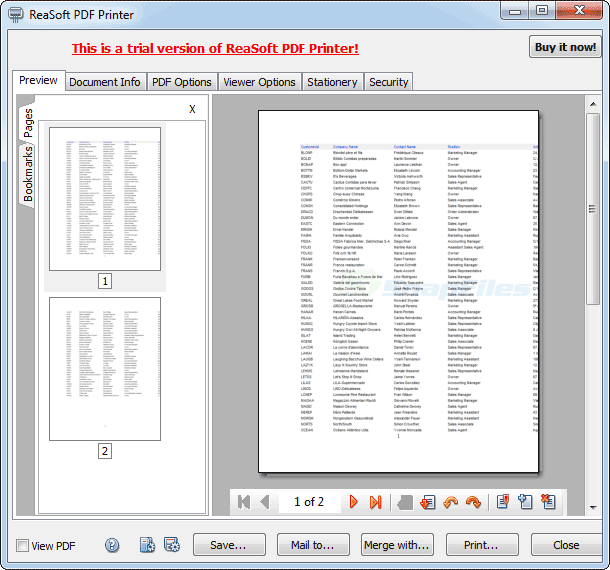
Расширенное окно собрано вокруг предварительного просмотра. Слева переключаются страницы и закладки, в центре показан выбранный лист, сверху расположены вкладки Preview, Document Info, PDF Options, Viewer Options, Stationery и Security, а внизу находятся команды просмотра результата, загрузки и сохранения профиля, отправки по почте, объединения, повторной печати и окончательного сохранения.
Скачать ReaSoft PDF Printer
- Редактирование PDF
- Русский интерфейс
- Просто новичкам
- Только Windows
- Нет OCR
- Нет правки текста PDF
Как устроено создание PDF через печать
ReaSoft PDF Printer получает не исходный файл, а поток печати, который формирует открывшая документ программа. Поэтому DOC, XLS, HTML, сообщение электронной почты, чертёж или растровое изображение не разбираются как самостоятельные форматы: приложение сначала раскладывает материал на печатные страницы, после чего виртуальный принтер записывает их в PDF. Практический смысл такого подхода состоит в единой последовательности действий для любых программ, где доступна команда Print. Если документ корректно выглядит в предварительном просмотре печати исходного приложения, тот же макет обычно переносится в PDF без ручного импорта.
Перед отправкой задания важно завершить разметку именно в исходной программе. Поля, ориентация, диапазон страниц, масштаб таблицы, печать фоновой графики, вывод примечаний и выбор листов Excel задаются до выбора ReaSoft PDF Printer. Драйвер отвечает за свойства создаваемого PDF, но не исправляет переносы строк, скрытые столбцы и обрезанные элементы, которые уже присутствуют в печатном представлении. Такая граница ответственности помогает быстрее искать ошибку: если дефект виден до печати, исправлять нужно исходный документ; если он появляется только в PDF, проверяют шрифты, сжатие и параметры принтера.
Команда печати удобна и для программ без собственного экспорта в PDF. Пользователь не ищет отдельный конвертер для каждого типа файла, а выбирает один и тот же принтер в системном списке. При этом результат остаётся снимком печатного представления: интерактивные элементы приложения, формулы как редактируемые объекты, слои графического редактора и данные формы не переносятся как исходные структуры. В PDF сохраняется то, что приложение передало на печать, плюс параметры, добавленные в окне ReaSoft PDF Printer.
Базовая последовательность действий
- Открыть исходный материал и проверить его в режиме предварительного просмотра печати.
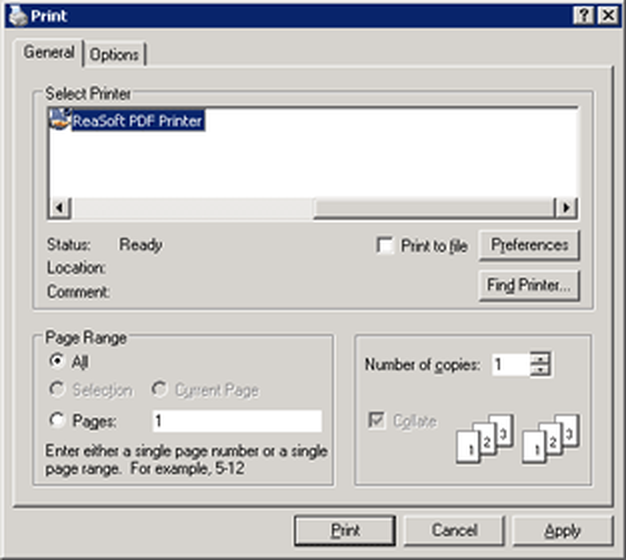
- Вызвать File → Print или нажать Ctrl+P, затем выбрать ReaSoft PDF Printer в списке устройств.
- Указать диапазон страниц и число копий в исходном диалоге; для PDF обычно достаточно одной копии.
- Нажать Print и дождаться выбранного режима сохранения: автоматического, простого или расширенного.
- Проверить имя, каталог, страницы и параметры PDF, затем сохранить файл или передать его в почтовый клиент.
При печати через контекстное меню Windows результат зависит от того, какую команду Print реализует связанная с файлом программа. Этот способ экономит время для стандартных документов и изображений, но даёт меньше контроля над полями, масштабом и диапазоном. Для важных материалов безопаснее открыть файл, увидеть его печатный макет и только затем отправлять в ReaSoft PDF Printer. Так можно заранее заметить пустые последние листы, неправильную ориентацию и уменьшенный до нечитаемого размера текст.
Первичная настройка и Printer Wizard
После установки мастер Printer Wizard предлагает быстро определить основные параметры, необходимые для первой печати. В центре внимания находятся каталог назначения, режим окна сохранения, формат бумаги и возможность назначить ReaSoft PDF Printer принтером по умолчанию. Мастер полезен, когда нужно один раз сформировать предсказуемое поведение без изучения всех вкладок. Подробные параметры затем открываются через ReaSoft PDF Printer Settings, где те же базовые решения дополняются настройками шрифтов, просмотра, оформления и защиты.
Назначение виртуального принтера по умолчанию оправдано только на компьютере, который в основном выпускает электронные документы. На рабочем месте с обычным принтером такая настройка может привести к тому, что пользователь по привычке отправит бумажное задание в PDF. Более безопасная схема — оставить физическое устройство основным и выбирать ReaSoft PDF Printer осознанно. Если же PDF формируются пакетно в течение дня, назначение по умолчанию сокращает число переключений, но перед каждой печатью всё равно нужно проверять выбранное устройство.
Каталог назначения следует выбирать с учётом режима сохранения. В автоматическом режиме он становится критическим: каждый файл попадает туда без запроса. Для рабочего процесса удобно создать отдельную папку, на которую у пользователя есть право записи, и регулярно разбирать её содержимое. Не стоит направлять автоматическое сохранение в корень системного диска, защищённый сетевой ресурс без постоянного подключения или каталог, где имена могут конфликтовать с чужими заданиями. В интерактивных режимах каталог служит стартовой точкой, но его можно изменить перед записью.
Формат бумаги в мастере задаёт размер страницы, которую виртуальный принтер сообщает приложениям. Если исходный документ подготовлен под A4, а принтер настроен на Letter, текстовый процессор может заново пересчитать разрывы страниц. Поэтому формат в документе, диалоге печати и настройках принтера должен совпадать. Для таблиц и чертежей дополнительно проверяют ориентацию: широкий лист при портретной ориентации нередко уменьшается до непрактичного масштаба.
Три режима окна сохранения
Параметр Show PDF Save Dialog определяет, насколько активно пользователь участвует после команды Print. Режим None предназначен для полностью автоматической записи, Simple показывает выбор каталога, а Advanced открывает полнофункциональное окно подготовки PDF. Это не три разных метода конвертации, а три уровня контроля над одним заданием. Правильный выбор зависит от повторяемости работы, риска ошибки и необходимости менять параметры от документа к документу.
None: автоматическая запись
В режиме None программа не задерживает очередь дополнительным диалогом и сохраняет результат в Destination folder. Такой вариант подходит для однотипных операций, когда формат бумаги, сжатие, встраивание шрифтов и оформление уже проверены. Его удобно применять для регулярных отчётов, формируемых одной системой, или для папки, которую затем забирает другой процесс. Главный риск — незаметная ошибка в каталоге или имени: пользователь не увидит миниатюры и не сможет остановиться перед сохранением, поэтому профиль нужно испытать на коротком документе.
Если после печати кажется, что ничего не произошло, сначала проверяют именно каталог назначения. Автоматический режим не обязан показывать окно или открывать созданный файл, если отключён просмотр результата. Полезно включить View PDF на этапе проверки, убедиться, что файл появляется и открывается, а затем решить, оставлять ли автоматический просмотр в постоянной работе. При больших пакетах открытие каждого результата мешает, но при редких заданиях оно служит быстрым подтверждением.
Simple: выбор места без лишних вкладок
Simple оставляет пользователю одно решение — куда записать итоговый PDF. Остальные свойства берутся из сохранённых настроек. Этот режим подходит сотрудникам, которым нужно раскладывать документы по разным папкам, но не требуется менять шифрование, бланки или шрифты. Он снижает вероятность случайно переключить важный параметр и одновременно предотвращает накопление файлов в одном автоматическом каталоге.
При работе с сетевыми папками простой диалог полезнее автоматического: пользователь видит, доступен ли ресурс, и может выбрать локальное место при разрыве соединения. Однако программа не проверяет смысл имени документа. Для удобного поиска лучше заранее принять схему имён с датой, номером заказа или контрагентом и не оставлять безликие названия вроде document1.pdf. Если файл с таким именем уже существует, нужно внимательно прочитать запрос о замене и при необходимости сохранить новую копию под другим именем.
Advanced: проверка и доработка задания
Advanced следует выбирать, когда результат нужно просмотреть, снабдить метаданными, объединить с другими страницами, оформить фирменными элементами или защитить. Окно не является полноценным редактором содержимого: оно управляет страницами и параметрами создаваемого файла, но не позволяет переписывать абзацы, исправлять исходные формулы или распознавать текст на скане. Если обнаружена опечатка, правильный путь — закрыть задание, исправить исходный документ и напечатать его заново.
Расширенный режим особенно полезен при первом запуске нового рабочего сценария. Пользователь видит миниатюры и может убедиться, что листы идут в правильном порядке, поля не обрезаны, а выбранный бланк не перекрывает текст. После нескольких успешных проверок настройки сохраняют в профиль и, если работа стала полностью предсказуемой, переключаются на Simple или None. Такой переход от контроля к автоматизации уменьшает риск тиражирования неправильного PDF.
Предварительный просмотр и навигация по страницам
Вкладка Preview показывает итоговое печатное представление до записи файла. Левая панель переключается между Pages и Bookmarks: в режиме страниц видны миниатюры всех листов, а в режиме закладок — созданная структура навигации. Центральная область увеличивает выбранную страницу, поэтому пользователь может проверить ориентацию, наличие текста по краям, положение водяного знака и последовательность объединённого документа. Панель под просмотром содержит переходы по страницам и команды работы с текущим набором.
Миниатюры удобны для поиска очевидных дефектов: пустой страницы, перевёрнутого листа, неожиданного приложения в конце или повторного задания. Для проверки мелкого текста одной миниатюры недостаточно, поэтому нужный лист выбирают и рассматривают в центральной области. Если документ критичен для печати, после сохранения его дополнительно открывают обычным PDF-просмотрщиком и проверяют несколько страниц при масштабе 100 процентов. Предварительный просмотр показывает композицию, но не заменяет контроль уже записанного файла.
При объединении нескольких заданий левая панель становится фактическим оглавлением сборки. До сохранения следует пройти от первой страницы к последней и проверить границы между документами: нет ли лишнего титульного листа, не сменился ли формат бумаги, не повторилась ли страница после повторной печати. Если части имеют разную ориентацию, это само по себе допустимо, но при просмотре и последующей бумажной печати пользователь должен понимать, что некоторые листы потребуется поворачивать.
Кнопка View PDF задаёт открытие результата после завершения. Её удобно включать при ручной подготовке договора, коммерческого предложения или технического отчёта, где финальная визуальная проверка важнее скорости. Для массового формирования файлов опцию выключают, иначе каждый документ создаст новое окно просмотрщика. При этом контроль можно организовать выборочно: сначала проверить один типовой результат, затем выполнить серию с тем же профилем.
Что можно исправить в окне Preview
- изменить порядок страниц в собираемом документе, если соответствующая команда доступна для выбранных миниатюр;
- удалить ошибочно добавленный лист и повторно включить правильное задание;
- перейти к закладке и проверить, на какую страницу она ведёт;
- сменить параметры на соседних вкладках и оценить влияние на оформление;
- отказаться от сохранения, когда дефект требует исправления в исходной программе.
Нельзя считать Preview заменой редактора PDF. Текст и графика внутри страницы воспринимаются как результат печати; программа не предлагает выбор шрифта отдельного абзаца, правку изображения или поиск с заменой. Страница может быть переставлена как единое целое, но её внутреннее содержимое не редактируется. Это принципиальное ограничение нужно учитывать при выборе между виртуальным принтером и программой для непосредственной правки готового PDF.
Сведения о документе и управляемые закладки
На вкладке Document Info заполняются поля Title, Subject, Author и Keywords. Эти значения не рисуются на странице, а записываются в свойства PDF. Они помогают отличать документы с похожими именами, искать материалы в системах документооборота и показывать понятный заголовок в просмотрщике. Для делового файла разумно указывать фактическое название, тему, ответственное подразделение или автора и несколько устойчивых ключевых слов, а не копировать имя временного файла.
Метаданные следует проверять перед внешней отправкой. Если профиль хранит имя автора или название внутреннего проекта, старое значение может случайно перейти в новый документ. Для общих рабочих станций лучше не сохранять персональные данные в универсальном профиле, а заполнять их в расширенном окне. Для автоматического процесса, напротив, постоянные поля полезны только тогда, когда все создаваемые документы действительно принадлежат одному типу и одному владельцу.
Поле Title может влиять на заголовок окна в PDF-просмотрщике, если тот настроен показывать название документа. Имя файла и Title — разные сущности: переименование PDF не исправляет его внутренний заголовок, а изменение Title не меняет путь сохранения. Чтобы избежать путаницы, их делают согласованными, но не обязательно одинаковыми: имя файла может быть коротким и техническим, а Title — читаемым и полным.
Закладки создают навигацию внутри многостраничного PDF и отображаются в левой панели расширенного окна. Они особенно полезны для отчёта из нескольких разделов, сборника инструкций или объединённого комплекта документов. Перед сохранением нужно убедиться, что название каждой закладки понятно без контекста и что она ведёт на начало нужного раздела. Избыточная структура, где закладка поставлена на каждую страницу без смыслового названия, затрудняет навигацию сильнее, чем её отсутствие.
Иерархические закладки позволяют представить разделы и подразделы, но структура должна соответствовать реальному порядку страниц. После перестановки или удаления листов проверяют все переходы, поскольку визуально правильное оглавление может указывать не туда. Для документа, который будет распечатан и редко открыт на экране, закладки менее важны; для электронной инструкции на сотни страниц они заметно сокращают поиск.
Шрифты: подстановка и встраивание
В PDF Options доступен режим Use Standard Fonts, при котором распространённые шрифты могут заменяться встроенными стандартными шрифтами PDF. Это уменьшает размер файла и упрощает открытие на разных компьютерах, но подстановка способна изменить ширину символов, переносы и внешний вид фирменного оформления. Для обычного служебного текста с близким начертанием экономия может быть приемлемой; для бланка, презентации или документа с точно рассчитанной версткой подстановку проверяют особенно внимательно.
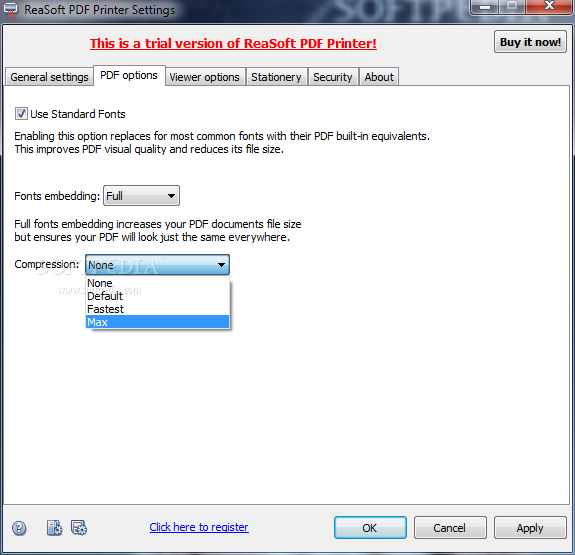
Font embedding заставляет включить данные шрифта в PDF, чтобы документ выглядел одинаково на компьютере, где этот шрифт не установлен. Цена предсказуема: файл становится больше. Полное встраивание особенно заметно при множестве гарнитур и начертаний. Если программа предлагает несколько уровней, сначала выбирают вариант, обеспечивающий сохранение нужных символов, затем сравнивают размер и внешний вид. Экономить за счёт отказа от шрифта стоит только после проверки на другом компьютере.
Для документов с кириллицей, специальными знаками, техническими символами и нестандартными корпоративными гарнитурами встраивание обычно безопаснее подстановки. В тестовом файле должны присутствовать все типы символов, которые встречаются в реальной работе: русские и латинские буквы, цифры, длинное тире, знаки валют, индексы и формулы. Открытие одной страницы на том же компьютере не выявляет проблему, потому что просмотрщик может использовать установленный локально шрифт.
Если после создания PDF текст выглядит иначе, проверку начинают с трёх пунктов: какой шрифт использован в исходнике, включена ли подстановка стандартных шрифтов и выбран ли режим встраивания. Затем создают две копии — с полным встраиванием и без подстановки — и сравнивают. Если и это не помогает, возможно, исходное приложение передаёт шрифт в печать нестандартно; тогда стоит вывести тот же фрагмент из другой программы или преобразовать проблемный объект в графику только для диагностического теста.
Встраивание не делает текст редактируемым и не добавляет распознавание. Оно лишь переносит описание знаков, использованных при формировании страницы. Если исходником служит скан или фотография, PDF останется набором изображений, а поиск по словам не появится. Для такого результата нужен отдельный OCR-процесс до печати или после создания PDF.
Сжатие и баланс между качеством и размером
В PDF Options предусмотрены уровни compression: None, Default, Fastest и Max. Названия отражают разные приоритеты, но выбирать их только по максимальной степени сжатия не следует. Текстовый документ без крупных изображений и так может быть небольшим, а агрессивная обработка графики способна ухудшить мелкие подписи, схемы и снимки экрана. Оптимальный профиль определяют на реальном образце, сравнивая размер, скорость создания и читаемость при увеличении.
None полезен как диагностическая точка. Если при отключённом сжатии изображение выглядит правильно, а при Max появляются артефакты, причина найдена. Такой файл может быть слишком большим для почты или архива, поэтому после проверки выбирают более умеренный уровень. Для финального печатного макета важнее сохранность тонких линий и мелкого текста; для черновой отправки по электронной почте допустим меньший размер при небольшом снижении качества фотографий.
Fastest ориентирован на скорость обработки и может быть полезен при длинной очереди, но название не гарантирует минимальный размер. Max, наоборот, означает более интенсивное сжатие и может потребовать больше времени. Default служит разумной отправной точкой, если нет специальных требований. На слабом компьютере разница заметнее при документах с большим количеством изображений, тогда как чистый текст обрабатывается быстро при любом режиме.
Оценивать результат нужно не только по числу мегабайт. Проверьте, насколько быстро файл открывается, прокручиваются ли страницы без задержки, читаются ли тонкие линии и не появились ли цветовые полосы на градиентах. Для материалов, которые будут многократно пересылаться, разумно сохранить один мастер-файл с более высоким качеством и отдельную облегчённую копию. ReaSoft PDF Printer создаёт результат печати заново, поэтому лучше менять сжатие на исходном документе, а не многократно перепечатывать уже сжатый PDF.
Большой размер иногда связан не со сжатием, а со шрифтами. Полное встраивание нескольких гарнитур увеличивает файл даже при чисто текстовом содержимом. В таком случае сравнивают размер с частичным или отключённым встраиванием, но обязательно проверяют внешний вид на другой системе. Нельзя механически снижать качество изображений, когда основную долю занимает шрифтовой набор.
Формат бумаги, ориентация и границы страницы
ReaSoft PDF Printer предлагает 64 размера бумаги: среди них Letter, Legal, Ledger, A3, A4, A5, B4, B5, A2, форматы с поперечной ориентацией, увеличенные листы и конверты. Такой список важен не только для бумажной печати. Размер страницы записывается в PDF и влияет на масштаб просмотра, дальнейшую печать и совмещение с бланком. Для большинства офисных документов выбирают A4, но чертежи, широкие таблицы и формы могут требовать A3, A2 или альбомного расположения.
Если приложению и принтеру сообщены разные размеры, оно может масштабировать содержимое или изменить разбиение на страницы. Поэтому сначала задают формат в документе, затем проверяют свойства ReaSoft PDF Printer и только после этого смотрят предварительный результат. Ошибка особенно заметна в Excel: широкая таблица либо растягивается на несколько листов, либо уменьшается до мелкого шрифта. Решение обычно находится в параметрах Page Setup исходной книги, а не в сжатии PDF.
Для фирменного бланка размер должен совпадать пиксель в пиксель по физическим границам. Letterhead, подготовленный под Letter, не следует накладывать на A4: фон может растянуться, а логотип и реквизиты сместятся. Тестовый PDF сохраняют и открывают со включённым отображением размера страницы, после чего проверяют поля. Если документ затем печатается на физическом устройстве, дополнительно учитывают непечатаемые поля самого принтера.
Конверты и нестандартные листы полезны для электронных макетов, однако программа работает в пределах форматов, перечисленных в настройках. Если нужного пользовательского размера нет, сначала проверяют, может ли исходное приложение передать его через свойства драйвера. При отсутствии такой возможности практичнее подготовить документ на ближайшем поддерживаемом листе с нужными полями или использовать инструмент, который явно поддерживает произвольный размер страницы.
Ориентация может задаваться и в приложении, и в свойствах принтера. Когда один параметр портретный, а другой альбомный, итог зависит от того, чья настройка имеет приоритет. Лучший способ избежать сюрприза — установить одинаковую ориентацию в обоих местах и проверить миниатюру. Если отдельные страницы документа должны быть разными, их можно печатать частями, а затем объединять в расширенном окне.
Параметры начального вида PDF
Viewer Options определяет, как документ будет открываться в совместимом PDF-просмотрщике. Initial View предлагает варианты Page only, Page and bookmarks, Page and thumbnails и Full Screen. Это не меняет содержимое страниц, а задаёт предпочтительное состояние интерфейса. Для инструкции с продуманными закладками логично открыть панель закладок; для визуального каталога удобны миниатюры; для обычного письма достаточно одной страницы без боковых панелей.
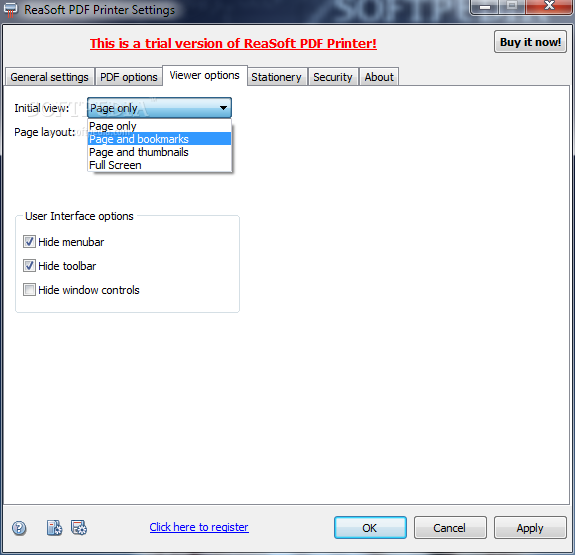
Page layout отвечает за расположение страниц при открытии. Выбор должен учитывать назначение документа: одиночный лист удобен для последовательного чтения, а разворот может быть полезен для буклета. Не каждый просмотрщик обязан полностью соблюдать заданное предпочтение, поскольку пользовательские настройки могут иметь приоритет. Поэтому Viewer Options следует воспринимать как рекомендацию получателю, а не как способ жёстко заблокировать интерфейс.
Опции Hide menubar, Hide toolbar и Hide window controls скрывают элементы программы просмотра при открытии PDF. Они подходят для киоска или презентационного показа, но в обычном документообороте могут мешать: получатель не сразу найдёт печать, поиск или сохранение копии. Перед включением нужно решить, действительно ли чистый экран важнее привычного управления. Эти флаги не являются защитой: они меняют начальное отображение, но не заменяют пароль и ограничения прав.
Full Screen создаёт эффект презентации, однако может неожиданно занять весь экран у получателя. Для файла, который отправляется внешнему адресату, безопаснее использовать Page only или Page and bookmarks. Полноэкранный режим имеет смысл, когда документ запускается в контролируемой обстановке и пользователь заранее знает, как выйти. Всегда проверяйте результат в том просмотрщике, который будет использоваться на целевом рабочем месте.
Если заданный вид игнорируется, это не обязательно ошибка PDF. Некоторые браузеры и современные просмотрщики не применяют все параметры начального интерфейса. Откройте файл в другом приложении и сравните. Если страницы, закладки и защита сохранились, а различается только вид панелей, проблема относится к поведению просмотрщика, а не к процессу создания.
Распознавание веб-ссылок
Программа умеет автоматически распознавать веб-ссылки и превращать напечатанные адреса в активные переходы. Это особенно полезно для страниц, писем и отчётов, где URL должен работать после сохранения. Функция анализирует печатное содержимое, поэтому адрес должен быть выведен как читаемый текст. Ссылка, скрытая за произвольной подписью в исходной программе, может передаваться иначе; её наличие нужно проверять уже в готовом PDF.
Автоматическое распознавание требует осторожности в технических документах. Строка, похожая на адрес, может стать ссылкой, хотя автор хотел оставить её обычным текстом. После сохранения пройдите по нескольким типовым ссылкам: с протоколом, без него, с длинным путём и знаками после адреса. Проверьте, что конечная точка не захватила запятую или закрывающую скобку и что перенос строки не разорвал переход.
Активная ссылка не гарантирует доступность сайта и не исправляет опечатку. ReaSoft PDF Printer создаёт объект перехода на основании напечатанной строки. Если адрес неверен, нужно исправить его в исходнике и снова сформировать PDF. Для конфиденциальных документов также решите, нужны ли внешние переходы вообще: иногда безопаснее отключить распознавание, чтобы получатель не переходил по устаревшему или внутреннему адресу.
При печати веб-страницы важны настройки браузера: вывод фоновых изображений, колонтитулов, адреса страницы и масштаба. Эти элементы формирует браузер до передачи задания. ReaSoft PDF Printer может сделать видимый URL активным, но не восстановит меню сайта, сценарии, видео и интерактивные формы. Полученный PDF представляет статическую печатную копию страницы.
Фирменный бланк, заголовок и нижний колонтитул
Вкладка Stationery позволяет наложить Letterhead, Header, Footer или Watermark. Эти элементы добавляются на этапе формирования PDF и не требуют изменять исходный документ. Такой подход удобен, когда разные программы печатают на едином фирменном оформлении: текстовый редактор, бухгалтерская система и браузер могут использовать один и тот же бланк. Перед массовой работой нужно проверить размеры, поля и порядок наложения, чтобы реквизиты не перекрывали содержимое.
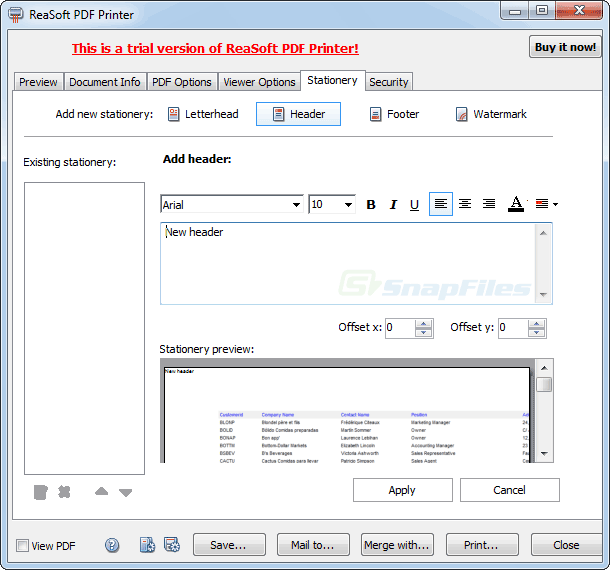
Letterhead имитирует печать на заранее подготовленной бумаге. В электронном документе фон становится частью каждой страницы или выбранного набора, поэтому получатель видит логотип и реквизиты независимо от физического принтера. Бланк следует создавать в том же формате страницы, что и основной документ. Если дизайн рассчитан только на первую страницу, проверьте, позволяет ли выбранная конфигурация применить его нужным образом; иначе фон может повториться на всех листах.
Header и Footer подходят для коротких служебных строк: названия отдела, номера документа, даты или отметки конфиденциальности. В редакторе доступны выбор шрифта, размера, начертания, выравнивания и смещения по осям. Оценивать положение нужно на реальном документе с заполненными верхними и нижними полями. Даже аккуратная строка в пустом шаблоне может наложиться на таблицу, если исходная программа печатает близко к краю.
Макросы позволяют подставлять меняющиеся значения, когда такой элемент предусмотрен настройкой. Их удобство проявляется в повторяемых документах: вместо ручного ввода даты или другого параметра профиль формирует строку автоматически. Но макрос следует испытать при разных датах и именах, поскольку длинное значение может выйти за отведённую область. Результат проверяют в предварительном просмотре и в сохранённом PDF.
Для нескольких фирменных стилей разумно хранить отдельные профили: например, официальный бланк, внутренний черновик и документ без оформления. Так пользователь не переключает множество флажков вручную и меньше рискует отправить внешнему адресату внутреннюю отметку. Названия профилей должны прямо описывать назначение, а не использовать абстрактные номера.
Водяные знаки как часть страницы
Watermark наносит заметную надпись или графический элемент поверх либо в составе печатной страницы. Типичные задачи — пометка DRAFT, COPY, CONFIDENTIAL или идентификация подразделения. Водяной знак полезен как визуальный сигнал, но не заменяет контроль доступа: текст можно увидеть, однако файл всё равно может быть скопирован или сфотографирован. Для ограничения действий дополнительно применяют параметры Security.
Настройка должна учитывать контраст и читаемость. Слишком тёмный знак закрывает текст и подписи, слишком светлый исчезает на печати. Проверяйте его на страницах с белым фоном, фотографиями и таблицами. Особенно внимательно смотрят на печати, штрихкоды, мелкие числа и линии чертежа. Если один профиль используется для разных материалов, выбирайте положение, где вероятность перекрытия минимальна.
Пробная копия добавляет собственную отметку, видимую на интерфейсных кадрах и описанную в каталогах. Это важно отличать от пользовательского Watermark: отключение вашей надписи не убирает демонстрационную пометку. Для рабочего выпуска документов следует сначала проверить условия лицензии и убедиться, что итог не содержит пробного обозначения. Иначе даже правильно настроенный бланк будет испорчен посторонним текстом.
Водяной знак добавляется в создаваемый PDF, поэтому последующая правка исходника не меняет уже сохранённый файл. Если отметка оказалась неправильной, безопаснее пересоздать документ из исходного материала с исправленным профилем. Многократная перепечатка PDF может ухудшить качество и превратить текст в менее удобное представление.
Пароли, шифрование и ограничения действий
Вкладка Security включает защиту PDF и разделяет User password и Owner password. Пользовательский пароль требуется для открытия файла, а пароль владельца управляет изменением разрешений. Поля вводятся с подтверждением, поэтому случайная опечатка обнаруживается до сохранения. Пароли следует хранить отдельно от самого документа и передавать получателю другим каналом; письмо с PDF и паролем в одном сообщении почти не повышает безопасность.
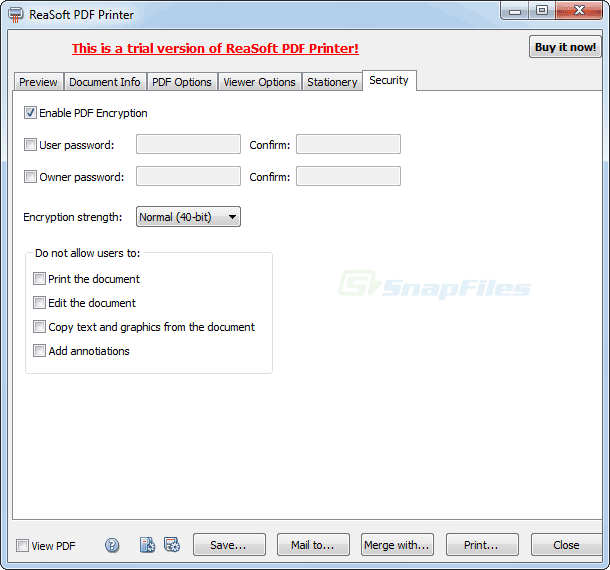
Доступны 40- и 128-битные варианты шифрования. По современным требованиям это слабее алгоритмов, предлагаемых новыми PDF-инструментами, поэтому конфиденциальные материалы следует оценивать с учётом политики организации. Для внутреннего ограничения случайного доступа пароль может быть полезен, но для долгосрочной защиты важных данных лучше использовать средство с современным шифрованием и контролем ключей. Не нужно считать скрытые панели Viewer Options заменой криптографической защите.
Разрешения позволяют запретить печать документа, его изменение, копирование текста и графики, а также добавление аннотаций. Это флаги PDF, которые соблюдает совместимый просмотрщик. Они удобны для обозначения ожидаемого режима использования, но не являются абсолютной защитой от всех способов копирования. Получатель всегда может сделать снимок экрана или использовать программу, которая игнорирует часть ограничений. Поэтому права дополняют организационные меры, а не заменяют их.
Перед распространением защищённого файла нужно провести два теста. Сначала открыть его как обычный получатель и убедиться, что правильный пароль работает, а запрещённые команды недоступны. Затем проверить, что владелец может открыть документ с нужными правами и что пароль сохранён в надёжном месте. Потерянный пароль способен сделать собственный архив неудобным или недоступным.
Запрет печати противоречит сценарию, где получатель должен подписать документ на бумаге. Запрет копирования мешает использовать реквизиты и цитаты, а запрет аннотаций — согласовывать файл. Не отмечайте все ограничения автоматически. Каждое право выбирают исходя из конкретной задачи и проверяют в целевом просмотрщике.
Если пароль внезапно запрашивается у всех новых документов, вероятно, настройка была сохранена в общем профиле. Откройте Security, снимите Enable PDF Encryption или очистите соответствующий профиль, примените изменения и создайте тестовый лист. Не пытайтесь исправлять уже защищённые файлы массовой перепечаткой без контроля: это может изменить качество и удалить полезные свойства.
Объединение нескольких заданий в один PDF
Команда Merge with позволяет собрать текстовые и графические задания в единый многостраничный PDF. Практический сценарий — договор из текстового редактора, приложение из таблицы и отсканированная схема, открытая в программе просмотра изображений. Каждая часть печатается в ReaSoft PDF Printer, затем добавляется к общей сборке. Пользователь проверяет границы документов по миниатюрам и сохраняет один файл вместо нескольких вложений.
Объединение через печать унифицирует внешний вид, но не сохраняет исходную структуру файлов. Формулы Excel не остаются формулами, слои изображения не сохраняются, а текст скана не становится распознанным. Если важны вложения, формы, цифровые подписи или существующие интерактивные элементы PDF, простое перепечатывание может их удалить. В таких случаях используют редактор, который объединяет готовые PDF без повторного рендеринга.
Порядок нужно планировать заранее: титульный лист, основная часть, приложения, подписи. После каждого добавления просматривают последние страницы, чтобы не включить документ дважды. Если одна часть напечатана с другим размером бумаги, в итоговом PDF допустимы страницы разных размеров, но при бумажной печати это создаёт сложности. При необходимости исходные части приводят к одному формату до объединения.
Для длинной сборки полезны закладки и понятные метаданные. Закладка на начало каждого приложения избавляет получателя от прокрутки десятков страниц. Название PDF и поле Title должны отражать весь комплект, а не первую напечатанную часть. После финального сохранения файл открывают заново и проверяют первую, последнюю и несколько переходных страниц.
Если Merge with не добавляет ожидаемый файл, проверьте, создан ли он как корректный PDF и доступен ли для чтения. Закрытый сетевой путь, повреждённый файл или пароль могут помешать операции. Для диагностики скопируйте компонент в локальную папку с коротким именем и повторите. Когда объединение готовых PDF критично, лучше хранить оригиналы отдельно, чтобы сборку можно было пересоздать.
Отправка результата по электронной почте
Кнопка Mail to создаёт сообщение с готовым PDF во вложении. Справка указывает, что на компьютере должен быть установлен почтовый клиент, способный принять такую команду. Веб-почта, открытая только в браузере, может не сработать, если она не зарегистрирована как системный обработчик. Поэтому перед рабочим использованием отправьте небольшой тест самому себе и убедитесь, что появляется новое письмо, вложение открывается, а имя файла понятно получателю.
Автоматическое прикрепление экономит несколько действий, но не освобождает от проверки адресата, темы и текста письма. Особенно опасно оставлять в почтовом клиенте старый адрес из предыдущего сообщения. Сначала сохраните и просмотрите PDF, затем заполните письмо. Для конфиденциального документа применяйте пароль осознанно и передавайте его отдельно.
Если вложение превышает ограничение почтового сервера, уменьшите размер с помощью умеренного сжатия или передайте файл разрешённым корпоративным способом. Не стоит сразу выбирать Max для документа с мелкими схемами: сначала сравните качество. Другой вариант — разделить комплект на логические части, но тогда получателю нужно ясно объяснить порядок файлов.
Когда Mail to ничего не делает, проверьте наличие почтового клиента по умолчанию и его способность создавать письмо из других программ. Затем сохраните PDF обычной кнопкой Save и прикрепите вручную. Если ручной способ работает, проблема не в формировании PDF, а в интеграции с почтой. Это разделение ускоряет диагностику.
Профили настроек и повторяемые процессы
В нижней части расширенного окна находятся команды Load settings from file и Save settings to file. Они превращают набор параметров в повторяемый профиль: можно сохранить шрифты, сжатие, вид, оформление и защиту, а затем загрузить их для нового задания. Профиль особенно ценен там, где ошибка в одном флажке влияет на десятки документов. Вместо устной инструкции пользователь выбирает заранее проверенный набор.
Профили следует называть по задаче: Договор A4 с бланком, Черновик с водяным знаком, Почта малый размер, Архив со шрифтами. Название settings1 не подсказывает, что произойдёт. Рядом полезно хранить короткое внутреннее описание: для какого типа документа предназначен набор, требуется ли пароль, какой каталог используется и когда профиль проверялся на реальном образце.
После изменения фирменного бланка, шрифта или требований безопасности старый профиль нужно обновить и протестировать. Не заменяйте файл молча, если им пользуются несколько сотрудников: они могут ожидать прежнее поведение. Разумная практика — сохранить новый набор под новым понятным именем, проверить несколько документов и только затем убрать устаревший из общей папки.
Профиль не исправляет параметры исходной программы. Даже правильно настроенное встраивание шрифтов не спасёт таблицу, которую Excel уменьшил до нечитаемого масштаба. Поэтому рабочая инструкция должна разделять два уровня: подготовку макета в исходнике и настройки PDF в ReaSoft PDF Printer. При диагностике сначала определяют, на каком уровне возник дефект.
Команда Apply в окне Settings применяет изменённые параметры. После её нажатия полезно создать одностраничный тест, а не сразу печатать большой пакет. Если тест соответствует ожиданиям, профиль сохраняют. Такая последовательность предотвращает ситуацию, когда настройки изменены в интерфейсе, но не применены или сохранён старый набор.
Рабочие сценарии в офисных программах
Текстовый документ и договор
В текстовом редакторе сначала включают отображение непечатаемых символов и проверяют разрывы страниц, затем открывают предварительный просмотр печати. Для договора важны поля, нумерация, подписи и последняя страница без случайного пустого листа. После передачи в ReaSoft PDF Printer в Advanced проверяют миниатюры, задают Title и Author, включают встраивание нестандартных шрифтов и при необходимости накладывают фирменный бланк. Защиту выбирают только после решения, должен ли адресат печатать, копировать реквизиты и добавлять комментарии.
Если документ содержит автоматическое оглавление, его обновляют до печати. Закладки в PDF можно добавить для навигации, но они не исправят неверные номера страниц в самом тексте. После сохранения проверяют несколько переходов, подписи и места переноса таблиц. Файл с паролем открывают в отдельном окне как обычный получатель.
Широкая таблица
Для Excel ключевое решение принимается в Page Setup: область печати, ориентация, повтор строк заголовка и масштаб по ширине. ReaSoft PDF Printer получает уже разбитые листы. Если итоговая таблица мелкая, не пытайтесь лечить её сжатием PDF; вернитесь в книгу, выберите альбомную ориентацию, A3 или другой подходящий формат и разумное число страниц по ширине. В Advanced просмотрите все миниатюры и убедитесь, что заголовки повторяются там, где нужны.
Крупные книги лучше печатать отдельными логическими разделами и объединять после проверки. Это снижает риск, что скрытый лист или неверная область попадёт в общий файл. Для числового отчёта особенно важно открыть PDF при увеличении и проверить десятичные знаки, тонкие границы и символы валют. Если шрифт изменился, включите встраивание и отключите подстановку стандартных гарнитур.
Веб-страница
В браузере перед печатью отключают ненужные колонтитулы, выбирают печать фоновой графики только при необходимости и проверяют, не обрезается ли широкая область. Рекламные блоки, фиксированные панели и бесконечная прокрутка могут плохо раскладываться на страницы; ReaSoft PDF Printer не перестраивает сайт. После создания проверяют активные адреса, но помнят, что кнопки, видео и сценарии останутся статическими.
Для сохранения статьи полезно выбрать режим чтения в браузере, если он доступен, и только затем печатать. Так уменьшается число лишних элементов и страниц. В PDF можно добавить понятный Title и Keywords, но дату доступа или служебную заметку лучше включить в сам документ, если она должна быть видна на странице.
Письмо и вложенная переписка
Почтовая программа формирует печатное представление сообщения: заголовки, отправителя, дату и тело. Перед печатью выберите конкретное письмо или цепочку и проверьте, входят ли вложения — обычно сами вложенные файлы не печатаются вместе с письмом автоматически. Их нужно открыть отдельно и при необходимости объединить через Merge with. Конфиденциальные адреса в заголовке останутся видимыми, поэтому состав страницы проверяют до отправки.
Если задача — архивировать переписку, используйте единообразные имена и метаданные, например тему и дату. Один огромный PDF без закладок трудно искать; логичнее формировать разделы и добавлять навигацию. OCR здесь не нужен, если почтовый клиент передаёт текст как текст, но это проверяют поиском слова в готовом файле.
Изображение или скан
При печати изображения программа просмотра определяет масштаб, поля и поворот. Чтобы фотография не обрезалась, выбирают вписывание в страницу; чтобы сохранить точный размер, отключают автоматическое растяжение и задают подходящий формат бумаги. Сжатие PDF сравнивают на мелких деталях. Если исходник является сканом, результат останется изображением и поиск по словам не появится без отдельного распознавания.
Несколько сканов можно напечатать последовательно и собрать в один файл, затем переставить страницы по миниатюрам. Перед сохранением проверяют ориентацию каждого листа и отсутствие перевёрнутых страниц. Для архива с текстовыми сканами ReaSoft PDF Printer решает упаковку в PDF, но не заменяет OCR и коррекцию перспективы.
Контроль качества готового PDF
Финальная проверка должна отвечать на конкретные вопросы: все ли страницы присутствуют, совпадает ли их порядок, читается ли мелкий текст, сохранились ли шрифты, работают ли закладки и ссылки, не перекрывает ли оформление содержимое, корректны ли пароль и разрешения. Проверка только первой страницы недостаточна. Для длинного документа выбирают первую, последнюю, несколько переходных страниц и все листы с нестандартной ориентацией.
Откройте файл в другом PDF-просмотрщике или на другом компьютере. Это выявляет зависимость от локальных шрифтов и различия в поддержке начального вида. Если документ предназначен для печати, распечатайте одну сложную страницу на целевом устройстве. Экран не всегда показывает тонкие линии, поля и контраст так же, как бумага.
Проверьте поиск по слову. Для исходного текстового документа он обычно должен работать, если приложение передало текст корректно. Для скана отсутствие поиска ожидаемо, поскольку OCR нет. Если обычный текст внезапно стал изображением, сравните способ печати из другой программы и настройки исходного приложения. Не делайте вывод по одному слову с нестандартным шрифтом.
Сравните размер файла с содержимым. Десятки мегабайт для нескольких текстовых страниц указывают на полное встраивание крупных шрифтов, несжатые изображения или неудачное печатное представление. Создайте диагностические копии с другим сжатием и режимом шрифтов, меняя по одному параметру. Так причина определяется быстрее, чем при одновременном переключении всех флажков.
Проверьте свойства PDF: Title, Author, Subject и Keywords. Они не должны раскрывать внутренний проект, имя предыдущего клиента или шаблонный текст. Особенно это важно при загрузке файла на сайт. После удаления лишних данных пересоздайте PDF и ещё раз откройте свойства, поскольку переименование файла не меняет метаданные.
Практические ограничения
ReaSoft PDF Printer не редактирует текст внутри существующего PDF. Он создаёт новое печатное представление и позволяет управлять страницами, оформлением и параметрами результата. Для исправления опечатки, замены картинки или изменения абзаца нужен исходный документ либо PDF-редактор. Перепечатывание существующего PDF через виртуальный принтер может удалить формы, ссылки, слои, вложения и цифровые подписи, поэтому его нельзя считать безусловным способом правки.
Функции OCR нет. Печать скана создаёт PDF с изображением страницы, а не с распознанным текстовым слоем. Если требуется поиск, копирование текста или доступность для экранного чтения, сначала выполняют распознавание в отдельной программе. После OCR можно использовать ReaSoft PDF Printer для оформления или объединения, но нужно проверить, сохранился ли текстовый слой после печати.
Работа привязана к системе печати Windows. На macOS, Linux, Android и iOS этот драйвер не устанавливается. Для обмена готовым PDF платформа получателя не критична, но сформировать файл через этот принтер можно только там, где драйвер поддерживается. Официально перечислены Windows 2000, XP, Server 2003, Vista, Server 2008, 7 и 8; для более новых систем совместимость следует подтверждать на тестовом компьютере до внедрения.
Шифрование ограничено 40- и 128-битными вариантами. Для документов с современными требованиями безопасности этого может быть недостаточно. Кроме того, запреты печати и копирования зависят от соблюдения просмотрщиком. Важные материалы защищают не только настройками PDF, но и правами доступа к хранилищу, контролируемой передачей и актуальными криптографическими средствами.
Демонстрационный период ограничен 30 днями, а пробный результат может содержать отметку. Перед использованием в официальной переписке необходимо проверить итоговый файл, а не только интерфейс. Случайно отправленный документ с пробной надписью выглядит как незавершённый и может закрыть часть содержимого.
Интерфейс рассчитан на параметры печати и использует английские названия вкладок и команд. Пользователю, которому нужен полностью русский рабочий процесс или непосредственная правка PDF, может быть удобнее другое решение. При обучении сотрудников полезно подготовить короткую инструкцию с соответствием команд: Preview — просмотр, Document Info — свойства, Stationery — оформление, Security — защита.
Совместимость и безопасное развёртывание
Официальные требования указывают процессор x86 с частотой от 1000 МГц, не менее 128 МБ памяти и семейство Windows от 2000 до 8, включая серверные выпуски соответствующего периода. Эти значения описывают среду, для которой драйвер публиковался. На современном компьютере главный вопрос связан не с производительностью, а с установкой старого драйвера, политикой подписи и изменениями системы печати. Поэтому установку сначала выполняют на отдельной тестовой машине или в контролируемой виртуальной среде.
Перед испытанием создают точку восстановления или снимок виртуальной машины, проверяют разрядность и наличие административных прав. После установки убеждаются, что в списке принтеров появился именно ReaSoft PDF Printer, печатают одностраничный текст и удаляют тестовый файл. Только затем проверяют расширенные функции. Если система блокирует драйвер, не следует отключать защитные механизмы на рабочем компьютере без оценки риска.
На 64-разрядных системах официальный сайт заявлял поддержку 32- и 64-разрядной Windows, однако установочный пакет имеет происхождение из более ранней эпохи. Практическая проверка должна включать установку, перезагрузку, печать из 64-разрядного приложения и удаление драйвера. Успешный запуск мастера сам по себе не доказывает, что печатный порт и очередь работают корректно.
Для общего компьютера настройки по умолчанию для всех пользователей применяют осторожно. Каталог, доступный администратору, может быть недоступен обычной учётной записи. Пароль или личные метаданные не должны попадать в общий профиль. Проверьте работу под каждой ролью, которая будет печатать, и убедитесь, что файлы не записываются в чужие папки.
Не используйте серверные инструкции для обычной установки и не подменяйте целевой пакет отдельным сетевым выпуском. Функции централизованного управления, терминальных сеансов и лицензирования относятся к другой конфигурации. Для одного рабочего места достаточно стандартного сценария: виртуальный принтер, локальные параметры, расширенное окно и профили пользователя.
Устранение типичных неполадок
Принтер не появился в списке
Сначала завершите установку и перезапустите программу, из которой печатаете: открытый диалог может хранить старый список устройств. Затем проверьте раздел Printers and scanners и очередь печати. Если принтера нет на уровне системы, повторный запуск документа не поможет. Установка драйвера требует административных прав; на защищённой системе её может блокировать политика подписи или корпоративное управление.
Проверьте службу Print Spooler. Если остановлены все очереди, проблема затронет не только ReaSoft PDF Printer. После восстановления службы удалите застрявшие задания и напечатайте простой текст из Блокнота. Успех в Блокноте при неудаче в одной программе указывает на настройки или повреждение конкретного документа.
Задание остаётся в очереди
Откройте очередь ReaSoft PDF Printer и посмотрите статус. Одно повреждённое задание может блокировать следующие. Отмените его, дождитесь очистки и перезапустите службу печати. Не отправляйте один и тот же документ многократно: это создаёт дубликаты, которые затем могут попасть в объединение. Для диагностики используйте одну страницу без изображений.
Если простой текст печатается, а большой файл зависает, разделите документ и найдите проблемный диапазон. Причиной может быть сложная графика, повреждённый шрифт или нехватка временного места. Сохраните исходник под новым именем, перезапустите приложение и попробуйте другой уровень сжатия только после того, как задание начинает доходить до окна сохранения.
Окно сохранения не показывается
Проверьте Show PDF Save Dialog. При None отсутствие окна является ожидаемым поведением: файл записывается в Destination folder. Посмотрите этот каталог и состояние View PDF. Если нужен выбор папки, установите Simple; если нужны вкладки и просмотр — Advanced. После изменения нажмите Apply и выполните новый тест, потому что уже отправленное задание использовало прежние параметры.
Окно может оказаться за другими приложениями. Сверните окна или переключитесь через панель задач. Если процесс ожидает действия в невидимом диалоге, очередь кажется зависшей. На системе с несколькими мониторами окно иногда открывается на отключённом экране; временно верните прежнюю конфигурацию дисплеев или переместите окно системной командой.
Файл не найден после автоматической печати
Уточните полный Destination folder и права записи. Сетевой диск может быть подключён под другой буквой, а защищённый каталог — отклонять запись. Выберите локальную тестовую папку, напечатайте файл и сравните. Если локально всё работает, исправляйте доступ к сети, а не параметры PDF. Также проверьте сортировку по дате: файл может иметь неожиданное имя, но свежую метку времени.
При конфликте имён автоматический процесс может заменить существующий файл или выбрать другое поведение в зависимости от настроек. Используйте отдельную папку для тестов и уникальные имена исходных заданий. Для регулярной работы организуйте перемещение готовых файлов из входной папки, чтобы старые документы не смешивались с новыми.
Текст заменился или расползлась верстка
Отключите Use Standard Fonts и включите подходящее встраивание. Пересоздайте одну страницу с проблемным фрагментом, а не весь документ. Если результат исправился, сохраните отдельный профиль для материалов с фирменной гарнитурой. Если нет, проверьте печать того же текста из другого приложения и наличие шрифта в системе.
Некоторые шрифты ограничивают встраивание лицензией или передаются приложением как графика. ReaSoft PDF Printer не может отменить такие ограничения. В рабочем документе лучше использовать гарнитуру, разрешённую для встраивания, либо согласовать преобразование текста в кривые на этапе подготовки макета, понимая, что поиск и копирование могут исчезнуть.
PDF слишком большой
Сравните Default, Fastest и Max на одном образце, затем проверьте режим встраивания шрифтов. Не меняйте одновременно оба параметра, иначе невозможно понять причину. Для сканов уменьшайте разрешение и цветность в программе сканирования до печати: помещение огромного изображения в PDF с последующим сильным сжатием даёт менее управляемый результат.
Удалите случайные пустые страницы и повторные задания из сборки. Проверьте, не напечатан ли один документ несколько раз. Если PDF предназначен для экрана, умеренное качество фотографий обычно достаточно; для архива и полиграфии сохраните мастер с высоким качеством и создавайте облегчённую копию отдельно.
Водяной знак перекрывает текст
Откройте Stationery, измените положение, размер, шрифт или содержание знака и проверьте страницу с самым плотным макетом. Не ориентируйтесь на пустой шаблон. Если оформление требуется только на определённых документах, не сохраняйте его в универсальном профиле. Пробную отметку нельзя исправить настройкой пользовательского Watermark.
Ссылки не работают
Убедитесь, что распознавание веб-ссылок включено, а адрес напечатан полностью и не разбит переносом. Проверьте готовый PDF в полноценном просмотрщике, поскольку браузерный просмотр может отличаться. Ссылка, заданная в исходнике на слове сайт, не всегда восстанавливается из печатного потока; при критичной навигации используйте экспорт из исходной программы, который сохраняет гиперссылки напрямую.
Mail to не создаёт письмо
Установите почтовый клиент по умолчанию и проверьте его системную регистрацию. Если организация использует только веб-почту, сохраните PDF кнопкой Save и прикрепите вручную. Успешное ручное вложение подтверждает, что сам PDF создан корректно. Не переустанавливайте драйвер печати, пока не проверена почтовая интеграция.
Пароль или запрет мешает получателю
Создайте новую копию с осознанно выбранными правами. Если исходный защищённый файл уже отправлен, передайте корректный пароль отдельным каналом или пересоздайте документ. Не храните пароль в поле Title, имени файла или тексте письма. При выборе ограничений учитывайте реальную задачу: получателю может требоваться печать, копирование реквизитов или аннотирование.
Сравнение ReaSoft PDF Printer с аналогами
Прямые аналоги различаются не столько способом вызова печати, сколько глубиной действий после неё. ReaSoft PDF Printer выделяется расширенным окном с бланками, закладками, объединением и историческими параметрами защиты. Современные решения чаще добавляют редактор страниц, OCR или тесную интеграцию с актуальной Windows, но могут быть сложнее или требовать дополнительных компонентов.
| Программа | Лучше подходит для | Главное ограничение |
|---|---|---|
| ReaSoft PDF Printer | Печать с бланками, метаданными, объединением и профилями | Нет OCR и правки текста |
| PDF Commander | Редактирование готовых PDF, страниц, подписей и аннотаций | Не заменяет универсальный драйвер печати |
| PDF24 Creator | Печать в PDF и широкий набор операций со страницами | Компьютерный пакет предназначен для Windows |
| doPDF | Быстрое бесплатное создание PDF из печатаемых файлов | Расширенные защита и водяные знаки вынесены в платные продукты |
| CutePDF Writer | Простая печать в PDF с минимальным интерфейсом | Требуется PS2PDF-конвертер |
| Microsoft Print to PDF | Базовое сохранение без отдельной программы в Windows | Нет бланков, объединения и паролей |
Для подготовки уже существующего PDF с исправлением текста, перестановкой страниц и комментариями рациональнее PDF Commander. Если нужен бесплатный комплекс с печатью, объединением, OCR и дополнительными инструментами в современной Windows, удобнее PDF24 Creator. doPDF и CutePDF Writer подходят для простого сценария напечатать и сохранить, а Microsoft Print to PDF — когда достаточно базового результата без фирменного оформления и защиты. ReaSoft PDF Printer имеет смысл выбирать ради конкретной цепочки с расширенным предварительным просмотром, профилями, бланками, метаданными и объединением, предварительно проверив установку на целевой системе.
Как выбрать настройки под конкретную задачу
Документ для внешнего клиента
- Advanced, чтобы увидеть все страницы и свойства перед отправкой;
- встраивание фирменного шрифта и отказ от непроверенной подстановки;
- бланк только после проверки полей на первой и последующих страницах;
- Title и Author без внутренних кодов и данных предыдущего клиента;
- пароль и ограничения только по согласованной необходимости;
- View PDF и ручная проверка готового файла перед письмом.
Такой набор ставит точность выше скорости. После нескольких однотипных документов его можно сохранить в профиль, но имя клиента и другие переменные данные не следует фиксировать в универсальном файле настроек. Каждый итог открывают после сохранения, поскольку цена ошибки во внешнем документе выше, чем экономия одного клика.
Внутренний черновик
- Simple или Advanced в зависимости от необходимости просматривать страницы;
- умеренное сжатие для быстрой пересылки;
- заметный, но не перекрывающий текст водяной знак DRAFT;
- без запрета аннотаций, если файл должен проходить согласование;
- понятное имя с датой или номером итерации.
Черновик должен явно отличаться от окончательного документа. Одной даты в имени иногда недостаточно, поэтому визуальная отметка помогает. При этом слишком агрессивная защита мешает обсуждению: запрет комментариев и копирования затрудняет работу коллег. Окончательный PDF формируют заново из утверждённого исходника, а не просто переименовывают черновой файл.
Автоматический отчёт
- None и отдельный проверенный Destination folder;
- одинаковый формат бумаги и стабильный макет исходной системы;
- профиль без персональных метаданных и случайного пароля;
- отключённое автоматическое открытие при большой серии;
- контрольный файл после изменения шаблона или набора данных.
Автоматизация безопасна только для стабильного задания. Любое изменение шаблона отчёта, шрифта, формата бумаги или каталога требует возврата к Advanced и визуальной проверки. После подтверждения профиль снова можно использовать без диалога. Так автоматический режим становится последним этапом настройки, а не первым.
Архивная копия
- встраивание нужных шрифтов после проверки размера;
- минимум декоративных элементов, способных закрыть содержание;
- осмысленные Title, Subject и Keywords;
- закладки для длинных комплектов;
- сохранение исходных файлов рядом с PDF по правилам архива;
- отказ от слабого пароля как единственной меры защиты.
Для долгосрочного хранения важно помнить, что программа не заявляет создание специализированного архивного стандарта PDF/A. Обычный PDF с встроенными шрифтами может быть удобен, но соответствие требованиям архива нужно проверять отдельным валидатором. Исходные документы сохраняют, чтобы при необходимости пересоздать файл современным инструментом.
Ответы на практические вопросы
Можно ли сделать PDF из любого файла?
Только если этот файл открывается в программе, умеющей печатать. ReaSoft PDF Printer не читает произвольное расширение напрямую; он принимает печатное задание. Неизвестный формат сначала нужно открыть подходящим приложением. Качество и структура результата зависят от того, как это приложение формирует страницы.
Можно ли исправить слово в уже созданном PDF?
Нет, вкладки расширенного окна не являются редактором текста. Исправьте исходник и напечатайте заново либо используйте PDF-редактор. Перепечатывание готового PDF создаст новое представление, но не даст выбрать и заменить слово средствами ReaSoft PDF Printer.
Почему поиск не находит текст на скане?
Потому что скан передаётся как изображение. В программе нет OCR, поэтому текстовый слой не создаётся. Выполните распознавание отдельным средством, затем проверьте поиск в результате. Если после последующей печати слой исчез, используйте способ объединения, который не рендерит страницы заново.
Как сохранить несколько документов одним файлом?
Напечатайте части в нужной последовательности, используйте Merge with, проверьте миниатюры и добавьте закладки на начала разделов. Сохраните исходные компоненты отдельно. Если у готовых PDF есть формы, подписи или вложения, предпочтительнее прямое объединение в редакторе, чтобы не потерять интерактивные свойства.
Как уменьшить размер без заметной потери качества?
Начните с Default, сравните с Fastest и Max на одной сложной странице, затем отдельно проверьте встраивание шрифтов. Для сканов уменьшайте исходное разрешение до печати. Оценивайте не только размер, но и мелкий текст, линии и скорость открытия. Сохраните мастер с более высоким качеством, если документ важен.
Нужно ли включать все запреты Security?
Нет. Запреты выбираются по рабочему сценарию. Если адресат должен распечатать договор, запрет печати мешает задаче; если коллеги согласуют документ, запрет аннотаций неудобен. Кроме того, эти ограничения зависят от просмотрщика и не обеспечивают абсолютную защиту.
Почему не открывается расширенное окно?
Проверьте Show PDF Save Dialog и установите Advanced, затем примените настройку. При None файл сохраняется автоматически, при Simple показывается только выбор места. Если режим правильный, найдите окно на панели задач или на другом мониторе и очистите зависшее задание в очереди.
Можно ли использовать фирменный бланк для всех программ?
Да, бланк накладывается на печатный результат, поэтому один профиль можно применять к заданиям из разных приложений. Но формат бумаги и поля должны совпадать. Проверьте документы с плотной верхней и нижней областью, чтобы реквизиты не перекрывали текст.
Сохраняются ли гиперссылки?
Программа умеет распознавать напечатанные веб-адреса, но не обязана переносить все скрытые ссылки исходного приложения. После сохранения проверьте каждый важный переход. Для сложного документа с множеством внутренних и скрытых ссылок прямой экспорт исходной программы может быть надёжнее.
Как понять, что файл готов к отправке?
Откройте его после сохранения, проверьте страницы, шрифты, метаданные, ссылки, закладки, оформление, пароль и права. Выполните поиск по слову и, если документ будут печатать, выведите одну сложную страницу на бумагу. Только после этого прикрепляйте файл к письму.
Итоговая рабочая схема
Надёжная работа с ReaSoft PDF Printer строится от макета к параметрам PDF. Сначала документ приводят в порядок в исходной программе: выбирают лист, ориентацию, поля, диапазон и печатные элементы. Затем в диалоге Print выбирают виртуальный принтер и на первом проходе используют Advanced. В Preview проверяют состав страниц, в Document Info очищают и заполняют свойства, в PDF Options настраивают шрифты и сжатие, в Viewer Options задают умеренное начальное представление, в Stationery проверяют бланк и отметки, а в Security включают только необходимые ограничения.
После сохранения результат открывают заново и проверяют вне окна подготовки. Исправления содержания делают в исходнике, сканы распознают отдельным OCR, а готовые PDF с формами и подписями не перепечатывают без необходимости. Проверенный набор сохраняют в профиль. Для повторяемой задачи переходят к Simple или None, но возвращаются к визуальному контролю после любого изменения шаблона, шрифта, каталога или требований безопасности.
Такой порядок использует сильные стороны программы — единый путь из любого печатающего приложения, предварительный просмотр, объединение, метаданные, шрифты, фирменное оформление и управление правами — и одновременно учитывает её границы. Итоговый PDF получается предсказуемым не за счёт максимального числа включённых флажков, а благодаря согласованным параметрам исходного макета, профиля и финальной проверки.
