ScanHero — мобильный сканер документов для Android и iOS, который захватывает бумажные страницы камерой, выравнивает перспективу, собирает многостраничные PDF, распознаёт текст, добавляет подписи и помогает отправлять готовые файлы без настольного сканера.
Приложение выпускалось под названием Scanner for Me, а затем получило имя Scan Hero; в магазинах его разработчиком указан Mosaic S.r.l., тогда как фирменный сайт связан с Bending Spoons. Это важно при поиске: одноимённые сайты о штрихкодном оборудовании и сервисах для интернет-магазинов к мобильному сканеру не относятся.
ScanHero рассчитан прежде всего на быстрый цикл снять — поправить — объединить — отправить. Он умеет работать с одиночными и серийными кадрами, документами, книгами, удостоверениями и QR-кодами, но не заменяет полноценный настольный редактор PDF: глубокое редактирование исходного текста и сложная верстка в нём не предусмотрены, а часть инструментов доступна только в Premium.
Скачать ScanHero
- Редактирование PDF
- Русский интерфейс
- Просто новичкам
- Только Android и iOS
- OCR доступен в Premium
- Реклама в бесплатной версии
Что представляет собой ScanHero
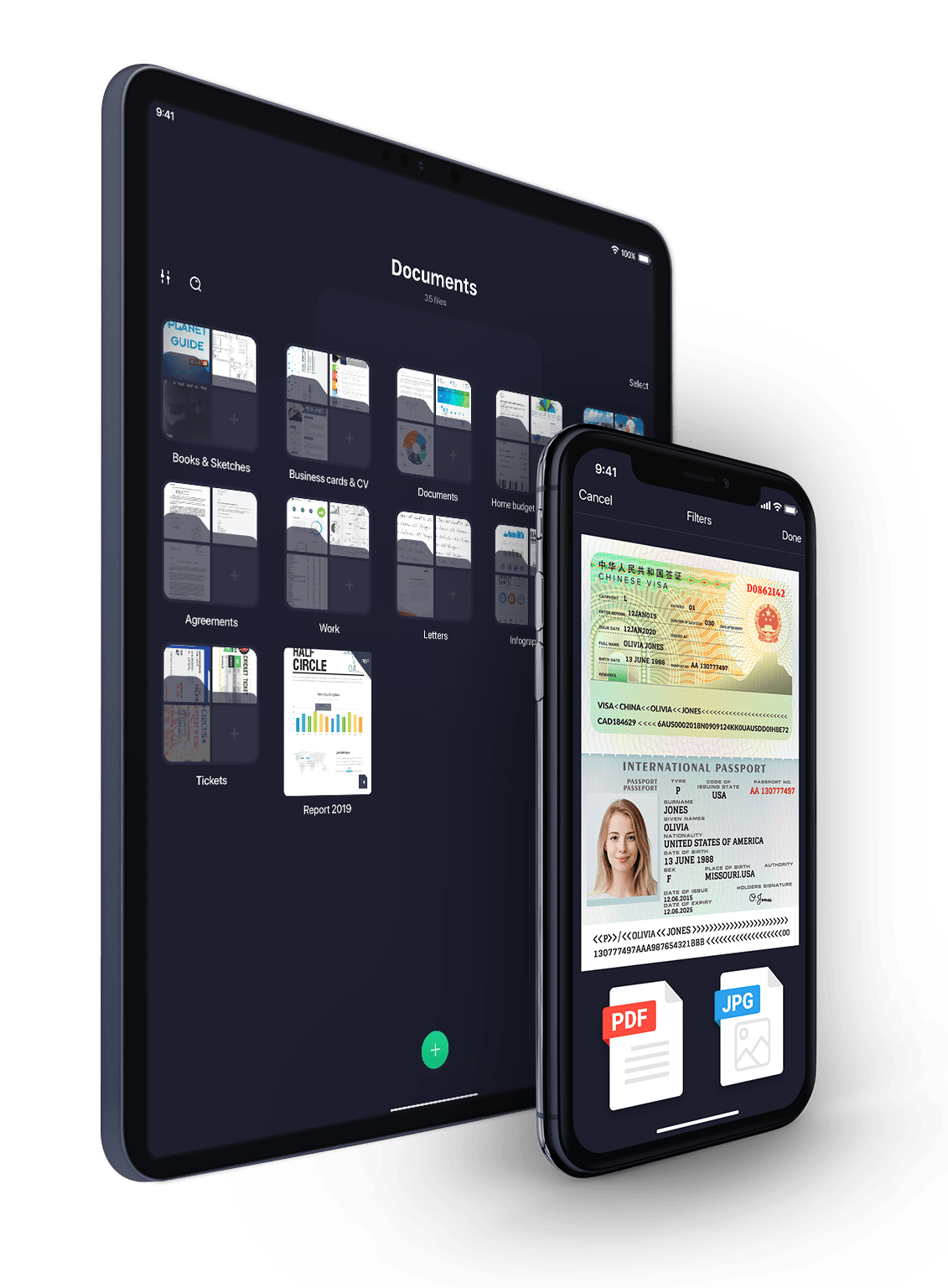
ScanHero превращает камеру телефона или планшета в средство оцифровки бумажных страниц. Пользователь наводит объектив на лист, приложение определяет границы, делает снимок автоматически либо по нажатию, а затем исправляет перспективу так, чтобы документ выглядел как плоский прямоугольник. Результат можно оставить отдельным изображением или включить в PDF вместе с другими страницами. Такой подход удобен, когда рядом нет МФУ, а документ нужно передать немедленно.
В отличие от обычной камеры, приложение строит рабочий процесс вокруг документа. Кадр не просто сохраняется в галерее: он попадает в отдельную библиотеку, где можно изменить порядок страниц, повторно обрезать границы, подобрать фильтр, повернуть лист и подготовить экспорт. Поэтому ScanHero полезнее штатной камеры при съёмке договоров, чеков, конспектов и форм, особенно если итог должен состоять из нескольких листов в одном файле.
Название приложения в публичных материалах встречается в двух вариантах: Scan Hero с пробелом и ScanHero слитно. В магазинах приложений чаще используется форма Scan Hero, однако пакет Android сохранил идентификатор com.apalon.scanner.app, доставшийся продукту от прежнего бренда. Для пользователя это один и тот же мобильный сканер, а не разные редакции. При проверке установочного файла нужно ориентироваться именно на этот идентификатор и издателя Mosaic Srl.
Прежнее имя Scanner for Me объясняет, почему старые обзоры, снимки экрана и комментарии могут использовать другое название. Переименование не означает, что данные автоматически переносятся между любыми похожими программами: речь идёт только о продолжении конкретного приложения. Устанавливать APK с похожим значком, но другим именем пакета опасно, поскольку это может быть сторонний продукт, рекламная оболочка или приложение с иным набором функций.
Платформы, версии и способ работы
ScanHero является устанавливаемым мобильным приложением, а не браузерным сервисом. Фирменный сайт показывает возможности и ведёт в магазины, но не предоставляет веб-камеру, загрузчик страниц или редактор, работающий прямо во вкладке. Для сканирования требуется версия для Android либо iPhone/iPad, доступ к камере и локальная установка.
На iOS актуальная на дату проверки ветка имеет номер 4.24.36. Магазин указывает совместимость с iOS и iPadOS 14 или новее; приложение также может запускаться на Apple Vision при наличии visionOS 1.0. Размер пакета зависит от региона и устройства и в витрине может отображаться около 257 МБ. В списке языков присутствует русский, поэтому основные элементы интерфейса доступны без обязательного перехода на английский.
Android-ветка развивается отдельно и использует нумерацию 1.67.4. В каталогах актуальных сборок она заявлена для Android 7.0 и новее, то есть минимальный уровень API — 24. Пакеты встречаются как в виде обычного APK, так и XAPK, содержащего базовый модуль и дополнительные компоненты. Размер конкретного файла различается в зависимости от архитектуры и состава ресурсов, поэтому сравнивать его с размером версии из Google Play напрямую некорректно.
Функции между платформами в целом совпадают, но названия режимов, расположение кнопок, доступные облачные назначения и порядок появления новых возможностей могут отличаться. Инструкция, снятая на iPhone, не всегда буквально повторяется на Android. При работе важнее ориентироваться на смысл команды — захват, границы, фильтр, порядок страниц, экспорт — чем ожидать одинаковых иконок на каждом экране.
Интерфейс и библиотека документов
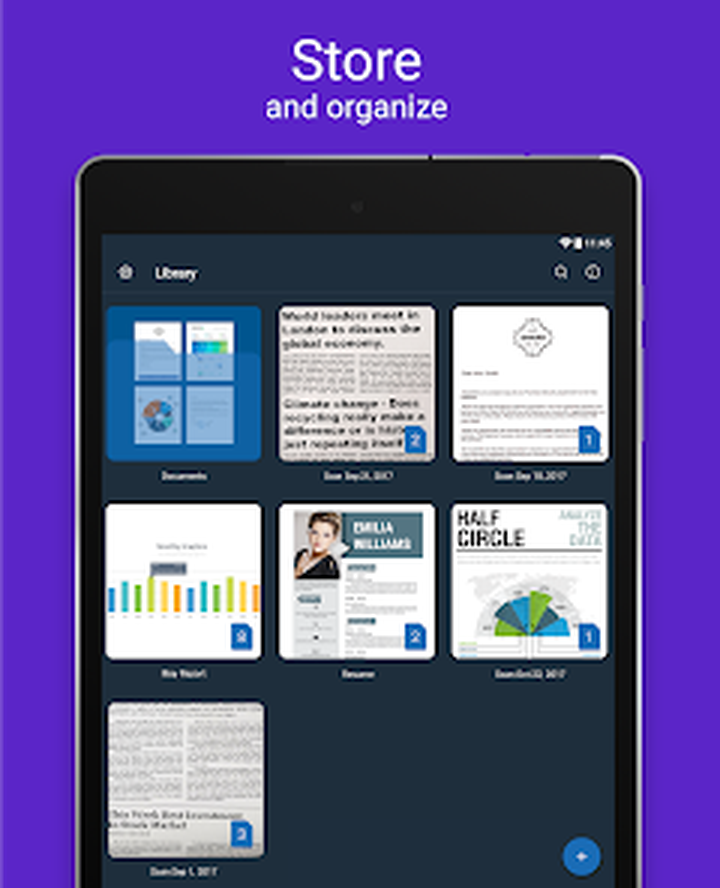
После запуска пользователь попадает в библиотеку документов. В ней отображаются созданные сканы, миниатюры страниц и кнопка нового захвата. На планшете библиотека использует более широкую сетку, а на телефоне элементы собраны в одну или две колонки. Название документа желательно менять сразу: дата и автоматическое имя помогают только первые несколько дней, а позднее среди десятков однотипных файлов найти нужный становится трудно.
Библиотека служит не просто списком последних операций. Из неё открывается просмотр документа, редактирование страниц, отправка, печать и удаление. В некоторых версиях доступны папки или группировка, что удобно для разделения рабочих актов, личных квитанций, учебных материалов и удостоверений. Фактический набор команд зависит от платформы и подписки, поэтому отсутствие пункта в контекстном меню следует проверять также в режиме просмотра самого документа.
Большая круглая кнопка обычно запускает камеру. Перед съёмкой полезно проверить выбранный режим: одиночная страница подходит для одного листа, многостраничный режим сохраняет серию без возврата в библиотеку, а специальные варианты для книги или удостоверения меняют ожидания приложения относительно границ. Ошибка режима редко портит исходный снимок безвозвратно, но может добавить лишние шаги при кадрировании.
Для регулярной работы стоит выработать схему названий. Например, дата, тип документа и контрагент быстрее сортируются, чем условные Скан 1 и Скан 2. ScanHero не является системой электронного документооборота и не ведёт карточки контрагентов, поэтому порядок в библиотеке зависит от пользователя. После передачи важного PDF полезно сохранить копию в управляемом облачном хранилище или файловом приложении, а не держать единственный экземпляр внутри программы.
Первый запуск и разрешения
Для основного сценария приложению нужен доступ к камере. Без него можно только просматривать уже созданные материалы или, в зависимости от версии, импортировать изображения из медиатеки. Разрешение на фотографии требуется, когда пользователь добавляет существующий снимок либо сохраняет результат в галерею. Отказ не ломает саму съёмку, но ограничивает обмен между ScanHero и системной медиатекой.
Запрос на уведомления не связан с качеством скана. Его можно отклонить, если напоминания о функциях и предложениях не нужны. Доступ к локальной сети, контактам или микрофону для обычной оцифровки страницы не является базовой необходимостью; если система показывает такой запрос, нужно прочитать цель на экране и разрешать только понятные действия. Настройки разрешений позднее меняются в системных параметрах телефона.
При первом запуске приложение может показать экран Premium или пробного периода. Подписка открывает расширенные возможности, однако решение о ней следует принимать после проверки условий в системном окне магазина: длительности пробного периода, периода списания и способа отмены. Закрытие рекламного экрана обычно возвращает к базовому режиму. Не следует путать кнопку продолжения с подтверждением бесплатной навигации, если рядом указано автоматическое продление.
Камера должна фокусироваться до начала серии. Протрите объектив, положите лист на контрастную поверхность и обеспечьте равномерный свет. Эти три действия влияют на результат сильнее, чем последующий выбор фильтра. Приложение может повысить контраст и убрать цветовой оттенок, но не восстановит мелкие символы, если исходный кадр смазан или засвечен.
Захват страницы камерой
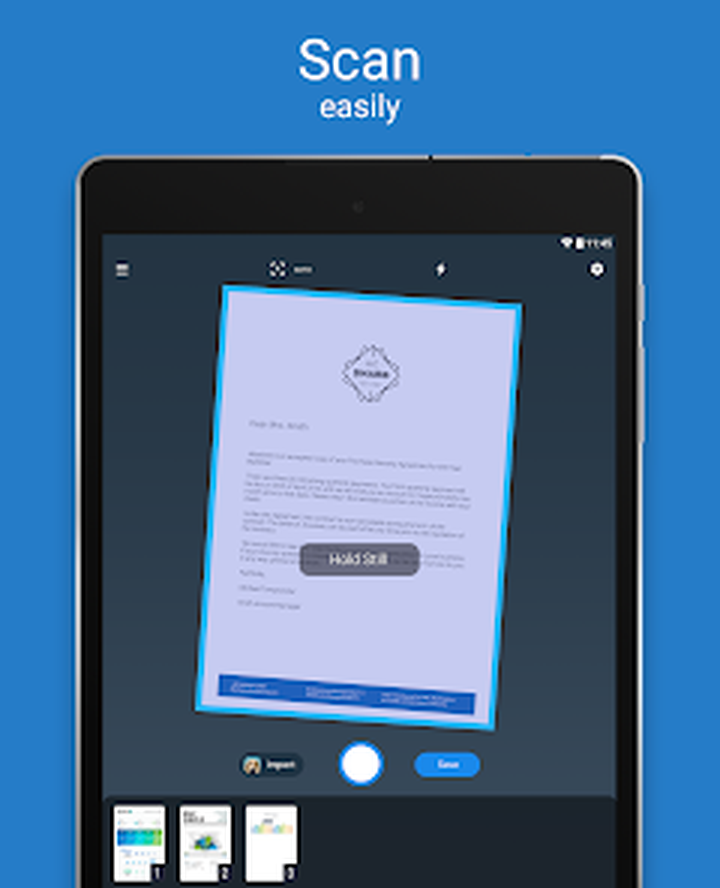
На экране камеры ScanHero показывает найденный контур документа. Когда лист полностью помещается в кадр и границы стабильны, автоматический захват делает снимок без касания телефона. Это уменьшает шевеление и удобно при серийной съёмке. Если контур прыгает из-за бликов, узора стола или загнутого угла, разумнее перейти к ручному спуску и самостоятельно дождаться фокусировки.
Телефон лучше держать параллельно плоскости листа. Коррекция перспективы исправляет трапецеидальное искажение, но при слишком остром угле дальняя часть страницы получает меньше пикселей и хуже читается. Для формата A4 оптимально поднять устройство настолько, чтобы весь лист вошёл с небольшим запасом. Цифровой зум применять не стоит: физически приблизиться или выбрать более высокое положение обычно полезнее.
В нижней части камеры отображаются миниатюры уже снятых страниц. По ним можно заметить пропуск или повтор до завершения документа. В многостраничной серии не нужно каждый раз подтверждать экспорт: следующий кадр добавляется к текущей подборке. После окончания пользователь переходит к просмотру всей серии, где страницы можно переставить и удалить.
Цвет фона важен для автоматического поиска границ. Белый лист на белом столе сливается, и приложение может принять край тени за край документа. Тёмная матовая подложка облегчает распознавание. Для глянцевых чеков и ламинированных карточек лучше использовать рассеянный боковой свет, поскольку вспышка создаёт яркое пятно и закрывает текст.
Режимы Single, Multi, Book, Passport, ID Card и QR
Режим Single предназначен для одного листа. Он подходит, когда нужен отдельный чек, справка или подписанная страница. После кадра приложение быстрее переводит пользователя к обработке, поэтому этот вариант удобнее серийного режима для единичных документов. Если позднее выяснится, что страниц несколько, их можно снять отдельно, но объединение зависит от доступных команд конкретной версии.
Multi удерживает камеру открытой после каждого снимка и собирает единый многостраничный документ. Режим полезен для договоров, лекций и комплектов первичных документов. Перед началом стоит разложить страницы по порядку и убрать скрепки, иначе в середине серии придётся отвлекаться. Даже при автоматическом захвате каждую миниатюру лучше быстро оценивать: повторный кадр на месте экономит время по сравнению с пересъёмкой после экспорта.
Book рассчитан на разворот книги. Такой материал сложнее плоского листа: центральный сгиб изгибает строки, а страницы стремятся закрыться. ScanHero помогает кадрировать разворот, но не превращает телефон в планетарный книжный сканер. Для хорошего результата книгу нужно раскрыть без чрезмерного давления, держать камеру строго сверху и обеспечить свет с двух сторон, чтобы корешок не дал глубокую тень.
Passport и ID Card упрощают съёмку документов фиксированного формата. Они помогают удержать карточку в кадре и, в зависимости от сценария, собрать стороны в понятном виде. Перед отправкой такой копии нужно проверить требования получателя: иногда принимается только цветное изображение, иногда две стороны должны быть на одной странице, а иногда передачу удостоверения через обычную почту запрещают внутренние правила организации.
QR-режим считывает двумерные коды, а не создаёт PDF страницы. Он полезен, когда код расположен на бумажном счёте, пропуске или экране другого устройства. Перед переходом по найденному адресу следует проверить домен и назначение ссылки: сам факт успешного распознавания не подтверждает безопасность содержимого. Для хранения бумажного документа с QR-кодом лучше использовать обычный режим сканирования, чтобы код оставался частью страницы.
Автоматический и ручной захват
Автоматический режим удобен на ровной поверхности и при хорошем освещении. Приложение ждёт, пока контур перестанет заметно двигаться, после чего фиксирует кадр. Пользователь может работать одной рукой с документами и не касаться экрана. При слабом свете ожидание затягивается, а на узорчатом фоне алгоритм иногда выбирает неверный прямоугольник.
Ручной режим даёт контроль над моментом снимка. Он предпочтителен для мятых чеков, страниц с фигурным краем, полупрозрачной бумаги и листов, частично закрытых печатью или наклейкой. Сначала коснитесь области с мелким текстом для фокусировки, дождитесь резкости и только затем нажимайте спуск. Если телефон реагирует с задержкой, держите его неподвижно ещё долю секунды после касания.
Вспышка может помочь в тёмном помещении, но на гладкой бумаге часто создаёт блик. Если светодиод расположен близко к объективу, отражение попадает прямо в камеру. Лучше включить потолочный свет, поставить настольную лампу сбоку или переместиться к окну. Цветной документ нужно освещать равномерно, иначе один край после фильтра окажется серее другого.
При длинной серии полезно фиксировать положение телефона. Простейшая опора или держатель делает масштаб страниц одинаковым и снижает нагрузку на руки. ScanHero исправит небольшое смещение, но одинаковая геометрия облегчает чтение итогового PDF. Особенно это заметно на конспектах, где страница за страницей должна открываться без постоянного изменения масштаба.
Коррекция границ и перспективы
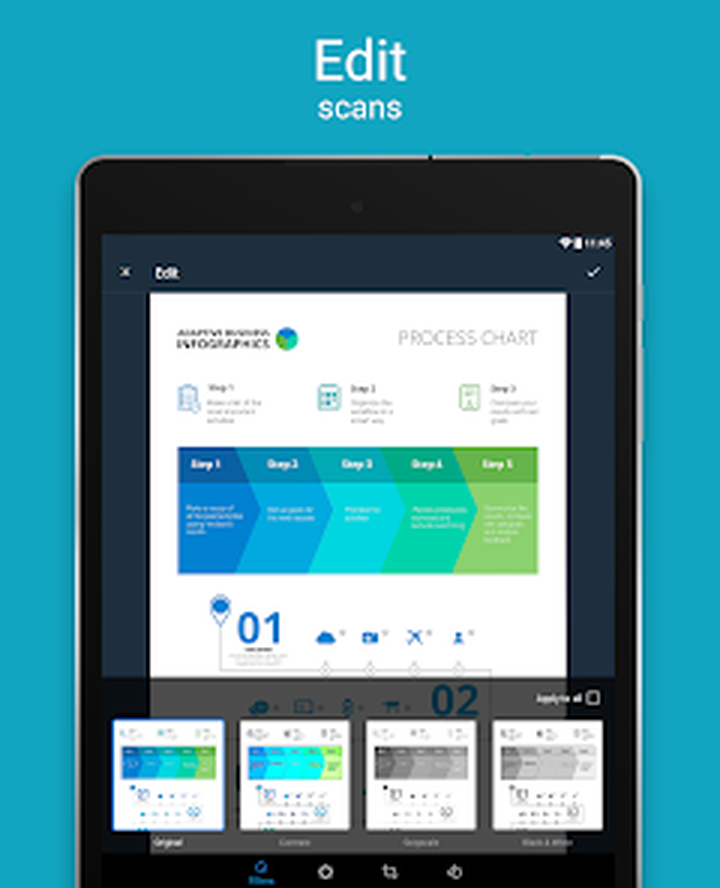
После снимка приложение предлагает рамку с угловыми маркерами. Автоматически найденные границы нужно проверить, даже если лист выглядит ровным. Белое поле может быть обрезано вместе с номером страницы, подписью у края или частью печати. При слишком широком кадре в PDF останутся стол и тени, что увеличит размер файла и ухудшит печать.
Перетаскивать маркеры удобнее при увеличении фрагмента. Угол должен стоять на реальном пересечении краёв, а не на тени от листа. Для порванной страницы выбирают воображаемый прямоугольник, охватывающий весь текст. У квитанций с неровным термокраем лучше оставить небольшой запас, чем случайно удалить цифру из итоговой суммы.
Коррекция перспективы растягивает выделенный четырёхугольник до прямоугольника. Она исправляет форму страницы, но не устраняет физический изгиб бумаги. Если лист свернут, строки всё равно могут идти дугой. Перед съёмкой его следует распрямить безопасным способом, не закрывая пальцами важные поля. Для ценных документов нельзя использовать клей, воду или сильное давление только ради идеального кадра.
Повторное кадрирование доступно из редактора страницы. Это полезно, когда после применения фильтра стала заметна лишняя тень либо оказалось, что рамка захватила соседний лист. Сохраняйте исходные страницы до окончательной проверки документа: многократный экспорт изображения с потерями может ухудшить мелкий текст, а повторная обработка из внутреннего оригинала обычно безопаснее.
Фильтры, яркость и читаемость
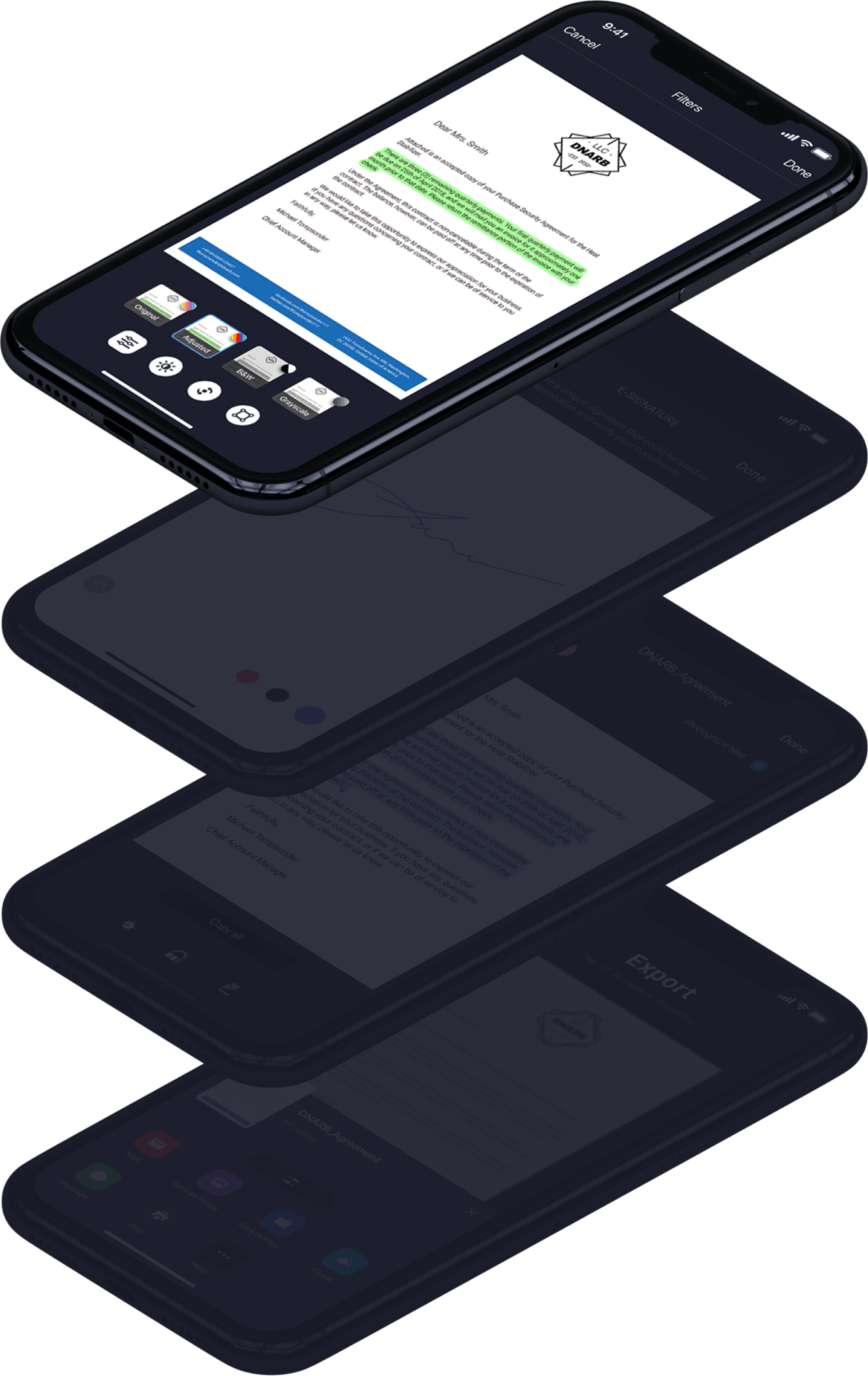
Фильтр выбирается по типу оригинала, а не по декоративному эффекту. Цветной режим сохраняет печати, подписи разными чернилами, фотографии и цветовую маркировку. Чёрно-белый повышает контраст печатного текста и способен уменьшить размер файла, но может удалить светлые пометки карандашом. Оттенки серого подходят для документов без значимых цветов, где нужна более мягкая передача полутонов.
Автоматическая обработка обычно выравнивает фон и усиливает символы. На чистом офисном листе она даёт быстрый результат, однако на старой бумаге может принять пятна за текст. Проверяйте самые светлые и самые тёмные участки: если тонкие буквы исчезли, следует уменьшить жёсткость фильтра или вернуться к цветному варианту. Если фон остаётся жёлтым, это не обязательно ошибка — иногда сохранение фактуры важнее искусственно белого листа.
Яркость и контраст влияют друг на друга. Сильное осветление делает фон чище, но одновременно уменьшает насыщенность серой печати. Избыточный контраст превращает края букв в рваные пятна и ухудшает OCR. Настройку лучше оценивать на масштабе 100 процентов, а не только по уменьшенной миниатюре. Для многостраничного документа применяйте сходные параметры, чтобы страницы не чередовались от серых к ослепительно белым.
ScanHero хранит отдельные страницы внутри документа, поэтому фильтр можно подбирать для каждого кадра. Это полезно, если договор содержит печатный текст, рукописное приложение и цветную схему. Универсальный чёрно-белый режим сделал бы схему бесполезной, а полностью цветной увеличил бы объём всех страниц. Раздельная обработка позволяет сохранить смысл без лишнего веса.
Поворот, порядок и удаление страниц
Поворот исправляет ориентацию после съёмки. Автоматическое определение иногда ошибается на таблицах, страницах с короткой строкой или документах, где основная часть занята печатью. Перед экспортом пролистайте весь набор и убедитесь, что вертикальные и горизонтальные страницы открываются правильно. Получатель не должен каждый раз поворачивать экран вручную.
В многостраничном документе порядок меняется перетаскиванием миниатюр или через специальную команду сортировки. Это помогает, если один лист был пропущен и снят в конце. При большом комплекте сравнивайте номера страниц оригинала с миниатюрами, а не полагайтесь только на внешний вид: формы с одинаковой шапкой легко перепутать.
Удаление страницы обычно необратимо после закрытия документа или очистки корзины приложения. Перед удалением неудачного кадра убедитесь, что замена уже добавлена. Для важных материалов разумно сначала переснять лист, поставить новую страницу рядом со старой, проверить резкость, а затем убрать дефектный вариант.
ScanHero предназначен для управления страницами внутри созданного скана, но не предоставляет настольный уровень монтажа PDF. Сложные операции — изменение размеров разных страниц, редактирование объектов, перестройка закладок, исправление шрифтов — лучше выполнять в специализированном редакторе. Мобильный этап должен дать чистую, правильно упорядоченную основу.
Создание многостраничного PDF
После завершения серии ScanHero собирает страницы в один документ. PDF удобен тем, что сохраняет порядок, открывается на большинстве устройств и печатается как единый комплект. Перед сохранением следует проверить первую и последнюю страницу, поскольку именно на границах серии чаще остаётся тестовый кадр или пропуск.
Название файла должно описывать содержимое. Формат вроде 2026-07-акт-приёмки понятнее, чем автоматический набор цифр. В названиях для обмена безопаснее использовать обычные буквы, цифры, дефис и подчёркивание, избегая символов, которые почтовый сервер или корпоративная система может заменить. Расширение PDF приложение добавляет самостоятельно.
Размер итогового файла зависит от количества страниц, разрешения, цвета и степени сжатия. Цветные фотографии требуют больше места, чем чёрно-белый текст. Если документ не проходит по лимиту вложения, сначала уменьшите качество экспорта или разделите комплект логически, а не пересылайте десяток скриншотов без порядка. Для юридически значимых материалов уточните, допускает ли получатель сжатый скан.
Многостраничный PDF не гарантирует текстовый поиск. Без OCR страницы остаются изображениями, хотя визуально выглядят как обычный документ. Если получателю нужен поиск по словам или копирование текста, включите распознавание и проверьте результат. Если нужна только печать подписанной формы, слой OCR может быть необязателен.
Распознавание текста OCR
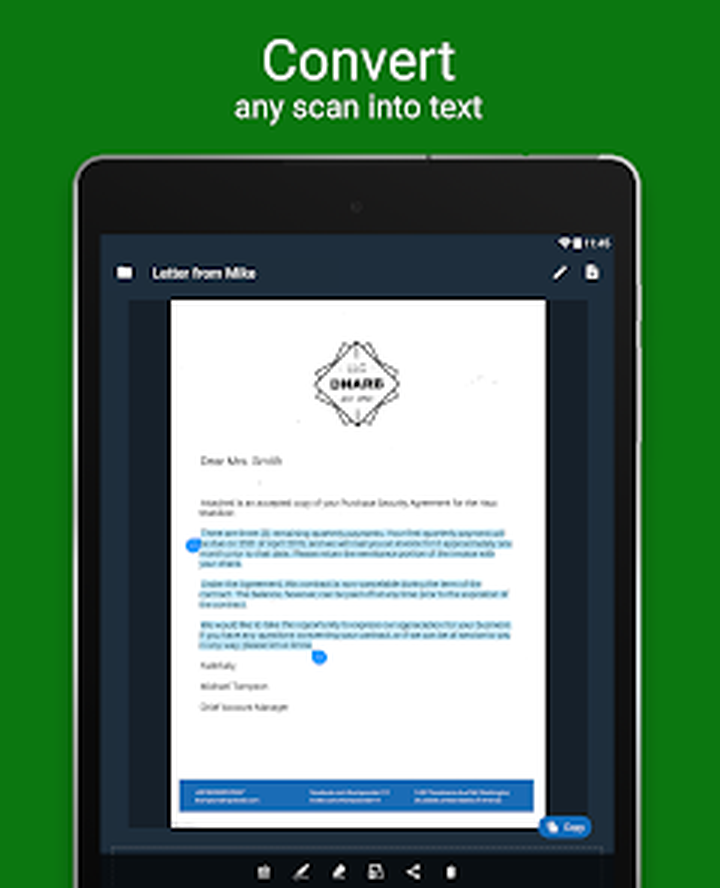
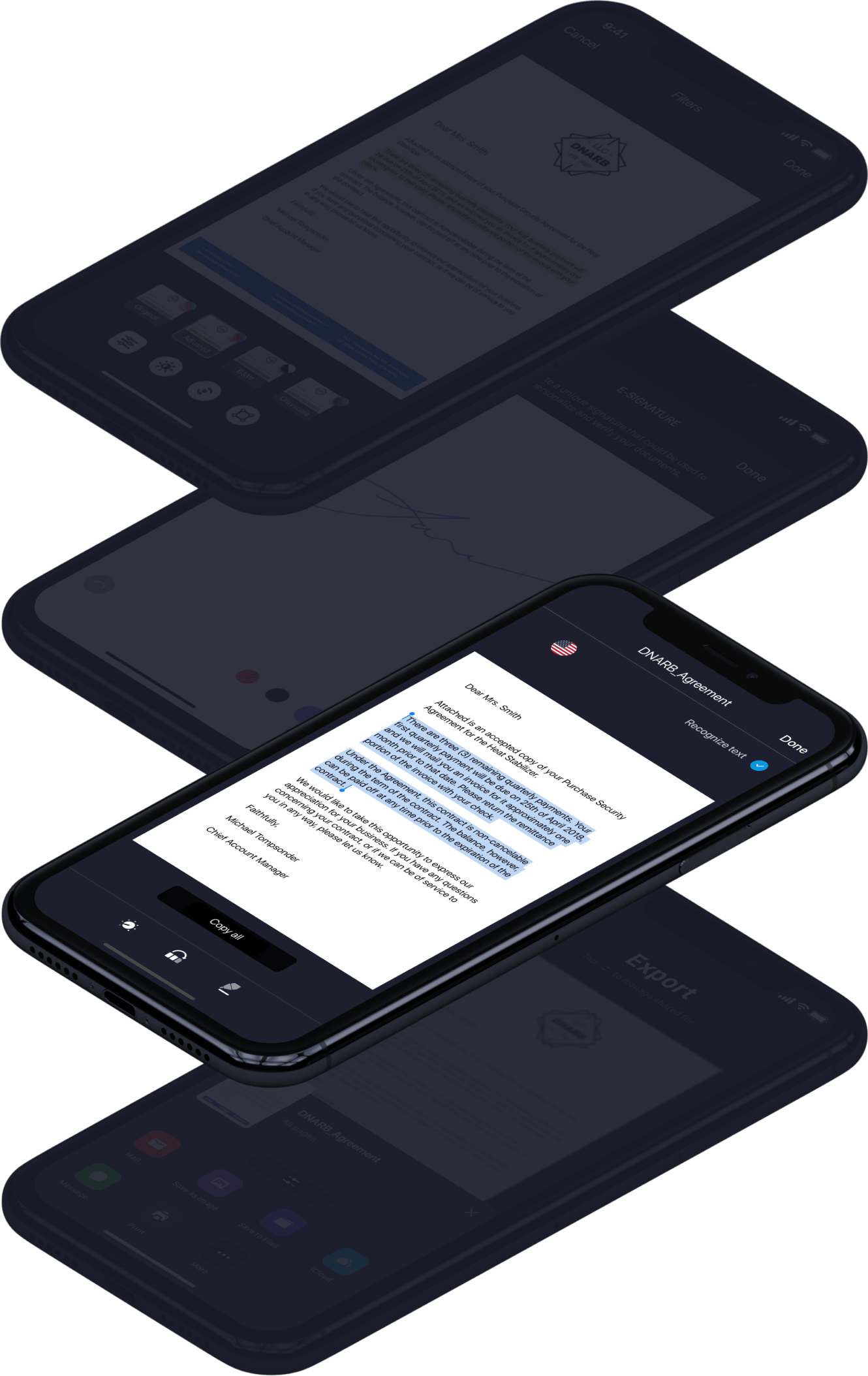
OCR анализирует изображение страницы и превращает найденные символы в текстовый слой либо отдельный фрагмент, который можно скопировать. ScanHero заявляет распознавание для русского и ряда других языков, включая английский, немецкий, французский, итальянский, испанский, португальский, польский, нидерландский, шведский, норвежский, турецкий, японский и китайский. Конкретный список может меняться между платформами.
Возможность OCR относится к Premium. В бесплатном режиме кнопка может показываться, но при запуске открывать предложение подписки. Это не ошибка разрешений и не неисправность камеры. Перед оплатой стоит проверить, нужен ли именно распознанный текст: для отправки читаемой копии достаточно качественного PDF-изображения, а для поиска по большому комплекту OCR действительно экономит время.
Точность зависит от исходника. Печатный текст на ровном белом листе распознаётся лучше рукописных заметок, факсов, чеков с выцветшей термопечатью и таблиц со сложной сеткой. Русский документ нужно обрабатывать с соответствующим языком, если выбор доступен. Смешение кириллицы и латиницы в артикулах, адресах и фамилиях требует особой проверки.
После распознавания нельзя слепо доверять цифрам. Ноль и буква О, единица и латинская I, пятёрка и S часто путаются при слабом качестве. В банковских реквизитах, номерах договоров, датах и суммах каждое значение сверяют с изображением. OCR удобен для чернового переноса текста, но не заменяет контроль человеком.
Для повышения точности сначала исправьте перспективу, затем выберите умеренный контраст и только после этого запускайте OCR. Слишком агрессивный чёрно-белый фильтр разрывает тонкие буквы. Если одна страница распознаётся хуже остальных, переснимите её ближе и при лучшем свете вместо многократного повторения анализа одного плохого кадра.
Подпись, выделение и скрытие данных
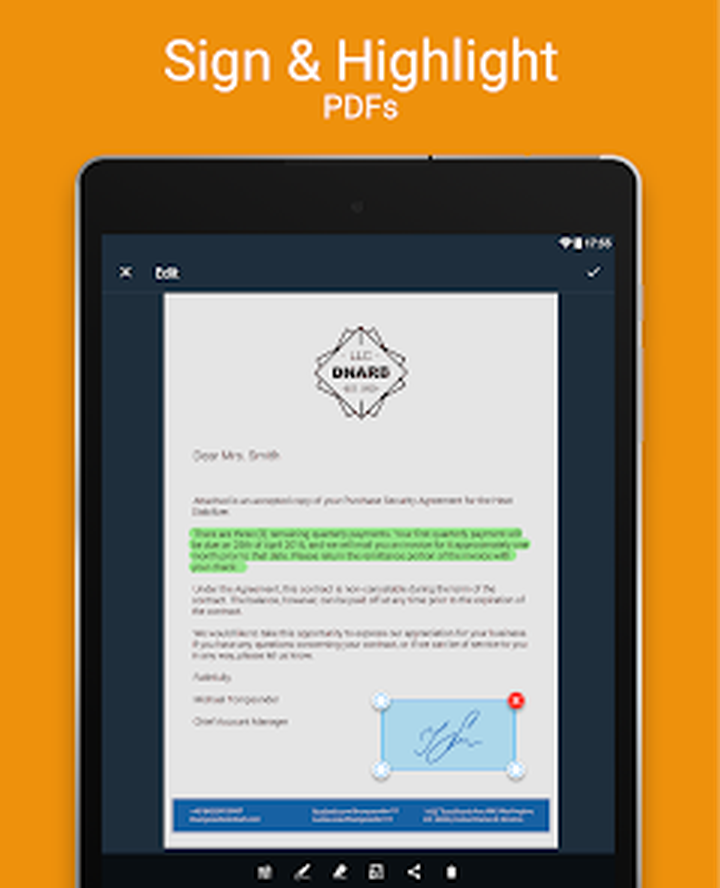
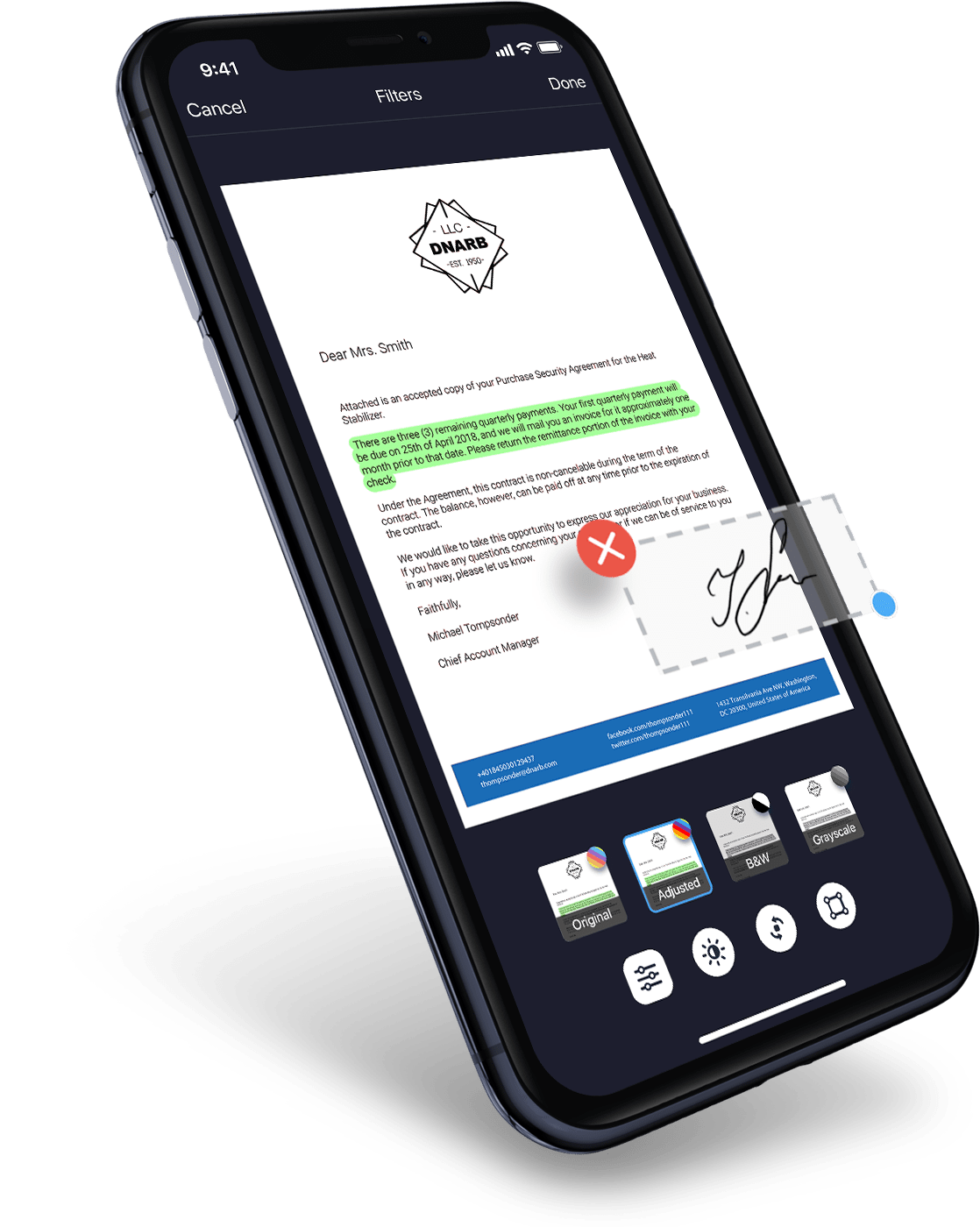
Инструмент подписи позволяет нарисовать автограф пальцем или стилусом и разместить его поверх страницы. Это удобно для внутренних согласований и форм, где принимается графическое изображение подписи. Однако такая вставка не равна квалифицированной электронной подписи и сама по себе не подтверждает личность подписанта. Юридические требования определяет организация, принимающая документ.
Перед размещением подписи увеличьте поле, подберите размер и проверьте, что она не перекрывает дату, расшифровку имени или рамку. На маленьком экране легко случайно оставить подпись за пределами видимой области страницы. После сохранения откройте итоговый PDF заново и проверьте, что объект присутствует на нужном листе.
Highlight используется для визуального выделения фрагмента. Маркер полезен при согласовании: получатель сразу видит сумму, срок или пункт договора. Не следует выделять весь абзац плотным цветом, если это ухудшает печать. Для официальной копии без пометок сохраните отдельный вариант до добавления аннотаций.
Hide предназначен для закрытия конфиденциальной области. Пользователь может скрыть номер, адрес или иной фрагмент перед отправкой. Важно проверить, является ли скрытие необратимым в экспортированном файле, а не только визуальным слоем, который можно убрать в другом редакторе. Для чувствительных данных безопаснее открыть готовый PDF на другом устройстве и убедиться, что закрытый текст нельзя выделить или восстановить обычным способом.
Наличие инструментов подписи и скрытия не превращает ScanHero в комплексный редактор PDF. Приложение работает поверх отсканированной страницы и не редактирует исходные абзацы как текстовый процессор. Исправление опечатки в договоре требует изменения оригинала, а не закрашивания слова и рисования нового поверх изображения.
Редактирование подписи на телефоне
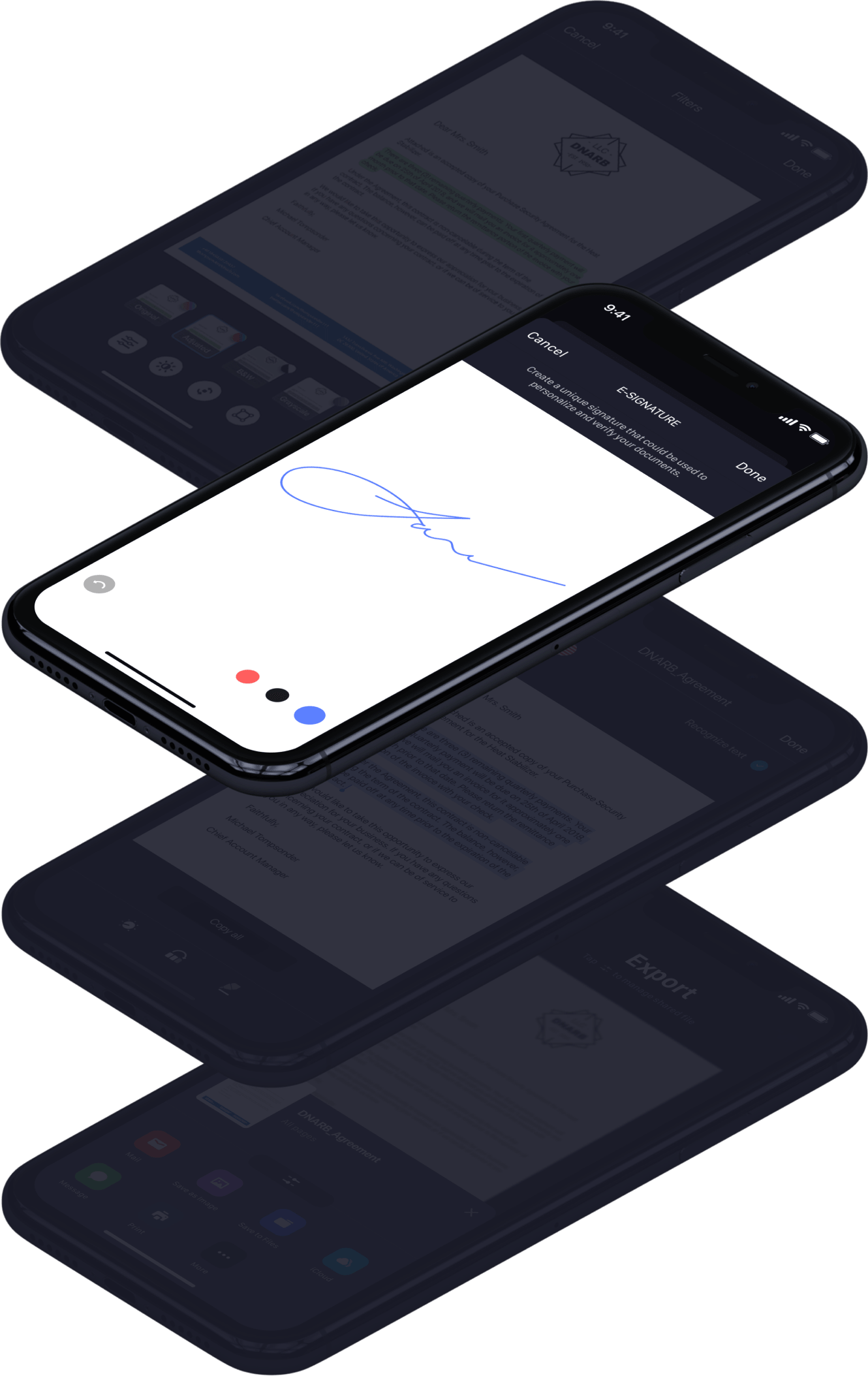
На смартфоне подпись создаётся в отдельном поле. Стилус даёт более контролируемую линию, но и палец подходит, если повернуть устройство горизонтально и рисовать медленно. Желательно сохранить одну аккуратную заготовку только на личном защищённом устройстве. На общем телефоне хранить автограф рискованно, поскольку другой пользователь может применить его к чужому документу.
Цвет подписи выбирают с учётом оригинала. Синий обычно заметнее на чёрно-белом тексте, но получатель может требовать чёрный. Толщина линии должна быть достаточной для печати: слишком тонкий штрих исчезает после сжатия и на офисном принтере. Перед отправкой полезно распечатать тестовую страницу или хотя бы просмотреть PDF на масштабе, близком к реальному размеру.
Если подпись перемещается рывками, сначала уменьшите масштаб страницы так, чтобы были видны границы поля, затем установите объект и только после этого уточните размер. Не пытайтесь двигать подпись, касаясь самой тонкой линии: приложение может принять жест за изменение масштаба. Удобнее захватывать рамку или маркер объекта, если он показан.
После экспорта аннотации должны оставаться в документе независимо от приложения. Отправьте тестовую копию себе и откройте стандартным просмотрщиком. Такой контроль выявляет редкие случаи, когда пользователь поделился исходной страницей вместо отредактированной версии или выбрал не тот документ в системном меню.
Хранение, папки и защита
Документы первоначально находятся в библиотеке приложения. Удаление ScanHero, сброс устройства или очистка данных Android может уничтожить локальные материалы, если они не были экспортированы. Поэтому библиотеку нельзя считать единственным долговременным хранилищем. Завершённые документы следует копировать в файловую систему, корпоративное облако или систему, где настроено резервное копирование.
На iPhone приложение может взаимодействовать с iCloud и системным меню файлов, а на Android — с Google Drive, Dropbox, Box и другими назначениями, доступными через меню Поделиться. Наличие конкретной кнопки зависит от установленного клиента и версии операционной системы. Если облако не отображается, сначала установите его официальное приложение и войдите в учётную запись.
Пароль или биометрическая блокировка защищают вход в приложение от случайного просмотра. На iOS может использоваться Face ID или код устройства. Такая защита не шифрует уже отправленные копии автоматически. PDF, сохранённый в общей папке или прикреплённый к письму, живёт по правилам выбранного хранилища, поэтому конфиденциальность нужно обеспечивать на каждом этапе.
Организация папок полезна при большом объёме, но слишком глубокая структура замедляет мобильную работу. Достаточно нескольких устойчивых категорий: работа, личные документы, чеки, обучение. Внутри них помогает единый формат имени. Если документ уже принят и хранится в основной системе, локальную копию можно удалить после подтверждения резервирования, чтобы не накапливать чувствительные данные.
Перед передачей телефона в ремонт или другому человеку проверьте библиотеку ScanHero, системную папку загрузок, галерею и недавние файлы облачных клиентов. Один документ может существовать в нескольких копиях после экспорта. Простое удаление карточки из приложения не всегда удаляет файл, который ранее был сохранён в другом месте.
Экспорт в PDF и изображение
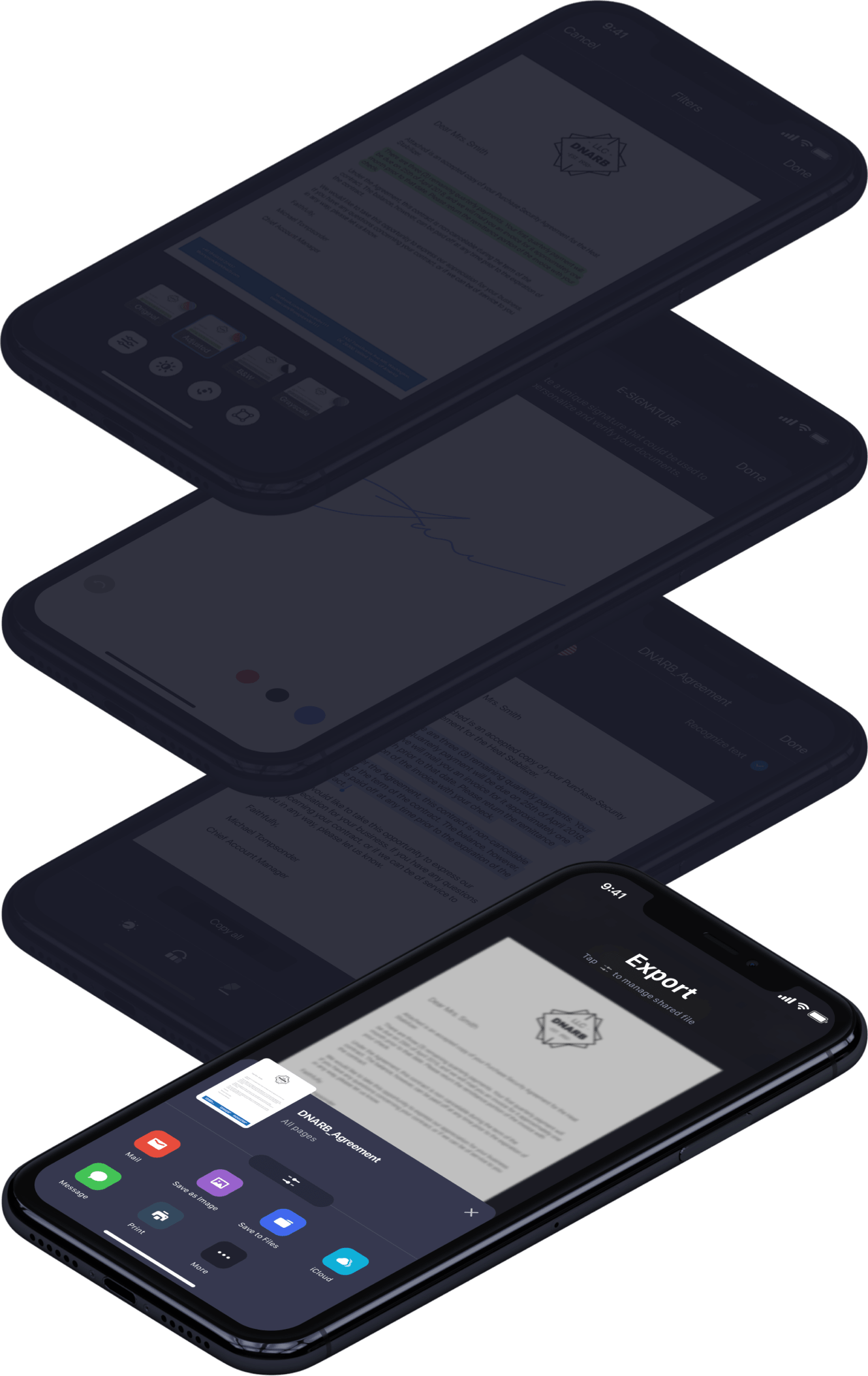
Главный формат для многостраничных документов — PDF. Он сохраняет последовательность страниц и подходит для печати, почты и загрузки в личные кабинеты. Отдельный снимок можно экспортировать как изображение, обычно JPEG. Формат изображения удобен для мессенджера или формы, принимающей только фотографию, но для комплекта из десяти страниц PDF намного аккуратнее.
При экспорте приложение может предложить качество или размер. Высокое качество сохраняет мелкие детали и лучше для договоров с мелким шрифтом, печатей и чертежей. Среднее подходит для обычного чтения с экрана. Минимальное уменьшает вложение, но способно сделать цифры неразборчивыми. Выбор нужно проверять на самой сложной странице, а не на крупном заголовке.
Системное меню отправки показывает почту, мессенджеры, облачные клиенты, принтер и файловые приложения. ScanHero передаёт сформированный файл выбранному назначению, после чего дальнейшая обработка зависит от него. Если почта не прикрепила документ, проверьте размер, соединение и наличие свободного места. Если мессенджер предлагает отправку как фотографию, выберите передачу как файл, чтобы избежать дополнительного сжатия.
Сохранение в Photos удобно для одного изображения, но многостраничный PDF лучше помещать в Files или аналогичный файловый менеджер. Галерея организована по снимкам и может перемешать страницы с обычными фотографиями. Файловая папка позволяет сохранить имя и структуру документа, а затем приложить его без повторного открытия ScanHero.
Печать и передача документа
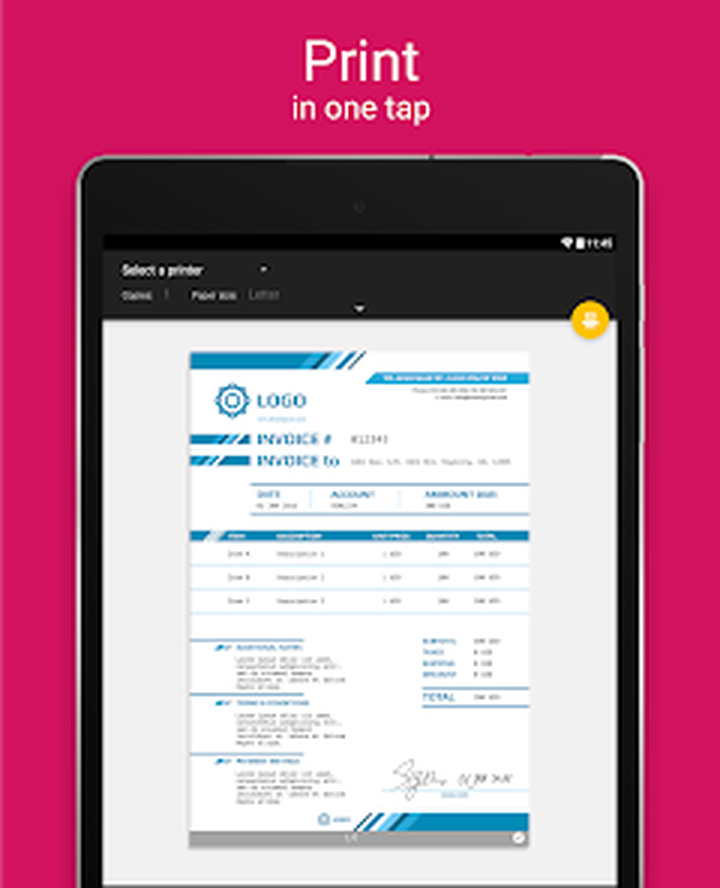
Функция печати использует системный механизм мобильной платформы. На iPhone требуется принтер с поддержкой AirPrint либо совместимое приложение производителя; на Android — настроенная системная служба печати. ScanHero подготавливает страницы, но не устанавливает драйвер принтера. Если устройство не найдено, проблему нужно искать в сети, службе печати и совместимости принтера.
Перед печатью проверьте формат бумаги, ориентацию и масштаб. Автоматическое вписать может уменьшить страницу с большими полями, а печать без полей иногда обрезает края. Для удостоверения или чека не следует случайно растягивать изображение до A4, если получателю важен реальный масштаб. В предварительном просмотре должны быть видны все подписи и печати.
Отправляя документ по электронной почте, добавьте понятную тему и убедитесь, что вложение действительно появилось перед отправкой. На мобильном устройстве легко закрыть системное меню до завершения подготовки файла. После передачи проверьте письмо в папке отправленных или попросите подтверждение, если документ срочный.
Публикация скана через открытый мессенджер или общую ссылку требует осторожности. Паспорт, банковские реквизиты, медицинские документы и договоры содержат сведения, которые нельзя рассылать без необходимости. Используйте канал, разрешённый получателем, ограничивайте доступ к ссылке и удаляйте временную копию после завершения задачи.
Практический сценарий: договор или акт
Разложите документ по порядку и посчитайте страницы. Выберите Multi, положите первый лист на тёмную матовую поверхность и снимайте сверху. После каждого автоматического кадра смотрите на миниатюру: она должна быть резкой, а номер страницы — читаемым. Подпись и печать снимайте в цвете, даже если основной текст затем переводится в оттенки серого.
После серии откройте редактор и проверьте границы каждой страницы. Особое внимание уделите полям с подписями, нижним колонтитулам и приложениям, где текст расположен близко к краю. Исправьте ориентацию, затем переставьте пропущенный лист на нужное место. Только после этого применяйте фильтры, чтобы не оценивать геометрию по слишком контрастной миниатюре.
Если нужно добавить графическую подпись, сначала сохраните чистый вариант. Создайте копию документа либо экспортируйте исходный PDF, затем подпишите рабочую версию. Это позволяет вернуться к неизменённой копии, если получатель потребует другой способ подписания. Графическая подпись не заменяет электронную подпись, предусмотренную регламентом организации.
Назовите файл по дате, типу и стороне договора, экспортируйте в высоком качестве и откройте готовый PDF вне ScanHero. Пролистайте от первой до последней страницы, увеличьте мелкий текст и убедитесь, что файл не защищён случайным паролем. Лишь после этой проверки отправляйте его.
Практический сценарий: чеки и квитанции
Термочеки быстро выцветают, поэтому их лучше оцифровать вскоре после покупки. Разгладьте бумагу и снимайте без вспышки: глянцевое покрытие отражает свет. Чёрно-белый фильтр может усилить слабые символы, но сначала сохраните цветной или серый исходник. Если сумма едва видна, попробуйте боковое освещение и переснимите, а не полагайтесь только на контраст.
Для отчёта по расходам удобен отдельный документ на каждую операцию либо один PDF по периоду — выбор зависит от требований бухгалтерии. Если нужен один файл, снимайте чеки в Multi и добавляйте подтверждающие страницы в установленном порядке. Не кладите несколько мелких чеков слишком близко друг к другу, если система должна распознавать их как отдельные страницы.
OCR помогает перенести магазин, дату и сумму, однако цифры необходимо сверять. Выцветшая печать часто даёт ошибки в десятичных разделителях и последних разрядах. ScanHero не является бухгалтерской системой и не формирует проводки; его задача — получить читаемую цифровую копию, которую затем используют в нужном процессе.
После сдачи отчёта храните копии столько, сколько требует организация или личная гарантийная практика. Удаление оригинального чека сразу после сканирования может быть ошибкой: магазин или налоговая процедура иногда требует бумагу. Мобильный скан повышает доступность, но не меняет правила хранения первичного документа.
Практический сценарий: учебные материалы
Конспекты и раздаточные материалы удобно снимать серией. Установите телефон на постоянной высоте, чтобы масштаб не менялся, и включите Multi. Если листы написаны карандашом, избегайте жёсткого чёрно-белого фильтра: тонкие линии могут исчезнуть. Для цветных схем сохраняйте цвет, а обычный печатный текст переводите в серый только после проверки.
Книжный разворот требует режима Book и равномерного света. Не прижимайте редкую книгу стеклом без разрешения владельца. ScanHero способен исправить перспективу, но глубокий корешок остаётся сложным. Для десятков страниц лучше использовать библиотечный планетарный сканер: он безопаснее для переплёта и даёт более стабильную геометрию.
OCR делает конспект доступным для поиска, но рукопись распознаётся хуже печатного текста. Полезнее распознавать печатные задания и статьи, а рукописные страницы оставлять изображениями. Даже при удачном OCR формулы, таблицы и индексы нужно сверять, поскольку обычный текстовый движок не всегда правильно передаёт математическую структуру.
Экспортируйте материалы по теме и дате, а не одним огромным файлом за семестр. Небольшие логические документы быстрее открываются и легче отправляются. При совместном доступе убедитесь, что распространение учебника или статьи разрешено; наличие камеры не отменяет авторские права и правила образовательной организации.
Практический сценарий: удостоверение и визовая анкета
Для паспорта или карты выберите специальный режим, если он доступен в вашей версии. Снимайте на однотонном фоне при мягком свете, чтобы голограммы не закрывали данные. Все края должны попадать в кадр. Не применяйте фильтр, меняющий цвета, если получатель просит цветную копию.
Перед отправкой проверьте требования: одна или две стороны, отдельные файлы или одна страница, допустимый размер и формат. ScanHero может подготовить изображение или PDF, но не знает правил конкретного консульства, банка или работодателя. Неподходящий формат приведёт к отказу даже при отличной резкости.
Используйте Hide только для копии, где разрешено закрыть часть данных. Не скрывайте сведения, которые обязательны для проверки. После маскирования откройте экспортированный файл сторонним просмотрщиком и попробуйте увеличить область. Она должна оставаться закрытой и не раскрывать текст через полупрозрачность.
Не оставляйте копию удостоверения в общей галерее, если она была сохранена как JPEG. Переместите её в защищённое место и удалите временные версии, включая корзину медиатеки. При отправке по ссылке ограничьте срок доступа. Эти меры относятся не только к ScanHero, а ко всему маршруту файла.
Различия Android и iOS
Версии ScanHero для Android и iOS имеют разные номера и обновляются независимо. Номер 1.67.4 на Android нельзя сравнивать с 4.24.36 на iOS как с более старой или новой программой: это отдельные ветки. При поиске инструкции сначала уточняйте платформу, затем сопоставляйте внешний вид экрана и дату материала.
На iOS обмен строится вокруг системного меню Share, приложения Files, iCloud и AirPrint. Защита может использовать Face ID. На Android доступность Google Drive, Dropbox, Box и печати зависит от установленных клиентов и системных служб. Даже одинаковая команда Сохранить может открыть разные панели, потому что их формирует операционная система.
APK нужен только Android. Файл iOS имеет другой формат и устанавливается через App Store; попытка найти APK для iPhone указывает на недостоверную страницу. На Android безопаснее использовать Google Play. Сторонний APK оправдан, когда официальный магазин недоступен, но тогда необходимо проверять пакет com.apalon.scanner.app, версию, подпись и отсутствие рекламной оболочки.
Различается и поведение разрешений. iOS отдельно контролирует доступ к выбранным или всем фотографиям, Android — камеру, медиа и файлы согласно версии системы. Если импорт не видит нужный снимок, проверьте, не был ли предоставлен доступ только к нескольким изображениям. Полный доступ не обязателен для разовой операции, если система позволяет выбрать конкретный файл.
Бесплатный режим и Premium
ScanHero распространяется бесплатно с покупками внутри приложения. В бесплатной версии могут показываться реклама и предложения подписки, а расширенные инструменты ограничиваются. OCR, HD-сканирование и часть функций подписи, выделения, скрытия данных или неограниченного обмена относятся к Premium в зависимости от платформы и текущей комплектации.
Точный тариф не следует брать из старого обзора: магазин показывает локальную валюту, варианты периода и действующие предложения для конкретной учётной записи. Перед подтверждением система выводит сумму и период списания. Если доступен пробный период, он обычно переходит в платный, если не отменить подписку заранее по правилам магазина.
Подписка управляется через Apple ID или Google Play, а не удалением значка ScanHero. Удаление приложения не отменяет автоматическое продление. Для прекращения нужно открыть раздел подписок соответствующей учётной записи и убедиться, что статус изменён. Доступ может сохраняться до конца уже оплаченного периода.
Оценивать Premium стоит по частоте задач. Для нескольких простых сканов в месяц базового режима может хватить. При ежедневной оцифровке, поиске по тексту и работе с подписями платные возможности экономят время. Если требуется полноценное редактирование PDF на компьютере, разумнее сравнить стоимость подписки с настольным редактором, а ScanHero оставить для захвата камерой.
Форматы и совместимость файлов
Публично подтверждённые выходные форматы ScanHero — PDF и изображения, прежде всего JPEG. PDF используется для одной или нескольких страниц, JPEG — для отдельного кадра. Приложение не заявляется как конвертер офисных документов в Word, Excel или PowerPoint. OCR может дать текст для копирования, но это не гарантирует сохранение исходной верстки в редактируемом офисном формате.
Большинство просмотрщиков открывает созданный PDF без дополнительных компонентов. Проблемы чаще связаны не с форматом, а с размером, повреждённой передачей или защитой. Если файл открывается на телефоне, но не загружается на сайт, проверьте лимит мегабайт, допустимое расширение и требования к числу страниц. Иногда портал принимает только отдельные JPEG, даже когда PDF технически корректен.
Цветовой профиль и разрешение выбираются приложением. Для повседневной печати этого достаточно, но ScanHero не предназначен для полиграфического контроля, стандартов долговременного хранения PDF/A или точной цветопередачи произведений искусства. Такие задачи требуют сканера с калибровкой и специализированного программного обеспечения.
Если документ должен пройти машинное распознавание на стороне получателя, избегайте чрезмерного сжатия и декоративных фильтров. Чистый высокий контраст, ровная геометрия и достаточное разрешение важнее малого размера. Для штрихкодов и QR-кодов проверьте считывание уже из экспортированного файла, потому что повторное сжатие может размыть мелкие модули.
Безопасная установка на Android
Основной способ установки — Google Play. Магазин подбирает совместимую сборку, проверяет обновления и снижает риск подмены. В карточке должен быть пакет com.apalon.scanner.app и разработчик Mosaic Srl. Похожие названия и значки недостаточны: стороннее приложение может называться Scan Hero, но не иметь отношения к этому продукту.
Если Google Play недоступен, используют проверяемый APK или XAPK. Обычный APK устанавливается системным установщиком, тогда как XAPK часто содержит несколько модулей и требует совместимого установщика пакетов. Разрешение на установку из неизвестного сайта выдаётся конкретному файловому менеджеру или браузеру и после завершения его лучше отключить.
Перед запуском проверьте имя файла, размер, версию, архитектуру и контрольную сумму, если она опубликована. Сборка APKPure для кода 3507 имеет размер около 78,5 МБ и предназначена для arm64-v8a и armeabi-v7a; более новый XAPK с кодом 3535 больше из-за состава пакета. Разница размера сама по себе не означает заражение, но требует сопоставления с описанием варианта.
Не устанавливайте crack, mod, premium unlocked, repack или downloader. Такие файлы меняют подпись и могут запрашивать лишние разрешения. Даже если обещана бесплатная подписка, пользователь передаёт неизвестному автору доступ к камере и документам. Для сканера, работающего с паспортами и договорами, этот риск особенно неприемлем.
После установки из стороннего файла сравните сведения приложения в системных настройках: имя, пакет, версия, разрешения и объём. Запустите антивирусную проверку доступными средствами и не открывайте конфиденциальные документы, пока происхождение сборки не подтверждено. При появлении навязчивой рекламы вне приложения, неизвестных ярлыков или требований установить дополнительный компонент пакет нужно удалить.
Установка на iPhone и iPad
На iOS ScanHero устанавливается из App Store. Страница приложения должна указывать Scan Hero: PDF Scanner и разработчика Mosaic S.r.l. Система сама проверяет совместимость с iOS 14 или новее. Сторонний сайт не может предоставить обычный APK для iPhone, а профиль корпоративной установки от неизвестного издателя не является безопасной заменой магазина.
Перед загрузкой проверьте свободное место: магазин указывает размер порядка сотен мегабайт, а для временной установки и работы нужен дополнительный запас. Созданные сканы также занимают пространство, особенно в цвете и высоком качестве. Если установка зависает, перезапустите загрузку, проверьте сеть и доступность хранилища.
После установки настройте доступ к камере и выбранным фотографиям. Для Face ID система попросит отдельное разрешение, когда функция защиты включается внутри ScanHero. Если биометрия не срабатывает, код устройства остаётся резервным методом. Не сообщайте этот код приложению через внешнюю форму: нормальная проверка выполняется системным окном.
Обновления приходят через App Store. Если интерфейс заметно отличается от инструкции, проверьте номер версии и описание обновления. Возврат к старой версии штатно не предлагается, поэтому перед крупным обновлением важные документы должны быть экспортированы из внутренней библиотеки.
Переход со Scanner for Me
Пользователь старой версии может увидеть новое имя и значок после обновления. Это продолжение приложения, а не обязательная миграция в другой продукт. Идентификатор пакета Android сохранился, а отзывы старых лет упоминают Scanner for Me. Тем не менее перед обновлением полезно экспортировать важные документы: любое мобильное приложение может потерять локальные данные при сбое или недостатке места.
Старые инструкции используют прежнюю терминологию и показывают другой дизайн. Основная логика остаётся узнаваемой: камера, рамка границ, фильтры, страницы, share. Если конкретная кнопка исчезла, ищите её в меню документа или панели редактирования. Не устанавливайте случайный старый APK только ради совпадения со скриншотом: он может иметь известные уязвимости и не работать на современной системе.
Подписка, оформленная в магазине, привязана к учётной записи и приложению, но восстановление покупок зависит от платформы. При смене телефона войдите в тот же Apple ID или аккаунт Google и используйте команду восстановления, если она есть. Подписка Android не переносится автоматически в iOS и наоборот, потому что расчёты ведут разные магазины.
Если после обновления библиотека пуста, сначала проверьте, не установлен ли второй похожий сканер и та ли учётная запись используется. На Android сравните пакет, на iOS откройте историю покупок. Затем проверьте облачные папки и системные файлы, куда ранее экспортировались PDF. Повторная установка до резервирования может окончательно удалить оставшиеся локальные данные.
Типовые ошибки и способы исправления
Если камера показывает чёрный экран, проверьте разрешение, закройте другие приложения камеры и перезапустите ScanHero. На Android полезно очистить только кэш, но не данные: очистка данных удаляет локальную библиотеку. На iPhone перезагрузка устройства и повторное включение разрешения обычно безопаснее переустановки. Если штатная камера тоже не работает, причина находится на уровне системы или оборудования.
Когда приложение не видит границы, положите лист на контрастный фон, уберите тени и полностью поместите страницу в кадр. Для прозрачной плёнки или страницы без прямоугольного края используйте ручной захват. Контур является подсказкой, а не обязательным условием: границы можно поправить после снимка.
Размытый текст появляется из-за движения, неверного фокуса или недостатка света. Увеличение резкости фильтром не возвращает потерянные детали. Переснимите страницу, зафиксируйте телефон и коснитесь мелкого текста для фокусировки. Если камера постоянно фокусируется на фоне, заполните документом большую часть кадра.
Если PDF слишком большой, уменьшите качество, переведите текстовые страницы в серый или чёрно-белый режим и исключите пустые поля. Не уменьшайте качество до тех пор, пока мелкий шрифт не станет неразборчивым. Для почты можно разделить документ на два логических файла, но сохраните понятные названия и порядок.
Ошибка отправки часто возникает уже в целевом приложении. Проверьте интернет, размер вложения, свободное место и вход в облачный аккаунт. Сохраните PDF локально в Files или файловый менеджер, затем прикрепите его из почты отдельно. Это отделяет проблему экспорта от проблемы передачи.
Если OCR недоступен, посмотрите, требует ли функция Premium и активна ли подписка в магазине. Затем проверьте язык, качество страницы и соединение, если распознавание выполняется с сетевым компонентом. Отсутствие результата на рукописи не означает поломку: заявленная функция ориентирована прежде всего на печатный текст.
При исчезновении Premium используйте восстановление покупок и ту же учётную запись, с которой оформлялась подписка. Не оплачивайте второй раз до проверки истории магазина. Если подписка видна активной, но приложение её не признаёт, перезапустите программу и обратитесь в поддержку через карточку магазина, приложив номер версии без отправки сканов личных документов.
Если документ открывается пустым или повреждённым, повторите экспорт под новым именем и сохраните сначала локально. Проверьте, хватает ли места для временного файла. Не удаляйте исходные страницы из библиотеки до успешного открытия копии сторонним просмотрщиком. Для критичного комплекта создайте два независимых экспорта.
Как повысить качество скана
Используйте максимально ровный лист и чистый объектив. Микроскопическая жирная плёнка на камере снижает контраст и создаёт ореолы вокруг букв, особенно под лампой. Протирайте объектив мягкой сухой салфеткой, а не одеждой с пылью, способной поцарапать стекло.
Освещайте документ с двух сторон или рассеянным потолочным светом. Одна близкая лампа даёт яркий край и глубокую тень. Дневной свет у окна хорош, если на лист не падает прямое солнце. Автоматический баланс белого меняется во время серии, поэтому не смешивайте разные виды освещения без необходимости.
Держите камеру параллельно странице и не используйте цифровой зум. Чем меньше перспективное растяжение, тем равномернее разрешение по площади листа. Для крупного формата лучше поднять телефон или снимать частями только тогда, когда получатель допускает последующее объединение. ScanHero не склеивает произвольную панораму как специализированный картографический сканер.
Оставляйте небольшой запас вокруг границ, затем аккуратно кадрируйте. Слишком тесный исходный снимок не позволяет вернуть обрезанный край. Для документа с печатью за пределами основной рамки учитывайте весь значимый оттиск. Автоматический прямоугольник может ориентироваться на печатную область, а не на выступающую печать.
Проверяйте качество на самой мелкой строке. Заголовок почти всегда читается, даже когда реквизиты уже размыты. Увеличьте номер счёта, сноску или серийный номер и оцените отдельные символы. Если их нельзя уверенно различить на телефоне, получателю тоже будет трудно.
Не применяйте один фильтр ко всем типам страниц. Цвет нужен для печатей и иллюстраций, серый — для полутонов, чёрно-белый — для чистого текста. Смешанный PDF с разными режимами вполне допустим, если страницы остаются визуально последовательными и не теряют информацию.
Сравнение ScanHero с аналогами
Мобильные сканеры решают похожую базовую задачу, но отличаются моделью оплаты, интеграциями и глубиной обработки. ScanHero ориентирован на быстрый захват, OCR, подписи и передачу с телефона. Adobe Scan тесно связан с экосистемой Acrobat, CamScanner предлагает широкий набор облачных и совместных функций, Genius Scan делает акцент на аккуратной пакетной обработке, а Tiny Scanner остаётся простым вариантом для базовой оцифровки. PDF Commander относится к настольному классу и полезен после захвата, когда нужно редактировать сам PDF на компьютере.
| Программа | Лучше подходит для | Главное ограничение |
|---|---|---|
| ScanHero | Сканирования камерой, OCR и подписей на телефоне | Часть инструментов требует Premium |
| PDF Commander | Редактирования, объединения и защиты PDF на компьютере | Нет мобильного захвата камерой |
| Adobe Scan | Сканирования с дальнейшей работой в Acrobat | Расширенная обработка привязана к экосистеме Adobe |
| CamScanner | Облачной работы и обмена многостраничными сканами | Много функций сосредоточено в платных планах |
| Genius Scan | Пакетной съёмки и организованного экспорта | Расширенные назначения доступны в платных редакциях |
| Tiny Scanner | Простых сканов без сложного рабочего процесса | Меньше инструментов для глубокой обработки |
Практический выбор между аналогами
ScanHero стоит выбирать, когда основная работа выполняется на телефоне и нужны границы, фильтры, многостраничный PDF, OCR и простые аннотации в одном приложении. Для пользователя, который уже хранит документы в Acrobat и передаёт их между мобильным устройством и компьютером, Adobe Scan может быть логичнее. CamScanner подходит командам, которым важны его облачные сценарии, но условия платных функций нужно проверять отдельно.
Genius Scan удобен при регулярной пакетной съёмке и строгой организации экспорта. Tiny Scanner разумен для редких простых задач, когда лишние инструменты мешают. PDF Commander следует подключать после мобильного захвата, если нужно менять страницы, объединять файлы, редактировать содержимое, ставить защиту или выполнять другие настольные операции, которые ScanHero не заявляет.
Выбор не обязан быть единственным. Практичная связка состоит из мобильного сканера для получения ровных страниц и настольного редактора для финальной сборки. Главное — не пересылать документ через множество приложений с повторным сжатием. Сохраните один качественный PDF из ScanHero, затем редактируйте именно его копию на компьютере.
Сильные стороны ScanHero
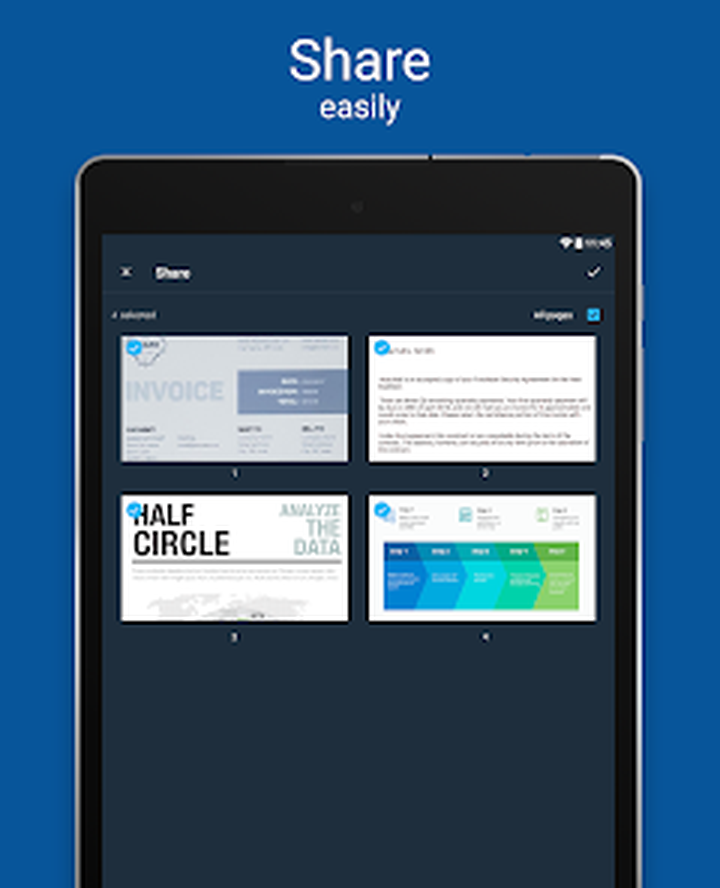
Главное преимущество — короткий путь от бумаги к итоговому файлу. Автоматические границы, серийная съёмка и редактор страниц объединены в одном процессе. Пользователь видит результат сразу и может переснять проблемный лист до того, как оригиналы убраны. Это особенно ценно вне офиса, где нет сканера и времени на последующую обработку фотографий.
Набор режимов охватывает обычные документы, книги, паспорт, удостоверение и QR-коды. Фильтры и коррекция перспективы позволяют адаптироваться к разным оригиналам. OCR для русского языка полезен при поиске и переносе текста, а подпись, выделение и скрытие данных решают простые задачи согласования.
Приложение доступно на двух основных мобильных платформах и имеет русский интерфейс. Экспорт использует системное меню, поэтому результат можно передать в почту, облако, мессенджер, файлы или печать без отдельной регистрации в каждом назначении. Для базового сканирования не требуется компьютер.
Интерфейс строится вокруг страниц, а не вокруг отдельных фотографий. Миниатюры, порядок и общий экспорт уменьшают риск отправить комплект в неправильной последовательности. На планшете большая площадь экрана делает проверку и аннотации удобнее, хотя приложение остаётся пригодным для обычного телефона.
Ограничения и слабые стороны
ScanHero работает только на Android и iOS. Браузерной версии и настольного клиента для Windows или macOS как части того же редактора нет. Пользователь компьютера может открыть экспортированный PDF сторонней программой, но библиотека и инструменты захвата остаются на мобильном устройстве.
OCR и ряд расширенных функций относятся к Premium. Бесплатный режим может показывать рекламу и экраны подписки, что мешает при редком срочном сканировании. Условия оплаты меняются, поэтому нельзя рассчитывать на цену из старой инструкции. Подписку нужно контролировать через магазин платформы.
Редактирование ограничено обработкой изображения страницы и простыми аннотациями. Приложение не заменяет редактор, который меняет исходный текст, шрифты, интерактивные формы и структуру PDF. Ошибку в договоре нельзя корректно исправить как в текстовом документе; нужно изменить оригинал или использовать подходящее настольное средство.
Качество зависит от камеры, света и навыка пользователя. Автоматический контур ошибается на белом фоне и сложных краях, OCR ошибается на размытии и рукописи, а фильтр может удалить слабые символы. ScanHero ускоряет обработку, но не освобождает от постраничной проверки.
Локальная библиотека требует дисциплины резервного копирования. Если документы не экспортированы, удаление приложения или очистка данных может привести к потере. Облачная передача, в свою очередь, добавляет риски конфиденциальности и зависит от стороннего сервиса.
Кому подходит приложение
ScanHero подходит сотрудникам, которым нужно быстро отправлять акты, счета и подписанные формы из поездки; студентам для раздаточных материалов; частным пользователям для чеков, гарантий и заявлений; консультантам, работающим с бумажными анкетами. Он особенно полезен при небольших и средних комплектах, где телефон можно держать над каждой страницей.
Для массовой оцифровки сотен листов лучше сканер с автоподатчиком. Он быстрее, даёт стабильное разрешение и не утомляет пользователя. Для редких книг и хрупких переплётов нужен планетарный сканер. Для точной цветопередачи фотографий и графики — планшетный сканер с калибровкой.
Пользователю, которому требуется только одна фотография документа раз в несколько месяцев, может хватить штатной камеры и системного создания PDF. ScanHero оправдан, когда важны ровные границы, порядок страниц, повторная обработка и единый экспорт. Premium имеет смысл при регулярном OCR и аннотациях, а не ради самой возможности сделать снимок.
Организациям следует учитывать политику обработки данных. Личный телефон и потребительское облако могут быть запрещены для договоров, медицинских сведений или документов клиентов. В таком случае функциональность приложения вторична: использовать нужно утверждённое устройство и канал передачи.
Сканирование визиток и небольших карточек
Визитку лучше снимать как отдельную страницу на контрастном фоне. Камера должна находиться достаточно близко, чтобы мелкий телефон и адрес занимали много пикселей, но вся карточка оставалась внутри рамки. Глянцевую ламинацию освещают сбоку, иначе блик перекрывает имя или QR-код. Цветной режим сохраняет фирменные элементы и помогает позднее отличать похожие карточки.
OCR способен извлечь имя, компанию, телефон и адрес электронной почты, однако ScanHero не следует считать полноценным менеджером контактов. После копирования данных проверьте дефисы, международный код, точки в домене и похожие символы. Одна ошибка в адресе сделает письмо недоставленным, а неверная цифра телефона может привести к контакту с посторонним человеком.
Если на визитке есть QR-код, сначала сохраните обычный скан, затем при необходимости считайте код отдельным QR-режимом. Так у пользователя остаётся визуальная копия карточки и распознанная ссылка. Перед открытием проверьте адрес: злоумышленник может наклеить новый код поверх печатного, а сканер только декодирует содержимое и не подтверждает его надёжность.
Несколько карточек разумнее хранить отдельными файлами или страницами с понятными названиями. Один общий PDF удобен для отчёта о мероприятии, но плохо подходит для быстрого поиска конкретного контакта без OCR. Если данные уже перенесены в адресную книгу, скан можно оставить как подтверждение оформления или удалить согласно политике хранения персональных данных.
Доработка PDF после мобильного сканирования
Экспорт из ScanHero часто является первым этапом, а не окончательным документом. На компьютере может потребоваться объединить скан с электронным приложением, удалить техническую страницу, изменить порядок больших разделов, поставить пароль или заполнить интерактивные поля. Для этого файл сохраняют без лишнего сжатия и открывают в настольном PDF-редакторе.
Повторное преобразование PDF в изображения и обратно снижает качество и уничтожает текстовый слой OCR. Правильнее передать исходный PDF напрямую через Files, облако или кабель, а затем редактировать его структуру. После настольной обработки сравните число страниц и размер: неожиданное уменьшение иногда означает, что редактор применил сильное сжатие.
PDF Commander подходит для операций, которые выходят за рамки мобильного сканера: объединения документов, перестановки и удаления страниц, защиты и более глубокой работы с PDF на компьютере. ScanHero при этом остаётся удобным средством захвата камерой. Такая специализация надёжнее попытки выполнить сложную финальную сборку на маленьком экране.
Храните исходный мобильный экспорт отдельно от отредактированной версии. В имени можно добавить суффиксы scan и final, чтобы не отправить черновик. Если в финальном файле обнаружится ошибка, исходник позволит повторить сборку без пересъёмки бумаги. После утверждения рабочие промежуточные копии удаляют, оставляя только необходимые версии.
Контрольный рабочий процесс
Перед съёмкой определите формат результата, требования к цвету, максимальный размер и допустимый способ передачи. Подготовьте фон, свет и порядок страниц. Проверьте заряд и свободное место. Это предотвращает ситуацию, когда качественный комплект приходится переснимать из-за неправильного формата или лимита портала.
Во время съёмки следите за границами, резкостью и миниатюрами. Переснимайте дефекты сразу. После серии исправьте кадрирование и ориентацию, затем настройте фильтры. Порядок важен: геометрия оценивается по исходной информации, а фильтр — по уже выровненной странице.
Перед OCR убедитесь, что текст читается без распознавания. После OCR сверяйте цифры и имена. Перед подписью сохраните чистую копию. После скрытия данных проверьте необратимость маски в экспортированном PDF. Эти контрольные точки занимают несколько минут, но предотвращают серьёзные ошибки.
Экспортируйте файл под понятным именем, откройте его сторонним просмотрщиком и пролистайте полностью. Проверьте вложение уже в целевом канале. После подтверждения доставки сохраните основную копию в управляемом месте и удалите временные дубликаты с телефона, если они больше не нужны.
ScanHero наиболее эффективен, когда используется как инструмент захвата, а не как единственное хранилище и не как замена всем PDF-программам. Он быстро создаёт чистые страницы на мобильном устройстве; дальнейшее редактирование, долговременное хранение и юридически значимое подписание выполняются средствами, соответствующими задаче.
