SimpleQC помогает быстро проверить большие партии сканов: в двух областях миниатюр видны файлы выбранной папки и страницы открытого документа, а выделенные листы можно повернуть, выровнять, очистить от точек, удалить, переставить, перенести в другой многостраничный файл или заменить повторным сканированием.
Рабочий процесс строится вокруг визуального контроля без последовательного открытия каждого документа. Слева выбирается папка, рядом формируется лента файлов, а справа показываются страницы активного TIFF или PDF; оператор сразу замечает перевёрнутые листы, пропуски, дубли, неверный порядок и плохо читаемые изображения.
Главные операции доступны из панели инструментов, контекстного меню и одноклавишных команд. Это особенно удобно при поточной проверке: одну руку можно держать на клавиатуре, быстро переходить между миниатюрами и применять одно действие сразу к нескольким выбранным страницам.
Скачать SimpleQC
- Редактирование PDF
- Русский интерфейс
- Просто новичкам
- Только Windows
- Нет русского интерфейса
- Правки PDF через Acrobat
Как устроено рабочее окно SimpleQC
Основное окно разделено на три функциональные зоны. В крайней левой части находится дерево папок, которое задаёт рабочий каталог. Центральная область показывает миниатюры файлов из выбранной папки, а правая — страницы активного многостраничного документа. Такое деление позволяет одновременно видеть контекст партии и внутреннюю структуру одного файла: оператор не теряет соседние документы, пока исправляет порядок страниц или ищет дефектный лист.
Над рабочими областями расположены меню File, Image, Scan, View и Help, ряд кнопок для типовых действий и поля размеров миниатюр. В строке Image Folder отображается текущий путь. Заголовок окна дополнительно сообщает имя выбранного файла и номер текущей страницы миниатюр, поэтому при длинной партии легко понять, где находится оператор и сколько экранов ещё предстоит проверить.
Центральная лента файлов и правая сетка страниц прокручиваются независимо. Выбор другого файла в средней зоне обновляет правую область, а переход по дереву папок перестраивает всю партию. Эта связь важна при контроле сетевых каталогов: достаточно открыть папку один раз, затем последовательно проходить документы без постоянных диалогов открытия.
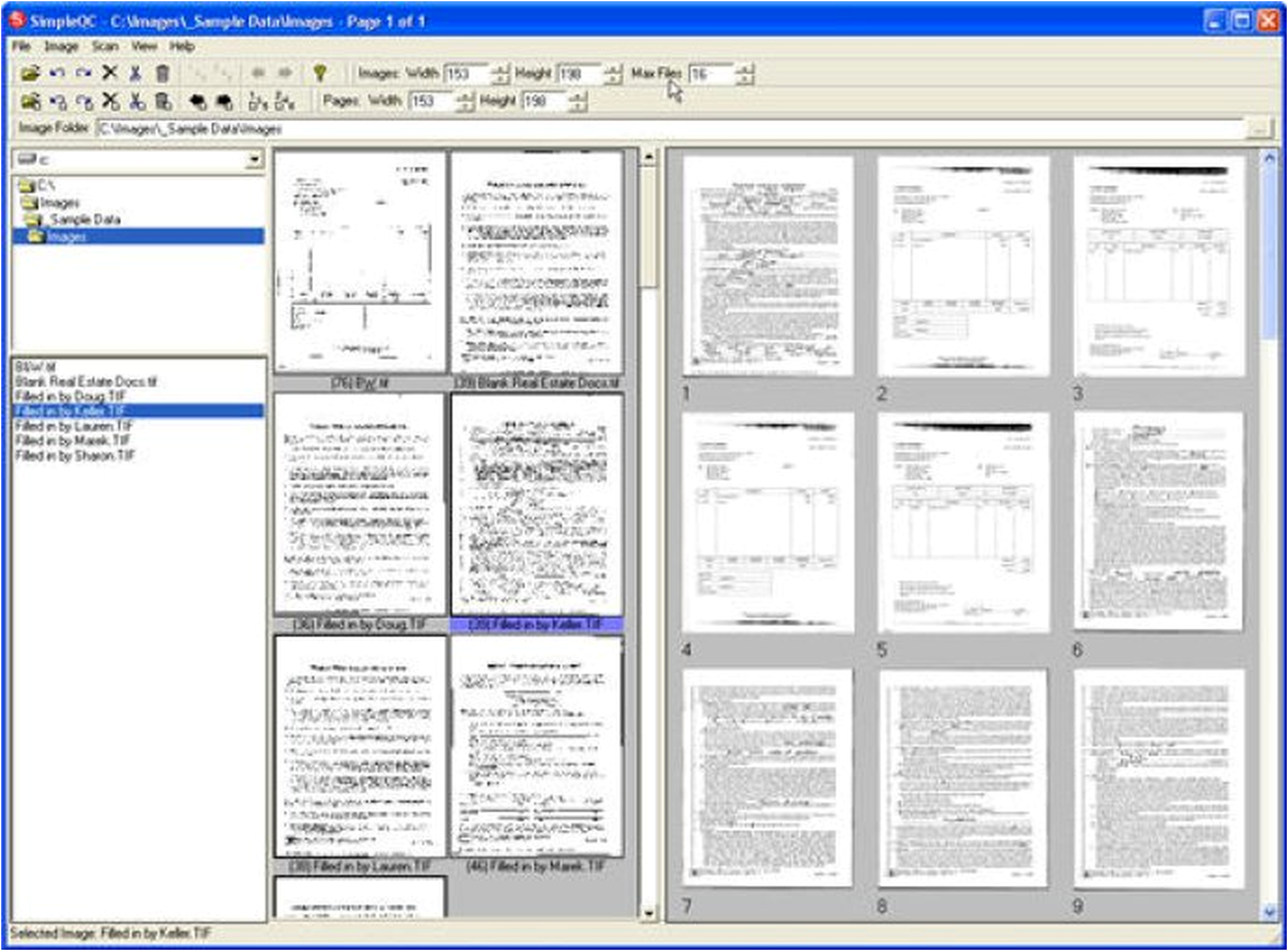
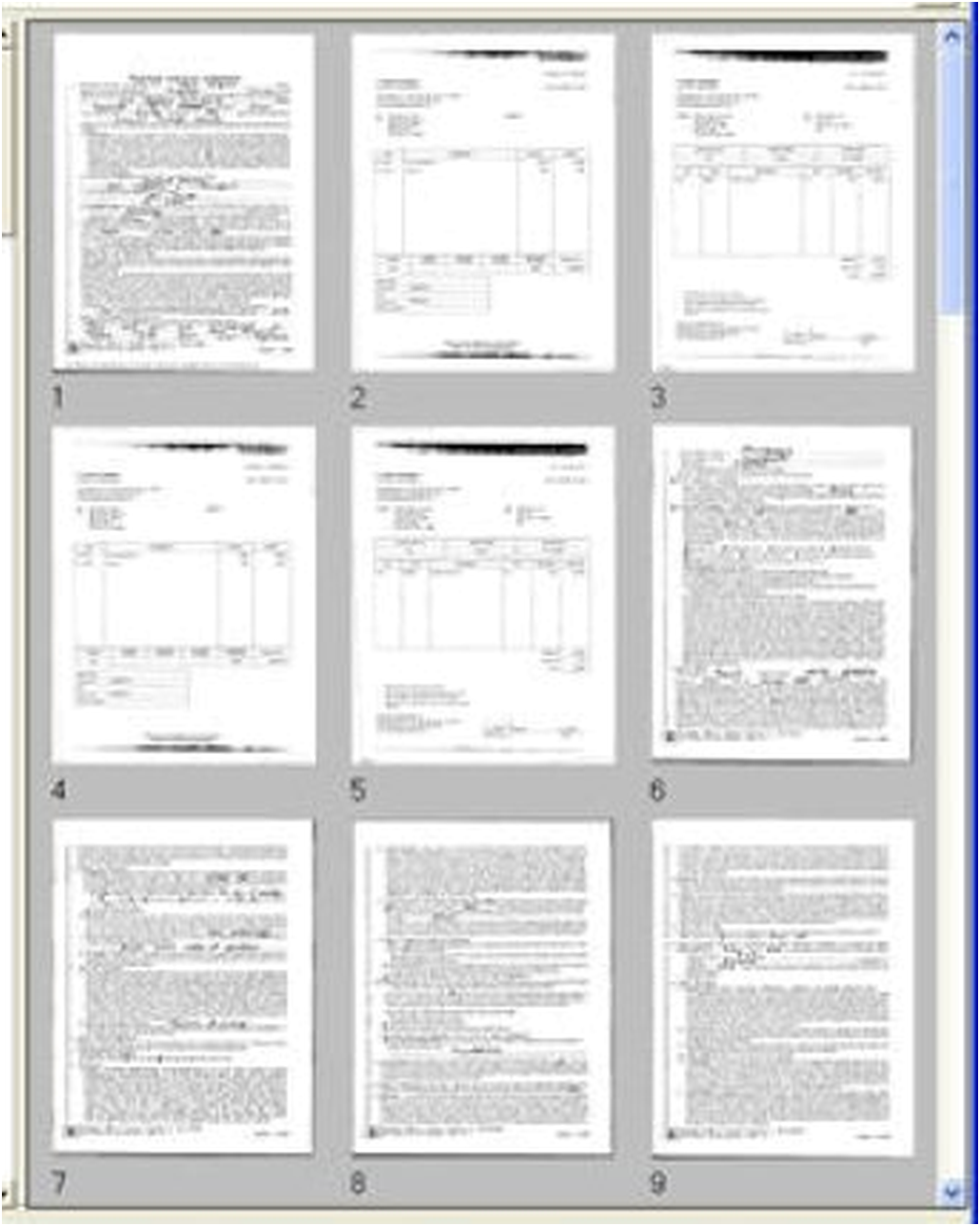
Миниатюра файла представляет документ целиком и обычно сопровождается именем. Миниатюры страниц нумеруются, поэтому перестановку можно контролировать не только визуально, но и по последовательности номеров. Если документ содержит формы, счета или анкеты похожего вида, нумерация помогает не перепутать соседние листы при перетаскивании.
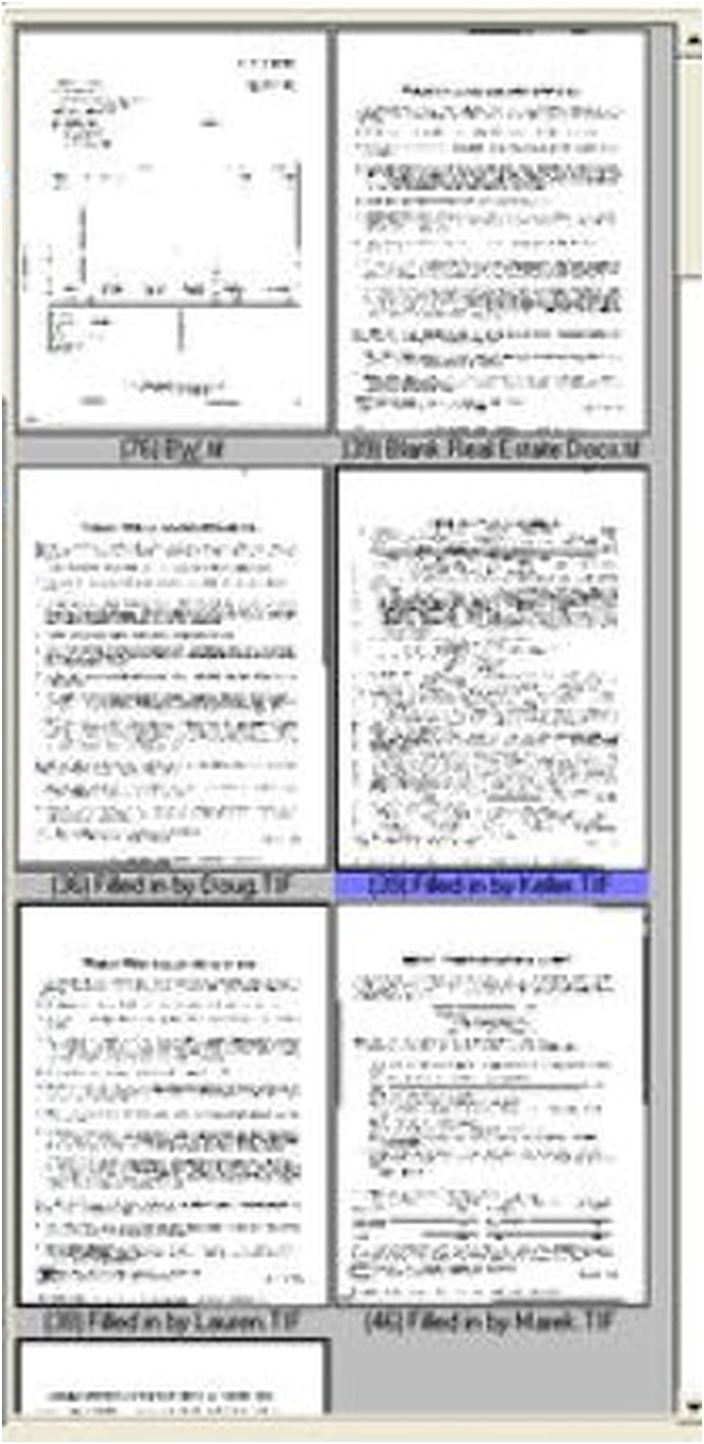
Нижняя строка состояния показывает выбранное изображение. Перед удалением, поворотом или очисткой полезно сверять это имя: команда применяется к текущему выделению, а при множественном выборе — ко всей группе. Такой короткий контроль снижает риск массовой обработки не того документа.
Выбор папки и подготовка партии
Проверку начинают с выбора каталога в дереве слева. После щелчка SimpleQC считывает подходящие файлы и формирует миниатюры. Путь можно также ввести непосредственно в поле Image Folder. Прямой ввод удобен для длинных сетевых путей и повторяющихся производственных папок, где быстрее вставить заранее подготовленный адрес, чем раскрывать много уровней дерева.
Перед началом работы стоит отделить исходные сканы от уже проверенных материалов. SimpleQC выполняет операции над самими файлами и страницами, поэтому тестировать поворот, удаление, перемещение и очистку безопаснее на копии партии. Для регулярной обработки практична схема из папок Входящие, На проверке и Завершённые: приложение открывает На проверке, а перенос файлов между этапами выполняется после визуального контроля.
Поле File Types задаёт расширения, которые отображаются в партии. Значения перечисляются через запятую. Чем точнее фильтр, тем меньше лишних объектов попадает в список и тем быстрее оператор ориентируется в рабочем наборе. Если рядом со сканами лежат служебные файлы, журналы или резервные копии, их расширения лучше не включать.
Как проверить, что открыта нужная партия
- Сверьте полный путь в поле Image Folder с папкой задания.
- Посмотрите имена первых и последних файлов в центральной зоне.
- Откройте один документ и сравните первую страницу с бумажным оригиналом или контрольным реестром.
- Убедитесь, что фильтр File Types не скрывает нужные TIFF, PDF или графические файлы.
- До массовых исправлений проверьте наличие резервной копии исходной папки.
Если после выбора каталога миниатюры не появились, сначала нажмите Reload Folder. Команда заново читает текущую страницу файлов, снимает отметки удаления и обновляет изображения. Затем проверьте фильтр расширений и права доступа к папке. Для сетевого ресурса отдельно убедитесь, что путь доступен в Проводнике Windows под той же учётной записью.
Не следует путать отсутствие миниатюры с отсутствием файла. Для неподдерживаемых или нераспознанных объектов SimpleQC может показать значок вместо содержимого. Такой объект можно открыть двойным щелчком в назначенной программе и решить, относится ли он к партии.
Настройка числа файлов и размера миниатюр
Параметр Max Files определяет, сколько файлов загружается за один подход. В терминологии интерфейса такая группа называется Batch. Большое значение уменьшает число переходов между партиями, но повышает время первоначального построения миниатюр и объём прокрутки. Малое значение быстрее выводит первый экран, однако оператору приходится чаще переходить к следующей группе.
Оптимальное значение зависит от состава папки. Для однотипных чёрно-белых TIFF можно выводить больше файлов, потому что миниатюры строятся быстро. Для PDF и документов Microsoft Office разумнее начать с меньшей партии: создание предварительных изображений для этих форматов требует больше времени и может задерживать обновление окна.
Поля Images Width и Height меняют размер миниатюр файлов, а Pages Width и Height — размер страниц в правой области. Уменьшение позволяет увидеть больше объектов одновременно и быстро оценить порядок. Увеличение полезно, когда нужно заметить перекос, тёмную полосу, обрезанный край, слабый текст или мелкие пятна.

Функция Auto-Size Files автоматически подбирает размер файловых миниатюр так, чтобы указанное в Max Files количество помещалось в окне. Для страниц предусмотрен аналогичный режим Auto-Size Pages в меню View. Автоматический размер удобен на разных разрешениях монитора, но при поиске мелких дефектов лучше временно перейти к крупным фиксированным значениям.
Практический подбор масштаба
- Установите Max Files так, чтобы первый экран загружался без заметной паузы.
- Включите Auto-Size Files и оцените, различимы ли типы документов по миниатюрам.
- Выберите файл с наибольшим числом страниц и настройте Pages Width и Height.
- Проверьте, видны ли номера страниц и характерные элементы бланка.
- Для детальной проверки увеличьте страницы, а после исправления верните компактный режим.
Если окно кажется медленным, не обязательно уменьшать всё сразу. Сначала отключите построение миниатюр PDF или Office через View, если эти форматы в текущей партии не проверяются. Затем сократите Max Files. Только после этого уменьшайте размеры, потому что слишком мелкие изображения ускоряют обзор ценой пропущенных дефектов.
Проверка многостраничных TIFF
Наиболее полный набор операций доступен для многостраничных чёрно-белых TIFF. В одном рабочем цикле можно просмотреть структуру документа, повернуть выбранные листы, выровнять наклон, убрать точечный шум, удалить брак, изменить порядок и повторно отсканировать нечитабельную страницу. Эти действия выполняются прямо по миниатюрам, поэтому не требуется открывать каждый лист в отдельном редакторе.
Начните с общего просмотра правой сетки. Ищите страницы, отличающиеся ориентацией, плотностью текста, полями или размером. Сильно тёмная или почти пустая миниатюра часто указывает на ошибку экспозиции, двойную подачу, обратную сторону листа или неподходящий режим сканера. После общего просмотра переходите к каждой подозрительной странице и увеличивайте её.
Для документов с повторяющейся структурой полезно сверять визуальный ритм: титульный лист, несколько страниц текста, приложение, подпись. Нарушение такого ритма быстрее обнаруживается в сетке, чем при последовательном просмотре на весь экран. Однако визуальная схожесть не заменяет проверку номеров, дат и реквизитов, если от них зависит полнота дела.
При работе с чёрно-белыми TIFF функции Deskew и Despeckle предназначены именно для типичных дефектов сканирования. Deskew выпрямляет наклонённый лист, а Despeckle удаляет снег — отдельные точки и мелкий шум. Эти команды не следует применять ко всей папке без предварительного теста: тонкие элементы печатей, факсимиле и точечные линии могут выглядеть как шум.
Рекомендуемый порядок контроля TIFF
- Проверьте количество страниц и их общий порядок.
- Найдите перевёрнутые листы и выполните поворот.
- Выделите явно наклонённые страницы и примените Deskew.
- Проверьте результат при увеличении, особенно подписи и мелкий шрифт.
- Очистите точечный шум только там, где он мешает чтению.
- Удалите дубли и пустые страницы после сверки с оригиналом.
- Повторно отсканируйте обрезанные, смазанные или слишком тёмные листы.
- Ещё раз просмотрите документ от начала до конца.
После любой операции, меняющей содержимое, важно проверить соседние страницы. Например, удаление дубля сдвигает нумерацию, а вставка пересканированного листа должна сохранить правильное место. Финальный проход выполняйте уже без выделения групп, чтобы случайная команда не затронула несколько страниц.
Навигация по миниатюрам с клавиатуры
Клавиатурные команды позволяют проходить длинную партию почти без мыши. Клавиша N открывает следующую страницу миниатюр, B возвращает предыдущую, V переводит к первой, M — к последней. J перескакивает вперёд на пять страниц миниатюр, что полезно для быстрого перехода в середину большого набора.
Запятая или знак меньше выбирает предыдущую миниатюру, точка или знак больше — следующую. R поворачивает вправо, L — влево, C запускает очистку от точек, K выравнивает наклон, D отмечает текущий объект для удаления. Shift и Control используются для множественного выбора, как в Проводнике Windows.
| Клавиша | Действие | Когда применять |
|---|---|---|
| R | Поворот вправо | Страница отсканирована боком или вверх ногами |
| L | Поворот влево | Нужен поворот против часовой стрелки |
| D | Отметить для удаления | Подготовка контролируемого удаления файлов |
| C | Despeckle | Удаление точечного шума на B&W TIFF |
| K | Deskew | Выравнивание наклонённого B&W TIFF |
| N / B | Следующая / предыдущая группа | Последовательный обход партии |
| V / M | Первая / последняя группа | Быстрый переход к краям списка |
| J | Вперёд на пять групп | Навигация по очень длинному набору |
| , / . | Предыдущая / следующая миниатюра | Проверка по одному объекту |
| Shift / Ctrl | Расширить выбор | Одинаковая операция для нескольких страниц |
Для обучения операторов полезно начать с навигации и поворота, а удаление, Cut Batch и массовую очистку вводить позже. Одноклавишные команды ускоряют работу, но не требуют подтверждения каждого промежуточного шага, поэтому неверное выделение способно затронуть сразу несколько листов.
Перед нажатием R, L, C или K посмотрите на рамку выделения и строку состояния. При удержании Shift диапазон включает все страницы между первой и последней, а Control добавляет отдельные элементы. После массовой операции щёлкните по одной странице, чтобы сбросить групповое выделение.
Панель инструментов и назначение кнопок
Кнопки панели дублируют основные команды меню и клавиатуры. Reload Folder перечитывает текущий набор, Rotate Left и Rotate Right меняют ориентацию выделенных страниц, Mark Delete ставит отметку на удаление, Cut Batch отмечает текущий файл и все следующие, а Delete Marked выполняет фактическое удаление отмеченных объектов.
Select Odd выбирает страницы с нечётными номерами — 1, 3, 5 и далее. Select Even выделяет чётные — 2, 4, 6 и далее. Эти команды особенно полезны после двустороннего сканирования, если все оборотные стороны оказались перевёрнуты относительно лицевых. Вместо ручного выбора каждой второй страницы оператор выделяет группу и применяет единый поворот.
Scroll Back и Scroll Forward переходят между экранами миниатюр. Поля ширины и высоты управляют двумя уровнями просмотра, Max Files ограничивает количество файлов в партии, Auto-Size Files подгоняет их под окно, а File Types фильтрует расширения. Кнопка Help открывает краткую справку, которую удобно держать рядом при освоении горячих клавиш.

Почему Mark Delete отделён от Delete Marked
Двухэтапное удаление даёт возможность сначала собрать кандидатов, а затем ещё раз проверить список. Отметка не равна немедленному уничтожению: до выполнения Delete Marked можно обновить папку и снять все теги удаления. Такой подход подходит для контроля файлов целиком, когда оператор на первом проходе отмечает явные дубли или пустые документы, а на втором подтверждает решение.
Команда Cut Batch требует особой осторожности, потому что помечает текущий файл и все последующие. Она предназначена для отсечения хвоста партии, например когда после контрольной точки идут файлы другого задания. Перед использованием перейдите к нужному документу, сверяйте его имя и убедитесь, что сортировка списка соответствует ожидаемой.
Выделение одной страницы, диапазона и разрозненной группы
Одиночный щелчок выбирает одну миниатюру. Для непрерывного диапазона выберите первый лист, удерживайте Shift и щёлкните по последнему. Для разрозненного набора удерживайте Control и добавляйте страницы по одной. Все последующие команды — поворот, удаление, очистка, копирование — применяются к выделенной группе.
Диапазон удобен, когда целый блок был отсканирован в неверной ориентации. Разрозненный выбор лучше для случайных дефектов, распределённых по документу. Перед массовой обработкой просмотрите крайние элементы диапазона: если рамка захватила на одну страницу больше, исправление может повредить правильно отсканированный лист.
Команды Select Odd и Select Even создают особые группы на основе номера страницы. Они не анализируют содержимое и не определяют лицевую или оборотную сторону автоматически. Поэтому перед поворотом нечётных либо чётных страниц проверьте первые две пары: порядок подачи бумаги и настройки конкретного сканера могут давать обратную схему.
После выполнения массовой операции осмотрите не только выбранные страницы, но и несколько невыбранных. Это позволяет убедиться, что выбор не сохранился от предыдущего действия и команда не распространилась на лишние элементы. При сомнении обновите папку и повторно откройте документ.
Поворот страниц и исправление ориентации
Поворот выполняется кнопками Rotate Left и Rotate Right, клавишами L и R либо через контекстное меню страницы. Для разворота на 180 градусов команда применяется дважды в одном направлении. При множественном выборе поворачиваются все отмеченные миниатюры, что ускоряет исправление целого блока.
Перед поворотом оцените, одинаков ли дефект у всей группы. Если часть страниц лежит боком вправо, а часть вверх ногами, разделите их на отдельные наборы. Поворот меняет реальное содержимое изображения, поэтому результат нужно проверить после обновления миниатюр и повторного открытия файла.
В двусторонней партии часто встречается чередование ориентации: лицевые страницы читаются нормально, оборотные перевёрнуты. Тогда Select Even или Select Odd позволяет исправить все оборотные листы одной операцией. Сначала протестируйте на небольшом документе, поскольку первый лист задания не всегда соответствует первой физической стороне пачки.
Для PDF отображение и доступные правки зависят от установленного Adobe Acrobat. Если задача состоит только в повороте и перестановке PDF-страниц, удобнее использовать специализированный PDF-редактор. SimpleQC раскрывает свои основные средства контроля прежде всего на многостраничных TIFF.
Deskew: выравнивание наклонённых сканов
Deskew запускается клавишей K, командой панели или контекстного меню и предназначен для выпрямления наклонённых чёрно-белых TIFF. Типичный признак дефекта — строки текста идут под углом к границе страницы, поля сверху и снизу имеют разную ширину, а вертикальная рамка формы заметно отклонена.
Автоматическое выравнивание лучше работает на страницах с длинными горизонтальными строками и чётким контрастом. На почти пустом листе, чертеже с диагональными линиями или форме с нестандартной рамкой алгоритм может выбрать неправильный ориентир. Такие страницы проверяйте при увеличении и при необходимости оставляйте без обработки или пересканируйте.
Команда недоступна как полноценная операция для цветных TIFF, BMP, JPEG, GIF и PCX. Если цветной оригинал действительно нужно выровнять, откройте его в назначенном редакторе либо пересканируйте с корректной подачей. Преобразовывать цветной документ в чёрно-белый только ради Deskew следует лишь тогда, когда потеря цвета допустима.
Безопасная проверка результата Deskew
- Сравните верхнее и нижнее поля до и после обработки.
- Убедитесь, что текст не обрезан по краям.
- Проверьте тонкие рамки таблиц и подписи.
- Посмотрите, не появился ли ступенчатый контур у мелких символов.
- Повторно откройте файл, чтобы исключить ошибку обновления миниатюры.
Не применяйте Deskew повторно к уже ровной странице в надежде дополнительно улучшить качество. Каждая обработка меняет пиксели, а повторное интерполирование может сделать мелкий текст менее резким. Если первый результат неудовлетворителен, безопаснее восстановить копию исходника и изменить способ сканирования.
Despeckle: удаление точек и снега
Despeckle вызывается клавишей C и удаляет мелкие изолированные точки на чёрно-белом TIFF. Такой шум появляется из-за пыли на стекле, фактуры бумаги, слишком высокой контрастности, копий низкого качества или старых факсов. На миниатюре он выглядит как серое облако либо множество случайных чёрных крупинок вокруг текста.
Очистка полезна перед OCR, потому что лишние точки могут восприниматься как знаки препинания и снижать распознавание. Но фильтр не различает дефект и значимый маленький объект. Точки над буквами, элементы печатей, пунктирные линии, слабые подписи и тонкие штрихи могут быть затронуты, если их размер близок к шуму.
Обрабатывайте сначала одну характерную страницу и сравнивайте важные зоны. Если документ содержит печати или рукописные пометки, увеличьте их до применения Despeckle и после. При ухудшении качества лучше пересканировать оригинал с очищенным стеклом, другой яркостью или более подходящим порогом чёрно-белого режима.
Для цветных TIFF и других поддерживаемых графических форматов эта команда не предоставляет тот же режим очистки. Цветной шум требует редактора с фильтрами для оттенков и каналов либо повторного сканирования. Нельзя считать отсутствие Despeckle ошибкой программы, если выбран не чёрно-белый TIFF.
Удаление страниц и файлов без потери нужного материала
Страницу внутри документа можно удалить через контекстное меню Page Thumbnails. Файлы в партии сначала помечаются кнопкой Mark Delete или клавишей D, затем удаляются командой Delete Marked. Эти два сценария нельзя смешивать: удаление страницы меняет структуру одного многостраничного файла, а удаление отмеченного объекта убирает файл целиком.
Перед удалением дубля сравните не только общий вид, но и реквизиты. Два соседних бланка могут отличаться одной подписью, датой или номером. Для пустой страницы проверьте, нет ли слабой печати, штампа на обороте или рукописной отметки. Если миниатюра слишком мала, откройте файл в полном просмотре.
После удаления страницы номера следующих листов сдвигаются. Сверьте оглавление, сквозную нумерацию, номера приложений и контрольное количество. Если удаляется первая или последняя страница, дополнительно проверьте, не была ли она обложкой, разделителем либо обязательным оборотом.
Reload Folder снимает теги удаления и перечитывает миниатюры до окончательной команды Delete Marked. Поэтому, заметив ошибочную отметку, не нужно искать отдельную кнопку отмены для каждого файла: обновите набор и снова отметьте только нужные объекты. Однако уже выполненное удаление следует восстанавливать из резервной копии.
Контрольный лист перед Delete Marked
- Количество отмеченных файлов соответствует заданию.
- Первый и последний отмеченный объект проверены по имени.
- Cut Batch не захватил материалы следующего задания.
- Исходная папка скопирована или защищена резервным хранением.
- После удаления остаётся ожидаемое число документов.
Перестановка страниц перетаскиванием
Порядок страниц меняется перетаскиванием миниатюры в правой области. Выберите лист, удерживайте кнопку мыши и переместите его к нужной позиции. Для блока сначала сформируйте множественный выбор, затем переносите группу. После вставки проверьте номера и соседние изображения, потому что визуальная точка сброса может находиться до или после выбранной страницы.
При длинном документе удобнее сначала использовать команды Go to First Page или Go to Last Page из контекстного меню, а затем выполнить перенос. Если целевая позиция находится далеко, можно вырезать страницы и вставить их в начало или конец через Paste at Beginning of Image и Paste at End of Image.
Перестановка особенно полезна после ручной досъёмки: новый лист часто добавляется в конец файла, хотя должен находиться в середине. Сначала определите точное место по соседним номерам или содержанию, затем перенесите страницу и повторно просмотрите переход до и после неё.
Для документов без печатной нумерации создайте временную схему по заголовкам разделов, датам или логике формы. SimpleQC показывает структуру, но не определяет смысловой порядок автоматически. Ответственность за последовательность остаётся у оператора.
Копирование и перенос страниц между файлами
Контекстное меню Page Thumbnails содержит Copy Selected Pages и Cut Selected Pages. Копирование оставляет исходные страницы на месте, вырезание предназначено для перемещения. После выбора целевого файла команда Paste вставляет материал перед текущей страницей, а специальные варианты помещают его в начало или конец.
Этот механизм удобен, когда сканер разделил одно дело на два TIFF или, наоборот, несколько документов попали в общий файл. Для объединения выберите нужные страницы в первом документе, скопируйте их, активируйте второй и вставьте в правильную позицию. После проверки исходный лишний файл можно удалить отдельно.
При разборе ошибочно объединённого файла безопаснее сначала копировать, а не вырезать. Создайте или выберите целевой многостраничный документ, вставьте страницы, убедитесь в полноте и только затем удаляйте исходный блок. Такой порядок оставляет возможность сравнить результат.
Следите за форматом и цветностью страниц. Основные функции контроля рассчитаны на многостраничный TIFF, а перенос между объектами разных типов может быть ограничен назначенным внешним приложением. Если пункт Paste недоступен, проверьте, что исходный и целевой файлы поддерживают многостраничное редактирование в SimpleQC.
Проверка после межфайлового переноса
- Откройте исходный файл и убедитесь, что копирование или вырезание затронуло нужный диапазон.
- Откройте целевой файл и найдите вставленный блок.
- Проверьте ориентацию, порядок и количество страниц.
- Сравните первую и последнюю страницу блока с соседними.
- Перезагрузите папку и повторно откройте оба файла.
- Только после этого удаляйте дублирующий материал.
Повторное сканирование плохой страницы
Команда Rescan заменяет выбранную страницу новым изображением со сканера. Она вызывается из контекстного меню или меню Scan. Перед первым использованием нужно выбрать TWAIN-драйвер через Choose Scanner. В списке выбирайте драйвер конкретного устройства, а не универсальный компонент, если он не обеспечивает нужное качество и подачу.
Опция Display TWAIN Settings определяет, показывать ли диалог драйвера перед сканированием. При включённой опции можно изменить яркость, контрастность, разрешение, цветовой режим и другие параметры, которые предоставляет выбранный драйвер. При выключенной используются его настройки по умолчанию, что быстрее для повторяющихся однотипных замен.
Для единичной плохо читаемой страницы лучше оставить диалог TWAIN включённым. Обрезанный край требует проверки формата бумаги и области сканирования, слабый текст — яркости и контраста, цветная печать — подходящего цветового режима. Если дефект вызван складкой или перекосом оригинала, сначала физически выровняйте лист.
Перед Rescan убедитесь, что выделена ровно одна страница. Руководство описывает замену выбранного листа, поэтому множественное выделение может привести к неоднозначному результату. После сканирования проверьте, что новая страница находится на прежнем месте и не добавилась отдельным файлом.
Когда пересканирование лучше фильтров
- Текст смазан движением бумаги.
- Край документа обрезан.
- Страница слишком тёмная или пересвеченная.
- Есть широкая полоса от загрязнения тракта.
- Изображение получено в неверном цветовом режиме.
- На листе отсутствует часть содержимого из-за двойной подачи.
Deskew и Despeckle исправляют только ограниченные дефекты. Они не восстанавливают отсутствующий текст, не возвращают обрезанные поля и не устраняют сильное размытие. Если оригинал доступен, повторное сканирование обычно надёжнее многократной цифровой обработки.
Работа с PDF в SimpleQC
Для PDF SimpleQC строит миниатюры и позволяет переходить по страницам многостраничного документа. Предварительный просмотр использует подключение Adobe Acrobat, сходное с тем, которое применялось в веб-браузерах. Поэтому отображение зависит от установленного компонента Acrobat и его совместимости с системой.
Расширенные действия с PDF — цифровые подписи, пересканирование и другие правки — доступны через возможности Adobe Acrobat Standard или Professional, если соответствующий продукт установлен. Само наличие PDF в сетке SimpleQC не означает, что для него включены те же операции Deskew и Despeckle, что для чёрно-белого TIFF.
Если PDF не отображается, сначала проверьте, открывается ли он напрямую в Acrobat. Затем убедитесь, что в View не отключено создание PDF-миниатюр и что расширение присутствует в File Types. Повреждённый или защищённый файл может открываться иначе, чем обычный документ, поэтому сравните с заведомо исправным PDF.
Для задач, где нужно редактировать текст, добавлять изображения, заполнять формы, ставить подпись или менять структуру PDF без внешнего Acrobat, практичнее использовать PDF Commander либо другой полноценный PDF-редактор. SimpleQC удобен прежде всего как визуальный диспетчер партии сканов и страниц.
Почему миниатюры PDF могут строиться медленно
Каждая страница должна быть отрисована внешним PDF-компонентом. В большой папке это создаёт заметную задержку, особенно при высоком Max Files и крупном размере миниатюр. Если текущая задача касается только TIFF, отключите PDF thumbnails в View. Когда PDF необходимы, уменьшите размер партии и дождитесь завершения фоновой загрузки.
Не нажимайте Reload Folder многократно во время построения миниатюр: каждое обновление начинает чтение заново и может создать впечатление зависания. Сначала подождите, затем проверьте один PDF отдельно и только после этого меняйте параметры.
Документы Microsoft Office и OLE-объекты
Для файлов Microsoft Office и других приложений с поддержкой OLE SimpleQC может создавать миниатюру и показывать предварительное изображение первой страницы. Полноценный просмотр и редактирование выполняются в программе, назначенной для соответствующего типа файла. Нужное приложение должно быть установлено.
Такой режим помогает визуально отличать документы в общей папке, но не заменяет проверку всех страниц Word, Excel или PowerPoint. Если файл многостраничный, миниатюра первой страницы не подтверждает полноту остального содержимого. Двойной щелчок открывает объект в приложении по умолчанию для детального просмотра.
Построение Office-миниатюр может быть медленным. В меню View его можно отключить, когда партия состоит преимущественно из сканов. Это сокращает время загрузки и исключает запуск OLE-компонентов для файлов, которые оператор не собирается проверять.
Если вместо миниатюры виден значок, проверьте ассоциацию расширения в Windows и наличие приложения. Для неизвестных типов SimpleQC показывает значок и предоставляет открытие через стандартный просмотрщик. Отсутствие предварительного изображения не означает, что файл повреждён.
BMP, JPEG, GIF, PCX и цветные TIFF
Цветные TIFF, BMP, JPEG, GIF и PCX поддерживают просмотр и большинство операций, но Deskew и Despeckle для них недоступны в том же виде, что для многостраничного чёрно-белого TIFF. Поворот, удаление, открытие во внешнем редакторе и базовая организация остаются применимыми в зависимости от типа объекта.
JPEG использует сжатие с потерями, поэтому многократное сохранение после обработки может ухудшать мелкий текст. Для документов долговременного хранения предпочтительнее сохранять исходник и выполнять исправления на копии. GIF и PCX встречаются реже; если предварительный просмотр выглядит неправильно, откройте файл в назначенном приложении и проверьте палитру и размер.
Цветной TIFF нужен, когда важны печати, цветные пометки, фотографии или различие оттенков. Преобразование в чёрно-белый ради более полного набора фильтров может уничтожить такие сведения. Решение принимают по правилам хранения, а не только по удобству очистки.
| Формат | Что удобно делать | Ключевое ограничение |
|---|---|---|
| B&W multipage TIFF | Поворот, Deskew, Despeckle, порядок, удаление, Rescan | Нужна осторожность с тонкими штрихами |
| Color TIFF | Просмотр, поворот, организация страниц | Нет Deskew и Despeckle как для B&W |
| Миниатюры, навигация, внешний просмотр | Редактирование зависит от Acrobat | |
| BMP / JPEG / GIF / PCX | Просмотр и базовые действия | Не весь набор очистки TIFF |
| Office / OLE | Миниатюра и первая страница | Требуется соответствующее приложение |
| Прочие файлы | Значок и открытие по ассоциации | Нет содержательной миниатюры |
Открытие файла во внешнем просмотрщике
Двойной щелчок по файловой миниатюре открывает документ в приложении по умолчанию. Для изображений руководство указывает Imaging for Windows как средство более глубокого редактирования и аннотирования; фактическое приложение определяется ассоциациями Windows. Для PDF обычно вызывается Acrobat, для Office — соответствующая программа.
Внешний просмотр нужен, когда миниатюры недостаточно: требуется прочитать мелкий текст, проверить подпись, рассмотреть цветную печать, изменить область кадрирования или использовать инструменты, которых нет в SimpleQC. После сохранения вернитесь в окно и нажмите Reload Folder, чтобы обновить предварительное изображение.
Если двойной щелчок ничего не открывает, проверьте ассоциацию расширения в Проводнике. Откройте тот же файл напрямую и назначьте подходящее приложение. Если внешний редактор сохраняет копию под новым именем, убедитесь, что SimpleQC показывает именно изменённый объект, а не исходник.
Не редактируйте один файл одновременно в двух программах. Пока внешний редактор держит документ открытым, SimpleQC может не суметь записать поворот, удаление или перестановку. Закройте файл во внешнем приложении, обновите папку и повторите действие.
OCR в рабочих сценариях SimpleQC
Контекстное меню страниц содержит преобразование выбранного изображения в Word или HTML; в описании функций также указаны вывод в Text и WordPerfect. OCR создаёт редактируемое текстовое представление, но не заменяет визуальный контроль исходного скана. До распознавания страницу следует правильно повернуть, при необходимости выровнять и осторожно очистить.
Результат зависит от качества изображения, языка, шрифта и структуры документа. Таблицы, колонки, печати и рукописный текст распознаются сложнее обычных машинописных абзацев. После экспорта сравните числа, фамилии, даты и знаки, потому что именно они критичны для деловых документов.
Word и HTML подходят, когда нужно сохранить приблизительное форматирование, Text — для простого текста без оформления. Выбор WordPerfect имеет смысл только при наличии совместимой рабочей среды. SimpleQC не описывает сложную настройку зон OCR, поэтому для пакетного распознавания с контролем языков и макета лучше использовать специализированный OCR-комплекс.
Подготовка страницы к OCR
- Поверните страницу в нормальную ориентацию.
- Исправьте явный наклон на чёрно-белом TIFF.
- Удалите только тот шум, который мешает символам.
- Убедитесь, что края текста не обрезаны.
- Запустите OCR на одной тестовой странице.
- Проверьте критические поля и только затем обрабатывайте остальные.
Если OCR выдаёт пустой или бессмысленный текст, откройте изображение на полном размере. Причиной может быть слишком низкое разрешение, слабый контраст, инвертированная страница или неподдерживаемый язык. В таких случаях повторное сканирование обычно эффективнее дальнейшей фильтрации.
Интеграция с Проводником Windows
Команда интеграции добавляет в контекстное меню папок пункт View in SimpleQC. После этого папку можно открыть на миниатюрах прямо из Проводника без ручного ввода пути. Такой способ удобен для операторов, которые получают задания в разных каталогах и сначала находят их обычными средствами Windows.
Для отключения используется Remove from Explorer Menu. Если контекстное меню перегружено или интеграция вызывает ошибку после изменения системы, удалите пункт и запускайте программу обычным способом. Повторное добавление имеет смысл после проверки прав пользователя.
Контекстная команда должна применяться к папке, а не к отдельной странице внутри многостраничного файла. Она передаёт в SimpleQC каталог, после чего программа строит партию по фильтру File Types. Если открыт не тот набор, сверяйте Image Folder и текущие расширения.
В корпоративной среде изменение меню Проводника может быть запрещено политикой. Это не мешает основным функциям: путь можно выбрать в дереве либо ввести в Image Folder. Не следует запускать программу с повышенными правами только ради интеграции, если обработка ведётся в пользовательских сетевых папках.
Как ускорить большие папки
Скорость зависит от количества файлов, числа страниц, формата и размера миниатюр. Чёрно-белые многостраничные TIFF обрабатываются быстрее всего. PDF и Office требуют дополнительных компонентов, поэтому смешанная папка может загружаться заметно дольше, чем такая же по количеству партия TIFF.
Первое средство оптимизации — Max Files. Разделите длинный список на небольшие группы, чтобы первый экран появлялся быстрее. Второе — отключение ненужных PDF и Office thumbnails. Третье — умеренный размер изображений: крупные миниатюры полезны для контроля, но не обязаны постоянно занимать весь экран.
Если данные находятся в сети, задержка чтения добавляется к времени рендеринга. Для проверки выясните, быстрее ли та же папка открывается после копирования на локальный диск. Не переносите рабочие документы без соблюдения правил хранения; тест можно выполнить на обезличенной копии.
Фоновая загрузка удобна, когда оператор может переключиться на другое задание. Однако не стоит одновременно изменять файлы в папке через Проводник: список SimpleQC может устареть. После внешних изменений используйте Reload Folder.
| Симптом | Первое действие | Следующая проверка |
|---|---|---|
| Долго появляется первый экран | Уменьшить Max Files | Отключить PDF/Office thumbnails |
| Медленно меняется файл | Уменьшить Pages Width/Height | Проверить число страниц |
| Задержка только в сети | Сравнить с копией | Проверить доступ и пропускную способность |
| Миниатюры не обновились | Reload Folder | Закрыть внешний редактор |
| Интерфейс кажется зависшим | Дождаться рендеринга | Открыть один проблемный файл отдельно |
Контроль двусторонних сканов
После двусторонней подачи оборотные страницы могут оказаться перевёрнутыми. Select Odd и Select Even позволяют выделить каждую вторую страницу и повернуть группу. Выбор зависит от того, с какой стороны началась пачка и как драйвер нумерует изображения, поэтому сначала проверьте страницы 1–4.
Другая типичная проблема — пустые обороты. SimpleQC не заявляет автоматическое распознавание пустых страниц в рассматриваемом интерфейсе, поэтому решение об удалении принимает оператор. На слабом обороте могут быть штамп, подпись или просвечивание; увеличьте миниатюру и сравните с требованиями к комплектности.
Двойная подача проявляется пропуском содержания и нарушением последовательности. Сетка страниц помогает заметить, что после листа 3 сразу идёт лист 5, но восстановить отсутствующую страницу можно только повторным сканированием. Выберите место, подготовьте оригинал, выполните Rescan или добавьте полученный лист и переставьте его.
Если лицевые и оборотные стороны имеют разную яркость, настройка Display TWAIN Settings позволяет корректировать повторный скан индивидуально. Сохраняйте одинаковое разрешение и цветовой режим, чтобы заменённая страница не выбивалась из документа и не создавала проблемы в дальнейшем OCR.
Поточный сценарий контроля входящих сканов
Для ежедневной партии полезен фиксированный порядок действий. Сначала оператор открывает папку и проверяет, что список файлов соответствует журналу. Затем быстро просматривает миниатюры файлов, отмечая аномальные размеры и внешний вид. После этого каждый многостраничный документ проверяется справа по структуре и качеству.
- Выбрать папку и сверить путь.
- Настроить File Types и Max Files.
- Просмотреть общий набор файлов.
- Открыть первый документ и проверить количество страниц.
- Исправить ориентацию и порядок.
- Применить Deskew или Despeckle только к подтверждённым дефектам.
- Удалить дубли после сверки.
- Пересканировать нечитабельные листы.
- Открыть критические страницы на полном размере.
- Перезагрузить папку и выполнить итоговый проход.
Оператору не следует чередовать исправления без контроля результата. Более надёжен цикл обнаружить — исправить — проверить: после поворота осмотреть ориентацию, после перестановки — соседние страницы, после Rescan — читаемость и позицию. Это немного замедляет отдельное действие, но сокращает число скрытых ошибок.
Для передачи следующему этапу можно вести отдельный реестр с именем файла, количеством страниц и обнаруженными исключениями. SimpleQC не заменяет систему управления заданиями, поэтому отметки о неполном оригинале, защищённом PDF или невозможности пересканирования лучше фиксировать вне документа.
Сценарий восстановления неправильно собранного дела
Если страницы нескольких дел смешаны, сначала не удаляйте ничего. Определите границы документов по титульным листам, номерам, датам и подписям. Затем создайте целевые многостраничные файлы либо выберите существующие, копируйте страницы блоками и проверяйте каждую вставку.
Copy Selected Pages безопаснее Cut Selected Pages на этапе реконструкции, потому что сохраняет исходный набор. Когда все целевые документы собраны и сверены, исходный смешанный файл можно переместить в резервную папку. Удалять его сразу рискованно: ошибка границы обнаруживается только при финальном сравнении.
Для блока в неправильном порядке используйте перетаскивание или вырезание с Paste at Beginning/End. Если страницы различаются ориентацией, сначала восстановите порядок, затем поворачивайте: так проще применять Select Odd/Even и видеть логическую последовательность.
При отсутствии номера страницы ориентируйтесь на продолжение предложений, заголовки, подписи, даты и физические признаки бумаги. SimpleQC предоставляет визуальные инструменты, но не выполняет смысловую классификацию. Спорные листы оставляйте в отдельном файле до подтверждения.
Диагностика типичных ошибок
Папка выбрана, но файлов нет
Проверьте File Types, нажмите Reload Folder и убедитесь, что путь доступен. Расширение может отличаться регистром или быть необычным; добавьте его в список через запятую. Если файл виден в Проводнике, но не в SimpleQC, откройте его напрямую и выясните фактический формат.
PDF виден значком или не показывает страницы
Убедитесь, что PDF открывается в Adobe Acrobat, а создание PDF thumbnails не отключено в View. Проверьте другой исправный PDF. Если проблема возникает только с одним документом, причиной может быть повреждение, защита или нестандартная структура файла.
Deskew или Despeckle недоступны
Эти функции рассчитаны на многостраничные чёрно-белые TIFF. Для цветного TIFF, JPEG, BMP, GIF или PCX ограничение является ожидаемым. Используйте внешний редактор либо пересканируйте документ в подходящем режиме, если требования позволяют.
Изменения не отражаются на миниатюре
Закройте файл во внешнем приложении и нажмите Reload Folder. Если документ открыт одновременно в другом редакторе, запись может быть заблокирована. Проверьте дату изменения файла и права пользователя на папку.
Сканер не появляется или Rescan не запускается
Откройте Scan → Choose Scanner и выберите установленный TWAIN-драйвер. Проверьте устройство в его собственной программе. Если драйвер доступен только в другой разрядности или повреждён, переустановите совместимый пакет производителя сканера.
После вставки страницы оказались не там
Команда Paste вставляет перед выбранной страницей, а отдельные команды помещают блок в начало или конец. Отмените действие из резервной копии либо перенесите блок снова, затем проверьте соседние листы и общее количество.
Совместимость и рабочее окружение
Интерфейс SimpleQC предназначен для Windows и использует системные механизмы Проводника, OLE, ассоциаций файлов и TWAIN. Нативных сборок для macOS и Linux нет. На компьютере должны быть установлены приложения, через которые открываются PDF, Office и другие документы, если требуется их полный просмотр.
Для PDF-функций важна совместимость с Adobe Acrobat. Современные выпуски Windows и Acrobat могут отличаться от среды, для которой разрабатывался подключаемый предварительный просмотр. Перед производственной обработкой проверьте открытие PDF, миниатюры, поворот TIFF, сохранение и Rescan на копии документов.
Сетевые папки работают при наличии прав чтения и записи. Просмотр может быть доступен, а изменение — запрещено, поэтому отдельной проверкой выполните безопасный поворот тестовой страницы и убедитесь, что файл сохранился. Не используйте учётную запись администратора как замену правильным разрешениям общего ресурса.
Интерфейс и справка на английском языке. Для русскоязычного оператора полезно подготовить краткую памятку с названиями Rotate, Deskew, Despeckle, Rescan, Mark Delete, Delete Marked, Select Odd и Select Even. Горячие клавиши уменьшают зависимость от языка меню после обучения.
Безопасность исходников и контроль изменений
Операции SimpleQC могут изменять страницы и файлы, поэтому исходную партию следует сохранять отдельно. Минимальная защита — копия папки до начала обработки. Для важных документов лучше использовать хранилище с версиями или резервное копирование, чтобы восстановить состояние до ошибочного удаления или фильтрации.
Не проверяйте единственный экземпляр на сетевом ресурсе, где другие сотрудники одновременно изменяют имена и перемещают файлы. Согласуйте окно обработки или создайте рабочую копию. После завершения сравните количество файлов и страниц с входным реестром.
Удаление и очистка требуют разных уровней контроля. Поворот обычно легко заметить, а Despeckle способен незаметно удалить мелкий штрих. Поэтому для документов с печатями, рукописными отметками и микротекстом храните исходник даже после успешной визуальной проверки.
При передаче проверенной партии следующему сотруднику сообщайте о страницах, которые пересканировать не удалось, и о PDF, открывающихся только во внешнем приложении. Такое исключение важнее формальной отметки завершено, потому что влияет на полноту и последующую индексацию.
Организация рабочего места оператора
Для одновременного просмотра папки, файлов и страниц полезен широкий монитор. Центральная и правая области должны быть достаточно крупными, чтобы различать структуру документа без постоянного увеличения. Если экран небольшой, сократите Max Files и увеличивайте страницы только на этапе детальной проверки.
Клавиатуру расположите так, чтобы легко использовать R, L, C, K, N, B, запятую и точку. Мышь остаётся необходимой для перетаскивания и контекстного меню, но последовательный просмотр можно выполнять клавишами. Такой режим снижает количество переключений между устройствами.
Для повторного сканирования сканер должен быть доступен без перемещения оригинала через несколько рабочих мест. Перед сменой проверьте TWAIN-драйвер и тестовую страницу. Если Display TWAIN Settings отключён, оператор должен знать текущие настройки по умолчанию, иначе замены могут отличаться по разрешению и яркости.
Полезно держать рядом бумажный или электронный чек-лист, но не закрывать им правую сетку. Основные контрольные точки: имя файла, количество страниц, ориентация, порядок, читаемость, дубли, пустые листы, подписи и итоговое сохранение.
Обучение и разграничение рискованных операций
Новому оператору сначала показывают выбор папки, масштаб, навигацию и внешний просмотр. Затем добавляют поворот и перестановку на учебных копиях. Deskew, Despeckle, Rescan, Cut Batch и Delete Marked вводят только после понимания выделения и резервного восстановления.
Практическое упражнение должно содержать заранее известные ошибки: две перевёрнутые страницы, один дубль, пропуск, наклон и шум. Результат сравнивают с эталонным файлом. Это лучше абстрактного знакомства с кнопками, потому что обучает выбирать правильный инструмент для конкретного дефекта.
Для массовых операций установите правило устного или письменного подтверждения: оператор называет диапазон и действие до нажатия. Например, страницы 2, 4, 6 — повернуть вправо. Такая пауза особенно полезна при Select Odd/Even и Shift-диапазонах.
Ошибки следует разбирать по причине. Неверный поворот часто связан с сохранённым множественным выбором, неправильное удаление — с Cut Batch, плохой Rescan — с отключённым TWAIN-диалогом. Исправление процесса эффективнее запрета горячих клавиш.
Сравнение SimpleQC с аналогами
SimpleQC занимает узкую нишу визуального контроля папок со сканами и многостраничными TIFF. Аналоги различаются по акценту: одни лучше редактируют PDF, другие сканируют и распознают, третьи управляют большими коллекциями изображений. Выбор зависит от того, нужно ли исправлять готовую партию, создавать новые сканы или работать с текстовым содержимым PDF.
| Программа | Лучше подходит для | Главное ограничение |
|---|---|---|
| SimpleQC | Быстрого контроля и перестановки страниц многостраничных TIFF | Полные правки PDF зависят от Acrobat |
| PDF Commander | Редактирования, объединения, подписания и организации PDF | Не ориентирован на двухпанельный QC папок TIFF |
| NAPS2 | Сканирования, OCR и создания PDF или TIFF | Меньше средств поточного просмотра папки и страниц одновременно |
| IrfanView | Быстрого просмотра изображений, TWAIN-сканирования и конвертации | Нет специализированного Rescan выбранной страницы в QC-партии |
| XnView MP | Каталогизации и просмотра множества графических форматов | Рабочий процесс не сосредоточен на исправлении скан-партий |
| Adobe Acrobat | Глубокого редактирования, подписей и организации PDF | Не предназначен для быстрого контроля папок с multipage TIFF |
SimpleQC выбирают, когда основной материал — чёрно-белые многостраничные TIFF и оператору нужны быстрые повороты, очистка, перестановка и замена страниц. PDF Commander удобнее для повседневного редактирования PDF на русском языке. NAPS2 подходит для создания сканов и OCR, IrfanView — для универсального просмотра и конвертации изображений, XnView MP — для каталогов разных форматов, Acrobat — для сложных PDF-процессов.
Комбинация инструментов часто эффективнее попытки решить всё одним. Например, NAPS2 создаёт исходный PDF или TIFF, SimpleQC проверяет структуру скан-партии, а PDF Commander или Acrobat завершает редактирование PDF. Важно заранее определить главный формат и точку, где требуется ручной контроль.
Практические вопросы о SimpleQC
Можно ли проверить сотни файлов без открытия каждого?
Да. Max Files делит папку на партии, а миниатюры позволяют быстро переходить по документам. Для тяжёлых PDF и Office уменьшайте размер группы и отключайте ненужные типы предварительного просмотра.
Можно ли повернуть все оборотные страницы?
Да, если они соответствуют нечётной или чётной нумерации. Используйте Select Odd либо Select Even, проверьте первые пары и примените Rotate Left или Rotate Right.
Можно ли исправить цветной скан командой Deskew?
Полный режим Deskew заявлен для многостраничных чёрно-белых TIFF. Цветной TIFF и другие графические форматы требуют внешнего редактора или повторного сканирования.
Почему PDF открывается, но не редактируется как TIFF?
SimpleQC строит PDF-миниатюры и передаёт расширенные операции установленному Adobe Acrobat. Набор собственных QC-функций для PDF не равен набору для B&W TIFF.
Что делает Reload Folder?
Команда перечитывает текущую страницу файлов, обновляет миниатюры и снимает отметки удаления. Она нужна после внешнего редактирования и для отказа от ошибочно помеченных файлов до Delete Marked.
Как заменить одну плохую страницу?
Выберите лист, укажите TWAIN-сканер через Choose Scanner и вызовите Rescan. Включите Display TWAIN Settings, если нужно изменить яркость, контрастность или другие параметры драйвера.
Можно ли перенести страницы из одного TIFF в другой?
Да. Используйте Copy Selected Pages или Cut Selected Pages, откройте целевой файл и вставьте блок перед выбранной страницей, в начало либо в конец. После операции проверьте оба файла.
Как избежать случайного удаления?
Работайте с копией, проверяйте выделение, разделяйте отметку Mark Delete и окончательную Delete Marked, а перед Cut Batch сверяйте текущий и последний файл партии.
Контрольные сценарии по типу дефекта
Перевёрнутая страница исправляется поворотом, но сначала нужно определить направление. Если текст лежит вверх ногами, два поворота в одну сторону дают разворот на 180 градусов. Если боком лежит целая группа, выделите диапазон через Shift. При чередовании сторон используйте Select Odd или Select Even, предварительно проверив первые четыре страницы.
Наклонённая страница требует Deskew только для чёрно-белого TIFF. Перед обработкой оцените, есть ли достаточные горизонтальные ориентиры. После выравнивания проверьте края, рамки и подписи. Если наклон сопровождается обрезанием, Deskew не вернёт потерянную область: необходим Rescan с правильным форматом бумаги и подачей.
Точечный шум исправляют Despeckle после теста на одной странице. Сравните печати, пунктир и диакритические знаки. Если шум образует широкие полосы или фон, фильтр не решит причину; очистите стекло, измените порог или пересканируйте. Сохраняйте исходник, когда юридически значимы мелкие отметки.
Дубль удаляют только после сравнения реквизитов. Соседние формы могут быть почти одинаковыми, поэтому откройте их на полном размере. После удаления сверяйте количество страниц и переход между оставшимися листами. Если сомнение сохраняется, оставьте дубль в отдельной копии до подтверждения.
Пропущенный лист восстанавливают повторным сканированием. Найдите точную позицию по нумерации или содержанию, выберите соседнюю страницу, выполните Rescan либо добавьте новый лист, затем переставьте его. Проверьте, что разрешение, цветность и ориентация совпадают с остальным документом.
Смешанные документы разделяют копированием страниц в новые или существующие многостраничные файлы. На первом этапе используйте Copy Selected Pages, а не Cut, чтобы сохранить исходный набор. После сверки целевых файлов исходный набор переносится в резерв или удаляется по утверждённой процедуре.
Медленная папка требует поэтапной настройки. Уменьшите Max Files, отключите Office и PDF thumbnails, затем подберите размеры. Если задержка остаётся только на сетевом ресурсе, сравните с тестовой копией. Не обновляйте папку много раз подряд, пока строятся миниатюры.
Неоткрывающийся файл проверяют вне SimpleQC. Если он не запускается в приложении по умолчанию, исправьте ассоциацию или сам файл. Если внешний просмотр работает, вернитесь к File Types и параметрам View. Значок вместо миниатюры допустим для типа, который не поддерживает содержательное предварительное изображение.
Подробная проверка операций по этапам
Перед загрузкой партии зафиксируйте ожидаемое число файлов и правила их именования. Затем откройте каталог и сравните крайние элементы списка. Такой контроль обнаруживает неверную сортировку, пропущенный диапазон и случайно добавленные материалы до того, как оператор начнёт изменять страницы.
На первом визуальном проходе не применяйте фильтры. Отмечайте только очевидные проблемы: переворот, пустой лист, резкое отличие плотности, нарушение порядка. Разделение диагностики и исправления снижает вероятность того, что результат одной обработки будет ошибочно принят за исходный дефект.
При выборе диапазона через Shift сначала щёлкните начало, затем конец и просмотрите рамки всех промежуточных миниатюр. Если часть диапазона скрыта за границей экрана, переходите осторожно: случайный щелчок без Shift сбросит выбор, а с Control может добавить нежелательный лист.
При разрозненном выборе через Control удобно двигаться по документу в одном направлении. После добавления каждой страницы сверяйте число выделенных элементов. SimpleQC не анализирует общий смысл группы, поэтому два похожих листа рядом могут быть включены или пропущены незаметно.
Перед массовым поворотом выберите одну страницу из группы и проверьте направление на ней. Если результат правильный, восстановите исходник из копии или включите остальные страницы и примените то же действие. Это особенно важно для форм, где верх и низ трудно различить по пустой миниатюре.
После Deskew сравните не только положение строк, но и геометрию страницы. У выровненного изображения могут появиться белые клинья по углам или обрезанные края. Если документ должен сохранять точный размер и поля, такой результат может быть неприемлем даже при ровном тексте.
После Despeckle увеличьте несколько разных зон: обычный текст, подпись, печать, пунктир и номер документа. Успешная очистка фона не гарантирует сохранность всех мелких деталей. Для однотипной партии тестовую страницу выбирайте с самым сложным содержимым, а не с самым чистым.
Перед удалением пустого оборота откройте его на полном размере и временно повысьте масштаб во внешнем просмотрщике. Слабый карандаш, бледный штамп и просвечивающий текст могут быть неразличимы в сетке. Правила хранения иногда требуют сохранять даже действительно пустые обороты.
При Cut Batch сначала перейдите к предполагаемой границе и запишите имя текущего файла. Затем прокрутите до конца и убедитесь, что весь хвост относится к удаляемой части. Если список отсортирован не по имени или дате, граница может не совпадать с логикой задания.
После Delete Marked повторно посчитайте файлы и сравните первый документ после удалённого диапазона. Если количество не совпало, не продолжайте обработку: восстановите папку из резервной копии и повторите маркировку с меньшими группами.
При перетаскивании одной страницы ориентируйтесь на место вставки, а не только на положение курсора. После отпускания мыши найдите перемещённый лист по содержанию и проверьте два соседних. Если лист исчез из видимой области, используйте переход к началу или концу и найдите его до следующих правок.
При копировании между файлами первым открывайте исходный файл, затем целевой документ. Сохраняйте короткую запись о диапазоне, например 5–8 из A в конец B. Такая запись помогает проверить результат, если после переключения файлов рамка выделения или текущая позиция уже не видна.
При использовании Paste помните, что обычная вставка выполняется перед выбранной страницей. Чтобы избежать ошибки на единицу, заранее выберите лист, который должен идти после вставленного блока. Для добавления в начало или конец используйте отдельные команды с однозначным назначением.
После Rescan сравните новую страницу с соседними по размеру, разрешению, цветности и полям. Слишком крупная или мелкая миниатюра может означать другое разрешение либо формат бумаги. Несогласованность затруднит печать, OCR и дальнейшую сборку документа.
Если TWAIN-диалог не появляется, проверьте Display TWAIN Settings. Когда опция выключена, сканирование использует сохранённые параметры драйвера. Перед большой серией замен выполните тест, потому что настройки могли остаться от другого задания или типа оригинала.
Если в Choose Scanner показано несколько драйверов одного устройства, протестируйте каждый на копии. Производитель может устанавливать обычный TWAIN-драйвер, сетевой вариант и универсальный драйвер. Они различаются доступными режимами, областью сканирования и поведением автоподатчика.
Для PDF сначала дождитесь построения миниатюр, затем переходите между страницами. Если программа выглядит занятой, не меняйте Max Files и не обновляйте папку сразу. Прерванный рендеринг может начать операцию заново и увеличить общее время ожидания.
Если один PDF не строит миниатюры, а остальные работают, откройте проблемный документ в Acrobat и сохраните копию под новым именем. Защищённый, повреждённый или нестандартно сформированный файл может требовать исправления вне SimpleQC. Исходник сохраняйте для сравнения.
Для Office-файлов воспринимайте первую страницу как ориентир, а не подтверждение содержимого. Таблица Excel может иметь несколько листов, презентация — много слайдов, документ Word — десятки страниц. Полную проверку выполняйте в соответствующем приложении после двойного щелчка.
Если внешнее приложение изменило файл, вернитесь в SimpleQC только после его закрытия. Нажмите Reload Folder и убедитесь, что миниатюра обновилась. Если имя было изменено, проверьте, не остались ли в папке одновременно старая и новая копии.
Перед OCR устраняйте только дефекты, которые действительно мешают символам. Сильная фильтрация способна ухудшить распознавание тонкого шрифта. Сравнивайте результат на одной странице и проверяйте числа, знаки минуса, десятичные разделители и похожие буквы.
При выводе OCR в Word или HTML сохраняйте связь с исходным изображением. Текстовый результат удобен для поиска и редактирования, но не является доказательством точности. Для юридически значимых сведений всегда сверяйте распознанную строку с визуальным оригиналом.
После завершения партии закройте и снова откройте несколько изменённых файлов. Это проверяет, что операции действительно записаны на диск, а не только отображаются в текущем сеансе. Для сетевой папки дополнительно откройте документы с рабочего места следующего этапа.
Финальный отчёт должен фиксировать исключения: нераспознанный формат, отсутствующий оригинал для Rescan, защищённый PDF, конфликт драйвера или сомнительный лист. Такая информация позволяет не скрывать проблему за формально завершённой проверкой и направить документ специалисту.
Итоговый контроль перед передачей документов
Завершайте работу повторным проходом, а не последней исправляющей командой. Нажмите Reload Folder, откройте каждый изменённый файл и проверьте первую, последнюю и все обработанные страницы. Сверьте количество документов и листов с исходным реестром.
- Все страницы читаются в нормальной ориентации.
- Порядок соответствует оригиналу или заданию.
- Нет случайных дублей и необоснованно удалённых оборотов.
- Deskew не обрезал поля и не исказил тонкие линии.
- Despeckle не повредил печати, точки и подписи.
- Пересканированные листы находятся на правильных местах.
- PDF открываются через назначенный компонент.
- Изменения видны после повторного открытия папки.
- Резервная копия исходной партии сохранена по правилам организации.
Сильная сторона SimpleQC — скорость визуальной проверки структуры и качества сканов. Она раскрывается, когда оператор последовательно использует две области миниатюр, ограничивает размер партии, применяет горячие клавиши к проверенному выделению и после каждого изменения контролирует результат. Для глубокого редактирования PDF, сложного OCR и цветовой обработки программу дополняют профильными инструментами.
При таком подходе SimpleQC превращает разрозненную папку сканов в управляемую очередь: дефекты видны до индексации и публикации, страницы можно вернуть на место, плохие листы заменить, а неоднозначные случаи отделить для ручной проверки. Финальный результат зависит не от количества нажатых команд, а от дисциплины выделения, резервного копирования и повторного просмотра.
