Adobe Acrobat Standard — это PDF-редактор Adobe для повседневной офисной работы с документами: создания PDF, редактирования текста и изображений, объединения файлов, организации страниц, экспорта PDF в офисные форматы, заполнения форм, добавления подписей, запроса электронных подписей, защиты файлов паролем и комментирования. Это не бесплатный просмотрщик, а рабочая программа для тех, кто регулярно получает, исправляет, собирает и отправляет PDF-документы в деловой среде.
Главная идея Acrobat Standard — дать пользователю набор инструментов, который закрывает большинство типовых операций с PDF без перехода в исходный Word, Excel, PowerPoint или графический редактор. В программе можно поправить опечатку в договоре, заменить логотип в коммерческом предложении, объединить несколько вложений в один файл, удалить пустые страницы после сканирования, поставить пароль на документ, заполнить анкету, подписать PDF и отправить его другому человеку на подпись. В линейке Adobe Acrobat именно Standard занимает среднюю позицию: он заметно функциональнее Acrobat Reader, но проще Acrobat Pro, где сосредоточены расширенные профессиональные инструменты вроде редактирования конфиденциальных данных через Redact, сравнения документов и более продвинутой работы со сканами.
Для офисной работы Adobe Acrobat Standard особенно удобен потому, что PDF-файл в нем воспринимается не как финальная картинка документа, а как редактируемый рабочий контейнер. Пользователь открывает файл, выбирает нужный инструмент в левой или верхней панели, вносит изменение, сохраняет результат и отправляет документ дальше. Такой сценарий важен для бухгалтерии, юридического отдела, отдела продаж, HR, административных специалистов, индивидуальных предпринимателей и небольших компаний, которым нужно быстро приводить документы в порядок без сложного издательского процесса.
Скачать Adobe Acrobat Standard
- Редактирование PDF
- Русский интерфейс
- Просто новичкам
- Сложнее новичкам
- Может требовать настройки
- Интерфейс не для всех
Место Adobe Acrobat Standard в линейке Acrobat
Adobe Acrobat Standard стоит отделять от трех близких продуктов: Acrobat Reader, Acrobat Pro и Acrobat Studio. Названия похожи, но назначение у них разное.
Acrobat Reader нужен для просмотра, печати, комментирования и базовой работы с PDF. Это вариант для тех, кому нужно открыть файл, прочитать документ, поставить простую подпись, заполнить форму или добавить комментарий. Для полноценной правки текста, изображений и структуры PDF Reader не подходит.
Adobe Acrobat Standard предназначен для редактирования и конвертации документов. В нем доступны инструменты для изменения текста и изображений, экспорта, защиты, организации страниц, просмотра, печати, совместного комментирования, заполнения форм, подписей и запроса электронных подписей. Это рабочий PDF-редактор для сотрудников, которые постоянно готовят документы к отправке, согласованию или архивированию.
Adobe Acrobat Pro включает все, что есть в Standard, но добавляет функции для более сложных юридических, корпоративных, архивных и технических задач. В Pro относятся инструменты, которые нужны не каждому пользователю: расширенная работа со сканами, Redact для удаления чувствительной информации, сравнение документов, веб-формы и расширенные функции электронного документооборота. Поэтому Acrobat Standard логично выбирать тогда, когда нужно уверенно работать с обычными PDF, но нет постоянной потребности в глубоком OCR-процессе, профессиональной деперсонализации файлов и сравнении версий договоров.
Acrobat Studio находится выше по концепции: это не просто PDF-редактор, а более широкая рабочая среда вокруг PDF, AI-инструментов и контентных сценариев. Для обычного обзора Adobe Acrobat Standard его важно не смешивать со Standard: в Standard рассматривается именно классический набор PDF-инструментов для создания, редактирования, конвертации и управления документами.
Интерфейс Adobe Acrobat Standard
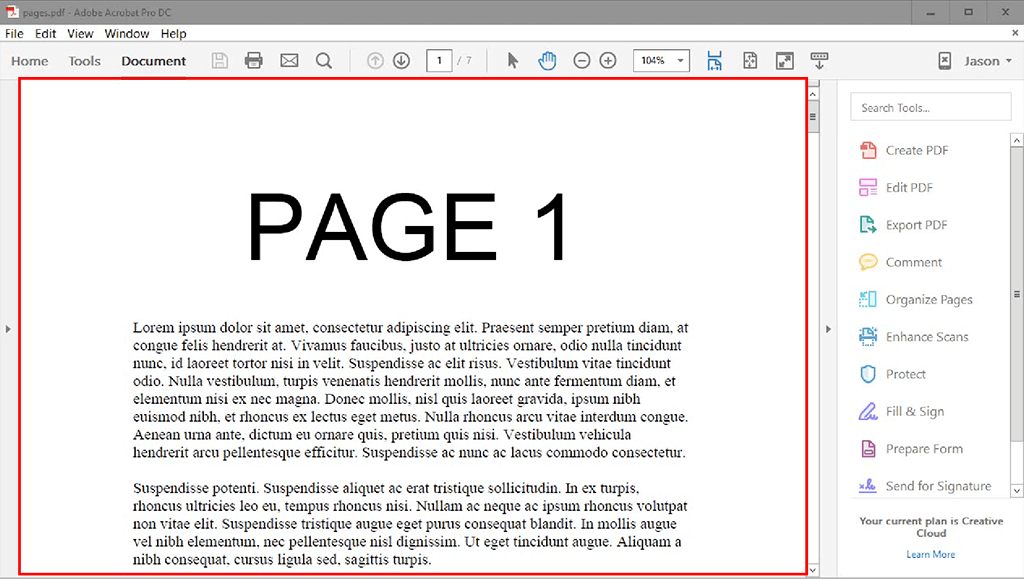
Интерфейс Adobe Acrobat Standard построен вокруг открытого PDF-документа. В центре находится страница, слева или справа доступны панели инструментов, сверху расположена глобальная панель действий, а основные рабочие функции собраны в разделе All tools. В зависимости от режима и рабочего пространства пользователь видит команды для редактирования, комментирования, организации страниц, экспорта, защиты и подписи.
Основные элементы, с которыми чаще всего работает пользователь:
| Элемент интерфейса | Для чего используется |
|---|---|
| Home | Стартовая область с недавними файлами, облачными документами и быстрым доступом к рабочим материалам |
| All tools | Раздел со всеми инструментами Acrobat: редактирование, экспорт, организация страниц, подписи, защита, формы |
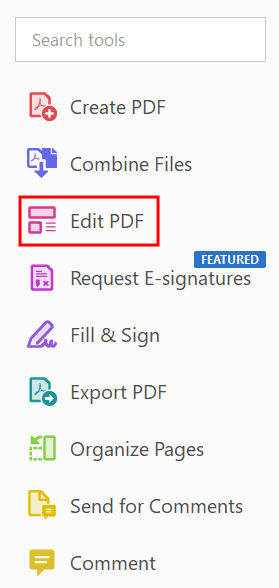
| Edit / Edit PDF | Режим редактирования текста, изображений и объектов PDF |
| Comment | Инструменты для заметок, выделений, правок и обсуждения документа |
| Organize pages | Управление страницами: перемещение, удаление, вставка, извлечение, поворот, замена |
| Combine files | Объединение нескольких файлов в один PDF |
| Export a PDF / Export PDF | Конвертация PDF в Word, Excel, PowerPoint, изображения и другие форматы |
| E-Sign | Заполнение форм, добавление подписи и запрос электронных подписей |
| Protect a PDF / Protect | Настройки защиты документа, включая пароль и ограничения |
| Page thumbnails | Миниатюры страниц для быстрой навигации и ручного управления структурой PDF |
| Search Tools | Поиск нужного инструмента по названию |
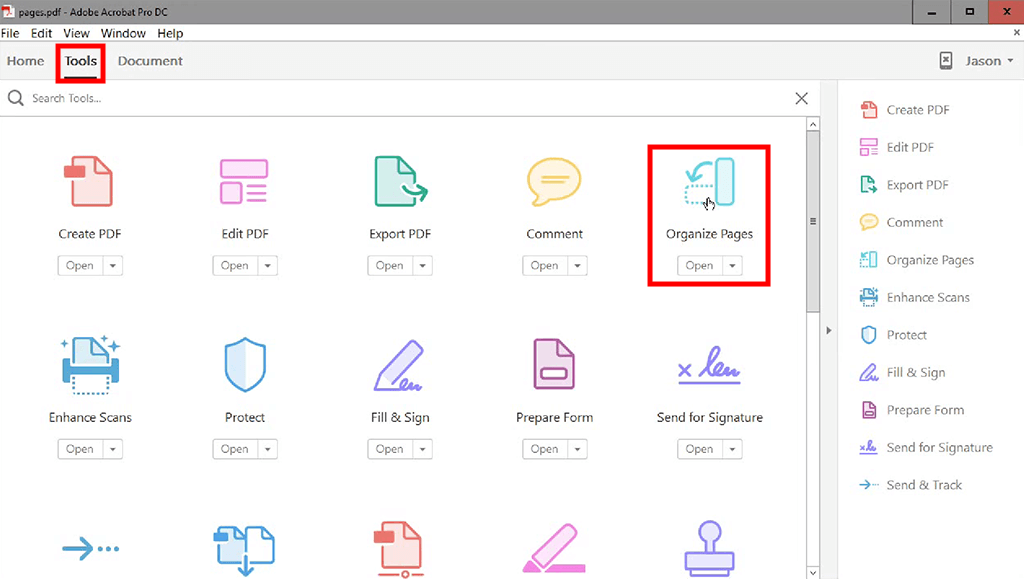
В старом рабочем виде Acrobat многие команды открывались через вкладку Tools. В новом интерфейсе логика смещена к All tools и верхней глобальной панели. На практике это не меняет основной сценарий: пользователь выбирает задачу, открывает соответствующий инструмент и работает либо с самим документом, либо с миниатюрами страниц.
Для обычного сотрудника удобство Acrobat Standard заключается в том, что почти все операции доступны визуально. Не нужно помнить длинные комбинации клавиш или искать функции в глубине системного меню. Например, для правки PDF достаточно выбрать Edit, для удаления страниц — All tools > Organize pages, для подписи — E-Sign, для объединения — Menu > Combine files на Windows или File > Combine files на macOS.
Создание PDF-документов
Adobe Acrobat Standard позволяет создавать PDF из разных типов исходных файлов. В обычной офисной работе это чаще всего документы Word, таблицы Excel, презентации PowerPoint, изображения, веб-материалы и уже существующие PDF. Программа превращает разрозненные материалы в единый PDF-документ, который удобно отправить клиенту, приложить к письму, загрузить в систему документооборота или сохранить в архиве.
Типовые сценарии создания PDF в Acrobat Standard:
-
подготовить PDF из договора Word;
-
превратить счет Excel в PDF без риска случайного редактирования таблицы получателем;
-
собрать презентацию PowerPoint в PDF для рассылки клиентам;
-
объединить сканы и текстовые документы в один файл;
-
подготовить PDF-пакет с договором, приложениями и актами;
-
создать единый отчет из разных файлов отдела;
-
сохранить материал в более стабильном формате для печати и передачи.
При создании PDF важно, что Acrobat Standard сохраняет структуру документа в виде файла, который открывается одинаково у разных получателей. Это особенно полезно, когда документ не должен разъехаться из-за другой версии текстового редактора, отсутствующих шрифтов или разных настроек печати.
Объединение файлов в один PDF
Один из самых полезных инструментов Adobe Acrobat Standard — Combine files. Он нужен, когда нужно собрать несколько документов в один последовательный PDF. Это может быть договор, приложение, счет, акт, спецификация, скан паспорта, техническое задание, презентация или отчет. Вместо отправки набора вложений пользователь собирает один аккуратный файл с правильным порядком страниц.
В Acrobat Standard объединение выполняется через Menu > Combine files на Windows или File > Combine files на macOS. После этого пользователь выбирает Add Files, добавляет нужные документы или перетаскивает их в окно Combine files. Перед созданием итогового PDF файлы можно упорядочить, раскрыть до отдельных страниц, удалить лишнее и только после этого нажать Combine в правом верхнем углу. Acrobat поддерживает объединение PDF, Word, Excel, PowerPoint, аудио, видео и веб-файлов в один последовательный PDF-документ.
Практический пример: менеджеру нужно отправить клиенту коммерческий пакет. В папке лежат:
-
коммерческое предложение в PDF;
-
спецификация в Excel;
-
договор в Word;
-
презентация в PowerPoint;
-
отсканированная доверенность;
-
приложение с условиями оплаты.
В Acrobat Standard пользователь открывает Combine files, нажимает Add Files, добавляет все материалы, расставляет их в правильном порядке и создает один PDF. Получатель видит не хаотичный набор вложений, а структурированный документ, где сначала идет предложение, затем спецификация, затем договор и приложения.
Порядок файлов в окне объединения имеет значение. Если счет должен идти после договора, его нужно перетащить ниже договора. Если презентация должна быть приложением в конце, она ставится последним блоком. Если в одном из документов есть лишняя страница, ее можно удалить до финального объединения.
Преимущества Combine files в Adobe Acrobat Standard:
-
файлы разных форматов собираются в один PDF;
-
порядок документов меняется перетаскиванием;
-
можно просмотреть отдельные страницы до объединения;
-
лишние страницы удаляются до создания итогового файла;
-
итоговый PDF получается последовательным и удобным для отправки;
-
после объединения файл можно переименовать и сохранить в нужном месте.
Редактирование текста в PDF
Режим Edit / Edit PDF — один из главных аргументов в пользу Adobe Acrobat Standard. Он позволяет исправлять текст прямо внутри PDF: менять слова, удалять лишние фразы, добавлять новые текстовые блоки, корректировать размер и стиль шрифта, менять цвет, выравнивание и интервалы.
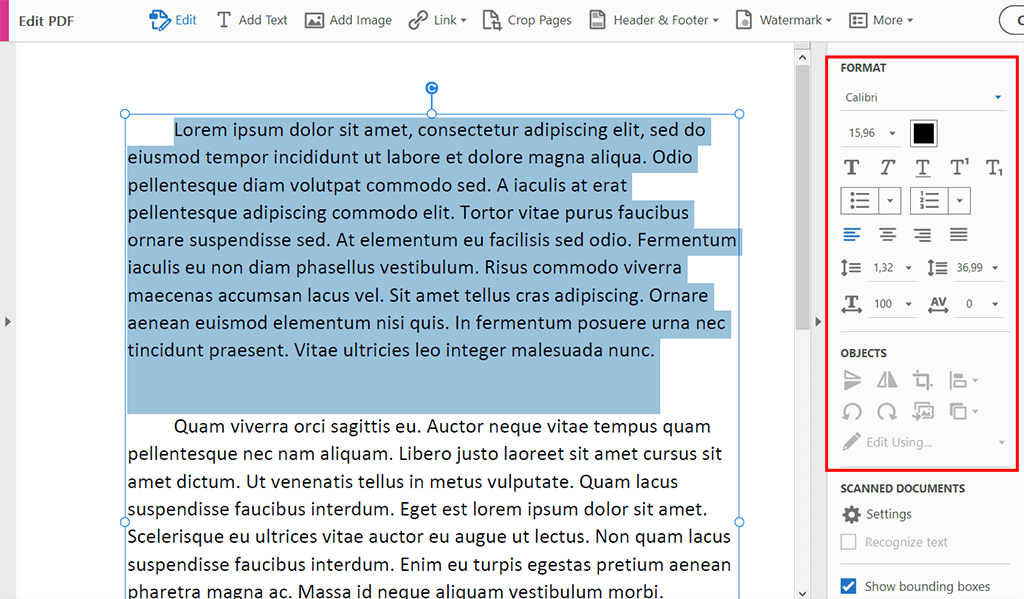
В новой логике Acrobat для изменения текста используется команда Edit на глобальной панели. В панели Edit выбирается Text в группе Add Content, если нужно добавить новый текст. Чтобы заменить существующий текст, пользователь нажимает по текстовому блоку и вводит новое содержимое. При выделении текстового блока появляется рамка с маркерами, а сверху видна ручка поворота. Для форматирования используется блок FORMAT TEXT: шрифт, размер, цвет, выравнивание, межстрочный интервал и другие параметры.
В обычной работе это выглядит так:
-
Открывается PDF-документ.
-
Выбирается Edit или Edit PDF.
-
Пользователь нажимает на текстовый блок.
-
Acrobat выделяет редактируемую область рамкой.
-
Внутри блока меняется текст.
-
В панели форматирования настраиваются шрифт, размер, цвет и выравнивание.
-
Щелчок за пределами блока применяет изменение.
-
Файл сохраняется.
Редактирование текста в PDF особенно удобно для небольших исправлений. Например, можно быстро заменить дату, исправить реквизиты, убрать устаревшую фразу, поменять имя клиента, обновить номер договора, исправить опечатку в инструкции или поменять формулировку в коммерческом предложении.
При этом PDF остается PDF-документом, а не становится полноценным текстовым редактором уровня Word. Каждый текстовый блок внутри PDF живет отдельно. Если пользователь вставит длинный абзац вместо короткой строки, соседние блоки не всегда автоматически перестроятся так, как в исходном Word-документе. Поэтому Acrobat Standard хорошо подходит для точечных правок, но не заменяет исходную верстку, если нужно полностью переписать многостраничный документ.
Что можно делать с текстом
В Adobe Acrobat Standard пользователь может:
-
заменить существующий текст;
-
добавить новый текст через Text / Add Text;
-
удалить выделенный фрагмент;
-
изменить шрифт;
-
поменять размер текста;
-
настроить цвет;
-
применить жирное, курсивное, подчеркнутое начертание;
-
изменить выравнивание;
-
настроить межстрочные и межсимвольные интервалы;
-
переместить текстовый блок;
-
изменить размер рамки блока;
-
повернуть текстовый блок;
-
добавить маркированный или нумерованный список в поддерживаемой структуре документа.
Ограничения редактирования текста
При работе с PDF важно понимать ограничения формата. Если документ был создан из качественного Word-файла, текст обычно редактируется предсказуемо. Если PDF был получен из скана, изображения или старой системы печати, правка может быть сложнее. Если нужный шрифт не установлен в системе или не встроен в файл, Acrobat может ограничивать изменение гарнитуры или заменить ее близким вариантом. Это нормальное поведение для PDF-редакторов: файл хранит не только текст, но и структуру расположения объектов, шрифтов, графики и страниц.
Лучший сценарий для Edit PDF — небольшая деловая правка:
| Задача | Насколько удобно делать в Acrobat Standard |
| Исправить опечатку | Очень удобно |
| Заменить дату или номер договора | Очень удобно |
| Удалить лишнее предложение | Удобно |
| Добавить короткую строку | Удобно |
| Поменять реквизиты компании | Удобно |
| Полностью переписать многостраничный документ | Лучше делать в исходном редакторе |
| Сложно переверстать буклет | Лучше использовать исходный макет |
| Восстановить текст из плохого скана | Лучше использовать инструменты уровня Pro/OCR |
Работа с изображениями и объектами
Adobe Acrobat Standard позволяет редактировать не только текст, но и изображения внутри PDF. В режиме Edit пользователь выбирает изображение, после чего в панели появляются инструменты для изменения объекта. Можно поворачивать, отражать, обрезать, заменять изображение, выравнивать объекты и настраивать их расположение. Для выбранных изображений используются инструменты в группе Adjust Objects.
Типовые операции с изображениями:
-
вставить логотип компании;
-
заменить старый логотип на новый;
-
обновить схему в инструкции;
-
добавить изображение товара в коммерческое предложение;
-
подвинуть иллюстрацию;
-
изменить размер картинки;
-
обрезать лишние края;
-
повернуть изображение;
-
выровнять несколько объектов;
-
заменить устаревший скриншот в руководстве.
Для добавления изображения используется инструмент Add Image. Пользователь выбирает файл изображения на компьютере и помещает его в нужное место страницы. После вставки изображение можно перетащить, уменьшить, увеличить или выровнять относительно других объектов. Это удобно, когда нужно быстро подготовить документ для клиента: добавить печать, подпись в виде изображения, фото объекта, схему, QR-код или иллюстрацию.
Практический пример: в коммерческом предложении нужно заменить изображение старой модели оборудования. В Acrobat Standard пользователь открывает файл, выбирает Edit, нажимает на старое изображение, удаляет или заменяет его, затем через Add Image добавляет новую картинку. Если изображение не попадает точно в область, его можно растянуть за маркеры, переместить мышью и выровнять.
Сильная сторона Acrobat Standard в том, что редактирование объекта происходит прямо на странице PDF. Не нужно возвращаться в исходную презентацию или макет, если требуется только заменить один скриншот или логотип.
Организация страниц PDF
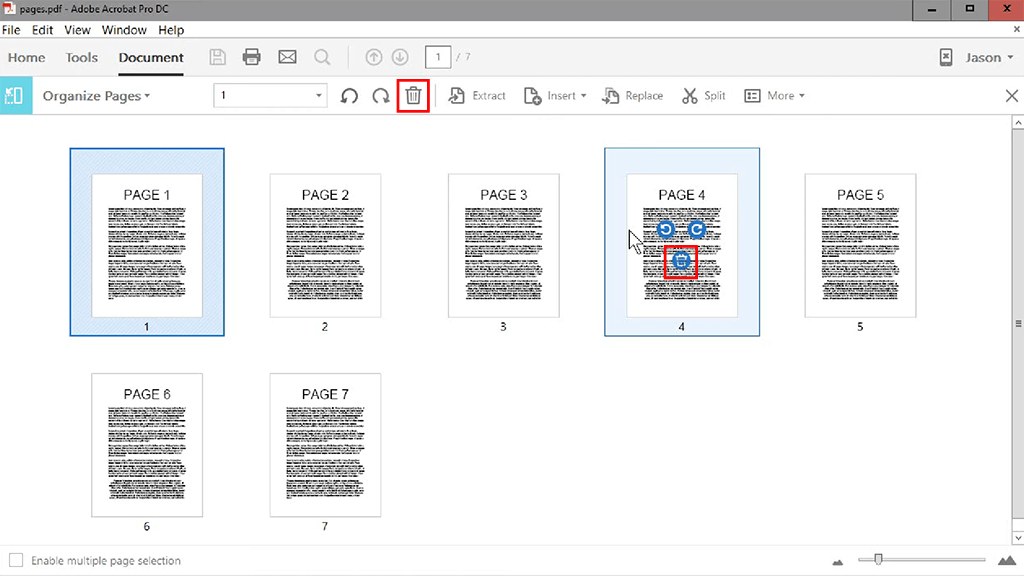
Инструмент Organize pages — один из самых важных разделов Adobe Acrobat Standard. Он превращает PDF в набор управляемых страниц. Пользователь видит миниатюры, выбирает одну или несколько страниц и выполняет нужное действие: удаляет, поворачивает, перемещает, вставляет, извлекает или заменяет.
Открывается этот режим через All tools > Organize pages. После запуска в рабочей области появляются миниатюры страниц. Их можно выбирать по одной, выделять несколько страниц через Ctrl на Windows или Command на macOS, перетаскивать в новое место, удалять через Delete, извлекать через Extract, вставлять через Insert, заменять через Replace.
В деловой работе Organize pages используется постоянно. PDF часто приходит неидеальным: страницы стоят не в том порядке, часть листов повернута боком, в файле остались пустые страницы, приложение вставлено до договора, скан содержит лишний лист, титульный лист нужно заменить. Все это исправляется именно в режиме организации страниц.
Что можно сделать в Organize pages
| Операция | Практическая задача |
| Delete | Удалить пустые, лишние или ошибочные страницы |
| Rotate | Повернуть страницы, которые были отсканированы боком |
| Move | Изменить порядок страниц в договоре, отчете или инструкции |
| Insert | Вставить новый титульный лист, приложение, акт или страницу из другого PDF |
| Extract | Вынести часть PDF в отдельный файл |
| Replace | Заменить устаревшую страницу новой версией |
| Split | Разделить большой PDF на несколько документов |
| Page labels | Настроить отображаемую нумерацию страниц |
| Crop pages | Обрезать поля или лишние края страницы |
Удаление страниц
Для удаления страницы пользователь открывает All tools > Organize pages, находит нужную миниатюру, наводит курсор и выбирает Delete в контекстном управлении. Для нескольких страниц можно использовать поле Pages Selected: указать номера через запятую, например 2, 4, или диапазон 6–8. После выбора действия Acrobat просит подтвердить удаление через OK, затем документ сохраняется. В PDF должна остаться хотя бы одна страница, поэтому удалить все страницы файла нельзя.
Типовые случаи удаления страниц:
-
убрать пустые листы после сканирования;
-
удалить дублирующую страницу;
-
убрать внутреннюю служебную страницу перед отправкой клиенту;
-
удалить старую редакцию приложения;
-
подготовить укороченную версию отчета;
-
удалить страницу с черновыми комментариями;
-
убрать ошибочно вставленный документ из общего PDF.
Перемещение страниц
Перемещение страниц в Acrobat Standard выполняется визуально. В режиме Organize pages пользователь выделяет миниатюру и перетаскивает ее в новое место. Для нескольких страниц можно удерживать Ctrl или Command и выбрать сразу несколько миниатюр. Когда страницы перемещаются, Acrobat показывает место вставки, поэтому порядок документа легко контролировать.
Такой сценарий удобен для сборки отчетности. Например, после объединения файлов титульный лист оказался третьим, приложение — в середине, а счет — в начале. Пользователь открывает Organize pages и перетаскивает блоки в логичный порядок: титульный лист, основной документ, приложения, счет, акт.
Поворот страниц
Поворот страниц нужен после сканирования, когда часть листов попала в файл горизонтально или вверх ногами. В Organize pages выбираются нужные страницы и применяются команды поворота. Для отдельных миниатюр появляются иконки поворота. Это быстрее, чем пересканировать документ заново.
Извлечение страниц
Команда Extract позволяет вынести часть PDF в отдельный документ. Например, из общего договора можно извлечь только приложение, из отчета — только финансовый раздел, из скана — только нужные страницы. При извлечении можно оставить исходный документ без изменений или удалить извлеченные страницы из него, если такой сценарий нужен.
Пример: в одном PDF на 60 страниц лежит весь комплект тендерной документации. Нужно отправить подрядчику только техническое задание на страницах 12–21. В Organize pages выделяются страницы 12–21, выбирается Extract, создается отдельный PDF, который можно переименовать и отправить адресату.
Вставка страниц
Через Insert > From file можно добавить страницы из другого PDF или другого файла. Acrobat позволяет вставить документ перед первой страницей, после первой страницы, перед последней, после последней или перед/после указанного номера страницы. Для этого открывается Insert Pages dialog box, где выбирается место вставки.
Практические задачи:
-
вставить обновленный титульный лист;
-
добавить скан подписанного приложения;
-
вставить страницу с реквизитами;
-
добавить пустую страницу;
-
вложить новый акт после договора;
-
добавить страницу из буфера обмена;
-
вставить веб-страницу или отдельный файл.
Замена страниц
Команда Replace полезна, когда нужно заменить одну страницу, не пересобирая весь документ. В режиме Organize pages выбирается Replace, затем указывается файл, из которого берется замена. Это удобно, когда в договоре поменялась только одна страница с реквизитами, а остальная структура должна остаться прежней.
Конвертация PDF в другие форматы
Adobe Acrobat Standard поддерживает экспорт PDF в офисные форматы. В повседневной работе это чаще всего Word, Excel, PowerPoint и изображения. Конвертация нужна, когда PDF поступил как финальный документ, но его нужно снова использовать как редактируемый материал.
Типовые задачи экспорта:
-
PDF-договор перевести в Word для редактирования;
-
таблицу из PDF перенести в Excel;
-
презентационный PDF превратить в PowerPoint;
-
страницу документа сохранить как изображение;
-
подготовить текст для повторного использования;
-
извлечь данные из отчета;
-
восстановить рабочий документ из PDF-версии.
Конвертация PDF в Word хорошо работает с документами, созданными из текстового редактора: договорами, письмами, инструкциями, актами, регламентами. Табличные документы удобнее экспортировать в Excel, если структура таблиц достаточно ровная. Презентационные PDF лучше отправлять в PowerPoint, когда нужно вернуть слайды в редактируемый вид.
Качество экспорта зависит от структуры исходного PDF. Если файл был создан из Word, Acrobat обычно сохраняет текстовые блоки, заголовки и таблицы предсказуемо. Если PDF собран из сканов, сложных колонок, нестандартных шрифтов, картинок и ручной верстки, после экспорта может потребоваться ручная правка. Это не недостаток только Acrobat Standard, а особенность PDF-конвертации в целом: программа должна восстановить редактируемую структуру из формата, который часто создавался для неизменного отображения страниц.
Комментарии, аннотации и согласование документов
Adobe Acrobat Standard удобен не только для редактирования, но и для обсуждения документов. Инструмент Comment позволяет оставлять замечания, выделять текст, добавлять заметки, подчеркивать, зачеркивать, рисовать линии и фигуры, отвечать на комментарии и вести согласование прямо внутри PDF.
Комментирование особенно полезно, когда документ нельзя или не нужно менять сразу. Например, юрист проверяет договор и не исправляет текст напрямую, а оставляет замечания. Менеджер видит, какие пункты нужно уточнить. Руководитель выделяет абзац и пишет, что формулировку нужно смягчить. Дизайнер получает PDF-макет с конкретными отметками по страницам.
Возможности аннотаций:
-
добавить заметку к конкретному месту;
-
выделить важный фрагмент;
-
подчеркнуть спорную формулировку;
-
зачеркнуть текст, который нужно убрать;
-
добавить текстовый комментарий;
-
нарисовать стрелку, линию или область;
-
ответить на комментарий другого участника;
-
просмотреть список комментариев;
-
отфильтровать замечания;
-
пройтись по документу как по списку задач.
Внутри PDF это работает лучше, чем обсуждение в письме. Комментарий привязан к конкретной странице и конкретному месту, поэтому не возникает ситуации: исправьте второй абзац на пятой странице, но в версии после объединения это уже шестая страница. Acrobat сохраняет контекст замечания.
Заполнение форм и подписи
Для форм, анкет, заявлений, актов и договоров в Adobe Acrobat Standard используется раздел E-Sign и инструменты Fill & Sign. Пользователь может добавить текст, галочки, крестики, дату, подпись и инициалы. Для интерактивных PDF-форм поля подсвечиваются, по ним можно переходить клавишей Tab, вводить данные, выбирать чекбоксы и радиокнопки.
Типовой сценарий заполнения формы:
-
Открыть PDF.
-
Выбрать E-Sign.
-
Выбрать Fill in form fields.
-
Нажать в нужное поле.
-
Ввести текст.
-
При необходимости изменить размер текста через всплывающую панель.
-
Добавить галочку через Add a checkmark.
-
Добавить крестик через Add a crossmark.
-
Перетащить подпись или инициалы из панели E-sign.
-
Сохранить заполненный PDF.
Для простых неинтерактивных форм Acrobat Standard тоже полезен. Даже если в PDF нет настоящих полей, можно поставить текст поверх страницы, добавить галочку и подпись. Это удобно для заявлений, согласий, внутренних бланков, кадровых документов, актов и простых договоров.
Добавление личной подписи
Если пользователь подписывает документ сам, он может создать электронную подпись одним из способов:
-
напечатать имя и выбрать стиль подписи;
-
нарисовать подпись;
-
загрузить изображение подписи;
-
создать подпись на мобильном устройстве.
После создания подпись можно использовать повторно на desktop, web и mobile. Это ускоряет работу с однотипными актами, заявлениями и подтверждениями.
Запрос электронной подписи
Adobe Acrobat Standard поддерживает запрос электронных подписей через Request e-signatures. Сценарий предназначен для ситуаций, когда документ должен подписать другой человек: клиент, подрядчик, сотрудник, руководитель или контрагент.
В Acrobat на desktop используется путь E-Sign > Request e-signatures. В диалоговом окне вводятся имя и email получателя, затем выбирается Prepare document. При необходимости добавляются несколько получателей, задается порядок подписания через Recipients must sign in order, размещаются поля подписи и другие поля, после чего документ отправляется через Send. Подписанты могут подписывать соглашения через браузер или мобильное устройство без собственной подписки Acrobat.
Практический пример: отдел продаж отправляет клиенту договор. Менеджер открывает PDF в Acrobat Standard, выбирает E-Sign > Request e-signatures, вводит email клиента, готовит документ, ставит поле подписи в нужном месте и отправляет. После отправки можно отслеживать статус соглашения: кто открыл документ, кто подписал, кому нужно напомнить.
Для бизнеса это важная функция, потому что она убирает лишние этапы: распечатать, подписать ручкой, отсканировать, отправить обратно. Вместо этого документ проходит цифровой цикл подписи.
Защита PDF-документов
Adobe Acrobat Standard позволяет защищать PDF паролем и ограничивать действия с файлом. Это нужно, когда документ содержит договорные условия, финансовые данные, внутренние инструкции, коммерческие предложения, персональные сведения или материалы, которые нельзя свободно редактировать.
Стандартные задачи защиты:
-
поставить пароль на открытие PDF;
-
ограничить редактирование;
-
ограничить копирование;
-
ограничить печать;
-
защитить файл перед отправкой внешнему получателю;
-
предотвратить случайную правку документа;
-
закрепить финальную версию договора или отчета.
Важно различать парольную защиту и безопасное удаление конфиденциальных данных. Если нужно именно навсегда удалить фрагменты текста или графики из PDF, используется профессиональная логика Redact, которая относится к Acrobat Pro. В Acrobat Standard правильный сценарий — защитить документ, ограничить доступ или запретить действия, но не выдавать это за полноценную юридическую деперсонализацию файла.
Для обычной офисной работы защиты Standard достаточно в типовых случаях: отправить договор с паролем, заблокировать редактирование финального PDF, ограничить копирование текста из внутреннего регламента, защитить файл перед пересылкой.
Сжатие и подготовка PDF к отправке
После объединения файлов PDF может стать слишком большим. Это часто происходит, если внутри есть сканы, фотографии, презентации или изображения высокого разрешения. В Acrobat Standard такие документы можно готовить к отправке: уменьшать размер, приводить в удобный вид, удалять лишние страницы и сохранять финальную версию.
Самый частый сценарий: пользователь собрал договор, приложения, сканы и презентацию в один файл, но итоговый PDF получился тяжелым для email или внутренней системы. Перед отправкой нужно проверить:
-
нет ли лишних страниц;
-
нет ли дублей;
-
правильно ли повернуты сканы;
-
не вставлены ли слишком тяжелые изображения;
-
нужен ли полный набор приложений;
-
можно ли уменьшить размер файла без потери читаемости.
При объединении и последующей подготовке файла Acrobat позволяет управлять порядком страниц, удалять лишнее и работать с размером итогового PDF. В зависимости от задачи пользователь выбирает баланс между качеством и весом: для внутреннего согласования часто достаточно меньшего размера, для печати и архива лучше сохранить более высокое качество.
Работа на разных устройствах и в облаке
Adobe Acrobat Standard рассчитан не только на desktop-сценарий. Подписка дает доступ к работе с PDF на desktop, web и mobile, поэтому документ можно открыть на компьютере, проверить через браузер, подписать на мобильном устройстве или продолжить работу в другой среде.
Для пользователя это означает, что PDF-процесс не привязан только к одному рабочему компьютеру. Например, менеджер подготовил договор на ноутбуке, отправил его на подпись, а затем проверил статус с телефона. Бухгалтер открыл счет на desktop, добавил комментарий и отправил ссылку коллегам. Руководитель получил договор на согласование, открыл его в браузере и оставил замечание.
В офисной среде такая связка особенно полезна для:
-
удаленных сотрудников;
-
команд с гибридным графиком;
-
руководителей, которые согласуют документы в дороге;
-
отделов продаж;
-
юридических и административных команд;
-
малого бизнеса без отдельной системы документооборота.
Производительность и удобство в реальной работе
Adobe Acrobat Standard хорошо показывает себя в задачах, где важна скорость и предсказуемость. Пользователь получает PDF, открывает файл, выбирает инструмент и делает конкретное действие без сложной подготовки. Для большинства офисных документов не нужно изучать профессиональную верстку или технические параметры PDF.
Для юриста
Юристу Acrobat Standard полезен для договоров, приложений, актов, протоколов и доверенностей. В программе можно:
-
проверить текст договора;
-
оставить комментарии;
-
выделить спорные пункты;
-
заменить страницу с реквизитами;
-
объединить договор и приложения;
-
удалить черновые страницы;
-
отправить документ на подпись;
-
защитить финальный PDF паролем.
Если юристу нужно сравнивать версии договоров или надежно удалять чувствительные данные через Redact, лучше подходит Acrobat Pro. Но для повседневной подготовки и согласования PDF Standard закрывает большинство задач.
Для бухгалтерии
Бухгалтерия использует Acrobat Standard для счетов, актов, накладных, отчетов и закрывающих документов. Особенно полезны:
-
объединение документов в один PDF;
-
удаление пустых страниц после сканирования;
-
поворот сканов;
-
добавление подписи;
-
заполнение форм;
-
отправка документа на подпись;
-
защита файлов перед пересылкой.
Для отдела продаж
Менеджеры по продажам работают с коммерческими предложениями, презентациями, договорами и спецификациями. В Acrobat Standard они могут:
-
заменить цену;
-
обновить дату предложения;
-
добавить логотип;
-
вставить изображение товара;
-
объединить презентацию и договор;
-
отправить клиенту один аккуратный PDF;
-
запросить электронную подпись.
Для HR
HR-отделу программа полезна для заявлений, анкет, офферов, соглашений, кадровых форм и инструкций. Частые задачи:
-
заполнить форму;
-
добавить поля подписи;
-
отправить документ кандидату;
-
собрать несколько файлов в один PDF;
-
поставить пароль на документ;
-
оставить комментарии по внутреннему регламенту.
Для малого бизнеса
Малому бизнесу Adobe Acrobat Standard заменяет целый набор разрозненных PDF-утилит. Вместо отдельного сервиса для объединения, отдельного сайта для подписи, отдельного редактора и отдельного конвертера используется одна программа. Это удобно, когда документов много, но нет отдельной корпоративной системы документооборота.
Ограничения Adobe Acrobat Standard
Adobe Acrobat Standard не нужно воспринимать как максимальную редакцию Acrobat. Это сильный PDF-редактор для основных деловых задач, но часть профессиональных возможностей находится в Acrobat Pro.
Главные ограничения:
-
нет полного набора расширенных Pro-инструментов;
-
Redact для надежного удаления конфиденциальных данных относится к Pro;
-
сравнение документов относится к Pro;
-
расширенные OCR-сценарии лучше решаются в Pro или специализированных OCR-программах;
-
сложная переверстка PDF уступает работе с исходным файлом;
-
при редактировании PDF важны встроенные шрифты и структура документа;
-
крупные сканированные PDF могут требовать дополнительной обработки;
-
если нужен только просмотр PDF, Standard будет избыточен.
Acrobat Standard особенно силен там, где нужно быстро исправить, собрать, подписать, защитить и отправить документ. Но если работа строится вокруг сканов, архивного распознавания, юридического удаления данных, сравнения редакций договоров и технической подготовки сложных PDF, стоит смотреть в сторону Acrobat Pro или специализированных решений.
Сравнение с аналогами
Adobe Acrobat Standard конкурирует с несколькими реальными PDF-редакторами. У каждого есть своя логика: одни сильнее в OCR, другие дешевле, третьи удобнее для Windows, четвертые ориентированы на корпоративные лицензии. Acrobat Standard выигрывает за счет экосистемы Adobe, зрелого интерфейса, стабильной работы с PDF и встроенной связки редактирования, конвертации, защиты и e-signature.
| Программа | Сильные стороны | Где Adobe Acrobat Standard удобнее | Где аналог может быть сильнее |
| Adobe Acrobat Pro | Расширенные PDF-инструменты, Redact, сравнение документов, профессиональные сценарии | Standard проще и достаточен для базовой офисной работы | Pro лучше для юридических, архивных и сложных PDF-процессов |
| Foxit PDF Editor | Редактирование, OCR, пакетная обработка, eSign, корпоративные функции | Acrobat привычнее для пользователей Adobe и хорошо вписывается в Adobe-экосистему | Foxit часто выбирают как корпоративную альтернативу Acrobat с расширенным набором функций |
| Nitro PDF Pro | Редактирование, конвертация, подписи, OCR, работа на Windows, Mac и iOS | Acrobat сильнее как стандартный отраслевой PDF-инструмент с узнаваемым интерфейсом | Nitro удобен компаниям, которым нравится его офисная логика и набор PDF/eSign-инструментов |
| Wondershare PDFelement | Создание, редактирование, защита, подписи, OCR, доступный интерфейс | Acrobat надежнее воспринимается в корпоративной среде и чаще используется как стандарт | PDFelement может быть привлекательнее по соотношению цены и возможностей для небольших команд |
| PDF-XChange Editor | Сильный Windows-редактор, аннотации, редактирование, расширенные функции в старших редакциях | Acrobat удобнее для пользователей, работающих в Adobe-среде и с e-signature | PDF-XChange часто выбирают за гибкость, скорость и продвинутые инструменты на Windows |
| ABBYY FineReader PDF | OCR, распознавание сканов, работа с бумажными документами | Acrobat Standard удобнее для редактирования, подписи и обычного PDF-документооборота | ABBYY сильнее, если основная задача — распознавать сканы и превращать бумажные документы в редактируемый текст |
| PDF24 Creator | Бесплатные базовые PDF-инструменты, объединение, сжатие, простые операции | Acrobat Standard удобнее для полноценной деловой работы, редактирования и подписей | PDF24 хорош, если нужны бесплатные простые действия без сложной экосистемы |
Adobe Acrobat Standard и Adobe Acrobat Pro
Самое важное сравнение — внутри самой линейки Adobe. Acrobat Standard подойдет пользователю, который в основном редактирует текст и изображения, объединяет файлы, экспортирует PDF, управляет страницами, ставит пароль, заполняет формы и отправляет документы на подпись. Acrobat Pro нужен, если PDF — это не просто офисный файл, а юридически и технически значимый объект: нужно сравнивать редакции, удалять конфиденциальную информацию, серьезно работать со сканами и использовать расширенные функции.
Adobe Acrobat Standard и Foxit PDF Editor
Foxit PDF Editor — один из наиболее заметных конкурентов Acrobat. Он предлагает редактирование, организацию, совместную работу, OCR, eSign и корпоративные инструменты. Для компаний, которые хотят альтернативу Acrobat, Foxit выглядит сильным вариантом. Но Adobe Acrobat Standard выигрывает у Foxit привычностью для пользователей, интеграцией с Adobe-сервисами и тем, что формат PDF исторически ассоциируется именно с Acrobat.
Adobe Acrobat Standard и Nitro PDF Pro
Nitro PDF Pro ориентирован на офисные команды: редактирование, конвертация, аннотации, подписи, OCR и защита PDF. Он часто воспринимается как деловая альтернатива Acrobat. Adobe Acrobat Standard остается более универсальным выбором для тех, кто хочет работать в стандартной Acrobat-среде и получать предсказуемое поведение при обмене PDF с контрагентами.
Adobe Acrobat Standard и Wondershare PDFelement
PDFelement делает ставку на доступность и широкий набор функций: редактирование, создание, конвертация, OCR, защита и подписи. Это хороший вариант для пользователей, которым нужен PDF-редактор с понятным интерфейсом и большим набором инструментов. Acrobat Standard сильнее в корпоративной узнаваемости, стабильности PDF-процессов и интеграции с Adobe.
Adobe Acrobat Standard и PDF-XChange Editor
PDF-XChange Editor особенно интересен пользователям Windows. Он быстрый, функциональный и хорошо подходит для аннотаций, редактирования и технической работы с PDF. Adobe Acrobat Standard удобнее для тех, кто использует PDF в стандартном деловом цикле: открыть, исправить, объединить, подписать, отправить, защитить.
Adobe Acrobat Standard и ABBYY FineReader PDF
ABBYY FineReader PDF логично сравнивать не как прямой офисный PDF-редактор, а как сильный инструмент для OCR и работы со сканами. Если компания обрабатывает бумажный архив, распознает много сканов и восстанавливает текстовую структуру документов, ABBYY может быть сильнее. Если основная задача — редактировать готовые PDF, отправлять их на подпись, управлять страницами и защищать файлы, удобнее Acrobat Standard.
Adobe Acrobat Standard и PDF24 Creator
PDF24 Creator хорош для бесплатных базовых задач: объединить, сжать, разделить, конвертировать. Но это не равноценная замена Adobe Acrobat Standard для постоянного офисного документооборота. В Standard сильнее редактирование содержимого, работа с формами, подписи, защита, интерфейс и общая надежность процесса.
Плюсы Adobe Acrobat Standard
Adobe Acrobat Standard выбирают не из-за одной отдельной функции, а из-за целостности. В одной программе собраны инструменты, которые обычно нужны в офисном PDF-процессе: редактирование, организация страниц, конвертация, подписи, защита и комментарии.
Главные преимущества:
-
полноценное редактирование текста и изображений в PDF;
-
удобный режим Edit / Edit PDF;
-
сильный инструмент Organize pages;
-
объединение разных файлов в один PDF через Combine files;
-
экспорт PDF в офисные форматы;
-
заполнение форм через Fill & Sign;
-
запрос электронных подписей через Request e-signatures;
-
защита PDF паролем;
-
удобное комментирование;
-
понятная визуальная логика работы;
-
поддержка desktop, web и mobile;
-
высокая совместимость с деловыми PDF-документами;
-
хорошее решение для регулярной работы с договорами, счетами, актами и отчетами.
Минусы Adobe Acrobat Standard
Минусы Acrobat Standard в основном связаны не с качеством базовых инструментов, а с границей между Standard и Pro.
Основные недостатки:
-
часть продвинутых функций доступна только в Acrobat Pro;
-
нет полноценного Redact для удаления чувствительной информации;
-
нет сравнения документов уровня Pro;
-
для интенсивной OCR-работы лучше выбирать Pro или специализированное ПО;
-
PDF не всегда редактируется так же свободно, как Word;
-
сложная верстка может требовать возврата к исходному файлу;
-
программа избыточна, если пользователю нужно только читать PDF;
-
при работе с нестандартными шрифтами возможны ограничения редактирования;
-
большие сканированные документы могут требовать дополнительной оптимизации.
Кому подойдет Adobe Acrobat Standard
Adobe Acrobat Standard подходит тем, кто работает с PDF как с ежедневным деловым форматом, а не просто открывает файлы время от времени.
Офисным сотрудникам
Для офисного сотрудника Standard закрывает базовую рутину: открыть PDF, исправить текст, добавить комментарий, объединить файлы, удалить лишние страницы, экспортировать в Word, отправить на подпись.
Юристам
Юристам программа подходит для подготовки договоров, согласования правок, отправки документов на подпись и сборки комплектов приложений. Если юридический отдел не занимается постоянным сравнением редакций и редактированием конфиденциальных данных, Standard может быть достаточным.
Бухгалтерам
Бухгалтерия получает удобный инструмент для актов, счетов, накладных, отчетов и сканов. Особенно полезны Combine files, Organize pages, Fill & Sign и защита паролем.
Отделу продаж
Отдел продаж использует Acrobat Standard для коммерческих предложений, презентаций, договоров и спецификаций. Важны правка текста, замена изображений, объединение материалов и отправка клиенту на подпись.
HR-специалистам
HR получает удобную программу для анкет, офферов, соглашений, заявлений, кадровых форм и внутренних документов.
Малому бизнесу
Малому бизнесу Adobe Acrobat Standard подходит как единый PDF-инструмент вместо набора случайных онлайн-сервисов. Это особенно полезно, когда документы содержат коммерческие условия, персональные данные или требуют подписи.
Кому лучше выбрать другую программу
Adobe Acrobat Standard не всегда оптимальный выбор.
Acrobat Pro лучше выбрать, если нужно сравнивать версии договоров, работать с Redact, активно обрабатывать сканы, создавать веб-формы и использовать расширенные функции PDF.
ABBYY FineReader PDF лучше подходит для больших массивов сканированных документов и OCR-процессов.
Foxit PDF Editor стоит рассмотреть компаниям, которым нужен сильный корпоративный PDF-редактор с развитым набором функций и альтернативной политикой лицензирования.
Nitro PDF Pro подойдет тем, кому нравится офисная логика PDF-редактора и нужен набор инструментов для создания, конвертации, подписи и защиты.
PDFelement может быть удобен пользователям, которым нужен более доступный PDF-редактор с большим числом функций.
PDF-XChange Editor хорош для Windows-пользователей, которым важны скорость, аннотации и гибкая работа с PDF.
PDF24 Creator подойдет тем, кому нужны бесплатные базовые операции: объединить, разделить, сжать, конвертировать.
Практический сценарий: подготовка договора в Adobe Acrobat Standard
Представим стандартную задачу: нужно подготовить договор с приложениями и отправить его контрагенту на подпись.
Шаг 1. Собрать комплект файлов
В папке находятся:
-
договор в PDF;
-
приложение в Word;
-
спецификация в Excel;
-
скан доверенности;
-
титульный лист;
-
дополнительное соглашение.
Пользователь открывает Acrobat Standard и выбирает Menu > Combine files на Windows или File > Combine files на macOS. Затем нажимает Add Files, выбирает документы и расставляет их в правильном порядке. После проверки нажимает Combine.
Шаг 2. Проверить порядок страниц
После объединения открывается итоговый PDF. Пользователь переходит в All tools > Organize pages. В режиме миниатюр видно, что титульный лист стоит правильно, приложение идет после договора, спецификация находится в конце. Если какая-то страница стоит не на месте, ее можно перетащить.
Шаг 3. Удалить лишнее
Если в скане доверенности есть пустая страница, она выделяется в Organize pages и удаляется через Delete. Если одна страница повернута боком, применяется поворот.
Шаг 4. Исправить текст
В договоре обнаружена старая дата. Пользователь выбирает Edit, нажимает на текстовый блок с датой, исправляет значение и щелкает вне блока. Если нужно изменить размер текста, используется панель FORMAT TEXT.
Шаг 5. Добавить комментарии
Перед отправкой руководителю можно открыть Comment, выделить спорный пункт и оставить заметку. Комментарий будет привязан к конкретному месту документа.
Шаг 6. Защитить документ
После согласования финальный PDF можно защитить паролем или ограничить редактирование. Это делается через инструменты защиты PDF.
Шаг 7. Отправить на подпись
Для подписи используется E-Sign > Request e-signatures. Вводится email контрагента, выбирается Prepare document, размещаются поля подписи и нажимается Send. После отправки можно отслеживать статус соглашения.
Такой сценарий показывает главную ценность Adobe Acrobat Standard: программа закрывает весь путь документа — от сборки до подписи.
Практический сценарий: правка коммерческого предложения
Коммерческое предложение часто существует только в PDF. Исходный файл может быть у дизайнера, в старой папке или в другой версии. Но менеджеру нужно быстро заменить цену и отправить клиенту обновленный вариант.
Что делается в Acrobat Standard
-
Открывается PDF.
-
Выбирается Edit.
-
Находится текстовый блок с ценой.
-
Старая цена заменяется новой.
-
При необходимости меняется дата.
-
Через Add Image добавляется новая картинка товара.
-
Лишний блок удаляется.
-
Документ проверяется через просмотр страниц.
-
Файл сохраняется и отправляется клиенту.
Если нужно приложить спецификацию, используется Combine files. Если клиент должен подписать предложение, используется Request e-signatures. Если документ содержит индивидуальные условия, можно поставить пароль.
Практический сценарий: сбор отчетности в один PDF
Для отчетности часто нужно собрать материалы из разных источников: Word, Excel, PDF, сканы, изображения. Adobe Acrobat Standard позволяет сделать один аккуратный документ.
Рабочий порядок
-
Подготовить все файлы в одной папке.
-
Открыть Combine files.
-
Нажать Add Files.
-
Добавить Word, Excel, PDF и изображения.
-
Расставить файлы в правильном порядке.
-
Раскрыть отдельные файлы при необходимости и проверить страницы.
-
Удалить лишние страницы до объединения.
-
Нажать Combine.
-
Открыть Organize pages и проверить структуру.
-
Повернуть сканы, удалить дубли, переставить приложения.
-
Сохранить итоговый PDF.
-
При необходимости уменьшить размер файла и защитить документ.
В результате отчетность выглядит как единый документ, а не как набор разрозненных вложений.
Практический сценарий: заполнение и отправка анкеты
Анкеты, заявления и формы часто приходят в PDF. Acrobat Standard позволяет заполнить их без печати.
Как это сделать
-
Открыть PDF-форму.
-
Выбрать E-Sign.
-
Нажать Fill in form fields.
-
Заполнить текстовые поля.
-
Поставить галочки через Add a checkmark.
-
Добавить дату.
-
Добавить подпись или инициалы.
-
Сохранить заполненную форму.
-
Отправить файл адресату или запросить подпись через Request e-signatures.
Если форма интерактивная, поля подсвечиваются, и по ним удобно переходить клавишей Tab. Если форма обычная, текст можно поставить поверх страницы.
Итоговая оценка Adobe Acrobat Standard
Adobe Acrobat Standard — сильный PDF-редактор для повседневной деловой работы. Он хорошо подходит тем, кто не просто открывает PDF, а регулярно создает, редактирует, объединяет, конвертирует, подписывает и защищает документы. Программа закрывает основные офисные задачи без лишнего усложнения: исправить текст, заменить изображение, собрать файлы в один PDF, удалить страницу, вставить приложение, экспортировать документ в Word, заполнить форму, поставить подпись и отправить файл на e-signature.
Acrobat Standard особенно хорошо смотрится в компаниях, где PDF — основной формат обмена с клиентами, подрядчиками и внутренними отделами. Для договоров, счетов, актов, коммерческих предложений, отчетов, инструкций, заявлений и анкет это удобный рабочий инструмент.
Главное ограничение — Standard не нужно путать с Pro. Если нужны Redact, сравнение документов, глубокая OCR-обработка и расширенные профессиональные PDF-функции, лучше выбирать Acrobat Pro. Но если задача — надежная ежедневная работа с PDF без профессиональной перегрузки, Adobe Acrobat Standard остается одним из самых логичных вариантов.
FAQ
Чем Adobe Acrobat Standard отличается от Acrobat Reader?
Acrobat Reader предназначен в первую очередь для просмотра, печати, комментирования, заполнения и подписи PDF. Adobe Acrobat Standard — это платный PDF-редактор, в котором можно редактировать текст и изображения, экспортировать PDF, организовывать страницы, объединять файлы, защищать документы и запрашивать электронные подписи.
Можно ли редактировать текст в Adobe Acrobat Standard?
Да. В Acrobat Standard можно выбрать Edit / Edit PDF, нажать на текстовый блок, изменить текст, настроить шрифт, размер, цвет, выравнивание и другие параметры через FORMAT TEXT. Лучше всего инструмент подходит для точечных правок.
Можно ли добавить новый текст в PDF?
Да. В режиме Edit используется Text в группе Add Content или команда Add Text. Пользователь нажимает в нужном месте страницы и вводит новый текст.
Можно ли заменить изображение в PDF?
Да. В режиме Edit можно выбрать изображение, изменить его размер, повернуть, обрезать, заменить или добавить новое изображение через Add Image.
Можно ли объединить несколько файлов в один PDF?
Да. Для этого используется Combine files. На Windows путь начинается с Menu > Combine files, на macOS — с File > Combine files. Затем добавляются файлы через Add Files, настраивается порядок и нажимается Combine.
Можно ли удалить страницы из PDF?
Да. Нужно открыть All tools > Organize pages, выбрать миниатюру страницы и нажать Delete. Для нескольких страниц можно использовать выбор миниатюр или поле Pages Selected.
Можно ли поменять порядок страниц?
Да. В Organize pages страницы перетаскиваются мышью в нужное место. Можно перемещать одну страницу или несколько выбранных страниц.
Можно ли вставить страницу из другого PDF?
Да. В Organize pages используется Insert > From file. Затем выбирается файл и место вставки: перед первой страницей, после первой, перед последней, после последней или рядом с указанным номером.
Можно ли защитить PDF паролем?
Да. Adobe Acrobat Standard позволяет защищать PDF паролем и ограничивать действия с документом, например редактирование или копирование.
Есть ли в Adobe Acrobat Standard Redact?
Нет, Redact для надежного удаления конфиденциальных данных относится к Acrobat Pro. В Standard можно защищать файл и ограничивать действия, но не стоит использовать это как замену профессиональному удалению чувствительной информации.
Подходит ли Acrobat Standard для договоров?
Да. Acrobat Standard хорошо подходит для договоров: можно редактировать текст, объединять приложения, менять порядок страниц, добавлять комментарии, защищать PDF и отправлять документ на электронную подпись.
Что выбрать: Acrobat Standard или Acrobat Pro?
Acrobat Standard подходит для основных офисных задач: редактирование, объединение, организация страниц, экспорт, подписи, формы и защита. Acrobat Pro лучше выбрать, если нужны Redact, сравнение документов, расширенная OCR-работа, веб-формы и профессиональные PDF-инструменты.
Какие есть аналоги Adobe Acrobat Standard?
Основные аналоги — Foxit PDF Editor, Nitro PDF Pro, Wondershare PDFelement, PDF-XChange Editor, ABBYY FineReader PDF и PDF24 Creator. Выбор зависит от задач: Foxit и Nitro сильны как деловые PDF-редакторы, PDFelement привлекателен набором функций, PDF-XChange удобен на Windows, ABBYY силен в OCR, PDF24 хорош для бесплатных базовых операций.
