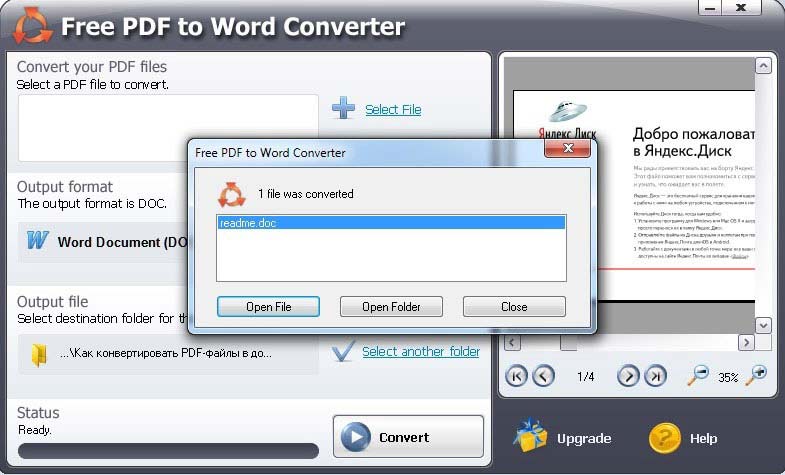
SmartSoft PDF to Word Converter превращает обычный PDF с текстом, таблицами и иллюстрациями в документ DOC, который можно открыть в Microsoft Word, исправить и использовать повторно. Для работы достаточно выбрать файл кнопкой Select File, проверить страницы в окне Preview, указать папку через Select another folder и запустить преобразование кнопкой Convert; ход операции показывает строка Status, а после завершения доступны команды Open File и Open Folder.
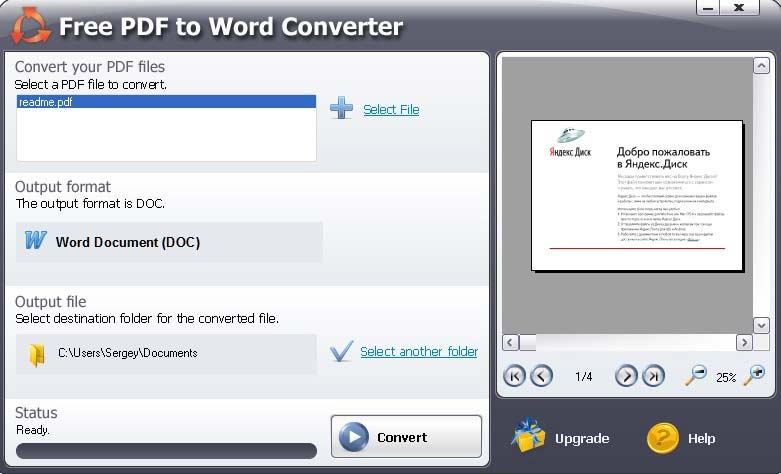
Главное окно разделено на две части: слева находится список добавленных документов, фиксированный формат Word Document (DOC), путь сохранения и индикатор выполнения, справа — миниатюра текущей страницы с переходом вперёд и назад, номером страницы и масштабом. Такая компоновка позволяет до запуска убедиться, что выбран именно нужный PDF, а после обработки сразу перейти к полученному файлу, не разыскивая его вручную в проводнике.
Лучше всего программа справляется с PDF, в котором текст хранится как символы, а не как фотография страницы. Она старается сохранить расположение абзацев, изображений и таблиц, но сложная верстка нередко переносится в DOC как набор рамок и отдельных объектов, поэтому результат следует проверять в Word по страницам. Для сканов без текстового слоя, защищённых документов и файлов с необычными шрифтами может понадобиться предварительное распознавание или другая программа.
Скачать SmartSoft PDF to Word Converter
- Редактирование PDF
- Русский интерфейс
- Просто новичкам
- Только один файл за раз
- Вывод только в DOC
- Нет выбора диапазона
Как устроено главное окно SmartSoft PDF to Word Converter
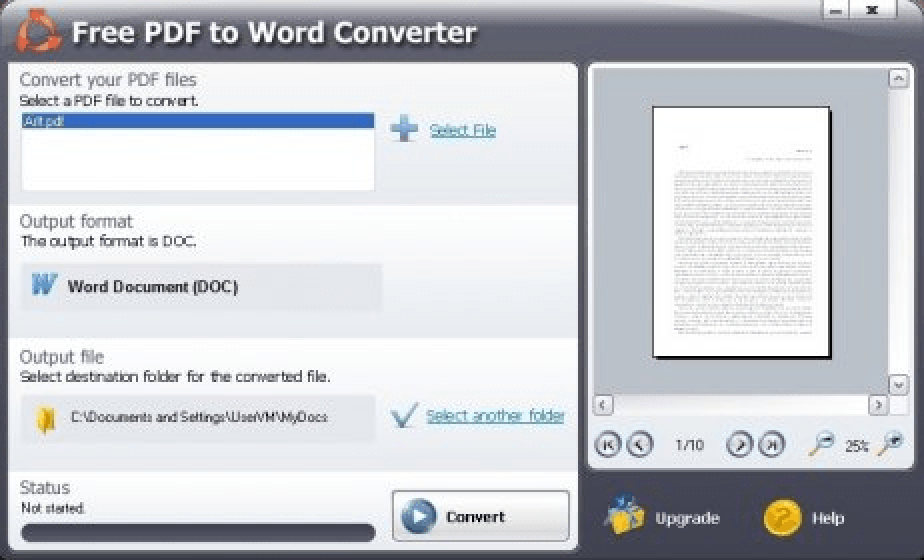
Рабочая область намеренно собрана вокруг одного маршрута: добавить PDF, определить место для DOC, просмотреть содержимое и начать преобразование. В верхнем левом блоке Convert your PDF files находится пустой список и кнопка Select File с крупным значком плюса. После выбора в списке появляется имя документа; выделенная строка определяет, какой файл показан в правой области. Ниже расположен блок Output format. Надпись Word Document (DOC) описывает фактический результат: файл сохраняется в старом двоичном формате Word, а не в DOCX, RTF или TXT.
Ещё ниже блок Output file показывает текущую папку назначения. В типичной настройке это каталог документов пользователя, однако путь можно изменить до запуска. Строка Status сообщает состояния Ready, Not started, Converting и завершение операции, а длинная полоса под ней отображает прогресс. Кнопка Convert в процессе меняется на Stop, поэтому длительную операцию можно остановить, если был выбран неверный PDF или результат больше не нужен.
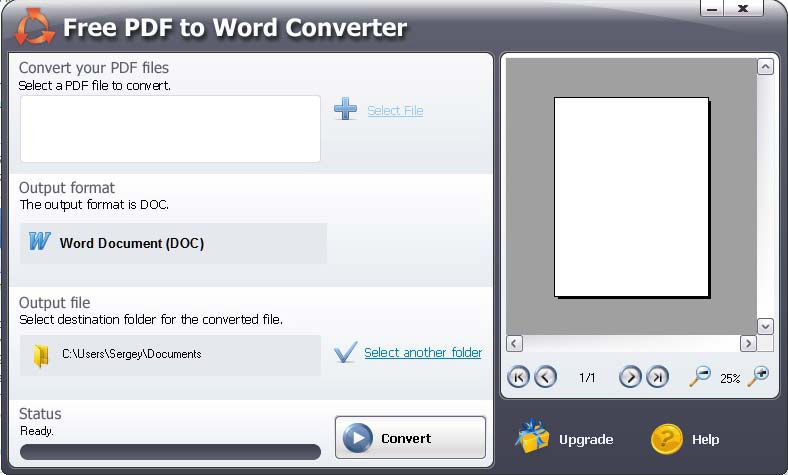
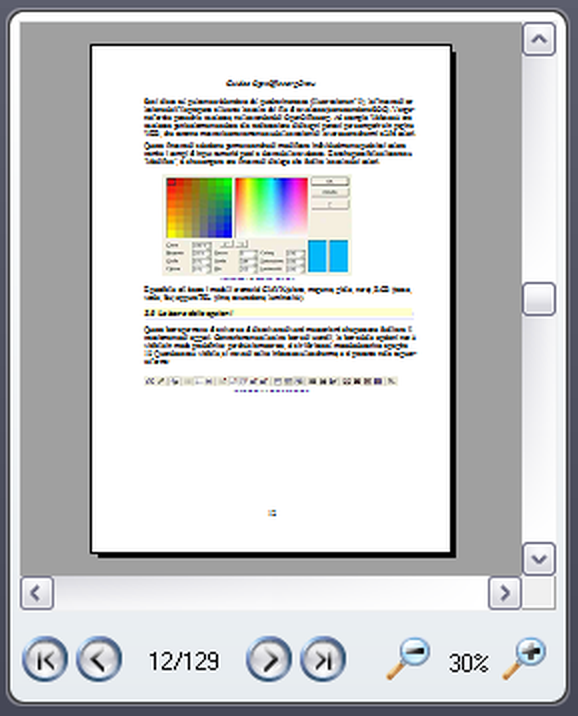
Правая панель не предназначена для правки содержимого. Она показывает страницу так, как её читает программа перед преобразованием. Горизонтальные и вертикальные полосы прокрутки помогают осмотреть увеличенный лист, кнопки со стрелками переходят к первой, предыдущей, следующей и последней странице, а пара значков лупы изменяет масштаб. Число между кнопками навигации, например 1/4 или 12/129, позволяет быстро понять, сколько страниц распознано в документе.
Кнопка Help открывает справочную информацию, а Upgrade ведёт к расширенным продуктам того же производителя. Наличие ссылки Select other format в некоторых вариантах интерфейса не означает, что текущая программа умеет сохранять в любой формат: в самой форме выбран Word Document (DOC), и рассчитывать следует именно на DOC. Если нужна таблица Excel, презентация, изображение или HTML, задачу лучше сразу передать конвертеру, который прямо заявляет соответствующий формат.
Что показывает список файлов
Белое поле под заголовком Convert your PDF files выглядит как очередь. В некоторых окнах рядом приведена подсказка You can add more than one file, однако независимые проверки этой программы неоднократно отмечали, что пакетное преобразование либо отсутствует, либо работает нестабильно. Практически безопасный порядок — добавлять и обрабатывать документы последовательно. Так проще увидеть, к какому PDF относится строка Status, не перепутать папки назначения и сразу проверить каждый DOC.
Если в поле уже есть имя, повторное нажатие Select File может добавить ещё одну строку или заменить текущий выбор — поведение зависит от сборки. Перед Convert щёлкните по нужной строке и убедитесь, что справа показан соответствующий лист. Когда требуется обработать десятки файлов, ручная последовательность становится медленной; в таком случае разумнее использовать аналог с подтверждённой очередью и отдельными настройками для каждого документа.
Почему предпросмотр важнее, чем кажется
Preview позволяет обнаружить ошибку до создания DOC. Пустой белый лист при непустом PDF обычно указывает на страницу, состоящую из изображения, повреждённый объект или проблему чтения файла. Неверное количество страниц говорит о том, что документ загружен не полностью. Если миниатюра показывает другой материал, значит в списке выделена не та строка. Эти признаки лучше проверить до запуска, потому что программа не предлагает подробного журнала с объяснением, какие элементы были пропущены.
Масштаб влияет только на просмотр, а не на качество результата. Увеличение до 100 процентов помогает различить текст и линии таблиц, но не повышает разрешение картинок в DOC. Переход между страницами также не задаёт диапазон: кнопки навигации лишь перемещают изображение в панели. Даже если в окне открыта третья страница, Convert обрабатывает весь PDF. Для выборочного преобразования сначала создайте отдельный PDF с нужными листами или воспользуйтесь программой, где диапазон задаётся числом.
Подготовка PDF перед преобразованием
Качество DOC во многом определяется устройством исходного PDF. Текстовый документ содержит символы, сведения о шрифтах, координаты строк и отдельные изображения. Скан содержит одну или несколько фотографий страниц. Внешне эти два файла могут выглядеть одинаково, но SmartSoft PDF to Word Converter может перестроить абзацы только тогда, когда в PDF есть текстовый слой. Быстрая проверка проста: откройте PDF в просмотрщике и попробуйте выделить несколько слов. Если выделяется текст, шанс получить редактируемый DOC значительно выше.
До преобразования закройте повреждённые или временные копии и сохраните документ на локальный диск под понятным именем. Файл, который ещё синхронизируется, открыт с сетевого ресурса или доступен только для чтения, может загружаться медленно либо не дать создать результат. Для диагностики удобно сделать копию в короткой папке, например в каталоге Документы, и убрать из имени необычные управляющие символы. Это не обязательное условие для каждого PDF, а способ исключить проблемы пути и доступа.
Если документ защищён паролем на открытие, сначала снимите защиту законным способом в программе, где известен пароль. SmartSoft PDF to Word Converter не показывает отдельного поля для пароля и не предназначен для обхода ограничений. При запрете копирования текста преобразование также может завершиться ошибкой или создать неполный DOC. Работайте только с материалами, которые разрешено изменять и переносить в другой формат.
Проверка шрифтов, языка и структуры
Встроенные шрифты и обычные кодировки обрабатываются предсказуемее, чем редкие гарнитуры с нестандартной таблицей символов. Для кириллицы особенно полезен пробный запуск на одной-двух страницах: у пользователей встречались случаи, когда русские буквы передавались неверно или текст не становился редактируемым. Если тест показывает набор знаков, пустые позиции или замену букв, повторение операции с тем же файлом обычно не поможет — нужен другой механизм преобразования или предварительное распознавание с выбранным русским языком.
Сложность верстки оценивают не по размеру файла, а по количеству независимых объектов. Обычный договор с одной колонкой, заголовками и таблицей преобразуется проще, чем журнал с несколькими колонками, плавающими подписями, фоновыми рисунками и повёрнутыми блоками. Формы, чертежи и каталоги часто требуют точного расположения элементов; программа сохраняет вид за счёт рамок, но это затрудняет последующую перестройку текста. Если цель — лишь заменить несколько слов, иногда удобнее редактировать PDF напрямую.
Выбор файла через Select File
Нажатие Select File открывает стандартное окно Windows с фильтром Adobe PDF Files. Перейдите к нужной папке, выделите документ и нажмите Открыть. В правой части диалога может появиться миниатюра PDF и число страниц; это дополнительная возможность проверить выбор. После закрытия диалога имя должно появиться в списке программы, а в Preview — первая страница. Если имя появилось, но миниатюра остаётся пустой, пролистайте несколько страниц и проверьте, выделяется ли текст в исходном документе.
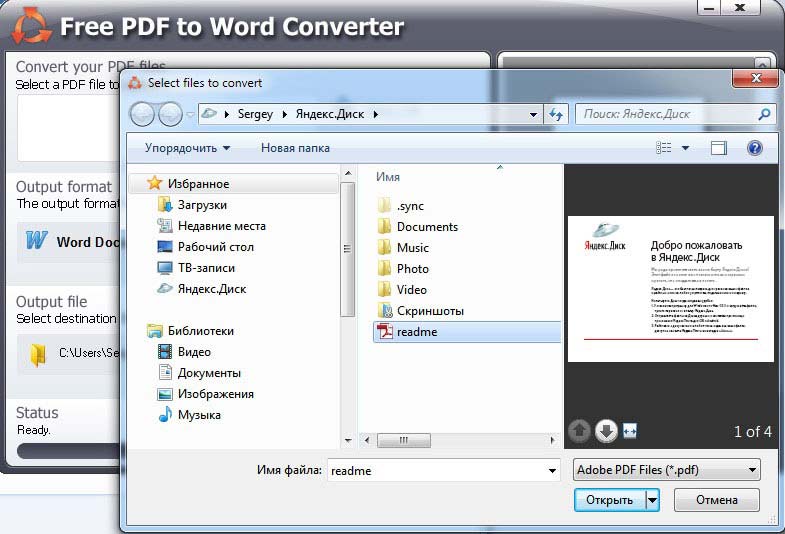
Перетаскивание PDF мышью в главное окно описывается в ряде инструкций, но кнопка Select File остаётся наиболее надёжным способом. При перетаскивании из почтового клиента или временной папки программа может получить ссылку на временный объект, который исчезнет до окончания обработки. Сначала сохраните вложение на диск, затем выберите его обычным диалогом. Такой порядок особенно полезен для больших документов и файлов, полученных из облачной синхронизации.
Пошаговое преобразование PDF в DOC
Рабочий порядок занимает несколько действий, но каждое из них влияет на итог. Сначала добавьте PDF и убедитесь, что его имя выделено в списке. Затем просмотрите первую, среднюю и последнюю страницы: так можно заметить пустые листы, неправильную ориентацию и ошибочное количество страниц. После этого выберите папку назначения, проверьте свободное место и только затем нажмите Convert. Не открывайте создаваемый DOC до появления окна с сообщением о завершении, иначе Word может попытаться прочитать ещё не записанный файл.
- Нажмите Select File и выберите PDF, который разрешено изменять.
- Проверьте имя в списке, количество страниц и содержимое в Preview.
- Оставьте Word Document (DOC), поскольку другого реального формата вывода в этой программе нет.
- Нажмите Select another folder и выберите каталог, в котором можно создавать файлы.
- Запустите операцию кнопкой Convert и следите за полосой Status.
- После сообщения об окончании откройте DOC кнопкой Open File или перейдите в каталог через Open Folder.
- Сравните результат с PDF и сохраните исправленную копию под новым именем.
При первом знакомстве лучше взять короткий документ на две-три страницы. Такой тест показывает, корректно ли запускается механизм преобразования, открывается ли DOC в установленном редакторе и как передаются русские буквы, таблицы и рисунки. Если тест успешен, переходите к основному файлу. Если уже на коротком образце возникает ошибка, длинный документ не даст более точного результата и только усложнит поиск причины.
Как выбрать папку для результата
В блоке Output file отображается каталог, куда будет записан DOC. Кнопка Select another folder открывает окно выбора папки, а не диалог имени файла. Поэтому имя результата обычно формируется из имени PDF автоматически: документ report.pdf превращается в report.doc. Перед запуском проверьте, нет ли в выбранной папке файла с таким же именем. Если программа не спрашивает о перезаписи, безопаснее переместить старый DOC или создать отдельный каталог для новой попытки.
Для рабочих документов полезно создавать папку с двумя подкаталогами: PDF-original и DOC-result. Оригинал остаётся неизменным, а все полученные варианты находятся отдельно. Такой порядок облегчает сравнение страниц и предотвращает случайное удаление исходного материала. Не выбирайте системные каталоги, корень диска или папки, где у обычной учётной записи нет права записи. При отказе доступа строка Status может остановиться без понятного объяснения.
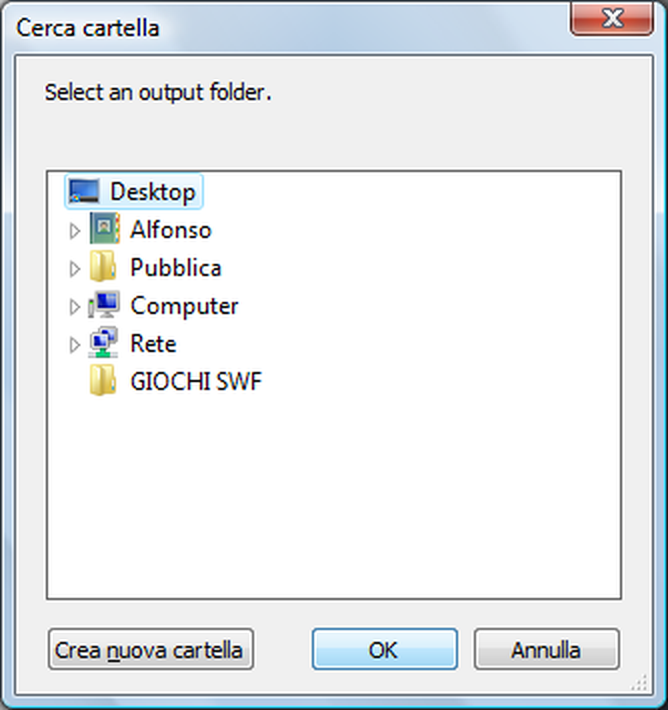
Сетевой путь и синхронизируемая папка подходят не всегда. На первом проходе сохраните DOC на локальный диск, закройте программу и только после проверки перенесите файл в общий каталог. Это отделяет ошибку конвертации от ошибки сети, блокировки антивирусом или конфликта синхронизации. Если локальная запись проходит, а в общем каталоге нет, проблема находится не в структуре PDF, а в доступе к месту назначения.
Что происходит после нажатия Convert
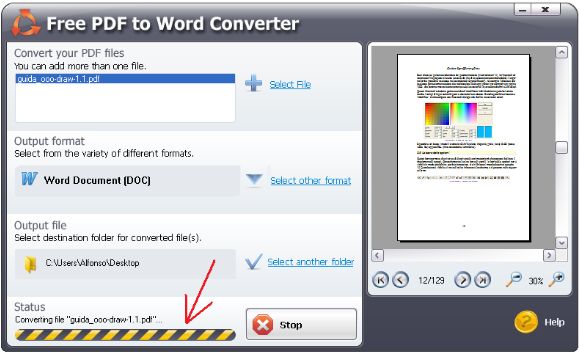
После запуска кнопка Convert меняется на Stop, строка состояния показывает обрабатываемый файл, а полоса заполняется слева направо. В этот момент программа читает объекты PDF, определяет последовательность текста, переносит графику и собирает документ Word. Скорость зависит не только от числа страниц: много небольших изображений, прозрачность, векторные схемы и сложные шрифты могут занимать больше времени, чем длинный файл с простыми абзацами.
Не нажимайте Stop только потому, что индикатор несколько секунд не двигается. На тяжёлой странице полоса может обновляться рывками. Сначала подождите и проверьте активность диска. Останавливать процесс стоит, когда выбран неверный документ, папка назначения недоступна или приложение долго не отвечает и не создаёт временный файл. После остановки удалите неполный DOC, если он появился, заново выберите PDF и повторите операцию в чистой папке.
Одновременный запуск нескольких копий программы не ускоряет задачу. Каждая копия будет обращаться к диску и механизму преобразования, а файлы с одинаковыми именами могут конфликтовать. Для серии документов последовательная обработка надёжнее: завершите один файл, откройте результат, затем добавьте следующий. При регулярной работе с большими очередями лучше перейти на аналог с настоящим пакетным режимом и журналом ошибок.
Окно завершения и три полезные команды
Успешное окончание подтверждает небольшое окно Free PDF to Word Converter с сообщением, сколько файлов преобразовано, и списком созданных DOC. Кнопка Open File передаёт выбранный документ приложению, связанному с расширением DOC. Open Folder открывает папку назначения и выделяет или показывает готовый файл. Close закрывает только это уведомление и возвращает к главному окну, где можно выбрать следующий PDF.
Если Open File ничего не делает, это ещё не означает, что конвертация не состоялась. Нажмите Open Folder и проверьте наличие DOC. Причиной может быть отсутствие программы, связанной с форматом DOC, или повреждённая ассоциация файлов в Windows. Откройте документ вручную через меню Файл — Открыть в Microsoft Word, LibreOffice Writer или другом совместимом редакторе. Если файл существует и открывается вручную, повторное преобразование не требуется.
Сразу после открытия сохраните рабочую копию. Современный Word может предложить режим совместимости; после проверки допустимо выбрать Сохранить как и записать DOCX. Это не улучшит уже перенесённую верстку, но упростит дальнейшее редактирование и уменьшит риск потери новых возможностей Word. Оригинальный DOC полезно оставить рядом: он служит контрольной точкой, если при правке были случайно перемещены рамки или изображения.
Что именно попадает в готовый DOC
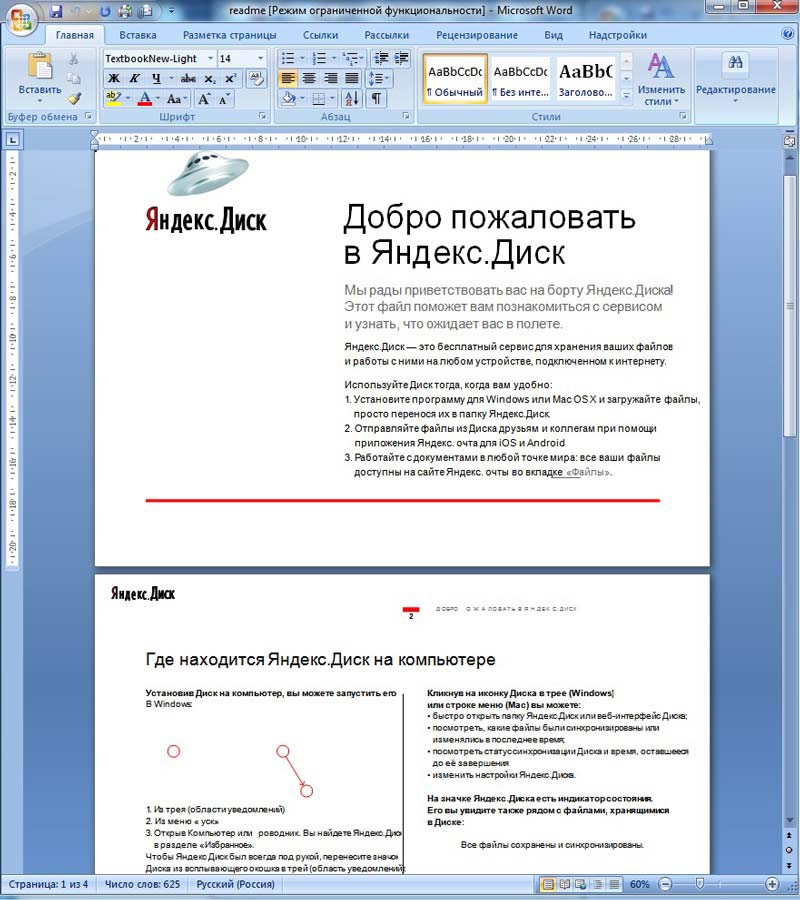
PDF описывает страницу через координаты: где нарисовать символ, линию и изображение. Word строит документ как поток абзацев, таблиц и объектов. Чтобы сохранить внешний вид, SmartSoft PDF to Word Converter часто создаёт позиционированные рамки, текстовые блоки и рисунки. Поэтому визуально точная страница может редактироваться не так, как обычный документ, набранный в Word. Нажатие Enter внутри одного блока не обязательно сдвинет элементы ниже, а удаление абзаца может оставить пустое место.
При простом одноколоночном PDF программа чаще формирует последовательные строки, которые удобно исправлять. При многоуровневой верстке отдельные заголовки, подписи, номера страниц и фрагменты таблиц могут стать самостоятельными объектами. Это полезно, если требуется заменить короткую надпись, сохранив её точную позицию, но неудобно для глубокой переработки текста. Перед выбором инструмента определите задачу: точечная правка и извлечение фрагментов или полная перепланировка документа.
Абзацы, переносы строк и порядок чтения
В PDF строка может состоять из множества отдельно размещённых фрагментов. Конвертер пытается объединить их в слова и абзацы по координатам. Если межбуквенные интервалы необычны, часть слова может разделиться пробелом или, наоборот, соседние слова склеятся. В узких колонках каждый визуальный перенос иногда превращается в жёсткий разрыв строки. Перед массовым редактированием включите в Word отображение непечатаемых знаков: так видно, где стоит знак абзаца, разрыв строки или пустой текстовый блок.
Порядок чтения особенно важен в газетной верстке. Человек сначала читает левую колонку сверху вниз, затем правую, а PDF хранит объекты в иной последовательности. Если после преобразования выделение текста перескакивает между колонками, не пытайтесь исправлять всё заменой переносов. Скопируйте содержимое по логическим частям в новый документ Word и заново примените колонки. Этот способ быстрее, чем переставлять десятки позиционированных рамок.
Таблицы и линии
Простая таблица с прямыми границами может перейти как настоящая таблица Word или как набор текста и графических линий. Проверить тип легко: щёлкните внутри ячейки. Если появляется вкладка работы с таблицами, структуру можно редактировать строками и столбцами. Если выделяется отдельная надпись или линия, результат воспроизводит внешний вид, но не табличную логику. Для последующей сортировки и вычислений такой фрагмент лучше построить заново.
Объединённые ячейки, повёрнутые заголовки, цветные заливки и вложенные таблицы повышают вероятность расхождений. Сравнивайте не только рамки, но и соответствие данных строкам. В финансовых документах опаснее всего тихая ошибка: число остаётся на странице, но смещается к соседней позиции. Для критичных таблиц сверяйте каждую строку с PDF или используйте специализированный экспорт в электронную таблицу.
Изображения, схемы и подписи
Растровые иллюстрации обычно вставляются в DOC как изображения. Их резкость ограничена тем, что уже находится в PDF; увеличение масштаба Preview не добавляет деталей. Векторная схема может стать картинкой или набором объектов. Подпись под рисунком нередко передаётся отдельным текстовым блоком, поэтому перемещение изображения не всегда перемещает подпись. Перед перестановкой включите отображение границ объектов и проверьте их привязку.
Фоновое изображение страницы может занять весь лист, а распознанный текст расположится поверх него. Такой результат выглядит точно, но размер DOC увеличивается и редактирование становится сложным. Если фон не нужен, удалите его только после сохранения копии и сравнения нескольких страниц: одинаковый объект может повторяться в верхнем колонтитуле, а удаление одного экземпляра не всегда влияет на остальные.
Сравнение результата с PDF
Надёжная проверка состоит из двух уровней. Сначала сравните общий вид: количество страниц, ориентацию, поля, заголовки, таблицы и положение картинок. Затем проверьте содержимое: числа, фамилии, даты, сноски, индексы и символы. Визуально похожая страница может содержать ошибочную букву или пропущенный знак. Для договора, отчёта или учебного материала прочитайте хотя бы выборочные участки на каждой странице.
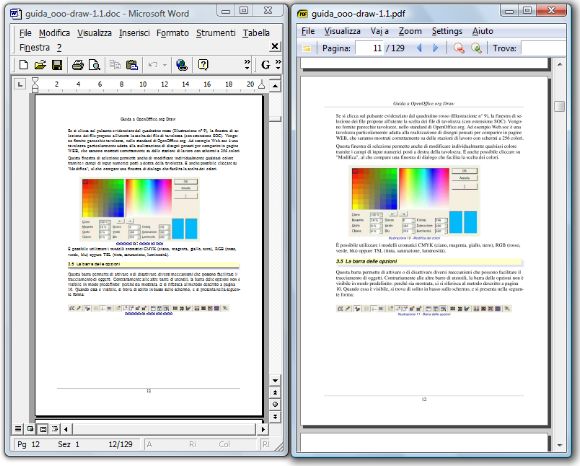
Удобно расположить DOC и PDF рядом на экране, как на сравнительном кадре. Начинайте с первой страницы, затем проверяйте места со сложной версткой: таблицы, списки, формулы, колонтитулы и последнюю страницу. Если расхождения локальны, исправьте их в Word. Если почти каждый абзац разбит на рамки или порядок текста нарушен, повторная попытка тем же конвертером вряд ли изменит структуру; эффективнее выбрать другой инструмент.
DOC и DOCX: как работать с форматом результата
Программа создаёт DOC — формат, рассчитанный на совместимость со старыми выпусками Microsoft Word. Он открывается в современных редакторах, но Word может показать режим совместимости. Этот режим ограничивает некоторые новые средства разметки, однако не мешает обычной правке текста. После первого сохранения можно выбрать DOCX, если документ будет редактироваться дальше и не требуется обмен со старым программным обеспечением.
Не переименовывайте расширение вручную с .doc на .docx. Форматы имеют разную внутреннюю структуру, и простая смена имени не преобразует содержимое. Откройте DOC в редакторе и используйте команду Сохранить как. Аналогично нельзя получить DOCX, вписав новое расширение в поле имени до Convert: SmartSoft PDF to Word Converter сам формирует DOC и не предлагает переключателя формата.
Если Word предупреждает о повреждении, сначала проверьте размер файла. Нулевой или очень маленький DOC означает, что операция не завершилась корректно. Удалите его, выберите доступную папку и повторите работу с коротким PDF. Если размер выглядит правдоподобно, попробуйте открыть копию в LibreOffice Writer. Успешное открытие в другом редакторе помогает отделить несовместимость конкретной установки Word от ошибки самого результата.
Сканированные PDF и отсутствие распознавания текста
Когда страница PDF является фотографией, программа может перенести её в DOC как изображение. Внешний вид сохранится, но курсор не установится внутри слов, поиск не найдёт фразу, а исправить букву будет нельзя. Это ожидаемое следствие отсутствия полноценного OCR. Конвертация формата и распознавание символов — разные операции: первая переносит объекты, вторая анализирует пиксели и создаёт текстовый слой.
Проверить скан можно ещё до запуска. Попытайтесь выделить слово в PDF и скопировать его в Блокнот. Если вставляется понятный текст, слой присутствует. Если выделяется прямоугольная область или ничего не копируется, сначала примените OCR в программе, где можно выбрать язык документа. После распознавания сохраните новый PDF с текстовым слоем и только затем передайте его в SmartSoft PDF to Word Converter.
Качество OCR зависит от разрешения, контраста, наклона и языка. Размытая фотография, тени у корешка, рукописные пометки и таблицы требуют дополнительной проверки. Даже хороший механизм распознавания путает похожие символы: ноль и букву О, единицу и латинскую l, русскую с и латинскую c. Поэтому полученный DOC нельзя считать проверенной расшифровкой без вычитки.
Почему картинка в DOC иногда полезна
Нередактируемая страница не всегда бесполезна. Если нужно включить точную копию формы в приложение к отчёту, распечатать сохранённый лист или добавить визуальную страницу к другому документу, изображение в DOC сохраняет внешний вид. Проблема возникает только тогда, когда задача требует поиска, копирования и изменения текста. Перед преобразованием сформулируйте цель и не тратьте время на исправление структуры, которая изначально была растровой.
Если требуется лишь несколько строк со скана, быстрее распознать нужную область специализированным средством, чем конвертировать весь многостраничный файл. Для большой коллекции сканов сначала проведите OCR пакетно, затем проверяйте текстовый слой и только после этого создавайте Word-документы. SmartSoft PDF to Word Converter удобно использовать на завершающем этапе для PDF, которые уже содержат корректный текст.
Диапазон страниц и выборочная конвертация
Кнопки под Preview не задают страницы для обработки. Они только меняют видимую миниатюру. В окне нет поля From, To, Pages или списка диапазонов, поэтому Convert запускается для всего документа. Это важное ограничение при работе с книгами, отчётами и собраниями документов: нельзя прямо указать 15–27 или только нечётные страницы. Если нужен фрагмент, сначала создайте отдельный PDF с нужными листами.
Самый безопасный путь — открыть копию PDF в редакторе страниц, извлечь требуемый диапазон в новый файл и проверить его. После этого добавьте короткий PDF в SmartSoft PDF to Word Converter. Такой предварительный шаг уменьшает время обработки и объём DOC, а также упрощает сравнение. Не удаляйте страницы из единственного экземпляра документа; работайте с копией, чтобы сохранить оригинальную нумерацию и возможность повторить операцию.
Если нужно получить разные разделы одного PDF, создайте несколько файлов с понятными суффиксами: report-part-01.pdf, report-part-02.pdf и так далее. Каждый преобразуйте в отдельный DOC и объединяйте только после проверки. Прямое преобразование всей книги с последующим удалением сотен страниц в Word часто приводит к смещению рамок, колонтитулов и разрывов разделов.
Несколько PDF и реальная организация очереди
Некоторые окна программы содержат подсказку о добавлении более одного файла, но практические описания отмечают отсутствие надёжного пакетного режима. Даже если список принимает несколько строк, интерфейс не даёт раздельно задать папку, диапазон и параметры для каждой позиции, а сообщения об ошибках минимальны. Поэтому нельзя рассчитывать на него как на автоматическую очередь для большой коллекции.
Для нескольких документов используйте простой журнал. Запишите имя PDF, число страниц, папку результата и итог проверки. После завершения одного файла закройте уведомление, удалите или смените выделение в списке, добавьте следующий и повторите действия. Такой порядок кажется медленнее, но предотвращает пропуск документов и позволяет сразу остановиться, если определённый тип PDF передаётся плохо.
- Сначала обрабатывайте короткие текстовые PDF и проверяйте общую работоспособность.
- Затем переходите к документам с таблицами и иллюстрациями.
- Сканы отделите в отдельную группу и предварительно распознайте.
- Для каждого DOC отмечайте, открыт ли файл и проверены ли страницы.
- Не смешивайте результаты разных попыток в одной папке без даты или суффикса.
Если ежедневная задача включает десятки или сотни файлов, требуется инструмент с подтверждённым пакетным преобразованием, выбором диапазона и журналом. SmartSoft PDF to Word Converter лучше использовать для разовых операций, где пользователь видит каждый документ и может вручную оценить результат. Это снижает риск незаметно получить серию пустых или неправильно сверстанных DOC.
Настройка предпросмотра и навигация по страницам
Панель Preview содержит четыре кнопки перехода: к первой странице, на одну страницу назад, на одну страницу вперёд и к последней. Между ними показана текущая позиция и общее число листов. Для быстрой проверки длинного документа откройте первую страницу, перейдите к последней, затем стрелками найдите один-два сложных разворота. Если счётчик не соответствует ожидаемому, вернитесь к исходному PDF и проверьте его целостность.
Лупа с минусом уменьшает миниатюру, лупа с плюсом увеличивает. Процент рядом показывает только текущий масштаб Preview. При большом увеличении используйте полосы прокрутки по краям серой области. Масштаб не запоминает выбор страниц для Convert и не изменяет размеры текста в DOC. Он служит для контроля: различить мелкую таблицу, проверить ориентацию, заметить пустой лист или убедиться, что изображение не обрезано.
На низком масштабе удобно оценивать композицию страницы, на высоком — символы и границы таблиц. Если даже при увеличении текст остаётся размытым, вероятнее всего, в PDF находится низкокачественный скан. Конвертер не восстановит детали, которых нет в изображении. Для такого материала сначала улучшите скан, исправьте наклон и выполните распознавание.
Русский текст, шрифты и кодировка
Интерфейс программы использует английские подписи, но PDF может содержать русский текст. Перед важной работой необходимо провести короткий тест, поскольку встречались сообщения о некорректной передаче кириллицы. Риск выше у документов со встроенными подмножествами шрифтов, где каждой букве назначен нестандартный код. На экране PDF выглядит правильно, а при извлечении символы теряют соответствие.
Проверьте не только обычные буквы, но и ё, тире, кавычки, знак номера, индексы, формулы и смешанные русско-латинские фрагменты. Иногда основной текст переносится верно, а редкий символ заменяется квадратом. Для юридического или технического документа такая мелочь меняет смысл. Найдите в DOC несколько характерных слов через поиск и сравните их с PDF.
Если буквы отображаются неверно, смена шрифта в Word помогает только тогда, когда сами символы сохранены правильно, но отсутствует подходящая гарнитура. Если внутри документа уже записаны другие коды, выбор Arial или Times New Roman не восстановит текст. Скопируйте проблемный фрагмент в простой редактор: если там остаётся бессмысленный набор, используйте OCR или другой конвертер.
Что делать с заменёнными шрифтами
Word может подставить доступный шрифт вместо гарнитуры, которая встроена в PDF, но не установлена в системе. Сначала оцените содержание: все ли буквы, цифры и знаки сохранены. Если текст правильный, выделите стили документа и замените шрифт на распространённый аналог. Не меняйте каждую рамку вручную, пока не проверите стили и функцию замены форматирования.
При точном воспроизведении бланка замена шрифта меняет длину строк и может вызвать переносы. Делайте её на копии и проверяйте страницы после каждого крупного изменения. Для свободного редактирования важнее читабельность и логическая структура, чем полное совпадение гарнитуры. Для печатной копии, наоборот, может быть рациональнее оставить страницу как изображение или редактировать PDF напрямую.
Колонтитулы, номера страниц и разрывы
В PDF номер страницы обычно является обычным объектом в фиксированной точке. После преобразования он может попасть в тело документа, отдельную рамку или колонтитул Word. Проверьте двойным щелчком верхнюю и нижнюю области. Если номер находится в рамке на каждой странице, его изменение вручную потребует повторения. Для нового документа удобнее удалить такие объекты и настроить автоматическую нумерацию Word.
Разрывы страниц могут быть созданы пустыми абзацами, ручными разрывами или позиционированными объектами. Перед удалением пустого листа включите непечатаемые знаки и область навигации Word. Удаление одного знака абзаца иногда перемещает весь следующий блок. Сохраняйте промежуточные копии и проверяйте, не изменилось ли количество страниц.
Повторяющийся логотип или строка документа может быть частью фонового изображения, а не колонтитулом. В таком случае обычное редактирование верхнего колонтитула ничего не изменит. Щёлкните по объекту в режиме выбора и посмотрите, выделяется ли вся страница. Если фон связан с текстом, удаление может убрать и визуальные элементы, необходимые для верстки.
Формулы, специальные символы и технические документы
Математическая формула в PDF может храниться как текст, векторный рисунок или набор отдельных символов. SmartSoft PDF to Word Converter не обещает преобразование формул в редактируемые объекты Equation. Чаще всего сложное выражение переносится как изображение или разрозненные элементы. Внешний вид может сохраниться, но изменить индекс, дробь или знак будет трудно.
Для технического отчёта проверьте греческие буквы, надстрочные и подстрочные знаки, единицы измерения и отрицательные значения. Особое внимание уделяйте минусу: типографское тире, математический минус и дефис выглядят похоже, но имеют разные коды. После переноса поиск и расчёты могут работать неправильно. Критичные формулы лучше набрать заново в редакторе формул, сверяясь с PDF.
Чертежи и схемы обычно стоит оставить как изображения, а подписи перенести отдельно. Попытка разложить большой векторный чертёж на редактируемые объекты Word создаёт тяжёлый файл и нарушает выравнивание. Если требуется изменить сам чертёж, используйте исходный формат САПР или графический редактор, а не DOC.
Практические сценарии использования
Исправление текста в договоре или заявлении
Для документа с обычными абзацами преобразование удобно, когда нужно заменить реквизиты, дату или несколько формулировок. После создания DOC включите отображение границ текста и проверьте, не находятся ли строки в отдельных рамках. Исправляйте короткие фрагменты, не меняя размеры блоков без необходимости. Затем сравните номера пунктов, подписи и последнюю страницу с PDF.
Если документ содержит поля формы, печати и подписи как изображения, они останутся графическими объектами. Не перемещайте их случайно при правке текста. Для официального использования убедитесь, что изменение разрешено и что новый документ соответствует требованиям организации. Конвертер не проверяет юридическую значимость подписи или печати.
Повторное использование фрагмента отчёта
Когда нужен один раздел, не обязательно редактировать весь полученный DOC. Найдите нужный фрагмент, скопируйте его в новый документ и примените обычные стили Word. Такой способ избавляет от лишних рамок и разрывов. Таблицу после вставки проверьте отдельно: если она была набором объектов, проще создать новую таблицу и перенести значения по строкам.
Изображения можно копировать в новый документ, но проверьте их разрешение. Если иллюстрация стала заметно хуже, извлеките её непосредственно из PDF специализированным инструментом. SmartSoft PDF to Word Converter ориентирован на создание страницы Word, а не на сохранение оригинальных графических ресурсов по отдельности.
Подготовка учебного материала
Для конспекта полезно получить текст, удалить служебные колонтитулы и оформить единые заголовки. Сначала перенесите содержимое в новый DOCX без лишнего позиционирования, затем примените стили Заголовок 1, Заголовок 2 и обычный текст. Автоматическое оглавление строится по стилям, а не по внешнему размеру букв, поэтому оно не появится само из преобразованной верстки.
Сноски и ссылки проверьте вручную. В PDF номер сноски может быть отдельным символом, а текст примечания — обычным блоком внизу страницы. После конвертации Word не обязательно распознает их как связанные сноски. Для длинного учебного материала создайте настоящие сноски заново, иначе они будут смещаться при добавлении абзацев.
Извлечение таблиц из отчёта
Сначала определите, стала ли таблица структурной. Если курсор переходит между ячейками клавишей Tab, данные можно очищать и форматировать. Если каждый элемент выделяется отдельно, перенесите значения в Excel или новую таблицу Word. Не ориентируйтесь только на визуальное совпадение: для расчётов важна структура строк и столбцов.
Десятичные разделители, пробелы в разрядах и знаки процентов часто мешают дальнейшим вычислениям. После переноса в электронную таблицу проверьте тип данных. Число, сохранённое как текст, выглядит правильно, но не участвует в сумме. Конвертер не выполняет семантическую проверку данных и не гарантирует готовность таблицы к расчётам.
Копия для поиска и цитирования
Если PDF уже содержит текст, DOC может облегчить поиск и копирование фрагментов. Однако для точного цитирования сохраняйте ссылку на страницу оригинала и сверяйте знаки. Перенос строк, дефисы и номера страниц в Word могут отличаться. Для длительного хранения не удаляйте PDF после конвертации: он остаётся эталонным представлением документа.
Для коллекции сканов сначала выполните OCR с подходящим языком, иначе DOC будет состоять из картинок. После распознавания проверьте имена, даты и числовые значения. Поисковый индекс полезен только при правильных символах; одна ошибка в фамилии делает запись недоступной по ожидаемому запросу.
Как оценить точность без полного перечитывания
Для некритичного документа достаточно выборочной проверки, но она должна быть системной. Сравните первую, последнюю и самую сложную страницу, затем найдите в DOC несколько редких слов, длинное число, дату и фрагмент с кириллицей. Проверьте количество страниц и размеры таблиц. Такой набор быстро выявляет типичные ошибки порядка текста, кодировки и верстки.
- Количество страниц совпадает или различие объясняется разрывами Word.
- Заголовки находятся рядом с соответствующими абзацами.
- Табличные значения не перешли в соседние строки.
- Изображения не обрезаны и не перекрывают текст.
- Русские буквы, кавычки, тире и знак номера отображаются верно.
- Последняя строка и подписи не потеряны.
- Поиск находит слова из разных страниц.
Для критичного материала нужна постраничная сверка. Конвертер выполняет техническое преобразование, но не подтверждает смысловую идентичность. В договоре одна пропущенная частица, в отчёте одна переставленная цифра, а в инструкции один неверный знак могут иметь серьёзные последствия. После правок полезно экспортировать DOC обратно в PDF и ещё раз сравнить итоговую печатную форму.
Типичные ошибки и способы устранения
PDF не появляется в списке
Сначала убедитесь, что выбран файл с расширением PDF и он открывается в обычной программе просмотра. Скопируйте его в локальную папку, сократите имя и повторите Select File. Если документ загружен не полностью или имеет нулевой размер, получите новую копию. При работе с вложением сначала сохраните его на диск; выбор временного объекта из почтового клиента может не сработать.
Если один PDF не добавляется, а другой добавляется, причина связана с конкретным файлом. Попробуйте создать копию через печать в PDF или пересохранение в доверенном редакторе. Это может исправить повреждённую таблицу объектов. Не используйте такой способ для документа с цифровой подписью, если важно сохранить её проверяемость: пересохранение изменит файл.
Preview показывает белую страницу
Перейдите к следующему листу и измените масштаб. Если все страницы белые, проверьте исходный PDF. В нём может находиться белый фон с содержимым в неподдерживаемом слое, защищённый объект или повреждённая графика. Если текст выделяется в другом просмотрщике, но здесь не виден, используйте другой конвертер. Если PDF является сканом, предварительно выполните OCR.
Белая миниатюра при наличии имени в списке также бывает признаком незавершённой загрузки большого файла. Подождите, затем щёлкните по другой строке и вернитесь. Если интерфейс не отвечает, закройте программу, удалите временный результат и повторите работу с короткой локальной копией.
Convert не запускается или индикатор стоит на месте
Проверьте три условия: в списке выделен PDF, папка назначения существует, а в ней можно создавать файлы. Создайте в этой папке обычный текстовый файл вручную; если Windows отказывает, выберите другой каталог. Закройте Word, если там открыт DOC с тем же именем, поскольку блокировка результата может мешать перезаписи.
Если кнопка стала Stop, операция уже началась. Для большого PDF дайте программе время. При длительном зависании остановите процесс, перезапустите программу и проверьте короткий документ. Успех на коротком файле указывает на сложность или повреждение основного PDF. Разделите его на части и найдите страницу, на которой обработка прекращается.
DOC создан, но не открывается
Откройте папку через Open Folder и посмотрите размер. Нулевой файл удалите и повторите операцию в другом каталоге. Непустой DOC попробуйте открыть через меню Файл в Word и в альтернативном редакторе. Если один редактор открывает документ, сохраните его заново в DOCX. Если ни один не открывает, результат повреждён и повторная конвертация нужна с другим PDF или другим инструментом.
Не восстанавливайте повреждённый документ поверх единственной копии. Сделайте дубликат и применяйте функцию Открыть и восстановить к нему. Даже если Word извлечёт часть текста, сравните её с PDF: восстановление может удалить объекты, изображения и таблицы.
Текст выглядит как набор рамок
Это следствие попытки сохранить точное положение элементов. Для небольших правок можно оставить рамки и менять текст внутри них. Для глубокой переработки создайте новый документ, копируйте абзацы логическими блоками и применяйте стили заново. Простое удаление рамок не всегда превращает их содержимое в непрерывный текст и может изменить порядок чтения.
При удалении абзаца соседний текст может не подняться, потому что каждый блок имеет фиксированные координаты. Сначала сохраните копию, затем попробуйте вставку только текста в новый документ. Если важна печатная форма, редактируйте минимально и контролируйте положение каждого объекта.
Русские буквы испорчены
Проверьте другой PDF с обычным шрифтом. Если он преобразуется правильно, проблема находится в кодировке или встроенном шрифте конкретного документа. Замена шрифта в Word поможет только при сохранённых символах. При неверных кодах выполните OCR с русским языком или примените конвертер, который умеет восстанавливать текст из графического представления.
Не используйте автоматическую замену всех похожих символов без проверки. В документе могут одновременно присутствовать русские и латинские буквы, а замена повредит адреса, формулы и обозначения. Исправляйте по словарю или распознавайте заново.
Страницы смещены или разбиты иначе
Word пересчитывает шрифты, поля и размеры объектов. Установите тот же формат бумаги, что у PDF, и проверьте поля. Отсутствующий шрифт может увеличить строки и перенести их на следующую страницу. Если разница небольшая, замените шрифт и уменьшите интервалы. Если структура состоит из рамок, массовое изменение полей способно ухудшить все страницы; работайте на копии.
Не требуйте одинакового числа страниц, если цель — получить удобный редактируемый текст: поток Word естественно переразбивается. Но для бланка или формы совпадение важно. Тогда лучше сохранять позиционированные объекты, не менять стили глобально и печатать контрольную страницу перед массовой печатью.
Совместимость и запуск в Windows
Рабочее окно рассчитано на Windows. На современных системах оно может выглядеть мелким на экране с высоким масштабированием, а отдельные подписи — размытыми. Сначала попробуйте системный масштаб 100 или 125 процентов и перезапустите программу. Не меняйте режим совместимости без необходимости: сначала проверьте обычный запуск на коротком PDF.
Если программа не открывается, сначала перезагрузите Windows и повторите запуск из учётной записи с обычными правами. Затем проверьте, не блокирует ли окно защитное средство, и только для диагностики попробуйте режим совместимости. Если главное окно открывается, но Convert не работает, тестируйте отдельно короткий PDF и доступную папку, чтобы отличить проблему запуска от ошибки конкретного документа.
Для macOS и Linux отдельный вариант интерфейса не подтверждён. Запуск через слой совместимости или виртуальную машину может быть возможен, но в таком режиме нельзя заранее гарантировать работу диалогов, шрифтов и связи с Word. Когда нужно регулярно преобразовывать PDF на другой системе, проще выбрать средство с прямой поддержкой этой платформы.
Проблемы с масштабом и обрезанными кнопками
Если нижняя кнопка Convert или правая панель не помещаются в окно, временно уменьшите системное масштабирование и проверьте разрешение экрана. Перетаскивание границ окна может быть недоступно, поскольку форма имеет фиксированную компоновку. После изменения масштаба выйдите из учётной записи или перезапустите приложение, чтобы элементы были рассчитаны заново.
Не используйте увеличение Preview для исправления размеров всего интерфейса: оно меняет только страницу внутри правой панели. Кнопки Select File, Select another folder и Convert зависят от системного масштаба Windows. Если текст остаётся нечитаемым, примените экранную лупу или временно снизьте разрешение, но не запускайте преобразование вслепую.
Конфиденциальные документы и контроль результата
Храните выбранный PDF и созданный DOC в папке с подходящими правами, очищайте временные копии и не оставляйте результат в общем каталоге без необходимости. Полученный документ может содержать весь текст и изображения оригинала, включая данные, которые было трудно копировать из PDF. Папку назначения следует проверить до Convert, чтобы конфиденциальная копия не попала в общий ресурс.
Перед отправкой готового DOC проверьте свойства документа, комментарии и скрытые элементы Word. Конвертер не выполняет обезличивание. Удалённая на экране строка может остаться в другом текстовом блоке, а изображение — содержать конфиденциальную область. Для надёжного сокрытия данных используйте инструмент редактирования PDF с функцией окончательного удаления и повторно проверьте экспорт.
Если документ содержит электронную подпись, преобразование в DOC не переносит её юридическую проверяемость. Полученный файл является новой копией содержимого. Для подтверждения подлинности храните подписанный PDF и проверяйте подпись в подходящем средстве. DOC используйте только для разрешённой переработки текста.
Производительность на больших документах
Число страниц не даёт точного прогноза времени. Сотня простых текстовых страниц может обработаться быстрее, чем десять листов со сканами высокого разрешения. Перед запуском большого файла закройте лишние приложения, убедитесь в свободном месте на системном и целевом диске и выберите локальную папку. Временные данные и готовый DOC могут занимать больше места, чем исходный PDF.
Если обработка регулярно останавливается на одном месте, разделите PDF пополам и повторите. Затем делите проблемную часть, пока не найдёте страницу с повреждённым или сложным объектом. Такой двоичный поиск быстрее последовательного удаления листов. Проблемную страницу можно пересохранить отдельно, растрировать или распознать, а остальные части преобразовать обычным способом.
После нескольких больших операций закройте программу и откройте заново. Это освобождает память и очищает рабочее состояние. Если каждый следующий файл обрабатывается медленнее, перезапуск помогает определить, связана ли задержка с накоплением ресурсов. Не удаляйте результат до проверки, поскольку повторная конвертация большого документа может занять столько же времени.
Функции, которых в программе нет
SmartSoft PDF to Word Converter сосредоточен на одном направлении PDF → DOC. В нём нет редактора страниц PDF, создания документа с нуля, объединения и разделения, добавления пароля, электронной подписи, комментариев и полноценного распознавания сканов. Эти ограничения важны при планировании рабочего процесса: сначала подготовьте PDF в другом средстве, затем используйте конвертацию.
В интерфейсе нет детальных параметров сохранения: нельзя выбрать DOCX, управлять качеством картинок, включать или выключать изображения, задавать обработку колонтитулов, выбирать язык OCR или режим восстановления таблиц. Отсутствует явный выбор диапазона страниц. Простота уменьшает число действий, но пользователь не может настроить компромисс между визуальным сходством и удобством редактирования.
Предпросмотр не позволяет удалять, поворачивать и переставлять страницы. Он нужен только для контроля. Кнопка Upgrade и ссылка выбора другого формата не заменяют фактические инструменты текущей формы. Если задача выходит за пределы создания DOC, лучше заранее выбрать полноценный PDF-редактор или многоформатный конвертер, а не строить цепочку из ручных обходов.
- Нет OCR для превращения скана в редактируемый текст.
- Нет подтверждённого пакетного режима для большой очереди.
- Нет выбора отдельных страниц или диапазона.
- Нет вывода прямо в DOCX.
- Нет настройки структуры абзацев, таблиц и изображений.
- Нет редактирования исходного PDF перед преобразованием.
- Нет подробного журнала пропущенных элементов.
Сравнение SmartSoft PDF to Word Converter с аналогами
Выбор зависит от типа PDF и требуемого результата. SmartSoft удобен для простой разовой передачи текстового документа в DOC с предварительным просмотром. PDF Commander подходит, когда перед экспортом нужно исправить PDF, распознать текст или работать со страницами. Microsoft Word полезен, если он уже установлен и PDF преимущественно состоит из текста. Adobe Acrobat лучше справляется со сложным экспортом и сканами благодаря OCR. UniPDF предоставляет диапазон страниц и несколько форматов, а Smallpdf подходит для быстрого DOCX, когда допустима передача файла на сервер.
| Программа | Лучше подходит для | Главное ограничение |
|---|---|---|
| SmartSoft PDF to Word Converter | Разовой передачи текстового PDF в DOC с предпросмотром | Нет OCR и выбора страниц |
| PDF Commander | Редактирования PDF, распознавания и экспорта в Word | Для части функций требуется лицензия |
| Microsoft Word | Открытия преимущественно текстовых PDF и дальнейшей правки | Сложная верстка меняется при импорте |
| Adobe Acrobat | Экспорта в DOC или DOCX, включая сканированные документы | Расширенный экспорт относится к платным функциям |
| UniPDF | Выбора диапазона и преобразования в Word, RTF, изображения или текст | Бесплатное использование имеет ограничения |
| Smallpdf | Быстрого получения DOCX на разных устройствах | OCR и часть операций доступны не всегда бесплатно |
Для короткого PDF с обычными абзацами и требованием получить именно DOC достаточно SmartSoft PDF to Word Converter. Для скана выбирайте решение с OCR. Если нужно удалить страницы, повернуть листы, исправить текст в самом PDF и лишь затем экспортировать, практичнее PDF Commander или Adobe Acrobat. Microsoft Word удобен для единичного текстового файла, UniPDF — для диапазонов и дополнительных форматов, Smallpdf — для быстрой операции при отсутствии ограничений на серверную обработку документа.
SmartSoft PDF to Word Converter и PDF Commander
SmartSoft ведёт пользователя по короткому маршруту и не перегружает настройками. Это преимущество, когда исходный PDF уже подготовлен и нужен только DOC. PDF Commander решает более широкий цикл: можно изменить текст и изображения, управлять страницами, распознать скан и экспортировать в Word. Широкий набор полезен при сложном документе, но требует больше действий и выбора правильного инструмента.
Если в PDF лишние страницы, неверная ориентация или скан без текстового слоя, SmartSoft заставляет сначала обращаться к другой программе. В PDF Commander эти этапы можно выполнить до экспорта. Когда PDF чистый и редактируемый, короткий интерфейс SmartSoft экономит время. Выбор определяется не числом кнопок, а необходимостью предварительной подготовки.
SmartSoft PDF to Word Converter и Microsoft Word
Современный Word умеет открывать PDF и создавать редактируемую копию. Для преимущественно текстовых документов это позволяет обойти отдельный конвертер. Word предупреждает, что внешний вид может отличаться; страницы с графикой иногда превращаются в изображения. SmartSoft даёт отдельный Preview и фиксированный DOC, а Word сразу переводит пользователя к редактированию.
Если Word уже установлен и документ простой, сначала попробуйте открыть PDF напрямую. Если важен предварительный просмотр внутри конвертера или требуется старый DOC, SmartSoft остаётся удобным вариантом. В обоих случаях сложная верстка нуждается в проверке: разные программы по-разному восстанавливают абзацы и таблицы.
SmartSoft PDF to Word Converter и Adobe Acrobat
Adobe Acrobat экспортирует PDF в DOCX или DOC и может применять OCR к сканам. Он лучше подходит для документов, где требуется распознать изображение страницы, выбрать современный формат и управлять параметрами экспорта. SmartSoft не предлагает OCR и сохраняет только DOC, зато его рабочий экран проще для единичной операции.
Для конфиденциального скана и сложного отчёта Acrobat даёт больше контроля, но расширенные функции могут требовать подписки. Для обычного текстового PDF без дополнительных требований SmartSoft выполняет задачу меньшим числом шагов. В любом случае критичные цифры и таблицы следует сверять с оригиналом.
SmartSoft PDF to Word Converter и UniPDF
UniPDF позволяет добавлять файлы, задавать диапазон страниц и выбирать Word, RTF, изображения, HTML или текст. Это важное преимущество для серии разнородных задач. SmartSoft ограничивается DOC и не показывает поле диапазона, но его Preview позволяет быстро осмотреть страницы перед запуском.
Для одной короткой конвертации фиксированный формат SmartSoft не мешает. Для книги, из которой нужен один раздел, или для нескольких выходных форматов UniPDF экономит предварительную подготовку. Условия бесплатного использования UniPDF необходимо учитывать при регулярной работе.
SmartSoft PDF to Word Converter и Smallpdf
Smallpdf выдаёт DOCX и предлагает OCR для сканированных PDF в соответствующем режиме. Он удобен на разных устройствах и быстро проводит пользователя от выбора файла к результату. Ограничение связано с передачей документа на внешний сервер и доступностью отдельных функций. Для конфиденциальных файлов решение должно соответствовать политике организации.
SmartSoft сохраняет результат в выбранную папку, но не распознаёт сканы и не создаёт DOCX напрямую. Для короткого файла Smallpdf может быть быстрее, а SmartSoft удобнее, когда важны встроенный Preview, явный путь к DOC и немедленная проверка результата через Open File или Open Folder.
Как выбрать инструмент по типу PDF
Начните с двух вопросов: выделяется ли текст и нужна ли точная верстка. Если текст выделяется, PDF одноколоночный и нужен DOC, SmartSoft подходит. Если текст не выделяется, требуется OCR. Если верстка сложная, решите, что важнее: визуальное сходство или свободное редактирование. Для сходства допустимы рамки и изображения; для переработки нужен конвертер, который лучше восстанавливает поток абзацев, либо ручной перенос в новый документ.
- Текстовый договор без сложных таблиц — сначала SmartSoft, затем проверка в Word.
- Скан анкеты — сначала OCR, затем экспорт.
- Журнал с колонками — сравнение нескольких конвертеров на двух страницах.
- Большая книга с нужным разделом — инструмент с диапазоном страниц.
- Пакет из десятков PDF — средство с подтверждённой очередью и журналом.
- Документ, который нужно сначала исправить, — PDF-редактор с экспортом в Word.
- Конфиденциальный материал — решение, соответствующее правилам хранения и передачи.
Не оценивайте программу по одному удачному или неудачному файлу. PDF может быть создан Word, сканером, издательской системой или виртуальным принтером, и внутренняя структура будет разной. Для постоянной задачи соберите небольшой набор типовых документов и сравните качество по одинаковым критериям: текст, таблицы, изображения, кириллица, скорость и удобство правки.
Контрольный список перед нажатием Convert
- PDF открывается без ошибки и не требует неизвестного пароля.
- Текст выделяется, если нужен редактируемый результат.
- В списке выбрано правильное имя документа.
- Preview показывает ожидаемое число страниц.
- Проверены первая, последняя и сложная страницы.
- Папка назначения существует и доступна для записи.
- В папке нет важного DOC с тем же именем.
- На диске достаточно свободного места.
- Word не держит открытым предыдущий результат.
- Для критичного документа подготовлена резервная копия PDF.
Эта проверка занимает меньше минуты и предотвращает большинство бытовых ошибок: неверный файл, запись не в ту папку, перезапись результата и попытку получить текст из скана. Если один пункт не выполняется, устраните его до запуска. Конвертер не задаёт уточняющих вопросов и не объясняет структуру PDF, поэтому контроль остаётся за пользователем.
Контрольный список после преобразования
- DOC существует, имеет ненулевой размер и открывается.
- Количество страниц и порядок разделов правдоподобны.
- Русские буквы и специальные символы читаются правильно.
- Таблицы содержат значения в нужных строках и столбцах.
- Изображения не обрезаны и не закрывают текст.
- Колонтитулы, номера страниц и сноски находятся на месте.
- Поиск находит слова из разных частей документа.
- Критичные даты, суммы и имена сверены с PDF.
- Рабочая копия сохранена отдельно, при необходимости в DOCX.
- Оригинальный PDF сохранён как эталон.
После проверки можно начинать редактуру. Не исправляйте документ в единственном созданном DOC: сохраните копию и используйте понятные имена, например report-converted.doc и report-edited.docx. Такая схема позволяет вернуться к первичному результату и понять, какое расхождение появилось при конвертации, а какое — при ручной правке.
Частые вопросы о SmartSoft PDF to Word Converter
Можно ли получить DOCX сразу?
Нет, в блоке Output format указан Word Document (DOC), а переключателя DOCX нет. Откройте готовый DOC в современном Word или совместимом редакторе и выполните Сохранить как — DOCX. Простое переименование расширения не подходит.
Можно ли преобразовать только несколько страниц?
В интерфейсе нет поля диапазона. Навигация под Preview меняет только просматриваемую страницу. Создайте отдельный PDF с нужными листами или выберите аналог, где диапазон задаётся перед запуском.
Почему текст в Word нельзя выделить?
Вероятно, исходная страница была сканом и попала в DOC как изображение. Проверьте выделение текста в PDF. Если текстового слоя нет, сначала выполните OCR с подходящим языком.
Почему после удаления абзаца остаётся пустое место?
Конвертер может сохранить абзацы в позиционированных рамках. Соседние блоки не образуют единый поток и не сдвигаются автоматически. Для глубокой правки перенесите текст в новый документ и примените обычные стили Word.
Поддерживается ли несколько файлов одновременно?
Некоторые варианты интерфейса позволяют добавить несколько строк, но надёжный пакетный режим не подтверждён и часто описывается как неработающий. Для важных документов обрабатывайте файлы последовательно или используйте программу с полноценной очередью.
Можно ли изменить PDF в окне Preview?
Нет. Preview предназначен для просмотра, перехода между страницами и изменения масштаба. Удаление, поворот, перестановка страниц и редактирование текста не предусмотрены.
Почему кириллица отображается неверно?
Причиной может быть нестандартное кодирование встроенного шрифта. Проверьте короткий образец. Если смена шрифта в Word не исправляет символы, примените OCR с русским языком или другой механизм конвертации.
Нужен ли Microsoft Word для самой конвертации?
Основной процесс запускается из интерфейса конвертера, а Word требуется для удобного открытия и редактирования DOC. Кнопка Open File использует программу, связанную с расширением DOC. При отсутствии Word файл можно открыть совместимым редактором.
Почему Open File не работает, хотя операция завершилась?
Проверьте документ через Open Folder. Если DOC существует, проблема связана с ассоциацией расширения или установленным редактором. Откройте файл вручную. Повторная конвертация нужна только при отсутствии или повреждении результата.
Можно ли конвертировать защищённый PDF?
Программа не показывает отдельного поля для пароля и не предназначена для обхода защиты. Откройте документ законным способом, снимите разрешённые ограничения в подходящем редакторе и работайте с копией.
Что делать, если результат сильно отличается от PDF?
Определите характер ошибки: шрифты, порядок колонок, таблицы, изображения или скан. Локальные расхождения исправьте в Word. Если вся структура состоит из неудобных рамок или текст перемешан, выберите другой конвертер; повторение тем же способом обычно даёт тот же результат.
Почему увеличение Preview не улучшает качество DOC?
Масштаб меняет только изображение страницы в правой панели. Конвертер использует объекты и картинки, уже записанные в PDF, поэтому лупа не повышает разрешение и не добавляет текстовый слой. Для размытого скана требуется более качественное изображение и OCR, а не увеличение миниатюры.
Итоговый рабочий подход
SmartSoft PDF to Word Converter полезен там, где есть один подготовленный текстовый PDF и нужен редактируемый DOC без сложной настройки. Сильная сторона программы — понятный маршрут Select File → Preview → папка результата → Convert и быстрое открытие готового документа. Ограничения становятся заметны на сканах, многостраничных очередях, выборочных диапазонах и сложной верстке.
Лучший результат даёт предварительная диагностика: проверить текстовый слой, шрифты, защиту, число страниц и место сохранения. После преобразования необходимо сравнить DOC с PDF, особенно таблицы, кириллицу, числа и позиционированные блоки. Если структура неудобна для глубокой правки, переносите логические фрагменты в новый документ вместо попытки исправить каждую рамку.
Для сканов используйте OCR, для диапазонов — предварительное извлечение страниц, для больших очередей — пакетный конвертер, для комплексной правки — PDF-редактор с экспортом в Word. Такой выбор сохраняет время и снижает риск получить визуально похожий, но фактически неудобный или неточный документ.
