SwifDoo PDF — устанавливаемый редактор и конвертер PDF для Windows с инструментами изменения текста и изображений, OCR, объединения и разделения страниц, защиты, электронной подписи и пакетной обработки. Программа подходит для повседневной работы с договорами, сканами, отчётами и файлами Office, но после пробного периода большинство операций требует лицензии Pro.
Рабочее окно построено по ленточному принципу: команды сгруппированы во вкладках Home, View, Annotate, Edit, Convert, Page, Protect, Share и Help, а открытые документы размещаются во вкладках внутри одного окна. Такая компоновка особенно удобна тем, кто привык к современным офисным пакетам: основные действия видны сразу, а параметры выбранного объекта появляются в контекстной панели или отдельном диалоге.
Под названием SwifDoo PDF выпускаются разные редакции для Windows, macOS, iOS и Android, а на сайте разработчика также работает отдельный браузерный конвертер. В этом материале основной объект — полнофункциональная настольная программа, которую нужно установить на компьютер; веб-инструменты не превращают её в онлайн-сервис и имеют другой набор функций, лимиты и порядок обработки файлов.
Скачать SwifDoo PDF
- Редактирование PDF
- Русский интерфейс
- Просто новичкам
- Нет русского интерфейса
- Много функций только Pro
- Нет версии для Linux
Что такое SwifDoo PDF и какой продукт рассматривается
SwifDoo PDF — коммерческий PDF-пакет издателя SwifDoo Software, в корпоративных материалах также встречается название SwifDoo Technology. Настольная редакция объединяет просмотрщик, редактор объектов, конвертер, средства OCR, инструменты для страниц, аннотирование, защиту и подпись. Это не виртуальный принтер с несколькими дополнительными кнопками и не узкий конвертер: программа открывает документ как рабочий проект, позволяет менять его содержимое и сохранять результат обратно в PDF.
Главной считается Windows-редакция: именно для неё опубликована наиболее подробная справка, показана полноформатная лента команд и доступен единый установочный пакет, автоматически выбирающий 32- или 64-разрядные компоненты. Актуальный сайт предлагает также отдельные сборки для macOS, мобильные приложения и браузерные операции. Названия у них одинаковые, но интерфейс, доступные функции и лицензирование могут отличаться, поэтому инструкции из Windows-версии нельзя механически переносить на телефон или Mac.
На момент проверки официальный файл загружается с домена распространения SwifDoo и является локальным установщиком. Крупные каталоги программ распознают текущую Windows-сборку как 2.0.7.7, выпущенную летом 2026 года. При этом публичная страница официальных примечаний к версиям заканчивается номером 2.0.5.9 от 17 мая 2024 года. Такое расхождение означает отставание журнала изменений; точный номер конкретной установленной копии разумно проверять в окне Help, в модуле Update или в свойствах исполняемого файла.
SwifDoo PDF не следует смешивать с отдельным SwifDoo PDF Online Converter. Онлайн-набор запускается в браузере и предназначен прежде всего для преобразования и сжатия файлов, тогда как настольная программа работает с локальными документами, имеет ленточный интерфейс, редактирование объектов, OCR, управление страницами и системную интеграцию. В статье слово программа означает установленную настольную редакцию, а онлайн-инструменты упоминаются только как дополнительный канал для разовых операций.
Интерфейс: стартовый экран, лента и рабочая область
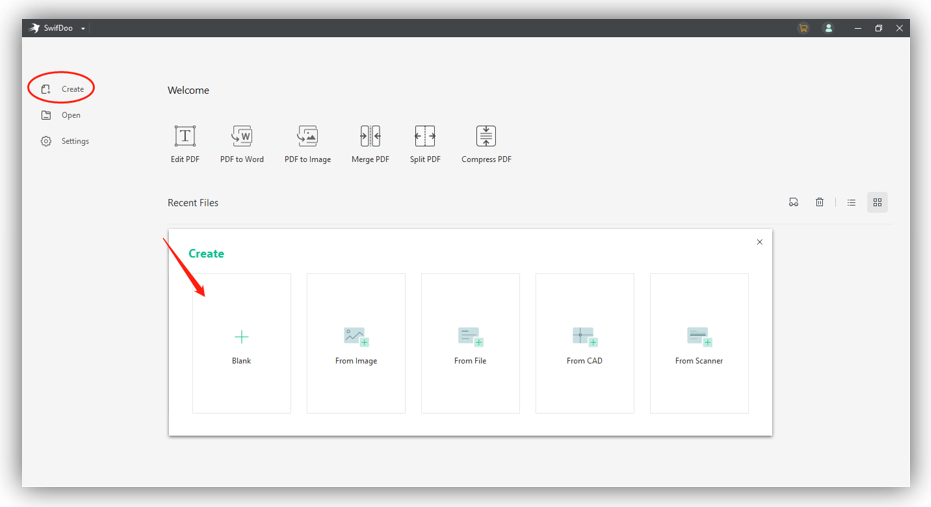
После запуска открывается стартовая страница с командами Create, Open и Settings, набором популярных операций и списком недавних документов. В центральной части обычно доступны быстрые плитки Edit PDF, PDF to Word, PDF to Image, Merge PDF, Split PDF и Compress PDF. Благодаря этому для типичной задачи не нужно сначала создавать проект или искать функцию в многоуровневом меню: файл можно перетащить в окно либо выбрать нужную операцию и затем указать документ.
При открытии PDF стартовая страница сменяется редактором. Сверху расположены вкладки ленты, ниже — крупные кнопки текущего раздела, слева — узкая панель навигации по миниатюрам, закладкам, вложениям и результатам поиска, а в центре — страница документа. Внизу отображаются номер страницы, масштаб и режим раскладки. Несколько файлов открываются во вкладках, поэтому между договором, приложением и сканом можно переключаться без запуска отдельных экземпляров программы.
Лента меняет состав команд в зависимости от вкладки. Home содержит создание, открытие, базовое выделение, OCR и популярные преобразования; View отвечает за масштаб, темы, раздельный просмотр, поиск, чтение вслух и перевод; Annotate — за разметку; Edit — за содержимое; Convert — за форматы; Page — за структуру; Protect — за пароли, подпись и водяные знаки. Такое разделение предсказуемо, хотя пользователю, не читающему английский, придётся запомнить названия вкладок или ориентироваться по пиктограммам.
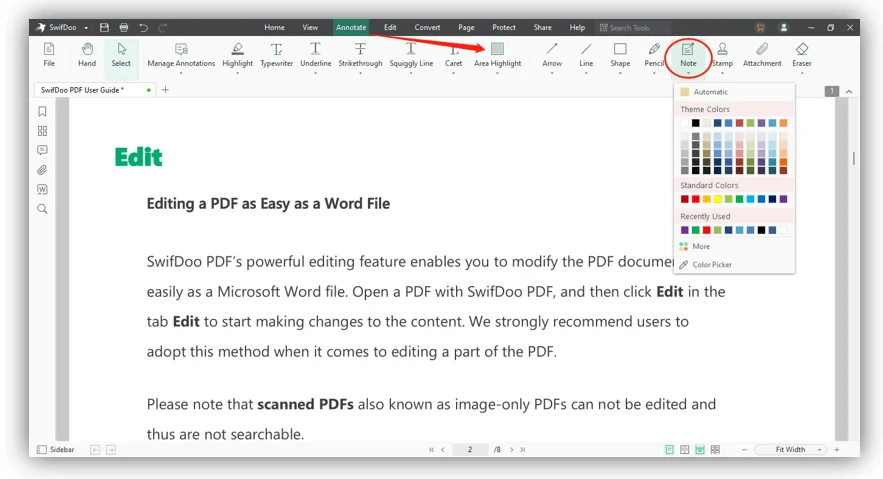
Контекстные параметры появляются только после выбора инструмента или объекта. Например, при редактировании текста выводятся шрифт, размер, начертание, цвет, выравнивание и режим обработки блоков; при выборе заметки открывается палитра; при работе с изображением становятся доступны положение, масштаб, прозрачность и поворот. Это экономит место на ленте, но иногда скрывает важную настройку до тех пор, пока объект не выделен правильным инструментом.
Установка на Windows и первый запуск
Для Windows распространяется один EXE-пакет. Официальная справка указывает совместимость одновременно с 32- и 64-разрядными системами: нужный вариант выбирается установщиком автоматически. В стандартном сценарии пользователь запускает EXE, подтверждает запрос контроля учётных записей, принимает соглашение и нажимает Install Now. Через Custom Install можно изменить каталог и решить, назначать ли SwifDoo PDF просмотрщиком по умолчанию.
Назначение программы обработчиком PDF удобно на рабочем компьютере, но на системе, где уже настроены Adobe Reader, браузер или корпоративный просмотрщик, этот флажок лучше проверить вручную. Смена приложения по умолчанию не влияет на сами файлы, однако меняет программу, которая запускается двойным щелчком. Вернуть прежний вариант можно через параметры приложений Windows или через Settings внутри SwifDoo PDF, если соответствующая опция доступна в установленной сборке.
По завершении установки появляется кнопка Start Now. Первый запуск может открыть страницу успешной установки и предложить создать учётную запись. Для знакомства с интерфейсом регистрация не обязательна, но облако, синхронизация, лицензия и часть сетевых функций привязаны к аккаунту. В организациях с фильтрацией трафика следует заранее разрешить домены авторизации и обновлений, иначе локальное редактирование будет работать, а вход, AI или облачная синхронизация — нет.
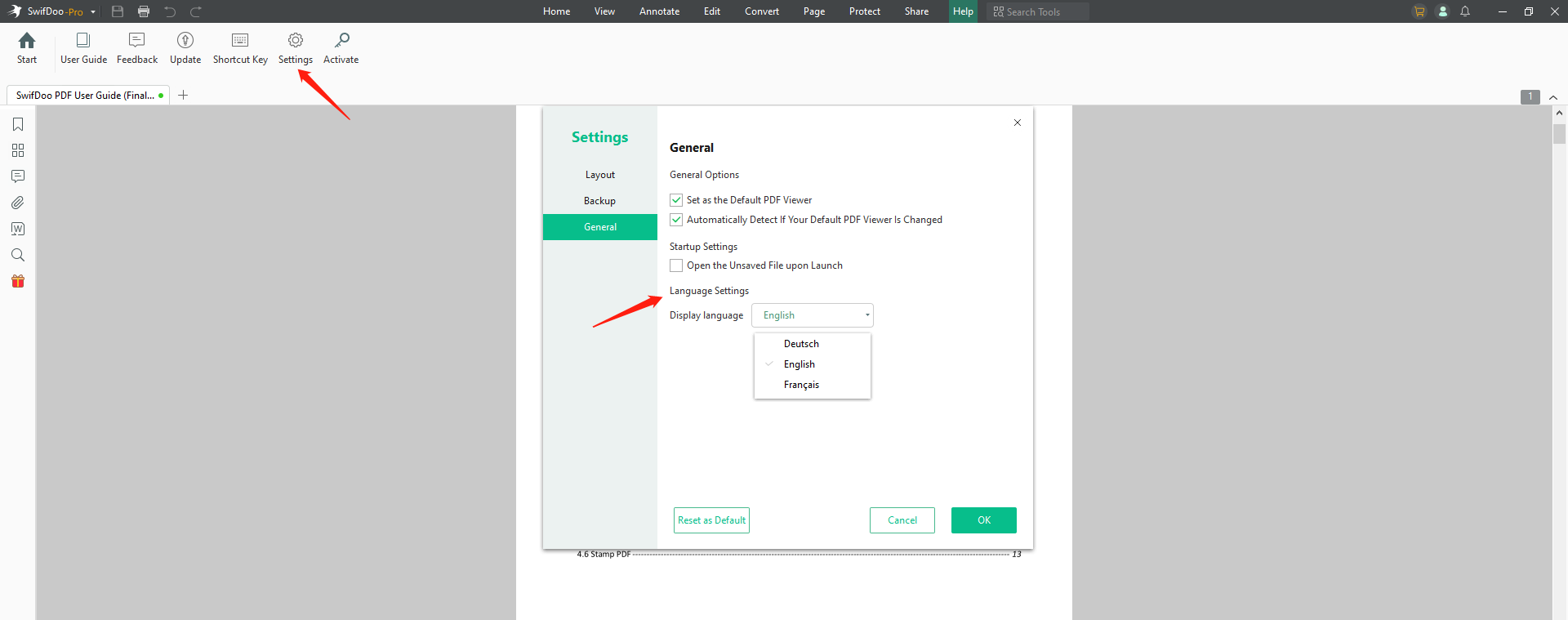
Установщик позволяет выбрать язык, однако русская локализация интерфейса в официальном перечне отсутствует. В справке перечислены английский, немецкий, французский, японский, корейский, испанский, португальский, польский и традиционный китайский. Русский язык встречается в списках OCR и перевода, но это не означает русификацию меню. Если установка неожиданно открылась на другом языке, параметр Display Language находится в Settings → General.
Обновление, версия и сохранение пользовательских настроек
Проверка обновлений выполняется через раздел Help или команду Update. Перед установкой новой сборки разумно закрыть документы и сохранить незавершённые изменения, потому что обновление может перезапустить приложение. Если встроенный модуль не срабатывает, безопаснее скачать свежий пакет с официального центра загрузок и запустить его поверх существующей версии; удалять программу заранее обычно не требуется, если установщик корректно определяет прежнюю копию.
Если необходимо изменить каталог установки, официальная инструкция советует сначала удалить существующую копию, а затем выполнить чистую установку в новую папку. Это связано с тем, что обновление поверх старой версии сохраняет исходный путь. Перед удалением стоит выйти из аккаунта на компьютере, если лицензия ограничена числом устройств, а также записать пользовательские параметры: приложение по умолчанию, папки резервных копий, сочетания клавиш и выбранную тему.
Публичные примечания к версиям полезны для понимания эволюции продукта. В ветке 2.0.5 появились AI, тёмный и классический режимы чтения, облачная загрузка и синхронизация; в 2.0.5.7 были добавлены цифровая подпись и шифрование; более ранние выпуски принесли четыре режима редактирования, поиск и замену, масштаб интерфейса, измерения, выноски, многоязычный OCR, чтение вслух и режим инкогнито. Но из-за задержки официального журнала нельзя считать его точным индикатором текущего номера установщика.
Просмотр и чтение PDF
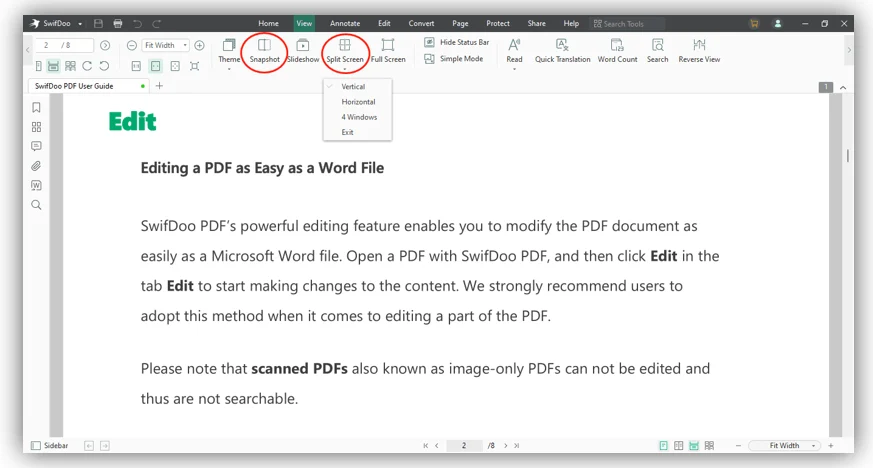
Как просмотрщик SwifDoo PDF поддерживает одностраничный и двухстраничный режимы, непрерывную прокрутку, развороты с прокруткой, полноэкранный показ, слайд-шоу, упрощённый режим и разделение окна. Масштаб можно задавать числом или командами Fit Width и Fit Page. Для длинных отчётов удобна непрерывная прокрутка, для книг — разворот, для презентации — слайд-шоу, а при проверке макета полезно быстро переключаться между подгонкой по ширине и отображением целой страницы.
Split Screen делит рабочую область вертикально, горизонтально либо на четыре окна. Это не сравнение двух независимых файлов с отчётом о различиях, а способ одновременно видеть разные участки одного документа или держать рядом исходный фрагмент и место правки. Snapshot копирует выбранную область страницы как изображение. Совместно эти команды помогают сверять таблицу с примечанием, реквизиты в начале договора с подписью в конце или два варианта оформления.
Панель Search ищет слово или фразу и показывает совпадения, а расширенный поиск удобен в больших документах. Для скана поиск заработает только после OCR или преобразования в searchable PDF. Команда Word Count выводит число слов, символов, строк и страниц; это полезно редакторам и переводчикам, но результат зависит от текстового слоя. В PDF с разбитыми словами, декоративными шрифтами или некачественным распознаванием подсчёт может отличаться от Word.
Theme меняет визуальную тему чтения, не переписывая содержимое документа. В справке указаны Default, Dark, Simplicity, Green, Letter Paper и пользовательский вариант. Такая настройка помогает снизить яркость экрана, но не меняет белый фон в сохранённом PDF. Чтобы действительно добавить фон, нужна команда Background во вкладке Edit; это уже модификация файла, которая попадёт в итоговую копию.
Read преобразует текстовый слой в речь и позволяет задать диапазон, язык, скорость и высоту голоса. Качество зависит от установленных в системе голосов и от структуры PDF. Многостолбцовая верстка, подписи к рисункам и колонтитулы могут читаться в непривычном порядке. Перед длительным прослушиванием стоит проверить одну страницу и, если порядок неверный, преобразовать документ в более линейный формат или распознать его заново.
Быстрый перевод и отличие от AI-перевода
Quick Translation во вкладке View переводит выделенный фрагмент и показывает результат в боковом или всплывающем окне. Этот режим удобен для термина, предложения или небольшого абзаца: исходная страница остаётся перед глазами, а копировать текст в отдельный переводчик не нужно. В справке заявлена поддержка более ста языков, однако доступность конкретной пары и качество результата зависят от сетевого сервиса.
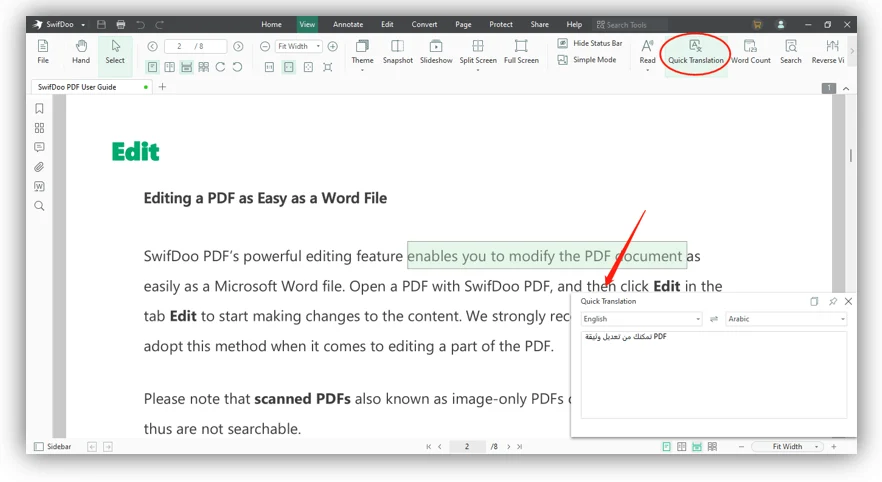
AI-перевод решает другую задачу. В боковой панели SwifDoo AI можно выбрать Translate, передать текст и получить связный ответ, а затем при необходимости попросить изменить стиль или пояснить термин. AI также работает с выделением через плавающую панель. Такой результат нельзя автоматически считать юридически точным: числа, имена, ссылки на пункты и отраслевые термины следует сверять с оригиналом.
Оба варианта требуют интернета и могут подпадать под квоты аккаунта. Для конфиденциального договора нужно учитывать, что выделенный текст или документ обрабатывается сетевой службой. Если политика организации запрещает передачу данных, следует использовать только локальные команды просмотра, редактирования и OCR либо согласованный корпоративный переводчик. Наличие локального установщика не означает, что все функции работают офлайн.
Редактирование текста в существующем PDF
Основная команда Edit анализирует текстовые объекты страницы и подсвечивает доступные области. Пользователь выбирает блок, меняет символы, шрифт, размер, цвет, межстрочное расстояние и выравнивание. В отличие от конвертации в Word, правка остаётся внутри PDF и не создаёт промежуточный DOCX. Это удобно для исправления суммы, фамилии, даты, заголовка или нескольких абзацев, когда исходный офисный файл недоступен.
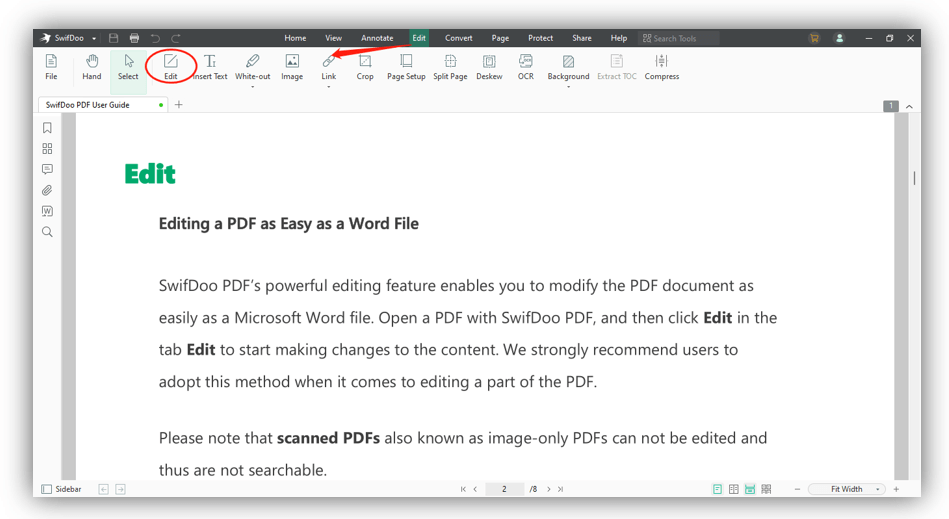
Программа предлагает четыре режима: Block воспринимает текст как единый блок, Paragraph разделяет его по абзацам, Line обрабатывает строки, Object — отдельные слова или символы. Выбор влияет на переносы и устойчивость верстки. Для обычного абзаца рационален Paragraph, для короткой подписи — Line, для сложной схемы с разрозненными надписями — Object. Если после ввода текст сдвигает соседние элементы, стоит сменить режим и повторить правку в копии документа.
Insert Text добавляет новый текстовый объект в свободное место, а не пытается перестроить существующий абзац. Это подходящий вариант для пометки на бланке, дополнительной строки или заполнения области, которая не является интерактивным полем. Чтобы новый текст выглядел естественно, нужно подобрать шрифт, размер, цвет и межстрочный интервал. Если исходный шрифт отсутствует в Windows, точное совпадение может оказаться невозможным.
Find and Replace позволяет искать повторяющееся слово и заменять его, однако массовая замена в PDF требует осторожности. Одно и то же слово может встречаться в колонтитулах, оглавлении, ссылках и скрытом текстовом слое. Перед заменой всех совпадений следует просмотреть список, сохранить копию и проверить страницы с плотной версткой. Длинная новая фраза может не поместиться в прежний прямоугольник и нарушить переносы.
White-out закрывает выбранную область заливкой. Это инструмент визуальной правки, а не всегда полноценная санитарная редакция данных. Для публикации конфиденциального файла необходимо убедиться, что исходный текст действительно удалён или недоступен для копирования, поиска и восстановления. После закрытия данных полезно сохранить отдельную копию, открыть её другим просмотрщиком и попытаться выделить скрытую строку.
Изображения, ссылки, фон и геометрия страницы
Команда Image вставляет растровый файл в страницу. Добавленный объект можно перемещать, масштабировать, поворачивать и настраивать его прозрачность. Это применяется для печати, схемы, штампа или исправленного фрагмента. При подготовке документа к типографии важно не растягивать маленькое изображение: визуально оно может выглядеть приемлемо на экране, но при печати проявятся пиксели.
Link создаёт прямоугольную активную область и связывает её с представлением страницы, конкретной страницей, веб-адресом или локальным файлом. Внутренняя навигация полезна в инструкциях и отчётах, но ссылки на локальные файлы работают только там, где сохранена та же структура каталогов. Для рассылки предпочтительнее переходы внутри PDF или обычные веб-ссылки, а после сохранения нужно проверить их в независимом просмотрщике.
Crop изменяет видимую область страницы. Рамку можно задать мышью, применить автоматически или ввести точные поля и диапазон страниц. Обрезка удобна для удаления полей скана и выравнивания пачки документов, но в PDF она не всегда физически удаляет содержимое за границей CropBox. Если задача связана с конфиденциальностью или уменьшением размера, после обрезки требуется дополнительная проверка и оптимизация.
Background добавляет цвет или изображение на выбранные страницы с настройкой положения, масштаба, прозрачности и диапазона. Это полезно для фирменного бланка, подложки или улучшения читаемости скана. При сильной непрозрачности фон может перекрыть текст, а при большом растровом изображении значительно увеличить файл. Для повторяющегося служебного текста лучше использовать Watermark, а не Background.
Page Setup и Split Page помогают изменить геометрию страницы или разделить большой лист на несколько частей. Эти функции востребованы при работе с разворотами, чертежами и отсканированными двумя страницами на одном листе. Перед пакетным применением следует протестировать одну страницу: ориентация, поля и область разделения у разных сканов часто различаются.
OCR: распознавание сканов и создание текстового слоя
Сканированный PDF состоит из изображений, поэтому обычное редактирование и поиск в нём не работают. OCR анализирует страницу и создаёт текстовые объекты или поисковый слой. В диалоге можно выбрать язык документа, диапазон страниц и вариант результата: документ с текстом и изображениями, текст с сохранением исходного форматирования либо поисковый текст поверх изображения без редактирования.
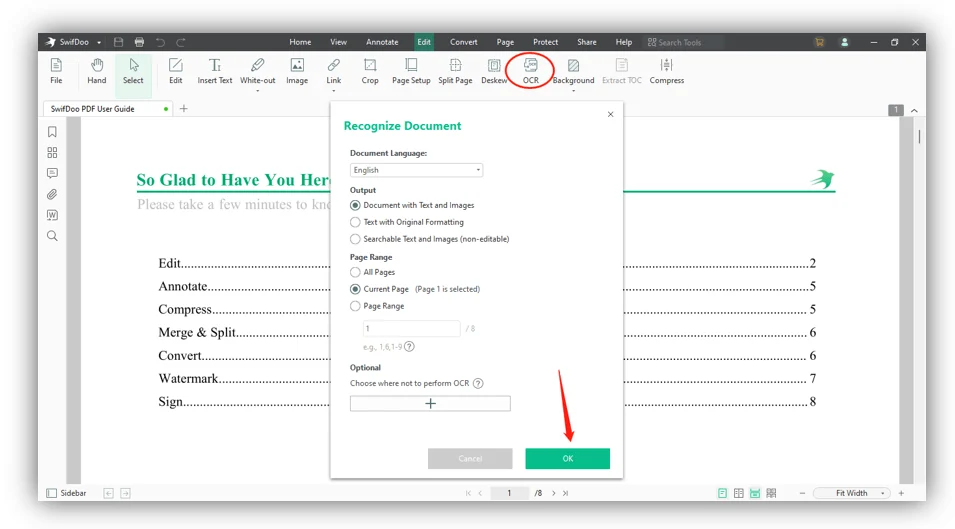
Для скана, предназначенного для длительного хранения, безопаснее начинать с searchable-режима: внешность страницы остаётся почти неизменной, а поиск и копирование становятся доступными. Полное преобразование в редактируемый текст удобнее для исправлений, но сильнее зависит от верстки. Таблицы, печати, рукописные пометки, наклон, низкий контраст и сжатие JPEG снижают точность. Русский язык присутствует в списке распознавания, хотя русский интерфейс отсутствует.
Перед OCR полезно повернуть страницы, исправить наклон и обрезать лишние поля. Затем нужно указать правильный язык и небольшой тестовый диапазон. После распознавания проверяют фамилии, номера, даты, десятичные разделители и символы, похожие внешне: 0 и О, 1 и I, С и C. Для юридически значимого документа машинный текст не заменяет визуальную сверку.
Команда To Searchable PDF в разделе Convert выполняет близкую задачу и создаёт файл, в котором можно искать и копировать текст. Она удобна, когда редактирование не требуется и важнее сохранить вид скана. Выбор между OCR в Edit и Searchable PDF зависит от результата: первый путь ориентирован на дальнейшую правку, второй — на индексирование и поиск.
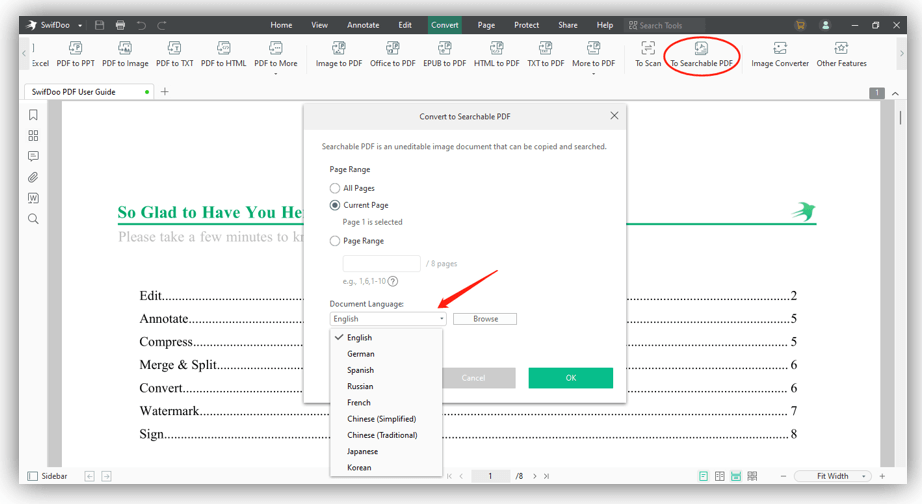
Если OCR возвращает пустой результат, сначала проверяют, не защищён ли файл, содержит ли выбранная страница реальное изображение и указан ли верный язык. При аварии на большом документе разумно распознавать его частями, закрыть другие тяжёлые программы и сохранить промежуточные файлы. Когда распознавание портит исходник, работу повторяют на копии и выбирают поисковый слой вместо полной реконструкции.
Создание PDF с нуля, из файлов и со сканера
Команда Create предлагает Blank, From Image, From File, From CAD и From Scanner. Пустой документ подходит для короткой записки или формы, но SwifDoo PDF не заменяет полноценный текстовый редактор при создании многостраничного макета. Обычно эффективнее подготовить сложный документ в Word или другом авторском приложении, а затем создать PDF и выполнить финальные операции: объединить приложения, поставить подпись и защитить.
From File преобразует поддерживаемые документы в PDF. From Image может создать отдельные PDF для каждого изображения или объединить несколько JPG, PNG, BMP и TIFF в один файл. Порядок кадров лучше задать до запуска, особенно для сканов чеков или страниц книги. Размер страницы и ориентация исходных изображений влияют на поля и масштаб, поэтому смешанный набор портретных и альбомных снимков требует проверки.
From Scanner обращается к подключённому сканеру. Стабильность зависит от установленного драйвера и того, распознаётся ли устройство Windows. Если сканер не появляется, сначала проверяют его в штатной программе производителя, затем перезапускают SwifDoo PDF и выбирают устройство заново. Для многостраничных документов полезен автоподатчик; после сканирования страницы можно повернуть, удалить пустые листы, выполнить OCR и сжать.
From CAD предназначен для преобразования чертежей. При работе с DWG и DXF особенно важны масштаб, размеры листа, шрифты и видимость слоёв. Итог следует сравнивать с исходным CAD-приложением, потому что PDF фиксирует представление, а не сохраняет редактируемую модель. Если требуется передать чертёж обратно проектировщику, исходный DWG нужно хранить отдельно.
Конвертация PDF и поддерживаемые форматы
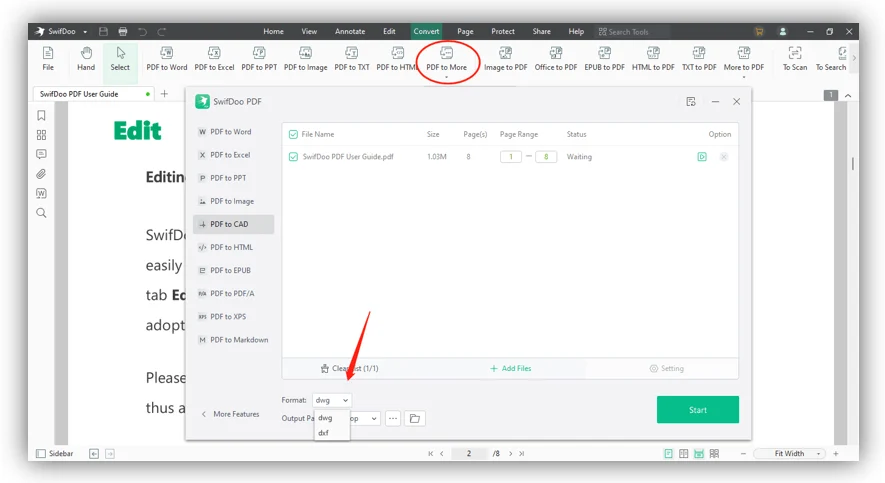
В разделе Convert представлены прямые команды PDF to Word, PDF to Excel, PDF to PPT, PDF to Image, PDF to TXT, PDF to HTML и меню PDF to More. В расширенном списке официальная справка указывает RTF, CAD в форматах DWG и DXF, EPUB, PDF/A, XPS и Markdown. Обратные операции включают создание PDF из Office-документов, изображений, HTML, EPUB и CAD. Фактический набор может зависеть от версии и лицензии.
Конвертер открывается в отдельном рабочем окне со списком файлов, диапазоном страниц, форматом, папкой вывода и кнопкой Start. Можно добавить несколько документов и обработать их пакетом. Перед запуском стоит проверить каталог назначения и правило именования: если включена замена существующих файлов, повторная конвертация способна перезаписать прежний результат.
PDF to Word лучше всего работает с цифровыми документами, где текст и таблицы уже являются объектами. Скан сначала следует распознать. Сложные журнальные полосы, нестандартные шрифты, плавающие блоки и формулы могут превратиться в набор текстовых рамок. Для редактирования нескольких слов безопаснее менять исходный PDF напрямую; Word нужен, когда предстоит глубокая переработка содержания.
PDF to Excel пытается восстановить таблицы, но объединённые ячейки, многострочные заголовки и невидимые границы требуют ручной проверки. PDF to PowerPoint полезен для извлечения страниц как слайдов или объектов, однако исходная презентационная логика не восстанавливается автоматически. В обоих случаях цифры и даты проверяют особенно тщательно.
PDF to Image позволяет выбрать JPG, PNG, BMP или TIFF и решить, сохранять ли страницы отдельными изображениями либо объединить выбранные страницы в одно полотно. PNG лучше для схем и текста, JPG — для фотографий и небольшого размера, TIFF — для долговременного хранения. При выборе разрешения учитывают назначение: экран, печать или OCR.
Преобразование в PDF/A предназначено для долговременного хранения и накладывает ограничения на шрифты, цветовые профили, шифрование и внешние зависимости. После конвертации полезно проверить соответствие специализированным валидатором, если система хранения требует конкретный профиль стандарта. Само наличие пункта PDF/A не гарантирует, что любой сложный исходник будет принят ведомственной системой без замечаний.
Конвертация PDF в CAD доступна через PDF to More. В диалоге выбирают DWG или DXF, страницы и папку. Результат наиболее полезен для векторных чертежей; растровый скан останется изображением или потребует трассировки. Размеры, слои, шрифты и единицы измерения нужно сверять в CAD-приложении.
Встроенный Image Converter выполняет преобразования между JPG, PNG, BMP, ICO и HEIC, а также создаёт изображения из Word, Excel, PowerPoint и CAD. Это вспомогательный модуль, не связанный напрямую со структурой PDF. Он удобен, когда в одном задании нужно подготовить иллюстрации и затем собрать их в документ, но для профессиональной цветокоррекции лучше применять графический редактор.
Объединение, разделение и управление страницами
Merge объединяет несколько PDF в один файл. Перед запуском документы можно переставить, а внутри редактора — дополнительно изменить порядок страниц. Для договора с приложениями удобнее сначала привести все листы к правильной ориентации и размеру, затем объединять. Если один файл защищён паролем, его потребуется открыть с разрешением владельца.
Split делит документ по диапазонам, равным группам или выбранным страницам. Для отправки большого отчёта можно выделить главы, а для долговременного хранения — создать отдельный PDF на каждый комплект. Имена итоговых файлов надо продумать заранее, иначе десятки частей трудно сортировать. После разделения проверяют закладки, ссылки и нумерацию: они могут ссылаться на прежние номера.
Вкладка Page показывает страницы миниатюрами и содержит Merge, Split, Extract, Insert, Replace, Page Setup, Split Page, Delete, Header and Footer, Page Number, повороты и Reverse Pages. Множественный выбор поддерживает пакетные операции. В более новых выпусках добавлялись рамочное выделение, перетаскивание группы страниц и контекстное меню, что ускоряет работу с крупными документами.
Insert добавляет пустой лист либо страницы из другого PDF до или после выбранного места. Replace заменяет выбранный диапазон страницами из файла, сохраняя позицию в структуре. Extract создаёт новый документ из выделенных страниц; в зависимости от параметров исходные листы могут остаться или быть удалены. Перед извлечением из единственной копии стоит сохранить резервный файл.
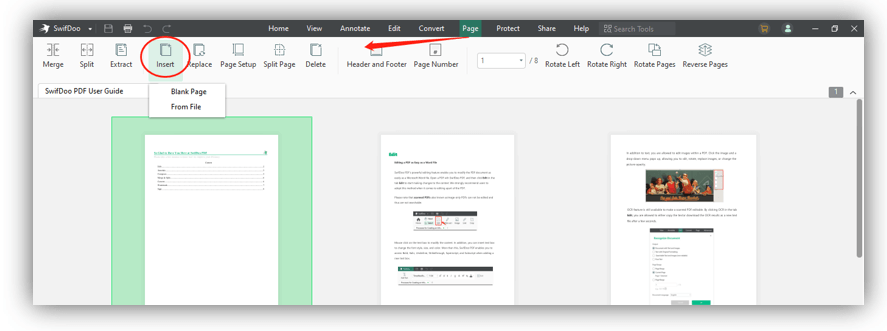
Header and Footer добавляет повторяющийся текст, дату или служебную информацию в заданные позиции, а Page Number формирует нумерацию. Необходимо различать физический индекс страницы в PDF и напечатанный номер: обложка и оглавление часто не входят в основную нумерацию. Настройка диапазона и начального числа позволяет согласовать их, но результат следует проверить на первом и последнем листах.
Rotate Left, Rotate Right и Rotate Pages меняют ориентацию. Reverse Pages разворачивает порядок всего диапазона и полезен после неправильного двустороннего сканирования. Это опасная команда для документа с подписями и приложениями: перед сохранением надо просмотреть последовательность миниатюр и убедиться, что страницы действительно шли в обратном порядке.
Аннотации и рецензирование
Annotate включает Highlight, Typewriter, Underline, Strikethrough, Squiggly Line, Caret, Area Highlight, Arrow, Line, Shape, Pencil, Note, Stamp, Attachment и Eraser. Аннотации обычно хранятся как отдельные объекты над страницей, поэтому их можно выбирать, перемещать, менять и удалять. Это подходит для совместной проверки документа, когда исходный текст не следует переписывать.
Highlight выделяет распознанный текст, а Area Highlight закрашивает прямоугольную область и работает даже на скане. Typewriter добавляет свободный текст без рамки; Note создаёт значок с раскрывающимся комментарием. Caret указывает место вставки, Strikethrough — удаляемый фрагмент, Squiggly Line — спорное место. Последовательное использование разных типов делает правки понятнее.
Shape и Line позволяют рисовать прямоугольники, овалы, многоугольники, соединительные, горизонтальные и вертикальные линии. У объектов настраиваются цвет, толщина и стиль. Для технической проверки это быстрее, чем экспортировать страницу в графический редактор. Но размеры и координаты разметки не являются измерениями чертежа, если не настроен масштаб инструмента Measure.
Manage Annotations собирает комментарии в боковой панели. Здесь проще переходить между замечаниями и удалять их, чем искать визуально на десятках страниц. Команда удаления всех аннотаций полезна перед выпуском чистовой версии, но необратима после сохранения поверх оригинала. Контрольный файл с рецензиями следует хранить отдельно от финального.
Stamp вставляет стандартные и пользовательские штампы, включая динамические варианты с датой и временем. Attachment прикрепляет файл к PDF. Получатель увидит вложение только в просмотрщике, поддерживающем этот механизм, а почтовые и защитные системы могут блокировать вложенные исполняемые файлы. Для обмена безопаснее прикладывать обычные документы и явно сообщать о наличии вложений.
Электронная подпись, цифровая подпись и водяные знаки
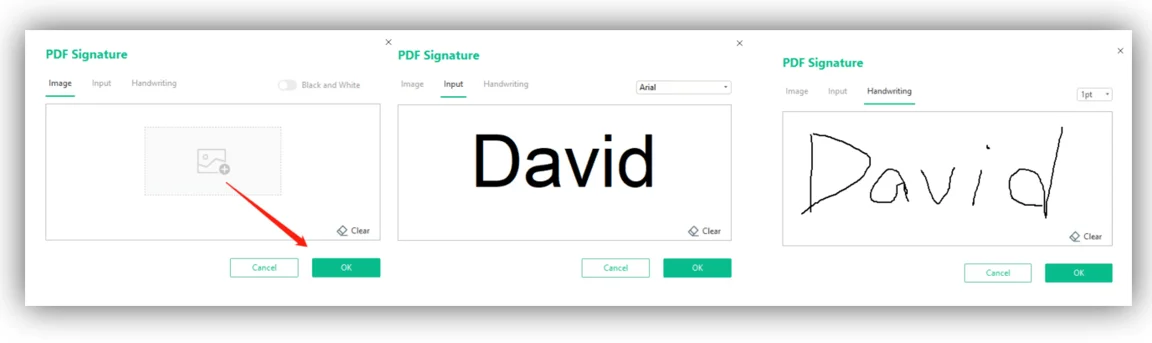
Команда Signature создаёт визуальную электронную подпись тремя способами: загрузить изображение, набрать имя выбранным шрифтом или нарисовать его мышью. Сохранённую подпись можно повторно ставить на страницы, менять размер и встраивать в документ. Это удобный графический знак согласования, но сам по себе он не доказывает неизменность файла и личность подписанта.
Цифровая подпись использует сертификат и криптографически связывает сведения о подписанте с содержимым. В официальном журнале она появилась в ветке 2.0.5.7. Для действительного корпоративного процесса нужен доверенный сертификат, правильное время и проверка цепочки доверия у получателя. Не следует называть любую нарисованную подпись цифровой: это разные механизмы и разные уровни доказательности.
После подписания документ нельзя бездумно редактировать: изменение содержимого может сделать цифровую подпись недействительной или показать, что файл менялся. Окончательный порядок обычно такой: завершить текст, проверить страницы, удалить лишние комментарии, сохранить финальную версию и только затем подписать. Если нужны подписи нескольких участников, порядок и допустимые изменения согласуют заранее.
Watermark добавляет текстовый или графический знак, задаёт шрифт, поворот, прозрачность, масштаб, положение, передний или задний план и диапазон страниц. Можно сохранить пользовательский шаблон для повторного использования. Для маркировки Проект, Конфиденциально или имени получателя это удобнее, чем вручную копировать объект на каждый лист.
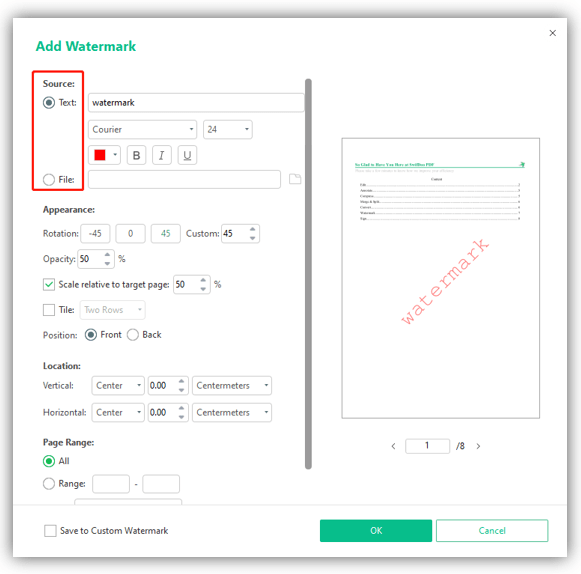
Водяной знак не является средством защиты от копирования: пользователь может распечатать документ, сделать снимок или попытаться удалить объект. Его роль — визуально обозначить статус и происхождение. Для ограничения доступа используют шифрование, для подтверждения целостности — цифровую подпись, а для необратимого скрытия данных — корректную редакцию и проверку результата.
Парольная защита и разрешения
Encryption предлагает два уровня. Open Password требует пароль при открытии и защищает содержание от простого просмотра. Owner или Permission Password разрешает открыть файл, но ограничивает печать, копирование, редактирование или аннотирование. Набор разрешений записывается в PDF, однако реальная строгость зависит от просмотрщика: корректные приложения соблюдают ограничения, а специализированные инструменты могут обходить часть флагов.
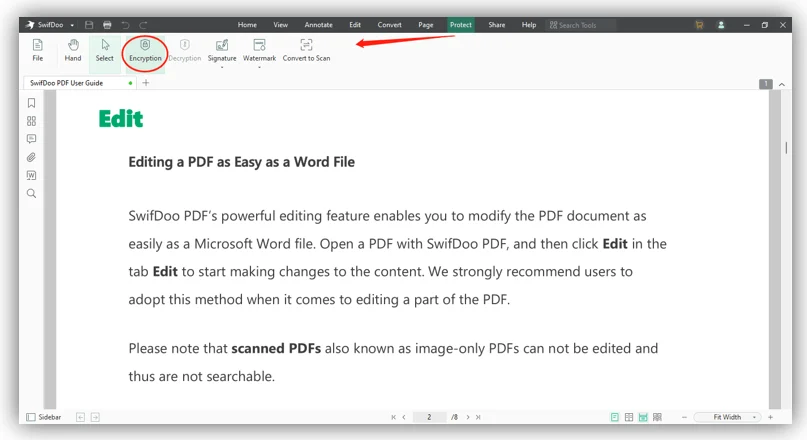
Пароль следует хранить отдельно от защищённого файла и передавать другим каналом. Потерянный пароль программа не обязана восстанавливать. При массовом шифровании удобно использовать Batch Encrypt, но одинаковый пароль для большого набора увеличивает последствия утечки. В рабочем процессе лучше назначать пароль по согласованному правилу и вести учёт владельцев.
Decryption и Permission Removal снимают защиту только при наличии правильного пароля и законного права на изменение документа. Открытый файл сначала разблокируют, затем сохраняют новую копию. Если команда недоступна, возможно, введён только пароль просмотра, а для снятия ограничений требуется пароль владельца.
Защита может мешать конвертации, OCR, объединению и подписи. Если операция не запускается, нужно проверить свойства безопасности, а не считать файл повреждённым. В корпоративном хранилище полезно хранить незащищённый мастер в контролируемом хранилище и выдавать пользователям защищённые копии.
Сжатие, оптимизация и пакетные операции
Compress PDF уменьшает размер за счёт обработки изображений и служебных данных. Обычно доступны несколько уровней компрессии, а в мобильной редакции также настраиваются качество и разрешение. Чем сильнее сжатие, тем заметнее артефакты на фотографиях, печатях и мелком тексте. Для подписанного PDF или документа длительного хранения оптимизацию выполняют до финальной подписи и проверяют совместимость с требованиями хранилища.
Если PDF состоит преимущественно из векторного текста, сильного выигрыша может не быть. Большой размер чаще создают сканы с избыточным разрешением, цветные страницы и повторяющиеся изображения. Оптимальная стратегия — удалить ненужные листы, обрезать поля, привести сканы к разумному разрешению и только затем сжать. После этого сравнивают читаемость на 100 и 200 процентах и печатают тестовую страницу.
Batch Process предназначен для повторяющихся операций: конвертации, объединения, печати, выравнивания, сжатия и шифрования. Пакетный режим экономит время, но умножает ошибку настройки на весь набор. Перед обработкой сотен документов нужно запустить сценарий на двух-трёх копиях, проверить имя, папку, диапазон, формат и качество, а затем включать полный пакет.
При пакетной печати и преобразовании следует учитывать смешанные размеры страниц, альбомную ориентацию и защищённые файлы. Один проблемный документ может остановить очередь или получить статус ошибки. По завершении полезно сопоставить число исходных и итоговых файлов, открыть несколько случайных результатов и отдельно изучить элементы со сбойным статусом.
SwifDoo AI: анализ, вопросы и ограничения
SwifDoo AI встроен в боковую панель и предоставляет команды Summarize, Translate, Rewrite, Explain, Proofread, Analyze и чат с документом. Можно вставить текст вручную, выделить фрагмент на странице или запустить анализ PDF. Это ускоряет первичное знакомство с длинным отчётом, поиск основных тезисов и подготовку черновых формулировок.
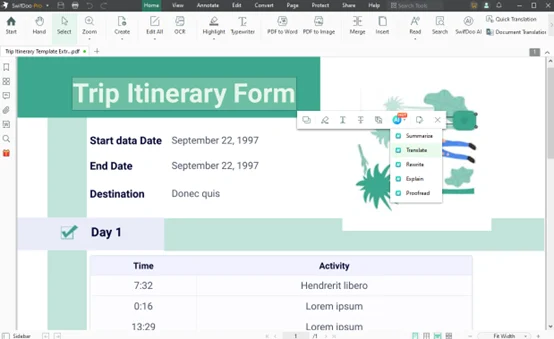
Сводка не заменяет чтение условий, таблиц и приложений. Модель может пропустить исключение, неверно связать сноску или уверенно сформулировать вывод, которого нет в документе. Для договора или финансового отчёта AI следует использовать как навигационный слой: получить перечень тем, затем перейти к соответствующим страницам и проверить первичный текст.
Proofread и Rewrite возвращают новый вариант текста, но не обязаны сохранять юридический смысл и терминологию. Explain удобен для незнакомого определения, Analyze — для вопросов о структуре, рисках и основных пунктах. Формулировать запрос лучше конкретно: указывать страницы, требовать перечислить найденные значения и просить отметить отсутствие данных вместо догадки.
Бесплатные и платные планы имеют разные квоты на число файлов, вопросов, страниц и размер документа. Текущая таблица тарифов показывает, что бесплатный доступ ограничен, а расширенные лимиты относятся к платным возможностям. Квоты меняются, поэтому перед массовым анализом следует открыть сведения аккаунта. Важные файлы нельзя загружать в сетевую функцию без проверки политики конфиденциальности организации.
SwifDoo Cloud и синхронизация
SwifDoo Cloud хранит PDF в учётной записи и позволяет загружать, открывать, скачивать, переименовывать, помечать и удалять их. В ветке 2.0.5.9 были заявлены загрузка в облако, редактирование и синхронизация между устройствами, а также скачивание обратно. На стартовой странице облака видны область перетаскивания и текущая квота хранилища.
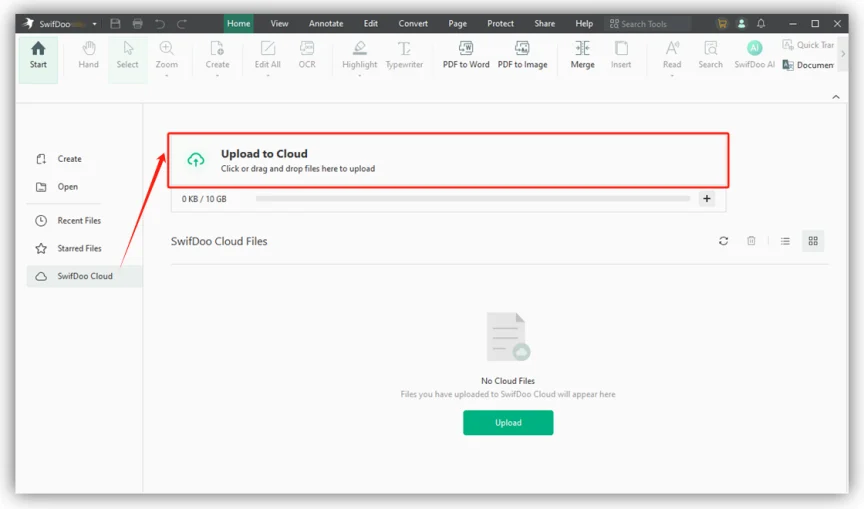
Облачный файл открывается во вкладке почти как локальный, но при сохранении нужно различать запись на диск и синхронизацию изменений в облако. Если закрыть вкладку до завершения передачи или потерять соединение, удалённая копия может остаться старой. Для ответственного документа после редактирования стоит дождаться синхронизации, закрыть и повторно открыть файл из облачного списка.
Cloud полезен для доступа с нескольких устройств, но не заменяет резервное копирование и систему версий. Ошибочно перезаписанный документ может синхронизироваться на все устройства. Рабочий мастер лучше хранить в управляемом хранилище, а облако SwifDoo использовать для текущих копий и обмена, если это разрешено правилами организации.
При невозможности войти проверяют сеть, дату и время системы, блокировщики, прокси и актуальность версии. Локальные файлы при этом могут открываться нормально. Если загрузка зависла, нужно отменить операцию, убедиться в размере и доступном месте, переименовать файл без экзотических символов и повторить передачу. Конфиденциальные документы не загружают до согласования условий обработки.
Бесплатный режим, пробный период и лицензия Pro
Новый пользователь получает пробный период с расширенными функциями, после которого остаётся ограниченный бесплатный режим. Официальная таблица сравнения показывает, что просмотр, поворот, темы, разделение экрана, подсчёт слов, поиск, снимок и часть режимов чтения доступны бесплатно, а большинство инструментов аннотирования, редактирования, преобразования, управления страницами, защиты и пакетной обработки относится к Pro.
Поэтому обозначение Free Download означает бесплатную загрузку и возможность попробовать продукт, а не бессрочный доступ ко всему набору. Для разового исправления важно завершить задачу в период испытания, а для постоянной работы — оценить лицензию. Сохранять критический процесс на функции, которые завтра станут недоступны после окончания пробного периода, рискованно.
Тарифы включают подписки и бессрочные варианты, а число устройств зависит от плана. Некоторые AI, облачные или иные услуги могут иметь отдельные лимиты даже при основной лицензии. Перед покупкой следует проверить платформу, количество компьютеров, правила переноса активации, обновления и возврат. Цена и акции быстро меняются, поэтому в статье они намеренно не фиксируются.
Если программа неожиданно просит активацию, сначала проверяют, под какой учётной записью выполнен вход, соответствует ли покупка текущей платформе и не исчерпан ли лимит устройств. Переустановка Windows может восприниматься как новое устройство. В таком случае используют управление лицензией или обращаются в поддержку, а не устанавливают сомнительные активаторы.
Форматы и практическая совместимость
| Задача | Поддерживаемые варианты | Что проверить |
|---|---|---|
| Работа с PDF | Просмотр, редактирование, OCR, страницы, защита, подпись | Пароли, шрифты, интерактивные элементы |
| Office и текст | DOC, DOCX, RTF, XLS, XLSX, PPT, PPTX, TXT, Markdown | Таблицы, переносы, формулы, макросы |
| Изображения | JPG, PNG, BMP, TIFF, ICO, HEIC | Разрешение, прозрачность, цвет |
| CAD | DWG и DXF, отдельные операции DWF | Масштаб, слои, шрифты, единицы |
| Веб и публикация | HTML, EPUB, XPS, PDF/A | Ссылки, стили, профиль стандарта |
Список форматов не означает идеальное восстановление исходной структуры. PDF описывает внешний вид страницы, а Word, Excel, PowerPoint, HTML и CAD используют собственные модели объектов. Конвертер вынужден реконструировать абзацы, таблицы, слайды или линии. Чем проще и чище исходник, тем ближе результат; сканы и сложная верстка требуют OCR и ручной доработки.
Особенно осторожно следует относиться к формулам, вертикальному тексту, нестандартным шрифтам, прозрачностям и вложенным объектам. Перед передачей итогового файла проверяют не только внешний вид, но и редактируемость, порядок чтения, поиск, гиперссылки и печать. Для критичной задачи полезно сохранять исходный PDF рядом с конвертированной версией.
Системные требования и платформы
Текущая страница загрузки указывает Windows 7 и новее, macOS 10.13 и новее, iOS 14 и новее и Android 6 и новее. Это отдельные приложения, а не один универсальный пакет. Для Windows старая подробная справка приводит минимум: процессор 1 ГГц, 1 ГБ оперативной памяти и 150 МБ свободного места. Для OCR, AI, больших сканов и пакетной конвертации практический запас памяти и диска должен быть значительно выше.
Windows-установщик объединяет 32- и 64-разрядные компоненты. На современных компьютерах используется 64-разрядная среда, но наличие единого пакета упрощает установку на старые системы. Поддержка Windows 7 не гарантирует работу всех сетевых функций без актуальных сертификатов и системных компонентов. На неподдерживаемой или давно не обновлявшейся системе проблемы входа и TLS могут проявиться раньше, чем проблемы локального просмотра.
Для macOS официальный центр предлагает универсальную сборку для Apple Silicon и отдельный вариант для Intel. Набор команд и расположение настроек отличаются от Windows. Мобильные версии ориентированы на чтение, аннотирование, сканирование и основные операции, но не следует ожидать полного совпадения с настольным редактором. Linux-редакции нет; пользователям Linux придётся выбирать другой редактор или браузерные инструменты.
Свободное место нужно не только для самой программы. Конвертация, OCR и сжатие создают временные файлы, а пакетная обработка — полный комплект результатов. Для большого скана разумно иметь несколько размеров исходника в запасе. Если диск почти заполнен, установка или операция может остановиться без очевидного сообщения.
Настройки, резервные копии и рабочая дисциплина
Settings содержит группы Layout, Backup и General. В General можно назначить SwifDoo PDF просмотрщиком по умолчанию, включить автоматическое обнаружение изменения внешнего файла, настроить запуск с несохранённым документом и выбрать язык интерфейса. Layout отвечает за внешний вид, а Backup — за страхующие копии. Названия и состав параметров могут меняться между версиями.
Автоматическое обнаружение полезно, если PDF одновременно меняется другой программой, но параллельное редактирование одного файла опасно. Два приложения могут сохранить разные версии поверх друг друга. Лучше договориться, кто владеет текущей копией, либо использовать отдельные имена и систему версий.
Резервное сохранение снижает риск после сбоя, но не заменяет ручную копию перед разрушительными операциями: удалением страниц, массовой заменой, OCR всего документа, снятием защиты, сжатием и цифровой подписью. Практичная схема имён — исходник, рабочая копия с датой и финальный файл. Так проще вернуться к предыдущему состоянию и понять, какой вариант отправлен.
Сочетания клавиш ускоряют навигацию, сохранение, печать и поиск. Пользователю стоит освоить хотя бы открытие, сохранение как, поиск, масштаб и переход по страницам. Однако перед Ctrl+S нужно понимать, сохраняется ли текущий файл поверх оригинала. Для экспериментов предпочтительнее Save As и отдельная папка.
Практический процесс: исправление договора без исходного DOCX
1. Подготовка безопасной рабочей копии
Сначала копируют договор под новым именем и открывают копию. Проверяют, является ли текст выделяемым, нет ли пароля и корректно ли отображаются шрифты. Если документ подписан цифровой подписью, правка сделает подпись недействительной; в таком случае запрашивают редактируемый исходник или согласуют выпуск новой версии.
2. Точечное редактирование
Во вкладке Edit выбирают режим Paragraph или Line, исправляют реквизиты, сумму или дату и следят за переносами. Длинные значения лучше вводить по одному полю, а не запускать глобальную замену. После каждого блока сравнивают соседние строки и страницы. Если шрифт подменился, ищут установленный аналог или используют Insert Text только в свободной области.
3. Финальная проверка и подпись
Документ сохраняют под третьим именем, открывают заново, ищут старое значение, проверяют оглавление, ссылки и печать. Только после этого удаляют служебные комментарии, добавляют согласованный водяной знак и цифровую подпись. Финальный PDF не сжимают и не редактируют после подписания, если правила подписи не допускают изменений.
Практический процесс: скан в поисковый PDF для хранения
1. Нормализация страниц
Скан открывают, переходят к миниатюрам, удаляют пустые листы, разворачивают перевёрнутые страницы и обрезают чрезмерные поля. При разном размере листов не применяют одну рамку без теста. Для двух страниц на одном кадре используют Split Page. Затем сохраняют промежуточную копию без OCR.
2. Распознавание
Запускают To Searchable PDF или OCR с поисковым текстом, выбирают русский и другие языки документа, если это возможно, и сначала обрабатывают несколько страниц. Проверяют поиск по фамилии и числу, копируют абзац в текстовый редактор и оценивают ошибки. Только после успешного теста распознают весь набор.
3. Подготовка к длительному хранению
При необходимости преобразуют в требуемый профиль PDF/A, добавляют метаданные в согласованной системе и проверяют валидатором системы хранения. Сжатие выбирают умеренное, чтобы печати и мелкий текст оставались читаемыми. Оригинальные изображения или исходный скан хранят отдельно: OCR-текст является производным слоем и может содержать ошибки.
Практический процесс: пакетная конвертация отчётов
Создают отдельные папки Input, Output и Error, копируют исходники в Input и проверяют, что имена уникальны. В конвертере добавляют небольшую тестовую группу, задают формат, диапазон всех страниц и Output. После запуска открывают каждый тестовый результат, сверяют таблицы, диаграммы и номера страниц.
Если качество устраивает, добавляют оставшиеся файлы и запускают пакет. Во время обработки не перемещают исходники и не переводят компьютер в спящий режим. По завершении сравнивают количество файлов и просматривают журнал статусов. Документы с ошибками переносят в Error и обрабатывают отдельно, возможно после OCR или снятия разрешённой защиты.
Для Excel проверяют числовые форматы и объединённые ячейки, для Word — переносы и шрифты, для изображений — разрешение и порядок страниц. Автоматизация считается завершённой не после появления файлов, а после выборочного контроля и подтверждения, что каждый исходник получил ожидаемый результат.
Практический процесс: сборка комплекта из нескольких PDF
Перед объединением составляют список: титульный лист, основной документ, приложения, спецификации и подписи. Каждый файл открывают и приводят к правильной ориентации. В Merge добавляют документы по списку, затем в режиме Page проверяют границы разделов и удаляют случайные пустые листы.
После сборки добавляют закладки или внутренние ссылки, если комплект большой, нумеруют страницы с учётом обложки и при необходимости ставят колонтитул. Нумерацию проверяют на переходах между приложениями. Затем создают финальную копию, на неё накладывают защиту и подпись.
Если комплект будут печатать брошюрой, до защиты проверяют Booklet в диалоге печати и двусторонний режим. Порядок листов для буклета формирует драйвер или программа печати; вручную разворачивать страницы не нужно. Сначала печатают четыре страницы на черновике и проверяют сгиб.
Печать: масштаб, буклет, дуплекс и оттенки серого
Диалог печати поддерживает стандартный вывод, масштабирование, несколько страниц на листе, Booklet, цветной или серый режим и автоматическую двустороннюю печать, если её умеет принтер. Выбор Long Edge или Short Edge зависит от ориентации и способа перелистывания. Неверный вариант даёт перевёрнутую оборотную сторону.
При печати формы важно различать Actual Size и подгонку. Автоматическое уменьшение может сместить поля и сделать штрихкод нечитаемым. Для чертежей и шаблонов сначала печатают контрольную страницу и измеряют масштаб. При больших нестандартных листах проверяют поддержку формата драйвером.
Печать в оттенках серого экономит цветной тонер, но цветовые различия на графике могут исчезнуть. Перед тиражом нужно открыть предварительный просмотр и проверить легенду. Если важен контраст, лучше подготовить отдельную чёрно-белую версию, а не полагаться только на настройку принтера.
Типичные ошибки и способы устранения
Установщик не запускается или зависает
Проверяют, что файл скачан полностью, имеет расширение EXE и получен с официального домена. Запускают от имени обычного пользователя с подтверждением UAC, освобождают место, закрывают другие установщики и временно перезагружают компьютер. Если процесс завис на сетевом этапе, пробуют другую сеть. Антивирус не отключают без необходимости; лучше проверить подпись и журнал блокировки.
Программа не открывает конкретный PDF
Сначала пробуют другой PDF и другой просмотрщик. Если проблема только с одним файлом, создают копию, проверяют размер, повторно скачивают его и выясняют, не нужен ли пароль. Повреждённый документ иногда открывается после печати в новый PDF из приложения, которое его читает, но интерактивные элементы при этом потеряются.
Редактирование недоступно
Причины: закончился пробный период, функция относится к Pro, файл защищён, страница является сканом или выбран инструмент Hand вместо Edit. Проверяют лицензию, безопасность документа и наличие текстового слоя. Для скана выполняют OCR, для защищённого файла получают пароль владельца.
После правки изменился шрифт или верстка
Не хватает исходного шрифта либо выбран неподходящий режим редактирования. Устанавливают легально полученный шрифт, переключаются между Paragraph, Line и Object и уменьшают объём правки. Если требуется переписать половину страницы, надёжнее конвертировать документ в Word или найти исходный файл.
OCR распознаёт текст с ошибками
Выравнивают страницу, повышают контраст исходного скана, выбирают правильный язык и распознают в меньшем диапазоне. Для смешанных языков проверяют, допускает ли диалог их выбор. Рукописный текст и слабые копии перепроверяют вручную. Поисковый слой часто сохраняет внешний вид лучше, чем полная реконструкция.
Конвертация потеряла таблицы
Проверяют, цифровой ли исходник, и не является ли таблица изображением. Для скана сначала OCR. Пробуют другой режим вывода и ограниченный диапазон страниц. Сложную таблицу иногда эффективнее экспортировать как изображение и восстановить вручную, чем исправлять сотни неверно объединённых ячеек.
Большой файл обрабатывается слишком долго
Закрывают лишние документы, освобождают диск, делят PDF на части и выполняют операцию пакетами. Высокое разрешение сканов и большое число изображений требуют памяти. Не прерывают процесс сразу после роста нагрузки; сначала проверяют индикатор и активность диска. Если приложение перестало отвечать надолго, повторяют на меньшем диапазоне.
Подпись не отображается у получателя
Различают визуальную и цифровую подпись. Для визуальной подписи можно встроить объект или выполнить flatten, если это допустимо. Для цифровой получатель должен использовать просмотрщик с проверкой сертификатов. Проверяют, не изменён ли файл после подписания и доверен ли сертификат.
Пароль принят, но редактирование запрещено
Пароль открытия и пароль владельца выполняют разные задачи. Первый разрешает просмотреть файл, второй снимает ограничения. Для изменения нужен пароль владельца или незащищённая копия от автора. Обход защиты без разрешения недопустим.
Не работает AI, перевод или облако
Проверяют интернет, вход в аккаунт, квоты, дату и время Windows, прокси и межсетевой экран. Локальные функции при этом могут оставаться рабочими. Если сетевой модуль недоступен, сохраняют документ локально и не повторяют отправку много раз, чтобы не создать дубликаты или не исчерпать лимит.
Безопасность и конфиденциальность
Локальное редактирование не требует загружать каждый PDF в браузер, что удобно для закрытых документов. Однако AI, Quick Translation, облако, авторизация и часть конверсионных сервисов используют сеть. Пользователь должен различать локальную и сетевую команду по интерфейсу и не предполагать, что установленная программа всегда обрабатывает данные только на компьютере.
Перед работой с персональными данными проверяют политику организации, договор с поставщиком, место хранения и допустимость внешней обработки. В статье невозможно подтвердить, подходит ли сервис под конкретный режим коммерческой тайны или законодательства. Если отправка запрещена, сетевые функции не используют, а файлы хранят в утверждённой системе.
Установщик следует брать с официального центра загрузок. Даже известные каталоги лучше рассматривать как резерв для проверки номера версии, а не как основной канал. Нельзя использовать репаки, портативные сборки неизвестного автора, активаторы и загрузчики с рекламными предложениями. Для контроля проверяют издателя цифровой подписи, размер, хэш и результаты корпоративного антивируса.
После завершения работы удаляют временные экспортированные изображения, промежуточные DOCX и копии без пароля, если они больше не нужны. Особое внимание — папке загрузок и облачной синхронизации. Защищённый итоговый PDF не отменяет риск от незашифрованных промежуточных файлов.
Сравнение SwifDoo PDF с аналогами
| Программа | Лучше подходит для | Главное ограничение |
|---|---|---|
| SwifDoo PDF | Комплексного редактирования, OCR, конвертации и пакетной обработки в одном Windows-интерфейсе | Большинство рабочих функций после испытания относится к Pro, русской локализации нет |
| PDF Commander | Русскоязычной повседневной правки PDF и быстрого освоения без английского меню | Набор профессиональных корпоративных сценариев зависит от редакции |
| Adobe Acrobat Pro | Сложных PDF-процессов, стандартов, форм, совместной работы и корпоративной среды | Высокая стоимость и перегруженность для простых задач |
| Wondershare PDFelement | Редактирования, OCR, форм и кроссплатформенной работы с привычным современным интерфейсом | Расширенные возможности привязаны к платным планам |
| Foxit PDF Editor | Организаций, которым нужны развитые рецензирование, безопасность и интеграции | Интерфейс и лицензирование могут быть сложнее для домашнего пользователя |
| PDFgear | Бесплатных базовых правок, конвертации и работы без обязательной дорогой подписки | Меньше зрелых корпоративных механизмов и специализированных настроек |
SwifDoo PDF рационален, когда нужен компактный универсальный пакет и важны конвертация, OCR, страницы, подпись и AI в одном окне. PDF Commander удобнее русскоязычному новичку. Acrobat Pro и Foxit выбирают для формализованных корпоративных процессов и сложной совместимости. PDFelement подходит тем, кто хочет близкий по классу кроссплатформенный редактор, а PDFgear — пользователю с приоритетом бесплатных базовых операций.
При выборе следует тестировать собственные документы, а не сравнивать только перечни функций. Один редактор лучше сохраняет конкретную таблицу, другой точнее распознаёт скан, третий корректнее проверяет подпись. Пробная версия SwifDoo PDF позволяет прогнать реальный сценарий до покупки: открыть типичный файл, выполнить правку, OCR, экспорт и печать, затем оценить результат в другом просмотрщике.
Сильные стороны SwifDoo PDF
- Единый ленточный интерфейс для просмотра, редактирования, конвертации, страниц, защиты и подписи.
- Четыре режима редактирования текста, которые помогают подстроиться под структуру конкретного PDF.
- OCR и создание поискового слоя, включая распознавание русского текста.
- Широкий набор преобразований: Office, изображения, HTML, EPUB, CAD, PDF/A, XPS и Markdown.
- Развитое управление страницами, аннотации, пакетная обработка и несколько режимов чтения.
- Встроенные AI-команды, быстрый перевод и облачная синхронизация для пользователей, которым разрешена сетевая обработка.
Сильнее всего программа выглядит не в одной уникальной функции, а в сочетании инструментов. Пользователь может принять скан, распознать его, исправить текст, добавить страницы, поставить водяной знак, защитить и конвертировать копию, не переключаясь между пятью приложениями. Это снижает число промежуточных файлов и упрощает обучение.
Интерфейс последователен: крупные команды находятся на ленте, диапазоны и параметры задаются в диалогах, а миниатюры страниц остаются рядом. Для типичных офисных задач не требуется знание внутренней структуры PDF. При этом продвинутый пользователь получает точные настройки диапазона, порядка, формата и защиты.
Слабые стороны и ограничения
- Русский язык отсутствует в опубликованном списке языков интерфейса, хотя русский OCR поддерживается.
- После пробного периода редактирование, аннотации, конвертация, защита и пакетные инструменты в основном требуют Pro.
- Отдельные редакции для Windows, macOS и мобильных устройств не полностью совпадают по функциям.
- Linux-версии нет; браузерный конвертер не заменяет полнофункциональный настольный редактор.
- Публичный журнал версий отстаёт от фактических установщиков и затрудняет проверку изменений.
- Сетевые AI, перевод и облако создают дополнительные вопросы конфиденциальности и зависят от квот и соединения.
Для русскоязычного пользователя главный повседневный барьер — английские названия команд. Пиктограммы помогают, но сложные параметры OCR, шифрования и конвертации лучше изучить заранее. Второе ограничение — граница между бесплатным просмотром и платной обработкой: интерфейс показывает много возможностей, однако после испытания часть кнопок требует активации.
Технические ограничения характерны для всего класса PDF-редакторов. Нельзя гарантировать идеальное редактирование любого PDF, потому что файл может содержать встроенные шрифты, кривые вместо букв, скан, прозрачности, формы и подписи. SwifDoo PDF предоставляет несколько подходов, но выбор и проверка результата остаются ответственностью пользователя.
Частые вопросы
SwifDoo PDF работает онлайн или устанавливается?
Основная программа устанавливается на Windows или macOS, а мобильные редакции — на iOS и Android. На сайте есть отдельный онлайн-конвертер, но он не является той же полнофункциональной настольной программой. Для материала выбран статус устанавливаемого продукта.
Есть ли русский интерфейс?
В официальном списке языков интерфейса русский не указан. Доступны девять локализаций, включая английскую, немецкую, французскую, польскую и другие. Русский можно выбрать для OCR и использовать в переводе, но меню остаётся на поддерживаемом языке.
Можно ли пользоваться бесплатно?
Загрузить и испытать программу можно бесплатно. После пробного периода сохраняется ограниченный набор функций просмотра, тогда как большинство операций редактирования, конвертации, аннотирования, защиты и пакетной обработки требует Pro. Точный состав следует смотреть в актуальной таблице плана.
Какая версия актуальна?
На момент проверки сторонние каталоги распознают текущую Windows-сборку как 2.0.7.7, а официальный журнал изменений публично показывает 2.0.5.9 как последнюю подробно описанную версию. Установленный номер проверяют внутри программы или в свойствах файла.
Поддерживается ли Windows 11?
Да. Официальный центр загрузок указывает Windows 7 и новее, а справка перечисляет Windows 11, 10, 8.1 и 7. Единый пакет выбирает разрядность автоматически.
Можно ли редактировать скан?
Да, после OCR. Пользователь выбирает язык, страницы и тип результата. Для сохранения внешнего вида часто лучше создать поисковый слой, а для глубокой правки — редактируемый текст. Ошибки распознавания необходимо проверять.
Поддерживает ли программа цифровую подпись?
Да, в современных версиях есть электронная подпись из изображения, текста или рисунка и отдельная цифровая подпись на основе сертификата. Их нельзя путать: визуальная подпись не обеспечивает криптографическую целостность.
Можно ли конвертировать PDF в Word и Excel?
Да. Доступны Word, Excel, PowerPoint и многие другие форматы. Качество зависит от структуры исходника. Для скана нужен OCR, а сложные таблицы и макет требуют ручной проверки.
Есть ли версия для Linux?
Официальной настольной Linux-версии нет. Можно использовать другой PDF-редактор или ограниченные браузерные инструменты, но интерфейс и возможности будут отличаться.
Нужно ли создавать аккаунт?
Для локального просмотра и знакомства с программой аккаунт не всегда обязателен. Он нужен для лицензии, облака, синхронизации и части сетевых функций. Возможности без входа зависят от версии и состояния пробного периода.
Итоговая оценка
SwifDoo PDF — зрелый универсальный PDF-пакет с понятной ленточной организацией и хорошим охватом офисных сценариев. Он способен заменить отдельный просмотрщик, конвертер, простую OCR-утилиту, редактор страниц и инструмент подписи. Особенно полезен там, где один документ проходит несколько стадий: от сканирования и распознавания до исправления, сборки, защиты и выпуска.
Выбирать его стоит после проверки трёх условий: устраивает ли английский интерфейс, хватает ли функций конкретной платформы и оправдана ли лицензия Pro. Важно также отделять локальные команды от AI, перевода и облака, если документы конфиденциальны. При дисциплинированной работе с копиями и проверке результата программа заметно ускоряет повседневную обработку PDF.
Для простого бесплатного чтения полный пакет избыточен, а для русскоязычного новичка удобнее решение с локализованным меню. Но пользователю Windows, которому регулярно нужны OCR, конвертация, страницы, аннотации, защита и пакетные операции в одном приложении, SwifDoo PDF даёт последовательный рабочий процесс и достаточную глубину настроек без перехода к тяжёлой издательской системе.
