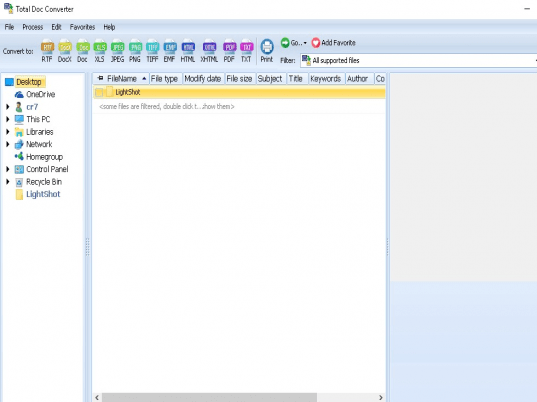
Total Doc Converter — настольная программа CoolUtils для пакетного преобразования DOC, DOCX, DOCM, RTF, RVF, TXT и ряда других текстовых документов в PDF, PDF/A, DOCX, XLS, HTML, XHTML, JPEG, PNG, TIFF, RTF и обычный текст. Она рассчитана на Windows, умеет обрабатывать целые папки, сохранять структуру каталогов, объединять документы и применять одинаковые параметры ко всей очереди.
Продукт выпускает CoolUtils Development. Это устанавливаемая настольная утилита, а не браузерный конвертер: её основной сценарий начинается с установки в Windows, выбора папки на локальном диске и запуска преобразования на компьютере. На момент проверки актуальным выпуском в независимом каталоге обозначена версия 5.1.0.186 от 25 июля 2026 года, тогда как официальный раздел продукта обновлён 24 июля 2026 года.
Total Doc Converter следует отличать от Total Doc Converter X и от онлайн-инструментов CoolUtils. Версия X предназначена для серверов, автоматизации через ActiveX и работы без обычного пользовательского окна; веб-конвертеры запускаются в браузере и обрабатывают отдельные задания. Рассматриваемая программа — клиентское приложение с проводником, предпросмотром, мастером параметров и командной строкой.
Скачать Total Doc Converter
- Редактирование PDF
- Русский интерфейс
- Просто новичкам
- Только Windows
- Платно после 30 дней
- Нет редактирования PDF
Что представляет собой Total Doc Converter
Название программы точно описывает её специализацию: она принимает документы, созданные в текстовых редакторах, и переводит их в другой формат без последовательного открытия каждого файла. Это не универсальный офисный пакет и не редактор PDF. Пользователь не переписывает текст, не двигает абзацы и не исправляет страницы готового PDF внутри программы. Основная операция — выбрать входные документы, определить выходной тип, настроить единый профиль и обработать всю отмеченную группу.
Такой подход особенно полезен там, где документов много и они должны выглядеть одинаково. Один сотрудник может вручную экспортировать пять файлов из Word, но сотни договоров, отчётов или карточек товара удобнее пропустить через пакетный конвертер. Total Doc Converter позволяет оставить каждый результат отдельным, объединить несколько документов в один многостраничный файл, сохранить относительную структуру папок или, наоборот, сложить результаты в одну указанную директорию.
Программа работает локально. Документы не требуется отправлять на сторонний сервер, поэтому конфиденциальные договоры, финансовые отчёты и персональные данные остаются на компьютере пользователя. Для компаний это не отменяет внутренние правила доступа и резервного копирования, но убирает обязательную передачу файлов через веб-форму. Интернет нужен прежде всего для получения установщика, покупки лицензии и обращения в поддержку, а не для самой конвертации.
Разработчик, редакции и актуальная версия
Разработчиком выступает CoolUtils Development, компания с линейкой специализированных конвертеров: отдельные продукты предназначены для PDF, HTML, Excel, изображений, электронной почты и других типов данных. Total Doc Converter в этой линейке ориентирован на Word-подобные и текстовые документы. Поэтому похожие названия Total PDF Converter, Total HTML Converter и Total Excel Converter не являются вариантами одной программы: у них другие входные форматы и другие рабочие задачи.
Обычная настольная редакция рассчитана на интерактивную работу в Windows. Total Doc Converter X — отдельная серверная редакция с компонентом ActiveX, рассчитанная на вызов из ASP, .NET, C#, служб и сценариев. Подмена одной редакции другой важна не только с точки зрения лицензии. У X нет привычного рабочего процесса с визуальным выбором файлов, а обычная версия не должна рассматриваться как готовый многопользовательский веб-компонент.
На июль 2026 года каталог Softpedia указывает версию 5.1.0.186. Официальный сайт не всегда выводит номер сборки рядом с кнопкой загрузки, но публикует дату обновления и журнал изменений. В записях 2026 года упоминаются корректировки конвертации DOCX в HTML и ODT в PDF, обновление внутренних библиотек, улучшения водяных знаков и оптимизация движка. Это показывает, что ветка 5.1 продолжает получать изменения, хотя первая цифра версии долго остаётся прежней.
При проверке уже установленной копии номер следует смотреть в окне сведений о программе или в свойствах исполняемого файла. Нельзя определять свежесть только по общему обозначению 5.1: разные сборки внутри этой ветки выходили в разные годы. Для воспроизводимого рабочего процесса полезно записывать полный номер, дату установщика и настройки профиля, особенно если результаты преобразования проходят контроль качества.
Поддерживаемые системы и способ работы
Актуальная страница позиционирует Total Doc Converter как программу для Windows 7, 8, 10 и 11. В расширенном перечне разработчик также продолжает упоминать Windows 2000, 2003, Vista и Citrix, что отражает длительную историю продукта. Для нового компьютера разумно ориентироваться на современные поддерживаемые выпуски Windows, а совместимость со старыми системами рассматривать как возможность для унаследованной среды, которую необходимо проверять на конкретной сборке.
Обычный установщик предназначен для Windows. Нативной версии для macOS или Linux у настольного Total Doc Converter нет. Запуск через слой совместимости не равен официальной поддержке и может нарушить работу предпросмотра, шрифтов, интеграции с проводником и подписи документов. Пользователю другой платформы практичнее выбрать LibreOffice, офисный редактор своей системы либо браузерный сервис, если правила конфиденциальности допускают загрузку документов.
Официальное описание сообщает, что программа может работать без установленного Microsoft Word. Она использует собственный механизм чтения поддерживаемых документов. Это важное отличие от решений, которые автоматизируют Word через его программный интерфейс: Total Doc Converter подходит для чистого рабочего места или выделенного конверсионного компьютера. Однако отсутствие Word не гарантирует абсолютного совпадения сложной вёрстки, поскольку документ будет отрисован не тем же движком, в котором он создавался.
Разработчик указывает возможность получить 64-разрядную версию по запросу. Это означает, что архитектуру конкретного установщика нельзя угадывать по разрядности Windows. Для обычных объёмов 32-разрядная программа может работать на 64-разрядной системе, но очень крупные документы и длинные очереди чувствительны к доступной памяти. Перед массовой миграцией стоит запросить подходящую сборку и выполнить пробный прогон на репрезентативных файлах.
Интерфейс и организация главного окна
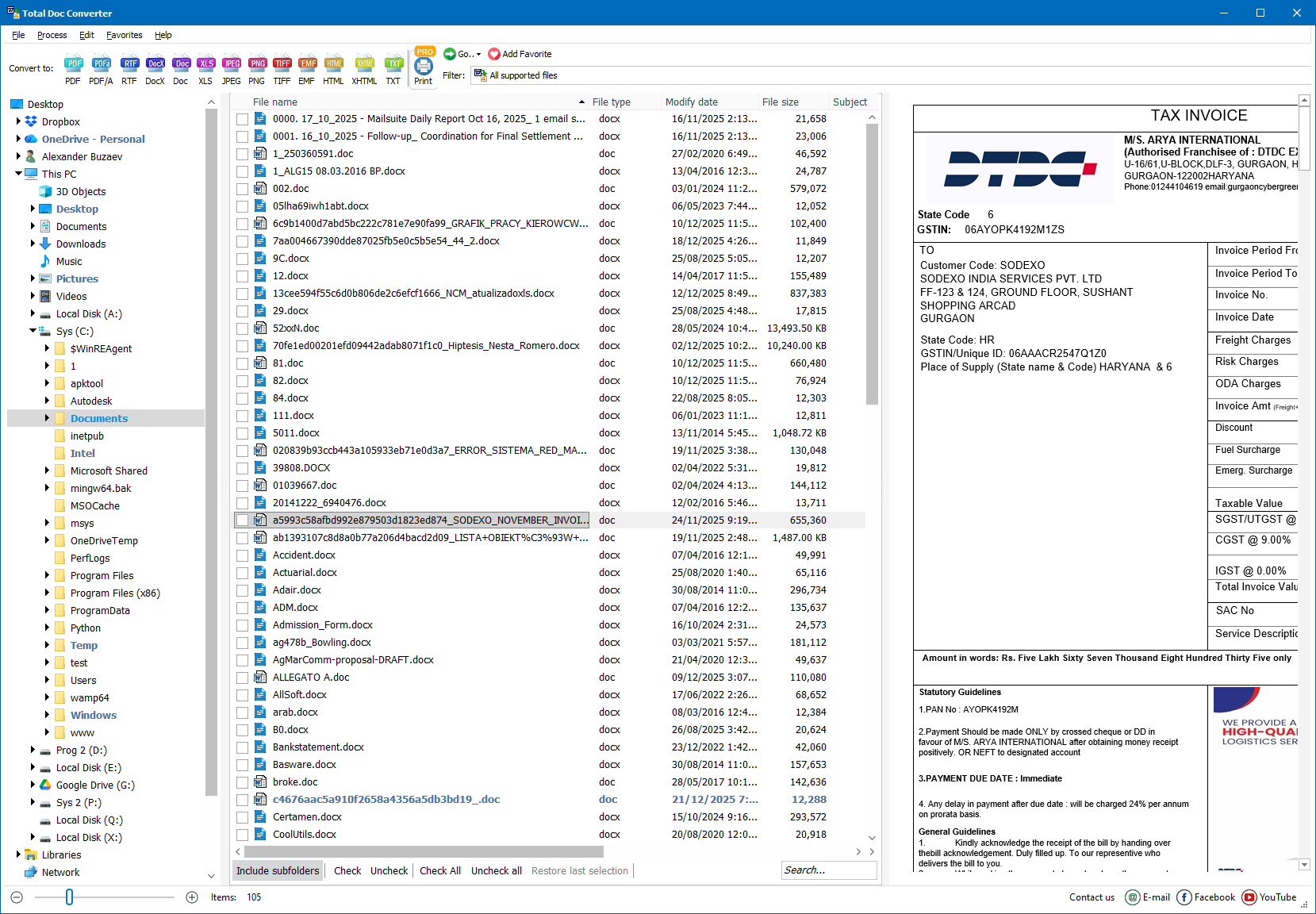
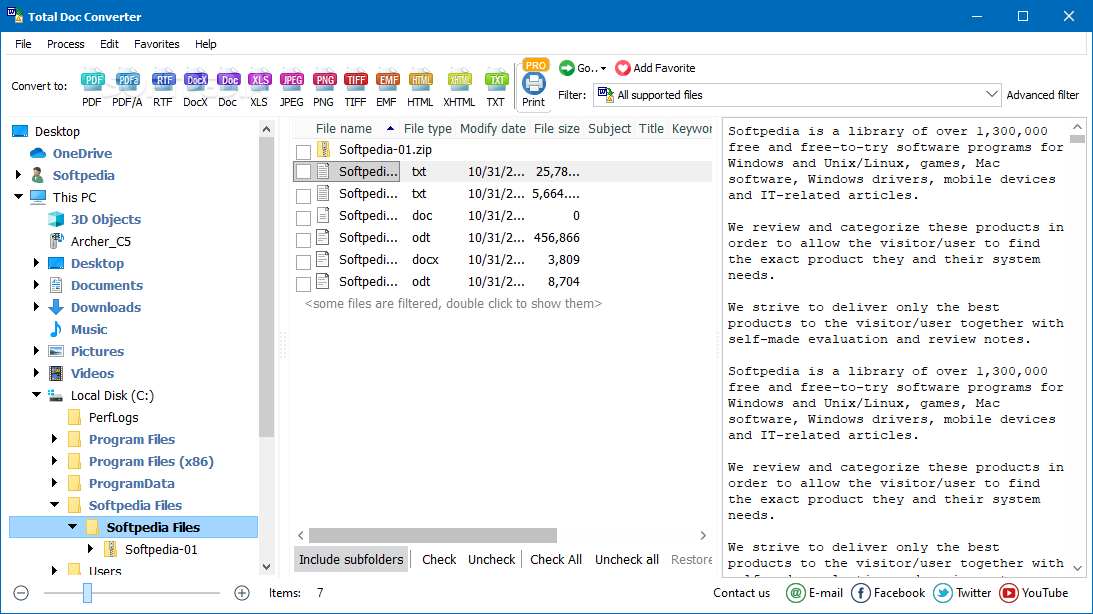
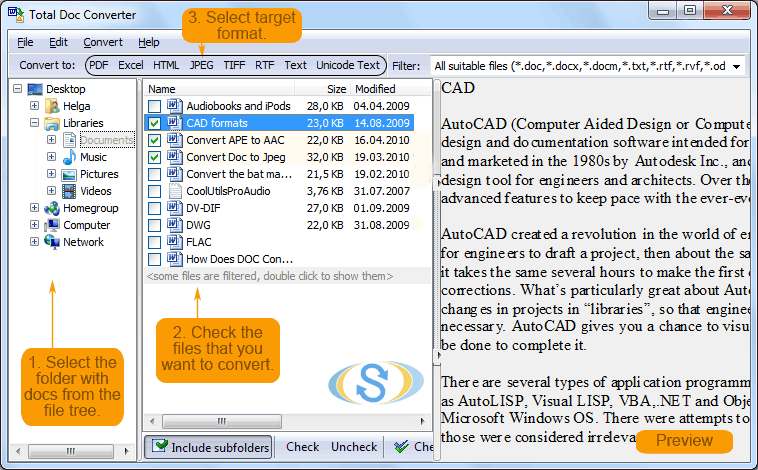
Главное окно построено по схеме файлового менеджера. Слева находится дерево папок и дисков, в центре — таблица файлов текущей директории, справа — область предпросмотра выбранного документа. Над таблицей размещена строка выходных форматов, фильтр поддерживаемых файлов, печать и команда перехода к обработке. Внизу находятся средства массового выбора и флажок включения подпапок.
Дерево папок избавляет от отдельного диалога добавления файлов: пользователь перемещается по дискам примерно так же, как в Проводнике. Центральная таблица показывает имя, тип, дату изменения, размер и доступные свойства документа. Рядом с именем расположен флажок. Он определяет, войдёт ли файл в очередь; простого выделения строки недостаточно. Это полезно, когда в папке лежат черновики и финальные варианты, но требует внимательности от новичка.
Предпросмотр нужен для идентификации документа до запуска, а не для его редактирования. В нём можно быстро понять, выбран ли нужный договор, отчёт или шаблон, оценить число страниц и заметить очевидно повреждённый файл. Сложные элементы могут отображаться иначе, чем в Word, поэтому предпросмотр программы не заменяет контроль итогового PDF. Его роль — помочь отобрать входные документы и уменьшить вероятность обработки неверного файла.
Панель форматов использует короткие цветные значки. На современных снимках видны PDF, PDF/A, RTF, DOCX, DOC, XLS, JPEG, PNG, TIFF, EMF, HTML, XHTML и TXT; набор может зависеть от версии и выбранного типа документов. После нажатия значка открывается мастер, где параметры сгруппированы по этапам. Такой интерфейс компактнее большого окна с десятками полей, но некоторые настройки скрыты в ветках Header, Footer и Document.
Выбор и фильтрация файлов
Под таблицей расположены команды Check, Uncheck, Check All и Uncheck All. Они отмечают отдельные строки или всю текущую выборку. Флажок Include subfolders расширяет обход на вложенные каталоги. При работе с большой иерархией его следует включать только после проверки выходного пути и правила сохранения структуры: ошибка в этих двух параметрах может создать тысячи файлов в одной папке либо неожиданно повторить дерево каталогов.
Фильтр All supported files скрывает неподдерживаемые объекты и делает список короче. Это особенно полезно в рабочих папках, где рядом с DOCX лежат изображения, таблицы, временные файлы и резервные копии. Расширенный фильтр позволяет сузить набор. Перед пакетным запуском желательно сравнить число отмеченных документов с ожидаемым количеством и просмотреть несколько файлов из начала, середины и конца списка.
Избранные папки и повторяемые задания
Команда Add Favorite добавляет часто используемую папку в быстрый список. Она не создаёт отдельный проект и не сохраняет полный профиль конвертации, но ускоряет переход к входным каталогам. Для регулярных заданий надёжнее сочетать избранное с сохранённым командным файлом или документированной последовательностью параметров. Тогда другой сотрудник сможет повторить обработку без догадок.
Базовый порядок конвертации
Рабочий процесс состоит из нескольких последовательных решений. Сначала выбирается папка, затем отмечаются файлы, после чего задаётся целевой формат. Мастер предлагает путь результата и параметры, специфичные для выбранного типа. На последнем экране отображается сводка; кнопка Start запускает обработку. Программа может открыть выходную папку после завершения, что удобно для единичного задания, но при автоматических очередях эту опцию лучше отключать.
- Откройте папку с документами в левом дереве.
- Включите фильтр поддерживаемых типов и отметьте нужные файлы.
- Проверьте документы в правой области предпросмотра.
- Нажмите значок целевого формата на верхней панели.
- Выберите выходную папку и правило для структуры каталогов.
- Настройте шрифты, колонтитулы, свойства, защиту и формат страницы.
- Проверьте сводку, выполните пробную обработку и оцените результат.
Для первой проверки не следует сразу выбирать всю коллекцию. Лучше взять три–пять файлов разных типов: простой DOCX, документ с таблицами, файл с изображениями, старый DOC и текст с нестандартной кодировкой. Такой набор быстро выявит отсутствие шрифтов, несовпадение полей, проблемы с таблицами и неверный выбор кодировки. После корректировки профиля можно переходить к полной очереди.
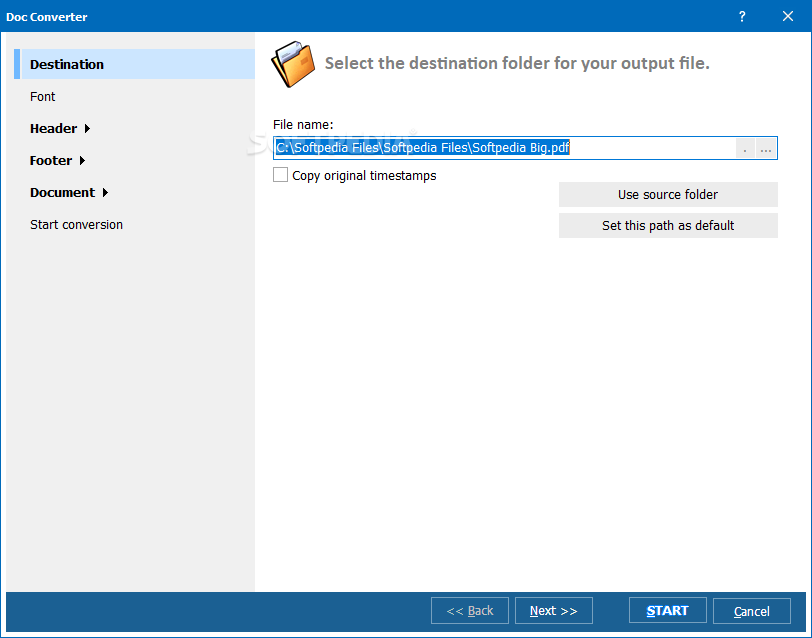
В мастере путь результата можно ввести вручную или выбрать через диалог. Флажок Copy original timestamps сохраняет временные метки входных документов. Он полезен при миграции, когда дата изменения участвует в сортировке или учёте. При обычной публикации сохранение старой даты может запутать: новый PDF будет выглядеть как файл, созданный много лет назад. Значение параметра нужно выбирать по правилам конкретного процесса.
Входные форматы документов
Основной подтверждённый набор включает DOC, DOCX, DOCM, RTF, RVF и TXT. DOC — двоичный формат Word 97–2003, DOCX — формат Office Open XML, DOCM допускает макросы, RTF хранит форматированный текст, RVF используется компонентами RichView, а TXT содержит обычный текст. На актуальном сайте в полном перечне также указаны PAGES, ODT, SXW и WPD. Поддержка конкретного варианта сложного файла зависит от его содержимого, поэтому расширение не заменяет тест.
Макросы из DOCM не должны восприниматься как выполняемая логика. Задача конвертера — прочитать представление документа и вывести его в другой формат, а не запускать VBA. Если итог зависит от макроса, который при открытии обновляет поля, строит таблицу или подгружает данные, сначала документ следует подготовить в Word и сохранить вычисленное состояние. Одновременное присутствие макросов также требует соблюдения корпоративной политики безопасности.
RTF считается переносимым, но разные редакторы записывают в него нестандартные управляющие слова, встроенные объекты и шрифтовые таблицы. Старые документы могут содержать OLE-объекты, формулы и изображения в необычном кодировании. Перед массовой конвертацией нужно проверить не только текст, но и диаграммы, формулы, нумерацию, разрывы страниц и колонтитулы.
TXT не содержит исходной разметки страниц. При его переводе в PDF программа должна заново сформировать страницы, поэтому особенно важны шрифт, размер, перенос строк, кодировка, поля и ориентация. Для журналов и программного кода обычно нужен моноширинный шрифт и запрет нежелательных переносов; для обычного текста можно выбрать пропорциональный шрифт и включить перенос по ширине.
Выходные форматы и практический смысл каждого
PDF выбирают для распространения, печати и фиксации внешнего вида. PDF/A предназначен для длительного хранения и предъявляет дополнительные требования к самодостаточности файла. DOCX или DOC используют, когда получателю нужен документ Word-подобного типа. RTF подходит для обмена форматированным текстом между разными редакторами. TXT нужен для индексации, импорта, анализа и хранения без оформления.
HTML и XHTML подходят для публикации содержимого в браузере, но результат нельзя считать готовой страницей сайта без проверки. Документ Word может породить сложные стили, таблицы фиксированной ширины и множество служебных элементов. После конвертации полезно проверить семантику заголовков, доступность, размеры изображений и поведение на узком экране. XHTML требует более строгой структуры, но сам по себе не гарантирует аккуратную веб-вёрстку.
JPEG, PNG и TIFF превращают страницы в изображения. JPEG экономит место на фотографиях, но вносит потери и может размывать мелкий текст. PNG сохраняет резкие границы и подходит для экранных копий, хотя многостраничный документ обычно создаёт серию файлов. TIFF удобен в документообороте и может быть многостраничным; доступны различные способы сжатия. Выбор следует делать по требованиям принимающей системы, а не только по размеру файла.
XLS используется для переноса табличных данных, но конвертация текстового документа в электронную таблицу не равна структурированному извлечению данных. Простая таблица может перейти удовлетворительно, а сложная страница с объединёнными ячейками, текстовыми блоками и рисунками — нет. Результат нужно проверять на корректность строк, столбцов, числовых форматов и переносов.
Когда выбирать PDF, а когда PDF/A
Обычный PDF удобнее, когда важны интерактивные возможности, гибкие параметры безопасности и широкая совместимость. PDF/A выбирают по регламенту долгосрочного хранения. Нельзя считать любой файл с надписью PDF/A автоматически пригодным: организация может требовать конкретный уровень, например PDF/A-1b или другой профиль. После конвертации критичных документов нужен независимый валидатор, потому что визуально обычный PDF и PDF/A могут выглядеть одинаково.
Когда создавать изображения страниц
Растеризация полезна, если принимающая система не умеет открывать DOCX, если требуется неизменяемая визуальная копия или нужны миниатюры страниц. Недостатки — потеря поиска, увеличение объёма при высоком разрешении и снижение доступности. Если текст должен индексироваться, лучше сохранять PDF с текстовым слоем. Несканируемый PDF или набор JPEG стоит выбирать осознанно, а не как универсальный способ защиты.
Параметры PDF: объединение, защита и свойства
Total Doc Converter умеет объединять несколько входных документов в один многостраничный PDF. Эта функция подходит для комплекта договорных приложений, ежемесячного набора отчётов или папки судебных материалов. Порядок страниц зависит от порядка файлов в очереди, поэтому имена следует нормализовать заранее: числовые префиксы с одинаковой длиной надёжнее случайных названий. Перед запуском необходимо убедиться, что черновики и дубликаты не отмечены.
Для выходного PDF доступны парольная защита и ограничения пользовательских действий. Они могут запретить копирование или изменение в совместимых программах просмотра. Такая защита не является абсолютной системой управления правами: её эффективность зависит от читателя и выбранного стандарта шифрования. Пароли следует передавать отдельно от файла, хранить в защищённом менеджере и проверять на тестовом документе до обработки всей партии.
Цифровая подпись использует сертификат в контейнере PFX. Для успешной операции нужен действующий сертификат, правильный пароль к закрытому ключу и корректная системная дата. Подпись подтверждает целостность уже сформированного PDF; любое последующее изменение может сделать её недействительной. Поэтому добавление водяного знака, объединение и другие преобразования должны происходить до подписи.
Программа может переносить свойства документа: автора, создателя, ключевые слова, тему и заголовок. Эти поля помогают поиску и классификации, но иногда содержат персональные данные, внутренние имена шаблонов или устаревшие сведения. Для публичной публикации метаданные следует просматривать отдельно. Автоматический перенос удобен для внутреннего хранилища, но не должен заменять политику очистки данных.
Несканируемый PDF и ограничения копирования
В официальном описании упоминается создание несканируемого, то есть фактически не содержащего обычного поискового текстового слоя, PDF. Такой результат может быть нужен для визуальной фиксации, но ухудшает поиск, цитирование и доступность для экранных дикторов. Ограничение копирования через разрешения PDF решает другую задачу. Не следует смешивать эти подходы: первый меняет структуру содержимого, второй задаёт правила доступа в формате PDF.
Колонтитулы, нумерация и водяные знаки
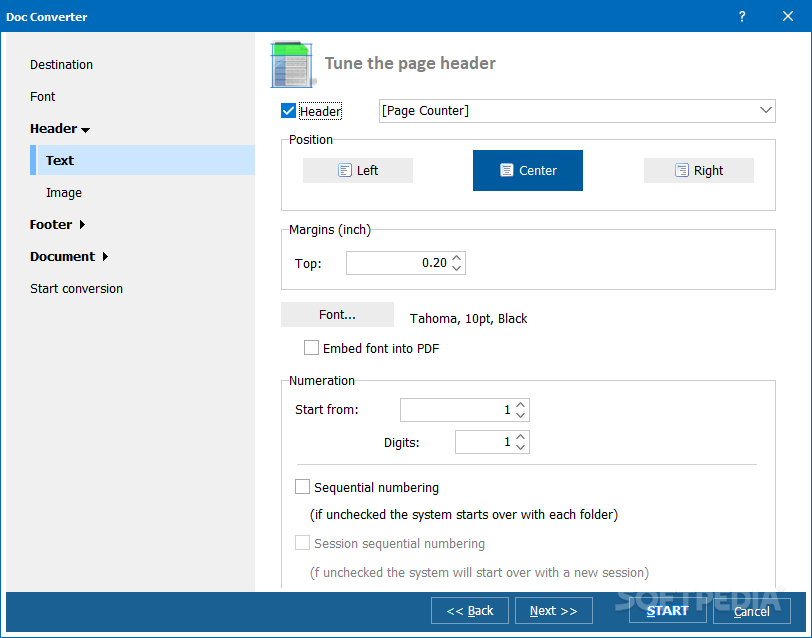
Мастер позволяет добавить верхний и нижний колонтитулы. Текст размещается слева, по центру или справа, для него задаются отступ и шрифт. В поле можно использовать счётчик страниц и другие подстановки. Колонтитулы полезны для номера дела, названия подразделения, даты обработки или пометки о конфиденциальности. Их нужно проверять на документах с уже существующими колонтитулами, чтобы элементы не наложились друг на друга.
Последовательная нумерация может начинаться с заданного числа и использовать определённое количество разрядов. В зависимости от режима счётчик способен начинаться заново для каждой папки или продолжаться через всю сессию. Для юридической нумерации это принципиально: сначала следует определить, является ли единицей учёта отдельный документ, папка дела или вся партия. Неверный режим обнаруживается только после просмотра нескольких границ между файлами.
В колонтитул можно добавить изображение, например утверждённый логотип. Картинку следует подготовить с прозрачным фоном и достаточным разрешением. Слишком крупный файл увеличит итоговый PDF, а маленький растянется и станет размытым. Необходимо также учитывать поля печати: изображение у самого края страницы может быть обрезано принтером.
Водяной знак отличается от колонтитула тем, что размещается поверх или позади содержимого страницы. Разработчик упоминает текстовые водяные знаки и QR-коды. Для пометок Копия, Черновик или внутреннего номера это удобно, однако слишком тёмный знак снижает читаемость. Нужно проверить прозрачность, угол, размер и поведение на страницах с тёмными иллюстрациями.
Размер страницы, поля и ориентация
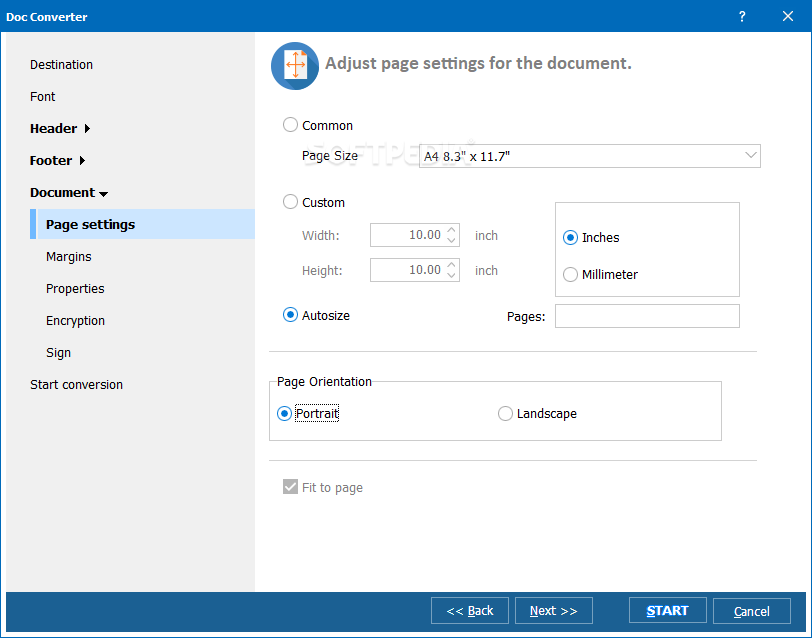
В ветке Document доступны параметры страницы. Можно выбрать распространённый размер бумаги либо задать пользовательскую ширину и высоту, переключить единицы между дюймами и миллиметрами, установить книжную или альбомную ориентацию и включить автоматическую подгонку. Эти настройки особенно заметны при преобразовании TXT, HTML и документов с нестандартной геометрией.
Автоматическая подгонка помогает вместить содержимое, но иногда уменьшает текст сильнее, чем ожидается. Для отчётов с широкими таблицами лучше сравнить два профиля: альбомный A4 без чрезмерного масштабирования и книжный A4 с подгонкой. Если документ предназначен для печати, минимальный читаемый размер текста важнее формального сохранения числа страниц.
Поля задают свободное пространство вокруг содержимого и резервируют место для колонтитулов. Нулевые или слишком маленькие поля могут выглядеть нормально на экране, но обрезаться при печати. Большие поля увеличат число страниц. Для партии, которая должна совпадать с внутренним шаблоном, значения нужно зафиксировать в рабочей инструкции и не оставлять на усмотрение каждого оператора.
Шрифты, кодировки и перенос строк
Для текстовых файлов Total Doc Converter позволяет назначить шрифт, размер, начертание и перенос строк. Эта функция не заменяет шрифты внутри полноформатного DOCX, а определяет, как будет оформлен входной текст без собственной разметки. Для журналов, таблиц с пробелами и исходного кода подходит моноширинный шрифт. Для писем и заметок обычно удобнее пропорциональный.
Кодировка критична при экспорте в TXT. UTF-8 является универсальным выбором для современных систем, веб-приложений и баз данных. UTF-16 может требоваться старой Windows-программе. ANSI зависит от кодовой страницы и не может безопасно хранить произвольную смесь языков. Если в результате появляются вопросительные знаки или нечитаемые символы, повторная конвертация уже повреждённого текста не восстановит потерянные данные; нужно вернуться к исходному документу и выбрать правильную кодировку.
Перенос строк влияет на длинные строки. При включённом Word Wrap программа разбивает строку по ширине страницы; при выключенном длинная строка может выйти за границу либо потребовать альбомной ориентации. Для программных журналов перенос меняет визуальное восприятие и иногда затрудняет поиск фрагмента. Для обычного письма отсутствие переноса ухудшает чтение. Настройку следует выбирать по содержимому, а не глобально для всех типов TXT.
HTML и XHTML: что проверять после экспорта
При переводе Word-документа в HTML Total Doc Converter старается сохранить текст, таблицы, изображения, шрифтовые свойства и структуру. Это удобно для быстрого размещения инструкции во внутренней сети или получения черновой веб-версии. Тем не менее исходная страничная модель Word и потоковая модель браузера различаются. Абсолютно точная копия на всех размерах экрана обычно не является реалистичной целью.
После экспорта нужно открыть результат в нескольких браузерах, проверить кодировку, ссылки, списки, таблицы, изображения и заголовки. Если изображения сохранены отдельными файлами, нельзя переносить только HTML: связанная папка должна остаться рядом. Если применяется встраивание изображений, один файл удобнее переносить, но он становится крупнее. Для публичного сайта также потребуется очистка лишних стилей и проверка доступности.
XHTML полезен системам, ожидающим корректно закрытые теги и более строгий синтаксис. Однако строгий синтаксис не означает семантически идеальный документ. Конвертер не знает редакционную роль каждого визуально оформленного абзаца. После автоматического преобразования редактор должен проверить, где действительно нужен заголовок, список, таблица или подпись.
TIFF, JPEG и PNG: качество и размер
При выводе в TIFF программа предлагает несколько типов сжатия и может выбрать значение автоматически. Для чёрно-белых сканов часто используют специализированное факсимильное сжатие, для цветных страниц — LZW или другое поддерживаемое без потерь. Неподходящий метод либо раздует файл, либо ухудшит совместимость с системой хранения. Требования принимающей программы должны быть известны до массового запуска.
JPEG требует выбора баланса между качеством и объёмом. Мелкий текст, тонкие линии таблиц и схемы плохо переносят сильное сжатие. Для документов с преобладанием текста PNG обычно даёт более резкие границы, но на фотографических страницах может быть тяжелее. DPI определяет число пикселей на странице: 150 DPI достаточно для экранного просмотра, а для печати и распознавания часто используют 300 DPI, если это поддерживает конкретный профиль.
Многостраничный TIFF хранит несколько страниц в одном файле и удобен для некоторых систем делопроизводства. JPEG и PNG обычно создают отдельный файл на страницу. До конвертации следует продумать схему именования, иначе сортировка вида 1, 10, 11, 2 нарушит порядок. Безопаснее использовать номера с ведущими нулями или проверить, как программа формирует имена в выбранной версии.
Пакетная обработка и сохранение структуры папок
Главное преимущество Total Doc Converter проявляется не в единичном файле, а в повторяемой партии. Программа обрабатывает отмеченные документы одним профилем. Это снижает число ручных операций и делает параметры более единообразными. В то же время единый профиль не подходит для произвольной смеси: документы с разной ориентацией, языком, требованиями к защите или назначением лучше разделить на группы.
Сохранение исходной структуры папок предотвращает конфликты одинаковых имён. Например, в каждом проекте может быть файл report.docx; при выгрузке всех результатов в одну директорию имена столкнутся. С другой стороны, повторение глубокой иерархии неудобно для передачи. Решение зависит от цели: для миграции важнее сохранить структуру, для публикации — подготовить плоский набор с уникальными именами.
Объединение всех документов в один файл уменьшает число объектов, но затрудняет замену отдельной части. Для ежемесячного отчёта это может быть полезно, а для библиотеки инструкций — нет. Перед объединением нужно определить порядок, проверить разрывы страниц и решить, должны ли колонтитулы и нумерация проходить непрерывно через границы документов.
Копирование временных меток позволяет сохранить историческую сортировку. При этом итоговый файл может иметь дату входного документа, хотя фактически был создан сейчас. Для аудита следует отдельно вести журнал запуска с номером версии, временем обработки, профилем и списком ошибок. Временная метка файла не заменяет такой журнал.
Командная строка и автоматизация
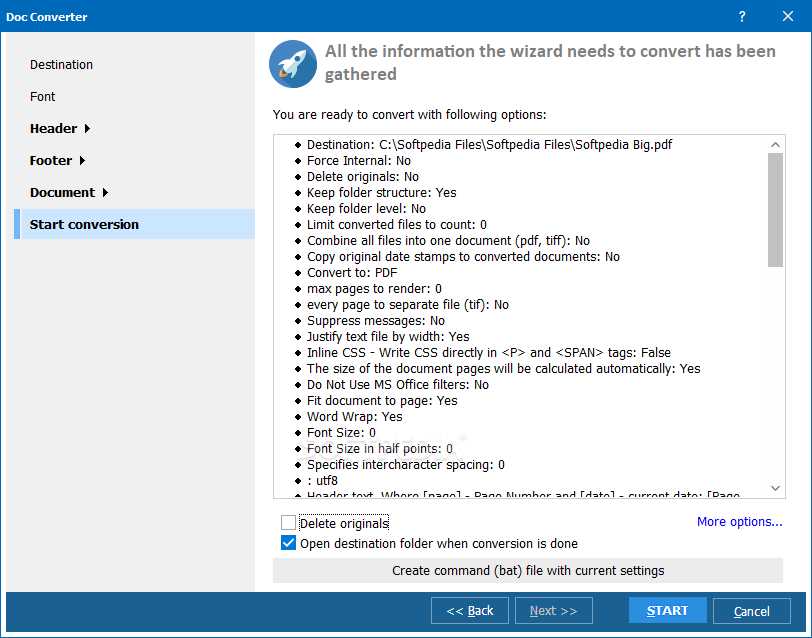
Total Doc Converter можно запускать из командной строки. Официальные примеры используют исполняемый файл TotalDocConverter.exe, входной путь, выходной путь и параметр целевого формата. Для обработки вложенных папок применяется рекурсивный режим. Точный синтаксис зависит от сборки, поэтому лучший способ получить корректную команду — настроить задачу в графическом мастере и воспользоваться функцией создания командного BAT-файла с текущими параметрами.
TotalDocConverter.exe "C:\Docs" "C:\PDF" /ConvertTo pdf /ProcessRecursivelyКоманду следует запускать сначала на тестовой копии. Пути с пробелами заключаются в кавычки. Входная и выходная папки не должны образовывать цикл, при котором программа снова подхватывает собственные результаты. У учётной записи должны быть права чтения входных файлов, записи результата и доступа к сертификату, если применяется подпись.
BAT-файл удобно вызвать из Планировщика заданий Windows. Для надёжной автоматизации необходимо определить код возврата, местоположение журнала и реакцию на частичный сбой. Нельзя считать задание успешным только потому, что процесс завершился: нужно сравнить число входных и выходных файлов, проверить наличие нулевых результатов и выборочно валидировать PDF.
Для серверной службы и многопользовательского приложения разработчик предлагает Total Doc Converter X. Обычную настольную лицензию не следует молча превращать в серверный компонент. Помимо условий лицензии, графическое приложение может ожидать профиль пользователя, рабочий стол и интерактивную сессию. Для постоянного фонового сервиса нужна предназначенная для этого редакция.
Безопасная схема автоматического задания
- Новые документы поступают во входную папку, недоступную для случайного изменения.
- Сценарий переносит стабильные файлы в рабочую очередь.
- Конвертер пишет результаты во временную выходную папку.
- Проверка сопоставляет количество файлов и выявляет ошибки.
- Только прошедшие контроль результаты перемещаются в целевое хранилище.
Такая схема не является встроенной функцией Total Doc Converter, но устраняет типичную проблему: частично записанный входной DOCX может быть подхвачен в момент копирования. Разделение входа, рабочей очереди и результата также упрощает повторный запуск после ошибки.
Установка, пробный период и лицензия
Официальный установщик распространяется как файл TotalDocConverter.exe. После запуска Windows может показать контроль учётных записей; издателя и цифровую подпись следует проверить в свойствах файла до разрешения установки. В данном пакете установщик не вложен: используется проверяемая ссылка на файл разработчика. Такой подход позволяет получить актуальную сборку, но номер версии всё равно нужно сверить после загрузки.
Разработчик предлагает 30-дневный пробный период без обязательного ввода банковской карты или электронной почты. Официальное описание указывает, что после окончания испытания программа прекращает конвертацию до покупки лицензии. Следовательно, слово бесплатно относится к пробному использованию, а не к бессрочной бесплатной редакции.
Настольная лицензия позиционируется как разовая покупка, а не подписка. Условия обновлений, поддержки, коммерческого и серверного использования нужно читать для выбранного типа лицензии. Домашняя лицензия не должна автоматически применяться в компании, а обычная лицензия — в веб-сервисе. Для внедрения важно учитывать не только цену, но и число рабочих мест, автоматизацию, обработку для третьих лиц и срок обслуживания.
Что проверить перед установкой
- Файл получен с официального домена или из проверяемого каталога.
- Имя установщика соответствует TotalDocConverter.exe.
- Формат файла является исполняемым Windows PE, а не рекламным загрузчиком.
- В свойствах указана ожидаемая компания и нет предупреждения о повреждённой подписи.
- Антивирус не обнаруживает нежелательные компоненты.
- Есть резервная копия профилей и результатов предыдущей версии.
Рабочий сценарий: DOCX в PDF для отправки клиентам
Для клиентской рассылки обычно требуется отдельный PDF на каждый DOCX. Создайте выходную папку, отметьте только утверждённые документы и выберите PDF. Не включайте объединение. Проверьте размер страницы и поля, при необходимости задайте свойства документа. Если политика требует запрета изменений, настройте пароль владельца и разрешения, но не используйте один и тот же простой пароль для всех партий.
Сначала обработайте несколько документов с таблицами, изображениями и нестандартными шрифтами. Откройте PDF в двух независимых программах просмотра, проверьте переносы, номера страниц, ссылки и печать. Только после этого применяйте профиль к остальным файлам. Результаты следует сравнить не по размеру, а по содержанию и внешнему виду.
Рабочий сценарий: объединение комплекта документов
Для единого комплекта заранее переименуйте файлы так, чтобы алфавитная сортировка совпадала с требуемым порядком: 001_Титул, 002_Договор, 003_Приложение и далее. Включите объединение в один PDF, задайте непрерывную нумерацию и проверьте, не содержит ли каждый входной документ собственный номер страницы. При двойной нумерации один из наборов следует убрать до запуска.
После объединения проверьте первую и последнюю страницу каждого раздела, общее число страниц и наличие пустых листов. Пустая страница может появиться из-за разрыва раздела на нечётной странице в Word. Конвертер корректно воспроизводит структуру, но она может быть нежелательной в объединённом файле. Исправление выполняют во входном документе или отдельным PDF-инструментом.
Рабочий сценарий: текстовые журналы в PDF
Для TXT-журналов выберите моноширинный шрифт, подходящую кодировку и альбомную ориентацию, если строки длинные. Отключите перенос, когда положение столбцов задано пробелами; включите его для обычного текста. В колонтитуле можно добавить имя партии и дату, но нельзя закрывать строки журнала. На тестовой странице убедитесь, что кириллица и специальные символы отображаются корректно.
Большие журналы лучше делить по дате или размеру. Один чрезвычайно длинный PDF медленнее открывается, сложнее передаётся и дольше индексируется. Если цель — поиск, параллельно сохраните UTF-8 TXT. PDF будет визуальной копией, а текстовый файл — удобным машинным представлением.
Рабочий сценарий: страницы документов в TIFF
Перед выгрузкой в систему делопроизводства запросите требования к TIFF: цветность, разрешение, сжатие, многостраничность и порядок байтов. Настройте профиль на основе этих требований, а не на основе визуального впечатления. Проверьте полученный файл именно в целевой системе, потому что универсальный просмотрщик может поддерживать больше вариантов TIFF.
Если система ожидает один многостраничный TIFF на дело, используйте объединение и стабильный порядок. Если нужен отдельный TIFF на каждый документ, объединение отключают. При сканоподобном чёрно-белом выводе проверьте тонкие линии и мелкий шрифт: агрессивная бинаризация способна удалить детали.
Совместимость сложной вёрстки
Фраза о сохранении исходного макета описывает цель продукта, но не отменяет различия движков. Наибольший риск создают редкие шрифты, плавающие изображения, текстовые поля, SmartArt, сложные формулы, внедрённые объекты, поля Word, отслеживаемые изменения и макросы. Чем сильнее документ зависит от поведения Microsoft Word, тем важнее контроль.
Если шрифт отсутствует, Windows подставит другой. Изменится ширина строк, переносы и число страниц. Простое встраивание шрифта в DOCX не всегда означает, что сторонний движок сможет его использовать. На конверсионном компьютере должны быть установлены лицензированные шрифты, применяемые в шаблонах. После установки нового шрифта программу иногда требуется перезапустить.
Плавающие объекты привязаны к абзацам и могут вести себя иначе при пересчёте страницы. Для критичных документов полезно перед конвертацией преобразовать декоративные элементы в более устойчивую структуру или создать эталонный PDF из Word для сравнения. Ошибку нельзя исправлять увеличением DPI, если проблема возникла на этапе разметки.
Типичные ошибки и способы устранения
Файл не появляется в списке
Сначала переключите фильтр на все поддерживаемые файлы и проверьте расширение. Файл может иметь неверно переименованное расширение, находиться в недоступной сетевой папке или быть временным документом Word. Скопируйте его в локальную тестовую папку, откройте в исходном редакторе и сохраните заново. Если документ повреждён, конвертер не обязан восстанавливать его.
Документ отмечен, но результата нет
Проверьте права записи в выходную папку, свободное место и конфликт имён. Убедитесь, что путь не слишком сложен и не содержит недоступного сетевого ресурса. Запустите один файл в локальную папку с коротким путём. Если он обрабатывается, постепенно возвращайте исходные условия, чтобы определить причину.
Текст отображается квадратами или знаками вопроса
Для TXT выберите UTF-8 или правильную исходную кодировку. Для DOCX проверьте наличие шрифта. Квадраты обычно указывают на отсутствие нужных глифов, а вопросительные знаки могут означать потерю символов при неверной кодировке. Нельзя лечить обе проблемы одинаковой заменой шрифта.
Съехали таблицы и изображения
Откройте входной документ в Word и убедитесь, что он выглядит правильно без режима совместимости и предупреждений. Установите используемые шрифты, проверьте размер страницы и поля в мастере. Сравните результат с экспортом самого Word. Если точное совпадение обязательно, используйте приложение, создавшее документ, либо упростите проблемную вёрстку.
PDF получился слишком большим
Проверьте разрешение изображений, режим сжатия, встраивание шрифтов и наличие повторяющихся фоновых картинок. Для экранного документа не нужен печатный DPI для каждой страницы. Не снижайте качество вслепую: сначала определите, какой элемент занимает место. Иногда один фотографический фон делает файл тяжелее всего текста.
Пароль или подпись не применяются
Для защиты проверьте, что выбран именно PDF и параметры не конфликтуют с профилем PDF/A. Для подписи убедитесь в корректности PFX, пароля, срока действия сертификата и системного времени. Попробуйте подписать один простой документ. Не удаляйте входные файлы, пока подписанный PDF не проверен независимым просмотрщиком.
Командная строка работает вручную, но не по расписанию
Планировщик может запускать задачу под другой учётной записью без доступа к сетевым дискам, шрифтам и сертификатам. Используйте полные UNC-пути вместо подключённых букв дисков, задайте рабочую папку и журнал. Проверьте запуск под той же учётной записью и в тех же правах, что будут использоваться постоянно.
Обработка зависает на одном документе
Остановите тестовую очередь и найдите последний успешно обработанный файл. Запустите подозрительный документ отдельно. Проверьте его на повреждение, чрезмерный размер, внедрённые объекты и защиту. Для массового задания полезно делить коллекцию на части, чтобы один дефектный файл не блокировал весь процесс.
Сильные стороны Total Doc Converter
Первая сильная сторона — сочетание визуального выбора и автоматизации. Новичок может работать через дерево папок и мастер, а специалист — сформировать командный файл и подключить его к расписанию. Параметры не ограничиваются выбором формата: доступны структура папок, временные метки, объединение, колонтитулы, нумерация, свойства, защита и подпись.
Вторая сильная сторона — собственный движок, не требующий Microsoft Word для базовой работы. Это снижает зависимость от офисного пакета и упрощает выделенный конверсионный компьютер. Третья — локальная обработка, важная для документов, которые нельзя загружать в браузерный сервис. Четвёртая — поддержка старых и новых текстовых форматов в одном интерфейсе.
Отдельно полезна генерация командного BAT-файла из мастера. Пользователю не нужно вручную вспоминать все параметры: сначала профиль настраивается визуально, затем программа формирует основу для повторного запуска. Для воспроизводимости всё равно нужно хранить команду, номер версии и тестовый набор, но переход от ручной работы к автоматизации становится проще.
Ограничения и слабые стороны
Главное платформенное ограничение — Windows. Пользователь macOS или Linux не получает нативного приложения. Второе ограничение — коммерческая модель: после 30-дневного испытания для продолжения конвертации нужна лицензия. Третье — программа не редактирует содержимое PDF и не заменяет полноценный PDF-редактор.
Интерфейс ориентирован на функциональность и хранит много параметров в древовидном мастере. Для единичного простого файла это может показаться избыточным. Пользователь должен понимать различия между обычным PDF, PDF/A, растеризацией, разрешениями, подписью и шифрованием. Неверная настройка способна создать внешне приемлемый, но непригодный по регламенту результат.
Поддержка множества форматов не означает идеальную конвертацию любого документа. Сложная Word-вёрстка, отсутствующие шрифты и внедрённые объекты требуют проверки. Программа также не является OCR-системой для распознавания отсканированного текста и не предназначена для глубокого извлечения структурированных данных из произвольных таблиц.
Наконец, обычная версия не должна использоваться как бесконтрольный серверный сервис. Для серверной автоматизации существует Total Doc Converter X. Это отдельная редакция с другими возможностями интеграции и лицензированием. Выбор неподходящей редакции создаёт технические и юридические риски.
Сравнение Total Doc Converter с аналогами
| Программа | Лучше подходит для | Главное ограничение |
|---|---|---|
| Total Doc Converter | Пакетного перевода Word-подобных документов в PDF, изображения, HTML и текст с единым профилем | Только Windows и платная работа после испытания |
| PDF Commander | Редактирования, сборки и повседневной обработки уже существующих PDF | Не специализируется на массовой конвертации папок DOC и DOCX |
| Microsoft Word | Точного редактирования и экспорта отдельных документов Word в PDF | Нет отдельного простого мастера для пакетной обработки целого дерева папок |
| LibreOffice Writer | Бесплатного редактирования и конвертации на Windows, macOS и Linux | Пакетный режим обычно требует командной строки и знания фильтров |
| DocuFreezer | Пакетного вывода множества типов документов и изображений в PDF, JPEG, PNG или TIFF | Для части форматов нужны дополнительные приложения |
| AVS Document Converter | Простой бесплатной конвертации текстовых документов и электронных книг | Меньше настроек для корпоративной автоматизации и сложного PDF-профиля |
Total Doc Converter разумно выбирать, когда основная задача — регулярно обрабатывать папки DOC, DOCX, RTF и TXT по одному шаблону, добавлять нумерацию или защиту и при необходимости запускать процесс из командной строки. PDF Commander лучше подходит пользователю, которому после получения PDF нужно менять страницы и содержимое. Word предпочтителен для точного ручного контроля одного сложного документа, LibreOffice — для бесплатной кроссплатформенной работы, DocuFreezer — для очень широкого набора входных типов, а AVS Document Converter — для несложной домашней конвертации.
Чем Total Doc Converter отличается от онлайн-конвертеров
Браузерный сервис не требует установки и удобен для одного небольшого файла. Настольная программа лучше контролирует большие очереди, вложенные папки, локальную конфиденциальность и автоматизацию. Веб-сервис обычно обрабатывает файлы по одному или небольшими группами и накладывает ограничение размера. Total Doc Converter сохраняет работу на компьютере и может запускаться по расписанию.
Недостаток локального подхода — необходимость устанавливать и обслуживать программу, следить за лицензией, обновлениями и свободным местом. Онлайн-инструмент обновляет оператор сервиса. Выбор зависит от характера документов. Для публичной брошюры веб-конвертер может быть достаточен; для регулярной обработки договоров и персональных данных локальный вариант обычно проще согласовать.
Чем программа отличается от PDF-редактора
Total Doc Converter создаёт PDF из документов и умеет задать параметры создаваемого файла. PDF-редактор работает уже с PDF: меняет текст, удаляет и переставляет страницы, добавляет комментарии, заполняет формы. Эти задачи пересекаются только частично. Если после конвертации нужно исправить одну страницу, потребуется вернуть изменения во входной DOCX и выполнить преобразование заново либо открыть PDF в отдельном редакторе.
Разделение ролей полезно для качества. Исходное содержание правят в текстовом редакторе, пакетный конвертер создаёт стандартизованный результат, PDF-инструмент выполняет финальную сборку при необходимости. Попытка использовать конвертер как редактор приводит к поиску несуществующих функций, а редактирование каждого PDF вручную уничтожает преимущества пакетного процесса.
Чем программа отличается от Total Doc Converter X
Настольная версия рассчитана на пользователя, который видит файлы, предпросмотр и мастер. X предназначена для серверной среды, командной строки и программного вызова через ActiveX. Она подходит внутреннему порталу, службе или приложению, где конвертация запускается без ручного выбора. Это не просто расширенный режим в том же установщике, а самостоятельный продукт.
Для одного оператора и периодических партий обычная версия проще. Для централизованной службы с несколькими подразделениями следует оценивать X. При выборе учитывают нагрузку, число пользователей, требования к отказоустойчивости, права службы, журналирование и лицензию. Перенос рабочего BAT-файла на сервер без анализа этих факторов не делает настольную программу серверным решением.
Контроль качества после конвертации
Минимальный контроль включает проверку числа файлов, возможности открытия, размера и нескольких страниц каждого типа документа. Для критичной партии используют автоматическую проверку PDF, сравнение количества страниц и визуальную выборку. Отдельно контролируют документы с таблицами, изображениями, формулами, нестандартными шрифтами и альбомными страницами.
Если добавлена защита, нужно проверить открытие с пользовательским паролем и ограничения в независимом просмотрщике. Если применена подпись, просмотрщик должен показывать её как действительную. Для PDF/A нужен валидатор. Для HTML проверяют ссылки и связанные изображения, для TXT — кодировку, для TIFF — совместимость с целевой системой.
Полезно хранить небольшой эталонный набор документов и ожидаемых результатов. После обновления программы тот же набор обрабатывают новой версией и сравнивают. Это быстрее, чем обнаружить изменение вёрстки после обработки тысяч файлов. Эталон должен включать реальные сложные случаи, а не только одну простую страницу.
Настройки для разных типов задач
| Задача | Рекомендуемый профиль | Что проверить |
|---|---|---|
| Рассылка документов | Отдельный PDF на каждый файл, сохранение макета, при необходимости ограничения | Шрифты, ссылки, печать и пароль |
| Длительное хранение | Требуемый профиль PDF/A, встроенные шрифты, метаданные | Валидацию PDF/A и читаемость |
| Единый комплект | Объединение, стабильный порядок, непрерывная нумерация | Границы документов и пустые страницы |
| Веб-публикация | HTML или XHTML, UTF-8, контролируемое размещение изображений | Разметку, стили и мобильный экран |
| Текстовый импорт | TXT UTF-8 без лишнего оформления | Кодировку и разделители |
| Система делопроизводства | TIFF с требуемыми DPI, цветностью и сжатием | Открытие в целевой системе |
Практические рекомендации по безопасной работе
Не включайте удаление входных документов в первом рабочем профиле. Сначала убедитесь, что результаты полны и проходят проверку. Входные файлы следует хранить отдельно от выходных, а массовое переименование выполнять до конвертации. Нельзя использовать продуктивную папку как площадку для эксперимента с новым профилем.
Не обрабатывайте одновременно документы с принципиально разными требованиями. Разделите их по формату страницы, языку, типу результата и режиму защиты. Это упростит диагностику и позволит повторить только проблемную группу. Для каждой группы зафиксируйте настройки и пример ожидаемого файла.
При обновлении не удаляйте старую рабочую копию до завершения теста. Сохраните установщик предыдущей разрешённой версии в корпоративном репозитории, если это допускают условия распространения, и запишите полный номер сборки. Если новая версия изменяет результат, должна существовать возможность воспроизвести предыдущую обработку.
Вопросы и ответы
Нужен ли Microsoft Word
Для основной конвертации Word не обязателен: разработчик заявляет собственный механизм обработки. Однако Word полезен для проверки и исправления сложных исходных документов, а его экспорт может служить эталоном, когда требуется максимальное совпадение с авторской вёрсткой.
Есть ли русский интерфейс
В официальном перечне языков интерфейса указан русский наряду с английским, немецким, французским и другими языками. Конкретный язык выбирается в установленной версии. Скриншоты разных лет могут быть на английском, что не означает отсутствия локализации.
Можно ли конвертировать целую папку
Да. Пользователь отмечает все подходящие файлы, может включить вложенные папки и применить один профиль. Перед большой партией следует проверить правило сохранения структуры и конфликты одинаковых имён.
Можно ли объединить документы
Да. Программа объединяет несколько документов в единый PDF, DOC, TIFF или длинный TXT в зависимости от выбранного режима. Порядок определяется очередью, поэтому имена и сортировку нужно подготовить заранее.
Можно ли редактировать PDF
Нет, это не полноценный PDF-редактор. Можно настроить создаваемый PDF, добавить защиту, подпись, колонтитулы и объединение, но изменение текста или перестановка страниц готового PDF требует другого приложения.
Работает ли программа без интернета
Сама конвертация выполняется локально. Интернет не является обязательным для обработки файлов после установки, если лицензия и компоненты уже доступны. Загрузка, покупка и поддержка выполняются через сеть.
Можно ли запускать по расписанию
Да, через командную строку и Планировщик заданий Windows. Для серверного постоянного процесса следует оценить Total Doc Converter X. Любое расписание нуждается в журнале, проверке результатов и отдельной папке ошибок.
Поддерживает ли программа PDF/A
Да, PDF/A присутствует среди выходных вариантов. Для регламентированного хранения необходимо выбрать требуемый профиль и подтвердить результат независимым валидатором, а не только расширением PDF.
Почему итог отличается от Word
Документ отрисовывается другим движком. Причиной могут быть отсутствующие шрифты, сложные плавающие объекты, поля, формулы или режим совместимости. Проверка тестового набора обязательна перед массовой обработкой.
Что происходит после 30 дней
Официальное описание указывает, что пробный период длится 30 дней, после чего для продолжения конвертации требуется лицензия. Это испытательная, а не бессрочная бесплатная редакция.
Планирование массовой миграции документов
Массовая миграция отличается от обычной конвертации тем, что ошибка профиля повторяется на всём наборе. До запуска нужно составить перечень входных типов, оценить объём, найти одинаковые имена и разделить документы по уровню сложности. Простые TXT, типовые DOCX и старые DOC с внедрёнными объектами не следует смешивать в первую тестовую группу. Для каждого класса выбирают несколько характерных примеров и фиксируют ожидаемое число страниц, наличие иллюстраций, таблиц и особых шрифтов.
Следующий шаг — определить единицу результата. Это может быть отдельный PDF на каждый документ, один файл на папку дела или один общий комплект. От решения зависят именование, объединение, нумерация и возможность повторной обработки. Если один неверный входной файл должен заменяться без пересборки всего комплекта, отдельные результаты удобнее. Если принимающая система требует один объект, объединение выполняют после успешной проверки отдельных частей либо сразу в Total Doc Converter при стабильном порядке.
Миграцию полезно проводить волнами. Первая волна подтверждает профиль на небольшом объёме, вторая проверяет производительность и журналирование, третья охватывает основной массив. Между волнами не меняют несколько параметров одновременно: иначе невозможно понять, что повлияло на результат. В конце каждой волны сравнивают число входных и выходных объектов, выделяют ошибки и не включают проблемные файлы в следующую группу без отдельного решения.
Инвентаризация перед запуском
| Проверка | Зачем нужна | Действие при проблеме |
|---|---|---|
| Расширения и реальные типы | Переименованный файл может не соответствовать формату | Открыть в исходном редакторе и сохранить корректно |
| Одинаковые имена | В плоской папке результаты могут столкнуться | Сохранить структуру или добавить уникальный префикс |
| Защищённые документы | Пароль блокирует чтение | Снять защиту в разрешённом порядке до обработки |
| Нестандартные шрифты | Подстановка меняет переносы и страницы | Установить лицензированные шрифты на рабочем компьютере |
| Повреждённые файлы | Один объект может остановить очередь | Восстановить или исключить с записью причины |
Именование результатов и предотвращение конфликтов
Total Doc Converter способен сохранить структуру папок, однако правила именования всё равно нужно определить заранее. Имена должны быть допустимы в Windows, достаточно коротки и однозначны. Символы, запрещённые файловой системой, нельзя использовать в формируемых названиях. Очень длинный путь может создать проблемы не только у конвертера, но и у последующей системы, поэтому глубину вложенности лучше ограничить.
Для упорядоченных комплектов применяют числовые префиксы одинаковой длины: 001, 002, 003. Это обеспечивает правильную алфавитную сортировку. Даты удобнее записывать в порядке год-месяц-день, чтобы они сортировались хронологически. Версию документа следует отделять от статуса: обозначение финал2 быстро теряет смысл, а управляемая схема с номером редакции и датой остаётся понятной.
При повторном запуске важно решить, разрешено ли перезаписывать существующий результат. Безопасный вариант — новая папка с идентификатором задания. После проверки её содержимое заменяет предыдущий набор контролируемой операцией. Прямая запись поверх прежних файлов быстрее, но может смешать результаты разных профилей и оставить лишние объекты, для которых входные документы уже удалены из очереди.
Метаданные и конфиденциальность
Свойства Word-документа могут содержать имя автора, организацию, заголовок, тему, ключевые слова и сведения о шаблоне. Total Doc Converter умеет переносить часть этих полей в PDF. Для внутреннего поиска это полезно, но перед внешней отправкой поля следует оценить с точки зрения конфиденциальности. Публичный документ не должен раскрывать внутреннее имя сотрудника или код проекта только потому, что такие данные были сохранены в шаблоне много лет назад.
Парольная защита PDF не удаляет метаданные. Аналогично, превращение страницы в изображение не обязательно очищает свойства контейнера и не решает вопрос скрытого содержимого во входном документе. Подготовка к публикации должна включать отдельную проверку комментариев, исправлений, скрытого текста и вложений в исходном редакторе. Конвертер воспроизводит документ, но не является специализированным инструментом обезличивания.
При работе с персональными данными локальная обработка уменьшает число каналов передачи, однако файлы всё равно остаются на диске и во временных папках. Нужно учитывать права доступа, шифрование накопителя, резервное копирование и порядок удаления промежуточных результатов. Сам факт отсутствия загрузки в интернет не делает процесс автоматически соответствующим внутренним требованиям безопасности.
Сетевые папки, облачная синхронизация и права доступа
Проводниковый интерфейс позволяет обращаться к доступным сетевым расположениям, но надёжность массовой обработки выше при локальном входе и выходе. Сетевой разрыв, задержка или изменение файла другим пользователем может привести к частичному результату. Для важной партии документы сначала копируют в закрытую рабочую папку, проверяют завершение копирования и только затем запускают конвертер.
Подключённая буква сетевого диска может существовать в интерактивной сессии и отсутствовать у Планировщика заданий. В автоматическом сценарии безопаснее использовать сетевой путь и учётную запись с явно заданными правами. Пароль службы не следует хранить в открытом BAT-файле. Доступ на чтение и запись проверяют отдельной тестовой командой под той же учётной записью.
Папки, синхронизируемые облачным клиентом, создают дополнительный риск: файл может быть представлен как заглушка и загружаться только при обращении, а выходной результат — синхронизироваться ещё до завершения записи. Перед запуском входные документы делают доступными локально, а выходную папку исключают из немедленной публикации. После завершения и проверки набор перемещают в синхронизируемое расположение.
Производительность и использование ресурсов
Скорость зависит от числа страниц, сложности разметки, размера изображений, выходного формата и диска. Простые TXT обрабатываются быстрее DOCX с фотографиями и таблицами. Растеризация в высоком DPI требует больше процессорного времени и места. Подпись, шифрование и объединение также добавляют операции. Поэтому оценивать производительность по одному простому документу неправильно.
Для измерения создают тест из нескольких десятков характерных файлов, фиксируют время, объём результатов и пиковое использование диска. Затем рассчитывают окно выполнения с запасом. Если партия не помещается в ночное окно, её делят, используют более быстрый локальный накопитель или обсуждают 64-разрядную и серверную редакцию. Простое одновременное открытие нескольких копий программы может вызвать конкуренцию за диск и конфликт выходных имён.
Свободное место должно превышать ожидаемый объём результата. При JPEG или PDF итог может быть меньше входа, а при TIFF без подходящего сжатия — значительно больше. Объединённый файл временно может сосуществовать с промежуточными данными. После ошибки из-за нехватки места нельзя продолжать с середины без проверки: уже созданные файлы могут быть неполными.
Проверка результата без ручного просмотра каждой страницы
Полностью автоматическая проверка визуального совпадения сложна, но базовые дефекты можно обнаружить автоматически. Сценарий сравнивает число входных файлов с числом результатов, проверяет ненулевой размер, возможность открыть PDF-библиотекой и число страниц. Для текстовых результатов можно искать пустые файлы и ожидаемые ключевые слова. Для изображений — проверять размеры и формат.
Визуальная выборка остаётся обязательной. Её строят по риску: проверяют все документы с ошибками, все необычные типы и случайную долю типовых файлов. Отдельно просматривают первую и последнюю страницу объединённых комплектов, границы разделов, страницы с таблицами и страницы с нестандартной ориентацией. Такой подход даёт лучшее покрытие, чем просмотр только первых десяти файлов.
Контрольный журнал должен связывать входное имя, выходное имя, профиль и результат проверки. Если файл исключён, записывают причину: пароль, повреждение, неподдерживаемый объект или необходимость ручной подготовки. Без такой записи проблемные документы легко потерять среди успешной массы.
Обновление программы в рабочей среде
Новая сборка может исправить конкретный формат, но одновременно обновить библиотеку отрисовки и изменить переносы. Поэтому обновление рабочего компьютера проводят управляемо. Сначала сохраняют текущие настройки и номер версии, затем устанавливают новую сборку на тестовое место или в согласованное окно, обрабатывают эталонный набор и сравнивают результаты.
Особое внимание уделяют форматам, упомянутым в журнале изменений. Если обновление улучшает DOCX в HTML или ODT в PDF, проверяют именно эти направления, но не забывают о PDF из обычного DOCX. После подтверждения документируют дату перехода. Старые и новые результаты в одном проекте желательно не смешивать без причины.
Возврат к предыдущей версии должен быть предусмотрен до обновления, а не после обнаружения проблемы. Для этого сохраняют разрешённый установщик, лицензионные данные и профиль. При этом не следует устанавливать поверх старой версии неизвестный файл из случайного каталога. Подлинность и происхождение важнее удобства отката.
Профили для отделов и разграничение ответственности
Юридическому отделу может понадобиться объединение, последовательная нумерация, PDF/A и подпись. Маркетинговой группе — JPEG или PNG страниц для публикации. Отделу данных — UTF-8 TXT или XLS. Один универсальный профиль не удовлетворит всем. Для каждого подразделения создают короткое описание входа, выхода, параметров и проверки.
Оператор отвечает за правильный выбор файлов и запуск утверждённого профиля. Владелец процесса определяет требования к формату, защите и сроку хранения. Специалист ИТ поддерживает установку, права, расписание и журнал. Разделение ролей предотвращает ситуацию, когда оператор самостоятельно выбирает уровень PDF/A или параметры шифрования без знания регламента.
Для редких задач разрешается отдельный ручной профиль, но он не должен незаметно заменять стандартный. Названия профилей и командных файлов должны быть понятными: например, Договоры_PDF-A_нумерация вместо новый2. В инструкции указывают дату проверки и версию программы, на которой профиль подтверждён.
Критерии выбора Total Doc Converter
Программа подходит, если преобладают поддерживаемые текстовые форматы, нужна обработка папок, важна локальная работа и требуется больше настроек, чем даёт обычный экспорт Word. Командная строка становится преимуществом, когда один и тот же процесс повторяется. Наличие старых DOC, RTF и WPD также усиливает пользу отдельного конвертера.
Программа менее подходящая, если основная работа начинается с уже существующих PDF, требуется OCR сканов, глубокое редактирование, совместная работа в браузере или нативная поддержка macOS и Linux. В этих случаях следует выбирать PDF-редактор, OCR-систему, облачный офис или кроссплатформенный пакет. Покупка конвертера не устранит несоответствие класса задач.
Перед лицензированием полезно сформулировать измеримый тест: определённая партия должна быть обработана за допустимое время, результаты должны пройти проверку в целевой системе, а доля файлов, требующих ручного вмешательства, не должна превышать установленный порог. Пробные 30 дней дают возможность проверить именно такой сценарий, а не только открыть программу и преобразовать один образец.
Итоговая оценка
Total Doc Converter лучше всего раскрывается в стабильном повторяемом процессе: на вход поступают папки Word-подобных документов, к ним применяется проверенный профиль, а на выходе получаются PDF, изображения, HTML или текст с едиными параметрами. Проводниковый интерфейс удобен для ручного отбора, мастер охватывает форматирование и защиту, а командная строка позволяет перейти к расписанию.
Программа подходит офисам, юридическим и административным подразделениям, издательским группам и специалистам по миграции данных, которым важны пакетность и локальная обработка. Она не заменяет Word при сложном редактировании, PDF Commander при изменении готового PDF и серверную редакцию X при централизованной интеграции. При корректно выбранной роли, тестовом наборе и контроле результатов Total Doc Converter становится практичным инструментом для больших однотипных заданий.
Перед внедрением достаточно пройти три этапа: проверить несколько сложных документов, зафиксировать профиль и организовать контроль результата. Такой порядок важнее обещания полной совместимости, потому что качество конвертации определяется не только программой, но и шрифтами, структурой входных файлов, требованиями к выходному формату и дисциплиной процесса.