
AVS Document Converter — это настольный конвертер документов для тех случаев, когда файл нужно не редактировать по слоям и объектам, а быстро перевести в другой формат, собрать несколько документов в один, вытащить из них изображения, наложить текстовый watermark или сразу упаковать результат в ZIP. У программы очень прикладная логика: загрузил файлы через Add Files, выбрал направление конвертации в Working Area, при необходимости настроил Format Settings, Merge, Rename и Extract Images, указал папку через Browse... и запустил процесс кнопкой Convert Now!. Именно в этом сценарии AVS Document Converter раскрывается лучше всего.
Что такое AVS Document Converter и для каких задач он нужен
AVS Document Converter — это программа, заточенная под повседневную конвертацию текстовых документов, PDF, веб-страниц, некоторых фиксированных форматов и электронных книг. Она умеет читать PDF, HTML, MHT, RTF, DOC, DOCX, ODT, TXT, PPT, PPTX, TIFF, EPUB, FB2, Mobi, DjVu и XPS, а сохранять результат может в PDF, HTML, MHT, RTF, DOC, DOCX, ODT, TXT, TIFF, JPEG, PNG, GIF, EPUB, FB2 и Mobi. Такой набор делает её не узким PDF-конвертером, а именно универсальным документным конвертером для Windows-сценариев, где важен перевод файлов между несколькими типами документов.
Сильная сторона программы — не одна отдельная функция, а связка нескольких операций в одном окне. В AVS Document Converter можно открыть пакет файлов, посмотреть их в режиме страницы или миниатюр, выбрать формат вывода, объединить документы, применить переименование по шаблону, извлечь картинки и только после этого выгрузить итог. Дополнительно сверху вынесены Create Archive и Send by Email, так что завершить рабочий цикл можно, не переключаясь в архиватор или почтовый клиент до последнего шага.
На практике это значит, что AVS Document Converter лучше всего подходит для задач вроде:
-
перевести PDF в DOCX, чтобы доработать текст в Word;
-
сохранить DOC, DOCX, RTF, TXT, ODT или HTML в PDF;
-
превратить документ в JPEG, PNG, GIF или TIFF;
-
выгрузить текст в TXT с нужной кодировкой;
-
сделать HTML-версию документа;
-
собрать eBook в EPUB, FB2 или Mobi;
-
объединить несколько файлов в один PDF, TIFF или eBook;
-
вытащить все иллюстрации из документа в исходном качестве;
-
проставить watermark на PDF или изображения;
-
защитить PDF паролем и ограничениями на печать, копирование и редактирование;
-
упаковать набор файлов в ZIP и сразу отправить по e-mail.
Важно понимать и границы программы. AVS Document Converter не строится вокруг глубокого редактирования PDF-страниц, сложной верстки или OCR-распознавания сканов. Его роль другая: быстрое и понятное преобразование документов, плюс несколько полезных операций вокруг этого процесса. Особенно хорошо он работает там, где нужен не документооборот, а именно локальный, настольный конвертер документов с пакетной обработкой. Это и есть его главная специализация.
Скачать AVS Document Converter
- Редактирование PDF
- Русский интерфейс
- Просто новичкам
- Мало функций редактирования
- Платные функции
- Только Windows
Поддерживаемые форматы: что AVS Document Converter открывает и во что сохраняет
AVS Document Converter интересен именно тем, что сочетает офисные форматы, PDF, веб-форматы, изображения и eBook в одной программе. Ниже — сжатая карта поддержки форматов.
| Категория | Что программа открывает | Во что программа сохраняет | Практический смысл |
|---|---|---|---|
| PDF, DOCX, DOC, RTF, TXT, ODT, HTML/MHT, изображения, eBook | Конвертация PDF в редактируемые и публикационные форматы | ||
| Офисные документы | DOC, DOCX, RTF, ODT, TXT | PDF, DOC, DOCX, RTF, TXT, ODT, HTML/MHT, изображения, eBook | Универсальный перевод между документными форматами |
| Веб-форматы | HTML, MHT | PDF, DOC, DOCX, RTF, TXT, ODT, HTML/MHT, изображения, eBook | Перевод веб-страниц и архивов страниц в офисные форматы |
| Графика | TIFF | TIFF, PDF, DOC, DOCX, RTF, TXT, ODT, HTML/MHT, изображения, eBook | Работа со сканами и многостраничными TIFF |
| Форматы электронных книг | EPUB, FB2, Mobi | EPUB, FB2, Mobi | Подготовка файлов для ридеров |
| Презентации и фиксированные форматы | PPT, PPTX, DjVu, XPS | используются как входные форматы | Удобно для импорта и дальнейшего перевода в другой тип документа |
| Выходные графические форматы | — | JPEG, PNG, GIF, TIFF | Быстрый экспорт документа в набор картинок |
У этой схемы есть несколько важных нюансов. Во-первых, PPT, PPTX, DjVu и XPS программа читает, но не записывает обратно в эти же типы. Во-вторых, изображения JPEG, PNG и GIF выступают именно как форматы вывода, а не как полноценные входные документы для конвертации по той же логике, что DOC или PDF. В-третьих, Mobi в выводе создаётся именно как .mobi, а чтение охватывает .prc, .mobi и .azw. Это важные детали, потому что они сразу показывают: AVS Document Converter построен вокруг преобразования документов, а не вокруг полного двустороннего обмена всеми форматами без ограничений.
Отдельно стоит отметить, что внутри самой программы есть индикация несовместимости: если открытый документ нельзя перевести в выбранный выходной формат, на вкладке файла появляется информационный значок. Это полезная мелочь, потому что в пакетной обработке пользователь сразу видит, какой файл выпадает из текущего сценария, а не узнаёт об этом только после нажатия Convert Now!.
Для повседневной работы это выглядит так: AVS Document Converter действительно умеет закрывать много рутинных задач одним инструментом, но перед массовой конвертацией всё равно стоит ориентироваться на конкретное направление. Если цель — PDF в DOCX, программа для этого приспособлена. Если нужно просто получить картинки из документа — тоже. Если требуется полноценный двусторонний редактор презентаций или OCR-комбайн для сканов — это уже не её профиль.
Интерфейс AVS Document Converter: как устроено главное окно
Структура интерфейса у AVS Document Converter очень прямая. Главное окно делится на Main Menu, Top Toolbar, Preview Area, Working Area и Output File Area. Эта схема удобна тем, что логика не размазана по разным окнам: почти все действия видны сразу. Слева находятся режимы вывода и секции параметров, в центре — просмотр документов, внизу — папка назначения и запуск конвертации.
Главное окно AVS Document Converter.
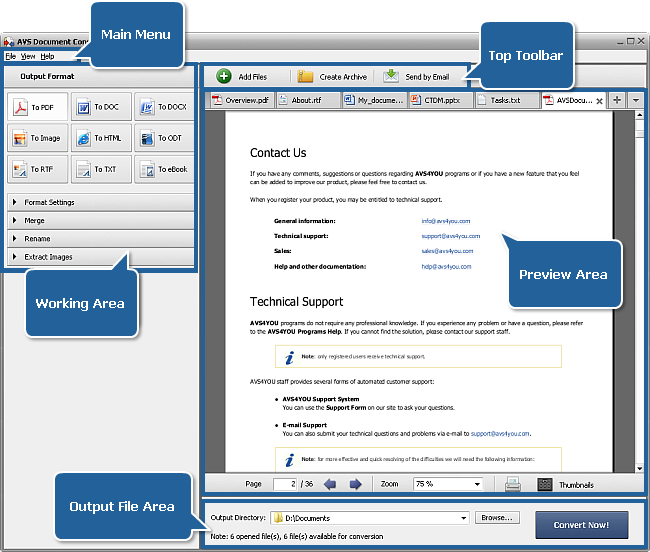
Main Menu
Верхнее меню организовано без неожиданностей. В File есть Add Files, Close, Close All, Print и Exit. В View доступны Next Page, Previous Page, Zoom In, Zoom Out и Auto Scroll. В Help собраны Help, Welcome Page, AVS Home Page, AVS Support Page, E-mail us... и About. По меркам современной утилиты меню выглядит аскетично, но для рабочего инструмента это скорее плюс: нужные команды не спрятаны глубоко.
Top Toolbar
На верхней панели три основные кнопки: Add Files, Create Archive, Send by Email. Здесь же видна одна из ключевых особенностей программы: конвертация — это не изолированная операция, а часть общего цикла работы с документами. Открыл файлы, при желании сразу архивировал, затем отправил. В классических бесплатных конвертерах такие действия часто расползаются по разным приложениям. В AVS Document Converter они связаны в одном интерфейсе.
Preview Area
Центральная область просмотра поддерживает два режима: Page Preview и thumbnails. В первом выводится одна страница, во втором — миниатюры всех страниц. Переключение делается с Bottom Toolbar. Там же находятся поле Page, кнопки Previous Page и Next Page, поле Zoom, кнопка Print и переключатель режима миниатюр. У области просмотра есть ещё и Tab Toolbar: каждая открытая вкладка показывает имя файла и иконку формата, а при большом числе документов появляются кнопки Next Tab и Previous Tab. Для пакетной работы это действительно удобно: можно держать открытыми разные документы и быстро перескакивать между ними.
Working Area
Слева сосредоточено всё главное. В верхней части идут кнопки To PDF, To DOC, To DOCX, To Image, To HTML, To ODT, To RTF, To TXT, To eBook. Ниже раскрываются секции Format Settings, Merge, Rename и Extract Images. Отдельный плюс в том, что Working Area меняется в зависимости от выбранного формата. Если переключиться на PDF, появятся параметры защиты и watermark. Если выбрать TXT — вместо этого станет доступен выбор Encoding. Если перейти в eBook — появятся Save Cover и Embedded Fonts. То есть программа не перегружает левую панель нерелевантными настройками.
Output File Area
Нижняя полоса отвечает за финальный этап. Здесь есть кнопка Browse..., кнопка Convert Now!, которая во время процесса превращается в Stop Conversion!, и поле Note, показывающее, сколько файлов открыто и сколько из них можно конвертировать в выбранный формат. Это маленькая, но полезная деталь: при пакетной обработке именно строка Note быстро показывает, нет ли среди открытых документов тех, которые несовместимы с текущим направлением конвертации.
Первое впечатление от работы с программой
AVS Document Converter выглядит как классическая Windows-утилита старой школы, и это сразу заметно по компоновке элементов. Но в этом случае визуальная сдержанность работает в плюс: у программы нет лишних панелей, многоуровневых мастеров и навигации по вкладкам ради самих вкладок. Логика работы считывается с первого запуска: файлы сверху, просмотр по центру, формат и параметры слева, папка назначения снизу.
Если говорить не о дизайне, а о сценарии, то программа производит впечатление инструмента, который делали под конкретную офисную рутину. Здесь нет ощущения универсального комбайна, в котором половина функций вторична. Почти всё, что находится в окне, действительно связано с конвертацией: выбор формата, контроль порядка, переименование, извлечение изображений, защита PDF, watermark, архивирование и отправка. Поэтому даже при внешне строгом интерфейсе освоение идёт быстро.
При этом важно, что AVS Document Converter не заставляет работать вслепую. Можно открыть документ и просмотреть его в Page Preview или thumbnails, распечатать нужную страницу, переключаться между вкладками, использовать Auto Scroll, проверять, как выглядит будущий watermark. Для утилиты такого класса это заметное преимущество: программа не просто перегоняет один формат в другой, а даёт возможность визуально контролировать процесс до экспорта.
Как пользоваться AVS Document Converter: базовый сценарий шаг за шагом
Базовый сценарий в AVS Document Converter строится вокруг очень короткой цепочки действий:
-
Нажать Add Files.
-
Открыть один или несколько документов.
-
Выбрать выходной режим: To PDF, To DOC, To DOCX, To Image, To HTML, To ODT, To RTF, To TXT или To eBook.
-
При необходимости раскрыть Format Settings и настроить параметры формата.
-
При пакетной работе включить Merge open documents в секции Merge.
-
Задать шаблон имени через Rename.
-
Указать папку в Output File Area через Browse....
-
Нажать Convert Now!.
Такой маршрут делает программу удобной именно для повторяемых задач. Не нужно каждый раз проходить длинный мастер экспорта; все основные шаги находятся на одной поверхности интерфейса. Особенно полезно это при пакетной конвертации: загрузил документы, быстро пробежался по вкладкам, выставил формат и запустил процесс без лишних диалоговых окон.
Если работа идёт с набором разных файлов, имеет смысл сначала посмотреть на вкладки в Tab Toolbar и строку Note внизу. Вкладки сразу показывают тип открытого документа, а Note даёт понять, сколько файлов вообще попадут в конвертацию при текущем формате вывода. Это убирает типичную проблему пакетных конвертеров, где несовместимый файл всплывает только в логе после запуска.
Конвертация в PDF: один из главных режимов AVS Document Converter
Режим To PDF — один из центральных в AVS Document Converter. После переключения на него программа позволяет не просто сохранить документ в PDF, а сразу задать текстовый watermark, включить защиту паролем и ограничения по использованию файла. Это делает режим полезным не только для перевода DOC или HTML в PDF, но и для подготовки итогового документа к отправке, публикации или внутреннему архиву.
В рабочем сценарии всё выглядит так: открываете документ через Add Files, нажимаете To PDF, раскрываете Format Settings, при необходимости активируете Watermark и Permissions, затем переходите к Merge, Rename, Extract Images, выбираете папку назначения и запускаете Convert Now!. Такой порядок особенно хорош тем, что все вторичные действия — объединение, переименование, извлечение картинок — можно выполнить до экспорта, не возвращаясь к документу потом.
Режим конвертации в PDF в основном окне.
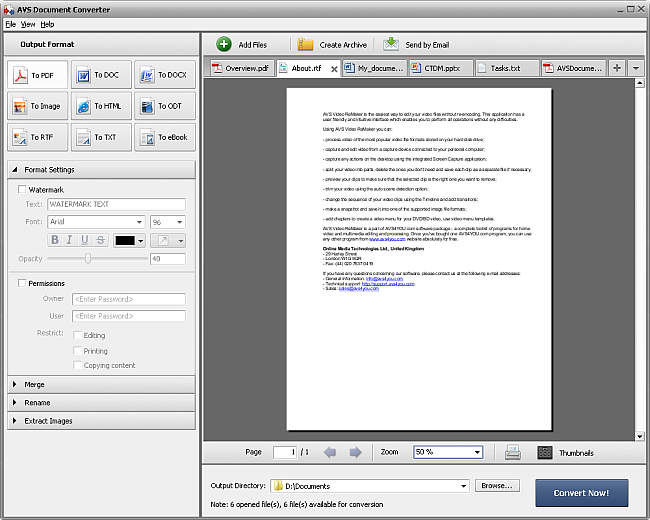
Для типичных офисных сценариев этот режим закрывает практически всё базовое: договор или инструкцию можно превратить в PDF, при необходимости наложить служебную пометку, ограничить печать или копирование, сохранить понятное имя файла и сразу подготовить документ к отправке. За счёт этого AVS Document Converter особенно уместен там, где PDF нужен как конечный, контролируемый формат распространения.
Format Settings: watermark, пароли и ограничения доступа
Секция Format Settings — это место, где AVS Document Converter становится не просто конвертером, а инструментом подготовки выходного файла. Здесь доступны два основных блока: Watermark и Permissions. Для watermark предусмотрены поле Text, выбор Font, настройка размера, начертания, цвета, выравнивания и параметр Opacity. Для защиты PDF доступны поля Owner, User и переключатели Restrict для Editing, Printing и Copying content.
Ключевой момент: watermark программа умеет добавлять только при выводе в PDF и Image, а парольную защиту и ограничения — только для PDF. Это правильное ограничение: интерфейс не пытается обещать больше, чем может дать сам формат. В результате логика настроек остаётся чистой: вы видите только те параметры, которые действительно применимы к выбранному направлению конвертации.
Секция Format Settings: watermark и защита PDF.
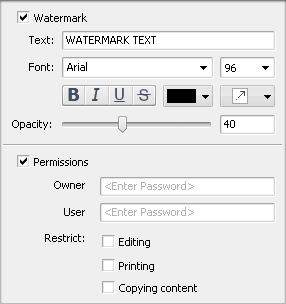
На практике watermark в AVS Document Converter полезен в двух типах сценариев. Первый — служебная маркировка: Черновик, Для внутреннего использования, Копия, Согласование. Второй — базовая защита авторства перед публикацией или отправкой. А вот Owner и User password работают уже как инструмент контроля доступа: можно отдельно задать пароль на открытие файла и отдельно — ограничения на работу с ним. Это делает режим To PDF заметно сильнее, чем у самых простых конвертеров DOC в PDF в один клик.
PDF в DOC и DOCX: насколько хорошо AVS Document Converter возвращает документ в редактируемый вид
Один из самых востребованных сценариев для AVS Document Converter — перевод PDF в редактируемый документ. Здесь у программы есть два направления: To DOC и To DOCX. Оба режима проходят по одной логике: файл открывается в Preview Area, затем пользователь выбирает формат вывода, настраивает имя результата и запускает Convert Now!. Но именно To DOCX даёт больше контроля над тем, как программа будет трактовать структуру PDF.
При конвертации PDF в DOCX доступны три режима форматирования: Per Character, Line by Line и Word Processing.
-
Per Character ориентирован на максимально точное визуальное представление страницы, но увеличивает размер файла.
-
Line by Line организует текст построчно и старается сохранить как можно больше исходного форматирования.
-
Word Processing подходит для последующего редактирования в редакторах вроде Microsoft Word.
Эти режимы очень хорошо показывают, как AVS Document Converter подходит к задаче PDF→DOCX. Программа не делает вид, что существует один идеальный алгоритм на все случаи жизни. Наоборот, она позволяет выбрать приоритет: точная геометрия страницы, сохранение структуры по строкам или удобство последующего редактирования. Из этого прямо следует и практический вывод: если PDF простой, текстовый и без сложной композиции, режим Word Processing часто оказывается самым удобным. Если важнее визуальная близость к оригиналу, разумнее смотреть на Per Character или Line by Line.
Есть и принципиальное ограничение: AVS Document Converter не распознаёт текст в сканированных PDF-документах. То есть если внутри PDF лежит не текстовый слой, а фактически изображение страницы, программа не превращает его в полноценный редактируемый текст через OCR. Именно поэтому AVS Document Converter лучше чувствует себя на нормальных PDF из Word, офисных редакторов, HTML или других цифровых источников, чем на плохо отсканированных бумажных документах.
Для обычного пользователя это означает следующее. Если нужно быстро получить редактируемую версию договора, инструкции, памятки, отчёта, коммерческого предложения или текста из PDF, AVS Document Converter справляется с задачей рационально. Если же речь идёт о сложных брошюрах, таблицах нестандартной верстки, многоколонных макетах или сканах без текстового слоя, после конвертации почти наверняка понадобится ручная правка. Это не недостаток именно AVS, а естественная граница класса настольных конвертеров без OCR.
Конвертация в изображения: JPEG, PNG, GIF и TIFF
Режим To Image — один из самых полезных в повседневной работе, особенно когда документ нужно не редактировать, а превратить в наглядный и легко пересылаемый графический результат. AVS Document Converter позволяет выбрать JPEG, TIFF, GIF или PNG через выпадающий список File Type. Для TIFF доступен выбор типа сжатия, для JPEG — параметр Image Quality. Кроме того, именно в этом режиме можно накладывать текстовый watermark на выходные изображения.
Этот сценарий особенно полезен в нескольких случаях. Первый — публикация страниц документа как изображений на сайте или в мессенджере. Второй — отправка превью, когда получателю не нужно редактировать текст и достаточно увидеть страницу в неизменном виде. Третий — подготовка слайдов, инструкций, обложек или демонстрационных фрагментов, которые удобнее показать как картинку. В таких задачах AVS Document Converter оказывается практичнее, чем PDF-редактор: путь до результата короче и не требует промежуточных операций.
Особенно удачно здесь работает сочетание To Image + Watermark + Rename. Можно сразу перевести набор документов в графику, защитить результат текстовой пометкой и сохранить единообразные имена. Это экономит много времени, если нужно выгрузить, например, серию страниц в JPEG для внутреннего каталога или подготовки контента.
Конвертация в HTML и TXT: когда документ нужен без офисного контейнера
Режим To HTML в AVS Document Converter выглядит не как декоративная функция, а как действительно полезный экспорт. Программа умеет сохранять документ в Plain HTML, Rich HTML и MHT. В случае Rich HTML можно включить Add Toolbar в Format Settings, и тогда в результате появится панель с функциями увеличения и уменьшения масштаба, перехода к предыдущей и следующей странице, а также подгонки под страницу или ширину. Это делает экспорт пригодным не только для сырой выгрузки текста, но и для просмотра документа в браузероподобном виде.
HTML-экспорт особенно полезен, когда документ нужно разместить во внутренней базе знаний, отправить в виде веб-страницы или сохранить для просмотра без офисного редактора. Формат MHT отдельно удобен тем, что упаковывает веб-страницу с ресурсами в один файл, а не раскладывает её на папку с сопутствующими элементами. Для архивных и пересылочных задач это практично.
Режим To TXT работает по другой логике. Здесь AVS Document Converter честно делает то, что должен делать текстовый экспорт: убирает форматирование и оставляет чистый текст. В Format Settings появляется выбор Encoding, что важно, если документ нужен для старых систем, текстовых обработчиков, простых импортов в базы или дальнейшей обработки скриптами. Программа прямо ориентирует пользователя на то, что при таком переводе форматирование будет потеряно, и это нормальное поведение для plain text.
Именно поэтому AVS Document Converter удобно использовать не только как PDF в Word, но и как утилиту для разгрузки документа в более простой контейнер. Иногда это важнее красивого результата. Если нужен не внешний вид, а голое содержимое — TXT остаётся самым быстрым и чистым вариантом. Если нужен документ в браузерной оболочке — HTML и MHT закрывают эту задачу аккуратно и без лишних шагов.
Экспорт в eBook: EPUB, FB2 и Mobi
Режим To eBook — одна из самых интересных особенностей AVS Document Converter. У многих документных конвертеров история заканчивается на PDF, DOCX и изображениях. Здесь же можно сразу собрать EPUB, FB2 или Mobi. Для домашнего пользователя это означает возможность быстро превратить текст, PDF, HTML или другой поддерживаемый документ в формат для ридера. Для рабочего сценария — удобный способ собрать инструкцию, методичку, подборку материалов или внутренний текстовый архив в формате электронной книги.
Внутри Format Settings для eBook есть две отдельные настройки: Save Cover и Embedded Fonts.
-
Save Cover сохраняет первую страницу документа как изображение для обложки электронной книги.
-
Embedded Fonts встраивает исходные шрифты в выходной файл. Если нужного шрифта на компьютере нет, программа заменяет его на шрифт по умолчанию. При этом Embedded Fonts относится именно к ePub и может заметно увеличить итоговый размер файла.
Режим создания eBook в AVS Document Converter.
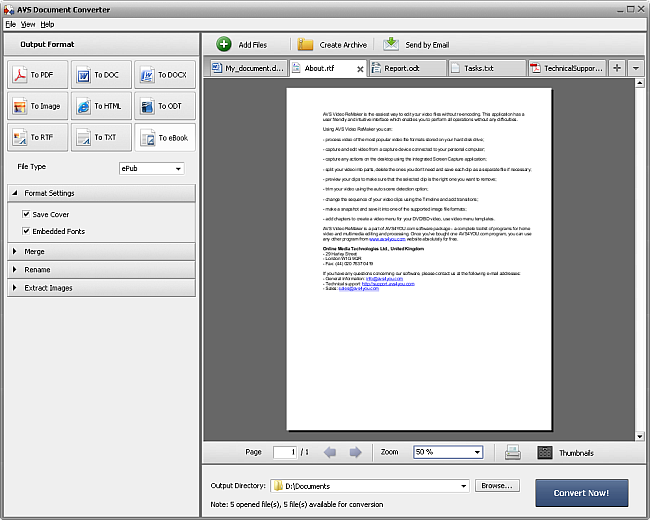
Для практики это даёт вполне конкретные преимущества. Если документ готовится для чтения на устройстве, EPUB остаётся самым универсальным и гибким вариантом, а Embedded Fonts помогает сохранить визуальный характер текста. Если важна совместимость со старыми книжными экосистемами, пригодятся FB2 и Mobi. И что особенно важно, режим To eBook поддерживает Merge, так что несколько документов можно собрать в одну электронную книгу без промежуточной ручной склейки.
По сути, AVS Document Converter здесь выходит за пределы обычного конвертера документов. Он закрывает ещё и простую задачу подготовки контента к чтению, причём делает это не через онлайн-сервис, а локально, в рамках того же интерфейса, где вы работаете с PDF и DOCX. Для тех, кто часто переводит текстовые материалы в eBook, это реальный аргумент в пользу программы.
Объединение нескольких документов в один файл
Секция Merge — одна из тех функций, которые экономят больше времени, чем кажется. В AVS Document Converter она состоит из флажка Merge open documents и кнопки Change order. Если включить объединение, программа собирает открытые файлы в один документ при конвертации. Если нажать Change order, можно переупорядочить список, исключить отдельные элементы и определить, в какой последовательности они попадут в итоговый файл.
Есть и важное ограничение: объединение доступно только для PDF, TIFF и eBook-форматов: ePub, FB2, Mobi. Это ограничение логично. Сохранять объединённый результат, например, в DOCX или RTF уже сложнее с точки зрения структурной целостности, а вот для фиксированных и книжных форматов такая операция естественна.
Окно Merge Settings в AVS Document Converter.
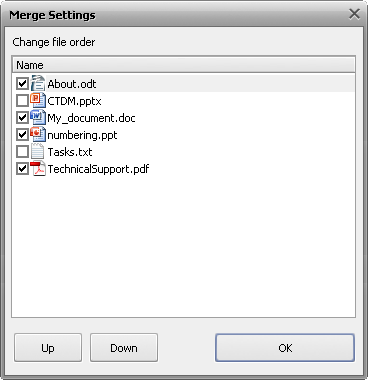
На практике секция Merge полезна в трёх типовых сценариях. Первый — собрать несколько глав, приложений или актов в один PDF. Второй — объединить набор документов в многостраничный TIFF. Третий — из нескольких текстов сделать один eBook. Особенно удобно то, что объединение встроено прямо в общий маршрут конвертации: не нужно сначала экспортировать всё по отдельности, а потом открывать другой инструмент для склейки.
Пакетная обработка и Rename: как AVS Document Converter наводит порядок в результатах
Секция Rename в AVS Document Converter выглядит просто, но для пакетной конвертации она критически важна. Здесь есть поле Preset, поле Text и строка Output Name. Программа по умолчанию сохраняет исходное имя файла, но позволяет быстро перейти к схемам вроде Text+Counter или Counter+Text, чтобы сформировать единообразный шаблон именования. Результат сразу показывается в Output Name, то есть пользователь видит, как будет выглядеть имя файла ещё до запуска конвертации.
Польза этой функции особенно заметна на больших пакетах. Представим, что нужно перегнать двадцать документов в PDF или изображения и сохранить всё в одной папке. Если оставить исходные имена, особенно с разнородными названиями, результат быстро превратится в хаос. Если же задать шаблон через Text+Counter, можно получить последовательную и понятную нумерацию без ручного переименования после конвертации.
Секция Rename в AVS Document Converter.
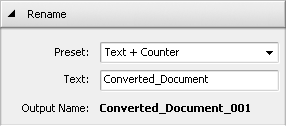
Эта мелочь хорошо показывает общий подход AVS Document Converter. Программа ориентирована не на одиночный конвертировать файл и забыть, а на рабочие серии действий: открыть набор документов, привести их к единому формату, назвать по схеме, при необходимости объединить и отправить дальше. Именно поэтому Rename здесь не выглядит второстепенной функцией. Для реальной офисной рутины это один из тех инструментов, которые сразу снижают объём ручной работы.
Extract Images: извлечение картинок из документов без потери качества
Секция Extract Images в AVS Document Converter работает по прямой и понятной логике. Пользователь открывает документ, раскрывает секцию, указывает Destination folder и нажимает Extract Images. Программа выгружает изображения из всех открытых документов, которые содержат картинки, сохраняя их в исходном формате, размере и качестве. Оригинальные имена тоже сохраняются, а если имя отсутствует, изображение получает автонумерацию вида 0001.bmp, 0002.bmp и так далее.
Это не экспорт страницы как картинки, а именно извлечение встроенной графики. Разница принципиальна. Если в документе есть фото, иллюстрации, схемы, логотипы или вставленные изображения, AVS Document Converter может вынуть их отдельно, не заставляя пользователя открывать исходный файл в редакторе и сохранять каждый элемент вручную.
Секция Extract Images в AVS Document Converter.
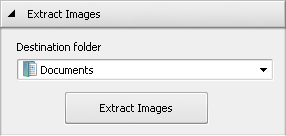
Есть ещё одна полезная деталь. При извлечении картинок из нескольких документов программа создаёт внутри целевой папки отдельные подпапки с именами исходных текстовых файлов. Это помогает не смешивать изображения из разных источников и упрощает последующую сортировку. Для тех, кто работает с большими инструкциями, каталогами, методичками или документами с большим числом иллюстраций, это действительно удобно.
В повседневной работе Extract Images хорошо дополняет конвертацию. Например, можно сохранить документ в PDF, а параллельно вытащить все вложенные схемы или снимки в отдельную папку. Или, наоборот, сначала извлечь изображения, а потом уже решать, нужен ли экспорт документа целиком. Это одна из самых практичных вспомогательных функций в программе.
Create Archive и Send by Email: завершение рабочего цикла в том же окне
Кнопка Create Archive на Top Toolbar позволяет выбрать нужные файлы, задать имя архива, указать папку назначения и, при необходимости, ввести пароль. Результатом становится ZIP-архив, после создания которого появляется информационное окно с возможностью открыть папку или сразу перейти к отправке. Это полезно, когда нужно собрать несколько документов в один контейнер для пересылки или хранения.
Окно Create Archive в AVS Document Converter.
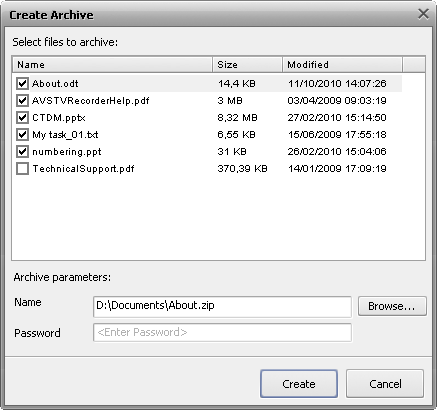
Кнопка Send by Email работает как следующий шаг. Пользователь отмечает нужные файлы, нажимает Create, после чего открывается окно почтового клиента по умолчанию с выбранными вложениями. Если нужно отправить несколько файлов одним вложением, логично сначала воспользоваться Create Archive, а уже потом пересылкой. Именно такая связка и делает эти кнопки полезными: они не заменяют архиватор или почтовую программу, а убирают промежуточные ручные действия.
Для офисного и домашнего использования это очень рациональный набор. После конвертации документ часто нужно не просто сохранить, а передать: коллеге, клиенту, в отдел, в архив, на согласование. AVS Document Converter позволяет дойти до этого шага, не выходя из интерфейса. Да, это не уникальная сверхфункция, но именно такие детали делают программу удобной в ежедневной работе.
Просмотр документов до конвертации: почему Preview Area действительно полезна
В AVS Document Converter область просмотра — не формальность. Preview Area поддерживает режим чтения страницы, режим thumbnails, навигацию по страницам через Page, Previous Page, Next Page, изменение масштаба через Zoom, печать текущего документа через Print и автоматическую прокрутку через Auto Scroll. Плюс остаётся Tab Toolbar, где пользователь видит все открытые документы и может быстро переключаться между ними.
Это важно потому, что конвертация документов без предварительного просмотра часто превращается в рулетку. В одном файле всё хорошо, во втором открылась не та вкладка, в третьем не тот документ, в четвёртом не хватает страницы. Здесь таких ситуаций меньше: документ можно быстро проверить прямо перед экспортом, оценить, как он отображается, и только затем запускать обработку. Особенно полезен режим thumbnails, когда нужно быстро пройтись по многостраничному файлу.
Для PDF и других многостраничных форматов это даёт важный тактический выигрыш. AVS Document Converter не просто конвертирует вслепую, а позволяет убедиться, что в работе действительно тот документ, который нужен, и что он нормально читается внутри программы. Это снижает вероятность лишних повторных конвертаций и делает утилиту более взрослой, чем многие однокнопочные конвертеры.
Реальные сценарии использования AVS Document Converter
Чтобы понять ценность программы, полезно посмотреть не на список форматов, а на конкретные сценарии.
Сценарий 1. PDF в редактируемый DOCX
Открываете PDF, переключаетесь на To DOCX, в Format Settings выбираете Word Processing, задаёте имя через Rename и получаете файл, который проще дорабатывать в Word. Такой маршрут уместен для договоров, инструкций, актов, пояснительных записок и других текстовых PDF, где важнее редактируемость, чем абсолютная геометрическая точность.
Сценарий 2. DOC/DOCX/ODT/RTF/HTML в защищённый PDF
Открываете документ, выбираете To PDF, активируете Watermark и Permissions, задаёте Owner и User password, ограничиваете Printing или Copying content, после чего сохраняете в нужную папку. Это рабочий путь для документов, которые должны распространяться как финальная версия, а не как редактируемый исходник.
Сценарий 3. Набор файлов в один PDF или eBook
Загружаете несколько документов, выбираете To PDF или To eBook, включаете Merge open documents, задаёте порядок через Change order и получаете единый итоговый файл. Это подходит для сборки инструкций, приложений, глав, подборок статей или комплектов документации.
Сценарий 4. Документ в изображения
Выбираете To Image, задаёте JPEG, PNG, GIF или TIFF, при необходимости включаете watermark и экспортируете страницы в графику. Подходит для публикации страниц в мессенджерах, презентациях, на сайте или в базах знаний, где нужен не документ как контейнер, а изображение страницы.
Сценарий 5. Извлечь все иллюстрации из документа
Открываете файл, раскрываете Extract Images, указываете Destination folder и нажимаете Extract Images. Программа сохраняет картинки в исходном качестве и раскладывает их по структуре папок так, чтобы потом было легко понять, откуда что взялось. Это хорошо работает с иллюстрированными PDF, методичками, отчётами и презентационными материалами.
Сценарий 6. Быстро подготовить файлы к отправке
После конвертации можно включить Create Archive, задать имя ZIP, при необходимости поставить пароль и затем воспользоваться Send by Email. Для офисной переписки это экономит время: не нужно вручную искать выходную папку, запускать архиватор и собирать письмо отдельно.
Ограничения AVS Document Converter, которые нужно понимать заранее
У программы сильный прикладной набор функций, но он не без границ. Самая очевидная — отсутствие OCR для сканированных PDF. AVS Document Converter прямо разделяет цифровой PDF с текстовым содержимым и PDF-скан: второй не превращается в редактируемый текст автоматически. Если основной поток работы — это именно сканы с распознаванием, придётся смотреть в сторону другого класса решений.
Второе ограничение связано с форматами и направлением конвертации. Да, список поддерживаемых входных форматов широкий, но не все они симметричны по записи. PPT, PPTX, DjVu и XPS используются как вход, а не как полноценные выходные форматы. Это не мешает повседневной работе, но важно понимать заранее: AVS Document Converter не пытается быть универсальным редактором всего во всё. Он решает практичную задачу перевода файлов в удобный набор целевых форматов.
Третья граница — характер редактирования. В интерфейсе программы нет отдельной системы детального редактирования содержимого PDF-страницы, ручной правки блоков, аннотаций, форм, сравнения версий или сложной разметки. AVS Document Converter работает по модели открыть — посмотреть — настроить формат — конвертировать, а не по модели отредактировать документ как макет. Это делает программу проще, но одновременно очерчивает её класс.
Наконец, конвертация в TXT по определению отбрасывает форматирование, а при переводе PDF в DOCX пользователь должен выбирать между точностью представления и удобством редактирования. Это не баг, а свойство самой задачи. Программа честно даёт инструменты выбора, но не обещает магического превращения любого сложного PDF в идеально редактируемый документ без последующей доводки.
Кому AVS Document Converter подойдёт лучше всего
AVS Document Converter хорошо подходит тем, кто регулярно работает с типовыми документами и хочет локальный инструмент без перегруженной экосистемы. В первую очередь это офисные сотрудники, преподаватели, студенты, бухгалтеры, менеджеры, специалисты по документообороту в небольших командах и все, кому часто приходится переводить DOC, DOCX, RTF, ODT, HTML и PDF друг в друга. Для них программа удобна тем, что закрывает рутинный маршрут от открытия файла до готового результата и отправки.
Отдельная категория — пользователи, которым нужен конвертер eBook без отдельного книжного пакета. Возможность собрать EPUB, FB2 или Mobi, сохранить обложку и при необходимости встроить шрифты делает AVS Document Converter полезным даже за пределами обычной офисной задачи PDF в Word. Это уже инструмент не только для документного, но и для читательского сценария.
А вот тем, кому нужен OCR, глубокое PDF-редактирование, корпоративные функции согласования или продвинутая работа со сканами, AVS Document Converter будет тесен. Его ценность — в скорости и прямолинейности. Если задача совпадает с этой моделью, программа оказывается очень удобной. Если нет, ограничения начинают ощущаться быстро.
Сравнение с аналогами
AVS Document Converter правильнее сравнивать не с абстрактным классом конвертеров, а с конкретными программами, которые решают похожие задачи по-разному: Adobe Acrobat, Wondershare PDFelement, ABBYY FineReader PDF, DocuFreezer и PDF24 Creator. Все они пересекаются с AVS Document Converter, но акценты у них разные.
Adobe Acrobat
Adobe Acrobat — это более тяжёлый и профессиональный PDF-контур. У него есть Export PDF для перевода PDF в Word, а если в документе есть сканированный текст, Acrobat запускает text recognition автоматически. Плюс Acrobat даёт полноценный OCR-сценарий и сильнее именно в PDF-инфраструктуре: создание, редактирование, OCR, работа с PDF как с главным форматом. На этом фоне AVS Document Converter выглядит проще, но у него другой профиль: меньше глубины в PDF, зато понятный конвертер документов с eBook-экспортом и прямолинейным интерфейсом. Если главный формат в работе — PDF, Acrobat сильнее; если нужен локальный настольный инструмент для широкого набора документных направлений, AVS заметно проще в освоении.
Wondershare PDFelement
PDFelement позиционируется как PDF-решение с редактированием как в Word, двусторонней конвертацией в PDF, OCR и пакетной обработкой. У него лучше развита работа со сканами и PDF как редактируемым объектом, а также сильнее история с batch OCR и batch convert. Но PDFelement сфокусирован именно на PDF-центре. AVS Document Converter проще, легче в логике и удобен там, где нужно не столько редактировать PDF, сколько гонять документы между форматами, включая EPUB, FB2 и Mobi. Для библиотек PDF и сканов PDFelement мощнее; для аккуратной настольной конвертации документов AVS часто оказывается понятнее.
ABBYY FineReader PDF
ABBYY FineReader PDF — это уже территория OCR и цифровизации бумажных документов. Он ориентирован на распознавание, редактирование, защиту, обмен и совместную работу вокруг PDF и сканов. В сравнении с ним AVS Document Converter выглядит гораздо уже по части интеллектуальной обработки, но выигрывает простотой. Если задача — оцифровать бумажный архив, вытащить текст из сканов и встроить это в PDF-процесс, FineReader PDF объективно сильнее. Если задача — быстро перевести поддерживаемый документ в PDF, DOCX, HTML, изображения или eBook без тяжёлой OCR-механики, AVS рациональнее по самому маршруту действий.
DocuFreezer
DocuFreezer — это хороший пример инструмента, у которого пакетная конвертация поставлена в центр. Он переводит документы и изображения в PDF, TXT, JPG, TIFF, PNG, BMP, умеет массово обрабатывать файлы и рассчитан именно на потоковую фиксацию внешнего вида документов. На этом фоне AVS Document Converter менее производственный и более универсальный: у него есть просмотр, eBook-экспорт, переименование, извлечение изображений, архивирование и отправка по e-mail из одного окна. Если нужна массовая заморозка документов в фиксированные форматы, DocuFreezer выглядит очень убедительно. Если важнее универсальная настольная утилита вокруг документов, AVS даёт более широкий набор бытовых и офисных операций.
PDF24 Creator
PDF24 Creator идёт по пути широкой PDF-утилиты: объединение, разделение, создание, OCR, защита, извлечение изображений, конвертация в PDF и из PDF, интегрированный просмотрщик и drag-and-drop интерфейс. Это очень сильный пакет именно для PDF-задач. Но по логике он всё же сосредоточен на PDF-экосистеме. AVS Document Converter интересен тем, что у него документный фокус шире: здесь рядом с PDF живут DOC, DOCX, ODT, RTF, TXT, HTML, MHT и eBook-форматы. Если нужен швейцарский нож для PDF, PDF24 Creator выглядит мощно. Если нужен именно конвертер документов, который одинаково спокойно живёт между офисными форматами, PDF и eBook, AVS выглядит более цельно.
Ниже — краткая сводка по позиционированию этих программ.
| Программа | Основной фокус | OCR | Пакетная конвертация | eBook-форматы | Сильная сторона относительно AVS Document Converter |
|---|---|---|---|---|---|
| AVS Document Converter | Документный конвертер с просмотром и доп. операциями | Нет | Да | Да | Универсальный маршрут: документы, PDF, изображения, eBook, ZIP, e-mail |
| Adobe Acrobat | Профессиональная работа с PDF | Да | Да | Нет | Сильнее в PDF-редактировании, OCR и экспорте PDF в Word |
| Wondershare PDFelement | PDF-редактор и PDF-конвертер | Да | Да | Нет | Сильнее в OCR, batch OCR и PDF-редактировании |
| ABBYY FineReader PDF | OCR и цифровизация документов | Да | Да | Нет | Сильнее на сканах и распознавании |
| DocuFreezer | Пакетная фиксация документов в PDF/изображения/TXT | Нет акцента | Да | Нет | Сильнее как потоковый batch-конвертер фиксированных форматов |
| PDF24 Creator | Широкий набор PDF-инструментов | Да | Да | Нет | Сильнее как PDF-комбайн с множеством сопутствующих PDF-операций |
Главный вывод из этого сравнения простой. AVS Document Converter не пытается победить Acrobat, PDFelement или FineReader PDF на их поле — глубоком PDF-редактировании и OCR. Его преимущество в другом: в одной настольной программе он сочетает широкий охват документных форматов, просмотр, пакетную обработку, переименование, извлечение изображений, объединение файлов, защиту PDF, графический экспорт и eBook-направление. Если нужен именно такой баланс, аналогов у него заметно меньше, чем кажется на первый взгляд.
Плюсы и минусы AVS Document Converter
Плюсы
-
Широкий набор поддерживаемых документных форматов: от PDF и DOCX до HTML/MHT, TIFF, EPUB, FB2 и Mobi.
-
Удобная структура интерфейса: Add Files → выбор формата → параметры → Browse... → Convert Now!.
-
Нормальная пакетная логика с Merge, Rename и индикацией совместимости файлов.
-
Поддержка text watermark и защиты PDF через Owner, User и Restrict.
-
Возможность извлекать изображения в исходном размере, формате и качестве.
-
Наличие eBook-экспорта, чего часто нет у прямых аналогов.
-
Полезные довески вроде Create Archive и Send by Email, которые завершают рабочий цикл.
Минусы
-
Нет OCR для сканированных PDF, а значит сканы не превращаются в редактируемый текст автоматически.
-
Не все входные форматы симметричны по записи: часть из них выступает только как вход.
-
Программа не рассчитана на глубокое редактирование PDF-страниц и сложную PDF-разметку.
-
При конвертации в TXT форматирование неизбежно теряется.
-
При PDF→DOCX для сложных макетов всё равно приходится выбирать между точностью вида и удобством редактирования.
Итог
AVS Document Converter — это удачный обзорный пример того, каким должен быть практичный настольный конвертер документов. Он не расползается в гигантскую PDF-платформу и не делает ставку на одну-единственную кнопку конвертировать. Вместо этого программа предлагает связный и очень рабочий набор: просмотр документов, перевод между основными форматами, экспорт в изображения, HTML и TXT, создание eBook, объединение файлов, переименование, извлечение картинок, защита PDF, ZIP-архивирование и отправка по e-mail. Всё это собрано в одном предсказуемом интерфейсе.
Если смотреть на AVS Document Converter именно как на программу для повседневной конвертации документов, а не как на OCR-комбайн или тяжёлый PDF-редактор, он производит очень цельное впечатление. У него понятная логика, хорошие дополнительные функции и правильный набор форматов. Наиболее сильные сценарии у этой программы — PDF в DOCX, DOC/DOCX/RTF/ODT/HTML в PDF, пакетная обработка, экспорт страниц в изображения, извлечение встроенной графики и сборка материалов в EPUB/FB2/Mobi.
AVS Document Converter стоит рассматривать тогда, когда нужен именно локальный конвертер документов с широким охватом форматов и коротким маршрутом действий. Для глубокого OCR, тяжёлого PDF-редактирования и корпоративных сценариев есть более специализированные решения. Но для нормальной ежедневной работы с файлами эта программа остаётся очень удобным, понятным и прагматичным инструментом.
