
DocuFreezer — это не просто конвертер файлов, а рабочий инструмент для пакетной подготовки документов в предсказуемый, единообразный результат. Программа берет документы, таблицы, презентации, PDF, письма, изображения, чертежи и другие типы файлов, а затем массово переводит их в PDF, TXT, JPG, PNG, TIFF или BMP. Главная идея здесь не в обычном сохранении файла в другом формате, а в том, чтобы зафиксировать внешний вид документа, убрать зависимость от исходного приложения и получить на выходе формат, который удобно архивировать, отправлять, печатать, индексировать и хранить. У DocuFreezer для этого есть очередь файлов, пакетная обработка, объединение в один PDF или TIFF, OCR, настройка имен файлов, работа с вложениями, архивами и постобработкой.
Что представляет собой DocuFreezer на практике
Сильная сторона DocuFreezer в том, что он решает прикладную задачу: быстро привести большую пачку разнородных файлов к одному стандарту оформления и хранения. Это удобно, когда нужно перевести Word в PDF, сделать из PDF набор JPG для публикации, собрать несколько разрозненных файлов в один многостраничный PDF, извлечь текст из сканов через OCR, сохранить письма из EML или MSG для архива, разобрать вложения и обработать документы из архивов ZIP, RAR и 7Z без ручной распаковки.
В этом и проходит граница между DocuFreezer и обычными офисными экспортерами. В Word, Excel или PowerPoint можно сохранить отдельный документ. В DocuFreezer работа строится вокруг очереди, массовой обработки, единых правил для всего списка и тонкой настройки результата. Здесь важен не один файл, а поток: папка договоров, пакет бухгалтерских документов, набор чертежей, архив писем, стопка сканов, выгрузка из Excel, список файлов из CSV или XLSX.
Ниже — краткая суть программы в сжатом виде.
| Параметр | Что дает DocuFreezer |
|---|---|
| Основная задача | Пакетная конвертация документов, изображений, PDF, писем и ряда специализированных форматов |
| Выходные форматы | PDF, TXT, JPG/JPEG, PNG, TIFF, BMP |
| Базовый сценарий | Добавить файлы в List of files → выбрать Output file type → указать Output folder → нажать Start |
| Ключевая особенность | Сохранение внешнего вида документа в унифицированном формате |
| Полезные функции | OCR, объединение в один PDF или TIFF, разделение многостраничных файлов, watermark, annotation, обрезка полей, автоповорот, шаблоны имен, работа с вложениями и архивами |
Для каких задач DocuFreezer подходит лучше всего
В реальной работе DocuFreezer особенно полезен в четырех сценариях.
Первый — архивирование и документооборот. Когда нужно перевести разнородный поток файлов в PDF или TIFF, зафиксировать внешний вид, сохранить одинаковую структуру папок, выставить шаблон имен и при необходимости дополнительно защитить результат паролем. Для этого в программе есть Restore subfolders, Recurse subfolders, Existing file action, Destination file password и Output filename template.
Второй — обработка сканов и изображений. Здесь DocuFreezer полезен не только тем, что переводит изображения в PDF или TIFF, но и тем, что умеет делать PDF поисковым через OCR, вырезать лишние поля, автоматически удалять пустые страницы, управлять DPI и сглаживанием. Это удобно для сканов договоров, актов, архивных копий, тендерной документации и любых входящих бумажных массивов, которые нужно привести к аккуратному машиночитаемому виду.
Третий — работа с e-mail и вложениями. DocuFreezer умеет сохранять EML и MSG, сортировать письма в списке по E-mail delivery time, определять правила обработки вложений и, при необходимости, складывать письмо вместе с вложениями в один многостраничный PDF. Для корпоративных архивов и юридических кейсов это одна из самых полезных функций программы.
Четвертый — пакетная подготовка графики и публикационных материалов. Когда нужно массово перегнать PDF в JPG, PNG или TIFF, подобрать подходящий color space, управлять JPEG quality, компрессией TIFF и итоговым размером файла, DocuFreezer дает для этого достаточно параметров, чтобы работать не вслепую, а под конкретную задачу: веб, архив, печать, внутренняя база знаний, каталогизация.
Скачать DocuFreezer
- Редактирование PDF
- Русский интерфейс
- Просто для новичков
- Платная версия
- Нет редактирования
- Средний интерфейс
Интерфейс: как устроено главное окно
Главное окно DocuFreezer построено без лишней сложности, и за это программу легко освоить даже без длительного обучения. Слева находятся крупные кнопки Add files и Add folder. Справа — блок выбора формата результата Output file type, кнопка Settings, поле Output folder и большая кнопка Start. Центральную часть занимает таблица List of files, а над ней находятся команды Remove Item, Clear list, Save list и Load list. Это практически вся логика программы: сформировал очередь, настроил результат, запустил обработку.
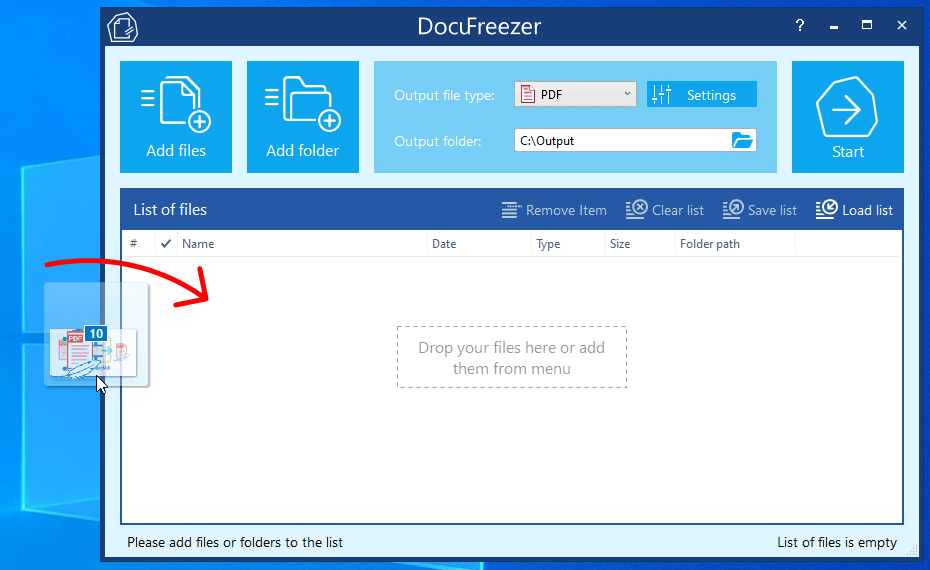
С точки зрения UX у DocuFreezer очень прагматичный интерфейс. Он не пытается быть современным редактором документов и не маскирует функциональность под мастер с десятком шагов. Наоборот, программа показывает пользователю все основные элементы сразу. Это полезно в тех случаях, когда ты регулярно выполняешь одни и те же операции и не хочешь каждый раз пробираться через серию окон.
Еще одна удачная деталь — область List of files. Это не просто список, а рабочая очередь. В ней можно хранить порядок обработки, повторно использовать списки через Save list и Load list, импортировать набор файлов из Excel-таблицы, а при необходимости разрешить добавление одного и того же файла несколько раз, отключив настройку Unique content in file list. После завершения работы можно оставить конвертированные элементы в очереди или автоматически очищать список через Remove converted items from the list.
Какие форматы поддерживает программа
DocuFreezer силен именно шириной практических сценариев. На выходе он формирует шесть основных форматов: PDF, TXT, BMP, JPG/JPEG, PNG и TIFF. Это не случайный набор, а типичный рабочий комплект для офиса, архива, печати, OCR и публикации. PDF нужен для фиксированного представления документов, TIFF — для архивных и сканерных задач, JPG и PNG — для изображений и веб-размещения, TXT — для извлеченного текста и простого дальнейшего анализа.
По входным форматам программа закрывает действительно широкий спектр. Среди них — DOC, DOCX, XLS, XLSX, RTF, PDF и PDF Portfolio, EML, MSG, EMLX, DWG, DXF, PPT, PPTX, VSD, VSDX, XPS, OXPS, HTML, MHT, EPUB, HEIC, HEIF, ICS, VCF, ZIP, RAR, 7z и ряд других типов. Часть этих форматов DocuFreezer обрабатывает своим внутренним ядром, а для части использует внешние компоненты или связанные приложения. В результате программа подходит не только для стандартного офиса, но и для среды, где в одном потоке смешаны документы, чертежи, письма, изображения и служебные форматы.
Особенно полезно, что популярные офисные форматы DocuFreezer может брать на себя внутренними движками: DOC, DOCX, RTF, XLS, XLSX, MSG и EML входят в число сценариев, которые программа способна обрабатывать без Word, Excel и Outlook. Это важно для рабочих станций, где нужен стабильный пакетный конвейер, а не постоянная привязка к установленному набору приложений Office.
Ниже — не полный реестр, а те входные форматы, которые чаще всего важны в реальной работе.
| Категория | Что умеет принимать DocuFreezer | Практический смысл |
|---|---|---|
| Офисные документы | DOC, DOCX, RTF, XLS, XLSX, PPT, PPTX | Перевод в PDF, TIFF, JPG, PNG, TXT |
| PDF и производные | PDF, PDF Portfolio, XPS, OXPS | Архивирование, разбиение, объединение, экспорт в изображения |
| Почта и вложения | EML, MSG, PST, OST, EMLX, ICS, VCF | Архив почты, сохранение переписки, разбор вложений |
| Чертежи и схемы | DWG, DXF, VSD, VSDX, часть CAD и engineering-форматов | Подготовка чертежей к печати, обмену и архиву |
| Изображения | JPG, PNG, TIFF, BMP, GIF, HEIC, HEIF, PSD, WEBP | Унификация графики и сканов |
| Контейнеры и архивы | ZIP, RAR, 7z, PDF Portfolio | Пакетная обработка без ручной распаковки |
Эта универсальность — одна из причин, по которым DocuFreezer воспринимается именно как производственный batch converter, а не как узкий PDF-конвертер.
Базовый сценарий работы: как конвертировать файлы в DocuFreezer
В обычной задаче схема всегда одна и та же:
-
Нажать Add files или Add folder, либо просто перетащить файлы в область List of files.
-
В поле Output file type выбрать нужный формат: PDF, TXT, JPEG, PNG, BMP или TIFF.
-
В поле Output folder указать папку для результата.
-
Нажать Start.
Простота базового сценария — не декоративная, а рабочая. Если тебе не нужны дополнительные правила, DocuFreezer действительно запускается в три действия. Но в отличие от примитивных конвертеров программа не упирается в этот минимум: в любой момент можно открыть Settings и детально настроить параметры выходного формата, OCR, именование, структуру папок, работу с вложениями, постобработку и операции над страницами.
Пошаговая инструкция: Word в PDF
Для перевода Word-документов в PDF в DocuFreezer не нужно открывать каждый файл в Word и делать отдельный экспорт. Достаточно добавить один или несколько DOC и DOCX-файлов в очередь, выбрать Output file type: PDF, проверить Output folder и запустить Start. Если задача стандартная — этого уже достаточно. Программа создаст PDF с сохранением визуальной структуры документа. Для DOC и DOCX предусмотрена обработка внутренним движком, поэтому этот сценарий особенно удобен для пакетной работы.
Когда нужны не просто отдельные PDF, а единый выходной файл на весь пакет, в Common Settings надо открыть настройки PDF и переключить Multipage в режим Merge into one PDF. Имя итогового файла задается в поле Combined file; по умолчанию используется Combined.pdf. Это удобный сценарий для подшивки документов по делу, отправки клиенту единого пакета материалов, формирования архивного тома или комплекта приложений к договору.
Если Word-документы содержат закладки, DocuFreezer умеет сохранить их в результирующем PDF через параметр Keep source file’s bookmarks. А когда нужны архивные или более строгие PDF-результаты, в расширенных настройках доступны File version, PDF/A и Text to curves. PDF/A в программе используется для сценариев долговременного хранения, а Text to curves переводит текст в кривые и делает PDF несearchable, что полезно там, где важнее затруднить редактирование содержимого, чем оставить текстовый слой.
Пошаговая инструкция: Excel в PDF
С Excel у DocuFreezer ситуация интереснее. Программа не просто переводит XLS и XLSX в PDF, а дает несколько полезных параметров для пакетного экспорта таблиц. В расширенных настройках доступны Split worksheets, Worksheet names, Export scale mode, Keep headings, Keep comments, Export page orientation и Show gridlines. То есть можно заранее решить, будут ли листы выгружаться по отдельности, какие именно листы участвуют в конвертации, как масштабировать страницы, нужно ли показывать заголовки строк и столбцов, как обращаться с комментариями и какую ориентацию применить при выводе.
Это делает DocuFreezer полезным не только для простой задачи сохранить таблицу в PDF, но и для более аккуратной производственной подготовки отчетов. Например, можно брать из книги только активный лист, можно выгружать все листы отдельно, а можно заранее задать конкретные имена листов в Worksheet names. Такой подход особенно удобен для бухгалтерских отчетов, прайс-листов, табелей, выгрузок из ERP и других рабочих таблиц, где PDF нужен как финальный, а не редактируемый формат.
Пошаговая инструкция: PDF в JPG, PNG и TIFF
Одна из самых востребованных задач для DocuFreezer — перевод PDF в растровые изображения. Сценарий тот же: добавляешь PDF в очередь, выбираешь JPEG, PNG или TIFF в поле Output file type, при необходимости открываешь Settings и уже там задаешь параметры качества, цветового режима и структуры результата. Для JPEG доступны Color space и Quality в диапазоне 25–100%, для TIFF — цветовое пространство, компрессия и multipage-поведение, для PNG и BMP — варианты color space.
Ключевой параметр для такого сценария — Rasterization resolution. По умолчанию DocuFreezer работает на 300 dpi, что обычно дает нормальный баланс между читаемостью и размером файла. При необходимости разрешение можно поднять выше для более качественных графических выходов, а для экономии места — снизить, понимая, что мелкий текст и тонкие линии будут страдать. Для качества визуализации также важна настройка Use rasterization anti-aliasing, которая сглаживает края и уменьшает лесенку на линиях и шрифтах.
Если задача архивная, а не вебовая, TIFF часто оказывается предпочтительнее JPEG. В DocuFreezer для TIFF есть выбор компрессии: Modified Huffman RLE/MH, Group3 Fax/T.4, Group4 Fax/T.6, LZW, Jpeg, Flate. Для сканов и чертежей это имеет смысл, потому что можно подобрать формат файла под конкретную природу исходника — текст, фото, смешанный документ, CAD-графику.
Пошаговая инструкция: как объединить несколько файлов в один PDF
Объединение файлов в единый PDF — одна из самых удачных функций DocuFreezer. В Common Settings для формата PDF нужно переключить Multipage в Merge into one PDF, после чего в поле Combined file задать итоговое имя. Программа объединяет в один выходной документ не только PDF, но и разные типы файлов из очереди — документы, изображения и другие поддерживаемые форматы.
Отдельный плюс в том, что логика объединения не ограничивается созданием нового файла с нуля. В расширенных настройках есть параметр If combined file already exists с вариантом Append to existing file, который позволяет дописывать новые страницы в конец уже существующего документа. Есть и Page index to insert, если нужно вставить блок страниц не только в конец, но и в определенную позицию. Это особенно полезно в поточной работе, когда единый пакет пополняется частями.
В той же зоне PDF-настроек находится Split multipage PDF by. Он нужен в обратной задаче — когда многостраничный документ надо не собрать, а разрезать на одиночные страницы или на блоки по заданному количеству страниц в каждом файле. Для архивов, кейсов, входящих комплектов документов и пакетной раскладки по страницам эта опция часто не менее важна, чем само объединение.
Настройки: зачем вообще открывать Settings
Кнопка Settings в DocuFreezer — это не декоративная надстройка, а почти половина ценности программы. В окне настроек собраны вкладки Common, Advanced, File extension aliases и Edit operations, а также команды Export, Import и Reset to default. То есть все важные рабочие профили можно сохранять, загружать и быстро переключать без ручной перенастройки. Для пакетного софта это критично: один профиль нужен для архива, другой — для веб-картинок, третий — для OCR, четвертый — для чертежей, пятый — для писем с вложениями.
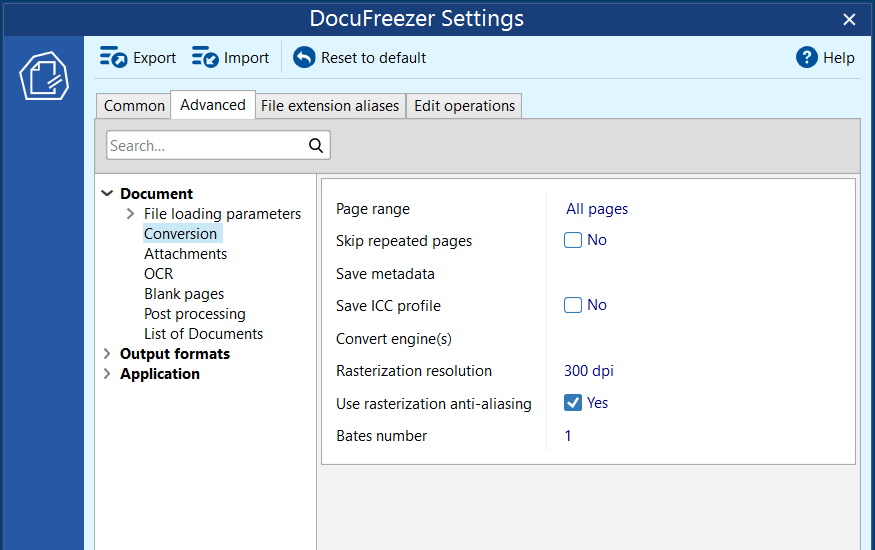
Практически это означает следующее: DocuFreezer не заставляет пользователя каждый раз вспоминать набор галочек. Настроил шаблон один раз, экспортировал его, потом применяешь к новой партии файлов. Более того, программа позволяет использовать разные настройки для отдельных файлов из списка, что особенно полезно, когда внутри одной очереди нужно, например, ставить разные водяные знаки или по-разному именовать результаты.
Common Settings
Common Settings — это быстрые настройки текущей конвертации. Здесь находятся Page range, Output file type и параметры, меняющиеся в зависимости от выбранного формата: для PDF — Multipage, Combined file, Make PDF searchable (OCR), OCR languages; для JPEG — Color space и Quality; для TIFF — Color space, Compression, Multipage, Combined file; для TXT — OCR-параметры.
Особенно полезен Page range. Он работает для любых выходных форматов и принимает как отдельные номера страниц, так и диапазоны, например 1,3,5-10,25. Есть и синтаксис last, last1, last2, что удобно при обработке типовых документов, где нужно, например, отбрасывать титул или брать только последние страницы с подписями. В пакетной среде это экономит много ручной работы.
Advanced Settings
Advanced Settings — это уже не быстрые переключатели, а полноценная инженерная панель программы. Здесь находится дерево параметров для файлов и папок, page layout, attachments, document converting settings, OCR, blank pages, post processing, output formats, list of files settings, а также специальные блоки для CAD, email, Excel, Word, PDF и других типов данных.
Из действительно полезного в ежедневной работе здесь стоит выделить следующее.
Файлы и папки.
Параметры Restore subfolders и Recurse subfolders позволяют сохранять структуру подпапок и обходить вложенные каталоги при добавлении папки через Add folder. Existing file action определяет, что делать при совпадении имен: создать новый файл, перезаписать или пропустить. А Output filename template дает шаблоны с макросами — например, можно использовать имя исходного файла, имя листа, номер страницы, расширение результата, дату, порядковый номер элемента в списке.
Качество и растрирование.
Rasterization resolution по умолчанию равен 300 dpi, а Use rasterization anti-aliasing отвечает за сглаживание. Эти два параметра критичны для PDF-to-image, чертежей, сканов, документов со сложной версткой и ситуаций, где нужно балансировать между четкостью и весом результата.
OCR.
На уровне advanced-параметров можно задать OCR languages, OCR page range, OCR rasterization resolution и лимит OCR-задач. Это означает, что OCR в DocuFreezer — не одна галочка, а настраиваемый этап обработки. Программа позволяет не прогонять весь документ целиком, а распознавать только нужные страницы и делать это с подходящим DPI.
Пустые страницы.
В блоке Blank pages есть автоматическое удаление пустых страниц. Для типовых сканов это действительно полезно: пустые листы в конце файла или между разделителями попадаются постоянно. У DocuFreezer для этого есть Remove blank pages и пороговые параметры, определяющие, что считать пустой страницей.
Post processing.
После завершения конвертации программа может Copy to folder, Move to folder, Delete files или ничего не делать — отдельно для успешно обработанных и отдельно для неудачно обработанных файлов. Это сильная функция для полуавтоматических конвейеров: прогнал документы, удачные сразу улетели в архив, неудачные — в папку ручной проверки.
PDF-специфика.
В PDF-настройках доступны Minimize file size, Make searchable (OCR), Multipage, Page index to insert, Combined file, File version, PDF/A, Text to curves, размеры страниц, разделение многостраничных PDF и сохранение закладок из источника. Это очень солидный набор для программы, которая позиционируется прежде всего как batch converter, а не как PDF-редактор.
File extension aliases
Вкладка File extension aliases нужна для нестандартных расширений. Логика простая: если у тебя есть файл с необычным расширением, но его реальная структура соответствует поддерживаемому формату, расширение можно сопоставить вручную. Типичный пример — условные файлы *.invoice, которые по факту являются PDF. Тогда DocuFreezer будет обрабатывать такие файлы как PDF, хотя расширение у них нестандартное. Это полезно для выгрузок из внутренних систем, бухгалтерских сервисов и отраслевых программ, которые любят собственные псевдотипы файлов.
Edit operations
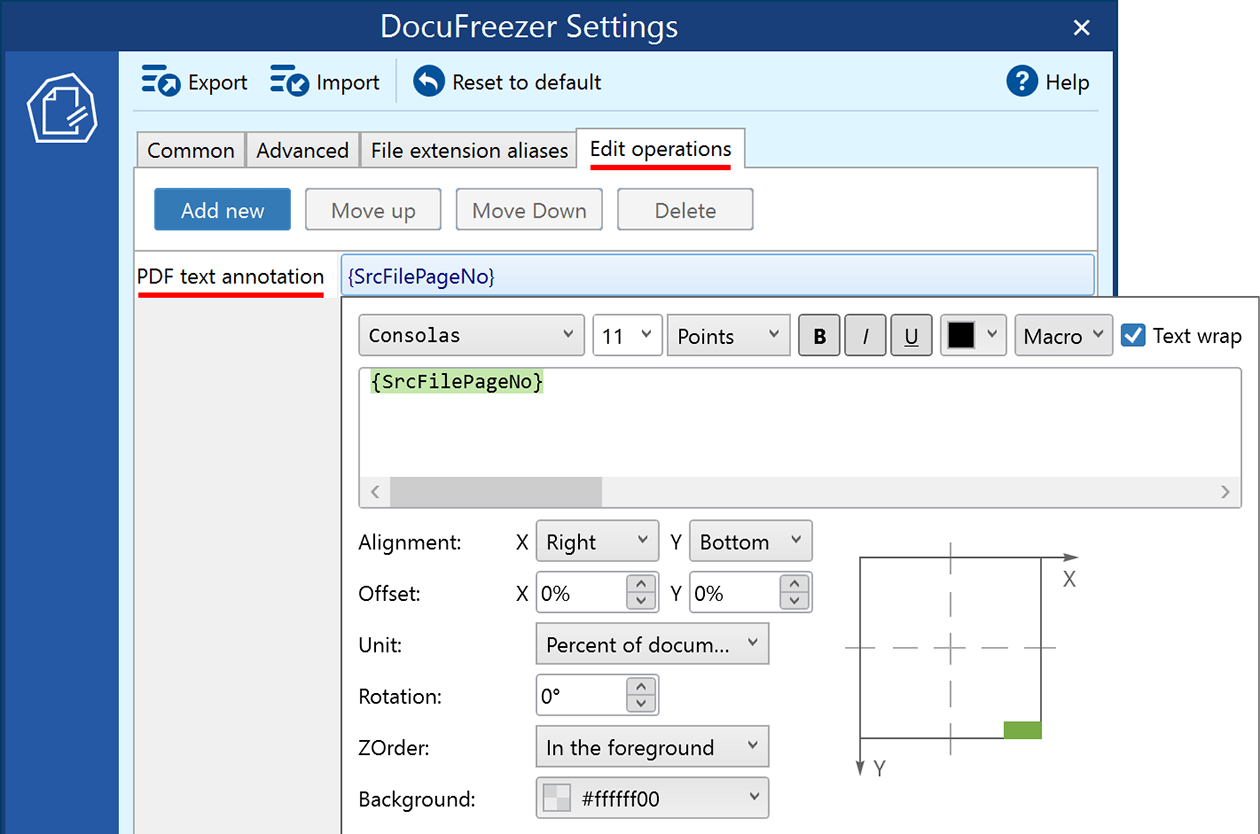
Вкладка Edit operations делает DocuFreezer гораздо интереснее обычного конвертера. Здесь можно добавить операции Text watermark, Image watermark, Barcode watermark, PDF text annotation, Rotate, Auto rotate, Resize, Auto crop, Crop margins, Crop rectangle и Grayscale. Это означает, что программа умеет не только переводить файл из одного формата в другой, но и пакетно модифицировать страницы и изображения по пути.
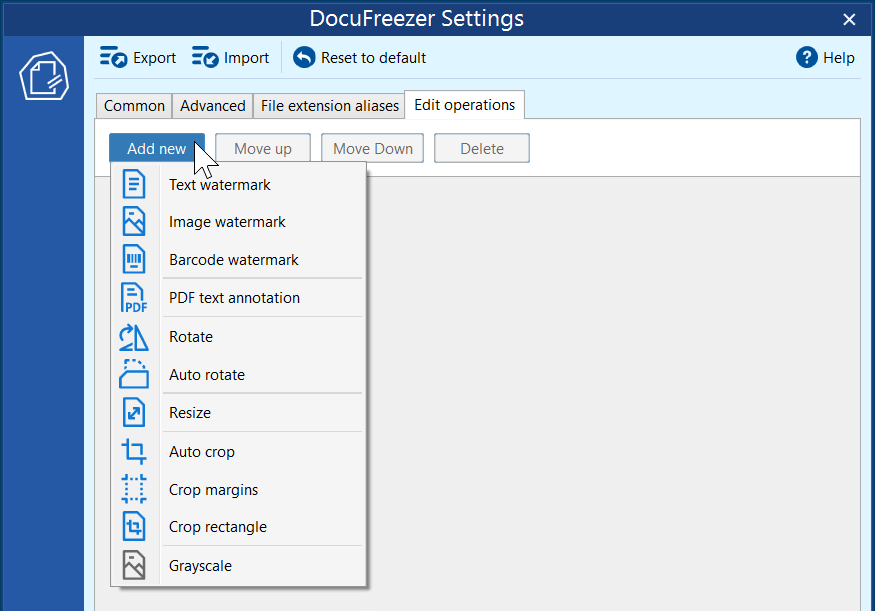
Здесь важно понимать, что DocuFreezer не превращается в полноценный редактор PDF. Он не предназначен для ручной покадровой верстки, редактирования текста по месту или сложной постраничной подготовки. Но для массовых однотипных операций его возможностей более чем достаточно. Нужно проставить пагинацию на пачке документов, добавить QR-код, наложить логотип, развернуть страницы в landscape, убрать белые поля, подрезать лишний низ страницы, изменить размер выходных файлов, перевести изображения в grayscale — все это он делает на лету при конвертации.
OCR в DocuFreezer: как он работает и где реально полезен
OCR в DocuFreezer нужен прежде всего для двух вещей: создать searchable PDF и извлечь текст в TXT. То есть программа умеет не просто сохранить скан как картинку в PDF, а добавить текстовый слой, по которому затем работает поиск, копирование и индексирование. Для потоковой обработки сканов договоров, писем, актов, приказов и счетов это один из самых полезных режимов.
По интерфейсу OCR настраивается прямо и без двусмысленности: для PDF есть опция Make PDF searchable (OCR), ниже — выбор OCR languages, а на уровне advanced-параметров дополнительно задаются OCR page range и OCR rasterization resolution. Принцип здесь правильный: чем точнее выбраны языки, тем лучше результат, а чем точнее выбран диапазон страниц, тем меньше лишних затрат времени на распознавание ненужных листов.
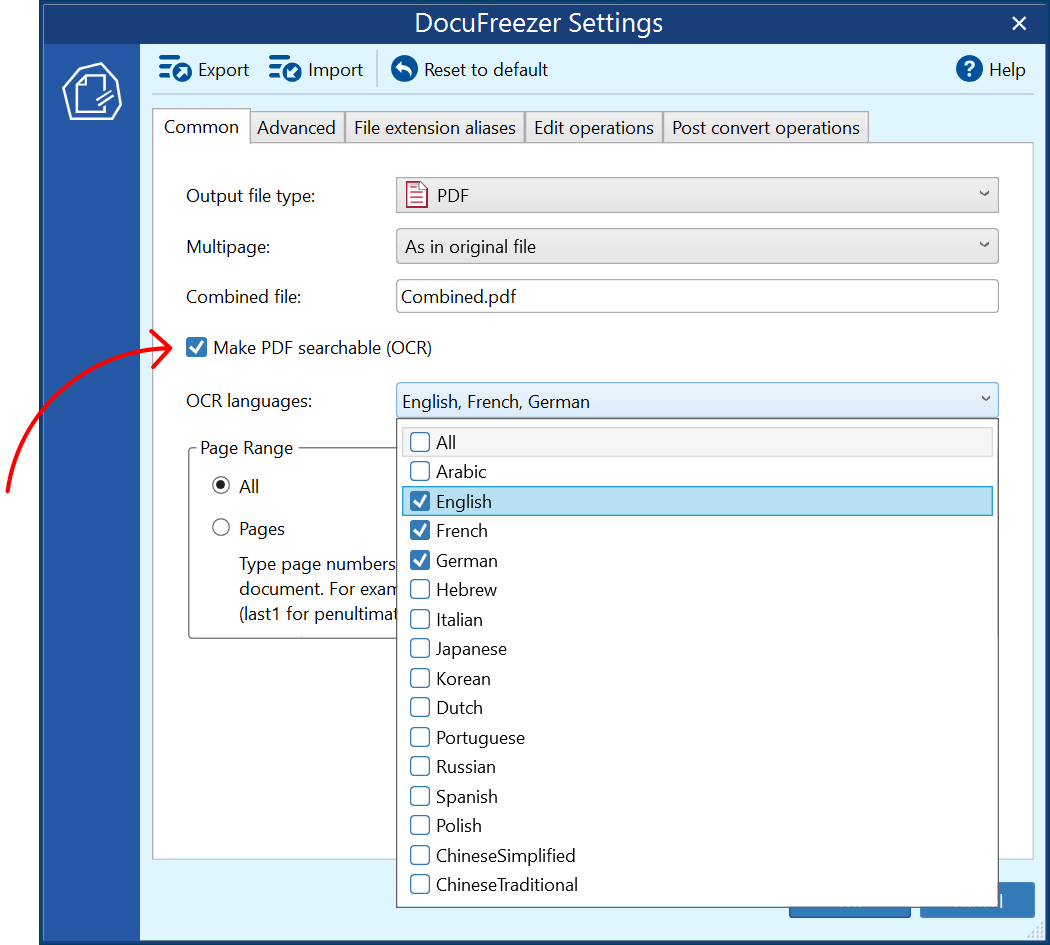
OCR в DocuFreezer особенно уместен, когда на входе лежат сканы, image-based PDF, фотографии документов или многостраничные графические файлы. Для таких источников программа дает нормальный баланс: она не перегружает пользователя отдельным OCR-модулем со сложной терминологией, но и не сводит распознавание к одной безликой кнопке. В контексте batch-конвертации это именно тот уровень OCR, который нужен большинству офисных и архивных задач.
При этом стоит понимать границу возможностей. DocuFreezer — это OCR внутри конвейера конвертации, а не специализированный инструмент для глубокой интеллектуальной разметки документов. Он хорошо подходит, когда задача звучит так: сделать пачку сканов поисковыми PDF или вытащить текст из серии документов в TXT. Но если нужен сложный анализ структуры, формы, полей и извлечение данных как в системах document understanding, это уже другой класс ПО. DocuFreezer очень хорош в своей зоне ответственности и не пытается делать лишнего.
Работа с письмами, вложениями и архивами
Одна из наиболее недооцененных сторон DocuFreezer — работа с почтовыми форматами и вложениями. Программа умеет сохранять EML и MSG в PDF или TIFF, причем не только само письмо, но и его вложения. Причем поведение можно задать явно: Ignore, Separate, Combine (attachments after main doc), Convert attachments only, Combine (attachments before main doc). Дополнительно настраивается сортировка вложений по имени, типу, размеру или дате, включая обратный порядок.
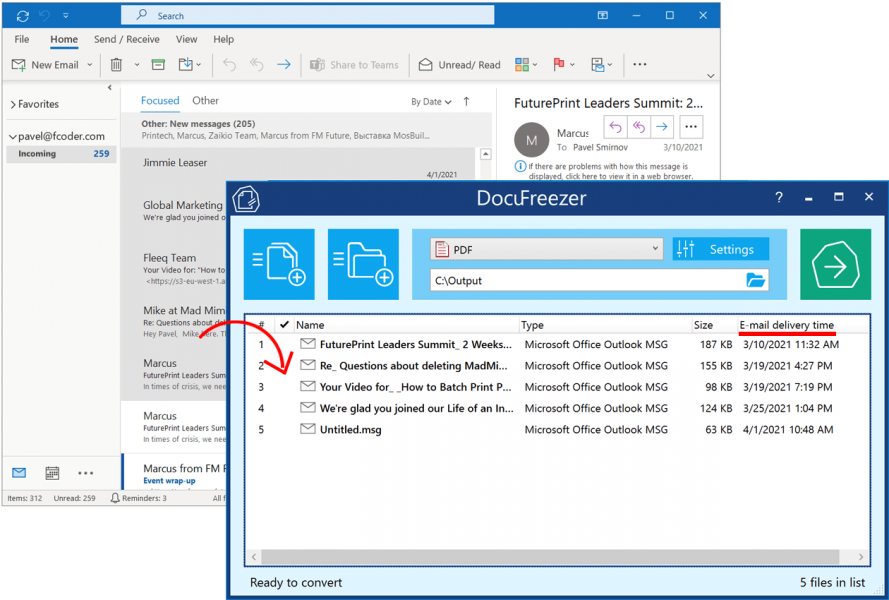
Это полезно в двух типовых сценариях. Первый — юридический архив переписки: письмо нужно сохранить вместе с приложениями в одном многостраничном PDF. Второй — массовая выгрузка писем в отдельные файлы, где само письмо и вложения должны лежать рядом, но раздельно. DocuFreezer закрывает оба варианта без обходных схем. Более того, EML и MSG обрабатываются внутренними механизмами, так что для них не нужен установленный Outlook.
Отдельный плюс — поддержка архивов. ZIP, RAR, 7z и другие контейнеры можно просто добавить в List of files, и программа сама извлечет содержимое и подаст его в обработку. Для больших входящих пакетов документов это избавляет от бессмысленной ручной распаковки.
Не менее полезна работа со списками файлов. DocuFreezer умеет сохранять очередь в File List (*.flist) через Save list и затем повторно загружать ее через Load list. Кроме этого, список файлов можно импортировать из Excel-таблиц XLS, XLSX, CSV. Для производственных процессов, где один и тот же набор конвертаций повторяется регулярно, эта возможность очень практична.
Работа с чертежами, Excel и другими не совсем офисными типами
DocuFreezer интересен еще и тем, что не ограничивается банальным офисным набором. Для CAD в расширенных настройках есть собственный блок: выбор листов Worksheet name, разделение на отдельные листы Split worksheets, управление Model view, игнорирование слоев Not to Plot, работа с толщиной линий, grayscale, SHX-шрифтами, ограничением формата бумаги и полями страницы. Это уже не декоративная поддержка форматов, а вполне осмысленная пакетная обработка чертежей.
Для Excel, как уже отмечалось, кроме экспорта в PDF и изображения есть параметры, влияющие на печатный вид: масштабирование, выбор листов, headings, comments, orientation, gridlines. То есть программа думает именно категориями выходного документа, а не просто перекодировки формата.
Есть и более редкие, но прикладные сценарии: PDF Portfolio в единый PDF, HEIC в JPG, PNG, TIFF или PDF, ICS-файлы Outlook, VCF-визитки, EPUB, XPS, OXPS, HTML, MHT, PST, OST. Это расширяет круг задач и делает DocuFreezer особенно удобным в компаниях, где в один поток сваливаются документы из разных систем и приложений.
Дополнительные возможности, которые реально экономят время
Есть несколько функций, которые на бумаге выглядят второстепенно, а в реальной работе оказываются очень полезными.
Шаблон имени файла.
Через Output filename template можно формировать понятные имена результатов с использованием макросов: имени исходного файла, имени листа, номера страницы, расширения, даты, номера элемента в списке. Для массовой обработки это лучше любого ручного переименования.
Сохранение структуры папок.
Если конвертация идет не из отдельных файлов, а из папки, Restore subfolders и Recurse subfolders позволяют сохранить иерархию каталога в выходной области. Это критично для архивов и папочных структур по проектам, клиентам или кейсам.
Сохранение даты исходного файла.
Параметр Keep source files’ original date/time переносит исходную дату модификации в свойства результата. Для бухгалтерии, архива и юридического документооборота это не мелочь, а полезный организационный маркер.
Пароли на входе и на выходе.
DocuFreezer умеет работать с password-protected файлами через Password list, а также задавать Destination file password для результата. Это не замена специализированной системе защиты, но для поточной офисной работы функция вполне практична.
Минимизация размера PDF.
Параметр Minimize file size уменьшает размер PDF примерно на 30% в подходящих сценариях. Особенно заметна эта функция, когда нужно отправлять большие массивы документов по почте или складывать их в систему с жесткими лимитами на размер вложений.
PDF text annotation вместо watermark.
Для выходных PDF можно использовать PDF text annotation, которая добавляет текст поверх документа без перерендеринга страниц. Это работает быстрее, чем классический watermark-подход, и полезно для добавления служебных пометок, нумерации, комментариев или индексов.
Производительность и поведение в реальной офисной среде
По характеру возможностей видно, что DocuFreezer рассчитан не на эпизодическое раз в месяц сохранить один файл, а на регулярную обработку очередей. Это проявляется в деталях: работа с папками и подпапками, загрузка списков из Excel, сохранение очередей, постобработка, обработка архивов, поддержка вложений, макросы именования, сохранение структуры каталогов, контроль ошибок, удаление пустых страниц, уникальность содержимого в списке, возможность держать источник доступным для редактирования и так далее. Все это признаки утилиты, рассчитанной на поток.
С интерфейсной точки зрения программа работает честно: она не прячет сложность, а аккуратно выносит ее в Advanced Settings. Поэтому для новичка базовая конвертация остается простой, а для опытного пользователя есть глубина настройки. Это хороший баланс. Да, визуально интерфейс скорее утилитарный, чем дизайнерский, но в этом случае это плюс: DocuFreezer не отвлекает от задачи и достаточно быстро входит в привычку.
Преимущества DocuFreezer
Главные достоинства программы выглядят так:
-
действительно удобная пакетная конвертация без ручного открытия каждого файла;
-
сильная работа с PDF, TIFF и изображениями;
-
встроенный OCR для searchable PDF и TXT;
-
поддержка писем, вложений и архивов;
-
хорошая глубина настройки результата через Advanced Settings;
-
полезные Edit operations для watermark, annotation, rotate, crop, resize и grayscale;
-
работа со списками файлов, макросами именования и постобработкой;
-
поддержка не только офисных документов, но и CAD, Visio, Project, PDF Portfolio, HEIC и других типов.
Но главная сильная сторона все-таки не в количестве галочек, а в цельности концепции. DocuFreezer последовательно решает одну задачу: взять разнородный поток файлов и привести его к аккуратному, стандартизированному, пакетно воспроизводимому результату. Именно поэтому программа хорошо ощущается в реальной работе.
Недостатки и ограничения
DocuFreezer не является универсальным редактором документов. Он не заменяет Word, Acrobat, полноценный OCR-комбайн или систему document management. Его зона силы — именно пакетная конвертация и сопутствующие массовые операции. Это не проблема, если понимать класс продукта, но ожидать от него функций настольного редактора не стоит.
Второе ограничение — зависимость части форматов от внешних компонентов. Некоторые типы файлов программа обрабатывает внутренним ядром, но для других нужны связанное ПО или дополнительные компоненты: например, для PPT, PPTX, ряда Office-форматов, Visio, Project, части инженерных форматов или HEIC-сценариев. Это важно учитывать заранее.
Третье — ограничения пробного режима. В test-сценарии программа добавляет на конвертированные страницы текстовый trial-watermark, а после обработки большого числа файлов начинает напоминать о лицензировании. Для оценки функций этого хватает, но использовать такой режим в реальной выдаче документов неудобно.
Сравнение с аналогами
Сравнивать DocuFreezer имеет смысл не с абстрактными конвертерами, а с конкретными инструментами, которые решают соседние задачи.
Universal Document Converter
Universal Document Converter строится вокруг модели виртуального принтера: документ нужно открыть в приложении, выбрать принтер Universal Document Converter и отправить на печать, после чего он будет сохранен в PDF или графический формат. Это удобный подход, когда нужно конвертировать документ из уже открытого приложения или встроить экспорт в привычный print-процесс. Но это другой подход к работе: он менее централизован для очередей и больше завязан на схему открыть → напечатать.
На фоне Universal Document Converter DocuFreezer выигрывает именно как очередной batch-конвертер: у него есть List of files, Add folder, сохранение и загрузка списков, работа с архивами, OCR, вложениями, шаблонами имен, post-processing и операции над страницами. То есть там, где нужно массово гонять большие списки файлов без постоянного участия пользователя, DocuFreezer выглядит практичнее. А Universal Document Converter сильнее там, где приоритет — виртуальная печать как метод конвертации и интеграция в print-workflow.
Print Conductor
Print Conductor — это прежде всего инструмент пакетной печати. Он добавляет документы в список, выбирает устройство и запускает Start Printing. Да, в сочетании с виртуальным принтером он может участвовать в конвертации, но по своей сути Print Conductor решает задачу batch printing, а не является самостоятельным конвертером такого же профиля, как DocuFreezer.
Поэтому сравнение здесь очень простое. Если тебе нужно печатать сотни документов разного типа — Print Conductor на своем месте. Если тебе нужно конвертировать их в PDF, TIFF, PNG, JPG или TXT, управлять OCR, объединением, именованием, вложениями, подрезкой и постобработкой — DocuFreezer лучше попадает в задачу. Print Conductor можно превратить в часть конвертационного сценария, но для этого обычно нужен еще виртуальный принтер. DocuFreezer все это делает как единое приложение.
Total Doc Converter
Total Doc Converter — сильный аналог, но более узкий по фокусу. Он ориентирован на документы Word-класса: DOC, DOCX, DOCM, RTF, RVF, TXT и конвертацию их в PDF, DOCX, XLS, JPEG, PNG, TIFF, HTML, XHTML и другие форматы. У него есть объединение документов в один многостраничный файл, TIFF-компрессия, цифровая подпись, защита PDF, preview-панель, page counters, header и footer, сохранение timestamps и command line.
На фоне Total Doc Converter DocuFreezer выглядит более универсальным по входному потоку: у него сильнее работа с PDF, письмами, вложениями, OCR, CAD и смешанными очередями, где в одном наборе лежат не только Word-документы. Зато Total Doc Converter интереснее тем, кто живет именно в Word, RTF и TXT-мире и хочет расширенный набор документно-ориентированных экспортов вроде HTML, XHTML и XLS, плюс дополнительные PDF-настройки вроде цифровой подписи. Проще говоря, Total Doc Converter — это хороший специализированный инструмент для word-processing-документов, а DocuFreezer — более широкий универсальный batch converter.
reaConverter
reaConverter — очень мощный пакетный конвертер и редактор, который позиционируется как решение для огромного числа форматов, включая CAD, PDF, RAW, 3D, вектора и изображения. Он делает акцент на массовой конвертации, редактировании и автоматизации, включая Watch Folders, контекстное меню и command-line. Это очень сильный продукт для широких файловых конвейеров, особенно там, где много именно графики, технических форматов и автоматизации.
На фоне reaConverter DocuFreezer выглядит менее всеядным, но более сфокусированным на документоориентированных офисных сценариях: PDF, письма, attachments, searchable PDF, multipage, Word, Excel, PowerPoint-потоки, PDF и TIFF-архивирование, page-based операции. reaConverter шире как конвертер вообще; DocuFreezer собраннее как программа для офисно-документного batch-процесса. Если коротко: reaConverter сильнее там, где нужна экстремальная форматная широта и автоматизация файловых потоков, а DocuFreezer — там, где нужны документы, PDF и сопутствующая логика документооборота.
Сводное сравнение
| Программа | Основной подход | Где сильнее DocuFreezer | Где конкурент сильнее |
|---|---|---|---|
| Universal Document Converter | Виртуальный принтер | Очереди, OCR, архивы, письма, вложения, массовая файловая обработка | Print-based workflow и конвертация через печать |
| Print Conductor | Пакетная печать | Конвертация как основная задача, а не побочный сценарий | Массовая печать на физические и виртуальные устройства |
| Total Doc Converter | Конвертер документов Word-класса | Смешанные очереди, PDF, OCR, email, CAD, архивы | Документно-ориентированные экспорты, подписи, HTML, XHTML, XLS-фокус |
| reaConverter | Универсальный файловый конвейер для огромного числа форматов | Документоориентированный workflow, PDF, TIFF, OCR, email | Широта форматов, image-editing, watch folders, более общая автоматизация |
Кому DocuFreezer подойдет лучше всего
DocuFreezer особенно хорошо подходит:
-
офисам, где регулярно переводят документы в PDF, TIFF или изображения;
-
бухгалтерии и back-office, где важны пакетная обработка и предсказуемое именование;
-
юридическим командам, которым нужен архив переписки, приложений и сканов;
-
проектным отделам, где нужно массово приводить в порядок чертежи и проектную документацию;
-
компаниям, у которых входящий поток документов приходит в виде архивов, вложений и разнородных форматов;
-
пользователям, которым нужен именно batch converter для документов, а не редактор или виртуальный принтер.
Гораздо меньше смысла брать DocuFreezer тем, кто работает только с одиночными файлами и почти никогда не делает пакетных операций. В таком случае значительная часть его преимуществ просто не будет использоваться. Но как только появляется очередь из десятков или сотен файлов, программа быстро показывает, зачем она нужна.
Итог
DocuFreezer — это удачно собранная программа для пакетной конвертации документов, PDF, изображений, писем и части специализированных форматов в унифицированный результат. Она хороша не потому, что умеет много всего, а потому что ее возможности складываются в один цельный рабочий процесс: очередь файлов, выбор формата, OCR, multipage-режимы, работа с вложениями и архивами, гибкое именование, post-processing и пакетные операции над страницами.
Если нужна программа, которая берет разнородный поток файлов и стабильно превращает его в PDF, TIFF, JPG, PNG, BMP или TXT без ручной возни с каждым документом, DocuFreezer попадает в задачу очень точно. Он особенно силен там, где нужно не просто конвертировать файл, а выстроить массовую, воспроизводимую, предсказуемую обработку документов. И именно в этом качестве он воспринимается не как вспомогательная утилита, а как полноценный рабочий инструмент.
