VeryPDF docPrint Pro преобразует печатаемые документы в PDF, PS, EPS, XPS, PCL и графические файлы, собирает несколько заданий в один результат, настраивает разрешение и сжатие изображений, защищает PDF паролем и может перехватывать печать с последующей записью копии и передачей задания на физический принтер.
Основной рабочий сценарий начинается с очереди файлов: документы добавляют кнопкой Add File(s), перетаскиванием из Проводника, выбором папки или вводом адреса веб-страницы, затем задают формат, каталог назначения и правило обработки совпадающих имён. Для материалов из программ с собственной командой печати доступны два виртуальных принтера: быстрый docPrint PDF Driver и docPrint с окном предварительной компоновки страниц.
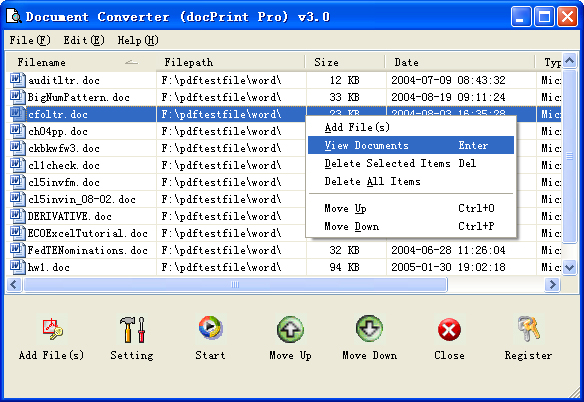
В окне конвертера таблица показывает имя, исходный путь, размер, дату и тип каждого объекта, а кнопки Move Up и Move Down меняют порядок перед объединением. Диалог Settings разделён на вкладки базового формата, параметров изображения, режима сохранения PDF, метаданных и защиты; отдельные служебные окна управляют перенаправлением заданий, каталогом копий, текстовым извлечением и журналом печати.
Скачать VeryPDF docPrint Pro
- Редактирование PDF
- Русский интерфейс
- Просто новичкам
- Только Windows
- Нет OCR
- Нужны исходные программы
Очередь документов и логика главного окна
Главное окно построено вокруг списка заданий. Столбец Filename помогает быстро увидеть исходный объект, Filepath показывает, из какой папки он взят, а Size, Date и Type позволяют обнаружить случайно добавленную копию, устаревший файл или документ другого типа. Такой список особенно полезен перед сборкой единого PDF: порядок строк становится порядком частей результата, поэтому приложение не требует заранее переименовывать файлы с числовыми префиксами.
Кнопка Add File(s) открывает стандартный выбор файлов, но при большом количестве исходников быстрее перетащить их из Проводника. Добавление каталога отличается от обычного множественного выбора: программа просматривает папку и помещает в очередь поддерживаемые документы. Если внутри папки есть служебные файлы, их следует удалить из списка до запуска, иначе связанное приложение может открыть ненужный объект или вывести диалог печати.
Меню File содержит команды Add URL, Add Files, Add Directory, Settings, Monitor a Special Directory и Exit. Add URL передаёт веб-адрес механизму HTML-печати, Add Directory формирует пакет из каталога, а Monitor a Special Directory включает наблюдение за выбранной папкой. Это не просто альтернативные способы открыть один файл: они рассчитаны соответственно на веб-страницы, массовую загрузку и автоматическую обработку новых поступлений.
Меню Edit управляет очередью без изменения исходных документов. View Documents запускает программу, связанную с выбранным типом, Delete Selected Items убирает только отмеченные строки, Delete All Items очищает пакет, а Move Up и Move Down переставляют элементы. Удаление строки не стирает файл с диска, поэтому очередь можно пересобрать несколько раз, проверяя разные варианты объединения.
Перед длительной конвертацией полезно открыть по одному примеру каждого типа через View Documents. Так проверяется, что Word, Excel, средство просмотра PDF или другая связанная программа действительно запускается в пользовательском сеансе. Если исходный формат не имеет обработчика печати, запись в очереди сама по себе не гарантирует результат: конвертер использует печатные возможности установленного приложения.
Сортировка перед объединением
Когда выбран режим Combine Documents into one PDF file, программа последовательно печатает элементы сверху вниз. Для комплекта титульный лист — договор — приложения — сканы сначала добавьте все документы, затем разместите титульный лист первым, договор вторым, а приложения после него. Проверять порядок лучше по полному пути, потому что одинаковые имена вроде scan001.pdf могут находиться в разных папках.
Сортировка щелчком по заголовку столбца удобна для первичной группировки, но перед объединением нужно вернуть осмысленный ручной порядок. Алфавитная сортировка может поставить page10 перед page2, а сортировка по дате смешивает документы, сохранённые после поздней правки. Кнопки перемещения дают более предсказуемый результат, чем переименование исходников уже после их добавления в очередь.
Если пакет должен дать отдельный PDF для каждого исходника, порядок влияет главным образом на последовательность обработки и на то, какой файл пользователь увидит первым при включённом View after conversion. Для серверных и ночных задач эту опцию лучше отключить: автоматическое открытие десятков результатов мешает безнадзорному сценарию и создаёт лишнюю нагрузку на оболочку Windows.
Три способа преобразования документов
В программе предусмотрены три практических маршрута: пакетное окно doc2pdf_win.exe, командная утилита doc2pdf.exe и печать через виртуальные устройства. Пакетное окно удобно для разнородной очереди и ручной настройки; командная строка подходит для сценариев, планировщика и интеграции; виртуальные принтеры работают из той программы, где документ уже открыт и корректно отображается.
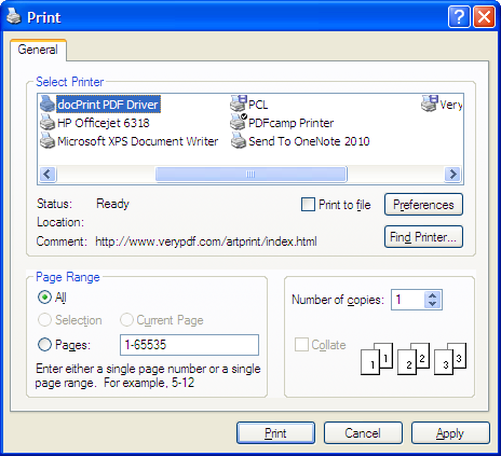
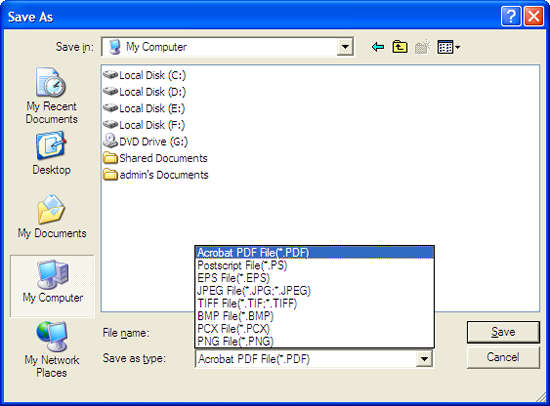
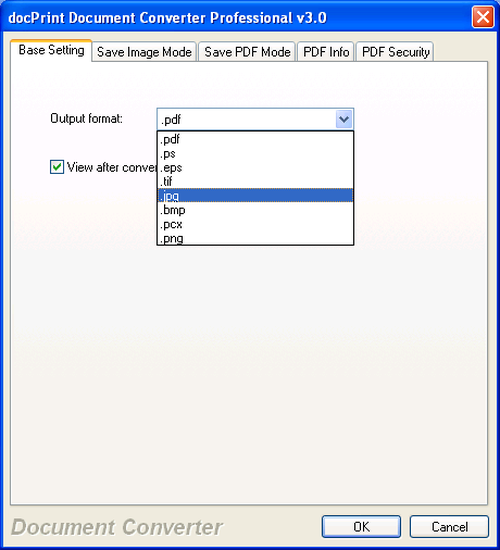
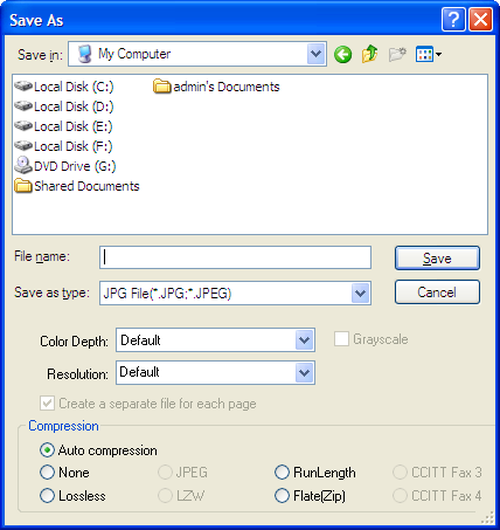
docPrint PDF Driver рассчитан на короткую цепочку Печать — выбор формата — сохранение. После отправки задания появляется диалог Save As, в котором можно выбрать PDF, PS, EPS, JPEG, TIFF, BMP, PCX или PNG. Этот путь подходит, когда компоновка уже подготовлена в Word, браузере, системе учёта или САПР и не требуется переставлять страницы в промежуточном окне.
В диалоге сохранения имя результата и его тип задаются одновременно. Для многостраничного документа формат PDF сохраняет страницы в одном файле, а растровый формат может создавать отдельные изображения или многостраничный контейнер в зависимости от выбранного типа и режима. Перед массовой печатью стоит провести пробу на двух страницах, чтобы убедиться в ожидаемой схеме имён.
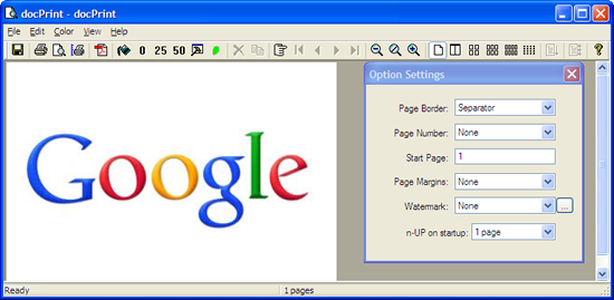
Виртуальный принтер docPrint открывает интерактивное окно предварительной подготовки. В нём доступны масштабирование, поля, нумерация, водяной знак, размещение нескольких страниц на листе, перестановка и удаление страниц, а также аннотации. После проверки документ можно сохранить в файл или передать дальше на физический принтер. Этот маршрут длиннее, зато позволяет исправить расход бумаги и компоновку без возврата к исходной программе.
Пакетный графический интерфейс не требует открывать каждый документ вручную, но фактически вызывает печать через связанное приложение. Поэтому Word-файл может кратковременно открыть Word, таблица — Excel, а PDF — установленный просмотрщик. Для стабильности все приложения, участвующие в пакете, должны один раз запускаться под тем же пользователем без вопросов о первом старте, лицензии, восстановлении документов и выборе принтера.
Поддерживаемые входные и выходные форматы
В пакетную очередь официально заявлены DOC, DOCX, HTML, MHTML, веб-страницы, RTF, TXT, XLS, XLSX, PPT, PPTX, VSD, PDF, PS и EPS. Через виртуальный принтер диапазон входов шире: подходит любой объект, который связанное приложение способно отобразить и отправить на печать. Это принципиальное различие: расширение файла не декодируется универсальным внутренним редактором, а превращается в печатное представление средствами исходной программы.
Среди целей присутствуют PDF, PS, EPS, XPS, PCL, JPEG, TIFF, BMP, PCX, PNG, EMF, WMF, DCX, GIF, MNG, PBM, PCD, PGM, PIC, PSD, PNM, PPM, TGA, AVS, JBG, JP2, JPC, WBMP, XBM и XPM. Не все форматы одинаково полезны для обычного пользователя: PDF нужен для обмена и хранилища, TIFF — для скан-систем и факса, JPEG и PNG — для публикации страниц как изображений, EMF и WMF — для векторного обмена внутри Windows, PCL и PostScript — для печатных конвейеров.
| Задача | Рекомендуемый результат | Ключевая настройка |
|---|---|---|
| Отправить документ контрагенту | Объединение, метаданные и пароль при необходимости | |
| Передать страницы в хранилище изображений | TIFF | Разрешение, цветность и CCITT/LZW/JPEG-сжатие |
| Получить отдельные картинки | PNG или JPEG | DPI, глубина цвета и правило имён |
| Сохранить печатный поток | PS, EPS или PCL | Размер бумаги, ориентация и масштаб |
| Использовать в приложении Windows | EMF или WMF | Сохранение векторного представления |
Выбор формата должен учитывать не только совместимость, но и способ дальнейшей проверки. PDF и EMF могут сохранять векторные элементы, поэтому текст и линии масштабируются лучше. JPEG неизбежно вносит потери и хуже подходит для мелкого текста. PNG сохраняет резкие границы, но многостраничный документ превращается в набор файлов. TIFF поддерживает много страниц и специализированное сжатие, однако не каждый просмотрщик одинаково показывает все его варианты.
При преобразовании PDF в изображение каждая страница растрируется с заданным DPI. Увеличение разрешения не восстанавливает деталей, которых нет в исходнике, но резко повышает объём и время обработки. Для чтения на экране обычно достаточно 150–200 DPI, для распознавания внешней OCR-системой и печати мелкого текста чаще выбирают 300 DPI, а 600 DPI оправдано только для тонкой графики и качественного оригинала.
Настройки PDF: объединение, имена и существующие файлы
Вкладка Save PDF Mode управляет тем, как пакет превращается в PDF. Combine Documents into one PDF file создаёт единый документ из всей очереди. Convert multiple documents to multiple PDF files сохраняет отдельный результат для каждого исходника. Convert multiple directories to multiple PDF files связывает итог с каталогами, что удобно при переносе нескольких папок хранилища без смешивания документов разных дел.
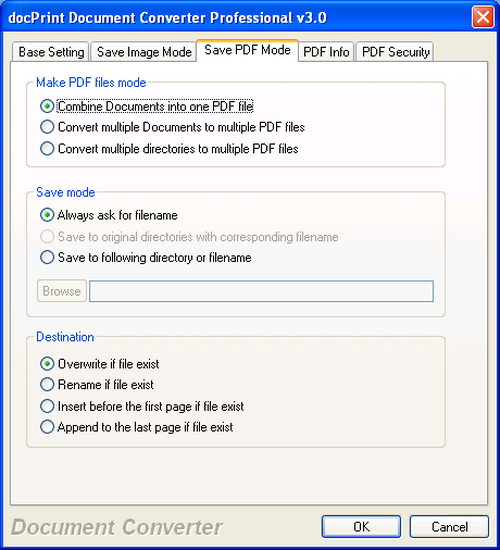
Блок Save mode определяет место результата. Always ask for filename подходит для ручной разовой работы, но останавливает безнадзорный процесс. Save to original directories with corresponding filename сохраняет рядом с исходниками и требует права записи во все каталоги. Save to following directory or filename направляет результаты в одно контролируемое место; этот вариант обычно безопаснее для пакетной обработки, потому что исходные папки остаются неизменными.
Когда файл с таким именем уже существует, программа может перезаписать его, подобрать другое имя, вставить новые страницы перед первой или дописать их после последней. Перезапись следует использовать только в промежуточной папке, где результат можно восстановить из исходников. Rename if file exist лучше для ежедневных выгрузок. Insert before first page и Append to last page позволяют накапливать журнал или собирать досье, но требуют проверки, что выбран именно нужный существующий PDF.
При объединении разных приложений размер страниц может отличаться. Word обычно печатает в A4 или Letter, презентация — в пропорциях слайда, а чертёж — в пользовательском формате. Конвертер не превращает их автоматически в единый макет, если отдельно не задано масштабирование. Перед выпуском общего PDF проверьте размеры листов в просмотрщике и при необходимости установите единую бумагу либо используйте масштабирование до A4/Letter.
Опция View after conversion полезна при настройке нового профиля: сразу видно, создался ли файл, сохранился ли порядок и не обрезаны ли поля. В серийной задаче её отключают, иначе каждый результат запускает связанную программу просмотра. Если процесс кажется зависшим после фактического создания файла, причиной может быть именно ожидание открывшегося просмотрщика или его модального сообщения.
Метаданные PDF
Вкладка PDF Info содержит поля Title, Subject, Author и Keywords. Они записываются в свойства созданного PDF и помогают искать документы в системе хранения. Заголовок лучше делать содержательным, например Договор поставки № 15, а не повторять имя временного файла. В поле Author указывают организацию или подразделение, в Subject — тип процесса, в Keywords — устойчивые поисковые термины.
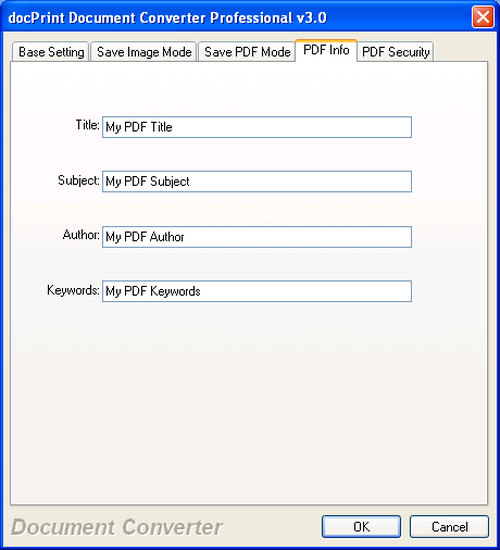
Для пакета отдельных файлов одинаковые метаданные применяются ко всем результатам, поэтому не стоит записывать номер конкретного договора в общий профиль, если очередь содержит разные документы. В таком случае оставьте поля пустыми или создайте отдельные задания. Командная строка позволяет передавать title, subject, author и keywords для каждого запуска, что удобнее при интеграции с реестром.
Метаданные не заменяют видимый заголовок на странице и не являются защитой. Получатель может изменить их обычным PDF-редактором, а некоторые системы индексируют только текст страниц. Их задача — улучшить описание и навигацию, а не подтвердить авторство. Для подтверждения неизменности нужен отдельный процесс цифровой подписи, которого данное окно не выполняет.
Пароли и ограничения действий
Вкладка PDF Security включает шифрование, пользовательский пароль для открытия и мастер-пароль для изменения разрешений. Отдельные флажки запрещают печать, изменение документа, копирование содержимого и добавление либо изменение полей форм. Эти ограничения полезны для обычного обмена, но зависят от того, соблюдает ли программа-получатель разрешения PDF.
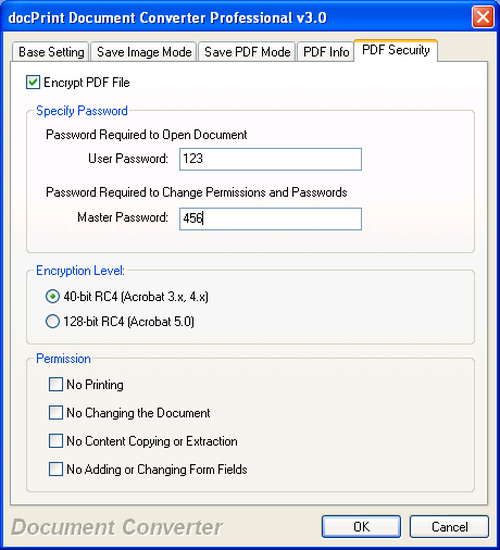
Документация описывает 40-битное и 128-битное RC4-шифрование. Эти схемы относятся к старым поколениям защиты PDF и не должны рассматриваться как современная долговременная криптография для конфиденциального хранилища. Если требуется актуальный алгоритм, контроль сертификатов или соответствие внутреннему стандарту безопасности, созданный файл следует дополнительно обработать специализированным средством.
Пароль открытия и мастер-пароль должны различаться. Первый сообщают получателю, второй хранит владелец документа. Если задать только ограничения без надёжного мастер-пароля, политика становится слабой. При автоматизации нельзя помещать пароли прямо в общедоступный пакетный файл или журнал команд: параметры командной строки могут быть видны другим процессам и администраторам системы.
Перед массовой защитой создайте тестовый PDF, закройте просмотрщик и заново откройте файл с пользовательским паролем. Затем проверьте печать и копирование в том приложении, которым пользуется получатель. Такой тест выявляет неверно заданные разрешения раньше, чем сотни файлов окажутся в хранилище с неподходящей политикой.
Параметры изображений и многостраничного TIFF
Вкладка Save Image Mode задаёт глубину цвета и разрешение. Значения 1, 8 и 24 бита соответствуют чёрно-белому выводу, палитровому или серому представлению и полноцветному изображению. Для текстовых факсов выгоден 1-битный режим, для серых сканов — 8 бит, для цветных диаграмм, фотографий и презентаций — 24 бита.
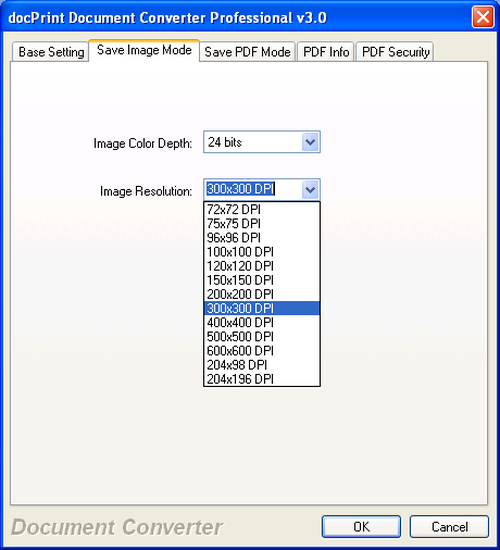
Разрешение предлагается в нескольких стандартных вариантах, включая 72, 75, 96, 100, 120, 150, 200, 300, 600 и 1200 DPI. При 1200 DPI одна страница A4 содержит очень много пикселей, поэтому пакет быстро расходует память и дисковое пространство. Такое значение имеет смысл для узких технических задач, а не как универсальная настройка максимального качества.
Командная строка позволяет задавать одинаковое разрешение по обеим осям или разные значения, например 200×300 и 300×600. Асимметричные режимы встречаются в факсимильных системах. Для обычных долговременно хранимых изображений лучше сохранять квадратное разрешение, иначе круги и шрифты могут визуально искажаться в программах, которые игнорируют метаданные DPI.
Для TIFF доступны варианты без сжатия, CCITT Modified Huffman, Group 3, Group 4, LZW, JPEG, PackBits и несколько факс-совместимых профилей. CCITT Group 4 хорошо подходит для чёрно-белых страниц с текстом. LZW сохраняет без потерь и удобен для смешанной графики. JPEG-сжатие уменьшает цветные и серые страницы, но может ухудшать мелкие буквы и штрихкоды.
Многостраничный TIFF полезен в системах делопроизводства, которые не принимают PDF. Однако перед передачей следует проверить файл именно в целевой системе: некоторые старые приложения понимают только определённую компрессию, порядок байтов или цветность. Если импорт не проходит, начните с 1-битного TIFF Group 4 для текстовых документов либо с несжатого тестового файла, чтобы отделить проблему кодека от проблемы передачи.
JPEG лучше выбирать для фотографических страниц без требования к последующему OCR. PNG подходит для скриншотов, схем и текста на однотонном фоне. BMP прост и широко совместим, но почти не экономит место. PCX, DCX, MNG, PNM и другие редкие форматы оправданы только при наличии конкретного потребителя; использование необычного расширения на будущее усложняет проверку и долговременное хранение.
Предварительная компоновка и экономия печати
Окно docPrint показывает страницы до отправки на устройство или сохранения. Пользователь может удалить пустые и рекламные листы, переставить фрагменты, вставить разделители, повернуть страницы, настроить поля и объединить несколько заданий. Это особенно полезно при печати веб-страниц и отчётов, где исходная программа создаёт лишний лист из-за одного колонтитула или широкой таблицы.
Режим n-up размещает на одном листе две, четыре, восемь или шестнадцать страниц. Для черновой проверки удобно печатать четыре страницы на листе, а для раздаточного материала презентации — две или четыре. Слишком плотная компоновка делает мелкий текст нечитаемым, поэтому перед большим тиражом нужно распечатать одну физическую страницу и оценить реальный размер шрифта.
Масштабирование позволяет подогнать большие листы под A4, Letter и другие стандартные размеры. Это помогает избежать обрезки чертежа или широкой веб-страницы, но уменьшает все элементы, включая подписи и штрихкоды. Опция Shrink to printable учитывает непечатаемые поля выбранного принтера; если её отключить, крайние элементы могут выйти за физическую область печати.
Поля задаются отдельно от масштаба. Увеличение полей уменьшает полезную область и может изменить количество страниц. Если отчёт неожиданно растянулся на дополнительный лист, проверьте не только размер бумаги, но и Page Margins. Для сохранённого PDF обычно важнее сохранить весь контент, а для бумажной копии — оставить место под подшивку и печать организации.
Водяной знак, заголовок и нижний колонтитул наносят служебные данные на каждую страницу. Прозрачность водяного знака нужно подобрать так, чтобы он оставался заметным, но не перекрывал текст и штрихкоды. Нумерация страниц полезна при объединении заданий, однако она не изменяет внутренние номера, напечатанные исходной программой; при наличии двух систем нумерации читатель может запутаться.
Инструменты аннотации включают штамп-изображение, текстовую заметку, карандашную линию, прямую, прямоугольник, эллипс и текстовый блок. Для объектов можно менять прозрачность, цвет, заливку, толщину линии, стрелки, порядок перекрытия и блокировку. Эти пометки становятся частью печатного представления; они не равнозначны структурированным комментариям PDF, которые можно скрывать или фильтровать в рецензировании.
Копирование страницы в буфер обмена создаёт растровое представление. Это удобно для быстрой вставки фрагмента в письмо или документ, но качество зависит от разрешения и размера. Для дальнейшей печати лучше сохранить в PNG или TIFF с явным DPI, чем полагаться на буфер, где приложение-получатель может изменить масштаб.
Функции уменьшения плотности и качества печати предназначены для черновиков. На лазерном устройстве экономия тонера может сделать тонкие линии и серые подписи слишком бледными, а на струйном — ухудшить цветовые переходы. Профиль экономии следует применять к внутренним копиям, но не к договорам, техническим схемам, штрихкодам и материалам, которые будут сканироваться.
Пакетная обработка и наблюдаемая папка
Пакетная конвертация сокращает повторяющиеся действия, когда десятки документов нужно привести к одному формату. После добавления файлов задаются общий формат, папка и параметры, затем нажимается Start. Порядок очереди важен для объединения, а для отдельных результатов главным становится устойчивое правило имён и отсутствие модальных окон в исходных программах.
Monitor a Special Directory включает наблюдение за каталогом. Новые файлы поддерживаемых типов автоматически передаются на обработку. Входную и выходную папки лучше разделять, иначе созданный PDF может снова попасть под наблюдение или смешаться с исходниками. Для надёжности также используют третью папку для ошибок либо перемещают успешно обработанные файлы после проверки.
Наблюдаемая папка должна находиться на стабильном диске. Если система копирует большой DOCX по сети, монитор может увидеть файл до завершения передачи. Практический способ избежать этого — сначала копировать во временное расширение или промежуточный каталог, а затем атомарно переименовывать либо перемещать готовый файл во входную папку. Иначе конвертер может открыть неполный документ.
Безнадзорная обработка требует подготовленного пользовательского профиля. Word не должен показывать окно восстановления, Excel — запрос обновления внешних связей, просмотрщик PDF — предложение стать программой по умолчанию, браузерный движок — предупреждение безопасности. Каждый такой диалог останавливает очередь, хотя в интерфейсе конвертера может не быть явного сообщения об ошибке.
Для контроля результата полезно записывать время появления исходника, имя созданного файла, его размер и код завершения сценария. Встроенные возможности журнала особенно заметны в режиме перенаправления печати, но и для обычной папки стоит вести отдельный список. Нулевой размер, отсутствие ожидаемого числа страниц или слишком короткое время обработки служат признаками сбоя.
Папка назначения не должна требовать интерактивного ввода учётных данных. Сетевой ресурс подключают заранее под тем же пользователем, который запускает процесс, либо используют путь UNC с настроенными правами. Служба, планировщик и интерактивный сеанс могут видеть разные сетевые диски, поэтому буква, доступная в Проводнике, не всегда доступна автоматическому запуску.
Командная строка doc2pdf.exe
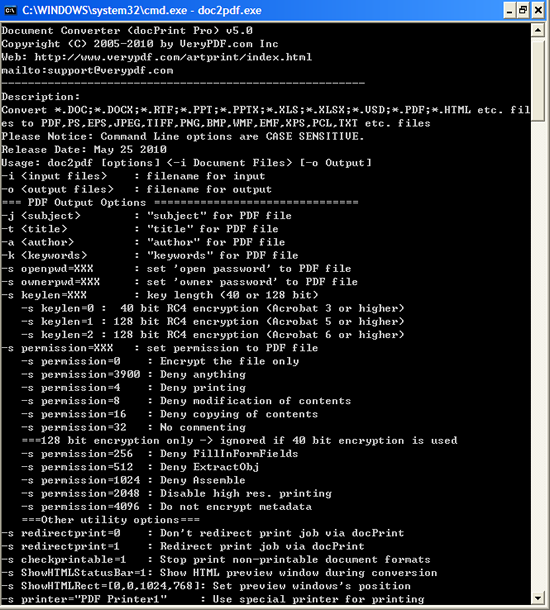
Базовый синтаксис строится вокруг параметров -i для входа и -o для результата. Простой запуск выглядит как doc2pdf -i C:\input.doc -o C:\output.pdf. Ключи чувствительны к регистру, поэтому -R и -r выполняют разные задачи: первый поворачивает страницу, второй задаёт разрешение изображения. Пути с пробелами заключают в кавычки.
Подстановочные знаки позволяют обработать набор файлов, например DOC в одной папке. При этом схема выхода должна соответствовать схеме входа, иначе несколько документов будут пытаться записаться в одно имя. Для предсказуемой автоматизации полезнее перебрать файлы в пакетном сценарии и для каждого сформировать отдельный путь, чем полагаться на сложное сочетание масок.
Ключи -t, -j, -a и -k задают заголовок, тему, автора и ключевые слова PDF. Параметры -s openpwd и -s ownerpwd устанавливают пароли, keylen выбирает старый уровень шифрования, а permission задаёт комбинацию запретов. Поскольку значения попадают в командную строку процесса, конфиденциальные пароли лучше передавать только на защищённой рабочей станции и не сохранять в общедоступных логах.
Флаг -p управляет конфликтом существующего PDF: 0 перезаписывает, 1 вставляет новые страницы в начало, 2 добавляет в конец, 3 меняет имя. Для ежедневного накопительного журнала подходит добавление в конец, но операция должна быть защищена резервной копией: повреждение одного постоянно расширяемого файла затронет весь хранилище. Для аудита надёжнее создавать ежедневные PDF и объединять их отдельным этапом.
Ключ -g выбирает диапазон страниц в виде одиночных номеров и интервалов. Это позволяет, например, взять титульный лист и приложения без печати всего документа. Диапазон относится к печатным страницам, которые видит связанное приложение. Если документ содержит скрытые листы Excel, секции Word или особую нумерацию, фактическая последовательность может отличаться от номеров, отображаемых внутри файла.
Для изображения используются -b, -c, -r, -w и -h. -b выбирает 1, 8 или 24 бита, -c — компрессию TIFF, -r — DPI, -w и -h — размеры в пикселях. Одновременное задание DPI и жёстких размеров может привести к масштабированию, поэтому обычно выбирают либо физическое разрешение, либо конкретную матрицу пикселей в зависимости от требований приёмной системы.
Поворот задаётся -R со значением 90, 180 или 270. Ориентация бумаги управляется -O: портретная или альбомная. Это разные операции. Ориентация влияет на лист принтера и размещение контента, а поворот изменяет полученное изображение страницы. Если результат лежит боком, сначала исправляют ориентацию исходного приложения, затем -O, и только в крайнем случае применяют -R.
Ключ -f задаёт стандартный или пользовательский размер бумаги, включая размеры в дюймах, миллиметрах и пунктах. Пользовательское значение важно для этикеток и чеков, но драйвер и физический принтер должны поддерживать такой формат. Если виртуальный принтер принимает размер, а связанное приложение заменяет его на A4, проверьте настройки страницы в самом приложении и его выбранный драйвер.
Для Excel предусмотрены отдельные режимы: печать листов по одному с объединением, печать без объединения, один общий вызов печати и создание PDF для каждого листа плюс сводного файла. Выбор зависит от книги. Листы с разной ориентацией и областью печати надёжнее обрабатывать раздельно; единая команда быстрее, но может сильнее зависеть от настроек активной книги.
Параметр ожидания перед HTML-конвертацией даёт странице время на загрузку. Заголовок, нижний колонтитул, поля и печать фона задаются отдельными опциями. Старый механизм печати веб-страниц не гарантирует корректное выполнение современных сценариев, отложенных шрифтов и динамических компонентов, поэтому сложную страницу следует сначала сохранить или распечатать вручную, проверив её вид в окне предварительного просмотра.
Опция выбора конкретного принтера полезна в системах с несколькими виртуальными устройствами. Флаг, запрещающий смену принтера по умолчанию, уменьшает влияние на пользователя. Если автоматизация всё же меняет устройство по умолчанию, параллельная ручная печать может уйти не туда, поэтому конверсионные задачи лучше выполнять в отдельной учётной записи или в период без активности.
Командная утилита может скрывать диалоги печати Office и ускорять обработку, но это не превращает Office-документы в полностью серверный формат. Приложения Microsoft Office могут вести себя нестабильно в службах без рабочего стола. Для регулярной серверной конвертации необходим отдельный тестовый контур, ограничение параллельности и механизм перезапуска зависшего процесса.
Перенаправление и перехват заданий печати
Режим Printer Redirection связывает docPrint с выбранным физическим или виртуальным принтером. Пользователь печатает на docPrint, программа сохраняет копию задания в PDF, текст или изображение, а затем отправляет тот же поток на целевое устройство. Сценарий подходит для автоматического хранилища чеков, накладных, отчётов и документов, которые всё равно должны выйти на бумагу.
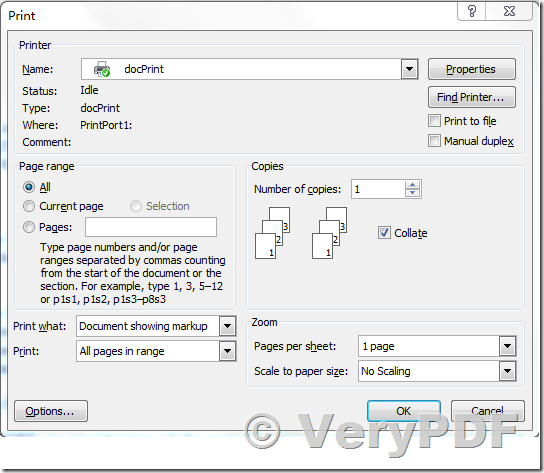
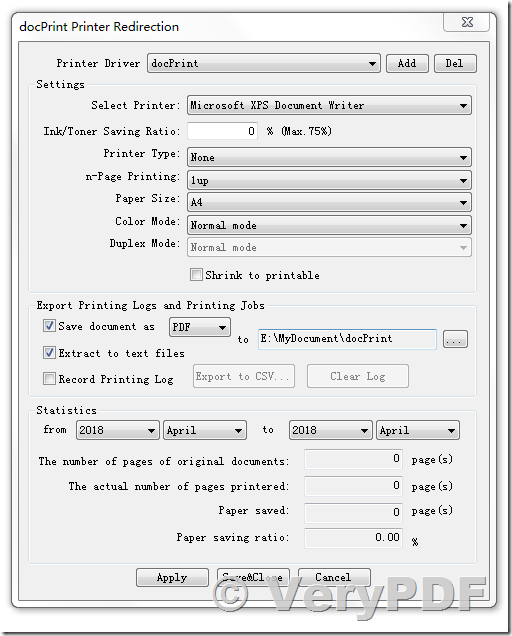
В верхней части окна выбираются исходный драйвер и целевой принтер. Дополнительно настраиваются экономия тонера, тип принтера, количество страниц на листе, размер бумаги, цвет, дуплекс и подгонка к печатной области. Эти параметры могут изменить бумажную копию относительно исходного задания, поэтому сохранённый файл и физический отпечаток нужно сравнить на тестовом документе.
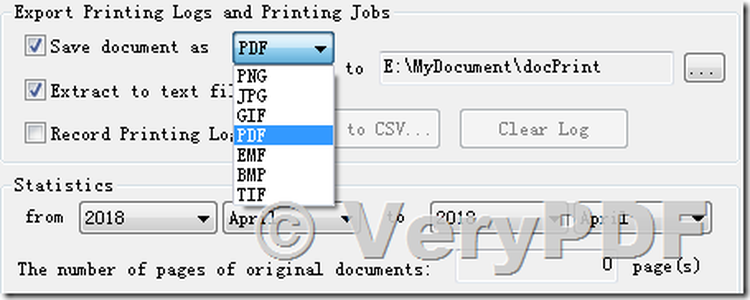
Блок Export Printing Logs and Printing Jobs включает сохранение документа, выбор формата, папку назначения, извлечение текста и журнал. Для копий доступны PNG, JPG, GIF, PDF, EMF, BMP и TIFF; векторный результат лучше сохраняет линии и текст, растровый проще передавать в системы изображений. Извлечённый текст не является OCR: он появляется только там, где текстовая информация присутствует в печатном потоке.
Статистика показывает диапазон дат, число страниц исходных документов, реально напечатанные страницы, экономию бумаги и тонера. Эти значения полезны для внутренней оценки, но не заменяют журнал принтера: отменённое пользователем задание, ошибка подачи или аппаратный сбой могут изменить фактический тираж. Для критичной отчётности сопоставляют журнал docPrint с данными устройства.
Команда запуска настроек перенаправления требует вызова artprint.exe с параметром -forwardprinter. Она не устанавливает системный перехват всех принтеров: обработка начинается только при печати на связанный docPrint. Такой режим обычно безопаснее для совместимости, потому что не вмешивается в задания, отправленные напрямую на другие устройства.
HookPrinter работает иначе: он устанавливает системный слой перехвата и может копировать задания, направленные на разные принтеры. В настройках указываются папка, формат, диапазон страниц, включаемые и исключаемые принтеры, уровень журнала, скрытие устройств и создание текстовой либо печатной копии. Установка и удаление перехватчика требуют административных прав.
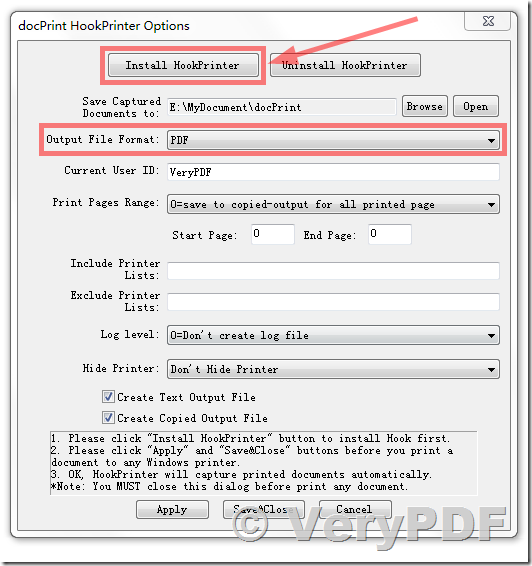
Списки Include Printer Lists и Exclude Printer Lists ограничивают область захвата. Это важно в офисе, где служебные этикетки, конфиденциальные документы и большие графические задания не должны попадать в один хранилище. Лучше начинать с явного списка включённых устройств, чем перехватывать всё и затем исключать отдельные принтеры по мере появления проблем.
Параметр Print Pages Range позволяет сохранять все страницы или заданный интервал. Для полного аудита используют все страницы; для контрольной выборки — начало документа. Однако хранилище только первой страницы не подтверждает содержание всего задания. Диапазон следует рассматривать как средство экономии места, а не полноценную замену копии.
Системный перехват сложнее совместим с драйверами, защищённой печатью и приложениями, которые используют нестандартный путь вывода. Документация прямо предупреждает о возможных конфликтах. Перед развёртыванием нужно проверить каждую модель принтера, печать из основных корпоративных программ, дуплекс, цвет, нестандартную бумагу и восстановление после перезагрузки.
Если перехватчик перестаёт работать после перезапуска системы, сначала проверьте, установлен ли HookPrinter и запущен ли его компонент в текущем сеансе. Не следует бесконечно переустанавливать драйвер без анализа журнала: причиной может быть политика драйверов, антивирус, изменение имени принтера или отсутствие прав на папку сохранения.
Практические рабочие процессы
Сборка договора из Word, приложений и сканов
Создайте отдельную папку проекта и положите туда титульный лист, основной договор, приложения и сканы. Откройте каждый тип исходника и убедитесь, что он печатается без диалога восстановления. В очереди разместите титульный лист первым, договор вторым, затем приложения и сканы. Выберите объединение в один PDF, задайте контролируемую папку назначения и режим переименования при конфликте.
Для сканов проверьте ориентацию и размер страниц до объединения. Если скан A4 записан как Letter или содержит большие белые поля, итоговый PDF будет листаться неравномерно. Поворот можно выполнить в процессе печати, но обрезка лишних полей не относится к основным настройкам пакетного окна; её лучше сделать в редакторе изображений или PDF до сборки.
После создания откройте результат и проверьте переходы между частями, число страниц, читаемость печатей и отсутствие пробного водяного знака. Метаданные задайте на уровне всего договора. Пароль применяйте только после утверждения структуры, иначе каждую промежуточную проверку придётся выполнять через повторный ввод.
Сохранение копий исходящей печати
Для процесса, где документ одновременно должен быть распечатан и сохранён, настройте -forwardprinter. Выберите физический принтер, формат PDF или EMF и отдельный каталог хранилища. Включите журнал, но сначала отключите экономию тонера и n-up, чтобы бумажная копия совпадала с оригинальным заданием. После теста можно добавить необходимые параметры печати.
Имя сохранённой копии должно быть уникальным. Если несколько пользователей печатают документы с одинаковыми заголовками, одной даты недостаточно. Удобно включать время, имя принтера, пользователя и порядковый номер во внешнем сценарии переименования. Сам каталог разбивают по дням или подразделениям, иначе поиск и резервное копирование большого числа файлов замедляются.
Печатный хранилище содержит конфиденциальные данные, поэтому права на папку ограничивают. Не следует сохранять копии в общую временную директорию. Политика хранения должна определять срок, резервирование и удаление. docPrint создаёт файл, но не управляет юридической классификацией документа и не заменяет систему электронного документооборота.
Подготовка факс-совместимого TIFF
Для чёрно-белого факса выберите TIFF, глубину 1 бит, разрешение, которое принимает конкретный шлюз, и CCITT Group 3 или Group 4. Если шлюз требует 204×98 или 204×196 DPI, используйте соответствующий факс-профиль командной строки. Цветной исходник сначала проверьте: тонкие цветные линии могут исчезнуть при пороговом преобразовании в чёрно-белое изображение.
Тестовый TIFF откройте в обычном просмотрщике и в целевой факс-системе. Сравните число страниц и ориентацию. Если система принимает только одностраничные файлы, отключите многостраничный контейнер либо разбейте результат. Если текст выглядит рваным, попробуйте 8-битный серый TIFF и уточните, поддерживает ли его получатель.
Преобразование презентации в набор PNG
Добавьте PPT или PPTX, выберите PNG и установите 24-битный цвет. Для слайдов, которые будут показаны на экране, 150–200 DPI обычно дают разумный баланс; для крупной печати потребуется больше. Убедитесь, что PowerPoint не выводит заметки докладчика или раздаточные материалы вместо слайдов: макет задаётся в диалоге печати исходного приложения.
Фоновые изображения и прозрачности проверяют на нескольких сложных слайдах. Печать через драйвер может отличаться от экспорта, встроенного в PowerPoint, особенно для анимации, видео и нестандартных шрифтов. Анимация превращается в статическое состояние. Если требуется точное сохранение каждого слайда как изображения, встроенный экспорт может оказаться предпочтительнее.
Конвертация книги Excel
Перед запуском задайте область печати, повторяющиеся строки заголовка, ориентацию и масштаб на каждом листе. Конвертер не угадывает, какие столбцы считать важными. Если лист растягивается на десятки пустых страниц, очистите используемый диапазон Excel и проверьте разрывы страниц. Затем выберите режим обработки листов в зависимости от того, нужен общий PDF или отдельные файлы.
Книги с внешними связями могут показать запрос обновления. Для безнадзорной работы сохраните локальную копию со значениями либо настройте доверенное расположение. Формулы пересчитываются средствами Excel; если книга открывается в режиме ручного пересчёта, напечатанные значения могут быть неактуальными. Контрольная сумма исходника не подтверждает актуальность вычислений.
Сохранение веб-страницы
Add URL и параметры HTML позволяют печатать адрес напрямую, устанавливать поля, колонтитулы и фон. Увеличьте задержку, если страница загружает изображения не сразу. Однако современные сайты с авторизацией, бесконечной прокруткой, сценариями и адаптивной вёрсткой могут напечататься неполно. В таком случае откройте страницу в браузере, прокрутите нужные области и используйте его команду печати на docPrint.
Не включайте служебный URL в колонтитул, если документ передаётся внешнему получателю и адрес содержит токен или внутренний путь. Предварительный просмотр помогает увидеть такие данные. Для сохранённой копии веб-страницы также сохраните дату и заголовок в метаданных или видимом колонтитуле, потому что содержание по адресу со временем изменяется.
Накопление журнала в одном PDF
Режим Append to last page добавляет новые задания в конец существующего PDF. Он удобен для ежедневного журнала, но требует строгого контроля имени и блокировки файла. Два параллельных процесса не должны дописывать один PDF одновременно. Перед добавлением полезно проверять, что документ открывается и заканчивается ожидаемой страницей.
Вместо бесконечного файла лучше ограничить период: день, неделю или месяц. По завершении периода документ закрывают для записи, проверяют количество страниц и создают резервную копию. Следующий период начинает новый файл. Такая схема уменьшает последствия повреждения и упрощает поиск.
Совместимость и обязательные компоненты
Производитель указывает Windows 2000, XP, Server 2003, Vista, Server 2008, Windows 7, 10, 11 и более поздние системы, а также 32- и 64-разрядные конфигурации. Практическая совместимость зависит от политики установки драйверов конкретной сборки Windows, подписи компонентов и прав администратора. Перед массовым развёртыванием установщик проверяют на тестовой машине с теми же обновлениями и защитными средствами.
Для DOC, DOCX, XLS, XLSX, PPT, PPTX и VSD требуется программа, способная открыть соответствующий файл и распечатать его. Для PDF нужен просмотрщик с командой печати, для HTML — браузерный или системный механизм отображения, для DWG — подходящее CAD-приложение. Отсутствие связанного приложения часто проявляется как зависание, пустой вывод или сообщение о неизвестном типе.
Совпадение разрядности не всегда критично для печати, но интеграционные компоненты и драйверы могут вести себя по-разному. Устанавливать следует полный пакет с обоими виртуальными принтерами, а затем проверять их наличие в списке устройств. Если в системе применяются ограничения Point and Print или запрет сторонних драйверов, настройку согласуют с администратором.
Командный запуск из Планировщика должен использовать учётную запись, где настроены исходные приложения и принтеры. Запуск от SYSTEM может не видеть пользовательские шрифты, сетевые диски и диалоги. Даже если простой TXT успешно конвертируется как служба, это не доказывает стабильность Word или Excel в таком режиме.
Файлы со шрифтами, которых нет на компьютере, будут напечатаны с заменой. PDF может выглядеть иначе, чем у автора. Для критичной верстки установите лицензированные шрифты или сначала создайте PDF на исходной машине, где документ отображается правильно. Встраивание шрифтов в создаваемый PDF зависит от печатного потока и настроек драйвера.
Ограничения, которые важно учитывать
Программа не распознаёт текст на сканах. Извлечение текста в режиме перехвата работает с текстовой информацией печатного задания, а не с фотографией страницы. Для сканированного PDF или TIFF требуется отдельный OCR-инструмент. Увеличение DPI улучшает вход для OCR, но само по себе не создаёт поисковый слой.
Инструменты docPrint правят печатное представление, а не исходный текст Word или внутреннюю структуру PDF. Можно удалить страницу, добавить видимую заметку или поменять компоновку, но нельзя исправить слово в абзаце с сохранением редактируемой структуры. Для такой задачи нужен PDF-редактор либо исходное приложение.
Интерфейс использует классические диалоги Windows и англоязычные названия. Большое число вкладок, драйверов и режимов требует внимательной настройки. Ошибка между docPrint и docPrint PDF Driver меняет рабочий процесс: первый показывает окно подготовки, второй сразу ведёт к сохранению. Пользователям полезно закрепить короткую инструкцию с нужным устройством.
Пробный режим добавляет водяной знак к создаваемым материалам. Перед использованием результата в работе проверяйте каждую страницу, потому что отметка может быть заметна не только на первом листе. Покупка лицензии должна сопровождаться повторным созданием документов; удаление пробного знака из уже выпущенного PDF не является штатной процедурой.
Защита PDF основана на старых вариантах RC4. Она может подойти для совместимости со старыми просмотрщиками, но не отвечает современным требованиям к долгосрочному шифрованию. Также отсутствуют встроенная цифровая подпись, проверка сертификатов и управление доверенными получателями.
Системный перехват печати повышает риски совместимости и конфиденциальности. Он должен применяться только на управляемых компьютерах, с явным списком принтеров и защищённой папкой. Нельзя незаметно собирать пользовательские документы без утверждённой политики и уведомления: техническая возможность не отменяет правила доступа и обработки данных.
Для продукта опубликовано уведомление о локальной уязвимости переполнения буфера в полях пароля PDF. Это практический повод ограничить административные права, не запускать неизвестные сценарии, не вводить чрезмерно длинные непроверенные значения в старые диалоги защиты и использовать изолированную тестовую машину для обработки недоверенных материалов. Для чувствительных документов разумнее применять современное средство шифрования после конвертации.
Ошибки и способы устранения
Виртуальные принтеры не появились
Откройте список принтеров и найдите docPrint и docPrint PDF Driver. Если их нет, перезапустите Windows после установки и повторите запуск установщика с правами администратора. Проверьте службу диспетчера печати. Если она остановлена, драйвер не зарегистрируется. В корпоративной среде изучите журнал установки и политику, запрещающую сторонние драйверы.
Не пытайтесь вручную добавлять произвольный локальный принтер с похожим именем: программа ожидает собственный порт и драйвер. Если одно устройство появилось, а второе нет, выполните восстановление пакета. После удаления старой установки очистку очереди и перезагрузку проводят до повторной инсталляции, чтобы Windows не удерживала используемые файлы драйвера.
Конвертация остановилась на одном документе
Откройте проблемный файл в связанной программе и выполните обычную печать на физический или встроенный PDF-принтер. Если появляется запрос восстановления, обновления ссылок, пароля или выбора области печати, устраните его в исходном приложении. Затем сохраните документ и повторите пакет. Повреждённый файл лучше временно исключить, чтобы не блокировать всю очередь.
Проверьте путь и имя. Старые приложения могут плохо работать с очень длинными путями, нестандартными символами и сетевыми каталогами. Скопируйте тестовый файл в короткий локальный путь и создайте результат там же. Если локальная операция успешна, проблема связана не с форматом, а с доступом, длиной пути или сетевым ресурсом.
Получился пустой или обрезанный PDF
Пустой результат обычно означает, что связанное приложение не успело отрисовать документ, печать была отменена или выбран пустой диапазон. Для HTML увеличьте задержку. Для Office откройте документ вручную и проверьте область печати. Для PDF попробуйте другой просмотрщик. Убедитесь, что страницы видны в обычном предварительном просмотре до передачи драйверу.
Обрезка по краям указывает на несовпадение размера бумаги и печатной области. Установите правильный формат, включите подгонку или уменьшите масштаб. Если документ содержит пользовательский размер, проверьте, что его поддерживает выбранный драйвер. Поля исходного приложения и поля docPrint суммируются, поэтому двойная настройка может чрезмерно уменьшить содержимое.
Шрифты заменены, разъехалась вёрстка
Установите используемые шрифты и перезапустите исходное приложение. Проверьте, не ограничена ли лицензия шрифта на встраивание. Для Word включите обновление полей и сохраните документ после окончательной пагинации. Если файл пришёл с другого компьютера, попросите автора создать PDF у себя либо предоставить пакет шрифтов на законных условиях.
Не сравнивайте только вид окна и печать: некоторые приложения используют отдельный печатный движок. Откройте стандартный предварительный просмотр печати. Если ошибка видна уже там, docPrint лишь воспроизводит поток. Исправление нужно делать в исходной программе, а не подбирать случайное разрешение изображения.
Не удаётся записать файл
Проверьте права на папку, свободное место и отсутствие открытого результата в программе, которая блокирует запись. Выберите режим Rename if file exist, чтобы исключить конфликт. Для сетевого ресурса попробуйте локальную папку. Если локально всё работает, настройте права и подключение сети для той учётной записи, которая запускает конвертацию.
При добавлении в существующий PDF убедитесь, что файл не защищён паролем и не повреждён. Создайте резервную копию, затем протестируйте Append на небольшом документе. Если операция падает только на одном PDF, пересохраните его проверенным редактором или начните новый накопительный файл.
TIFF слишком большой или не открывается
Слишком большой TIFF часто создаётся при 24-битном цвете, 600–1200 DPI и отсутствии сжатия. Для чёрно-белого текста используйте 1 бит и Group 4, для цветного — 24 бита с LZW или JPEG после проверки качества. Снижение DPI вдвое уменьшает число пикселей примерно в четыре раза, поэтому даёт заметный эффект.
Если TIFF не читается, смените компрессию на более простую и проверьте одно- и многостраничный режим. Некоторые системы не понимают JPEG внутри TIFF или редкие факс-профили. Откройте файл несколькими просмотрщиками, но окончательным критерием остаётся импорт в целевую систему.
Перенаправление печатает, но копия не сохраняется
Проверьте флажок Save document as, папку назначения и права записи. Убедитесь, что формат выбран и путь существует. Если бумажное задание проходит, значит связь с принтером работает; ошибка локализуется в экспорте. Включите журнал, временно отключите текстовое извлечение и выберите локальную папку с коротким путём.
Если копия создаётся нулевого размера, проверьте свободное место и антивирусный контроль папки. Для PDF и EMF протестируйте растровый формат, чтобы понять, связан ли сбой с конкретным преобразователем. Затем верните требуемый формат и обновите правило исключения только после анализа, не отключая защиту целиком.
HookPrinter конфликтует с приложением
Удалите системный перехват кнопкой Uninstall HookPrinter и проверьте обычную печать. Если проблема исчезла, используйте -forwardprinter для явной печати через docPrint либо ограничьте Include Printer Lists. Перехват всех устройств не нужен, когда сохраняется один процесс или один принтер.
Проверяйте приложения по отдельности: офисный пакет, браузер, САПР, терминальная система, печать этикеток. Нестандартные драйверы могут обходить обычный спулер или применять защищённый канал. Для них системный перехват может быть несовместим. Не вводите решение в эксплуатацию, пока тест не охватил дуплекс, цвет, лотки, нестандартные размеры и большие задания.
Сравнение VeryPDF docPrint Pro с аналогами
| Программа | Лучше подходит для | Главное ограничение |
|---|---|---|
| VeryPDF docPrint Pro | Пакетной конвертации, предварительной компоновки и сохранения копий печати | Нет OCR и современного редактирования содержимого |
| PDF Commander | Редактирования текста и страниц PDF, OCR, подписей и штампов | Не предназначен для перехвата заданий печати |
| FinePrint | Экономии бумаги, n-up, booklet и правки перед физической печатью | Уже набор форматов конвертации и автоматизации |
| PDFCreator | Создания и автоматизации PDF через виртуальный принтер | Нет такого окна ручной компоновки печатных страниц |
| Bullzip PDF Printer | Простой печати в PDF из приложений Windows | Меньше инструментов предварительной правки задания |
VeryPDF docPrint Pro стоит выбирать, когда один процесс должен принимать разные печатаемые документы, выдавать не только PDF, но и TIFF, изображения, PostScript или PCL, а также сохранять копию задания перед передачей на принтер. PDF Commander удобнее, если главная работа начинается уже с PDF и требуется менять текст, распознавать сканы, ставить подписи или штампы. FinePrint ориентирован на экономичную бумажную печать и booklet. PDFCreator и Bullzip проще для обычной виртуальной печати в PDF, но не повторяют весь набор пакетных, графических и перехватывающих сценариев.
При выборе аналога сначала определите точку входа. Если исходник открыт в любой программе и нужен только PDF, достаточно PDFCreator или Bullzip. Если надо исправлять существующий PDF, используйте PDF Commander. Если требуется перестроить листы перед бумажной печатью, FinePrint часто понятнее. Если нужен единый конвейер из очереди, командной строки, двух виртуальных принтеров и перенаправления, VeryPDF docPrint Pro закрывает более специфическую задачу.
Профили настроек для типовых задач
| Профиль | Формат и качество | Организация результата |
|---|---|---|
| Офисный обмен | PDF, исходный размер страницы | Отдельный файл, переименование при конфликте |
| Единый комплект | PDF, объединение очереди | Ручной порядок, проверка переходов |
| Хранилище сканов | TIFF 300 DPI, подходящая компрессия | Многостраничный файл по документу |
| Веб-публикация | PNG 150–200 DPI | Отдельное изображение на страницу |
| Факс | TIFF 1 бит, факс-профиль | Проверка в приёмной системе |
| Журнал печати | PDF или EMF плюс журнал | Папки по дате и уникальные имена |
| Черновая печать | 4 страницы на листе, экономия тонера | Предварительный физический тест |
Профиль Офисный обмен не должен менять масштаб без необходимости. Сначала сохраняют PDF в исходном размере, затем проверяют шрифты и поля. Если получатель требует один стандартный лист, масштабирование выполняют осознанно, потому что оно может уменьшить подписи и таблицы.
Профиль Единый комплект требует ручного контроля очереди. Перед Start удаляют дубликаты и открывают первый и последний лист каждого раздела. Режим конфликтов выбирают Rename, чтобы не потерять уже утверждённую сборку. После проверки старые промежуточные варианты переносят в отдельную папку.
Профиль Хранилище сканов начинается с решения, нужен ли цвет. Большинство текстовых дел эффективно хранится в чёрно-белом TIFF Group 4, но печати, отметки и фотографии могут потерять смысл. Тогда используют серый или цветной режим и LZW. Выбор делают по содержанию, а не только по желанию уменьшить объём.
Профиль Журнал печати обязан разделять хранилище и обычный пользовательский каталог. Права выдаются только ответственным сотрудникам и сервисной записи. Логи и документы резервируются синхронно, иначе запись в журнале может ссылаться на отсутствующий файл. Периодически выполняется выборочная проверка открытия и числа страниц.
Ответы на практические вопросы
Можно ли преобразовать файл, которого нет в списке входных форматов?
Да, если в Windows установлена программа, которая открывает этот тип и умеет печатать. Откройте файл вручную и выберите docPrint PDF Driver или docPrint. Пакетное добавление редкого расширения может не сработать, даже если ручная печать доступна. В таком случае автоматизацию строят через исходное приложение или предварительный экспорт в поддерживаемый формат.
Можно ли объединить Word, Excel, PDF и изображения в один PDF?
Да, добавьте документы в очередь, расставьте порядок и выберите Combine Documents into one PDF file. Для каждого типа должен быть рабочий обработчик печати. Разные размеры и ориентации сохранятся, если не задать единое масштабирование. После сборки проверьте границы частей и число страниц.
Создаёт ли программа поисковый текст из скана?
Нет. Скан превращается в изображение внутри PDF или TIFF. Текстовое извлечение в перехвате относится к печатному потоку с текстовыми объектами. Для поиска по сканам нужен OCR. Сначала можно создать качественный PDF или TIFF 300 DPI, затем передать его в распознающую программу.
Чем отличаются два виртуальных принтера?
docPrint PDF Driver быстрее ведёт к диалогу сохранения и предлагает основной набор PDF, PostScript и растровых форматов. docPrint открывает окно предварительной компоновки, где можно удалить и переставить страницы, применить n-up, поля, водяные знаки и аннотации, а затем сохранить или распечатать.
Можно ли автоматически печатать и одновременно сохранять PDF?
Да, для этого настраивают Printer Redirection через -forwardprinter. Задание отправляется на docPrint, копия сохраняется в выбранную папку, затем печать идёт на связанное устройство. Перед эксплуатацией сравните сохранённый PDF и физический отпечаток, особенно при дуплексе, масштабировании и специальных лотках.
Можно ли перехватывать задания других принтеров?
Для этого предусмотрен HookPrinter, который устанавливает системный слой и задаёт включаемые либо исключаемые устройства. Режим требует административных прав, тщательной проверки совместимости и утверждённой политики обработки данных. Если сохраняется только один поток, явное перенаправление обычно проще и безопаснее.
Как избежать остановки пакетной очереди?
Откройте все исходные программы заранее и закройте их окна первого запуска, лицензии, восстановления и обновления ссылок. Отключите View after conversion, выберите папку без запросов доступа и режим переименования. Проблемные типы протестируйте отдельными маленькими пакетами.
Как выбрать DPI?
Для экрана и веб-публикации часто достаточно 150–200 DPI, для обычной печати и внешнего OCR — около 300 DPI, для тонкой технической графики — 600 DPI после проверки объёма. 1200 DPI не следует выбирать автоматически: время и размер растут намного быстрее заметного улучшения.
Какой TIFF выбрать для текста?
Для чистого чёрно-белого текста используйте 1 бит и CCITT Group 4, если целевая система его поддерживает. Для серых печатей и фотографий выберите 8 бит с LZW. Для цвета — 24 бита, LZW или JPEG после визуального контроля мелкого текста.
Можно ли дописать страницы в существующий PDF?
Да, режим Append to last page добавляет их в конец, а Insert before first page — в начало. Сделайте резервную копию и убедитесь, что файл не открыт и не защищён неизвестным паролем. Не допускайте параллельную запись нескольких процессов в один документ.
Почему PDF отличается от исходного Word?
Результат формируется печатным движком Word и установленными шрифтами. Проверьте предварительный просмотр, размер бумаги, поля, обновление полей и наличие шрифтов. Если ошибка видна в стандартной печати Word, настройка docPrint её не исправит; документ нужно подготовить в исходном приложении.
Подходит ли защита паролем для конфиденциального хранилища?
Встроенная защита использует старые варианты RC4 и ориентирована на совместимость, а не на современные требования. Для чувствительных данных создайте PDF без открытого распространения, затем примените актуальное шифрование и управление доступом в специализированной системе. Не храните мастер-пароль в открытом пакетном файле.
Проверка качества результата перед массовым запуском
Проверку PDF начинают с числа страниц и геометрии листов. Если очередь содержит пять документов, заранее запишите ожидаемое количество страниц каждого и общую сумму. После конвертации сравните её со свойствами результата. Несовпадение на одну страницу часто указывает на пустой лист Word, скрытый лист Excel, титульную страницу просмотрщика или неправильный диапазон печати.
Следующий этап — выборочная проверка содержимого. Откройте первую, последнюю и одну сложную страницу каждого исходного раздела. На сложной странице должны присутствовать таблицы, прозрачности, мелкие шрифты, диаграммы или печати. Такая выборка быстрее полного просмотра, но обнаруживает типичные ошибки печатного движка. Для юридически значимого комплекта всё равно выполняют постраничный контроль.
Для растрового результата сравнивают пиксельные размеры, DPI и глубину цвета. Просмотрщик может показывать страницу крупно даже при низком разрешении, поэтому визуального масштаба недостаточно. Откройте свойства изображения и убедитесь, что A4 при 300 DPI имеет ожидаемую матрицу. Если значения заметно меньше, исходное приложение или параметр -w/-h мог принудительно уменьшить страницу.
Для TIFF проверяют не только открытие, но и число кадров. Некоторые просмотрщики показывают лишь первую страницу, хотя файл многостраничный. Используйте средство, которое отображает список кадров, и затем импортируйте тест в целевую систему. Если она принимает первую страницу и игнорирует остальные, измените режим на отдельные файлы либо согласуйте поддерживаемый контейнер.
При проверке PS, EPS и PCL важен именно конечный интерпретатор. Файл может выглядеть корректно в одном просмотрщике, но иначе печататься на устройстве из-за шрифтов, размера бумаги или языка принтера. Отправьте небольшой тест на ту же модель и с теми же настройками, которые будут применяться в рабочем потоке. Не используйте офисный принтер как единственный тест для производственной печатной системы.
Метаданные PDF проверяют в свойствах документа после закрытия и повторного открытия. Это исключает ситуацию, когда просмотрщик показывает кэш предыдущего файла. Если пакет создаёт отдельные документы, убедитесь, что общие значения действительно подходят каждому. Неверное поле Author или Keywords затем распространяется на весь хранилище и ухудшает поиск.
Парольный профиль тестируют в двух разных просмотрщиках. Сначала проверяют открытие пользовательским паролем, затем печать, копирование и изменение. Если один просмотрщик игнорирует запрет, это свойство экосистемы PDF, а не ошибка записи. Для строгого запрета действий нужен управляемый доступ к файлу, а не только флажок permission.
Для перенаправленной печати сравнивают три объекта: исходный документ, сохранённую копию и физический отпечаток. Совпадение PDF с исходником не гарантирует совпадение бумаги, если включены n-up, дуплекс или экономия тонера. Совпадение бумаги не гарантирует полноту хранилища, если экспортируется только диапазон страниц. Контроль должен охватывать оба результата.
Производительность и устойчивость больших пакетов
Скорость определяется не только самим конвертером. Каждый DOCX запускает или активирует Word, каждая книга использует Excel, а PDF передаётся просмотрщику. Пакет из ста маленьких файлов может выполняться дольше одного большого, потому что время уходит на открытие, печать и закрытие приложений. Для оценки производительности используйте набор, похожий на реальную очередь по типам и размерам.
Не запускайте несколько независимых пакетов одновременно, если они используют один и тот же принтер, профиль пользователя или приложение Office. Параллельные задания могут менять принтер по умолчанию, сталкиваться в окнах сохранения и конкурировать за временные файлы. Последовательная обработка обычно медленнее теоретически, но заметно устойчивее и проще для восстановления.
Большие изображения и 600–1200 DPI требуют значительного временного пространства. Свободное место проверяют не только в папке результата, но и на системном диске, где драйвер и приложения создают spool-файлы. Если процесс останавливается при больших страницах, очистите временные каталоги, уменьшите DPI и повторите на одном документе, наблюдая за размером очереди печати.
Периодический перезапуск приложений помогает при длительной конвертации Office-файлов. Если сценарий обрабатывает тысячи документов, разбейте их на партии и после каждой завершайте процессы, проверяйте число результатов и освобождайте временные файлы. Бесконечно работающий экземпляр Word или Excel может накапливать диалоги, утечки памяти и блокировки документов.
Тайм-аут должен учитывать сложность исходника. Простая страница печатается быстро, а книга с формулами, внешними связями и диаграммами может готовиться минуты. Слишком короткий тайм-аут создаёт ложные ошибки, слишком длинный оставляет очередь зависшей. Практическое значение получают из измерений и добавляют запас, а не назначают одинаково для всех типов.
После аварии не запускайте всю очередь повторно без анализа. Сначала сопоставьте исходники и уже созданные файлы. При режиме Rename повтор создаст дубликаты, при Overwrite заменит проверенные результаты, при Append допишет страницы повторно. Внешний журнал с идентификатором исходника позволяет возобновить процесс с первого необработанного документа.
Развёртывание на рабочем месте и в отделе
На одном компьютере сначала устанавливают пакет, проверяют оба виртуальных принтера и создают тесты из Word, Excel, PDF и браузера. Затем отдельно проверяют графический интерфейс, командную строку и нужный режим перенаправления. Успех одного маршрута не подтверждает остальные: например, docPrint PDF Driver может работать, а HookPrinter блокироваться политикой безопасности.
Для нескольких рабочих мест фиксируют одинаковые имена папок, форматы бумаги и профили. Если целевой принтер на компьютерах называется по-разному, настройка перенаправления не переносится буквально. Администратор составляет таблицу соответствий и проверяет каждое устройство. Особенно внимательно сравнивают драйверы Type 3 и Type 4, сетевые очереди и терминальные перенаправленные принтеры.
Пользователю оставляют только те ярлыки, которые нужны его сценарию. Для обычного сохранения достаточно инструкции выбрать docPrint PDF Driver. Сотруднику хранилища показывают пакетное окно и папку назначения. Системный перехват настраивает администратор. Такое разделение снижает риск, что пользователь случайно включит HookPrinter, изменит формат общего хранилища или перезапишет накопительный PDF.
Обновления Windows и драйверов принтера могут изменить поведение спулера. После крупных обновлений выполняют короткий регрессионный тест: одна страница в PDF, многостраничный документ, дуплекс, цвет, нестандартная бумага и перенаправление. Результаты сравнивают с эталонами. Это быстрее, чем обнаруживать проблему после выпуска большого хранилища или тиража.
Конфигурацию документируют снимками настроек и текстовым перечнем параметров. Одного скриншота недостаточно: имя принтера, каталог и права могут измениться. В инструкции указывают команду запуска -forwardprinter или -hookprinter, выбранные форматы, диапазон страниц, включённые устройства и процедуру отключения при сбое.
Удаление программы планируют так же, как установку. Сначала отключают HookPrinter и перенаправление, убеждаются, что задания не остаются в очереди, затем удаляют виртуальные устройства штатным деинсталлятором. Ручное удаление файлов до отключения драйвера может оставить неисправную очередь печати. После деинсталляции проверяют обычную печать и при необходимости перезапускают спулер.
Контрольный порядок работы
- Открыть по одному исходнику каждого типа и проверить обычную печать.
- Добавить файлы, удалить дубликаты и выставить порядок.
- Выбрать формат, папку и безопасное правило конфликта имён.
- Настроить размер бумаги, ориентацию, цветность, DPI и компрессию.
- Отключить автоматическое открытие результатов для больших пакетов.
- Создать короткий тест и проверить страницы, шрифты, поля и объём.
- Только после проверки запускать полный пакет или наблюдаемую папку.
- Для перенаправления сопоставить сохранённую копию и физическую печать.
- Ограничить права на хранилище и настроить резервное копирование.
- Хранить журналы вместе с результатами и регулярно проверять их открытие.
Самая надёжная схема использования строится не вокруг максимального числа включённых функций, а вокруг одного проверенного профиля на конкретный процесс. Для офисной сборки это очередь и PDF, для скан-хранилища — TIFF с согласованным кодеком, для контроля печати — перенаправление на один принтер, для интеграции — командный запуск с явными путями и кодом завершения.
VeryPDF docPrint Pro особенно полезен там, где документ уже существует в печатаемой программе и его нужно превратить в стандартизованный файл, объединить с другими заданиями либо сохранить копию до физической печати. Качество результата определяется подготовкой исходного приложения, правильным размером страницы, выбранным форматом и обязательной проверкой тестового файла; эти четыре шага предотвращают большинство ошибок до запуска большого пакета.
