Vitrium Protectedpdf помогает подготовить защищённую выдачу PDF: загрузить исходный документ, назначить читателей или группы, запретить копирование и печать, задать срок доступа и лимит устройств, добавить персональный водяной знак, а затем передать материал через защищённую ссылку или скачиваемый PDF. Администратор видит успешные и неудачные открытия, приложения и страны доступа, поэтому может не только ограничивать распространение файла, но и разбирать проблемы конкретного получателя.
Работа начинается на вкладке Content: документ помещают в папку, выбирают набор параметров содержимого и дожидаются завершения обработки. После этого рядом с записью появляются действия для веб-ссылки, защищённого PDF, разрешений и отчёта. Верхняя панель разделяет операции по содержимому, пользователям, группам, отчётам и настройкам, поэтому повседневный маршрут не требует искать функции в длинном многоуровневом меню.
Практический процесс строится из трёх связанных уровней. Параметры содержимого определяют печать, копирование, форму входа и водяные знаки; DRM-политика задаёт даты, лимиты, офлайн-доступ и географические условия; разрешения связывают политику с конкретным пользователем, группой, файлом или папкой. Если эти уровни настроены последовательно, один и тот же исходник можно безопасно выдавать разным аудиториям с разными правилами.
Открыть Vitrium Protectedpdf
- Редактирование PDF
- Русский интерфейс
- Просто новичкам
- Нужна учётная запись
- PDF не открыт в браузере
- Нет редактирования PDF
Как устроен рабочий экран
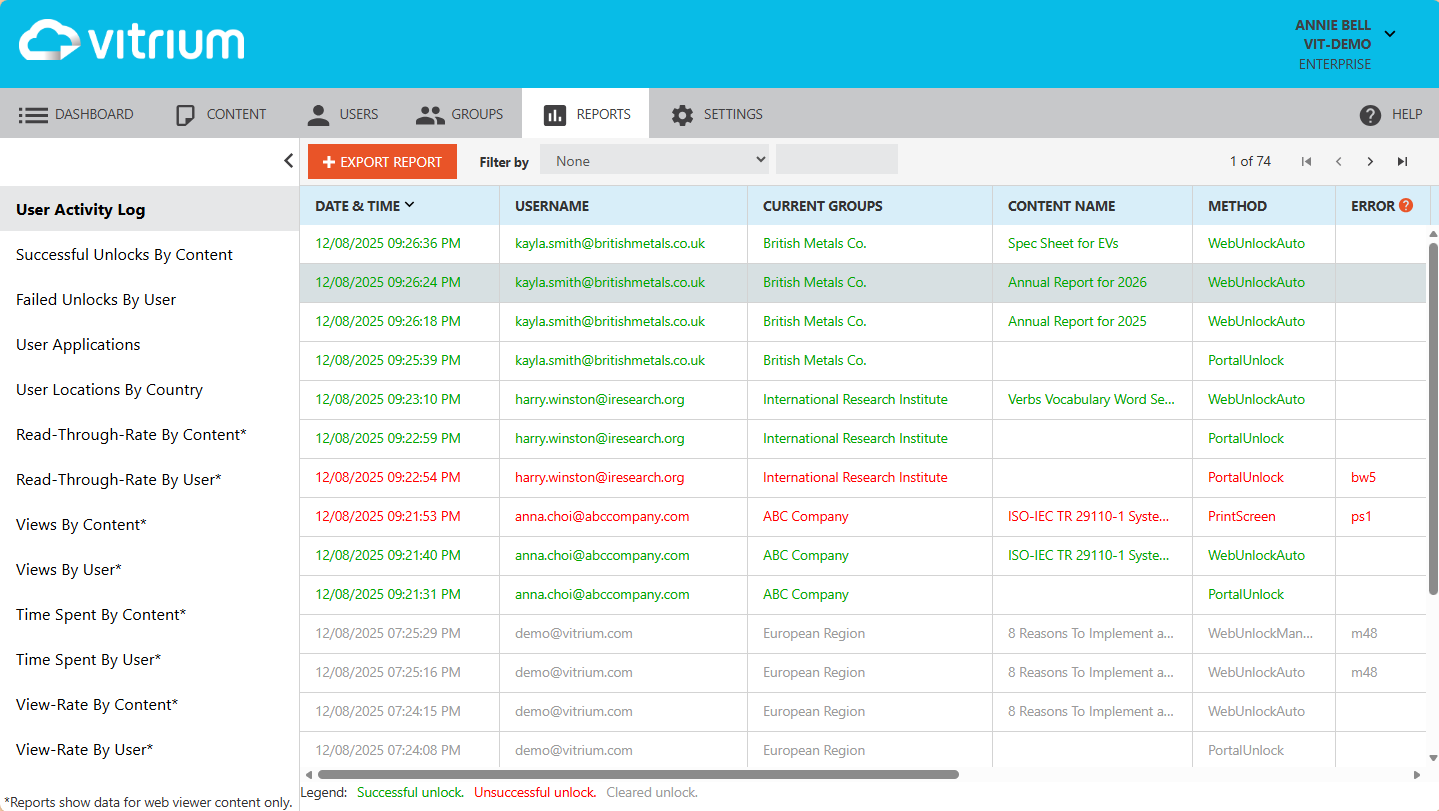
После входа администратор попадает в пространство с постоянной верхней навигацией. Dashboard сводит показатели, Content хранит файлы и папки, Users и Groups отвечают за аудиторию, Reports показывает обращения к материалам, а Settings содержит наборы правил. Такая схема важна именно для DRM: защита документа не сводится к одному флажку, потому что владелец должен одновременно управлять самим файлом, личностью читателя, условиями использования и журналом событий. Разделение по сущностям снижает риск случайно изменить правило не у того документа или выдать доступ не той группе.
В Content основная таблица показывает название материала, дату добавления и действия. Значок замка открывает разрешения, значок цепочки ведёт к защищённому веб-представлению, стрелка загрузки выдаёт защищённый PDF, а отчёт связывает выбранный документ с журналом действий. Для больших библиотек слева служит дерево папок, сверху — поиск и фильтр. Папка здесь не просто средство порядка: на неё можно назначить общие разрешения, благодаря чему новый файл наследует готовый маршрут выдачи без повторной настройки каждого получателя.
Интерфейс рассчитан на операции с объектами, а не на правку страниц. В нём нет инструментов перестановки листов, исправления текста, ретуши изображения или создания формы. Исходный PDF следует довести до финального состояния заранее, затем использовать Protectedpdf для шифрования, аутентификации и контроля обращения. Это разграничение полезно учитывать в регламенте: редакторы отвечают за содержание, а администратор DRM — за способ публикации и права читателей.
Подготовка исходного документа
Перед загрузкой стоит открыть исходник в обычном PDF-просмотрщике и проверить шрифты, прозрачности, ссылки, закладки, формы и порядок страниц. Protectedpdf преобразует содержимое в защищённые варианты, но не исправляет дефекты верстки. Ошибка, которая уже есть в оригинале, будет заметна и в защищённой выдаче. Для таблиц из Excel особенно полезен предварительный просмотр печати: именно он показывает, не разъехались ли колонки и не образовались ли пустые страницы при преобразовании.
Система принимает не только PDF. Для документов поддерживаются файлы Word, Excel, PowerPoint, RTF, TXT и форматы OpenOffice; изображения можно загружать как JPG, PNG, BMP, TIFF и статический GIF. Документы и изображения получают веб-представление и вариант защищённого PDF. Этот факт не означает, что любой исходник сохраняет все интерактивные свойства: сложные макросы, специфические элементы офисных приложений и нестандартные мультимедийные вложения лучше предварительно свести к обычному PDF и проверить на тестовой учётной записи.
В форме загрузки допускается выбрать несколько файлов одного типа за раз. Смешивать в одной операции документы, видео и другие классы содержимого нельзя, поэтому массовую публикацию удобнее разбивать на однородные партии. На экране загрузки для документов указан крупный предельный размер, но практическое время обработки всё равно зависит от числа страниц, изображений, встроенных шрифтов и сложности графики. Если файл долго находится в Processing, повторная отправка не ускоряет конвертацию и только создаёт дубликаты.
Пошаговая загрузка
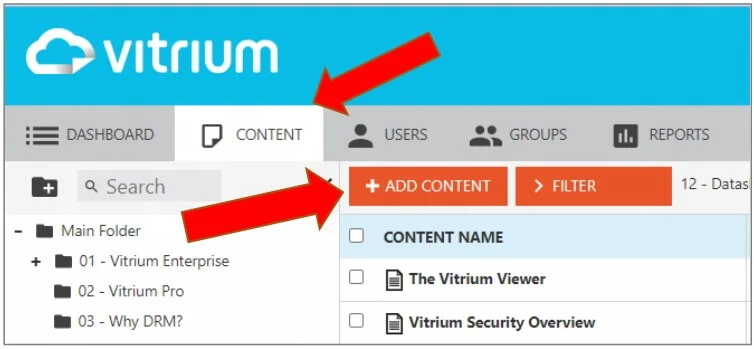
- Откройте Content и выберите целевую папку, чтобы материал сразу оказался в правильной структуре.
- Нажмите Add Content, укажите файл через Browse или перетащите его в область загрузки.
- Выберите заранее проверенный набор Content Settings, определяющий печать, копирование и водяные знаки.
- Добавьте метки, если по ним будет выполняться поиск администратора или читателя в портале.
- Проверьте Advanced Options, назначьте разрешения либо оставьте их для отдельного этапа.
- Сохраните операцию и дождитесь появления активных значков Web Link и Secure PDF.
До окончания обработки запись может показывать отдельные стадии Uploading и Processing. Первая означает передачу исходника на сервер, вторая — шифрование и подготовку защищённых представлений. Удалять запись или загружать тот же файл повторно во время второй стадии не следует. Если обработка действительно зависла, сначала проверьте размер и открываемость исходника, затем попробуйте небольшой тестовый PDF с теми же настройками: так можно отделить ошибку конкретного файла от ошибки учётной записи или параметров.
Параметры содержимого: печать, копирование и форма входа
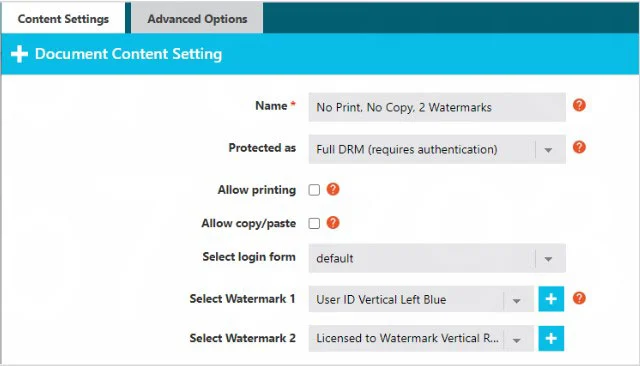
Content Settings — первый слой правил, который выбирается при загрузке. Для документов в нём задаётся понятное имя набора, режим защиты, возможность печати, копирования и вставки, форма входа для защищённого PDF и один или несколько водяных знаков. Практичнее создавать не универсальный набор, а несколько именованных профилей: например, без печати, без копирования, два водяных знака и печать разрешена, копирование запрещено. По названию администратор сразу понимает последствия выбора и реже ошибается при массовой публикации.
Флажок Allow printing определяет базовое разрешение печати, а Allow copy/paste — возможность извлекать текст и переносить его в другие приложения. Эти параметры следует проверять вместе с DRM-политикой и общими настройками веб-просмотрщика. Если один уровень запрещает действие, а другой предполагает его наличие, пользователь увидит поведение, которое трудно объяснить без просмотра всех связанных правил. Для критичных файлов полезно завести тестового читателя и фактически попробовать печать, копирование и скачивание до рассылки ссылок.
Форма входа для скачиваемого PDF отличается от страницы авторизации веб-просмотрщика. Она появляется внутри защищённого файла до успешной проверки пользователя. Организация может использовать подготовленный вариант с собственными инструкциями и ссылкой на поддержку, но такая форма не является редактором страниц документа. Важно оставить читателю короткое объяснение: каким приложением открыть файл, что делать с запросом на сетевое соединение и куда обратиться при исчерпанном лимите устройств.
Расширенные параметры содержимого
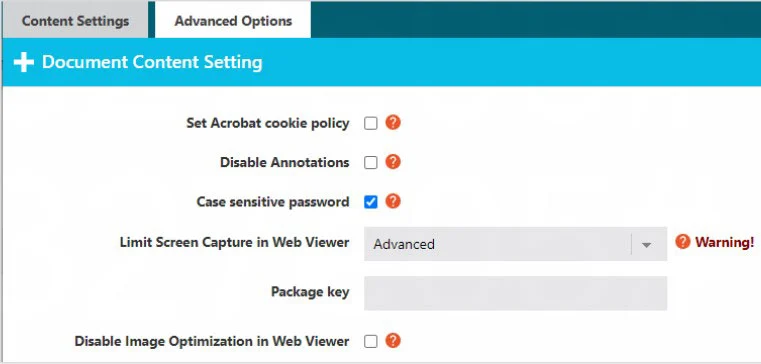
Во вкладке Advanced Options находятся настройки, которые затрагивают взаимодействие с PDF-приложением и веб-представлением. Set Acrobat cookie policy меняет способ работы с идентификатором, используемым для лимита PDF-устройств. Disable Annotations выключает пометки независимо от того, что разрешено на панели веб-просмотрщика. Case sensitive password требует точного совпадения регистра. Параметр ограничения захвата экрана усиливает защиту веб-просмотра, а отключение оптимизации изображений помогает диагностировать случаи, когда сложная графика после конвертации выглядит хуже исходника.
Изменение Content Settings у уже опубликованного материала запускает повторную обработку. Веб-представление получает новые правила после завершения операции, но ранее разосланный защищённый PDF не превращается автоматически в обновлённый файл у получателя. Его нужно скачать заново и повторно передать аудитории. Поэтому настройки, влияющие на печать, водяные знаки и форму входа, лучше окончательно проверить на одном или двух документах до массовой загрузки.
Для больших библиотек действует практическое ограничение на изменение набора, связанного с очень большим числом файлов. Если один профиль используется сотнями документов, часть операций может потребовать обращения в поддержку. Это ещё один аргумент в пользу управляемой структуры: разделять материалы по назначению, не привязывать всю библиотеку к одному набору и документировать, где используется каждый профиль.
Динамические водяные знаки
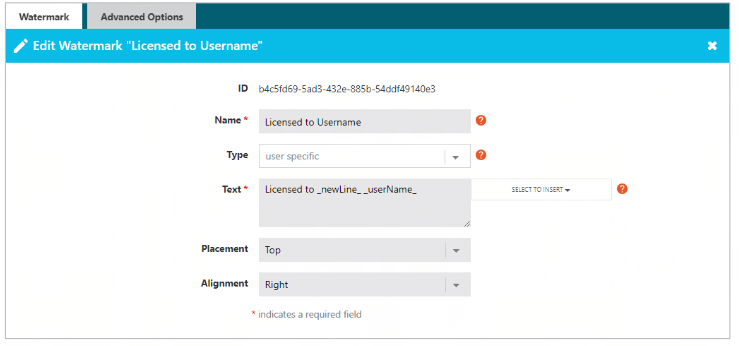
Watermark Settings позволяет создать три типа меток. User specific подставляет данные аутентифицированного читателя; user specific social используется в сценарии без обычного входа и опирается на доступные технические данные; text only выводит неизменяемую надпись, например обозначение конфиденциальности. Динамическая метка полезнее обычного логотипа, потому что связывает каждую открытую копию с конкретным пользователем и тем самым снижает желание пересылать материал посторонним.
В текст метки можно вставлять имя пользователя, идентификатор, дату, время, срок действия и IP-адрес. Набор данных следует выбирать осмысленно. Электронная почта хорошо идентифицирует получателя, но может быть длинной; пользовательский ID короче, однако понятен только администратору; IP-адрес помогает при расследовании, но меняется в мобильных сетях и корпоративных VPN. Для большинства коммерческих отчётов достаточно строки с именем или адресом, датой открытия и коротким уведомлением о лицензии.
Размещение доступно сверху, снизу, вертикально по краям, по диагонали или в пользовательской позиции. Диагональная надпись заметнее, но может ухудшать чтение схем и не всегда одинаково выглядит в поддерживаемых PDF-приложениях. Для скачиваемого защищённого PDF безопаснее начинать с верхнего или нижнего поля и только после теста переходить к диагонали. Размер шрифта и прозрачность подбирают на реальном документе: метка должна быть читаемой на печати, но не закрывать подписи, размеры и мелкие таблицы.
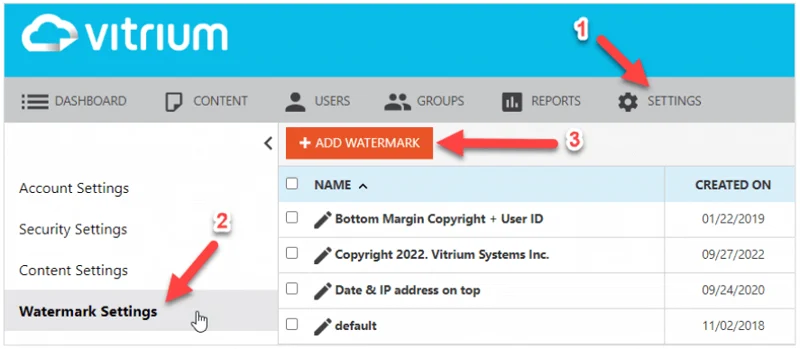
Сам факт создания водяного знака не добавляет его к файлу. Метку нужно включить в Content Settings, а этот набор выбрать при загрузке или повторной обработке документа. Типичная ошибка выглядит так: администратор видит готовую запись в Watermark Settings, но читатель не видит надпись. Проверка цепочки Watermark Settings — Content Settings — конкретный файл быстро находит пропущенную связь. Для нескольких меток следует также убедиться, что они не перекрывают друг друга и не выходят за границы страницы.
DRM-политика и сроки доступа
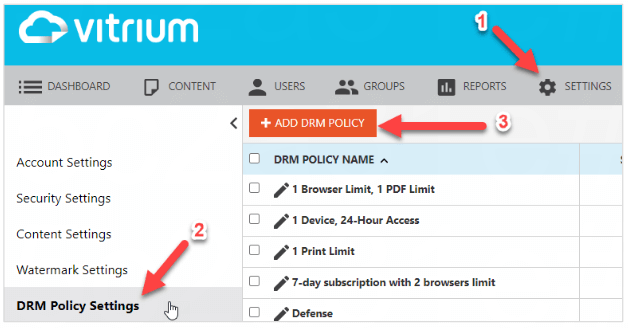
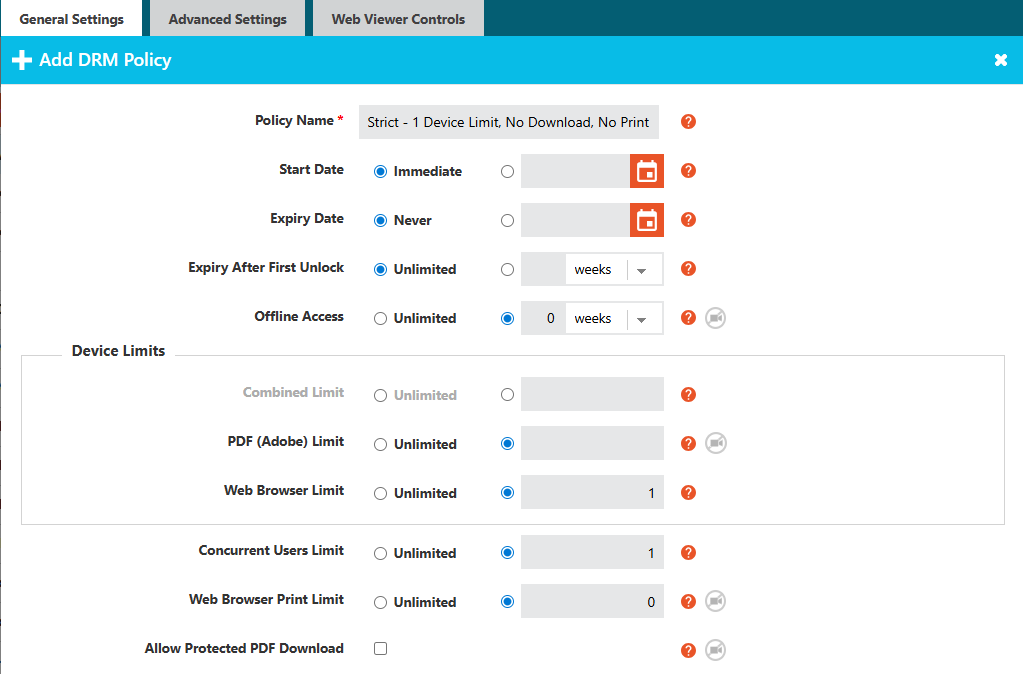
DRM Policy Settings определяет условия, зависящие от читателя и периода использования. В General Settings задаются дата начала, дата окончания, относительное истечение после первого открытия, офлайн-интервал, лимиты устройств, одновременных сеансов и печати, а также возможность загрузить защищённый PDF из веб-просмотрщика. Профиль стоит называть так, чтобы основные ограничения читались без открытия карточки: один браузер, один PDF, без печати или семь дней после первого входа, три устройства.
Start Date подходит для материалов, которые нельзя показывать до официальной публикации. Expiry Date задаёт фиксированный момент завершения доступа для всех назначенных читателей. Expiry After First Unlock отсчитывает период индивидуально после первого успешного открытия: это удобно для экзаменационных материалов, временных лицензий и пробного доступа. Эти механизмы решают разные задачи, поэтому их не следует подменять друг другом. При фиксированной дате поздно подключённый пользователь получает меньше времени, а при относительном сроке каждый читатель начинает свой период отдельно.
Offline Access задаёт, как долго документ может открываться без нового соединения с сервером. Нулевое значение отключает такую возможность. Для веб-просмотрщика пользователь сначала сохраняет материал в кэш браузера, а для защищённого PDF период начинается после первого успешного открытия в поддерживаемом приложении. Офлайн-режим удобен в поездках и на объектах с плохой связью, но чем длиннее разрешённый интервал, тем позже система сможет применить отзыв доступа или изменённую политику.
Лимиты устройств и сеансов
Веб-лимит фактически считает браузерные идентификаторы. Chrome и Firefox на одном компьютере могут занять два места, потому что хранят разные cookies. Приватное окно не сохраняет идентификатор стабильно, поэтому повторные входы быстро исчерпывают лимит. В инструкции для читателей следует прямо запретить режим инкогнито и рекомендовать один основной браузер. Для аудитории с рабочим компьютером, домашним ноутбуком, телефоном и планшетом слишком жёсткое значение в один браузер почти неизбежно увеличит число обращений.
PDF-лимит относится к скачиваемому защищённому файлу и отслеживается поддерживаемым PDF-приложением. Для такой схемы приложению нужно разрешить работу с идентификатором и сетевой проверкой. Если пользователь переустановил систему, сменил компьютер или очистил данные приложения, администратор может сбросить прошлое использование через Clear Use. Сброс не должен становиться постоянной заменой разумной политике: частые запросы обычно указывают на слишком низкий лимит или неясную инструкцию.
Concurrent Users Limit ограничивает число одновременных сеансов и помогает выявлять передачу одной учётной записи нескольким людям. Несколько вкладок одного материала в одном браузере обычно не равны нескольким независимым пользователям, однако вход с другого устройства или браузера создаёт отдельный сеанс. Ограничение не действует одинаково на все офлайн-сценарии, поэтому для платной библиотеки его следует сочетать с устройствами, сроком, персональным водяным знаком и журналом событий.
Печать и её практические границы
Web Browser Print Limit считает сеансы печати веб-представления. Даже выбор одной страницы может израсходовать одно разрешение. После передачи задания системному диалогу браузера Protectedpdf не управляет числом физических копий, поэтому лимит одна печать не всегда равен один экземпляр. Если договор требует строго одного бумажного экземпляра, техническое правило следует дополнить персональным водяным знаком и организационным контролем.
Печать скачиваемого PDF зависит от Content Settings и от того, какие права встроены в защищённый файл. Пользователь может не видеть команду, видеть её неактивной или получить отказ после исчерпания лимита. При разборе проблемы нужно выяснить, какой вариант материала открыт: веб-ссылка или защищённый PDF. Одинаковая фраза не печатает может означать разные причины и проверяется в разных разделах.
Расширенные ограничения: IP, страна и число открытий
Advanced Settings добавляет лимит числа материалов в библиотеке, предел открытий конкретного документа, список разрешённых и запрещённых IP-адресов, а также географические разрешения и запреты. Library or Account Limit подходит для каталога, где подписчик может выбрать только часть из доступных изданий. Content Open Limit полезен для разовой проверки или экзамена, но требует осторожности: техническое повторное открытие после сбоя тоже может быть воспринято как использование.
Allowed IP Addresses ограничивает доступ заданной корпоративной сетью или диапазоном. Это удобно для библиотек, университетских кампусов и закрытых офисов, но плохо сочетается с домашней работой, мобильным интернетом и VPN с меняющимися адресами. Перед включением необходимо получить у сетевого администратора правильный диапазон и проверить его на тестовом пользователе вне офиса. Иначе политика может заблокировать именно тех сотрудников, ради которых создавался удалённый доступ.
Location Permits и Location Restrictions используют географию IP. Такая проверка помогает снизить риск доступа из нежелательных регионов, но не является абсолютным доказательством физического местоположения: корпоративные шлюзы и VPN меняют видимую страну. Географический фильтр следует применять как один из сигналов, а не как единственный механизм. Для чувствительных документов его дополняют персональной учётной записью, ограничением устройств и анализом журнала.
Как назначаются пользователи, группы и разрешения
Protectedpdf различает административных сотрудников и конечных читателей. Администратор загружает файлы и настраивает правила, а читатель получает доступ только к назначенному содержимому. Конечных пользователей можно создавать индивидуально или импортировать и объединять в группы. Группа удобна для отдела, класса, компании-клиента или уровня подписки: достаточно назначить разрешение один раз, а затем поддерживать состав группы.
Разрешение можно назначить на папку или на отдельный материал. Папочный уровень предпочтителен для повторяемой выдачи: все материалы внутри получают одну схему доступа, а новый файл сразу включается в неё. Файловый уровень нужен, когда один документ требует исключения. Чем больше точечных исключений, тем труднее аудит, поэтому структуру папок лучше проектировать вокруг реальных пакетов лицензирования, а не только вокруг тематики.
В окне Permissions выбираются пользователи или группы и DRM-политика. Для разных групп один и тот же файл может иметь разные условия: сотрудникам — длительный срок и печать, внешним партнёрам — короткий срок и только просмотр. После сохранения следует открыть документ под тестовыми учётными записями каждой категории. Визуальная проверка панели инструментов и водяного знака быстрее обнаруживает неверное правило, чем анализ жалобы после массовой рассылки.
Правило наиболее мягкой политики
Если один пользователь получает несколько политик через разные пути, применяется наиболее мягкое условие. Например, строгая политика на файле может быть ослаблена более свободным разрешением через группу или папку. Это поведение защищает пользователя от противоречащих запретов, но создаёт риск для администратора, который ожидает приоритет самого строгого правила. Практически безопаснее назначать политику на одном уровне и либо пользователям, либо группам, не дублируя схему без необходимости.
Для аудита полезно экспортировать разрешения папки и сравнивать список с реестром клиентов или сотрудников. Экспорт помогает найти забытые группы, старые назначения и случайно выданные исключения. Перед публикацией особо чувствительного файла стоит проверить не только прямые разрешения, но и членство пользователя в группах: именно оно часто объясняет неожиданно широкие права.
Защищённая веб-ссылка
После обработки документа значок Web Link открывает веб-представление. Ссылку можно скопировать из контекстного меню и отправить по электронной почте, разместить в личном кабинете или передать из CRM. Сама ссылка не заменяет разрешение: пользователь должен быть назначен на файл или получить доступ через интеграцию. Если ссылка открывает форму входа, но после авторизации появляется отказ, первым делом проверяют Permissions и активность пользователя.
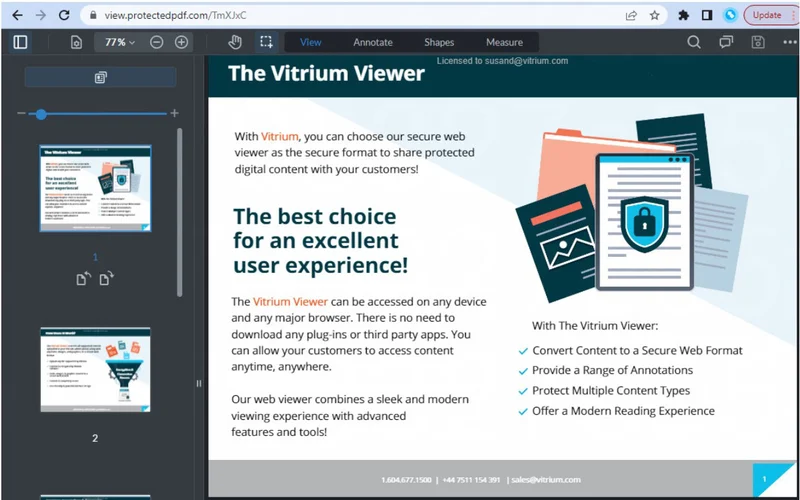
Веб-представление подходит для компьютеров, планшетов и телефонов с поддерживаемым браузером. Оно не выдаёт обычный незашифрованный PDF и показывает только разрешённые инструменты. Если политика запрещает печать, кнопку печати можно не увидеть; если выключены аннотации, исчезнут соответствующие панели. Таким образом интерфейс читателя отражает фактические права и снижает вероятность ошибочного действия.
Прямую ссылку можно дополнить переходом на страницу или закладку. Это полезно для инструкций, стандартов и учебных курсов: письмо ведёт не на обложку, а к нужному разделу. Ссылка на закладку устойчивее номера страницы, если документ периодически обновляется и разделы сдвигаются. Для стабильной навигации исходный PDF должен содержать осмысленные закладки, а после обработки их наличие следует проверить в веб-просмотрщике.
Панель веб-просмотрщика
Состав панели зависит от DRM-политики. Базовые элементы дают масштабирование, перемещение по страницам и поиск. При разрешении аннотаций появляются режимы выделения текста и свободной области, перо, текстовые наложения, заметки, фигуры и измерения. Для технических чертежей особенно полезны Shapes и Measure, однако их наличие нужно включать сознательно: в режиме только чтения лишние кнопки усложняют интерфейс и могут создавать у пользователя ложное ожидание, что пометки изменяют оригинал.
Outlines показывает закладки или оглавление исходного документа. Search ищет слово или фразу по текстовому слою. Page Orientation меняет ориентацию просмотра, Double Page Views выводит разворот, а Page Range Print позволяет выбирать диапазон при разрешённой печати. Администратор может выключить каждый класс функций, чтобы сформировать минимальную панель для конкретного сценария. Например, для экзамена оставить только навигацию, а для совместной проверки методички включить заметки и выделение.
Accessibility for Visually Impaired добавляет функции озвучивания элементов панели и текста документа. Она включается политикой и требует, чтобы исходник содержал пригодный текстовый слой и логичную структуру. Скан без распознавания остаётся изображением, поэтому включённый флажок сам по себе не делает его доступным. Для таких материалов перед загрузкой требуется OCR и проверка порядка чтения.
Аннотации и их сохранение
Выделение может применяться к выбранному тексту или свободной области. Заметки размещаются в точке страницы, текстовое поле позволяет вводить видимую надпись, а перо — рисовать поверх документа. Аннотация принадлежит пользовательскому сеансу и не меняет защищённый оригинал. Это удобно для обучения и рецензирования: издатель сохраняет контроль над исходным документом, а читатель ведёт личные пометки.
Если инструменты неожиданно исчезли, проверяют два места: Disable Annotations в Content Settings и набор Web Viewer Controls в DRM-политике. Запрет на любом из этих уровней способен убрать функции. После изменения настроек документ может потребовать повторной обработки. Пользователю также стоит обновить страницу и убедиться, что он вошёл под учётной записью с нужной политикой, а не открыл старый сохранённый сеанс.
При необходимости результаты пометок можно включать в скачиваемый защищённый PDF вместе с комментариями и данными форм. Это полезно для согласований, где читатель должен сохранить рабочую копию, но требуется тестировать конкретный тип формы и выбранное PDF-приложение. Сложные заполняемые формы надёжнее проверять в Adobe Acrobat Reader, PDF-XChange Editor или веб-просмотрщике; в Bluebeam часть поведения форм может отличаться.
Офлайн-доступ в браузере
Функция Save to Browser сохраняет защищённое веб-представление в кэше. Она появляется только тогда, когда DRM-политика разрешает офлайн-период и вход запоминается. Пользователь сначала открывает материал при наличии сети, выбирает сохранение, дожидается окончания операции и оставляет ссылку в закладках. После отключения сети документ открывается по той же ссылке до истечения разрешённого интервала.
Объём кэша зависит от браузера, устройства и свободного места. Большой каталог нельзя считать полноценной офлайн-библиотекой без предварительного испытания. Пользователю стоит сохранять только нужные документы и удалять кэш через инструменты просмотрщика, когда материал больше не нужен. Очистка данных браузера удаляет сохранённую копию и может занять ещё одно место в лимите при следующем входе.
Офлайн-доступ создаёт неизбежный компромисс. Чем дольше файл разрешено читать без сервера, тем удобнее работа в самолёте или на удалённом объекте, но тем медленнее действует срочный отзыв. Для документов с высокой ценностью лучше выбрать короткий период и объяснить пользователю необходимость периодического подключения. Для технической инструкции на объекте можно дать более длинный срок, если риск задержки обновления принят владельцем процесса.
Скачиваемый защищённый PDF
Значок Secure PDF выдаёт файл, который можно сохранить, отправить по почте или разместить в собственной системе распространения. Содержимое остаётся зашифрованным и требует проверки прав при открытии. Это не обычный PDF с одним паролем: правила привязаны к пользователю и серверной политике, поэтому владелец может ограничивать срок, устройства, печать и другие действия после передачи файла.
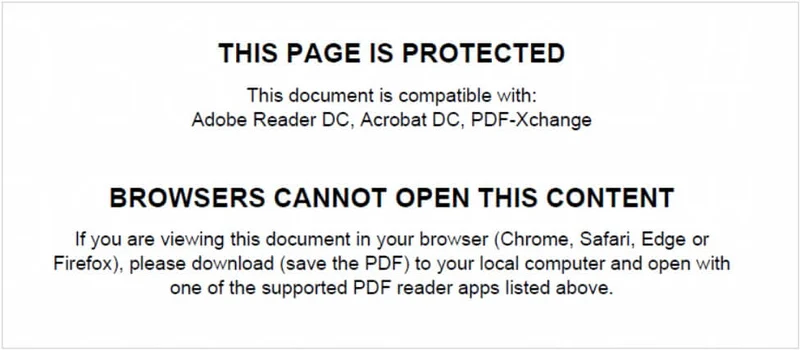
Защищённый PDF следует открывать в поддерживаемом приложении. На Windows подходят Adobe Acrobat Reader или Acrobat Pro, PDF-XChange Editor и Bluebeam Revu; на macOS — Adobe Acrobat Reader или Acrobat Pro. Встроенный просмотрщик браузера и Preview на Mac не показывают защищённые страницы. Пользователю нужно сохранить файл в папку, выбрать Open With и указать совместимое приложение.
При первом открытии приложение может запросить разрешение на соединение с сервером аутентификации. Запрос нужно разрешить и, если доступно, запомнить решение для этого адреса. Если сетевой экран организации блокирует соединение, файл останется на защитной странице даже при правильном логине. В таком случае проверяют прокси, фильтрацию HTTPS и доступ к домену выдачи, не пересылая документ в непроверенное приложение.
Global Object Security Policy и JavaScript
Для учёта PDF-устройств Adobe Acrobat Reader и PDF-XChange используют сохраняемый идентификатор. В настройках JavaScript может быть включена Global Object Security Policy, мешающая этому механизму. Симптомы — повторяющаяся просьба войти, отсутствие реакции после отправки данных или невозможность закрепить устройство. Пользователю предлагают открыть Preferences, перейти в раздел JavaScript и снять соответствующий флажок, затем закрыть и снова открыть файл.
Эта операция относится к поддерживаемому сценарию Protectedpdf, но в корпоративной среде изменение настроек приложения может быть запрещено политикой безопасности. Тогда лучше согласовать его с IT-отделом или использовать веб-представление. Не следует советовать читателю отключать другие защитные функции Acrobat без необходимости: для решения проблемы достаточно конкретного параметра и разрешения связи с известным сервером.
Если JavaScript полностью отключён, встроенная форма входа и проверка прав могут не сработать. Проверка выполняется в настройках поддерживаемого приложения, а не в браузере. После включения JavaScript файл открывают заново. Когда пользователь сообщает, что нажимает кнопку и ничего не происходит, полезно попросить снимок окна целиком: по нему видно, открыт ли файл в Acrobat или случайно в браузерной вкладке.
Портал для библиотеки документов
User Portal объединяет назначенные материалы в одном месте. Читателю не нужно хранить десятки писем со ссылками: после входа он видит только те папки и файлы, к которым имеет разрешение. Портал подходит для библиотеки стандартов, пакета учебных пособий, базы отчётов или набора материалов партнёра. Состав содержимого меняется через группы и разрешения, поэтому один адрес обслуживает разные аудитории.
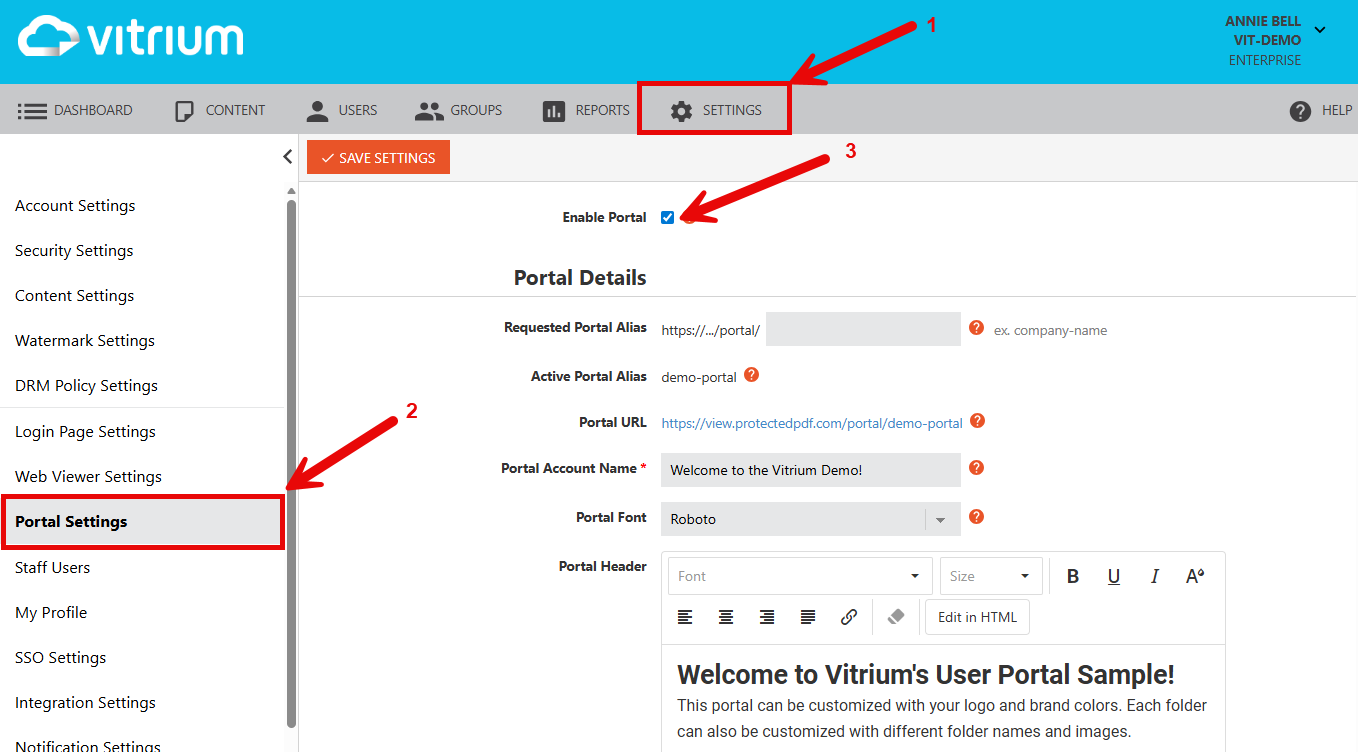
В Portal Settings включается портал, задаётся алиас, имя, заголовок, шрифт и визуальные параметры. Можно использовать фирменный логотип, цвета баннера и кнопок, изображения папок и собственный домен. Саморегистрация снижает нагрузку на администратора, но новый пользователь всё равно должен получить разрешение на содержимое. Если после регистрации портал пуст, проблема обычно не во входе, а в отсутствии назначения на папку или файл.
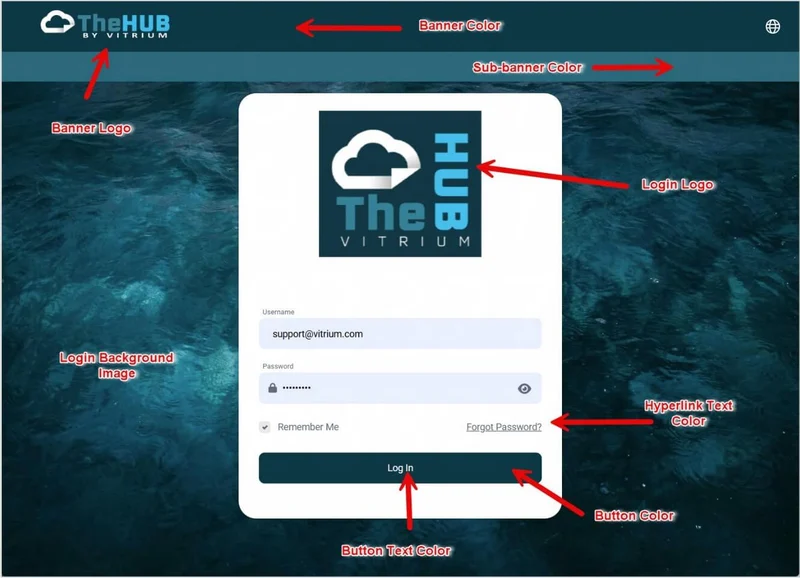
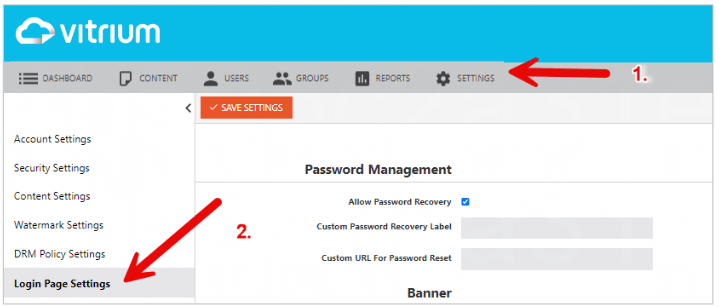
Логин-страница настраивается отдельно: разрешение восстановления пароля, подпись ссылки, внешний адрес сброса, основной и дополнительный цвета, подбаннер, фоновое изображение, логотип и текст инструкции. Здесь важно не перегружать экран. Достаточно объяснить формат имени пользователя, способ восстановления и контакт поддержки. Длинные юридические условия лучше открывать после входа или размещать в отдельном документе.
Отчёты и расследование доступа
User Activity Log показывает дату и время, имя пользователя, группы, материал, метод обращения и код ошибки. Дополнительные поля включают IP-адрес, tracking ID, приложение, операционную систему и страну. Успешные действия отмечаются зелёным, неудачные — красным, сброшенное использование — серым. Такой журнал помогает отличить забытый пароль от истёкшего срока, превышенного лимита или попытки сделать снимок экрана.
Метод события показывает, откуда выполнен доступ: веб-просмотрщик, портал, PDF-приложение или другая точка интеграции. Это критично при поддержке. Если журнал фиксирует Browser Unlock, бессмысленно искать ошибку в Acrobat; если событие связано с PDF, проверка браузерных cookies не решит проблему. Сначала определяют канал, затем смотрят код, приложение и политику пользователя.
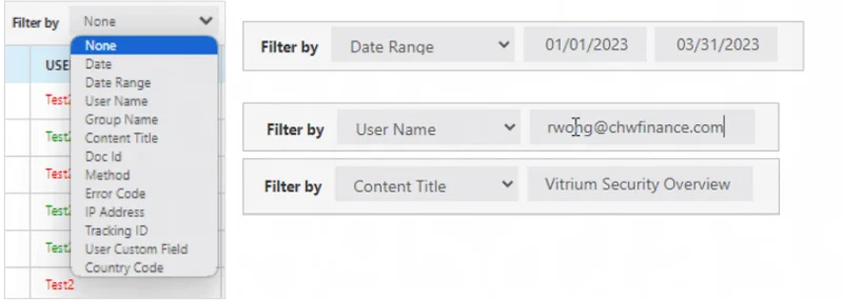
Длинный журнал следует фильтровать до экспорта. Доступны дата, имя пользователя, группа, название материала, идентификатор документа, метод, код ошибки, IP, tracking ID, пользовательское поле и страна. После выбора условий результат выгружается в CSV. Фильтрация не только ускоряет экспорт, но и уменьшает риск передать в рабочий отчёт лишние персональные данные.
Аналитика чтения
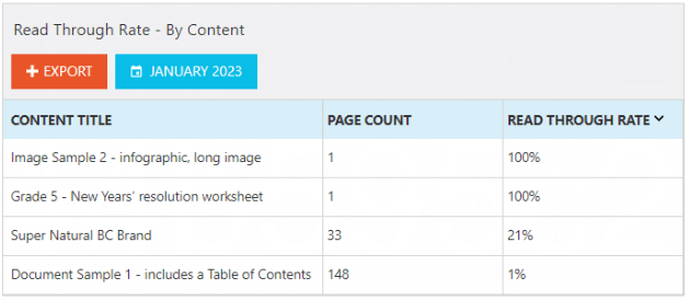
Для веб-представления рассчитывается read-through rate — доля просмотренных страниц. Отчёт по материалу показывает, насколько глубоко аудитория читает конкретный документ, а отчёт по пользователю — насколько активно человек изучает назначенные материалы. Можно перейти от сводного процента к перечню пользователей или страниц. Эти показатели не относятся к скачиваемому защищённому PDF, потому что подробное чтение страниц там не отслеживается тем же способом.
Процент нельзя трактовать как доказательство понимания. Пользователь может быстро пролистать весь документ или внимательно изучить одну главу. Метрика полезна для сравнения похожих материалов, поиска страниц, на которых аудитория прекращает чтение, и проверки факта открытия. Для обучения её стоит сочетать с тестами и обратной связью, а для коммерческого отчёта — с данными о продлении подписки.
Отчёты по приложениям показывают браузеры и PDF-программы, а затем позволяют углубиться до отдельных сборок. Географический отчёт группирует обращения по странам. Эти данные помогают планировать поддержку: если большая часть аудитории использует мобильный Safari, инструкции должны учитывать мобильный интерфейс; если много пользователей открывает защищённый PDF в Adobe Reader, имеет смысл подготовить отдельную памятку по соединению и JavaScript.
Обновление и замена опубликованного файла
Когда нужно исправить опечатку или заменить документ, веб-представление обновляется после обработки нового исходника по прежней ссылке. Получателям не приходится искать другое письмо. Это удобно для стандартов, инструкций и прайс-листов, где владелец хочет сохранить один адрес. Перед заменой нужно проверить, что закладки и страницы, на которые ведут прямые ссылки, не изменились неожиданно.
Скачиваемый защищённый PDF ведёт себя иначе: файл, уже лежащий у пользователя, не получает новые страницы автоматически. После замены администратор скачивает новый защищённый PDF и отправляет его снова. Старую копию можно лишить доступа политикой или деактивацией, но физически удалить её с чужого диска невозможно. Регламент распространения должен включать уведомление о замене и понятное имя файла.
Для библиотек с длительным жизненным циклом полезно хранить внешний идентификатор материала. Он связывает запись Protectedpdf с товаром, курсом, карточкой CRM или документом в другой системе. При автоматизации по API идентификатор помогает обновлять правильный объект и не полагаться на изменяемое название. Даже без интеграции единый код в реестре упрощает поддержку и аудит.
Практический сценарий: платный аналитический отчёт
Издатель загружает финальный PDF, выбирает запрет копирования, ограниченную печать и персональный водяной знак с адресом покупателя. DRM-политика даёт доступ с даты продажи, ограничивает число браузеров и PDF-устройств, а разрешение назначается конкретной учётной записи. Покупатель получает ссылку на портал и при необходимости скачиваемый защищённый PDF для работы без постоянной связи.
Водяной знак размещают в нижнем поле, чтобы не закрыть таблицы. Печать тестируют на одной странице и проверяют, как считается сеанс. Для корпоративного клиента вместо нескольких индивидуальных пользователей можно создать группу и отдельную политику с разумным числом одновременных сеансов. Журнал помогает заметить входы из разных стран и частое исчерпание устройств, но вывод о нарушении делают только после проверки VPN и организационной структуры клиента.
При выпуске исправленного отчёта веб-ссылка сохраняется, а пользователю отправляется уведомление. Если он работает со скачиваемым PDF, ему передают новую копию. Отчёт о read-through rate показывает интерес к главам веб-представления, но не заменяет коммерческую аналитику. Сценарий эффективен, когда издатель заранее разделяет права индивидуальной и корпоративной лицензии и отражает их в разных группах и политиках.
Практический сценарий: учебные материалы
Для курса создают папку на модуль и группу на поток. Студентам разрешают веб-просмотр, выделение текста и заметки, но запрещают копирование исходного содержимого. Срок начинается после первого открытия или совпадает с календарём курса. Офлайн-интервал позволяет читать материал в дороге, а персональный водяной знак напоминает, кому выдана копия.
Преподавателям можно назначить другую политику: печать, более длительный срок и доступ к дополнительным файлам. Если все разрешения назначены через группы на уровне папок, перевод человека из группы студентов в группу преподавателей меняет доступ без ручного редактирования каждого документа. При этом нужно помнить о правиле наиболее мягкой политики и убрать старое членство, если расширенные права не должны сохраняться.
Read-through rate помогает увидеть, какие главы открываются редко, а заметки поддерживают индивидуальную работу. Для контрольной работы создают отдельный файл с коротким сроком, ограниченным числом открытий и без офлайн-режима. Условия тестируют под обычной студенческой учётной записью, потому что административный пользователь может видеть больше инструментов и не отражает реальный опыт аудитории.
Практический сценарий: стандарты и технические чертежи
Организация публикует стандарты, спецификации и чертежи для подрядчиков. Защищённый PDF позволяет работать в привычном PDF-приложении, а веб-просмотрщик — быстро открыть материал без установки специализированного клиента. На Windows доступен Bluebeam Revu, что удобно для строительных и инженерных команд, но заполняемые формы в нём следует проверять отдельно. Для форм безопаснее использовать Adobe, PDF-XChange или веб-просмотрщик.
Политика ограничивает срок договора, число устройств и страны, из которых разрешён доступ. Водяной знак содержит компанию-подрядчика и пользователя. Печать может быть разрешена только для документов, которые действительно нужны на объекте. Если чертёж содержит мелкие детали, перед публикацией проверяют масштаб, качество линий и влияние оптимизации изображений. Нельзя предполагать, что хорошо выглядящий офисный файл автоматически даст столь же чёткое защищённое представление.
При публикации обновлённого документа веб-ссылка указывает на обновлённый материал, но скачанные PDF приходится рассылать заново. Чтобы читатель не использовал старую копию, её доступ отзывают или ограничивают датой. Внутренний реестр связывает название, внешний ключ, дату публикации и ответственную группу. Так DRM становится частью управления технической документацией, а не отдельной операцией после выпуска.
Практический сценарий: закрытый партнёрский портал
Для партнёров создают портал с фирменными цветами и папками по продуктам. Каждая компания представлена группой, поэтому видит только собственные договоры, инструкции и маркетинговые материалы. Саморегистрацию обычно выключают или используют вместе с последующим одобрением, чтобы случайный посетитель не получил доступ только по факту создания учётной записи.
Единый адрес портала упрощает обучение партнёров и заменяет цепочки вложений. При увольнении сотрудника его учётную запись деактивируют, не меняя файлы для остальных. Если партнёр работает за корпоративным прокси, слишком строгий IP-лимит может блокировать законные сеансы. Перед запуском проводят пилот с несколькими компаниями, собирают реальные браузеры и страны доступа, затем корректируют политику.
Внешняя интеграция может передавать пользователей и разрешения из CRM, LMS, магазина или внутренней системы. Даже при автоматизации администратору нужен журнал, который показывает результат: успешный вход, отказ, приложение и код ошибки. API не отменяет модель Protectedpdf, а лишь создаёт те же сущности программно. Неправильная группа или политика в исходной системе приведёт к такому же неверному доступу, как ручная ошибка.
Типовые ошибки и способы устранения
Защищённый PDF показывает пустые страницы
Сначала проверьте приложение. Если файл открыт в Chrome, Edge, Firefox, Safari или Preview на Mac, сохраните его на диск и выберите поддерживаемый PDF-просмотрщик. Защитная страница может быть видна, а содержимое — нет, потому что встроенный браузерный модуль не выполняет требуемую проверку. После выбора Acrobat, PDF-XChange или Bluebeam на Windows либо Acrobat на Mac повторите вход.
После ввода логина ничего не происходит
Убедитесь, что JavaScript включён в PDF-приложении, а Global Object Security Policy не блокирует идентификатор. Закройте файл после изменения настройки и откройте снова. Затем разрешите сетевое соединение с сервером. Если организация использует прокси, попросите IT-отдел проверить HTTPS-доступ. Одновременно посмотрите User Activity Log: отсутствие события указывает на блокировку до сервера, а код ошибки — на проблему прав или лимитов.
Пользователь превысил лимит устройств
Откройте карточку пользователя и журнал, чтобы увидеть браузеры, PDF-приложения и tracking ID. Уточните, не использовались ли приватные окна, несколько браузеров или новый компьютер. При законной смене устройства выполните Clear Use. Если запросы повторяются, увеличьте лимит или исправьте инструкцию; постоянный ручной сброс скрывает неправильную политику и затрудняет выявление реального совместного использования учётной записи.
Кнопки печати или аннотаций нет
Определите, где открыт материал. Для веб-просмотрщика проверьте Web Viewer Controls и печать в DRM-политике, затем Disable Annotations и Allow printing в Content Settings. Для защищённого PDF проверьте параметры содержимого и оставшийся лимит. После изменения дождитесь повторной обработки; скачиваемый PDF загрузите заново. Старая копия не получает новые права автоматически.
Водяной знак не появился
Откройте Watermark Settings и убедитесь, что метка активна, затем проверьте её включение в выбранном Content Settings. Убедитесь, что именно этот набор назначен файлу. После исправления повторно обработайте материал и тестируйте под конечным пользователем, потому что динамические данные не всегда видны администратору в том же виде. Если метка обрезана, измените размещение и размер шрифта.
Ссылка открывается, но доступ запрещён
Проверьте активность пользователя, его группы и разрешение на файл или папку. Сравните даты Start и Expiry, относительный срок, лимит открытий, IP и географию. Затем учтите правило наиболее мягкой политики: неожиданно свободный доступ часто объясняется дополнительной группой, а неожиданный отказ — отсутствием назначения. Экспорт разрешений папки помогает увидеть полную картину.
Обработка файла не завершается
Не загружайте файл многократно. Проверьте, открывается ли исходник без восстановления ошибок, затем попробуйте минимальную копию или экспорт в новый PDF. Упростите нестандартные шрифты, прозрачности и вложения. Если небольшой тест проходит с теми же Content Settings, проблема связана с исходником. Если не проходит ни один файл, сохраните время начала и обратитесь в поддержку с точным описанием стадии.
Изображения выглядят размыто или искажённо
Сравните исходный PDF и веб-представление при одинаковом масштабе. Для сложной графики попробуйте Disable Image Optimization in Web Viewer и повторную обработку тестового документа. Не используйте скриншот страницы вместо исходного вектора. Для таблиц и чертежей создавайте PDF напрямую из исходного приложения и встраивайте шрифты. Проблему следует оценивать на реальном устройстве читателя, а не только в административном окне.
Ограничения, которые важно учитывать
Protectedpdf защищает распространение и использование, но не редактирует содержимое. Ошибку в тексте, порядок страниц или интерактивную форму исправляют в исходном приложении, затем загружают новый файл. Это ограничение дисциплинирует процесс, однако требует отдельного PDF-редактора для подготовки. Пользователь, который ожидает объединить документы или удалить страницу внутри Protectedpdf, не найдёт таких команд.
Скачиваемый защищённый PDF зависит от поддерживаемых приложений и сетевой проверки. Встроенные просмотрщики браузеров и Preview не подходят. На Mac выбор уже, чем на Windows. Bluebeam расширяет технические рабочие процессы, но имеет известные особенности с защитной страницей и заполняемыми формами. Перед массовой выдачей следует проверить именно то приложение, которое использует аудитория.
DRM уменьшает риск несанкционированного распространения, но не отменяет внешнюю фотографию экрана, утечку учётных данных или ошибку администратора. Блокировка снимков экрана зависит от среды, а персональный водяной знак скорее сдерживает и помогает расследовать, чем физически исключает все способы копирования. Надёжная схема сочетает шифрование, минимальные права, аудит, юридические условия и обучение пользователей.
Чем больше одновременно используются даты, устройства, IP, страны, число открытий и разные уровни разрешений, тем сложнее поддержка. Строгая политика должна отвечать реальному риску. Для обычной инструкции достаточно входа, срока и водяного знака; для дорогого отчёта оправданы устройства и журнал; для экзамена — короткий срок и число открытий. Накопление ограничений без теста повышает вероятность ложной блокировки.
Сравнение Vitrium Protectedpdf с аналогами
| Программа | Лучше подходит для | Главное ограничение |
|---|---|---|
| Vitrium Protectedpdf | Защищённых веб-библиотек и скачиваемых PDF с едиными пользователями, политиками, водяными знаками и отчётами | Скачиваемый PDF требует совместимого просмотрщика |
| Locklizard Safeguard PDF Security | Жёсткого PDF DRM с собственными защищёнными файлами, лицензиями, устройствами и вариантом веб-просмотра | Основной рабочий процесс привязан к специальным средствам просмотра |
| FileOpen RightsManager | Крупных издательских систем, где нужно сохранять PDF в привычном формате и интегрировать права с существующей инфраструктурой | Для части сценариев требуется клиент или модуль FileOpen |
| Adobe AEM Forms Document Security | Корпоративных процессов Adobe с политиками для PDF и файлов Microsoft Office, аудитом и глубокой серверной интеграцией | Развёртывание и администрирование заметно сложнее |
| Digify | Быстрой защищённой отправки, виртуальных комнат, динамических водяных знаков и отслеживания просмотра в браузере | Меньше акцента на классическом скачиваемом PDF DRM |
| PDF Commander | Подготовки исходного PDF: редактирования текста, страниц и структуры перед публикацией | Не управляет DRM-доступом после отправки |
Vitrium Protectedpdf стоит выбирать, когда одной организации нужны и веб-выдача, и защищённый PDF, а права должны назначаться тем же пользователям и группам. Locklizard сильнее ориентирован на собственную экосистему защищённых PDF и специализированные просмотрщики. FileOpen подходит издателям, которым важна глубокая интеграция с существующими PDF-процессами. Adobe AEM оправдан в большой инфраструктуре Adobe, а Digify удобен для быстрого обмена и виртуальных комнат. PDF Commander не заменяет DRM, но полезен на предыдущем этапе — для подготовки корректного исходника.
Как спроектировать политику без лишних блокировок
Начните с классификации материалов. Для каждого типа определите ценность, допустимый срок, необходимость печати, офлайн-работы и вероятность доступа с нескольких устройств. Затем создайте минимальный набор политик, который покрывает реальные случаи. Не копируйте профиль для каждого файла: несколько понятных шаблонов легче тестировать и объяснять поддержке.
После настройки заведите тестовых читателей для каждой роли. Один должен имитировать обычного пользователя Windows, другой — macOS, третий — мобильный браузер. Проверьте вход, печать, поиск, аннотации, офлайн-режим, скачивание PDF и истечение доступа. Результаты запишите в короткую матрицу. Тест административной учётной записью недостаточен, потому что она не отражает конечные разрешения.
Подготовьте инструкцию ровно под выбранный канал. Для веб-ссылки объясните вход, запрет инкогнито и сохранение в кэш. Для PDF укажите поддерживаемое приложение, разрешение соединения и настройку JavaScript. Для портала покажите восстановление пароля и расположение папок. Чем точнее памятка, тем меньше сбросов устройств и ошибочных попыток открыть файл в браузере.
Минимальный чек-лист перед публикацией
- Исходный PDF открывается без предупреждения о повреждении, шрифты встроены, закладки и формы проверены.
- Content Settings имеет понятное имя и верно задаёт печать, копирование, аннотации, форму входа и водяные знаки.
- DRM-политика содержит только необходимые даты, лимиты, офлайн-период, IP и географию.
- Разрешение назначено на один выбранный уровень и не ослабляется дополнительной группой.
- Веб-ссылка открыта под тестовым читателем на компьютере и мобильном устройстве.
- Защищённый PDF проверен в приложении, которое реально использует аудитория.
- Журнал фиксирует успешное действие, приложение, страну и ожидаемый метод.
- Инструкция пользователю соответствует выбранному способу выдачи и содержит контакт поддержки.
Организация поддержки пользователей
Первая линия поддержки должна задавать четыре вопроса: какой вариант открыт, в каком приложении, что именно видно на экране и есть ли событие в журнале. Эти ответы быстро разделяют проблемы браузера, PDF-приложения, разрешений и сети. Просьба пришлите скриншот полезна, если на нём видно заголовок окна и панель приложения, а не только белую страницу.
Коды ошибок следует хранить в внутренней памятке вместе с типовыми действиями. Забытый пароль, истёкший срок, превышенный лимит и отсутствие разрешения требуют разных решений. Нельзя автоматически сбрасывать устройства при любом отказе: это может скрыть передачу учётной записи. Сначала сверяют код, IP, приложение и историю пользователя, затем принимают решение.
Для корпоративных клиентов назначьте контакт, который подтверждает смену сотрудника или устройства. Групповой администратор не должен пересылать общие пароли. Лучше создавать индивидуальные учётные записи, а доступ управлять членством в группе. Тогда водяной знак и журнал сохраняют ценность, а отключение одного сотрудника не влияет на остальных.
Безопасное применение в повседневной работе
Protectedpdf даёт наибольший эффект, когда правила встроены в процесс публикации. Редактор сдаёт финальный файл, владелец данных утверждает класс защиты, администратор выбирает готовую политику, тестировщик проверяет выдачу, а поддержка получает памятку. Если все решения принимаются одним человеком в момент загрузки, вероятность неверной печати, слишком широких прав и пропущенного водяного знака заметно выше.
Права следует пересматривать. Истёкшие проекты, уволенные сотрудники, завершённые курсы и закрытые подписки не должны оставаться активными бесконечно. Периодический экспорт пользователей, групп и разрешений помогает удалить лишнее. В отчётах стоит искать не только подозрительную активность, но и давно неиспользуемые назначения: они увеличивают поверхность доступа без пользы.
Особо чувствительные материалы разумно выдавать через веб-представление с коротким офлайн-интервалом, запретом скачивания и персональным водяным знаком. Документы, которыми нужно пользоваться на объекте без сети, получают защищённый PDF или сохранение в браузере с ограниченным сроком. Выбор канала должен следовать рабочей задаче, а не привычке администратора.
Создание пользователей и управление учётными данными
Небольшое число читателей можно добавить вручную: указать имя пользователя, временный пароль, контактные сведения и группы. В качестве имени удобно использовать электронную почту, потому что её легко сопоставить с заказом или сотрудником. Временный пароль не должен оставаться постоянным; настройка принудительной смены заставляет пользователя задать собственный секрет до первого доступа. В инструкции нужно предупредить о письме сброса и папке нежелательной почты, иначе часть обращений будет выглядеть как ошибка DRM, хотя человек просто не увидел уведомление.
Для массового добавления используется CSV. Таблица позволяет одновременно создать пользователей, задать активность, временные пароли, пользовательские поля и членство в группах. Перед импортом полезно проверить файл на нескольких строках: лишний пробел в имени группы или неверное значение активности создаёт трудно заметные расхождения. При повторном импорте специальное значение для сохранения пароля помогает менять другие поля без принудительного сброса уже работающих учётных записей.
В крупных процессах пользователи могут поступать через API и синхронизироваться с внешней системой единого входа. В таком случае дата появления в интерфейсе может отражать первое обращение, а не ручное создание. Даже при автоматическом заведении остаются полезными столбцы Last Activity, Groups, Content, Clear Use, Active и Report: они показывают фактический доступ, позволяют отключить конкретного человека и открыть его журнал без обращения к исходной CRM или LMS.
Разделение административных ролей
Административные сотрудники не должны использовать общую учётную запись. Отдельные Staff Users позволяют связать изменения с конкретным человеком и отозвать доступ при смене обязанностей. Роль контент-менеджера логично ограничить загрузкой и папками, сотруднику поддержки дать просмотр пользователей и отчётов, а изменение DRM-политик оставить небольшой группе. Если все администраторы имеют полный доступ, случайное редактирование глобального набора способно повлиять на множество файлов.
Работу с правилами полезно сопровождать журналом изменений вне системы: имя профиля, назначение, ответственный, дата теста и список связанных папок. Это не дублирует User Activity Log, который относится прежде всего к доступу читателей. Внутренний реестр отвечает на другой вопрос — почему политика создана и кто согласовал её параметры. Особенно важно фиксировать причины географических ограничений, короткого офлайн-периода и разрешённой печати.
Поиск, деактивация и удаление содержимого
Поиск в Content работает по названию, коду документа, метке, веб-ссылке и внешнему ключу. На уровне Main Folder он охватывает всю структуру, а внутри папки сужает область. Метки стоит использовать для бизнес-признаков, которые не выражены деревом: год выпуска, продукт, язык, клиент или тип лицензии. Внешний ключ лучше оставить для устойчивого идентификатора из другой системы. Тогда изменение названия файла не ломает связь с CRM или каталогом.
Деактивация прекращает доступ, но сохраняет запись, настройки и возможность вернуть материал. Пользователь получает ошибку, а попытка появляется в журнале. Это безопаснее немедленного удаления, когда нужно временно приостановить выдачу, проверить жалобу или заменить документ. После устранения причины запись можно активировать снова без восстановления разрешений с нуля.
Удаление подходит для материала, который больше не должен храниться. Перед ним проверяют связанные папки, разрешения и необходимость сохранить отчёт. Корзина даёт ограниченное время на восстановление, но не должна заменять политику долговременного хранения организации. Если документ имеет юридическую или коммерческую ценность, исходник, утверждение и журнал публикации хранятся в предназначенной для этого системе, а не только в интерфейсе DRM.
Встраивание веб-представления и выдача из других систем
Для веб-представления доступен код встраивания, который помещает защищённый просмотрщик в страницу портала, учебной системы или сайта. Встраивание не делает материал общедоступным: аутентификация и разрешения продолжают действовать. Контейнер страницы должен оставлять достаточно ширины и высоты, иначе панель, миниатюры и мобильная навигация становятся неудобными. Перед запуском проверяют сторонние cookies, ограничения iframe и политику Content Security Policy в принимающей системе.
Single sign-on уменьшает число повторных входов. Пользователь авторизуется в LMS, CRM, магазине или корпоративном каталоге, а внешняя система передаёт Protectedpdf подтверждённую личность и назначение. Главное требование — стабильный уникальный идентификатор. Если одна система отправляет адрес электронной почты, а другая — внутренний номер, могут возникнуть дубликаты и раздельные журналы одного человека.
API позволяет создавать файлы, папки, пользователей, группы, разрешения и политики из внешнего рабочего процесса. Автоматизация полезна для продаж подписки: после оплаты создаётся или активируется пользователь, добавляется в группу продукта и получает доступ на срок. При отмене подписки группа или разрешение меняется автоматически. Ошибки интеграции необходимо обрабатывать идемпотентно, чтобы повторный запрос не создавал копии файла и несколько конкурирующих политик.
Собственный домен и сетевые требования
Портал и веб-ссылки могут использовать фирменный домен, если для него настроен сертификат и маршрутизация. Это повышает доверие получателей и облегчает включение адреса в корпоративные списки разрешённых ресурсов. После перехода на свой домен нужно обновить инструкции, шаблоны писем и правила прокси. Старые ссылки проверяют отдельно: автоматическое предположение, что любой адрес продолжит работать, может оставить часть аудитории без доступа.
Корпоративный межсетевой экран должен пропускать HTTPS-соединения к административному интерфейсу, веб-просмотрщику и серверу проверки PDF. Для диагностики важно разделять вход администратора и открытие читателем: они могут идти через разные домены и иметь разные сетевые ограничения. Простой тест из другой сети помогает определить, связана ли ошибка с учётной записью или с инфраструктурой клиента.
Social DRM без обычной формы входа
Social DRM снижает трение, когда издатель хочет выдать материал по ссылке без ручного ввода имени и пароля, но сохранить персонализирующие и технические признаки. Для него используется отдельный тип водяного знака, который не может подставить недоступные данные аутентифицированного пользователя. Доступными остаются дата, время, IP и другие параметры сеанса. Такой режим удобен для маркетинговых материалов и разовых выдач, где полноценная учётная запись была бы избыточна.
Отсутствие формы входа не равно полной анонимности и не отменяет политику. Ссылка по-прежнему ведёт к зашифрованному представлению, а владелец может ограничивать срок и инструменты. Однако если ссылку пересылают, система не всегда способна надёжно отличить первоначального адресата от другого человека. Поэтому Social DRM не подходит для сценария, где юридически важно подтвердить личность каждого читателя.
Выбор между обычной аутентификацией и Social DRM следует делать по риску. Для бесплатного образца отчёта достаточно ссылки, срока и заметной метки. Для полного платного издания нужны индивидуальная учётная запись, устройства и журнал. Для внутреннего конфиденциального документа предпочтительны SSO и группы. Попытка убрать вход у любого материала ради удобства снижает ценность персональных ограничений.
Скрытая идентификация снимков экрана
В режиме Full DRM веб-представление документов и изображений может содержать скрытый идентификатор. Если снимок страницы обнаружен в открытом доступе или в посторонней системе, инструмент Decode принимает сохранённое изображение и пытается извлечь user ID. После этого идентификатор ищут в Users и сопоставляют с учётной записью. Такая функция дополняет видимый водяной знак, который нарушитель может попытаться обрезать.
Decoder работает именно со снимками веб-представления при подходящих настройках и не является универсальным распознавателем любой утечки. Пересжатие, сильный кроп, фотография под углом или редактирование изображения могут ухудшить результат. Оригинал найденного файла лучше сохранить без повторного сохранения и отдельно зафиксировать место, дату и контекст обнаружения. Это важнее многократных попыток улучшить картинку графическим редактором.
Результат декодирования является техническим сигналом, а не готовым юридическим выводом. Перед обвинением пользователя сверяют журнал, время доступа, IP, группу и условия выдачи. Учётная запись могла быть скомпрометирована или использоваться организацией по согласованной корпоративной лицензии. Система помогает сузить расследование, но решение должно учитывать договор и внутреннюю процедуру безопасности.
Контроль качества при массовой публикации
Массовая загрузка экономит время только при стабильных шаблонах. Сначала создают эталонный документ для каждого типа: обычный текст, сложная таблица, чертёж, форма и скан. На них проверяют веб-конвертацию, PDF-приложения, печать, водяные знаки и офлайн-режим. После успешного теста загружают небольшую партию и сравнивают количество исходников с количеством завершённых записей. Только затем переходят к полной библиотеке.
Названия папок и профилей должны быть понятны без знания автора настройки. Сокращения вроде DRM-2 быстро теряют смысл. Лучше использовать структуру аудитория — срок — устройства — печать, а дополнительные детали хранить в описании или реестре. Такой подход ускоряет выбор при загрузке и облегчает проверку другим сотрудником.
Для каждого массового выпуска сохраняют контрольную выборку: один веб-адрес, один защищённый PDF, снимок водяного знака и экспорт разрешений. Эти материалы позволяют воспроизвести условия, если через несколько месяцев появится спор. Сам файл установщика или специальный клиент для Protectedpdf не нужен, но совместимые PDF-приложения и браузеры в организации должны обновляться по собственной политике IT.
Принципы минимально достаточной защиты
Запретить всё проще, чем построить рабочую выдачу, но такой профиль часто приводит к обходам: сотрудники фотографируют экран, просят незашифрованную копию или используют общую учётную запись. Политика должна разрешать законную задачу. Если читателю нужно сделать бумажные пометки, ограниченная печать безопаснее полного запрета; если он работает в поле, короткий офлайн-период лучше требования постоянной сети.
Персональный водяной знак почти всегда даёт хороший баланс, потому что не мешает чтению и повышает ответственность. Лимиты устройств следует назначать с запасом на типичный набор техники. Географию и IP включают только при понятной бизнес-причине. Число открытий полезно для разовых материалов, но плохо подходит для справочника, к которому возвращаются ежедневно.
После запуска собирают причины обращений и корректируют профиль. Если большинство пользователей превышает браузерный лимит из-за корпоративной очистки cookies, увеличение лимита может быть безопаснее регулярных сбросов. Если документы печатают чаще ожидаемого, анализируют процесс, а не только ужесточают цифру. DRM должен поддерживать модель лицензии и работы, а не заменять её.
Итоговый рабочий подход
Для надёжной публикации сначала подготовьте корректный исходный PDF, затем создайте водяной знак и Content Settings, после этого — DRM-политику и структуру групп. Загрузите один тестовый файл, назначьте разрешение, откройте веб-ссылку и защищённый PDF под конечным пользователем, проверьте журнал и только затем переносите схему на библиотеку. Такая последовательность выявляет конфликт правил до того, как ссылку получат десятки читателей.
В повседневной эксплуатации держите число политик небольшим, используйте папочные разрешения для повторяемых пакетов и точечные исключения только там, где они действительно нужны. Сброс устройства выполняйте после проверки журнала, а изменение печати или водяного знака сопровождайте повторной обработкой и, для скачиваемого PDF, новой рассылкой файла. Это сохраняет предсказуемость доступа и уменьшает нагрузку на поддержку.
Vitrium Protectedpdf особенно полезен там, где PDF остаётся коммерческим, учебным или конфиденциальным активом после отправки. Сочетание веб-просмотра, защищённого файла, персональных меток, сроков, устройств и отчётов даёт владельцу больше контроля, чем обычный пароль. При этом результат зависит от качества исходника, понятной модели прав и реального тестирования на устройствах аудитории — именно эти три условия превращают набор DRM-функций в рабочую систему распространения.
