PowerPoint остаётся привычным редактором презентаций, но далеко не единственным. Для классических докладов подходят LibreOffice Impress, WPS Presentation, ONLYOFFICE и Keynote. Для совместной работы удобны Google Slides, Canva, Zoho Show и Figma Slides. Для интерактивных выступлений лучше брать Mentimeter, Genially или Prezi. Для видеопрезентаций, поздравительных роликов, слайд-шоу из фотографий и демонстрации проекта в формате MP4 практичнее ФотоШОУ PRO, ВидеоШОУ или Icecream Slideshow Maker.
У каждого аналога рассмотрено: назначение, платформа, импорт PPTX, экспорт в PDF или видео, шаблоны, совместная работа, интерфейс, стоимость, плюсы, минусы и короткая инструкция.
Краткое сравнение аналогов PowerPoint
| Программа | Платформа | Лучше всего подходит для | PPTX | Видео | Совместная работа | |
|---|---|---|---|---|---|---|
| ФотоШОУ PRO | Windows | видеопрезентации, слайд-шоу, поздравления, ролики из фото | нет | нет | да | нет |
| LibreOffice Impress | Windows, macOS, Linux | бесплатные классические презентации | да | да | ограниченно | нет |
| WPS Presentation | Windows, macOS, Linux, Android, iOS | офисные PPTX-презентации | да | да | ограниченно | да |
| ONLYOFFICE Presentation Editor | Windows, macOS, Linux, браузер, мобильные | совместное редактирование документов | да | да | нет | да |
| SoftMaker Presentations | Windows, macOS, Linux | настольная замена PowerPoint | да | да | да | нет |
| OpenOffice Impress | Windows, macOS, Linux | простые офлайн-презентации | частично | да | нет | нет |
| Keynote | macOS, iOS, iPadOS, браузер | красивые презентации в экосистеме Apple | да | да | да | да |
| Google Slides | браузер, Android, iOS | командная работа и учебные проекты | да | да | нет | да |
| Canva | браузер, Windows, macOS, Android, iOS | быстрый дизайн, шаблоны, соцсети | да | да | да | да |
| Prezi | браузер, Windows, macOS | нелинейные выступления | да | да | да | да |
| Visme | браузер | инфографика, отчёты, бизнес-презентации | да | да | да | да |
| Mentimeter | браузер, мобильные | опросы, квизы, интерактивные занятия | да | да | нет | да |
| Genially | браузер | интерактивные уроки и веб-презентации | да | да | да | да |
| Beautiful.ai | браузер | автоматическая вёрстка слайдов | да | да | да | да |
| Zoho Show | браузер, Android, iOS | бесплатные онлайн-презентации | да | да | нет | да |
| Gamma | браузер | быстрые презентации из текста | да | да | нет | да |
| Adobe Express | браузер, Android, iOS | шаблонные презентации, графика и короткие ролики | да | да | да | да |
| Figma Slides | браузер, Windows, macOS | дизайнерские и продуктовые презентации | да | да | нет | да |
Аналоги PowerPoint для Windows
1. ФотоШОУ PRO
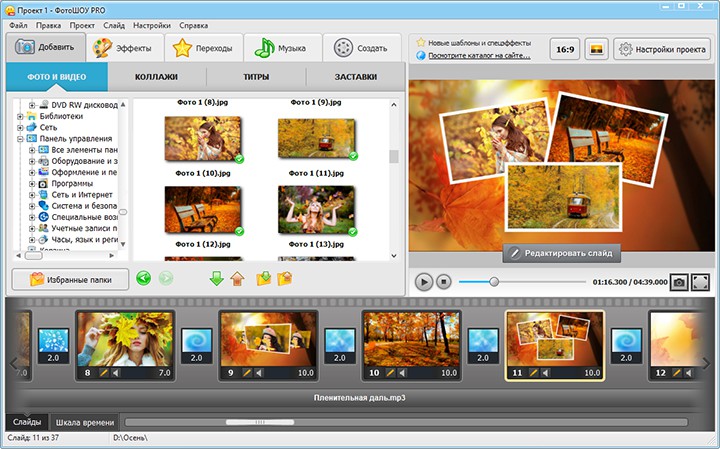
ФотоШОУ PRO — не копия PowerPoint, а программа для видеопрезентаций. Она подходит для ситуаций, где итог нужен не в виде набора слайдов PPTX, а как готовый ролик: поздравление, портфолио фотографа, ролик для мероприятия, презентация недвижимости, видео для урока, заставка к вебинару, семейный фильм, демонстрация товара. В программе собирают слайды из фотографий и видео, добавляют музыку, подписи, переходы, титры, а затем экспортируют результат в видеофайл. В карточке программы указаны 250 эффектов и переходов, работа с фото, видео и музыкой, экспорт в видео и DVD, а также поддержка Windows.
Главное отличие от PowerPoint — монтажная логика. В PowerPoint пользователь обычно размещает объекты на отдельных слайдах и показывает их вручную. В ФотоШОУ PRO презентация строится как ролик: каждый слайд имеет длительность, переход, движение камеры, музыкальное сопровождение, титры и финальный формат вывода. Такой подход удобен для тех, кто хочет не выступать с кликером, а получить готовый MP4-файл для отправки, показа на телевизоре, загрузки на сайт или публикации в соцсетях.
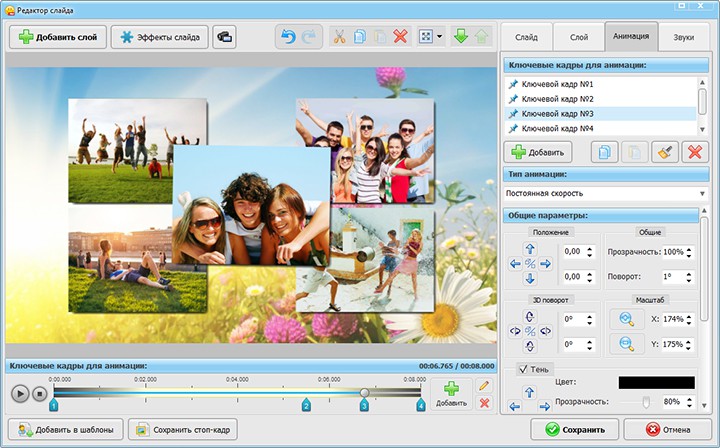
В интерфейсе есть несколько рабочих зон. Слева располагается список файлов и разделы с шаблонами, в центре — предпросмотр текущего слайда, снизу — лента слайдов и дорожки проекта. Через кнопки добавления пользователь вставляет фотографии, видео и музыку, затем настраивает порядок, длительность, переходы и оформление. Внутри редактора слайда доступны текстовые надписи, анимация, слои, фон, движение, эффекты и параметры композиции.
Что реально сделать в ФотоШОУ PRO
-
собрать видеопрезентацию из фотографий и коротких видеороликов;
-
добавить вступительные титры, финальный экран и поясняющие подписи;
-
настроить переходы между слайдами;
-
добавить музыку на весь проект;
-
синхронизировать длительность кадров с музыкальным сопровождением;
-
применить эффекты движения, приближения, панорамирования;
-
создать поздравительную открытку, рекламный ролик, учебное видео;
-
экспортировать готовую презентацию в видеоформат;
-
подготовить ролик для просмотра на компьютере, телевизоре, смартфоне или DVD.
Инструкция: как сделать видеопрезентацию
-
Запустите ФотоШОУ PRO и нажмите кнопку создания нового проекта.
-
Добавьте фотографии и видеоролики через панель загрузки файлов.
-
Расположите материалы на нижней шкале в нужном порядке.
-
Откройте раздел с переходами и задайте эффекты между слайдами.
-
Перейдите в редактор слайда и добавьте текст: заголовок, подпись, дату, имя проекта или пояснение.
-
Настройте движение объектов: приближение, отдаление, плавный сдвиг, поворот.
-
Добавьте музыкальный файл и отрегулируйте громкость.
-
Проверьте ролик в окне предпросмотра.
-
Откройте экспорт и сохраните презентацию в видеоформате.
Плюсы
-
программа хорошо подходит для презентаций в формате видео;
-
есть готовые эффекты, переходы, фоны и титры;
-
интерфейс рассчитан на пользователя без опыта монтажа;
-
результат удобно показывать без PowerPoint и без отдельного проигрывателя презентаций;
-
презентацию легко отправить как обычный видеофайл;
-
есть инструменты для музыки, подписей и динамики кадра.
Минусы
-
программа не предназначена для редактирования PPTX;
-
нет режима командного редактирования с комментариями;
-
для строгих офисных отчётов с таблицами и диаграммами удобнее классический редактор презентаций;
-
видеоролик после экспорта редактируется через исходный проект, а не как обычная слайдовая презентация.
ФотоШОУ PRO стоит выбрать для презентаций, где важны эмоция, музыка, движение, красивые переходы и готовый ролик. Для доклада с диаграммами и ручным переключением слайдов лучше взять LibreOffice Impress, WPS Presentation, ONLYOFFICE или Google Slides.
2. LibreOffice Impress
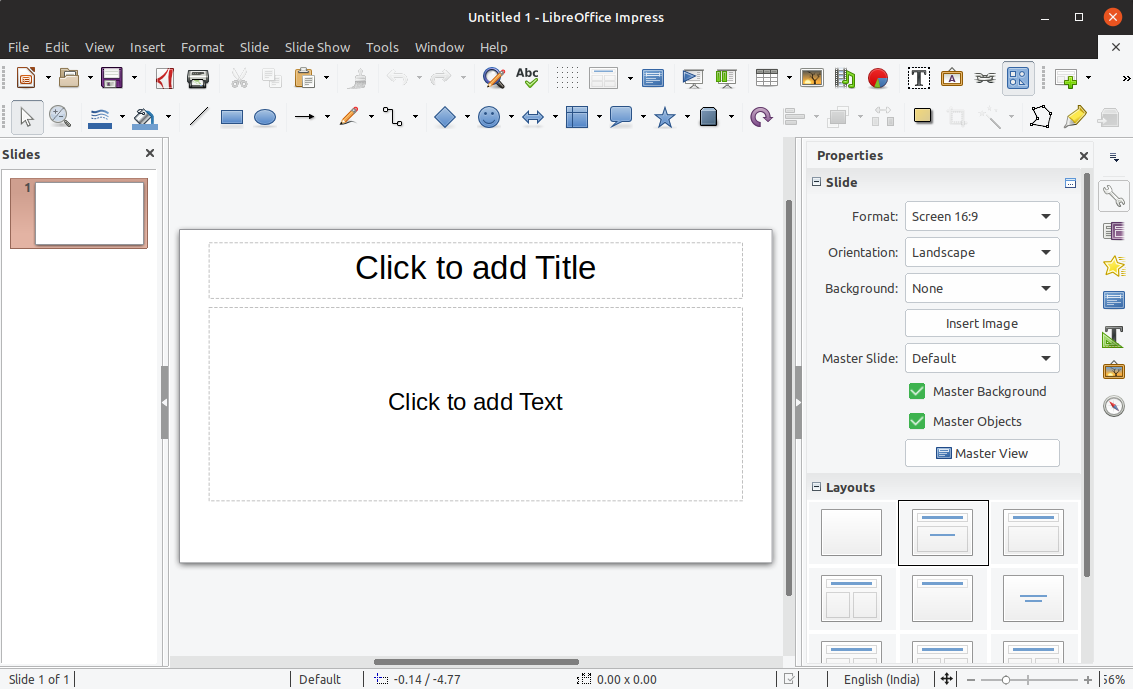
LibreOffice Impress — бесплатный редактор презентаций в составе офисного пакета LibreOffice. Он ближе всего к классической логике PowerPoint: слайды, макеты, текстовые блоки, изображения, таблицы, диаграммы, фигуры, анимация, мастер-слайды, заметки докладчика и экспорт в PDF. Impress работает с форматом ODP и открывает PPTX, поэтому подходит для учебных докладов, офисных материалов, инструкций, лекций и простых коммерческих презентаций.
Интерфейс разделён на левую колонку со слайдами, центральное поле редактирования и правую боковую панель. В правой панели доступны свойства объекта, макеты, анимация, переходы и мастер-слайды. Для настройки внешнего вида удобно использовать режим мастер-слайда: один раз задаются шрифты, фон, место номера страницы, колонтитулы и базовые элементы, после чего оформление применяется ко всей презентации. В LibreOffice Impress есть отдельные панели Animation deck и Master Slides deck, а экспорт в PDF доступен через меню File и кнопку Export Directly as PDF.
Что реально сделать в LibreOffice Impress
-
создать презентацию с нуля;
-
открыть файл PowerPoint и отредактировать его;
-
сохранить презентацию в ODP, PPTX и PDF;
-
настроить титульный слайд, разделы и финальный экран;
-
вставить таблицы, диаграммы, изображения и фигуры;
-
использовать мастер-слайды для единого оформления;
-
добавить переходы между слайдами;
-
настроить анимацию объектов;
-
подготовить заметки докладчика;
-
распечатать раздаточные материалы.
Инструкция: как собрать презентацию
-
Откройте LibreOffice Impress и выберите пустую презентацию или шаблон.
-
На панели слайдов нажмите добавление нового слайда.
-
В правой панели выберите макет: заголовок, текст, два столбца, изображение с подписью.
-
Через меню Insert добавьте изображение, таблицу, диаграмму или фигуру.
-
Откройте Slide Master и настройте единый фон, шрифты и служебные элементы.
-
В правой панели Transitions задайте переходы между слайдами.
-
В разделе Animation настройте появление текста, схем и иллюстраций.
-
Через File сохраните проект в ODP или PPTX.
-
Для отправки откройте File и выберите Export as PDF.
Плюсы
-
бесплатная программа без подписки;
-
работает на Windows, macOS и Linux;
-
подходит для классических презентаций с таблицами, схемами и диаграммами;
-
есть мастер-слайды, анимация и переходы;
-
поддерживается экспорт в PDF;
-
удобно использовать офлайн.
Минусы
-
дизайн шаблонов выглядит строже и проще, чем в Canva или Keynote;
-
сложные PPTX-файлы с нестандартной анимацией открываются с отличиями;
-
нет встроенной онлайн-команды по уровню Google Slides;
-
интерфейс менее дружелюбен для новичка, чем у шаблонных онлайн-сервисов.
LibreOffice Impress — хороший выбор для бесплатной работы без интернета. Он особенно полезен на учебных компьютерах, в офисах с ограниченным бюджетом и на Linux-системах.
3. WPS Presentation
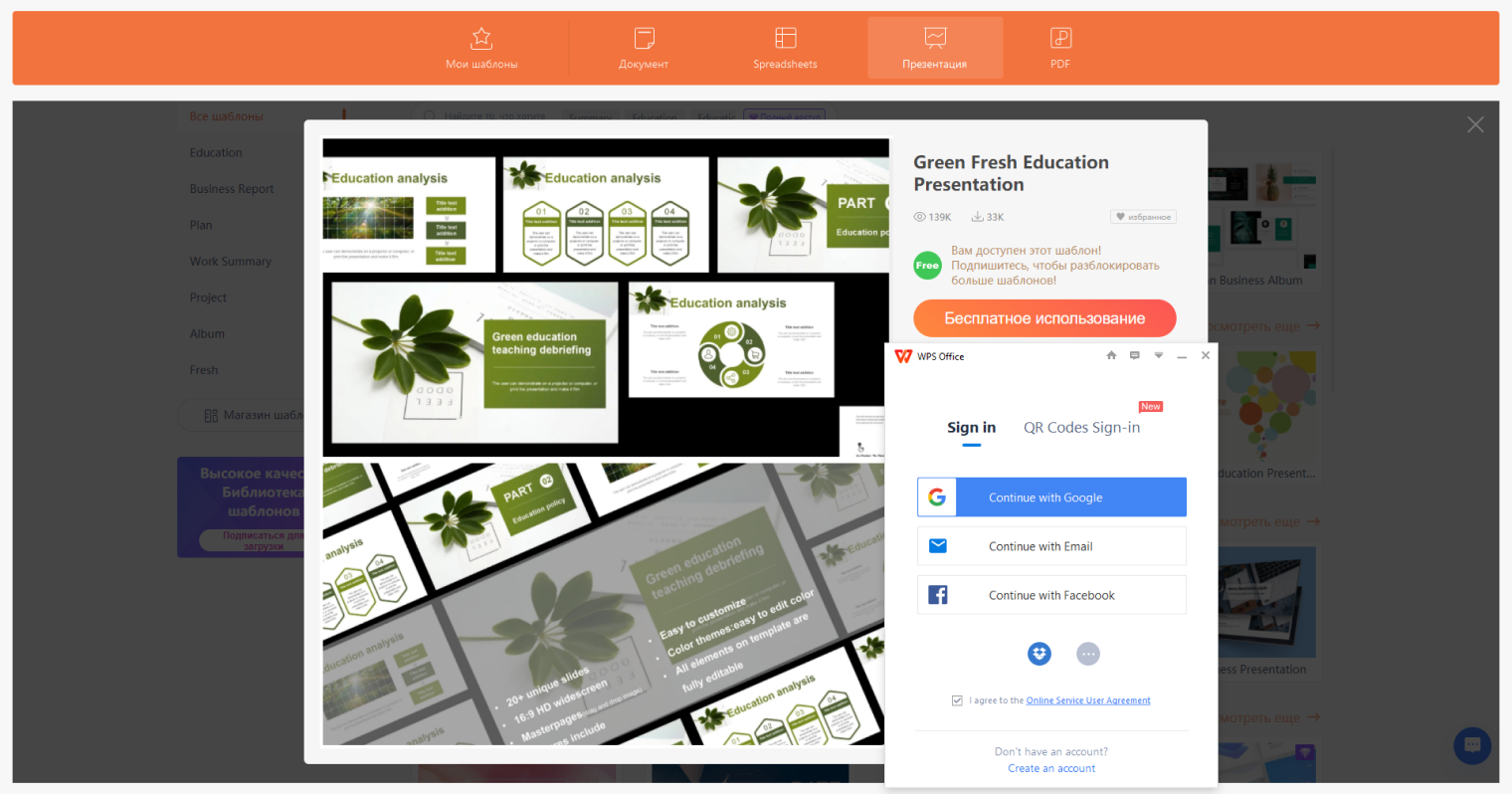
WPS Presentation — редактор презентаций в составе WPS Office. Он ориентирован на пользователей, которым нужна привычная офисная среда с вкладками, лентой инструментов и высокой совместимостью с файлами PowerPoint. В WPS удобно открыть PPTX, заменить текст, поправить макет, вставить картинку, добавить диаграмму, настроить переходы и сохранить результат в нужном формате. В экосистеме WPS доступны шаблоны, конвертеры и экспорт в PDF; для Presentation заявлена крупная библиотека шаблонов, а экспорт в PDF выполняется через Tools и Export to PDF.
Интерфейс WPS Presentation похож на Microsoft Office. Сверху расположена лента с вкладками для вставки, дизайна, переходов, анимации, показа слайдов и просмотра. Слева находится список слайдов, в центре — рабочая область, справа открываются дополнительные панели. За счёт привычного расположения команд программа быстро осваивается теми, кто раньше работал в PowerPoint.
Что реально сделать в WPS Presentation
-
открыть и отредактировать PPTX;
-
создать новую презентацию из шаблона;
-
вставить фотографии, иконки, фигуры, таблицы и диаграммы;
-
оформить слайды через темы и цветовые схемы;
-
настроить переходы и анимацию;
-
добавить заметки докладчика;
-
сохранить файл в формате PowerPoint;
-
экспортировать презентацию в PDF;
-
использовать облачное хранение и синхронизацию WPS.
Инструкция: как сделать презентацию
-
Запустите WPS Office и откройте раздел Presentation.
-
Выберите пустой документ или шаблон из галереи.
-
На вкладке Home добавьте новые слайды и выберите макеты.
-
Через Insert вставьте изображения, таблицы, диаграммы, фигуры и текстовые блоки.
-
На вкладке Design выберите тему оформления.
-
На вкладке Transitions настройте переходы между слайдами.
-
На вкладке Animation задайте появление объектов.
-
Через Tools откройте Export to PDF для сохранения в PDF.
-
Для совместимости сохраните итоговый файл в PPTX.
Плюсы
-
интерфейс близок к PowerPoint;
-
поддерживается работа с PPTX;
-
есть шаблоны и готовые макеты;
-
присутствует экспорт в PDF;
-
доступна работа на компьютере и мобильных устройствах;
-
удобен для офисных задач.
Минусы
-
часть шаблонов и функций привязана к аккаунту и тарифам;
-
реклама и дополнительные предложения мешают в бесплатном режиме;
-
сложные презентации с нестандартной анимацией требуют проверки после открытия;
-
дизайнерские возможности уступают Canva и Visme.
WPS Presentation подходит для пользователя, которому нужен знакомый офисный интерфейс и быстрая правка PPTX без покупки Microsoft Office.
4. ONLYOFFICE Presentation Editor
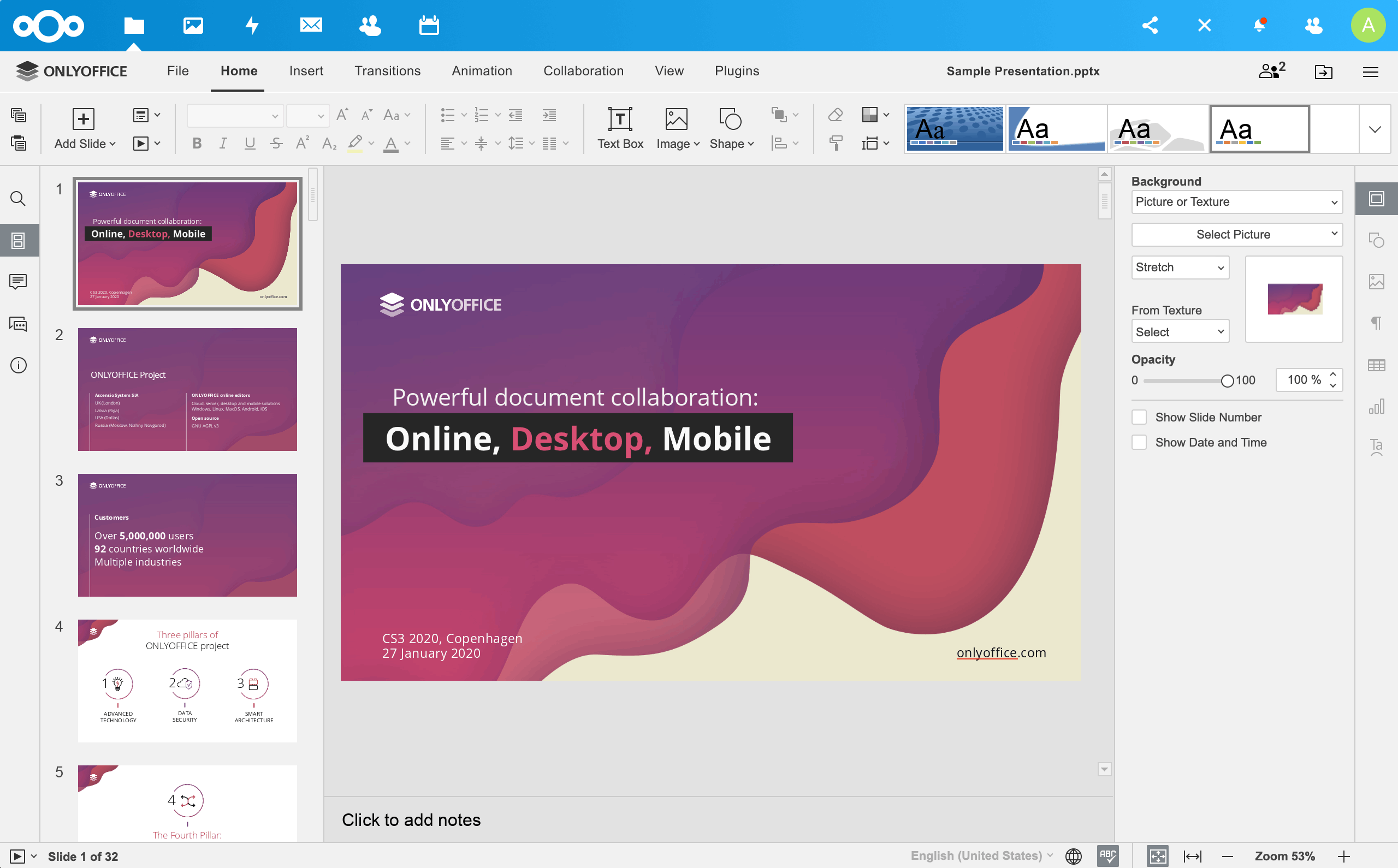
ONLYOFFICE Presentation Editor — редактор презентаций для тех, кто работает с документами в команде. Он открывает и редактирует PowerPoint-презентации, поддерживает PPTX, PPT, ODP, PPSX и KEY, сохраняет презентации в PDF, PNG и JPG, а также даёт инструменты для фигур, SmartArt, диаграмм, таблиц, уравнений, переходов, анимации и мастер-слайдов. В редакторе есть режим докладчика, комментарии, чат и совместное редактирование в реальном времени.
Интерфейс построен по офисной логике: сверху вкладки и панель команд, слева миниатюры слайдов, в центре рабочая область, снизу строка состояния, справа панели свойств. В документации редактора отдельно описаны верхняя панель, статусная строка, боковая панель, линейки и область редактирования.
Что реально сделать в ONLYOFFICE Presentation Editor
-
открыть презентацию PPTX и внести правки;
-
создать новую презентацию;
-
вставить таблицы, изображения, диаграммы и фигуры;
-
редактировать мастер-слайды;
-
применять переходы и анимацию;
-
добавлять комментарии;
-
работать вместе с коллегами в одном файле;
-
использовать чат для обсуждения документа;
-
сохранить презентацию в PDF, PNG или JPG;
-
запускать показ в режиме докладчика.
Инструкция: как подготовить презентацию
-
Откройте ONLYOFFICE и создайте новую презентацию.
-
Добавьте титульный слайд и выберите макет.
-
На верхней панели откройте вкладку Insert и вставьте изображения, таблицы, диаграммы или фигуры.
-
Настройте оформление через вкладки Design, Transitions и Animation.
-
Для общей структуры используйте мастер-слайды.
-
Для командной работы откройте общий доступ и добавьте комментарии.
-
Проверьте презентацию в режиме показа.
-
Сохраните итог в PPTX или экспортируйте в PDF.
Плюсы
-
сильная совместимость с офисными форматами;
-
есть совместное редактирование;
-
поддерживаются комментарии и чат;
-
доступна настольная, веб- и мобильная работа;
-
интерфейс похож на классические офисные редакторы;
-
удобно внедряется в корпоративную среду.
Минусы
-
для полноценной командной инфраструктуры нужна настройка облака или сервера;
-
готовых дизайнерских шаблонов меньше, чем в Canva и Visme;
-
видеопрезентации удобнее делать в специализированных программах;
-
новичку потребуется время на освоение совместного режима.
ONLYOFFICE хорошо заменяет PowerPoint в компании, где важны формат PPTX, права доступа, коллективная правка и единая офисная среда.
5. SoftMaker Presentations
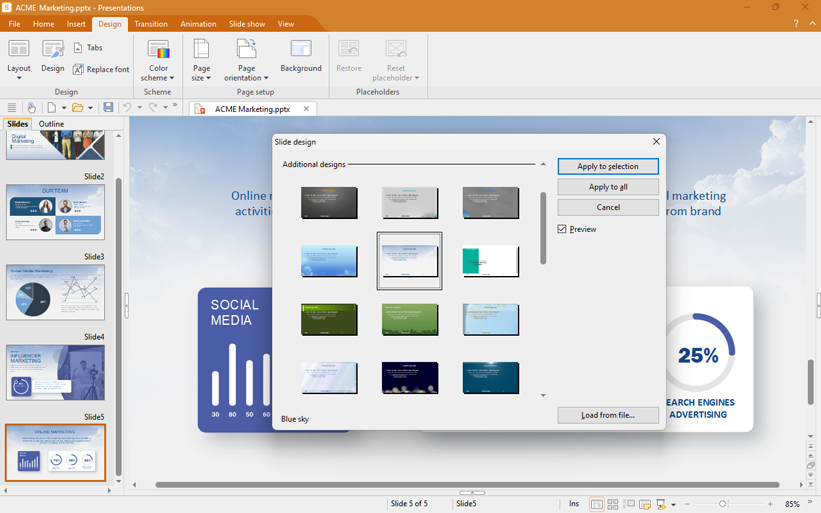
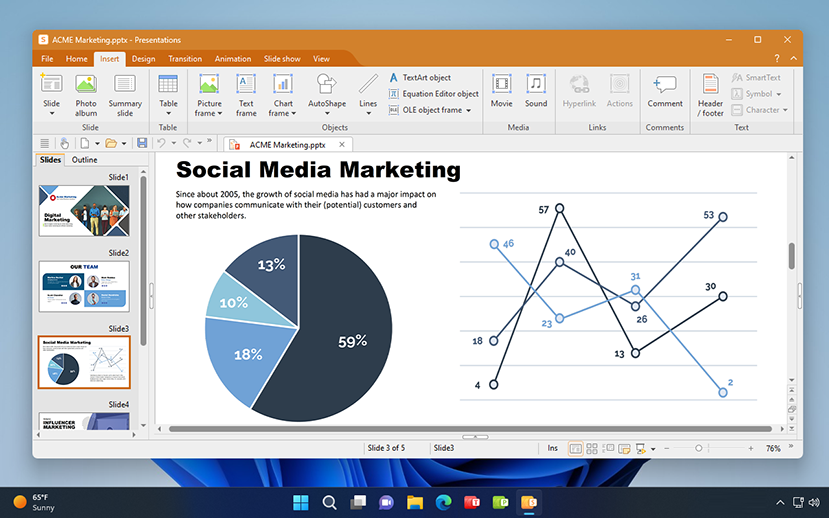
SoftMaker Presentations — настольный редактор презентаций из офисного пакета SoftMaker Office. Программа работает на Windows, macOS и Linux, использует PPTX как стандартный формат, открывает и редактирует PowerPoint-файлы, экспортирует презентации в PDF, PDF/A и видео. В ней есть шаблоны, боковая панель, мастер-страницы, переходы, анимация, графика, таблицы, диаграммы, музыка, озвучка, видео и AutoShapes.
В работе SoftMaker Presentations напоминает классический PowerPoint: пользователь создаёт слайды, выбирает макеты, применяет темы, вставляет визуальные элементы и настраивает показ. Важная особенность — экспорт в видео и создание переносимых презентаций, что удобно для выступлений на чужом компьютере. В программе также есть Presenter View для докладчика.
Что реально сделать в SoftMaker Presentations
-
создать презентацию в формате PPTX;
-
открыть и отредактировать файл PowerPoint;
-
использовать шаблоны и мастер-страницы;
-
вставить таблицы, диаграммы, изображения и графические элементы;
-
добавить переходы и анимацию;
-
вставить музыку, озвучку и видео;
-
подготовить показ с заметками докладчика;
-
экспортировать презентацию в PDF;
-
экспортировать презентацию в видео.
Инструкция: как подготовить презентацию
-
Создайте новый файл в SoftMaker Presentations.
-
Выберите шаблон или пустую презентацию.
-
Добавьте слайды через панель миниатюр.
-
Настройте мастер-страницу для единого оформления.
-
Через Insert вставьте изображения, таблицы и диаграммы.
-
Добавьте переходы и анимацию.
-
Откройте режим докладчика и проверьте заметки.
-
Сохраните файл в PPTX.
-
Для рассылки экспортируйте презентацию в PDF или видео.
Плюсы
-
работает с PPTX как с основным форматом;
-
есть версии для Windows, macOS и Linux;
-
поддерживается экспорт в PDF и видео;
-
есть мастер-страницы, анимация и переходы;
-
интерфейс подходит пользователям классических офисных пакетов;
-
полезен для офлайн-работы.
Минусы
-
программа платная;
-
облачная совместная работа не является главным сценарием;
-
библиотека шаблонов уступает крупным онлайн-сервисам;
-
для интерактивных опросов и веб-публикаций лучше подходят Mentimeter и Genially.
SoftMaker Presentations стоит выбрать для офлайн-работы с PPTX, особенно на компьютерах, где нужна полноценная настольная альтернатива PowerPoint.
6. OpenOffice Impress
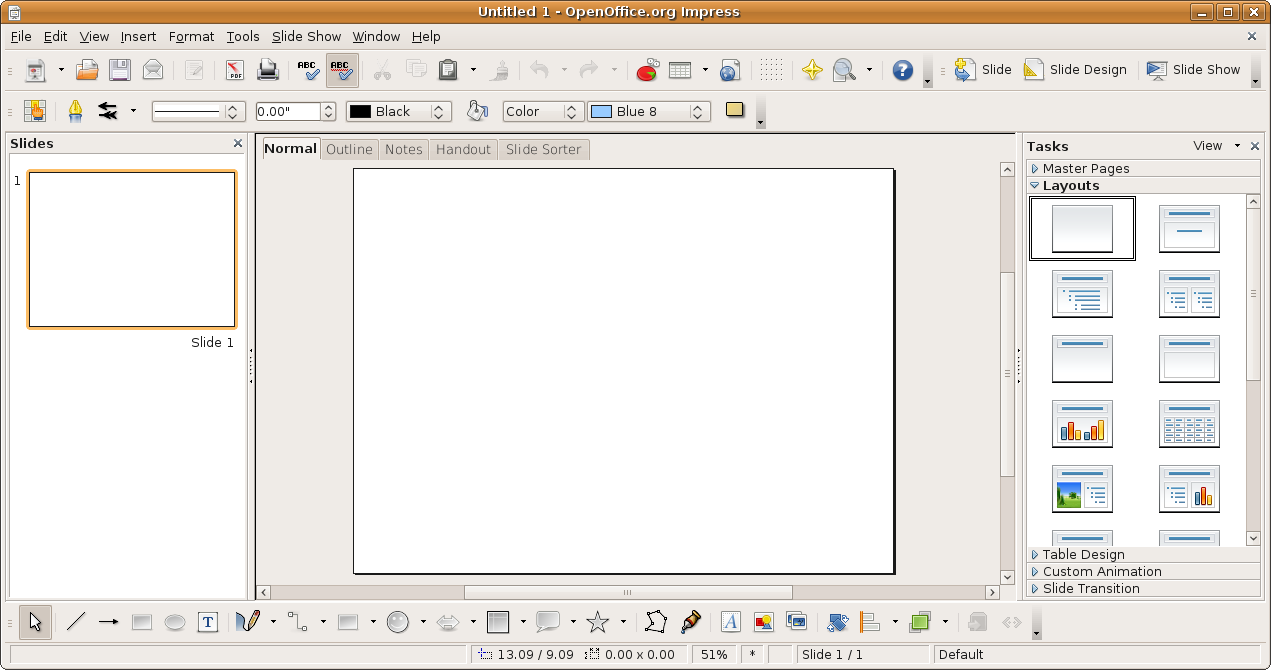
OpenOffice Impress — бесплатный редактор презентаций в составе Apache OpenOffice. Он подходит для простых учебных, офисных и домашних презентаций. В программе есть работа с 2D- и 3D-графикой, эффекты, анимация, инструменты рисования, мастер-страницы, режимы просмотра, экран докладчика, импорт старых файлов Microsoft PowerPoint и сохранение в PowerPoint-формате.
OpenOffice Impress выглядит более старомодно, чем современные онлайн-сервисы, но остаётся понятным инструментом для базовых задач. В нём удобно собрать доклад, схему, простую инструкцию, лекционный материал или презентацию для печати. Формат ODP используется как родной, а экспорт в PDF подходит для отправки готового материала без риска изменения разметки.
Что реально сделать в OpenOffice Impress
-
создать простую презентацию;
-
выбрать макеты слайдов;
-
добавить текст, изображения, фигуры и диаграммы;
-
применить мастер-страницы;
-
настроить эффекты и анимацию;
-
использовать режимы рисования и структуры;
-
открыть старые презентации PowerPoint;
-
сохранить презентацию в офисном формате;
-
экспортировать материал в PDF.
Инструкция: как собрать презентацию
-
Запустите OpenOffice Impress.
-
Выберите пустую презентацию или мастер оформления.
-
Добавьте слайды через левую панель.
-
Вставьте заголовки, текст, изображения и фигуры.
-
Через мастер-страницы настройте единый стиль.
-
Добавьте переходы между слайдами.
-
Проверьте показ через режим демонстрации.
-
Сохраните файл и экспортируйте копию в PDF.
Плюсы
-
бесплатная программа;
-
работает офлайн;
-
подходит для простых презентаций;
-
есть мастер-страницы и базовая анимация;
-
поддерживает экспорт в PDF;
-
помогает открыть старые презентации.
Минусы
-
интерфейс выглядит устаревшим;
-
современные PPTX-файлы открываются хуже, чем в LibreOffice, WPS и ONLYOFFICE;
-
мало современных шаблонов;
-
нет удобной облачной совместной работы.
OpenOffice Impress стоит использовать на старых компьютерах и в простых сценариях, где важны бесплатность, офлайн-режим и базовый набор инструментов.
7. Icecream Slideshow Maker
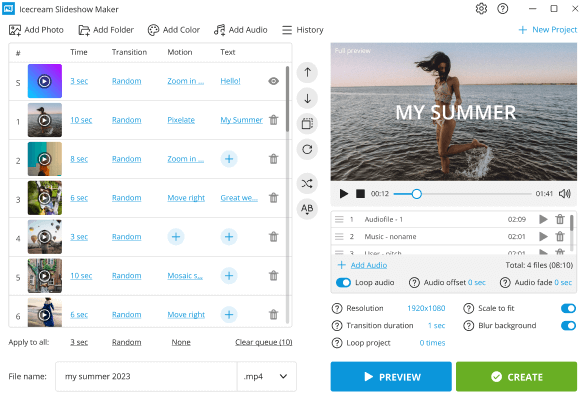
Icecream Slideshow Maker — программа для быстрого создания слайд-шоу из фотографий. Она работает на Windows, поддерживает добавление музыки, текста, настройку длительности, переходов, предпросмотр, сортировку, выбор разрешения, публикацию через облачные сервисы и запись DVD. В интерфейсе есть простая логика: добавить фотографии, добавить аудио, настроить параметры и нажать Create.
Это не редактор PPTX, а инструмент для тех, кому нужно быстро собрать фотопрезентацию. Он удобен для семейных архивов, поздравлений, школьных проектов, демонстрации фотографий с мероприятия, небольших роликов для сайта или соцсетей. По сравнению с ФотоШОУ PRO функциональность проще, но входной порог ниже.
Что реально сделать в Icecream Slideshow Maker
-
создать слайд-шоу из изображений;
-
добавить музыку;
-
настроить текстовые подписи;
-
задать длительность показа кадров;
-
выбрать переходы;
-
использовать предпросмотр;
-
изменить порядок фотографий;
-
выбрать разрешение итогового видео;
-
подготовить ролик для загрузки или просмотра.
Инструкция: как сделать слайд-шоу
-
Нажмите Add Photo и загрузите изображения.
-
Расставьте фотографии в нужном порядке.
-
Для каждого кадра задайте длительность и переход.
-
Добавьте подписи через текстовые настройки.
-
Нажмите Add Audio и выберите музыку.
-
Проверьте ролик через Preview.
-
Выберите разрешение.
-
Нажмите Create и сохраните готовый файл.
Плюсы
-
очень простой интерфейс;
-
быстрое создание слайд-шоу;
-
есть музыка, текст и переходы;
-
поддерживается предпросмотр;
-
удобно для семейных и учебных роликов;
-
не требует навыков видеомонтажа.
Минусы
-
нет редактирования PPTX;
-
меньше дизайнерских возможностей, чем в ФотоШОУ PRO;
-
нет сложных анимаций и сценариев показа;
-
не подходит для офисных презентаций с диаграммами.
Icecream Slideshow Maker подходит для быстрых фотопрезентаций, когда не нужна сложная структура, таблицы, инфографика и ручной показ слайдов.
8. ВидеоШОУ
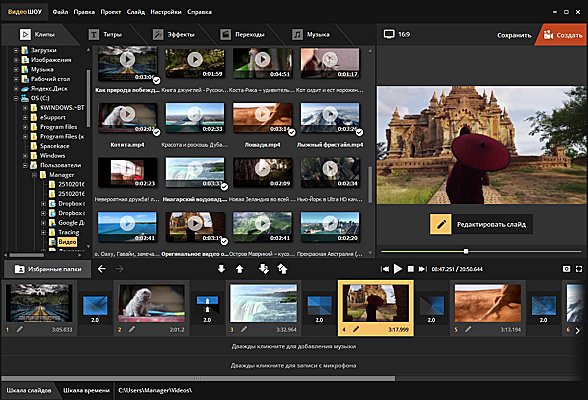
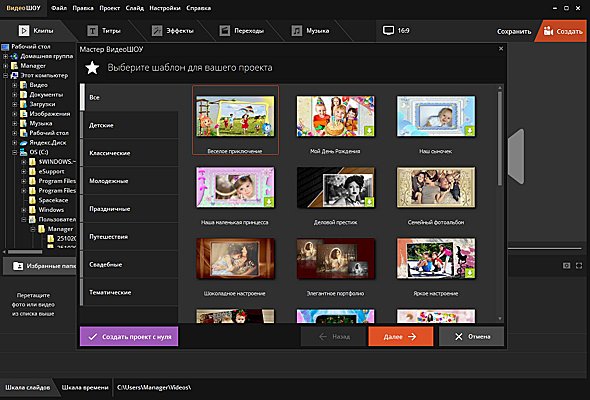
ВидеоШОУ — программа для создания видеороликов, слайд-шоу и видеопрезентаций из фото, видео, музыки, титров и эффектов. В ней доступны шаблоны, 200+ эффектов и фонов, 100+ переходов и титров, многослойный монтаж, работа со звуком, экспорт в HD, подготовка роликов для YouTube, VK и DVD.
Программа полезна для презентаций, которые должны выглядеть как полноценный видеоролик. В ней создают ролики для праздников, рекламы, обучения, соцсетей, бизнеса и демонстрации продукта. Пользователь работает не с PPTX, а с визуальным проектом на монтажной шкале: добавляет слайды, клипы, надписи, эффекты и музыку.
Что реально сделать в ВидеоШОУ
-
собрать видеопрезентацию из фото и видео;
-
использовать готовые шаблоны;
-
добавить титры и заставки;
-
применить переходы между сценами;
-
вставить музыку и озвучку;
-
настроить многослойную композицию;
-
сделать ролик для YouTube, VK, DVD или локального просмотра;
-
экспортировать видео в популярные форматы.
Инструкция: как сделать презентационный ролик
-
Откройте ВидеоШОУ и создайте новый проект.
-
Выберите шаблон или начните монтаж с чистого проекта.
-
Добавьте фотографии, видео и фоновые изображения.
-
Разместите материалы на шкале проекта.
-
Добавьте титры, подписи и декоративные элементы.
-
Настройте переходы между слайдами.
-
Вставьте музыку и отрегулируйте громкость.
-
Проверьте ролик в окне предпросмотра.
-
Откройте экспорт и сохраните файл в нужном качестве.
Плюсы
-
подходит для презентаций в видеоформате;
-
есть шаблоны, переходы, титры и эффекты;
-
поддерживает фото, видео и музыку;
-
есть экспорт для разных устройств и площадок;
-
удобен для поздравлений, промороликов и обучающих материалов;
-
интерфейс проще профессиональных видеоредакторов.
Минусы
-
не редактирует PPTX;
-
не подходит для совместной правки офисных слайдов;
-
для строгих диаграмм и таблиц лучше использовать Impress, WPS или Google Slides;
-
видеопроект требует экспорта перед публикацией.
ВидеоШОУ — альтернатива PowerPoint для задач, где нужен не слайдовый файл, а готовая видеопрезентация.
Альтернативы PowerPoint для macOS
9. Keynote
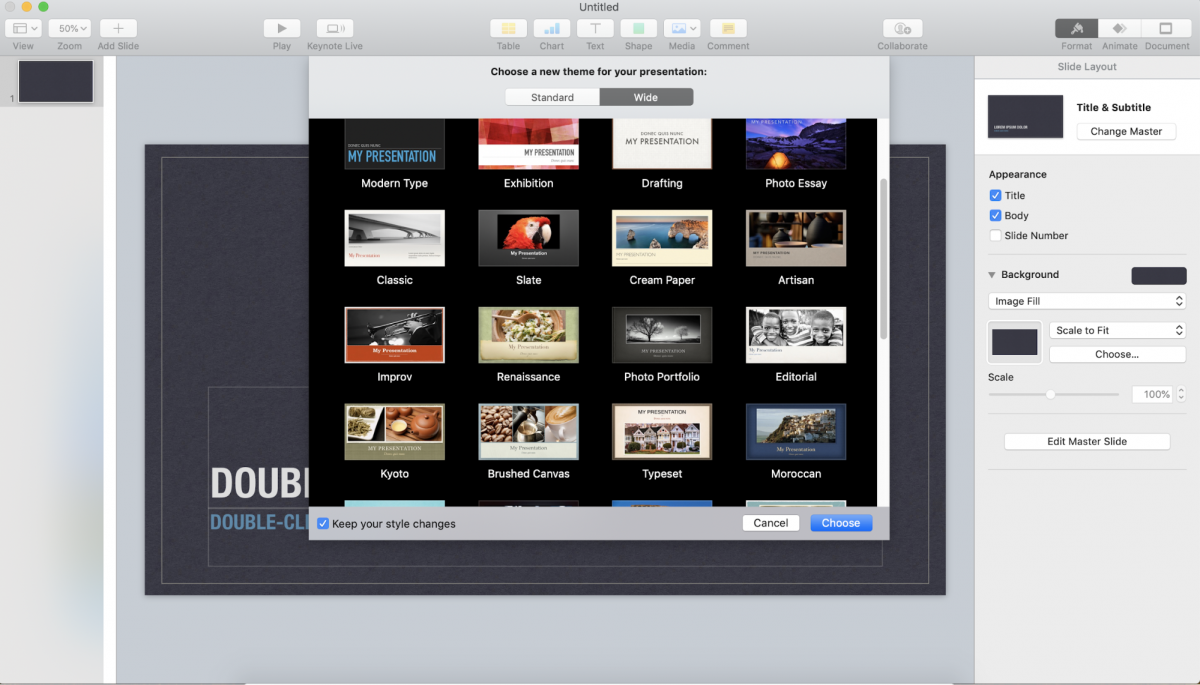
Keynote — главный аналог PowerPoint для macOS, iPadOS и iOS. Он хорошо подходит для визуально чистых презентаций, выступлений, лекций, портфолио, продуктовых демонстраций и брендовых материалов. В Keynote есть темы, анимация Magic Move, динамические темы, 3D-объекты, видеовставки, макеты для живого видео и совместная работа через экосистему Apple. Экспорт выполняется через File и Export To, доступны PDF, PowerPoint, Movie и другие форматы.
Интерфейс Keynote устроен минималистично. Слева находится список слайдов, по центру — рабочее полотно, справа — панель Format с настройками текста, изображения, фигур, анимации и документа. Сверху расположены кнопки Table, Chart, Text, Shape, Media и Comment. Для докладчика есть режим показа, заметки и управление выступлением.
Что реально сделать в Keynote
-
создать презентацию из готовой темы;
-
настроить стиль слайдов через мастер-макеты;
-
вставить фото, видео, фигуры, таблицы и диаграммы;
-
добавить анимацию объектов;
-
использовать Magic Move для плавного перехода между слайдами;
-
экспортировать презентацию в PowerPoint;
-
сохранить PDF;
-
экспортировать презентацию в видео;
-
работать вместе с другими пользователями Apple.
Инструкция: как сделать презентацию
-
Откройте Keynote и выберите тему.
-
Добавьте титульный слайд и основные разделы.
-
Через кнопки Table, Chart, Text, Shape и Media вставьте нужные объекты.
-
В правой панели Format настройте шрифты, фон, заливку и размеры.
-
Используйте Animate для переходов и появления объектов.
-
Добавьте заметки докладчика.
-
Проверьте показ через Play.
-
Через File → Export To сохраните презентацию в PowerPoint, PDF или Movie.
Плюсы
-
красивый минималистичный дизайн;
-
сильная анимация и плавные переходы;
-
удобная работа на Mac, iPad и iPhone;
-
есть экспорт в PowerPoint, PDF и видео;
-
хорошо подходит для публичных выступлений;
-
совместная работа встроена в экосистему Apple.
Минусы
-
удобнее всего работает внутри устройств Apple;
-
сложные PPTX-файлы после экспорта требуют проверки в PowerPoint;
-
меньше офисных шаблонов для строгих корпоративных отчётов, чем в Microsoft 365;
-
для интерактивных опросов нужны отдельные сервисы.
Keynote — лучший вариант для пользователя macOS, которому важны визуальная чистота, плавная анимация и презентации с сильным дизайном.
10. LibreOffice Impress для macOS
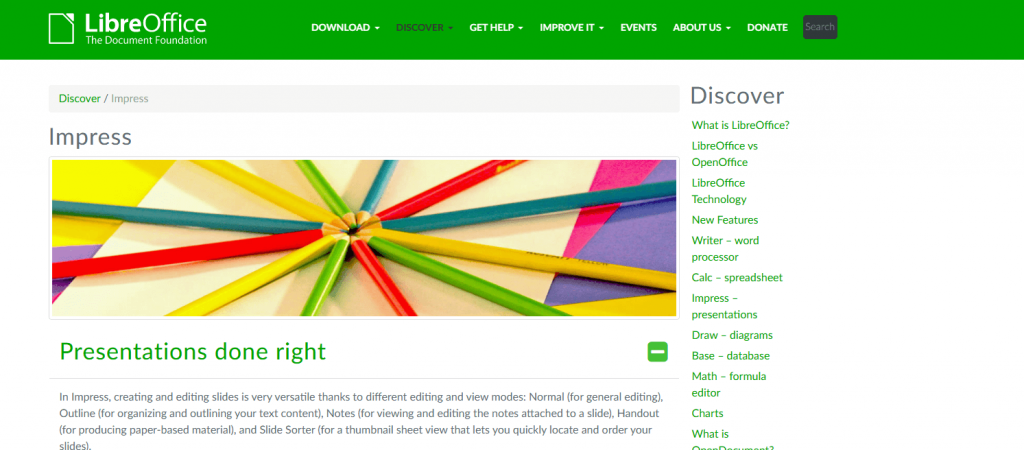
На macOS LibreOffice Impress выполняет ту же роль, что и на Windows: бесплатная офлайн-замена PowerPoint. Он подходит для пользователей Mac, которым нужен редактор PPTX без подписки, с экспортом в PDF, мастер-слайдами, макетами, таблицами и диаграммами. В Impress доступны анимация, переходы, правые панели свойств и экспорт через File.
Что реально сделать
-
открыть презентацию PowerPoint на Mac;
-
создать новую презентацию в ODP;
-
сохранить копию в PPTX;
-
экспортировать PDF;
-
оформить единый стиль через мастер-слайды;
-
подготовить лекцию, инструкцию, доклад или отчёт.
Инструкция
-
Запустите LibreOffice Impress на macOS.
-
Создайте презентацию или откройте PPTX.
-
Выберите макеты слайдов в боковой панели.
-
Настройте шрифты и фон.
-
Добавьте изображения, таблицы и диаграммы.
-
Проверьте переходы и анимацию.
-
Сохраните файл в PPTX или экспортируйте PDF.
Плюсы
-
бесплатная работа на Mac;
-
поддерживается PPTX;
-
есть экспорт в PDF;
-
подходит для офлайн-работы;
-
сохраняет классическую структуру слайдов.
Минусы
-
интерфейс менее аккуратный, чем у Keynote;
-
современные шаблоны ограничены;
-
сложные PowerPoint-эффекты требуют проверки;
-
нет встроенной облачной команды уровня Google Slides.
LibreOffice Impress для macOS нужен тем, кто хочет бесплатный настольный редактор и не зависит от дизайнерских шаблонов.
11. SoftMaker Presentations для macOS
SoftMaker Presentations на macOS подходит тем, кто привык к классическим офисным редакторам и работает с PowerPoint-файлами. Программа использует PPTX как стандартный формат, открывает PPT, экспортирует в PDF, PDF/A и видео, поддерживает шаблоны, мастер-страницы, графику, таблицы, диаграммы, музыку, озвучку и видео.
Что реально сделать
-
создать презентацию на Mac в формате PPTX;
-
открыть файл PowerPoint;
-
добавить таблицы, диаграммы, изображения и видео;
-
настроить переходы и анимацию;
-
подготовить режим докладчика;
-
экспортировать материал в PDF или видео.
Инструкция
-
Создайте новую презентацию.
-
Выберите шаблон.
-
Добавьте слайды и настройте мастер-страницу.
-
Вставьте таблицы, графики, изображения и медиа.
-
Добавьте переходы и анимацию.
-
Проверьте показ.
-
Сохраните PPTX и экспортируйте PDF.
Плюсы
-
привычная офисная логика;
-
работа с PPTX как с основным форматом;
-
экспорт в PDF и видео;
-
доступна версия для macOS;
-
подходит для офлайн-работы.
Минусы
-
платная программа;
-
меньше веб-возможностей, чем у Google Slides;
-
меньше дизайнерских шаблонов, чем у Canva;
-
не рассчитана на интерактивные опросы.
SoftMaker Presentations для macOS — вариант для офисной работы, где важна совместимость с PowerPoint и локальное хранение файлов.
Чем заменить PowerPoint онлайн
12. Google Slides
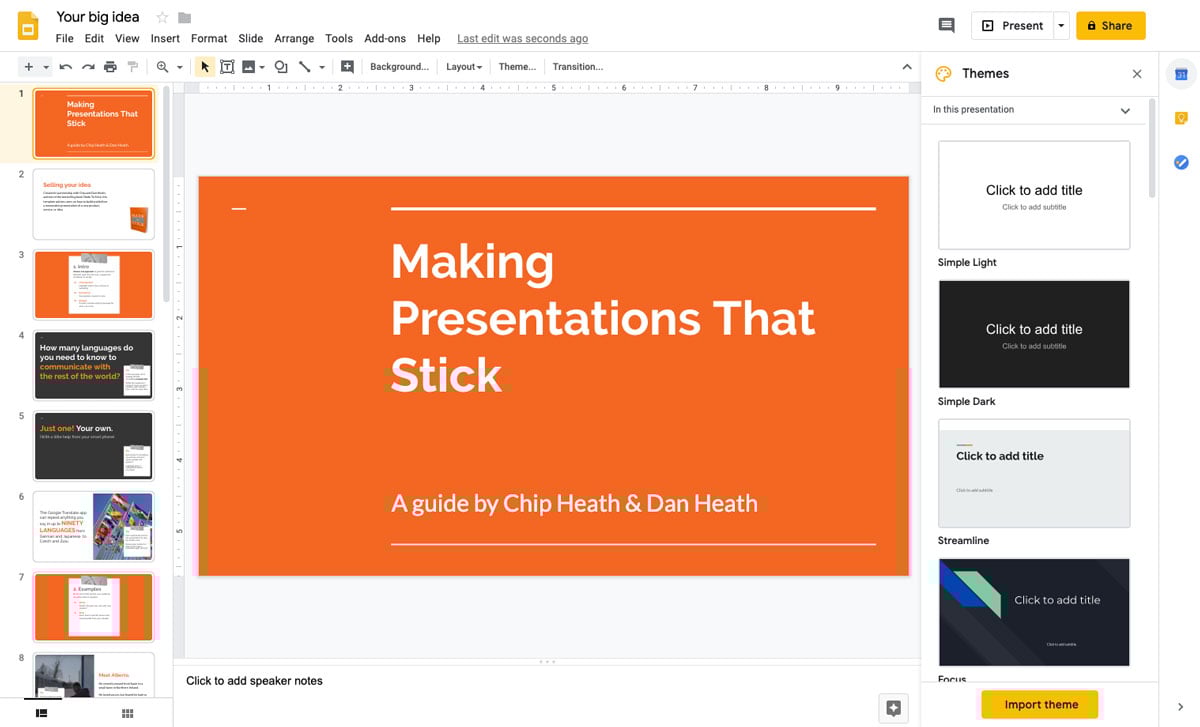
Google Slides — один из самых удобных вариантов для совместной работы. Сервис открывает и редактирует презентации PowerPoint, работает в браузере, поддерживает комментарии, задачи, общий доступ, историю изменений, мобильные приложения и офлайн-доступ. Пользователь с аккаунтом Google создаёт презентации, редактирует PowerPoint-файлы напрямую, приглашает соавторов и восстанавливает прошлые версии через историю.
Интерфейс Google Slides прост: сверху меню File, Edit, View, Insert, Slide, Format, Arrange, Tools, Extensions и Help; слева список слайдов; в центре полотно; сверху панель быстрого форматирования. Для совместной работы важны кнопка Share, комментарии, режимы доступа Viewer, Commenter и Editor, а также история версий.
Что реально сделать в Google Slides
-
создать презентацию в браузере;
-
открыть и редактировать PowerPoint-файл;
-
вставить изображения, видео, таблицы, диаграммы и фигуры;
-
работать вместе с несколькими участниками;
-
оставлять комментарии и задачи;
-
восстановить предыдущую версию файла;
-
скачать презентацию в PPTX, PDF и других форматах;
-
показать презентацию через браузер;
-
работать с телефона.
Инструкция: как сделать презентацию
-
Откройте Google Slides и создайте Blank presentation.
-
Через Slide добавьте нужное количество слайдов.
-
Через Theme выберите оформление.
-
Через Insert добавьте изображения, видео, таблицы, диаграммы и фигуры.
-
Через Share настройте доступ для соавторов.
-
Используйте комментарии для правок.
-
Проверьте показ через Slideshow.
-
Через File → Download скачайте PPTX или PDF.
Плюсы
-
удобнейшая совместная работа;
-
работает в браузере;
-
поддерживает PowerPoint-файлы;
-
есть история версий;
-
не требует установки;
-
подходит для школы, вуза, бизнеса и удалённых команд.
Минусы
-
дизайн шаблонов проще, чем в Canva и Visme;
-
сложные эффекты PowerPoint открываются с отличиями;
-
для видеопрезентаций нужны другие инструменты;
-
без аккаунта Google работа ограничена.
Google Slides — лучший выбор для командного доклада, группового проекта, удалённой подготовки презентации и быстрого обмена ссылкой.
13. Canva
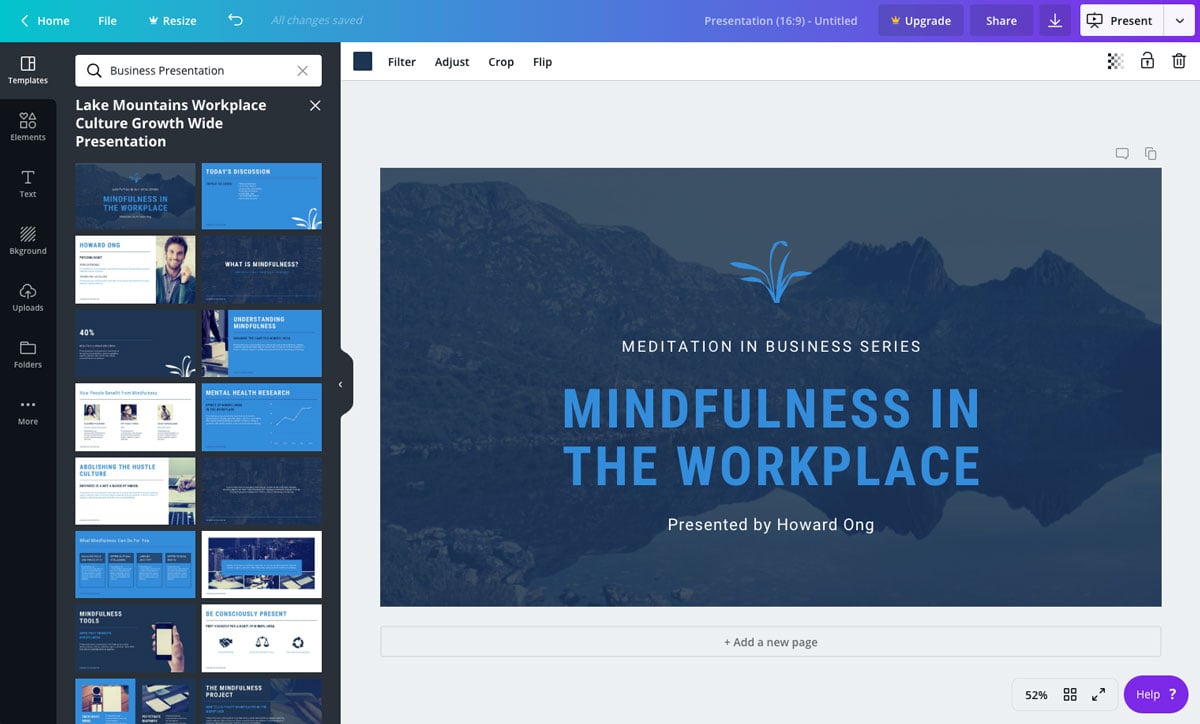
Canva — сервис для тех, кто хочет быстро получить красивую презентацию без ручной дизайнерской сборки. В нём есть готовые шаблоны, медиабиблиотека, элементы, изображения, иконки, шрифты, анимация, режим презентации, заметки докладчика, экспорт в PDF и PPTX. В Canva доступен вывод в Microsoft PowerPoint через меню с дополнительными вариантами скачивания, а режим Presenter view показывает заметки, таймер и следующие слайды.
Canva особенно удобна для маркетинга, учебных проектов, личных презентаций, портфолио, вебинаров, коммерческих предложений и презентаций для соцсетей. Сильная сторона сервиса — визуальная база: готовые слайды, изображения, формы, фоны, наборы иконок, анимация и брендовые элементы. Magic Design for Presentations создаёт черновик презентации по текстовому описанию.
Что реально сделать в Canva
-
создать презентацию из шаблона;
-
заменить текст, фотографии, иконки и цвета;
-
добавить анимацию к слайдам и объектам;
-
использовать фирменные шрифты и цвета;
-
вставить диаграммы, элементы, видео и аудио;
-
подготовить презентацию для показа онлайн;
-
скачать PDF;
-
скачать PPTX;
-
экспортировать отдельные изображения;
-
работать вместе с командой.
Инструкция: как создать презентацию
-
Откройте Canva и выберите формат Presentation.
-
Выберите шаблон в панели Templates.
-
Замените заголовки, подзаголовки и основной текст.
-
Через Elements добавьте иконки, фигуры, линии, рамки и графику.
-
Через Uploads загрузите собственные изображения.
-
Настройте цвета и шрифты.
-
Через Animate добавьте движение объектов.
-
Откройте Presenter view для подготовки выступления.
-
Скачайте презентацию в PDF или Microsoft PowerPoint.
Плюсы
-
огромный выбор шаблонов;
-
быстрое создание красивых слайдов;
-
есть экспорт в PPTX и PDF;
-
поддерживается анимация;
-
удобная командная работа;
-
хорошо подходит для маркетинга, обучения и соцсетей.
Минусы
-
часть шаблонов, изображений и бренд-функций доступна на платных тарифах;
-
строгие корпоративные PPTX после экспорта требуют проверки;
-
при слабом интернете работа замедляется;
-
для сложной аналитики и точных диаграмм удобнее офисные редакторы.
Canva — один из лучших вариантов для презентаций, где дизайн важнее ручной настройки каждого элемента.
14. Prezi
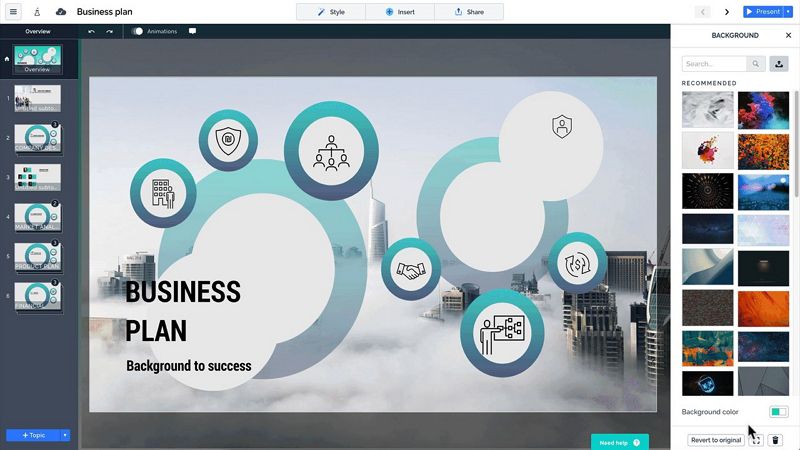
Prezi отличается от PowerPoint нелинейной структурой. Вместо обычной последовательности слайдов пользователь строит карту: темы, подтемы, блоки, приближение, отдаление и переходы по маршруту. Такой формат хорошо подходит для выступлений, где нужно показать общую картину, затем перейти к деталям: стратегия компании, образовательная карта темы, продуктовая презентация, бизнес-модель, архитектура проекта.
Prezi AI создаёт презентацию из описания или загруженного файла PDF, PPT или DOC. В сервисе есть командная работа, шаблоны и характерный формат с масштабированием, который отличает его от классических редакторов.
Что реально сделать в Prezi
-
создать нелинейную презентацию;
-
построить карту темы с разделами;
-
настроить маршрут показа;
-
использовать приближение и отдаление;
-
импортировать материалы;
-
создать черновик с помощью ИИ;
-
работать с командой;
-
показать презентацию онлайн;
-
экспортировать материал для выступления.
Инструкция: как сделать презентацию
-
Создайте новый проект в Prezi.
-
Выберите шаблон или пустую структуру.
-
Добавьте главную тему в центр полотна.
-
Создайте разделы и подтемы.
-
Наполните блоки текстом, изображениями, схемами и видео.
-
Настройте порядок переходов.
-
Проверьте траекторию показа.
-
Подготовьте ссылку или экспорт для демонстрации.
Плюсы
-
эффектный нелинейный формат;
-
удобно показывать связи между идеями;
-
есть шаблоны и командная работа;
-
поддерживается создание черновика с ИИ;
-
хорошо подходит для выступлений и обучения;
-
презентация запоминается сильнее обычной последовательности слайдов.
Минусы
-
зрители устают от чрезмерного масштабирования;
-
для строгих отчётов формат подходит хуже;
-
перенос в обычный PPTX не передаёт всю механику Prezi;
-
требуется время на продумывание маршрута.
Prezi стоит выбрать для публичного выступления, лекции или стратегической сессии, где важно показать структуру темы, а не просто листать слайды.
15. Visme
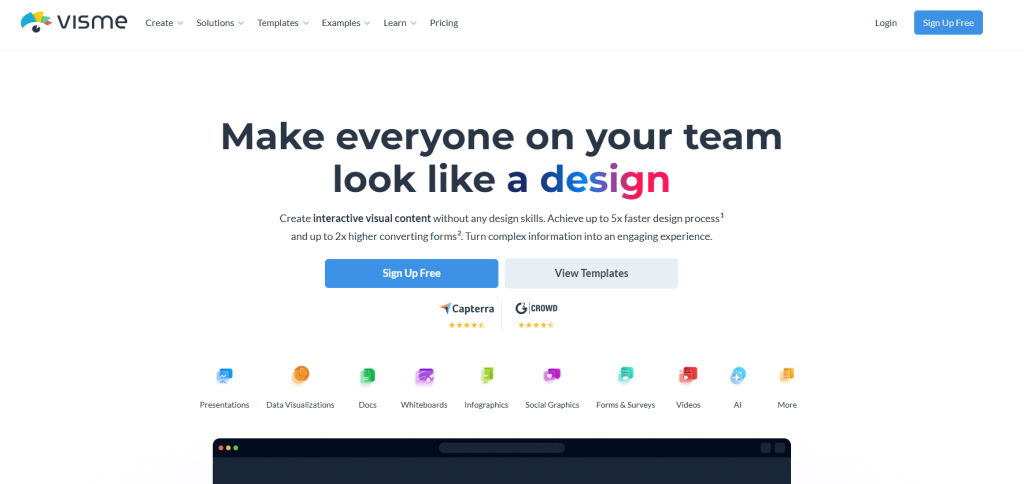
Visme — онлайн-сервис для презентаций, инфографики, отчётов, брендовых материалов, документов и видео. В нём есть сотни макетов, медиабиблиотеки, изображения, иконки, графика, диаграммы и инструменты бренд-оформления. Сервис поддерживает интерактивные презентации, совместную работу и глубокую настройку визуального стиля.
Visme полезен для маркетологов, аналитиков, преподавателей, HR и предпринимателей. В отличие от Google Slides, он сильнее в инфографике и визуальной подаче данных. В отличие от Canva, больше ориентирован на презентационные материалы, отчёты, интерактивные блоки и бизнес-графику.
Что реально сделать в Visme
-
создать презентацию из шаблона;
-
оформить инфографику;
-
добавить диаграммы и графики;
-
использовать иконки, изображения и визуальные блоки;
-
настроить интерактивные элементы;
-
применить фирменные цвета и шрифты;
-
работать вместе с командой;
-
скачать презентацию или поделиться ссылкой;
-
подготовить отчёт, коммерческое предложение или обучающий материал.
Инструкция: как создать презентацию
-
Выберите формат Presentation.
-
Откройте библиотеку шаблонов.
-
Подберите макет под задачу: отчёт, питч, обучение, маркетинг.
-
Замените текст и изображения.
-
Добавьте диаграммы и иконки.
-
Настройте цвета, шрифты и фирменные элементы.
-
Добавьте интерактивные блоки.
-
Проверьте показ.
-
Скачайте файл или отправьте ссылку.
Плюсы
-
сильные инструменты инфографики;
-
много визуальных элементов;
-
подходит для бизнес-отчётов и маркетинга;
-
есть интерактивность;
-
поддерживается совместная работа;
-
хорош для брендированных материалов.
Минусы
-
часть функций доступна на платных тарифах;
-
интерфейс насыщен инструментами и требует освоения;
-
для простой учебной презентации сервис избыточен;
-
офлайн-работа не является главным сценарием.
Visme стоит выбрать для презентации, где важны данные, графика, брендовый вид и интерактивная подача.
16. Mentimeter
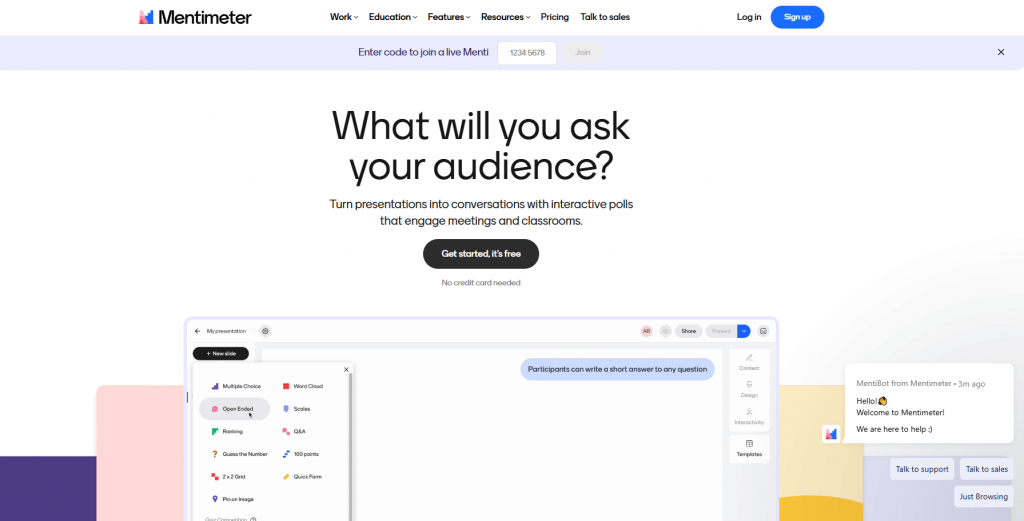
Mentimeter — сервис для интерактивных презентаций. Его используют для опросов, квизов, Q&A, голосований, облаков слов, сбора обратной связи и вовлечения аудитории в реальном времени. В Mentimeter есть живые опросы, вопросы, интерактивные слайды, текстовые и визуальные слайды, а также AI Menti Creator для подготовки материалов.
Mentimeter не заменяет PowerPoint во всех задачах, но отлично дополняет его на уроках, вебинарах, тренингах, конференциях и командных встречах. Ведущий показывает вопрос на экране, участники заходят со смартфона и отвечают. Результаты появляются на слайде сразу.
Что реально сделать в Mentimeter
-
провести живое голосование;
-
создать квиз;
-
собрать вопросы аудитории;
-
показать облако слов;
-
добавить обычные информационные слайды;
-
встроить изображения и текст;
-
получить ответы в реальном времени;
-
провести интерактивный урок или вебинар;
-
сохранить результаты мероприятия.
Инструкция: как создать интерактивную презентацию
-
Создайте новую презентацию.
-
Добавьте слайд с вопросом.
-
Выберите тип: Multiple Choice, Word Cloud, Quiz, Q&A или Ranking.
-
Введите вопрос и варианты ответа.
-
Добавьте поясняющие слайды с текстом и изображениями.
-
Запустите показ.
-
Покажите аудитории код подключения.
-
Соберите ответы и обсудите результаты.
Плюсы
-
сильная интерактивность;
-
подходит для уроков, тренингов и конференций;
-
участники отвечают со смартфонов;
-
есть квизы, опросы, Q&A и облака слов;
-
результаты видны в реальном времени;
-
презентация становится живой, а не статичной.
Минусы
-
не подходит для сложной дизайнерской презентации;
-
аудитории нужен доступ к интернету;
-
бесплатный режим ограничивает количество интерактивных элементов;
-
для обычного отчёта лучше Google Slides или PowerPoint-подобный редактор.
Mentimeter стоит использовать, когда важна реакция аудитории, обратная связь и вовлечение участников.
17. Genially
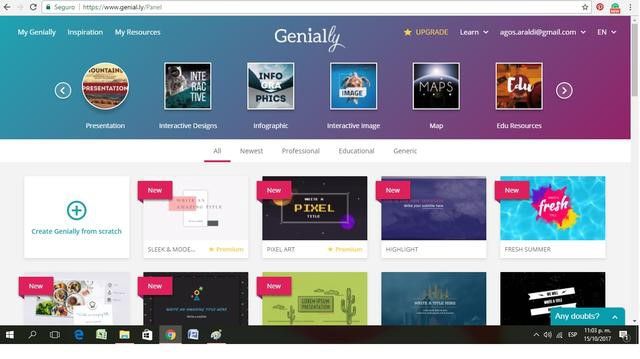
Genially — онлайн-сервис для интерактивных презентаций, учебных материалов, инфографики, викторин, игр, карт, плакатов и веб-публикаций. В нём есть анимации, интерактивные точки, всплывающие подсказки, квизы, бренд-кит, совместное редактирование, шаблоны и аналитика.
Главная сила Genially — интерактивность внутри слайда. Пользователь добавляет объект, назначает действие, всплывающее окно, переход, подсказку или скрытый блок. Такой подход удобен для электронных уроков, обучающих модулей, презентаций с картой, интерактивных инструкций и материалов для самостоятельного изучения.
Что реально сделать в Genially
-
создать интерактивную презентацию;
-
добавить всплывающие подсказки;
-
сделать кнопки и кликабельные зоны;
-
подготовить викторину;
-
собрать обучающий модуль;
-
использовать анимацию;
-
добавить изображения, видео и иконки;
-
работать вместе с командой;
-
опубликовать материал по ссылке;
-
скачать доступные форматы по тарифу.
Инструкция: как создать интерактивный материал
-
Выберите тип Presentation.
-
Откройте шаблон или пустой проект.
-
Добавьте текст, изображения и элементы.
-
Выберите объект и назначьте интерактивное действие.
-
Добавьте всплывающие окна, переходы или подсказки.
-
Настройте анимацию появления.
-
Проверьте кликабельность в режиме предпросмотра.
-
Опубликуйте презентацию по ссылке.
Плюсы
-
сильные интерактивные элементы;
-
подходит для обучения;
-
есть шаблоны, квизы и анимация;
-
можно создавать веб-презентации;
-
поддерживается совместная работа;
-
хороший вариант для электронных курсов.
Минусы
-
не лучший выбор для строгого офисного PPTX;
-
часть функций зависит от тарифа;
-
интерактивные материалы требуют продуманной структуры;
-
без интернета работать неудобно.
Genially стоит выбрать для уроков, курсов, интерактивных инструкций и презентаций, где зритель должен нажимать, выбирать и исследовать материал.
18. Beautiful.ai
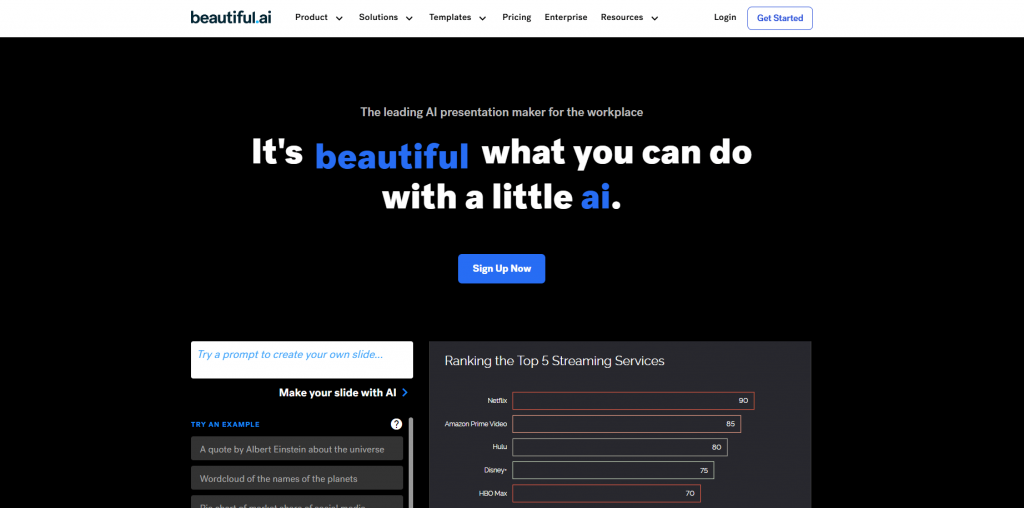
Beautiful.ai — онлайн-редактор, который делает упор на автоматическую вёрстку. Пользователь выбирает Smart Slide, добавляет текст и данные, а сервис выравнивает элементы, подбирает композицию, масштабирует блоки и поддерживает аккуратную структуру. В библиотеке есть сотни smart-слайдов и шаблонов, а также анимация и AI-инструменты.
Beautiful.ai особенно удобен для питч-деков, продаж, внутренних отчётов, бизнес-презентаций и регулярных материалов, где нужно быстро получить аккуратный вид без ручной настройки каждого отступа. Он снимает часть дизайнерской работы, но ограничивает полную свободу размещения объектов.
Что реально сделать в Beautiful.ai
-
создать презентацию из Smart Slides;
-
быстро собрать бизнес-дек;
-
вставить списки, таймлайны, сравнения и диаграммы;
-
автоматически выровнять элементы;
-
применить фирменные стили;
-
добавить изображения и иконки;
-
использовать AI-помощь;
-
экспортировать или поделиться презентацией.
Инструкция: как сделать презентацию
-
Создайте новый deck.
-
Выберите шаблон или Smart Slide.
-
Добавьте текст, числа и изображения.
-
Дайте сервису перестроить композицию.
-
Настройте тему, цвета и шрифты.
-
Добавьте нужные разделы.
-
Проверьте последовательность слайдов.
-
Экспортируйте или отправьте ссылку.
Плюсы
-
автоматическая аккуратная вёрстка;
-
быстрый старт с бизнес-шаблонами;
-
хорошо подходит для регулярных презентаций;
-
помогает выдерживать единый стиль;
-
есть AI-инструменты;
-
экономит время на выравнивании элементов.
Минусы
-
меньше свободы, чем в PowerPoint, Figma или Canva;
-
часть функций платная;
-
сложный нестандартный дизайн делать неудобно;
-
сервис ориентирован на онлайн-работу.
Beautiful.ai стоит выбрать для бизнес-презентаций, где нужна аккуратная структура без ручной дизайнерской сборки.
19. Zoho Show
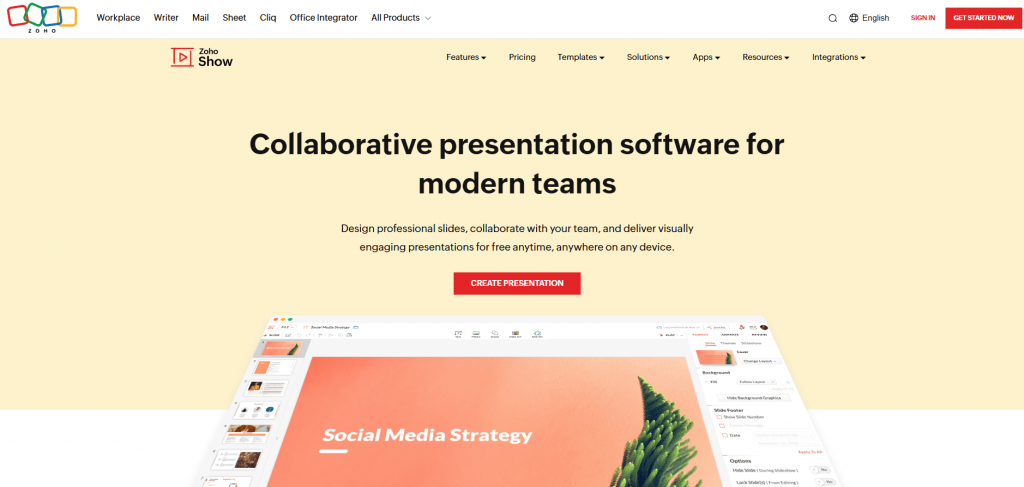
Zoho Show — бесплатный онлайн-редактор презентаций для создания, совместного редактирования, публикации и трансляции с любого устройства. Он поддерживает PPT и PPTX, позволяет открывать, просматривать и редактировать PowerPoint-файлы онлайн, а скачивание выполняется через File и Download. В Zoho Show также есть Zia AI для создания полных черновиков, визуалов и редактирования текста.
Zoho Show удобен в экосистеме Zoho, но работает и как самостоятельный редактор. Его используют для командных презентаций, учебных материалов, вебинаров и бизнес-докладов. Он ближе к Google Slides, чем к Canva: меньше акцент на ярком дизайне, больше на офисной совместной работе.
Что реально сделать в Zoho Show
-
создать онлайн-презентацию;
-
открыть PPT или PPTX;
-
редактировать PowerPoint-файл в браузере;
-
добавлять текст, изображения, фигуры, таблицы и диаграммы;
-
работать вместе с командой;
-
публиковать презентацию;
-
транслировать показ;
-
скачать презентацию;
-
использовать Zia AI для черновика.
Инструкция: как создать презентацию
-
Создайте презентацию в Zoho Show.
-
Выберите тему или пустой файл.
-
Добавьте слайды и настройте макеты.
-
Вставьте текст, изображения, фигуры и диаграммы.
-
Пригласите участников к редактированию.
-
Проверьте комментарии и правки.
-
Запустите показ или публикацию.
-
Через File → Download скачайте файл.
Плюсы
-
бесплатный онлайн-редактор;
-
поддерживает PPT и PPTX;
-
есть совместная работа;
-
работает в браузере и на мобильных устройствах;
-
есть публикация и трансляция;
-
доступен AI-помощник Zia.
Минусы
-
шаблоны уступают Canva и Visme;
-
интерфейс менее знаком пользователям Microsoft Office;
-
расширенные корпоративные сценарии удобнее внутри экосистемы Zoho;
-
без интернета возможности ограничены.
Zoho Show подходит для тех, кому нужен бесплатный браузерный аналог PowerPoint с поддержкой командной работы.
20. Gamma
Gamma — современный сервис для быстрого создания презентаций, документов, страниц и визуальных материалов из текстовой идеи. Он превращает описание в аккуратную структуру, помогает оформлять блоки, добавлять изображения и делиться результатом по ссылке. Gamma экспортирует материалы в PDF, PNG и PowerPoint, поддерживает командную работу, ссылки и аналитику.
Формат Gamma отличается от классического PowerPoint. Слайды выглядят как карточки и страницы, поэтому сервис удобен для быстрых концептов, лекций, стартап-идей, внутренних документов, лендинговых презентаций и материалов, которые читают по ссылке.
Что реально сделать в Gamma
-
создать презентацию из описания;
-
превратить текст в структуру карточек;
-
добавить изображения и визуальные блоки;
-
настроить тему оформления;
-
делиться материалом по ссылке;
-
экспортировать в PDF;
-
экспортировать в PowerPoint;
-
работать с командой;
-
отслеживать просмотры.
Инструкция: как создать презентацию
-
Создайте новый проект.
-
Введите тему и описание.
-
Выберите формат deck.
-
Отредактируйте предложенную структуру.
-
Добавьте изображения, блоки и акценты.
-
Настройте тему и стиль.
-
Проверьте просмотр по ссылке.
-
Экспортируйте PDF или PowerPoint.
Плюсы
-
быстрый старт с текстового описания;
-
аккуратный современный вид;
-
удобная публикация по ссылке;
-
экспорт в PDF и PowerPoint;
-
подходит для идей, лекций и внутренних материалов;
-
есть командная работа и аналитика.
Минусы
-
формат отличается от классической слайдовой логики;
-
точная ручная вёрстка ограничена;
-
строгие корпоративные шаблоны удобнее собирать в PowerPoint, Figma или Google Slides;
-
часть возможностей зависит от тарифа.
Gamma стоит выбрать, когда презентацию нужно быстро собрать из идеи, тезисов или черновика текста.
21. Adobe Express
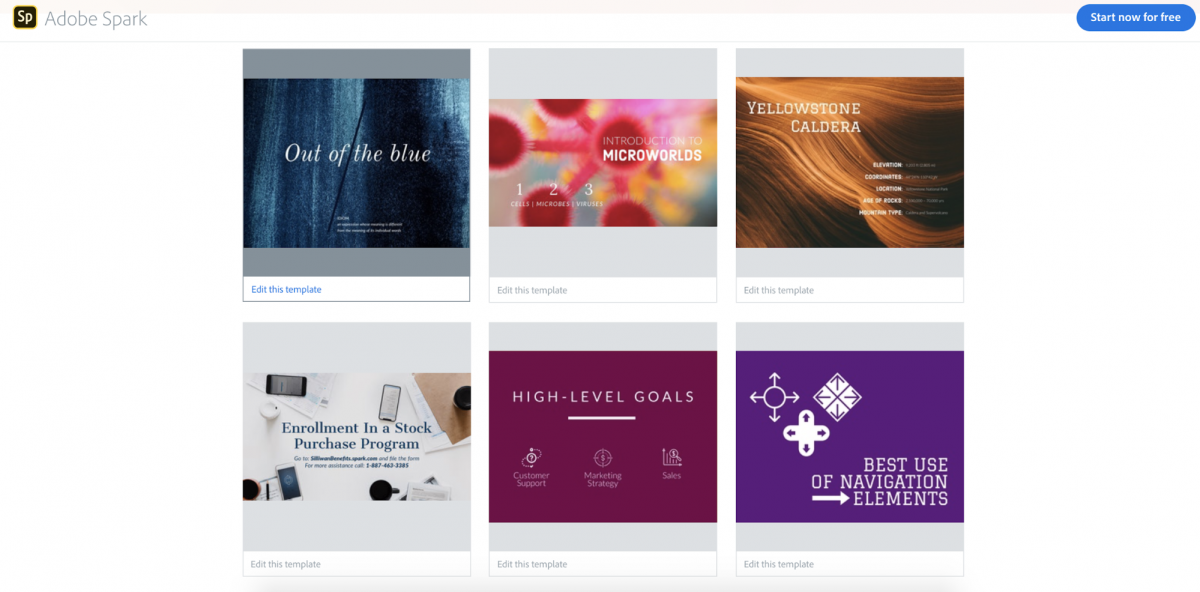
Adobe Express — онлайн-редактор для презентаций, графики, коротких видео, постов и визуальных материалов. В нём есть шаблоны презентаций, импорт PowerPoint-слайдов, настройка дизайна, скачивание PPT, PDF и JPG, а также AI-инструменты. Для видео доступны загрузка медиа, редактирование роликов и сборка контента из своих файлов.
Adobe Express удобен для пользователей, которым нужно быстро сделать презентацию вместе с сопутствующей графикой: обложкой, баннером, постом, коротким видео, афишей или визуалом для рассылки. Сервис не такой специализированный, как PowerPoint, зато хорошо закрывает задачи визуального контента.
Что реально сделать в Adobe Express
-
создать презентацию из шаблона;
-
импортировать PowerPoint-слайды;
-
заменить изображения и текст;
-
добавить фирменные цвета и графику;
-
скачать PPT или PDF;
-
подготовить короткое видео;
-
использовать шаблоны для соцсетей;
-
оформить презентационные материалы в едином стиле.
Инструкция: как создать презентацию
-
Откройте формат презентации.
-
Выберите шаблон.
-
Замените текст и изображения.
-
Добавьте собственные файлы через Upload.
-
Настройте цвета, шрифты и композицию.
-
Добавьте дополнительные страницы.
-
Проверьте итоговый вид.
-
Скачайте PPT, PDF или изображение.
Плюсы
-
хорош для презентаций и сопутствующей графики;
-
есть шаблоны;
-
поддерживается импорт PowerPoint;
-
доступно скачивание PPT и PDF;
-
есть инструменты для видео;
-
полезен для маркетинга и соцсетей.
Минусы
-
не заменяет полностью профессиональный редактор PPTX;
-
часть функций привязана к аккаунту и тарифам;
-
для сложных диаграмм удобнее офисные редакторы;
-
интерфейс рассчитан на визуальный контент, а не на сложные доклады.
Adobe Express подходит для презентаций, которые идут вместе с баннерами, обложками, постами и короткими роликами.
22. Figma Slides
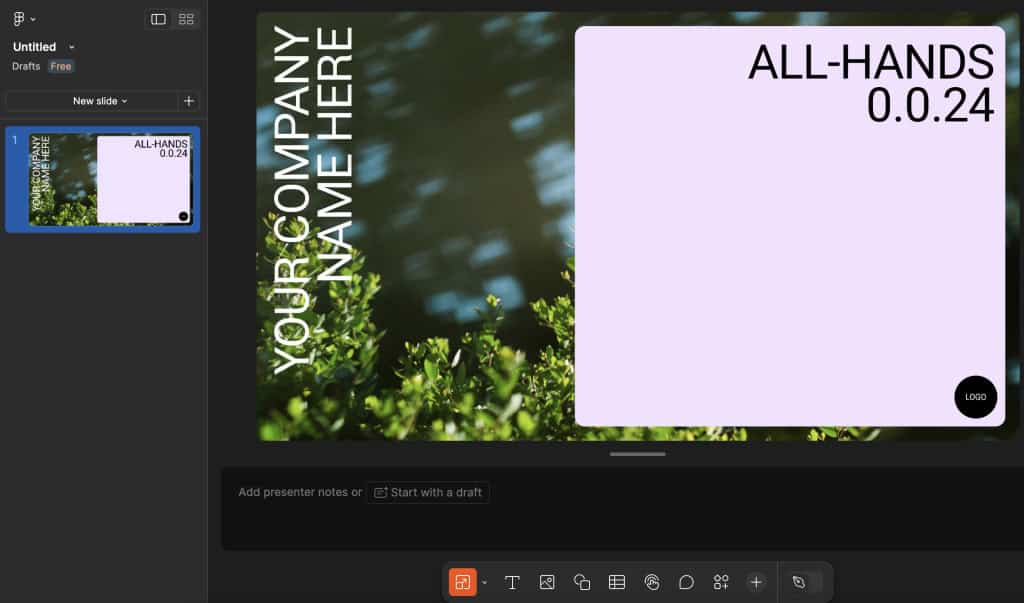
Figma Slides — инструмент для презентаций в среде Figma. Он рассчитан на дизайнеров, продуктовые команды, маркетинг, UX-исследования и команды, которые уже работают с макетами в Figma. В Figma Slides есть совместная работа через комментарии, чат и аудио, заметки докладчика, совместное выступление, AI-инструменты, режим слайдов, сетка слайдов и Presenter Notes.
Главное преимущество Figma Slides — связь с дизайном. Презентацию удобно собирать из компонентов, макетов интерфейса, прототипов, брендовых элементов и визуальных систем. Это не лучший вариант для школьного доклада, но сильный инструмент для продуктовых обзоров, дизайн-ревью, демонстрации интерфейсов и командных презентаций.
Что реально сделать в Figma Slides
-
создать презентацию в Figma;
-
использовать дизайн-компоненты;
-
вставить макеты интерфейсов;
-
работать вместе с командой;
-
оставлять комментарии;
-
использовать заметки докладчика;
-
вести презентацию вместе с коллегами;
-
переключаться между режимами просмотра;
-
готовить продуктовые и дизайнерские доклады.
Инструкция: как собрать презентацию
-
Создайте файл Figma Slides.
-
Добавьте слайды и структуру выступления.
-
Используйте компоненты, изображения, фреймы и текст.
-
Настройте визуальные стили.
-
Добавьте заметки докладчика.
-
Пригласите участников к комментированию.
-
Проверьте презентацию в режиме Present.
-
Проведите выступление или отправьте ссылку.
Плюсы
-
сильная командная работа;
-
удобно для дизайнеров и продуктовых команд;
-
легко использовать макеты интерфейсов;
-
есть комментарии, чат и заметки докладчика;
-
подходит для дизайн-ревью;
-
хорошо работает с компонентной логикой Figma.
Минусы
-
новичкам сложнее, чем в Canva и Google Slides;
-
не лучший выбор для простых учебных докладов;
-
точная совместимость с PowerPoint не является главным сценарием;
-
требует понимания логики Figma.
Figma Slides стоит выбрать для презентаций о продукте, дизайне, интерфейсах, прототипах и визуальных системах.
Замены PowerPoint для Android и iOS
23. Google Slides для телефона
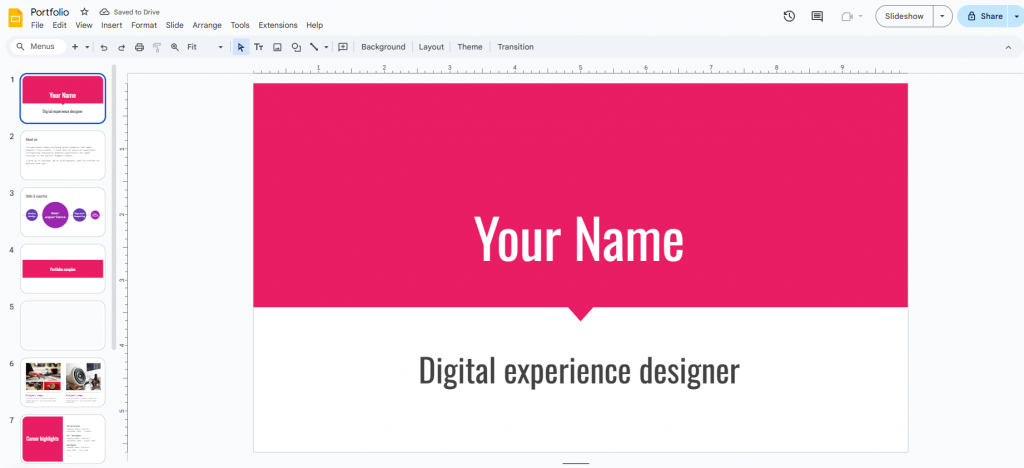
Google Slides на Android и iOS подходит для быстрых правок, просмотра, комментариев и показа презентации с телефона. Мобильные приложения позволяют работать с файлами, оставлять комментарии, редактировать текст, менять порядок слайдов и открывать материалы из Google Drive. В Google Slides также доступна работа с PowerPoint-файлами, совместная правка и история изменений.
Что реально сделать на телефоне
-
открыть презентацию;
-
исправить текст;
-
добавить комментарий;
-
изменить порядок слайдов;
-
показать презентацию;
-
открыть PowerPoint-файл;
-
работать с коллегами через общий доступ.
Инструкция
-
Откройте приложение Google Slides.
-
Выберите презентацию из Google Drive.
-
Нажмите на слайд и отредактируйте текст.
-
Используйте кнопку комментариев для замечаний.
-
Через меню доступа пригласите участников.
-
Запустите показ с телефона или отправьте ссылку.
Плюсы
-
удобные быстрые правки;
-
работает с Google Drive;
-
есть совместная работа;
-
поддерживается PowerPoint;
-
подходит для учебных и рабочих материалов.
Минусы
-
сложную вёрстку удобнее делать на компьютере;
-
маленький экран ограничивает работу с диаграммами;
-
дизайнерские настройки проще, чем в Canva;
-
для видеопрезентаций нужен другой инструмент.
Google Slides на телефоне — вариант для редактирования в дороге, проверки доклада и командных комментариев.
24. Keynote для iPhone и iPad
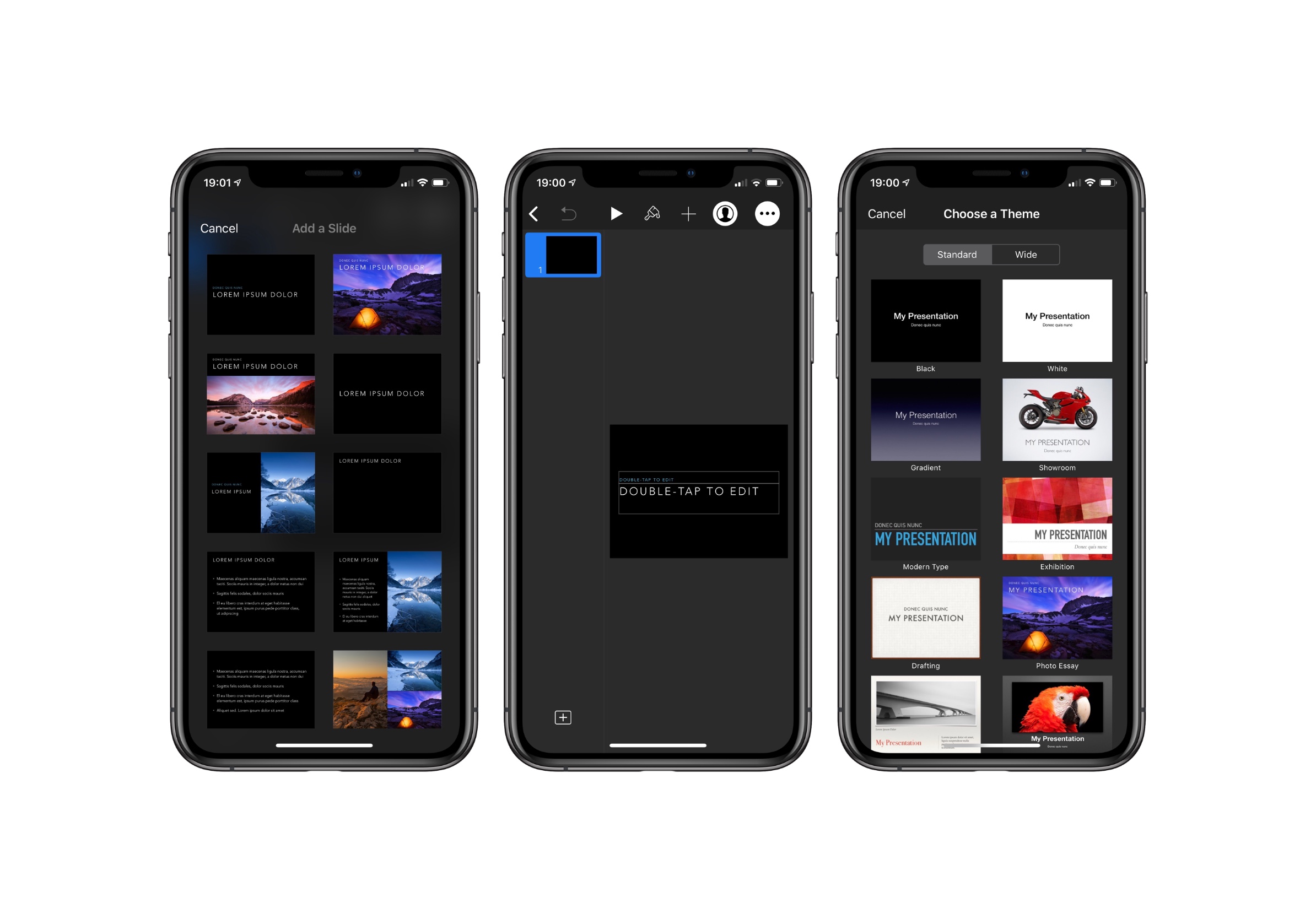
Keynote на iPhone и iPad сохраняет логику настольной версии: темы, слайды, изображения, таблицы, диаграммы, анимация, экспорт в PowerPoint, PDF и видео. На iPad особенно удобно работать с визуальными элементами, потому что большой экран и сенсорное управление позволяют быстро двигать объекты и настраивать композицию. Keynote поддерживает создание, просмотр, редактирование и совместную работу без отдельной подписки.
Что реально сделать на iPhone и iPad
-
создать презентацию из темы;
-
отредактировать текст и изображения;
-
добавить таблицы и диаграммы;
-
настроить анимацию;
-
показать презентацию;
-
экспортировать PowerPoint, PDF или Movie;
-
работать вместе с другими пользователями.
Инструкция
-
Откройте Keynote.
-
Создайте презентацию и выберите тему.
-
Добавьте слайды.
-
Вставьте текст, изображения, таблицы и диаграммы.
-
Настройте анимацию.
-
Запустите показ.
-
Экспортируйте презентацию в нужный формат.
Плюсы
-
удобен на iPad;
-
красивый дизайн тем;
-
есть экспорт в PowerPoint, PDF и видео;
-
подходит для выступлений;
-
хорошо работает в экосистеме Apple.
Минусы
-
удобнее всего работает на устройствах Apple;
-
сложные офисные файлы требуют проверки после обмена с PowerPoint;
-
на iPhone неудобно собирать большие презентации;
-
для опросов и квизов нужен отдельный сервис.
Keynote для iPad — сильный мобильный редактор для тех, кто готовит презентации в экосистеме Apple.
25. Canva для Android и iOS
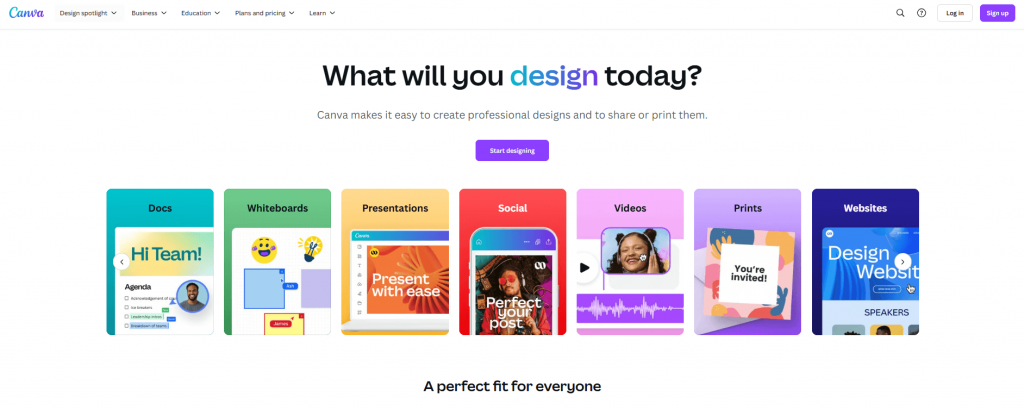
Canva на телефоне удобна для быстрых визуальных правок: заменить фото, поменять заголовок, поправить цвет, скачать PDF, отправить ссылку, подготовить сторис или баннер на основе презентации. Сервис поддерживает шаблоны, медиабиблиотеку, анимацию, Presenter view, экспорт в PDF и PowerPoint.
Что реально сделать на телефоне
-
выбрать шаблон презентации;
-
заменить текст;
-
загрузить фото;
-
добавить элементы;
-
настроить цвета;
-
скачать PDF;
-
подготовить файл PowerPoint;
-
отправить ссылку команде.
Инструкция
-
Откройте Canva и выберите Presentation.
-
Найдите подходящий шаблон.
-
Измените текст и изображения.
-
Добавьте элементы из библиотеки.
-
Настройте цвета и шрифты.
-
Скачайте PDF или PPTX.
-
Отправьте ссылку на просмотр.
Плюсы
-
много шаблонов;
-
удобно править дизайн с телефона;
-
есть экспорт в PDF и PPTX;
-
подходит для соцсетей и маркетинга;
-
поддерживается командная работа.
Минусы
-
на маленьком экране неудобно тонко выравнивать элементы;
-
часть ресурсов платная;
-
большие презентации проще собирать на компьютере;
-
строгие офисные файлы после экспорта требуют проверки.
Canva на телефоне подходит для быстрых презентационных материалов, визуальных правок и публикации по ссылке.
26. Zoho Show для Android и iOS
Zoho Show работает на мобильных устройствах и позволяет просматривать, редактировать и показывать презентации, созданные в браузере. Сервис поддерживает PowerPoint-файлы, совместную работу и скачивание через меню File в веб-версии.
Что реально сделать на телефоне
-
открыть презентацию;
-
внести правку;
-
проверить слайды перед выступлением;
-
показать материал;
-
работать с PowerPoint-файлом;
-
использовать командный доступ.
Инструкция
-
Откройте приложение или мобильную версию Zoho Show.
-
Выберите презентацию.
-
Отредактируйте текст или объект.
-
Проверьте порядок слайдов.
-
Запустите показ.
-
Отправьте файл или ссылку.
Плюсы
-
есть мобильная работа;
-
поддерживает PowerPoint-файлы;
-
удобен для команд в Zoho;
-
подходит для показа и быстрых правок;
-
работает как онлайн-редактор.
Минусы
-
дизайн-шаблоны уступают Canva;
-
сложную сборку лучше делать на большом экране;
-
удобнее внутри экосистемы Zoho;
-
офлайн-режим ограничен.
Zoho Show на телефоне хорош для проверки, правок и показа уже подготовленных презентаций.
Как выбрать аналог PowerPoint под задачу
Для классического офисного доклада лучше всего подходят LibreOffice Impress, WPS Presentation, ONLYOFFICE и SoftMaker Presentations. Эти программы ближе всего к PowerPoint по структуре: слайды, макеты, таблицы, диаграммы, переходы, анимация, экспорт в PDF и работа с PPTX.
Для красивой презентации без дизайнера лучше выбрать Canva, Visme или Beautiful.ai. Canva быстрее даёт готовый визуальный результат, Visme сильнее в инфографике и отчётах, Beautiful.ai автоматически выравнивает слайды и помогает держать аккуратную композицию.
Для командной работы удобнее Google Slides, Zoho Show, ONLYOFFICE и Figma Slides. Google Slides лучше всего подходит для учебных и рабочих групп, Zoho Show — для пользователей Zoho, ONLYOFFICE — для корпоративной офисной среды, Figma Slides — для дизайнеров и продуктовых команд.
Для выступления с вовлечением аудитории лучше взять Mentimeter или Genially. Mentimeter даёт голосования, квизы, Q&A и облака слов. Genially подходит для интерактивных учебных материалов, кликабельных слайдов и веб-презентаций.
Для видеопрезентации лучше использовать ФотоШОУ PRO, ВидеоШОУ или Icecream Slideshow Maker. ФотоШОУ PRO и ВидеоШОУ дают больше эффектов, титров, музыки и возможностей оформления. Icecream Slideshow Maker подходит для простого фотослайд-шоу.
Быстрые рекомендации
| Задача | Лучший выбор |
|---|---|
| Сделать видеопрезентацию из фото | ФотоШОУ PRO |
| Открыть PPTX без PowerPoint | LibreOffice Impress, WPS Presentation, ONLYOFFICE |
| Сделать презентацию в браузере | Google Slides |
| Быстро оформить красивые слайды | Canva |
| Сделать интерактивный урок | Genially |
| Провести опрос во время выступления | Mentimeter |
| Сделать нелинейную презентацию | Prezi |
| Создать презентацию на Mac | Keynote |
| Подготовить бизнес-дек с авторазметкой | Beautiful.ai |
| Сделать презентацию из текстовой идеи | Gamma |
| Подготовить презентацию с макетами интерфейса | Figma Slides |
| Сделать ролик вместо слайдов | ВидеоШОУ |
Частые ошибки при выборе программы
Первая ошибка — выбирать сервис только по красивым шаблонам. Красивый шаблон не помогает, когда нужно открыть сложный PPTX, сохранить корпоративные шрифты, вставить диаграмму из Excel и отдать файл коллегам. Для таких задач лучше брать WPS Presentation, ONLYOFFICE, LibreOffice Impress или SoftMaker Presentations.
Вторая ошибка — делать видеопрезентацию в классическом редакторе слайдов. Когда нужен ролик с музыкой, титрами, динамикой, переходами и готовым MP4, удобнее работать в ФотоШОУ PRO, ВидеоШОУ или Icecream Slideshow Maker.
Третья ошибка — использовать обычные слайды для интерактивного занятия. Для опросов, голосований, квизов и Q&A лучше подходят Mentimeter и Genially. Они вовлекают аудиторию и показывают ответы в реальном времени.
Четвёртая ошибка — собирать командную презентацию в локальном файле без истории версий. Для групповой работы удобнее Google Slides, Zoho Show, ONLYOFFICE и Figma Slides.
Пятая ошибка — сохранять файл в PPTX и сразу отправлять без проверки. После экспорта из Canva, Keynote, Gamma, Visme или Prezi презентацию нужно открыть в PowerPoint или совместимом редакторе и проверить шрифты, отступы, анимацию, таблицы и картинки.
Ответы на частые вопросы
Чем заменить PowerPoint бесплатно?
Для бесплатной офлайн-работы подойдёт LibreOffice Impress. Для бесплатной онлайн-работы удобнее Google Slides и Zoho Show. Для красивых шаблонов с ограничениями бесплатного режима подходит Canva.
Какая программа лучше всего открывает PPTX?
Для работы с PPTX удобны WPS Presentation, ONLYOFFICE, SoftMaker Presentations и Google Slides. Сложные файлы с анимацией, нестандартными шрифтами и встроенными объектами всегда требуют проверки после открытия.
Где сделать презентацию без установки?
В браузере работают Google Slides, Canva, Prezi, Visme, Mentimeter, Genially, Beautiful.ai, Zoho Show, Gamma, Adobe Express и Figma Slides.
Где сделать презентацию в видеоформате?
Для видеоформата лучше использовать ФотоШОУ PRO, ВидеоШОУ или Icecream Slideshow Maker. Эти программы работают с фото, видео, музыкой, титрами, переходами и экспортом в ролик.
Что выбрать для Mac?
Для macOS лучший базовый вариант — Keynote. Для бесплатной офисной работы подойдёт LibreOffice Impress. Для PPTX и привычной офисной логики подходит SoftMaker Presentations.
Что выбрать для телефона?
Для быстрых правок удобны Google Slides и Zoho Show. Для визуального оформления подходит Canva. Для пользователей Apple хорош Keynote на iPad.
Итог
Лучшего аналога PowerPoint для всех задач не существует, потому что презентации давно разделились на разные форматы. Для классического файла PPTX нужны WPS Presentation, LibreOffice Impress, ONLYOFFICE или SoftMaker Presentations. Для Mac логичнее начинать с Keynote. Для совместной работы в браузере сильнее всего Google Slides. Для красивого дизайна без долгой вёрстки подходит Canva. Для инфографики и бизнес-материалов хорош Visme. Для интерактива нужны Mentimeter и Genially. Для быстрых презентаций из текста удобна Gamma. Для продуктовых команд полезен Figma Slides. Для видеопрезентаций и слайд-шоу первым вариантом на Windows стоит рассматривать ФотоШОУ PRO, а для более монтажного сценария — ВидеоШОУ.
