Autodesk Smoke — профессиональная система видеомонтажа, композитинга, визуальных эффектов и finishing-подготовки, созданная для задач, где обычного монтажного таймлайна недостаточно. Это не просто видеоредактор с набором эффектов, а цельная постпродакшен-среда, в которой монтаж, цветокоррекция, keying, 3D-композитинг, работа с графикой, conform и финальная сборка находятся в одном рабочем пространстве. Главная идея Smoke — дать монтажеру и finishing-артисту возможность не разрывать проект между несколькими программами, а довести материал от импортированных исходников до финального ролика внутри одной системы.
Smoke особенно интересен тем, что соединяет два подхода: классический track-based editorial и node-based compositing. На таймлайне можно собирать монтаж, делать trimming, работать с аудио, добавлять Timeline FX и управлять последовательностью как в профессиональной NLE. В ConnectFX можно раскрыть отдельный кадр или сегмент в виде схемы нод, построить сложный композит, подключить keyer, blur, colour correction, matte, Action и вернуть результат обратно в монтаж. Такой workflow отличает Autodesk Smoke от редакторов, где VFX обычно требуют постоянного round-trip в отдельное приложение. Smoke объединяет track-based монтаж, индустриальные монтажные привычки и инструменты Autodesk для визуальных эффектов в единой среде.
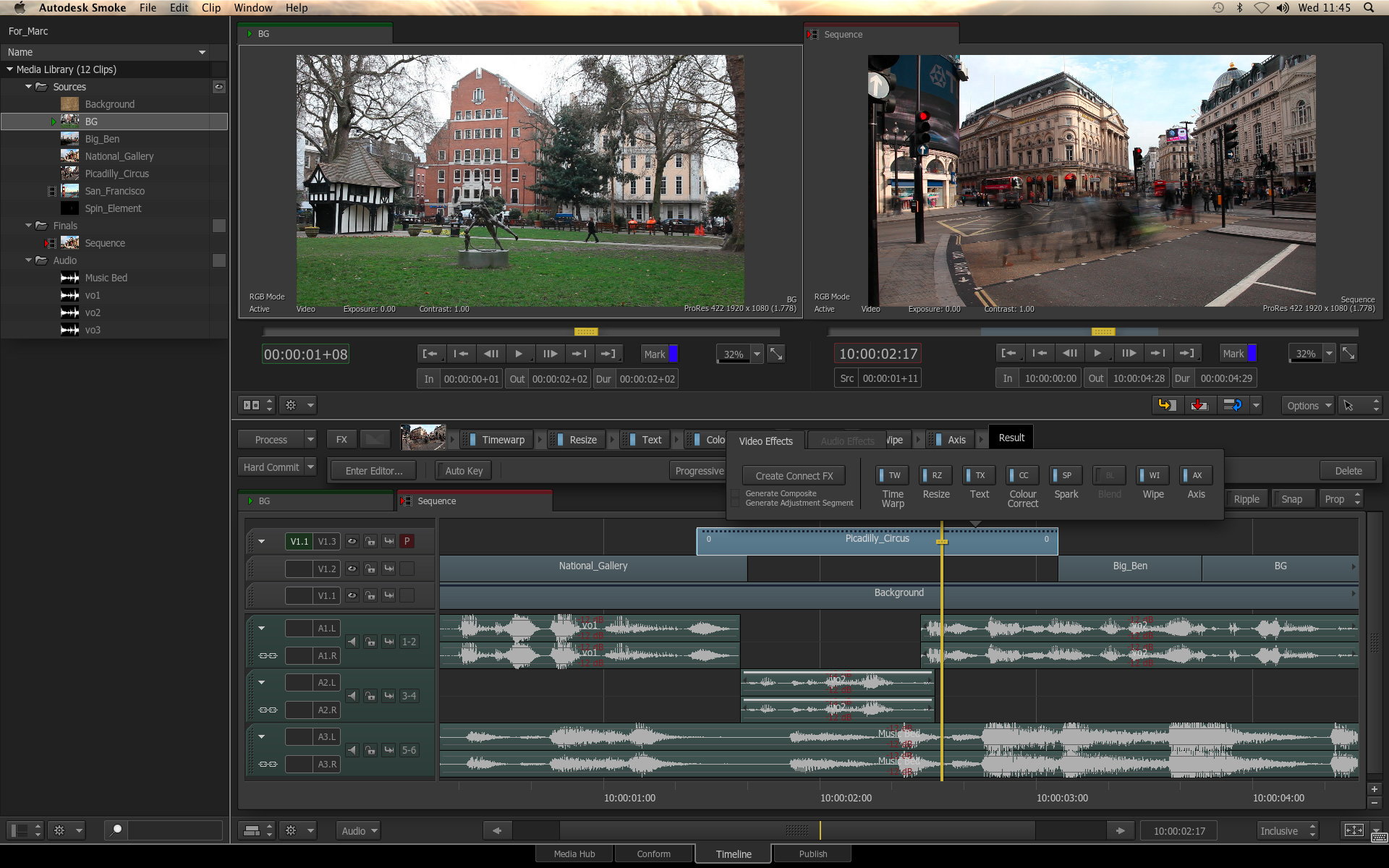
Визуально Smoke выглядит как профессиональная online-система: слева располагается Media Library с клипами, sequences, папками и аудио; сверху находятся Source Viewer и Sequence Viewer; ниже — транспортные кнопки, таймкод, Mark In/Mark Out, controls просмотра; в центре — FX Bar с кнопками Timewarp, Resize, Text, Colour Correct, Spark, Blend, Wipe, Axis и Result; внизу — многодорожечный Timeline с видеосегментами и аудиоволнами. На нижней панели видны рабочие вкладки MediaHub, Conform, Timeline и Publish. Это сразу показывает логику программы: импортировать, собрать, сконформить, обработать, проверить и выпустить материал.
Autodesk Smoke удобен не только для линейного монтажа ролика, но и для задач, где на каждом втором кадре появляется техническая работа: заменить небо, убрать лишний объект, посадить логотип в перспективу, собрать титры с альфа-каналом, подогнать цвет разных камер, вытащить green screen, добавить графику, сохранить matte, подготовить версию для клиента. В таких случаях программа раскрывается как finishing-система, а не как простой редактор.
Скачать Autodesk Smoke
- Монтаж роликов
- Русский интерфейс
- Просто для новичков
- Снята с продажи
- Сложная для новичков
- Нет версии Windows
История и позиционирование Autodesk Smoke
Autodesk Smoke развивался как профессиональная система для постпродакшена, близкая по философии к линейке Flame. Smoke всегда был ориентирован на монтаж с сильной VFX-составляющей: в нем можно было не только резать материал, но и выполнять сложную обработку кадров, готовить broadcast-графику, работать с high-end compositing и доводить материал до финального состояния. В этом смысле Smoke занимал промежуточную позицию между классической монтажной системой и полноценным VFX-комбайном.
Ключевое позиционирование программы строится вокруг формулы edit + effects + finishing. Монтажер получает таймлайн, знакомую работу с клипами, дорожками, trimming и аудио, а finishing-специалист получает ConnectFX, Action, Colour Warper, Master Keyer, matte workflow, поддержу графики с альфа-каналом и глубокие инструменты обработки изображения. В презентации Smoke как системы Autodesk выделялись именно эти компоненты: ConnectFX для node-based compositing внутри timeline workflow, Action для настоящего 3D-композитинга, Colour Warper для профессиональной цветокоррекции и matching, Master Keyer для chroma key, а MediaHub — для управления материалами от ingest до effects и архивации.
Smoke особенно хорошо ложится на рекламный постпродакшен, промо, музыкальные клипы, телевизионные заставки, короткие ролики, брендированный контент и online finishing. В этих задачах часто нужно быстро перейти от монтажа к эффектам, от эффектов к цвету, от цвета к титрам, от титров к версии для клиента. Если проект строится вокруг десятков коротких сегментов, графических вставок, keying, split screen, reposition, clean-up и цветовых поправок, Smoke позволяет держать весь процесс в одной логике.
Для кого предназначалась программа
Autodesk Smoke рассчитан на специалистов, которые работают не только с монтажной драматургией, но и с техническим доведением изображения. Это программа для online editor, finishing artist, compositing artist, VFX-редактора, post-production supervisor, рекламной студии и монтажера, которому нужно выполнять больше, чем обычную нарезку материала.
Основные пользователи Smoke:
-
online-монтажеры, которые принимают offline-монтаж и собирают финальную версию на исходниках высокого качества;
-
finishing-артисты, которые доводят изображение, исправляют дефекты, добавляют графику, делают цветокоррекцию и готовят мастер;
-
VFX-специалисты, которым нужны keying, matte, masks, tracking, Action и node-based compositing;
-
рекламные студии, где монтаж и композитинг часто идут параллельно;
-
моушн-дизайнеры, создающие lower thirds, титры, логотипы, простую 3D-графику и промо-оформление;
-
специалисты по conform, которые собирают финальный таймлайн из AAF/XML/EDL и relink исходников.
Smoke не пытается быть самым простым видеоредактором. Его сила — в плотном профессиональном workflow. Новичок может собрать монтаж на таймлайне, но настоящая ценность программы раскрывается тогда, когда проект требует точной работы с источниками, alpha/matte, нодами, keyframes, masks, 3D-слоями, color matching и финальным контролем результата.
Интерфейс Autodesk Smoke: основные рабочие зоны
Интерфейс Autodesk Smoke построен вокруг нескольких рабочих областей, которые соответствуют этапам постпродакшена. Внизу окна находятся вкладки, через которые пользователь переходит между основными режимами работы: MediaHub, Conform, Timeline и Publish. Внутри проекта слева открывается Media Library, где хранятся клипы, sequences, папки, effects setups и материалы. Верхняя часть интерфейса занята Viewer: один монитор используется для исходника, другой — для sequence или результата. Центральная часть отвечает за эффекты, а нижняя — за таймлайн.
Media Library
Media Library — это библиотека проекта. В ней можно организовать исходники по папкам, хранить видео, audio beds, версии, rendered results, CFX sources, matte containers и sequences. В отличие от обычной папки на диске, Media Library работает как рабочее пространство проекта: клипы имеют metadata, иконки, таймкод, duration, type и могут использоваться в таймлайне или ConnectFX.
В структуре Media Library удобно держать отдельные группы:
-
Sources;
-
Background;
-
Graphics;
-
Audio;
-
Finals;
-
CFX Sources;
-
Rendered Elements;
-
Matte Containers;
-
Versions;
-
Client Review.
Такой порядок особенно важен для finishing-проекта, где один рекламный ролик может содержать десятки графических элементов, несколько версий логотипа, отдельные matte, background plates, clean plates и финальные render-проходы.
Viewer и Player
В верхней части интерфейса Smoke работает с двумя основными окнами просмотра. Source Viewer показывает выбранный клип, Sequence Viewer — результат монтажа. В каждом viewer есть таймкод, transport controls, Mark In, Mark Out, кнопки перехода по кадрам, масштаб просмотра и параметры отображения. Для online-работы это критично: монтажер видит не только общий результат, но и точное положение кадра, уровень exposure/contrast в viewer, активный режим RGB, timecode и состояние выбранного сегмента.
Timeline
Timeline в Smoke — не декоративный монтажный блок, а центральное место работы. На нем располагаются видеодорожки, аудиодорожки, segment effects, adjustment segments, transitions, waveform, маркеры и playhead. Именно с таймлайна запускаются многие эффекты: пользователь выбирает сегмент, открывает Effects Bar, добавляет Timewarp, Resize, Text, Colour Correct, Axis или создает ConnectFX.
Effects Bar
Effects Bar — один из самых важных элементов Smoke. Это панель между Viewer и Timeline, где доступны быстрые эффекты и переход к сложной обработке. На скриншоте интерфейса видны кнопки Timewarp, Resize, Text, Colour Correct, Spark, Blend, Wipe, Axis, Result, а также меню Video Effects и Audio Effects. Через эту зону пользователь добавляет Timeline FX, создает ConnectFX, генерирует composite или adjustment segment.
Типичный сценарий выглядит так: монтажер выделяет клип на таймлайне, нажимает Colour Correct, правит баланс, контраст или matching; затем выделяет другой сегмент, нажимает Resize и корректирует framing; для сложного кадра выбирает Create Connect FX и открывает node-based compositing.
ConnectFX Schematic
ConnectFX Schematic — узловая схема, где каждый клип, эффект и результат представлены нодами. В отличие от линейного стека эффектов, здесь можно видеть весь путь изображения: source clip входит в Blur, затем в Blend & Comp, далее в Action, потом в CFX Result. Ноды соединяются линиями, а входы и выходы имеют цветовое кодирование. В ConnectFX Smoke использует front, background, matte/alpha, special input и result/matte output, что делает схему понятной для технического композитинга.
Action
Action — отдельная 3D-композитинговая среда внутри Smoke, которая часто используется как ключевой узел в ConnectFX. В Action можно работать с media list, objects/images, node schematic, output list, axis, lights, camera, surface, 3D text, diffuse/reflection/displacement maps. Action позволяет собирать многослойные композиции не просто как стопку слоев, а как 3D-сцену с координатами, Z-space, камерами и освещением.
MediaHub и импорт материалов
MediaHub — рабочая зона для поиска, просмотра, организации и импорта медиа. В ней пользователь выбирает источники, просматривает папки, смотрит thumbnail view или list view, проверяет metadata, выбирает clip options и импортирует материал в Media Library. В Smoke MediaHub связан не только с обычным импортом файлов, но и с проектами, архивами, conform-задачами и управлением медиа на всем пути от ingest до финального результата.
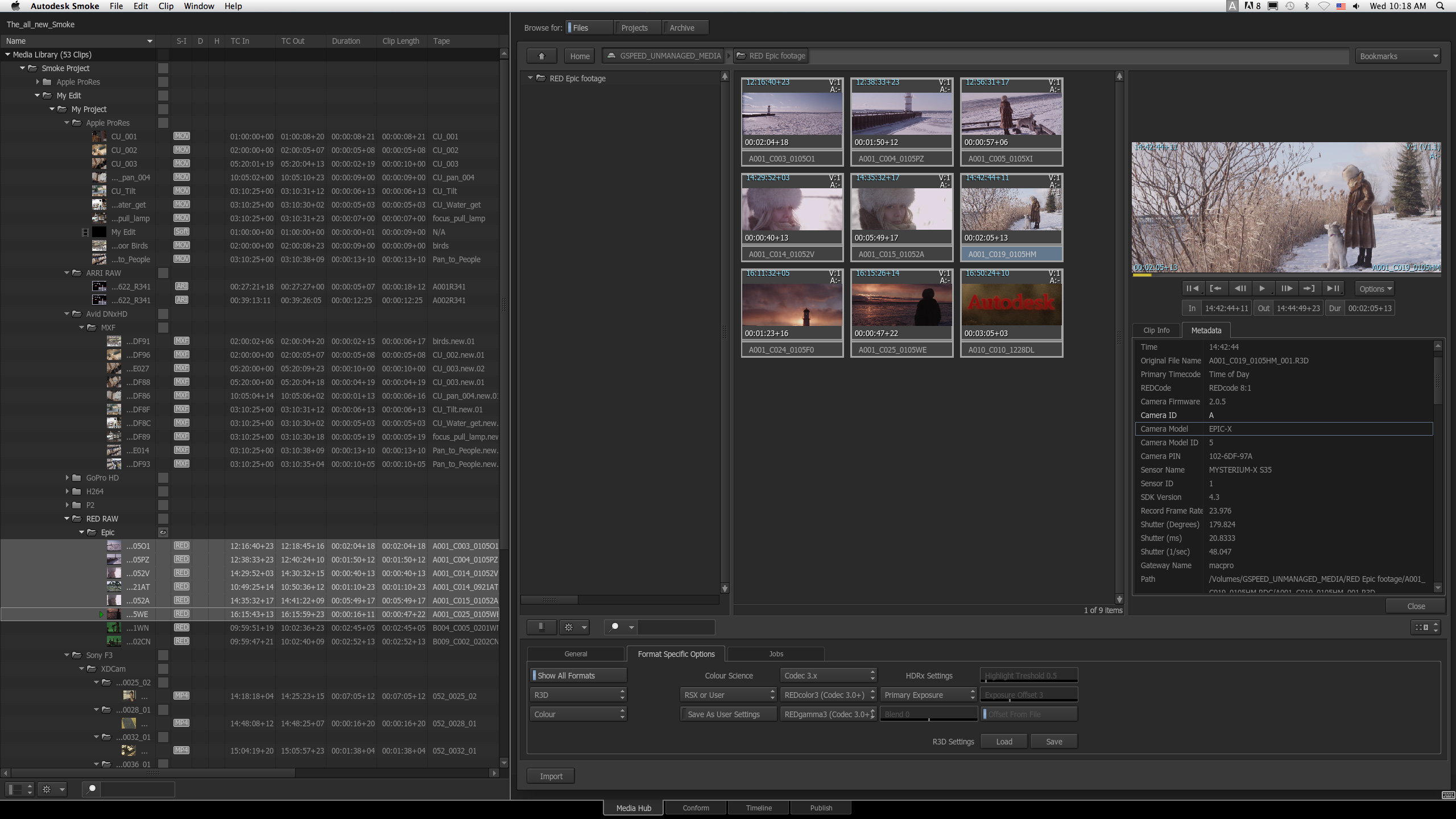
На скриншоте MediaHub хорошо видно, как Smoke разделяет библиотеку проекта и файловый браузер. Слева находится Media Library с папками проекта, клипами, subfolders и типами материалов. В центре открыт браузер файлов с thumbnails. Справа отображается просмотр выбранного клипа и metadata: Original File Name, Primary Timecode, REEL, Camera Manufacturer, Camera ID, Sensor Info, Shutter, Gateway Name, Path и другие параметры. Внизу находятся настройки импорта: General, Format Specific Options, Colour Source, Codec и другие controls.
Что можно делать в MediaHub
В MediaHub выполняются практические задачи:
-
открыть папку с исходниками и проверить thumbnail preview;
-
просмотреть клип до импорта;
-
проверить metadata, timecode и file path;
-
выбрать, как материал будет интерпретирован по цвету;
-
импортировать клипы в Media Library;
-
работать с графикой, image sequences и файлами с альфа-каналом;
-
переключаться между режимами Files, Projects и Archive;
-
готовить материалы для conform;
-
создавать matte container при импорте графики с alpha.
MediaHub особенно удобен в проектах, где исходники приходят из разных мест: камера, графический отдел, CG-рендер, звук, архивные материалы, client logo, stills, plates. Вместо хаотичного drag-and-drop Smoke предлагает контролируемый ingest.
Работа с альфа-каналом при импорте
При импорте QuickTime, TIFF, TGA, PNG или PSD с alpha channel Smoke может создать разные варианты клипов. Если в MediaHub дважды нажать на значок MULTI, можно увидеть alpha/matte channel и выбрать, импортировать RGB fill, alpha или оба компонента. Для удобной работы с графикой и matte используется кнопка Create Matte Container на вкладке General Tab: она создает один контейнер, в котором fill и matte остаются связанными для таймлайна и ConnectFX. Если Create Matte Container выключить, Smoke разделит изображение на отдельные Fill и Matte clips.
Matte Container — важная особенность Smoke. В обычном видеоредакторе PNG с альфой часто воспринимается как просто клип с прозрачностью. В Smoke подход более технический: fill и matte можно держать вместе, передавать в ноды, отдельно обрабатывать matte, подключать его к keyer, deform, blur, glow, 2D Transform или Action. Благодаря этому графика не превращается в черный ящик: специалист видит и контролирует, как именно строится прозрачность.
Организация проекта и Media Library
Media Library в Autodesk Smoke — это не просто список импортированных файлов. Это рабочая структура проекта, где живут sequences, clips, CFX results, matte containers, sources, audio, graphics и rendered elements. Для online finishing это критично, потому что проект быстро обрастает версиями: client_v01, client_v02, no_titles, with_titles, clean, graded, ungraded, social_cut, broadcast_master.
Хорошая организация библиотеки в Smoke обычно строится по задачам:
| Папка в Media Library | Что хранить | Зачем это нужно |
|---|---|---|
| Sources | Камерные исходники, plates, stock footage | Быстрый доступ к первичному материалу |
| Audio | Музыка, voiceover, SFX, stems | Отдельный контроль звуковых дорожек |
| Graphics | Логотипы, PSD, PNG, TIFF, lower thirds | Удобная работа с графикой и alpha |
| CFX Sources | Сохраненные элементы из ConnectFX | Повторное использование композитов |
| Matte | Альфа, маски, matte containers | Техническая работа с прозрачностью |
| Sequences | Монтажные версии | Разделение rough cut, online и final |
| Finals | Финальные export-ready версии | Контроль готовых результатов |
Smoke поддерживает логику, где клип можно использовать не только как монтажный объект, но и как источник для эффекта. Например, один и тот же логотип может лежать в Graphics, использоваться на таймлайне через Axis, попадать в ConnectFX как input node, проходить через Deform и возвращаться как CFX result. Если Media Library организована аккуратно, сложный проект остается управляемым.
Монтаж на таймлайне
Монтажный таймлайн Autodesk Smoke выглядит знакомо для редактора, который работал с профессиональными NLE, но под капотом он тесно связан с effects workflow. На таймлайне можно собрать sequence, разместить клипы по видеодорожкам, добавить аудио, выполнить trimming, поставить transitions, применить Timeline FX и открыть сегмент в ConnectFX.
В нижней части интерфейса видны дорожки V1.1, V1.2, V1.3, аудиодорожки A1.L/A1.R, A2.L/A2.R, A3.L/A3.R, controls дорожек, link/unlink, lock/mute/solo-подобные кнопки, waveform и positioner. Такой таймлайн рассчитан на точную работу с монтажом, а не только на грубую сборку.
Базовые монтажные задачи
В Smoke можно выполнять стандартные операции нелинейного монтажа:
-
добавлять клипы из Media Library на таймлайн;
-
собирать rough cut;
-
переставлять сегменты;
-
подрезать начало и конец клипа;
-
делать insert/overwrite-логику;
-
работать с несколькими видеодорожками;
-
синхронизировать изображение и звук;
-
использовать Mark In и Mark Out;
-
переходить по кадрам с помощью transport controls;
-
контролировать таймкод исходника и sequence;
-
добавлять transitions и dissolves;
-
выравнивать клипы по playhead;
-
использовать audio waveforms для точной подгонки.
Таймлайн в Smoke особенно полезен в online-процессе. Здесь можно быстро проверить, что после conform все клипы стоят на своих местах, что timecode совпадает, что графика наложена в нужные кадры, что audio bed не сдвинулся, а финальный ролик не потерял нужные handles.
Trimming и точная подгонка кадров
Smoke ориентирован на frame-accurate editing. Trimming нужен не только для обычной монтажной подрезки, но и для точного соответствия offline-решению. В рекламном ролике длительностью 30 секунд один лишний кадр может ломать музыкальный акцент, титр, beat cut или синхронизацию с voiceover. Поэтому работа с positioner, Mark In/Out, timecode, clip handles и waveform становится частью finishing.
Особенно важна подгонка в местах, где на клип уже добавлены эффекты. Например, если сегмент содержит Resize, Colour Correct и ConnectFX, изменение длительности должно сохранять визуальную логику эффекта. Smoke позволяет держать монтаж и effects близко друг к другу: пользователь не экспортирует клип в отдельную программу, а работает с эффектом прямо на сегменте.
Timeline FX: эффекты прямо на монтажной линии
Timeline FX — один из главных элементов Smoke. Это эффекты, которые добавляются непосредственно на сегмент таймлайна или adjustment segment. Они позволяют быстро обработать кадр без построения большой нодовой схемы. Такой подход удобен для задач, которые встречаются постоянно: изменить масштаб, поправить цвет, сделать speed change, добавить текст, применить axis, сделать wipe или blend.
В Effects Bar видны основные кнопки Timeline FX:
-
Timewarp — изменение скорости, freeze, retime;
-
Resize — масштабирование, reposition, fitting;
-
Text — титры и текстовые элементы;
-
Colour Correct — первичная цветокоррекция;
-
Spark — эффекты/плагины;
-
Blend — смешивание сегментов;
-
Wipe — переходы и сравнение;
-
Axis — трансформация, позиция, scale, rotation, работа с alpha;
-
Result — контроль результата цепочки эффектов.
Timeline FX удобны тем, что не требуют ухода в отдельный compositor. Выделяется segment, нажимается нужная кнопка, параметр настраивается, результат остается привязанным к монтажу. Для быстрой online-работы это существенно быстрее, чем каждый раз создавать сложный ConnectFX.
Когда использовать Timeline FX
Timeline FX лучше подходят для задач, где эффект прост, локален и не требует сложной нодовой схемы:
| Задача | Удобный Timeline FX |
|---|---|
| Подогнать кадр под композицию | Resize или Axis |
| Сделать легкую цветокоррекцию | Colour Correct |
| Добавить простой титр | Text |
| Изменить скорость фрагмента | Timewarp |
| Наложить графику с альфа-каналом | Axis |
| Сравнить до/после | Wipe |
| Смешать два слоя | Blend |
| Подготовить сегмент к сложному эффекту | Create Connect FX |
Smoke позволяет применять эффекты как часть editorial workflow. В профессиональном обзоре программы это важно: Autodesk Smoke — не монтажка плюс эффекты где-то рядом, а система, где эффекты запускаются прямо из монтажного контекста. Timeline в Smoke является домом для монтажа, а многие эффекты, color correction и compositing-функции запускаются именно из него.
ConnectFX: node-based compositing внутри монтажной среды
ConnectFX — ключевой модуль Autodesk Smoke для сложного композитинга. Он открывает выбранный сегмент таймлайна как нодовую схему, где можно подключать медиа, эффекты, keyer, Action, blur, color, text, deform, blend и другие nodes. ConnectFX дает procedural workflow: изображение проходит через цепочку нод, а специалист видит, где именно происходит обработка.
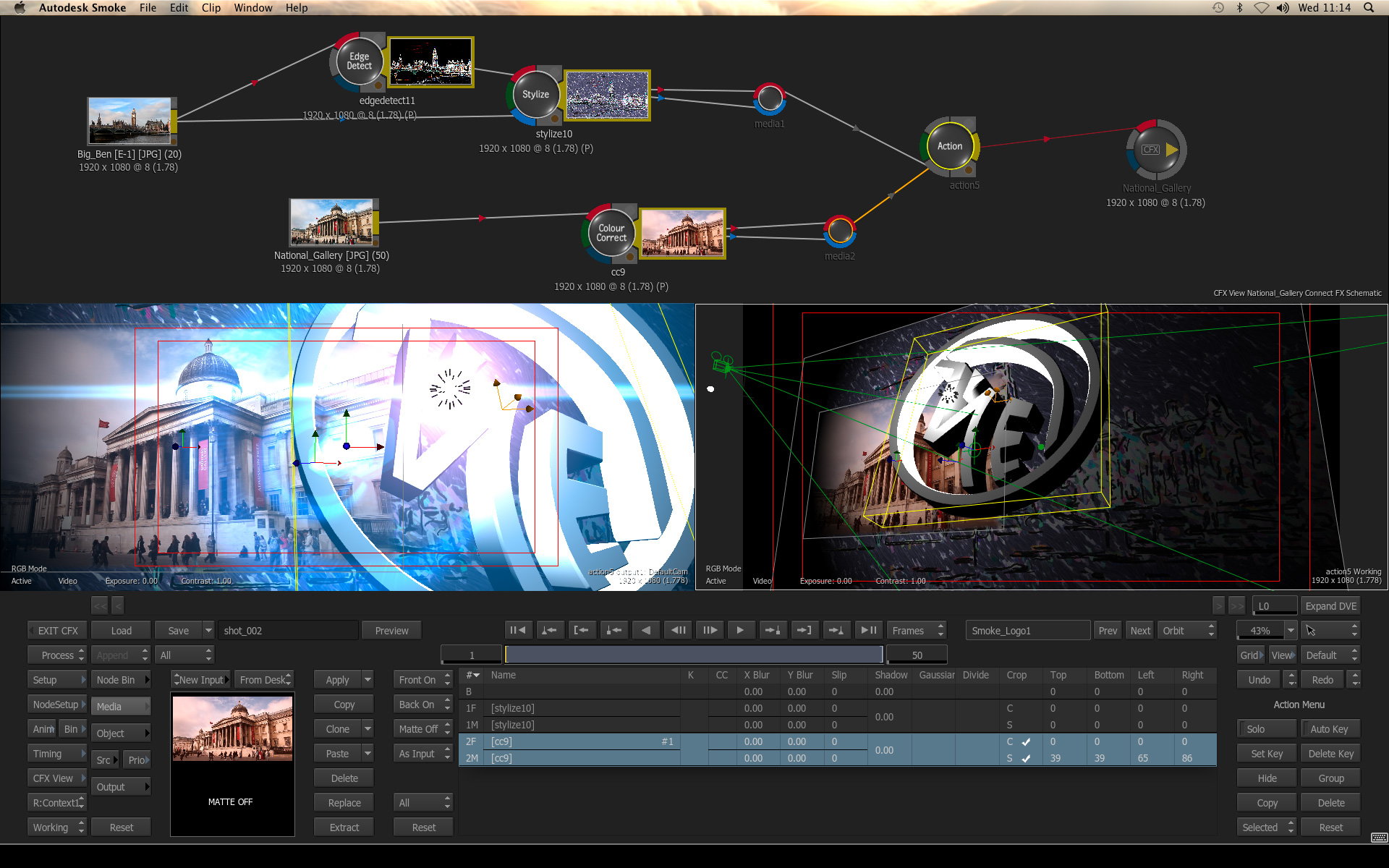
На скриншоте ConnectFX видно несколько важных элементов. В верхней части расположена schematic-схема: исходные клипы подключены к нодам Edge Detect, Stylize, Colour Correct, далее проходят через media nodes и входят в Action. Справа находится CFX Result. В нижней части открыт интерфейс Action/CFX с параметрами, кнопками EXIT CFX, Load, Save, Setup, Node Bin, Media, Object, Apply, Copy, Clone, Paste, Delete, Replace, Extract, Render, Auto Key, Set Key, Delete Key, Hide, Group.
ConnectFX позволяет работать иначе, чем слойный compositor. В layer-based системе нужно смотреть на порядок слоев сверху вниз. В node-based системе путь изображения виден как схема: где берется source, где подключается matte, где выполняется blur, где происходит keying, где делается color correction, где собирается итоговый composite. В Smoke это особенно ценно, потому что ConnectFX открывается из timeline-сегмента, а результат возвращается обратно в sequence.
Из чего состоит ConnectFX-схема
Обычная схема ConnectFX может включать:
-
Source Clip / Media Node — исходный клип или графический элемент;
-
Read File Node — чтение файла напрямую, например для multi-channel OpenEXR;
-
Blur — размытие фронта или matte;
-
Colour Correct / Colour Warper — коррекция цвета;
-
Keyer / Master Keyer / Modular Keyer — chroma key и matte extraction;
-
GMask — маска или ротоскопинг;
-
Blend & Comp — смешивание слоев;
-
2D Transform — трансформация изображения и matte;
-
Deform — деформация изображения;
-
Text — текстовый элемент;
-
Action — 3D-композитинг;
-
CFX Result — финальный результат, возвращаемый в таймлайн.
В ConnectFX ноды имеют цветовые входы и выходы. Красный вход обозначает Front, зеленый — Background, синий — Matte/Alpha, серый — специальный input type вроде Z-Depth или motion vectors. Желтый output — Result, синий output — Matte/Alpha output. Такое кодирование помогает быстро понимать, что именно подключается к ноде и какой сигнал выходит дальше.
Как соединяются ноды
В ConnectFX можно соединять ноды несколькими способами:
-
Протянуть связь от output одной ноды к input другой.
-
Удерживать Shift при размещении ноды между двумя другими, чтобы Smoke автоматически встроил ее в цепочку.
-
Выбрать ноду и удерживать Shift+Alt, чтобы активировать arm connections с labels.
-
Удерживать Alt и подвести одну ноду к другой, чтобы создать соединение через kissing workflow.
Эти приемы ускоряют работу, особенно когда схема разрастается. В простом композите может быть 5–7 нод, но в рекламном кадре с логотипами, отражениями, масками, keying и цветом схема быстро превращается в большой граф. ConnectFX позволяет не терять контроль: можно выделить отдельный участок схемы, заменить node, отключить эффект, переключить viewer на промежуточный result и понять, где именно возникла проблема.
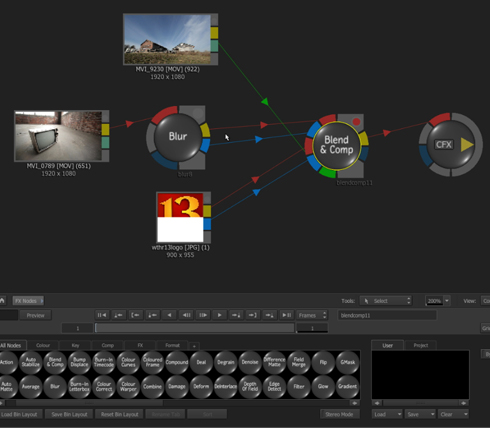
На этой схеме хорошо видна практическая логика ConnectFX: один источник идет в Blur, графический элемент подключается отдельно, затем все собирается через Blend & Comp и отправляется в CFX Result. Такой пример показывает, почему Smoke удобен для compositing without leaving the timeline: монтажный сегмент превращается в технически контролируемую схему, но остается частью sequence.
Action: 3D-композитинг в Autodesk Smoke
Action — один из самых узнаваемых инструментов Smoke. Это 3D-композитор внутри ConnectFX, который используется для сложных сцен: многослойная графика, 3D-текст, логотипы, reflections, lights, camera moves, screens replacement, параллакс, split screen, многоплановые рекламные композиции.
Action содержит четыре ключевые области: Media List, Object/Image controls, Node Schematic и Output List. Media List хранит доступные media для сцены, но это не обычный список слоев. Поскольку Action работает как 3D compositor, элементы сцены определяются своим положением в Z-space. Media можно использовать как images, diffuse maps, reflection maps для других объектов, 3D text или моделей.
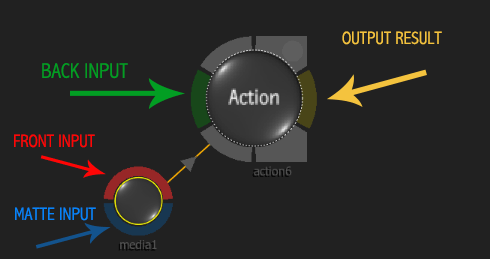
Action node принимает Front Input, Back Input и Matte Input, а затем выдает Output Result. Это делает Action центральным узлом для композита: в него можно подать видео, фон, alpha/matte, графику, дополнительные карты и собрать сцену, которую затем можно обработать другими нодами.
Что можно делать в Action
В Action выполняются задачи, которые сложно решать обычным стеком эффектов:
-
размещать клипы в 3D-пространстве;
-
управлять Position, Rotation, Scale через Axis;
-
использовать камеры и lights;
-
строить многослойные композиции с глубиной;
-
добавлять 3D Text;
-
работать с diffuse, reflection и displacement maps;
-
применять Color Correct или Color Warper на уровне media layer;
-
подключать Modular Keyer к отдельному media layer;
-
делать complex lower thirds и промо-графику;
-
создавать reflections, glints, lens flare-подобные элементы;
-
выводить отдельные части сцены через Output List;
-
передавать matte output дальше по ConnectFX-схеме.
Action особенно силен в рекламном монтаже. Например, нужно сделать кадр, где логотип летит перед камерой, отражается на глянцевой поверхности, за ним проходит видеоподложка, а на фоне есть light sweep. В обычной NLE это пришлось бы собирать внешними средствами. В Smoke такой кадр можно собрать через Action, а затем вернуть результат в timeline.
Axis и управление объектами
Axis — базовый механизм управления положением объектов. Через Axis можно перемещать элемент по X/Y/Z, вращать, масштабировать, задавать pivot, skew, анимировать параметры через keyframes. В Action объект обычно связан с Axis, а Axis становится контроллером. Если нужно посадить логотип на экран телефона, Axis помогает двигать и поворачивать плоскость так, чтобы она совпала с перспективой кадра.
Lights, Camera и Z-space
Action работает не как плоская стопка слоев. Элементы могут находиться ближе или дальше по Z-space, камера может двигаться, lights могут влиять на сцену, а объекты могут иметь карты и отражения. Это полезно для motion graphics, где нужно создать ощущение глубины, а не просто наложить PNG поверх видео.
Keying и работа с хромакеем
Autodesk Smoke включает инструменты для keying и matte cleanup. В профессиональном постпродакшене chroma key редко заканчивается нажатием одной кнопки: нужно отделить foreground от green screen, почистить края, убрать spill, доработать matte, восстановить волосы, сбалансировать цвет переднего плана и фона, иногда добавить light wrap и локальные маски.
В Smoke для этих задач используются:
-
Master Keyer;
-
Modular Keyer;
-
Keyer nodes в ConnectFX;
-
Matte Edge;
-
GMask;
-
2D Histogram;
-
Colour Correct / Colour Warper;
-
Action для multilayered keying и compositing;
-
Matte Container для хранения fill/matte.
Master Keyer удобен для быстрого chroma key. Modular Keyer дает более детальный контроль. GMask помогает ограничить область keying, например оставить только актера и исключить зеленые объекты по краям кадра. Matte Edge используется для края matte: blur, shrink/grow, soften, edge cleanup. Colour Warper и Colour Correct помогают убрать зеленый spill и согласовать foreground с background.
Типичный workflow keying в Smoke
-
Поместить green screen clip на timeline.
-
Создать ConnectFX для сегмента.
-
Подключить foreground clip к Keyer или Modular Keyer.
-
Выбрать green screen как key color.
-
Настроить matte: black/white levels, softness, edge.
-
Добавить GMask, если нужно ограничить область.
-
Использовать Matte Edge для обработки контура.
-
Подключить background clip.
-
Собрать foreground/background через Action или Blend & Comp.
-
Выполнить цветовой matching через Colour Correct или Colour Warper.
-
Отправить результат в CFX Result.
Smoke ценен тем, что keying не изолирован от монтажа. Если кадр в sequence изменил длительность или position, его ConnectFX остается частью timeline. Можно вернуться к keying, поправить matte, изменить background и сохранить результат без экспорта в отдельную программу.
Цветокоррекция и Colour Warper
Цветокоррекция в Autodesk Smoke решает две задачи: техническую и творческую. Техническая — привести разные клипы к общему уровню black/white, exposure, contrast, saturation, удалить цветовой сдвиг, согласовать foreground и background после keying. Творческая — создать настроение сцены, усилить рекламный look, выделить объект, сделать warm/cold balance, добавить драматический contrast или привести ролик к брендовой палитре.
В Smoke используются два главных инструмента: Colour Corrector и Colour Warper. Colour Corrector работает как primary color corrector. Colour Warper добавляет более глубокие возможности, включая secondary selections. Оба инструмента могут использоваться как Timeline FX и внутри Action/ConnectFX.
Что можно корректировать
В типичном color workflow Smoke позволяет работать с:
-
black level;
-
white level;
-
gamma;
-
contrast;
-
saturation;
-
hue;
-
RGB balance;
-
luminance;
-
shadows;
-
midtones;
-
highlights;
-
curves;
-
color match;
-
secondary selection;
-
matte-limited correction;
-
split/wipe comparison.
Color matching
Одна из практических задач — согласовать два кадра. Например, рекламный ролик снят на улице, но один дубль снят в облачный момент, другой — при солнце. В Smoke можно использовать цветовые patches: выбрать образец front clip, выбрать образец back/reference clip и выполнить match. Такой подход помогает не вручную угадывать баланс, а быстро привести фрагменты к общему визуальному состоянию.
Цветокоррекция через matte
Если в Colour Corrector подать matte, коррекция применяется только внутри выбранной области или за ее пределами при инверсии. Это позволяет затемнить небо, осветлить лицо, приглушить слишком яркий объект, сделать локальную коррекцию одежды или убрать цветовой spill на краях объекта. В связке с GMask это превращает цветокоррекцию Smoke в точный finishing-инструмент.
Работа с альфа-каналом, matte и графикой
Работа с alpha/matte — одна из сильных сторон Smoke. Программа не воспринимает прозрачность как нечто второстепенное: matte является полноценным сигналом, который можно подключать, обрабатывать, сохранять, передавать между нодами и использовать в Action.
Smoke работает с графикой, логотипами, image sequences, PNG, TIFF, TGA, PSD, QuickTime с alpha, OpenEXR и multi-channel файлами. При импорте multi-channel media можно использовать Create Matte Container, чтобы сохранить fill и matte вместе. Matte Container в Media Library выглядит как sequence icon, потому что внутри содержит multi-track структуру. На таймлайне такой контейнер отображается иначе, чем обычный клип, а при открытии через OPEN в FX Bar показывает внутреннюю структуру с primary и secondary video tracks.
Зачем нужен Matte Container
Matte Container удобен в задачах:
-
импорт логотипа с прозрачностью;
-
использование lower third с alpha;
-
подготовка VFX-пасса;
-
экспорт элемента с alpha;
-
передача fill/matte в ConnectFX;
-
обработка matte через Blur, Deform, Glow или Keyer;
-
композитинг графики поверх видео через Axis;
-
создание CFXa clip.
Когда Matte Container попадает в ConnectFX, он может иметь video output и matte output. Это позволяет подключить front и matte к любым эффектам, которые поддерживают оба сигнала. Например, если деформировать логотип через Deform, Smoke может деформировать и fill, и matte, чтобы прозрачность осталась синхронной с изображением.
Практический пример: логотип с alpha
Допустим, нужно наложить логотип клиента поверх финального ролика:
-
Открыть MediaHub.
-
Найти PNG/TIFF/QuickTime с alpha.
-
Проверить MULTI icon и alpha/matte channel.
-
Оставить включенным Create Matte Container.
-
Импортировать элемент в Media Library.
-
Перетащить на верхнюю видеодорожку.
-
Добавить Axis.
-
Настроить position, scale, rotation.
-
При необходимости открыть через ConnectFX.
-
Добавить glow, blur или color correction.
-
Вернуть результат в timeline.
Такой workflow дает точный контроль над графикой и прозрачностью. В простом редакторе пользователь просто кладет PNG на дорожку. В Smoke он может управлять matte как отдельным техническим компонентом.
Титры, motion graphics и графическое оформление
Autodesk Smoke подходит для создания титров, графических вставок и простого motion graphics. Для базовых задач используется Text Timeline FX. Для сложных задач текст можно собирать через ConnectFX и Action, где появляются 3D Text, Axis, lights, camera, materials и output controls.
Типичные задачи:
-
title card;
-
lower third;
-
подпись спикера;
-
название локации;
-
рекламный слоган;
-
юридическая строка;
-
animated logo;
-
промо-заставка;
-
графическая плашка;
-
countdown;
-
end card.
Text Timeline FX
Text Timeline FX удобен, когда нужно быстро добавить надпись на сегмент. Пользователь выбирает место на timeline, нажимает Text, вводит текст, настраивает font, size, position, opacity, alignment, shadow или базовые параметры оформления. Такой титр можно держать как обычный segment effect.
Text в ConnectFX и Action
Если титр должен быть частью сложного композита, лучше использовать ConnectFX. Например, нижняя плашка должна выезжать, иметь blur, reflection, появляться с маской и быть привязанной к движению камеры. В этом случае Text становится не просто надписью, а элементом графической схемы. Его можно подключить к Blend & Comp, пропустить через Deform, привязать к Axis или вставить в Action.
3D Text
В Action можно создавать более сложные текстовые элементы. 3D Text пригодится для промо, заставок, рекламных пакшотов, где текст должен иметь объем, отражения, свет и движение камеры. В таком сценарии Smoke работает ближе к broadcast design-системе, чем к обычному NLE.
Анимация параметров и keyframes
Autodesk Smoke поддерживает анимацию параметров через keyframes. Это нужно почти в каждом эффекте: движение логотипа, изменение opacity, scale, blur, color correction, mask position, crop, wipe, rotation, camera, light, text animation. В интерфейсе ConnectFX и Action видны кнопки Auto Key, Set Key, Delete Key, которые используются для фиксации изменений параметров во времени.
Как работает Auto Key
Auto Key позволяет автоматически создавать ключи при изменении параметра. Например:
-
Перейти на первый кадр.
-
Включить Auto Key.
-
Поставить логотип за пределами кадра.
-
Перейти на 20-й кадр.
-
Переместить логотип в финальную позицию.
-
Smoke создаст анимацию между двумя состояниями.
Так же можно анимировать blur, opacity, color, crop, position, rotation, light intensity, camera move и другие параметры. Для finishing это важно: многие эффекты должны быть не статичными, а привязанными к движению кадра.
Где keyframes особенно полезны
| Задача | Что анимируется |
|---|---|
| Логотип выезжает в кадр | Axis Position, Scale |
| Титр плавно появляется | Opacity |
| Маска следует за объектом | GMask points, Axis |
| Цвет меняется по кадру | Colour Correct parameters |
| Спидрамп | Timewarp curve |
| Переход через wipe | Wipe position |
| Камера в Action движется | Camera Position/Rotation |
| Light sweep по логотипу | Light или material parameters |
Smoke дает возможность анимировать эффект в том же месте, где он применяется. Это сокращает количество промежуточных рендеров и позволяет быстро вносить клиентские правки.
Ротоскопинг, маски и GMask
GMask в Smoke используется для ручного выделения областей, ротоскопинга и локальной обработки. Это инструмент для случаев, когда автоматический keying или простая цветовая selection недостаточны. Маску можно использовать для ограничения color correction, создания matte, скрытия лишней области, выделения лица, неба, продукта или графического элемента.
Практические задачи GMask
-
выделить лицо и сделать локальную цветокоррекцию;
-
затемнить пересвеченное небо;
-
убрать часть фона из keying;
-
ограничить blur только номерным знаком;
-
сделать vignette;
-
подготовить matte для композита;
-
скрыть край green screen;
-
изолировать продукт в рекламном кадре;
-
создать animated mask вокруг движущегося объекта.
GMask особенно часто применяется вместе с tracking. Если объект движется, маска должна следовать за ним. В простом случае keyframes ставятся вручную. В более сложном — используется tracker, который помогает закрепить маску на объекте.
Трекинг и match moving
Трекинг в Smoke нужен для задач, где эффект должен следовать за движением кадра. Например, логотип должен оставаться на экране телефона, плашка должна держаться рядом с объектом, маска должна идти за лицом, а patch должен закрывать дефект на стене.
Типичные задачи tracking:
-
привязка графики к движущейся поверхности;
-
screen replacement;
-
стабилизация;
-
rotoscope assist;
-
tracking mask;
-
match moving для Axis;
-
привязка light/glow к объекту;
-
удаление нежелательного элемента через patch.
Пример: логотип на движущемся экране
Workflow в Smoke:
-
Положить клип на timeline.
-
Выделить сегмент и открыть Create Connect FX.
-
Добавить графику с alpha как Media Node.
-
Использовать Action для размещения логотипа.
-
Настроить Axis по перспективе экрана.
-
Использовать tracking для движения.
-
Подправить corner alignment вручную, если нужно.
-
Добавить blur/colour correction, чтобы логотип совпадал с камерой.
-
Вернуть результат в CFX Result.
Smoke удобен для такой задачи тем, что монтаж, графика и compositing остаются в одном проекте. Если клиент просит заменить логотип, не нужно заново собирать весь pipeline: можно открыть CFX, заменить input и сохранить результат.
Работа со звуком
Autodesk Smoke не является специализированной DAW, но в finishing workflow звук играет важную роль. В интерфейсе Smoke аудиодорожки отображаются с waveform, что позволяет точно видеть пики, паузы, музыкальные акценты и начало реплик. На таймлайне можно работать с несколькими audio tracks, синхронизировать звук с видео, подгонять музыку, размещать SFX и контролировать структуру финального ролика.
Что можно делать со звуком
-
размещать music bed;
-
добавлять voiceover;
-
синхронизировать диалог;
-
подгонять SFX к кадру;
-
редактировать аудиосегменты;
-
использовать waveform для точного монтажа;
-
проверять длину финального ролика;
-
держать split audio tracks;
-
выполнять базовое mixing-поведение в рамках проекта.
Smoke полезен для роликов, где звук тесно связан с монтажом: рекламный ролик на 15/30 секунд, музыкальное промо, trailer cut, ТВ-заставка, брендированная анимация. В таких задачах waveform помогает точно ставить cut под beat, а effects workflow позволяет сразу доводить картинку в тех же местах.
Conform workflow: сборка проекта из других монтажных систем
Conform — один из самых профессиональных сценариев использования Autodesk Smoke. Часто проект сначала монтируется offline в другой системе: редактор собирает rough или locked edit, работает с proxy, утверждает структуру ролика. Затем проект передается в Smoke для online finishing: нужно открыть монтажное решение, relink исходники, заменить proxy на high-resolution media, проверить transitions, speed changes, графику и аудио.
Smoke поддерживает работу с AAF, XML и EDL в Conform workflow. В Conform tab можно открыть AAF как sequence или загрузить новый FCP XML/AAF/EDL, затем добавить потенциальные источники в Conform Media folder и связать segments с media. Если после импорта AAF часть сегментов не linked, Conform tab используется для relink.
Как выглядит conform-процесс
-
Открыть вкладку Conform.
-
Загрузить монтажное решение через Load New FCP XML/AAF/EDL.
-
Открыть imported sequence.
-
Добавить папки с исходниками в Conform Media.
-
Проверить event list.
-
Настроить match criteria.
-
Выполнить relink.
-
Проверить красные/желтые/белые статусы matches.
-
Открыть sequence на timeline.
-
Сверить с offline reference.
-
Исправить отсутствующие media, speed changes, transitions.
-
Перейти к finishing: effects, color, titles, keying.
Почему Conform важен
Conform отличает Smoke от простых редакторов. В online-процессе важно не просто импортировать файл, а точно восстановить монтаж: timecode, reel, source in/out, handles, speed changes, layered graphics, audio positions. В Conform workflow Smoke становится узлом, где offline-решение превращается в финальный master-ready timeline.
Экспорт и финальный мастеринг
Финальный этап в Smoke связан с подготовкой готовой версии: проверка таймлайна, effects, graphics, matte, audio, titles, color, duration и technical delivery. Вкладка Publish используется как финальная зона вывода результата. В Smoke логика такая: проект сначала собирается через MediaHub, затем проверяется через Conform, обрабатывается на Timeline/ConnectFX, а в конце выводится через Publish.
Что проверяется перед выводом
Перед финальным render/export обычно проверяют:
-
длительность ролика;
-
стартовый таймкод;
-
наличие black frames;
-
корректность titles;
-
spelling в графике;
-
legal/safe area;
-
отсутствие offline media;
-
правильность alpha/matte;
-
уровни звука;
-
соответствие reference;
-
версию клиента;
-
наличие/отсутствие watermark, если это preview;
-
финальную цветокоррекцию;
-
рендер всех ConnectFX/Timeline FX.
Smoke как finishing-система удобен тем, что финальная проверка проводится в той же среде, где были сделаны эффекты. Если найден дефект — например, matte edge на одном кадре или сдвинутый lower third — специалист сразу возвращается к нужному timeline segment или CFX schematic.
Практический сценарий: монтаж рекламного ролика в Autodesk Smoke
Рассмотрим типичный workflow для 30-секундного рекламного ролика, где есть съемочные исходники, музыка, логотип, титры, green screen кадр и финальная цветокоррекция.
Шаг 1. Импорт исходников через MediaHub
Работа начинается во вкладке MediaHub. Пользователь открывает папку с footage, проверяет thumbnails, смотрит metadata, выбирает клипы и импортирует их в Media Library. Для графики с alpha включается Create Matte Container, чтобы fill и matte оставались вместе.
Практически это выглядит так:
-
открыть MediaHub;
-
выбрать Files;
-
перейти в папку с материалами;
-
выбрать camera clips;
-
проверить preview и metadata;
-
импортировать в папку Sources;
-
выбрать PNG/TIFF/PSD logo;
-
проверить MULTI icon;
-
оставить Create Matte Container;
-
импортировать в папку Graphics.
Шаг 2. Организация материалов
В Media Library создаются папки: Sources, Audio, Graphics, Sequences, CFX Sources, Finals. Камерные клипы помещаются в Sources, музыка — в Audio, логотипы — в Graphics, монтажная версия — в Sequences. Такой порядок упрощает дальнейшую работу, особенно когда появляются версии client_v01, client_v02 и final.
Шаг 3. Сборка rough cut на Timeline
Пользователь открывает вкладку Timeline, создает sequence и добавляет клипы. Сначала собирается rough cut: общий порядок сцен, длительность, музыкальные акценты, основные переходы. Smoke позволяет быстро переключаться между Source Viewer и Sequence Viewer, использовать Mark In/Out и видеть waveform аудио.
Шаг 4. Trimming и точная подгонка
После rough cut выполняется точный trimming. Кадры подгоняются под музыку и voiceover. Если ролик должен быть ровно 30 секунд, positioner и timecode используются постоянно. На этом этапе важно не добавлять слишком много эффектов до утверждения структуры: сначала фиксируется монтажная основа, затем начинается finishing.
Шаг 5. Добавление Timeline FX
На отдельных сегментах добавляются простые эффекты:
-
Resize для поправки framing;
-
Colour Correct для базового баланса;
-
Timewarp для замедления кадра;
-
Text для временного титра;
-
Axis для графики с alpha;
-
Wipe для сравнения до/после.
Эти эффекты остаются прямо на timeline, поэтому их легко отключать, изменять и копировать.
Шаг 6. Сложный кадр через ConnectFX
Один кадр требует более серьезной обработки: нужно заменить фон, добавить логотип, убрать зеленый spill и согласовать цвет. Пользователь выделяет segment и нажимает Create Connect FX. Smoke открывает CFX schematic. В схему добавляются Keyer, GMask, Colour Correct, Action и CFX Result.
Пример схемы:
Green Screen Clip → Master Keyer → Matte Edge → Action → Colour Correct → CFX ResultBackground Plate ────────────────────────┘Logo Matte Container ────────────────────┘Шаг 7. Композит через Action
В Action помещаются foreground, background и logo. Foreground получает matte из keyer. Logo размещается через Axis, масштабируется, слегка поворачивается и анимируется через Auto Key. Background получает легкий blur, чтобы совпасть с глубиной резкости.
Шаг 8. Keying и matte cleanup
В Master Keyer выбирается green color. Matte дорабатывается: black/white levels, edge softness, spill suppression. Если края экрана попадают в кадр, используется GMask. Через Matte Edge край становится мягче, но не теряет форму. Затем foreground и background согласуются по цвету.
Шаг 9. Цветокоррекция
На уровне таймлайна добавляется Colour Correct для общего баланса ролика. Для отдельных кадров используется Colour Warper, особенно если нужно выполнить secondary correction. В сценах с продуктом можно выделить объект через matte и усилить его цвет, не затрагивая фон.
Шаг 10. Титры и графика
Финальные titles создаются через Text или ConnectFX, если нужна анимация. Логотип клиента импортируется как Matte Container, помещается на верхнюю дорожку и управляется через Axis. Если требуется более сложная анимация логотипа, он переносится в Action.
Шаг 11. Проверка звука
Музыка, voiceover и SFX проверяются по waveform. Уточняются cut points, чтобы движения и звуковые акценты совпадали. Финальная длина ролика сверяется по timecode.
Шаг 12. Финальный вывод
После проверки всех effects, CFX, titles и audio проект готовится к Publish. Перед выводом просматривается весь ролик от начала до конца: нет ли offline media, не съехала ли графика, не появились ли артефакты matte, не ошиблись ли в титре. Затем создается финальный master.
Сильные стороны Autodesk Smoke
Autodesk Smoke силен не отдельной функцией, а сочетанием функций в единой workflow-логике. Его главная ценность — в том, что монтажер может оставаться внутри одного проекта и решать задачи, которые обычно требуют переключения между Premiere Pro, After Effects, Nuke, color-системой и отдельным finishing-инструментом.
Монтаж и композитинг в одной программе
Smoke позволяет собирать монтаж и сразу переходить к node-based compositing. Это сокращает количество промежуточных файлов, уменьшает путаницу с версиями и ускоряет клиентские правки. Если нужно поправить один кадр, не требуется заново экспортировать кусок в другую программу: достаточно открыть нужный CFX.
ConnectFX
ConnectFX — один из ключевых аргументов в пользу Smoke. Он дает procedural compositing внутри timeline workflow. Можно строить сложные схемы, использовать ноды, подключать matte, делать keying, color, blur, deform, text и Action. Ноды в Smoke включают chroma-keyers, blur, paint, stylize, damage, deform, color и text tools.
Action
Action делает Smoke гораздо мощнее обычной монтажной системы. 3D-композитинг, Axis, camera, lights, media maps, 3D Text и output controls позволяют собирать кадры, которые в большинстве NLE потребовали бы внешнего compositor.
Работа с matte и alpha
Matte workflow в Smoke очень гибкий. Matte Container, matte output, CFXa, Action matte output, 2D Transform, Commit ConnectFX — все это дает контроль над прозрачностью на уровне finishing. Для графики, keying и VFX это критично.
Профессиональная цветокоррекция
Smoke не заменяет специализированную grading-систему во всех сценариях, но его Colour Corrector и Colour Warper достаточно мощны для finishing, matching, локальных поправок и подготовки рекламного материала. Цветокоррекция связана с timeline, matte и Action, что делает ее частью общего workflow.
Conform
Conform workflow делает Smoke полезным в professional pipeline. Программа может принимать монтажные решения, relink media, проверять sequence и доводить проект до online-состояния.
Недостатки и ограничения
Autodesk Smoke мощный, но не простой. Его интерфейс требует понимания профессионального постпродакшена: что такое conform, source timecode, matte, fill, alpha, node graph, Action, Axis, CFX Result, render, commit, colour management. Пользователь, который привык только к простому drag-and-drop монтажу, сначала может воспринимать Smoke как перегруженную систему.
Высокий порог входа
Главная сложность — не сам монтаж, а понимание связки Timeline + ConnectFX + Action + Media Library + matte workflow. В простом редакторе эффект обычно добавляется как фильтр на клип. В Smoke эффект может быть timeline segment, CFX schematic, Action scene, matte container или CFXa clip. Это дает мощность, но требует дисциплины.
Необычная логика для пользователей обычных NLE
Пользователь Premiere Pro, Final Cut Pro или DaVinci Resolve быстро поймет таймлайн, но не сразу привыкнет к Action, Node Bin, input/output схемам, media/matte separation и техническому conform. Smoke мыслит как finishing-система, а не как consumer-friendly editor.
Требовательность к организации проекта
Если не поддерживать порядок в Media Library, Smoke-проект быстро становится сложным. CFX results, matte containers, versions, graphics, sources и audio нужно раскладывать грамотно. Иначе найти нужный элемент в середине правок будет трудно.
Избыточность для простых задач
Для простого монтажа интервью, блога, короткого social video или учебного ролика Smoke слишком тяжел. Его стоит использовать там, где нужны VFX, graphics, finishing, conform и сложная обработка кадров.
Сравнение с аналогами
Autodesk Smoke лучше сравнивать не с абстрактными видеоредакторами, а с конкретными программами, которые закрывают похожие части постпродакшена: Autodesk Flame, Flame Assist, DaVinci Resolve Studio, Adobe Premiere Pro, Adobe After Effects, Foundry Nuke Studio и Avid Media Composer.
Autodesk Flame
Autodesk Flame — более мощная high-end finishing/VFX-система. Flame ориентирован на сложный compositing, 3D visual effects, finishing, color grading и крупные post-production workflows. Он развивает ту же философию, что и Smoke, но на более глубоком уровне. Flame — выбор для студий, где нужны сложные VFX, advanced finishing и максимальный контроль над изображением. Autodesk описывает Flame как integrated finishing and visual effects solution с color grading, finishing toolset и node-based 3D compositing.
Smoke ближе к монтажеру, которому нужен сильный VFX/finishing внутри editorial workflow. Flame — к Flame artist и high-end compositor, который работает с более сложными сценами, advanced pipeline и большим количеством VFX-операций.
Flame Assist
Flame Assist близок к Smoke по timeline-centric логике. Он используется как ассистентская станция в Flame workflow: conform, timeline, media management, подготовка материалов, editorial support. Autodesk прямо связывает Flame Assist со Smoke по feature parity и совместимости с Flame-пайплайном.
Smoke можно воспринимать как самостоятельную integrated editing/effects систему, а Flame Assist — как компонент семейства Flame, ориентированный на поддержку finishing-процесса.
DaVinci Resolve Studio
DaVinci Resolve Studio — современная all-in-one система с отдельными страницами для media, cut/edit, Fusion, color, Fairlight и deliver. Resolve очень силен в цветокоррекции, монтажной универсальности, audio post и Fusion-композитинге. Его page-based структура отличается от Smoke: в Resolve пользователь переключается между специализированными страницами, а в Smoke многие effects и ConnectFX запускаются из timeline-сегмента. DaVinci Resolve разделяет задачи по страницам: editing на cut/edit pages, VFX/motion graphics на Fusion page, color correction на color page, audio на Fairlight page, output на deliver page.
Если главная задача — цвет, долгий монтаж, современный pipeline и универсальность, Resolve удобнее. Если задача — integrated finishing с Flame-подобной логикой Action/ConnectFX, Smoke интереснее как специализированная система.
Adobe Premiere Pro
Adobe Premiere Pro — монтажная система для профессионального редактирования, trimming, effects, sound mixing, titles и постпродакшена. Premiere удобен для широкого круга монтажных задач, командной работы с Adobe ecosystem и связки с After Effects. Adobe позиционирует Premiere как professional video editing and postproduction software для edit/trim, effects, audio mixing и других задач.
Smoke отличается тем, что сложный compositing встроен глубже. В Premiere многие VFX-задачи уходят в After Effects. В Smoke они остаются в ConnectFX и Action, привязанными к timeline.
Adobe After Effects
After Effects — сильная система motion graphics, animation и visual effects. Она удобна для layer-based композитинга, анимации текста, логотипов, 2D/3D motion design, шаблонов и графики. Adobe описывает After Effects как инструмент для motion graphics, logo/character animation и visual effects.
Smoke отличается тем, что он не только compositor, но и монтажно-finishing система. After Effects отлично создает графические сцены, но не заменяет полноценный online timeline и conform workflow. Smoke слабее как массовая motion graphics-платформа с огромной экосистемой шаблонов, но сильнее как единая среда edit + VFX + finish.
Foundry Nuke Studio
Nuke Studio — система для VFX editorial, compositing, review, conform и multi-shot management. Она объединяет мощность NukeX и timeline/editorial workflow. Foundry позиционирует Nuke Studio как приложение для multi-shot management, editorial и compositing в одной среде.
Nuke Studio сильнее в VFX pipeline, shot management и глубоком node-based compositing. Smoke ближе к finishing/editorial системе с Action, Timeline FX и Flame-подобным подходом.
Avid Media Composer
Avid Media Composer — профессиональная система монтажа для кино, телевидения и broadcast. Avid силен в long-form editing, collaborative workflow, media management и классическом editorial. Media Composer ориентирован на профессиональный монтаж и finishing для movie, TV и indie production.
Smoke не конкурирует с Avid как long-form offline редактор в привычном смысле. Его сильная зона — online finishing, графика, VFX и интеграция compositing в монтажную линию.
Таблица сравнения
| Программа | Основная специализация | Монтаж | Композитинг | Цветокоррекция | Finishing | Сильная сторона | Кому подходит |
|---|---|---|---|---|---|---|---|
| Autodesk Smoke | Монтаж + VFX + finishing | Высокий | Высокий через ConnectFX/Action | Высокая для finishing | Высокий | Единая timeline/node-based среда | Online editors, finishing artists, рекламные студии |
| Autodesk Flame | High-end VFX и finishing | Средний/высокий | Очень высокий | Высокая | Очень высокий | Action, Batch, advanced finishing | Flame artists, high-end post |
| Flame Assist | Timeline-centric assist workflow | Высокий | Средний | Средний | Средний/высокий | Поддержка Flame pipeline | Assistants, conform/editorial support |
| DaVinci Resolve Studio | Монтаж, цвет, Fusion, Fairlight | Очень высокий | Высокий через Fusion | Очень высокий | Высокий | Универсальность и color page | Монтажеры, colorists, универсальные студии |
| Adobe Premiere Pro | Профессиональный монтаж | Очень высокий | Средний | Средний | Средний | Быстрый editorial и Adobe ecosystem | Монтажеры, контент-студии, бренды |
| Adobe After Effects | Motion graphics и VFX | Низкий/средний | Высокий layer-based | Средний | Средний | Анимация, графика, шаблоны | Motion designers, VFX artists |
| Foundry Nuke Studio | VFX editorial и compositing | Средний | Очень высокий | Средний | Высокий | Multi-shot node compositing | VFX studios, supervisors |
| Avid Media Composer | Кино/TV/broadcast editing | Очень высокий | Низкий/средний | Средний | Средний | Long-form editorial | Кино, телевидение, broadcast |
Кому Autodesk Smoke подойдет
Autodesk Smoke лучше всего подходит тем, кто работает на стыке монтажа и finishing. Это программа для проектов, где важно не просто собрать sequence, а довести каждый кадр: поправить цвет, сделать keying, встроить графику, обработать matte, собрать 3D-композит, подготовить online-версию и финальный output.
Smoke хорошо подходит:
-
рекламным post-production студиям;
-
online editors;
-
finishing artists;
-
монтажерам, которым нужны VFX без постоянного round-trip;
-
специалистам по conform;
-
compositing artists, работающим с короткими форматами;
-
студиям, где один человек закрывает монтаж, графику и finishing;
-
тем, кто работает с Flame-подобной логикой.
Кому лучше выбрать другую программу
Autodesk Smoke не является лучшим выбором для любой задачи. Если проект состоит из простого монтажа, без сложной графики и VFX, удобнее взять более легкую NLE. Если задача полностью построена на motion graphics, After Effects может быть быстрее. Если проект требует глубокого node-based VFX на уровне кино, Nuke Studio может быть логичнее. Если основной фокус — цветокоррекция, DaVinci Resolve Studio обычно удобнее. Если речь о long-form broadcast/film editorial, Avid Media Composer часто оказывается более подходящим.
Разделение по сценариям:
| Задача | Более подходящий выбор |
|---|---|
| Универсальный современный монтаж | DaVinci Resolve Studio, Adobe Premiere Pro |
| Long-form кино/TV editing | Avid Media Composer |
| Motion graphics и анимация | Adobe After Effects |
| High-end VFX compositing | Foundry Nuke Studio, Autodesk Flame |
| Глубокий color grading | DaVinci Resolve Studio |
| Flame-oriented finishing pipeline | Autodesk Flame, Flame Assist |
| Integrated edit + compositing + finishing | Autodesk Smoke |
Итоговая оценка Autodesk Smoke
Autodesk Smoke — одна из самых интересных профессиональных систем на стыке видеомонтажа, композитинга и finishing. Ее сила не в том, что она умеет монтировать видео, а в том, что она превращает монтажную линию в центр полноценного постпродакшена. Пользователь собирает ролик на timeline, применяет Timeline FX, открывает сложные кадры в ConnectFX, строит node-based compositing, использует Action для 3D-сцен, работает с matte containers, выполняет keying, color correction, conform и финальный output.
Smoke особенно хорошо раскрывается в рекламе, промо, broadcast-дизайне, музыкальных клипах и online finishing, где каждый кадр может требовать отдельного технического решения. MediaHub помогает организовать исходники и metadata, Media Library держит проект под контролем, Timeline отвечает за editorial, Effects Bar ускоряет работу с типовыми эффектами, ConnectFX дает нодовую свободу, Action добавляет 3D-композитинг, а Colour Warper и Master Keyer закрывают важные finishing-задачи.
Главный недостаток Smoke — сложность. Это программа не для случайного монтажа, а для специалистов, которым нужен контроль над изображением, альфа-каналом, нодами, цветом, графикой и финальной сборкой. Но именно в этой сложности и заключается ее ценность: Autodesk Smoke позволяет работать с видео как с профессиональным материалом для постпродакшена, а не просто как с набором клипов на дорожке.
