AVS Video Editor — это видеоредактор для Windows, который строится вокруг классического сценария монтажа: импорт исходников, раскладка клипов по Timeline/Storyboard Area, нарезка, переходы, эффекты, текст, коррекция звука и цвета, затем экспорт через Produce.... Программа поддерживает монтаж и сохранение видео в популярных форматах, умеет работать с HD, Full HD, 2K, 4K и DCI 4K, а в актуальной линейке также получила AI Plugin с генерацией коротких видеоклипов по текстовому описанию и AI-эффектами. Это не абстрактный пакет для видео, а вполне конкретный монтажный редактор с понятной логикой работы и набором инструментов, рассчитанным прежде всего на быстрый практический монтаж без долгого освоения.
Что представляет собой AVS Video Editor
AVS Video Editor ориентирован на задачи, которые чаще всего нужны в реальной работе: обрезка видео, склейка роликов, монтаж дорожек, создание слайдшоу, наложение текста, работа с переходами, базовая и средняя по глубине цветокоррекция, стабилизация, изменение скорости, добавление фоновой музыки, экспорт под файл, веб или устройство. В бесплатном режиме программа позволяет монтировать без функциональной блокировки, но добавляет логотип на финальный экспорт; платный режим убирает это ограничение. Текущая ветка на странице продукта обозначена как AVS Video Editor 26.0, а версия сборки указана как 26.0.2.17. Программа работает только в Windows и не имеет версии для macOS или Linux.
Сильная сторона AVS Video Editor — именно прикладной монтаж. Этот видеоредактор для Windows не перегружает пользователя студийной архитектурой, но при этом не сводится к уровню обрезать и сохранить. В нем есть полноценные дорожки Video Effects, Text, Video Overlay, Audio Mix, отдельное окно коррекции цвета, отдельное окно аудиоэффектов, режим MultiTrim, детекция сцен, Disc Menu с разбивкой на главы и гибкая система экспорта через профили. За счет этого AVS Video Editor подходит не только для домашнего монтажа, но и для сборки видеоуроков, обзоров, записей вебинаров, презентационных роликов и простых клипов для соцсетей.
Скачать AVS Video Editor
- Монтаж видео
- Русский интерфейс
- Просто новичкам
- Платная лицензия
- Водяной знак Free
- Только Windows
Для кого подходит программа
Если рассматривать AVS Video Editor не как аналог всего рынка, а как самостоятельный продукт, то его аудитория видна очень четко. Во-первых, это пользователи, которым нужен понятный монтаж видео пошагово: импортировать материал, перетащить его на таймлайн, вырезать лишнее, добавить титры и экспортировать в MP4. Во-вторых, это те, кто регулярно делает короткие прикладные ролики: уроки, инструкции, подборки фото, семейные видео, видеопрезентации, ролики для YouTube, TikTok, Instagram, Vimeo. В-третьих, это пользователи старых и средних по мощности ПК: у AVS Video Editor есть видеокэш и аппаратное декодирование через GPU для ряда кодеков, а также профили под разные уровни производительности.
При этом важно понимать позиционирование. AVS Video Editor — не монтажная система для киношного постпродакшена с узкоспециализированными страницами под композитинг, цвет и аудиопост. Его задача — быстрый нелинейный монтаж в одном окне, где ключевые операции доступны без длинной цепочки действий. Именно поэтому программа выглядит особенно уместно там, где нужны скорость, наглядность и предсказуемый результат, а не сложный пайплайн.
Версия, платформа и системные требования
Актуальная линейка AVS Video Editor на странице продукта обозначена как 26.0, текущая сборка — 26.0.2.17. Программа поддерживает Windows 11, 10, 8.1, 8, 7, Vista и XP. Минимальная конфигурация — двухъядерный процессор уровня Intel Core 2 Duo или AMD equivalent, 2 ГБ ОЗУ и графика Intel HD Graphics / NVIDIA GeForce / AMD Radeon Graphics; рекомендуемая — четырехъядерный процессор уровня Intel Core i5 или AMD equivalent и 4 ГБ ОЗУ. Для монтажа это важный момент: AVS Video Editor рассчитан на широкий диапазон систем, а не только на современные рабочие станции.
Интерфейс AVS Video Editor
Главное окно программы разбито на несколько крупных зон: Top Menu, Central Buttons, Files and Effects Area, Preview Area и Timeline/Storyboard Area. Такая компоновка хорошо подходит для монтажа без постоянного переключения между отдельными рабочими пространствами. Слева находится библиотека и списки эффектов, справа — окно предпросмотра, снизу — монтажная область. Визуально AVS Video Editor ближе к традиционным Windows-редакторам, чем к современным модульным системам, и это в данном случае скорее плюс: интерфейс не мешает работе.

Главное окно AVS Video Editor.
Верхнее меню состоит из разделов File, Edit, View, Help. Через File открываются New Project, Open Project..., Save Project, Save Project As..., Import Media..., Capture Video..., Capture Video from Screen... и Produce.... Через Edit доступны Split, Freeze, Stabilization, Aspect Ratio, Volume and Balance..., Settings.... Через View переключаются Timeline и Storyboard, управление зумом таймлайна и отображением списка файлов. Это не декоративное меню: практически все ключевые операции продублированы здесь и работают как быстрый доступ к основным задачам.
Отдельного внимания заслуживают Central Buttons. Именно они определяют логику программы. Кнопки называются Projects, Media Library, Transitions, Video Effects, Text, Voice, Disc Menu, Produce.... По сути это не просто вкладки, а прямой переход к этапам монтажа: проект, исходники, переходы, эффекты, текст, запись голоса, меню диска, экспорт. За счет этого AVS Video Editor легко читается даже человеком, который раньше не работал в сложных видеоредакторах.
Preview Area
Окно предпросмотра в AVS Video Editor используется не только для проверки результата, но и для навигации по материалу. Здесь есть кнопки Play, Stop, Previous Frame, Next Frame, Next Scene, Full screen, Snapshot, Mute, Volume, а также Playback Speed slider. Это означает, что просмотр в редакторе можно использовать и для точной покадровой навигации, и для поиска сцен, и для быстрого снятия кадра из видео. Отдельно важно различать скорость предпросмотра и реальное изменение скорости клипа: в Preview Area это лишь способ навигации, а не монтажная операция.
Timeline и Storyboard
Timeline/Storyboard Area в AVS Video Editor работает в двух представлениях. Timeline view нужен, когда вы добавляете эффекты, текст, наложения, аудио и точно редактируете структуру ролика. Storyboard view нужен, когда вы расставляете клипы и переходы между ними. Такой дуализм здесь реализован удачно: на этапе первичной сборки удобнее Storyboard, на этапе точного монтажа — Timeline. Переключение между режимами выполняется отдельными кнопками, а не через сложную настройку рабочего пространства.
В Timeline view AVS Video Editor показывает линии Video Effects, Text, Video Overlay и Audio Mix. На дорожках доступны служебные элементы: раскрытие и сворачивание эффектов через + и -, скрытие аудиотрека, Enable/Disable line, Lock/Unlock line. Это не просто косметика. Когда проект разрастается, такие переключатели ускоряют монтаж и снижают риск случайного изменения уже настроенной части композиции.
Импорт материалов и организация проекта
Первый шаг в AVS Video Editor — загрузка файлов в Media Library. Логика простая: нажать Media Library, затем Import на левой панели или использовать File → Import Media.... После этого открывается стандартное окно выбора файлов, а исходники автоматически попадают в категории Video, Image и Audio. При импорте крупных HD-файлов запускается кэширование, что ускоряет дальнейшую обработку. Для монтажа длинных роликов и съемки с камер это действительно полезно.
Внутри Files and Effects Area библиотека разбита по категориям All, Video, Image, Audio, а слева дополнительно есть папки Current Project, Samples, Backgrounds. Пользователь может создавать собственные папки через Add Folder и удалять ненужные через Delete Folder. Это особенно удобно, если проект состоит из нескольких типов исходников: видео, логотипы, звуковые дорожки, заставки, фоны. AVS Video Editor не превращает библиотеку в хаос и позволяет держать материал в структурированном виде.
Чтобы поместить материал на монтажную область, достаточно перетащить его из библиотеки в Timeline/Storyboard Area. Если нужен альтернативный способ, работает контекстное меню: Add to Main Video, Add to Video Overlay, Add to Audio Mix. В этом же express menu доступны Trim, Multi Trim, Detect Scenes, Extract Audio, Start Caching, Rename, Delete, Properties. Такой набор очень удачен: он закрывает половину практических операций без лишнего блуждания по меню.
Важный нюанс обзора AVS Video Editor: программа не ограничивается только ручным перетаскиванием файлов. Она умеет захватывать видео с устройств через Capture Video..., записывать экран через Capture Video from Screen..., а также работать с видео с DV/HDV-камер, веб-камер и VHS-источников. Для пользователя это означает, что AVS Video Editor закрывает не только монтаж, но и этап получения исходника.
Поддержка форматов
По части форматов AVS Video Editor чувствует себя уверенно. На странице продукта заявлены MP4, M4V, MOV, MKV, WEBM, AVI, DVD, VOB, MPG, WMV, 3GP, FLV, M2TS, TS и другие контейнеры, а также работа с кодеками H.264/AVC, VP8, MPEG-4, MPEG-2, MJPEG, H.263; отдельно указана возможность открывать H.265/HEVC, AV1 и VP9. В справке к редактору список еще шире: там фигурируют AVCHD, Blu-ray video, MPEG-2 HD, AVI и набор специализированных форматов, вплоть до PowerPoint .ppt, .pptx как источника на чтение. Для обычного пользователя это означает простую вещь: AVS Video Editor редко упирается в формат уже на входе.
На выходе через Save to File доступны AVI, DVD, MOV, MP4, MPEG, WMV, MKV, M2TS, TS, GIF. Через Save for Web доступны профили и сервисы YouTube, Facebook, Telly (Twitvid), Dailymotion, Flickr, Flash, WebM, Dropbox. Через Save to Devices предусмотрены профили под Apple devices, Android devices, Blackberry phones, Gaming Consoles, Players. В практическом смысле это закрывает почти все бытовые и полупрофессиональные сценарии экспорта видео.
Базовый монтаж: обрезка, склейка, нарезка, сцены
Монтажная основа AVS Video Editor реализована именно так, как от нее ждут. Клип можно разместить на Timeline, разрезать через Split, удалить лишний кусок, переставить порядок фрагментов, собрать последовательность в Storyboard view, а затем вернуться к Timeline для точной доработки. Такой подход особенно удобен при монтаже исходников с телефона, экшн-камеры или длинной экранной записи, где сначала важна грубая сборка, а потом уже детальная чистка.
Split в AVS Video Editor работает предсказуемо: ставите курсор в нужную точку и нажимаете кнопку Split на панели Timeline/Storyboard Toolbar. После этого один клип превращается в два независимых фрагмента. В видеообзорах и обучающих роликах именно такая операция используется чаще всего, потому что позволяет быстро выкидывать оговорки, паузы, неудачные куски и технический мусор.
Для более точной обрезки предназначено окно Trim. Оно особенно удобно, когда нужно не просто разрезать клип посередине, а задать точное начало и конец. Внутри окна есть Playback, Stop, Frame Back, Frame Forward, Next Scene, а также Mark Start и Mark End. То есть AVS Video Editor позволяет ставить границы клипа не на глаз, а по кадрам и по времени. Это важный плюс для монтажа интервью, лекций и любых длинных записей, где нет права на неточный рез.
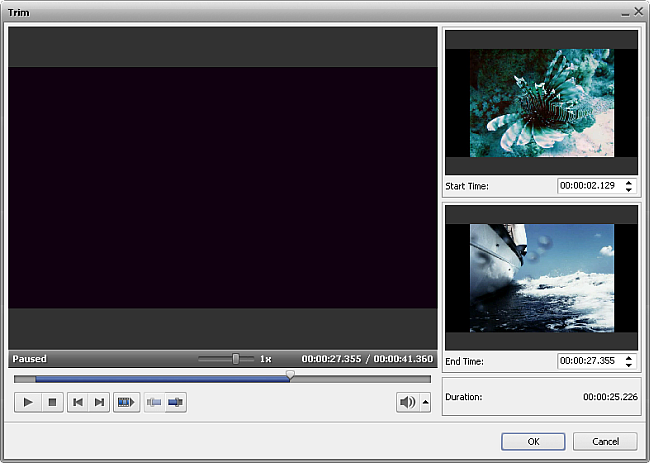
Окно Trim для точной обрезки начала и конца клипа.
Если обычного Trim недостаточно, есть MultiTrim. Это один из самых полезных инструментов программы. Он позволяет вырезать несколько фрагментов в разных местах клипа, а не только по краям. Внутри MultiTrim есть Mark in, Mark out, Split, Zoom, Detect Scenes, а также операции Delete Scene и Merge Scenes. Для практики это означает, что длинную съемку можно быстро превратить в чистую последовательность удачных дублей, не создавая десятки ручных разрезов на основном таймлайне.
Полезно и то, что в AVS Video Editor есть отдельная функция Detect Scenes. Она запускается через правый клик по файлу в библиотеке, после чего программа пытается автоматически разделить видео на сцены. Это хорошо работает в ситуациях, где ролик состоит из монтажных склеек, а пользователю нужно быстро разложить его на смысловые куски для последующей сборки с переходами. В таких задачах AVS Video Editor экономит заметное количество времени.
Переходы и работа с последовательностью
Переходы в AVS Video Editor вынесены в отдельный раздел Transitions. Это правильное решение: при монтаже пользователь не смешивает библиотеку исходников и библиотеку переходов. Добавление перехода выполняется обычным drag-and-drop, причем для такой задачи удобнее Storyboard view, где видна последовательность клипов и место склейки между ними. После добавления переход можно редактировать через кнопку Transition на панели.
Окно Transition Properties дает не только просмотр результата, но и точную настройку через Transition Duration. Есть покадровая навигация и zoom timeline, который позволяет рассмотреть точку перехода подробнее. Это не экзотическая функция, а реально полезный инструмент: слишком длинные переходы моментально удешевляют монтаж, и возможность точно дозировать длительность помогает сохранить аккуратный ритм ролика.
По подходу к переходам AVS Video Editor ближе к классическим редакторам для Windows: управление простое, но не примитивное. Программа не перегружает пользователя графами зависимостей или большим количеством вкладок, зато дает нормальную практическую механику — выбрать, применить, посмотреть, скорректировать по длительности. Для большинства пользовательских проектов этого более чем достаточно.
Видеоэффекты: что реально можно сделать
В AVS Video Editor видеоэффекты разбиты на четыре группы: Special, Effects, Transform, Draw. Уже по структуре видно, что редактор рассчитан не только на стилизацию, но и на техническое воздействие на картинку. В Special находятся эффектные стили и анимационные решения, в Effects — фильтры обработки, в Transform — геометрические преобразования, в Draw — графические добавления.
В списке эффектов есть Sepia, Old Movie, Glass Mosaic, Grid Mosaic, Puzzle, Pan & Zoom, Glass, Snow, Watercolor, Pencil Sketch, Glow, Warm Glow, TV Simulation, Film, Timer, Wide Angle Zoom, Water Mirror, Particles, Canvas, Color Exchange, Anaglyph 3D, Writing Text, Countdown. В других группах доступны Blur Effects, Sharpen, Mosaic, Noise, Emboss, Invert, Colorize, Grayscale, Posterize, Threshold, Flip, Twist, Perspective, Rotate, Zoom, Mirror, Ripple, Wave, Sphere, Cylinder, а также графические примитивы. Это большой набор для редактора, который не позиционируется как high-end VFX-система.
Практически эти эффекты нужны не ради вау-кнопки, а ради конкретных задач. Pan & Zoom помогает оживлять фото и статичные кадры. Writing Text и Countdown удобны для обучающих и презентационных роликов. Colorize, Grayscale, Sharpen, Blur позволяют быстро поправить настроение картинки. Rotate, Perspective, Zoom и Mirror нужны при адаптации вертикальных и горизонтальных видео. Draw полезен для акцентирования деталей. Именно за счет такой утилитарности AVS Video Editor воспринимается не как игрушка, а как рабочий инструмент.
Текст, титры и графика
Работа с текстом в AVS Video Editor реализована заметно глубже, чем это обычно бывает в простых домашних редакторах. Раздел Text содержит готовые пресеты, которые можно перетаскивать на таймлайн, а затем редактировать в отдельном окне. Само окно текста не ограничивается банальным изменением шрифта: в нем есть Add Text, Add Image, Remove Object, Cut, Copy, Paste, Bring to Foreground, Move to Background, Undo, Redo, Show Grid, TV Safe Zone. То есть речь идет уже не просто о подписи, а о составной титровальной композиции.
Внутри редактирования текста доступны свойства Font, Size, Font Style, выравнивание, тип заливки Brush, включая Solid, Gradient, Hatch, Texture, а также блоки Shadow и Edge. Кроме того, AVS Video Editor умеет настраивать Fade In Animation и Fade Out Animation, а также использовать готовые animation presets. Это означает, что в редакторе можно собирать не только простые титры, но и полноценные заставки, подписи, анимированные нижние трети и текстовые акценты на экране.
Text and Graphics в AVS Video Editor позволяет добавлять не только надписи, но и фигуры, линии, прямоугольники, эллипсы, pie, sector, polygon, polyline, а также изображения. Для видеоуроков и инструкций это особенно полезно: можно выделять области на экране, рисовать стрелки, подчеркивать элементы интерфейса, собирать простую инфографику прямо внутри монтажного проекта, без перехода в отдельный графический редактор.
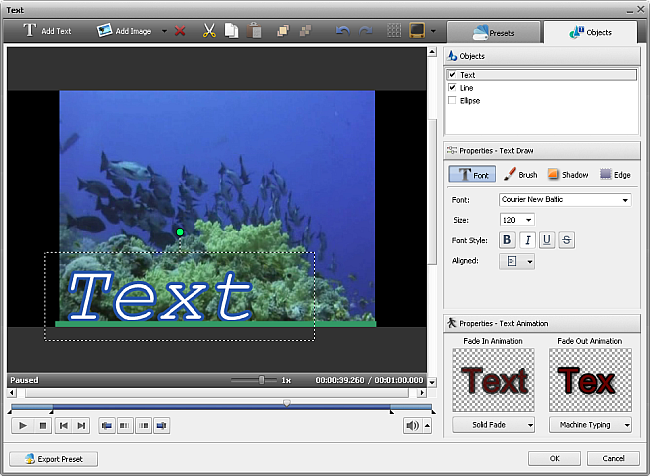
Окно редактирования текста: Add Text, Add Image, стилизация, анимация и работа с объектами.
С точки зрения практики это один из самых сильных модулей программы. Во многих недорогих видеоредакторах титры формально есть, но их функциональность бедная. В AVS Video Editor текстовый модуль пригоден для реально частого использования: от подписей в семейном ролике до титров в обзоре программы, от анимированного заголовка до оформления слайдшоу.
Работа со звуком
Аудиомонтаж в AVS Video Editor не вынесен в отдельную сложную среду, но реализован на хорошем прикладном уровне. В проект можно добавлять аудиодорожки, смешивать их с основным звуком, регулировать уровни через Volume and Balance..., использовать envelope на дорожке и применять эффекты к звуку клипа. В интерфейсе есть специальная линия Audio Mix, а в контекстном меню видео — команда Add to Audio Mix, которая позволяет использовать только звуковую часть видеофайла.
Окно Audio Correction открывается через кнопку Audio на Timeline/Storyboard Toolbar. В нем доступны эффекты Amplify, Noise Removal, Equalizer, Normalize, Compressor, Pitch Shift. Пользователь может не только включить нужный эффект, но и задать области Fade-in и Fade-out, а также при желании применить настройки ко всем вхождениям клипа через Apply to all occurrences. Для записи голоса, видеолекций, обзоров и любых роликов с комментариями это очень полезно.
Отдельно стоит отметить, что AVS Video Editor умеет записывать голос через кнопку Voice из центральных кнопок. Это делает программу удобной для тех, кто собирает ролик и тут же накладывает озвучку или комментарии с микрофона. Для создания видеоруководств и презентаций такой workflow особенно хорош: не нужно перескакивать между несколькими приложениями.
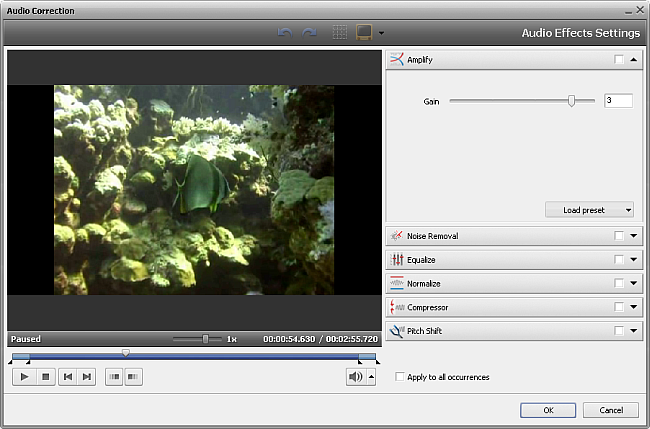
Аудиоэффекты в AVS Video Editor: Amplify, Noise Removal, Equalizer, Normalize, Compressor, Pitch Shift.
Если смотреть на это с позиции обзора программы, а не сухого перечня функций, вывод очевиден: AVS Video Editor закрывает базовые и средние аудиозадачи без ощущения обрезанного функционала. Для подкастового поста с продвинутым миксом его возможностей мало, но для абсолютного большинства пользовательских видео — более чем достаточно.
Цветокоррекция, стабилизация, скорость и кадрирование
Цветокоррекция в AVS Video Editor вынесена в отдельное окно Color Correction. Здесь доступны Auto Color Correction, а также ручные настройки Brightness, Temperature, Contrast, Saturation, Gamma, Hue. Каждый параметр настраивается ползунком или точным числом, а для сравнения результата есть Split Preview. Это удачное решение: при базовой и средней коррекции не нужны сложные цветовые страницы, достаточно наглядного окна с прямым доступом к основным регулировкам.

Цветокоррекция: Auto Color Correction, Brightness, Temperature, Contrast, Saturation, Gamma, Hue.
Для дрожащей картинки используется Stabilization. Окно стабилизации позволяет включить Stabilize video, регулировать степень через Compensation, сравнивать результат в split preview и при необходимости активировать Lock frame. Это особенно полезно для роликов, снятых на смартфон, старую камеру или экшн-камеру без идеальной стабилизации. AVS Video Editor не делает из трясущегося футажа идеальный кинокадр, но для бытовой и полупрактической съемки стабилизация работает именно там, где она реально нужна.
Изменение скорости клипа также сделано отдельно и понятно. Через Speed пользователь открывает окно настройки, где можно выбрать значение от 0.05x до 12x, а в выпадающем списке Audio — либо растянуть звук Stretch, либо отключить его Mute. Это важный момент: ускорение и замедление видео здесь не являются грубым визуальным трюком, а встроены в нормальный монтажный инструмент. Такой модуль полезен для таймлапсов, ускоренных демонстраций экрана и сокращения затянутых сцен.
Когда нужно убрать черные поля или адаптировать кадр под другой формат, в AVS Video Editor используется Crop Scale. Этот инструмент помогает избавиться от mattes при смене aspect ratio и вручную изменить видимую область кадра. Для вертикального и горизонтального видео, а также для переноса старых записей между 4:3 и 16:9 это одна из самых практичных функций редактора.
Видеооверлей, слои и композиции
AVS Video Editor поддерживает наложение видео и изображений через Video Overlay. Добавление выполняется очень просто: берете файл из категории Video или Image и перетаскиваете на линию Video Overlay, либо используете контекстное меню Add to Video Overlay. Затем можно менять длительность наложения через границы на таймлайне или через Trim, а позицию — перетаскиванием по дорожке. Для прикладных задач это значит, что в AVS Video Editor удобно собирать picture-in-picture, ставить логотипы, накладывать картинку поверх видео, делать простые двухслойные композиции и заставки.
Также в AVS Video Editor есть chroma key. В сочетании с Video Overlay, текстовым модулем и цветокоррекцией это позволяет делать уже не просто бытовой монтаж, а вполне рабочие композиции: вырезать фон, подставлять фоновые изображения, собирать простые студийные макеты, оформлять говорящую голову поверх фона или интерфейса. С учетом общей простоты программы этот набор выглядит очень удачно.
Запись экрана, захват видео и снимки кадров
Одна из сильных сторон AVS Video Editor — возможность не только монтировать готовое видео, но и получать исходник. Через Capture Video... программа запускает AVS Video Recorder для захвата с подключенного устройства, а через Capture Video from Screen... — AVS Screen Capture для записи действий на рабочем столе. В экранной записи можно выбирать весь экран или область, записывать с аудио или без него, добавлять текстовые аннотации, выделять детали кругами, прямоугольниками и стрелками, использовать эффект клика мыши и делать snapshots. Для обзоров программ и обучающих роликов это критически важный сценарий.
Внутри Preview Area есть кнопка Snapshot, которая сохраняет текущий кадр видео в один из графических форматов. Для практики это полезно сразу в двух направлениях: можно быстро получить иллюстрацию для статьи или презентации, а можно собрать набор стоп-кадров из ролика без стороннего софта. AVS Video Editor в этом смысле закрывает еще одну мелкую, но частую задачу.
Настройки проекта и параметры редактирования
Окно Settings... в AVS Video Editor — не формальность, а реально полезный раздел. В General можно включить Automatically open last edited project at startup, Enable autosave, привязку aspect ratio к первому файлу и выбрать качество предпросмотра Low (Fastest), Medium (Default), High (Slowest). Отдельно программа подчеркивает, что качество preview не влияет на качество финального output video. Это важно: если монтаж тормозит, можно спокойно снижать качество предпросмотра и не бояться потери качества на экспорте.
В Edit доступны настройки Show line groups, Show sound waveform, Allow to add Effects directly on the video, а также дефолтные длительности для Transition и Image/color. Здесь же регулируется Scene detection sensitivity, влияющая на то, сколько эпизодов программа найдет при автоматической детекции сцен. Для длинных проектов эти настройки действительно имеют смысл: они ускоряют монтаж и делают поведение программы более предсказуемым под конкретный стиль работы.
Экспорт видео и финальный рендер
Финальный экспорт в AVS Video Editor сосредоточен в кнопке Produce.... Это правильная архитектура: пользователю не нужно искать разные окна сохранения по меню. После нажатия открывается мастер вывода, где можно выбрать Save to File, Save to Disc, Save to Devices или Save for Web, в зависимости от цели. Для каждого направления предусмотрены кнопки форматов или платформ, а также профили с готовыми параметрами.
Через Save to File AVS Video Editor сохраняет ролик в AVI, DVD, MOV, MP4, MPEG, WMV, MKV, M2TS, TS, GIF. Для каждого формата доступен Profile, а через Advanced можно глубже менять параметры — размер кадра, bitrate, framerate, видеокодек и аудиопараметры. Для Save for Web есть профили под площадки и веб-форматы, а Save to Devices позволяет собирать видео под конкретные устройства. Такой экспорт удобен тем, что в нем сочетаются простота и контроль: новичок выбирает профиль, продвинутый пользователь уходит в Advanced.
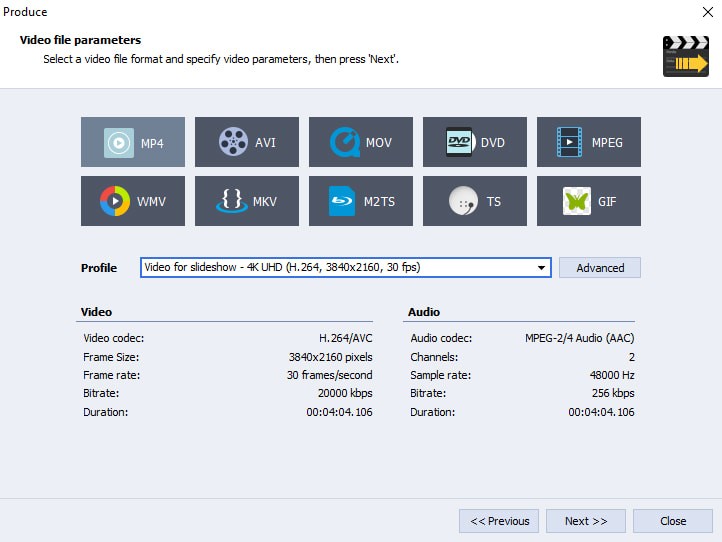
Экспорт через Produce... с выбором формата, профиля и Advanced-параметров.
С точки зрения практического монтажа это один из наиболее сильных моментов программы. AVS Video Editor не заставляет пользователя вручную собирать параметры кодирования с нуля, но и не запирает его в одном-единственном предустановленном пресете. Для массового пользователя это идеальный баланс.
Что реально удобно делать в AVS Video Editor
Быстро монтировать ролики для YouTube и соцсетей
Если нужен обзор, инструкция, распаковка, короткое объясняющее видео или ролик под соцсети, AVS Video Editor подходит хорошо. Здесь есть экранная запись, обрезка, склейка, титры, звуковая обработка, экспорт в MP4 и веб-профили. То есть полный цикл укладывается в одну программу: записал экран, подчистил паузы, добавил заставку, подписал нужные места, вывел готовый файл.
Делать слайдшоу
AVS Video Editor прямо позиционируется как инструмент для создания slideshows: можно импортировать изображения, добавлять голос, музыку, подписи, эффекты и переходы. За счет Pan & Zoom, текстового модуля и простой работы с переходами программа хорошо подходит для презентаций, памятных роликов и корпоративных подборок.
Чистить и собирать длинные записи
Trim, MultiTrim, Detect Scenes, работа с Storyboard, Audio Mix, Color Correction и Stabilization делают AVS Video Editor удобным для разборки длинных исходников. Это типичный сценарий, когда есть часовая запись лекции, интервью или вебинара, и из нее нужно получить чистый, компактный ролик без лишних пауз и с аккуратным звуком.
Оформлять видеоуроки и обзоры программ
Здесь особенно хорошо раскрываются Text and Graphics, экранная запись, Snapshot, фигуры, стрелки и TV-safe-инструменты. Для контентных задач это очень сильная связка: можно показать интерфейс программы, выделить кнопку, подписать действие, ускорить рутинный момент и экспортировать готовый ролик без выхода в другие приложения.
Сильные стороны AVS Video Editor
| Сильная сторона | Что это дает на практике |
|---|---|
| Понятный интерфейс | Быстрый вход без долгого обучения |
| Два режима монтажной области | Storyboard удобен для грубой сборки, Timeline — для точной доработки |
Удобный MultiTrim |
Быстрое удаление нескольких лишних фрагментов из длинного клипа |
| Нормальный текстовый модуль | Не только подписи, но и графика, анимация, фигуры, компоновка объектов |
| Встроенная работа со звуком | Шумоподавление, нормализация, эквалайзер, компрессор |
| Цветокоррекция и стабилизация | Базовое улучшение картинки без внешнего софта |
| Гибкий экспорт | Файл, веб, устройства, профили и ручные параметры |
Эти сильные стороны не висят в воздухе. Они складываются в конкретный пользовательский опыт: AVS Video Editor не выглядит облегченной оболочкой, потому что в нем много мелких рабочих функций, которые в сумме экономят время. Это касается и контекстных меню, и раздельных окон Trim, Audio Correction, Color Correction, и адекватной структуры интерфейса, и возможности записывать экран или голос без выхода из общего монтажного процесса.
Ограничения программы
При всех достоинствах AVS Video Editor нужно оценивать трезво. Это Windows-only редактор. В бесплатном режиме на экспорт кладется логотип. Интерфейс строится вокруг классического линейного монтажа и не пытается конкурировать с профессиональными системами, где есть глубоко интегрированные инструменты многокамерного монтажа, продвинутого колор-грейдинга, специализированного VFX-композитинга и большого командного пайплайна. Сила AVS Video Editor не в максимализме, а в практичности.
Также нужно учитывать, что часть веб-направлений в экспорте выглядит наследием прошлых лет: среди сервисов фигурируют Telly (Twitvid), Flickr, Flash, Dropbox. С точки зрения современного монтажа основная ценность здесь — не список платформ сам по себе, а наличие готовых профилей и простого мастера экспорта. В большинстве реальных сценариев пользователь все равно будет сохранять ролик в MP4 и загружать его вручную.
Сравнение с аналогами
Если сравнивать AVS Video Editor с Adobe Premiere Pro, DaVinci Resolve, Movavi Video Editor и Corel VideoStudio, то AVS занимает нишу прикладного классического редактора: он проще в освоении, быстрее подводит к результату и меньше перегружает пользователя, но уступает более крупным системам по глубине продвинутых сценариев. Adobe Premiere развивает профессиональный монтаж, AI-функции, text-based editing и multicam workflows; DaVinci Resolve объединяет монтаж, color correction, VFX через Fusion и аудиопост через Fairlight; Movavi делает ставку на простоту плюс one-click AI-инструменты; VideoStudio предлагает color grading, motion tracking, split screen и multicam capture. На этом фоне AVS Video Editor выигрывает не широтой всего рынка, а хорошим балансом между функциональностью и входным порогом.
Adobe Premiere Pro
Adobe Premiere Pro объективно мощнее. У него профессиональная экосистема монтажа и постпродакшена, развиваются AI-функции, Object Mask, text-based editing, мультикамерный монтаж и более сложные workflow-сценарии. Но эта мощность имеет цену в виде более высокого порога входа и более тяжелой рабочей среды. AVS Video Editor на фоне Premiere проще в освоении и быстрее приводит к результату, когда задача — сделать ролик, а не выстроить сложный продакшен-пайплайн. Для пользователя, которому нужен быстрый монтаж видео, обрезка, склейка, текст, звук и экспорт, AVS часто оказывается рациональнее.
DaVinci Resolve
DaVinci Resolve сильнее всего там, где нужен полноценный постпродакшен-комбайн: монтаж, цвет, визуальные эффекты, motion graphics и аудио в одном пакете, причем на профессиональном уровне. Resolve — это уже среда, в которой можно строить сложные визуальные цепочки и глубоко работать с цветом и звуком. AVS Video Editor в сравнении с ним заметно проще и компактнее. Но в этом и его преимущество: если не нужны Fusion и Fairlight, а нужен просто удобный видеоредактор для Windows с хорошим набором прикладных инструментов, AVS оказывается быстрее и понятнее.
Movavi Video Editor
Movavi Video Editor ближе всех по философии: простой монтаж, понятный интерфейс, большой набор эффектов, ориентация на массового пользователя. Отличие в том, что Movavi сейчас активно продвигает one-click AI-инструменты вроде auto subtitles, noise removal, motion tracking и background removal. AVS Video Editor в актуальной ветке тоже получил AI Plugin с генерацией коротких видео по текстовому описанию и AI-эффектами, но в целом остается более классическим редактором по логике работы. Если нужен именно традиционный монтаж с акцентом на таймлайн, ручное управление и понятные отдельные окна для коррекции, AVS выглядит очень убедительно.
Corel VideoStudio
Corel VideoStudio занимает промежуточное положение между пользовательским и более продвинутым монтажом: там есть color grading, motion tracking, split screen, multicam capture и ряд расширенных функций. AVS Video Editor проще и прямолинейнее. У него меньше упор на расширенные постановочные сценарии, зато сильнее ощущение сел и сделал: импортировал, нарезал, поставил переходы, поправил звук, вынес MP4. Для тех, кто хочет меньше изучать и быстрее собирать результат, AVS чаще оказывается удобнее, даже если по абсолютной ширине набора VideoStudio выглядит богаче.
Сводная оценка
| Программа | Сильная сторона | Где AVS Video Editor выглядит лучше | Где AVS уступает |
|---|---|---|---|
| Adobe Premiere Pro | Профессиональный монтаж и AI-workflow | Ниже порог входа, быстрее базовый результат | Глубина pro-функций |
| DaVinci Resolve | Цвет, VFX, аудиопост, единая pro-среда | Проще освоение и классический workflow | Масштаб постпродакшена |
| Movavi Video Editor | Простота плюс современные AI-инструменты | Более классическая логика таймлайна и отдельных окон | Меньше акцента на one-click AI |
| Corel VideoStudio | Расширенные пользовательские функции | Более прямой и понятный интерфейс | Меньше продвинутых сценариев |
В сухом остатке AVS Video Editor — это не убийца Premiere или Resolve и не копия Movavi. У него своя четкая ниша: удобный видеоредактор для Windows, который закрывает повседневный монтаж без перегруза. И в этой нише он выглядит очень крепко.
Практический сценарий: как смонтировать ролик в AVS Video Editor
1. Добавить исходники
Откройте Media Library, нажмите Import и загрузите видео, изображения и музыку. При необходимости создайте папки через Add Folder, чтобы разложить материалы по структуре проекта. Если работаете с длинными HD-клипами, дайте программе завершить caching.
2. Собрать черновую последовательность
Перетащите основные клипы в Storyboard view, чтобы быстро выстроить порядок сцен. Если нужно, двигайте клипы через Move Left и Move Right, а переходы добавляйте перетаскиванием из раздела Transitions. На этом этапе не нужно шлифовать ролик до кадра — задача состоит в том, чтобы собрать структуру.
3. Почистить лишнее
Переключитесь в Timeline view. Для удаления лишнего используйте Split и Delete, а для точной обрезки конкретного куска — Trim. Если нужно быстро удалить несколько неудачных фрагментов из длинного исходника, откройте Multi Trim. Когда в ролике много явных монтажных склеек, включите Detect Scenes и работайте со сценами как с отдельными кусками.
4. Добавить оформление
Откройте Text, выберите пресет, перетащите его на таймлайн и отредактируйте через окно текста. При необходимости добавьте фигуры и стрелки через Add Image, настройте Brush, Shadow, Edge, анимации появления и исчезновения. Это особенно удобно для видеоинструкций и обзоров интерфейсов.
5. Подправить звук и картинку
Для клипа с проблемным звуком нажмите Audio и включите нужные эффекты — Noise Removal, Normalize, Compressor или Equalizer. Для картинки откройте Color и поправьте Brightness, Temperature, Contrast, Saturation, Gamma, Hue. Если исходник дрожит, примените Stabilization; если нужно убрать поля — Crop Scale; если сцена затянута — измените Speed.
6. Вывести готовый файл
Нажмите Produce..., выберите MP4 или другой нужный формат, задайте Profile, а если нужно точнее контролировать качество — откройте Advanced. Для публикации на площадках используйте web-профили, а для устройства — раздел Save to Devices. Такой workflow в AVS Video Editor получается очень коротким и понятным даже без подготовки.
Итоговая оценка
AVS Video Editor — это удачно сбалансированный видеоредактор для Windows, который закрывает монтаж видео не на словах, а в реальных пользовательских сценариях. Он умеет импортировать, записывать, нарезать, находить сцены, работать с переходами, накладывать текст и графику, корректировать звук и цвет, стабилизировать картинку, менять скорость, накладывать оверлеи и гибко экспортировать проект. Его главная ценность — не в том, что он пытается объять весь рынок, а в том, что он хорошо делает конкретные задачи монтажа, которые большинству пользователей действительно нужны каждый день.
Если нужен обзор AVS Video Editor в одном выводе, то он звучит так: это не игрушечный редактор и не тяжеловесная студийная станция, а зрелый, очень прикладной инструмент для монтажа, который особенно хорош там, где важны скорость работы, понятный интерфейс, классический таймлайн и нормальный набор встроенных средств без постоянного обращения к стороннему софту. Для домашнего монтажа, видеоуроков, обзоров, слайдшоу, контента для соцсетей и большинства повседневных задач AVS Video Editor выглядит сильным и рациональным выбором.
FAQ
Можно ли в AVS Video Editor просто обрезать видео без сложного монтажа?
Да. Для этого есть Trim, а для более точечной и многосегментной чистки — Multi Trim. Можно также использовать Split прямо на таймлайне.
Можно ли в программе склеить несколько видео в один файл?
Да. Для этого клипы добавляются в Timeline/Storyboard Area, выстраиваются в нужном порядке, при желании между ними ставятся переходы, после чего проект сохраняется через Produce....
Подходит ли AVS Video Editor для монтажа видео с телефона?
Да. Программа работает с популярными форматами и контейнерами, позволяет резать, поворачивать, кадрировать, менять скорость, корректировать цвет и экспортировать в MP4 и другие форматы.
Есть ли в AVS Video Editor работа с титрами?
Да, и довольно развитая. В редакторе есть пресеты, редактирование текста, анимации, фигуры, изображения, слои объектов, тени, контуры и safe-zone-инструменты.
Можно ли улучшить звук без внешнего редактора?
Да. В Audio Correction доступны Amplify, Noise Removal, Equalizer, Normalize, Compressor, Pitch Shift, плюс регулировка уровней и fade in/fade out.
Подходит ли программа для старых компьютеров?
AVS Video Editor рассчитан на широкий диапазон Windows-систем, имеет сравнительно умеренные требования, использует video cache и аппаратное декодирование через GPU для ряда кодеков.
