Boilsoft Video Splitter для Windows — это узкоспециализированная программа для тех случаев, когда видео нужно не монтировать в привычном смысле, а быстро и точно разрезать на части, вытащить нужный фрагмент, убрать кусок из середины ролика или подготовить длинный файл к отправке, архивированию и публикации. Ее сила не в эффектах, титрах и многодорожечном монтаже, а в прямой, прикладной работе с уже готовым видео: открыть файл, поставить точки, собрать сегменты и выгрузить результат без лишней возни. У программы есть встроенный плеер, режим прямой нарезки без re-encode, разбиение по времени, размеру файла и keyframes, список сегментов справа, экспорт через отдельное окно и набор инструментов для покадровой и покейфреймовой навигации.
Что собой представляет Boilsoft Video Splitter
Boilsoft Video Splitter сделан вокруг одной идеи: пользователь берет большой видеофайл и за несколько действий превращает его либо в набор аккуратных кусков, либо в один вырезанный фрагмент, либо в исходный ролик без ненужного участка. Программа совмещает сразу три сценария работы: split, cut и trim. Это не просто маркетинговые слова ради объема — внутри интерфейса они действительно отражают разные задачи. Split отвечает за разбиение файла на несколько частей, cut — за выделение и сохранение конкретного сегмента, trim — за удаление выделенного куска с сохранением оставшейся части видео.
Программа умеет работать с популярными контейнерами и форматами семейства AVI, MPEG, VOB, MP4, 3GP, RM, ASF, WMV, WMA, MKV, MP3 и FLV. Для своей категории это важный момент: Boilsoft Video Splitter не заставляет сначала прогонять ролик через конвертер только ради того, чтобы открыть его и вырезать сцену. Если задача сводится к нарезке, логика простая: открыл исходник, поставил границы, выгрузил результат.
Главная практическая ценность программы — Direct Splitting Mode. В этом режиме нарезка идет без полноценного перекодирования, поэтому исходное качество сохраняется, а скорость работы заметно выше, чем в режиме экспорта с кодированием. Для типичных задач вроде отделения эпизода, нарезки лекции на блоки или разделения длинного ролика на части это и есть тот сценарий, ради которого Boilsoft Video Splitter вообще имеет смысл ставить. Параллельно предусмотрен Encode Splitting Mode, когда результат нужно вывести в другом формате или когда приходится уходить от прямого копирования потока.
Еще одна сильная сторона программы — компактная модель работы. Здесь нет ощущения, что перед тобой тяжелый редактор, в котором ради одного простого разреза приходится пробираться через проекты, медиа-браузеры, треки, тайминг дорожек и настройки последовательности. Boilsoft Video Splitter держится в рамках одной задачи и поэтому почти все важные действия сосредоточены в одном окне: область просмотра, лента кадров, таймкод, правая колонка сегментов и нижняя строка инструментов.
Скачать Boilsoft Video Splitter
- Монтаж видео
- Обрезка и склейка
- Просто новичкам
- Только нарезка
- Мало функций
- Платная версия
Первый запуск и общее впечатление от стартового окна
Стартовый экран Boilsoft Video Splitter сразу показывает философию программы. После запуска открывается окно с крупной зоной импорта и кнопкой Click to Upload, а по центру экрана остается большая область для drag-and-drop. В верхней строке — классическое меню File, Edit, View, Window, Help. Уже по этой компоновке видно, что перед нами не браузерный сервис и не минималистичная утилита в стиле одно поле и одна кнопка, а самостоятельное десктопное приложение с отдельным рабочим окном.

На первом экране очень удачно решен момент входа в работу. Большинство программ для нарезки видео заставляют пользователя сначала искать пункт открытия файла, а здесь логика очевидна с первого взгляда: либо жмешь Click to Upload, либо просто перетаскиваешь исходник в центральную область. Это ускоряет первый сценарий использования, когда программа нужна не для долгой работы над проектом, а для конкретной операции — например, быстро разрезать видео на части без перекодирования.
Визуально стартовое окно не перегружено. Это полезно именно для такой категории софта: когда инструмент рассчитан на рутинные прикладные действия, перегруженный интерфейс только мешает. В Boilsoft Video Splitter вход в процесс устроен так, чтобы пользователь сразу сосредоточился на файле, а не на изучении системы панелей.
Интерфейс после открытия видео
После добавления ролика интерфейс перестраивается в полноценную рабочую среду. В центре остается окно предпросмотра, под ним появляется горизонтальная лента кадров, ниже — таймлайн с временными делениями и маркерами, а справа формируется колонка сегментов. В правом верхнем углу размещены переключатели CUT MODE и TRIM MODE, а в нижней части окна — ряд кнопок навигации и служебных действий, включая Export.
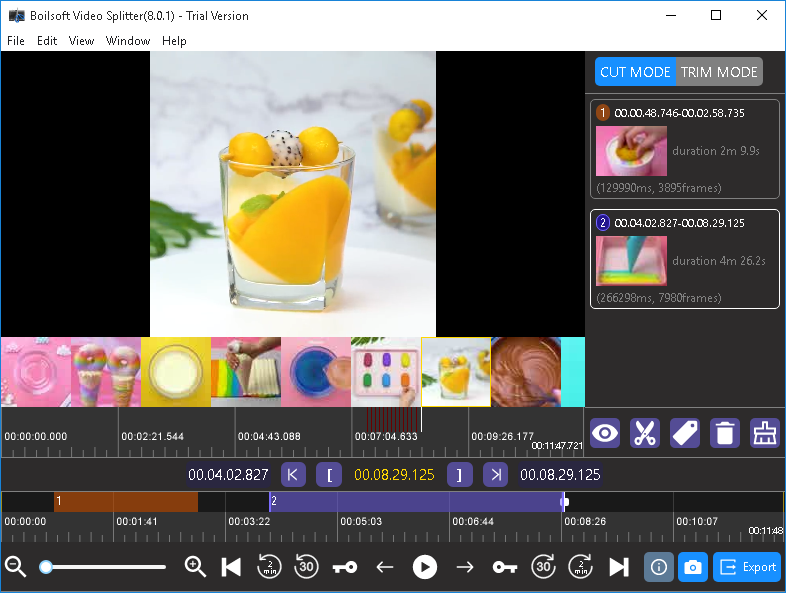
Именно здесь видно, что Boilsoft Video Splitter удобнее многих слишком упрощенных cutter-утилит. Программа не ограничивается одним бегунком и двумя кнопками. Она показывает видеокадр, рядом ведет список уже созданных фрагментов, отображает длительность каждого сегмента, миллисекунды и число кадров, а внизу дает быстрый доступ к навигации по кадрам и keyframes. Когда приходится вырезать не один кусок, а несколько сцен из длинного материала, такая компоновка экономит время сильнее, чем кажется по скриншотам.
Отдельно стоит отметить правую колонку со списком сегментов. Как только ты отмечаешь несколько участков, они не теряются на общей временной шкале: каждый сохраняется отдельным блоком с номером, диапазоном времени и длительностью. Для длинных файлов это критично. Без такой панели легко запутаться, особенно если видео режется не на две части, а на пять, семь или десять эпизодов. Boilsoft Video Splitter поддерживает создание неограниченного количества сегментов за один проход, и именно правый список делает эту функцию реально удобной, а не декоративной.
Нижняя часть интерфейса заслуживает отдельного внимания. Там находятся кнопки для тонкой навигации: шаг на один кадр назад и вперед, переход на один keyframe назад и вперед, перемотка на 30 секунд назад и вперед, а также на 2 минуты назад и вперед. Рядом находятся кнопки воспроизведения, элементы установки точек и служебные инструменты. Для утилиты этого класса набор очень хороший: можно работать и грубо, быстро перескакивая по минутам, и точно, доводя границу разреза буквально вручную.
Какие задачи программа решает лучше всего
На практике Boilsoft Video Splitter лучше всего раскрывается в четырех сценариях.
Первый сценарий — разбиение длинного ролика на несколько частей. Это может быть запись вебинара, лекции, видеокурс, концерт, длинное интервью, архивное видео или просто большой домашний файл, который неудобно хранить и пересылать одним куском. Программа умеет разбиение по количеству частей, по времени и по размеру файла, поэтому один и тот же исходник можно нарезать под разные задачи.
Второй сценарий — вырезание конкретного эпизода. Когда из часового видео нужен трехминутный фрагмент, Boilsoft Video Splitter позволяет поставить начало и конец, занести участок в список сегментов и выгрузить именно его. Такой подход удобен для подготовки вставок, примеров, коротких обучающих роликов и клипов для публикации.
Третий сценарий — удаление ненужного куска из середины видео. Для этого и существует TRIM MODE. Он работает не как обычный cut, который сохраняет отмеченный фрагмент, а наоборот: позволяет убрать выбранный участок и оставить то, что было до него и после него. Такой режим полезен, когда из исходника нужно выбросить заставку, паузу, ошибочную сцену, рекламный блок или титры.
Четвертый сценарий — быстрая подготовка файла без падения качества. Если ролик не нужно перекодировать, а задача сводится именно к нарезке, Direct Stream Cut избавляет от лишней перекомпрессии. Это особенно важно в случаях, когда исходное видео уже пережило кодирование, и дополнительный экспорт только ухудшит картинку.
Поддерживаемые форматы и режимы работы
Boilsoft Video Splitter охватывает набор форматов, который хорошо отражает его происхождение и сферу применения. С одной стороны, он ориентирован на классические десктопные контейнеры вроде AVI, MPEG, VOB, ASF и WMV. С другой — поддерживает и более привычные современному пользователю MP4, MKV, FLV, 3GP. Для узкой утилиты-сплиттера этого достаточно, чтобы закрывать большую часть бытовых и полупрофессиональных задач без промежуточных конвертаций.
Ключевых режимов работы два.
Direct Splitting Mode
Это главный режим программы. Он нужен, когда цель — сохранить исходный поток и избежать перекодирования. В таком варианте Boilsoft Video Splitter режет видео в исходном формате, сохраняет оригинальное аудио и видео и делает это значительно быстрее кодирующего режима. Для пользователя это означает очень простой практический вывод: если исходник тебя устраивает по формату и качеству, почти всегда лучше сначала пробовать именно Direct Splitting Mode.
Прелесть этого режима в том, что он превращает нарезку видео в чисто техническую операцию. Не перемонтировать, не пересобрать проект, не прогнать экспорт заново, а буквально отделить нужные участки от исходного файла. Для архивов, лекций, камерных записей, материалов наблюдения и длинных роликов это особенно удобно.
Encode Splitting Mode
Encode Splitting Mode включается тогда, когда нужно вывести результат в другом формате или когда прямая резка не подходит под конкретный материал. Это более универсальный, но и более медленный путь. Его смысл не в скорости, а в гибкости. Когда пользователь хочет не только разделить видео, но и поменять формат выгрузки, без encode-режима уже не обойтись.
В реальной работе разница между этими режимами быстро становится очевидной. Direct Splitting Mode — это режим сделать быстро и без потери качества. Encode Splitting Mode — режим подстроить выходной файл под другие требования. Boilsoft Video Splitter ценен тем, что эти два сценария не смешаны в одну непонятную кнопку: пользователь явно выбирает, что для него сейчас важнее.
Пошаговая инструкция: как разрезать видео в Boilsoft Video Splitter
Ниже — тот сценарий, ради которого программу ставят чаще всего: открыть ролик, выделить один или несколько фрагментов и сохранить их.
Шаг 1. Добавление файла
После запуска нужно нажать Click to Upload или просто перетащить видео в окно. Программа сразу подгружает ролик в рабочую область и строит ленту кадров. Drag-and-drop здесь действительно полезен: когда приходится нарезать подряд несколько файлов, импорт работает без лишних промежуточных окон.
Шаг 2. Просмотр и поиск нужного участка
Дальше включается кнопка Play. Во время просмотра можно остановиться на нужном месте, а затем уточнить позицию кнопками тонкой навигации: по одному кадру, по одному keyframe, на 30 секунд или на 2 минуты. Это как раз тот случай, когда Boilsoft Video Splitter оказывается удобнее совсем простых утилит: искать границу можно не только мышью по шкале, но и ступенчато, подбирая точку несколькими типами шага.
Шаг 3. Установка начала и конца
Когда курсор стоит на нужном месте, используются кнопки установки маркеров: сначала кнопка перехода к точке и кнопка start point, затем кнопка end point. В интерфейсе эти действия отражаются как установка границ выбранного сегмента, а сам участок получает цветную маркировку на шкале и добавляется в правый список.
Здесь Boilsoft Video Splitter ведет себя очень правильно: сегмент не исчезает после выделения, а остается в правой колонке отдельным элементом. Это значит, что после первого фрагмента можно сразу искать второй, затем третий и так далее. Для компиляции нескольких эпизодов из одного исходника это значительно быстрее, чем вырезать каждый кусок отдельным запуском.
Шаг 4. Проверка сегментов
После создания фрагментов их можно просматривать кнопкой Preview current segment с иконкой глаза, удалять по одному через кнопку корзины, очищать весь список через отдельную кнопку удаления всех сегментов и присваивать метки через кнопку Tag. Наличие тегов — неожиданно полезная деталь: если внутри одного большого ролика выделено много сцен, заметки помогают не запутаться в содержимом.
На этом этапе особенно хорошо видно, что программа рассчитана не только на одноразовый разрез. Можно последовательно отмечать несколько участков, а потом одним экспортом получить их отдельными файлами. Для рабочих задач это удобнее, чем классическая схема отметил один фрагмент — сохранил — вернулся в начало — отметил следующий.
Шаг 5. Разделение на равные части
Если вместо ручного выделения нужно автоматически разбить ролик, используется кнопка разбиения на равные сегменты. После этого Boilsoft Video Splitter открывает окно Split files, в котором доступны два варианта: Batch by equal parts и Batch by equal minutes. Первый вариант делит видео на заданное количество частей, второй — на куски одинаковой длительности.
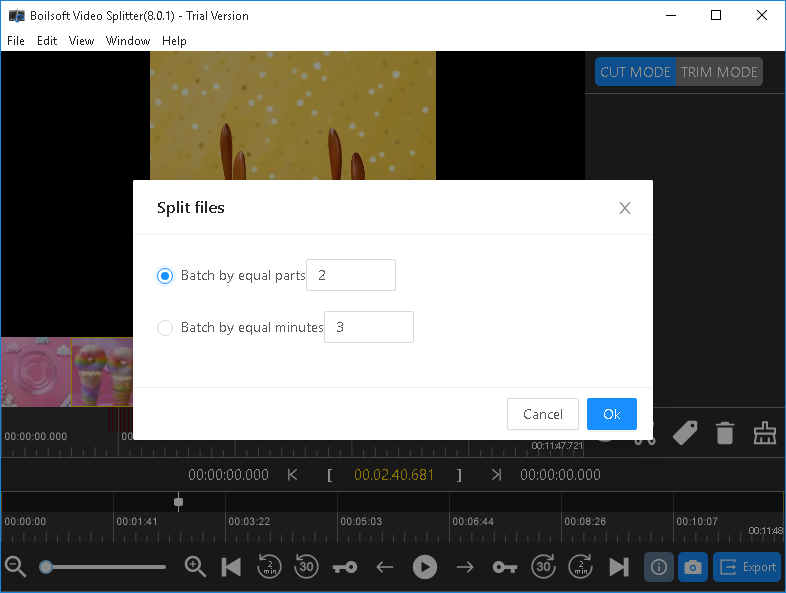
После подтверждения программа автоматически размечает все отрезки и показывает их в правой панели. Это удобно тем, что результат сразу можно оценить визуально, а не только надеяться, что деление прошло правильно.
Шаг 6. Экспорт результата
Когда сегменты готовы, остается нажать Export. При экспорте Boilsoft Video Splitter предлагает выбрать режим разрезания. Для сохранения исходного формата и качества лучше использовать Direct Stream Cut, а если нужен другой формат — Encode Mode. После завершения операции готовые фрагменты оказываются в папке назначения.
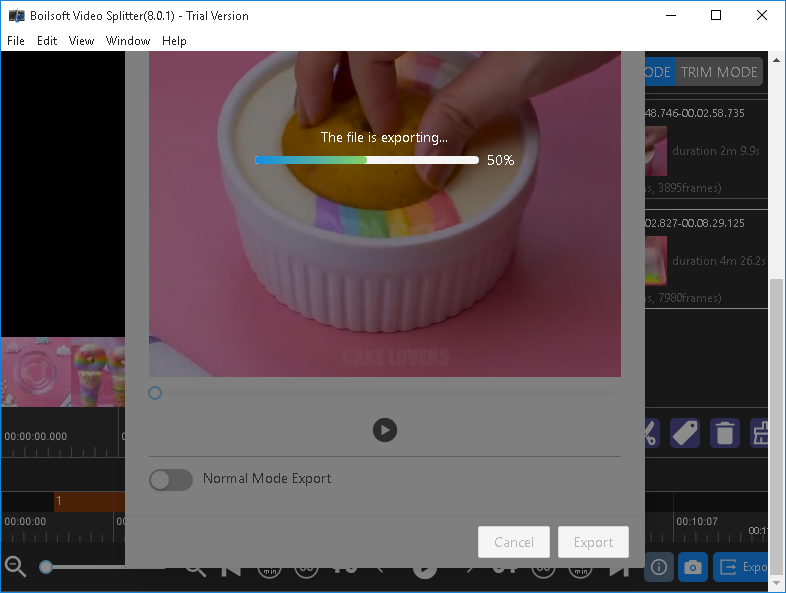
В окне экспорта виден дополнительный переключатель Normal Mode Export, а само действие не размазано по нескольким мастерам и диалогам — пользователь остается внутри одной логики: подготовил сегменты, подтвердил режим, получил файлы.
Шаг 7. Проверка результата
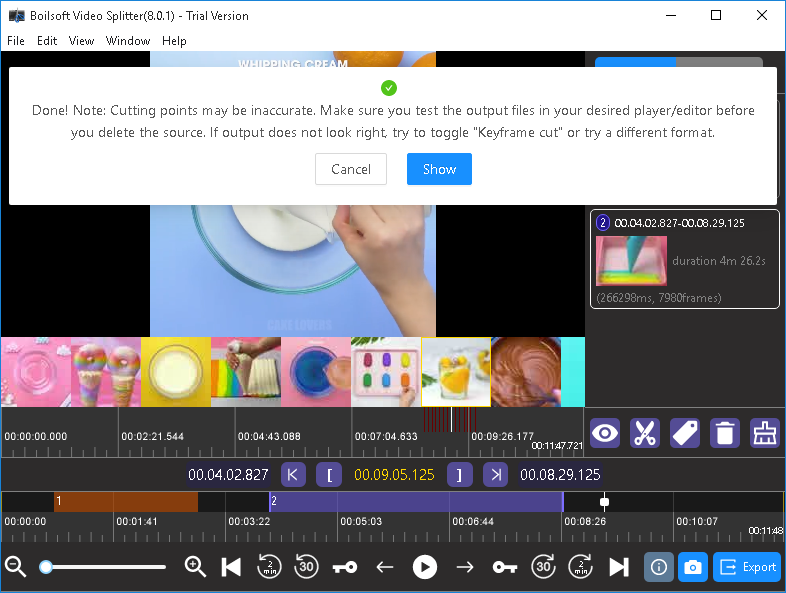
После завершения операции Boilsoft Video Splitter показывает уведомление об окончании разрезания. Важно, что программа подсказывает проверить итоговые файлы в нужном плеере или редакторе, а если результат выглядит неидеально, попробовать переключение варианта с Keyframe cut или другой формат. В реальной работе это полезное предупреждение: быстрый lossless-сценарий действительно экономит время, но итог всегда лучше открыть и проверить глазами.
Разрезание по времени, по количеству частей и по размеру файла
Одна из сильных сторон Boilsoft Video Splitter в том, что программа не сводит разделение видео к одному способу. Здесь есть несколько логик сегментации, и каждая полезна в своем конкретном сценарии.
Деление на заданное количество частей
Когда нужно просто разделить ролик, например, на 2, 4 или 6 одинаковых отрезков, используется режим Batch by equal parts. Это самый прямолинейный сценарий. Пользователь вводит число частей, а программа сама рассчитывает границы и формирует список сегментов. Такой режим удобен, когда длинный файл нужно разложить на равные блоки для архива, поочередной загрузки или удобного просмотра.
Плюс этого режима в предсказуемости. Не нужно вручную считать длину каждого фрагмента, сверяться с таймкодом и проверять остаток. Программа сама распределяет материал. Для пользователя это означает, что даже очень длинные исходники можно раскладывать на равные куски буквально за минуты.
Деление по длительности
Вариант Batch by equal minutes нужен тогда, когда все части должны иметь одинаковую продолжительность: по 3 минуты, по 5 минут, по 10 минут и так далее. Это более прикладной режим, чем деление по числу частей. Здесь пользователь управляет не количеством сегментов, а временным шагом.
Это полезно в нескольких реальных ситуациях. Во-первых, когда материал готовится для серийной публикации небольшими кусками. Во-вторых, когда длинный ролик удобнее разнести на типовые отрезки для внутреннего каталога. В-третьих, когда из записи нужно получить равномерные сегменты для просмотра, обучения или обмена. В интерфейсе Boilsoft Video Splitter этот сценарий сделан очень наглядно: после выбора длительности программа сразу строит раскладку и показывает каждый будущий фрагмент отдельной позицией в списке.
Деление по размеру файла
Разбиение по размеру файла — одна из тех функций, которые редко встречаются в современных редакторах как отдельный понятный сценарий, но в реальной работе бывают очень полезны. Когда ролик нужно разложить так, чтобы каждый кусок укладывался в определенный вес, Boilsoft Video Splitter умеет делать и это. Такая функция особенно уместна в архивах, при копировании на носители с ограниченным объемом, в старых корпоративных сценариях обмена файлами и в тех случаях, когда важен не таймкод, а именно вес каждого сегмента.
Именно тут становится видно, что программа ориентирована не только на отрезать начало и конец, но и на практическое файловое управление. Многие современные видеоредакторы сильнее в цвете, графике и эффектах, но слабее именно в таких служебных задачах.
Разрезание по keyframes
Boilsoft Video Splitter умеет работать и в логике keyframes, что напрямую связано с быстрым разделением без перекодирования. Это тот случай, когда программа опирается на структуру видеопотока ради максимальной скорости и сохранения исходного качества. В сочетании с Direct Stream Cut такой подход особенно полезен для больших файлов, где лишний encode просто не нужен.
На практике это означает следующее: интерфейс позволяет подбирать точки очень точно, вплоть до кадра, но для действительно мгновенного lossless-разделения поведение результата зависит от структуры исходного потока. Поэтому после экспорта итог лучше быстро просмотреть. Такой рабочий ритуал полностью оправдан: проверка занимает секунды, а экономия времени на разрезании большого файла получается заметной.
Точная обрезка фрагмента и покадровая работа
Несмотря на утилитарную направленность, Boilsoft Video Splitter не ощущается грубым инструментом. Возможность двигаться по одному кадру вперед и назад, отдельно шагать по keyframes и использовать кнопки быстрого смещения на 30 секунд и 2 минуты делает поиск границы вполне контролируемым. Это особенно важно при вырезании сцен, которые нужно отделить аккуратно: реплика, короткий эпизод, реакция, вставка из интервью, кусок лекции без лишней паузы.
Встроенный плеер здесь играет не декоративную, а рабочую роль. Пользователь не переходит в сторонний просмотрщик, не гоняет ролик туда-сюда между двумя программами и не пытается вслепую выставлять таймкод цифрами. Весь цикл — просмотр, пауза, шаг назад, шаг вперед, постановка точки — происходит в одном окне. Для коротких и средних задач это удобнее, чем полноценный монтажный стол.
Boilsoft Video Splitter также умеет извлекать кадры и сохранять их в изображения. Эта функция не выглядит центральной, но в реальности бывает полезной. Когда из видео нужен конкретный кадр для документации, превью, иллюстрации или внутренней проверки, удобно не открывать отдельный софт ради screenshot extraction, а сделать это прямо там же, где режется ролик. В интерфейсе для этого предусмотрена отдельная кнопка захвата текущего кадра.
Если оценивать точность работы без лишней романтизации, картина такая: программа хорошо подходит для практической нарезки, а не для ювелирного художественного монтажа. Когда задача формулируется как вырезать нужный кусок, разнести длинный файл на части, убрать середину, собрать набор сцен — Boilsoft Video Splitter работает очень уверенно. Когда задача начинает упираться в сложную драматургию монтажа, переходы, синхронизацию нескольких дорожек и послойную работу, это уже другой класс софта.
CUT MODE и TRIM MODE: в чем разница на практике
Одно из лучших решений в Boilsoft Video Splitter — явное разделение между CUT MODE и TRIM MODE. Во многих программах эти сценарии или смешаны, или сформулированы неочевидно, из-за чего пользователь делает лишние операции. Здесь логика прозрачная уже по названию переключателей в правом верхнем углу.
CUT MODE
CUT MODE — это режим выделения и сохранения нужных фрагментов. В нем пользователь отмечает начало и конец, формирует сегменты и экспортирует именно отмеченные части. Если нужно получить один конкретный эпизод из длинного ролика — это режим по умолчанию. Если нужно собрать несколько отдельных сцен — тоже. Правая панель со списком сегментов заточена именно под такой сценарий.
TRIM MODE
TRIM MODE работает наоборот. Пользователь выбирает тот кусок, который нужно выбросить, и получает видео без этого участка. Практически это один из самых удобных сценариев для удаления заставок, длинных пауз, рекламных вставок, технических накладок, неудачного дубля или титров в конце.
Именно наличие TRIM MODE делает программу удобной не только для нарезки на куски, но и для быстрой очистки готового ролика. Не нужно вручную сохранять кусок до ненужного участка, потом кусок после него и потом соединять их в другом приложении. Логика удаления встроена прямо в основную работу. Для повседневной эксплуатации это серьезный плюс.
Скорость работы и качество результата
У Boilsoft Video Splitter хорошая репутация именно как у быстрого инструмента, и это не случайность. Direct Splitting Mode заточен на работу без re-encode, а значит программа не тратит время на полный пересчет видеоряда. Для длинных роликов разница между прямым разрезанием и полноценным экспортом бывает очень заметной. Direct Splitting Mode работает существенно быстрее Encode Mode и сохраняет исходное качество, если для задачи подходит прямое копирование потока.
На практике такой подход особенно ценен в двух случаях. Первый — когда исходник уже готов к использованию и нужен только разрез. Второй — когда важно не испортить изображение повторной компрессией. Если исходный файл нормальный по качеству и формату, нет смысла прогонять его через полноценное перекодирование только ради того, чтобы вырезать минуту из середины. Именно на этой идее и строится вся полезность Boilsoft Video Splitter.
Но здесь важно понимать характер программы трезво. Быстрая lossless-нарезка всегда тесно связана со структурой исходного потока. Поэтому правильный рабочий алгоритм с Boilsoft Video Splitter выглядит так: быстро отметить сегменты, выгрузить их через Direct Stream Cut и сразу проверить результат в плеере. Это не недостаток конкретно Boilsoft, а нормальная дисциплина работы с быстрым разрезанием без перекодирования.
Если же материал проблемный, требуется другой формат на выходе или нужно обойти ограничения прямой резки, имеет смысл переходить в Encode Mode. Он медленнее, зато снимает часть ограничений и делает экспорт более универсальным. В итоге программа не загоняет пользователя в один сценарий: можно выбрать скорость и исходное качество или гибкость и конвертацию.
Практические сценарии использования
Разделить лекцию, вебинар или длинную запись занятия
Это один из самых естественных кейсов для Boilsoft Video Splitter. Допустим, есть часовой или полуторачасовой файл, который нужно разбить на блоки по 10–15 минут либо на логические главы. В такой задаче нет смысла открывать сложный видеоредактор. Достаточно загрузить исходник, определить точки смены тем, набрать список сегментов и выгрузить их отдельно. Если блоки должны быть одинаковыми по длине, подойдет режим равных частей или равных минут.
Убрать заставку, паузу, титры или рекламную вставку
Здесь идеально работает TRIM MODE. В длинных записях часто бывают куски, которые нужно просто выбросить, не сохраняя. В обычном cut-режиме такие операции часто требуют лишних действий, а в Boilsoft Video Splitter они решаются в рамках одной логики. Выделил ненужный кусок, выполнил trim, получил ролик без этого фрагмента.
Подготовить ролик к публикации короткими сегментами
Если один длинный файл неудобно публиковать целиком, Boilsoft Video Splitter позволяет разнести его на короткие эпизоды. Это удобно и для обучающих материалов, и для серийной выкладки длинных записей, и для отправки отдельных фрагментов. В таком случае чаще всего срабатывает деление по равным минутам или ручной набор нескольких сцен в одном проекте.
Архивировать большой исходник частями
Поддержка работы с большими файлами и деление по размеру делает программу полезной там, где важна не столько творческая обработка, сколько организационная. Когда длинный ролик нужно хранить, переносить или распределять по носителям частями, Boilsoft Video Splitter справляется с этим лучше, чем типичный монтажный редактор.
Удобство интерфейса в реальной работе
Интерфейс Boilsoft Video Splitter не пытается казаться современным любой ценой. В нем нет дизайнерских излишеств, сложных панелей и декоративных режимов. Но именно в этом и заключается часть его удобства. Когда речь идет о splitter/cutter-утилите, главное — чтобы основные действия были доступны за один-два шага и не терялись в перегруженной логике. С этой точки зрения программа сделана правильно.
Сильнее всего интерфейс выигрывает за счет сочетания трех элементов: ленты кадров, нижних кнопок точной навигации и правой панели сегментов. Каждый из этих элементов по отдельности встречается и в других программах, но здесь они собраны в достаточно плотный, практичный рабочий набор. Поэтому Boilsoft Video Splitter хорошо ощущается именно в повторяющейся рутинной работе: нарезал один файл, потом второй, потом третий — и не тратишь время на адаптацию к интерфейсу заново.
Хорошо реализована и визуальная обратная связь. Сегменты получают отдельные цвета, на шкале видны отмеченные участки, справа отображается список с точными диапазонами, а кнопки вроде Export, CUT MODE и TRIM MODE считываются мгновенно. Это важнее, чем может показаться. В задачах нарезки видео пользователь часто работает быстро и серийно, а значит любая двусмысленность интерфейса начинает раздражать уже на втором-третьем файле.
При этом программа не выглядит как полный replacement современного нелинейного редактора. И это нормально. Ее удобство не в широте инструментов, а в том, что она не заставляет делать лишнее. Когда задача проста и конкретна, такой подход оказывается выгоднее универсальности.
Плюсы Boilsoft Video Splitter
| Плюс | Что это дает на практике |
|---|---|
| Direct Splitting Mode | Быстрое разрезание видео без полноценного перекодирования и без лишней потери качества. |
| Встроенный плеер | Не нужно искать точки в другой программе, все делается в одном окне. |
| Поддержка нескольких сценариев | Программа умеет split, cut и trim, а не только один тип операции. |
| Деление по времени, размеру и keyframes | Удобно под разные прикладные задачи, от публикации до архивации. |
| Точная навигация | Есть шаг по кадрам, по keyframes и быстрые перемотки по времени. |
| Список сегментов справа | Удобно работать с несколькими фрагментами сразу. |
| Drag-and-drop | Быстрый импорт файлов без лишних диалогов. |
| Извлечение кадров | Можно быстро сохранить нужный кадр как изображение. |
Главный плюс программы в том, что она экономит не только ресурсы компьютера, но и время пользователя. Когда нужен именно video splitter для Windows, а не универсальный видеоредактор, Boilsoft Video Splitter бьет точно в задачу. Здесь мало красивых функций, зато почти все действительно используются в реальной работе.
Минусы программы
У Boilsoft Video Splitter есть и ограничения, о которых стоит говорить прямо.
Во-первых, это программа узкой специализации. Она отлично режет и делит видео, но не пытается быть полноценной монтажной системой. Здесь нет многодорожечной таймлинии, переходов, титров, цветокоррекции, эффектов и прочей большой монтажной экосистемы. Если пользователь приходит за полным видеомонтажом, этот софт просто решает другую задачу.
Во-вторых, логика интерфейса у программы служебная, а не редакторская. Для одних это плюс, для других — минус. Если нужен творческий монтаж и визуально более богатая среда, Boilsoft Video Splitter покажется слишком утилитарным.
В-третьих, быстрый сценарий без re-encode хорош ровно тогда, когда тебе подходит логика прямой нарезки потока. Итоговые файлы после быстрого экспорта разумно проверять, особенно если вырезы стоят на чувствительных местах.
В-четвертых, по глубине постобработки программа уступает современным альтернативам, которые совмещают lossless-операции, пакетную работу, дополнительные инструменты анализа и более гибкие настройки контейнера и аудиодорожек. Но это уже вопрос не лучше или хуже, а для какой задачи.
Сравнение с аналогами
Boilsoft Video Splitter редко существует в вакууме. Обычно его выбирают среди нескольких конкретных аналогов: SolveigMM Video Splitter, Avidemux, Bandicut и LosslessCut. Все они умеют работать с разрезанием видео, но делают это по-разному.
SolveigMM Video Splitter
SolveigMM Video Splitter — более продвинутый инструмент в lossless-сегменте. Он тоже опирается на Direct Stream Copy и smart editing, поддерживает широкий круг популярных форматов, умеет работать с субтитрами, несколькими аудиодорожками и объединением файлов. Кроме того, у SolveigMM есть выраженный уклон в более сложные сценарии редактирования без перекодирования.
На фоне SolveigMM Boilsoft Video Splitter выглядит проще и прямолинейнее. Это и плюс, и минус одновременно. Если задача — быстро разделить длинный файл, вырезать сцены, убрать середину или сделать нарезку по времени, Boilsoft часто оказывается понятнее буквально с первого запуска. Но если работа уже включает более сложную структуру исходников, несколько дорожек, дополнительные атрибуты контейнера и более глубокую без потерь обработку, SolveigMM заметно богаче.
Иными словами, Boilsoft Video Splitter — хороший выбор для прикладной и быстрой нарезки, а SolveigMM Video Splitter — для тех, кому нужен более серьезный lossless-редактор с расширенной функциональностью.
Avidemux
Avidemux — это уже не чистый splitter, а бесплатный видеоредактор для простых задач нарезки, фильтрации и кодирования. Он поддерживает многие форматы, умеет автоматизировать задачи через проекты, очередь заданий и scripting. То есть по широте инструментария это более гибкая среда, чем Boilsoft Video Splitter.
Но именно из-за этой широты Avidemux не всегда выигрывает в прикладном сценарии мне нужно прямо сейчас быстро разрезать видео на части. Там, где Boilsoft предлагает понятную схему с Click to Upload, выбором сегментов, правым списком и Export, Avidemux требует чуть более редакторского мышления. Пользователь получает больше контроля и больше функций, но не всегда больше скорости в повседневной рутине.
Если нужен бесплатный универсальный инструмент, с которым можно не только резать, но и кодировать, фильтровать и автоматизировать — Avidemux выглядит сильнее. Если нужен конкретно video splitter или cutter с фокусом на простой и быстрой работе без лишнего погружения, Boilsoft Video Splitter ощущается более прямым инструментом.
Bandicut
Bandicut ближе к Boilsoft по философии. У него тоже есть два основных сценария: High-Speed Mode без re-encode и Encoding Mode для перекодирования. Он умеет быстро резать без потери качества, поддерживает frame-precise cutting, быстро объединяет файлы и предлагает простой рабочий интерфейс.
На практике Bandicut выглядит более современным по общему ощущению интерфейса и по экосистеме развития. Но у Boilsoft Video Splitter есть свой плюс: здесь очень явная логика split, cut и trim, а также наглядная работа с несколькими сегментами внутри одного окна. Если пользователю важно прямо собирать набор сцен из одного длинного файла и видеть их списком справа, Boilsoft воспринимается очень функционально и по-деловому.
Bandicut лучше подходит тем, кто хочет более современную оболочку и близкую по идее концепцию высокоскоростной нарезки. Boilsoft Video Splitter выигрывает тогда, когда ценится старая добрая десктопная конкретика и четкая заточенность под сегментацию видеофайла.
LosslessCut
LosslessCut — это кроссплатформенный FFmpeg GUI для очень быстрых и lossless-операций с видео, аудио и смежными медиафайлами. Его основная идея — грубая, быстрая обрезка больших файлов без медленного re-encode, чтобы экономить место и мгновенно вытаскивать нужные части. У проекта также есть Smart Cut, позволяющий не быть жестко привязанным к keyframes за счет локального re-encode вокруг точки реза.
По духу LosslessCut ближе всего к современному пониманию быстрый lossless-инструмент. Он очень хорош, когда нужны скорость, кроссплатформенность и работа в логике FFmpeg. Но Boilsoft Video Splitter выигрывает у него в одном важном аспекте: у Boilsoft интерфейс понятнее пользователю, который хочет просто видеть видео, таймлайн, список сегментов и кнопку Export без дополнительного привыкания к более технической среде.
LosslessCut сильнее как современный кроссплатформенный инструмент, особенно для пользователей, которым комфортна логика FFmpeg-экосистемы. Boilsoft Video Splitter сильнее как простой и наглядный cutter и splitter для Windows, где все основные действия лежат буквально перед глазами.
Сводная таблица
| Программа | Сильная сторона | Когда выбрать |
|---|---|---|
| Boilsoft Video Splitter | Простая и быстрая сегментация, Cut и Trim, список фрагментов, Direct Splitting Mode | Когда нужен конкретно splitter или cutter для Windows без лишней сложности. |
| SolveigMM Video Splitter | Более глубокий lossless-редактор, smart editing, аудиодорожки, субтитры, объединение | Когда нужен более серьезный инструментарий без потерь. |
| Avidemux | Бесплатный редактор для cut, filter и encode, проекты, scripting | Когда кроме резки нужны фильтры и кодирование. |
| Bandicut | High-Speed Mode, современная подача, быстрая резка и join | Когда нужен современный аналог с похожей философией. |
| LosslessCut | Очень быстрые lossless-операции, FFmpeg GUI, Smart Cut | Когда важны кроссплатформенность и современный lossless-подход. |
Кому подойдет Boilsoft Video Splitter
Boilsoft Video Splitter лучше всего подходит тем, кто заранее понимает свою задачу и не пытается заменить одной программой вообще весь видеомонтаж.
Прежде всего это хороший выбор для пользователя, которому нужен разрезать видео без перекодирования и без погружения в тяжелые редакторы. Если видео уже снято, смонтировано или просто существует как готовый длинный файл, а задача сводится к разделению, вырезанию эпизодов или удалению ненужного фрагмента, программа работает очень по делу.
Она также подходит тем, кто регулярно сталкивается с файловыми задачами: длинные записи с камер, архивы, лекции, демонстрации экрана, ролики для внутренней документации, технические видео и любые материалы, которые нужно не украшать, а аккуратно сегментировать.
Наконец, это удачный вариант для тех, кому нравится классический десктопный формат работы. Здесь нет ощущения облачного сервиса, нет проектной надстройки поверх простой операции, нет усложнения ради модного интерфейса. Для части аудитории это до сих пор большой плюс.
Кому лучше выбрать другой софт
Если нужен полноценный видеомонтаж с дорожками, титрами, графикой, фильтрами и сложным экспортом, Boilsoft Video Splitter — не тот инструмент. В таком случае логичнее сразу идти в полноценный редактор.
Если хочется максимально современный lossless-подход, кроссплатформенность и более широкую экосистему вокруг FFmpeg, разумно смотреть в сторону LosslessCut.
Если нужен более продвинутый lossless-редактор с расширенной поддержкой аудиодорожек, субтитров и более глубоким smart editing, сильнее будет SolveigMM Video Splitter.
Если важна бесплатность и параллельно нужны фильтры, кодирование и более гибкая редакторская логика, хорошей альтернативой станет Avidemux.
Итог
Boilsoft Video Splitter — это удачный пример программы, которая не распыляется на десятки второстепенных функций и за счет этого хорошо делает главное. Она уверенно решает задачи split, cut и trim, дает встроенный плеер, набор точных навигационных кнопок, список сегментов, автоматическое деление на равные части и быстрый экспорт через Direct Splitting Mode.
Ее сильная сторона — не эффектность, а полезность. Когда нужно быстро разделить длинный ролик, вырезать несколько сцен, убрать лишний фрагмент из середины или подготовить видео под конкретные ограничения, Boilsoft Video Splitter оказывается очень уместным инструментом. Особенно хорошо он проявляет себя там, где важны скорость, сохранение качества и отсутствие лишней редакторской перегрузки.
Если смотреть на программу трезво, ее формула очень понятна: это не монтажный комбайн и не универсальная медиастудия, а конкретный, быстрый и практичный video splitter для Windows. И именно в этой роли она выглядит наиболее убедительно.
