Cinegy Desktop — это не бытовой видеоредактор и не одиночная монтажная программа в привычном смысле. Это рабочий клиент для медиапроизводства, который соединяет видеомонтаж, поиск по архиву, логирование, ingest, работу с метаданными, подготовку новостных сюжетов, voice-over, шаблонную графику и интеграцию с вещательными системами. Программа раскрывается там, где есть общий медиархив, несколько пользователей, роли доступа, быстрый обмен материалами и производственная цепочка от поступления видео до подготовки контента к эфиру. Cinegy Desktop и Cinegy Cloud Desktop дают доступ к медиаданным Cinegy Archive MAM и позволяют работать с материалами локально или удаленно через производственную инфраструктуру.
В отличие от Adobe Premiere Pro, DaVinci Resolve или Grass Valley EDIUS, Cinegy Desktop строится вокруг централизованного архива, а не вокруг отдельного проектного файла на диске. Пользователь открывает не просто папку с исходниками, а рабочее пространство, где ролики, последовательности, документы, титры, истории, метаданные и версии уже связаны с общей базой. Такой подход особенно важен для телеканалов, новостных редакций, архивных служб, спортивных производств, корпоративных медиадепартаментов и команд, где один и тот же материал может понадобиться журналисту, монтажеру, выпускающему редактору, оператору ingest и специалисту playout.
Cinegy Desktop удобно рассматривать как производственный рабочий стол для видео. В одном интерфейсе пользователь ищет фрагменты, просматривает клипы, создает Sequence, монтирует материал на Timeline, записывает закадровый текст, добавляет титры Cinegy Title, сохраняет историю для newsroom workflow и передает результат дальше — в экспорт, playout automation, сторонний NLE или вещательный rundown. При этом все завязано на управление правами, метаданными и общим доступом.
Скачать Cinegy Desktop
- Монтаж роликов
- Русский интерфейс
- Просто для новичков
- Для broadcast-среды
- Сложнее новичкам
- Высокая стоимость
Общая концепция Cinegy Desktop
Cinegy Desktop работает как клиент к Cinegy Archive MAM. Это означает, что медиаконтент воспринимается не как набор файлов на локальном диске, а как управляемые объекты архива: clips, Rolls, Bins, DocumentBins, Sequences, Stories, шаблоны, связанные метаданные и производственные элементы. Пользователь открывает Cinegy Desktop, получает доступ к разрешенным разделам архива и работает с медиаданными в рамках своих прав. Интерфейс программы имитирует привычную Windows-логику: дерево, окна, контекстные меню, панели, список недавно открытых объектов, кнопки управления и настраиваемые layouts.
Главная идея программы — не просто смонтировать видео, а встроить монтаж в broadcast workflow. Видео может быть записано через Cinegy Capture, зарегистрировано в Cinegy Archive, найдено через Search, размечено через logging templates, смонтировано на Timeline, дополнено графикой через Cinegy Title, подготовлено как Story для новостного выпуска и затем отправлено в Cinegy Air или другую систему воспроизведения. Такая связка делает Cinegy Desktop частью полноценной системы видеомонтажа и медиапроизводства, а не изолированным NLE.
Cinegy Cloud Desktop сохраняет ту же логику работы, но рассчитан на доступ из удаленной среды. Он нужен там, где монтажер, журналист или продюсер работает не в корпоративной сети, а из дома, с выезда или из другой площадки. Cloud Desktop использует тонкий клиент и дает доступ к тем же производственным возможностям без ручного копирования исходников между машинами. Важный момент: это не урезанный просмотрщик, а рабочий клиент для той же производственной среды, где есть поиск, логирование, редактирование, import/export и подключение к Cinegy Archive MAM.
Интерфейс Cinegy Desktop
Cinegy Desktop выглядит как профессиональная broadcast-среда с несколькими рабочими окнами. Программа не пытается скрыть сложность под одной кнопкой, а дает пользователю прямой доступ к инструментам, которые нужны в редакции: поиск, дерево архива, Timeline, Clip Viewer, Story Editor, Import Tool, Metadata Manager, Media Logger и другие модули.

Главная панель инструментов включает команды Undo, Redo, Search, Root, Navigator, Modules, Layouts, MRU, Help, Tool Menu, Minimize и Close. Через Search открывается инструмент поиска по Cinegy Archive, через Root — корень архива, через Navigator — доступ к локальным и сетевым файлам, через Modules — список доступных окон и плагинов, через Layouts — шаблоны рабочего пространства, а через MRU — недавно открытые Bins, Rolls, clips и другие объекты.
Интерфейс Cinegy Desktop построен по принципу плавающих и закрепляемых окон. Пользователь может держать Timeline в нижней части экрана, Clip Viewer справа, Explorer слева, Search поверх или рядом, Story Editor в отдельном окне. Для управления окнами используются команды Pin, Pinned, Docking view, Hide, Roll-up, Full Screen и Restore. Такая компоновка особенно полезна на рабочих местах с двумя мониторами: на одном можно держать архив и поиск, на другом — Timeline и Sequence Viewer.
В Cinegy Desktop важна настройка рабочего пространства под роль пользователя. Журналисту удобнее layout с Story Editor, Search и Clip Viewer. Монтажеру нужен Timeline, Sequence Viewer, Explorer и аудиоинструменты. Архивисту — Search, Metadata Manager, Media Logger и таблицы с объектами. Выпускающему редактору — Story Editor, News Program Manager, assets panel и элементы approval workflow. Поэтому Layouts — не декоративная функция, а способ быстро переключить среду под конкретную производственную задачу.
Работа с Cinegy Archive MAM
Cinegy Archive MAM — центр всей работы в Cinegy Desktop. Пользователь взаимодействует с архивом через визуальную иерархию: папки, Rolls, Bins, Master Clips, Subclips, DocumentBins, Sequences и Stories. В обычном видеоредакторе монтажер сам организует структуру папок, следит за путями к файлам и часто вручную переносит исходники. В Cinegy Desktop материалы уже живут внутри управляемого архива, а программа показывает их через Explorer-подобный интерфейс.
В архиве хранится не только видео. Для каждого объекта могут быть привязаны метаданные: дата, программа, оператор, источник, права, разрешение, тип материала, производственные заметки, юридические ограничения, комментарии и дополнительные поля. Модель метаданных можно адаптировать под конкретную организацию: новостная редакция использует одни поля, архив телеканала — другие, спортивное производство — третьи. Именно поэтому поиск по Cinegy Archive работает не только по названию файла, но и по смысловым признакам материала.
Такой MAM-подход меняет саму логику медиапроизводства. Когда журналист ищет архивный фрагмент, он не просит монтажера найти старую папку на сервере. Он открывает Search, вводит ключевые слова или выбирает метаданные, получает результаты, просматривает клипы в нужном качестве и добавляет их в Story или Sequence. Когда монтажер сохраняет Sequence, она остается в архиве как объект, доступный другим пользователям в рамках прав. Когда выпуск готовится к эфиру, редактор работает не с разрозненными файлами, а с элементами общей базы.
Поиск материалов и работа с метаданными
Поиск — одна из ключевых причин использовать Cinegy Desktop в большой медиасреде. Чем больше архив, тем меньше смысла вручную ходить по папкам. Встроенный инструмент Search открывается с главной панели или через Modules > Main. Также поиск можно запускать из конкретного узла архива командой Search from here…, чтобы ограничить область поиска выбранной папкой или веткой Explorer.
Поиск в Cinegy Desktop работает с видео и документами, а результаты можно сортировать по ключевым словам и значениям метаданных. Для быстрых задач используется простой поиск, для уточнения — advanced search, а для расширенных производственных сценариев применяются запросы по конкретным полям. Пользователь может искать не просто интервью, а материал с нужной датой, программой, оператором, правовым статусом, форматом, описанием сцены или производственным комментарием.
Метаданные особенно полезны в новостях и архиве. Например, редактору нужен фрагмент с конкретным политиком, снятый в определенный день, уже разрешенный для повторного использования и относящийся к конкретной программе. В обычной файловой структуре это превращается в перебор папок и звонки коллегам. В Cinegy Desktop это нормальный поисковый запрос, потому что данные хранятся вместе с объектами архива.
Для логирования используется отдельная производственная логика. Logging может выполняться во время ingest или после него. Для разных типов материалов создаются logging templates: для новостей, спортивных событий, интервью, архивных передач, пресс-конференций, документальных съемок. В шаблоне можно заранее определить поля, которые оператор или редактор должен заполнить. Это снижает хаос в архиве и делает материалы пригодными для поиска через месяцы и годы.
Import Tool и импорт медиафайлов
Cinegy Desktop включает Import Tool для добавления файлов в Cinegy Archive вместе с внутренними метаданными. Окно Cinegy Import Manager запускается из категории Ingest & Capture командой Import Tool. Внутри пользователь выбирает import plug-in, настраивает параметры, указывает ingest template и target-место в архиве. Это не просто добавить файл: импорт сразу помещает материал в управляемую MAM-структуру.
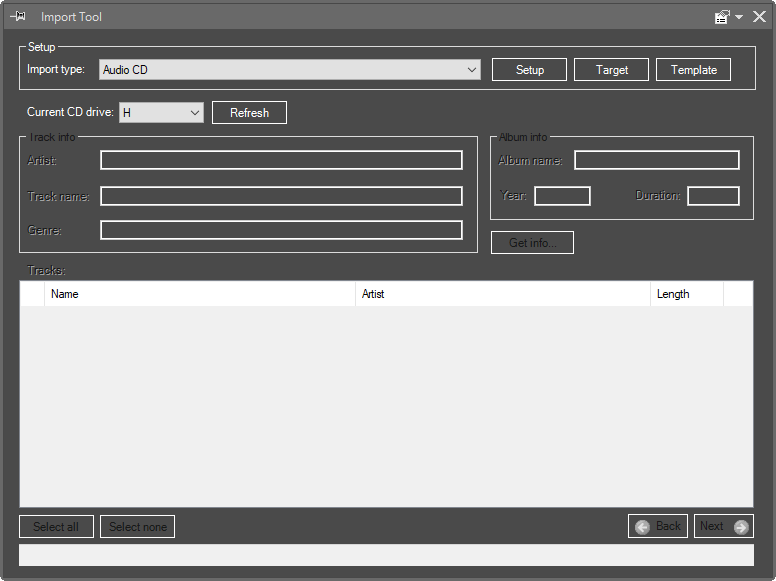
В верхней части Import Tool находится поле Import type, рядом расположены кнопки Setup, Target и Template. Кнопка Template открывает выбор ingest template, где задаются производственные поля и активный шаблон импорта. Кнопка Target открывает окно выбора места назначения в Cinegy Archive. Такая схема удобна для редакций, где материал не должен попадать в случайную папку: каждый импорт сразу получает правильную медиагруппу, структуру хранения и набор метаданных.
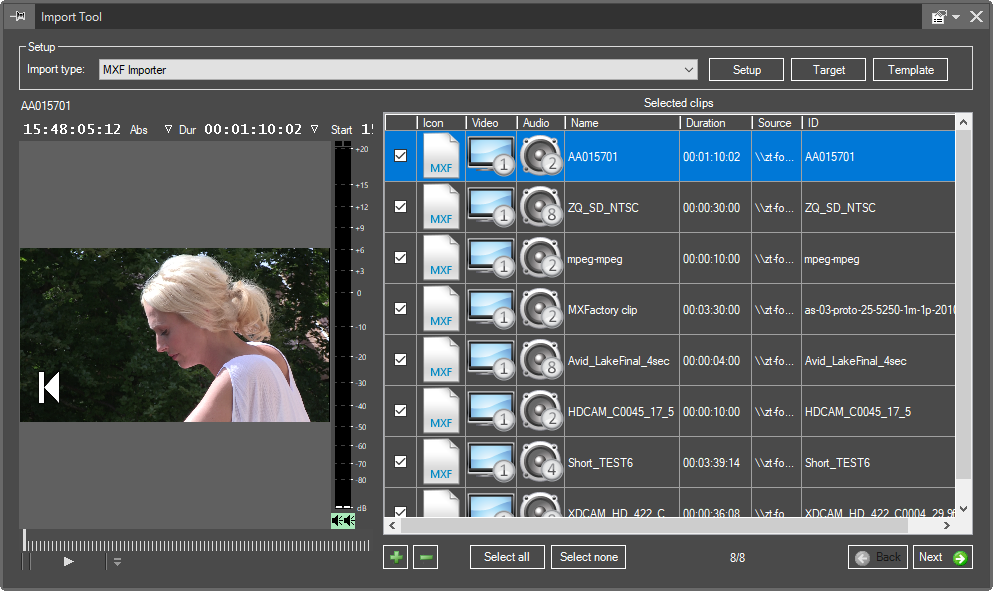
Для MXF используется plug-in MXF Importer. Он позволяет импортировать MXF-файлы вместе с ассоциированными метаданными в Cinegy Archive. В окне MXF Importer слева находится Clip Viewer для предварительного просмотра выделенного клипа, справа — список Selected clips с колонками вроде Icon, Video, Audio, Name, Duration, Source и ID. Пользователь добавляет файлы или папки с локального диска либо сетевого хранилища, выбирает нужные элементы и запускает дальнейший импорт.
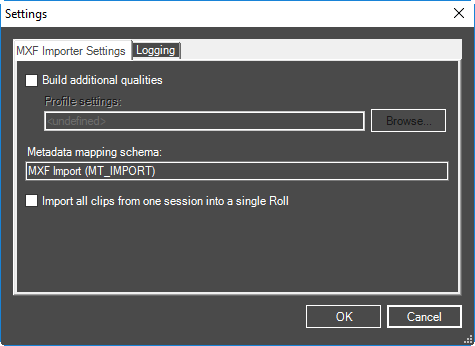
В настройках MXF Importer есть вкладки MXF Importer Settings и Logging. Там задаются дополнительные качества, схема metadata mapping и опция Import all clips from one session into a single Roll. Последняя полезна, когда в одной съемочной сессии много клипов одного TV format и их нужно зарегистрировать внутри одного Roll, чтобы сохранить производственную целостность материала.
Практический сценарий выглядит так: оператор приносит набор MXF-файлов на сетевое хранилище, ассистент открывает Import Tool, выбирает MXF Importer, нажимает Target, указывает нужный Bin или Roll в архиве, через Template выбирает ingest template для конкретной программы, добавляет папку с файлами, проверяет preview и запускает импорт. После этого материал становится видимым другим пользователям Cinegy Desktop, доступным для Search, логирования, монтажа и подготовки к эфиру.
Захват видео и ingest через Cinegy Capture Desktop edition
Cinegy Desktop связан с ingest-процессом через Desktop edition of Cinegy Capture. Это облегченная версия Cinegy Capture Pro, привязанная к лицензии Cinegy Desktop и рассчитанная на базовые задачи записи. Она поддерживает запись медиаматериалов, одновременное создание high-resolution и low-resolution файлов и автоматическую регистрацию захваченных материалов как Rolls в Cinegy Archive. После записи медиа сразу становятся доступными для совместной работы в Cinegy Desktop.
Для редакционного workflow это критично: материал можно начинать логировать и монтировать почти сразу после появления в архиве. Если идет пресс-конференция, спортивное событие или новостной брифинг, запись поступает в систему, создаются нужные качества, а журналисты и монтажеры получают доступ к материалу без ручной передачи файлов. В связке с edit while ingest это позволяет готовить фрагменты до окончания записи.
У Desktop edition есть ограничения. Она работает с одним Capture Engine за сессию, не поддерживает live preview, Cinegy Capture Planner, gang control и Cinegy Capture Web Control. Для сложного многоканального ingest, расписаний и централизованного управления несколькими движками используется полноценный Cinegy Capture Pro. Но для рабочего места, где нужна базовая запись и интеграция с Cinegy Desktop, Desktop edition закрывает типовые задачи ingest.
Монтаж на Timeline
Timeline — центральный монтажный инструмент Cinegy Desktop. В нем создаются и редактируются Sequences, собираются клипы, аудио, титры, графика, эффекты и переходы. Timeline работает вместе с Sequence Viewer, который показывает итоговую последовательность. Монтаж в Cinegy Desktop рассчитан на real-time workflow: программа выполняет рендеринг в реальном времени и не требует постоянно ждать промежуточный render preview для базовых операций.

Создать Sequence можно двумя способами. Первый — щелкнуть правой кнопкой по Timeline и выбрать Sequence > Create new. Второй — открыть Explorer, щелкнуть правой кнопкой по нужной папке и выбрать New > New Sequence. В окне создания задаются имя Sequence, TV format, Timeline preset и start time. Для выбора места в дереве архива используется кнопка Browse, после чего подтверждение выполняется кнопкой OK.
Когда Sequence открывается из Explorer, она сначала находится в неактивном состоянии. В таком режиме ее можно просматривать, но нельзя редактировать. Для начала монтажа нажимается кнопка Active или используется сочетание Ctrl+Enter. После активации Sequence блокируется для других пользователей, а Timeline получает доступ к монтажным функциям. Если Sequence уже редактирует другой пользователь, Cinegy Desktop показывает, кто удерживает объект, и не дает одновременно изменить тот же материал.
Панель Timeline содержит команды Active, Save, Cut, Copy, Paste, Delete, Snap to Edges, Rubber band, Add a mix, Remove an effect, Edit effects…, Add an edit, Extract, Lift, Add a marker, Delete a marker, Previous event, Next event, In, Out, MRU, Timeline menu и Close. Эта панель рассчитана на быстрый монтаж с клавиатуры и мыши: можно резать клипы, копировать элементы, ставить In/Out, закрывать разрывы, добавлять миксы, переходить по событиям и маркерам.

Для точного позиционирования используется Snap to Edges, который помогает объектам автоматически выравниваться по краям соседних элементов. Add an edit разрезает клип в позиции timeline slider. Extract удаляет выделенный сегмент по In/Out и закрывает gap, а Lift удаляет сегмент, но оставляет пустое место. Add a marker ставит маркер в текущей позиции, что удобно для комментариев, навигации и редакторских пометок.
В рабочей области Timeline отображаются видеодорожки, аудиодорожки, титры и графические элементы. На примере видны clips, title effect, аудиообъекты и keyframe-линии. Такой вид хорошо показывает broadcast-логику Cinegy Desktop: это не декоративная монтажная шкала, а производственный Timeline, где объектам соответствуют реальные элементы архива и итоговой Sequence.
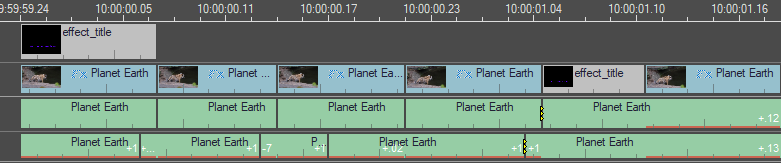
Cinegy Desktop поддерживает смешивание SD, HD, UHD/4K и 8K в SMPTE frame rates, работу с разными аспектами, разными поддерживаемыми форматами и кодеками, multi-cam editing, overlay graphics, titles, dissolves, mixes, SMPTE wipes, speed effect, Picture-in-Picture, Crop, Blur, Chromakey, color correction, image effects, clip grouping, out of sync display, sequence markers и match frame indicators. Для крупных проектов важно и то, что Timeline поддерживает до 256 video/audio tracks.
Track Selector, keyframes и управление дорожками
Track Selector в Cinegy Desktop помогает работать с большим количеством дорожек. Через него пользователь выбирает, блокирует, мониторит, удаляет и управляет дорожками. Это особенно важно в многоканальном broadcast-монтаже, где в Sequence могут быть отдельные дорожки для program video, graphics, natural sound, voice-over, международного звука, stereo mix, clean feed или дополнительных аудиоверсий.
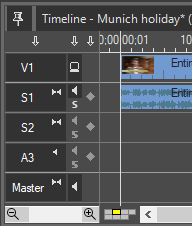
В Track Selector видны дорожки вроде V1, S1, S2, A3 и Master. Рядом с ними отображаются кнопки, отвечающие за выбор, блокировку, мониторинг и другие операции. В многодорожечном монтаже это экономит время: монтажер может быстро отключить ненужные треки, защитить дорожку от случайного изменения или работать только с нужным набором аудио и видео.
Keyframe column используется для установки keyframes. Черный ромб относится к opacity на видеодорожках, красный — к audio volume, синий — к pan/balance на аудиодорожках. Благодаря этому Cinegy Desktop позволяет делать не только грубую сборку, но и точные изменения громкости, баланса, прозрачности и других параметров во времени.
Эффекты, цвет, графика и титры
Cinegy Desktop поддерживает realtime video effects и FX Manager. На Timeline доступны dissolves, mixes, SMPTE wipes, speed effect, Picture-in-Picture, Crop, Blur, Chromakey, color correction и image effects. Эти инструменты закрывают типовые broadcast-задачи: сделать плавный переход, изменить скорость фрагмента, поставить картинку в картинке, скрыть часть изображения, применить keying, поправить цвет или добавить графический overlay.
Особое место занимает Cinegy Title. Это инструмент для шаблонной графики: титры, логотипы, animated graphics, automation-controlled layers, branding plates и другие элементы. Для создания шаблона пользователь открывает DocumentBin, выбирает New Cinegy Title… через контекстное меню или кнопку в панели DocumentBin, задает имя и TV format, затем открывает созданный шаблон для редактирования.
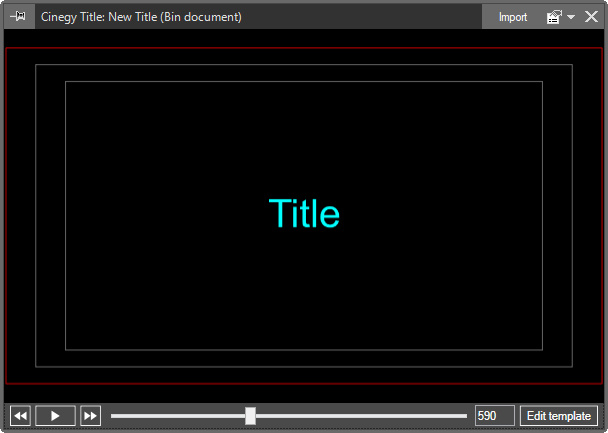
Окно Cinegy Title: New Title показывает область безопасных зон и кнопку Edit template. Нажатие Edit template запускает Cinegy Title Editor, где можно изменить слои, текст, анимацию, фон, параметры рендеринга и другие свойства шаблона. После правки используется Apply & Close, чтобы применить изменения к шаблону в DocumentBin, или Discard & Close, чтобы закрыть редактор без применения.
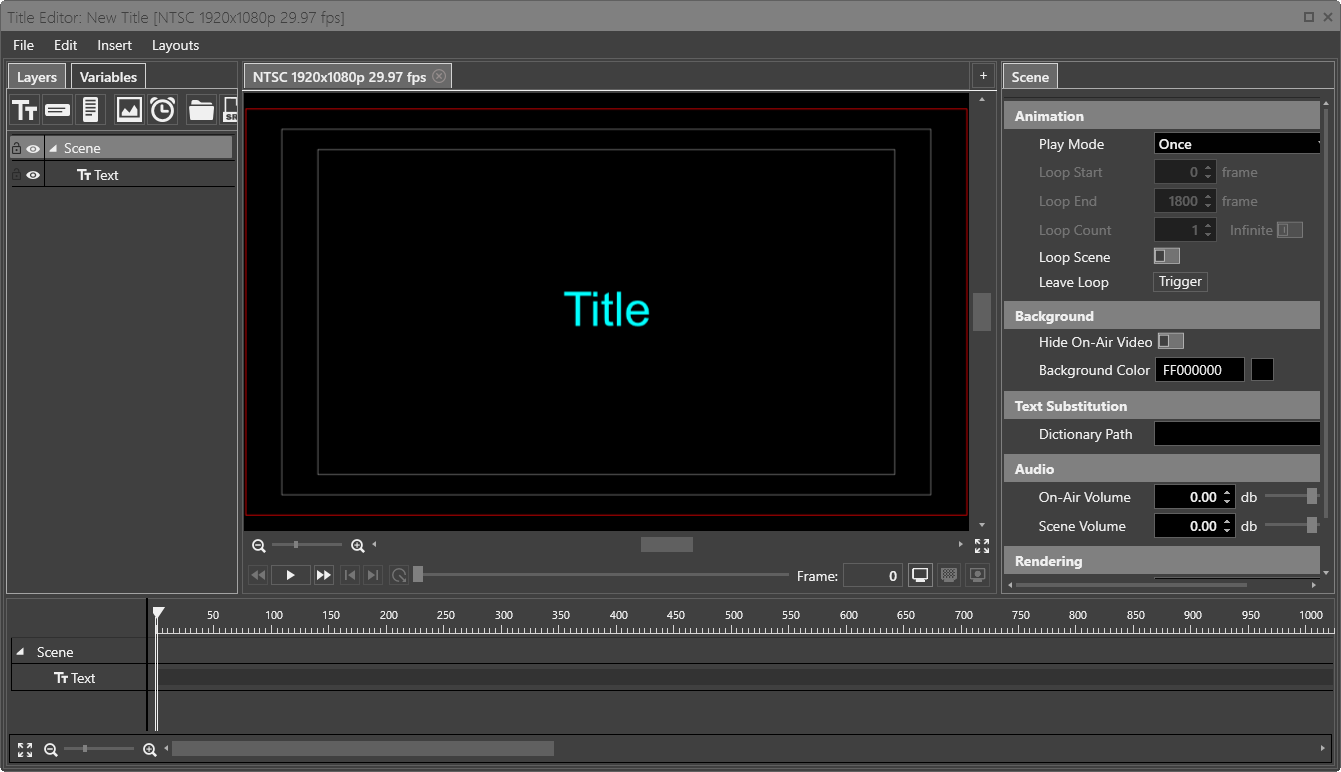
Для newsroom workflow шаблонная графика важнее ручного дизайна. Журналисту или редактору не нужно каждый раз заново собирать нижнюю треть, подпись героя, location label или title card. Он выбирает готовый CG template, заполняет переменные данными истории, и графика вставляется в Story или Sequence. Такой подход снижает ошибки в эфирной графике и помогает сохранить единый стиль канала.
Аудиомонтаж и voice-over
Cinegy Desktop включает инструменты для работы со звуком: изменение аудиоканалов, split, pan, volume, balance adjustment, audio synchronization и voice-over recording. Для редакции это важно, потому что новостной сюжет часто собирается быстро: нужно нарезать видео, оставить natural sound, записать закадровый текст, выровнять уровни и подготовить материал к эфиру.
Voice-over recorder работает как часть производственного процесса. Журналист или монтажер может записать голос прямо в среде, где лежит Sequence или Story. Для equalizer и compressor используются user presets, поэтому в редакции можно держать единые параметры звучания. Это особенно удобно при регулярных новостных выпусках: голосовые дорожки создаются в той же системе, где они сразу связываются с монтажом и архивом.
При работе с аудио на Timeline пользователь может включать Rubber band, выставлять keyframes громкости, изменять balance/pan и отслеживать рассинхрон. Out of sync display помогает заметить, что звук и видео разошлись. Для broadcast-производства это не мелочь: материал должен прийти в playout без проблем по синхронизации и уровням.
Story Editor и новостное производство
Story Editor — одна из сильнейших частей Cinegy Desktop для newsroom. Он превращает программу из обычного монтажного клиента в NRCS-инструмент, где можно писать сценарий, связывать текст с видео, добавлять voice-over, graphics, live input и готовить материал к выпуску. Внутри Story Editor пользователь работает не только с таймлайном, но и с логикой новостного сюжета: текст ведущего, транскрипт, закадровый блок, графика, видео, длительность и финальное утверждение.
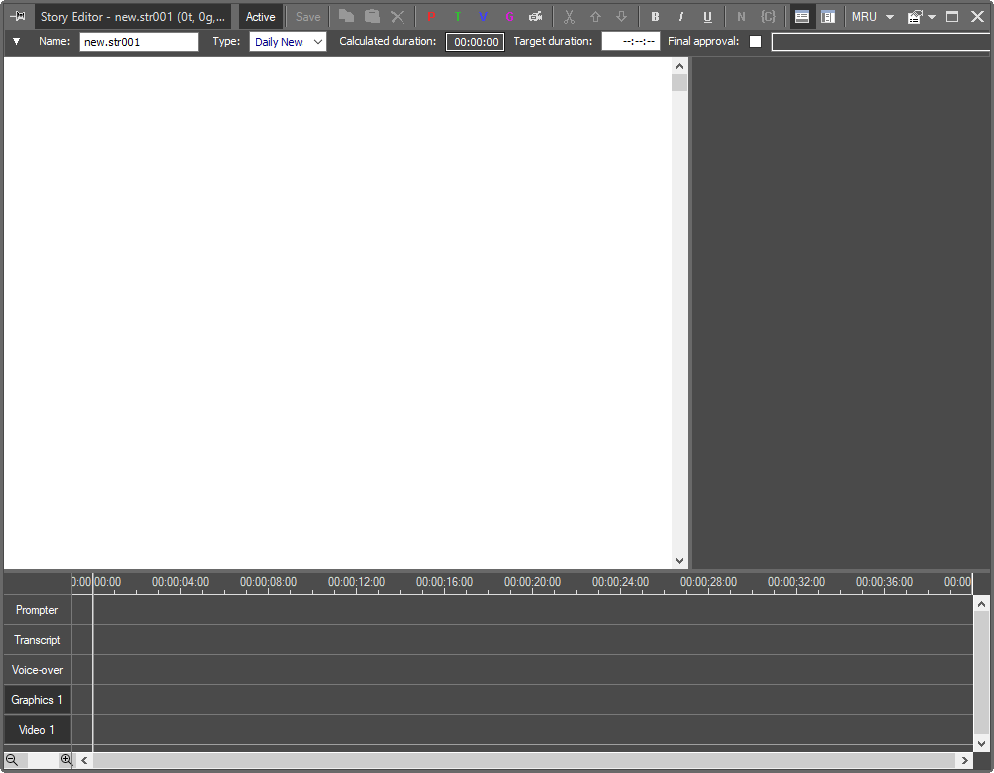
В верхней панели Story Editor есть кнопка Active. Она разблокирует Story для редактирования и одновременно блокирует ее для других пользователей. Кнопка Save сохраняет изменения. Рядом находятся команды копирования, вставки и удаления, кнопки создания Presenter, Transcript, Voice-over и Graphics blocks, добавление Live Input item, split blocks, move blocks up/down, команды форматирования, комментариев, переключение Horizontal view и Vertical view, MRU и Story Editor menu.
Story Editor в горизонтальном виде состоит из data panel вверху, script panel слева, assets panel справа и timeline снизу. Такая компоновка удобна для журналиста: слева он видит текст и структуру сюжета, справа — привязанные материалы, снизу — синхронизацию блоков по времени. В одном окне можно писать подводку, вставлять видео, добавлять voice-over, видеть duration и контролировать, насколько сюжет укладывается в заданную длину.
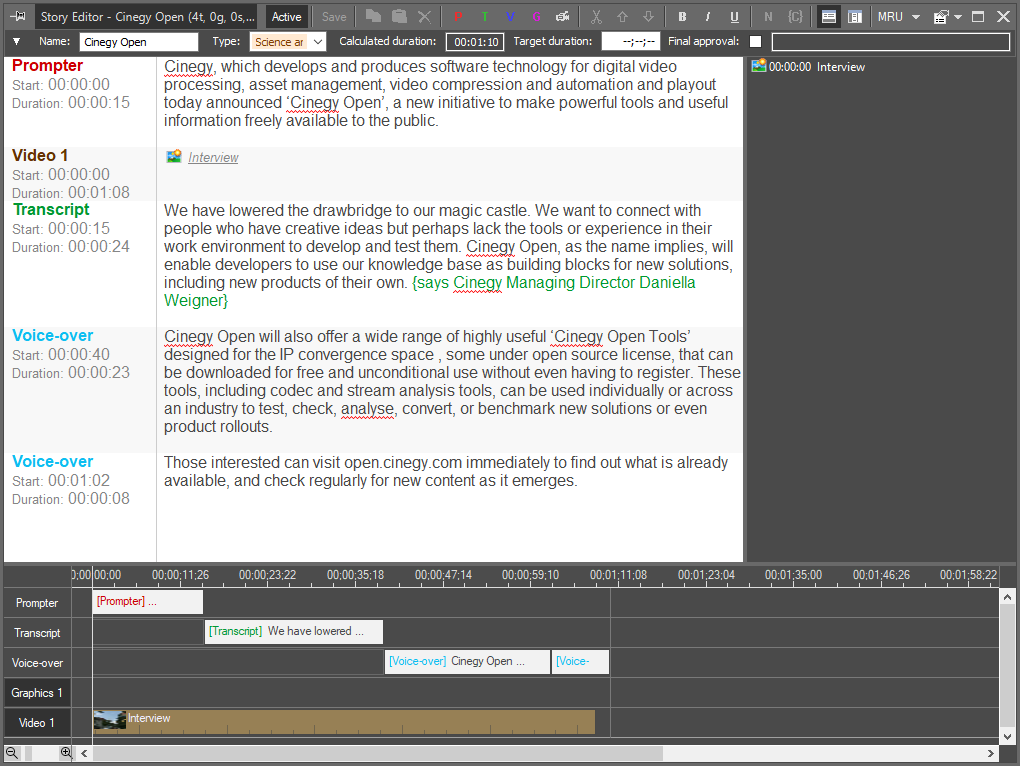
В горизонтальном виде хорошо видно, как Story разбита на смысловые блоки: Prompter, Video 1, Transcript, Voice-over и дорожки timeline. Текст, видео и голос расположены не отдельно, а как синхронизированные элементы одного сюжета. Это резко отличается от обычной схемы, где сценарий лежит в текстовом редакторе, видео — в NLE, а графика — в отдельной системе.
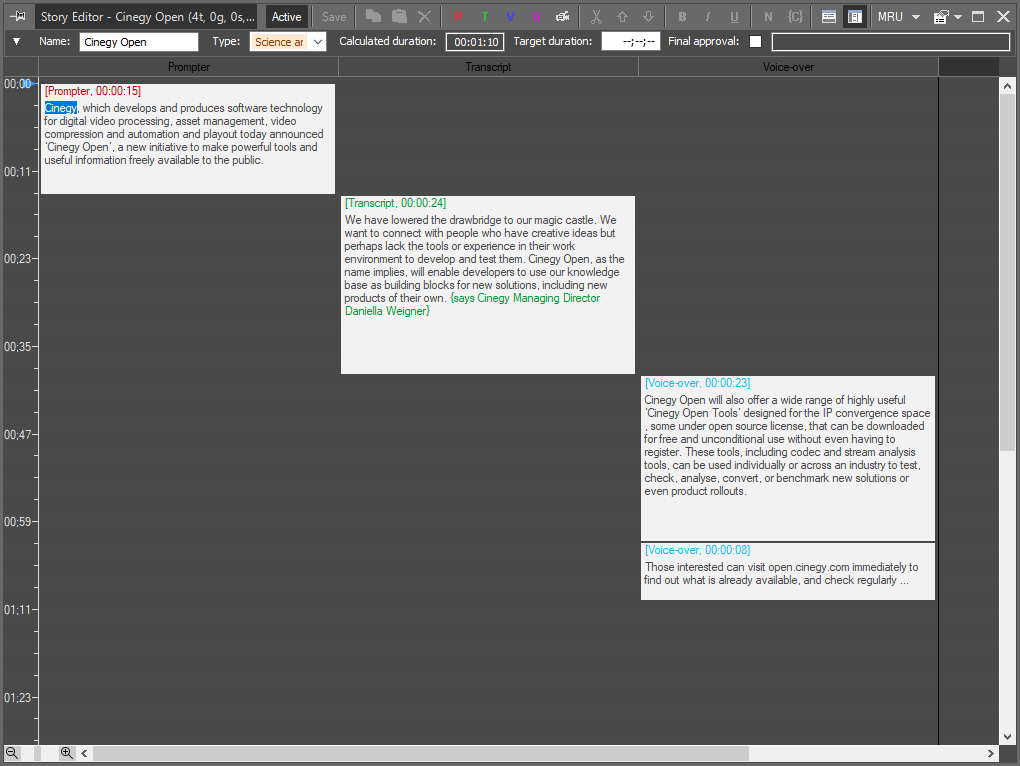
Vertical view показывает синхронизацию блоков по времени сверху вниз и удобен для финальной проверки структуры. В нем видно, где начинается Presenter block, где идет Transcript, где расположен Voice-over и как эти элементы перекрываются по длительности. Такой режим помогает обнаружить пустоты, наложения и неверную последовательность блоков до отправки материала в rundown.
Story Editor Menu содержит группу Window с командами Pinned, Restore, Maximize и Hide, а также submenu Story с командами Create new, Close, Active, Save as Template, Edit Story Templates, Highlight in explorer и Properties. Через Save as Template можно сохранить структуру Story как шаблон, а через Edit Story Templates — управлять созданными шаблонами.
В новостном производстве это дает конкретный выигрыш. Журналист пишет текст, оценивает длительность anchor text while typing, перетаскивает медиа прямо в Story, видит preview, выбирает CG template, заполняет его данными сюжета, отправляет материал на editorial approval или получает возврат на доработку. Сюжеты можно добавлять в rundown даже во время эфира, а last minute changes применяются до момента выхода Story в эфир.
Командная работа и права доступа
Cinegy Desktop рассчитан на совместную работу. Пользовательская идентичность определяет доступные разделы архива, функции интерфейса, права редактирования, шаблоны, видимые медиагруппы и доступ к объектам. Авторизация может выполняться через ADS, LDAP и другие enterprise authentication servers, поддерживается 2FA. Это позволяет использовать существующую корпоративную модель пользователей и групп без ручного создания параллельной системы доступа.
В практической работе права видны постоянно. Один пользователь может только просматривать архив, другой — импортировать материалы, третий — создавать Sequence, четвертый — редактировать Story, пятый — утверждать материал. Такая гранулярность нужна не ради бюрократии, а для защиты эфира и архива. В телепроизводстве случайное изменение чужой Sequence или удаление важного клипа может сорвать выпуск, поэтому блокировки и роли являются рабочей необходимостью.
Cinegy Desktop блокирует активируемые объекты. Когда пользователь нажимает Active в Timeline, Sequence становится доступной для редактирования ему и блокируется для остальных. Когда пользователь активирует Story в Story Editor, Story также блокируется от параллельного изменения. Такой подход предотвращает конфликт версий и делает совместную работу предсказуемой.
При этом Cinegy Desktop не превращает совместную работу в последовательную очередь. Разные пользователи могут работать с разными Sequences, Stories, Bins и медиаобъектами одновременно. Журналист пишет Story, ассистент логирует новые клипы, монтажер собирает другой сюжет, редактор проверяет утверждение, а архивист дополняет метаданные. Все это происходит в одной производственной среде.
Экспорт и интеграция со сторонними NLE
Cinegy Desktop может быть основным монтажным инструментом, но в больших инфраструктурах он часто работает как MAM/production hub для других систем. Интеграция со сторонними NLE реализуется через Cinegy Archive Browser, Cinegy Outgest и export workflows. Поддерживаются варианты Export to File, Export to EDL, Export to ALE, Export to XML, интеграция с Adobe через FCP7 XML workflow, интеграция с Avid и Adobe через AAF+MXF workflow, Two-Way Avid Workflow и Cinegy Cinebridge AVI Export.
Это важно для гибридных производств. Например, новостной сюжет можно собрать внутри Cinegy Desktop, а сложный long-form материал передать в Avid Media Composer или Adobe Premiere Pro. Архивные фрагменты можно найти через Cinegy Archive, перенести в сторонний NLE и вернуть результат в общую среду. В этом сценарии Cinegy Desktop выполняет роль контролируемого входа к медиаданным, а сторонний NLE — роль специализированного creative editing-инструмента.
Cinegy Outgest закрывает задачи вывода из Cinegy Archive в нужные форматы и структуры. Export to EDL нужен для обмена монтажными решениями, Export to ALE — для Avid-подобных offline/online workflows, Export to XML — для обмена с системами, которые понимают XML-структуры. В результате Cinegy Desktop не замыкает пользователя внутри одной программы, а встраивает ее в более широкую post-production и broadcast-среду.
Поддерживаемые форматы и кодеки
Cinegy Desktop работает с SD, HD, UHD/4K и 8K в SMPTE standard frame rates. Среди нативно поддерживаемых кодеков и контейнеров: XAVC, AVC-Intra, Apple ProRes, Avid DNxHD, XDCAM HD / HD 422, DVCPRO HD, IMX, H.264, HEVC, MPEG-2 Long-GOP, DV/DVCPRO, MXF flavors и MP4/MOV. Для broadcast workflow это принципиально: в одном архиве могут лежать старые SD-материалы, HD-новости, XDCAM-архив, современные UHD-файлы и материалы из сторонних продакшенов.
Поддержка разных качеств просмотра также играет большую роль. Клип может просматриваться в high, medium или low quality в зависимости от того, какие качества были созданы во время ingest и какие права есть у пользователя. Это позволяет работать с материалами даже при ограниченной пропускной способности сети: журналист может быстро просмотреть proxy, а финальный вывод будет связан с high-resolution media.
В реальном производстве смешанные форматы встречаются постоянно. Один сюжет может включать старый архив 4:3, свежий репортаж 16:9, мобильное видео, фрагмент интервью, графику и voice-over. Cinegy Desktop рассчитан на такую неоднородность: Timeline поддерживает mixed SD/HD, разные aspect ratios и разные supported video/codec formats.
Производительность и инфраструктура
Cinegy Desktop рассчитан на стандартную enterprise IT-инфраструктуру. Программа не требует мыслить только монтажной комнатой с отдельной дорогой станцией. Рабочее место становится точкой доступа к общему архиву, а основные преимущества появляются благодаря централизованному хранению, правам, MAM-логике, прокси, сетевому доступу и интеграции между компонентами Cinegy.
Локальный Cinegy Desktop удобен для пользователей внутри управляемой сети. Cinegy Cloud Desktop — для удаленной работы и cloud/hybrid workflows. Он сохраняет идентичный рабочий опыт для пользователя дома, в поле или за пределами корпоративной LAN. Для организаций с распределенными редакциями это особенно важно: материалы не нужно вручную пересылать монтажерам, а доступ остается управляемым через права и централизованную систему.
Центральное лицензирование и управление правами дают дополнительное преимущество при масштабировании. Нового пользователя можно подключить к уже существующей структуре, назначить роль, дать доступ к нужным разделам и layout, не меняя весь производственный процесс. Для телеканала или крупного медиадепартамента это важнее, чем отдельная красота интерфейса: система должна выдерживать десятки, сотни или тысячи пользователей и не превращаться в хаос.
Типовые сценарии использования
Новостная редакция
В новостной редакции Cinegy Desktop работает как связка MAM, NRCS-клиента и монтажного инструмента. Журналист ищет входящие материалы, открывает Search, просматривает клипы, пишет Story, добавляет Presenter block, Transcript, Voice-over, Graphics block, перетаскивает видео в timeline и отправляет материал на утверждение. Редактор проверяет финальный вид, возвращает Story на доработку или ставит approval. После сохранения медиа и графика автоматически участвуют в дальнейшей производственной цепочке.
Телеканал с круглосуточным производством
Для телеканала Cinegy Desktop важен как рабочий клиент к большому архиву. В эфирной сетке постоянно используются повторы, фрагменты, промо, архивные вставки, новостные сюжеты, графика и материалы разных форматов. Через Cinegy Desktop редакторы получают доступ к нужным объектам, монтажеры создают Sequences, а выпусковые группы готовят истории и материалы для playout.
Архивная служба
Архивист использует Cinegy Desktop для поиска, логирования, проверки метаданных, просмотра клипов и организации материалов в Bins и Rolls. В такой работе важны не эффекты и не цветокоррекция, а точность описания, правильные права, юридические поля, производственные заметки и возможность быстро найти материал через годы.
Корпоративный медиадепартамент
В корпоративной среде Cinegy Desktop полезен, когда много видео хранится централизованно: выступления руководства, внутренние новости, обучающие ролики, записи мероприятий, презентации, интервью, трансляции и архивные материалы. Система помогает организовать медиабазу, разграничить доступ и быстро готовить версии для разных площадок.
Продакшен с большим объемом съемочного материала
Для продакшена Cinegy Desktop удобен как инструмент управления большим количеством исходников. Материал импортируется, логируется, получает метаданные, разделяется на Rolls и Bins, после чего монтажеры и редакторы могут работать не с хаотичной файловой структурой, а с систематизированной медиабазой.
Пошаговая инструкция: как собрать простой материал в Cinegy Desktop
Шаг 1. Открыть нужную папку или объект в Explorer
Работа начинается с Explorer-логики Cinegy Archive. Пользователь открывает Root или нужный раздел архива, переходит к папке программы, выпуску, проекту или медиагруппе. Если материал уже известен, можно открыть нужный Bin или Roll напрямую. Если материал еще нужно найти, используется Search.
Шаг 2. Найти исходники через Search
Для поиска нажимается Search на главной панели инструментов. Если нужно искать по всему архиву, поиск запускается из панели. Если нужно искать только внутри конкретной ветки, пользователь щелкает правой кнопкой по нужному узлу и выбирает Search from here…. После этого он вводит ключевые слова или уточняет запрос через метаданные: программа, дата, оператор, тип материала, права, описание, production notes.
Шаг 3. Создать Sequence
Новая монтажная последовательность создается через New > New Sequence в Explorer или через Sequence > Create new на Timeline. В диалоговом окне указывается имя Sequence, TV format, Timeline preset и start time. Через Browse выбирается место хранения Sequence в дереве Cinegy Archive, затем подтверждается OK.
Шаг 4. Активировать Sequence
Открытая Sequence сначала доступна для просмотра. Чтобы начать монтаж, нажимается Active или Ctrl+Enter. После этого Timeline разблокирует монтажные функции, а Sequence блокируется для других пользователей. Это защищает материал от параллельных конфликтов и случайных изменений.
Шаг 5. Перетащить клипы на Timeline
Клипы из Explorer, Bin, Roll или Search Results перетаскиваются на Timeline. Монтажер размещает их на нужной видеодорожке и аудиодорожках, проверяет порядок, длительность и синхронизацию. При необходимости используются Snap to Edges, Add an edit, In, Out, Previous event и Next event.
Шаг 6. Сделать trim и убрать лишнее
Для простой чистки материала можно поставить In/Out в Sequence Viewer и использовать Extract или Lift. Extract удаляет участок и закрывает gap, Lift удаляет участок и оставляет пустое место. Если нужно разрезать клип в конкретной точке, используется Add an edit или клавиша P.
Шаг 7. Добавить переход
Для быстрого перехода timeline slider ставится рядом со склейкой, затем нажимается Add a mix. Если переход нужно удалить, timeline slider ставится поверх mix, после чего используется Remove an effect. Для более сложной обработки открывается Edit effects…, где доступен Effect Editor.
Шаг 8. Добавить титр
В DocumentBin выбирается готовый Cinegy Title template или создается новый через New Cinegy Title…. Если шаблон нужно изменить, он открывается двойным щелчком, затем нажимается Edit template. После правок используется Apply & Close. Готовый title можно добавить на Timeline как графический элемент.
Шаг 9. Записать voice-over
Для закадрового текста используется voice-over recorder. Перед записью проверяется уровень, дорожка, длительность и место вставки. После записи голос появляется как аудиоэлемент, который можно выровнять по видео, отрегулировать по volume, balance и keyframes.
Шаг 10. Проверить Sequence Viewer и сохранить
Финальная проверка выполняется в Sequence Viewer: монтажер смотрит склейки, звук, титры, графику, уровни, синхрон и длительность. После проверки нажимается Save. Если нужно сделать результат доступным другим пользователям, Sequence освобождается через Active. В производственной среде материал дальше идет на экспорт, approval, Story, rundown или playout.
Плюсы Cinegy Desktop
Cinegy Desktop силен не одной отдельной функцией, а совокупностью производственных возможностей. Его главное преимущество — глубокая связка видеомонтажа с media asset management. Пользователь не просто режет клипы, а работает с медиаконтентом, который уже описан, связан с архивом, подчинен правам доступа и доступен всей команде.
| Плюс | Что это дает на практике |
|---|---|
| Интеграция с Cinegy Archive MAM | Быстрый доступ к клипам, метаданным, Bins, Rolls, Sequences и Stories |
| Search по архиву | Поиск материалов по словам, метаданным и областям архива |
| Story Editor | Подготовка новостных сюжетов внутри одной среды |
| Timeline editing | Монтаж, trim, transitions, graphics, audio и voice-over |
| Realtime workflow | Меньше ожидания рендера при типовых операциях |
| Права и блокировки | Безопасная совместная работа над Sequence и Story |
| Import Tool | Контролируемый импорт файлов с metadata templates |
| Cinegy Title | Шаблонная графика, титры, логотипы и broadcast branding |
| Интеграция с Avid/Adobe | Возможность использовать Cinegy как MAM/production hub |
| Cloud Desktop | Удаленная работа с тем же производственным подходом |
Отдельно стоит выделить newsroom workflow. В Cinegy Desktop журналист не находится рядом с монтажом, а работает внутри той же системы. Он пишет текст, добавляет медиа, видит длительность, использует шаблонную графику, записывает voice-over и передает Story дальше. Для новостей это намного ценнее, чем набор эффектов, потому что скорость и управляемость важнее декоративных возможностей.
Минусы и ограничения
Cinegy Desktop не подходит всем. Это не программа для одиночного автора, которому нужно быстро смонтировать ролик для YouTube без инфраструктуры. Продукт рассчитан на организацию, где есть архив, роли, пользователи, производственный процесс, ingest, медиагруппы и требования к доступу.
| Ограничение | Почему это важно |
|---|---|
| Требуется MAM-подход | Без Cinegy Archive многие преимущества теряют смысл |
| Сложнее бытового NLE | Интерфейс рассчитан на broadcast-процессы |
| Не идеален для одиночного монтажа | Для одного автора Premiere Pro, Resolve или EDIUS часто проще |
| Инфраструктурная зависимость | Нужны корректная настройка прав, архив, хранилище и workflow |
| Графика завязана на Cinegy Title | Сложная графика требует работы с шаблонами и Title Editor |
| Desktop edition Capture ограничена | Для многоканального ingest нужен Cinegy Capture Pro |
| Меньше creative post-production-фокуса | Цвет, VFX и motion design не являются главной специализацией Cinegy Desktop |
Главный минус Cinegy Desktop — его нельзя оценивать как просто видеоредактор. Если поставить его рядом с DaVinci Resolve и сравнить только цветокоррекцию, Cinegy проиграет по creative color workflow. Если сравнить с Premiere Pro только по привычности монтажной среды для фрилансера, Cinegy будет выглядеть тяжелее. Но в командной редакционной инфраструктуре эти же особенности становятся преимуществами: права, MAM, Story Editor, Search, ingest и playout-интеграция важнее одиночной гибкости.
Сравнение с аналогами
Avid MediaCentral
Avid MediaCentral — один из ближайших аналогов по newsroom и enterprise-подходу. Он также строится вокруг единой среды, где связываются scripts, rundowns, media, automation и collaboration. Avid MediaCentral силен в крупных новостных редакциях, особенно там, где уже используется Avid Media Composer, Avid NEXIS и Avid newsroom-экосистема.
Cinegy Desktop конкурирует с Avid MediaCentral не как монтажка против монтажки, а как производственная среда против производственной среды. Cinegy делает акцент на Cinegy Archive MAM, встроенный Timeline, Story Editor, template-based graphics, Cinegy Capture, Cinegy Convert, Cinegy Air и cloud/hybrid-доступ. Avid MediaCentral сильнее выглядит в организациях, уже глубоко завязанных на Avid. Cinegy Desktop интереснее там, где нужна более модульная software-defined broadcast-среда с тесной связкой MAM, newsroom и playout.
| Критерий | Cinegy Desktop | Avid MediaCentral |
|---|---|---|
| Основной фокус | MAM, news, timeline, archive, playout workflow | Newsroom, media workflow, scripts, rundowns, collaboration |
| Монтаж | Встроенный Timeline и Sequence Viewer | Сильная связка с Avid Media Composer |
| Архив | Cinegy Archive MAM | Avid media ecosystem |
| Графика | Cinegy Title templates | Зависит от newsroom/broadcast-интеграций |
| Лучший сценарий | Cinegy-based broadcast workflow | Avid-based newsroom workflow |
Adobe Premiere Pro
Adobe Premiere Pro — более привычный выбор для монтажеров, студий, рекламного производства, YouTube-команд и creative post-production. В Premiere Pro есть Team Projects и Productions: Team Projects ориентированы на облачную multiuser collaboration, а Productions помогают разбивать большие проекты на части и управлять ими с общим доступом к медиа.
Cinegy Desktop отличается тем, что его центр — не монтажный проект, а MAM и production workflow. Premiere Pro удобнее для творческого монтажа, работы с After Effects, аудиовизуального дизайна, social content и привычной Adobe-среды. Cinegy Desktop сильнее там, где материал должен быть найден в архиве, размечен, связан с Story, утвержден, передан в playout и доступен другим пользователям через права.
| Критерий | Cinegy Desktop | Adobe Premiere Pro |
|---|---|---|
| Логика работы | Архив, MAM, Sequence, Story | Проект, Timeline, медиафайлы |
| Командная работа | Через Cinegy Archive, роли и блокировки | Team Projects, Productions, shared storage |
| Newsroom | Встроенный Story Editor | Требуются внешние newsroom-интеграции |
| Графика | Cinegy Title templates | Essential Graphics, After Effects |
| Лучший сценарий | Broadcast/news/MAM workflow | Creative editing и post-production |
DaVinci Resolve Studio
DaVinci Resolve Studio — универсальная post-production-система с отдельными страницами для Media, Cut, Edit, Fusion, Color, Fairlight и Deliver. Она особенно сильна в цветокоррекции, finishing, VFX через Fusion и аудиопосте через Fairlight. Blackmagic Cloud добавляет командную работу для проектов Resolve.
Cinegy Desktop не пытается заменить Resolve как цветокоррекционную и finishing-платформу. Его сильная сторона — архив, newsroom, MAM, ingest, metadata, Story Editor и broadcast workflow. Resolve подходит, когда нужен красивый финальный цвет, сложная обработка, Fusion-композитинг и Fairlight-mix. Cinegy Desktop подходит, когда нужно быстро найти материал в большом архиве, собрать новостной сюжет, привязать графику и передать результат в управляемую эфирную цепочку.
| Критерий | Cinegy Desktop | DaVinci Resolve Studio |
|---|---|---|
| Главная сила | MAM, newsroom, archive, playout integration | Color, VFX, audio post, finishing |
| Монтаж | Broadcast Timeline | Cut/Edit pages |
| Графика | Template-based Cinegy Title | Fusion |
| Звук | Voice-over, audio channels, basic broadcast tools | Fairlight |
| Командная работа | Через Cinegy Archive | Через Blackmagic Cloud/project workflows |
| Лучший сценарий | Редакция и телеканал | Post-production и finishing |
Grass Valley EDIUS
Grass Valley EDIUS — сильный realtime NLE для broadcast и быстрых производственных сред. EDIUS ценят за стабильный монтаж разных форматов на Timeline и скорость работы. В EDIUS используется Chorus Hub для групповых production workflows, связки с Mync и централизованного управления ассетами.
Сравнение с EDIUS особенно интересно, потому что обе системы ориентируются на broadcast и real-time работу. Но EDIUS остается прежде всего NLE, а Cinegy Desktop — production client к Cinegy Archive MAM. Если задача — быстро и удобно смонтировать материал на локальной или сетевой станции, EDIUS может быть проще. Если задача — управлять архивом, метаданными, Story, правами, ingest и playout-интеграцией, Cinegy Desktop выглядит сильнее.
| Критерий | Cinegy Desktop | Grass Valley EDIUS |
|---|---|---|
| Основной тип продукта | MAM/production client с Timeline | Realtime NLE |
| Архивная логика | Cinegy Archive MAM | Mync/Chorus Hub workflow |
| Newsroom | Story Editor, approval, rundown-сценарии | Зависит от интеграций |
| Realtime-монтаж | Да | Да |
| Лучший сценарий | Командный broadcast workflow | Быстрый монтаж и форматная гибкость |
Кому подойдет Cinegy Desktop
Cinegy Desktop подойдет организациям, где видео — это не отдельный файл на компьютере, а управляемый медиаресурс. Программа особенно уместна в средах, где нужно хранить, искать, логировать, монтировать, утверждать и передавать материалы в эфир или дальнейший workflow.
Лучшие пользователи Cinegy Desktop:
-
телерадиокомпании с большим архивом;
-
новостные редакции;
-
круглосуточные вещательные комплексы;
-
спортивные production-команды;
-
корпоративные медиадепартаменты;
-
архивные службы;
-
продакшены с большим количеством исходников;
-
команды, которым нужны права доступа и централизованный media asset management;
-
организации, где важны ingest, logging, edit while ingest, Story Editor и playout-интеграция.
Cinegy Desktop особенно хорош там, где несколько людей одновременно работают с одним пулом материалов. Один пользователь импортирует файлы, второй логирует, третий ищет архивные кадры, четвертый собирает Sequence, пятый пишет Story, шестой утверждает материал. В одиночном видеоредакторе такая схема быстро разваливается на копии файлов, сообщения в мессенджерах и ручные договоренности. В Cinegy Desktop это нормальная модель работы.
Кому лучше выбрать другую программу
Cinegy Desktop не стоит выбирать, если нужен только быстрый монтаж одиночных роликов без MAM, ingest, прав и newsroom workflow. Для небольшого YouTube-канала, личного блога, разового проморолика или домашнего видеомонтажа программа будет избыточной. Ее сила начинается там, где появляется команда, архив, роли и поток материалов.
Лучше смотреть в сторону других решений, если:
-
нужен максимально простой standalone-видеоредактор;
-
нет централизованного архива и не планируется его внедрение;
-
команда состоит из одного-двух монтажеров без newsroom-задач;
-
важнее цветокоррекция, VFX и motion design, чем MAM;
-
workflow построен вокруг Adobe Creative Cloud;
-
основная задача — cinematic finishing;
-
не требуется playout, Story Editor и metadata-driven search.
Для фрилансера DaVinci Resolve, Premiere Pro или EDIUS часто будут удобнее. Для телеканала, где каждый день создаются сюжеты, импортируются часы видео, используются архивы и требуется контроль прав, Cinegy Desktop дает другой уровень управляемости.
Итоговая оценка Cinegy Desktop
Cinegy Desktop — это профессиональная система для видеомонтажа и медиапроизводства, которая сильнее всего раскрывается в командной broadcast-среде. Ее нельзя оценивать только по красоте Timeline или количеству эффектов. Главная ценность программы — связка Cinegy Archive MAM, Search, metadata tracking, logging, Timeline editing, Story Editor, Cinegy Title, voice-over, ingest, import/export и integration with playout automation systems.
Это инструмент для тех, кто работает с большим количеством медиа и не может позволить себе хаос в файлах. Cinegy Desktop помогает найти материал, понять его происхождение, проверить права, добавить его в Sequence, связать со Story, записать voice-over, добавить шаблонную графику, сохранить изменения в общей системе и передать результат дальше. В такой цепочке монтаж становится не отдельной операцией, а частью управляемого media production pipeline.
Сильные стороны Cinegy Desktop — MAM, newsroom, archive workflow, командная работа, права доступа, real-time Timeline, Story Editor, logging и интеграция с другими Cinegy-компонентами. Слабые стороны — высокая инфраструктурная сложность, меньшая привлекательность для одиночных авторов и не такой выраженный creative post-production-фокус, как у DaVinci Resolve или Adobe Premiere Pro.
Итог простой: Cinegy Desktop стоит рассматривать не как еще один видеоредактор, а как рабочий клиент для профессиональной медиасреды. Если задача — построить управляемую систему от ingest до playout, с централизованным архивом, метаданными, поиском, новостными историями, правами и командной работой, Cinegy Desktop попадает точно в свой класс.
