Clesh — облачный видеоредактор, название которого раскрывается как Clip Load Edit Share: снять или подготовить клип, загрузить его, смонтировать и опубликовать. Программа создавалась как потребительский вариант технологий Forbidden Technologies, связанных с профессиональной платформой FORscene, поэтому Clesh с самого начала был не простым онлайн-обрезчиком, а полноценной системой для работы с видео через интернет: с загрузкой материалов, медиатекой, storyboard, точным timeline, переходами, титрами, публикацией и синхронизацией правок через облако.
Главная идея Clesh хорошо видна уже по интерфейсу: пользователь работает не с отдельным файлом на диске, а с проектом, который живет в облаке. Видео, аудио, фотографии и графика загружаются в систему, после чего их можно просматривать, искать, размечать, собирать в последовательность, уточнять монтаж на дорожках и публиковать результат в веб-форматах, на мобильных устройствах или через подключенные сервисы. Для своего времени это был сильный подход: Clesh объединял монтаж, хранение, совместный доступ и публикацию в одном рабочем процессе.
Clesh
- Монтаж роликов
- Русский интерфейс
- Просто для новичков
- Устаревший сервис
- Зависит от облака
- Мало актуальных данных
Clesh особенно интересен тем, что он переносил привычную логику нелинейного монтажа в браузер и на Android-устройства. В программе есть storyboard для быстрой сборки ролика и frame-accurate timeline для более точной доводки. Это делает Clesh не просто сервисом загрузил видео и нажал готово, а именно видеоредактором: пользователь выбирает фрагменты, отмечает начало и конец, расставляет сцены, работает с аудиодорожками, добавляет переходы и готовит финальный ролик к публикации.
История и позиционирование Clesh
Clesh появился как потребительская версия FORscene — профессиональной облачной видеоплатформы Forbidden Technologies. FORscene применялась в постпроизводстве, вещании и новостных рабочих процессах, а Clesh переносил часть этой логики в более простой формат для пользователей, которым нужно было редактировать и публиковать собственные видеоролики через интернет. Запуск через Tiscali сделал Clesh одним из ранних примеров Web 2.0-видеоредактора: программа давала обычным пользователям возможность создавать ролики и публиковать их для просмотра в интернете или на мобильных устройствах.
Позиционирование Clesh строилось вокруг четырех действий: clip, load, edit, share. Это не маркетинговая абстракция, а реальный сценарий работы:
-
пользователь снимает или подготавливает видео;
-
загружает материал в облако;
-
редактирует его в браузере или на Android-устройстве;
-
публикует готовый результат.
В отличие от классических настольных редакторов, где проект привязан к конкретному компьютеру, Clesh был рассчитан на доступность проекта с разных устройств. Пользователь мог начать работу в браузере на PC или Mac, затем вернуться к проекту с планшета, а изменения синхронизировались через облако. Для домашнего видео, пользовательского контента, образовательных роликов и небольших онлайн-проектов это было заметным преимуществом.
Важно, что Clesh был ориентирован не на профессиональный цветокоррекционный пайплайн и не на сложный кинопостпродакшн, а на практичный пользовательский монтаж: выбрать лучшие фрагменты, убрать лишнее, собрать историю, добавить базовую обработку, оформить ролик и отправить его зрителям. При этом он не выглядел как игрушечный редактор. Наличие storyboard, точного timeline, нескольких аудиодорожек, переходов, metadata logging и публикации в разные форматы делало его намного ближе к настоящей системе видеомонтажа.
Для кого подходит Clesh
Clesh лучше всего раскрывается в задачах, где важны скорость, удаленный доступ и публикация. Это облачный видеоредактор для людей, которым нужно быстро превратить отснятый материал в понятный ролик без долгой подготовки локальной монтажной станции.
Домашние пользователи
Для домашнего пользователя Clesh удобен тем, что весь процесс сводится к понятной цепочке: загрузить клипы, выбрать удачные моменты, собрать их на storyboard, уточнить монтаж на timeline, добавить переходы, проверить звук и опубликовать ролик. Такой сценарий подходит для семейного видео, путешествий, праздников, школьных мероприятий, коротких отчетов и личных архивов.
Мобильные авторы
Android-версия Clesh усиливала мобильный сценарий. Пользователь мог снять видео на устройстве, загрузить его в облако, смонтировать и опубликовать без обязательного переноса файлов на настольный компьютер. В Clesh был выстроен полный end-to-end workflow: съемка, редактирование, публикация и воспроизведение на Android-планшете.
Онлайн-сообщества и пользовательский контент
Clesh был рассчитан на user-generated content: видео, которое создают сами участники сообщества. В таком сценарии важны не только монтажные инструменты, но и публикация, showreel, moderation, метаданные и возможность организовать доступ к материалам. Clesh поддерживал не только индивидуальное редактирование, но и элементы публикационной платформы: галерею, модерацию перед распространением и white-label-интеграции.
Небольшие редакции и образовательные проекты
Для небольших команд Clesh полезен как ранний облачный workflow: материалы находятся не на одном компьютере, а в системе, доступной через браузер или совместимое мобильное устройство. Это удобно для обучения видеомонтажу, подготовки коротких репортажей, работы с архивными фрагментами, создания видеозаданий и публикации материалов в интернете.
Облачная логика Clesh
Clesh построен вокруг облачного хранения и облачной синхронизации. Пользователь загружает исходники в систему, а затем работает с размещенным материалом через интерфейс редактора. В Clesh можно загружать видео, аудио и графический контент через браузер, мобильное устройство или desktop-инструмент для DV-захвата по FireWire; после размещения материалы можно просматривать, искать, редактировать и публиковать онлайн.
В обычном настольном редакторе пользователь сначала собирает локальную папку проекта, следит за расположением файлов, затем переносит проект вручную, если хочет открыть его на другом компьютере. В Clesh акцент другой: исходники и правки привязаны к облачной среде. Благодаря этому проект не воспринимается как файл, который нужно носить с собой. Он становится рабочей сессией, доступной с разных устройств.
Что дает облачный подход
| Возможность | Как это работает в Clesh | Практическая польза |
|---|---|---|
| Доступ через браузер | Монтаж и публикация выполняются в веб-интерфейсе | Можно работать без установки тяжелого настольного редактора |
| Синхронизация правок | Изменения сохраняются в облаке | Проект доступен с PC, Mac или планшета |
| Работа с мобильными материалами | Видео можно снимать и отправлять в workflow с Android-устройства | Удобно для быстрых репортажей и личных роликов |
| Публикация из редактора | Готовый ролик отправляется в веб-форматы и подключенные сервисы | Меньше промежуточных операций |
| Хранение медиатеки | Загруженные клипы можно организовывать и искать | Удобнее работать с большим числом фрагментов |
Clesh особенно хорошо показывает, почему облачный монтаж стал отдельным направлением. Он решает не только вопрос где обрезать видео, но и вопрос как доставить материал от съемки до зрителя. В этом смысле программа была ближе к комплексной платформе, чем к набору отдельных онлайн-инструментов.
Интерфейс Clesh
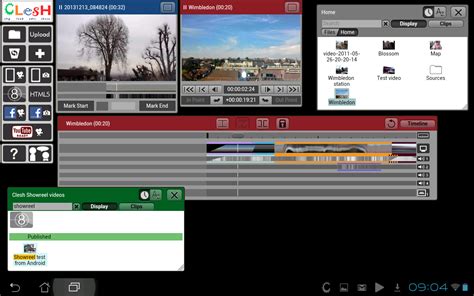
Интерфейс Clesh выглядит как рабочая монтажная панель, адаптированная под браузер и мобильное использование. В нем нет декоративной перегруженности: основное пространство занято окнами просмотра, панелью инструментов и дорожками timeline. Пользователь видит исходный клип, результат монтажа, кнопки разметки, вертикальную панель команд и временную шкалу.
Основные зоны интерфейса
В интерфейсе Clesh можно выделить несколько ключевых областей:
-
левое окно просмотра — исходный клип или выбранный материал;
-
правое окно просмотра — программа, результат или другой фрагмент проекта;
-
кнопки Mark Start и Mark End — установка начала и конца выбранного фрагмента;
-
вертикальная панель инструментов — быстрые команды загрузки, добавления, публикации и перехода к связанным функциям;
-
timeline — многодорожечная временная шкала для точной сборки;
-
storyboard / последовательность клипов — черновой монтаж и порядок сцен;
-
нижние и плавающие панели — окна чата, публикации, сообщений или дополнительных действий;
-
кнопки воспроизведения — перемотка, проигрывание, остановка и переход по фрагментам.
По скриншотам Clesh хорошо видно, что программа использует цветовое разделение рабочих окон: клипы и панели могут иметь разные цветные заголовки, а timeline занимает нижнюю часть экрана. Это помогает отличать исходный материал от собранного результата и удерживать структуру проекта даже в компактном интерфейсе.
Панель инструментов
Слева расположена вертикальная панель с крупными кнопками. Среди видимых элементов — логотип Clesh, кнопка Upload, кнопка с плюсом для добавления, кнопки публикации и веб-вывода, значки Facebook, помощь и пользовательские/социальные элементы. Такой набор отражает саму философию программы: Clesh не заканчивается на монтаже, он сразу ведет пользователя к загрузке и публикации.
Окна предпросмотра
Два окна предпросмотра позволяют работать с материалом в монтажной логике: выбрать нужный фрагмент в одном окне и видеть, как он входит в последовательность. Под окном исходника расположены кнопки Mark Start и Mark End. Это важные элементы интерфейса: через них пользователь задает границы фрагмента, который затем можно отправить в storyboard или на timeline.
Timeline
Timeline в Clesh предназначен для точной доводки. На нем видны дорожки, фрагменты, вертикальный курсор воспроизведения, цветные блоки клипов и аудио/видео-сегменты. Это не просто список сцен, а монтажная временная шкала, на которой можно уточнять длительность, порядок, стыки и наложения.
Импорт материалов и организация медиатеки
Clesh работает с несколькими типами материалов: видео, аудио, фотографиями и графикой. Пользователь загружает их в облачную медиатеку, после чего они становятся доступными для просмотра, поиска и редактирования. Такая схема особенно полезна, когда ролик собирается из разных источников: видео с камеры, мобильных фрагментов, фотографий, музыки и графических вставок.
Какие материалы удобно использовать в Clesh
| Тип материала | Для чего используется |
|---|---|
| Видеоклипы | Основной материал ролика: сцены, репортажи, домашняя съемка, интервью |
| Фотографии | Слайдовые вставки, иллюстрации, заставки, архивные кадры |
| Аудио | Музыка, комментарии, фон, дополнительные звуковые дорожки |
| Графика | Титры, изображения, вспомогательные визуальные элементы |
| DV-материал | Оцифрованное видео, загруженное через desktop workflow |
После загрузки материал не нужно каждый раз заново переносить между устройствами. Он находится в проектной среде Clesh и может использоваться в разных монтажных сессиях. Пользователь может открыть нужный клип, просмотреть его, выделить часть через Mark Start и Mark End, затем добавить фрагмент в черновую сборку.
Логика работы с медиатекой
Работа с медиатекой Clesh строится вокруг выбора и отбора. Пользователь не обязан сразу тащить весь клип на timeline. Сначала можно открыть материал, найти нужный момент, отметить начало и конец, создать usable shot и только потом использовать его в монтаже. Это дисциплинирует процесс: вместо хаотичного перетаскивания длинных файлов пользователь формирует набор коротких осмысленных фрагментов.
Для небольших проектов такой подход экономит время. Для проектов с большим количеством материалов он помогает сохранить порядок: клипы можно просматривать, размечать, добавлять метаданные и затем быстрее находить нужные сцены.
Storyboard: черновая сборка ролика
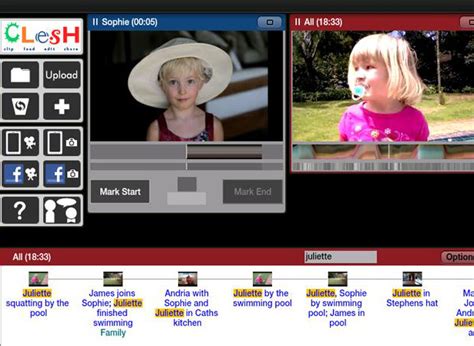
Storyboard в Clesh нужен для быстрой сборки. Это режим, в котором пользователь расставляет выбранные фрагменты в нужном порядке, не углубляясь сразу в точную работу с каждым кадром. Storyboard особенно удобен на раннем этапе, когда важнее понять структуру ролика: что идет сначала, где должна быть середина, какой кадр завершает историю.
В storyboard хорошо решаются задачи:
-
быстро собрать ролик из нескольких сцен;
-
переставить фрагменты местами;
-
проверить общий ритм;
-
убрать слабые кадры;
-
сформировать rough cut;
-
подготовить основу для точной работы на timeline.
Storyboard в Clesh работает по принципу drag-and-drop: пользователь выбирает фрагменты и собирает из них последовательность. Это полезно для новичков, потому что не нужно сразу разбираться в сложной временной шкале. Но storyboard не заменяет timeline. Он скорее помогает перейти от набора исходников к черновой версии ролика, которую потом можно довести.
Когда storyboard удобнее timeline
Storyboard лучше использовать, когда:
-
нужно быстро набросать структуру ролика;
-
порядок сцен важнее точной длительности;
-
проект состоит из коротких клипов;
-
пользователь только начинает монтаж;
-
нужно сравнить несколько вариантов последовательности;
-
ролик строится как линейная история: начало, развитие, финал.
Например, если пользователь монтирует видеоотчет с мероприятия, он может сначала собрать сцены в порядке событий: вход, общий план, выступление, детали, реакция людей, финальный кадр. После этого уже имеет смысл переходить к timeline и уточнять монтажные стыки.
Timeline: точный монтаж в Clesh
Timeline — ключевой инструмент Clesh для точной сборки. Если storyboard отвечает за порядок сцен, то timeline отвечает за длительность, стыки, наложения, синхронизацию и финальную композицию. Clesh поддерживает frame-accurate editing, что означает точную работу с монтажными точками на уровне кадра.
На timeline пользователь видит клипы как блоки на временной шкале. Вертикальный курсор показывает текущую позицию воспроизведения, а дорожки помогают разделять видео, звук и дополнительные элементы. Такой интерфейс делает Clesh ближе к классическим нелинейным редакторам, чем к простым онлайн-резакам.
Основные операции на timeline
| Операция | Что делает пользователь | Зачем это нужно |
|---|---|---|
| Обрезка клипа | Укорачивает начало или конец фрагмента | Убрать лишние секунды |
| Перестановка | Меняет порядок клипов | Улучшить структуру ролика |
| Точная подгонка | Уточняет монтажный стык | Сделать переход естественным |
| Работа с дорожками | Размещает видео и аудио по слоям | Синхронизировать звук и изображение |
| Добавление переходов | Размещает transition между сценами | Смягчить или оформить стык |
| Проверка ритма | Просматривает результат с курсора | Найти затянутые места |
| Финальная доводка | Уточняет длительность, звук и визуальные элементы | Подготовить ролик к публикации |
Mark Start и Mark End
Кнопки Mark Start и Mark End в Clesh — базовый инструмент отбора фрагментов. Пользователь открывает клип, находит нужный момент, ставит начало через Mark Start, затем переходит к финальной точке и нажимает Mark End. После этого выделенный отрезок можно использовать в проекте.
Такой способ особенно удобен при работе с длинными исходниками. Вместо того чтобы переносить весь файл на timeline и там искать нужное место, пользователь сначала делает осмысленную выборку. В монтаж попадают только те фрагменты, которые действительно нужны.
Почему frame-accurate timeline важен
Точный timeline нужен не только профессионалам. Даже в домашнем видео заметно, когда сцена начинается слишком рано, заканчивается слишком поздно или стык попадает на неудачный момент. Frame-accurate editing позволяет аккуратно убрать паузы, лишние движения камеры, случайные фразы, неудачные секунды до начала действия и хвосты после окончания сцены.
В Clesh эта точность сочетается с облачным подходом. Пользователь получает не просто быстрый веб-инструмент, а монтажную среду, где можно собрать ролик аккуратно, не превращая весь процесс в локальный рендеринг на одном компьютере.
Работа со звуком
Clesh поддерживает несколько аудиодорожек и регулировку уровней звука. Это важно, потому что хороший ролик часто определяется не только картинкой, но и тем, насколько чисто звучит речь, не перебивает ли музыка основной звук и нет ли резких скачков громкости.
В Clesh можно использовать аудио в нескольких сценариях:
-
оставить оригинальный звук видеоклипа;
-
добавить музыку;
-
наложить дополнительный комментарий;
-
использовать несколько аудиофрагментов;
-
выровнять уровень звука;
-
сделать более мягкий переход между сценами;
-
подготовить ролик для публикации без раздражающих перепадов громкости.
Типичные задачи со звуком
| Задача | Как решается в Clesh |
|---|---|
| Убрать лишний фрагмент речи | Обрезать клип и оставить нужную часть |
| Добавить музыку под видео | Разместить аудиофайл на отдельной дорожке |
| Снизить громкость фонового звука | Отрегулировать audio level |
| Синхронизировать звук и картинку | Подогнать фрагменты на timeline |
| Сделать ролик приятнее для просмотра | Использовать плавные стыки и нормальный уровень громкости |
Для пользовательского видеоредактора наличие нескольких аудиодорожек — сильная функция. Многие простые инструменты ограничиваются одним звуком или минимальной заменой аудиофайла. Clesh дает больше свободы: можно сохранить атмосферу исходного видео, добавить музыку и при необходимости выстроить более сложную звуковую дорожку.
Переходы, титры и визуальные улучшения
Clesh поддерживает transitions, fades, titles, pan, zoom, colour correction, light correction, overlays и image enhancement controls. Эти функции позволяют не только склеить ролик, но и оформить его так, чтобы он выглядел законченным.
Переходы
Переходы используются между клипами. В простом ролике чаще всего достаточно прямой склейки, но иногда нужен fade или более мягкий переход, особенно если сцены сильно отличаются по цвету, освещению или смыслу. В Clesh переходы помогают сделать ролик менее резким и более похожим на готовую публикацию.
Fades
Fades полезны в начале и конце ролика. Плавное появление изображения дает зрителю понятное начало, а плавное исчезновение помогает завершить видео аккуратно. Это особенно уместно в семейных роликах, музыкальных клипах, коротких презентациях и видеоотчетах.
Titles
Титры в Clesh нужны для названий, пояснений, имен, мест, дат и финальных подписей. В пользовательском видео титры часто выполняют практическую функцию: объясняют, что происходит, где снят ролик, кто в кадре, к чему относится следующий фрагмент.
Примеры титров:
-
название ролика;
-
дата события;
-
место съемки;
-
имя человека в кадре;
-
короткое пояснение;
-
финальная подпись;
-
призыв посмотреть продолжение или перейти к публикации.
Pan и zoom
Pan и zoom особенно полезны при работе с фотографиями и статичными изображениями. Вместо неподвижного слайда можно создать легкое движение: приблизить лицо, показать деталь, плавно провести взгляд по фотографии. Такой прием делает слайдовые вставки живее.
Цвет и свет
Colour correction и light correction в Clesh позволяют исправить базовые проблемы изображения: слишком темный кадр, блеклый цвет, невыразительную картинку. Это не замена сложному грейдингу, но для пользовательского монтажа такие инструменты важны: ролик становится визуально чище и приятнее для просмотра.
Overlays
Overlays дают возможность накладывать дополнительные визуальные элементы. В практических задачах это может быть графика, поясняющие вставки или элементы оформления. В сочетании с titles и transitions overlays расширяют возможности Clesh за пределы простой нарезки.
Публикация видео
Clesh задумывался как редактор, в котором монтаж и публикация находятся в одной цепочке. Пользователь не просто экспортирует файл, а готовит материал для просмотра в интернете, на мобильных устройствах или в подключенных сервисах. В Clesh поддерживались варианты публикации вроде podcast, MPEG-2, web/Java, Flash, Ogg, HTML и JPEG.
Особенно важной функцией стала публикация на YouTube. В Clesh пользователь мог отправлять видео в YouTube напрямую: при первой публикации система запрашивала аутентификацию, а при последующих публикациях ролики передавались прямо в YouTube, где ими можно было управлять стандартными инструментами YouTube. В workflow использовалось действие с переносом видео на кнопку публикации, что хорошо соответствует общей drag-and-drop логике редактора.
Публикация в Facebook и YouTube
На скриншотах интерфейса Clesh видны кнопки Facebook, а в описаниях Android-приложения подчеркивается публикация на YouTube и Facebook. Это важный момент: Clesh был ориентирован на социальное распространение видео, а не только на создание локального файла. Пользователь мог смонтировать ролик и отправить его туда, где зрители реально будут его смотреть.
Чем удобна встроенная публикация
Встроенная публикация решает несколько проблем:
-
не нужно вручную экспортировать ролик, искать файл и загружать его отдельно;
-
пользователь остается в одном рабочем процессе;
-
меньше риск загрузить не ту версию;
-
проще повторить публикацию после правок;
-
монтаж и распространение воспринимаются как единая задача.
Для домашнего и мобильного видео это особенно полезно. Пользователь не хочет разбираться с промежуточными кодеками, папками, временными файлами и ручным переносом. Ему нужно смонтировать ролик и показать его другим. Clesh именно на это и рассчитан.
Clesh на Android
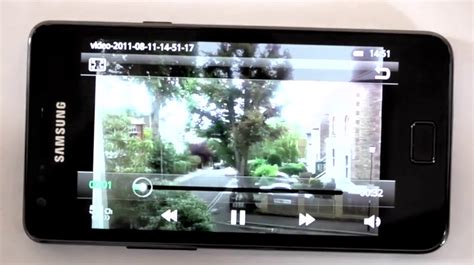
Android-версия Clesh переносит облачный монтаж на планшеты и смартфоны. В программе сохраняется та же логика: съемка, загрузка, редактирование, публикация и воспроизведение. Android-устройство становится не только камерой, но и частью монтажной среды.
Что дает Android-версия
Android-версия Clesh особенно полезна в мобильных сценариях:
-
снять фрагмент прямо на устройстве;
-
загрузить видео в облако;
-
просмотреть материал;
-
выбрать нужные моменты;
-
собрать ролик;
-
опубликовать результат;
-
продолжить работу с другого устройства.
Ключевая особенность — синхронизация с облаком. Правки, сделанные на Android-планшете, становятся доступными с PC, Mac или другого устройства, где работает Clesh. Это превращает мобильное устройство в полноценный узел workflow, а не просто в камеру или устройство для просмотра.
Сенсорный интерфейс
На Android Clesh особенно хорошо подходит для грубого отбора и быстрой проверки материала. Сенсорное управление удобно для воспроизведения, перемотки, выбора клипов, базовой сборки и публикации. При этом timeline остается более требовательным к точности, поэтому сложные монтажные операции удобнее выполнять на большом экране, а мобильное устройство использовать для съемки, просмотра, первичного отбора и быстрых публикаций.
Типичный мобильный сценарий
-
Пользователь снимает видео на Android-устройство.
-
Открывает Clesh.
-
Загружает материал в облако.
-
Просматривает клип.
-
Отмечает удачный фрагмент.
-
Добавляет его в проект.
-
Собирает ролик из нескольких сцен.
-
Проверяет звук и порядок кадров.
-
Публикует результат.
Такой workflow делает Clesh удобным для событийной съемки: выставки, поездки, встречи, школьные мероприятия, репортажи, короткие видеозаметки.
Метаданные, поиск и организация материалов
Clesh поддерживает logging и metadata annotation — назначение текстовых данных участкам видео. Это важная функция для работы с большим количеством материалов. Метаданные позволяют быстрее находить нужные фрагменты, описывать содержание клипов и делать опубликованные материалы более понятными для поиска.
Зачем нужны метаданные
Представим, что пользователь загрузил несколько десятков видеофрагментов с мероприятия. Без метаданных все клипы отличаются только именами файлов и миниатюрами. Найти нужный момент сложно. Если же фрагменты размечены текстом, можно быстрее понять, где находится выступление, где общий план, где интервью, где финальная сцена.
Метаданные полезны для:
-
поиска по медиатеке;
-
описания фрагментов;
-
подготовки материалов к публикации;
-
командной работы;
-
модерации;
-
сортировки пользовательского контента;
-
повторного использования архивных клипов.
Logging как часть монтажного процесса
Logging в Clesh не отделен от монтажа. Это часть подготовки материала. Пользователь просматривает клипы, отмечает нужные участки, добавляет текстовые описания и затем использует эти фрагменты в проекте. Такой подход особенно близок к профессиональным workflow, где монтаж начинается не с таймлайна, а с просмотра, отбора и описания исходников.
Практическая инструкция: как смонтировать ролик в Clesh
Clesh удобно рассматривать через конкретный сценарий: нужно собрать короткий ролик из нескольких клипов, добавить простое оформление и опубликовать результат.
Шаг 1. Открыть проект
Работа начинается с проекта. Пользователь открывает Clesh и переходит в рабочую область, где доступны медиатека, окна предпросмотра, storyboard и timeline. Основная задача на этом этапе — подготовить пространство для монтажа: выбрать проект или создать новый рабочий набор материалов.
Шаг 2. Загрузить материалы
Для загрузки используется кнопка Upload на панели инструментов. В проект можно добавить видео, фотографии, аудио и графику. После загрузки материалы появляются в рабочей среде Clesh и становятся доступными для просмотра и отбора.
Практический совет: лучше сразу давать клипам понятные названия или использовать метаданные. Если в проекте всего три фрагмента, это не критично. Если их двадцать или пятьдесят, порядок в медиатеке сильно ускоряет монтаж.
Шаг 3. Просмотреть исходники
После загрузки нужно просмотреть клипы в окне исходника. Пользователь выбирает материал, запускает воспроизведение и отмечает удачные части. На этом этапе важно не пытаться сразу собрать идеальный ролик. Нужно найти сильные фрагменты: хороший план, понятное действие, удачное начало, выразительный финал.
Шаг 4. Отметить начало и конец фрагмента
Когда нужный момент найден, пользователь ставит Mark Start в начале фрагмента и Mark End в конце. Так создается точный отрезок, который можно использовать в монтаже.
Пример:
-
Mark Start — момент, когда человек начинает говорить;
-
Mark End — момент, когда фраза закончена;
-
лишняя пауза до начала и случайное движение камеры после фразы не попадают в ролик.
Такой способ делает монтаж чище уже на этапе отбора.
Шаг 5. Собрать rough cut в storyboard
Выбранные фрагменты добавляются в storyboard. Здесь пользователь расставляет их в правильном порядке. На этом этапе нужно думать не о точности до кадра, а о логике истории.
Например, для видеоотчета порядок может быть таким:
-
общий план места;
-
первый важный эпизод;
-
крупные детали;
-
реакция людей;
-
главный фрагмент;
-
финальный кадр.
Storyboard позволяет быстро менять порядок сцен и видеть, как ролик воспринимается целиком.
Шаг 6. Перейти на timeline
Когда структура готова, проект переносится на timeline для точной доводки. Здесь пользователь регулирует длительность сцен, подрезает лишние секунды, проверяет стыки и синхронизирует звук.
На timeline важно смотреть ролик не только фрагментами, но и подряд. Иногда отдельная сцена выглядит нормально, но в общей последовательности оказывается слишком длинной. Clesh позволяет увидеть это и быстро подправить монтаж.
Шаг 7. Добавить переходы
Переходы добавляются между сценами там, где это действительно нужно. Не каждый стык требует эффекта. Часто прямая склейка выглядит лучше. Но если ролик начинается, заканчивается или переходит от одной смысловой части к другой, fade или transition помогает сделать структуру понятнее.
Шаг 8. Добавить титры
Титры добавляются для названия, пояснений и финальных подписей. В пользовательском ролике достаточно нескольких текстовых элементов:
-
название;
-
место съемки;
-
дата;
-
краткое пояснение;
-
финальная подпись.
Главное — не перегружать видео текстом. Титры должны помогать зрителю, а не перекрывать картинку.
Шаг 9. Проверить звук
Перед публикацией нужно прослушать весь ролик. Важно проверить:
-
нет ли слишком громких фрагментов;
-
не пропадает ли речь;
-
не мешает ли музыка;
-
совпадает ли звук с картинкой;
-
нет ли резкого скачка на стыке.
Если используется несколько аудиодорожек, уровни нужно сбалансировать. Музыка не должна перебивать основное действие.
Шаг 10. Просмотреть результат
Перед публикацией ролик нужно просмотреть от начала до конца. Хорошая проверка — смотреть не как монтажер, а как зритель. Если какой-то фрагмент кажется затянутым, его нужно укоротить. Если непонятно, где происходит действие, стоит добавить титр. Если начало слишком резкое, можно поставить fade in.
Шаг 11. Опубликовать ролик
После проверки пользователь выбирает вариант публикации. Clesh поддерживает веб-публикацию и отправку в подключенные сервисы. Для YouTube используется связка с аутентификацией: после первой авторизации последующие публикации отправляются напрямую.
Примеры задач, которые можно решить в Clesh
Clesh лучше всего подходит для роликов, где важны скорость сборки, понятная структура и публикация.
Короткий ролик для YouTube
Пользователь снимает несколько фрагментов, загружает их в Clesh, выбирает лучшие моменты, собирает ролик на storyboard, уточняет стыки на timeline, добавляет титр и публикует видео. Такой сценарий хорошо подходит для обзоров, заметок, простых инструкций и личных видео.
Видеоотчет с мероприятия
Для мероприятия важно быстро показать атмосферу: общий план, детали, люди, ключевой момент, финал. Clesh помогает собрать такой ролик без сложного постпродакшна. Метаданные позволяют пометить фрагменты: вступление, интервью, зал, аплодисменты, финал.
Домашний клип
Clesh подходит для семейного видео: праздники, поездки, встречи, детские выступления. Пользователь может убрать лишнее, оставить лучшие моменты, добавить плавные переходы, музыку и короткие подписи.
Образовательное видео
В образовательных роликах важны пояснения. Clesh позволяет соединить видео, фото, титры и звук. Например, можно собрать короткий урок, инструкцию, демонстрацию процесса или отчет по проекту.
Мобильный репортаж
Android-версия позволяет снять материал на устройстве и сразу включить его в облачный workflow. Это удобно для событий, где важна скорость: снял, выбрал, смонтировал, опубликовал.
Черновой монтаж
Clesh можно использовать и как инструмент черновой сборки. Пользователь быстро отбирает фрагменты, выстраивает структуру и показывает rough cut. Даже если финальная обработка выполняется позже в другой системе, Clesh помогает быстро понять, работает ли история.
Производительность и требования к устройству
Clesh снижает зависимость от мощности локального компьютера, потому что ключевая логика построена вокруг облачного хранения и браузерного доступа. Это не означает, что устройство вообще не имеет значения: удобство работы зависит от экрана, скорости соединения, отзывчивости браузера или Android-устройства. Но сама идея Clesh состоит в том, что пользователь не обязан иметь мощную локальную монтажную станцию для базового облачного монтажа.
Что влияет на комфорт работы
| Фактор | Как влияет на Clesh |
|---|---|
| Скорость интернета | Определяет удобство загрузки, просмотра и синхронизации |
| Размер экрана | Чем больше экран, тем удобнее timeline |
| Устройство ввода | Мышь точнее для детального монтажа, сенсор удобен для просмотра и быстрых действий |
| Количество исходников | Чем больше материалов, тем важнее метаданные и порядок |
| Длина ролика | Короткие проекты удобнее собирать в Clesh, длинные требуют более аккуратной организации |
Clesh особенно рационален для коротких и средних проектов. Если нужно смонтировать простой ролик для публикации, программа хорошо закрывает задачу. Если проект включает сложную многокамерную синхронизацию, тяжелый грейдинг, сложные VFX и профессиональный звуковой микс, Clesh уже не является основным инструментом.
Плюсы Clesh
Облачный workflow
Главное преимущество Clesh — облачный workflow от загрузки до публикации. Пользователь не работает с редактором как с изолированной программой. Он работает с системой, где есть материалы, разметка, монтаж, публикация и доступ с разных устройств.
Storyboard и timeline в одном редакторе
Наличие storyboard и timeline делает Clesh удобным для разных уровней работы. Новичок может начать со storyboard, а более внимательный пользователь перейти к точному timeline. Это правильная архитектура: сначала структура, потом детализация.
Точная разметка фрагментов
Mark Start и Mark End помогают аккуратно выбирать отрезки из исходников. Это простая, но важная функция, потому что чистый монтаж начинается с правильного отбора.
Публикация в веб и социальные сервисы
Clesh не заставляет пользователя выходить из рабочего процесса для публикации. Возможность отправки видео в YouTube и Facebook делает программу практичной для пользовательского контента.
Android-сценарий
Android-версия расширяет Clesh за пределы браузера на настольном компьютере. Пользователь может снимать, редактировать и публиковать с мобильного устройства, а правки синхронизируются с облаком.
Работа с метаданными
Metadata annotation и logging выделяют Clesh на фоне простых редакторов. Это особенно важно для проектов с большим количеством клипов.
Несколько аудиодорожек
Для потребительского облачного редактора поддержка нескольких аудиодорожек — сильная сторона. Она позволяет работать с музыкой, оригинальным звуком и дополнительными комментариями.
Связь с FORscene
Технологическое происхождение от FORscene дает Clesh более серьезную основу, чем у многих ранних онлайн-редакторов. Он создавался не как разовая игрушка, а как упрощенное потребительское применение профессиональной облачной идеи.
Минусы Clesh
Зависимость от облака
Облачная природа Clesh одновременно является преимуществом и ограничением. Пользователь зависит от соединения, доступности сервиса и удаленной инфраструктуры. Для локального монтажа без интернета такая схема не подходит.
Интерфейс требует привыкания
Clesh не похож на современные редакторы с крупными шаблонами, AI-панелями и привычной современной визуальной эстетикой. Интерфейс функциональный, но может показаться необычным пользователям, привыкшим к Clipchamp, CapCut или современным мобильным приложениям.
Ограниченная глубина эффектов
Clesh поддерживает переходы, титры, pan, zoom, цвет и свет, но это не редактор для сложной графики, композитинга и продвинутого VFX. Его сильная сторона — облачный монтаж и публикация, а не визуальные спецэффекты.
Timeline удобнее на большом экране
На Android-устройстве удобно снимать, просматривать и делать базовые действия, но точная работа с timeline лучше ощущается на большом экране. Это естественное ограничение для любого монтажного интерфейса.
Сложные проекты требуют дисциплины
Когда материалов много, без метаданных и аккуратной организации Clesh может стать перегруженным. Программа дает инструменты для порядка, но пользователь должен ими пользоваться.
Детальный разбор рабочего процесса
От съемки к проекту
Clesh хорошо работает, когда пользователь заранее понимает, что ролик будет опубликован. В таком случае он снимает не просто все подряд, а материал для будущей истории. Даже если съемка хаотичная, в Clesh можно быстро выделить нужные моменты через Mark Start и Mark End.
Правильный подход:
-
не загружать в монтаж все без разбора;
-
сначала просмотреть материал;
-
выбрать фрагменты;
-
дать им понятные названия или метаданные;
-
собрать storyboard;
-
перейти к timeline.
От проекта к ролику
После отбора начинается монтаж. В Clesh удобно сначала работать крупными блоками: сцена 1, сцена 2, сцена 3. Когда порядок готов, можно переходить к точной доводке. Такой подход экономит время, потому что пользователь не тратит силы на полировку фрагментов, которые потом все равно будут удалены.
От ролика к публикации
Финальный этап — публикация. Clesh рассчитан на то, чтобы готовый ролик быстро дошел до зрителя. Поэтому публикационные кнопки и веб-форматы не воспринимаются как второстепенная функция. Они являются частью общей конструкции программы.
Сравнение с аналогами
Clesh стоит сравнивать не с тяжелыми профессиональными системами вроде Adobe Premiere Pro или DaVinci Resolve, а с облачными и браузерными видеоредакторами, а также с исторически близкими веб-платформами. Самые уместные аналоги — WeVideo, Clipchamp, Flixier, Clideo, JayCut и профессионально родственная FORscene/Blackbird.
Таблица сравнения
| Программа | Основная идея | Где сильнее Clesh | Где сильнее аналог |
|---|---|---|---|
| Clesh | Облачный монтаж, storyboard, timeline, Android, публикация | Хорошо объединяет съемку, загрузку, монтаж и публикацию; имеет связь с FORscene | Уступает современным редакторам по интерфейсу, шаблонам и новым автоматизациям |
| WeVideo | Облачный редактор с совместной работой | Clesh интереснее как исторически ранний end-to-end cloud workflow | WeVideo сильнее в современных образовательных, командных и шаблонных сценариях; поддерживает real-time collaboration |
| Clipchamp | Браузерный и desktop-редактор Microsoft для массового пользователя | Clesh лучше показывает классическую cloud-publishing идею с Android-синхронизацией | Clipchamp современнее по шаблонам, stock-контенту, записи и привычной UX-логике |
| Flixier | Браузерный редактор с облачным рендерингом | Clesh проще и ближе к раннему монтажно-публикационному workflow | Flixier сильнее по современному cloud rendering, AI-функциям и скорости экспорта |
| Clideo | Набор онлайн-инструментов и простой video editor | Clesh глубже как монтажная платформа с storyboard/timeline и метаданными | Clideo проще для быстрых операций: cut, merge, resize, subtitles, text |
| JayCut | Исторический браузерный видеоредактор Web 2.0-периода | Clesh сильнее связан с профессиональной облачной технологией FORscene | JayCut был заметным массовым веб-редактором своего времени и поддерживал публикацию/скачивание |
| FORscene / Blackbird | Профессиональная облачная видеоплатформа | Clesh проще и доступнее для потребительских задач | FORscene/Blackbird мощнее для профессионального broadcast/workflow |
WeVideo
WeVideo — один из самых близких аналогов по самой идее облачного видеомонтажа. Он также ориентирован на браузер, облачное хранение и совместную работу. Главное различие в том, что WeVideo развивался как современная образовательная, командная и пользовательская платформа, а Clesh интересен как более ранний редактор, построенный вокруг FORscene-технологии и сценария снять — загрузить — смонтировать — опубликовать.
Clesh выглядит более технологически историчным: в нем меньше современной визуальной полировки, но сильнее чувствуется связь с настоящим монтажным workflow. WeVideo удобнее для пользователей, которым нужны шаблоны, совместная работа и современная образовательная экосистема. Clesh интереснее как облачный видеоредактор, который еще до массового распространения browser-based editors предлагал связку storyboard, timeline, метаданных и публикации.
Clipchamp
Clipchamp проще воспринимается современным пользователем: у него привычный интерфейс, шаблоны, stock-материалы, запись экрана, экспорт и интеграция с экосистемой Microsoft. Clesh устроен иначе. Он менее ориентирован на шаблонное создание контента и больше напоминает монтажно-публикационную платформу, где пользователь сам отбирает материалы, размечает фрагменты и собирает проект.
Для новичка Clipchamp может быть быстрее. Для понимания облачного монтажа как системы Clesh интереснее: в нем видны исходники, разметка, два окна, timeline, публикационные кнопки и связь с мобильным workflow.
Flixier
Flixier — современный пример того, во что развилась идея cloud video editor: браузерный монтаж, облачный рендеринг, работа на разных устройствах, быстрый экспорт и AI-инструменты. Clesh не конкурирует с Flixier по современным автоматизациям, но исторически решает похожую задачу: снять нагрузку с локального компьютера и перенести видеопроцесс в облако.
Разница в акцентах: Flixier продает скорость, современный UX и cloud rendering; Clesh делает ставку на интегрированный workflow, где важны загрузка, storyboard, timeline, Android и публикация.
Clideo
Clideo проще и модульнее. Это набор онлайн-инструментов: обрезать, объединить, сжать, изменить размер, добавить субтитры, текст и так далее. Clesh глубже как редактор: он не только выполняет отдельные операции, но и ведет проект через монтажную структуру.
Если пользователю нужно быстро обрезать один файл, Clideo проще. Если нужно собрать ролик из нескольких сцен, разметить материалы, использовать storyboard и timeline, Clesh ближе к полноценному редактору.
JayCut
JayCut — важный исторический аналог, потому что он тоже относится к ранней волне браузерных видеоредакторов. Оба продукта показывают, как веб пытался заменить локальный видеомонтаж еще до того, как облачные редакторы стали привычными. JayCut был более известен как самостоятельный интернет-редактор, а Clesh — как потребительская ветвь профессиональной FORscene-экосистемы.
Clesh выигрывает за счет более цельной связи с облачной видеоплатформой и наличия функций вроде metadata annotation, showreel, moderation и white-label. JayCut интересен как массовый веб-редактор, ориентированный на редактирование в браузере и публикацию.
Безопасность, права на контент и облачное хранение
При работе с Clesh важно понимать, что материалы загружаются в облачную систему. Это дает удобство, но требует внимательного отношения к правам и доступу. В Clesh подчеркивалась идея, что права на загруженный контент остаются у автора. Для пользовательского видеоредактора это важный момент: человек загружает личные видео, семейные материалы, интервью, учебные ролики или контент сообщества и должен понимать, что сама платформа не превращается в владельца этих материалов.
Что учитывать при облачном монтаже
| Вопрос | Почему важен |
|---|---|
| Где хранится материал | Видео находится не только на устройстве пользователя |
| Кто имеет доступ | Для личных и командных проектов важны права доступа |
| Как публикуется ролик | Публикация делает материал доступным зрителям |
| Какие материалы можно использовать | Нужно иметь права на музыку, фото и видео |
| Как устроена модерация | Для сообществ важно проверять материалы перед публикацией |
Clesh поддерживал moderation для approval of material prior to distribution downstream. Это значит, что программа могла использоваться не только одним пользователем, но и в сценариях, где контент проходит проверку перед публикацией. Для сообществ и пользовательских порталов такая возможность особенно важна.
Интерфейсные детали, которые важны при работе
Два окна вместо одного
Два окна просмотра помогают разделить исходный материал и результат. Это привычная логика для монтажных систем: один монитор используется для source, другой — для program. В Clesh эта схема перенесена в компактный облачный интерфейс.
Цветные заголовки клипов
Цветовые заголовки и блоки на timeline помогают ориентироваться. Визуальное разделение важно, когда в проекте несколько фрагментов и дорожек.
Вертикальная панель команд
Панель слева делает интерфейс похожим на рабочую станцию: загрузка, добавление, публикация, веб-вывод, социальные элементы, помощь. Пользователь видит, что монтаж и публикация находятся рядом.
Chat
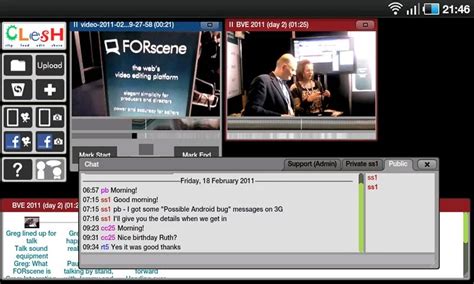
В интерфейсе Clesh встречается окно Chat. Для облачной платформы это логичный элемент: если проект используется несколькими людьми или в рамках сообщества, коммуникация становится частью workflow. Пользователь может обсуждать материал, уточнять правки или взаимодействовать с другими участниками.
Showreel
Showreel — галерея для публикации материалов, видимых интернет-пользователям. Это расширяет Clesh за пределы редактора: программа становится еще и способом демонстрации готовых работ.
Как Clesh выглядит в реальной работе
Когда пользователь открывает Clesh, он видит не мастер создания видео с несколькими крупными шаблонами, а монтажную среду. Это важно: программа ожидает, что пользователь будет сам принимать монтажные решения. Он выбирает кадры, задает начало и конец, формирует sequence, проверяет timeline, добавляет оформление и публикует.
Такой интерфейс может показаться менее дружелюбным, чем у современных редакторов, но он честнее показывает процесс монтажа. Clesh не скрывает структуру ролика. Напротив, он показывает исходники, временную шкалу и публикационные действия. Для тех, кто хочет понимать монтаж, это преимущество.
Практические советы по работе в Clesh
Сначала отбирайте, потом монтируйте
Не нужно сразу переносить все клипы на timeline. Сначала просмотрите материалы, отметьте нужные фрагменты через Mark Start и Mark End, затем добавляйте их в storyboard.
Используйте storyboard для структуры
Storyboard лучше всего подходит для первого варианта ролика. Не тратьте время на точную подгонку, пока не понятен порядок сцен.
Не злоупотребляйте переходами
Переходы должны помогать ролику, а не отвлекать. В большинстве случаев достаточно прямой склейки и нескольких fades.
Следите за звуком
Даже простой ролик выглядит лучше, если звук не скачет. Проверяйте громкость каждого фрагмента и не делайте музыку слишком громкой.
Добавляйте метаданные
Если проект содержит много клипов, metadata annotation сэкономит время. Подписывайте фрагменты по смыслу: интервью, общий план, финал, деталь, реакция.
Проверяйте публикационную версию
Перед отправкой в YouTube, Facebook или веб-формат просмотрите ролик полностью. Ошибки чаще всего видны только при непрерывном просмотре.
Сильные сценарии Clesh
Быстрый пользовательский монтаж
Clesh хорошо подходит для роликов, которые нужно быстро собрать и показать. Это может быть личное видео, короткая инструкция, событие или клип для онлайн-сообщества.
Облачная работа с материалами
Если проект не должен быть привязан к одному компьютеру, Clesh дает удобный вариант: материал и правки находятся в облаке.
Мобильная съемка и публикация
Android-сценарий делает Clesh полезным для авторов, которые снимают на мобильное устройство и хотят быстро перейти к монтажу.
Образовательные проекты
Clesh хорошо объясняет базовую логику видеомонтажа: исходники, разметка, storyboard, timeline, звук, титры, публикация. Поэтому программа подходит как пример практического обучения монтажному workflow.
Видео для сообществ
Showreel, moderation, metadata и публикация делают Clesh пригодным для сообществ, где разные участники создают и загружают контент.
Где Clesh менее удобен
Сложный профессиональный постпродакшн
Clesh не предназначен для сложной цветокоррекции, многослойной графики, композитинга и больших профессиональных проектов. Его задача — облачный монтаж и публикация пользовательского видео.
Полностью офлайн-работа
Если нужен монтаж без интернета, Clesh не подходит по самой архитектуре. Он построен вокруг облака.
Современный template-based контент
В современных редакторах много шаблонов, автоматических субтитров, AI-нарезки, stock-библиотек и форматов для социальных сетей. Clesh работает более классически: пользователь сам собирает ролик.
Итоговая оценка Clesh
Clesh — важный облачный видеоредактор, который объединяет в одной программе загрузку материалов, просмотр, поиск, разметку, storyboard, frame-accurate timeline, несколько аудиодорожек, переходы, титры, визуальные улучшения, Android-сценарий и публикацию. Его сильная сторона — не количество современных эффектов, а цельный workflow: снять или подготовить видео, загрузить, смонтировать, опубликовать.
Clesh хорошо показывает раннюю и продуманную модель облачного видеомонтажа. В нем есть черты профессиональной FORscene-логики, но интерфейс и сценарии адаптированы для пользователей, prosumers и онлайн-сообществ. Это не просто онлайн-резак и не набор отдельных инструментов. Это конкретная программа для облачного монтажа и публикации видео, где пользователь управляет проектом от отбора клипов до вывода результата.
Главные достоинства Clesh — облачная синхронизация, storyboard, точный timeline, Android-workflow, публикация в YouTube/Facebook, работа с метаданными и связь с серьезной видеотехнологической базой. Главные ограничения — зависимость от облака, более старый стиль интерфейса и отсутствие глубины, которую дают современные профессиональные редакторы.
Если оценивать Clesh именно как облачный видеоредактор своего типа, он выглядит цельным и логичным продуктом: программа закрывает полный путь пользовательского видео от исходника до публикации и делает это через понятную монтажную структуру, а не через случайный набор кнопок.
