WeVideo — это облачный видеоредактор, в котором монтаж строится вокруг проектов, медиатеки, таймлайна, записи экрана, веб-камеры, озвучки, шаблонов, стоковых материалов, субтитров и экспорта готового ролика. Программа ориентирована на пользователей, которым нужен не тяжелый профессиональный NLE с локальной установкой, а удобная рабочая среда для регулярного создания видео в браузере: обучающих роликов, презентаций, видеоинструкций, клипов для соцсетей, внутренних корпоративных материалов, школьных проектов, подкастов и интерактивных видео.
WeVideo не выглядит как одноразовый онлайн-инструмент для обрезки видео и склейки двух фрагментов. Внутри есть полноценная логика видеопроекта: пользователь создает проект, загружает видео, изображения и звук, раскладывает клипы по дорожкам, работает с текстом, переходами, фонами, титрами, музыкой, голосовой дорожкой, затем экспортирует результат в нужном формате. В WeVideo есть разные типы проектов, включая video, recording, GIF, podcast и storyboard; работа начинается через кнопку Create или выпадающее меню рядом с ней.
Сильная сторона WeVideo — сочетание простого интерфейса и достаточного набора монтажных функций. В нем можно сделать ролик для YouTube, вертикальное видео для TikTok или Reels, учебную презентацию с голосом, запись экрана с веб-камерой, рекламный ролик с брендированными цветами, видео с автоматическими субтитрами, подкаст в аудиоформате или короткий GIF. При этом основная работа остается понятной: импортировать медиа, перетащить его на Timeline, обрезать, разделить, добавить текст, настроить звук, проверить предпросмотр и нажать Export.
WeVideo
- Монтаж роликов
- Русский интерфейс
- Просто для новичков
- Нет версии Windows
- Зависит от интернета
- Часть функций платная
Что такое WeVideo
WeVideo — браузерная платформа для создания видео, где исходники, проекты, записи и экспорты организованы в облачном рабочем пространстве. Пользователь работает не с отдельным файлом проекта на компьютере, а с мультимедийным пространством, где есть разделы Home, Projects, Templates, Uploads, Exports, Interactive Videos, Video sources и другие элементы, зависящие от типа аккаунта и сценария работы.
В практическом смысле WeVideo решает несколько задач:
-
монтаж видео из загруженных файлов;
-
создание роликов из изображений, музыки и текста;
-
запись экрана, вкладки браузера, окна или веб-камеры;
-
запись голосовой дорожки через
Narrate; -
генерация озвучки из текста через
Text to speech; -
добавление титров, motion titles, captions и текстовых блоков;
-
работа с фонами, переходами, фильтрами и анимациями;
-
создание подкаста как аудиопроекта;
-
подготовка видео для соцсетей в вертикальном, квадратном или горизонтальном формате;
-
экспорт видео, GIF или аудио;
-
создание интерактивного образовательного видео с вопросами и заданиями.
WeVideo особенно удобен там, где видео нужно не один раз смонтировать профессионально, а регулярно собирать, обновлять, переиспользовать и быстро отдавать в готовом виде. Поэтому программа хорошо подходит школам, преподавателям, маркетологам, малым командам, авторам обучающего контента, SMM-специалистам и пользователям, которым важна работа через браузер.
Для кого подходит WeVideo
Для авторов контента
WeVideo подходит авторам, которые делают короткие ролики для соцсетей, объясняющие видео, обзоры, нарезки, реакции, мини-инструкции и видеопосты. В программе можно собрать ролик из нескольких клипов, добавить текстовые акценты, музыку, переходы, фоновую графику и экспортировать видео в подходящем соотношении сторон.
Для автора контента важны скорость и повторяемость процесса. В WeVideo удобно держать материалы в Uploads, брать фрагменты из медиатеки, использовать шаблоны, быстро добавлять voiceover и готовить версии под разные площадки. Это не заменяет студийный монтаж с глубокой цветокоррекцией, но заметно ускоряет создание повседневного видеоконтента.
Для преподавателей и учеников
WeVideo хорошо раскрывается в образовательных сценариях. Преподаватель может записать объяснение с экрана, сделать видеолекцию, добавить субтитры, подготовить интерактивное видео с вопросами, создать задание для учеников или дать им шаблон проекта. Ученики могут собрать видеопрезентацию, короткий документальный ролик, проект по литературе, истории, биологии, иностранному языку или медиаобразованию.
В образовательной среде особенно полезны запись экрана, веб-камера, Narrate, автоматические captions, storyboard-режим, шаблоны, совместное использование материалов и интерактивные задания. WeVideo позволяет не только смонтировать ролик, но и превратить видео в учебный объект: с вопросами, остановками, комментариями и проверкой вовлеченности.
Для бизнеса и маркетинга
Маркетинговой команде WeVideo помогает быстро выпускать проморолики, короткие объясняющие видео, объявления, внутренние инструкции, HR-материалы, видео для рассылок и соцсетей. Важную роль здесь играют Brand Kit, фирменные цвета, шрифты, логотипы, шаблоны и возможность переиспользовать готовые структуры.
Вместо того чтобы каждый раз начинать с пустого проекта, команда может держать типовые заставки, титры, фоны, лого, музыку и шаблоны. Это ускоряет производство и сохраняет единый стиль. Для небольшого бизнеса WeVideo удобен тем, что не требует отдельной монтажной станции и подходит для задач, где важнее оперативность, чем профессиональная постпродакшен-глубина.
Для тех, кто записывает инструкции и демонстрации
WeVideo удобен для записи скринкастов: можно записывать экран, окно, вкладку браузера или веб-камеру, а затем отправить запись в редактор и доработать ее на Timeline. Такой сценарий подходит для технических инструкций, обучения сотрудников, демонстрации интерфейсов, презентации продукта, разбора ошибок, создания мини-курсов и видеоответов.
Интерфейс и логика работы
Главная логика WeVideo строится вокруг пространства Multimedia Creation. Пользователь видит боковую панель с разделами, кнопку Create, область проектов, загрузок, шаблонов и экспортов. Для загрузки исходников используется раздел Uploads, где можно создавать папки, добавлять файлы, искать материалы и управлять уже загруженными медиа.
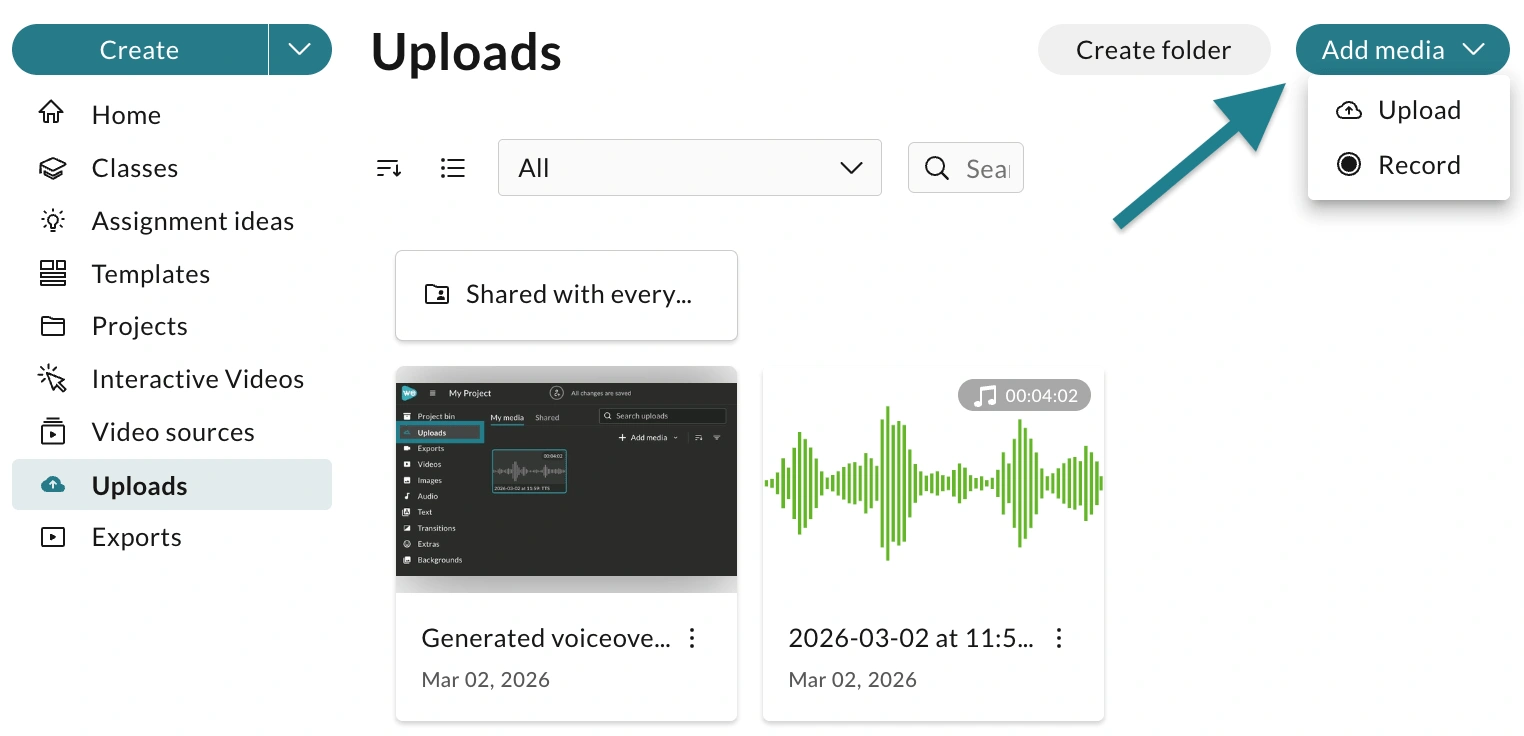
На скриншоте хорошо видна типичная логика WeVideo: слева находится навигация, в рабочей области открыт раздел Uploads, вверху есть кнопки Create folder и Add media. Через Add media раскрываются варианты Upload и Record, то есть пользователь может либо загрузить готовые файлы, либо сразу создать запись.
Рабочий интерфейс редактора делится на несколько зон:
| Зона интерфейса | Что в ней происходит |
|---|---|
| Левая панель | Доступ к Project bin, Uploads, Exports, Videos, Images, Audio, Text, Transitions, Extras, Backgrounds |
| Медиатека | Выбор загруженных файлов, стоковых клипов, изображений, музыки, текстов, фонов |
| Preview | Предпросмотр текущего кадра и результата монтажа |
| Timeline | Основной монтаж: дорожки видео, текста, аудио, голосовых записей |
| Верхняя панель | Название проекта, сохранение изменений, кнопки закрытия и экспорта |
| Панель инструментов над Timeline | Track, Undo, Redo, Marker, Split, Levels, Edit, Filters, Delete |
Интерфейс WeVideo сделан так, чтобы пользователь постоянно видел связь между медиатекой, предпросмотром и таймлайном. Вы берете материал слева, переносите его вниз на дорожку, смотрите результат справа в окне предпросмотра, затем уточняете монтаж через инструменты над Timeline.
Создание нового проекта
Работа с WeVideo обычно начинается с кнопки Create. Через нее создается новый проект или выбирается тип задачи. В зависимости от сценария пользователь может начать обычное видео, запись, GIF, подкаст или storyboard-проект. Такая логика удобна: программа не заставляет сначала разбираться в сложной структуре проекта, а предлагает выбрать конечную задачу.
Базовый сценарий создания ролика выглядит так:
-
Нажать
Create. -
Выбрать нужный тип проекта.
-
Открыть редактор.
-
Добавить материалы через
Add media. -
Выбрать
Upload,Record,NarrateилиText to speech. -
Перетащить медиа на Timeline.
-
Смонтировать ролик.
-
Проверить предпросмотр.
-
Нажать
Export.
В WeVideo важно понимать разницу между загруженными файлами и материалами внутри конкретного проекта. Файл может находиться в Uploads, но для работы в проекте его нужно добавить в Project bin или перетащить на Timeline. Это удобно при повторном использовании материалов: один и тот же логотип, ролик, заставку, аудиофайл или изображение можно применять в разных проектах.
Импорт медиа и загрузка файлов
Загрузка материалов в WeVideo выполняется через Uploads или прямо из редактора через Add media. В окне импорта пользователь может перетащить файл в область Drag and drop media here, нажать Browse to select или выбрать импорт из подключенных сервисов. WeVideo поддерживает загрузку фото, видео и музыки, а также работу с презентационными материалами, если они подготовлены в подходящем файловом формате.
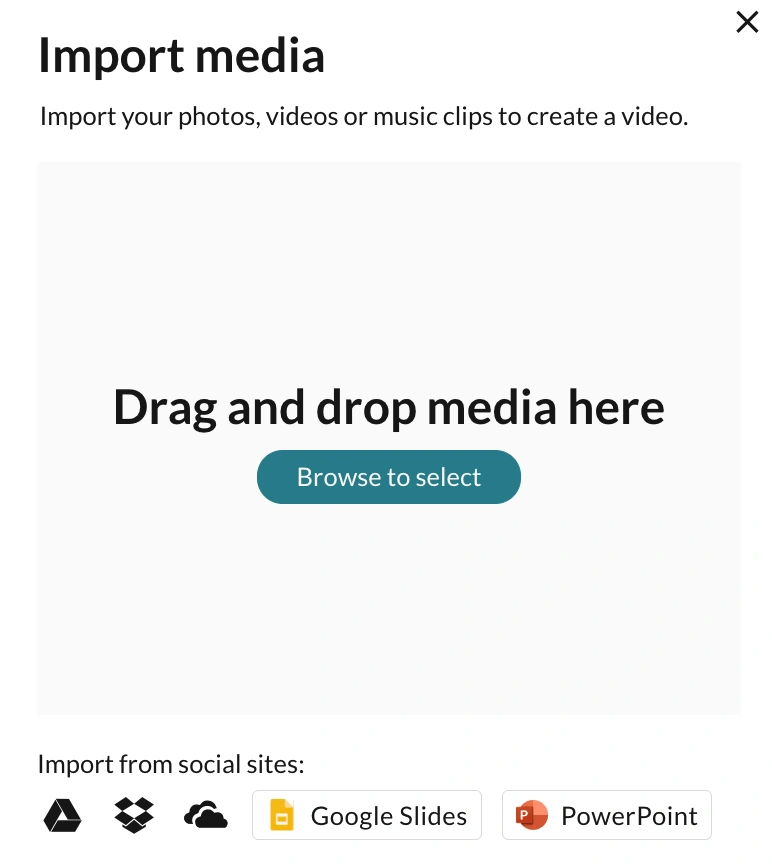
Окно Import media показывает базовый принцип: WeVideo не требует сложной подготовки проекта. В центр можно перетащить исходники, а кнопка Browse to select открывает выбор файлов. Ниже расположены варианты импорта из внешних источников и презентационных сервисов. Для пользователя это означает, что один проект можно собрать из видеофайлов, фото, музыки, слайдов и записей, сделанных прямо в редакторе.
WeVideo поддерживает распространенные типы медиа. Для изображений доступны JPG, GIF, PNG, PDF, TIFF, BMP и WEBP. Для видео поддерживаются 3GP, 3GPP, AVI, DIVX, DV, LV, M4V, MJPEG, MKV, MOD, MOV, MP4, MPEG, MPG, M2TS, MTS, MXF, OGV, WEBM и WMV. Для аудио используются AIF, MP3, M4A, OGG, WAV и WMA.
Практически это означает, что WeVideo нормально подходит для роликов со смартфона, экранных записей, камерных файлов, веб-видео, аудиозаписей, подкастов, музыки и иллюстраций. Пользователь может загрузить исходники без предварительного перекодирования в большинстве типичных ситуаций.
Организация материалов
Когда файлов становится много, в WeVideo важно поддерживать порядок. В Uploads можно создавать папки через Create folder, искать файлы по названию, применять фильтры по типам медиа, открывать файлы, переименовывать, перемещать, удалять или менять владельца в командных и образовательных пространствах. Для отдельного ролика это может показаться несущественным, но при регулярной работе с видео организация медиатеки экономит много времени.
Хорошая структура проекта в WeVideo может выглядеть так:
-
папка
Intro— заставки и логотипы; -
папка
Footage— исходные видео; -
папка
Voiceover— голосовые записи; -
папка
Music— музыка и звуковые эффекты; -
папка
Images— иллюстрации и скриншоты; -
папка
Exports— готовые версии роликов; -
папка
Templates— повторяемые структуры для серии видео.
Если пользователь делает серию обучающих роликов или регулярные видео для соцсетей, такая структура особенно полезна. WeVideo позволяет не держать все материалы в одном хаотичном списке, а постепенно собирать собственную рабочую библиотеку.
Timeline и монтажная панель
Timeline — центральное место монтажа в WeVideo. Именно здесь клипы выстраиваются в нужном порядке, разделяются, обрезаются, перемещаются, дополняются текстом, музыкой, голосом, переходами и эффектами. В полном редакторе WeVideo пользователь перетаскивает видео, изображения, текст и переходы на video tracks, а музыку, voiceovers и sound effects — на audio tracks.
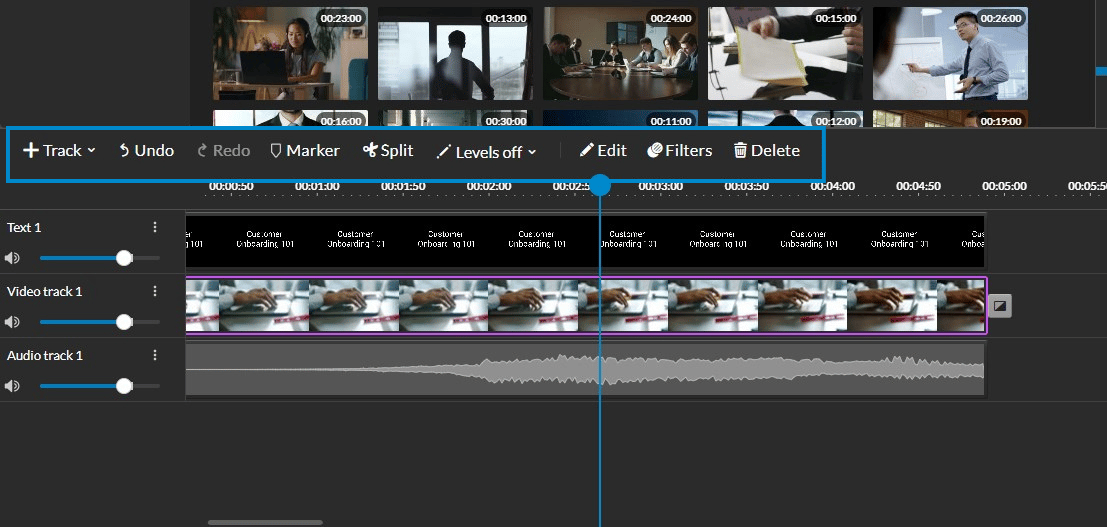
На панели над Timeline находятся основные монтажные инструменты: Track, Undo, Redo, Marker, Split, Levels, Edit, Filters, Delete. Это удобное решение: часто используемые действия расположены не в глубоком меню, а прямо над дорожками.
Основные элементы Timeline
| Элемент | Назначение |
|---|---|
| Playhead | Вертикальная линия текущей позиции воспроизведения |
| Video track | Дорожка для видео, изображений, текста, фонов и переходов |
| Audio track | Дорожка для музыки, озвучки, звуковых эффектов |
| Text track | Дорожка с титрами и текстовыми блоками |
| Waveform | Визуальная форма звуковой волны для аудио |
| Clip edge | Край клипа, который можно тянуть для обрезки |
| Split | Разделение клипа в позиции playhead |
| Marker | Метка на таймлайне для навигации и структуры |
| Levels | Работа с уровнем громкости или прозрачности |
| Filters | Быстрое применение фильтров |
| Delete | Удаление выбранного объекта |
Монтаж в WeVideo построен на понятных действиях. Чтобы укоротить клип, нужно потянуть край. Чтобы разрезать фрагмент, нужно поставить playhead в нужное место и нажать Split. Чтобы удалить лишний кусок, нужно выделить его и нажать Delete или клавишу удаления. Чтобы вернуть ошибочное действие, используются Undo и Redo. Чтобы не потерять важные точки ролика, можно ставить Marker.
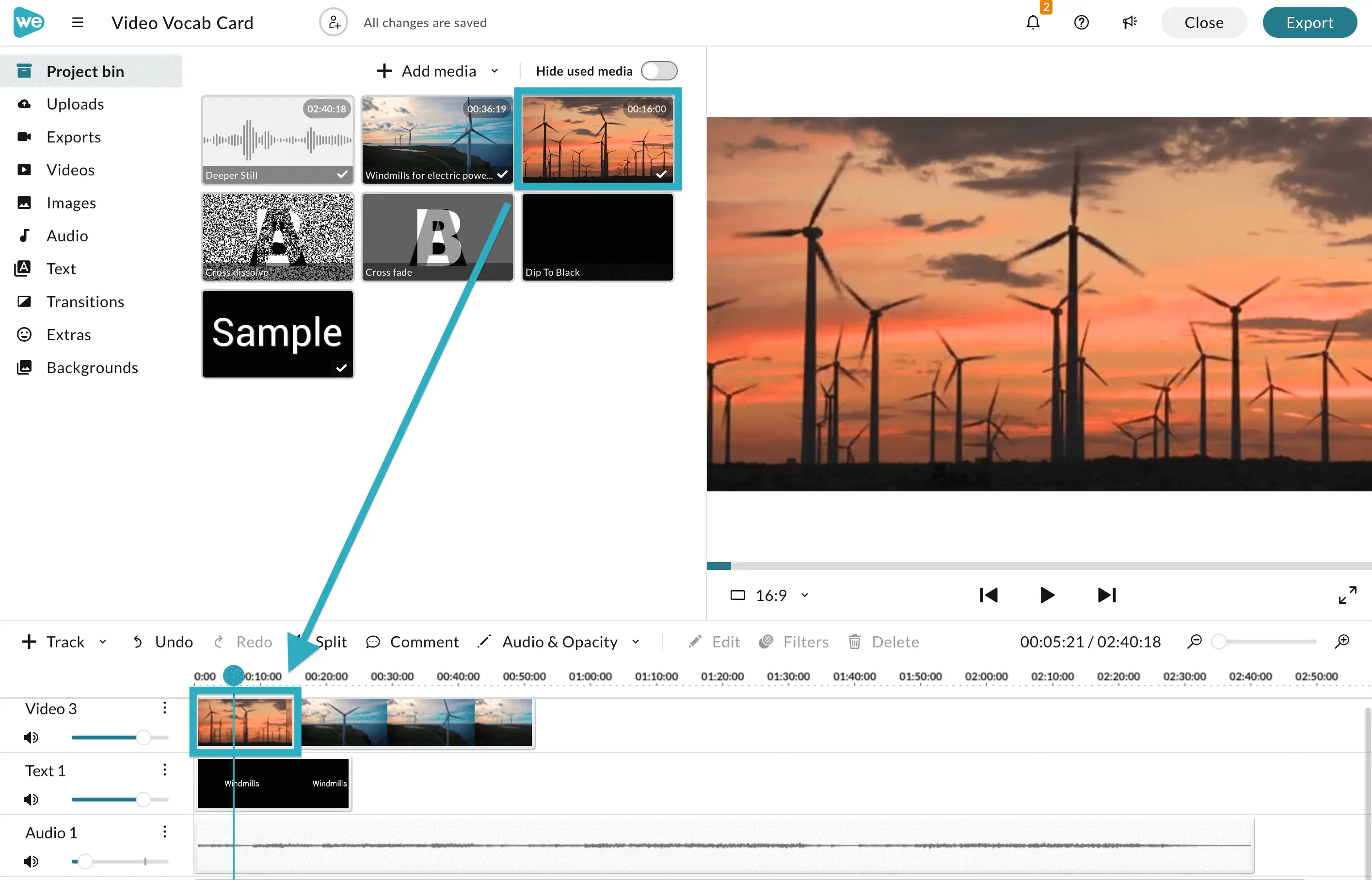
На этом экране видно, как WeVideo объединяет медиатеку, окно предпросмотра и Timeline. Слева находится Project bin, справа открыт Preview, снизу расположены дорожки. На таймлайне есть видеофрагменты, текстовая дорожка и аудиодорожка с волной. Кнопка Split применяется к выбранному клипу в позиции playhead.
Работа с клипами
В WeVideo клип — это базовая единица монтажа. Клипом может быть видео, изображение, текстовый блок, аудиофайл, voiceover, transition, background или элемент из стоковой библиотеки. Работа с клипами включает несколько типовых операций.
Обрезка
Обрезка нужна, когда требуется убрать начало или конец фрагмента. Пользователь выделяет клип на Timeline и тянет его край внутрь. Такой способ подходит для удаления пауз, лишних кадров до начала действия, пустого хвоста после записи экрана или неудачного фрагмента после реплики.
В WeVideo также есть pre-trim: клип можно подрезать еще до добавления на Timeline. Для этого медиафайл в панели поиска или медиатеке открывается через контекстное действие Trim, после чего пользователь выбирает нужный участок и добавляет уже подготовленный фрагмент в проект. Это удобно, если исходник длинный, а в ролик нужен только короткий момент.
Разделение через Split
Split — один из главных инструментов монтажера в WeVideo. Он разделяет выбранный клип в точке playhead. После этого части можно перемещать, удалять, переставлять, дополнять переходами или менять по отдельности.
Типичные задачи для Split:
-
удалить оговорку в середине записи;
-
вырезать паузу из скринкаста;
-
разделить длинный план на смысловые фрагменты;
-
вставить изображение между двумя частями видео;
-
поменять порядок сцен;
-
добавить переход только между конкретными фрагментами;
-
применить фильтр к одной части клипа, а не ко всему исходнику.
Удаление и закрытие пробелов
После вырезания фрагмента на Timeline может остаться пустое место. В WeVideo можно удалить выбранный клип через иконку корзины или клавишу Delete, а затем закрыть промежуток между оставшимися частями. Для аккуратного монтажа важно не оставлять случайные паузы, особенно в коротких роликах для соцсетей.
Дублирование
Дублирование полезно для повторяющихся элементов: заставки, титра, нижней плашки, фона, короткой анимации, музыкального фрагмента. В WeVideo клип можно продублировать и переместить в другое место проекта. Это ускоряет сборку роликов с единой структурой.
Перестановка сцен
Монтаж в WeVideo не привязан к линейной загрузке файлов. Клип можно переместить на Timeline в другое место, поставить выше или ниже на дорожках, разнести по слоям, наложить текст поверх видео, добавить фоновую музыку отдельно от voiceover. Такой подход делает редактор гибким даже для пользователей без профессионального опыта.
Clip editor: Transform, Crop, Volume, Animation, Speed
Для точной настройки клипа используется Clip editor. Он открывается через Edit или двойной щелчок по клипу. Внутри доступны вкладки и параметры, которые отвечают за размер, положение, кадрирование, громкость, анимацию, скорость, размытие, keying и другие свойства. В WeVideo для изменения размера, позиции и скорости клипа используются вкладки Transform, Crop и Speed.
Transform
Transform отвечает за положение и масштаб клипа в кадре. Здесь можно:
-
изменить
Scale; -
передвинуть клип по X и Y;
-
вручную переместить объект в окне предпросмотра;
-
повернуть клип;
-
отразить изображение через
Flip; -
подогнать кадр под нужную композицию.
Эта вкладка особенно важна для picture-in-picture, вертикальных роликов, скринкастов, презентаций, вставки логотипов и демонстрации интерфейса. Например, если запись экрана слишком мелкая, можно увеличить нужный участок и сместить его ближе к центру. Если видео снято вертикально, можно вписать его в горизонтальный проект с фоном.
Crop
Crop используется для кадрирования. С его помощью убирают лишние края, черные полосы, ненужные элементы интерфейса, пустое пространство вокруг объекта. При кадрировании важно следить, чтобы ключевой объект не оказался слишком близко к краю, особенно если видео готовится для соцсетей, где интерфейс приложения может закрывать часть кадра.
WeVideo также полезен для приведения разноформатных материалов к одному стилю. Например, в одном проекте могут быть горизонтальные записи экрана, вертикальные фрагменты со смартфона и квадратные изображения. Через Crop, Transform, Fit, Fill и фоновые элементы их можно привести к более цельному виду.
Volume
Volume отвечает за громкость клипа. Это критически важная настройка, потому что плохой звук сильнее портит видео, чем неидеальная картинка. В WeVideo можно регулировать громкость отдельного аудиофрагмента, voiceover, музыки или звука внутри видеоклипа.
Типовая схема для ролика с озвучкой:
-
голосовая дорожка должна быть основной;
-
фоновая музыка должна быть значительно тише;
-
звуки клипов не должны перебивать narration;
-
в начале и конце музыки желательно использовать fade;
-
громкие участки лучше приглушить через уровни.
Animation
Animation позволяет задавать движение клипа: начальное и конечное положение, изменение масштаба, эффект приближения или смещения. Это полезно для оживления статичных изображений, презентационных слайдов, иллюстраций и фрагментов интерфейса. Вместо неподвижной картинки можно сделать плавный zoom-in, pan или движение от одного объекта к другому.
Speed
Speed меняет скорость клипа. Ускорение подходит для длинных демонстраций, таймлапсов и повторяющихся действий. Замедление можно использовать для акцента на важном моменте. В обучающих видео лучше не злоупотреблять сильным ускорением: если зритель должен понимать происходящее на экране, скорость должна оставаться комфортной.
Текст, титры и motion titles
Текст в WeVideo используется не только для заголовков. Он помогает структурировать ролик, выделять ключевые мысли, показывать имена спикеров, добавлять call-to-action, пояснять действия на экране и делать видео понятным без звука.
В редакторе есть вкладка Text, где находятся текстовые элементы и motion titles. Motion title добавляется перетаскиванием на Timeline, после чего его можно настроить в Clip editor: изменить цветовую палитру, шрифт, подписи и размер текста.
Где текст особенно полезен
| Сценарий | Как использовать текст |
|---|---|
| Обучающий ролик | Заголовки этапов, подсказки, термины |
| Видео для соцсетей | Крупные фразы, удержание внимания, CTA |
| Интервью | Имя и должность спикера |
| Демонстрация интерфейса | Указание кнопок и действий |
| Презентация продукта | Выгоды, функции, короткие тезисы |
| Школьный проект | Названия глав, источники, пояснения |
| Реклама | Оффер, срок акции, призыв к действию |
Текстовые элементы лучше делать короткими. В видео зритель не читает длинные абзацы так же внимательно, как статью. Хороший текстовый слой в WeVideo — это одна мысль, один акцент, одна короткая фраза. Если нужно объяснить больше, лучше использовать voiceover или субтитры.
Субтитры и captions
WeVideo поддерживает автоматическую генерацию captions для экспортированных проектов и работу с загружаемыми файлами субтитров. Субтитры можно создать при экспорте или после него, затем открыть панель captions, отредактировать текст, исправить ошибки, перевести captions и выгрузить их отдельным файлом или объединить с видео. При отдельной выгрузке captions сохраняются как VTT-файл; при объединении текст встраивается в видео.
Субтитры важны по нескольким причинам:
-
многие смотрят видео без звука;
-
captions повышают доступность ролика;
-
обучающие материалы легче воспринимать с текстовой поддержкой;
-
видео на иностранном языке можно адаптировать переводом;
-
короткие ролики в соцсетях лучше удерживают внимание;
-
зрителю проще вернуться к нужному фрагменту.
Для качественных субтитров недостаточно просто включить автоматическую генерацию. После обработки нужно просмотреть captions, исправить имена, термины, названия продуктов, пунктуацию и технические слова. WeVideo предоставляет редактор captions, поэтому правки можно делать внутри платформы.
Аудио, музыка и voiceover
Аудио в WeVideo можно добавлять несколькими способами: загрузить готовый файл, взять музыку или sound effects из библиотеки, записать голос через Narrate, создать подкаст, использовать text-to-speech или добавить голосовую дорожку с телефона.
Для записи голосовой дорожки в редакторе используется + Add media → Narrate. Пользователь выбирает источник звука, начинает запись через Record, завершает через Stop, затем сохраняет результат. Сохраненный voiceover появляется как новая дорожка рядом с blue playhead на Timeline. Для одной голосовой записи действует лимит по длительности, поэтому длинные подкасты и лекции удобно записывать частями.
Практическая схема озвучки ролика
-
Сначала собрать черновой видеоряд.
-
Разместить playhead в точке, где должен начаться голос.
-
Нажать
+ Add media. -
Выбрать
Narrate. -
Разрешить доступ к микрофону.
-
Нажать
Record. -
Записать фрагмент.
-
Нажать
Stop. -
Прослушать результат.
-
Нажать
Saveили перезаписать черезRecord.
Голосовую дорожку лучше записывать после черновой сборки видео. Тогда narration будет точно совпадать с кадрами. Если сначала записать длинный голосовой файл, а потом пытаться подогнать под него видео, монтаж может стать сложнее.
Text to speech
В WeVideo есть генерация voiceover из текста. Она запускается через + Add media → Text to speech: пользователь вводит текст, выбирает языковые и голосовые параметры, нажимает Generate, прослушивает результат через Play и сохраняет его через Save. Сгенерированная озвучка сохраняется в Project bin и также доступна в Uploads. Один сегмент text-to-speech ограничен по количеству символов, поэтому длинные тексты лучше делить на логические части.
Text to speech удобен для:
-
коротких объяснений;
-
видеоинструкций;
-
черновой озвучки;
-
роликов без диктора;
-
повторяемых обучающих материалов;
-
прототипов рекламных видео;
-
проектов, где голос нужен быстро.
Музыка и звуковые эффекты
Фоновая музыка добавляет ролику ритм, но в WeVideo ее нужно использовать аккуратно. Если ролик обучающий, музыка должна быть фоновой, а не главной. Если ролик рекламный или социальный, музыка может задавать настроение, но не должна конфликтовать с голосом и текстом.
Хорошая практика:
-
ставить музыку на отдельную audio track;
-
снижать громкость под voiceover;
-
использовать fade in и fade out;
-
не ставить слишком агрессивные треки под объясняющий текст;
-
проверять громкость в наушниках и на динамиках;
-
не оставлять резких обрывов музыки в конце.
Запись экрана и веб-камеры
WeVideo поддерживает запись экрана и веб-камеры. Через меню Create можно выбрать Recording, разрешить доступ к камере и микрофону, затем выбрать режим записи: Dual, Screen или Webcam. В режиме Dual записываются экран и веб-камера; в режиме Screen — выбранная вкладка, окно или весь экран; в режиме Webcam — изображение с камеры. После записи файл сохраняется и может использоваться в проекте.
Запись экрана — одна из самых практичных функций WeVideo. Она позволяет создать видео не выходя из платформы: записать действие, сохранить результат, открыть его в редакторе, обрезать лишнее, добавить вступление, текст, стрелки, голос и субтитры.
Для каких задач подходит screen recording
-
демонстрация программы;
-
запись инструкции для сотрудника;
-
объяснение учебного материала;
-
разбор сайта или интерфейса;
-
запись презентации;
-
создание видеоответа;
-
технический туториал;
-
объяснение ошибки;
-
мини-курс;
-
продуктовая демонстрация.
Режим Dual
Dual удобен, когда нужно одновременно показывать экран и спикера. Такой формат хорошо работает в обучающих роликах, где зритель видит и интерфейс, и человека, который объясняет происходящее. Визуально это похоже на picture-in-picture: экран остается основным фоном, а веб-камера появляется как дополнительное окно.
Пауза и продолжение записи
В WeVideo Screen & Webcam Recorder можно приостанавливать запись через иконку паузы и продолжать через кнопку воспроизведения. Это помогает не записывать лишние паузы, подготовку окна, переключение вкладок или моменты, когда спикер собирается с мыслью. После завершения запись можно открыть в WeVideo app, отправить в WeVideo, Google Drive или OneDrive, открыть из My Recordings, переименовать, удалить или использовать в проекте.
Storyboard mode и Full-featured editor
WeVideo предлагает разные уровни работы. Storyboard mode подходит для простых проектов: быстро добавить клипы, изображения, текст, музыку и голос. В этом режиме удобно набросать ролик, собрать идею, подготовить короткую презентацию или учебное видео без сложной структуры дорожек.
Full-featured editor нужен, когда требуется больше контроля: несколько дорожек, точная работа с Timeline, аудиоуровни, фильтры, переходы, clip editor, несколько слоев и более сложная структура. Storyboard-проект можно преобразовать в Full-featured editor, если базовых возможностей становится недостаточно. Обратное преобразование из полного редактора обратно в Storyboard mode не предусмотрено.
Когда достаточно Storyboard mode
-
короткий школьный проект;
-
простая видеопрезентация;
-
ролик из фотографий;
-
видео с одной музыкальной дорожкой;
-
быстрый монтаж без сложных слоев;
-
черновая раскадровка идеи.
Когда нужен Full-featured editor
-
несколько видеодорожек;
-
picture-in-picture;
-
отдельная дорожка с логотипом;
-
несколько аудиослоев;
-
точная нарезка и перестановка сцен;
-
сложные переходы;
-
комбинирование текста, фона, музыки и записи экрана;
-
проект с voiceover, captions и брендингом.
Шаблоны и готовые ресурсы
В WeVideo есть Templates, которые помогают быстро начать проект с готовой структурой. Шаблон открывается как новый проект, после чего пользователь заменяет медиа, меняет текст, настраивает музыку, цвета и другие элементы. Также можно создавать собственные шаблоны и превращать существующий проект в template для повторного использования.
Шаблоны особенно полезны для регулярного контента. Например, компания делает еженедельные видеообъявления, преподаватель выпускает серию уроков, SMM-специалист готовит рубрику для соцсетей, а школа использует единый формат для ученических проектов. Вместо ручного повторения заставок, титров и дорожек можно взять template и обновить только содержание.
Что можно хранить в шаблоне
-
структуру сцен;
-
титульный экран;
-
заставку;
-
финальный экран;
-
логотип;
-
фирменные цвета;
-
текстовые блоки;
-
места для видео;
-
музыкальное оформление;
-
нижние плашки;
-
переходы;
-
фоны.
Шаблон не делает весь ролик автоматически, но убирает рутинную часть. Это особенно заметно в командной работе: все участники создают материалы в едином формате, а итоговый контент выглядит согласованно.
Стоковая библиотека: Videos, Images, Audio, Text, Backgrounds
WeVideo содержит встроенные категории материалов: Videos, Images, Audio, Text, Transitions, Extras, Backgrounds. Через них можно искать стоковые видео, изображения, музыку, звуковые эффекты, текстовые стили, анимированные и статичные фоны. Вкладки Videos, Images и Audio используют поиск по ключевым словам, а Text позволяет добавлять titles, multi-line text, seasonal fonts и другие текстовые элементы.
Такая библиотека удобна, когда у пользователя нет собственного b-roll, фона или музыки. Например, для ролика о городской среде можно добавить стоковый вид улицы, для бизнес-презентации — нейтральный офисный фон, для образовательного видео — абстрактный background с текстом.
Примеры применения стоковых элементов
| Элемент | Пример использования |
|---|---|
| Stock video | Перебивка в презентационном ролике |
| Stock image | Иллюстрация к учебному объяснению |
| Royalty-free music | Фоновая музыка для соцсетей |
| Sound effects | Акцент на появлении титра |
| Text | Заголовок, lower third, CTA |
| Backgrounds | Подложка для текста или вертикального видео |
| Transitions | Переход между смысловыми блоками |
| Extras | Дополнительные визуальные элементы |
Важно не перегружать ролик стоковыми элементами. Если каждый кадр сопровождается новым переходом, фильтром, звуком и движущимся текстом, видео начинает выглядеть любительским. В WeVideo лучше использовать библиотеку как инструмент усиления, а не как набор украшений ради украшений.
Переходы, фоны и фильтры
Переходы в WeVideo добавляются между клипами или на начало/конец клипа. В полном редакторе можно открыть вкладку Transitions, просмотреть варианты и перетащить переход на Timeline. Также переход можно добавить через плюс-иконку у клипа или через контекстное действие, после чего настроить тип и длительность.
Переход должен помогать восприятию. Для делового или учебного видео чаще всего достаточно простого cross fade, dip to black или аккуратного растворения. Для динамичного соцсетевого ролика можно использовать более активные эффекты, но важно сохранять единый стиль.
Фоны применяются в нескольких случаях:
-
за текстовыми блоками;
-
для вертикального видео в горизонтальном проекте;
-
как подложка под цитаты;
-
для титульных и финальных экранов;
-
в обучающих роликах с ключевыми тезисами;
-
в презентациях без достаточного количества видео.
Фильтры меняют визуальное настроение клипа. Их можно использовать для выравнивания разнородных кадров или создания стилистического эффекта. Но если исходники сняты в разном освещении, фильтр не всегда решает проблему полностью. WeVideo больше подходит для базовой визуальной коррекции, чем для сложной цветокоррекции.
Green screen и Keying
WeVideo поддерживает green screen effect через вкладку Keying в Clip editor. Пользователь добавляет фоновый клип на нижнюю дорожку, green screen footage — на верхнюю, открывает клип с зеленым экраном через Edit или двойной щелчок, переходит в Keying, выбирает color picker и кликает по зеленому цвету. Затем можно настраивать параметры вроде Sensitivity и Defringe, чтобы уменьшить цветовые артефакты по краям.
Green screen полезен для:
-
учебных видео с преподавателем поверх презентации;
-
роликов с ведущим на фоне изображения;
-
демонстрации продукта;
-
новостного формата;
-
объясняющих видео;
-
творческих проектов;
-
школьных сценок и постановок.
Качество результата зависит не только от WeVideo, но и от исходной съемки. Зеленый фон должен быть равномерно освещен, объект не должен сливаться с фоном, а края волос, рук и одежды не должны быть слишком шумными. Если исходник снят плохо, Sensitivity и Defringe помогут, но не сделают идеальную маску из любого материала.
Picture-in-picture
Picture-in-picture — один из самых полезных приемов для WeVideo. Он позволяет разместить один клип поверх другого: например, экран на весь кадр и веб-камеру в углу, презентацию и лицо преподавателя, основной ролик и логотип, демонстрацию продукта и комментарий ведущего.
Для такого эффекта используется несколько video tracks. Нижняя дорожка становится фоном, верхняя — наложенным объектом. Через Transform можно уменьшить верхний клип, поставить его в угол, изменить размер, поправить позицию и сделать аккуратную композицию. Если нужно, можно добавить рамку или фон, чтобы верхний клип лучше читался.
Picture-in-picture особенно хорош в формате:
-
обучающих скринкастов;
-
реакций;
-
разбора презентаций;
-
демонстрации интерфейса;
-
видеоуроков;
-
записи лекций;
-
онлайн-курсов;
-
обзоров сайтов и приложений.
Brand Kit и фирменный стиль
Для бизнеса и команд важен Brand Kit. В WeVideo можно управлять логотипом, водяным знаком, фирменными цветами и шрифтами. Для логотипа доступны настройки положения, прозрачности и размера; brand colors задаются через HEX-значения или color picker, а brand fonts выбираются для основных уровней шрифтов. Фирменные цвета и шрифты применяются в motion titles, а watermark можно добавить как отдельную дорожку на Timeline.
Brand Kit полезен не только крупным компаниям. Даже небольшому проекту выгодно иметь единый визуальный стиль. Если в каждом ролике используется один и тот же логотип, цвет заголовков, форма титров и финальный экран, бренд становится узнаваемым.
Что стоит подготовить для Brand Kit
-
логотип в прозрачном PNG;
-
основной фирменный цвет;
-
дополнительный фирменный цвет;
-
шрифты для заголовков и основного текста;
-
правила размещения логотипа;
-
шаблон заставки;
-
шаблон финального экрана;
-
стиль lower thirds;
-
музыкальную подложку;
-
набор типовых фонов.
Brand Kit особенно полезен при командной работе: разные сотрудники могут создавать ролики, но визуальная система остается общей.
AI-функции и автоматизация
В WeVideo AI-функции применяются там, где они экономят время: автоматические captions, перевод captions, генерация voiceover из текста, AI-assisted script generation в сценариях записи, интерактивные вопросы и другие образовательные инструменты. При этом AI в WeVideo лучше воспринимать как ускоритель рутинных операций, а не как замену редактору.
Автоматические captions помогают быстро получить текстовую дорожку, но после генерации их нужно вычитать. Text-to-speech помогает быстро получить голосовую дорожку, но для эмоционального рекламного ролика живой диктор часто звучит убедительнее. AI-generated scripts могут помочь со структурой, но итоговый текст нужно адаптировать под аудиторию и цель видео.
Где AI особенно полезен
| Функция | Польза |
|---|---|
| Auto captions | Быстро создать субтитры из речи |
| Caption translation | Подготовить мультиязычную версию |
| Text to speech | Получить voiceover без записи диктора |
| Script generation | Набросать структуру объяснения |
| AI interactions | Быстрее создать вопросы к учебному видео |
| Background noise reducer | Улучшить понятность голоса |
AI-функции хороши в образовательном и корпоративном контенте, где важно быстро выпускать понятные материалы. Для художественного монтажа, рекламы высокого уровня или сложного storytelling они остаются вспомогательными.
Интерактивные видео
WeVideo включает инструменты Interactivity, которые позволяют добавлять взаимодействия к видео: вопросы, шаблоны, задания, reflective pauses, discussion, pre/post assessment, summative assessment и другие образовательные элементы. В интерактивном редакторе можно применить готовый template, создать собственные interactions или использовать AI Interactions tool.
Интерактивное видео отличается от обычного тем, что зритель не просто смотрит ролик, а отвечает на вопросы, фиксирует понимание, проходит проверку или участвует в обсуждении. Для образования это особенно ценно: преподаватель получает не только видеофайл, но и учебную активность.
Примеры интерактивных элементов
-
multiple choice;
-
free response;
-
fill-in-the-blank;
-
check all that apply;
-
reflective pause;
-
discussion prompt;
-
vocabulary matching;
-
table of contents;
-
auto jump;
-
learner feedback;
-
pre/post assessment.
Интерактивные видео подходят для онлайн-курсов, LMS-сред, перевернутого класса, корпоративного обучения, проверки понимания после лекции, инструктажа по безопасности, онбординга сотрудников и самостоятельной работы учеников.
Экспорт и публикация результата
Экспорт в WeVideo запускается через кнопку Export в правом верхнем углу редактора. В панели export settings задается название, тип вывода, разрешение, captions и дополнительные параметры. WeVideo поддерживает экспорт как video MP4, podcast MP3 и looping soundless GIF; GIF доступен для коротких проектов. В advanced settings можно выбирать frame rate 24, 25, 30 или 60 fps и visual quality: low, normal или high. Также можно отправлять результат в подключенные направления вроде Google Drive, YouTube и OneDrive.
Экспорт — финальный этап, но к нему стоит относиться как к проверке качества. Перед нажатием Export нужно полностью посмотреть ролик в Preview, проверить звук, орфографию в титрах, правильность кадров, наличие captions, отсутствие пустых промежутков на Timeline и соответствие формата площадке.
Что проверить перед Export
-
ролик начинается без лишней паузы;
-
нет случайных черных кадров;
-
voiceover слышен четко;
-
музыка не перебивает речь;
-
captions не содержат ошибок;
-
текст не выходит за безопасную область;
-
переходы не слишком длинные;
-
финальный экран не обрывается;
-
соотношение сторон подходит площадке;
-
название экспорта понятно;
-
выбран правильный формат: MP4, MP3 или GIF.
Форматы под разные задачи
| Задача | Подходящий формат |
|---|---|
| YouTube-ролик | 16:9, MP4 |
| Instagram Reels / TikTok | 9:16, вертикальное видео |
| Пост в ленту | 1:1 или 4:5 |
| Видеоурок | 16:9 с captions |
| Подкаст | MP3 |
| Короткая анимация | GIF |
| Корпоративная инструкция | MP4 + captions |
| Образовательный модуль | Видео + Interactivity |
WeVideo для социальных сетей
WeVideo хорошо подходит для соцсетей, потому что позволяет быстро собирать ролики из разных материалов и адаптировать их под нужный формат. Пользователь может сделать вертикальное видео, добавить крупный текст, обрезать паузы, наложить музыку, вставить captions и экспортировать готовый файл.
Для TikTok, Reels и Shorts важны первые секунды. В WeVideo стоит начинать ролик с сильного визуального или текстового крючка: вопроса, проблемы, результата, обещания пользы. Длинные вступления и заставки лучше не использовать. Если нужна брендированная заставка, она должна быть очень короткой.
Практическая структура короткого ролика
-
Хук в первые 1–2 секунды.
-
Быстрое объяснение проблемы.
-
Основной полезный фрагмент.
-
Визуальный пример или демонстрация.
-
Короткий вывод.
-
Призыв к действию.
-
Финальный экран или логотип.
В WeVideo такую структуру удобно собрать на Timeline: каждый смысловой блок отдельным клипом, текстовые акценты поверх видео, музыка на отдельной дорожке, captions для просмотра без звука.
WeVideo для образования
В образовательном контексте WeVideo работает как инструмент создания, объяснения и проверки понимания. Преподаватель может записывать уроки, инструкции, демонстрации, разборы заданий, видеокомментарии. Учащиеся могут создавать проекты, презентации, интервью, ролики, цифровые истории и групповые видео.
Storyboard mode подходит для новичков и быстрых заданий. Full-featured editor — для более сложных проектов, где важны дорожки, voiceover, переходы, титры, несколько источников видео и точный монтаж. Interactivity добавляет учебную составляющую: вопросы, задания, паузы и обратную связь.
Примеры учебных заданий в WeVideo
-
видеопрезентация по теме урока;
-
цифровая история;
-
видеоэссе;
-
объяснение научного понятия;
-
запись эксперимента;
-
мини-документальный ролик;
-
интервью;
-
словарная карточка на иностранном языке;
-
ролик с озвучкой и субтитрами;
-
интерактивное видео с проверочными вопросами.
Особенно ценна возможность записать screen + webcam. Преподаватель может показать слайды, документ, сайт, таблицу, карту, код или симулятор и одновременно объяснять материал голосом и лицом в кадре. После записи ролик редактируется прямо в WeVideo: убираются паузы, добавляются заголовки, captions и финальный экран.
WeVideo для бизнеса и команд
Для бизнеса WeVideo полезен как инструмент быстрого производства видео без постоянного обращения к монтажеру. Команда может делать объявления, проморолики, инструкции, обучающие материалы, внутренние сообщения, customer education, onboarding, social media content и видеоответы.
Важные функции для команд:
-
Brand Kit;
-
шаблоны;
-
общие медиатеки;
-
повторное использование проектов;
-
папки;
-
комментарии и совместные сценарии;
-
запись экрана;
-
captions;
-
экспорт в облачные направления;
-
интерактивные обучающие элементы.
Бизнесу особенно важно поддерживать единый стиль. Если каждый сотрудник монтирует ролик как умеет, контент быстро становится неоднородным. WeVideo решает это через templates, brand colors, brand fonts, logos, watermark track и повторяемые проектные структуры.
Мобильное использование WeVideo
WeVideo доступен и в мобильном сценарии. В мобильном приложении можно использовать фото и видео из галереи, снимать материалы камерой, arranging and trimming clips, добавлять text titles and captions, transitions, filters, animations, voiceover, music tracks и делиться роликами в соцсетях. Мобильный редактор поддерживает вертикальные, квадратные и горизонтальные форматы, включая 9:16, 1:1 и 16:9.
Мобильный WeVideo особенно удобен, когда нужно быстро создать ролик из материалов телефона. Например, снять мероприятие, добавить подписи, музыку и опубликовать короткое видео. Но для более точного монтажа, сложной работы с дорожками, брендингом и большим количеством исходников удобнее использовать веб-редактор на большом экране.
Также можно начать проект в мобильном приложении и затем скопировать его в web editor для дальнейшей настройки. Это хороший компромисс: мобильный сценарий подходит для съемки и первичной сборки, а браузерный редактор — для финального монтажа.
Пошаговая инструкция: как сделать ролик в WeVideo
Шаг 1. Создать проект
Откройте рабочее пространство WeVideo и нажмите Create. Если нужен обычный монтажный проект, выберите видеоформат. Если задача связана с записью экрана, выберите Recording. Для аудиоформата подойдет podcast-сценарий. Для быстрой сборки можно использовать storyboard-подход.
Шаг 2. Загрузить материалы
Перейдите в Uploads или нажмите Add media внутри редактора. Выберите Upload, затем перетащите файлы в область Drag and drop media here или нажмите Browse to select. Для аккуратной работы лучше заранее назвать файлы понятно: intro_logo, lesson_part_01, voiceover_main, background_music.
Шаг 3. Добавить медиа на Timeline
Откройте Project bin или Uploads, найдите нужный файл и перетащите его на дорожку. Видео и изображения размещаются на video tracks, музыка и voiceover — на audio tracks. Если нужно наложить один клип поверх другого, добавьте отдельную дорожку через + Track.
Шаг 4. Обрезать лишнее
Выделите клип и потяните его край, чтобы убрать лишнее начало или конец. Для вырезания середины поставьте playhead в нужное место, нажмите Split, затем повторите Split на втором краю ненужного фрагмента и удалите получившийся кусок через Delete.
Шаг 5. Добавить текст
Откройте вкладку Text, выберите подходящий title или motion title и перетащите его на Timeline. Дважды щелкните по тексту, чтобы открыть настройки. Измените фразу, шрифт, размер, цвет, длительность и положение. Для роликов в соцсетях делайте текст крупным и коротким.
Шаг 6. Добавить музыку
Откройте Audio, выберите музыку или загрузите свой аудиофайл. Перетащите трек на audio track. Уменьшите громкость, если в ролике есть голос. Если музыка заканчивается резко, используйте fade или аккуратно обрежьте трек под длительность ролика.
Шаг 7. Записать voiceover
Поставьте playhead в начало нужного фрагмента, нажмите + Add media, выберите Narrate, разрешите доступ к микрофону, нажмите Record, произнесите текст, нажмите Stop, прослушайте запись и сохраните через Save.
Шаг 8. Добавить переходы
Откройте Transitions, выберите подходящий переход и перетащите его между клипами. Для делового и образовательного видео используйте простые переходы. Для развлекательного формата можно сделать динамичнее, но не смешивайте слишком много стилей.
Шаг 9. Настроить кадр
Если клип не вписывается в формат, откройте Edit и используйте Transform или Crop. Увеличьте масштаб, сместите объект, уберите лишние края, поверните или отразите изображение, если это нужно. Для вертикального исходника в горизонтальном проекте используйте фон или blurred background.
Шаг 10. Добавить captions
При необходимости включите генерацию captions на этапе экспорта или создайте captions после экспорта. Проверьте текст, исправьте ошибки, отредактируйте термины и имена. Для обучающих роликов captions почти всегда повышают удобство просмотра.
Шаг 11. Проверить Preview
Просмотрите весь ролик от начала до конца. Не перематывайте только проблемные места: ошибки часто появляются на стыках, переходах, в начале и конце, после удаления клипов и при наложении звука.
Шаг 12. Экспортировать
Нажмите Export, задайте название, выберите формат, разрешение, captions и дополнительные настройки. Для видео используйте MP4, для подкаста — MP3, для короткой бесшумной анимации — GIF. После экспорта проверьте готовый файл еще раз.
Сильные стороны WeVideo
Работа в облаке
WeVideo удобен тем, что проект не привязан к одному компьютеру. Пользователь работает в браузере, хранит материалы в рабочем пространстве, использует Uploads, Projects и Exports, может возвращаться к проектам и переиспользовать медиа. Это особенно важно в образовательной и командной среде.
Понятный Timeline
Timeline в WeVideo достаточно прост для новичка, но при этом поддерживает многослойную работу. Можно монтировать видео, текст, фоны, аудио, voiceover и переходы без ощущения, что интерфейс перегружен профессиональными панелями.
Запись экрана и веб-камеры
Наличие screen recording и webcam recording делает WeVideo не просто редактором, а инструментом создания исходников. Пользователь может записать материал и сразу перейти к монтажу, не используя отдельную программу записи экрана.
Озвучка и text-to-speech
Narrate и Text to speech закрывают разные сценарии: живая запись голоса и генерация voiceover из текста. Это удобно для обучающих материалов, быстрых инструкций, подкастов и контента, где голосовая дорожка важнее сложной визуальной части.
Шаблоны и брендирование
Templates и Brand Kit помогают создавать серии видео в одном стиле. Это полезно для бизнеса, школ, онлайн-курсов и контент-команд, которым нужно выпускать много материалов с одинаковой структурой.
Captions и доступность
Автоматические captions, редактирование и перевод субтитров делают WeVideo полезным для образовательного контента и соцсетей. Видео становится понятнее, доступнее и удобнее для просмотра без звука.
Интерактивность
Инструменты Interactivity выделяют WeVideo среди обычных видеоредакторов. Для школ, колледжей, курсов и корпоративного обучения важно не только создать видео, но и проверить, понял ли зритель материал.
Минусы и ограничения
Зависимость от интернета
WeVideo — облачный видеоредактор, поэтому качество работы зависит от подключения, скорости загрузки исходников и стабильности браузера. Для больших проектов с тяжелыми файлами локальные профессиональные редакторы могут быть комфортнее.
Не профессиональный NLE уровня Premiere Pro или DaVinci Resolve
WeVideo подходит для широкого круга задач, но не заменяет профессиональные системы постпродакшена. В нем удобно делать обучающие, маркетинговые, социальные и корпоративные видео, но для сложного киношного монтажа, продвинутой цветокоррекции, VFX, многокамерного продакшена и профессионального звука лучше использовать специализированные инструменты.
Ограничения зависят от тарифа
Некоторые возможности, объемы, качество экспорта, стоковые материалы, удаление водяных знаков, брендовые функции и командные возможности зависят от плана. Перед выстраиванием рабочего процесса важно понимать, какие функции доступны конкретному аккаунту.
Нужна аккуратность с медиатекой
WeVideo упрощает загрузку файлов, но если не использовать папки, названия и структуру, проект быстро превращается в хаотичный набор клипов. Особенно это заметно в обучающих и командных проектах, где материалов много.
AI требует проверки
Автоматические captions, scripts и generated voiceovers экономят время, но их нельзя оставлять без контроля. Технические термины, имена, названия брендов и необычные слова нужно вычитывать.
Сравнение с аналогами
| Программа | Чем отличается от WeVideo | Когда лучше выбрать |
|---|---|---|
| Adobe Premiere Pro | Профессиональный монтаж, развитые инструменты постпродакшена, эффекты, sound mixing, интеграция с Creative Cloud | Когда нужен профессиональный монтаж, сложные проекты, работа студии или продакшена |
| DaVinci Resolve | Монтаж, Fusion для VFX/motion graphics, Color page для цветокоррекции, Fairlight для аудио | Когда важна цветокоррекция, профессиональный звук, визуальные эффекты и глубокий постпродакшен |
| Microsoft Clipchamp | Простой онлайн-редактор с записью экрана, webcam, voice recorder, AI voiceover и субтитрами | Когда нужен базовый редактор для Windows/Microsoft-сценариев и простых роликов |
| Canva Video Editor | Сильная сторона — дизайн, шаблоны, презентационная визуальная подача, брендовые материалы | Когда видео является частью дизайн-макетов, презентаций и SMM-графики |
| VEED.IO | Онлайн-инструменты для субтитров, соцсетей, быстрых веб-роликов | Когда главный фокус — captions, быстрые онлайн-операции и короткий контент |
| Kapwing | Веб-монтаж, мемы, субтитры, ресайз, быстрый social content | Когда нужно быстро обработать короткие ролики и подготовить контент для соцсетей |
| iMovie | Простое локальное редактирование в экосистеме Apple | Когда нужен бесплатный и понятный монтаж на Mac, iPhone или iPad без облачной платформы |
| Camtasia | Сильный фокус на записи экрана, обучающих видео, аннотациях и скринкастах | Когда основная задача — скринкасты и подробные видеоинструкции |
Adobe Premiere Pro сильнее WeVideo в профессиональном монтаже, сложной работе со звуком, эффектами, плагинами и интеграцией с Adobe-экосистемой. DaVinci Resolve заметно мощнее в цветокоррекции, Fusion-композитинге и аудиопостпродакшене Fairlight. WeVideo выигрывает в другом: он быстрее запускается, проще осваивается, удобен для облачной работы, образования, командных шаблонов, screen recording, captions и регулярного контента без тяжелой монтажной инфраструктуры. Premiere Pro — профессиональная программа для video editing и postproduction, а DaVinci Resolve разделяет рабочие области на pages для editing, Fusion, color, Fairlight, media и deliver.
Clipchamp ближе к WeVideo по простоте и онлайн-логике. В нем есть запись экрана, webcam, voice recorder, AI voiceover и subtitles, но WeVideo сильнее смотрится в образовательной экосистеме, interactive video и командной работе через Multimedia Creation. Clipchamp позволяет объединять video assets, images и audio, добавлять text overlays, transitions, filters, stock videos, music, sound effects, stickers, overlays и backgrounds.
Canva Video Editor конкурирует с WeVideo в области шаблонов и визуального оформления. Canva удобнее, когда главная задача — дизайн и брендированные макеты, а WeVideo удобнее, когда нужно именно монтировать видео на Timeline, записывать экран, работать с voiceover, captions, интерактивностью и образовательными проектами. Canva делает акцент на Brand Kits и Brand Templates для единообразного дизайна командных материалов.
Практические сценарии использования
Обучающий ролик с записью экрана
Преподаватель записывает экран в режиме Screen, показывает презентацию или сайт, объясняет голосом, затем открывает запись в редакторе, удаляет паузы через Split, добавляет заголовок, captions и экспортирует MP4. Если нужно, ролик превращается в interactive video с вопросами.
Видеоинструкция для сотрудников
HR-специалист записывает процесс в корпоративной системе, добавляет текстовые подсказки, выделяет важные этапы, вставляет логотип через Brand Kit, добавляет финальный экран и отправляет видео команде.
Рекламный ролик для соцсетей
Маркетолог берет шаблон, загружает продуктовые фото, добавляет stock video, крупный текст, музыку, фирменные цвета, call-to-action и экспортирует вертикальное видео. Затем делает вторую версию в квадратном формате.
Школьный видеопроект
Ученик загружает изображения, записывает narration, добавляет фоновую музыку, титры, переходы и captions. В Storyboard mode можно быстро собрать структуру, а в Full-featured editor доработать звук и текст.
Подкаст
Пользователь создает podcast-проект, записывает несколько voiceover-сегментов, добавляет музыку и sound effects, регулирует громкость через Audio & Opacity, затем экспортирует MP3.
Видео с green screen
Автор записывает себя на зеленом фоне, помещает background на нижнюю дорожку, green screen clip — на верхнюю, открывает Keying, выбирает цвет через color picker, настраивает Sensitivity и Defringe, затем добавляет текст и экспортирует результат.
Советы по работе в WeVideo
Готовьте структуру до монтажа
Даже простой ролик лучше начинать с короткого сценария. Достаточно прописать: вступление, основные блоки, примеры, вывод, финальный экран. Это экономит время на Timeline и уменьшает количество переделок.
Называйте файлы понятно
Файлы с названиями вроде IMG_4382 и Screen Recording 1 быстро путаются. Лучше использовать имена intro, demo_step_01, voiceover_part_02, final_logo, music_soft_background.
Используйте папки
Если проект большой, заведите папки по типам материалов. В WeVideo это особенно полезно, потому что материалы могут использоваться повторно в разных проектах.
Не перегружайте переходы
Переходы должны помогать структуре ролика. Если между каждым клипом стоит новый эффект, зритель начинает замечать монтаж вместо содержания.
Следите за звуком
В обучающих и деловых видео голос важнее фоновой музыки. Если речь плохо слышна, зритель закроет ролик даже при красивой картинке.
Проверяйте captions
Автоматические субтитры ускоряют работу, но требуют проверки. Ошибка в ключевом термине может испортить впечатление от всего видео.
Делайте текст крупным
Для соцсетей и мобильного просмотра текст должен быть крупным, контрастным и коротким. Не ставьте мелкие абзацы в кадр.
Создавайте templates
Если вы выпускаете серию роликов, создайте шаблон. Это быстрее, чем каждый раз вручную собирать заставку, титры, логотип и финальный экран.
Используйте Brand Kit
Для бизнеса и образовательной организации единый стиль важнее отдельных визуальных украшений. Brand Kit помогает поддерживать одинаковый вид всех роликов.
Частые ошибки пользователей
Ошибка 1. Загружать все файлы без структуры
Когда в Uploads лежит сотня файлов без папок и понятных названий, монтаж замедляется. Пользователь тратит время не на творчество, а на поиск нужного фрагмента.
Ошибка 2. Оставлять длинные паузы
Записи экрана часто содержат паузы, переключения вкладок и лишние движения мыши. Их нужно вырезать через Split, иначе ролик выглядит затянутым.
Ошибка 3. Делать музыку слишком громкой
Музыка должна поддерживать настроение, а не соревноваться с голосом. Особенно это важно в tutorials, explainer videos и образовательных материалах.
Ошибка 4. Использовать слишком много стилей текста
Если в одном ролике пять разных шрифтов, три типа титров и несколько цветов без системы, видео выглядит разрозненно. Лучше выбрать один-два стиля.
Ошибка 5. Не проверять формат кадра
Горизонтальный ролик плохо смотрится в вертикальной ленте, а вертикальное видео с важными деталями может потеряться в 16:9. Формат нужно выбирать под площадку до финального экспорта.
Ошибка 6. Не редактировать автоматические captions
Автосубтитры помогают, но не гарантируют идеальный текст. Перед публикацией captions нужно вычитать.
Ошибка 7. Начинать с эффектов, а не со смысла
WeVideo дает много визуальных инструментов, но сначала нужно выстроить содержание. Хороший ролик держится на структуре, понятном звуке и ясном кадре, а не на количестве переходов.
Итоговая оценка
WeVideo — сильный облачный видеоредактор для пользователей, которым нужно быстро и регулярно создавать видео без сложной локальной монтажной системы. Он хорошо подходит для обучения, бизнеса, соцсетей, скринкастов, видеопрезентаций, подкастов, интерактивных заданий и командной работы. Программа объединяет Timeline, медиатеку, запись экрана, веб-камеру, voiceover, text-to-speech, captions, templates, Brand Kit, stock media и экспорт в понятный рабочий процесс.
Главная ценность WeVideo — практичность. В нем можно не только смонтировать ролик, но и полностью пройти цикл создания: записать материал, загрузить файлы, разложить их на Timeline, добавить голос, текст, музыку, субтитры, брендовые элементы, экспортировать результат и использовать его в образовательной, маркетинговой или командной среде.
WeVideo стоит выбирать, если нужен удобный онлайн-видеоредактор с понятным Timeline, облачной медиатекой, записью экрана, инструментами для обучения и быстрым выпуском роликов. Для профессионального кинопроизводства, сложной цветокоррекции, продвинутого VFX и тяжелого постпродакшена лучше подходят Adobe Premiere Pro, DaVinci Resolve и другие профессиональные NLE. Но для большинства учебных, корпоративных, маркетинговых и социальных задач WeVideo дает удачный баланс простоты, скорости и функциональности.
FAQ
Можно ли пользоваться WeVideo без установки тяжелой программы?
Да. WeVideo работает как облачный видеоредактор в браузере. Пользователь создает проект, загружает материалы, монтирует на Timeline и экспортирует результат через веб-интерфейс.
Подходит ли WeVideo для YouTube?
Да. В WeVideo можно собрать горизонтальный ролик, добавить титры, музыку, voiceover, captions и экспортировать видео в MP4. Для YouTube особенно полезны 16:9, субтитры, заставки и аккуратная работа со звуком.
Можно ли делать вертикальные ролики для TikTok, Reels и Shorts?
Да. WeVideo подходит для вертикального контента, коротких роликов, текстовых акцентов, музыки, captions и адаптации материалов под социальные сети.
Есть ли в WeVideo запись экрана?
Да. В WeVideo можно записывать экран, вкладку, окно, веб-камеру или использовать dual capture. После записи материал можно открыть в редакторе и доработать на Timeline.
Можно ли записать голос прямо в проекте?
Да. Для этого используется + Add media → Narrate. Голосовая запись сохраняется как voiceover track и размещается рядом с текущей позицией playhead.
Есть ли озвучка из текста?
Да. В WeVideo есть Text to speech: пользователь вводит текст, выбирает голосовые параметры, генерирует аудио, прослушивает результат и сохраняет его в проект.
Можно ли добавить субтитры?
Да. WeVideo поддерживает automatic captions, редактирование captions, перевод и выгрузку субтитров. Субтитры можно использовать как отдельный файл или встроить в видео.
Подходит ли WeVideo для школы?
Да. WeVideo хорошо подходит для школьных проектов, видеопрезентаций, записи уроков, интерактивных заданий, групповой работы и цифрового storytelling.
Чем WeVideo отличается от Clipchamp?
Обе программы удобны для онлайн-монтажа и быстрых роликов, но WeVideo сильнее ориентирован на образовательные сценарии, Multimedia Creation, Interactivity, шаблоны, командную работу и учебные задания.
Чем WeVideo отличается от Adobe Premiere Pro?
Adobe Premiere Pro — профессиональный редактор для сложного постпродакшена. WeVideo проще, быстрее осваивается, работает в облаке и лучше подходит для регулярных обучающих, социальных и корпоративных роликов без сложной монтажной инфраструктуры.
Можно ли использовать WeVideo для подкаста?
Да. В WeVideo можно записывать voiceover-сегменты, добавлять музыку и sound effects, редактировать аудио на Timeline и экспортировать podcast как MP3.
Подходит ли WeVideo для профессионального монтажа?
WeVideo подходит для многих коммерческих, учебных и социальных задач, но не является заменой профессиональным NLE уровня DaVinci Resolve или Premiere Pro для сложной цветокоррекции, VFX, киношного монтажа и тяжелого постпродакшена.
Можно ли работать с файлами с телефона?
Да. В мобильном сценарии WeVideo позволяет использовать материалы с устройства, снимать контент, обрезать клипы, добавлять текст, captions, музыку, voiceover и затем продолжать работу в веб-редакторе.
Какие форматы медиа поддерживает WeVideo?
WeVideo поддерживает популярные изображения, видео и аудио: JPG, PNG, GIF, WEBP, MP4, MOV, AVI, MKV, WEBM, MP3, WAV, M4A и другие форматы. Это позволяет работать с большинством типичных исходников без предварительной подготовки.
Кому WeVideo не подойдет?
WeVideo не лучший выбор для проектов, где нужны сложная цветокоррекция, профессиональные VFX, глубокая аудиопостобработка, большие локальные архивы исходников и максимально точный студийный монтаж. Для таких задач лучше использовать профессиональные монтажные системы.
