Serif MoviePlus X6 — классический настольный видеоредактор для Windows, рассчитанный на полноценный нелинейный монтаж: импорт видео и фотографий, нарезку клипов, сборку ролика на Timeline, работу в Storyboard, добавление титров, переходов, эффектов, озвучки, музыки и подготовку результата к экспорту в файл или на диск. Это не простой конструктор с одной кнопкой и не профессиональная монтажная станция уровня студийного NLE, а сбалансированная программа для домашнего, учебного и полупрофессионального монтажа, где новичок может собрать ролик через Storyboard, а более опытный пользователь — работать с дорожками, ключевыми кадрами, наложениями, Chroma Key и меню диска.
Главная особенность Serif MoviePlus X6 — сочетание двух рабочих подходов. Storyboard подходит для быстрого линейного ролика, слайд-шоу, семейного фильма или простого видеопоздравления. Timeline даёт точный монтаж по времени, работу с несколькими видео- и аудиодорожками, наложения, группы, маркеры, эффекты и управление параметрами во времени. Программа поддерживает импорт с камер, цифровых фотоаппаратов, смартфонов и файловых носителей, работает с AVI, AVCHD, HDV, MP4 и другими распространёнными форматами импорта, а экспортирует проекты в MP4, AVI, WMV, MPG, QuickTime MOV, DVD, Blu-ray, AVCHD, VCD, SVCD и пресеты для устройств.
MoviePlus X6 хорошо подходит для задач, где важна не модная оболочка, а понятный классический монтаж:
-
собрать ролик из поездки;
-
нарезать видео с камеры;
-
сделать семейный фильм с музыкой и титрами;
-
подготовить слайд-шоу из фотографий;
-
добавить заставку, подписи и финальные credits;
-
применить переходы и цветокоррекцию;
-
заменить фон через Chroma Key;
-
сделать Picture-in-Picture;
-
записать закадровый голос;
-
подготовить DVD или Blu-ray с меню и главами.
При этом Serif MoviePlus X6 остаётся программой своей эпохи: она создавалась под Windows XP, Vista и Windows 7, ориентировалась на Full HD, AVCHD, DVD/Blu-ray и классическую работу с файлами, камерами и дисками. Поэтому её сильные стороны раскрываются именно в таком сценарии: монтаж локальных файлов, обработка домашнего видео, подготовка дискового проекта и экспорт ролика без облачной зависимости.
Скачать Serif MoviePlus
- Монтаж роликов
- Русский интерфейс
- Просто для новичков
- Снята с поддержки
- Устаревший интерфейс
- Нет новых версий
Назначение программы и общий подход к монтажу
Serif MoviePlus X6 построен вокруг понятной цепочки: импортировать материал → разложить клипы → обрезать лишнее → добавить переходы, титры, звук и эффекты → экспортировать готовое видео. В этой логике программа ведёт пользователя от стартового окна до финального файла или диска, не требуя заранее знать профессиональную терминологию монтажа.
Видеоредактор работает с проектами. Проект MoviePlus хранит структуру будущего фильма: параметры кадра, аудио, соотношение сторон, порядок клипов, переходы, эффекты, титры, ключевые кадры, маркеры и настройки экспорта. Исходные медиафайлы при этом не перезаписываются во время монтажа: пользователь собирает монтажную схему, а готовый ролик создаётся на этапе рендера. Это удобный нелинейный подход: можно обрезать клип, менять порядок сцен, применять фильтры, добавлять музыку и возвращаться к правкам без порчи исходного видео.
В MoviePlus X6 есть несколько входных сценариев. Можно начать с пустого проекта через Start New Project, собрать быстрый ролик через Create a QuickMovie, импортировать файлы через Import from Disk, скопировать медиа с устройства через Copy from Device, захватить видео через Capture from Device, преобразовать файлы через Convert Files или открыть ранее созданный проект через Open. Эти варианты расположены в Startup Wizard, который появляется при запуске и служит стартовой панелью программы.
Интерфейс Serif MoviePlus X6
Интерфейс MoviePlus X6 выглядит как классический видеоредактор Windows: сверху расположены меню и панель команд, слева и в центре — окно предпросмотра, справа — рабочие панели, снизу — Storyboard или Timeline. В программе нет лишней мобильной упрощённости: она показывает пользователю монтажную структуру проекта, дорожки, клипы, маркеры, переходы и параметры выбранного элемента.
Основные зоны рабочего окна
В рабочей области MoviePlus X6 особенно важны несколько панелей:
| Элемент интерфейса | Назначение |
|---|---|
| Video Preview | Окно предпросмотра, где проверяется текущий кадр, воспроизведение проекта, переходы, титры и эффекты |
| Media pane | Панель медиафайлов проекта: видео, изображения, аудио, сцены, импортированные элементы |
| Properties pane | Панель свойств выбранного клипа, дорожки, эффекта, перехода или титра |
| Galleries pane | Галереи переходов, видеоэффектов, шаблонов и пресетов |
| Storyboard | Упрощённая раскадровка для последовательной сборки ролика |
| Timeline | Точный многодорожечный монтаж по времени |
| Tasks toolbar | Панель быстрых задач, включая импорт, экспорт и Menu Designer |
| Standard toolbar | Базовые команды проекта: новый проект, открытие, сохранение, отмена действий |
| Ruler / Timeline ruler | Шкала времени, по которой выставляется позиция монтажа |
| Time indicator | Вертикальный указатель текущей позиции воспроизведения и редактирования |
| Properties categories | Разделы параметров клипа: General, Adjustments, Opacity, Transform, Effects и другие |
MoviePlus X6 позволяет переключаться между Storyboard и Timeline. Это важное отличие от совсем простых видеоредакторов: пользователь не заперт в одном режиме. Можно сначала быстро разложить клипы в Storyboard, затем перейти в Timeline и точно настроить музыку, наложения, титры, переходы, ключевые кадры и длительность сцен. В Timeline программа отображает время слева направо, а количество дорожек растёт по вертикали: чем сложнее проект, тем больше видео, аудио, overlay- и групповых дорожек можно использовать.
Панель Properties
Properties pane — центральное место для точной настройки. В ней меняются параметры выбранного объекта: длительность, скорость воспроизведения, прозрачность, кадрирование, трансформация, эффекты, цветокоррекция, переходы, громкость и панорама. Если пользователь выбирает видеофрагмент, Properties показывает свойства клипа. Если выбирает переход — параметры перехода. Если выбирает титр — настройки текста. Такой подход экономит место: одна панель обслуживает разные типы объектов.
Особенно полезно, что эффекты и настройки не просто применяются намертво, а могут изменяться во времени через keyframes. Это превращает MoviePlus X6 из простого редактора склеить и сохранить в программу, где можно делать плавное появление, движение, масштабирование, изменение громкости, цветовые акценты и сложные наложения.
Startup Wizard и создание проекта
При запуске MoviePlus X6 открывает Startup Wizard. Это не декоративное приветственное окно, а практическая стартовая панель. В ней собраны основные способы начать работу:
-
Start New Project — создать пустой проект без добавления медиа;
-
Create a QuickMovie — собрать ролик на основе готовой темы;
-
Import from Disk — добавить файлы с диска компьютера;
-
Copy from Device — скопировать материалы с файловой камеры или съёмного устройства;
-
Capture from Device — захватить видео с ленточной камеры или аналогового устройства;
-
Convert Files — преобразовать видеофайлы в общий формат;
-
Open — открыть ранее созданные проекты;
-
Learn — перейти к обучающим материалам и справке.
Когда выбирать Start New Project
Start New Project удобен, если пользователь заранее понимает структуру будущего ролика. Например, нужно смонтировать обзор товара, видеодневник, интервью, обучающий ролик или запись мероприятия. В этом режиме проект создаётся пустым, а затем пользователь сам импортирует исходники, раскладывает их по Media pane и переносит на Timeline.
Такой вариант лучше выбирать, когда:
-
в проекте будет несколько дорожек;
-
нужно точно синхронизировать звук и видео;
-
планируется Picture-in-Picture;
-
нужны титры поверх видео;
-
используется Chroma Key;
-
ролик будет экспортироваться в конкретный формат;
-
важно вручную контролировать весь монтаж.
Когда выбирать Create a QuickMovie
Create a QuickMovie — быстрый режим для тех случаев, когда нужно получить готовый ролик без детальной ручной сборки. Пользователь выбирает тему, добавляет видео, фотографии и музыку, а MoviePlus применяет тематические элементы: титры, переходы, эффекты и оформление.
QuickMovie хорошо подходит для:
-
семейного слайд-шоу;
-
поздравительного видео;
-
ролика о поездке;
-
школьного проекта;
-
простого клипа из фотографий;
-
видео, где важнее скорость сборки, чем точная монтажная архитектура.
В MoviePlus X6 QuickMovie не заменяет Timeline. Это скорее быстрый старт: можно собрать основу, а затем доработать проект вручную.
Импорт медиафайлов и организация материалов
Монтаж начинается с добавления исходников. В MoviePlus X6 для этого используется Import from Disk, кнопка Import Media и Media pane. Пользователь выбирает видео, фотографии или аудиофайлы на диске, после чего они появляются в проекте и становятся доступными для перетаскивания в Storyboard или Timeline.
Программа рассчитана на типичные источники видео своей эпохи: камкордеры, цифровые камеры, смартфоны, файловые камеры, HDV/AVCHD-устройства, MiniDV через FireWire, USB-носители и аналоговый захват через видеокарту. Среди форматов импорта встречаются AVI, AVCHD, HDV, MP4; для экспорта доступны MP4, AVI, WMV, MPG и QuickTime MOV.
Media pane
Media pane выполняет роль библиотеки проекта. Здесь хранятся импортированные клипы, аудиодорожки, изображения и сцены, созданные после trimming или splitting. Если пользователь разбивает длинное видео на несколько сцен, новые элементы появляются в Media pane и их можно добавлять на Timeline как отдельные клипы. Это удобно при работе с длинной записью: например, записью утренника, лекции, свадьбы или спортивного события.
Правильная организация Media pane особенно важна в больших проектах. Практичный порядок такой:
-
Сначала импортировать все основные видеофайлы.
-
Затем добавить музыку и звуковые эффекты.
-
После этого импортировать изображения, логотипы, заставки и PNG-графику.
-
Длинные клипы сразу нарезать на сцены через Trim / Multi-trim.
-
Переименовать важные элементы через Properties, если стандартное имя файла не помогает ориентироваться.
-
Только после сортировки переносить материалы на Storyboard или Timeline.
Такой порядок снижает хаос в проекте: пользователь видит не случайный набор файлов, а подготовленную медиатеку.
Import from Disk, Copy from Device и Capture from Device
В MoviePlus X6 есть разница между добавлением файлов и получением материала с устройства.
Import from Disk используется, когда видео уже находится на компьютере. Это самый простой сценарий: клипы лежат в папке, пользователь выбирает их, и MoviePlus добавляет файлы в Media pane.
Copy from Device нужен для файловых камер, карт памяти, USB-устройств и похожих носителей. Программа копирует материал на компьютер и сразу добавляет его в проект. Это полезно, если пользователь не хочет вручную переносить файлы из структуры камеры.
Capture from Device рассчитан на захват с ленточных камер и аналоговых источников. В этом сценарии MoviePlus получает видео в процессе воспроизведения устройства. Для MiniDV/HDV-камер обычно используется FireWire, для аналогового сигнала — видеозахват.
Convert Files стоит отдельно: это не импорт в монтажную шкалу, а преобразование видеофайлов в общий формат. Функция полезна, когда исходники сняты разными устройствами, имеют разные контейнеры или плохо воспроизводятся в проекте.
Storyboard: быстрый монтаж через раскадровку
Storyboard в Serif MoviePlus X6 — это визуальная раскадровка, где каждый клип представлен отдельной плиткой. Такой режим удобен для линейных проектов: пользователь видит последовательность сцен, легко меняет порядок, добавляет переходы, длительность, подписи, музыку и narration. Storyboard скрывает сложные многодорожечные возможности, чтобы новичок не терялся в дорожках, группах и keyframe strips.
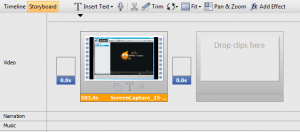
Storyboard особенно хорошо раскрывается в слайд-шоу. Пользователь добавляет фотографии, задаёт длительность показа каждого кадра, включает Pan & Zoom, ставит переходы, накладывает музыку и получает аккуратный видеоролик. Для домашнего монтажа это быстрее, чем вручную выставлять каждую фотографию на Timeline.
Что видно в Storyboard
В Storyboard отображаются:
-
видеоклипы и изображения;
-
текстовые клипы;
-
переходы между фрагментами;
-
длительность клипов;
-
подписи и captions;
-
значки применённых свойств;
-
Pan & Zoom;
-
chapter points для DVD/Blu-ray;
-
музыкальная полоса;
-
narration strip для озвучки.
В MoviePlus X6 между видеоклипами в Storyboard по умолчанию может использоваться cross-fade, а для аудиоклипов — fade. Переход можно заменить, изменить длительность или удалить, оставив обычный cut. Длительность изображения, текста или перехода редактируется прямо под миниатюрой.
Для каких задач подходит Storyboard
Storyboard лучше использовать, когда проект идёт строго по порядку:
| Задача | Почему Storyboard удобен |
| Слайд-шоу из фотографий | Быстро видна последовательность кадров |
| Домашний ролик | Легко поменять порядок сцен |
| Детский праздник или поездка | Не требуется сложная многодорожечная структура |
| Поздравление | Быстро добавляются титры, музыка и переходы |
| Простой видеодневник | Можно собрать ролик без точной настройки дорожек |
| Черновой монтаж | Удобно накидать структуру перед переходом в Timeline |
Storyboard не стоит использовать как единственный режим, если в проекте есть сложный звук, несколько видеослоёв, маски, Chroma Key, точная синхронизация или сложные keyframes. В таких случаях Storyboard лучше воспринимать как этап предварительной сборки.
Timeline: точный нелинейный монтаж
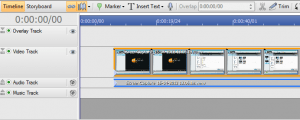
Timeline — главный рабочий режим Serif MoviePlus X6 для серьёзного монтажа. Здесь проект представлен как временная шкала: клипы идут слева направо, дорожки расположены сверху вниз, а текущая позиция определяется Time indicator. Timeline позволяет работать с несколькими видео- и аудиодорожками, overlay-слоями, группами, эффектами, переходами, keyframes, маркерами и chapter points.
В Timeline пользователь может делать то, что невозможно удобно контролировать в Storyboard:
-
точно поставить начало музыки;
-
совместить видеоряд с голосом;
-
наложить изображение поверх видео;
-
сделать Picture-in-Picture;
-
добавить прозрачный PNG;
-
включить Chroma Key;
-
собрать split-screen;
-
изменить прозрачность во времени;
-
сделать fade-in и fade-out;
-
анимировать масштаб и движение;
-
использовать несколько аудиодорожек;
-
настроить громкость отдельных фрагментов;
-
расставить chapter points для дискового меню.
Структура Timeline
Timeline в MoviePlus X6 состоит из нескольких важных элементов:
| Элемент | Роль в монтаже |
| Counter | Показывает текущую позицию времени |
| Timeline ruler | Шкала времени с разметкой проекта |
| Time Indicator | Вертикальный указатель текущего кадра |
| Video Track | Основная дорожка видео |
| Overlay Track | Дорожка для наложений, графики, второго видео |
| Audio Track | Дорожка звука |
| Music Track | Дорожка фоновой музыки |
| Video Group | Группа дорожек для общего управления |
| Keyframe Strips | Полосы ключевых кадров |
| Marker | Метка на шкале времени |
| Chapter Point | Метка главы для меню DVD/Blu-ray |
| Mute indicator/button | Отключение звука дорожки |
Timeline особенно важен для монтажа с несколькими источниками. Например, есть основное видео с камеры, отдельно записанный звук, музыка, логотип, титр с именем спикера и вставка с изображением. В Storyboard такой проект быстро становится неудобным. В Timeline каждый элемент получает своё место и длительность.
Работа с масштабом шкалы
В MoviePlus X6 можно менять масштаб Timeline, чтобы видеть весь проект целиком или приблизить короткий участок. Это важно при точной обрезке, выставлении переходов и синхронизации с музыкой. При крупном масштабе удобнее ставить разрезы, двигать края клипа, размещать keyframes и попадать в нужный кадр. При мелком масштабе удобнее оценивать общую структуру ролика.
Практический приём: сначала собрать весь проект в крупной структуре — сцены, музыка, титры, основные переходы. Затем увеличить масштаб Timeline и пройтись по стыкам, чтобы убрать лишние паузы, резкие аудиопереходы и случайные чёрные промежутки между клипами.
Обрезка, разделение и базовый монтаж
Базовый монтаж в Serif MoviePlus X6 строится на trimming, splitting и rearranging. Пользователь выбирает фрагменты, укорачивает начало и конец, разбивает длинные клипы на сцены, удаляет лишнее, меняет порядок и проверяет результат в Video Preview.
Trim
Trim нужен, чтобы оставить только нужную часть клипа. В MoviePlus X6 клип можно обрезать через Trim dialog: пользователь выставляет In point и Out point, а лишние участки становятся отброшенными фреймами. Для точной навигации доступны time/frame readout, Set In Point, Set Out Point и управление по кадрам.
Trim решает типичные задачи:
-
убрать начало, где камера включалась заранее;
-
удалить конец, где оператор уже опустил камеру;
-
оставить только удачный дубль;
-
вырезать короткий фрагмент из длинной записи;
-
подготовить отдельные сцены из одного файла;
-
убрать неудачные паузы перед речью.
Важный момент: trimming не равен ускорению или замедлению. Пользователь не меняет скорость воспроизведения, а только выбирает, какая часть исходного видео попадёт в проект.
Split
Split делит клип на отдельные части. Это удобно, если нужно разрезать длинное видео на несколько сцен, вставить переход между двумя частями, удалить середину, применить эффект только к одному участку или переставить фрагмент в другое место.
Пример: есть запись мастер-класса на 40 минут. Внутри есть вступление, демонстрация, пауза, ответы на вопросы и финал. Через Split можно разделить запись на логические блоки, удалить паузы и добавить подписи к каждому этапу.
Multi-trim
Multi-trim используется, когда из одного исходного клипа нужно создать несколько сцен. Пользователь последовательно выставляет In/Out points или Split positions, а MoviePlus создаёт отдельные сцены и добавляет их в Media pane. Это удобно для длинных камерных записей: можно один раз пройти по файлу, выделить полезные фрагменты и дальше монтировать уже из подготовленных сцен.
Практический пример базового монтажа
Допустим, нужно собрать ролик из прогулки:
-
Через Import Media добавить все видеофайлы.
-
Длинные клипы открыть через Trim.
-
Установить In point на первом полезном кадре.
-
Установить Out point перед лишним хвостом.
-
Ненужные паузы разделить через Split.
-
Перетащить сцены на Timeline.
-
Расставить фрагменты в нужном порядке.
-
Добавить короткие cross-fade только между логическими сценами.
-
Положить музыку на Music Track.
-
Проверить весь ролик в Video Preview.
Такой монтаж даёт аккуратный результат без перегрузки эффектами.
Дорожки, группы и многослойный монтаж
Serif MoviePlus X6 поддерживает работу с несколькими видео- и аудиодорожками. Это одна из причин, почему программа заметно сильнее простых редакторов уровня одна линия видео + одна линия музыки. В Timeline можно добавлять столько элементов, сколько требует проект: основное видео, второе видео, графику, текстовые слои, звуковые эффекты, музыку, narration и дополнительные дорожки.
Видео- и overlay-дорожки
Основной видеоряд обычно размещается на Video Track. Поверх него можно использовать Overlay Track. На overlay-дорожку удобно помещать:
-
логотип;
-
PNG-рамку;
-
второе видео;
-
заставку;
-
плашку с именем;
-
стрелку или указатель;
-
изображение поверх основного кадра;
-
видео для Picture-in-Picture;
-
объект с Chroma Key.
Если верхний слой содержит прозрачность или эффект удаления фона, нижний слой остаётся видимым. Именно на этом строится green screen, split-screen и наложение графики.
Группы дорожек
Группы позволяют объединять несколько дорожек и управлять ими как единой структурой. Например, можно собрать блок из фонового видео, титра, графики и звука, а затем применять к группе общие настройки или перемещать элементы согласованно. Это полезно для повторяющихся фрагментов: заставок, рубрик, нижних третей, титульных блоков.
Picture-in-Picture
Picture-in-Picture в MoviePlus X6 делается через наложение второго видео на верхнюю дорожку и настройку Transform. Пользователь уменьшает размер верхнего клипа, перемещает его в угол, добавляет рамку или тень через Filter Effects и получает вставку поверх основного видео.
Пример использования:
-
лицо ведущего поверх записи экрана;
-
карта маршрута поверх видео поездки;
-
крупный план детали поверх общего кадра;
-
реакция человека поверх основного ролика;
-
демонстрация до/после.
Opacity, Crop и Transform
В MoviePlus X6 свойства клипа позволяют не только обрезать видео по времени, но и менять внешний вид кадра. Наиболее практичные параметры — Opacity, Crop и Transform.
Opacity
Opacity управляет прозрачностью клипа. Если значение уменьшается, верхний слой становится полупрозрачным, и через него виден нижний слой. Это используется для:
-
плавного появления видео;
-
затемнения фона под титры;
-
наложения одного кадра на другой;
-
создания ghost-эффекта;
-
мягкого исчезновения изображения;
-
смешивания слоёв в композиции.
Opacity особенно полезна вместе с keyframes. Например, можно поставить первый keyframe с прозрачностью 0%, второй — 100%, и получить fade-in без отдельного перехода.
Crop
Crop обрезает края кадра. Это нужно, когда в видео попали лишние элементы: край стола, чёрная полоса, дата от камеры, ненужный объект у края кадра. Crop также применяется для split-screen: один клип обрезается слева, второй справа, затем оба размещаются рядом через Transform.
Transform
Transform управляет положением, масштабом, поворотом и геометрией клипа. Через Transform можно:
-
увеличить фрагмент изображения;
-
сдвинуть кадр;
-
повернуть видео;
-
сделать приближение;
-
расположить видео в углу;
-
создать движение изображения;
-
имитировать камеру на фотографии;
-
выстроить несколько клипов на экране.
В сочетании с keyframes Transform превращается в инструмент анимации. Например, фотография может медленно приближаться, титр — выезжать сбоку, а вставка Picture-in-Picture — появляться из нижнего угла.
Keyframes: изменение параметров во времени
Keyframes в MoviePlus X6 позволяют менять свойства клипа, дорожки или группы по ходу воспроизведения. Ключевой кадр хранит состояние параметра в конкретной точке Timeline. Если поставить два keyframes с разными значениями, программа плавно рассчитает изменение между ними.
В MoviePlus X6 через keyframes удобно управлять:
-
прозрачностью;
-
громкостью;
-
stereo panning;
-
Crop;
-
Transform;
-
эффектами;
-
переходами;
-
параметрами дорожки;
-
параметрами группы.
Примеры использования keyframes
| Задача | Как решается через keyframes |
| Плавное появление видео | Opacity: 0% в начале, 100% через 1 секунду |
| Затемнение перед титром | Opacity или цветовой слой поверх видео |
| Увеличение фотографии | Transform Scale от 100% до 115% |
| Движение подписи | Transform Position слева направо |
| Приглушение музыки под речь | Volume keyframes на музыкальной дорожке |
| Плавный уход звука | Volume от 100% до 0% |
| Акцент на объекте | Crop/Transform с приближением к нужной зоне |
| Переход к чёрному | Opacity или overlay-заливка |
Как работать с keyframes
Практическая логика такая:
-
Выбрать клип, дорожку или группу.
-
Открыть нужное свойство в Properties pane.
-
Включить или раскрыть keyframe strip.
-
Поставить Time indicator в точку начала изменения.
-
Добавить keyframe.
-
Задать первое значение параметра.
-
Переместить Time indicator в точку окончания изменения.
-
Добавить второй keyframe.
-
Задать новое значение.
-
Проиграть участок в Video Preview.
Для простых параметров вроде Opacity, Volume и Pan ключевые кадры можно менять прямо на strip, двигая их вверх или вниз. Для сложных параметров вроде Crop, Transform, Effects и Transitions значения редактируются через Properties pane.
Переходы и визуальные эффекты
MoviePlus X6 включает большой набор переходов и видеоэффектов. Переходы отвечают за стык между двумя клипами, а эффекты меняют внешний вид конкретного клипа, дорожки или группы. В программе доступны cross-fade, blur, 3D rotation и другие варианты переходов, а также более сотни эффектов и фильтров.
Как добавляются эффекты
Эффекты добавляются через Properties pane → Add Effect... или через Galleries pane → Video Effects gallery. Пользователь выбирает эффект, применяет его к клипу, дорожке или группе, затем настраивает параметры. Добавленный эффект появляется в списке Effects внутри Properties pane. Порядок эффектов можно менять перетаскиванием: это важно, потому что разные эффекты в разном порядке дают разный результат.
Практичные категории эффектов
В MoviePlus X6 полезны не только декоративные фильтры. В реальной работе чаще применяются:
-
Brightness / Contrast — быстро осветлить или затемнить кадр;
-
Adjust HSL — изменить оттенок, насыщенность и светлоту;
-
Colour Balance — поправить цветовой баланс;
-
Curves — точнее настроить тональный диапазон;
-
Gaussian Blur — размыть фон или скрыть деталь;
-
Motion Blur — добавить ощущение движения;
-
Chroma Key — удалить однотонный фон;
-
Filter Effects — добавить тень, свечение, bevel, emboss;
-
3D filter effects — создать впечатление объёмной поверхности;
-
Old film — стилизовать видео под старую плёнку;
-
Diffuse glow — смягчить картинку и добавить свечение.
Как не испортить ролик переходами
MoviePlus X6 даёт много переходов, но хороший монтаж не требует вставлять эффект между каждой сценой. Cross-fade уместен между похожими фрагментами, fade to black — для завершения блока, blur или 3D rotation — только там, где переход подчёркивает смену темы. Если каждый стык оформлен разным эффектом, ролик выглядит не как фильм, а как демонстрация библиотеки переходов.
Практическое правило: для обычного домашнего ролика достаточно 2–3 типов переходов на весь проект. Для обучающего видео лучше использовать почти только cut и fade. Для праздничного слайд-шоу можно добавить больше мягких переходов, но сохранить единый стиль.
Цветокоррекция и улучшение изображения
Serif MoviePlus X6 содержит инструменты цветовой и световой коррекции. Пользователь может исправить тёмный кадр, снизить пересвет, поднять насыщенность, изменить оттенок, выровнять общий цвет между клипами и придать ролику более аккуратный вид. В программе есть HSL, Brightness / Contrast, Colour Balance, Channel Mixer, Curves и дополнительные настройки изображения.
Типовые задачи цветокоррекции
| Проблема | Инструмент |
| Кадр слишком тёмный | Brightness / Contrast, Curves |
| Видео выглядит бледным | Adjust HSL, Saturation |
| Слишком жёлтый свет | Colour Balance |
| Разные камеры дают разный цвет | Colour Balance, Curves, HSL |
| Нужен чёрно-белый стиль | Saturation / greyscale-эффекты |
| Нужно смягчить изображение | Diffuse glow, blur |
| Нужен выразительный контраст | Curves, Brightness / Contrast |
Цветокоррекцию лучше делать после базовой нарезки. Если сначала наложить эффекты на длинные исходники, а потом резать их на части, проект становится сложнее контролировать. Практичнее сначала собрать монтаж, затем выбрать клипы, которые действительно требуют коррекции.
Улучшение изображения
В MoviePlus X6 есть не только цветовые фильтры, но и инструменты улучшения изображения: снижение шума, работа с нежелательными движениями камеры, обработка света и цвета. Для домашнего видео это особенно полезно: записи с компактных камер и смартфонов часто страдают от дрожания, недостатка света и неравномерного баланса белого.
Важно понимать границы: MoviePlus X6 может улучшить материал, но не превращает плохую съёмку в студийную. Если кадр сильно смазан, пересвечен или снят в темноте, коррекция только смягчит проблему. Лучший результат получается, когда исходник уже приемлемый, а редактор нужен для финальной доводки.
3D Adjustment и трансформации кадра
3D Adjustment в Serif MoviePlus X6 — инструмент для геометрической обработки видео. Он позволяет переворачивать, разворачивать и вращать изображение вокруг осей, создавая эффекты перспективы и искажения. Это не полноценная 3D-графика, а практичный эффект для стилизации клипа, заставки, титра или переходного элемента.
3D Adjustment полезен в таких ситуациях:
-
сделать поворот видеоплоскости;
-
создать имитацию экрана под углом;
-
оживить статичное изображение;
-
оформить заставку;
-
добавить эффект страницы или панели;
-
стилизовать переход между блоками;
-
выровнять или намеренно исказить перспективу.
Вместе с keyframes 3D Adjustment можно анимировать: например, клип появляется как поворачивающаяся карточка, разворачивается к зрителю и останавливается в центре кадра. Такой эффект лучше использовать точечно — в заставке, интро или рекламной вставке.
Chroma Key и зелёный экран
Chroma Key в MoviePlus X6 удаляет выбранный цвет из верхнего видео, делая его прозрачным. На дорожке ниже размещается фон, который становится видимым через удалённую область. Так создаётся классический эффект зелёного или синего экрана: человек снят на однотонном фоне, а в монтаже оказывается на другой локации.
Как сделать замену фона
Практический порядок работы:
-
Поместить фоновое видео или изображение на нижнюю Video Track.
-
Поместить клип с зелёным или синим фоном на дорожку выше.
-
Выбрать верхний клип.
-
В Properties pane нажать Add Effect....
-
Выбрать Chroma Key.
-
Через Colour picker выбрать цвет фона, который нужно удалить.
-
Настроить Low / High threshold, чтобы фон исчез без дыр в объекте.
-
При необходимости добавить Blur, чтобы смягчить край.
-
Проверить результат в Video Preview.
-
Если фон удаляется неровно, вернуться к настройке цвета и порогов.
В MoviePlus X6 Chroma Key можно применять к клипу, дорожке или группе, но на практике его чаще применяют к отдельному клипу. Это логично: разные клипы могут быть сняты при разном освещении, и цвет фона немного меняется. Для каждого фрагмента лучше настраивать удаление цвета отдельно.
Где Chroma Key работает хорошо
Chroma Key даёт лучший результат, когда:
-
фон однотонный;
-
объект не содержит цвета фона в одежде и деталях;
-
фон освещён равномерно;
-
нет резких теней;
-
камера не меняет экспозицию;
-
исходник достаточно резкий;
-
объект отделён от фона;
-
фон не пересвечен.
Где появляются проблемы
Проблемы возникают, если зелёный фон смят, неравномерно освещён, отражается на лице или одежде, а объект содержит зелёные элементы. Тогда при удалении цвета появляются дырки, грязные края или зелёный ореол. В MoviePlus X6 это корректируется настройками threshold и blur, но качество всё равно зависит от исходной съёмки.
Маски, прозрачность и наложение графики
MoviePlus X6 поддерживает композиционную работу с прозрачностью, наложениями и графикой. Это важно для роликов, где есть не только видео, но и оформление: логотипы, рамки, стрелки, плашки, подписи, декоративные элементы, фоны и изображения.
Прозрачные PNG и логотипы
Если нужно добавить логотип, лучше использовать PNG с прозрачным фоном. Такой файл помещается на overlay-дорожку выше основного видео, затем через Transform задаётся размер и положение. Через Opacity можно сделать логотип полупрозрачным.
Типовой сценарий:
-
Импортировать PNG-логотип.
-
Перетащить его на верхнюю дорожку.
-
Растянуть длительность на нужный участок.
-
В Properties настроить Transform.
-
Уменьшить Opacity, если логотип должен быть ненавязчивым.
-
Добавить keyframes для появления и исчезновения.
Плашки и нижние трети
Для подписи спикера используется нижняя треть: полупрозрачная плашка внизу кадра, имя, должность и, при необходимости, логотип. В MoviePlus X6 её можно собрать из QuickShape / background clip, текстового объекта и keyframes. Плашка размещается на верхней дорожке, текст — поверх неё, а появление делается через Transform или Opacity.
Split-screen
Split-screen создаётся через несколько клипов на разных дорожках. Каждый клип кадрируется через Crop и размещается через Transform. Так можно показать два ракурса, сравнение до/после, демонстрацию продукта и реакцию пользователя.
Титры, подписи и credits
Текстовые инструменты MoviePlus X6 позволяют добавлять titles, captions и credits. Титры могут быть отдельными текстовыми клипами или подписью поверх видео. Для текста доступны стили, анимации, настройка длительности, размещение и визуальное оформление.
Виды текстовых элементов
| Вид текста | Где используется |
| Title | Заставка, название ролика, начало главы |
| Caption | Подпись поверх конкретного клипа |
| Lower third | Имя человека, должность, пояснение |
| Credits | Финальные титры |
| Instruction text | Подсказки в обучающем видео |
| Scene label | Название локации, даты, этапа |
В Storyboard текстовый клип имеет собственную длительность и может вести себя как обычный клип. Caption накладывается поверх видео и может быть статичным или анимированным. В Timeline текст удобнее точно размещать по времени, особенно если он должен появиться на несколько секунд в середине сцены.
Практический пример: подпись спикера
Чтобы сделать подпись спикера:
-
Поставить Time indicator на начало фразы.
-
Добавить текстовый объект или caption.
-
Ввести имя и должность.
-
Разместить текст в нижней части кадра.
-
Добавить фон-плашку на overlay-дорожку.
-
Настроить Opacity плашки.
-
Через keyframes сделать плавное появление.
-
Через 4–5 секунд сделать исчезновение.
Такой титр выглядит аккуратно и не мешает просмотру.
QuickMovie Studio
QuickMovie Studio — быстрый режим MoviePlus X6 для автоматизированной сборки ролика. Пользователь выбирает тему, добавляет видео, изображения и аудио, а программа применяет готовое оформление. В X6 доступны тематические варианты, включая праздничные и семейные стили; темы содержат согласованные титры, credits, переходы и эффекты.
QuickMovie полезен не потому, что делает идеальный монтаж, а потому, что быстро создаёт основу. После автоматической сборки пользователь может доработать проект: заменить титр, поменять музыку, удалить лишние сцены, изменить длительность и перейти к Timeline.
Когда QuickMovie особенно удобен
-
нужно быстро сделать ролик из фотографий;
-
проект не требует сложной ручной структуры;
-
пользователь только начинает работать с видеоредактором;
-
важен единый визуальный стиль;
-
нужно быстро подготовить семейный фильм;
-
нужно получить черновик для дальнейшего монтажа.
QuickMovie не стоит использовать для интервью, обзора программы, обучающего ролика или точного монтажа под речь. В таких задачах лучше сразу работать в Timeline.
Работа со звуком
Звук в MoviePlus X6 редактируется на аудиодорожках. Пользователь может добавлять музыку, голос, звуковые эффекты, регулировать громкость, применять fade-in/fade-out, использовать stereo panning, смотреть waveform и записывать narration.
Аудиодорожки
В проекте могут использоваться:
-
звук, связанный с видеоклипом;
-
отдельная Music Track;
-
Narration Track;
-
дополнительные audio tracks;
-
звуковые эффекты;
-
дорожки с фоновым шумом или атмосферой.
MoviePlus X6 показывает waveform в Timeline, но волновая форма генерируется отдельно. Её можно включить через Minimize/Restore на заголовке аудиодорожки или командой Generate Waveforms для отдельного клипа. Waveform помогает увидеть пики речи, хлопки, резкие звуки, паузы и места, где лучше делать разрез.
Fade и регулировка громкости
Для аудио доступны fade-переходы. Если два аудиоклипа перекрываются, MoviePlus может создать плавный переход между ними. Для начала и конца отдельного клипа можно вручную потянуть синий треугольный handle и сделать fade-in или fade-out. Длительность fade меняется через ручки перехода или Properties pane.
Практическая схема для ролика с голосом:
-
Основной звук камеры оставить на video/audio track.
-
Музыку положить на Music Track.
-
Через Volume снизить музыку под речь.
-
На паузах поднять музыку.
-
В начале сделать fade-in.
-
В конце сделать fade-out.
-
Проверить уровни в Video Preview.
Record Narration
Record Narration позволяет записать закадровый голос прямо в проект. Пользователь ставит Time indicator в нужную точку, нажимает Record Narration, выбирает настройки микрофона и запускает запись. После остановки MoviePlus добавляет narration clip в Storyboard или Timeline и помещает его в Media pane. В Timeline для записи создаётся Narration Track.
Это удобно для:
-
обучающих видео;
-
комментариев к поездке;
-
озвучки слайд-шоу;
-
видеопрезентаций;
-
объяснений поверх записи экрана;
-
дубляжа коротких фрагментов.
Menu Designer и создание DVD/Blu-ray
Serif MoviePlus X6 силён не только как редактор файлов, но и как программа для подготовки дисковых проектов. Видеоредактор умеет создавать DVD, Blu-ray, AVCHD, VCD, SVCD и ISO-образы. Для меню используется Menu Designer — отдельная среда внутри программы, где настраиваются шаблоны, фоны, кнопки, главы, страницы и предпросмотр.
Как устроен Menu Designer
Menu Designer создаёт навигационное меню диска. Пользователь может выбрать готовый шаблон или собрать оформление самостоятельно. В меню используются:
-
фон;
-
заголовок;
-
кнопки;
-
миниатюры глав;
-
страницы;
-
ссылки на chapters;
-
Play Movie;
-
Scenes;
-
стили текста;
-
шаблоны из галерей.
В MoviePlus X6 меню может быть многоуровневым. Верхний уровень содержит, например, Play Movie и Scenes, а страница Scenes ведёт к отдельным главам. Для проектов с большим количеством chapter points можно использовать несколько страниц.
Chapter points
Chapter point — специальная метка, которая используется при создании меню диска. Если пользователь ставит chapter point на Timeline, этот момент может стать началом главы в DVD/Blu-ray-меню. Зритель затем выбирает главу и переходит к нужной сцене.
Пример структуры для семейного фильма:
-
Intro;
-
Дорога;
-
Прогулка;
-
Праздничный ужин;
-
Поздравления;
-
Финальные титры.
Каждая часть получает chapter point, а Menu Designer создаёт навигацию.
Как создать диск с меню
Практический порядок:
-
Завершить монтаж на Timeline.
-
Поставить chapter points в начале важных сцен.
-
Нажать Export на Tasks toolbar.
-
Выбрать DVD, Blu-ray Disc, AVCHD или VCD.
-
Создать меню через Menu Designer.
-
Выбрать шаблон из Gallery.
-
Изменить Your Title на название фильма.
-
Настроить Background, Buttons, Layout, Label, Title и Thumbnail.
-
Проверить меню через Preview.
-
Вернуться к Disc Setup.
-
Создать ISO, папку диска или записать проект на носитель.
Настройка шаблона меню
В Menu Designer есть разделы Background, Buttons, Layout, Label, Title и Thumbnail. Через них меняется фон, кнопки, расположение глав, подписи, стиль заголовка и рамки миниатюр. Для собственного фона используется Page Setup и опция Custom Background. Для проверки меню есть Preview, который имитирует просмотр на телевизоре и позволяет проверить навигацию до записи диска.
В меню можно анимировать миниатюры или фон: в Page Setup включаются Animate Thumbnails и Animate Background, после чего задаётся длительность анимации до повторения. Это делает диск визуально живее, особенно если меню создаётся для семейного фильма, концерта или праздничного проекта.
Экспорт видео
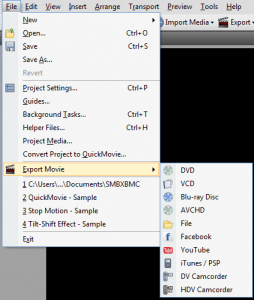
Экспорт в MoviePlus X6 выполняется через кнопку Export на Tasks toolbar. Пользователь выбирает тип результата: файл, диск, устройство, Web, Facebook, YouTube, iTunes/PSP, DV Camcorder, HDV Camcorder и другие варианты. Для обычного сохранения ролика выбирается File, затем формат и параметры качества.
Экспорт в файл
Для экспорта файла порядок такой:
-
Нажать Export.
-
Выбрать File.
-
Выбрать нужный тип файла.
-
Нажать Next>.
-
В Export Settings выбрать preset.
-
При необходимости нажать Customize....
-
Выбрать Render Quality: Draft или Best.
-
При экспорте фрагмента включить Export selected range.
-
Нажать Finish.
-
Указать папку и имя файла.
-
Нажать Save.
-
Дождаться рендера.
-
Открыть файл через Open, папку через Open Folder или закрыть окно через Close.
Какой формат выбрать
| Задача | Подходящий вариант |
| Обычное видео для компьютера | MP4 |
| Архивный файл для Windows-плеера | WMV или AVI |
| Проект для старого рабочего процесса | MPG, AVI |
| QuickTime-совместимость | MOV |
| Full HD для телевизора | AVCHD / MPEG Video |
| DVD-плеер | DVD |
| Blu-ray-плеер | Blu-ray Disc |
| Публикация в интернете | MP4 / Web-пресеты |
| Устройство Apple старой эпохи | iTunes / iPod / iPhone / iPad preset |
| Sony PSP | iTunes/PSP export path |
MP4 в MoviePlus X6 — наиболее универсальный вариант для обычного файла: он подходит для хранения, передачи, просмотра на компьютере и портативных устройствах. Для дискового проекта лучше использовать DVD/Blu-ray workflow, потому что там сохраняется структура меню, глав и навигации.
Render Quality
В Export Settings есть Render Quality. Для тестовых выводов удобно выбирать Draft, чтобы быстрее проверить структуру ролика. Для финального файла нужно выбирать Best, особенно если проект содержит эффекты, цветокоррекцию, титры, масштабирование и переходы.
Практичная схема: сначала сделать короткий тестовый экспорт проблемного фрагмента, проверить звук, титры и качество, затем запускать финальный рендер всего проекта.
Video File Converter
Convert Files в Startup Wizard — отдельный сценарий для преобразования файлов без полноценного монтажа. Это удобно, когда нужно привести исходники к одному формату до начала работы или подготовить файл для устройства.
Video File Converter полезен, если:
-
камера записала файл в неудобном контейнере;
-
проект собирается из видео разных форматов;
-
нужно быстро получить MP4;
-
исходник плохо воспроизводится;
-
требуется пакетное преобразование;
-
не нужно открывать полный монтажный проект.
Video File Converter работает как инструмент для одиночного или пакетного преобразования видео из одного формата в другой без использования монтажных инструментов.
Производительность и proxy workflow
MoviePlus X6 рассчитан на Windows-компьютеры эпохи XP/Vista/7 и поддерживает HD/Full HD workflow. Для слабых компьютеров предусмотрена работа с proxy: пользователь монтирует облегчённые копии, а финальный вывод выполняется в исходном качестве. Такой подход полезен для AVCHD и Full HD-материала, потому что старые процессоры не всегда комфортно воспроизводят тяжёлое видео в реальном времени.
Когда proxy действительно нужен
Proxy workflow стоит использовать, если:
-
видео воспроизводится рывками;
-
Full HD AVCHD тормозит в Preview;
-
на Timeline много эффектов;
-
проект содержит несколько видеодорожек;
-
компьютер старый;
-
рендер идёт нормально, но предпросмотр неудобен;
-
монтаж требует точности, а кадры пропускаются.
Proxy не улучшает качество и не ускоряет финальный рендер магически. Его задача — сделать сам процесс редактирования более плавным. Финальный результат всё равно создаётся из качественного исходного материала.
Что влияет на скорость
На скорость MoviePlus X6 влияют:
-
разрешение исходников;
-
кодек видео;
-
количество дорожек;
-
число эффектов;
-
Chroma Key;
-
цветокоррекция;
-
масштабирование;
-
blur и 3D-эффекты;
-
скорость диска;
-
объём RAM;
-
выбранный Render Quality.
Для комфортной работы с Full HD полезны quad-core processor и 2 GB RAM, а для HD с proxy — Pentium 4 Hyper-Threaded или dual-core processor и быстрый диск 7200 rpm.
Поддерживаемые форматы и устройства
MoviePlus X6 ориентирован на практичный домашний и полупрофессиональный видеомонтаж. Программа принимает материалы с камер, фотоаппаратов, смартфонов и файловых устройств, умеет работать с HDV и AVCHD, поддерживает Full HD и экспортирует ролики в популярные форматы.
| Категория | Поддержка в MoviePlus X6 |
| Источники | Камкордеры, цифровые камеры, смартфоны, файловые устройства, tape-based camcorders, аналоговые устройства через capture card |
| Импорт | AVI, AVCHD, HDV, MP4 и другие распространённые форматы |
| Экспорт файлов | MP4, AVI, WMV, MPG, QuickTime MOV |
| Дисковые форматы | DVD, Blu-ray Disc, AVCHD, VCD, SVCD, ISO |
| Устройства | iPod, iPhone, iPad, PSP, Android-пресеты |
| Веб-направления | YouTube, Facebook |
| Звук | Аудиодорожки, эффекты, Dolby Digital Stereo для дисковых проектов |
Форматная гибкость важна именно для домашнего архива: один пользователь мог иметь MiniDV-камеру, AVCHD-камкордер, смартфон, компактную фотокамеру и старые AVI-файлы. MoviePlus X6 закрывал задачу объединения этих источников в одном проекте.
Практический сценарий: ролик из поездки
Представим, что нужно собрать 5-минутный ролик из отпуска: видео с камеры, фотографии, фоновая музыка, титр в начале и финальный кадр.
Шаг 1. Создание проекта
Лучше выбрать Start New Project, чтобы не зависеть от автоматического QuickMovie. После открытия проекта импортируются видео, фотографии и музыка через Import Media.
Шаг 2. Подготовка клипов
Длинные видео открываются через Trim. У каждого клипа убирается лишнее начало и конец. Если внутри одного файла есть несколько удачных моментов, используется Multi-trim: сцены появляются в Media pane как отдельные элементы.
Шаг 3. Сборка структуры
Для быстрой последовательности можно начать в Storyboard: разложить сцены по порядку, добавить фотографии и проверить общую логику. После этого переключиться в Timeline для точной настройки.
Шаг 4. Музыка и переходы
Музыка кладётся на Music Track. В начале делается fade-in, в конце — fade-out. Между некоторыми сценами ставится cross-fade, но не между всеми: дорожные кадры лучше склеивать мягко, а смену локации можно отделить fade to black.
Шаг 5. Титры
В начале добавляется Title: название поездки и дата. На нескольких сценах можно добавить caption с названием города или места. Финальный текстовый клип используется для credits.
Шаг 6. Цвет и движение фотографий
Фотографии оживляются через Pan & Zoom или Transform keyframes. Тёмные видео слегка корректируются через Brightness / Contrast или Curves. Если кадры с разных устройств отличаются по цвету, применяется Colour Balance.
Шаг 7. Экспорт
Для обычного просмотра выбирается Export → File → MP4, Render Quality — Best. Если ролик нужен для семейного диска, выбирается DVD или Blu-ray Disc, ставятся chapter points и оформляется меню через Menu Designer.
Практический сценарий: обучающее видео
MoviePlus X6 подходит для обучающих роликов, особенно если материал уже записан: экран, камера, голос, изображения и поясняющий текст.
Структура проекта
-
Основная запись экрана или камеры — на Video Track.
-
Голос — на Narration Track.
-
Музыка, если нужна, — на Music Track.
-
Подписи — на overlay/text-слоях.
-
Увеличения деталей — через Transform.
-
Важные моменты — через captions и стрелки.
Рабочий процесс
-
Импортировать запись.
-
Убрать паузы через Trim и Split.
-
Записать голос через Record Narration, если он не был записан заранее.
-
Добавить подписи к важным действиям.
-
Использовать Transform, чтобы приблизить мелкую область интерфейса.
-
Приглушить музыку через Volume keyframes.
-
В конце добавить краткий финальный титр.
-
Экспортировать в MP4.
Для обучающего видео лучше избегать сложных переходов. Зрителю важна ясность: cut, простые captions, умеренное увеличение и чистый звук работают лучше, чем декоративные эффекты.
Практический сценарий: DVD с меню
Serif MoviePlus X6 особенно интересен тем, что даёт полноценный путь от монтажа до диска с меню.
Подготовка фильма
Сначала проект монтируется обычным способом: сцены, музыка, титры, переходы. Затем на Timeline ставятся chapter points в местах, куда зритель должен переходить из меню.
Создание меню
Через Menu Designer выбирается шаблон. В Gallery можно подобрать оформление, затем изменить Background, Buttons, Layout, Label, Title и Thumbnail. Заголовок меняется прямо в меню: пользователь дважды кликает по Your Title и вводит своё название.
Проверка и вывод
Перед записью запускается Preview, чтобы проверить, как меню будет выглядеть на телевизоре. После проверки проект выводится как DVD, Blu-ray, AVCHD, VCD, ISO или папка диска. Такой workflow удобен для архивов, семейных фильмов, мероприятий, свадебных записей и видеосборников.
Плюсы Serif MoviePlus X6
Serif MoviePlus X6 удачно совмещает простоту и набор функций. Его главные преимущества раскрываются в конкретных задачах монтажа.
Удобное сочетание Storyboard и Timeline
Storyboard помогает быстро собрать основу, Timeline позволяет точно доработать проект. Это сильное решение для пользователей, которые растут от простых роликов к более сложному монтажу.
Полноценный многодорожечный монтаж
MoviePlus X6 поддерживает неограниченное количество видео- и аудиодорожек, группы, overlay-слои и эффекты на клипах, дорожках или группах. Это даёт свободу для Picture-in-Picture, графики, масок, Chroma Key и сложных композиций.
Keyframes
Ключевые кадры позволяют анимировать прозрачность, громкость, панораму, Crop, Transform, эффекты и переходы. Для домашнего видеоредактора это серьёзная возможность: можно делать не только склейки, но и динамическую обработку.
DVD/Blu-ray authoring
Menu Designer, chapter points, шаблоны, анимированные миниатюры и вывод на DVD/Blu-ray делают программу особенно полезной для дисковых проектов. Многие простые видеоредакторы ограничиваются только файловым экспортом, а MoviePlus X6 умеет создавать навигационную структуру.
Chroma Key
Встроенный Chroma Key позволяет делать замену фона без сторонних плагинов. Для обучающих, домашних и простых студийных роликов этого достаточно.
Богатый набор эффектов и переходов
Более 100 эффектов и 80 переходов дают хороший запас для оформления: от простого cross-fade до blur, 3D rotation, old film, diffuse glow и цветокоррекции.
Запись narration
Record Narration встроен в программу, поэтому озвучку можно записывать прямо на нужной позиции проекта.
Экспортные варианты
MP4, AVI, WMV, MPG, MOV, DVD, Blu-ray, AVCHD, VCD, SVCD, iTunes/PSP и Web-направления закрывают большинство задач классического видеомонтажа.
Минусы и ограничения
MoviePlus X6 сильна в своей логике, но у неё есть ограничения.
Интерфейс требует привыкания
Для новичка Storyboard прост, но Timeline, Properties pane, Galleries pane, keyframe strips, группы и параметры эффектов требуют времени. Программа не перегружена как профессиональный редактор, но это всё равно полноценная монтажная среда, а не минималистичный клиповый конструктор.
Preview может тормозить на тяжёлых проектах
При большом количестве дорожек, эффектов, Full HD AVCHD, Chroma Key и цветокоррекции предпросмотр может воспроизводиться не так плавно, как финальный рендер. Proxy workflow помогает, но не отменяет нагрузку от сложного монтажа.
Старый технологический контекст
MoviePlus X6 создавался под эпоху Windows XP/Vista/7, DVD/Blu-ray и Full HD. Для современных 4K/HDR-проектов, HEVC-архивов, вертикального контента, AI-инструментов и облачных рабочих процессов он не является естественным выбором.
Ограниченная работа с современными форматами
MP4 и AVCHD поддерживаются, но новые камеры, нестандартные кодеки, высокие битрейты и современные контейнеры могут требовать предварительного преобразования через Convert Files или сторонний конвертер.
Нет профессиональной экосистемы
В MoviePlus X6 нет той глубины интеграции, которую дают профессиональные редакторы: продвинутый color grading, командная работа, современные proxy/media management-сценарии, профессиональный audio post-production, глубокие плагины и современные delivery presets.
Сравнение с аналогами
Serif MoviePlus X6 лучше сравнивать не с абстрактными видеоредакторами, а с конкретными программами, которые решают похожие задачи: домашний монтаж, Timeline, титры, эффекты, экспорт и помощь новичкам.
| Программа | Уровень сложности | Сильная сторона | Где MoviePlus X6 выигрывает | Где уступает |
| Adobe Premiere Elements | Средний | Guided Edits, организация, современная логика домашнего монтажа | MoviePlus X6 сильнее в классическом DVD/Blu-ray workflow и привычной Timeline/Storyboard-структуре | Premiere Elements удобнее для пошагового обучения и современного потребительского монтажа |
| Corel VideoStudio | Низкий–средний | Шаблоны, быстрый монтаж, screen recording, split-screen | MoviePlus X6 ощущается более классическим редактором с сильным дисковым авторингом | VideoStudio сильнее в современных шаблонных сценариях |
| CyberLink PowerDirector | Средний | Быстрый монтаж, современные форматы, 4K, AI-функции | MoviePlus X6 проще как старая локальная монтажная среда без подписочной логики | PowerDirector заметно современнее по форматам, эффектам и производительности |
| MAGIX Movie Studio / Video deluxe | Средний | Storyboard/Timeline, эффекты, точный монтаж | MoviePlus X6 проще и компактнее для домашнего DVD/Full HD-проекта | MAGIX предлагает более современный набор эффектов и шаблонов |
| Sony Vegas Movie Studio | Средний–выше среднего | Сильная Timeline-логика, точный монтаж, удобная работа со звуком | MoviePlus X6 дружелюбнее для новичка за счёт Storyboard и Startup Wizard | Vegas-среда сильнее для тех, кто любит быстрый монтаж на Timeline |
| Windows Movie Maker | Низкий | Максимальная простота | MoviePlus X6 намного сильнее по дорожкам, keyframes, эффектам, Chroma Key и DVD/Blu-ray | Movie Maker проще для совсем базовых роликов |
Adobe Premiere Elements делает ставку на Guided Edits и разные режимы работы, включая быстрый и управляемый монтаж; это хорошо для пользователей, которым нужна пошаговая помощь. Corel VideoStudio ближе к домашнему творческому монтажу с шаблонами, screen recording и split-screen-сценариями. CyberLink PowerDirector заметно современнее по форматам и поддержке 4K, а также активно использует AI-инструменты. MAGIX Movie Studio / Video deluxe тоже использует Storyboard и Timeline-подход, но ориентируется на более современную библиотеку эффектов и шаблонов.
Serif MoviePlus X6 на этом фоне выглядит как сильный классический редактор для Windows: он не пытается быть облачной платформой или мобильным генератором клипов, зато даёт понятную рабочую среду для монтажа, титров, эффектов, звука и дисковых проектов.
Насколько Serif MoviePlus X6 актуален как рабочий инструмент
Serif MoviePlus X6 имеет смысл рассматривать как конкретную программу для конкретных задач: старые проекты MoviePlus, домашний архив, Full HD-видео, DVD/Blu-ray, классический Timeline, Storyboard, титры, Chroma Key и локальный экспорт. В этой роли она остаётся понятной и функциональной.
Программа особенно уместна, если:
-
у пользователя уже есть проекты MoviePlus;
-
нужно открыть старый семейный архив;
-
материалы сняты в DV, HDV, AVCHD или обычном MP4;
-
требуется DVD/Blu-ray с меню;
-
нужен привычный Windows-интерфейс;
-
проект не требует 4K/HDR;
-
важна автономная работа с файлами;
-
пользователь привык к Storyboard/Timeline.
Для современного регулярного видеопроизводства MoviePlus X6 подходит хуже. Если нужно постоянно монтировать 4K, работать с современными кодеками, делать вертикальные ролики под соцсети, использовать AI-субтитры, motion tracking, современные LUT, командный workflow и быстрый экспорт под актуальные платформы, лучше выбрать более новую монтажную среду. Но для своей задачи — классического монтажа домашнего и полупрофессионального видео — MoviePlus X6 остаётся цельной программой, а не урезанным редактором.
Частые проблемы при работе
Проект не находит исходники
MoviePlus-проект хранит ссылки на файлы. Если пользователь переместил папку с видео, переименовал диск или удалил исходники, проект открывается с предупреждениями. Правильный подход — хранить все материалы проекта в одной папке: видео, звук, изображения, графику и сам файл проекта.
Видео тормозит в предпросмотре
Если Preview идёт рывками, нужно снизить нагрузку:
-
использовать proxy workflow;
-
временно отключить тяжёлые эффекты;
-
переключить предпросмотр на менее требовательный режим;
-
не включать Best-quality обработку до финального экспорта;
-
генерировать тестовый фрагмент;
-
закрыть лишние программы;
-
разнести исходники и проект на быстрый диск.
Экспорт идёт долго
Долгий экспорт обычно связан с Full HD, цветокоррекцией, blur, Chroma Key, несколькими дорожками и высоким качеством рендера. Это нормально для программного рендера. Для проверки проекта лучше сначала экспортировать небольшой участок, а не весь фильм.
Звук не совпадает с видео
Причины бывают разные: переменная частота кадров, проблемный исходник, долгий файл с камеры, неудачный конверт. Практическое решение — преобразовать исходник в стабильный формат через Convert Files, затем заново импортировать его в проект. Если рассинхрон небольшой, аудио можно вручную сдвинуть на Timeline.
Chroma Key удаляет не весь фон
Нужно заново выбрать цвет через Colour picker и настроить Low / High threshold. Если остаётся цветной ореол, помогает Blur. Если фон снят плохо, лучше разделить клип на части и настроить Chroma Key для каждого участка отдельно.
Титры плохо читаются
Текст должен контрастировать с фоном. В MoviePlus X6 можно использовать полупрозрачную плашку, outline, shadow, glow или затемнение фона через Opacity. Белый текст без подложки на светлом видео почти всегда читается плохо.
Советы по аккуратной работе в MoviePlus X6
Держать проект в одной папке
Хорошая структура:
Project_Name/
  video/
  audio/
  images/
  graphics/
  exports/
  project/
Так MoviePlus не теряет ссылки, а проект легче переносить.
Не перегружать переходами
Один стиль переходов на весь ролик выглядит лучше, чем десятки разных эффектов. Для большинства проектов достаточно cut, cross-fade и fade to black.
Делать промежуточные версии
После крупного этапа лучше сохранять копию проекта:
travel_movie_v01.mvp
travel_movie_v02_titles.mvp
travel_movie_v03_sound.mvp
travel_movie_final.mvp
Это помогает откатиться, если сложная правка испортила структуру.
Проверять звук до финального рендера
Перед экспортом нужно прослушать весь ролик: речь, музыку, переходы, начало и конец. Частая ошибка — музыка слишком громкая под голосом или резкий обрыв на финале.
Экспортировать тестовый фрагмент
Если в проекте есть Chroma Key, сложные титры или цветокоррекция, сначала стоит экспортировать 20–30 секунд. Это быстрее, чем после длинного рендера обнаружить ошибку.
Использовать keyframes умеренно
Keyframes дают гибкость, но большое количество анимаций перегружает проект. Для обычного ролика достаточно анимировать титры, громкость, прозрачность и пару важных приближений.
Итоговая оценка
Serif MoviePlus X6 — продуманный Windows-видеоредактор для классического монтажа. Его сильная сторона — не в одной отдельной функции, а в общей связке: Startup Wizard, Import Media, Storyboard, Timeline, Properties pane, Galleries pane, Trim, Split, keyframes, Chroma Key, титры, аудио, Menu Designer и экспорт в файл или на диск. Программа позволяет новичку быстро собрать ролик, но при этом не закрывает путь к более точной работе с дорожками и параметрами.
MoviePlus X6 особенно хорош для домашних фильмов, слайд-шоу, Full HD-проектов, DVD/Blu-ray-меню, архивных записей, обучающих роликов и ситуаций, где нужен понятный нелинейный видеомонтаж без профессиональной сложности. Storyboard снижает порог входа, Timeline даёт контроль, а Menu Designer делает программу полезной для тех, кто готовит не просто файл, а полноценный диск с главами.
Главные ограничения связаны с возрастом программы и современной средой видеопроизводства. MoviePlus X6 не выглядит естественным выбором для 4K/HDR, новых кодеков, AI-монтажа и вертикального контента. Но как конкретный видеоредактор Serif для монтажа и обработки роликов он остаётся цельным, функциональным и хорошо структурированным продуктом.
FAQ
Можно ли в Serif MoviePlus X6 монтировать видео на Timeline?
Да. Timeline — основной режим точного монтажа в MoviePlus X6. В нём используются дорожки, Time indicator, Timeline ruler, клипы, аудио, overlay-слои, эффекты, keyframes, markers и chapter points.
Чем Storyboard отличается от Timeline?
Storyboard показывает клипы как последовательность плиток и подходит для простых роликов и слайд-шоу. Timeline показывает проект по времени и подходит для точного многодорожечного монтажа, наложений, keyframes, звука и сложных эффектов.
Есть ли в MoviePlus X6 Chroma Key?
Да. Chroma Key удаляет выбранный цвет из клипа и позволяет заменить фон. Эффект добавляется через Properties pane и Add Effect, затем настраивается цвет, threshold и blur.
Можно ли сделать DVD-меню?
Да. Для этого используется Menu Designer. В нём выбираются шаблоны, фон, кнопки, layout, title, thumbnails, chapter points и предпросмотр меню.
Поддерживает ли MoviePlus X6 Blu-ray?
Да. Программа умеет экспортировать проекты на Blu-ray Disc, DVD, AVCHD, VCD, SVCD и создавать ISO-образы.
Можно ли экспортировать MP4?
Да. Для обычного файла выбирается Export → File, затем MP4 Video. Для финального результата лучше использовать Render Quality: Best.
Есть ли запись голоса?
Да. Функция Record Narration записывает закадровый голос прямо в проект и добавляет narration clip на соответствующую дорожку.
Можно ли делать Picture-in-Picture?
Да. Второе видео размещается на верхней дорожке, уменьшается и позиционируется через Transform. При необходимости добавляются Opacity, рамка, тень или keyframes.
Подходит ли Serif MoviePlus X6 новичку?
Да, если новичку нужен классический видеоредактор с понятным Storyboard и возможностью перейти к Timeline. Для самых простых роликов можно начать со Storyboard или QuickMovie, а затем постепенно осваивать дорожки, эффекты и keyframes.
В чём главная сильная сторона MoviePlus X6?
Главная сильная сторона — баланс. В одной программе объединены быстрый Storyboard, точный Timeline, эффекты, титры, Chroma Key, аудио, keyframes, экспорт в популярные форматы и полноценный DVD/Blu-ray authoring через Menu Designer.
