
HitPaw Screen Recorder — это не просто утилита для захвата рабочего стола. В текущей линейке HitPaw программа развивается как Edimakor Screen Recorder и объединяет запись экрана, запись игр, захват веб-камеры, режим Picture in Picture, запись iPhone/iPad, live stream и виртуальную камеру в одном интерфейсе. За счёт этого она закрывает не одну задачу, а сразу несколько: от записи инструкции по программе до игрового ролика, онлайн-урока, презентации с лицом в кадре и вывода сцены в Zoom, Discord, YouTube или Twitch через HitPaw Virtual Camera.
Главная сильная сторона HitPaw Screen Recorder — не рекордное количество настроек любой ценой, а сочетание понятного интерфейса с функциями, которые обычно разбросаны по разным приложениям. В одном окне здесь соседствуют обычная запись экрана, игровой режим, запись веб-камеры, картинка в картинке, шаблоны для лекций, scheduled recording, timed recording, базовое редактирование после записи и live streaming. Это делает программу особенно удобной для тех, кому нужен screen recorder с webcam, запись экрана со звуком, запись игры с экрана и быстрый переход от захвата к готовому ролику без сложной сборки сцены вручную.
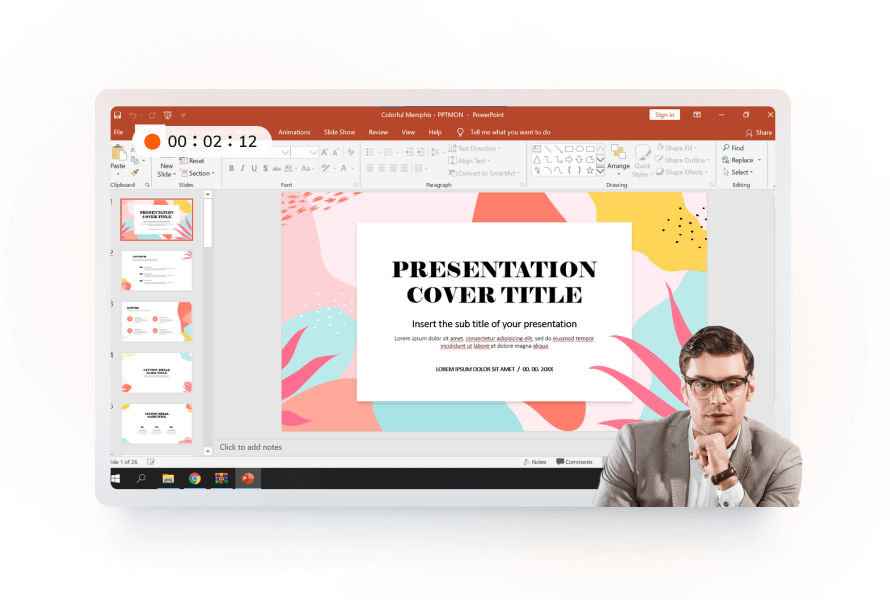
Что представляет собой программа и для каких задач она подходит
HitPaw Screen Recorder рассчитан на несколько основных сценариев. Первый — классическая запись экрана Windows или macOS: полный экран, выбранная область, системный звук, микрофон, курсор, нажатия клавиш, скриншоты во время записи, рисование поверх экрана. Второй — игровой режим с выбором игры из выпадающего списка, захватом background-записи активного окна, keystrokes capture и PIP. Третий — запись веб-камеры и picture in picture. Четвёртый — лекции и презентации с шаблонами, картинками, текстом, стикерами и фонами. Пятый — live stream и virtual camera, когда сцена из программы выводится в другие приложения как источник камеры. Отдельно есть работа с iPhone/iPad как с источником картинки или камеры.
Поэтому HitPaw Screen Recorder нельзя сводить только к формуле записал экран и сохранил MP4. Он ближе к гибридной программе: screen recorder, game recorder, webcam recorder, live streaming recorder и лёгкий пост-редактор в одном пакете. Если задача — быстро снять видеоурок, записать вебинар, сделать ролик с лицом в углу, записать gameplay без лишней возни или вывести подготовленную сцену в видеозвонок через virtual camera, у программы есть прямые режимы под каждый такой сценарий.
Поддерживаемые платформы и текущая логика продукта
Программа работает на Windows 11, Windows 10, Windows 8 и Windows 7 в 64-битной версии, а также на macOS 10.13 и новее. Базовая структура функций на Windows и Mac одна и та же, но большая часть пошаговых экранов и guide-материалов построена вокруг Windows-сборки. В интерфейсе и на страницах продукта встречаются оба названия — HitPaw Screen Recorder и Edimakor Screen Recorder, поэтому в поиске и документации они идут параллельно и фактически относятся к одному продукту.
Для пользователя это означает простую вещь: если вы ищете обзор программы HitPaw Screen Recorder, смотреть нужно и страницы, где продукт уже переименован в Edimakor Screen Recorder. С точки зрения функций это одна и та же линейка: запись экрана, запись игр, запись веб-камеры, Picture in Picture, live stream и virtual camera.
Основные режимы в главном окне
Главное окно программы построено как хаб сценариев. Вместо того чтобы заставлять пользователя собирать запись вручную из отдельных модулей, HitPaw Screen Recorder сразу предлагает готовые режимы запуска. Именно поэтому программа выглядит дружелюбнее, чем решения, где даже для простого ролика с веб-камерой сначала нужно строить сцену, добавлять источники и разбираться с маршрутизацией аудио.
| Режим | Что делает | Когда использовать |
|---|---|---|
Start_Screen / Screen |
Записывает весь экран или выбранную область | Инструкции, демонстрации, вебинары, браузер, софт |
Start_Game / Game |
Пишет игру или приложение через отдельный игровой режим | Геймплей, обзоры игр, ролики для YouTube |
Lecture |
Делает сцену под лекцию или урок с шаблонами, текстом, изображениями и источниками | Онлайн-уроки, презентации, обучающий контент |
Webcam |
Пишет только веб-камеру | Talking head, обращения, интервью, видеосообщения |
Picture in Picture |
Объединяет экран или игру и камеру в одном кадре | Реакции, курсы, разборы, созвоны |
iPhone/iPad / Device |
Подключает iPhone/iPad как экран или камеру | Запись iOS, использование телефона как камеры |
Live Stream |
Собирает сцену для стрима и отдаёт её во внешнюю платформу | Стримы, вебинары, трансляции |
Virtual Camera |
Передаёт сцену программы в другое приложение как камеру | Zoom, Discord, Google Meet, YouTube Webcam |
Основа этой структуры — режимы, которые программа выводит прямо в интерфейсе: запись экрана, игры, лекции, веб-камеры, Picture in Picture, iPhone/iPad, Live Stream и Virtual Camera.
Скачать HitPaw Screen Recorder
- Запись экрана
- Захват со звуком
- Просто новичкам
- Платная версия
- Ограничения Free
- Нет монтажа
Интерфейс HitPaw Screen Recorder: как устроена программа на практике
По общему ощущению интерфейс HitPaw Screen Recorder сделан под быстрый вход. В программе нет перегруженности, характерной для крупных стриминговых комбайнов. Когда открываешь окно, логика считывается почти сразу: сначала выбирается сценарий, затем область или источник, после этого идёт панель записи и отдельное окно настроек через Gear icon. Это особенно важно для тех, кому нужен screen recorder для работы, а не для изучения интерфейса часами.
Главная настройка программы сосредоточена не в бесконечных подменю, а в нескольких разделах: General, Effect, Task, Audio, Shortcut. Это удачное решение, потому что пользователь быстро понимает, где что искать. Формат, FPS, разрешение и папка вывода лежат в General. Отображение курсора и клавиш — в Effect. Отложенный старт и сегментная запись — в Task. Источники звука — в Audio. Горячие клавиши — в Shortcut. Такая группировка делает HitPaw Screen Recorder намного более предсказуемым в повседневной работе.
Для записи с экрана панель управления тоже понятна: есть кнопка записи, pause button, stop button, camera icon для быстрого скриншота, PIP icon для быстрого перехода к режиму камеры или картинки в картинке и Draw icon для аннотаций поверх картинки. В обычном screen recorder именно эта панель определяет, насколько удобно работать в реальном времени. У HitPaw Screen Recorder здесь всё организовано по делу: самые частые действия вынесены на видимые кнопки и не прячутся на второй-третий уровень меню.
Горячие клавиши
В разделе Shortcut можно переназначить действия под себя. По умолчанию используются такие хоткеи:
-
F10— Start/Stop recording -
F9— Pause/Resume recording -
F8— Hide menu -
F7— Show/Hide keystrokes -
F6— Screenshot
Для повседневной работы это удобный набор: старт, пауза, скрытие меню, включение отображения клавиш и мгновенный снимок экрана. Для авторов инструкций и тех, кто делает обучающие видео, особенно полезны F7 и F6: первый помогает быстро переключать показ нажатий, второй — сохранять кадры без остановки сессии.
Запись экрана: базовый режим, который определяет весь продукт
Если оценивать HitPaw Screen Recorder как программу для записи экрана, начинать нужно именно с режима Start_Screen. Он отвечает за самый частый сценарий: снять окно программы, вкладку браузера, рабочий стол, презентацию, демонстрацию сервиса, видеоурок или созвон. В этом режиме и проявляется, насколько программа подходит не по маркетингу, а по реальной эргономике. У HitPaw Screen Recorder базовая запись экрана сделана грамотно: сначала выбор режима, затем выбор области, потом настройка звука и параметров, после чего можно сразу писать.
Как начинается запись экрана
В главном интерфейсе выбирается режим Start_Screen. После этого программа предлагает определить зону захвата. Доступны два базовых варианта: full screen и custom area. Полный экран выбирается быстро, а если нужна только часть рабочего пространства, рамку можно растянуть вручную, перемещать и подгонять под нужный фрагмент. Для обзоров программ это важно: можно записывать только окно приложения и не тянуть в кадр лишние панели, уведомления и личные элементы рабочего стола.
Перед запуском записи имеет смысл зайти в Gear icon, потому что именно там находится всё, что влияет на качество и поведение сессии. В General задаются frame rate, resolution, format и location. Программа поддерживает запись вплоть до 4K и 144fps, а экспортировать ролики можно в MP4 или MKV. Для обычных инструкций, видеоуроков и созвонов чаще всего хватает MP4, а MKV удобно использовать там, где важнее устойчивость к неожиданному завершению сессии.
Настройки, которые реально влияют на результат
Раздел Effect в HitPaw Screen Recorder не выглядит второстепенным. Именно он отвечает за вещи, которые делают запись понятной зрителю: Show mouse cursor и Show keystrokes. Если вы делаете обучающий ролик, курсор и нажатия часто важнее, чем ещё 20 скрытых параметров кодека. Когда зритель видит, куда вы навели мышь и какие клавиши нажали, видео становится практичным, а не декоративным. Это особенно полезно для инструкций по интерфейсам, настройкам, таблицам, редакторам и IDE.
Раздел Audio отвечает за системный звук и микрофон. Программа позволяет писать экран со звуком с динамика, с внешнего или встроенного микрофона, а аудио можно записывать как совместно, так и раздельно. На практике это означает, что HitPaw Screen Recorder подходит не только для немых screencast-видео, но и для записи онлайн-уроков, геймплея с комментариями, обзоров сервисов и презентаций, где нужен одновременно системный звук и голос автора.
Раздел Task — это один из самых полезных блоков программы. Здесь настраивается scheduled recording и segment recording. Можно задать старт записи в конкретное время и при необходимости автоматически остановить сессию через выбранную длительность. Для длинных эфиров, вебинаров, курсов и встреч это крайне полезно: не нужно ждать у компьютера в момент начала. Для сегментной записи можно задать фиксированный интервал автосохранения, и программа будет раскладывать длинный материал на части. Это удобно и для архива, и для монтажа, и для снижения риска потерять много материала разом.
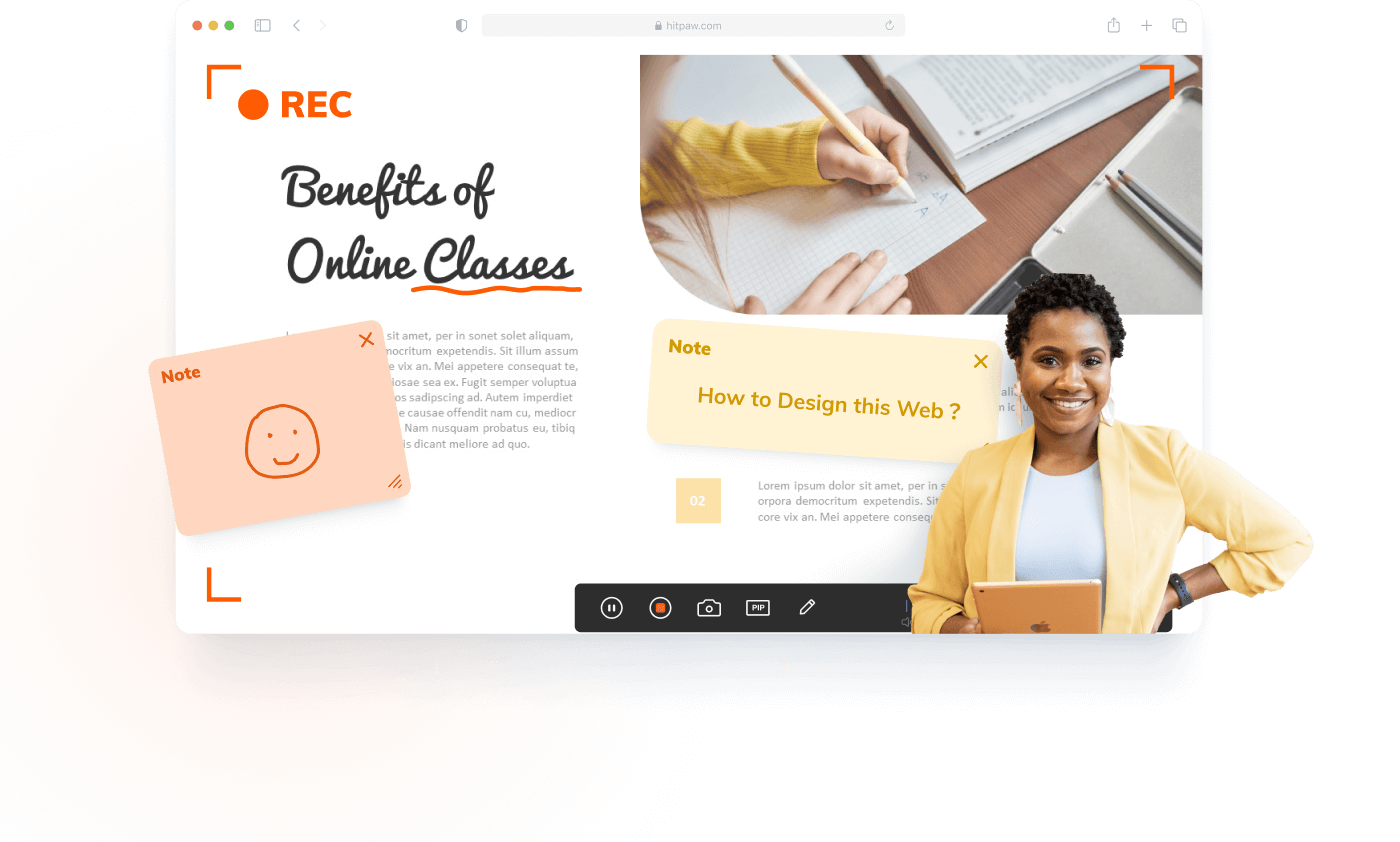
Что происходит во время записи
После нажатия кнопки записи начинается стандартная сессия захвата. Во время записи можно нажать pause button, если нужно временно остановиться, и stop button, если материал готов. Дополнительно в панели есть camera icon для быстрого screenshot, PIP icon для переключения к сценарию с камерой и Draw icon для рисования на экране. Аудио-иконки позволяют быстро отключить speaker и microphone прямо по ходу сессии. Всё это делает HitPaw Screen Recorder полезным именно в реальной работе, когда запись редко идёт по идеальному заранее написанному сценарию.
Рисование поверх записи
Функция Draw — один из тех инструментов, которые сильно повышают ценность screen recorder для инструкций и обучения. В HitPaw Screen Recorder доступны три основных варианта: pen, highlight и arrow. Можно выбирать цвет и размер, а затем рисовать прямо поверх записываемого экрана. На практике это не просто косметика. Стрелка позволяет быстро указать на кнопку или элемент интерфейса, highlight помогает визуально выделить ключевой блок, а pen полезен для свободных пометок.
Важный плюс здесь в том, что Draw встроен в процесс записи. Не нужно сначала всё снять, потом идти в сторонний редактор и отдельно размечать ролик. Для преподавателя, аналитика, тимлида, консультанта или автора инструкций это экономит массу времени. Видеоурок, где курсор и аннотации появляются сразу, воспринимается заметно лучше, чем сухой захват экрана без визуальных подсказок.
Что делает базовый режим удачным
Если коротко, удачность screen recorder определяется тем, насколько быстро он ведёт пользователя от мне нужно снять это окно к готовый файл уже лежит в папке. В HitPaw Screen Recorder этот путь очень короткий. Выбор области, настройка системного звука, запись микрофона, hotkeys, курсор, keystrokes, скриншот, Draw и быстрый переход к PIP собраны в одном потоке работы. Поэтому программа хорошо подходит тем, кто регулярно пишет инструкции, документацию, обучающие ролики и демонстрации.
Запись игр: насколько игровой режим полезен отдельно от обычной записи экрана
Игровой режим в HitPaw Screen Recorder — не просто переименование режима Screen. У программы есть отдельный Start_Game, где выбирается конкретная игра из выпадающего списка. Приложение нужно держать открытым и не сворачивать, а если игра не отображается в списке, помогает перезапуск программы, чтобы она корректно увидела окно на нужной видеокарте. Такой подход ближе к логике специализированных game recorder-приложений, чем к обычному захвату области экрана.
Отдельный плюс игрового режима — background-запись. После старта HitPaw Screen Recorder может записывать игру или приложение в фоне, не мешая другим действиям на компьютере. Это важный сценарий для тех, кто пишет игровой процесс, но параллельно следит за чатом, Discord или другими окнами. Если screen recorder заставляет держать только один экран в фокусе, он быстро начинает раздражать. Здесь такой проблемы нет.
Захват клавиш и полезность для игровых роликов
Для игровых роликов и обучающих видео по играм функция Capture keystrokes особенно ценна. Её можно включить либо через отдельную иконку на панели, либо через Settings → Effects → Show Keystrokes. Программа позволяет не просто захватить видео, а показать зрителю механику действий: какие кнопки нажаты, когда была использована способность, как выполнялась комбинация или какой hotkey применялся в игре. Это делает HitPaw Screen Recorder пригодным не только для развлекательного контента, но и для гайдов, разборов и обучающих роликов по игровым механикам.
PIP в игровом сценарии
Во время записи игры можно включить PIP и добавить веб-камеру. Тогда игра и лицо автора записываются вместе, а положение и размер окна с камерой можно настроить. Для YouTube, стрим-нарезок, реакций на игровой процесс и разборов матчей это уже практически обязательная функция. В этом сценарии HitPaw Screen Recorder выглядит заметно сильнее самых простых рекордеров, которые умеют только писать картинку экрана и звук без нормального facecam-слоя.
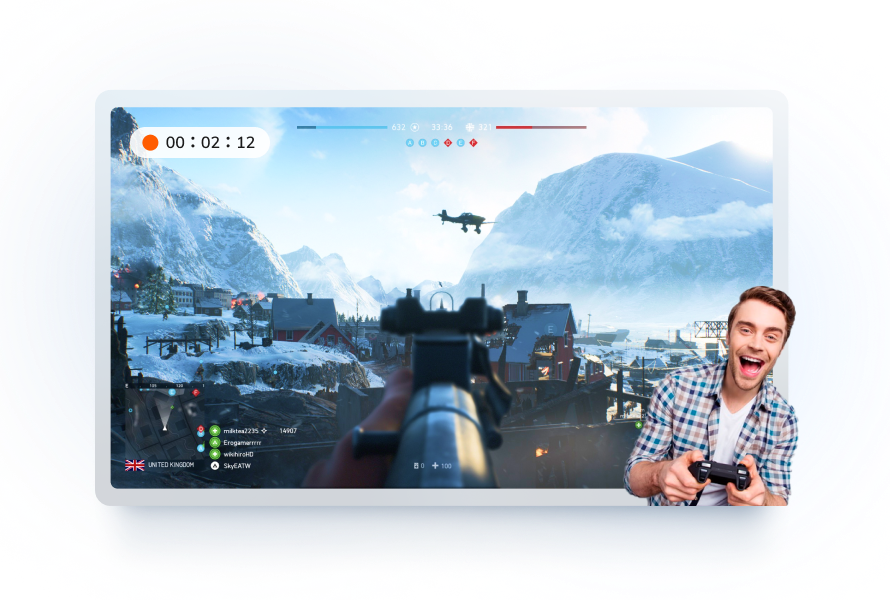
Насколько HitPaw Screen Recorder годится именно для геймплея
Для любительского и полупрофессионального игрового контента программа подходит хорошо. Есть hardware acceleration, захват клавиш, webcam overlay через PIP, запись игры в фоне, системный звук и микрофон. Если нужна именно гигантская глубина низкоуровневых стриминговых настроек и сложные многосценные сборки, у OBS больше пространства. Но если задача — быстро запустить game recorder, выбрать игру, включить лицо в кадре и получить аккуратный файл без сборки проекта с нуля, HitPaw Screen Recorder часто оказывается проще и быстрее.
Запись веб-камеры: когда программа может заменить отдельный webcam recorder
Режим Webcam в HitPaw Screen Recorder нужен не только блогерам. Он полезен всем, кто записывает обращение, комментарий, короткий урок, talking head, интервью, инструкцию с лицом в кадре или видеоответ. Логика работы простая: в главном окне выбирается веб-камера, после чего можно выставить resolution и FPS, а также использовать mirror, удаление фона и green screen keying. Если у пользователя есть зелёный фон, программа умеет работать и с хромакеем.
Настройка камеры без лишней возни
В режиме webcam HitPaw Screen Recorder позволяет выбрать конкретную камеру, подстроить разрешение и FPS, а также кадрировать картинку, потянув за края превью. Это полезная мелочь: когда программа заставляет открывать отдельное редакторское окно только ради кропа, рабочий процесс замедляется. Здесь базовые операции доступны сразу в режиме записи. Кроме того, во время сессии можно переключать камеру, регулировать system audio и microphone audio, включать mirror effect и делать скриншот одним кликом через camera icon.
Быстрая обрезка после остановки записи
Когда запись веб-камеры завершена, программа не бросает пользователя один на один с сырым файлом. Сразу после Stop появляется быстрый интерфейс, где можно предварительно посмотреть материал, укоротить его и открыть папку вывода. Для коротких видеосообщений, заголовков к курсам, поясняющих вставок и talking head-фрагментов этого часто достаточно вообще без перехода в полноценный монтаж. Именно здесь HitPaw Screen Recorder выигрывает у аскетичных рекордеров, где после стопа ты просто получаешь файл и дальше сам решаешь, что с ним делать.

Кому полезен этот режим
Отдельный webcam recorder внутри программы полезен в трёх случаях. Первый — когда экран писать не нужно, и требуется только лицо в кадре. Второй — когда нужно быстро снять вступление или комментарий к основному screen recording. Третий — когда webcam later станет PIP-слоем поверх экрана или игры. За счёт такого перехода между сценариями HitPaw Screen Recorder экономит время: не приходится прыгать между тремя отдельными программами для записи экрана, веб-камеры и простого пост-обрезания.
Picture in Picture: одна из самых сильных функций программы
Режим Picture in Picture — один из главных аргументов в пользу HitPaw Screen Recorder. Он нужен всем, кто делает обучающие ролики, курсы, реакты, обзоры сервисов, демонстрации с лицом автора в кадре, игровые разборы и презентации. Здесь программа умеет объединять экран и веб-камеру без отдельной ручной сборки сцены. При этом PIP работает как при записи экрана, так и в игровом режиме.
Как организован PIP
Сначала выбирается экран или игра, затем активируется PIP. В программе есть два быстрых режима: Screen + Webcam и Webcam + Screen. После этого можно изменять позицию окна, переключать четыре стандартные позиции размещения и менять размер PIP. Есть и зеркалирование окна камеры, и удаление фона. Если AI background remover нагружает систему слишком сильно и запись становится нестабильной, можно перейти на green screen. Отдельно программа позволяет использовать в PIP не только обычную компьютерную веб-камеру, но и iPhone/iPad.
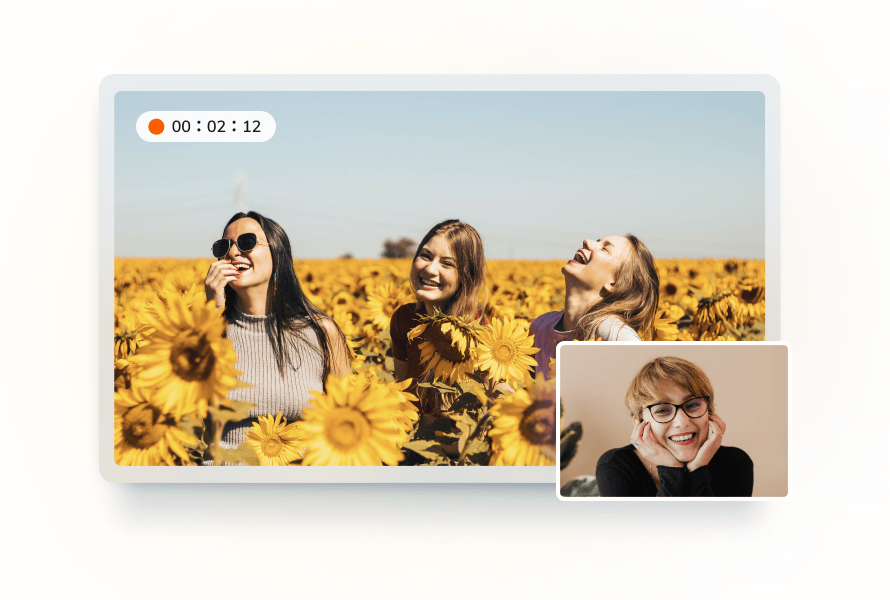
Почему PIP у HitPaw Screen Recorder действительно полезен
Во многих программах picture in picture выглядит как формальная галочка в списке функций: маленькое лицо в углу и почти никакой настройки. В HitPaw Screen Recorder PIP интегрирован лучше. Можно менять положение окна, размер, источник камеры, фоновую обработку и использовать режим прямо из панели записи. Для роликов в формате я показываю интерфейс и одновременно комментирую это одно из лучших решений внутри программы. Особенно это чувствуется в обучающих материалах: зритель одновременно видит, что происходит на экране, и считывает живую реакцию автора, а видео воспринимается заметно более человечно и вовлекающе.
Режим Lecture: не просто запись экрана, а конструктор учебной сцены
У многих screen recorder-приложений есть режим для записи уроков только на словах. В HitPaw Screen Recorder режим Lecture выделен отдельно и реально отличается от обычного Screen. После выбора Lecture программа переводит пользователя в интерфейс, где можно собирать сцену из шаблонов, PowerPoint-окна, изображений, текста, стикеров, фонов и веб-камеры. Это уже не просто запись рабочего стола, а подготовка учебного кадра.
Что умеет Lecture
В режиме лекции доступны шаблоны оформления, добавление картинок, текста и multiple images, а также подключение веб-камеры с возможностью перемещать её по сцене. Можно добавлять стикеры, менять шрифты, цвета и размеры текста, использовать разные стили backgrounds — indoor, outdoor, motion и другие. С практической точки зрения это означает, что простой онлайн-урок или презентацию можно оформить прямо в программе, не перенося всё в отдельный редактор до старта записи.
Для кого режим лекций особенно уместен
Если вы преподаватель, автор обучающих курсов, корпоративный тренер, методист, блогер-инструктор или просто регулярно записываете объясняющие видео, режим Lecture заметно экономит время. Вместо чистого захвата экрана с голой веб-камерой можно собрать сцену, где есть структура, заголовки, картинки, дополнительный визуальный слой и человек в кадре. Это делает HitPaw Screen Recorder полезным не только для записи экрана Windows, но и для создания аккуратного educational content с минимальным порогом входа.
Запись iPhone/iPad и использование телефона как камеры
Ещё одна сильная часть программы — работа с iPhone/iPad. В режиме Device можно выбрать iPhone/iPad, подключить смартфон и компьютер к одной Wi-Fi сети, открыть на телефоне Screen Mirroring и выбрать Edimakor Screen Recorder. После этого экран или камера устройства выводятся в программу, и их можно записывать как отдельный источник. Это удобно для обзоров приложений, демонстраций мобильных интерфейсов, записи вертикального контента, роликов о настройках iOS и использования телефона как внешней камеры.
Почему эта функция важнее, чем кажется
У многих пользователей хороший iPhone снимает лучше, чем встроенная веб-камера ноутбука. Поэтому возможность использовать iPhone как webcam внутри HitPaw Screen Recorder — не декоративная фича, а реально полезный рабочий сценарий. Можно либо записывать то, что показывает экран iPhone/iPad, либо использовать телефон как камеру для записи себя или внешней сцены. В результате программа становится связующим звеном между desktop capture и mobile capture.
Live Stream и Virtual Camera: где HitPaw Screen Recorder выходит за рамки обычного recorder
Самое заметное отличие HitPaw Screen Recorder от множества простых screen recorder-программ — наличие полноценного блока Live Stream и Virtual Camera. В режиме стрима можно не только захватывать экран, но и собирать сцену из разных источников. Программа поддерживает добавление Game, Screen, Window, Webcam, iOS Device, Video & Image, Texts.
Для визуального оформления доступны templates, stickers, frames, shapes и backgrounds.
Как работает live streaming
Пользователь выбирает шаблон при желании, затем через Add Source добавляет нужные источники. Можно вывести полный экран, отдельную игру, окно приложения, веб-камеру, изображение, текст или iOS-устройство. Это удобно, потому что стримовая сцена собирается внутри самой программы, а не через обходные костыли. Для веб-камеры доступны shape и frame, для текста — разные стили, для сцен — отдельные шаблоны под разные этапы трансляции, включая Starting Soon, Just Chatting, Intermission и Gaming.
Виртуальная камера и интеграция с внешними платформами
Когда сцена готова, её можно отдать во внешнее приложение как камеру. В YouTube и Twitch программа использует HitPaw Virtual Camera или HitPaw Camera в списке доступных камер. Аналогичная логика работает для видеозвонков и платформ, которые принимают обычную webcam-подачу. Это особенно полезно там, где сервис не умеет нормально брать сложную сцену напрямую, но умеет работать с камерой. В этом режиме HitPaw Screen Recorder перестаёт быть только recorder и становится источником видеосцены для сторонних платформ.
Запись и стрим одновременно
Программа умеет одновременно вести трансляцию и сохранять запись. Это важно по двум причинам. Во-первых, у вас сразу появляется локальный файл, который можно отправить в монтаж, архив или публикацию. Во-вторых, при стриме не нужно рассчитывать только на архив платформы. Если нужен live stream recorder с минимальной вознёй, HitPaw Screen Recorder закрывает эту задачу заметно лучше, чем обычные screen recorder-программы без virtual camera и стримовой сцены.
Что это даёт в реальной работе
Для созвонов, демонстраций продукта, вебинаров, консультаций и образовательных сессий virtual camera — одна из самых недооценённых функций. Вместо того чтобы просто включить вебку, пользователь может подать в Zoom, Discord или другой сервис собранную сцену: с экраном, картинкой, текстом, телефоном как камерой, рамкой, фоном и дополнительными элементами. Это резко повышает гибкость работы, не превращая процесс в многочасовую настройку OBS-сцен с нуля.
Качество записи, форматы, звук и производительность
С точки зрения выходных параметров HitPaw Screen Recorder смотрится уверенно. В режиме screen recording доступны настройки frame rate, resolution и format, программа поддерживает до 4K и 144fps, а экспорт идёт в MP4 или MKV. Для большинства пользователей этого более чем достаточно: 4K перекрывает сценарии с записью интерфейсов и презентаций в высоком разрешении, а 144fps выглядит актуально для динамичного интерфейса и части игровых задач.
Работа со звуком
Программа умеет писать speaker и microphone как вместе, так и раздельно. На практике это один из самых важных параметров screen recorder. Если у вас инструкция с голосом, обзор программы, урок, комментарий к геймплею или запись вебинара, возможность раздельно сохранить дорожки делает дальнейшую правку намного проще. Можно отдельно снизить шум микрофона, приглушить системный звук, убрать лишние фрагменты или балансировать дорожки уже после остановки записи.
Hardware acceleration и стабильность
Для записи игр и части тяжёлых сценариев важна не только картинка, но и нагрузка на систему. HitPaw Screen Recorder использует hardware acceleration и прямо подаёт это как одну из опор игрового режима и ускоренной работы. Это не освобождает от здравого смысла — старый ноутбук с тяжёлой игрой и одновременно включённым AI background remover всё равно можно перегрузить. Но сам факт аппаратного ускорения делает программу практичной для тех, кому нужен screen recorder для gameplay и не хочется смотреть на слайд-шоу вместо видео.
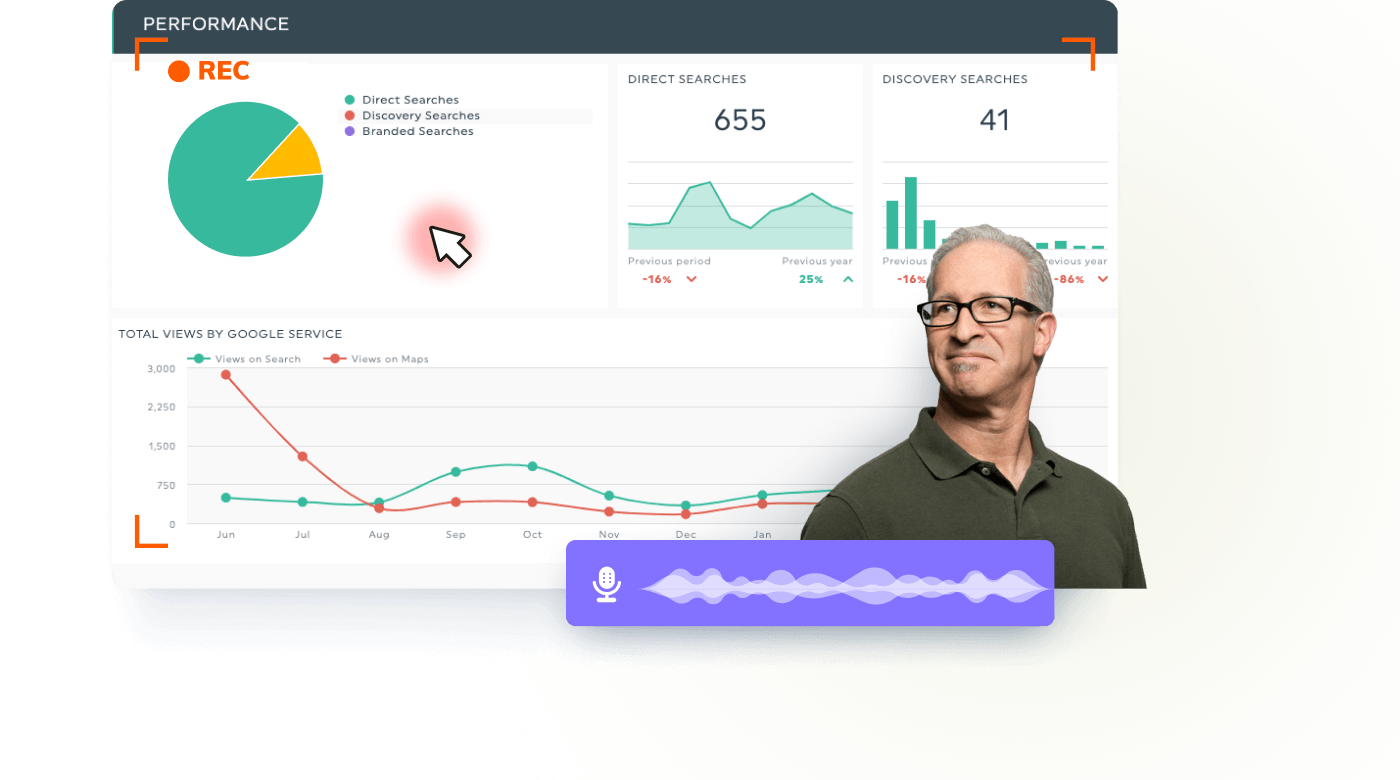
Что по факту с качеством
Если смотреть на программу трезво, HitPaw Screen Recorder даёт всё ключевое для повседневной записи экрана и большей части creator-задач: нормальный FPS, 4K, MP4/MKV, системный звук, микрофон, webcam overlay, Draw, scheduled recording, сегментацию, PIP, virtual camera и базовый пост-редактор. Для предельно сложных производственных пайплайнов этого может быть мало, но для массы рабочих сценариев набор более чем практичный.
Что происходит после остановки записи
Многие программы хороши до нажатия Stop, а потом пользователь получает безымянный файл и идёт разбираться сам. HitPaw Screen Recorder после остановки ведёт себя лучше. Когда запись завершена, появляется быстрый доступ к просмотру результата, к папке вывода и к базовому редактированию. Для screen recording, webcam recording, game recording и lecture recording программа сразу предлагает play и preview и короткий post-capture workflow.
History и быстрые действия с файлами
Через History можно найти записанные ролики и выполнить стандартные операции: edit, open output folder, rename, delete. Такая мелочь сильно влияет на повседневную удобность. Когда записей становится много, отдельная история и быстрые действия внутри программы экономят время и снижают хаос. Для пользователя, который делает не один ролик в месяц, а работает сериями, это уже не мелкая опция, а часть нормального рабочего процесса.
Что именно можно отредактировать
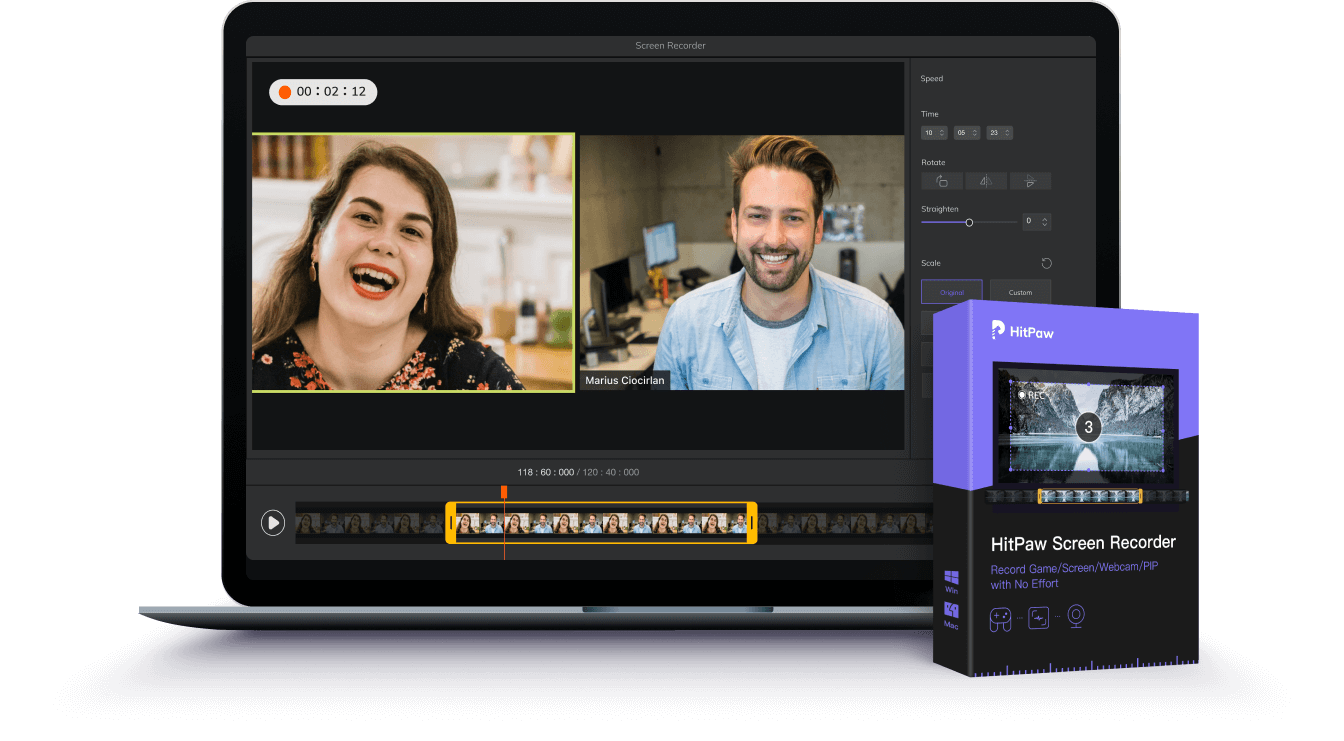
Через Scissors icon программа открывает инструменты редактирования. Среди доступных действий — cut, trim, crop, resize, rotate, color grade и adjust speed. Это важный момент: HitPaw Screen Recorder не пытается заменить большой видеоредактор, но и не бросает пользователя после записи. Простые операции — подрезать вступление, убрать хвост, изменить размер, ускорить, повернуть, поправить цвет — закрываются внутри экосистемы программы. Для подавляющего большинства screencast-роликов этого уже достаточно.
Сегментная запись и запись по расписанию: функции, которые часто недооценивают
Когда речь заходит о программах для записи экрана, внимание обычно уходит в FPS, 4K и игровые режимы. Но на практике scheduled recording и segment recording нередко оказываются не менее важными. В HitPaw Screen Recorder эти функции находятся в Task и работают как часть общего процесса записи, а не как редкая вспомогательная опция. Можно задать время старта, выбрать автоматическую остановку через 30 минут, 60 минут или собственную длительность, а также включить автосохранение сегментов заданной длины.
Для кого это реально полезно? Для тех, кто записывает вебинары, длинные эфиры, презентации, онлайн-курсы, встречи и большие игровые сессии. Запись по расписанию позволяет не держать программу под ручным контролем в момент старта, а сегментация спасает от гигантского однофайлового материала и упрощает дальнейший монтаж. Если нужно писать длинный контент регулярно, эти функции выводят HitPaw Screen Recorder на уровень выше самых примитивных recorder-утилит.
Сильные и слабые стороны программы
Плюсы
У HitPaw Screen Recorder несколько очень сильных сторон. Первая — понятный сценарный интерфейс: Screen, Game, Lecture, Webcam, Picture in Picture, Device, Live Stream, Virtual Camera. Вторая — адекватный набор инструментов прямо во время записи: курсор, нажатия клавиш, screenshot, Draw, PIP, управление аудио. Третья — совмещение записи и стриминга в одной программе. Четвёртая — post-record workflow с History и быстрым редактированием. Пятая — полезные функции для обучающего контента: Lecture, шаблоны, тексты, стикеры, изображения и фоны.
Минусы
Минусы у программы тоже есть. HitPaw Screen Recorder всё же не равен по глубине OBS Studio в части сложных сцен, маршрутизации источников и профессиональной стриминговой кастомизации. Это не Camtasia по силе монтажного блока и не узкоспециализированный игровой инструмент уровня тех решений, где вся логика заточена под экстремальный FPS и низкую нагрузку. Кроме того, чем активнее пользователь включает шаблоны, фоновые эффекты, PIP, AI background remover и дополнительные источники, тем выше требования к железу и аккуратности настройки.
Сравнение с аналогами
Сравнивать HitPaw Screen Recorder имеет смысл не с абстрактным другим софтом, а с конкретными программами, которые решают похожие задачи.
Краткая таблица сравнения
| Программа | Чем сильна | Где HitPaw Screen Recorder выглядит лучше | Где HitPaw Screen Recorder уступает |
|---|---|---|---|
| OBS Studio | Бесплатный open-source инструмент для записи и live streaming, сильный по Scenes, Sources и Virtual Camera | Проще вход, быстрее старт для обычной записи, понятнее режимы Screen/Game/Webcam/PIP/Lecture | Слабее по глубине сцен, маршрутизации и тонкой стриминговой конфигурации |
| Bandicam | Лёгкий рекордер для Windows, силён в game recording, real-time drawing, webcam overlay и scheduled recording | Больше сценариев в одной программе: Lecture, Live Stream, Virtual Camera, iPhone/iPad, PIP-конструктор | У Bandicam сильнее игровая специализация и заявлена запись игр до 4K и 480 FPS |
| Camtasia | Сильный комплект record + editor, отдельные дорожки, мощнее монтажный блок | Проще и быстрее для повседневной записи, есть живые сценарии Live Stream и Virtual Camera | Camtasia заметно сильнее в нелинейном редактировании и редакторской части |
| Movavi Screen Recorder | Простой интерфейс, удобная запись экрана, системный звук, есть drawing и scheduler | У HitPaw сильнее игровые и стриминговые сценарии, есть Game, Lecture, PIP, Virtual Camera | Movavi проще для самого базового захвата, но для игр обычно выбирают отдельные решения |
| Icecream Screen Recorder | Удобный beginner-friendly рекордер с scheduled recording, display hotkeys и webcam | У HitPaw шире набор сценариев и лучше развиты lecture, live, virtual camera и мобильные источники | Icecream может быть проще тем, кому нужен только простой recorder без стриминговых функций |
OBS Studio
OBS Studio — это стандарт для тех, кому нужен мощный recording и streaming-комбайн с полноценной работой через Scenes и Sources. Он сильнее HitPaw Screen Recorder там, где пользователь хочет строить сложную сцену, контролировать вывод, раздельно управлять источниками и глубоко настраивать Virtual Camera. Но ровно из-за этой мощности OBS тяжелее на входе. HitPaw Screen Recorder выигрывает у OBS тогда, когда человеку нужен не конструктор вещательного комплекса, а понятная программа для записи экрана, веб-камеры, игр, PIP и быстрых видеоуроков.
Bandicam
Bandicam — очень сильный конкурент именно в сегменте записи игр и Windows-скринкаста. У него есть real-time drawing, webcam overlay, scheduled recording, захват game recorder через DirectX, OpenGL и Vulkan, высокий FPS и упор на производительность. Но HitPaw Screen Recorder берёт широтой сценариев: lecture mode, live stream, virtual camera, iPhone/iPad как источник, более ярко выраженный PIP и связка записи с быстрым пост-редактированием. Проще говоря, Bandicam сильнее как специализированный рекордер, а HitPaw — как универсальный набор для записи, стриминга и обучающего контента.
Camtasia
Camtasia — это другой класс по монтажной глубине. Она не просто пишет экран, а даёт серьёзный редактор и работу с отдельными дорожками, курсорными эффектами, шаблонами и нелинейным монтажом. Если основной фокус — производство polished tutorial-видео с обильной редакторской обработкой, Camtasia сильнее. Но если задача — записать экран, веб-камеру, PIP, лекцию, вывести virtual camera или быстро сохранить живой рабочий ролик, HitPaw Screen Recorder оказывается быстрее и проще. Он не заменяет Camtasia как editor-first решение, но часто выигрывает как recorder-first программа с расширенными сценариями.
Movavi Screen Recorder
Movavi Screen Recorder хорош там, где нужен максимально простой захват экрана и системного звука. У него удобная панель, есть drawing shapes и scheduler. Но HitPaw Screen Recorder объединяет screen recording, game recording, webcam, PIP, lecture, live stream и virtual camera в одной программе. Поэтому для пользователя, у которого задачи смешанные — немного инструкций, немного камеры, немного игр и иногда стрим, — HitPaw выглядит логичнее. Если же нужен очень простой и спокойный экранный рекордер без акцента на игры и сцены, Movavi остаётся хорошей альтернативой.
Icecream Screen Recorder
Icecream Screen Recorder остаётся удобным beginner-friendly решением: scheduled recording, display hotkeys, webcam alongside screen, drawing panel, editing после записи. Но у него нет того размаха сценариев, который есть у HitPaw Screen Recorder. В HitPaw заметно сильнее развиты PIP, live streaming, lecture-сценарий, virtual camera и использование iPhone/iPad. Поэтому Icecream хорошо подходит как простой recorder для повседневных задач, а HitPaw Screen Recorder — как следующий шаг для тех, кому обычного screen recorder уже мало.
Для кого HitPaw Screen Recorder подходит лучше всего
Программа особенно удачна для четырёх групп пользователей. Первая — авторы инструкций, обзоров программ и видеоуроков. Им нужны курсор, keystrokes, Draw, screen recording с микрофоном, быстрые скриншоты и нормальный post-capture workflow. Вторая — преподаватели и авторы курсов: здесь работают Lecture, шаблоны, тексты, стикеры, картинки, webcam и запись по расписанию. Третья — создатели игрового контента, которым нужен game recorder с PIP и голосом без сложной сборки проекта. Четвёртая — люди, которые ведут вебинары, созвоны и стримы и хотят использовать virtual camera с заранее собранной сценой.
Чуть хуже программа подходит тем, кто хочет либо сверхминималистичный recorder без дополнительных сценариев вообще, либо, наоборот, максимально глубокий вещательный или монтажный стек. В первом случае человеку может хватить более простого инструмента. Во втором — лучше смотреть на OBS Studio или Camtasia в зависимости от приоритета: streaming и scene logic или editor logic. Но в среднем пользовательском сценарии записать экран, иногда камеру, иногда игру, иногда стрим, быстро подрезать и сохранить HitPaw Screen Recorder выглядит очень сбалансированно.
Итог
HitPaw Screen Recorder — сильная универсальная программа для записи экрана, записи игр, захвата веб-камеры, Picture in Picture, lecture-сценариев, записи iPhone/iPad, live streaming и virtual camera. Её главное достоинство в том, что она не заставляет пользователя выбирать между совсем простым рекордером и сложным вещательным центром. Программа занимает середину: остаётся понятной, но при этом даёт больше, чем обычный screen recorder.
Если нужен обзор HitPaw Screen Recorder с практической точки зрения, вывод простой: программа лучше всего раскрывается там, где запись экрана — только часть задачи. Когда нужно одновременно писать экран со звуком, подключать микрофон, добавлять веб-камеру, показывать нажатия клавиш, рисовать поверх экрана, записывать игру, подключать iPhone/iPad, собирать сцену для вебинара и выводить её в другое приложение как виртуальную камеру, HitPaw Screen Recorder действительно оправдывает своё место среди сильных универсальных решений этого класса.
