TechSmith Jing — это программа, построенная вокруг одной идеи: максимально быстро захватить участок экрана, при необходимости сразу отметить важные элементы стрелкой, рамкой или текстом, а затем сохранить результат или отправить его ссылкой. Именно в этом Jing долгое время был особенно удобен: он не пытался стать тяжелым графическим редактором или полноформатной студией записи, а решал конкретную задачу визуальной коммуникации. Программа появилась как Jing Project в 2007 году, работала на Windows и Mac, поддерживала снимки экрана и короткие скринкасты, а ключевым сценарием была связка захватил → пояснил → поделился. Сейчас продукт уже выведен из линейки TechSmith, а сама компания переводит пользователей на Snagit и Camtasia online.
Если рассматривать Jing именно как конкретную программу, а не как абстрактный скриншотер, то ее сильная сторона становится очевидной сразу. Это инструмент для тех случаев, когда нужно не просто сделать снимок экрана, а быстро показать контекст: где нажать, что выделить, на какой элемент обратить внимание, как повторить действие в интерфейсе, что именно происходит на экране в течение короткого промежутка времени. Поэтому Jing особенно хорошо подходил для объяснений коллеге, ответов студентам, удаленной помощи, быстрых инструкций и коротких демонстраций процесса.
Скачать Jing
- Запись экрана
- Захват со звуком
- Просто новичкам
- Устаревшая программа
- Мало функций
- Нет обновлений
Что представляет собой Jing на практике
По своей сути Jing — это программа для захвата экрана с двумя базовыми режимами работы:
-
снимок экрана;
-
короткая запись видео с экрана.
Оба режима построены на одинаковой логике. Пользователь вызывает Jing, выделяет область, а дальше решает, что именно делать с этим фрагментом: получить изображение или записать видео. Для изображений доступны простые аннотации и несколько вариантов вывода. Для видео — запись выбранного участка экрана, голос с микрофона, затем сохранение или публикация. В результате Jing не распыляется на десятки сценариев, а остается программой с четкой специализацией: быстрый screen capture, базовая разметка и простой обмен результатом.
Отсюда же вытекает и характер программы. Jing не про продвинутый монтаж, не про сложную постобработку, не про пакетную работу с файлами и не про системный контроль над каждым параметром. Это утилита для мгновенного действия. В рабочем процессе она ощущается не как отдельный большой редактор, а как постоянно доступный слой поверх рабочего стола. Такой подход и сделал ее запоминающейся: она почти не отвлекала от основной задачи и запускала захват буквально в два движения.
Интерфейс Jing: как устроена программа
Самая узнаваемая часть Jing — это его фирменный полупрозрачный sun, желтый солнечный пузырь у верхнего края экрана. В отличие от классических программ, которые скрываются в полноразмерном окне, Jing почти все время живет как маленький виджет на рабочем столе. Он не перегружает интерфейс и не требует держать открытым редактор. Пользователь просто подводит курсор к этому значку и получает доступ к главным действиям.
Под курсором раскрываются три основных раздела:
-
Capture — запуск нового захвата;
-
History — история недавних снимков и записей;
-
More — дополнительные параметры и настройки.
Именно эта трехлучевая схема делает интерфейс Jing очень понятным. В нем почти нет лишних уровней навигации. Не нужно искать нужную кнопку по меню, переключаться между вкладками редактора или открывать отдельное окно проекта. Основная логика целиком укладывается в три действия: захватить, открыть историю, изменить настройки. Для программы, которая ориентирована на быстрые скриншоты и короткие screencast-сценарии, это решение оказалось практически идеальным.
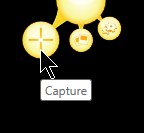
Небольшой размер солнечного значка — важная деталь интерфейса. Jing не отнимает полезное место у рабочего стола и не требует держать перед глазами панель инструментов. Для пользователя это означало одно: программа всегда рядом, но не мешает. В этом смысле Jing ощутимо отличался от утилит, которые сначала заставляют открыть отдельное окно, а уже потом выбрать режим захвата. Здесь наоборот: сначала действие, потом все остальное.
Логика работы: от вызова до готового результата
Когда пользователь выбирает Capture, Jing переводит экран в режим выбора области. Курсор превращается в заметное перекрестие, а рядом появляется маленький индикатор размеров будущего захвата. Это не просто косметика. Показ размеров помогает сразу понимать, какой именно участок будет записан или сохранен, а для инструкций и визуального контента это важно: слишком широкая область делает материал менее читаемым, слишком узкая — обрезает контекст.
Jing позволяет выделять область вручную простым перетаскиванием рамки. При этом он умеет и более быстрый сценарий: если кликнуть по окну или части окна, программа автоматически подхватывает соответствующий фрагмент. В учебных материалах по Jing отдельно описывается, что можно, например, кликнуть по панели Word и получить автоматически выбранную область именно этой панели. Это ускоряет работу с интерфейсами, где нужно быстро снять окно, блок или панель без ручной подгонки рамки по пикселям.
Во время выбора области все, что не попадает в будущий захват, визуально приглушается. Участок внутри рамки остается в цвете, а остальная часть экрана уходит в серый фон. Такой прием помогает сразу увидеть границы будущего изображения или ролика и избавляет от ошибок, когда пользователь случайно захватывает лишнюю часть рабочего стола. Для программы класса быстрый screen capture это очень удачное решение, потому что визуальная обратная связь появляется моментально.
После выделения области Jing показывает компактную панель с действиями. В ней доступны четыре базовые команды:
-
Capture Image;
-
Capture Video;
-
Redo Selection;
-
Cancel.
Именно здесь становится видна специализация Jing. Он не заставляет выбирать режим заранее. Сначала пользователь выделяет область, а потом уже решает, нужен ли ему снимок или видеозапись. Такой подход практичнее, чем разносить режимы по разным экранам: часто человек сначала определяет участок интерфейса, а уже затем понимает, достаточно ли статичного изображения или без видео не обойтись.
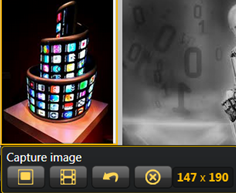
На таком экране видно одну из сильных сторон Jing: программа все время держит пользователя в рамках одной логики. Выделил область, выбрал действие, получил результат. Нет сложного окна проекта, нет десятков настроек на старте, нет длинной цепочки шагов перед первым скриншотом. Именно поэтому Jing воспринимался как удобный инструмент для рабочих задач, когда нужно за минуту подготовить понятное пояснение по экрану.
Как сделать скриншот в Jing
Режим Capture Image — это сердце программы. После выбора области Jing открывает новый экран предпросмотра, где уже можно работать именно с изображением. В отличие от грубого снял и сохранил, здесь пользователь сразу попадает в небольшой редактор, заточенный под поясняющие скриншоты. Именно из-за этого Jing был особенно востребован не только как screenshot tool, но и как инструмент для создания быстрых инструкций.
Схема работы со скриншотом выглядит так:
-
вызвать Capture;
-
выделить нужный участок экрана;
-
нажать Capture Image;
-
при необходимости добавить аннотации;
-
задать имя файла;
-
выбрать способ вывода — сохранить, скопировать, отправить ссылкой или передать в Snagit.
Такая последовательность кажется простой, но именно она определяет удобство программы. Jing не перегружает пользователя промежуточными окнами, не заставляет сначала выбрать формат, затем папку, затем режим редактирования. Все действия расположены на одном экране: слева инструменты разметки, снизу поле имени файла и панель вывода. За счет этого программа хорошо подходит для сценария, когда нужно быстро показать ошибку, выделить кнопку, отметить путь в интерфейсе или зафиксировать состояние приложения.
На нижней панели после создания снимка доступны такие действия:
-
Share via Screencast.com;
-
Save;
-
Copy;
-
Edit in Snagit;
-
Cancel;
-
Customize Jing Buttons.
Здесь особенно важна команда Copy. Для многих рабочих сценариев не нужен отдельный файл на диске: скриншот достаточно сразу вставить в письмо, документ, презентацию или чат. Jing позволяет сделать это без промежуточных этапов, что экономит время и делает программу удобной для повседневной коммуникации. А когда нужен именно файл, достаточно нажать Save и сохранить изображение на компьютере. Для статичных захватов Jing использует PNG, что логично для интерфейсов, текста, схем и экранных элементов.
Аннотации: что реально можно сделать в Jing
Когда говорят, что Jing умеет аннотировать изображения, важно понимать масштаб этих возможностей. Это не полноценный графический редактор, а быстрый набор инструментов для пояснения скриншота. Но именно для этого сценария набор подобран удачно. В окне редактирования доступны:
-
Arrow;
-
Frame;
-
Highlight;
-
Text;
-
Tool Color;
-
Undo / Redo.
Arrow
Стрелка — один из главных инструментов в Jing. Она решает самую частую задачу: мгновенно направить взгляд пользователя в нужную точку. Когда вы делаете обзор программы, инструкцию или служебное пояснение, именно стрелка чаще всего отделяет полезный скриншот от бессмысленной картинки. В Jing стрелка работает быстро и без лишних настроек: выбрали цвет, поставили указатель, готово. Для short-form визуальных инструкций этого достаточно.
Frame
Frame нужен, когда важно не указать в одну точку, а обвести блок, кнопку, форму, поле ввода или панель целиком. Это особенно полезно в длинных интерфейсах, где стрелка может дать слишком узкий акцент. Рамка помогает показать объект как область, а не как единичную точку. В обзоре программы это удобно, когда нужно выделить, например, блок настроек или панель инструментов.
Highlight
Highlight — базовый способ мягко подсветить участок экрана. По сравнению со стрелкой и рамкой это менее агрессивный, но более наглядный акцент. Высветление хорошо работает в учебных и поясняющих материалах, когда нужно показать область интереса, но не перегружать кадр геометрией. Именно поэтому Jing нередко использовали для подготовки материалов в образовании и техподдержке: он позволял быстро подчеркнуть нужный участок интерфейса, не превращая скриншот в пеструю схему.
Text
Текстовый инструмент в Jing реализован предельно практично. Пользователь рисует текстовый блок, вводит комментарий, а затем может подправить размер, шрифт и цвет текста через небольшую панель форматирования. Это важный момент: даже в своей компактности Jing не ограничивался голой подписью без оформления. Если нужен короткий комментарий вроде нажмите сюда, ошибка авторизации, откройте этот раздел или проверьте этот параметр, Jing справляется с этим без дополнительных приложений.
Tool Color и исправление ошибок
Отдельная кнопка Tool Color позволяет менять цвет рамок, стрелок и выделения. В сочетании с Undo / Redo это делает работу достаточно комфортной даже при очень быстром темпе. Пользователь может сначала набросать акценты, затем поправить ошибку и сразу получить чистый и читаемый screenshot. Для программы, у которой нет полноразмерного редактора, это вполне зрелая реализация.
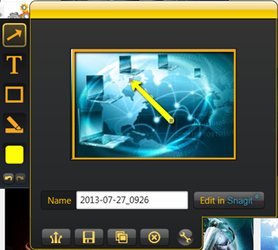
На примере окна редактирования хорошо видно, как Jing организует работу со скриншотом. Слева — вертикальная колонка инструментов, в центре — захваченная область, снизу — имя файла и кнопки дальнейших действий. Такой интерфейс не отвлекает от самой задачи. Программа не пытается предложить сложную композицию, фильтры, слои и долгую подготовку. Она дает ровно тот набор, который нужен для понятного поясняющего изображения: захватить, выделить, подписать, отправить.
Запись видео с экрана в Jing
Вторая опора программы — режим Capture Video. Здесь Jing работал как легкий screencast-инструмент: пользователь выбирал область и запускал запись действий на экране. Основная идея в том, что иногда статичного изображения недостаточно. Если нужно показать последовательность действий, раскрывающиеся меню, переходы между вкладками, заполнение форм или поведение интерфейса, короткий скринкаст оказывается гораздо полезнее. Именно под такие задачи Jing и создавался.
После нажатия Capture Video программа делала небольшой отсчет, а затем начинала запись выбранной области. Во время записи доступны элементы управления:
-
Mute;
-
Pause;
-
Restart;
-
Stop.
Отдельно важно, что Jing умеет записывать голос с микрофона. Для скринкаста это критично: без голосового комментария видео с экрана часто превращается в немой ролик, который зрителю приходится расшифровывать самостоятельно. В Jing логика простая: показываете действия на экране и параллельно объясняете, что происходит. Для обучения, ответов на вопросы и внутренней поддержки такой формат особенно удобен.
Но здесь же проявляются и фундаментальные ограничения программы. Jing записывает именно микрофон, а не системный звук. То есть программа не предназначена для качественного захвата аудио из приложения, браузера, плеера или игры как самостоятельного канала. Для простого narrate-over-screen сценария этого достаточно, но для более серьезных задач уже нет.
Еще одно важное ограничение — пятиминутный предел на запись в бесплатной версии. Это ограничение полностью определяет характер Jing как видеорешения. Программа не рассчитана на длинные уроки, вебинары, обзорные лекции и большие демонстрации. Ее естественный формат — короткое, сфокусированное объяснение: показать один прием, ответить на один вопрос, разобрать одну ошибку, пройти один небольшой сценарий в интерфейсе. В этом формате Jing очень уместен. За его пределами он начинает упираться в собственную архитектуру.
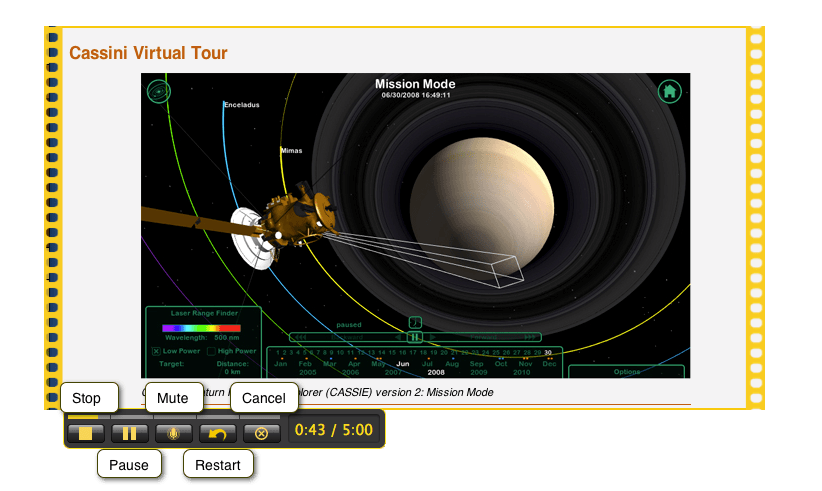
Панель записи показывает характерный подход Jing к видеозахвату: минимум настроек, максимум прямого управления. Во время записи доступны базовые кнопки паузы, выключения микрофона, остановки и перезапуска. Для короткой записи экрана этого достаточно. Пользователь не тратит время на сложную конфигурацию, а концентрируется на самом объяснении. Именно поэтому Jing часто использовали для быстрых screencast-инструкций, а не для продакшн-видео.
После остановки записи Jing открывает окно предпросмотра ролика. Его можно просмотреть, переименовать, затем сохранить или отправить через Screencast.com. Это логичное продолжение той же модели, что и у изображений: программа не разрывает процесс на несколько отдельных модулей, а держит пользователя внутри одного компактного сценария.
Формат видео и ограничения свободной версии
Для оценки Jing важно не просто знать, что он записывает видео, а понимать, как именно он это делает. Бесплатная версия сохраняет ролики в формате SWF, то есть во Flash-формате. На момент расцвета программы это было терпимо, но в долгосрочной перспективе решение оказалось слабым. SWF неудобен для современной публикации, плохо вписывается в актуальные веб-сценарии и давно потерял практическую универсальность. Именно поэтому сегодня историческая ценность Jing выше его прикладной ценности.
Кроме того, Jing записывает видео в 100% масштабе и не дает переопределять размер готового ролика на уровне встроенного процесса записи. Если захваченная область слишком большая, видео получится крупным и не всегда удобным для просмотра. В учебных инструкциях по Jing прямо отмечается, что в таком случае приходится либо заново записывать меньшую область, либо заранее уменьшать рабочее разрешение экрана. Для современной программы это уже выглядит архаично, но для Jing это была часть его философии: максимально простая запись без продвинутой постобработки.
Отсюда практический вывод: в Jing особенно хорошо получаются ролики, где пользователь заранее думает о композиции. Нужно убрать лишние панели, выбрать компактную рабочую область, открыть только нужное окно и не захватывать лишние части рабочего стола. Тогда пятиминутный скринкаст смотрится чисто и понятно. Если же просто захватить половину экрана или весь монитор, ролик быстро теряет читаемость.
История захватов: зачем нужна вкладка History
Раздел History в Jing — не декоративное дополнение, а вполне полезная рабочая часть программы. Он открывает окно с уже созданными изображениями и видео, позволяя вернуться к недавним захватам, не разыскивая их вручную по папкам и временным директориям. Для утилиты, которая ориентирована на быстрый ежедневный workflow, это правильное решение: программа сама помнит, что вы только что делали.
Практическая ценность History особенно заметна в тех случаях, когда вы делаете несколько скриншотов подряд. Например, готовите серию шагов для инструкции, сравниваете разные состояния интерфейса или отправляете несколько коротких пояснений одному человеку. В таких сценариях история избавляет от лишних действий: не нужно заново искать файл на диске, можно открыть недавний захват прямо из Jing и продолжить работу.
Для программы такого класса это важная особенность. Многие простые screenshot tool-решения ограничиваются только моментом захвата и передачей файла дальше. Jing же оставляет внутреннюю память недавних действий. Это все еще не полноценная библиотека, как в современных больших программах, но для короткой оперативной работы History вполне хватает.
Раздел More и настройки Jing
Раздел More отвечает за менее частые, но очень важные для повседневного использования параметры. Именно отсюда открываются настройки программы, учетные данные и служебные команды. В материалах по Jing упоминаются, в частности, такие возможности:
-
установка hotkey;
-
настройка аккаунта для Screencast.com;
-
отключение автозапуска;
-
выход из программы;
-
настройка пользовательских кнопок вывода.
Горячая клавиша
Поддержка hotkey делает Jing быстрее в реальном использовании. Если значок-пузырь удобен не всегда, горячая клавиша позволяет сразу вызвать программу и перейти к захвату. Для людей, которые делают много скриншотов в течение дня, это заметное ускорение. В этом смысле Jing не ограничивается только мышиным сценарием, а дает и более быстрый путь для повторяющихся действий.
Launch on startup
Еще одна важная опция — Launch on startup. Поскольку Jing задуман как постоянно доступный инструмент, ему естественно запускаться вместе с системой. Но далеко не всем нужен еще один фоновой процесс с самого старта Windows или macOS. Поэтому возможность отключить автозапуск — полезная и вполне практичная настройка. Она особенно актуальна для тех, кто использует программу эпизодически, а не весь день.
Настройка аккаунта и выход
Через More пользователь также управляет учетной записью, связанной со Screencast.com, и получает доступ к служебным командам вроде выхода из программы. Это еще раз показывает, что Jing тесно завязан не только на локальный захват, но и на быстрый обмен материалами через веб. И именно эта связь со Screencast была одной из центральных особенностей программы на протяжении всего ее существования.
Публикация и обмен: почему связка Jing + Screencast.com была так важна
Одна из причин, по которой Jing долго оставался популярным, — это не только удобный захват, но и очень быстрый шеринг. После создания изображения или ролика можно было нажать кнопку Share via Screencast.com, и программа загружала материал в облачный сервис, а затем помещала ссылку в буфер обмена. То есть пользователь сразу получал URL, который можно вставить в письмо, мессенджер, LMS, блог или внутренний портал.
Это меняло сам сценарий использования. Вместо цепочки сохранить файл → найти файл → прикрепить файл → отправить появлялся другой сценарий: захватить → нажать Share → вставить ссылку. Для рабочих коммуникаций это действительно удобно. Особенно если речь идет не о формальном документообороте, а о быстрых объяснениях, техподдержке, учебных материалах и согласованиях. В такой среде ссылка почти всегда удобнее вложения.
Кроме стандартной публикации в Screencast.com, Jing позволял настраивать пользовательские кнопки вывода. Через Customize Jing Buttons можно было менять набор кнопок на нижней панели и добавлять альтернативные варианты отправки, включая прямую загрузку на YouTube, Flickr, Twitter или через FTP. Для своего времени это было сильным ходом: программа оставалась простой, но не закрывала путь к кастомному распространению материала.
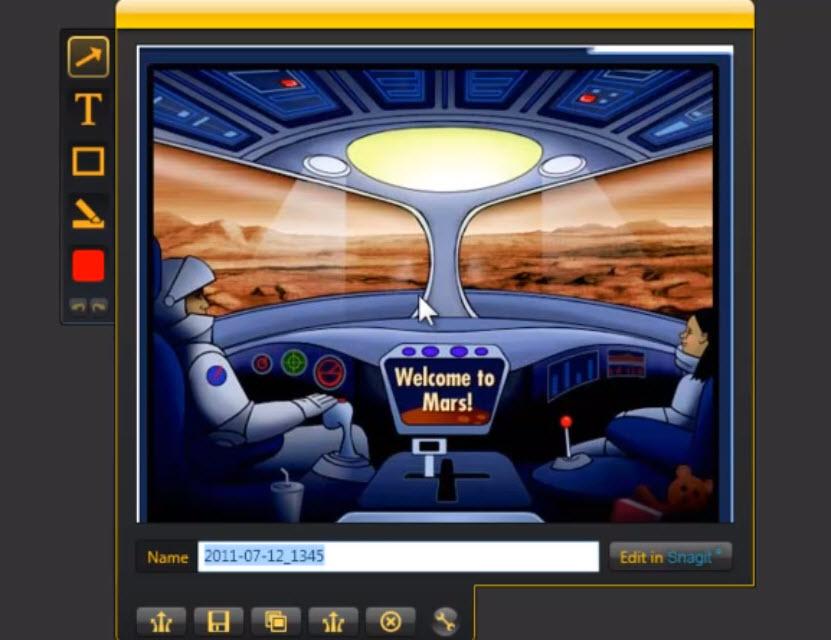
Этот экран хорошо показывает философию Jing как инструмента визуальных пояснений. В кадре нет сложных монтажных возможностей, многоуровневых настроек и тяжелой обработки. Зато есть то, ради чего программу и запускали: скриншот, заметные акценты, короткая подпись, понятная структура и быстрый выход к дальнейшим действиям. Для объяснения интерфейса, демонстрации элемента меню или разметки страницы этого более чем достаточно.
Что Jing делает особенно хорошо
Если оценивать Jing не по современным универсальным стандартам, а по его собственной задаче, у программы есть несколько действительно сильных качеств.
1. Очень быстрый старт
Jing не требует открывать большое окно и проходить через длинный набор параметров. Желтый sun, раздел Capture, выбор области — и работа началась. На фоне многих тяжеловесных решений это реальное преимущество.
2. Логичный интерфейс
Три основные точки входа — Capture, History, More — покрывают почти все реальные сценарии. Из-за этого Jing легко освоить даже человеку, который раньше не пользовался программами для screen capture.
3. Удачный набор аннотаций
Для инструкций, комментариев и быстрых объяснений Jing дает практически идеальный минимум: стрелка, рамка, выделение, текст, цвет, отмена и повтор действия. Это именно тот случай, когда небольшое количество функций оказывается плюсом, а не минусом.
4. Быстрый обмен ссылкой
Интеграция со Screencast.com — одна из лучших частей программы. Она превращала Jing из обычного скриншотера в инструмент визуального общения. Для поддержки, обучения и удаленной работы это было особенно полезно.
5. Подходит для коротких демонстраций
Пятиминутный лимит — это ограничение, но и дисциплина. Jing буквально подталкивает делать короткие, сфокусированные screencast-видео, а именно такой формат чаще всего и нужен в реальной коммуникации.
Ограничения Jing, которые нельзя игнорировать
Jing удобен, но его слабые стороны тоже очень очевидны.
1. Ограниченный видеорежим
Пять минут записи — жесткий потолок. Для микродемонстраций этого достаточно, но для полноценного урока, длинного обзора программы или развернутого гайда уже нет.
2. Только микрофон, без нормальной работы с системным звуком
Если задача требует захвата звука приложения, плеера, уведомлений или другого аудиоконтента из самой системы, Jing уже не выглядит сильным вариантом. Он ориентирован именно на голосовое сопровождение с микрофона.
3. Бесплатное видео в SWF
Для современного использования это один из главных минусов. SWF как формат давно утратил удобство и универсальность, поэтому исторические достоинства Jing сильно обесцениваются именно на этапе работы с готовым видео.
4. Скромный редактор
Аннотации в Jing удобны, но они именно базовые. Программа не рассчитана на глубокую постобработку, сложную компоновку, систематическую работу с сериями изображений, продвинутое размытие, OCR, шаблоны, слои и расширенную библиотеку элементов. На уровне быстро показать и пояснить этого хватает, но на уровне постоянной профессиональной работы — уже нет.
5. Завязка на экосистему Screencast
Для исторического Jing обязательность или сильная привязка к аккаунту Screencast.com была ощутимой особенностью. В ряде обзоров и инструкций прямо отмечается, что без этой связки программа теряла часть своего смысла, а установка часто требовала ввода или создания учетной записи. Это не критично, но многим пользователям такой подход не нравился.
6. Программа уже снята с поддержки
Это самый серьезный минус сегодня. TechSmith прямо указывает, что Capture/Jing retired и больше не поддерживаются, а в качестве актуальных решений компания продвигает Snagit и Camtasia online. Следовательно, Jing сейчас имеет смысл рассматривать прежде всего как знаковую и исторически удачную программу, а не как современный живой продукт для новых установок и долгого цикла использования.
Для каких задач Jing подходит лучше всего
Несмотря на ограничения, у Jing есть очень четкая зона эффективности. Программа особенно удачна в таких сценариях:
-
быстро показать коллеге, где находится нужная кнопка;
-
отметить ошибку на экране и отправить скриншот;
-
записать короткий ролик с объяснением одной процедуры;
-
объяснить студенту шаги в интерфейсе;
-
дать персональный видеоответ вместо длинного письма;
-
зафиксировать часть окна, панели или формы без сложной подготовки.
Jing хорошо чувствует себя там, где нужен не красивый медиапродукт, а быстрая визуальная ясность. В этом смысле программа особенно ценна в поддержке, обучении, внутренней документации, удаленном взаимодействии и объяснении интерфейсов. Пользователь не тратит время на продакшн, а просто решает коммуникационную задачу.
Где Jing уже уступает
Если задача выходит за пределы короткого пояснения, ограничения начинают влиять заметно. Jing плохо подходит для:
-
длинных видеоуроков;
-
записи с упором на качество финального видеофайла;
-
сложной редакторской обработки скриншотов;
-
системного ведения большой библиотеки захватов;
-
современных сценариев совместной работы, где нужен актуальный формат видео и активная поддержка.
Это важно понимать при оценке программы. Jing не плохой из-за этих ограничений. Он просто честно заточен под другой класс задач. Проблема начинается тогда, когда от него ждут того, для чего он никогда и не создавался.
Сравнение с аналогами
Ниже лучше смотреть не на абстрактные категории вроде скриншотер или программа для записи экрана, а на конкретные живые альтернативы, с которыми Jing чаще всего сравнивают на практике.
| Программа | Что дает пользователю | На фоне Jing |
|---|---|---|
| Snagit | Скриншоты, быстрая запись экрана, развитые аннотации, scrolling capture, link sharing, более широкий набор инструментов и организованное хранение захватов | Это прямой наследник логики TechSmith: он умеет все ключевое, что давал Jing, и добавляет современные функции, включая scrolling capture и более мощную разметку. По удобству для профессиональной повседневной работы Snagit объективно сильнее. |
| Greenshot | Быстрый захват области, окна и всего экрана, аннотации, подсветка, обфускация, экспорт в файл, буфер обмена, почту и другие направления | Если нужен именно скриншотер с акцентом на быстрый статичный захват и аннотации, Greenshot очень близок к практической части Jing, а по работе с изображениями даже удобнее. Но у Jing исторически сильнее была встроенная идея короткого screencast и обмена ссылкой вокруг экосистемы TechSmith. |
| Lightshot | Очень быстрый выбор области, мгновенное редактирование на месте, загрузка в интернет и короткая ссылка | Lightshot проще и легче именно как инструмент быстро снять кусок экрана и поделиться. Но по части видео Jing выгодно отличается, потому что Lightshot — это прежде всего про снимки, а Jing все-таки умеет и screencast. |
| ShareX | Бесплатный open-source-инструмент для захвата и записи любой области экрана, горячие клавиши, широкие workflow-сценарии, множество направлений загрузки | ShareX значительно мощнее и гибче, но и заметно сложнее. Jing выигрывает у него в пороге входа и простоте. ShareX выигрывает в функциональном объеме, автоматизации и современности. |
Snagit
Сравнение со Snagit неизбежно, потому что это два продукта из одной экосистемы. Более того, сама TechSmith прямо продвигает Snagit как основную замену Jing/Capture и отдельно подчеркивает, что Snagit включает все ключевые возможности старого инструмента и добавляет больше: scrolling capture, более продвинутые аннотации, видео, библиотеку захватов и современные способы шаринга.
Где Jing выглядит лучше? Только там, где важна историческая простота и минимум интерфейса. Он легче по восприятию и психологически проще: открыл bubble, выделил область, сделал результат. Но если смотреть строго по инструментарию, Snagit превосходит Jing почти по всем направлениям. Он лучше подходит для регулярной работы с изображениями, длиннее живет как современный продукт и сильнее интегрирован в реальные текущие процессы.
Greenshot
Greenshot — один из самых сильных аналогов именно в статичном сегменте. Он быстро делает скриншоты выбранной области, окна или полного экрана, умеет аннотировать, подсвечивать и скрывать чувствительные данные, а также удобно экспортирует результат. Если задача — сделать поясняющий скриншот, Jing и Greenshot находятся в близкой практической плоскости.
Но разница в философии заметна. Greenshot — это, прежде всего, быстрый инструмент для скриншотов. Jing же изначально строился как связка изображение + короткий screencast + веб-шеринг. Поэтому при работе только со статикой Greenshot выглядит очень убедительно, а вот если вам нужен исторический формат короткого видеопояснения прямо из того же интерфейсного сценария, Jing остается более интересным именно как hybrid utility.
Lightshot
Lightshot — это другая крайность: предельно быстрый, почти моментальный инструмент для захвата выделенной области, немедленного редактирования и отправки через короткую ссылку. Если человек ищет программу в духе нажал, выделил, отправил, Lightshot очень понятен и близок к той легкости, за которую когда-то любили Jing.
Однако между ними есть важное различие. Lightshot сосредоточен на картинках, а Jing — это еще и короткое видео с экрана. Если в рабочем процессе иногда нужно не просто показать состояние интерфейса, а продемонстрировать последовательность действий и проговорить ее голосом, Jing как концепция значительно богаче. То есть для single screenshot workflow Lightshot часто быстрее, а для screenshot + quick screencast Jing интереснее.
ShareX
ShareX находится на противоположном конце спектра. Это мощный open-source-комбайн для захвата и записи экрана с сильной автоматизацией, большим количеством направлений публикации и workflow-логикой для продвинутых пользователей. По голой функциональности он существенно превосходит Jing.
Но здесь важно не спутать мощность с удобством. ShareX требует времени на освоение и гораздо более внимательного отношения к настройке. Jing в этом смысле выигрывает по скорости входа: его можно было запустить и понять почти без обучения. Поэтому если сравнивать не списки функций, а опыт обычного пользователя, Jing оказывается значительно дружелюбнее. Именно это и было его реальным преимуществом: он не подавлял возможностями, а сразу приводил к результату.
Кому Jing действительно подходил
Jing особенно хорошо подходил таким пользователям:
-
преподавателям и методистам;
-
сотрудникам поддержки;
-
менеджерам, которым нужно быстро пояснять интерфейсы;
-
специалистам по документации;
-
людям, которые часто отвечают на вопросы через визуальные примеры;
-
тем, кто предпочитает краткие screencast-видео длинным письмам.
Если у человека рабочий день состоит из десятков мелких пояснений — вот здесь нажмите, вот эту настройку проверьте, вот так выглядит нужный экран, вот в какой последовательности это делается — Jing попадал в эту модель почти идеально. Он не пытался заменить полноценный видеоредактор или документационную платформу. Он просто делал такие микрообъяснения быстрее и понятнее.
Кому сегодня лучше смотреть в другую сторону
Сегодня от Jing есть смысл отталкиваться как от удачной концепции, но не как от основного рабочего инструмента для нового цикла использования. В реальных текущих задачах логичнее выбирать другое решение:
-
Snagit — если нужен современный захват экрана и нормальная разметка;
-
Greenshot — если важны быстрые и удобные статичные скриншоты;
-
Lightshot — если нужен максимально простой захват области и короткая ссылка;
-
ShareX — если нужен мощный и гибкий workflow для продвинутой работы;
-
Camtasia online / Camtasia — если приоритетом становится запись видео, а не просто screenshot и короткий screencast.
Это не отменяет заслуг Jing. Наоборот: многие современные программы развивают ровно те идеи, которые он удачно собрал раньше других в понятную повседневную форму — быстрое выделение области, мгновенные аннотации, короткая запись экрана и простой обмен ссылкой.
Плюсы и минусы Jing
Плюсы
-
очень быстрый запуск захвата;
-
удачная логика интерфейса с Capture / History / More;
-
наглядный выбор области с размерами;
-
удобные базовые аннотации;
-
возможность сразу сохранить, скопировать или отправить материал;
-
хороший сценарий для коротких screencast-видео;
-
история недавних захватов;
-
поддержка горячей клавиши и пользовательских кнопок вывода.
Минусы
-
пяти минут мало для больших видео;
-
бесплатное видео в SWF;
-
запись в первую очередь под микрофон, а не под системный звук;
-
скромный встроенный редактор;
-
зависимость от веб-сервиса и аккаунта в типичном сценарии использования;
-
продукт больше не поддерживается и не развивается.
Итог
Jing — это очень характерная программа TechSmith: узкая по специализации, но точная по задаче. Она не пытается делать все подряд. Вместо этого Jing решает конкретную проблему — как быстро превратить то, что происходит на экране, в понятное изображение или короткий screencast, который можно сразу передать другому человеку. Внутри этой задачи программа сделана грамотно: у нее запоминающийся интерфейс, логичная структура, быстрый захват, нормальные базовые аннотации и удачный сценарий публикации.
Исторически Jing был действительно сильным инструментом визуального общения. Он отлично подходил для инструкций, поддержки, обучения и коротких видеообъяснений. Но в современном контексте его слабые стороны стали слишком заметны: продукт retired, видео в свободной версии ограничено пятью минутами и SWF, полноценного развития больше нет, а роль практической замены внутри самой экосистемы TechSmith давно перешла к Snagit и Camtasia online.
Если оценивать Jing как конкретную программу в истории screen capture и screencast-инструментов, это удачное, узнаваемое и очень практичное решение. Если оценивать его как рабочий вариант на сегодняшний день, это уже скорее ориентир и точка отсчета, чем конечный выбор. Но как пример того, каким должен быть действительно удобный инструмент для быстрых скриншотов и коротких поясняющих видео, Jing до сих пор остается показательным.
