ShowMore - Free Screen Recorder — это программа для записи экрана Windows, построенная вокруг простого сценария: выбрать область захвата, включить системный звук и микрофон, при необходимости добавить веб-камеру, записать происходящее на экране, а затем сохранить ролик или сразу отправить его в онлайн-сервисы. ShowMore не пытается быть сложной монтажной станцией. Это именно screen recorder для тех задач, где важны быстрый старт, понятная панель управления и возможность без лишних действий получить готовое видео. Программа поддерживает запись выделенной области, полного экрана, веб-камеры и режима picture-in-picture, умеет писать системный звук, голос с микрофона, сохранять ролики в MP4, WMV, FLV и GIF, а также дает инструменты для аннотаций прямо во время записи.
По своему устройству программа очень понятна. После запуска ShowMore показывает рамку захвата и нижнюю панель управления. На ней находятся основные переключатели записи: источник видео, источник аудио, выбор размера области, настройки, запуск и остановка. Интерфейс не перегружен второстепенными меню, поэтому ShowMore хорошо подходит для записи видеоуроков, демонстрации работы программы, фиксации вебинаров, сохранения онлайн-видео, записи видеозвонков и создания коротких объясняющих роликов для коллег, клиентов или учеников. Это не инструмент для сложного продакшна, но именно как программа для записи экрана со звуком она работает по логике запустил — записал — сохранил.
ShowMore
- Запись экрана
- Русский интерфейс
- Просто для новичков
- Требует интернет
- Ограничен функциями
- Зависит от браузера
Что такое ShowMore и для каких задач он подходит
ShowMore ориентирован на конкретные прикладные сценарии. Программа нужна в тех случаях, когда пользователь не хочет разбираться в десятках сцен, источников, треков и фильтров, а хочет просто зафиксировать происходящее на рабочем столе. Поэтому ShowMore особенно удобен там, где надо:
-
записать инструкцию по работе в программе;
-
показать, как выполнить действие на сайте;
-
сохранить прохождение шага в интерфейсе Windows;
-
записать онлайн-урок, вебинар или демонстрацию презентации;
-
сделать видео с голосовым комментарием;
-
захватить видео с экрана вместе с веб-камерой;
-
быстро экспортировать ролик в распространенный формат;
-
отправить готовое видео в облако или на видеохостинг.
Если рассматривать ShowMore как рабочий инструмент, то его ключевая сильная сторона — сочетание простоты и достаточного набора базовых функций. В программе есть именно то, что чаще всего требуется в повседневной работе: захват области, запись полного экрана, запись экрана со звуком компьютера, запись голоса с микрофона, работа с камерой, аннотации во время записи, выбор выходного формата и быстрый экспорт. За счет этого ShowMore воспринимается не как перегруженный комбайн, а как прикладной экранный рекордер для Windows, где почти каждая функция используется на практике.
В то же время ShowMore лучше всего проявляет себя именно в коротких и средних по сложности задачах. Когда нужен простой screen recorder для записи уроков с экрана, демонстрации работы программы, записи вебинара или видеозвонка, ShowMore закрывает этот сценарий без лишней подготовки. Когда же нужна многодорожечная запись, серьезная обработка аудио, гибкая сцена с несколькими источниками, сложная постобработка или потоковая трансляция на профессиональном уровне, становится понятно, что ShowMore — это программа другого класса. Она не конкурирует с большим студийным софтом по глубине, а выигрывает скоростью входа и понятностью.
Как устроен интерфейс ShowMore
Главная идея интерфейса ShowMore — не скрывать ключевые действия глубоко в меню. После запуска пользователь видит рамку записи и нижнюю панель управления, на которой сгруппированы основные параметры захвата. Это очень важный момент, потому что именно такая компоновка делает ShowMore удобной программой для скринкастов: ты сразу видишь, какая область будет записываться, какой размер выбран, включен ли микрофон, активен ли системный звук и где находятся настройки.
На панели присутствуют:
-
кнопка запуска записи;
-
переключатель источников аудио;
-
переключатель режима области захвата;
-
выпадающий список размеров;
-
поля ширины и высоты области;
-
кнопка настроек;
-
кнопки дополнительных действий и справки;
-
элементы управления остановкой или закрытием текущего режима.
С точки зрения UX интерфейс сделан достаточно грамотно. В ShowMore нет ощущения, что программа пытается вести пользователя по длинному мастеру. Все происходит на одном рабочем экране. Это хорошо сказывается на скорости. Запись экрана Windows в ShowMore начинается буквально после нескольких действий: выбрать область, задать звук, нажать запись. Для большинства пользователей именно такой подход удобнее, чем отдельное окно проекта, отдельный менеджер профилей и отдельная сцена предпросмотра.
Главное окно и рабочая логика
ShowMore работает вокруг плавающей панели и настраиваемой рамки захвата. Это значит, что до старта записи пользователь не просто выбирает параметр Записать экран, а сразу видит реальную область, которая попадет в итоговое видео. Такой способ настройки удобен в практических сценариях. Например, если нужно записать только окно браузера, часть интерфейса CRM, плеер с вебинаром или область с демонстрацией таблицы, ShowMore позволяет быстро подогнать границы и получить аккуратное видео без лишних участков рабочего стола.
Ниже показан характерный вид интерфейса ShowMore с рамкой записи, переключателями звука и областью выбора размера:
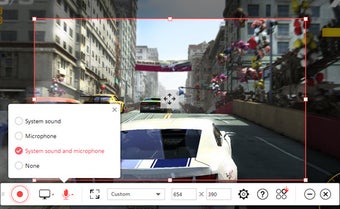
На этом экране хорошо видно, как ShowMore организует запись экрана со звуком. Слева на панели расположен аудиоблок, где можно выбрать системный звук, микрофон, одновременную запись системного звука и микрофона либо отключение звука. В центре находятся параметры области записи — выпадающий список размера и числовые поля ширины и высоты. Такой интерфейс особенно удобен для тех, кто записывает видеоинструкции и хочет получать повторяемый результат: можно выставить конкретный размер кадра и использовать его как шаблон для серии роликов.
Настройки записи
В ShowMore есть окно настроек, где собраны общие и продвинутые параметры. По структуре оно разделено на вкладки General и Recording. В разделе записи находятся параметры, которые напрямую влияют на то, как будет работать screen recorder в реальном сценарии: обратный отсчет перед началом записи, звуковой сигнал на старте, показ границ записи, отображение панели записи, захват курсора, стиль указателя, качество звука, битрейт, frame rate, codec, mode и формат видео. Это важный набор, потому что именно он превращает ShowMore из просто кнопки записи в инструмент, который можно подстроить под видеоуроки, инструкции, запись интерфейсов и простые демонстрации.
Ниже — окно параметров записи ShowMore:
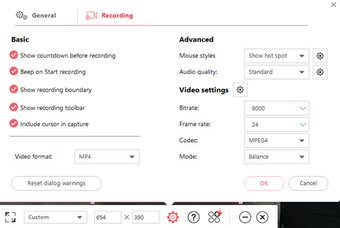
Это окно многое говорит о позиционировании программы. ShowMore рассчитан не только на одноразовый захват экрана, но и на более осмысленную настройку параметров. Пользователь может выбрать формат MP4, а также регулировать кадровую частоту и битрейт. В результате программу удобно использовать для разных типов контента. Для коротких инструкций можно оставить сбалансированные параметры, а для более четких видео с мелким интерфейсом — поднять качество, чтобы текст, иконки и системные элементы Windows выглядели чисто и читаемо.
Основные возможности ShowMore
Запись области экрана
Одна из самых полезных функций ShowMore — запись выделенной области. Она нужна намного чаще, чем кажется. Полный экран подходит для презентаций и игр, но в реальной офисной и обучающей работе часто требуется записать только конкретное окно, часть браузера, панель программы, таблицу, мессенджер или фрагмент интерфейса. ShowMore решает это через рамку захвата, которую можно растягивать и настраивать. Кроме ручного изменения размера, доступны предустановки через выпадающий список. Такой подход ускоряет запись повторяющихся роликов и помогает держать единый формат видео для серии инструкций.
Запись области полезна в нескольких типовых случаях:
-
когда не нужно показывать весь рабочий стол;
-
когда важно скрыть лишние окна и личные данные;
-
когда нужно сфокусировать внимание зрителя на одном элементе;
-
когда создается короткая видеоинструкция по конкретному действию;
-
когда ролик должен иметь фиксированный размер для публикации.
Запись полного экрана
Full screen в ShowMore нужен там, где важен весь контекст происходящего: переключение между окнами, показ меню Windows, работа сразу в нескольких программах, демонстрация сложной последовательности действий. Полноэкранная запись особенно удобна для вебинаров, длинных инструкций и записи онлайн-уроков. В таком режиме не надо переживать, что курсор выйдет за пределы рамки или часть действия не попадет в кадр. ShowMore в этом случае работает как классическая программа для записи видео с рабочего стола, но при этом сохраняет доступ к звуку, веб-камере и быстрым инструментам поверх записи.
Запись веб-камеры
ShowMore умеет переключаться на режим записи webcam. Это полезно не только для блогеров или стримеров. В повседневной практике запись веб-камеры нужна преподавателям, тренерам, консультантам, сотрудникам техподдержки и всем, кто хочет, чтобы объяснение выглядело более личным. Камера особенно полезна в обучающих роликах и презентациях: зритель одновременно видит демонстрацию на экране и автора, который дает комментарии.
Picture-in-picture
Режим picture-in-picture — одна из наиболее практичных функций ShowMore. Он позволяет записывать экран и веб-камеру одновременно, когда камера выводится поверх основного изображения. Этот сценарий особенно хорош для:
-
видеоуроков;
-
мини-лекций;
-
демонстрации сервиса с голосовым комментарием;
-
презентаций;
-
онбординга сотрудников;
-
роликов для внутренней базы знаний.
Смысл picture-in-picture в том, что программа не требует сложной сборки композиции. ShowMore не заставляет создавать отдельную сцену, вручную раскладывать источники и настраивать каждый слой. Пользователь просто включает соответствующий режим и получает готовую комбинацию: экран как основной слой, камера как дополнительное окно. Для быстрого производства учебного контента это очень удобно.
Запись системного звука и микрофона
Для большинства пользователей именно аудиочасть определяет, насколько программа вообще пригодна для работы. ShowMore умеет записывать:
-
только системный звук;
-
только микрофон;
-
системный звук и микрофон одновременно;
-
видео без звука.
Это закрывает практически все базовые сценарии. Если нужно просто записать вебинар, онлайн-видео или конференцию — достаточно системного звука. Если нужно озвучить действия на экране — включается микрофон. Если записывается урок или демонстрация программы, где важно сохранить и звук приложения, и голос автора, — включаются оба источника. В этом ShowMore выступает как полноценная программа для записи экрана со звуком и микрофоном, а не как примитивный рекордер без гибкости.
Аннотации во время записи
Одна из сильных сторон ShowMore — наличие real-time editing. Программа позволяет добавлять визуальные пометки прямо во время захвата. В набор входят линии, стрелки, выделение, прямоугольники, текст и другие простые элементы. Это особенно ценно при создании обучающих материалов. Вместо того чтобы сначала записывать экран, потом открывать редактор и заново размечать важные места, пользователь может показать курсором нужную кнопку, обвести область, подписать элемент и сразу получить более понятный ролик.
Ниже — пример аннотаций в ShowMore во время записи:
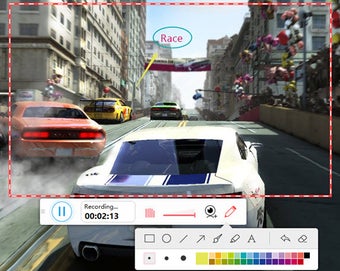
На скриншоте видно, что ShowMore открывает отдельную панель аннотаций прямо поверх видеозаписи. Пользователь может быстро выбрать форму, цвет и тип пометки. Это не уровень полноценного видеоредактора, но для инструкций, гайдов, уроков и демонстрации интерфейса этого достаточно в очень большом количестве случаев. Именно такие мелочи делают ShowMore удобной программой для видеоуроков и скринкастов: не нужно выходить в монтаж, чтобы выделить кнопку, обвести блок или поставить стрелку.
Форматы сохранения и экспорт
ShowMore сохраняет ролики в нескольких форматах, среди которых MP4, WMV, FLV и GIF. Для обычной записи экрана MP4 — наиболее универсальный вариант. Он хорошо подходит для публикации, хранения и отправки коллегам. WMV может быть полезен в специфической Windows-среде, FLV — более нишевый формат, а GIF удобно использовать, если нужен короткий демонстрационный фрагмент без полноценного видеофайла. Наличие GIF особенно удобно для микрогайдов: показать один небольшой сценарий, например нажатие кнопки или переход между двумя экранами, без экспорта длинного ролика.
Загрузка в облако и публикация
ShowMore изначально выстроен вокруг идеи записать и быстро поделиться. После завершения записи программа предлагает сохранить видео как файл, экспортировать его как GIF или отправить на внешние сервисы. В интерфейсе экспорта есть направления для публикации в YouTube, Vimeo, Google Drive, Dropbox, а также в облачную среду ShowMore. Это делает программу полезной для тех, кто часто создает рабочие ролики и не хочет тратить время на отдельную ручную загрузку.
Ниже — окно завершения записи и публикации:
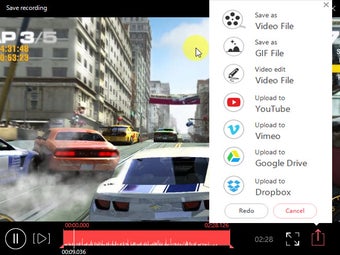
Этот блок хорошо показывает реальное назначение ShowMore. Программа не просто записывает происходящее на экране, а сразу переводит пользователя в следующий этап: сохранить, превратить в GIF, открыть редактор, загрузить на платформу. Для корпоративного использования, онлайн-обучения, консультаций и техподдержки такая цепочка очень удобна. Чем меньше промежуточных действий между записью и отправкой результата, тем чаще программа действительно используется в работе, а не лежит без дела.
Установка и первый запуск: что пользователь получает сразу
После первого запуска ShowMore не перегружает пользователя пустым холстом или проектной структурой. Программа сразу показывает рабочий режим записи. В этом смысле она ведет себя как прикладной инструмент: не предлагает сначала создать новый проект, не заставляет выбирать тип документа, не строит отдельную библиотеку ресурсов. Все начинается с экрана. Это правильный подход для программы записи экрана, потому что в большинстве случаев пользователь пришел не редактировать медиатеку, а быстро зафиксировать происходящее на рабочем столе.
На первом запуске логика обычно выглядит так:
-
появляется рамка захвата;
-
внизу открывается панель управления;
-
пользователь выбирает область или полный экран;
-
задает источник звука;
-
при необходимости включает микрофон или веб-камеру;
-
запускает запись.
Такой сценарий особенно удобен для новичков. У многих программ для скринкастов есть проблема: они выглядят слишком профессионально и отпугивают тех, кому нужно просто записать экран Windows. ShowMore эту проблему снимает. Человек без опыта буквально по интерфейсу понимает, куда нажать, чтобы получить запись видео с экрана. Поэтому программа хорошо подходит тем, кто раньше не работал с screen recorder-софтом и хочет начать без долгого изучения справки.
Как записывать экран в ShowMore: пошаговая практика
Запись выделенной области
Самый частый сценарий — запись выделенной области. Порядок работы в ShowMore выглядит так:
-
Запустить программу.
-
Убедиться, что активен режим записи экрана.
-
Навести внимание на рамку захвата.
-
Растянуть рамку под нужную область либо выбрать готовый размер в списке.
-
Проверить поля ширины и высоты.
-
В аудиоблоке выбрать источник звука.
-
Нажать кнопку записи.
-
Дождаться обратного отсчета.
-
Выполнить нужные действия на экране.
-
При необходимости использовать аннотации.
-
Остановить запись.
-
Выбрать сохранение, экспорт GIF, редактор или публикацию.
Такой порядок удобен тем, что весь рабочий процесс происходит почти в одном пространстве. Нет ощущения, что ShowMore разбивает задачу на отдельные стадии в разных окнах. Для записи видеоинструкций это особенно полезно: можно за несколько минут сделать ролик с демонстрацией конкретного действия, сохранить его в MP4 и сразу отправить адресату.
Запись полного экрана
Если нужен режим full screen, в ShowMore достаточно выбрать соответствующую предустановку области. После этого вся рабочая поверхность попадет в запись. Этот режим лучше использовать:
-
для записи презентаций;
-
для уроков с переходами между несколькими окнами;
-
для демонстрации системных настроек Windows;
-
для записи игр;
-
для захвата длинного рабочего сценария, где пользователь переключается между приложениями.
Главное достоинство полноэкранной записи в ShowMore — отсутствие лишней подготовки. Программа не усложняет сценарий. Для тех, кто записывает экран со звуком компьютера и голосом, это особенно удобно: полный экран, оба источника аудио, запись, остановка, экспорт. Именно так чаще всего и делаются внутренние обучающие ролики или простые объясняющие видео.
Как включить системный звук
Запись системного звука в ShowMore организована через аудиоблок на нижней панели. В пользовательской логике все предельно очевидно: выбирается вариант System sound, после чего программа фиксирует звук приложений, браузера, вебинара, видео, плеера или другой активности компьютера. Это основной режим, если задача — сохранить ролик с экрана вместе с тем, что воспроизводится на системе.
Как включить микрофон
Для озвучивания действий используется режим Microphone. В таком варианте ShowMore пишет голос с подключенного микрофона и формирует ролик с живым комментарием. Это удобно для:
-
видеоуроков;
-
обучения сотрудников;
-
разбора интерфейса программы;
-
ответа клиенту с демонстрацией решения;
-
быстрых пояснений по документу, сайту или сервису.
Как писать системный звук и микрофон одновременно
Именно этот режим чаще всего нужен при создании качественных скринкастов. В ShowMore для него предусмотрен вариант System sound and microphone. Он позволяет записывать и саму систему, и комментарий автора. В результате в видео остаются звуки приложения, уведомления, голос собеседника или вебинара и одновременно голос того, кто проводит демонстрацию. Для записи экрана с вебинаром, обучающим роликом, онлайн-встречей или демонстрацией сервиса это один из самых полезных режимов в программе.
Как отключить звук полностью
Режим None нужен реже, но он важен. Иногда требуется записать только визуальную часть экрана, а озвучивание будет добавлено потом или вообще не нужно. В таком случае ShowMore позволяет полностью отключить аудиозапись. Это бывает полезно при захвате коротких GIF-фрагментов, интерфейсных демонстраций без комментариев и подготовке материала для дальнейшего монтажа.
Запись с веб-камеры и режим picture-in-picture
ShowMore умеет работать не только как программа для записи рабочего стола, но и как инструмент для записи с камеры. С точки зрения практики это расширяет сферу использования. Если запись нужна просто как объяснение происходящего на экране, можно ограничиться захватом рабочего стола и микрофоном. Но когда важно удерживать личный контакт со зрителем, камера становится очень полезной. Для курсов, консультаций, обучающих роликов и онбординга сотрудников камера делает подачу заметно сильнее.
В режиме picture-in-picture ShowMore особенно удобен тем, что не требует сложной сборки сцены. У программы нет тяжелой студийной логики, поэтому пользователь быстрее получает результат. Он видит экран, камера выводится дополнительным окном, запись сохраняется как готовый ролик. Этот формат подходит для:
-
преподавателей и репетиторов;
-
экспертов, записывающих мини-уроки;
-
сотрудников поддержки;
-
авторов видеоинструкций;
-
консультантов, которым важно присутствовать в кадре.
С практической точки зрения picture-in-picture у ShowMore ценен не сам по себе, а в сочетании с аннотациями и записью микрофона. Когда пользователь показывает курсором действие, озвучивает его и одновременно присутствует в кадре, даже простой ролик по интерфейсу воспринимается гораздо профессиональнее. Это как раз тот случай, когда скромная по общей сложности программа дает действительно полезную комбинацию функций.
Аннотации во время записи: зачем они нужны на практике
Функция аннотаций в ShowMore — это не декоративное дополнение, а очень практический инструмент. Во многих программах для записи экрана пользователь получает только голое видео, а все стрелки, подписи и выделения делает потом, уже на монтаже. ShowMore сокращает этот этап. Если во время записи нужно показать, где находится кнопка, какое поле заполнить, куда нажать, что выбрать в меню или какой блок интерфейса важен, можно сразу использовать аннотации.
В ShowMore доступны такие типы пометок, как:
-
линия;
-
стрелка;
-
прямоугольник;
-
круг или выделяющая форма;
-
текст;
-
маркер или подсветка;
-
цветовой выбор и размер элементов;
-
отмена и очистка.
На практике эти инструменты особенно полезны в четырех случаях.
1. Видеоинструкции
Если ролик объясняет, как работать с сервисом или программой, то выделение нужных областей резко повышает понятность. Вместо длинной фразы обратите внимание на правый верхний угол окна можно просто обвести нужную кнопку. Для зрителя это проще и быстрее.
2. Обучение сотрудников
При онбординге или внутреннем обучении часто нужно записывать короткие инструкции: как создать задачу, как заполнить карточку клиента, как провести оплату, как открыть отчет, как экспортировать таблицу. В таких роликах аннотации экономят время, потому что позволяют сразу показать путь внутри интерфейса.
3. Техническая поддержка
Когда специалист поддержки записывает объяснение клиенту, ему важно не просто показать экран, а четко выделить последовательность действий. Стрелка, подпись или рамка поверх нужного элемента делают ролик намного полезнее. Это сокращает количество повторных вопросов и облегчает коммуникацию.
4. Короткие презентации и демонстрации
Если ShowMore используется для демонстрации продукта, сайта или обновленного интерфейса, аннотации помогают акцентировать внимание на новых блоках, ценном функционале и отличиях от старой версии. Причем для этого не нужен отдельный монтажный цикл.
Настройки ShowMore: что реально влияет на качество и удобство
Countdown before recording
Обратный отсчет перед записью — простая, но полезная опция. Она дает несколько секунд на подготовку: развернуть нужное окно, убрать лишние движения курсора, сделать паузу перед началом демонстрации. Для записи инструкций и уроков это снижает количество ненужных первых секунд в ролике.
Beep on Start recording
Звуковой сигнал на старте удобен в тех случаях, когда пользователь не хочет постоянно смотреть на панель. Это особенно полезно, если запись запускается и сразу начинается демонстрация действий. Сигнал подтверждает, что программа уже пишет экран и можно переходить к сценарию.
Show recording boundary
Показ границ записи — крайне важная функция для режима захвата области. Она позволяет в любой момент видеть, что попадает в кадр. Для коротких видеоинструкций, где важно не уйти курсором или окном за пределы рамки, эта опция реально повышает аккуратность итогового ролика.
Show recording toolbar
Если включено отображение панели записи, пользователь не теряет доступ к управлению и аннотациям. Для большинства сценариев это правильная настройка. Исключение — ситуации, когда панель может мешать обзору интерфейса и пользователь предпочитает минимально заметную запись.
Include cursor in capture
Запись курсора особенно важна для видеоуроков, обзоров программы и обучающих роликов. Когда курсор не виден, зрителю сложнее понять, где именно происходит действие. Поэтому для демонстрации интерфейса ShowMore лучше использовать с включенным захватом указателя. Если же снимается более чистая запись без необходимости показывать движения мыши, курсор можно отключить.
Audio quality
Параметр качества звука влияет на четкость голоса и системного аудио. Для обучающего контента хороший звук критичен: даже если картинка чуть средняя, но речь понятна и чиста, ролик воспринимается нормально. Если же голос записан плохо, даже идеальный кадр не спасает. В этом отношении ShowMore дает пользователю базовый, но полезный контроль.
Bitrate, Frame rate, Codec, Mode
Это уже более технически значимые настройки, но они напрямую относятся к практике использования программы. Для записи мелкого интерфейса, вкладок браузера, таблиц, меню и текста битрейт и частота кадров важны, потому что от них зависит читаемость и плавность изображения. Если ролик представляет собой обзор программы, пошаговую инструкцию или демонстрацию сервиса, плохое качество компрессии быстро превращает текст и иконки в мыло. ShowMore позволяет этого избежать за счет настройки параметров записи.
Video format
Выбор формата прямо в настройках удобен тем, что пользователь заранее знает, какой файл получит на выходе. Для большинства задач оптимален MP4, но наличие альтернатив полезно. WMV может использоваться в старых Windows-сценариях, FLV — в узких случаях совместимости, GIF — для коротких визуальных фрагментов. Наличие выбора формата прямо в программе делает ShowMore более гибким по сравнению с рекордерами, которые умеют сохранять только в один контейнер.
Качество записи и реальная пригодность для задач
ShowMore хорошо подходит для записи интерфейсов, браузера, софта, онлайн-видео и обучающих материалов. Его сильная сторона — ясность картинки при нормальной настройке битрейта и кадровой частоты, а также возможность быстро захватить конкретную область. Для тех, кто делает ролики о программах, сервисах и сайтах, это важнее, чем сложные режиссерские функции. В обзоре программы основная задача — показать экран четко, сохранить звук, при необходимости добавить комментарий и быстро получить видео. Именно на этом ShowMore и сосредоточен.
Для записи игр программа тоже может использоваться, но это не ее главный профиль. ShowMore умеет записывать game capture-сценарии и простые динамичные фрагменты, однако по ощущению он все же ближе к универсальному легкому screen recorder, чем к специализированному игровому рекордеру с глубокой оптимизацией и расширенными игровыми настройками. Поэтому для записи игр ShowMore подходит, если нужен простой захват без сложной студийной конфигурации.
Если смотреть на программу через призму офисной и обучающей работы, то здесь ShowMore выглядит гораздо сильнее. Запись видео с рабочего стола, демонстрация интерфейса, подготовка объясняющего ролика, фиксация онлайн-встречи или вебинара, запись урока с экрана, скринкаст с микрофоном и веб-камерой — именно здесь программа раскрывается максимально логично.
Форматы экспорта и где какой использовать
Ниже — краткая таблица по практическому использованию форматов в ShowMore.
| Формат | Когда использовать | Что дает на практике |
|---|---|---|
| MP4 | Почти всегда | Универсальный формат для хранения, отправки, публикации |
| WMV | Windows-окружение и специфические рабочие цепочки | Может быть удобен в старых корпоративных сценариях |
| FLV | Узкие сценарии совместимости | Нишевый вариант, нужен редко |
| GIF | Короткие демонстрации без полноценного видео | Удобен для микрогайдов, быстрых инструкций и иллюстрации действий |
Подход ShowMore здесь рациональный: программа не навязывает один путь, а позволяет получить тот результат, который нужен под конкретную задачу. Если требуется отправить клиенту полноценную инструкцию — лучше MP4. Если нужно показать короткую последовательность действий в базе знаний или чате — GIF может оказаться даже удобнее. Это одна из причин, почему ShowMore полезен не только как программа для записи экрана, но и как инструмент для повседневной визуальной коммуникации.
Облачные функции и публикация роликов
ShowMore изначально строится вокруг идеи обмена видео. Это отражено и в названии сервиса, и в сценарии работы программы: записал, сохранил, загрузил, поделился. После завершения записи пользователь может сразу перейти к отправке ролика в облачные сервисы или на видеоплощадки. Для многих это действительно экономит время, потому что отпадает потребность отдельно искать файл, открывать браузер, идти на площадку и загружать ролик вручную.
Такой подход особенно удобен:
-
для технической поддержки;
-
для консультантов;
-
для команд с внутренней базой знаний;
-
для преподавателей;
-
для менеджеров, которые отправляют клиентам видеообъяснения;
-
для сотрудников, делающих короткие инструкции коллегам.
Важно и то, что ShowMore в этом смысле ориентирован не только на собственную среду, но и на внешние сервисы. В интерфейсе публикации видны популярные направления вроде YouTube, Vimeo, Google Drive и Dropbox. Благодаря этому программа становится полезной не только для локальной записи, но и для всего цикла создание — сохранение — распространение.
Практические сценарии использования ShowMore
Создание видеоинструкций
Это, пожалуй, главный сценарий для ShowMore. Когда нужно показать, как сделать действие в программе, на сайте, в CRM, ERP, панели управления или личном кабинете, ShowMore позволяет быстро записать экран, включить голос с микрофона, показать курсором путь, при необходимости обвести нужные кнопки и сохранить готовое видео. Для таких задач не нужен сложный монтаж — нужна понятная последовательность, хороший звук и аккуратная картинка. ShowMore все это дает.
Запись уроков и обучающих роликов
Для учебного контента особенно важны три вещи: запись экрана, запись голоса и понятные визуальные акценты. В ShowMore эти три элемента уже объединены. Поэтому программа хорошо подходит для:
-
репетиторов;
-
преподавателей;
-
онлайн-школ;
-
внутренних обучающих отделов;
-
специалистов, создающих инструкции по работе с программами.
Запись вебинаров и онлайн-видео
Если задача — сохранить видеопоток, онлайн-встречу, вебинар или демонстрацию, ShowMore удобен за счет системного звука и полноэкранной записи. Программа не требует сложной конфигурации, поэтому запись можно начать быстро. Это удобно, когда времени на подготовку мало и нужен предсказуемый результат.
Видео для клиентов и коллег
Во многих рабочих процессах быстрее один раз записать короткий скринкаст, чем писать длинное письмо. ShowMore как раз рассчитан на такой формат. Можно быстро открыть нужный интерфейс, записать объяснение, обвести важные поля, озвучить шаги и отправить ролик. Для коммуникации внутри команды или с клиентами это часто эффективнее текста.
Запись видеозвонков и демонстраций
ShowMore подходит и для захвата видеочатов, если нужно сохранить разговор или демонстрацию экрана. В этом сценарии особенно полезно сочетание системного звука и микрофона. Если в рамках созвона показывается процесс, программа позволяет зафиксировать и визуальную часть, и комментарии.
Короткие GIF-инструкции
Не всегда нужен именно видеофайл. Иногда достаточно короткого анимированного фрагмента, который показывает одно действие. ShowMore умеет сохранять такие записи в GIF. Это хороший сценарий для внутренних wiki, базы знаний, поддержки и чатов, где короткий визуальный ответ удобнее длинной инструкции.
Плюсы ShowMore
У программы есть ряд сильных сторон, которые делают ее действительно полезной в своей нише.
Простой и понятный интерфейс
ShowMore не заставляет учиться неделями. Основные действия находятся перед глазами. Запись экрана Windows здесь действительно организована интуитивно: область, звук, запись, сохранение. Для начинающих это очень важно.
Быстрый старт записи
Программа заточена под быстрый запуск. Не нужно создавать сцену, настраивать источники вручную по слоям и собирать конфигурацию проекта. Это делает ShowMore сильным выбором для повседневных рабочих задач.
Запись экрана со звуком и микрофоном
Поддержка системного звука, микрофона и их одновременной записи — один из главных плюсов ShowMore. Для видеоуроков, вебинаров и обучающих материалов это обязательная функция.
Веб-камера и picture-in-picture
Не все простые рекордеры умеют нормально работать с камерой. ShowMore эту задачу решает, причем без сложной студийной логики. Это делает программу удобной для курсов, уроков и презентаций.
Аннотации во время записи
Наличие линий, стрелок, текста и подсветки прямо во время захвата — очень полезная возможность. Она экономит время и повышает понятность роликов.
Несколько форматов экспорта
MP4, WMV, FLV и GIF закрывают основные сценарии использования. Это делает ShowMore более гибким, чем рекордеры с жестко заданным форматом.
Быстрая публикация и интеграция с сервисами
Программа удобна не только для записи, но и для распространения результата. Для командной работы, поддержки и обучения это сильный плюс.
Минусы ShowMore
У программы есть и ограничения, которые важно учитывать.
Не самый глубокий монтаж
ShowMore хорошо записывает и помогает быстро довести ролик до базовой готовности, но это не полноценный нелинейный видеоредактор. Если нужен сложный монтаж, работа с несколькими дорожками, многоступенчатая обработка, эффектный постпродакшн и тонкая коррекция, возможностей программы будет недостаточно.
Ограниченность для продвинутого производства
ShowMore рассчитан на быстрый практический результат, а не на студийный продакшн. Поэтому опытному пользователю, привыкшему к OBS Studio или более крупным пакетам, программа может показаться слишком прямолинейной.
Упор на базовые сценарии
Сила ShowMore — в записи экрана, аннотациях, звуке и быстром сохранении. Но если задача выходит за пределы этих сценариев, преимущества программы уменьшаются. Это не универсальный все-в-одном медиакомбайн, а конкретный инструмент для конкретной задачи.
Сравнение с аналогами
OBS Studio
OBS Studio — это значительно более мощный и профессиональный инструмент. Он рассчитан на сцены, источники, фильтры, отдельные аудиоканалы, стриминг, сложную маршрутизацию и гибкую сборку контента. Если нужен студийный контроль, трансляции, несколько камер, оверлеи, многоисточниковая запись и детальная настройка, OBS Studio объективно сильнее.
Но в сценарии мне нужно быстро записать экран со звуком и без лишней подготовки ShowMore выглядит проще и удобнее. У ShowMore ниже порог входа. Интерфейс более линейный, запись начинается быстрее, а рамка захвата и простой аудиоблок делают программу комфортной для тех, кто не хочет тратить время на сцены и профили. Поэтому для коротких инструкций, быстрых видеоуроков и рабочих скринкастов ShowMore часто удобнее, чем OBS Studio, несмотря на меньшую мощность.
Где лучше ShowMore:
-
быстрый старт;
-
ниже порог входа;
-
проще для новичка;
-
удобнее для одноразовых и регулярных коротких скринкастов.
Где лучше OBS Studio:
-
профессиональная запись;
-
стриминг;
-
сложные сцены;
-
многоисточниковая конфигурация;
-
гибкий контроль аудио и видео.
ShareX
ShareX — очень сильный инструмент для захвата экрана, скриншотов, GIF и автоматизации, особенно в технической среде. Но ShareX чаще воспринимается как мощный набор утилит для захвата и обмена, а не как максимально дружелюбная программа для записи объясняющих роликов с камерой и аннотациями во время записи. У ShareX огромная гибкость, но у него более инженерный характер.
ShowMore выигрывает у ShareX в простоте восприятия как программы для записи видео с экрана. Если задача — быстро записать экран, включить микрофон, добавить камеру, показать пару аннотаций и сохранить ролик, ShowMore выглядит прямолинейнее. ShareX удобнее там, где нужен мощный инструментарий по скриншотам, автоматическим действиям после захвата и гибким сценариям экспорта.
Где лучше ShowMore:
-
проще визуально;
-
лучше для видеоинструкций без лишней настройки;
-
удобнее для камеры и picture-in-picture.
Где лучше ShareX:
-
скриншоты и GIF;
-
автоматизация;
-
гибкие рабочие процессы;
-
технические сценарии захвата.
Bandicam
Bandicam давно известен как удобная программа для записи экрана, игр и устройств. По части оптимизации для некоторых сценариев захвата Bandicam выглядит более зрелым и производительным решением. Он сильнее там, где пользователю важна репутация игрового рекордера, стабильный захват динамики и более широкий спектр настроек для различных режимов.
ShowMore, в свою очередь, ощущается легче и проще в освоении именно как программа для скринкастов, инструкций и обучающих видео. В нем быстрее понять логику работы, а инструменты аннотаций и сценарий быстрой публикации полезнее для рабочих роликов и видеообъяснений. Если приоритет — не игра и не максимальная оптимизация под динамичный контент, а создание понятных инструкций и роликов по интерфейсам, ShowMore смотрится более прикладно.
Где лучше ShowMore:
-
скринкасты и обучающие ролики;
-
аннотации;
-
простота;
-
сценарий записал и поделился.
Где лучше Bandicam:
-
запись более динамичного контента;
-
более зрелый рекордерный профиль;
-
выше гибкость для специфических режимов.
Icecream Screen Recorder
Icecream Screen Recorder во многом находится ближе к ShowMore по классу: это тоже ориентированный на понятность инструмент для записи экрана и создания простых роликов. Сходство заметно в самой философии — быстрый захват, работа с областью, акцент на доступность для обычного пользователя.
На фоне Icecream ShowMore выделяется сильнее за счет связки запись + аннотации + облачная публикация + picture-in-picture. Icecream Screen Recorder удобен как практичный рекордер, но ShowMore выстроен более явно вокруг задач видеоинструкций и обмена роликами. Если нужна просто запись экрана — оба решения близки. Если нужен более цельный сценарий для обучающего ролика с камерой и последующей отправкой — ShowMore выглядит интереснее.
FlashBack Express
FlashBack Express — добротный инструмент для записи экрана, который ценят за понятность и стабильность. Его сильная сторона — аккуратная подача и хорошая репутация в сфере учебных и демонстрационных записей. Но ShowMore в сравнении с ним выигрывает за счет более выраженной онлайн-логики: быстрый экспорт, работа с GIF, интеграция с сервисами обмена и упор на простые аннотации во время захвата.
FlashBack Express может быть предпочтительнее тем, кто хочет более классическое desktop-решение для записи без привязки к сценариям публикации. ShowMore лучше вписывается туда, где ролик нужно не просто записать, а еще быстро передать дальше.
ApowerREC / Apowersoft Free Online Screen Recorder
Это сравнение особенно интересно, потому что ShowMore находится в той же экосистеме идей, что и другие решения Apowersoft. В них сходятся одни и те же базовые ценности: простая запись экрана, работа со звуком, камера, режим picture-in-picture, удобство для обучения и демонстраций. Но ShowMore заметно сильнее подчеркивает сценарий сохранения и публикации контента, а также восприятие программы как части более широкой среды обмена роликами. ApowerREC обычно рассматривается как более прямой рекордер в линейке, а ShowMore — как более социальный вариант с акцентом на дележ и представление записанного материала.
Кому подходит ShowMore
ShowMore особенно хорошо подходит нескольким категориям пользователей.
Новички
Если человек раньше не пользовался программами для записи экрана, ShowMore — удобная точка входа. Интерфейс простой, логика записи ясная, базовые функции находятся под рукой. Не требуется разбираться в сложных сценах, источниках и отдельных рабочих пространствах.
Преподаватели и авторы уроков
Запись экрана со звуком, запись микрофона, работа с веб-камерой и аннотации — это ровно тот набор, который нужен для видеоуроков. ShowMore позволяет создавать такой контент быстро и без сложного производственного цикла.
Сотрудники поддержки и консультанты
Короткий ролик с пояснением часто полезнее длинной переписки. ShowMore удобен для таких случаев, потому что позволяет быстро показать действие в интерфейсе и сразу поделиться записью.
Команды с внутренней базой знаний
Для внутренних инструкций, онбординга, обучения сотрудников и демонстрации процессов ShowMore подходит хорошо. Он не перегружает сотрудников лишними функциями и помогает быстро производить понятные видеообъяснения.
Пользователи, которым нужен быстрый скринкаст
Если задача — не снимать студийный продукт, а быстро и качественно записывать экран Windows, ShowMore попадает точно в цель.
Кому программа подойдет хуже
Профессиональным стримерам
Если важны сложные сцены, стриминг, маршрутизация звука, отдельные дорожки и глубокая настройка источников, ShowMore окажется слишком простым.
Видеомонтажерам
ShowMore умеет быстро довести запись до базового результата, но не предназначен для тяжелого монтажа. Для профессиональной постобработки нужен другой класс программ.
Тем, кому нужен максимально глубокий контроль над записью
Если задача требует тонкой настройки проекта и нестандартной композиции контента, ShowMore будет ограничивать. Его сильная сторона — скорость и простота, а не бесконечная гибкость.
Частые вопросы о ShowMore
Можно ли в ShowMore записывать экран со звуком?
Да. Программа поддерживает запись системного звука, микрофона и их одновременную запись, поэтому ShowMore подходит для видеоуроков, вебинаров, демонстраций и видеозвонков.
Можно ли записывать веб-камеру?
Да. ShowMore умеет работать с режимом webcam, а также с picture-in-picture, где камера накладывается поверх изображения экрана.
Есть ли аннотации во время записи?
Да. Программа поддерживает линии, стрелки, выделение, прямоугольники, текст и другие пометки, которые можно добавлять прямо в процессе записи.
Подходит ли ShowMore для создания видеоинструкций?
Да, и это один из самых логичных сценариев для программы. Запись области, звук, микрофон, веб-камера и аннотации делают ShowMore удобным инструментом для обучающих роликов и скринкастов.
Можно ли сохранять запись в GIF?
Да. После завершения записи ShowMore позволяет экспортировать материал как GIF File, что удобно для коротких визуальных инструкций.
Подходит ли программа для записи игр?
Да, но ShowMore лучше чувствует себя в роли универсального экранного рекордера для инструкций, вебинаров, демонстраций и учебного контента. Для чисто игровых и более тяжелых сценариев существуют более специализированные решения.
Итоги
ShowMore - Free Screen Recorder — это конкретная, понятная и практичная программа для записи экрана, рассчитанная на быстрые скринкасты, видеоинструкции, обучающие ролики, захват онлайн-видео, вебинаров и видеозвонков. Ее сильные стороны лежат не в попытке заменить профессиональную студию, а в другом: простота интерфейса, быстрая запись, системный звук и микрофон, веб-камера, picture-in-picture, аннотации во время записи, несколько форматов экспорта и удобный сценарий публикации.
ShowMore особенно хорош там, где нужен не тяжелый продакшн, а нормальная рабочая программа для записи экрана Windows. Если требуется быстро сделать понятный ролик по интерфейсу, показать процесс, записать урок, объяснить клиенту действие в сервисе или собрать короткий скринкаст для коллег, ShowMore закрывает эту задачу очень уверенно. Он экономит время, не перегружает лишними сущностями и позволяет сосредоточиться на самом содержании ролика, а не на борьбе с программой.
Его ограничения тоже очевидны: ShowMore не рассчитан на профессиональный монтаж, сложные сцены и продвинутый студийный workflow. Но именно в пределах своей задачи — как программа ShowMore для записи экрана, записи видео с рабочего стола, записи экрана со звуком, записи с микрофона и создания видеоинструкций — он остается удобным, практичным и логичным инструментом. Если нужен простой screen recorder для Windows, который умеет больше, чем просто снимать экран, ShowMore выглядит очень удачным вариантом.
