
Webinaria — это программа для записи экрана Windows, которая объединяет в одном интерфейсе три базовые задачи: захват экрана, запись голосового комментария и простую постобработку готового ролика. В отличие от решений, где запись и редактирование разведены по разным модулям или вообще требуют стороннего софта, здесь логика предельно прямолинейная: выбрал область, задал источник звука, нажал Record, остановил запись и сразу попал в встроенный редактор. Такой подход делает Webinaria характерной программой именно для создания учебных роликов, демонстраций интерфейса и простых screencast-видео, а не просто очередным скрин-рекордером без лица и особенностей.
Обзор программы Webinaria важен именно потому, что она строится не вокруг десятков второстепенных функций, а вокруг конкретного сценария: быстро записать видео с экрана, при необходимости добавить микрофон и веб-камеру, потом пройтись по ролику покадрово, вставить текстовые подсказки, удалить лишний фрагмент и сохранить итог. Для обучающих видео, коротких инструкций, демонстрации ошибок и пояснений по работе в приложениях этого набора достаточно значительно чаще, чем кажется на первый взгляд.
При этом Webinaria — не универсальная студия монтажа и не современная система продакшна уровня OBS Studio или Camtasia. Это легкая, старая по духу, но понятная программа для записи экрана со звуком, которая делает ставку на простоту: минимум вкладок, фиксированные горячие клавиши, понятные блоки Record source, Capture area, File options, отдельная вкладка Hardware для устройств и отдельное окно редактора после остановки записи. Именно за счет этой собранной логики Webinaria для Windows до сих пор воспринимается как удобный инструмент для тех, кому нужен не потоковый комбайн, а конкретная программа для записи видео с экрана и базовой обработки результата.
Скачать Webinaria
- Запись экрана
- Захват со звуком
- Просто новичкам
- Устаревший интерфейс
- Редкие обновления
- Мало форматов экспорта
Что представляет собой Webinaria
Webinaria — open-source программа для записи экрана, ориентированная на создание демонстраций, видеоинструкций и tutorial-роликов. Ее функциональная модель построена вокруг нескольких опорных возможностей: запись всего экрана, активного окна или произвольной области; подключение микрофона; добавление веб-камеры в формате picture-in-picture; сохранение результата в AVI; конвертация записи в FLV; публикация через встроенную кнопку Publish!; а также редактирование по интервалам с текстовыми вставками.
Главная практическая особенность программы — она не распадается на разрозненные режимы. В Webinaria запись экрана и обработка ролика связаны в одну последовательность. Сначала пользователь настраивает параметры на вкладках record, hardware, options, help, после чего запускает захват. После остановки сразу открывается окно Webinaria Editor, где можно пройти запись по кадрам, создать интервалы, вставить текст, отключить звук на нужном участке, убрать лишний контент и подготовить ролик к сохранению или публикации. У программы есть собственный характер: это не просто записал и вышел, а именно инструмент для сборки учебного screencast внутри одного приложения.
На уровне позиционирования Webinaria особенно хорошо подходит для четырех сценариев. Первый — запись обучающих видео по работе в программах. Второй — демонстрация действий в интерфейсе с голосовым пояснением. Третий — подготовка коротких роликов для техподдержки, когда нужно показать точную последовательность кликов и экранных состояний. Четвертый — создание простых screencast-презентаций, где важнее ясность шагов, чем кинематографический монтаж.
Отдельно важно понимать, что Webinaria делает акцент именно на комментарии с микрофона, а не на полноценной записи системного звука. Для программы это принципиально: она хорошо подходит под формат показываю и объясняю голосом, но плохо подходит для задач, где нужно захватывать все, что звучит в системе, например геймплей со звуком игры или потоковое видео с внутренним аудио. В Webinaria запись звука — это прежде всего narration, то есть голосовое сопровождение.
Установка и первый запуск
Webinaria относится к легким приложениям: дистрибутив небольшой, установка проходит быстро, а сам интерфейс не перегружает систему массивными панелями, библиотеками эффектов и служебными окнами. Программа исторически ориентирована на старые версии Windows и воспринимается как софт из эпохи, когда захват экрана делался максимально прямым путем — без тяжелых движков рендеринга, облачных функций и медиатек. Именно поэтому Webinaria скачать и запустить было удобно даже на слабых ПК, и это ощущение легкости остается одной из ее сильных сторон.
После первого запуска пользователь видит главное окно с четырьмя вкладками: record, hardware, options, help. На стартовом экране сразу размещен блок Quick Start Guide, где программа коротко объясняет базовую механику: для записи активного окна с аудио нужно нажать Record, для Stop/Pause можно использовать мигающую иконку в системном трее, а параметры микрофона настраиваются через вкладку Hardware. Ниже расположен блок Hot Keys с зафиксированными сочетаниями: Record/Resume = Win-Alt-R, Pause = Win-Alt-P, Stop = Win-Alt-S. Под ними — три основные кнопки управления и чекбокс Hide window when recording. Уже на первом экране видно, что Webinaria как пользоваться объясняет сама, без лишних поисков по меню.
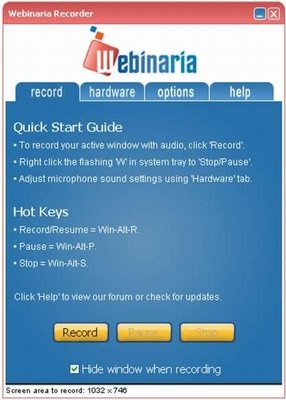
Первое впечатление от интерфейса очень точное: перед пользователем не медиацентр, а прикладная программа для записи экрана со звуком и веб-камерой. Кнопки большие и читаемые, структура вкладок прозрачная, почти все ключевые действия подписаны человеческим языком, а не иконками без текста. Это один из тех случаев, когда даже устаревший дизайн работает на пользу: заблудиться здесь сложно.
Интерфейс Webinaria: как устроена программа
Вкладка record
Вкладка record — это центральная точка управления сессией записи. Здесь находятся кнопки Record, Pause, Stop, а также чекбокс Hide window when recording. По сути, это пульт запуска и остановки всей программы. Если чекбокс включен, окно Webinaria после старта записи убирается из кадра и уходит в трей, чтобы не попадать в ролик. Для screencast-инструкций это важная мелочь: не нужно вручную сворачивать панель рекордера каждый раз перед демонстрацией действий.
На этой же вкладке Webinaria показывает памятку по управлению через клавиатуру. Горячие клавиши фиксированы и не настраиваются, что одновременно и плюс, и минус. Плюс — ничего не нужно конфигурировать, программа готова к записи сразу. Минус — если сочетания конфликтуют с другими приложениями или привычками пользователя, переназначить их нельзя. Но для самой логики Webinaria это типично: программа делает ставку на готовый сценарий без дополнительной персонализации.
Вкладка options
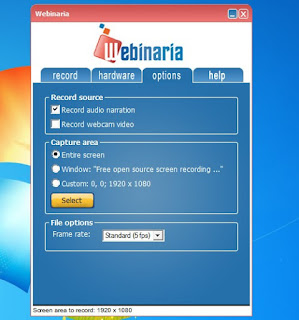
Вкладка options — это самое важное место перед началом записи. Именно здесь определяется, что именно будет записываться и в каком режиме. Блок Record source содержит две ключевые опции: Record audio narration и Record webcam video. Первая включает запись комментария с микрофона. Вторая добавляет запись с веб-камеры. Если обе опции активны, Webinaria формирует ролик, в котором экран сопровождается голосом и картинкой с камеры. Это и есть основная практическая модель программы: объяснять происходящее на экране голосом и при необходимости показывать автора через webcam overlay.
Ниже расположен блок Capture area. Здесь пользователь выбирает один из трех режимов захвата: Entire screen, Window, Custom. Entire screen нужен для записи всего рабочего стола. Window — для захвата конкретного окна программы. Custom — для произвольной области с координатами и размерами. Рядом с этим режимом работает кнопка Select, которая позволяет вручную задать фрагмент экрана. Для записи видеоинструкций это особенно полезно: можно не захватывать лишние панели, рабочий стол целиком или посторонние области интерфейса, а оставить только нужный участок.
В нижнем блоке File options задается Frame rate. Webinaria работает с фиксированными значениями 5, 10 и 15 FPS. Это не просто цифры для галочки, а реальные режимы, от которых зависит характер ролика. 5 FPS достаточно для спокойных пошаговых инструкций. 10 FPS — компромисс между плавностью и размером файла. 15 FPS — верхняя граница возможностей программы, подходящая для более живой демонстрации действий, но и вес записи в этом режиме получается выше. Важно, что Webinaria изначально создавалась не под динамичный контент, а под tutorial-видео, поэтому потолок в 15 кадров в секунду здесь вполне соответствует самой философии программы.
Вкладка hardware
Вкладка hardware нужна для выбора реальных устройств захвата. В блоке Web camera выбирается камера через поле Device: и открывается кнопка Source. В блоке Sound выбирается микрофон через поле Sound device: и доступны Properties для настройки устройства. Практически это означает следующее: если на компьютере подключены несколько камер или несколько аудиоустройств, Webinaria позволяет явно указать, что именно использовать при записи. Без такого шага легко получить типичную проблему старых рекордеров: экран записался, а голос ушел не с того микрофона или не записался вообще.
В Webinaria логика работы с аудио проста: сначала на вкладке options включается Record audio narration, затем на вкладке hardware выбирается нужное устройство в Sound device. Такой порядок важен, потому что программа воспринимает звук именно как narration, а не как универсальный многоканальный аудиозахват. Если нужен голосовой комментарий к происходящему на экране, эта схема работает ожидаемо и без лишних шагов.
Вкладка help
Вкладка help в Webinaria играет вспомогательную роль. Она не управляет записью, но замыкает логику интерфейса: на стартовом экране прямо указано, что через Help можно перейти к форуму и проверить обновления. Для старой open-source программы это типичная служебная вкладка, а не центр документации. Основной смысл в другом: справка в Webinaria вынесена в отдельное место, но сама программа и без нее достаточно понятна, потому что ключевые шаги уже отражены в Quick Start Guide и названиях блоков интерфейса.
Какие задачи реально решает Webinaria
Webinaria подходит не для всего, что связано с экраном, а для конкретных прикладных задач. Прежде всего это запись видеоинструкций: как открыть нужный раздел программы, где нажать нужную кнопку, как выполнить настройку, как воспроизвести ошибку, как пройти сценарий от начала до конца. Именно в таком формате программа ощущается органично, потому что сочетает запись экрана, микрофон и текстовые вставки в одном цикле.
Второй естественный сценарий — обучающие ролики и screencast для преподавания. Webinaria хорошо работает там, где автор показывает интерфейс, сопровождает действия голосом и иногда вставляет поясняющие подписи прямо в видео. Наличие встроенного редактора здесь играет важную роль: после записи можно не просто сохранить AVI, а пройтись по материалу, выделить нужный интервал, добавить текст и превратить сухую запись экрана в более понятную учебную демонстрацию.
Третий типовой сценарий — баг-репорты и демонстрации для техподдержки. Когда нужно показать, на каком шаге возникает ошибка, Webinaria дает удобный режим записи окна или выделенной области, а затем позволяет покадрово просмотреть материал и удалить лишние хвосты. Для службы поддержки, внутреннего IT-отдела или тестировщика это полезнее, чем обычный текстовый отчет: видно и последовательность действий, и реакцию интерфейса.
Четвертый сценарий — простые презентации с веб-камерой. Webinaria умеет подключать webcam video и накладывать его поверх записи экрана, то есть превращать стандартный захват интерфейса в более живой ролик. Это особенно удобно для небольших обучающих объяснений, презентаций продукта, вступительных комментариев к ролику или коротких внутренних демонстраций, где важно не только показать экран, но и присутствие автора в кадре.
Как записывать экран в Webinaria: пошаговая инструкция
Шаг 1. Подготовить источники
Перед стартом записи имеет смысл сразу определить, нужен ли голос с микрофона и нужна ли веб-камера. Если нужен только экран, обе дополнительные опции можно оставить выключенными. Если ролик будет с комментариями, на вкладке options нужно включить Record audio narration. Если требуется запись с веб-камеры, активируется Record webcam video. После этого на вкладке hardware выбираются конкретные устройства: камера в поле Device: и микрофон в Sound device:.
Шаг 2. Выбрать область захвата
На той же вкладке options в блоке Capture area выбирается один из режимов:
-
Entire screen— запись всего экрана. -
Window— запись одного активного окна. -
Custom— запись выделенной области.
Для большинства обучающих роликов оптимален Window, если нужно показать работу конкретной программы, или Custom, если важно ограничить кадр только частью интерфейса. Полный экран стоит использовать тогда, когда в процессе демонстрации придется переключаться между несколькими окнами или задействовать элементы рабочего стола.
Шаг 3. Настроить частоту кадров
В блоке File options выбирается Frame rate. Для спокойных инструкций по меню, настройкам и офисным действиям обычно достаточно 5–10 FPS. Для более живого перемещения по интерфейсу лучше выбрать 10–15 FPS. В Webinaria эта настройка имеет прямое влияние и на плавность, и на размер файла. Программа не разгоняется выше 15 FPS, поэтому ждать от нее поведения современного 60-кадрового рекордера не нужно. Зато для типичной записи видео с экрана про интерфейсы и настройки этого вполне хватает.
Шаг 4. Проверить поведение окна во время записи
На вкладке record желательно оставить включенным Hide window when recording. Тогда после нажатия Record панель Webinaria не останется в кадре, а уйдет в системный трей. Это особенно важно, если запись идет в Entire screen или Custom: иначе рекордер сам окажется внутри ролика.
Шаг 5. Запустить запись
После подготовки остается нажать Record. Webinaria начинает запись сразу после выбора имени файла и места сохранения AVI. Во время работы можно управлять процессом не только кнопками интерфейса, но и горячими клавишами: Win-Alt-R — старт или возобновление, Win-Alt-P — пауза, Win-Alt-S — остановка. Если окно скрыто, записью можно управлять и через иконку в системном трее.
Шаг 6. Поставить запись на паузу или остановить
Пауза нужна в тех случаях, когда в ролике не должно быть подготовительных действий: открытия лишних окон, поиска нужного файла, переходов между этапами. В Webinaria пауза вынесена на отдельную команду Pause, поэтому запись удобно делать кусками внутри одной сессии. Когда работа закончена, нажимается Stop, и программа переводит пользователя из режима захвата в режим редактирования.
Шаг 7. Перейти к редактированию
После остановки Webinaria открывает встроенный редактор. Это один из главных плюсов программы. Вместо того чтобы сразу выбросить пользователя в папку с AVI-файлом, приложение предлагает пройти материал по кадрам, удалить ненужное, добавить интервалы, вставить текстовые пояснения, просмотреть итог и затем уже сохранить или опубликовать готовый screencast. Именно здесь Webinaria превращается из обычного screen recorder в программу для подготовки простых учебных видео.
Настройка звука, микрофона и веб-камеры
Для записи экрана со звуком в Webinaria важен не просто сам факт наличия микрофона, а правильная последовательность действий. Сначала включается Record audio narration на вкладке options, потом на hardware выбирается микрофон в Sound device, после чего при необходимости через Properties корректируются параметры устройства. Это логика, заточенная под голосовой комментарий: программа ожидает, что пользователь будет озвучивать происходящее на экране, а не захватывать сложную звуковую сцену с нескольких источников.
Именно поэтому Webinaria хорошо подходит для формата объясняю действия в интерфейсе. Открыл программу, включил narration, выбрал область, нажал запись — и на выходе получил ролик с последовательностью действий и голосом. Для учебных видео, внутренних инструкций и технических комментариев это гораздо полезнее, чем просто молчаливый захват экрана. В таких задачах запись с микрофона — не дополнительная опция, а половина ценности ролика.
С веб-камерой схема похожая. На options активируется Record webcam video, а на hardware в блоке Web camera выбирается устройство через Device: и при необходимости открывается Source. В результате Webinaria умеет показывать автора в режиме picture-in-picture. Это не современная студийная композиция с гибкой анимацией и произвольным масштабированием, но для простого объясняющего видео этого достаточно: зритель видит экран и одновременно получает визуальное присутствие человека, который комментирует действия.
Слабое место Webinaria здесь тоже очевидно: программа не рассчитана на развитую работу с системным аудио. Она уверенно пишет narration с микрофона, но неудобна как универсальная программа для записи системного звука. Поэтому для обзора программы Webinaria важно проговорить прямо: она сильна там, где нужен голосовой комментарий автора, и заметно слабее там, где требуется полноценная запись системного звука, игры, музыки или потокового контента как есть.
Параметры записи: что реально влияет на результат
Область захвата
Самая важная настройка Webinaria — не звук и даже не веб-камера, а правильный выбор зоны записи. У программы три режима захвата, и каждый из них дает разный тип ролика.
| Режим | Когда использовать | Практический результат |
|---|---|---|
Entire screen |
нужно переключаться между окнами, рабочим столом и системными элементами | максимально полный захват, но в кадр попадает все лишнее |
Window |
нужно показать работу конкретной программы | чище кадр, выше концентрация на интерфейсе |
Custom |
нужно записать только часть окна, фрагмент панели или узкую рабочую область | наиболее аккуратный screencast без визуального мусора |
Такой выбор делает Webinaria удобной именно для прикладных инструкций. Программа не вынуждает всегда писать полный экран, а позволяет собрать кадр под задачу: например, показать только форму настроек, только окно браузера или только панель действий в приложении.
Частота кадров
Вторая важная настройка — Frame rate. Здесь надо смотреть не на абстрактное чем больше, тем лучше, а на характер материала. Если записывается настройка программы, работа с меню, формы и диалоги, разница между 10 и 15 FPS не всегда принципиальна. Если демонстрируются быстрые движения мыши, переключения вкладок или перетаскивание элементов интерфейса, 15 FPS выглядит заметно лучше. Но Webinaria все равно остается программой под спокойный пошаговый screencast, а не под динамичную анимацию или игру.
Окно программы во время записи
Параметр Hide window when recording стоит воспринимать как обязательный почти во всех сценариях. Он убирает саму панель Webinaria из кадра, поэтому ролик получается чище, а зритель видит только целевой интерфейс. Для видеоинструкций это особенно важно: если рекордер остается на экране, ролик сразу теряет аккуратность и выглядит как сырая запись, а не как подготовленная демонстрация.
Горячие клавиши
Фиксированные сочетания Win-Alt-R, Win-Alt-P, Win-Alt-S — сильная сторона Webinaria в практической работе. Они делают запись управляемой, когда окно скрыто или когда мышью неудобно возвращаться к панели. Для автора видео это ускоряет работу: можно начать запись, выполнить показ, поставить паузу, подготовить следующий этап, продолжить и остановить ролик без постоянного переключения внимания на сам рекордер.
Встроенный редактор Webinaria
После остановки записи программа открывает Webinaria Editor. В этом окне как раз и проявляется главное отличие Webinaria от множества легких рекордеров: она не ограничивается простым экспортом. Редактор построен вокруг просмотра ролика, таймлайна и интервалов. Сверху размещены кнопки Open..., Save, Preview, Make Flash Video, Publish!. Справа находится рабочая зона с инструкциями и блоком Interval Options. Внизу — временная шкала и кнопки для пошагового перехода и редактирования интервалов.
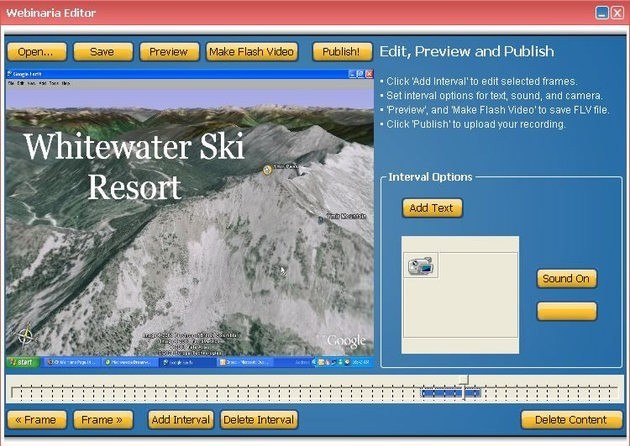
В основе редактора лежит идея интервального редактирования. Пользователь двигается по записи покадрово при помощи кнопок Frame и Frame >, выделяет нужный участок и добавляет его как интервал через Add Interval. После этого с интервалом уже можно работать: добавлять текст, управлять звуком и камерой, вычищать лишние куски. Если участок больше не нужен, используются Delete Interval или Delete Content. Такой подход хорошо подходит именно для screencast: редактирование строится не вокруг сложного монтажа с десятками дорожек, а вокруг понятных смысловых кусков ролика.
Текстовые вставки — одна из самых полезных функций Webinaria. Редактор позволяет добавлять текст в выбранные интервалы и настраивать для него шрифт, размер, цвет и выравнивание. Для программных обзоров и инструкций это особенно удобно: можно подписывать этапы, показывать горячие клавиши, выводить короткие предупреждения, отмечать важные настройки или пояснять, что именно происходит на экране. За счет этого даже простая запись видео с экрана становится заметно понятнее.
Редактор в Webinaria не выглядит как полноценная монтажная система, но для своего класса он сделан очень осмысленно. Здесь есть покадровый просмотр, удаление фрагментов, работа с интервалами, текст, предварительный просмотр через Preview, кнопка создания FLV Make Flash Video и публикация через Publish!. Для большинства легких screen recorder-программ этого уже достаточно, чтобы не отправлять пользователя во внешний редактор сразу после записи. В учебных и служебных сценариях это экономит заметно больше времени, чем кажется.
Отдельная практическая деталь: в редакторе можно управлять звуком и камерой на уровне интервалов. Это значит, что Webinaria позволяет не только вставлять текст, но и точечно подчищать содержимое записи, отключая лишнее на отдельных участках. Для коротких screencast-инструкций такая возможность полезнее, чем кажется: не обязательно переписывать весь ролик, если нужно убрать один проблемный кусок.
Экспорт, сохранение и публикация
Webinaria работает с двумя основными результатами: обычная запись экрана сохраняется как AVI, а для публикационных сценариев предусмотрено создание FLV через Make Flash Video. AVI здесь выступает как базовый рабочий формат — это основной файл захвата, который логично хранить локально. FLV — историческая публикационная ветка, связанная с эпохой Flash-видео и старых веб-площадок, для которых такой формат был привычным.
Внутри редактора кнопка Save используется не как сделать готовый финальный ролик во всех смыслах, а как сохранение обработанного результата для дальнейшей доработки; в практике работы с Webinaria это связано с внутренним форматом .RCUT, который удобен именно как промежуточный этап редактирования. Если нужен FLV, используется Make Flash Video. Если нужен онлайн-публикационный сценарий, задействуется Publish!. То есть Webinaria разделяет локальное хранение исходной или редактируемой записи и подготовку ролика к публикации.
Кнопка Publish! — очень характерная деталь именно этой программы. Webinaria задумывалась не только как рекордер, но и как средство сделать ролик и сразу отправить его в веб. Сегодня этот механизм выглядит скорее историческим, чем обязательным, но он хорошо показывает саму логику продукта: не просто записать действия на экране, а подготовить и распространить демонстрационный ролик. Для своей эпохи это была сильная связка.
Производительность, стабильность и ограничения
Сильная сторона Webinaria — малый вес и невысокая требовательность к системе. Программа создавалась как легкое настольное решение и поэтому не нагружает компьютер так, как нагружают современные продвинутые рекордеры и редакторы. Для старых или слабых машин это до сих пор заметный плюс: можно быстро записать демонстрацию интерфейса без тяжелого оверхеда.
Но ограничения у Webinaria тоже структурные, а не случайные. Главное — потолок в 15 FPS. Для современного мира, где нормой стали 30, 60 и даже 120 кадров, это выглядит жестко. Однако в контексте программы это не баг концепции, а ее исходная специализация: Webinaria рассчитана на screencast, а не на динамичное видео. Если нужен плавный захват анимации, игр, сложных переходов или быстрого курсора, ограничение ощущается сразу. Если нужен tutorial, демонстрация меню, показ настройки или пошаговая инструкция, 10–15 FPS чаще всего достаточно.
Второе важное ограничение — аудиомодель. Webinaria хорошо записывает narration с микрофона, но неудобна как универсальная программа для записи системного звука. Это значит, что для обзора программы Webinaria нужно четко разделять сценарии. Объясняющий ролик по интерфейсу — да. Запись онлайн-лекции со звуком платформы и голосом одновременно — уже с оговорками. Запись игры, фильма или потокового сервиса — это вообще не ее сильная зона.
Третье ограничение — устаревшая публикационная логика через FLV. Исторически это была полезная возможность, но сегодня формат имеет уже не тот вес, который имел во времена активного Flash-видео. Поэтому кнопка Make Flash Video больше говорит о возрасте программы, чем о ее современном преимуществе. Тем не менее в ретро-рабочих сценариях или при работе со старыми системами эта ветка экспорта все еще остается частью функционала.
Плюсы Webinaria
1. Запись и редактирование в одном цикле
Самый сильный плюс Webinaria — не просто запись экрана, а связка записал → отредактировал → просмотрел → сохранил. Для многих задач это удобнее, чем сначала делать захват в одной программе, потом искать внешний редактор, потом конвертировать формат. Здесь цепочка уже встроена.
2. Понятный интерфейс
У программы очень простая структура: record, hardware, options, help. Даже человек, который впервые открыл screen recorder, быстро понимает, что делать: сначала выбрать источники, потом область, потом нажать Record, затем обработать результат в редакторе. Порог входа у Webinaria действительно низкий.
3. Удобство для учебных роликов
Webinaria запись экрана заточена именно под объясняющий формат. Голосовой комментарий с микрофона, веб-камера, текстовые вставки, покадровый просмотр и интервалы — все это работает на задачу создания понятного tutorial-video. Это делает программу особенно уместной для преподавателя, технического специалиста, методиста или автора инструкций.
4. Запись окна и кастомной области
Для практической работы полезнее не полный экран, а точечный захват: нужное окно, панель, форма, кусок интерфейса. Webinaria умеет это из коробки и тем самым помогает делать аккуратные ролики без лишнего фона.
5. Легкость
Программа нетребовательна, быстро запускается и не выглядит перегруженной. Для слабых ПК и старых рабочих машин это серьезное преимущество.
Минусы Webinaria
1. Ограничение по FPS
Максимум 15 FPS — главный технический потолок программы. Для пошаговых инструкций хватает, для более плавного контента — уже нет.
2. Слабая ориентация на системный звук
Webinaria удобно пишет narration с микрофона, но не является сильным выбором для записи внутреннего аудио системы. Для современного screen recorder это уже ощутимое ограничение.
3. Устаревший экспорт в FLV
Наличие Make Flash Video выглядит как след эпохи Flash. Сегодня это уже не универсальное преимущество, а скорее признак старой архитектуры программы.
4. Небольшой запас гибкости
В Webinaria нельзя переназначать горячие клавиши, нет сложного многодорожечного монтажа, нет современных фильтров обработки аудио, нет гибкой сценической логики, как в OBS Studio. Программа сосредоточена на базовом сценарии и не выходит далеко за его рамки.
Сравнение с аналогами
Если рассматривать Webinaria не в вакууме, а рядом с конкретными программами-аналогами, картина становится очень ясной. Она не выигрывает по абсолютной мощности, но в ряде сценариев сохраняет свое лицо за счет простой логики и встроенного редактора.
OBS Studio
OBS Studio — это совсем другой класс. OBS умеет сценическую композицию из разных источников, неограниченное количество сцен, гибкую работу с окнами, изображениями, текстом, браузерными источниками, webcam, картами захвата и развитый аудиомикшер с фильтрами noise gate, noise suppression, gain и поддержкой VST. По масштабу настроек и качеству продакшна OBS на голову выше.
Но в этом и разница. OBS Studio — инструмент для сложных записей и трансляций, где пользователь собирает сцену и управляет многослойной средой. Webinaria — программа для записи видео с экрана, где не нужно проектировать сцену вообще. Если человеку нужно быстро сделать видеоинструкцию по интерфейсу, без микшеров, доков, сцен и источников, Webinaria оказывается проще. Если нужен качественный продакшн, гибкие аудиофильтры, сложные источники и запись или стриминг на современном уровне, OBS выигрывает без вариантов.
CamStudio
CamStudio исторически ближе к Webinaria по духу, но современный CamStudio 3 уже ушел в более свежую техническую сторону: у него новая capture-engine на базе Windows Graphics Capture API, поддержка H264/AVC, H265/HEVC и AV1, AAC/FLAC для звука, application-specific audio, системный звук, управление записью по горячим клавишам и контроль региона, окна или экрана. Это делает CamStudio заметно современнее по техническому фундаменту.
При этом у Webinaria остается свое преимущество: встроенный редактор с покадровой логикой, интервалами и текстовыми вставками как частью основной цепочки работы. CamStudio сегодня сильнее как рекордер и по кодекам, но Webinaria воспринимается более цельной в сценарии записал и сразу слегка доработал ролик внутри той же программы. Для простых обучающих screencast это все еще важное различие.
ShareX
ShareX — крайне мощный и гибкий open-source инструмент для power users. Он умеет захват почти в любых вариациях: Fullscreen, Active window, Region, Custom region, Screen recording, Screen recording (GIF), Scrolling capture, поддерживает широкий набор направлений выгрузки и настраиваемые workflow-сценарии. Но ShareX — это программа другого темперамента. Она рассчитана на пользователя, которому нужна максимальная настройка и автоматизация, а не спокойная линейная цепочка действий.
По удобству для новичка Webinaria проще. По насыщенности функций ShareX значительно богаче. Кроме того, для записи видео со звуком ShareX завязан на FFmpeg, что добавляет один слой сложности, тогда как Webinaria дает более прямой маршрут для записи экрана с микрофонным комментарием. Поэтому ShareX лучше как универсальный захватчик и автоматизатор, а Webinaria — как простой инструмент для tutorial-видео и демонстрации интерфейса без лишней инженерии.
oCam
oCam делает ставку на удобство и скорость повседневной записи: один клик на старт или стоп, пауза, drag-and-drop изменение области, автосохранение, различные кодеки, GIF recording, webcam recording, watermark setting, горячие клавиши. В плане современного пользовательского комфорта и практической универсальности oCam выглядит сильнее: у него выше гибкость записи и шире прикладной диапазон.
Но у Webinaria есть преимущество, которого у oCam нет в таком же встроенном виде: редактор, рассчитанный именно на интервальную доработку screencast после записи. oCam лучше как быстрый рекордер для широкого набора бытовых сценариев, а Webinaria интереснее там, где пользователь хочет не просто получить видеофайл, а сразу пройтись по нему, удалить куски и вставить поясняющие тексты.
Camtasia
Camtasia — это уже коммерческий all-in-one высокого уровня. Она умеет запись части или всего экрана до 4K при 60 FPS, запись камеры, микрофона, системного звука, захват действий мыши и клавиатуры, а затем полноценное редактирование через drag-and-drop. Для серьезного производства учебных видео, продуктовых демонстраций и профессиональных курсов Camtasia объективно сильнее Webinaria почти по всем параметрам.
Но есть и очевидная разница в классе задачи. Camtasia — это уже полноценная платформа видеопроизводства, а Webinaria — маленькая программа для записи экрана и базовой обработки screencast. Когда нужен богатый монтаж, высокое разрешение, системный звук, современные форматы и удобство постпродакшна, Camtasia выигрывает. Когда нужен легкий бесплатный инструмент для простого пошагового tutorial-видео, Webinaria остается рабочим вариантом без избыточности.
Сводная таблица
| Программа | Для чего подходит лучше всего | Сильная сторона относительно Webinaria | Где Webinaria смотрится выгоднее |
|---|---|---|---|
| OBS Studio | сложные записи, стримы, многосценовые проекты | сцены, источники, аудиофильтры, масштабируемость | проще старт для обычной видеоинструкции |
| CamStudio | современный бесплатный рекордер Windows | кодеки, аудио, системный звук, современный движок | встроенный интервальный редактор |
| ShareX | power-user захват и автоматизация | много режимов, GIF, workflow, выгрузка | меньше порог входа для tutorial-видео |
| oCam | быстрые повседневные записи и webcam/GIF | удобство захвата, кодеки, автосохранение | логичнее связка запись + базовая доработка |
| Camtasia | профессиональные обучающие видео | 4K 60 FPS, системный звук, полноценный редактор | легкость, простота и отсутствие избыточности |
Эта таблица не означает, что Webinaria лучше этих программ в целом. Она показывает другое: Webinaria не конкурирует по максимальной мощности, но удерживает нишу простого screen recorder для Windows, который умеет сразу довести запись до базово пригодного состояния без отдельного видеоредактора.
Кому подойдет Webinaria
Webinaria стоит рассматривать в первую очередь тем, кому нужен не универсальный медиакомбайн, а конкретная программа для записи экрана со звуком и простыми правками. Это хороший вариант для преподавателя, который пишет короткие объясняющие ролики; для технического специалиста, который записывает пошаговые инструкции; для сотрудников поддержки, которым нужно показать воспроизведение ошибки; для автора старых Windows-систем, которому важна легкость; для новичка, который хочет понять, как пользоваться screen recorder без погружения в сложные панели.
Особенно хорошо Webinaria подходит тем, кто делает tutorial-видео по интерфейсам: настройка программы, разбор меню, демонстрация процедуры, запись внутреннего регламента, небольшая учебная презентация, пояснение для коллег. В таких задачах сила Webinaria не в красивой обертке, а в прямолинейности. Она не отвлекает на сцены, профили рендеринга, библиотеки эффектов и сложные таймлайны. Она просто позволяет записать и немного довести ролик до ума.
Кому лучше выбрать другую программу
Если нужен системный звук, современные форматы, плавность 30 или 60 FPS, гибкая работа с несколькими источниками, высокий контроль аудио, сложный монтаж или трансляции, лучше смотреть в сторону OBS Studio, CamStudio новой ветки, ShareX, oCam или Camtasia — в зависимости от бюджета и сценария. Webinaria в таких задачах будет не просто уступать, а ограничивать процесс.
Не лучший это выбор и для пользователя, который хочет одну программу на все случаи: записывать игры, вебинары, потоковое видео, звонки, системный звук, микрофон, а потом делать современный монтаж с эффектами. Webinaria честнее воспринимать как инструмент узкой специализации. Она хороша именно тогда, когда задача совпадает с ее исходной конструкцией: записать экран, добавить narration, при желании подключить webcam и сделать минимальную постобработку.
Частые вопросы
Webinaria записывает экран со звуком?
Да, Webinaria умеет записывать экран с голосовым комментарием через микрофон. Для этого включается Record audio narration, а на вкладке hardware выбирается нужный Sound device.
Можно ли записывать веб-камеру вместе с экраном?
Да. Для этого активируется Record webcam video, а камера выбирается в блоке Web camera на вкладке hardware. Webinaria поддерживает одновременную запись экрана и webcam video.
Можно ли записывать все системные звуки Windows?
Это слабая сторона программы. Webinaria ориентирована на narration с микрофона, а не на полноценный захват системного аудио.
Какие области экрана можно писать?
Три режима: Entire screen, Window, Custom. То есть можно записывать весь экран, конкретное окно или произвольный участок.
Есть ли монтаж внутри программы?
Полноценного нелинейного монтажа нет, но есть встроенный редактор с покадровым просмотром, интервалами, удалением фрагментов, текстовыми вставками, предварительным просмотром и подготовкой FLV. Для простого screencast этого более чем достаточно.
В каком формате сохраняется запись?
Основной локальный формат записи — AVI. Дополнительно Webinaria умеет конвертировать ролик в FLV.
Есть ли водяной знак или ограничение по времени?
Webinaria известна как бесплатный рекордер без водяного знака и без жесткого лимита по времени записи, что для простых инструкционных роликов делает ее особенно удобной.
Итоги
Webinaria — это не универсальная современная медиа-платформа, а конкретная программа для записи экрана Windows, сделанная под демонстрации, tutorial-видео и простые обучающие ролики. Ее сильные стороны предельно ясны: понятный интерфейс, запись окна, экрана или области, микрофон, веб-камера, фиксированные горячие клавиши, скрытие окна во время записи и встроенный редактор с покадровым просмотром, интервалами и текстовыми вставками. Если нужна именно такая связка, Webinaria до сих пор выглядит логично и предметно.
Слабые стороны тоже прозрачны: потолок 15 FPS, акцент на narration вместо полноценного системного звука, устаревший FLV-сценарий и общее ощущение старой школы. Но это не делает программу бессмысленной. Наоборот, в узком классе задач — запись видеоинструкции, демонстрация работы программы, комментарий к действиям на экране, простой screencast с веб-камерой — Webinaria остается удобной именно потому, что не пытается быть всем сразу. Она решает свой набор задач быстро, прямо и без лишнего шума.
