- Категория: Рейтинги
|
Запись экрана без водяного знака — это уже не узкая задача для блогеров или преподавателей. Она нужна для рабочих инструкций, демонстрации багов, записи онлайн-уроков, сохранения вебинаров, фиксации игрового процесса, подготовки материалов для техподдержки и даже для обычного семейного архива, когда хочется сохранить трансляцию, видеозвонок или важный момент из программы без лишней надписи поверх кадра. На практике проблема обычно не в том, как нажать кнопку Record, а в том, чтобы получить на выходе чистый ролик, в котором не обрезан звук, не потеряна веб-камера, не слетело окно захвата и не появился служебный логотип в углу. OBS Studio и ShareX остаются эталонными бесплатными решениями, QuickTime закрывает базовые задачи на Mac, а Xbox Game Bar уже встроен в Windows и умеет записывать без отдельной установки. Сразу важная практическая деталь. У инструментов из этой ниши ограничения бывают разного типа. Одни пишут без водяного знака, но режут длительность, другие сохраняют чистое видео, но ограничивают только бесплатный редактор, третьи дают полноэкранную запись без надписей, а отдельные режимы или оверлеи уводят в платную часть. Это особенно важно, потому что самые известные названия не всегда означают самый чистый результат: у FlashBack Express бесплатная запись сегодня работает без общего лимита по времени, но часть функций вроде region recording, window recording, cursor highlighting и webcam backgrounds помечается водяным знаком в бесплатном экспорте, а у Screencastify удаление watermark вынесено в платный тариф Starter. |
- Категория: Инструкции

|
Запись экрана на ноутбуке давно перестала быть задачей только для стримеров и авторов курсов. Сегодня она нужна, чтобы сохранить вебинар, записать созвон, показать ошибку в программе, сделать инструкцию для коллеги, собрать видеоурок, зафиксировать игровой момент или просто сохранить то, что сейчас происходит на экране. На ноутбуках под Windows и macOS для этого есть и встроенные средства, и полноценные программы, и браузерные сервисы. У Windows 11 для записи пригодятся Xbox Game Bar и Ножницы, а на Mac основными штатными способами остаются панель Снимок экрана и QuickTime Player. Этот гайд построена так, чтобы каждый способ разбирался одинаково подробно: что он умеет, как его запустить, какие кнопки нажимать, что нужно включить перед стартом, куда сохраняется файл, где начинаются ограничения и в каком сценарии именно этот вариант действительно удобен. Такой формат особенно полезен, когда вы выбираете не абстрактную программу, а конкретный рабочий инструмент под свою задачу. |
- Категория: Инструкции
|
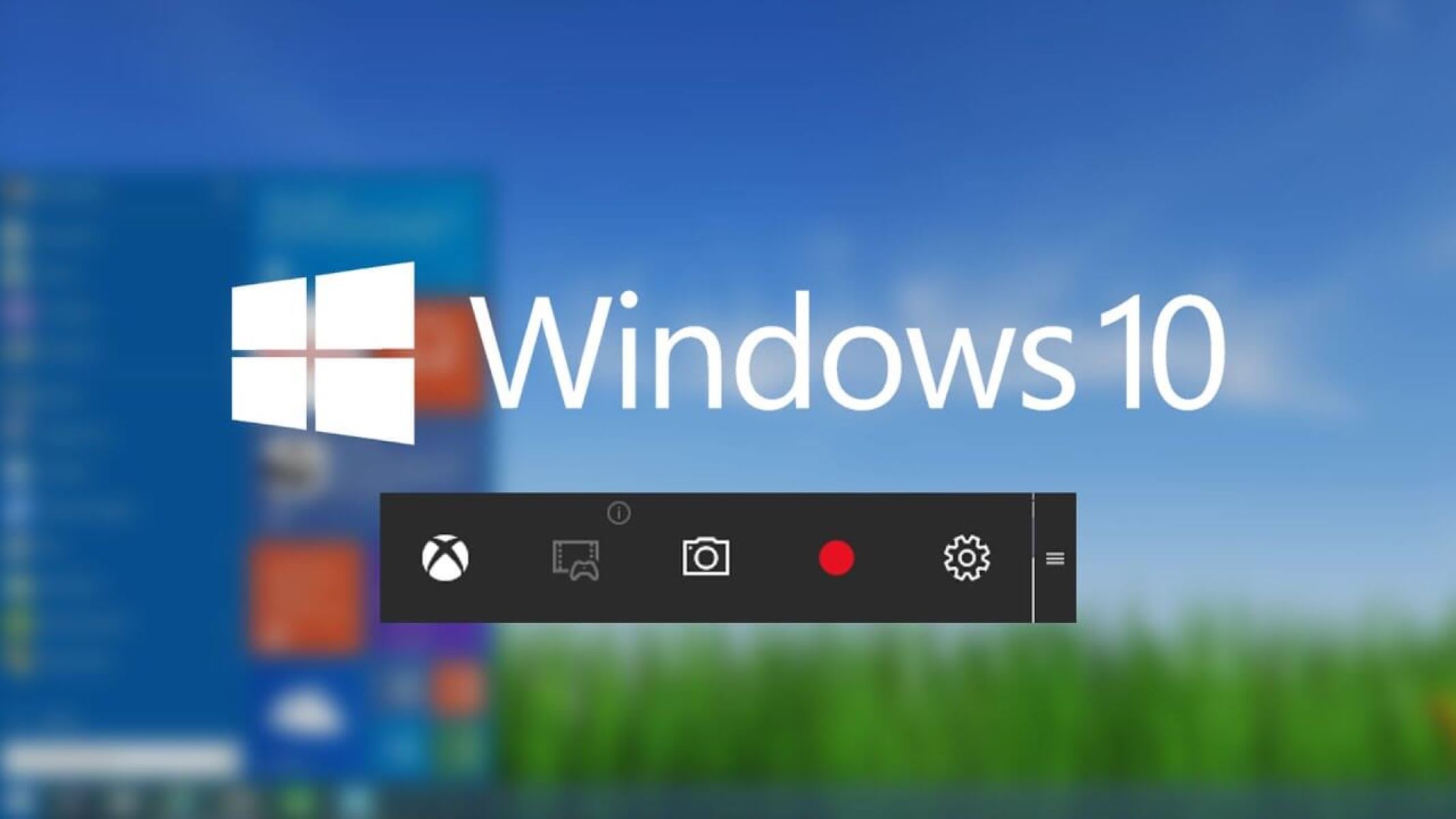
Запись экрана на Windows 10 давно перестала быть задачей только для блогеров и стримеров. Сегодня она нужна всем: чтобы показать коллеге порядок действий в программе, сохранить вебинар, записать видеозвонок, собрать инструкцию для клиента, зафиксировать ошибку в приложении, сохранить момент из игры или просто быстро сделать наглядное объяснение вместо длинной переписки. Именно поэтому вопрос как записать видео с экрана на Windows 10 возникает постоянно — и почти всегда упирается в один и тот же набор проблем: где включить системный звук, как подключить микрофон, как выбрать не весь дисплей, а только окно, куда уходит готовый ролик и почему встроенная запись экрана Windows 10 подходит не для всех сценариев. Сразу зафиксируем главный практический вывод. Для большинства бытовых и рабочих задач лучшим стартом будет не перегруженный софт с простым интерфейсом и встроенным монтажом. Для игр и тяжелых сцен — либо специализированные решения, либо софт видеокарты. Для гибкой настройки — OBS Studio. Для максимально быстрого старта без установки — браузерный рекордер. |
- Категория: Рейтинги

|
Скачать видео с ВК сегодня можно разными путями, но удобство сильно зависит от сценария. Для одного публичного ролика быстрее всего работают браузерные инструменты и сервисы по ссылке. Для регулярной работы удобнее отдельные клиенты с очередью, папками и пакетной загрузкой. Когда кнопки загрузки на странице нет, выручают технические способы: перехват прямой ссылки, вытаскивание файла из кэша браузера или запись экрана со звуком. Именно поэтому в рейтинге не смешиваем все решения в одну кучу, а раскладываем их по платформам и по реальной логике использования. Мы ориентировались не на рекламные обещания, а на пять практических критериев: можно ли быстро дойти до нужной кнопки, есть ли выбор качества до старта, видно ли размер и формат файла, поддерживается ли пакетная работа, и насколько легко потом найти сохранённый ролик на диске или в памяти телефона. Для темы VK это особенно важно, потому что часть решений отлично работает прямо на странице, а часть раскрывается только как второй шаг — когда прямая ссылка уже получена через расширение, сервис или сам браузер. |
- Категория: Рейтинги
|
Создание видеоуроков давно перестало сводиться к одной кнопке записи экрана. Хороший урок сегодня требует нормального захвата изображения, чистого звука, понятных акцентов на интерфейсе, внятного монтажа, титров, иногда веб-камеры, а в ряде сценариев ещё и интерактивных вставок с вопросами. Именно поэтому в этой подборке я разделяю решения по платформам и разбираю не только запись, но и полный цикл подготовки учебного ролика. |
- Категория: Рейтинги

|
Скачать видео с сайта в 2026 году можно тремя рабочими путями. Первый — прямой загрузчик, который принимает ссылку, сам разбирает страницу и сохраняет ролик в MP4, MKV, MP3 или другом формате. Второй — браузерное расширение, которое видит медиа прямо на открытой вкладке и показывает кнопку скачивания без перехода в отдельную программу. Третий — запись экрана, когда сайт не отдаёт прямой файл, но видео нормально воспроизводится в плеере. Именно поэтому в хорошем рейтинге нужны не только download manager и расширения, но и полноценный рекордер экрана. Подход с записью особенно полезен на страницах, где прямой поток спрятан, а защищённый плеер не даёт взять файл в один клик. Важно понимать и пределы таких инструментов. Программы из списка хорошо работают там, где сайт отдаёт обычный файл, HLS, DASH или доступный для захвата поток. Но когда видео закрыто DRM, ни один классический загрузчик не даёт стабильного результата. В таких сценариях логичнее брать экранный рекордер и сохранять воспроизведение так, как его видит пользователь на экране. |
- Категория: Инструкции

|
Вебинар редко бывает одноразовым материалом. Его пересматривают, разбирают по шагам, пересылают коллегам, используют для конспекта, обучения сотрудников и подготовки собственных курсов. Поэтому вопрос как записать вебинар с экрана возникает постоянно: кто-то хочет сохранить учебную лекцию, кто-то — внутренний созвон с демонстрацией экрана, кто-то — эфир в браузере, который потом нужно пересмотреть в спокойном темпе. Главная сложность почти всегда одна и та же: запись запускается быстро, а вот потом выясняется, что в ролике нет голоса спикера, вместо окна трансляции виден чёрный экран, файл сохранился не туда, где его ищут, или картинка получилась мыльной. Именно поэтому удобнее сразу выбирать способ под свою платформу и под свой сценарий: Windows, macOS, браузерный вебинар, Android или iPhone. |
Страница 31 из 259