
Скачать видео с ВК сегодня можно разными путями, но удобство сильно зависит от сценария. Для одного публичного ролика быстрее всего работают браузерные инструменты и сервисы по ссылке. Для регулярной работы удобнее отдельные клиенты с очередью, папками и пакетной загрузкой. Когда кнопки загрузки на странице нет, выручают технические способы: перехват прямой ссылки, вытаскивание файла из кэша браузера или запись экрана со звуком. Именно поэтому в рейтинге не смешиваем все решения в одну кучу, а раскладываем их по платформам и по реальной логике использования.
Мы ориентировались не на рекламные обещания, а на пять практических критериев: можно ли быстро дойти до нужной кнопки, есть ли выбор качества до старта, видно ли размер и формат файла, поддерживается ли пакетная работа, и насколько легко потом найти сохранённый ролик на диске или в памяти телефона. Для темы VK это особенно важно, потому что часть решений отлично работает прямо на странице, а часть раскрывается только как второй шаг — когда прямая ссылка уже получена через расширение, сервис или сам браузер.
Программы для скачивания видео с ВК на Windows
Экранная Камера
Экранная Камера — лучший вариант для тех случаев, когда скачать видео с ВК напрямую не получается, а ролик нужно сохранить гарантированно. Это не загрузчик по URL, а полноценный рекордер экрана: он умеет записывать весь экран, фрагмент или выбранное окно, захватывать системный звук, подключать микрофон, а после записи сразу отправлять материал в простой встроенный редактор. В этой теме такой подход особенно ценен для вебинаров, прямых эфиров, приватных роликов и страниц, где браузерные кнопки скачивания не появляются. Интерфейс у программы предельно прикладной: в главном окне сразу видны режимы Полный экран, Фрагмент экрана и Выбранное окно, а в редакторе логика разбита на вкладки Проекты, Обрезка, Заставки, Музыка и Создание видео.

Для видео из ВК схема работы здесь самая надёжная. Вы открываете ролик в VK Video, разворачиваете его в удобный размер, в Экранной Камере выбираете либо Выбранное окно, либо Фрагмент экрана, включаете системный звук и нажимаете Записать. После окончания записи переходите в Обрезка, убираете лишнее начало и конец, а затем во вкладке Создание видео сохраняете итог в MP4 или другом нужном формате. Такой сценарий дольше обычной прямой загрузки, зато не зависит от того, встроилась ли кнопка скачивания в страницу. Для Windows это один из самых предсказуемых рабочих способов.
Плюсы
-
очень понятный русский интерфейс;
-
есть захват системного звука и микрофона;
-
можно сразу подрезать ролик и экспортировать результат;
-
подходит для закрытых и проблемных страниц, где прямой загрузки нет.
Минусы
-
это запись воспроизведения, а не скачивание исходного файла;
-
качество зависит от параметров записи и масштаба окна;
-
длинные ролики занимают заметно больше времени.
VKMusic
VKMusic — старый, но всё ещё понятный Windows-клиент для работы с медиаконтентом ВКонтакте. Его сила в том, что это не надстройка поверх страницы, а отдельная программа со своей строкой поиска, очередью, списком результатов и встроенной логикой загрузки. Для темы скачать видео с ВК такой подход удобен, когда вы работаете не с одним роликом, а с серией материалов и хотите держать всё в отдельном окне, а не прыгать по вкладкам браузера. В верхнем меню программы лежат Файл, Закачка, ВКонтакте, Опции и Справка, то есть архитектура сразу читается по классической Windows-логике.

На практике VKMusic лучше всего чувствует себя в сценарии найти — прослушать или просмотреть — добавить в очередь — сохранить на диск. Для видео из ВКонтакте это означает, что вы либо ищете ролик через внутреннюю логику программы, либо переходите к нужному разделу VK и уже внутри клиента запускаете сохранение. VKMusic сильнее в работе со списками и очередью, чем в современном видеосервисном UX. Зато для обычного домашнего Windows-сценария это до сих пор удобный загрузчик: отдельное окно, минимум лишнего, быстрый доступ к очереди и короткий путь от найденного ролика до папки с готовым файлом.
Плюсы
-
отдельная десктопная программа без зависимости от текущей вкладки;
-
привычный классический интерфейс;
-
удобна для очереди и серийных загрузок;
-
хорошо подходит тем, кто любит локальную медиатеку на компьютере.
Минусы
-
выглядит старомодно;
-
обновляется реже, чем современные загрузчики;
-
для видео работает менее изящно, чем для музыки.
Download Master
Download Master — это уже не специализированный клиент ВК, а мощный диспетчер загрузок, который особенно полезен как второй шаг. Когда у вас уже есть прямая ссылка на файл или поток, он даёт то, чего обычно не хватает браузеру: многопоточную загрузку, возобновление после обрыва, категории, очередь, планировщик, плавающее окно, правила для сайтов и точный контроль каждой задачи. Внутри программы есть Добавить Закачку, Добавить группу Закачек, Старт, Форсировать старт, Пауза, менеджер сайтов и браузерная интеграция. Для темы ВК это означает одно: если ссылка на ролик уже добыта через расширение, сервис или обработку страницы, Download Master очень удобно берёт на себя сам этап скачивания.

Практически рабочий путь выглядит так: получаете direct URL на ролик, открываете Добавить Закачку, вставляете адрес, сразу задаёте папку сохранения и категорию, а затем отправляете файл в очередь. Если скачиваний несколько, программа особенно хороша: видно размер, путь, скорость, остаток времени, статус и исходный URL. Для людей, которые регулярно сохраняют ролики из VK, это гораздо удобнее обычного списка загрузок браузера. Download Master не лучший инструмент для первого шага, зато как менеджер уже найденных ссылок он остаётся очень сильным решением на Windows.
Плюсы
-
мощная очередь и многопоточная загрузка;
-
возобновление после обрыва;
-
удобная работа с группами URL;
-
хорошая интеграция с браузером и буфером обмена.
Минусы
-
сам по себе не является VK-специализированным инструментом;
-
интерфейс перегружен по меркам новичка;
-
для разовой загрузки одного ролика бывает избыточен.
Ant Download Manager
Ant Download Manager хорош там, где обычная кнопка Скачать не справляется, а браузер уже видит медиапоток страницы. Это Windows-менеджер загрузок с сильной браузерной интеграцией, поддержкой HLS и MPEG-DASH, многопоточностью, очередями, встроенным видео-загрузчиком и извлечением аудио. Внутри он устроен в классической логике: сверху команды, в центре список задач, слева категории, снизу и справа — прогресс и количество потоков по активной закачке. Для Chrome используется связка из браузерного компонента и отдельного native-интерфейса между расширением и настольной частью программы.
В сценарии с VK Video Ant полезен, когда нужно перехватить уже идущий медиа-поток или быстро отправить обнаруженную ссылку в настольный менеджер. Открываете страницу ролика, запускаете воспроизведение, отдаёте задачу в AntDM через браузерную интеграцию и выбираете, что именно сохранять. Дальше уже работает сильная сторона самой программы: пауза, возобновление, очередь, контроль скорости и файловая дисциплина. Это решение не выглядит таким простым, как SaveFrom.net или GetVideo, но зато заметно сильнее в тяжёлых сценариях, где ролики большие, потоковый формат капризный, а задач в очереди много.
Плюсы
-
хорошо работает с потоковыми форматами;
-
сильная интеграция с браузером;
-
есть очередь, многопоточность и контроль скорости;
-
удобнее браузера для длинных загрузок.
Минусы
-
требует более внимательной первоначальной настройки;
-
расширению нужны широкие права для глубокой интеграции;
-
для простого бытового сценария бывает тяжелее, чем нужно.
VideoCacheView
VideoCacheView — технический инструмент, который не скачивает ролик заново, а вытаскивает то, что уже попало в браузерный кэш. Это решение для тех случаев, когда видео с ВК уже проигрывалось, кнопки загрузки на странице нет, а получить файл всё равно хочется. Утилита сканирует кэш Chrome, Firefox, Internet Explorer, Opera и временные папки Windows, а в таблице показывает Filename, Content Type, In Cache, Download URL, Browser, размер и время доступа. Главное достоинство здесь не в красоте, а в диагностике: сразу видно, попал ли ролик в кэш физически и есть ли смысл его копировать.

Рабочий сценарий такой: сначала воспроизводите видео из ВК в браузере и даёте ему нормально подгрузиться, потом не очищаете кэш, запускаете VideoCacheView, при необходимости открываете Advanced Options через F6, ограничиваете поиск по нужному браузеру и последним часам, сортируете список по размеру и смотрите на In Cache. Если у записи стоит Yes, файл можно копировать через Copy Selected Files To. Если файла в кэше уже нет, утилита всё равно помогает понять это сразу, а не после десяти бесполезных попыток. Это не универсальный путь для всех роликов, но в ряде случаев он оказывается очень полезным.
Плюсы
-
помогает тогда, когда кнопок загрузки уже нет;
-
показывает прямой URL и технические признаки файла;
-
лёгкая утилита без тяжёлой установки;
-
удобна для коротких и недавно просмотренных роликов.
Минусы
-
работает только с тем, что реально оказалось в кэше;
-
требует больше ручной работы;
-
хуже подходит новичку, чем обычные сервисы и расширения.
Программы для скачивания видео с ВКонтакте на macOS
На Mac удобнее всего работают универсальные настольные загрузчики второго шага. Их сильная сторона не во встраивании прямо в страницу VK, а в аккуратной работе с уже полученной ссылкой: вы забираете URL через сервис, расширение или прямой media-адрес, а дальше сохраняете файл уже в нормальном десктопном приложении с выбором качества, формата, папки и очереди.
4K Video Downloader
4K Video Downloader Plus — один из самых аккуратных вариантов для macOS, когда нужен не просто загрузчик, а удобный интерфейс с нормальным выбором параметров до старта. У приложения есть Paste Link, Smart Mode, поля Download, Quality, Format, Save To, встроенный браузер, поддержка плейлистов, каналов, аудио, субтитров и авторизации для приватного контента. Оно работает на Windows 11, macOS 12 и новее, а также на Ubuntu 22.04+; бесплатная версия есть, но с количественными лимитами.

В связке с VK Video программа особенно хороша как второй шаг. Вы сначала получаете ссылку, потом вставляете её через Paste Link, а уже внутри приложения выбираете MP4 или MKV, нужное качество, папку и при необходимости только аудио. Интерфейс здесь сильнее, чем у большинства простых сервисов: ничего не прячется, а Smart Mode позволяет один раз настроить шаблон и потом применять его ко всем следующим загрузкам. Для Mac это один из самых приятных по UX вариантов, особенно когда нужно сохранить не один ролик, а несколько материалов подряд и при этом держать нормальный порядок в файлах.
Плюсы
-
очень понятная структура окна;
-
есть встроенный браузер и авторизация;
-
можно сразу выбирать качество, формат и субтитры;
-
удобен для серийных задач и повторяемых настроек.
Минусы
-
бесплатный режим ограничен;
-
не является узкоспециализированным VK-инструментом;
-
для одного редкого скачивания бывает проще веб-сервис.
Allavsoft
Allavsoft — рабочая лошадка для тех, кто хочет на Mac один универсальный инструмент: вставить ссылку, выбрать качество, при желании сразу включить конвертацию и отправить всё в очередь. У него есть вкладки Download, Activity, Convert и Merge, поле URL, кнопка Paste URL, режим For Multiple URLs, Download Quality, Save to и Automatically Convert to. Программа выпускается для Windows и macOS, а её сильная сторона — связка загрузка + конвертация + пакетная обработка в одном окне.
Для работы с видео из ВК этот вариант хорош тогда, когда вы хотите не просто скачать файл, а сразу привести его к нужному виду. Вставили URL, выставили Best Available или другой нужный профиль, указали папку в Save to, отметили Automatically Convert to и запустили загрузку. Потом вся активность видна во вкладке Activity. На Mac это особенно удобно, когда ролики нужно сразу подготовить под другое устройство, архив или монтажную папку. Allavsoft не блещет дизайном, зато очень рационален: минимум красивостей, максимум прикладных кнопок.
Плюсы
-
сочетает загрузчик, конвертер и merge-модуль;
-
умеет обрабатывать несколько ссылок за один проход;
-
есть нормальный контроль качества и папки сохранения;
-
удобен для тех, кто сразу готовит итоговый формат файла.
Минусы
-
интерфейс выглядит старомодно;
-
акцент на универсальность, а не на VK-специализацию;
-
раскрывается лучше в регулярной работе, чем в разовом бытовом сценарии.
ClipGrab
ClipGrab — самый понятный по логике из этой macOS-четвёрки. В нём всё строится вокруг четырёх вкладок: Search, Downloads, Settings и About. Главный сценарий максимально короткий: вставить ссылку во вкладке Downloads, выбрать Format и Quality, нажать Grab this clip!. Программа доступна на Windows, macOS и Linux, поддерживает встроенный поиск YouTube, умеет сохранять ролики и извлекать аудио в MP3, OGG и другие базовые форматы.

В теме скачать видео с ВК на Mac ClipGrab хорош тем, что почти не требует освоения. Когда ссылка уже получена, вы вставляете её, программа подтягивает данные, а дальше всё решают два выпадающих списка — Format и Quality. Для пользователя это очень удобный баланс: приложение не захламлено, но и не заставляет работать вслепую. ClipGrab особенно уместен, когда нужно быстро сохранить один-два ролика в понятном контейнере и не разбираться с десятком вспомогательных функций.
Плюсы
-
один из самых простых интерфейсов;
-
есть явный выбор формата и качества;
-
работает на macOS без перегруженной логики;
-
хорош для быстрых разовых задач.
Минусы
-
по автоматизации уступает JDownloader 2 и 4K Video Downloader;
-
меньше годится для больших очередей;
-
набор функций уже, чем у универсальных комбайнов.
JDownloader 2
JDownloader 2 нужен не всем. Но когда у вас много ссылок, сложные пакеты файлов, разные форматы на одной странице и желание разрулить всё заранее, он оказывается почти безальтернативным. У него есть чёткое деление на Downloads, LinkGrabber и Settings. Сначала ссылка попадает в LinkGrabber, где программа анализирует её, группирует элементы в пакет, позволяет отключить лишнее, назначить путь, приоритет и пароль, а только потом отправляет всё в Downloads. JDownloader 2 бесплатен, открыт и доступен для Windows, Linux и macOS.

Для роликов из VK Video JDownloader 2 хорош не как кнопка скачать в один клик, а как центральный пункт управления ссылками. Получили несколько URL, кинули их в LinkGrabber, посмотрели состав пакета, отключили мусор, задали папку и только после этого стартовали загрузку. Такой подход особенно ценен на Mac, где хочется заменить хаотичный браузерный поток нормальной системой. Порог входа у программы выше, чем у ClipGrab, зато пакетная логика, фильтры и удалённое добавление ссылок через MyJDownloader заметно сильнее.
Плюсы
-
сильнейшая пакетная логика;
-
удобный LinkGrabber до старта загрузки;
-
автоматизация, фильтры, правила и удалённый контроль;
-
подходит для больших наборов ссылок.
Минусы
-
самый высокий порог входа в подборке;
-
интерфейс перегружен для простых задач;
-
ради одного видео такой комбайн часто избыточен.
Онлайн-сервисы для скачивания видео с VK
VKSaver
VKSaver — один из самых логичных инструментов именно под ВКонтакте. Сегодня это не старый отдельный Windows-клиент, а браузерное расширение, которое встраивается прямо в интерфейс VK и добавляет действия рядом с контентом. Оно работает с музыкой, видео, клипами, голосовыми сообщениями, плейлистами и подборками, показывает битрейт аудио и даёт выбирать папку для сохранения. По сути, это тот случай, когда нужная кнопка появляется именно там, где пользователь её ожидает увидеть: рядом с треком, плейлистом, видео или голосовым сообщением.
Для видео из ВК VKSaver удобен тем, что убирает почти все промежуточные действия. Не нужно копировать ссылку, идти в другой сервис и ждать распознавания страницы. Открываете видеораздел, видите кнопку загрузки, запускаете сохранение и получаете файл. Для музыки и плейлистов сценарий ещё сильнее: виден битрейт, есть Скачать все, Скачать плейлист и даже Скачать обложку. В реальной повседневной работе именно такая нативность и делает VKSaver одним из лучших решений для тех, кто часто сохраняет контент из ВКонтакте.
Плюсы
-
максимально нативная работа прямо внутри VK;
-
есть кнопки рядом с видео, треками и плейлистами;
-
виден битрейт аудио;
-
сильный вариант для регулярной работы с ВКонтакте.
Минусы
-
зависит от текущей структуры сайта VK;
-
расширение живёт лучше там, где его ветка обновляется активнее;
-
как любой плагин, чувствительно к браузерным ограничениям.
SaveFrom.net
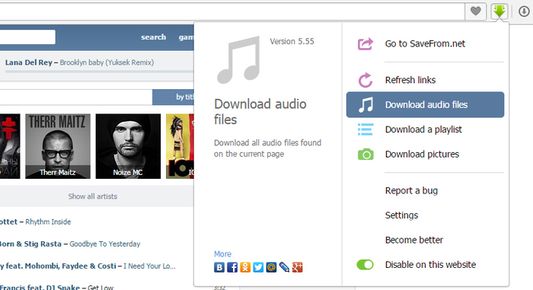
SaveFrom.net — это быстрый сервис и helper-расширение для тех случаев, когда нужен короткий маршрут от страницы к файлу. Сервис поддерживает vk.com, умеет принимать URL в поле на сайте, а helper в браузере добавляет кнопку Download прямо на страницу, показывает доступные форматы и качество, умеет обновлять ссылки через Refresh links, скачивать аудиофайлы со страницы, работать с плейлистами и получать прямой адрес файла. Для темы ВК это один из самых практичных универсальных вариантов: и как веб-страница по ссылке, и как встроенная надстройка к уже открытой вкладке.
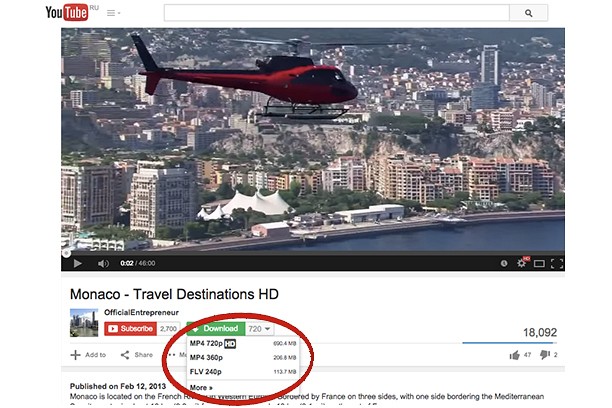
Сценарий с видео выглядит просто: открываете ролик, запускаете helper или сайт SaveFrom.net, получаете кнопку Download и список вариантов качества, выбираете нужный MP4 и сохраняете файл. Сильная сторона SaveFrom не в глубокой автоматизации, а в скорости. Он очень удобен, когда нужно скачать видео из VK один раз, без отдельного диспетчера, очереди и долгой настройки. Дополнительный плюс — direct link: сервис умеет выдавать прямую ссылку на файл, а это уже открывает дорогу к работе через Download Master, AntDM и другие настольные менеджеры загрузок.
Плюсы
-
поддерживает vk.com;
-
очень быстрый старт по ссылке;
-
есть helper для работы прямо на странице;
-
умеет отдавать прямой URL для внешних загрузчиков.
Минусы
-
глубина функций ниже, чем у тяжёлых десктопных менеджеров;
-
удобнее для разовых и средних задач, чем для больших библиотек;
-
качество и набор вариантов зависят от того, что сервис увидел на странице.
GetVideo
GetVideo хорош своей прямолинейностью. Это не комбайн, а сервис и настольная утилита в логике открыл — вставил — скачал. Вверху находится длинное поле URL, после распознавания ссылки появляется превью ролика, рядом — селектор формата, качества и размера файла, ниже — крупная кнопка Скачать, а ещё ниже — блок Мои загрузки с прогрессом, скоростью, временем и кнопками Пауза и Отмена. В настройках есть путь сохранения, уведомления по ссылкам из буфера обмена, запуск по Ctrl+C+C и SOCKS5-прокси.

Для VK Video это один из самых удобных сервисных вариантов, когда нужен именно один ролик по ссылке и не хочется возиться с тяжёлым менеджером. Копируете адрес страницы, вставляете в верхнюю строку, видите превью, выбираете MP4, FullHD или другой доступный вариант и сразу понимаете вес файла до старта. В этом и сила GetVideo: он не пытается заменить целую медиасистему, а закрывает бытовую задачу максимально коротко. Для публичных видео и повседневных загрузок это один из самых комфортных вариантов в подборке.
Плюсы
-
очень простой интерфейс;
-
сразу видно качество и размер файла;
-
есть базовый контроль активных загрузок;
-
хорошо подходит для единичных роликов.
Минусы
-
функциональность уже, чем у полноценных менеджеров;
-
нет встроенного поиска по платформам;
-
при массовой работе быстро начинаешь хотеть больше автоматизации.
Приложения для скачивания видео с VK на Android и iPhone
Videoder — Android
Videoder — один из самых насыщенных мобильных загрузчиков в этой теме. Это полноценное Android-приложение со встроенным браузером, полем Search or Enter Url, быстрым Quick Download, отдельными блоками Audio Download Links и Video Download Links, менеджером Downloads, пакетной загрузкой, playlist download, smart link detection и встроенным воспроизведением. Приложение показывает формат, битрейт, разрешение и размер файла ещё до старта, а это особенно важно на телефоне, где место в памяти ограничено сильнее, чем на ПК.

Для VK на Android Videoder удобен как мобильный универсальный загрузчик. Вы либо вставляете адрес страницы в Search or Enter Url, либо переходите к контенту через встроенный браузер, после чего приложение показывает карточку ролика и даёт выбрать конкретный вариант — MP4 с нужным разрешением или только аудио. На практике это один из самых удобных способов сохранить видео из VK на телефон, когда нужен не просто факт загрузки, а контроль над качеством, форматом и местом хранения. Интерфейс здесь насыщенный, но именно это и даёт прикладную силу: почти все важные действия находятся внутри одной оболочки.
Плюсы
-
очень сильный мобильный интерфейс;
-
есть встроенный браузер и quick download;
-
раздельный выбор аудио и видео;
-
подходит для серийных загрузок и плейлистов.
Минусы
-
интерфейс насыщенный, не самый аскетичный;
-
требует немного больше привыкания, чем веб-сервис;
-
для редкой загрузки одного ролика бывает проще открыть браузерный сервис.
SaveFrom.net в мобильном браузере — Android и iPhone
На телефоне SaveFrom.net остаётся одним из самых практичных путей, потому что работает без тяжёлой установки: открыл браузер, вставил ссылку, выбрал качество, сохранил файл. Сервис поддерживает vk.com, показывает доступные варианты после вставки URL и отдельно выделяет мобильный путь для Android. Для мобильного сценария это очень удобно: не нужно держать отдельный настольный загрузчик или настраивать сложные расширения. На iPhone и iPad такой формат особенно полезен, потому что браузерный путь в этой теме обычно оказывается прямее и чище, чем поиск сомнительных загрузчиков вне App Store.
Рабочая схема простая. Копируете ссылку на ролик из VK Video, открываете SaveFrom.net в мобильном Safari или Chrome, вставляете адрес в поле, нажимаете Download и выбираете нужный вариант. На Android итог обычно сразу оказывается в системных загрузках. На iPhone удобнее сразу проверять стандартную папку Загрузки браузера и при необходимости переносить файл в приложение Файлы. Этот способ не такой красивый, как полноценный Android-загрузчик, зато очень универсальный: он одинаково хорошо подходит для быстрого сохранения одного ролика, когда нет желания строить более сложную схему.
Плюсы
-
быстро работает на телефоне без тяжёлой настройки;
-
поддерживает vk.com;
-
подходит и для Android, и для iPhone;
-
хорош для редких бытовых загрузок.
Минусы
-
по удобству пакетной работы уступает отдельным приложениям;
-
на iPhone путь к итоговому файлу длиннее, чем на Android;
-
в длинных сериях загрузок мобильный браузер утомляет быстрее, чем приложение.
Что выбрать на практике
Для одного публичного ролика на компьютере быстрее всего работают SaveFrom.net и GetVideo. Они дают короткий путь от ссылки к файлу и не перегружают интерфейс.
Для постоянной работы именно с ВКонтакте лучше брать VKSaver или VKMusic. Первый удобнее прямо на странице VK, второй — как отдельный Windows-клиент со своей очередью и привычной классической логикой.
Для длинных очередей, нескольких ссылок и аккуратной файловой дисциплины на Windows лучше всего заходят Download Master и Ant Download Manager. Первый силён как классический диспетчер загрузок, второй — как менеджер, который увереннее чувствует потоковые сценарии.
Для Mac самым удобным выглядит разделение по сложности. Хотите простоту — ClipGrab. Нужен более приятный современный интерфейс — 4K Video Downloader. Нужны пакетные сценарии, конвертация и more than one URL — Allavsoft. Нужен максимум контроля — JDownloader 2.
Когда прямой загрузки нет вообще, лучший обходной путь — Экранная Камера. Когда ролик уже был просмотрен и есть шанс, что файл остался в браузере, стоит попробовать VideoCacheView.
Если нужен самый короткий итог в одном предложении, он такой: для регулярного скачивания видео с ВК на Windows лучше всего брать VKSaver и VKMusic, для разовых задач — SaveFrom.net и GetVideo, для сложных случаев — Экранную Камеру и VideoCacheView, для Mac — 4K Video Downloader, Allavsoft, ClipGrab или JDownloader 2 по уровню сложности, а для Android — Videoder.
Частые ошибки при скачивании видео из ВК
Первая ошибка — пытаться решить все задачи одним инструментом. Браузерное расширение удобно на странице, но хуже в длинной очереди. Диспетчер загрузок хорош для большого числа файлов, но не всегда удобен как первый шаг. Экранный рекордер медленнее прямой загрузки, но зато не зависит от кнопок на странице. Чем точнее вы подбираете инструмент под сценарий, тем меньше лишних действий.
Вторая ошибка — не смотреть на качество, формат и размер до старта. Хороший инструмент показывает это заранее: GetVideo выводит MP4, FullHD и вес файла; Videoder показывает формат, разрешение и размер; 4K Video Downloader, ClipGrab и Allavsoft тоже дают выбрать параметры ещё до загрузки. Это экономит и память, и время.
Третья ошибка — очищать кэш браузера раньше времени, если вы собираетесь работать через VideoCacheView. У этой утилиты нет магии: она показывает фактическое содержимое кэша. Удалили временные файлы — потеряли сам смысл метода.
Четвёртая ошибка — пытаться массово скачивать всё через мобильный браузер. Для одного-двух роликов это удобно. Для длинной серии быстрее и спокойнее работают VKSaver, VKMusic, Download Master, AntDM, JDownloader 2 и Videoder — каждый в своей зоне.
