
Скачать видео с сайта в 2026 году можно тремя рабочими путями. Первый — прямой загрузчик, который принимает ссылку, сам разбирает страницу и сохраняет ролик в MP4, MKV, MP3 или другом формате. Второй — браузерное расширение, которое видит медиа прямо на открытой вкладке и показывает кнопку скачивания без перехода в отдельную программу. Третий — запись экрана, когда сайт не отдаёт прямой файл, но видео нормально воспроизводится в плеере. Именно поэтому в хорошем рейтинге нужны не только download manager и расширения, но и полноценный рекордер экрана. Подход с записью особенно полезен на страницах, где прямой поток спрятан, а защищённый плеер не даёт взять файл в один клик.
Важно понимать и пределы таких инструментов. Программы из списка хорошо работают там, где сайт отдаёт обычный файл, HLS, DASH или доступный для захвата поток. Но когда видео закрыто DRM, ни один классический загрузчик не даёт стабильного результата. В таких сценариях логичнее брать экранный рекордер и сохранять воспроизведение так, как его видит пользователь на экране.
Короткая сводка перед большим разбором
| Платформа | Программа | Лучший сценарий |
|---|---|---|
| Windows | Экранная Камера | когда сайт не отдаёт прямой файл, но видео воспроизводится |
| Windows | 4K Video Downloader | плейлисты, каналы, субтитры, аудио |
| Windows | JDownloader 2 | пакетные загрузки, LinkGrabber, много ссылок |
| Windows | ClipGrab | простая загрузка и конвертация без лишних настроек |
| Windows | Ant Download Manager | перехват потоков, очереди, планировщик |
| Windows / браузер | Video DownloadHelper | HLS, DASH, потоковое видео во вкладке |
| Windows | Xtreme Download Manager | ускорение загрузки и захват потоков |
| Windows | Internet Download Manager | классический менеджер загрузок с сильной интеграцией |
| macOS | Folx | нативный менеджер загрузок и торрентов для Mac |
| macOS | Downie | удобная отправка ссылок из браузера и точная загрузка |
| macOS | Free Download Manager | единый центр для файлов, видео и торрентов |
| Онлайн / браузер | SaveFrom.net Helper | кнопка Download прямо на странице |
| Онлайн / браузер | Video Downloader Professional | быстрый popup со списком найденных файлов |
| Онлайн / браузер | Video Downloader for Web | лёгкий вариант без тяжёлого менеджера |
| Android | TubeMate | быстрые загрузки на телефон и SD-карту |
| Android | Videoder | поиск, встроенный браузер и быстрая очередь |
Программы для скачивания видео с любого сайта на Windows
Экранная Камера
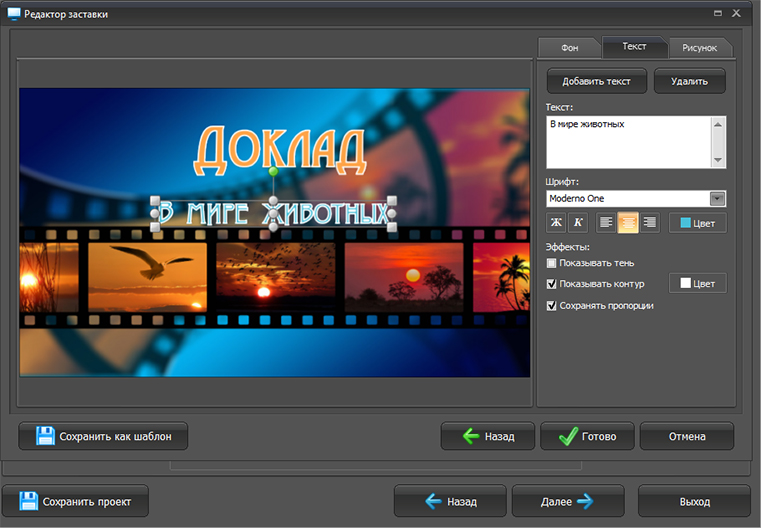
Экранная Камера — лучший вариант для Windows в тех случаях, когда сайт сам по себе не даёт нормальную кнопку скачивания, прячет поток за сложным плеером или ломает типичный сценарий с вставкой ссылки. У программы понятная логика: выбрать режим захвата, включить системный звук и микрофон, записать видео с браузера, затем при необходимости сразу подрезать ролик, добавить заставку и сохранить результат в нужном формате. В реальной работе она закрывает именно тот сценарий, на котором сыпется часть обычных загрузчиков: ролик воспроизводится, но прямой файл получить неудобно.
Главное окно устроено очень просто. В нём сразу есть три режима — Полный экран, Фрагмент экрана и Выбранное окно. Ниже находятся настройки записи звука, источника аудио, микрофона и размера видео. После записи пользователь попадает не в тупик, а в последовательный редактор с вкладками Проекты, Обрезка, Заставки, Музыка и Создание видео. Для сохранения вебинара, урока, видео с сайта, ролика из личного кабинета или закрытого плеера это намного удобнее, чем цепочка из рекордера и отдельного редактора. Программа поддерживает экспорт в MP4, AVI, MOV, MKV и другие форматы.
Как проходит работа на практике: открываете страницу с видео, в Экранной Камере выбираете Выбранное окно или Фрагмент экрана, включаете Запись звука, при необходимости ставите запись с микрофона, нажимаете большую кнопку Записать, дожидаетесь окончания ролика и затем либо сразу сохраняете файл, либо убираете лишнее начало и конец во вкладке Обрезка. Для сайтов, где расширения и менеджеры загрузок не дают результата, это самый надёжный и самый предсказуемый способ.
Плюсы
-
понятный русский интерфейс без перегруженной панели
-
три удобных режима захвата
-
запись системного звука и микрофона
-
встроенная обрезка, заставки и базовый монтаж
-
подходит для сайтов, где не удаётся вытащить прямой поток
Минусы
-
это не прямой загрузчик по ссылке
-
итоговое качество зависит от параметров записи и воспроизведения
-
длинные ролики придётся записывать в реальном времени
Кому подходит: тем, кому нужно скачать видео с любого сайта именно в реальной жизни, а не только в идеальном сценарии с открытым MP4.
4K Video Downloader

4K Video Downloader Plus — один из самых сильных вариантов там, где нужны не просто отдельные ролики, а плейлисты, каналы, субтитры, аудио и повторяемая выгрузка с одинаковыми параметрами. Программа умеет сохранять видео и аудио с поддерживаемых площадок, работать со встроенным браузером, авторизацией, ручным и автоматическим режимами, отдельными вкладками для Video, Audio, Playlists, Channels и Subscriptions. Для YouTube-сценариев это один из самых удобных настольных клиентов: можно скачать ролик, плейлист, канал, получить SRT-субтитры, встроить их в файл, выбрать аудиодорожку и сохранить только звук.
Интерфейс у программы построен вокруг верхней панели с кнопкой Paste Link, переключателем Smart Mode, списками Download, Quality, Format, Save To и панелью авторизации. Это важная деталь: 4K Video Downloader не прячет параметры глубоко в настройках. Пользователь видит их сразу и может превратить скачивание в шаблон. В Smart Mode программа начинает загрузку с заранее выбранными параметрами сразу после вставки ссылки. В ручном режиме после Paste Link открывается отдельное окно выбора параметров конкретного ролика.
На практике сценарий простой. Копируете ссылку, нажимаете Paste Link, выбираете, что именно хотите получить — Video или Audio, затем задаёте качество, контейнер и папку, после чего запускаете загрузку. Если задача повторяется каждый день, включаете Smart Mode и пользуетесь программой почти как автоматом. Для архивирования учебных каналов, разборов, подборок, плейлистов и видео с субтитрами это один из самых удобных вариантов под Windows. Программа тестируется для современных версий Windows и macOS, а в официальной справке отдельно вынесены системные требования и особенности новых веток приложения.
Плюсы
-
сильная работа с плейлистами, каналами и серийными загрузками
-
удобный Smart Mode
-
выбор видео, аудио, субтитров и дорожек
-
понятная верхняя панель без лишней перегрузки
-
есть Windows и macOS
Минусы
-
часть возможностей упирается в платную редакцию
-
не заменяет экранный рекордер
-
на некоторых сайтах стабильность зависит от очередных изменений у площадки
Кому подходит: тем, кто регулярно сохраняет ролики с видеоплатформ и хочет один аккуратный настольный инструмент вместо набора случайных сервисов.
JDownloader 2

JDownloader 2 лучше всего раскрывается не на одиночном скачивании, а на пакетной работе. Его главная сила — не кнопка «скачать», а вся цепочка вокруг ссылок: перехват из буфера, анализ страницы, разбор вложенных файлов, группировка по пакетам, применение правил Packagizer, работа через аккаунты и прокси, автоматическая распаковка и удалённый контроль через MyJDownloader. Именно поэтому программа хорошо подходит тем, кто скачивает много материалов сразу: архивы, серии роликов, наборы файлов, каталоги с хостингов и целые пачки ссылок.
В интерфейсе важны три вкладки: Downloads, LinkGrabber и Settings. LinkGrabber отвечает за приём и анализ ссылок. Downloads — за уже запущенные задачи. Settings — за тонкую настройку, автоматизацию, ограничения, аккаунты и поведение программы. Это кажется сложнее, чем у простых видео-загрузчиков, но в реальной работе такая архитектура намного удобнее, когда нужно сначала разобрать список ссылок, отфильтровать лишнее, назначить папки и только потом запускать загрузку.
Рабочий сценарий выглядит так: копируете одну или несколько ссылок, JDownloader автоматически подхватывает их в LinkGrabber, показывает найденные элементы, вы убираете лишнее, задаёте папку и параметры, затем отправляете пакет в Downloads. Для опытного пользователя это удобнее обычных расширений, потому что здесь есть предварительная стадия анализа, а не только мгновенный старт. В результате JDownloader подходит не столько для «скачать один ролик с открытой страницы», сколько для системной работы с большим количеством источников.
Плюсы
-
очень сильный пакетный сценарий
-
автоматический разбор ссылок через LinkGrabber
-
расширяемая логика, плагины, правила
-
удалённый доступ через MyJDownloader
-
работает на Windows, macOS и Linux
Минусы
-
высокий порог входа для новичка
-
интерфейс перегружен для простых задач
-
ради одного ролика часто кажется слишком тяжёлым
Кому подходит: тем, кто скачивает много и регулярно, а не тем, кому нужен один быстрый клик раз в месяц.
ClipGrab

ClipGrab — один из самых понятных вариантов для пользователя, которому нужен обычный настольный загрузчик без сложной архитектуры. Его логика предельно линейная: вставить ссылку, выбрать Format, выбрать Quality и нажать Grab this clip!. При этом программа умеет не только скачивать ролики, но и сразу извлекать звук, сохранять в MPEG4, MP3, WMV, OGG Vorbis, OGG Theora или оставлять Original format без лишней перекодировки. Внутри есть и встроенный поиск YouTube, так что часть роликов можно находить прямо в клиенте через вкладку Search.
У ClipGrab очень удачная структура интерфейса. В верхней части стоят вкладки Search, Downloads, Settings и About. На Downloads находятся поле URL, выпадающие списки Format и Quality, кнопка Grab this clip! и таблица Current Downloads. На Settings есть группы Target Path, Metadata, Clipboard, Notifications, Proxy и другие параметры, которые позволяют тонко настроить поведение программы. Для утилиты такого класса это сильная сторона: снаружи всё просто, внутри — достаточно настроек, чтобы не упереться в жёсткие ограничения.
Рабочий процесс почти идеален для бытовых задач. Открываете ролик в браузере, копируете адрес, вставляете его в Downloads, выбираете качество, задаёте видеоконтейнер или аудиоформат и запускаете загрузку. Если нужен только звук, выбираете аудиоформат. Если хочется не ухудшать исходник, берёте Original format. Отдельный плюс — работа через буфер обмена: ClipGrab умеет реагировать на поддерживаемые ссылки и ускоряет повседневный сценарий, когда пользователь просто копирует URL из браузера.
Плюсы
-
очень понятный интерфейс
-
удобный выбор формата и качества до старта загрузки
-
встроенный поиск YouTube
-
быстрое извлечение аудио
-
есть Windows, macOS и Linux
Минусы
-
меньше автоматизации, чем у JDownloader
-
меньше продвинутых сценариев, чем у 4K Video Downloader
-
стабильность на сложных площадках зависит от свежести обновления
Кому подходит: тем, кто хочет просто и быстро сохранять ролики и музыку без погружения в тяжёлые менеджеры загрузок.
Ant Download Manager
Ant Download Manager — хороший выбор для тех, кому нужен гибрид обычного менеджера загрузок и инструмента для захвата потокового видео. Программа объединяет в одном интерфейсе многопоточную загрузку файлов, перехват ссылок из браузера, очереди, планировщик, категории, историю, захват медиапотоков и команды для пакетной обработки ссылок. Она умеет работать не только с обычными HTTP(S)-загрузками, но и с F4M, M3U8 и MPEG-DASH, а в интерфейсе важную роль играют Video Button, Video Box, Add Video Download и Download All Links with AntDM.
Это именно тот класс программ, который удобен, когда пользователь скачивает не только видео, но вообще всё подряд: архивы, инсталляторы, ISO, большие пакеты документов, музыку и потоковые ролики. В обычных браузерах такие сценарии быстро превращаются в беспорядок. Ant Download Manager, напротив, держит всё в одном окне, раскладывает по категориям и даёт нормальные очереди. Особенно полезна функция Download All Links with AntDM, когда со страницы надо забрать сразу несколько файлов или несколько элементов медиаподборки.
Практически работа строится так: ставите интеграцию в браузер, открываете страницу с видео, ждёте появления Video Button или вызываете Video Box, после чего выбираете нужный поток и отправляете его в загрузку. Если это не видео, а обычный большой файл, AntDM перехватывает задачу как классический download manager. Такой гибридный характер и делает программу сильной: она полезна не только в узком сценарии «скачать один ролик», но и как основной центр загрузок под Windows.
Плюсы
-
перехват потоков HLS и DASH
-
сильная интеграция с браузером
-
очереди, планировщик и категории
-
подходит и для видео, и для обычных файлов
-
есть пакетные команды
Минусы
-
интерфейс уже не такой простой, как у ClipGrab
-
новичку придётся привыкнуть к логике менеджера загрузок
-
не заменяет рекордер экрана на проблемных страницах
Кому подходит: тем, кто хочет один рабочий инструмент и для видео, и для тяжёлых повседневных загрузок.
Video DownloadHelper

Video DownloadHelper — одно из самых сильных браузерных решений для сложных страниц с медиаплеерами. Его главное преимущество в том, что оно работает прямо во вкладке и умеет не только видеть обычные файлы, но и обрабатывать HLS, DASH и MPD, сохранять live streams, извлекать аудио, выбирать контейнер и конвертировать результат. Расширение доступно для Firefox и Chromium-браузеров, а для части функций использует Companion App. Отдельно важно, что в Chrome-версии расширения YouTube не поддерживается, и это нужно учитывать сразу, чтобы не строить вокруг него ложные ожидания.
На практике Video DownloadHelper хорош там, где простой popup-список файлов уже недостаточен, а отдельный настольный менеджер кажется избыточным. Расширение анализирует страницу, показывает варианты потока и даёт быстрые действия прямо в своей панели. Для пользователя это удобно: открыл вебинар, лекцию, запись эфира, встроенный ролик или потоковый плеер — нажал иконку, увидел доступные варианты и выбрал нужный. Особенно ценна поддержка HLS и DASH, потому что именно на этих форматах ломается часть более простых расширений.
Рабочий сценарий простой: открыть страницу, дождаться загрузки плеера, нажать иконку расширения, посмотреть варианты потока, выбрать видео или аудио, после чего сохранить файл. Если нужен большой файл или конвертация, Companion App помогает расширению писать данные на диск без ограничений чисто браузерного API. Для тех, кто часто работает со сложными медиастраницами внутри браузера, это один из самых полезных инструментов в списке.
Плюсы
-
одна из лучших реализаций HLS и DASH в расширении
-
быстро работает прямо на открытой вкладке
-
умеет извлекать аудио
-
подходит для live streams и сложных плееров
-
есть версии для популярных браузеров
Минусы
-
в Chrome не поддерживает YouTube
-
некоторые функции требуют Companion App
-
результаты сильно зависят от того, как именно устроен плеер сайта
Кому подходит: тем, кто в первую очередь работает из браузера и регулярно сталкивается именно с потоковым видео.
Xtreme Download Manager

Xtreme Download Manager, или XDM, — это полноценный менеджер загрузок с сильной браузерной интеграцией, сегментацией файлов, возобновлением после обрыва, очередями и захватом потокового видео. В отличие от очень простых расширений, он работает как отдельный центр управления скачиваниями и умеет принимать задачи по HTTP, HTTPS и FTP, перехватывать потоковое видео, работать с proxy, cookies, авторизацией и запускать задачи по расписанию. Официально XDM поддерживает современные браузеры и доступен для Windows, Linux и macOS.
Это хороший вариант, когда нужен баланс между браузерным удобством и полноценным отдельным приложением. В XDM важны команды Download Video и Media grabber — именно они превращают программу не просто в ускоритель скачивания, а в рабочий инструмент для видео со страниц. При этом он не теряет классических функций менеджера загрузок: очередей, ограничения скорости, планировщика и докачки после обрыва. Такой набор особенно ценен для больших файлов и длинных загрузок, которые жалко потерять из-за сбоя сети.
Практический сценарий простой: ставите расширение интеграции в браузер, открываете страницу с видео, дожидаетесь появления Download Video, выбираете поток или обычный файл и отправляете его в XDM. Если это не медиа, а, например, большой архив, программа всё равно оказывается полезной — она ускоряет скачивание, возобновляет его после сбоя и даёт нормальный контроль за очередью. Для тех, кто не хочет раздувать набор отдельных утилит, XDM получается весьма рациональным компромиссом.
Плюсы
-
сильное сочетание менеджера загрузок и видео-захвата
-
планировщик, очередь, ограничение скорости
-
поддержка популярных браузеров
-
возобновление после обрыва
-
есть Windows, Linux и macOS
Минусы
-
интерфейс менее дружелюбен, чем у простых загрузчиков
-
часть сценариев требует аккуратной настройки расширения
-
на отдельных сайтах стабильность зависит от свежести интеграции
Кому подходит: тем, кому нужен полноценный download manager, но без отказа от захвата видео со страниц.
Internet Download Manager

Internet Download Manager — классика Windows-сегмента, и до сих пор он остаётся одним из самых удобных вариантов для тех, кто хочет жёсткую интеграцию с браузером, динамическую сегментацию файлов, очереди, планировщик и отдельный режим пакетного захвата через IDM Site Grabber. Важная особенность IDM — он не притворяется лёгкой надстройкой. Это полноценный рабочий центр загрузок со своим главным окном, категориями, списком очередей, окном Download File Info, Scheduler и настройками перехвата ссылок. Официальный сайт отдельно выделяет ускорение загрузок, возобновление и планирование задач.
На практике IDM особенно хорош для больших файлов и повторяемых задач. Если пользователь часто скачивает дистрибутивы, видео, наборы документов, архивы и другие тяжёлые файлы, обычный браузер быстро начинает проигрывать по удобству. IDM перехватывает ссылку, предлагает собственное окно старта, делит файл на сегменты, сохраняет его в выбранную категорию и позволяет гибко управлять очередями. В сценариях, где важна стабильная докачка после сетевого обрыва, это по-прежнему один из самых сильных инструментов.
Для видео программа тоже полезна, но её сильная сторона всё же не в красивом popup, как у расширений, а в общей организации загрузок. Если нужен не один ролик, а длительная, системная работа со скачиванием файлов на Windows, IDM ощущается очень цельно. В этом его главное преимущество: программа не выглядит набором случайных возможностей, а держит весь процесс в одном месте.
Плюсы
-
очень сильная интеграция с браузерами
-
стабильная работа с большими файлами
-
очереди, категории и планировщик
-
отдельный Site Grabber
-
зрелый интерфейс именно для Windows
Минусы
-
платная лицензия
-
не такой простой старт, как у браузерных расширений
-
ориентирован прежде всего на Windows
Кому подходит: тем, кто много скачивает на Windows и хочет получить один главный инструмент вместо штатной истории браузера.
Программы для скачивания видео с сайтов на macOS
Folx
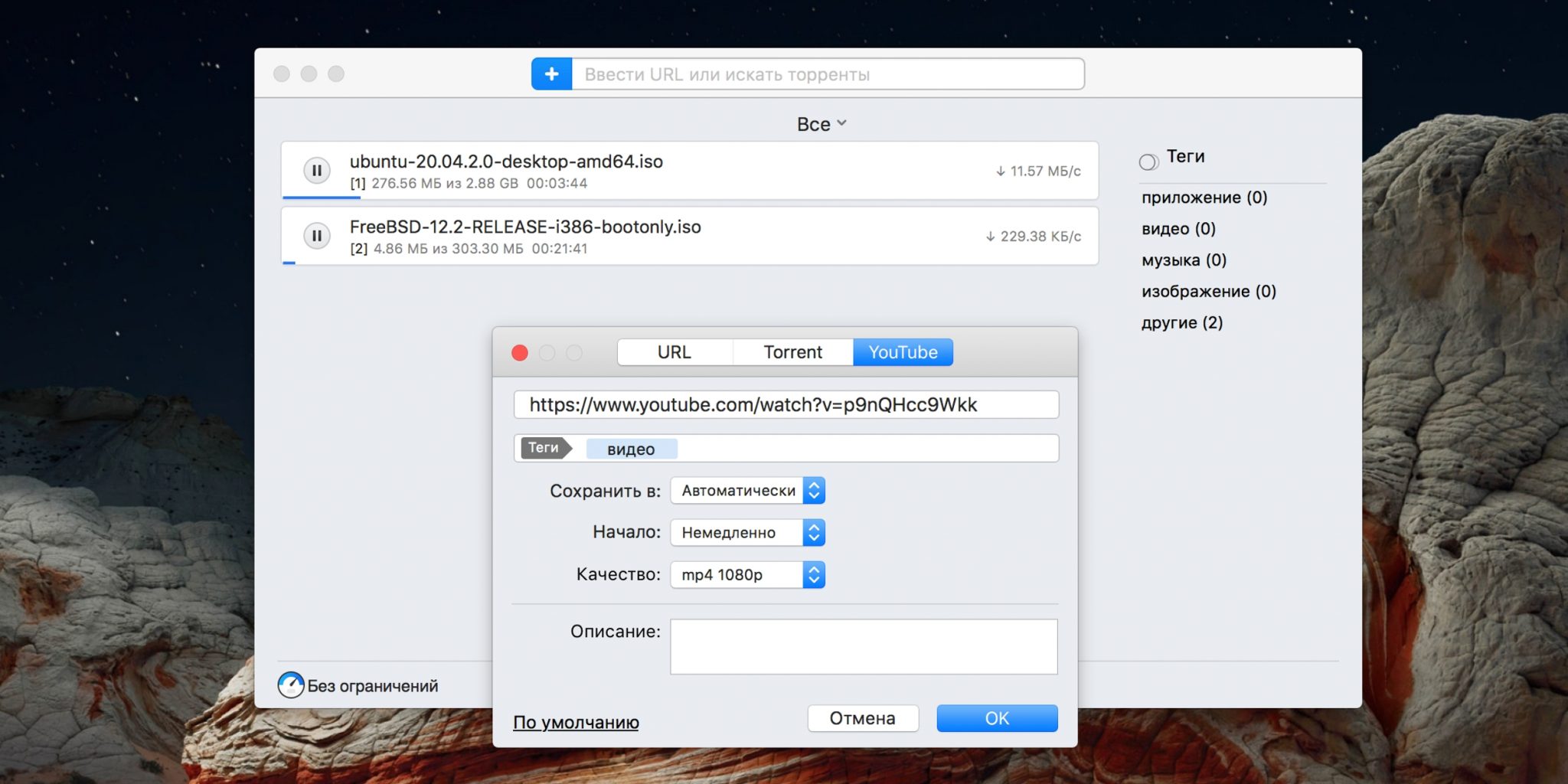
Folx — один из самых логичных вариантов для macOS, если нужен не просто отдельный видео-загрузчик, а именно нативный менеджер загрузок под Mac. Его сильная сторона в том, что он совмещает многопоточную загрузку, автодоведение прерванных задач, сортировку, теги, работу с торрентами и автоматический перехват ссылок. На официальной странице продукта отдельно вынесены многопоточность, планирование, smart speed control, автодокачка и встроенный torrent-поиск, а сам продукт позиционируется как полноценный download manager именно для Mac.
Для видео с сайтов Folx полезен тогда, когда в браузере уже есть ссылка или когда удобнее передать загрузку во внешний менеджер и дальше контролировать её вне браузера. Это не тот инструмент, который строится вокруг одной кнопки «скачать ролик», как ClipGrab или SaveFrom. Зато он гораздо сильнее в долгой работе: очереди, крупные файлы, одновременные задачи, ограничение скорости, аккуратное хранение скачанного. Для пользователей Mac, которые любят держать систему в порядке и не хотят превращать браузер в главный менеджер загрузок, это очень хороший базовый вариант.
Плюсы
-
нативный менеджер загрузок для macOS
-
многопоточность и автодокачка
-
хорош для больших файлов и длинных загрузок
-
есть работа с торрентами
-
удобен как основной центр загрузок на Mac
Минусы
-
не заточен только под веб-видео
-
часть интересных функций раскрывается в PRO-редакции
-
меньше пошаговой прямолинейности, чем у специальных video downloader
Кому подходит: тем, кто хочет именно серьёзный менеджер загрузок под macOS, а не только кнопку для одного ролика.
Downie
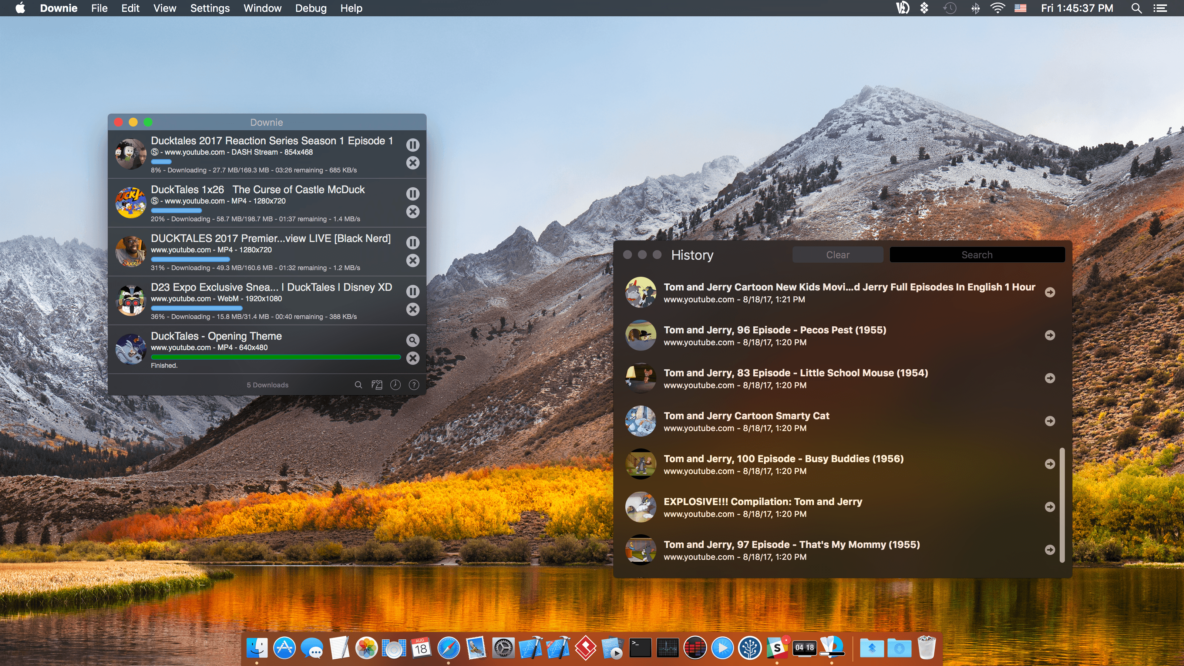
Downie — один из самых удобных видео-загрузчиков для macOS, когда важны нативный сценарий, быстрая отправка ссылок из браузера и точная работа с разными сайтами. Официальная справка описывает сразу несколько способов передачи ссылок: через browser extension, через File > Open URLs…, через вставку Command-V, через drag-and-drop на окно программы, Dock icon или значок в строке меню. Отдельно в справке есть Preferences, выбор качества, постобработка, история и пользовательский guided extraction для сайтов, где обычная логика не сработала. При этом в официальной документации прямо сказано, что DRM-защищённые видео Downie не поддерживает.
Именно поэтому Downie хорош на Mac не только как «программа вставил ссылку — скачал». Он удобен в тех случаях, когда пользователь часто работает с браузером и хочет максимально короткий путь: открыл страницу, нажал кнопку расширения, передал ссылку в Downie, а дальше уже внутри клиента выбрал нужное качество, формат или postprocessing. В справке отдельно вынесены параметры prefer MP4 и force MP4, а также общие настройки очереди и поведения после скачивания. Это делает программу удобной не только для разовых задач, но и для регулярной работы.
Плюсы
-
очень удобная интеграция с браузером на macOS
-
несколько способов передачи ссылок
-
есть guided extraction и постобработка
-
продуманная справка и настройки
-
хороший баланс между простотой и глубиной
Минусы
-
DRM-защищённые ролики не поддерживаются
-
это платный Mac-инструмент
-
часть специфических сценариев зависит от актуальности интеграций
Кому подходит: пользователям Mac, которые хотят нативный загрузчик с хорошей браузерной связкой и аккуратным интерфейсом.
Free Download Manager

Free Download Manager удобен на macOS тем, что закрывает сразу несколько задач в одном окне: обычные загрузки, большие файлы, очереди, торренты и часть медиасценариев. Официальный сайт FDM прямо указывает кроссплатформенность для Windows, macOS, Android и Linux, а в разделе возможностей отдельно вынесены управление трафиком, организация задач, приоритеты и работа с торрентами. Для пользователя Mac это важно: не нужно ставить один клиент для файлов, второй для торрентов и третий для «чего-нибудь тяжёлого».
С практической точки зрения FDM особенно полезен тем, кто часто скачивает крупные файлы, видеоархивы, дистрибутивы и медиа, но не хочет ограничиваться чисто браузерным сценарием. Это не самый «чистый» video downloader в списке, зато один из самых универсальных. Если на Mac нужен именно центр загрузок, а не только программа под один тип роликов, FDM выглядит очень разумно. В софте доступна сегментация файлов, докачка после обрыва и единое приложение для разных типов загрузок.
Плюсы
-
полноценная работа на macOS
-
один клиент и для файлов, и для торрентов
-
удобен для крупных и длинных загрузок
-
кроссплатформенный стек
-
бесплатно
Минусы
-
для одного ролика может быть избыточен
-
видео-сценарии не так прямолинейны, как у специальных загрузчиков
-
требует немного больше привычки, чем лёгкие расширения
Кому подходит: тем, кто на Mac хочет универсальный менеджер загрузок, а не только точечный загрузчик видео.
Онлайн-сервисы для скачивания видео с любых сайтов
SaveFrom.net Helper

SaveFrom.net Helper силён тем, что встраивается прямо в страницу сайта и добавляет кнопку Download без лишнего копирования ссылок. Это один из самых понятных сценариев для новичка: открыл страницу с роликом, увидел кнопку загрузки, раскрыл доступные варианты качества и сохранил файл. Сервис удобен не только для видео, но и для аудиостраниц, где он умеет сохранять треки, показывать битрейт, размер и работать со списком медиаконтента.
Главный плюс такого подхода — отсутствие промежуточного окна. Не нужно копировать URL, открывать отдельную программу, вставлять ссылку и ждать анализа. Всё происходит там же, где пользователь уже смотрит или слушает контент. Именно поэтому SaveFrom.net Helper хорош для повседневных бытовых задач, когда хочется быстро сохранить ролик или трек и не разворачивать большой инструментарий.
Плюсы
-
кнопка скачивания прямо на странице
-
минимум действий
-
удобен для новичков
-
подходит и для видео, и для аудиостраниц
-
хорошо работает как быстрый браузерный способ
Минусы
-
полностью зависит от того, как устроен конкретный сайт
-
на сложных потоках уступает более сильным расширениям
-
не заменяет полноценный менеджер загрузок
Кому подходит: тем, кому нужен максимально простой браузерный способ без отдельной программы.
Video Downloader Professional

Video Downloader Professional построен вокруг небольшого popup-окна, в котором уже собраны найденные варианты ролика. Для пользователя это выглядит очень удобно: открыта страница с видео, нажимается иконка расширения, дальше в popup появляются Found video files, кнопки Download, Add video to video list и Show video list. Можно подчеркнуть компактность программы, минималистичную логика и ориентацию именно на быстрое получение списка доступных файлов.
Сильная сторона расширения — понятный интерфейс. Если сайт отдаёт несколько версий ролика, они показываются отдельными строками, обычно с разрешением и размером файла. Пользователь сразу видит, что именно скачивает: лёгкую копию, более тяжёлый вариант или почти исходник. Для браузерного инструмента это особенно важно, потому что многие подобные расширения ломаются именно на этапе объяснимости и показывают хаотический набор технических ссылок. Здесь логика гораздо чище.
Плюсы
-
очень понятный popup
-
быстро показывает доступные варианты качества
-
не требует отдельного менеджера
-
хорош для простых роликов и встроенных плееров
-
удобен для разовых скачиваний
Минусы
-
зависит от поддержки сайта
-
не рассчитан на тяжёлые потоковые сценарии
-
список ограничений по площадкам довольно жёсткий
Кому подходит: тем, кто хочет лёгкое расширение для браузера и ценит наглядный список найденных файлов.
Video Downloader for Web
Video Downloader for Web — ещё один браузерный вариант для тех, кто не хочет ставить тяжёлый менеджер загрузок. Его основная идея — открыть pop-up, показать найденные медиафайлы, вывести несколько вариантов и дать скачать нужный в один-два клика. Акцент расширения сделан на лёгкости, компактном окне и сценарии, где пользователь хочет быстро сохранить ролик для офлайн-просмотра, не уходя в длинную настройку.
Такой формат хорошо работает на страницах, где ролик опубликован в обычном веб-плеере и сайт отдаёт несколько вариантов файла. Если нужен простой способ открыть страницу, увидеть список и нажать Download, это вполне удобный вариант. Важно только понимать границы: это именно компактный браузерный инструмент, а не мощный анализатор потоков уровня Video DownloadHelper или полноценный менеджер загрузок уровня IDM и XDM.
Плюсы
-
быстрый и лёгкий браузерный сценарий
-
не перегружает пользователя
-
хорошо подходит для простых веб-страниц с видео
-
удобен как вариант «на сейчас»
Минусы
-
сильно зависит от конкретного сайта
-
меньше функций, чем у продвинутых расширений
-
не даёт глубокого контроля над очередями и потоками
Кому подходит: тем, кто хочет максимально лёгкое решение прямо в Chrome без отдельной программы.
Приложения для скачивания видео с любого сайта на Android
TubeMate

TubeMate — один из самых понятных мобильных загрузчиков на Android. Его логика утилитарна: открыть ролик через встроенный браузер, нажать кнопку загрузки, выбрать качество и формат, отправить задачу в очередь и сохранить файл во внутреннюю память или на SD-карту. Сильным место приложения выступает встроенный браузер, строка поиска, кнопка загрузки, окно выбора качества, список активных и завершённых задач, а на официальной странице сделан акцент на Android-устройствах и локальном сохранении HD-видео.
На телефоне это особенно удобно, потому что не нужно гонять ссылку между несколькими приложениями. Открыл страницу, увидел ролик, запустил загрузку, выбрал формат — и всё осталось в одном приложении. Для поездок, офлайн-просмотра и сохранения роликов на карту памяти такой сценарий гораздо удобнее браузерных костылей. Приложение особенно хорошо подходит тем, кто именно на Android регулярно сохраняет видео для просмотра без сети.
Плюсы
-
удобная логика для телефона
-
встроенный браузер и очередь
-
выбор качества и формата
-
сохранение в память устройства или на SD-карту
-
подходит для офлайн-просмотра
Минусы
-
это Android-сценарий, а не универсальное решение для всех платформ
-
интерфейс больше утилитарный, чем современный
-
часть возможностей зависит от источника видео
Кому подходит: тем, кто чаще скачивает видео именно со смартфона, а не с компьютера.
Videoder

Videoder — более гибкий мобильный вариант для Android, если хочется не просто загрузки по ссылке, а чуть более насыщенного интерфейса: со строкой Search or Enter Url, блоком Top Sites, встроенным браузером, автоматическим распознаванием ссылки, карточкой ролика, кнопкой Quick Download, списками Audio Download Links и Video Download Links, а затем очередью в разделе Downloads. Такой сценарий делает приложение удобным не только для одиночного ролика, но и для частой мобильной работы с медиа.
Сильная сторона Videoder — именно цельность мобильного процесса. Не нужно отдельно искать сайт в браузере, копировать ссылку, переключаться в другой клиент и снова вставлять адрес. Всё построено внутри одного интерфейса: поиск, открытие страницы, распознавание, выбор формата, очередь и контроль статуса. Для телефона это особенно важно, потому что на маленьком экране лишние переходы раздражают сильнее, чем на ПК. Программа выглядит более насыщенной по возможностям, чем TubeMate, и потому подойдёт тем, кто хочет не только сохранить ролик, но и лучше контролировать списки, форматы и пакетные действия.
Плюсы
-
сильный мобильный интерфейс
-
поиск и открытие площадок внутри приложения
-
быстрый выбор аудио и видео вариантов
-
удобная очередь загрузок
-
хорошо подходит для частого использования
Минусы
-
только мобильный сценарий
-
есть реклама
-
для редких разовых задач может показаться перегруженным
Кому подходит: тем, кто на Android хочет более функциональный мобильный загрузчик, чем самый базовый вариант.
Какой способ выбрать под конкретную задачу
Если ролик обычный, открыт на популярной площадке, а вам нужна прямая загрузка по ссылке, лучше всего работают 4K Video Downloader, ClipGrab и Downie.
Если надо скачать не один ролик, а сразу много ссылок, архив, серию материалов или смешанный набор файлов, лучше брать JDownloader 2, Xtreme Download Manager, Ant Download Manager или Internet Download Manager.
Если задача живёт прямо в браузере и хочется обойтись без отдельного окна программы, наиболее удобны Video DownloadHelper, SaveFrom.net Helper и Video Downloader Professional.
Если сайт сложный, потоковый, странно собранный или просто не даёт нормальную кнопку скачивания, лучший резервный путь — Экранная Камера. Такой способ не зависит от того, отдаёт ли сайт прямой файл, а значит в реальной практике выручает чаще, чем многие «универсальные» загрузчики.
Если нужен именно Mac-сценарий, наиболее удобная связка выглядит так: Downie для быстрых видео, Folx или Free Download Manager для больших файлов и постоянной загрузочной рутины.
Если всё делается с телефона, разумнее сразу смотреть на TubeMate и Videoder, а не пытаться повторять десктопный сценарий через набор случайных мобильных сервисов.
Итог
Если выбирать один самый универсальный практический вариант для Windows, первое место здесь заслуженно получает Экранная Камера. Не потому, что она лучше всех прямых загрузчиков по ссылке, а потому, что она закрывает самый проблемный и самый жизненный сценарий: видео на сайте есть, оно воспроизводится, но обычные downloader-инструменты не дают стабильного результата.
Если нужен именно прямой загрузчик по ссылке с сильной работой по плейлистам и аудио, лучше всего показал себя 4K Video Downloader.
Если важна пакетная работа и большой объём ссылок, стоит смотреть в сторону JDownloader 2.
Если нужен простой вариант без погружения в сложные настройки, наиболее дружелюбный выбор — ClipGrab.
Если всё решается прямо во вкладке браузера, сильнее остальных выглядят Video DownloadHelper и SaveFrom.net Helper.
Если нужен Mac, самыми удачными выглядят Downie, Folx и Free Download Manager.
Если нужен телефон, берите TubeMate или Videoder.
В результате лучший ответ на вопрос, чем скачать видео с любого сайта, выглядит не как одно название, а как правильный выбор под задачу: прямой загрузчик, браузерное расширение, менеджер загрузок или запись экрана. Именно такой набор и даёт реальный результат, а не формальную подборку названий.
