Создание видеоуроков давно перестало сводиться к одной кнопке записи экрана. Хороший урок сегодня требует нормального захвата изображения, чистого звука, понятных акцентов на интерфейсе, внятного монтажа, титров, иногда веб-камеры, а в ряде сценариев ещё и интерактивных вставок с вопросами. Именно поэтому в этой подборке я разделяю решения по платформам и разбираю не только запись, но и полный цикл подготовки учебного ролика.
Что действительно важно при выборе программы для видеоуроков
Перед рейтингом полезно быстро понять, чем вообще отличаются программы для видеоуроков друг от друга.
Первый тип — классические рекордеры экрана.
Они нужны, когда вы показываете интерфейс программы, сайт, презентацию, таблицу, код, личный кабинет, CRM или процесс работы в сервисе.
Второй тип — рекордеры с редактором.
Это лучший вариант для большинства преподавателей, методистов, авторов курсов и специалистов техподдержки. Вы записываете экран, потом сразу режете паузы, выделяете важные области, добавляете стрелки, подписи и заставки.
Третий тип — сервисы для интерактивных уроков.
Они полезны, когда после просмотра нужно не просто выдать MP4, а встроить вопросы, комментарии, контрольные точки, аналитику и выдачу задания.
Четвёртый тип — инструменты для анимированных обучающих роликов.
Они подходят, когда урок строится не на записи рабочего стола, а на сценах, шаблонах, персонажах, текстовых блоках и визуальном объяснении процесса.
При выборе программы для видеоуроков я советую смотреть на семь вещей:
-
умеет ли программа писать экран, микрофон, системный звук и веб-камеру одновременно;
-
есть ли монтаж на таймлайне или хотя бы нормальная обрезка;
-
можно ли быстро добавить стрелки, текст, рамки, выделение курсора и зум;
-
удобно ли указывать область записи — весь экран, окно, фрагмент;
-
насколько просто вывести готовый файл в MP4 без плясок с кодеками;
-
поддерживает ли программа уроки, а не только стримы или геймплей;
-
не приходится ли ради простой записи лезть в слишком сложные настройки.
Программы для записи видеоурока на Windows
Экранная Камера
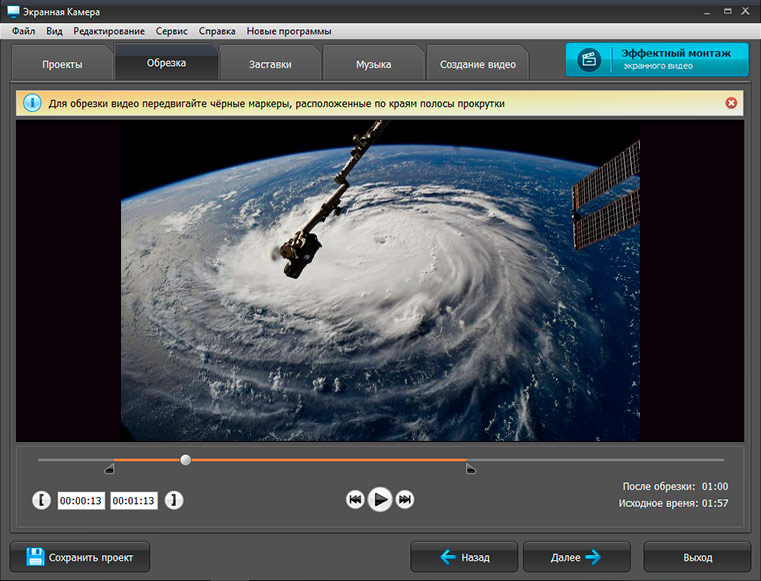
Экранная Камера — один из самых удобных вариантов именно для русскоязычного пользователя, которому нужно быстро записать и собрать понятный видеоурок без долгого входа в сложный интерфейс. Программа ориентирована на запись экрана со звуком, базовый монтаж, добавление титров и музыки, а также подготовку ролика к публикации. В стартовом окне есть понятные пункты Запись экрана, Открыть проект и Онлайн учебник, поэтому даже первый запуск не превращается в квест. После записи можно обрезать лишние фрагменты, добавить титры и музыку и вывести итоговый ролик.
Для видеоуроков это сильный вариант в тех случаях, когда нужно записывать интерфейс программ, вебинары, презентации, созвоны, инструкции по сервисам и обучающие ролики для сотрудников или клиентов. Экранная Камера не пытается быть перегруженным студийным комбайном. Её сильная сторона — короткий путь от идеи до готового урока: открыл, нажал запись, почистил лишнее, добавил пояснения и экспортировал.
Что можно сделать в Экранной Камере
-
записать видеоурок с экрана со звуком;
-
захватить вебинар, видеозвонок, презентацию или работу в программе;
-
обрезать неудачные фрагменты;
-
добавить титры и музыку;
-
быстро собрать ролик без перехода в отдельный видеоредактор.
Как записать первый видеоурок
-
Откройте программу и в стартовом окне нажмите Запись экрана.
-
Выберите область захвата: весь экран или нужный участок.
-
Проверьте источник звука и микрофон.
-
Запустите запись урока.
-
После остановки сразу переходите к обрезке, уберите паузы и случайные действия.
-
Добавьте титры в начале и, при необходимости, фоновую музыку или озвучку.
-
Экспортируйте ролик в готовый файл для публикации.
Плюсы
-
очень понятный русскоязычный интерфейс;
-
быстрый вход без сложной настройки сцен и источников;
-
запись экрана со звуком под задачи уроков и инструкций;
-
есть встроенный базовый монтаж;
-
удобно для начинающих авторов курсов и преподавателей.
Минусы
-
по глубине постобработки уступает крупным редакторам уровня Camtasia;
-
для сложных многоуровневых проектов с большим числом дорожек возможностей меньше;
-
продвинутый контроль студийной записи здесь не является главным акцентом.
Кому подходит
Экранная Камера лучше всего заходит преподавателям, методистам, авторам мини-курсов, сотрудникам техподдержки, HR и корпоративному обучению — всем, кому нужен именно практичный инструмент для видеоуроков, а не тяжёлый монтажный комплекс.
Camtasia Studio
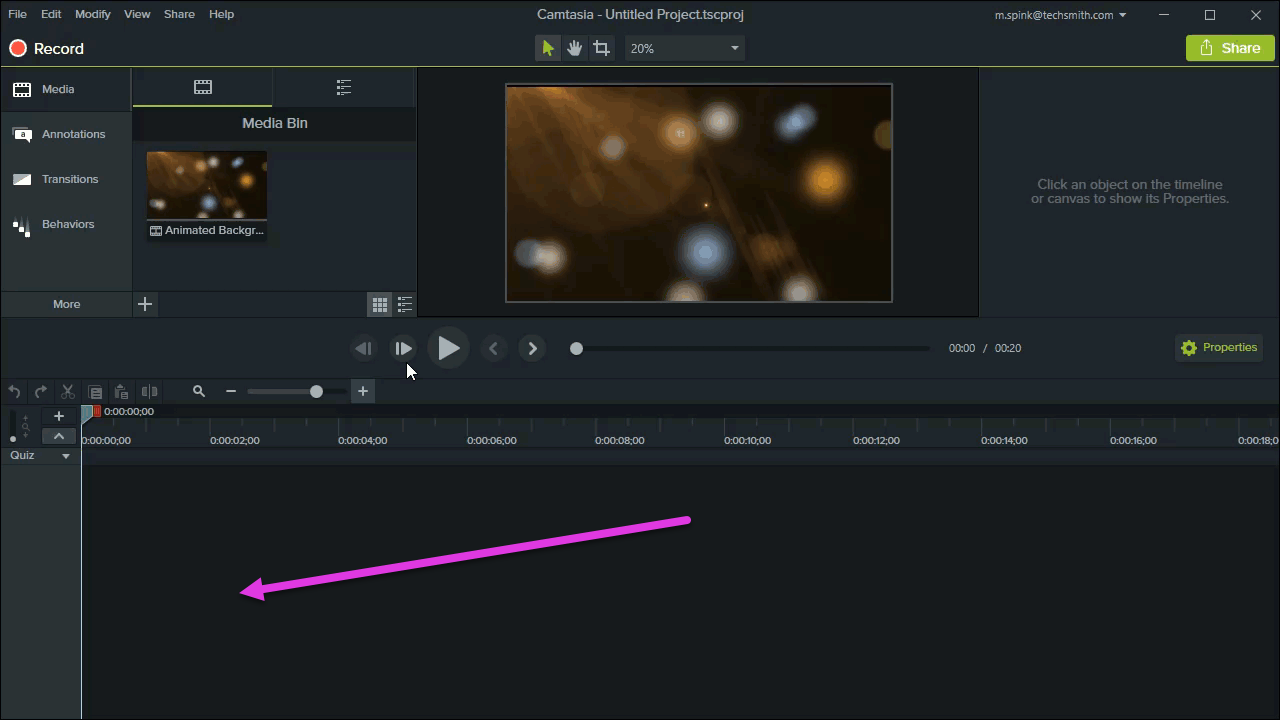
Camtasia Studio — одна из самых сильных программ для создания видеоуроков, когда нужен не только захват экрана, но и полноценная сборка урока в одном проекте. Она записывает экран, камеру, микрофон и системный звук на отдельные дорожки, а затем позволяет собирать материал на таймлайне, добавлять выноски, подписи, приближения, переходы, курсорные эффекты и готовые интро. Для обучения это важно, потому что хороший видеоурок строится не только на записи экрана, а на понятной визуальной структуре.
В рабочем сценарии Camtasia удобна тем, что путь до записи очень прямой: из домашнего окна вы переходите в New Recording или Record, дальше переключаете Screen Recording, Camera, Microphone, System Audio, а через выпадающее меню экрана выбираете окно, весь дисплей или нужную область. После остановки запись сразу попадает в проект, где её можно разрезать, очистить от пауз и снабдить акцентами.
Что можно сделать в Camtasia Studio
-
записать экран, веб-камеру, микрофон и системный звук;
-
собрать урок на многодорожечном таймлайне;
-
добавить стрелки, подписи, выноски, курсорные эффекты, анимацию;
-
приблизить нужный участок интерфейса;
-
оформить вступление, финал, титры и экспортировать готовый MP4.
Как записать первый видеоурок
-
Запустите Camtasia и нажмите New Recording.
-
В панели рекордера включите Screen Recording.
-
При необходимости активируйте Camera, Microphone и System Audio.
-
Через меню выбора экрана укажите окно программы, которую будете показывать, или всю рабочую область.
-
Запишите объяснение.
-
После записи перенесите акцент на монтаж: вырежьте провалы, добавьте текстовые подсказки, масштабирование и выноски.
-
Экспортируйте ролик из проекта в нужном формате.
Плюсы
-
один из лучших пакетов именно для учебного видео;
-
запись и монтаж собраны в одном приложении;
-
отдельные дорожки для экрана, камеры и звука;
-
мощная система аннотаций и зумов;
-
хорошо подходит для курсов, инструкций и продуктовых демо.
Минусы
-
интерфейс заметно тяжелее, чем у простых рекордеров;
-
для коротких и быстрых скринкастов Camtasia часто оказывается избыточной;
-
это решение разумнее брать тем, кто действительно регулярно делает уроки и учебные ролики.
Кому подходит
Camtasia Studio — один из лучших выборов для авторов курсов, преподавателей, бизнес-тренеров, product education и компаний, которые записывают системные уроки и инструкции на постоянной основе.
OBS Studio
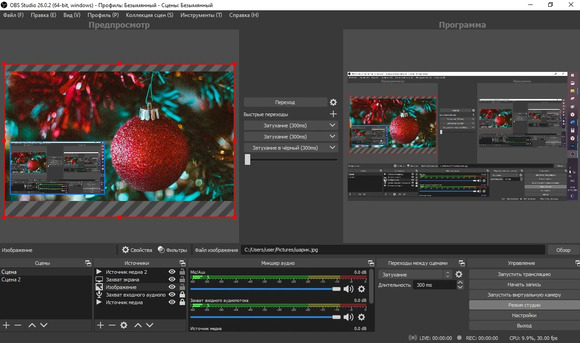
OBS Studio чаще ассоциируется со стримами, но для видеоуроков это тоже очень сильный инструмент. Его главный плюс — гибкость: можно заранее собрать сцену под урок, подключить экран, окно приложения, веб-камеру, изображения, презентацию, микрофон и системный звук, а затем запускать запись из блока Controls через кнопку Start Recording. В параметрах Settings > Output настраивается путь сохранения, формат записи и другие параметры вывода.
OBS особенно хорош там, где урок строится как живое объяснение со сменой сцен: рабочий стол, затем крупная камера, затем презентация, затем демонстрация браузера. В этом смысле OBS больше похож на студию живой режиссуры, чем на простой рекордер. Зато и порог входа выше: для качественного результата сначала нужно один раз правильно собрать сцены и проверить звук.
Что можно сделать в OBS Studio
-
записывать экран, окно приложения, вкладку, презентацию и веб-камеру;
-
собирать несколько сцен под разные части урока;
-
писать системный звук и микрофон;
-
сохранять запись локально в нужном формате;
-
использовать студийный сценарий с переключением источников.
Как записать первый видеоурок
-
Создайте сцену для урока.
-
Добавьте источники: экран, окно программы, камеру и нужные аудиоисточники.
-
Откройте Settings > Output и проверьте параметры записи.
-
В блоке Controls нажмите Start Recording.
-
Во время урока переключайте сцены, если хотите показывать разные форматы подачи.
-
По завершении нажмите Stop Recording и заберите файл из указанной папки.
Плюсы
-
очень гибкая архитектура сцен;
-
бесплатно и без привязки к облаку;
-
отличная работа с несколькими источниками одновременно;
-
подходит и для уроков, и для вебинаров, и для записи демонстраций;
-
хорошо масштабируется под сложные проекты.
Минусы
-
требует настройки перед первой нормальной записью;
-
встроенный монтаж практически отсутствует;
-
новичкам часто сложно сразу навести порядок в сценах, источниках и аудио.
Кому подходит
OBS Studio я рекомендую тем, кто записывает уроки регулярно, любит тонкую настройку и готов сначала собрать себе рабочий шаблон, а потом штамповать качественные записи без ограничений.
Bandicam
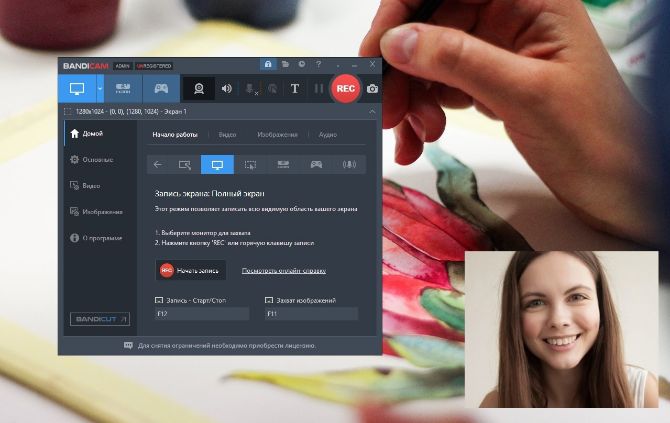
Bandicam известен как рекордер для игр, но и для видеоуроков он очень удобен — особенно когда важны скорость старта, стабильность записи и понятный выбор области захвата. В режиме записи экрана программа предлагает сценарии вроде Select a recording area или Rectangle on a screen, а для запуска записи используется кнопка REC. Это делает Bandicam удобным инструментом для коротких и средних обучающих роликов, где нужно быстро показать программу, браузер, личный кабинет или пошаговый процесс.
Bandicam не так силён в монтаже внутри программы, как Camtasia, зато очень хорошо справляется с захватом. Если ваш основной пайплайн выглядит как записать урок, затем при необходимости слегка подрезать его отдельно или даже оставить как есть, Bandicam оказывается очень практичным вариантом.
Что можно сделать в Bandicam
-
выбрать область записи или фиксированное окно;
-
записать экранный урок с микрофоном;
-
получить аккуратный файл без сложной подготовки проекта;
-
использовать инструмент как быстрый и стабильный рекордер для серийных уроков.
Как записать первый видеоурок
-
Откройте Bandicam.
-
Выберите режим захвата экрана и нажмите Select a recording area.
-
Укажите нужную часть экрана.
-
Проверьте микрофон и параметры записи.
-
Нажмите REC.
-
После завершения остановите запись и проверьте готовый файл.
Плюсы
-
очень быстрый запуск записи;
-
понятный выбор области захвата;
-
стабильная работа для длительных уроков;
-
хорош для серийных инструкций и демонстраций интерфейса.
Минусы
-
акцент смещён в сторону записи, а не полноценной сборки урока;
-
богатого встроенного монтажа здесь нет;
-
для красивой постобработки обычно нужен второй инструмент.
Кому подходит
Bandicam удобен преподавателям, репетиторам, авторам простых практических уроков и всем, кому нужен надёжный экранный рекордер без лишней тяжести.
Movavi Screen Capture
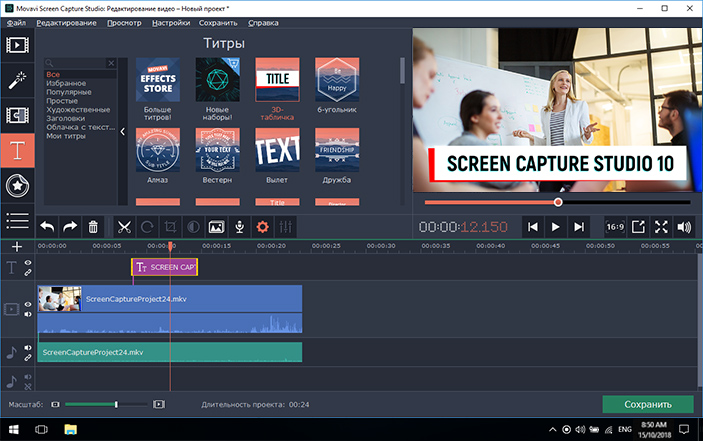
Movavi Screen Recorder хорошо подходит для тех, кто хочет понятный рекордер с мягким входом и без студийной сложности OBS. Рабочий сценарий очень прямой: вы запускаете программу, выбираете область захвата, включаете System audio и Microphone, а затем стартуете запись. Именно за счёт этой прямолинейности Movavi часто выбирают для записи презентаций, занятий, уроков по интерфейсу сервисов и демонстрации программ.
Для видеоуроков у Movavi сильная позиция в сегменте «записал быстро и без лишнего стресса». Это не самый глубокий редактор на свете, но для массового учебного сценария — показ экрана, комментарий голосом, быстрый экспорт в MP4 — он очень удобен.
Что можно сделать в Movavi Screen Capture
-
записать экранную часть урока;
-
добавить микрофон и системный звук;
-
выбрать нужную область захвата;
-
подготовить понятный ролик для курса, сайта знаний или внутренней базы инструкций.
Как записать первый видеоурок
-
Откройте программу.
-
Выделите область записи.
-
Включите System audio, если показываете сервис со звуком, и Microphone, если озвучиваете урок голосом.
-
Запустите запись.
-
После остановки просмотрите ролик и экспортируйте его в готовый файл.
Плюсы
-
очень понятный интерфейс;
-
быстрое включение системного звука и микрофона;
-
удобно для уроков без сложной студийной подготовки;
-
подходит для преподавателей и начинающих авторов курсов.
Минусы
-
по уровню аннотаций и постобработки уступает Camtasia;
-
не рассчитан на сложную сценическую логику OBS;
-
для интерактивных учебных сценариев потребуются дополнительные инструменты.
Кому подходит
Movavi Screen Capture — сильный выбор для тех, кто регулярно пишет понятные экранные уроки и не хочет тратить время на сложный сетап.
iSpring Free Cam
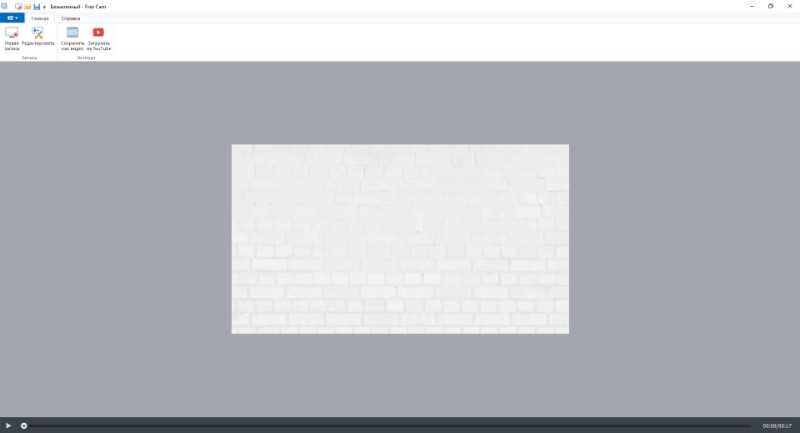
iSpring Free Cam ориентирован именно на обучающий сценарий. Это чувствуется по тому, как программа работает с записью и базовой обработкой: после захвата можно вырезать ненужные фрагменты, убрать фоновый шум, подправить уровень громкости, сделать fade in и fade out или отключить звук на отдельных участках. Для видеоуроков это очень важный набор, потому что именно звук и лишние паузы чаще всего портят впечатление от учебного материала сильнее, чем отсутствие красивых переходов.
iSpring Free Cam удобен там, где нужно записать чистый голосовой урок по презентации, по интерфейсу программы, по работе с LMS, таблицей или веб-сервисом. Он не перегружает автора десятками лишних функций и при этом даёт самое нужное именно для учебной записи.
Что можно сделать в iSpring Free Cam
-
записать экран со звуком;
-
вырезать ошибки и паузы;
-
очистить дорожку от фонового шума;
-
отрегулировать громкость;
-
подготовить аккуратный обучающий ролик без тяжёлого монтажа.
Как записать первый видеоурок
-
Запустите запись экрана.
-
Покажите нужный процесс и озвучьте действия.
-
После завершения откройте редактор.
-
Удалите неудачные фрагменты.
-
Обработайте звук: уровень, шум, плавные входы и выходы.
-
Экспортируйте урок в готовый файл.
Плюсы
-
хороший акцент на учебном сценарии;
-
полезная обработка звука после записи;
-
простой вход для автора видеоуроков;
-
не требует сложной подготовки проекта.
Минусы
-
по визуальному оформлению и аннотациям слабее крупных редакторов;
-
не рассчитан на сложные проекты с богатой графикой и множеством дорожек.
Кому подходит
iSpring Free Cam я бы ставил в приоритет тем, кто делает голосовые инструкции, объясняющие уроки, записи презентаций и учебные скринкасты, где важны чистая подача и скорость работы.
ScreenPal
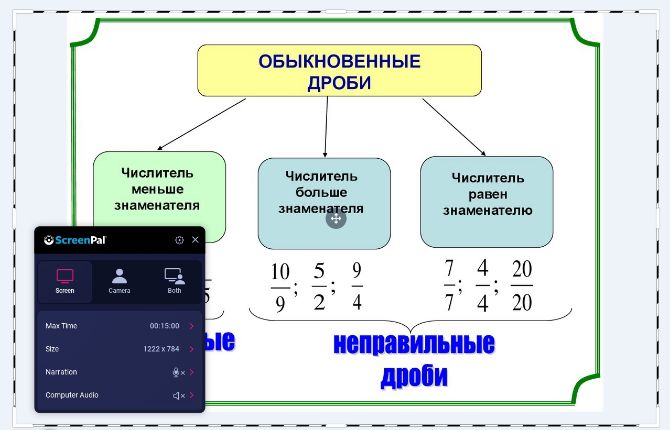
ScreenPal, который раньше многим был знаком как Screencast-O-Matic, хорош для быстрого производства скринкастов и коротких видеоуроков. Сервис и десктопная часть позволяют записывать экран, веб-камеру или оба источника одновременно, а затем быстро делиться роликом. Для базового учебного сценария это очень удобно: вы записали объяснение, подрезали лишнее и сразу отправили ссылку студентам, коллегам или клиенту. В бесплатной записи платформа делает акцент на быстром старте без обязательной сложной регистрации, а режимы экран плюс камера подходят для формата «говорящая голова + демонстрация интерфейса».
ScreenPal особенно силён в коротких видеоинструкциях, ответах на частые вопросы, обзорах интерфейса, объяснениях ошибок и микролёрнинге. Для длинного курсового монтажа это не самый глубокий инструмент, но в повседневной работе он очень удобен.
Что можно сделать в ScreenPal
-
записывать экран, веб-камеру или оба источника вместе;
-
делать короткие скринкасты и разборы интерфейса;
-
быстро подрезать запись;
-
делиться результатом ссылкой без сложного продакшна.
Как записать первый видеоурок
-
Запустите запись.
-
Выберите режим: экран, камера или экран плюс камера.
-
Укажите область захвата.
-
Включите narration через микрофон.
-
Запишите урок.
-
Подрежьте начало и конец.
-
Выгрузите файл или поделитесь ссылкой.
Плюсы
-
быстрое создание коротких видеоуроков;
-
удобный режим экран плюс камера;
-
хороший вариант для объяснений и обратной связи;
-
подходит для микролёрнинга и базы знаний.
Минусы
-
для сложного монтажа инструмент ограничен;
-
длинные курсовые проекты удобнее собирать в более мощном редакторе.
Кому подходит
ScreenPal — отличный выбор для преподавателей, кураторов, саппорта, менеджеров внедрения и всех, кто регулярно записывает короткие понятные объяснения.
Snagit
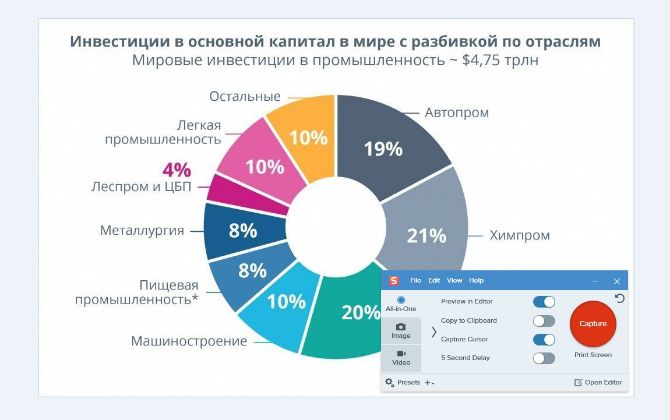
Snagit традиционно знают как инструмент для скриншотов, но для коротких и средних видеоуроков он очень удобен. Запись запускается через Capture, затем в окне подготовки можно переключить Fullscreen, включить или отключить Cursor, Microphone, System Audio, Webcam, а после начала записи использовать Screen Draw, Pause, Stop и быстро делиться роликом через Share Link. Готовая запись открывается в Snagit Editor, а экспорт поддерживает в том числе MP4 и GIF.
Это решение удобно, когда вам нужно сочетать статичные инструкции и короткие ролики. В одной связке вы делаете скриншоты, размечаете их стрелками и подписями, а затем пишете маленький видеоурок там, где статичного изображения уже недостаточно. Для базы знаний, FAQ, онбординга и внутренних инструкций Snagit очень практичен.
Что можно сделать в Snagit
-
записывать экран с микрофоном, системным звуком и при необходимости с веб-камерой;
-
быстро рисовать поверх записи;
-
открывать ролик в редакторе сразу после захвата;
-
комбинировать видеоуроки и скриншотные инструкции в одном рабочем процессе.
Как записать первый видеоурок
-
Нажмите Capture.
-
Выберите область или полный экран.
-
В окне подготовки проверьте Microphone, System Audio, Cursor и Webcam.
-
Нажмите Record.
-
Во время объяснения используйте Screen Draw, если нужно что-то подчеркнуть прямо в кадре.
-
Остановите запись и доработайте ролик в Snagit Editor.
Плюсы
-
очень хорош для инструкций и базы знаний;
-
видео и скриншоты живут в одном экосистемном сценарии;
-
быстрый старт без тяжёлого сетапа;
-
есть инструменты рисования по экрану во время записи.
Минусы
-
не рассчитан на сложный курсовой монтаж;
-
для длинных академических уроков чаще удобнее Camtasia или OBS плюс отдельный редактор.
Кому подходит
Snagit отлично работает у специалистов поддержки, documentation team, product education и у тех, кто делает много коротких и очень понятных видеообъяснений.
oCam
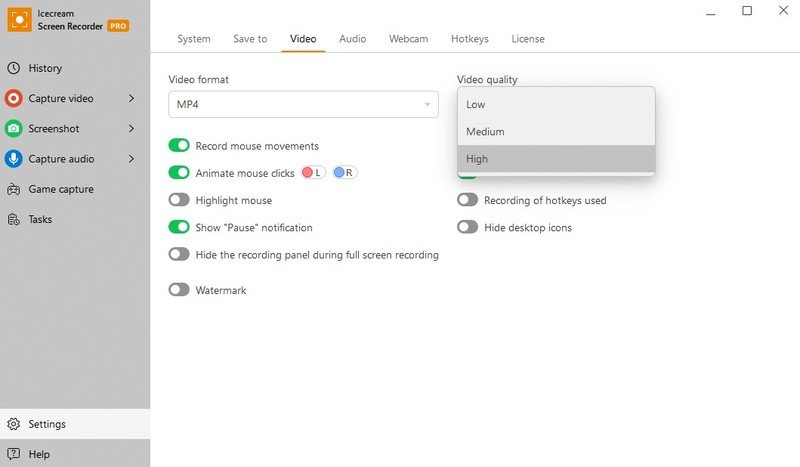
oCam — это простой, прямой и довольно лёгкий рекордер для экрана. В интерфейсе сразу видна зелёная рамка области записи, есть кнопка Record, горячая клавиша F2, а также кнопки Open и Codec. Во время записи рамка меняет цвет на красный, а управление сводится к остановке, паузе и снятию кадра. Такой подход хорош, когда цель — записать урок быстро и без тяжёлого интерфейса.
Для видеоуроков oCam разумно брать под простые сценарии: демонстрация интерфейса, запись инструкции по сервису, объяснение последовательности действий в программе, внутренняя видеоинструкция на 3–10 минут. Если нужна серьёзная постобработка, придётся подключать дополнительный редактор, зато сам этап записи проходит очень быстро.
Что можно сделать в oCam
-
быстро выделить область записи;
-
стартовать захват без сложных настроек;
-
писать простые экранные уроки;
-
сохранять готовую запись и открывать её из программы.
Как записать первый видеоурок
-
Запустите oCam.
-
Подгоните зелёную рамку под нужный участок экрана.
-
Нажмите Record или клавишу F2.
-
Проведите урок.
-
Остановите запись.
-
Откройте результат через Open и при необходимости доработайте в отдельном редакторе.
Плюсы
-
очень простой интерфейс;
-
быстрое начало записи;
-
подходит для нетребовательных инструкций;
-
не перегружает пользователя лишними модулями.
Минусы
-
встроенные возможности постобработки ограничены;
-
для красивых обучающих роликов с титрами и пояснениями нужен второй инструмент.
Кому подходит
oCam хорош там, где нужен именно быстрый захват экрана, а оформление урока уходит на второй план.
Программы для записи видеоуроков на macOS
ScreenFlow
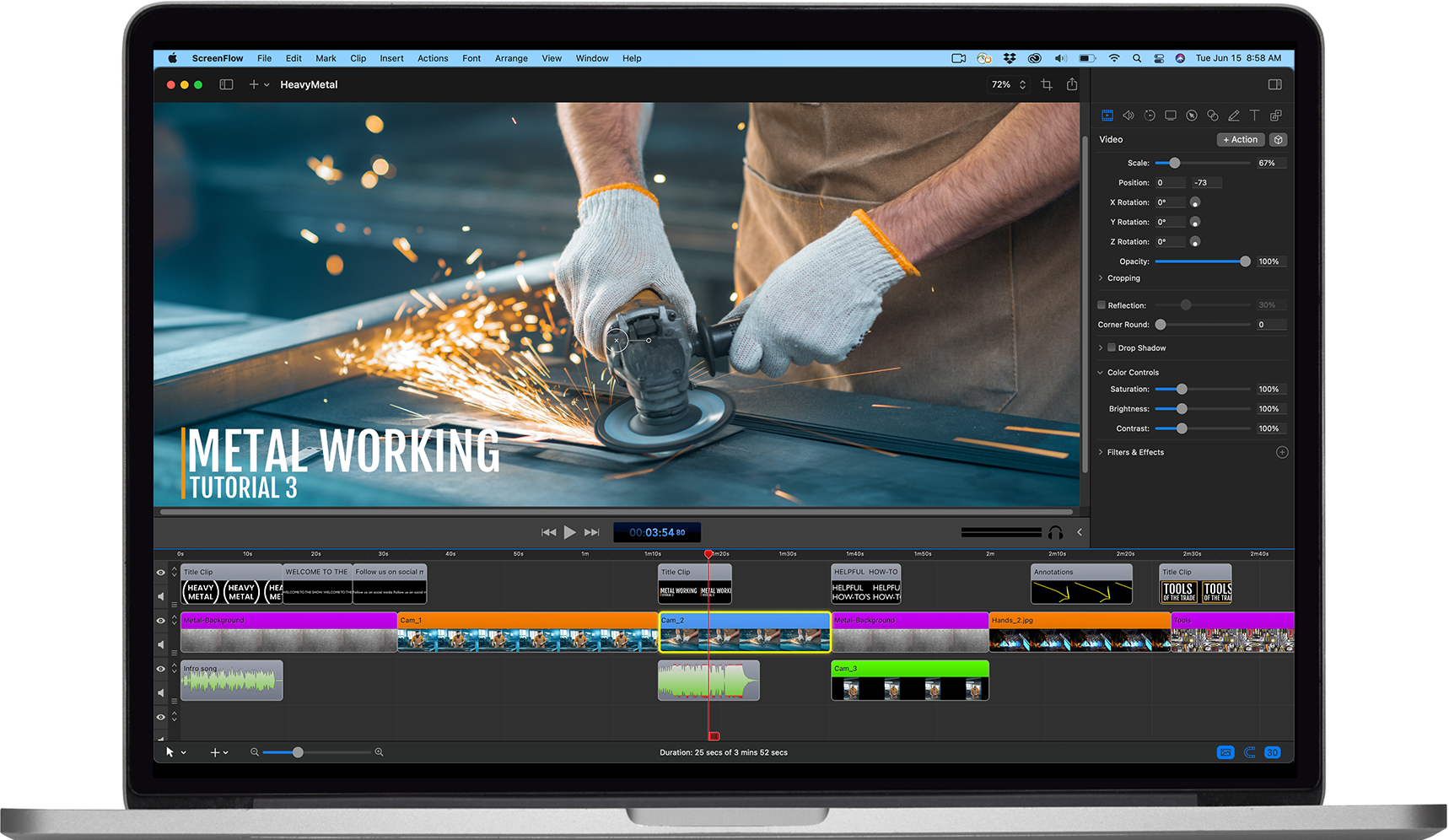
ScreenFlow — один из самых сильных Mac-ориентированных инструментов для видеоуроков. Он умеет одновременно писать экран, видео с камеры, микрофон и системный звук, фиксирует движения мыши и нажатия клавиш, а затем даёт полноценный таймлайн для монтажа. Внутри доступны текст, переходы, видеоанимации, свободные аннотации, работа со звуком, субтитрами и экспортом. Для автора видеокурсов на macOS это почти эталонный пакет, потому что в одном месте закрывается и захват, и оформление, и итоговая сборка урока.
ScreenFlow особенно хорош для экранных лекций, уроков по программам, курсов по дизайну, монтажу, аналитике, таблицам и разработке. У него очень сильная Mac-логика взаимодействия: записал, сразу перешёл на таймлайн, расставил акценты, показал клавиши, вывел чистый MP4.
Что можно сделать в ScreenFlow
-
записывать экран, камеру, микрофон и компьютерный звук;
-
показывать нажатия клавиш и работу мыши;
-
монтировать ролик на таймлайне;
-
добавлять аннотации, текст, переходы, анимации и подписи;
-
собирать готовые уроки и курсовые модули.
Как записать первый видеоурок
-
Запустите ScreenFlow и создайте новый recording setup.
-
Отметьте запись дисплея, камеры, микрофона и системного звука.
-
Проведите урок с демонстрацией интерфейса.
-
Откройте запись на таймлайне.
-
Вырежьте лишнее, добавьте текстовые подсказки, зум и аннотации.
-
Экспортируйте итоговый файл для LMS, YouTube или внутреннего портала.
Плюсы
-
один из лучших инструментов для видеоуроков на Mac;
-
мощный монтаж и аннотации;
-
запись нескольких источников сразу;
-
удобная фиксация клавиш и действий мыши.
Минусы
-
ориентирован на пользователей, которым нужен серьёзный рабочий инструмент;
-
для микроскринкастов бывает избыточен.
Кому подходит
Если у вас Mac и вы регулярно делаете серьёзные видеоуроки, ScreenFlow — один из самых удачных вариантов.
QuickTime Player
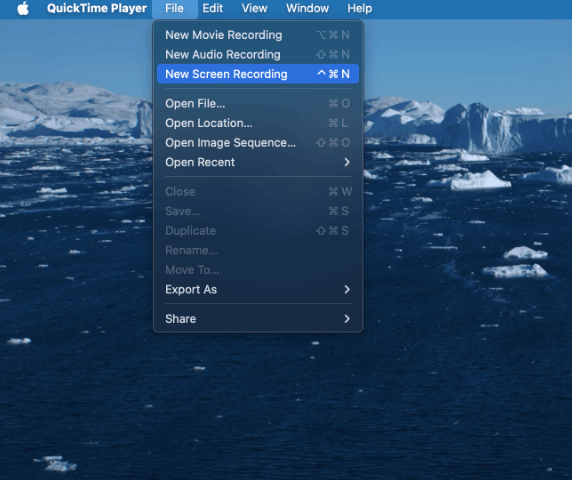
QuickTime Player — это не студия для эффектных видеокурсов, а встроенный и очень удобный стартовый инструмент для записи экрана на macOS. В QuickTime путь максимально короткий: File > New Screen Recording, после чего открывается интерфейс Screenshot, где выбирается запись всего экрана или выделенной области. Через меню параметров рядом с кнопкой Record можно выбрать микрофон и другие базовые настройки.
QuickTime особенно хорош для тех случаев, когда нужно быстро записать чистый урок без долгой подготовки: показать работу в приложении, сделать объяснение по сайту, записать короткую лекцию или инструкцию. Сильная сторона QuickTime — нулевая сложность старта. Слабая — минимальные средства постобработки и отсутствие развитой системы аннотаций.
Что можно сделать в QuickTime Player
-
записать весь экран или выбранную область;
-
подключить микрофон для озвучки урока;
-
быстро получить файл без установки тяжёлого софта;
-
делать базовые экранные лекции и инструкции.
Как записать первый видеоурок
-
Откройте QuickTime Player.
-
Выберите File > New Screen Recording.
-
В интерфейсе Screenshot выберите весь экран или выделенную область.
-
Через меню Options укажите микрофон.
-
Нажмите Record.
-
После остановки сохраните готовый файл.
Плюсы
-
встроен в macOS;
-
минимальный порог входа;
-
очень быстро запускается;
-
подходит для простых уроков и демонстраций.
Минусы
-
почти нет монтажа;
-
нет полноценной системы аннотаций и акцентов;
-
для курсов и серьёзной постобработки нужен второй инструмент.
Кому подходит
QuickTime Player подходит преподавателям, студентам и специалистам, которым нужно быстро записать экран на Mac без лишних настроек.
Онлайн-сервисы для записи видеоурока
Loom
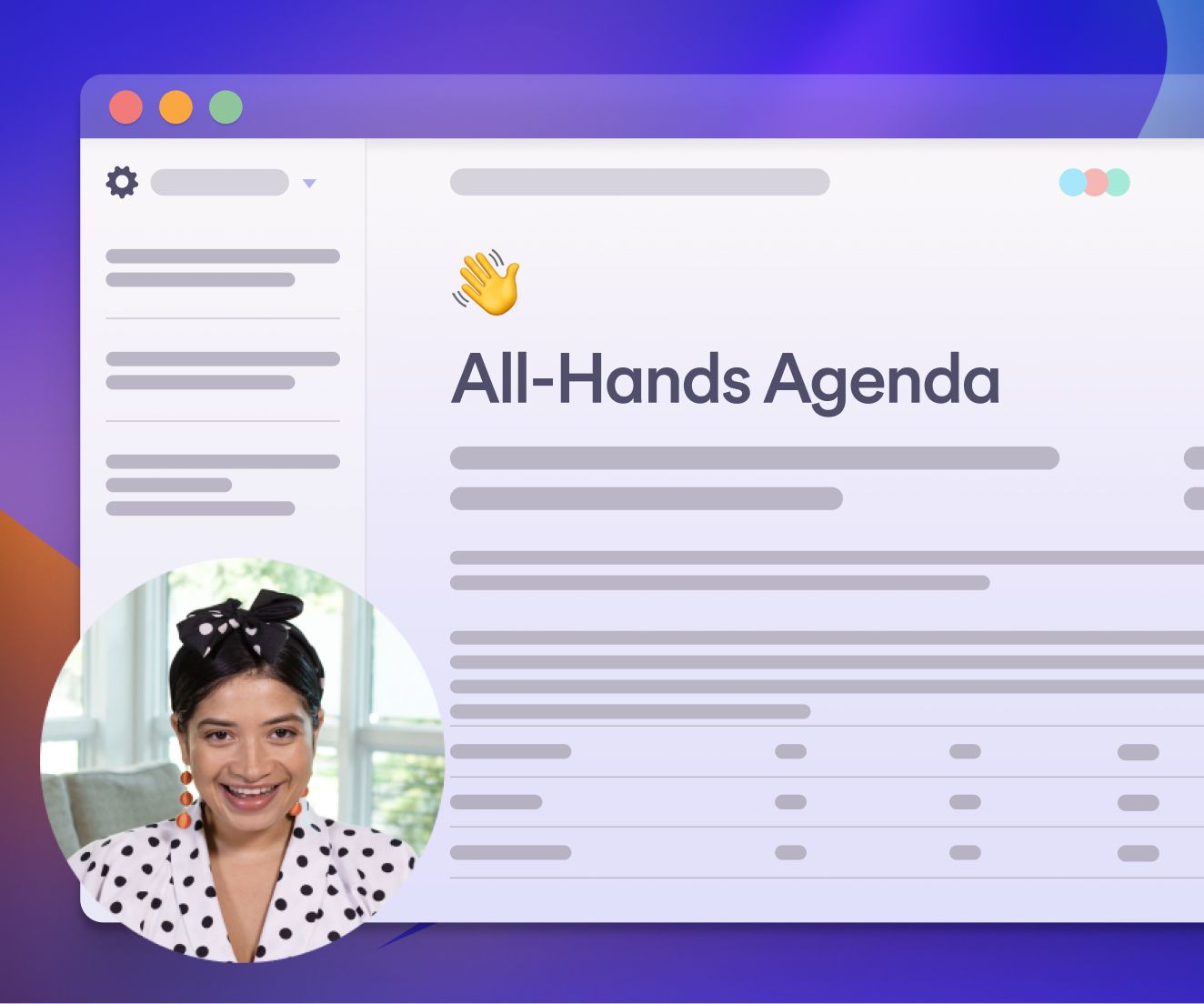
Loom — один из лучших сервисов для ситуаций, где видеоурок нужно не столько монтировать, сколько быстро записать и отправить. Он умеет записывать экран, камеру или оба источника сразу, а затем быстро выдаёт ссылку для просмотра. Платформа также предлагает обрезку, объединение клипов, инструменты рисования, транскрибацию и дополнительные функции для удобного распространения уроков и объяснений. Такой формат идеально подходит для микролёрнинга, обратной связи, онбординга и коротких обучающих видео внутри команды или курса.
Loom не заменяет серьёзный редактор уровня Camtasia, зато резко выигрывает по скорости публикации. Если вам нужен формат «записал интерфейс, объяснил голосом, отправил студентам ссылку» — это один из лучших вариантов.
Что можно сделать в Loom
-
записать экран, камеру или экран плюс камера;
-
быстро расшарить урок ссылкой;
-
подрезать запись;
-
использовать сервис для коротких объяснений и обучающих ответов.
Как записать первый видеоурок
-
Выберите режим записи: экран, камера или оба источника.
-
Укажите окно, вкладку или весь экран.
-
Включите микрофон.
-
Запишите объяснение.
-
После остановки подрежьте ролик при необходимости.
-
Отправьте ученикам или коллегам ссылку на запись.
Плюсы
-
максимально быстрый путь от записи до отправки;
-
удобен для коротких уроков и объяснений;
-
хорошо работает в формате экран плюс камера;
-
не требует тяжёлой локальной установки в базовом сценарии.
Минусы
-
меньше контроля над сложным монтажом;
-
длинные курсовые модули удобнее собирать в редакторе с таймлайном.
Кому подходит
Loom отлично подходит для наставников, кураторов, создателей мини-уроков, команд продукта, саппорта и всех, кто живёт в быстрых учебных видео.
Canva
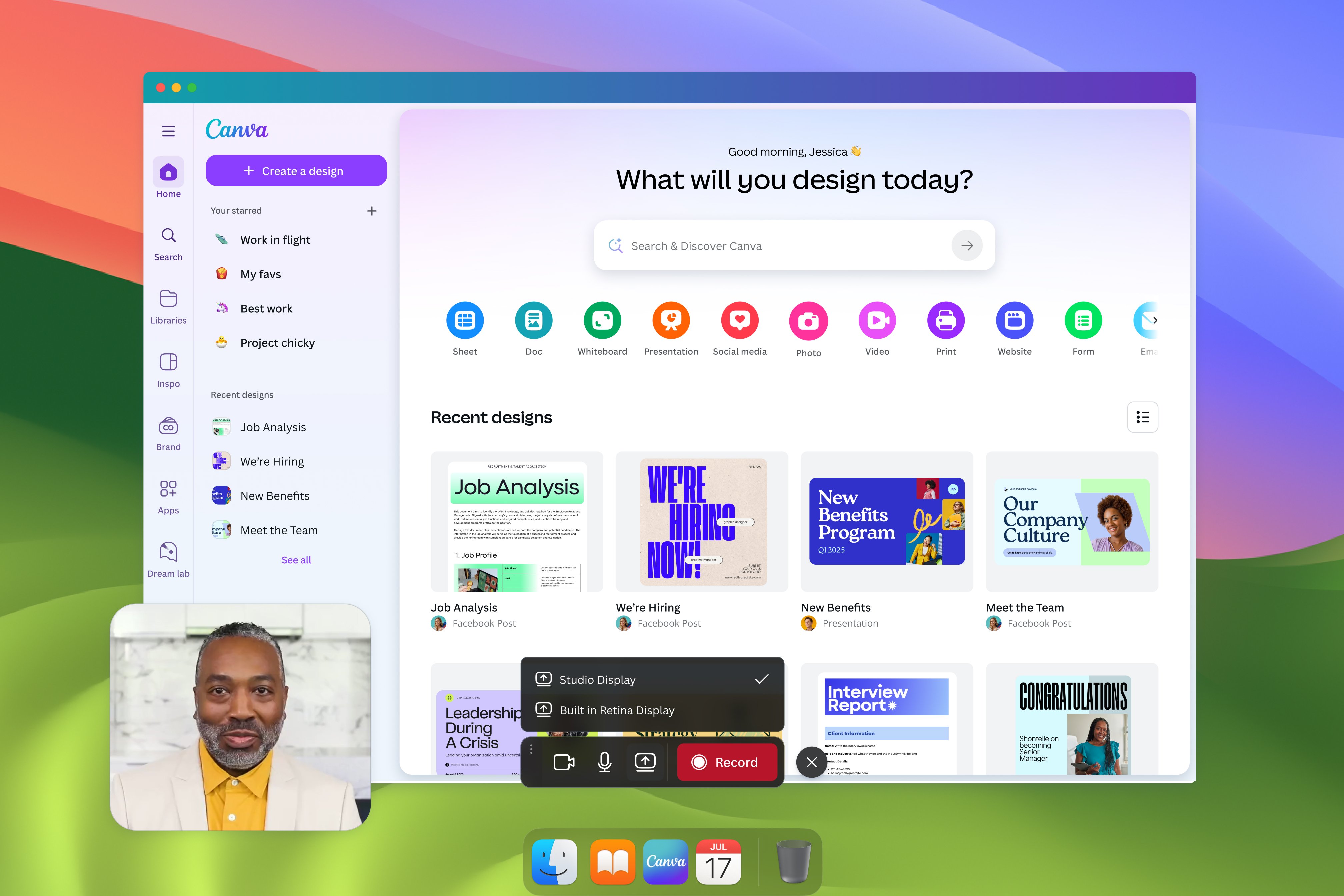
Canva давно вышла за рамки простого графического редактора. Для видеоуроков её сила в другом: здесь удобно не только что-то записать, но и сразу собрать обучающий ролик на шаблонах, слайдами, титрами, плашками, вставками, фоновыми элементами и брендингом. В редакторе можно использовать Uploads > Record yourself, а для записи экрана в десктопной версии есть путь через Videos > Screen recording > Record. Это удобно, когда урок строится как сочетание скринкаста и оформленных слайдов.
Canva хороша для курсов, презентационных уроков, образовательных роликов для соцсетей, вводных модулей, оформления интро, аутро и визуально чистых блоков объяснения. Она не заменяет глубокий экранный рекордер, но в сценарии «записать часть материала и красиво собрать урок» работает очень сильно.
Что можно сделать в Canva
-
записать себя на камеру;
-
записать экран в десктопной версии;
-
собрать урок на шаблонах и слайдах;
-
добавить текст, графику, подложки и переходы;
-
оформить ролик под курс, соцсети или корпоративный стандарт.
Как записать первый видеоурок
-
Откройте видеопроект в Canva.
-
Для записи с камеры используйте Uploads > Record yourself.
-
Для записи экрана в десктопном приложении перейдите в Videos > Screen recording > Record.
-
Запишите нужный блок.
-
Добавьте титры, слайды, подсказки, карточки и визуальные вставки.
-
Экспортируйте готовый урок.
Плюсы
-
отличный визуальный конструктор для уроков;
-
много шаблонов и простое оформление;
-
удобно комбинировать запись и дизайнерскую подачу;
-
сильный вариант для образовательного контента, где важен внешний вид.
Минусы
-
не лучший выбор для тяжёлых длинных скринкастов;
-
глубокая постобработка экранной записи не является её главной специализацией.
Кому подходит
Canva отлично подходит методистам, авторам онлайн-курсов, маркетинговым и образовательным командам, которым нужен визуально аккуратный обучающий ролик.
Panopto
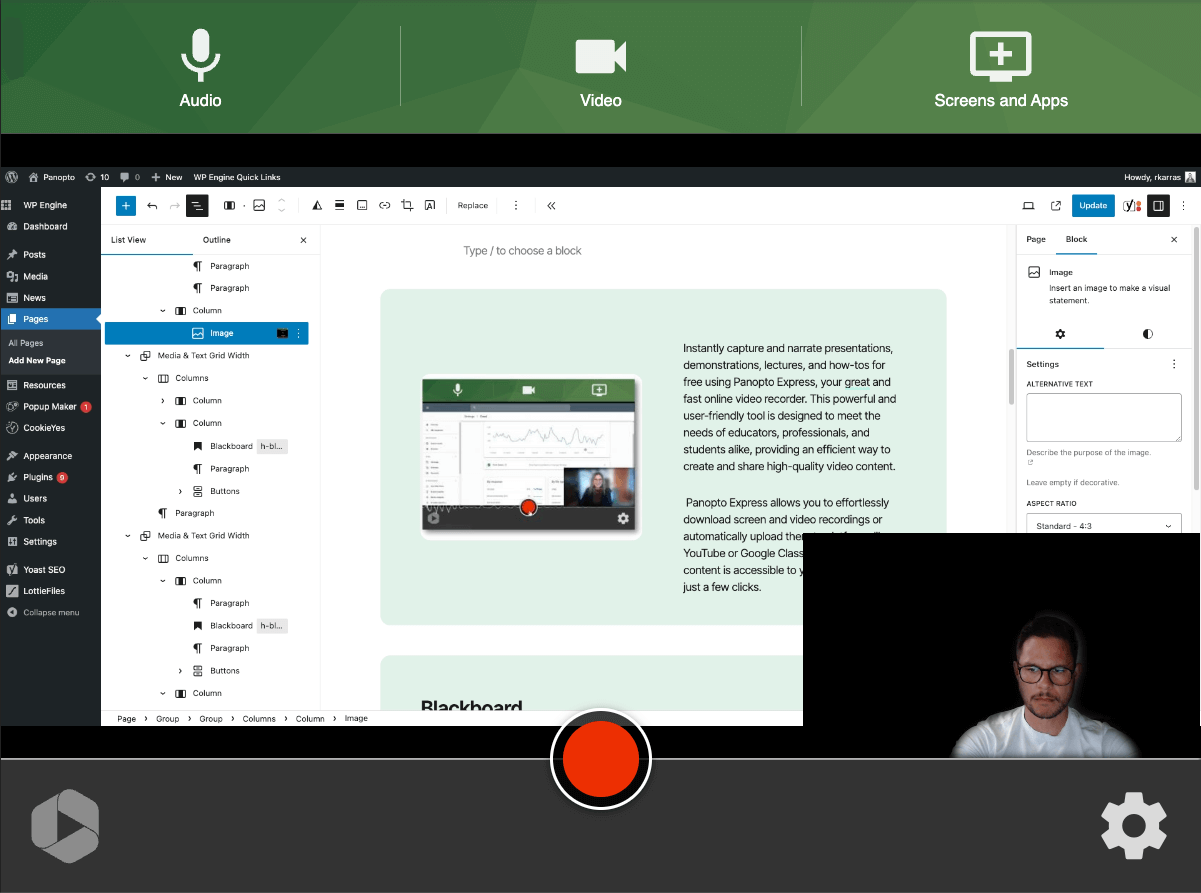
Panopto — это уже территория серьёзного академического и корпоративного видеообучения. Сервис позволяет записывать экран, камеру и звук, а затем сохранять результат локально или публиковать в нужную среду. В режиме Panopto Express рабочий путь строится вокруг запуска записи, выбора экрана, камеры и аудиоисточников. Для лекций и учебных модулей Panopto силён не только записью, но и тем, что изначально заточен под обучение как процесс, а не просто под производство видеофайла.
Panopto особенно хорош для вузов, корпоративного обучения, LMS-сценариев, архива лекций и библиотек знаний. Если нужно не просто записать урок, а встроить видео в системный образовательный поток, это один из самых разумных вариантов.
Что можно сделать в Panopto
-
записывать экран, камеру и аудио;
-
делать лекции и учебные модули;
-
выгружать запись локально или в образовательную среду;
-
использовать сервис под академический и корпоративный формат.
Как записать первый видеоурок
-
Откройте Panopto и выберите запуск записи.
-
Укажите экран или окно, которое хотите показать.
-
Подключите веб-камеру и микрофон.
-
Проведите урок.
-
Сохраните запись или опубликуйте её в целевую систему.
Плюсы
-
сильная ориентация на образование и лекционный формат;
-
удобен для институционального использования;
-
подходит для библиотек лекций и корпоративной базы знаний.
Минусы
-
для автора одиночных коротких роликов бывает тяжелее, чем Loom или Canva;
-
раскрывается лучше в системном образовательном сценарии.
Кому подходит
Panopto — отличный выбор для университетов, онлайн-школ, корпоративного обучения и масштабных библиотек видеолекций.
VEED
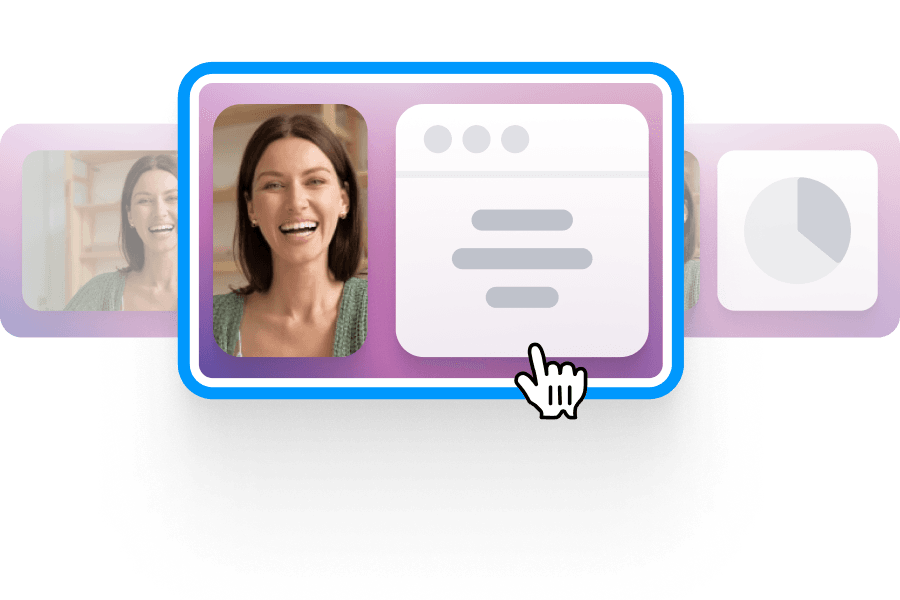
VEED — это сильный онлайн-комбайн для сценария, где нужно и записать, и быстро довести материал до публикационного вида. У сервиса есть режим записи экрана, выбор раскладки кадра, разрешения на доступ к экрану, а после записи — переход прямо в онлайн-редактор. Там уже можно заниматься субтитрами, чисткой речи, компоновкой, обрезкой и визуальной доработкой. Для видеоуроков это полезно, когда хочется обойтись без локального редактора, но получить более чистый результат, чем даёт голая запись.
VEED удобен для авторов образовательного контента, которые выпускают ролики часто и хотят всё делать в браузере: записать интерфейс, отредактировать, оформить и выгрузить. Он особенно полезен для коротких и средних уроков, презентаций, обучающих видео для соцсетей и корпоративных объяснений.
Что можно сделать в VEED
-
записывать экран, камеру или оба источника;
-
выбирать раскладку отображения;
-
сразу открывать запись в редакторе;
-
добавлять субтитры и дорабатывать ролик без отдельного софта.
Как записать первый видеоурок
-
Выберите режим screen recorder.
-
Определите раскладку: экран, камера или комбинированный вариант.
-
Дайте разрешение на доступ к экрану и микрофону.
-
Нажмите кнопку записи.
-
После завершения сразу перейдите в редактор VEED.
-
Подрежьте урок, добавьте подписи или субтитры и экспортируйте результат.
Плюсы
-
запись и редактор работают в одном онлайновом контуре;
-
удобно для быстрых уроков и обучающих роликов;
-
сильный сценарий для субтитров и лёгкой постобработки;
-
не требует полноценной локальной монтажной станции.
Минусы
-
для тяжёлых больших проектов удобнее локальный монтаж;
-
чувствителен к браузерному рабочему сценарию и качеству соединения.
Кому подходит
VEED хорош для онлайн-школ, авторов обучающих роликов, маркетинговых команд и преподавателей, которые хотят всё делать прямо в браузере.
Powtoon
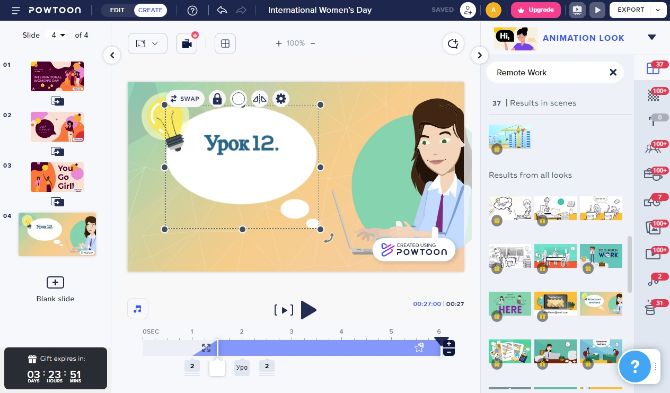
Powtoon попадает в этот рейтинг не как классический рекордер экрана, а как инструмент для создания объясняющих видеоуроков в анимированном формате. Здесь сильная сторона — шаблоны сцен, персонажи, графика, текст, переходы, озвучка и конструктор, который позволяет собирать ролик как презентацию нового поколения. Для образовательного контента это полезно, когда вы делаете не запись интерфейса, а именно объяснение темы: процесс, модель, схема, последовательность действий, блок вводного обучения или рекламно-учебное видео.
Powtoon особенно хорош для методических роликов, вводных уроков, презентационных образовательных модулей и контента, где важна визуальная подача, а не живой захват рабочего стола. У сервиса есть drag-and-drop-подход, готовые сцены и инструменты озвучки, поэтому собрать понятный ролик можно быстрее, чем в классическом видеоредакторе.
Что можно сделать в Powtoon
-
собирать анимированные видеоуроки;
-
делать вводные модули и объясняющие ролики;
-
использовать шаблоны, сцены, персонажей и текстовые блоки;
-
готовить презентационный обучающий контент.
Как записать или собрать первый урок
-
Выберите подходящий шаблон урока или объясняющего видео.
-
Добавьте сцены и логическую структуру.
-
Вставьте текст, графику, иконки и переходы.
-
Запишите или загрузите озвучку.
-
Экспортируйте ролик в готовом виде.
Плюсы
-
отличный вариант для анимированных обучающих роликов;
-
не требует навыков сложного монтажа;
-
хорошо подходит для объяснения абстрактных тем;
-
быстро помогает сделать визуально собранный урок.
Минусы
-
не является лучшим выбором для классического живого скринкаста;
-
глубокая демонстрация интерфейса здесь не главный сценарий.
Кому подходит
Powtoon лучше всего работает у методистов, HR-обучения, маркетинга, авторов презентационных курсов и тех, кто объясняет процессы через анимацию.
Edpuzzle
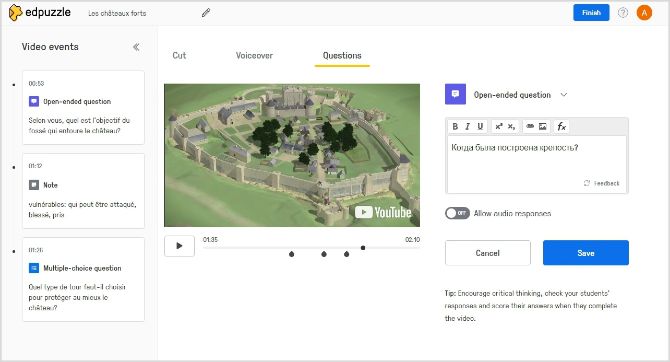
Edpuzzle интересен тем, что делает из обычного видеоурока интерактивный учебный объект. Платформа позволяет брать видео, обрезать его, добавлять вопросы, комментарии, голосовые вставки, ссылки и отслеживать прогресс учащихся. Для образовательного процесса это очень важный класс инструментов: не просто показать ролик, а встроить проверку понимания по ходу просмотра.
Если обычный рекордер закрывает этап производства видео, то Edpuzzle закрывает этап педагогической упаковки. Здесь особенно удобно размещать контрольные точки в середине урока, вставлять поясняющие комментарии и проверять, как учащиеся прошли материал. Поэтому сервис особенно полезен в школах, курсах, LMS и домашнем обучении.
Что можно сделать в Edpuzzle
-
загрузить или выбрать готовый видеоурок;
-
обрезать ролик;
-
добавить вопросы и комментарии прямо по таймкоду;
-
вставить голосовые пояснения;
-
отслеживать прохождение и вовлечённость.
Как собрать интерактивный урок
-
Загрузите исходное обучающее видео.
-
Откройте режим редактирования урока.
-
Обрежьте лишнее.
-
Добавьте вопросы в ключевых местах.
-
Вставьте пояснения или голосовые комментарии там, где ученики чаще ошибаются.
-
Назначьте урок группе и отслеживайте результаты.
Плюсы
-
превращает видео в полноценное учебное задание;
-
отлично подходит для контроля понимания;
-
полезен для LMS и дистанционного обучения;
-
помогает делать не просто просмотр, а осмысленное прохождение материала.
Минусы
-
это не классический экранный рекордер;
-
исходное видео всё равно нужно сначала записать или собрать в другом инструменте.
Кому подходит
Edpuzzle особенно полезен преподавателям, онлайн-школам, репетиторам и авторам курсов, которым важна не только подача материала, но и проверка понимания.
Какую программу выбрать под конкретную задачу
Для новичка на Windows
Первым я бы смотрел на Экранную Камеру. Она быстрее всего приводит к готовому уроку и не перегружает сложной студийной логикой.
Для серьёзных курсов и постоянной записи
Здесь сильнее всего выглядят Camtasia Studio и ScreenFlow. Они позволяют не просто записывать, а строить урок как законченный продукт.
Для гибкой и бесплатной студии
Это OBS Studio. Лучший вариант, когда нужна мощная запись, несколько сцен и полный контроль.
Для коротких инструкций и базы знаний
Отлично подходят Snagit, ScreenPal и Loom. Они хороши там, где видео должно создаваться и отправляться быстро.
Для академических лекций и корпоративного обучения
Здесь особенно силён Panopto. У него правильная логика именно под лекционный и системный обучающий сценарий.
Для красивых шаблонных образовательных роликов
Сюда логично брать Canva и Powtoon. Они удобны, когда урок должен быть визуально оформленным, а не только записанным с экрана.
Для интерактивных домашних заданий и контроля понимания
Здесь лидерский сценарий у Edpuzzle.
Как сделать видеоурок действительно качественным
Даже лучшая программа не спасёт урок, если сам процесс выстроен плохо. Ниже рабочая схема, которая даёт сильный результат почти в любом инструменте.
1. Сначала соберите сценарий
Не начинайте запись с мыслью «разберусь по ходу». Для видеоурока нужен хотя бы короткий план:
-
вступление;
-
что ученик узнает;
-
пошаговая демонстрация;
-
ключевые ошибки;
-
итог и следующее действие.
2. Подготовьте рабочий стол
Перед записью закройте лишние вкладки, мессенджеры и уведомления. Уберите лишние ярлыки. Подготовьте нужные файлы и страницы заранее.
3. Проверьте звук до записи
Плохой звук убивает впечатление быстрее, чем средняя картинка. Если программа умеет чистить шум после записи, как iSpring Free Cam, это отлично, но лучше изначально писать в тихом месте.
4. Не пишите слишком мелкий интерфейс
Если в кадре таблица, код, CRM или панель программы, увеличьте масштаб интерфейса заранее. Ученик не должен щуриться.
5. Делайте урок короткими логическими кусками
Вместо одного гигантского дубля лучше записывать материал блоками. Так легче переснять ошибочный фрагмент и собрать урок без нервов.
6. Убирайте пустоты и повторы
Вырезайте паузы, поиск мышкой, неудачные фразы, лишние клики. Для обучения ритм важнее, чем естественная «живая» пауза.
7. Подсвечивайте главное
Стрелки, подписи, курсорные эффекты, зум и рамки нужны не ради красоты, а ради внимания ученика. Особенно хорошо это реализовано в Camtasia, ScreenFlow и похожих решениях.
8. Добавляйте веб-камеру только там, где она реально усиливает урок
Для эмоционального контакта камера полезна. Для чисто технической инструкции она часто только занимает место на экране.
9. Сразу думайте о способе публикации
Если урок идёт в LMS, удобнее Panopto или Edpuzzle. Если нужен быстрый просмотр по ссылке — Loom. Если нужен чистый MP4 для курса, сильнее локальные редакторы.
Частые ошибки при записи видеоуроков
Слишком длинное вступление
Ученик должен быстро понять, чему его сейчас научат.
Запись экрана без структуры
Когда преподаватель сам ищет нужную кнопку во время записи, урок сразу теряет ценность.
Нечистый звук
Шум, эхо, тихий голос и скачки громкости воспринимаются тяжелее любого среднего монтажа.
Нет акцентов на важном
Если вы рассказываете про кнопку, а зритель не понимает, куда смотреть, урок работает слабо.
Перегруженный экран
Слишком много панелей, вкладок, чатов и визуального мусора делают ролик утомительным.
Избыточная длина
Лучше пять коротких уроков по 4–7 минут, чем один ролик на 35 минут без пауз и логических остановок.
Финальный вывод
Если говорить прямо и без попытки назвать одного универсального победителя для всех, картина такая.
Лучший старт для Windows — Экранная Камера.
Она быстрее всего приводит к готовому учебному ролику.
Лучший вариант для мощных учебных проектов — Camtasia Studio.
Когда нужны запись, монтаж, аннотации, зум и полноценная сборка курса в одном месте.
Лучший бесплатный и гибкий инструмент — OBS Studio.
Для тех, кто готов один раз настроить себе нормальную студию.
Лучший Mac-инструмент для серьёзных видеоуроков — ScreenFlow.
Он очень хорошо закрывает полный цикл производства урока на macOS.
Лучший быстрый онлайн-сценарий — Loom.
Записал, объяснил, отправил ссылку.
Лучший вариант для красиво оформленных учебных видео — Canva.
Когда урок должен выглядеть аккуратно, современно и визуально собранно.
Лучший вариант для интерактивного обучения — Edpuzzle.
Он превращает ролик в учебное задание, а не просто в видео.
Если смотреть на практику, то для большинства пользователей лучшая связка выглядит так:
Экранная Камера или OBS для записи,
Camtasia или ScreenFlow для глубокой сборки,
Loom или Panopto для распространения,
Edpuzzle для интерактива,
Canva или Powtoon для визуальной упаковки.
