Запись экрана без водяного знака — это уже не узкая задача для блогеров или преподавателей. Она нужна для рабочих инструкций, демонстрации багов, записи онлайн-уроков, сохранения вебинаров, фиксации игрового процесса, подготовки материалов для техподдержки и даже для обычного семейного архива, когда хочется сохранить трансляцию, видеозвонок или важный момент из программы без лишней надписи поверх кадра. На практике проблема обычно не в том, как нажать кнопку Record, а в том, чтобы получить на выходе чистый ролик, в котором не обрезан звук, не потеряна веб-камера, не слетело окно захвата и не появился служебный логотип в углу. OBS Studio и ShareX остаются эталонными бесплатными решениями, QuickTime закрывает базовые задачи на Mac, а Xbox Game Bar уже встроен в Windows и умеет записывать без отдельной установки.
Сразу важная практическая деталь. У инструментов из этой ниши ограничения бывают разного типа. Одни пишут без водяного знака, но режут длительность, другие сохраняют чистое видео, но ограничивают только бесплатный редактор, третьи дают полноэкранную запись без надписей, а отдельные режимы или оверлеи уводят в платную часть. Это особенно важно, потому что самые известные названия не всегда означают самый чистый результат: у FlashBack Express бесплатная запись сегодня работает без общего лимита по времени, но часть функций вроде region recording, window recording, cursor highlighting и webcam backgrounds помечается водяным знаком в бесплатном экспорте, а у Screencastify удаление watermark вынесено в платный тариф Starter.
В этом рейтинге разбираем не просто список названий, а реальные рабочие сценарии: что именно делает программа, как устроен интерфейс, где находятся нужные кнопки, какие задачи закрывает лучше всего, что в ней действительно удобно, а что мешает в повседневной работе. Разделы дальше разбиты по платформам: Windows, macOS, онлайн и мобильные устройства.
Что действительно важно при выборе программы
Перед рейтингом полезно зафиксировать критерии, которые влияют на результат сильнее, чем красивые обещания на лендинге.
-
Чистый экспорт без водяного знака в том режиме, которым вы реально будете пользоваться.
-
Нормальный захват системного звука, а не только микрофона.
-
Запись окна и выделенной области, а не только всего экрана.
-
Понятные горячие клавиши.
-
Возможность показать веб-камеру поверх экрана.
-
Вменяемый маршрут после записи: где лежит файл, как быстро его обрезать, как экспортировать в удобный формат.
-
Стабильная работа при длинной записи, особенно для вебинаров, лекций и игр.
-
Отдельные настройки для FPS, источников звука и области захвата.
Если нужен короткий практический вывод без чтения всего рейтинга, он такой:
-
для новичка на Windows удобнее всего стартовать с Экранной Камеры;
-
для максимального контроля над картинкой и звуком лучший выбор — OBS Studio;
-
для быстрой технической записи и скринкастов на Windows сильнее всего ShareX;
-
для встроенного решения без установки на Windows подходит Xbox Game Bar;
-
для Mac самый быстрый штатный вариант — QuickTime Player;
-
для простого браузерного сценария хорошо работает Apowersoft Free Online Screen Recorder.
Программы для записи экрана без водяного знака на Windows
Экранная Камера
Экранная Камера — тот случай, когда программа выигрывает не количеством сложных параметров, а тем, что весь маршрут записи собран в одном месте. Она рассчитана на человека, которому нужно быстро выбрать режим захвата, включить звук, записать экран, подрезать лишнее и сразу вывести ролик в готовый файл. Внутри есть три базовых сценария старта: Полный экран, Фрагмент экрана и Выбранное окно, а дальше программа ведёт пользователя через готовый поток работы — от записи к проекту и затем к экспорту. Именно поэтому она особенно удобна для уроков, презентаций, созвонов, записи действий в программе и простых видеоинструкций.

Интерфейс здесь логичный и без перегруза. На старте выбирается режим захвата, после чего можно настроить источник звука и сразу перейти к записи. Уже после завершения ролик попадает в проект, а дальше становятся доступны вкладки Проекты, Обрезка, Заставки, Музыка и Создание видео. Это важный момент: в такой программе не приходится записывать в одном приложении, потом искать другой редактор только для того, чтобы срезать начало с открытым рабочим столом или убрать финальную паузу перед остановкой записи.

Что в ней удобно на практике. Для записи длинного объяснения по программе часто нужен не весь монитор, а только активное окно или заранее выбранный прямоугольник. Экранная Камера это закрывает сразу на первом шаге. Для обучающего ролика полезна и следующая стадия: после записи можно быстро зайти в Обрезку, снять лишние секунды, затем через Заставки добавить вступление, а через Музыка или звук проекта собрать более аккуратный финальный ролик. Такой маршрут особенно хорош для преподавателей, авторов гайдов и сотрудников поддержки, которые регулярно записывают короткие пояснения.
Пошаговый сценарий работы выглядит так:
-
Открываете стартовое окно программы.
-
Выбираете Полный экран, Фрагмент экрана или Выбранное окно.
-
Проверяете звук и начинаете запись.
-
После завершения переходите в проект.
-
Во вкладке Обрезка удаляете неудачный старт и хвост.
-
При необходимости добавляете заставку и музыку.
-
Переходите в Создание видео и выводите готовый файл.
Плюсы
-
очень понятный старт без долгой подготовки;
-
три нужных режима захвата доступны сразу;
-
запись, обрезка и экспорт собраны в одной программе;
-
удобно для учебных роликов, презентаций и рабочих инструкций;
-
интерфейс не перегружен техническими панелями.
Минусы
-
по глубине ручных настроек уступает OBS Studio;
-
меньше подходит тем, кто хочет собирать сложные сцены из нескольких источников;
-
ориентирована прежде всего на быстрый практический монтаж, а не на сложный продакшн.
Кому она подходит лучше всего: тем, кто хочет открыть программу и за 10–15 минут получить готовый чистый ролик без отдельной возни с редактором и дополнительной настройкой сцены.
OBS Studio
OBS Studio — самый мощный бесплатный вариант в этой подборке. Программа свободно распространяется, работает на Windows, macOS и Linux, а актуальные сборки доступны для Windows 10/11 и macOS 12.0 и новее. Главная причина популярности OBS очень проста: она не просто записывает экран, а строит полноценную систему захвата из сцен, источников, аудиомикшера и правил вывода. За счёт этого OBS одинаково хорошо подходит и для чистой записи рабочего стола, и для урока с веб-камерой, и для игрового ролика, и для лекции с несколькими окнами и презентацией.
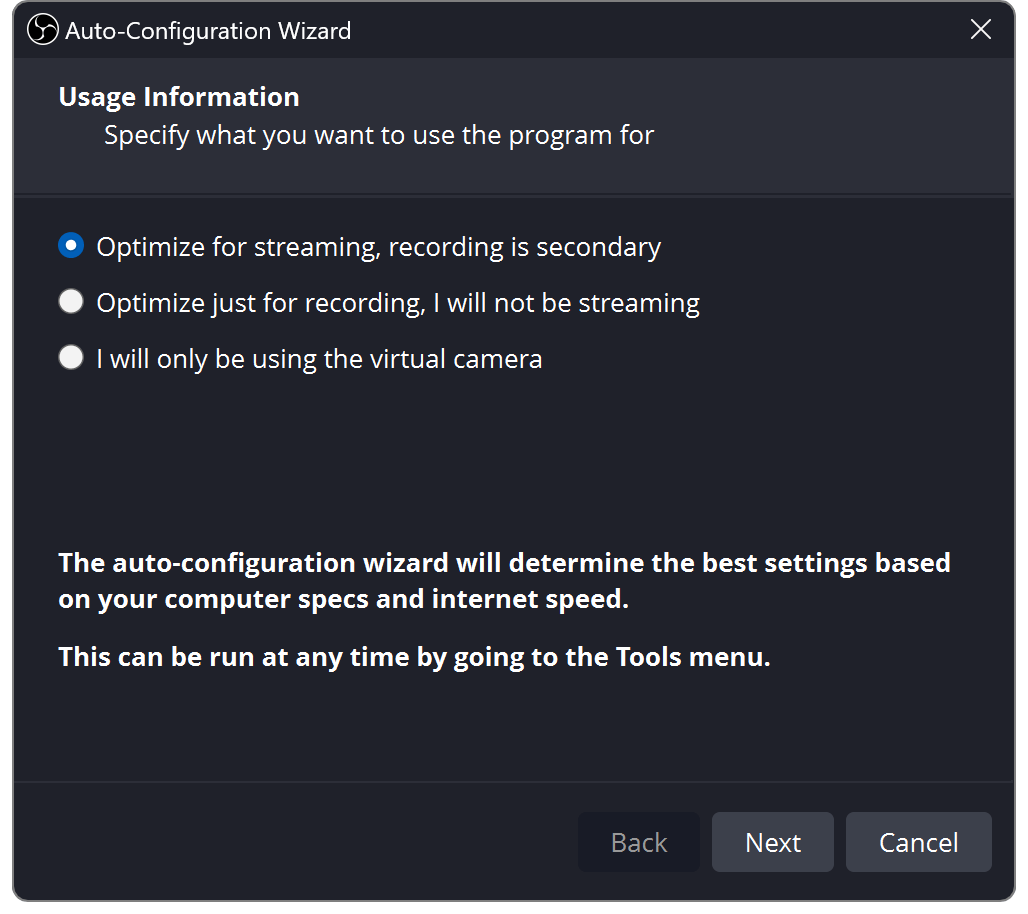
В OBS важно правильно понять архитектуру интерфейса. Всё строится вокруг блока Scenes и Sources. В сцену добавляются источники: Display Capture для всего экрана, Window Capture для отдельного окна, Game Capture для игр, Audio Input Capture для микрофона, Audio Output Capture для системного звука, а при необходимости и Video Capture Device для веб-камеры. Рядом находится Audio Mixer, где регулируются уровни, и панель Controls, откуда запускается Start Recording. Первый запуск удобно проходить через Tools → Auto-Configuration Wizard, чтобы программа сама подобрала базовые параметры под запись.
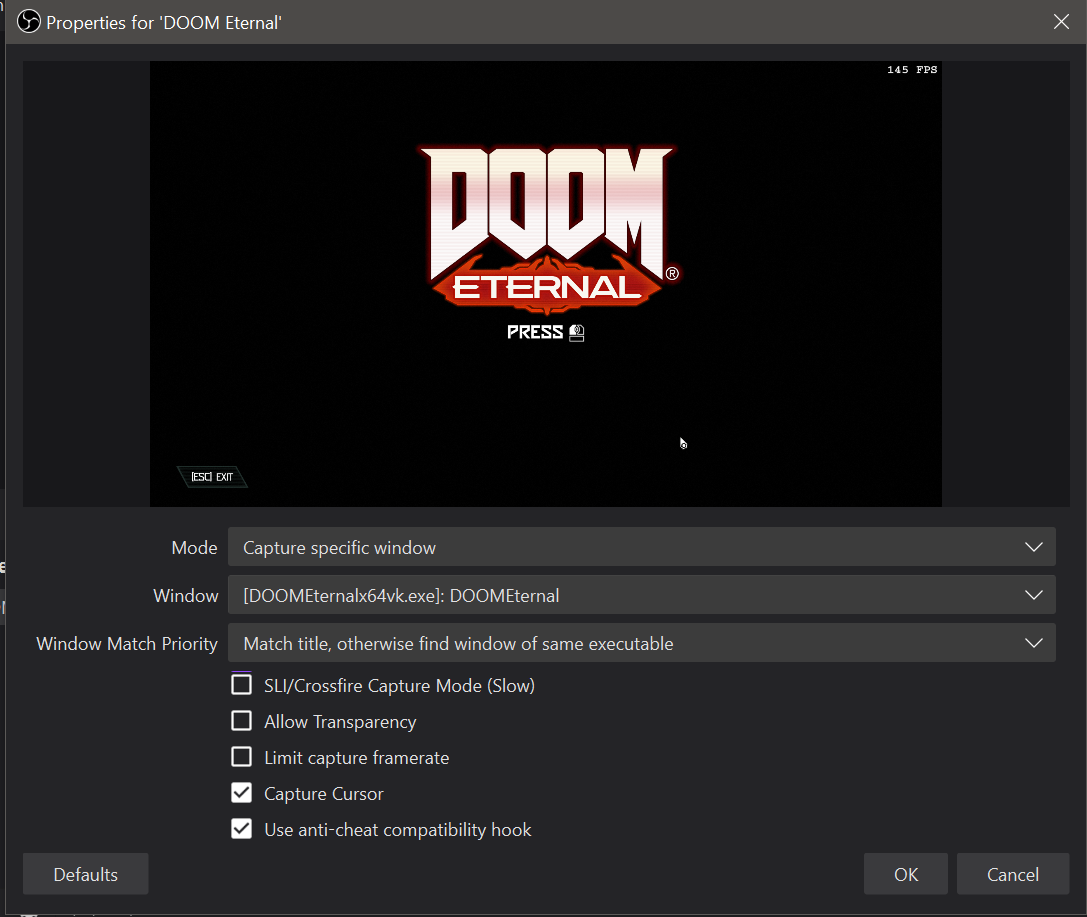
Для записи экрана без лишней боли на OBS нужен очень конкретный маршрут. Сначала создаёте сцену. Затем в Sources добавляете Display Capture или Window Capture. После этого идёте в Settings → Audio и проверяете микрофон и рабочий выход системы. Дальше при необходимости добавляете веб-камеру и уже потом нажимаете Start Recording. Если планируется урок или демонстрация, имеет смысл сразу настроить горячие клавиши в Settings → Hotkeys, чтобы не светить мышью по кнопкам в начале ролика.
Сильная сторона OBS не только в записи, но и в масштабируемости. Один и тот же проект можно собрать по-разному: сделать сцену для полного экрана, вторую для отдельного окна, третью для формата «экран + веб-камера в углу», четвёртую для захвата презентации. Для рабочего созвона, дистанционного обучения и записи курсов это огромный плюс: один раз настраиваете набор сцен и потом просто переключаетесь между ними. При этом у OBS нет навязанного watermark, а итоговый файл полностью зависит от ваших настроек записи, контейнера и кодека.
Плюсы
-
полностью бесплатная и открытая программа;
-
очень гибкая система сцен и источников;
-
есть запись экрана, окна, игры, микрофона, системного звука и веб-камеры;
-
подходит и для простых скринкастов, и для сложных многоисточниковых записей;
-
хорошо масштабируется под длинные и повторяющиеся сценарии.
Минусы
-
порог входа заметно выше, чем у простых рекордеров;
-
без первичной настройки легко ошибиться с источником звука или типом захвата;
-
для короткой разовой записи интерфейс кажется перегруженным.
Если нужна программа на годы вперёд, а не только «нажать Record один раз», OBS Studio остаётся самым рациональным выбором.
ShareX
ShareX чаще вспоминают как инструмент для скриншотов, но именно в технических сценариях эта программа оказывается одной из самых сильных. Она особенно хороша тогда, когда нужно быстро записывать экран или его часть, хранить горячие клавиши под разные типы захвата, автоматически обрабатывать результат после записи и не тратить время на тяжёлую студийную настройку. ShareX подходит как программа для скриншотов и записи экрана, а в её интерфейсе ключевыми узлами выступают After capture tasks, Hotkey settings, Region capture и блок Tools.
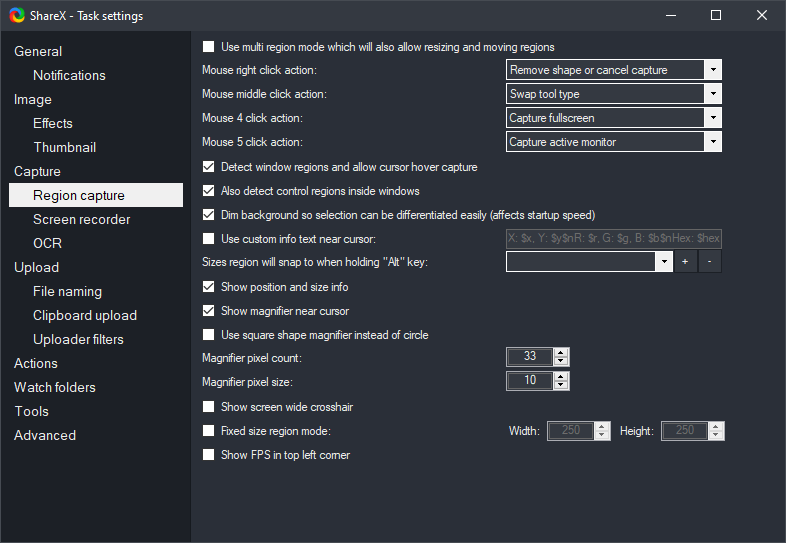
Главная практическая ценность ShareX — автоматизация. В обычном рекордере вы записали экран, потом вручную открыли папку, переименовали файл, возможно, обрезали или отправили коллеге. В ShareX часть этой рутины можно заранее разложить по цепочке. Через After capture tasks задаются действия после захвата, через Hotkey settings создаются разные горячие клавиши под разные сценарии, а в Region capture настраивается сам способ выделения области. Это особенно удобно для техподдержки, QA, разработчиков, аналитиков и авторов внутренних инструкций, которым приходится по много раз в день делать однотипные записи.
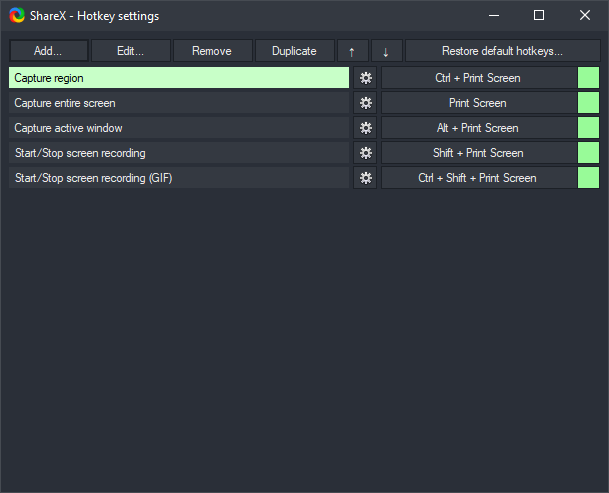
Типичный рабочий маршрут в ShareX выглядит так:
-
Открываете Hotkey settings.
-
Создаёте отдельную горячую клавишу под запись области или окна.
-
Настраиваете нужные действия в After capture tasks.
-
При необходимости корректируете поведение в Task settings и Region capture.
-
Запускаете запись одной клавишей без долгого захода в меню.
В реальной работе ShareX особенно хорош для коротких скринкастов без лишней постановки. Когда нужно показать, где именно в интерфейсе происходит ошибка, как воспроизводится баг или по какой кнопке пройти в веб-приложении, ShareX оказывается быстрее OBS. У него меньше студийного веса, зато больше ощущения, что программа заточена под ежедневную техническую рутину. Именно поэтому её часто выбирают не блогеры, а люди, которые постоянно что-то фиксируют и отправляют дальше в рабочий процесс.
Плюсы
-
одна из лучших программ для быстрых технических скринкастов;
-
очень сильная система горячих клавиш и действий после захвата;
-
удобно записывать отдельную область;
-
отлично подходит для QA, саппорта, разработчиков и внутренней документации;
-
не перегружает пользователя «телевизионным» интерфейсом.
Минусы
-
для записи сложных уроков с несколькими источниками уступает OBS;
-
интерфейс с большим количеством настроек сначала кажется сухим и служебным;
-
редакторский маршрут после записи слабее, чем у программ, где сразу есть монтажная логика.
Для рабочих скринкастов, быстрых инструкций и фиксации проблем ShareX — один из самых недооценённых вариантов в этом рейтинге.
Xbox Game Bar
Xbox Game Bar встроен в Windows, и это его ключевое преимущество. Программа уже находится в системе, вызывается сочетанием Win + G, пишет видео в папку Videos\Captures, умеет начинать запись через Record from now, а для быстрого старта и остановки предусмотрены стандартные горячие клавиши, включая Win + Alt + R. Это один из самых удобных способов записать экран без установки стороннего софта, когда задача простая: сохранить игру, окно приложения, демонстрацию программы или короткий рабочий эпизод.
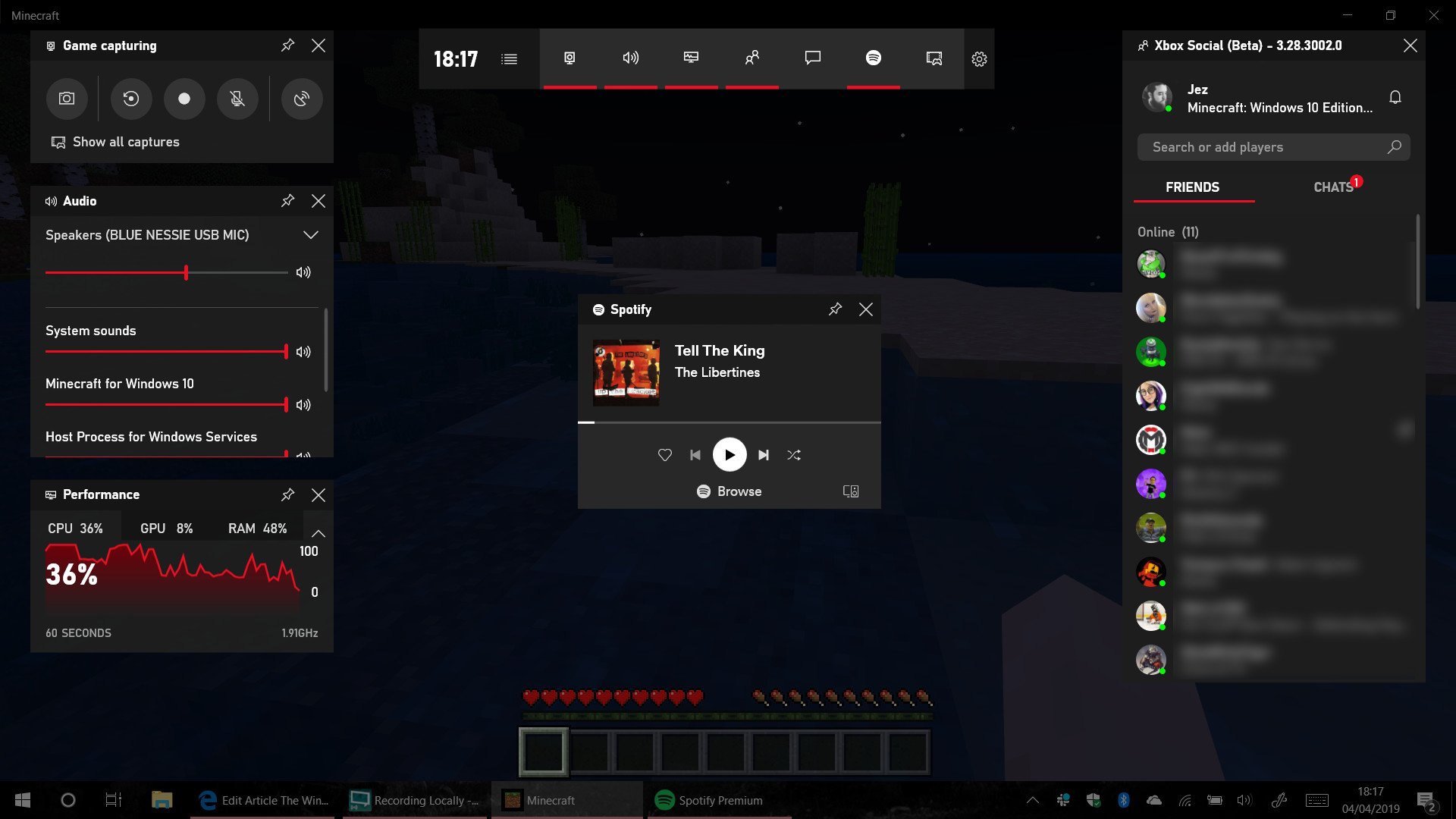
Нужно понимать логику Game Bar. Это не универсальная студия в духе OBS, а встроенный оверлей с виджетами Capture, Audio, Performance и другими вспомогательными панелями. Для старта записи открываете Game Bar, находите виджет Capture и жмёте кнопку записи. Если запись не идёт, обычно причина в том, что открыто окно, которое система не считает подходящим для захвата в этом режиме, или запись пытаются запустить с рабочего стола целиком. Microsoft отдельно указывает, что инструмент особенно заточен под полноэкранные игры и активные окна приложений.
Game Bar хорош там, где важно быстрое включение. Не нужно создавать сцену, не нужно тянуть источники, не нужно разбираться с десятком параметров. Для записи урока «как сделать действие в конкретной программе» это даёт реальный выигрыш по времени. Запустили окно, нажали Win + G, проверили Capture, стартовали запись, закончили, открыли See my captures и сразу нашли файл. Именно за эту скорость Game Bar часто выбирают сотрудники офиса, преподаватели, игровые авторы-новички и просто пользователи, которым не хочется ставить отдельный рекордер ради одной задачи.
Пошагово это выглядит так:
-
Открываете нужное приложение или игру.
-
Нажимаете Win + G.
-
В виджете Capture жмёте кнопку записи или используете Win + Alt + R.
-
Завершаете запись той же комбинацией.
-
Открываете See my captures или папку Videos\Captures.
Плюсы
-
уже встроен в Windows;
-
очень быстрый старт без установки;
-
нормальный маршрут сохранения файлов;
-
удобен для игр и кратких записей активного окна;
-
подходит для пользователей, которые не хотят осваивать отдельную студию.
Минусы
-
гибкость ниже, чем у OBS или ShareX;
-
не лучший выбор для сложных многооконных уроков;
-
поведение зависит от типа окна, которое вы пытаетесь записать.
Если нужен встроенный способ записать экран Windows без лишнего софта, Xbox Game Bar остаётся самым прямым вариантом.
Icecream Screen Recorder
Icecream Screen Recorder популярен по одной причине: он дружелюбен к новичку. Программа оптимальна как экранный рекордер с чёткой боковой навигацией, где сразу видны History, Capture video, Screenshot, Capture audio, Game capture, Tasks, Settings и Help. Такой интерфейс хорошо работает для людей, которым не нравится студийный подход OBS и не нужен технический конструктор ShareX. Здесь почти всё строится вокруг выбора режима записи и запуска с минимальным количеством действий.
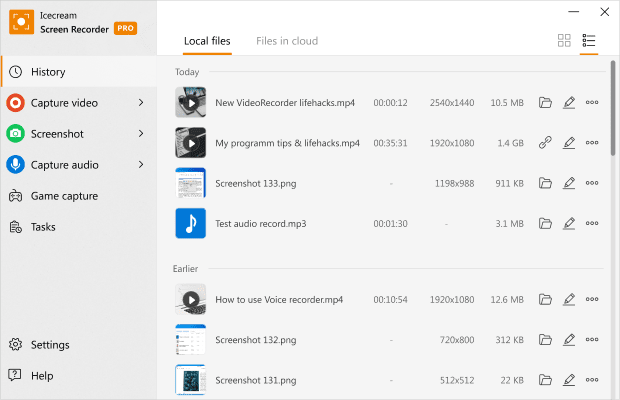
На практике Icecream удобен для вебинаров, уроков, созвонов и коротких обучающих роликов. Запуск обычно начинается с Capture video, где выбирается область или окно, затем идёт Rec, а во время процесса можно использовать инструменты рисования на экране. В работе потребуются кнопки Draw, Tasks и Game capture, а в официальной линейке возможностей программы фигурируют запись экрана, веб-камеры, аудио, расписание и быстрый обмен результатом.
Здесь есть важный нюанс для темы статьи. Отсутствие водяного знака в Icecream относится к лицензии PRO. В бесплатной части доступны многие функции записи, но чистый экспорт без watermark вынесен именно в PRO-редакцию. Поэтому Icecream в этом рейтинге стоит воспринимать как удобный коммерческий вариант для тех, кто готов платить за простой интерфейс, быстрый старт и понятную структуру режимов.
Пошаговая работа выглядит так:
-
Открываете программу.
-
В боковом меню выбираете Capture video.
-
Выделяете область или выбираете окно.
-
Проверяете звук и, при необходимости, веб-камеру.
-
Нажимаете Rec.
-
После записи открываете History и работаете с файлом.
Плюсы
-
очень понятный интерфейс;
-
отдельные режимы вынесены в боковое меню;
-
подходит для уроков, вебинаров и повседневной записи;
-
есть полезные режимы вроде Capture audio, Game capture и Tasks;
-
удобно тем, кто не хочет осваивать сложную студию.
Минусы
-
чистый экспорт без водяного знака относится к PRO;
-
по глубине гибких настроек уступает OBS;
-
меньше подходит для сложной многоисточниковой сцены.
Icecream стоит брать тогда, когда решающим фактором является не максимальная гибкость, а понятность и скорость запуска.
VSDC Free Screen Recorder
VSDC Free Screen Recorder — один из самых сильных бесплатных вариантов для Windows, когда нужна именно запись без водяного знака и без лишнего маркетингового шума. В текущем описании продукта VSDC прямо обозначает свой рекордер как watermark-free tool, а сам интерфейс показывает акцент на быстрый старт: Screen Capturing, Recording, Game capturing, Camera, Start recording, Screenshot, Open output folder. Программа хорошо подходит и для обучения, и для записей приложений, и для игровых роликов.
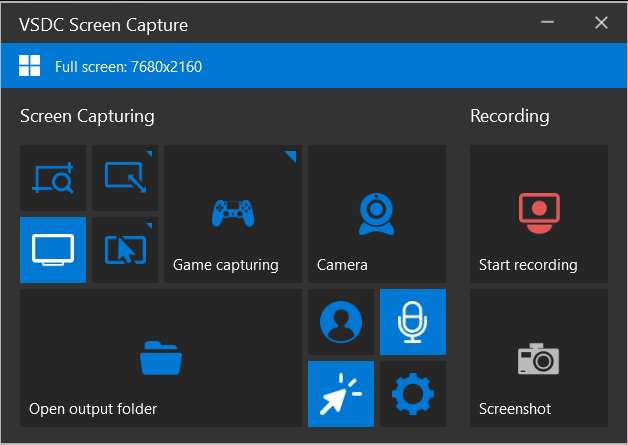
У VSDC сильный баланс между простотой и функциональностью. С одной стороны, интерфейс не превращён в студию на десятки панелей. С другой, программа умеет записывать полный экран, отдельную область, игру, камеру, делать снимки и сохранять материалы в понятный рабочий поток. В обзорах отдельно отмечаются поддержка webcam, game capture и экранных аннотаций во время презентации, а это означает, что VSDC годится не только для сухого захвата рабочего стола, но и для объясняющих роликов, где важно показывать действия и одновременно комментировать процесс.
На практике маршрут очень прямой. Открываете главное окно, выбираете режим в зоне Screen Capturing или Recording, при необходимости включаете Camera и микрофон, после чего жмёте Start recording. Для уроков и гайдов сильный плюс VSDC в том, что он не требует тяжёлой предварительной архитектуры проекта. Программа открывается с мыслью «я сейчас запишу конкретное действие», а не с мыслью «сначала мне нужно собрать сцену из источников и прописать правила вывода».
Плюсы
-
бесплатная запись без водяного знака;
-
хороший баланс между простотой и функциональностью;
-
есть запись экрана, игр, камеры и скриншоты;
-
подходит для уроков, презентаций и практических инструкций;
-
интерфейс не перегружен.
Минусы
-
всё же уступает OBS по глубине ручной конфигурации;
-
внешний вид местами кажется утилитарным;
-
монтажный маршрут слабее, чем у программ, где сразу встроен более развитый редактор.
Если нужен именно бесплатный Windows-рекордер без watermark и без тяжёлой настройки, VSDC — один из лучших кандидатов.
FlashBack Express
FlashBack Express давно известен как простой рекордер для Windows, который умеет записывать экран, веб-камеру и звук. Сейчас у него снят общий лимит длительности для бесплатных пользователей, а интерфейс по-прежнему удобен для тех, кто записывает уроки, демонстрации продукта, маркетинговые ролики и обучающие инструкции. В материалах о FlashBack также регулярно отмечаются базовые инструменты правки: trim, cut, crop, text, shapes, transitions, music.
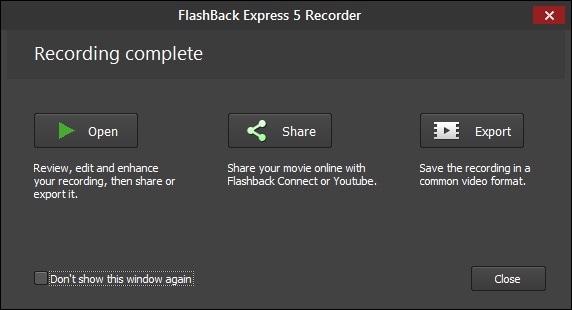
Но для этой темы важна точность. FlashBack Express нельзя описывать как безусловно чистый бесплатный рекордер во всех режимах. В актуальной истории версий зафиксировано, что free users now record unlimited time, однако такие функции, как cursor highlighting, webcam backgrounds, region recording и window recording, добавляют watermark в бесплатном экспорте. Поэтому FlashBack Express полезен, но его нужно выбирать осознанно: для базового полноэкранного сценария он удобен, а для части продвинутых режимов ограничение уже чувствуется.
Сама логика работы у программы хорошая. Человек открывает один экран записи, выбирает область, настраивает микрофон, системный звук и веб-камеру, после чего запускает ролик. За счёт простоты FlashBack часто нравится тем, кому OBS кажется слишком сложной. В учебной и офисной среде это действительно сильная сторона: не все готовы тратить время на сценографию, когда задача — просто записать инструкцию для сотрудника или клиента.
Плюсы
-
простой интерфейс и понятный старт;
-
умеет писать экран, веб-камеру и звук;
-
подходит для инструкций, демонстраций и обучающих роликов;
-
общий лимит длительности у бесплатной записи снят.
Минусы
-
не все режимы бесплатного экспорта остаются без водяного знака;
-
часть удобных сценариев уже упирается в ограничения free-версии;
-
для технически сложной записи всё равно уступает OBS.
FlashBack Express стоит рассматривать как удобный промежуточный вариант: заметно проще OBS, но уже не такой «безоговорочно чистый» в бесплатном режиме, как VSDC или ShareX.
CamStudio
CamStudio — старая школа экранных рекордеров, но проект не замёрз в прошлом. В актуальной ветке CamStudio 3 разработчики перевели программу на современный движок на базе Windows Graphics Capture API, добавили аппаратное кодирование, поддержку H.264/AVC, H.265/HEVC, AV1 и расширили аудиовозможности. На уровне концепции CamStudio остаётся утилитой для тех, кто ценит классический, прямой и очень лёгкий интерфейс без декоративной сложности.
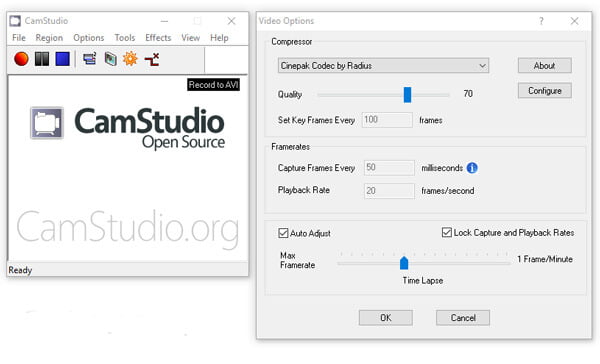
Прелесть CamStudio в том, что почти всё видно сразу. Верхняя панель управления, меню Region, Options, Tools, Effects и набор базовых команд делают программу понятной с первого взгляда. Через Region выбирается тип захвата — область, окно или полный экран. Через Options настраивается звук, курсор, автопан и другие параметры. Такой интерфейс особенно нравится тем, кто любит старую логику Windows-программ: без скрытых мастеров, без сложных рабочих пространств, без визуального шума.
Сценарии использования у CamStudio очень простые. Она подходит для демонстрации интерфейса, записи уроков, технических пояснений, роликов «показываю действие на экране» и быстрой фиксации происходящего в окне. При этом современная версия проекта уже не выглядит чисто ретро-артефактом: новый движок записи даёт ей второе дыхание. Конечно, CamStudio не конкурирует с OBS по уровню сборки сцены, но для прямой экранной записи без студийной логики она по-прежнему остаётся актуальной.
Плюсы
-
бесплатная и очень лёгкая по логике;
-
понятный классический интерфейс;
-
есть выбор области, окна и полного экрана;
-
современная ветка получила новый движок захвата и актуальные кодеки;
-
хороший вариант для простых обучающих и технических роликов.
Минусы
-
визуально и концептуально выглядит проще конкурентов;
-
по удобству ежедневной рутины уступает ShareX и VSDC;
-
не подходит для сложных комбинированных сцен.
CamStudio — выбор для тех, кому нужен прямой, понятный и по-настоящему лёгкий рекордер без студийного слоя.
Программы для записи видео с экрана без водяного знака на macOS
QuickTime Player
QuickTime Player — самый естественный способ записать экран на Mac без установки стороннего софта. В актуальной версии macOS запуск идёт через File → New Screen Recording, после чего открываются системные инструменты Screenshot и Screen Recording. В панели доступны варианты записи экрана и настройки через Options, а после сохранения ролик можно сразу открыть и быстро обрезать через Trim или разрезать через Split Clip. Для базовой записи урока, созвона, интерфейса приложения или короткой инструкции этого более чем достаточно.

Сильная сторона QuickTime в том, что он почти не требует обучения. На Mac многие пользователи годами обходятся без отдельного экранного рекордера именно потому, что QuickTime закрывает базовую задачу штатно и чисто. В интерфейсе нет лишней студийной архитектуры: открыли меню File, выбрали New Screen Recording, указали параметры в Options, нажали запись, затем сохранили готовый ролик. Если начало неудачное или в конце осталась пауза, дальше достаточно открыть редактирование и применить Trim.

QuickTime особенно хорош для сценариев «записал и отправил». Он не пытается быть медиацентром для сложного продакшна и не заставляет пользователя продумывать сцены. Поэтому его постоянно выбирают преподаватели, менеджеры, дизайнеры, продуктовые специалисты и все, кому нужно быстро показать действия на Mac: пройтись по интерфейсу, продемонстрировать баг, объяснить процесс или сохранить важный эпизод со своего экрана.
Плюсы
-
уже встроен в macOS;
-
очень быстро запускается;
-
не требует установки и долгой настройки;
-
после записи позволяет сразу подрезать ролик;
-
идеально подходит для базовых скринкастов и коротких объяснений.
Минусы
-
по гибкости сильно уступает OBS;
-
не рассчитан на сложные сцены с несколькими источниками;
-
не лучший выбор для потокового продакшна и продвинутого монтажа.
Если вы работаете на Mac и вам нужен штатный экранный рекордер без лишних надстроек, QuickTime Player закрывает задачу лучше большинства сторонних «простых» приложений.
OBS Studio на Mac
На macOS OBS Studio сохраняет все свои ключевые достоинства: бесплатность, open-source-модель, сцены, источники, аудиомикшер и полный контроль над маршрутом записи. Разница только в том, что на Mac OBS выбирают обычно не для «быстрой штатной записи», а для задач, где QuickTime уже тесен: запись экрана с веб-камерой, курс в формате «спикер + презентация», многосценовые лекции, игровые ролики и продвинутая запись с отдельными аудиоисточниками.
Рабочая логика на Mac остаётся той же: сцены, источники, аудио и запись через Start Recording. Именно это делает OBS универсальным решением для тех, кто хочет один и тот же инструментарий на двух платформах. Если вы ведёте проект сразу на Windows и macOS, OBS почти идеален тем, что не заставляет переучиваться между системами. Проект, логика сборки сцен и привычка к интерфейсу переносятся практически безболезненно.
Плюсы
-
одинаково силён на Windows и macOS;
-
годится для сложных учебных и рабочих сценариев;
-
не ограничивается базовой записью экрана;
-
удобен тем, кто хочет единую систему записи на разных платформах.
Минусы
-
для простой разовой записи на Mac QuickTime быстрее;
-
требует времени на первичную настройку;
-
избыточен для короткого ролика «показать одно действие».
Онлайн-сервисы для записи экрана без водяных знаков
Apowersoft Free Online Screen Recorder
Apowersoft Free Online Screen Recorder — хороший вариант тогда, когда не хочется ставить отдельную программу на компьютер и нужна запись прямо из браузера. Сервис поддерживает запись экрана, системного звука, микрофона, браузерного окна и веб-камеры, а сами записи можно сохранить локально или выгрузить в облачную платформу. Важный плюс для темы этого обзора: Apowersoft на своих страницах отдельно описывает инструмент как free and unlimited recording, а в сопутствующих материалах компании этот онлайн-рекордер прямо назван решением без time limit и watermarks.
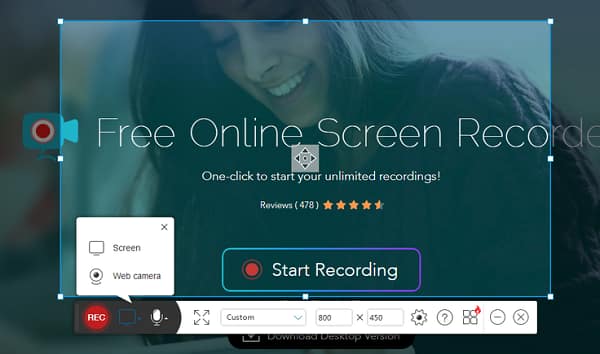
Практически это означает следующее. Вы открываете сервис, выбираете, что именно нужно захватить, включаете System Sound, Microphone и при необходимости Webcam, после чего начинаете запись. Онлайн-формат особенно удобен для тех ситуаций, когда нужен быстрый одноразовый результат: записать презентацию, демо веб-сервиса, фрагмент из браузера, короткий вебинар или объяснение по сайту. Не нужно ставить отдельный пакет, разбираться в студийных панелях или привыкать к новому рабочему пространству.
Apowersoft хорошо подходит для сценариев, где вся работа происходит внутри браузера. Для SaaS-интерфейсов, CRM, веб-кабинетов, учебных платформ и онлайн-встреч это действительно удобно. При этом онлайн-формат имеет и естественные ограничения: он не даёт той глубины контроля, которую даёт OBS, и не настолько удобен для длинной ежедневной записи, как хороший десктопный рекордер. Но именно как быстрый веб-способ записать экран без захламления системы это очень сильный вариант.
Плюсы
-
работает в браузере;
-
не требует полноценной десктопной установки;
-
умеет писать экран, звук и веб-камеру;
-
подходит для вебинаров, браузерных сервисов и кратких демонстраций;
-
хороший выбор для быстрого одноразового сценария.
Минусы
-
уступает десктопным программам по глубине контроля;
-
хуже подходит для сложных и многосценовых записей;
-
в долгой ежедневной работе не так удобен, как полноценный локальный рекордер.
Приложения для записи видео с экрана без водяных знаков на Android и iPhone
Встроенная запись экрана на iPhone и iPad
На iPhone и iPad отдельный рекордер часто вообще не нужен. Запись экрана встроена в систему и включается через Control Center. Для начала её нужно добавить в Центр управления, после чего запись запускается прямо оттуда, а готовый ролик сохраняется в Photos. Это самый прямой путь, когда нужно быстро записать интерфейс приложения, переписку, прохождение действий в мобильной программе, экранный баг или фрагмент трансляции.
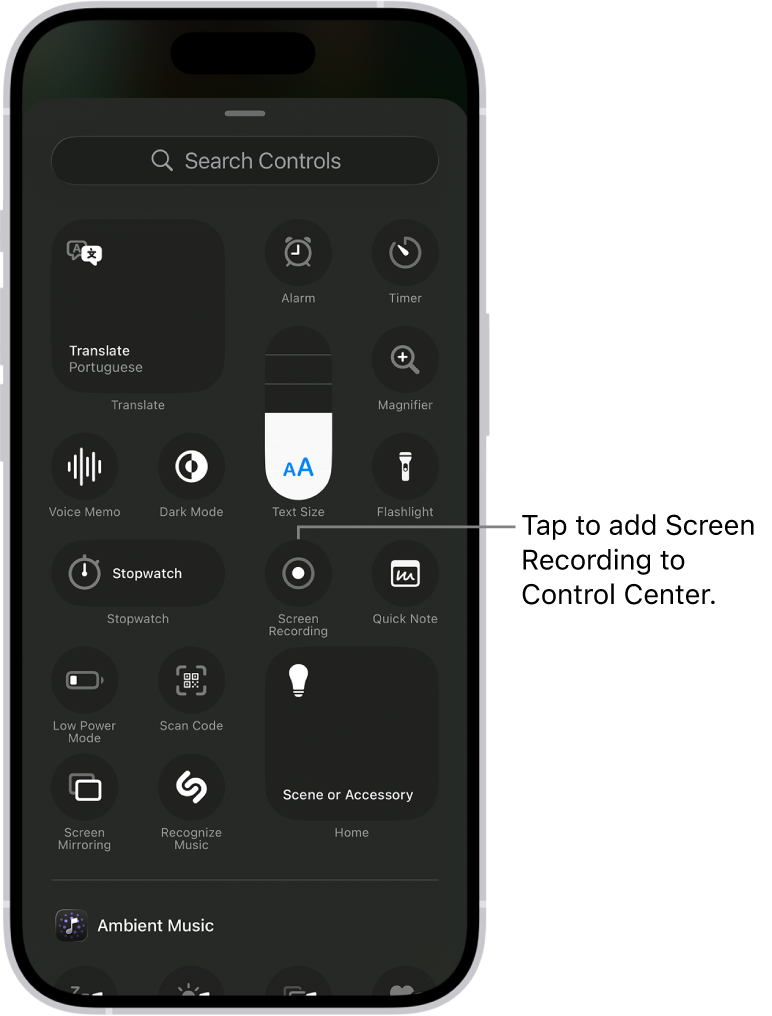
Маршрут очень короткий:
-
Открываете Settings.
-
Добавляете Screen Recording в Control Center.
-
Вызываете Центр управления.
-
Нажимаете кнопку записи.
-
После завершения открываете ролик в Photos.
Это встроенное решение идеально для мобильных инструкций. Когда нужно показать, как пройти путь в банковском приложении, где находится настройка в мессенджере, как воспроизвести баг или как работает мобильный интерфейс, встроенная запись iPhone даёт чистый и быстрый результат без сторонних надстроек. Конечно, для серьёзного монтажа дальше всё равно нужен отдельный редактор, но как способ именно записать экран устройства без лишней головной боли он закрывает задачу полностью.
Плюсы
-
уже встроена в систему;
-
запускается очень быстро;
-
не требует отдельной установки;
-
идеально подходит для записи мобильных инструкций и баг-репортов;
-
ролики сразу попадают в Photos.
Минусы
-
монтаж после записи минимальный;
-
не рассчитана на сложные сценарии производства контента;
-
предназначена именно для прямой экранной записи, а не для продвинутого видеопроизводства.
Что выбрать под конкретную задачу
Для учебных роликов и видеоуроков
Лучше всего подходят Экранная Камера, OBS Studio и VSDC Free Screen Recorder. Первая удобна связкой «запись + обрезка + экспорт», OBS выигрывает гибкостью сцен и источников, а VSDC держит хороший баланс между простотой и функциональностью.
Для записи игр
Если нужен полный контроль над сценой, берите OBS Studio. Если нужна встроенная запись без установки, подойдёт Xbox Game Bar. Для простого запуска и умеренной настройки хорош VSDC с режимом Game capturing.
Для коротких технических инструкций
ShareX — один из лучших вариантов. Он быстрее большинства конкурентов там, где важны область захвата, горячие клавиши и действия после записи.
Для Mac без установки стороннего софта
QuickTime Player. Это самый естественный и быстрый путь.
Для браузерного сценария
Apowersoft Free Online Screen Recorder. Подходит, когда не хочется ничего ставить в систему и основная работа идёт в вебе.
Для тех, кому нужен максимально простой интерфейс
Экранная Камера или Icecream Screen Recorder. Первая выигрывает встроенным маршрутом от записи до финального ролика, вторая — понятной боковой структурой режимов.
Почему в этот рейтинг не вошли некоторые известные программы
Здесь лучше сразу расставить точки над i.
Bandicam не включён в основной список именно статьи про запись без водяного знака, потому что в бесплатном режиме у него есть watermark и лимит по времени.
Screencastify тоже не вошёл в основной рейтинг, потому что removal watermark вынесен в платный тариф Starter, хотя само расширение по-прежнему удобно как браузерный рекордер для Chrome.
ScreenPal / Screencast-O-Matic сознательно не ставим в основной пул, потому что о нём встречаются разные трактовки по чистому экспорту, результат зависит от версии софта.
Именно поэтому список выше собран не по принципу «самые известные названия», а по реальной пригодности для записи экрана без водяного знака или с чётко обозначёнными ограничениями.
Итог
Если смотреть на рейтинг без рекламной шелухи, расклад получается очень понятный.
Для Windows самым удобным стартом остаётся Экранная Камера: она лучше многих конкурентов проводит пользователя от первого клика до готового ролика. Для максимальной гибкости лидирует OBS Studio. Для коротких технических записей очень силён ShareX. Для встроенного сценария без установки лучше всего работает Xbox Game Bar. Из полностью бесплатных Windows-решений без watermark особенно хорошо выглядит VSDC Free Screen Recorder. На macOS базовый маршрут надёжнее всего закрывает QuickTime Player, а для браузера сильнее других смотрится Apowersoft.
Главное правило выбора простое:
не берите программу только по громкому имени. Сначала решите, что именно вы записываете — игру, окно приложения, урок, вебинар, веб-интерфейс, экран Mac или экран iPhone. После этого сразу станет ясно, нужен ли вам конструктор уровня OBS, быстрый служебный рекордер вроде ShareX, встроенный системный инструмент или максимально простой редактор с записью в одном окне. Именно от этого зависит, получите вы на выходе чистый полезный ролик или очередной файл, который потом придётся переделывать.
