- Категория: Инструкции
|
Убрать подпись в PDF можно несколькими способами, но сначала нужно понять, что именно находится в документе. В одном файле подпись бывает обычной картинкой, рукописной пометкой, штампом, аннотацией, полем формы или полноценной цифровой подписью с сертификатом. Внешне они часто выглядят одинаково: фамилия, росчерк, дата, печать, блок с реквизитами. Внутри PDF это совершенно разные объекты. Главное правило: работайте с копией файла. Перед редактированием сохраните оригинал отдельно, потому что удаление подписи, изменение страницы, повторная печать в PDF и пересохранение могут повлиять на проверку цифровой подписи, структуру документа и видимость скрытых слоёв. |
- Категория: Инструкции
|
Таблица в PDF выглядит простой только на экране. Внутри файла она хранится по-разному: как обычный редактируемый текст, как набор отдельных текстовых блоков, как изображение после сканирования или как сложная вёрстка с линиями, которые не являются настоящими границами ячеек. Поэтому одна таблица копируется в Excel почти без правки, а другая после вставки превращается в один длинный столбец, набор строк с лишними пробелами или картинку без возможности редактирования. Правильный способ зависит от трёх вещей: куда нужно перенести данные, как устроен PDF и насколько важна точность структуры. Для одной страницы часто хватает PDF-редактора или Microsoft Word. Для отчёта на десятки страниц лучше использовать Excel Power Query, ABBYY FineReader PDF, Adobe Acrobat Pro или Tabula. Для сканов нужен OCR, иначе текст и числа останутся изображением. |
- Категория: Инструкции
|
Отправка сканов по электронной почте состоит не только из кнопки прикрепления файла. Сначала документ нужно правильно отсканировать, затем привести страницы в порядок, выбрать формат, уменьшить размер, назвать файл понятно для получателя и только после этого отправить письмо. Для паспорта, заявления, договора, акта, счета, справки или комплекта кадровых документов лучше готовить один аккуратный PDF, а не набор фотографий с разными именами, ориентацией и качеством. Главная ошибка — отправлять скан сразу после съемки или сканирования, не проверив читаемость. Получатель открывает файл, видит темный фон, обрезанный край, перевернутую страницу или слишком большой архив, после чего просит прислать документ заново. Грамотная подготовка занимает несколько минут, зато избавляет от повторной переписки. |
- Категория: Инструкции
|
Многостраничный PDF удобен для документов, которые нельзя отправлять отдельными картинками: договора, заявления, паспорта, справки, учебные конспекты, бухгалтерские акты, инструкции, архивы по проекту. В одном файле сохраняется порядок листов, документ проще пересылать по почте, загружать на сайт, печатать, подписывать и хранить в облаке. Главное — не путать две разные задачи. Первая: сразу сканировать несколько страниц в один PDF через программу для сканера. Вторая: собрать уже готовые сканы JPG, PNG или отдельные PDF в один документ. В статье разобраны оба варианта: от программ для Windows и macOS до мобильных приложений и онлайн-сервисов. |
- Категория: Инструкции
|
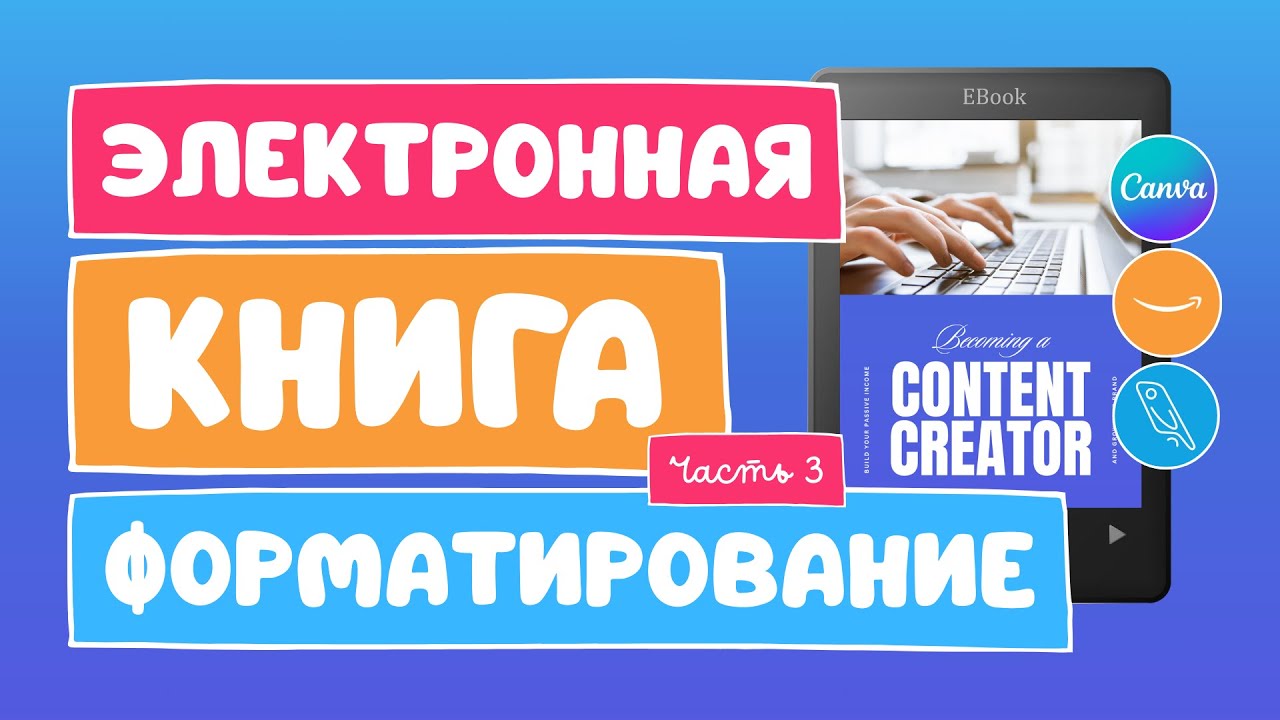
Электронная книга — это не просто текстовый файл, сохранённый в PDF. Нормальная книга содержит понятную структуру, обложку, титульную страницу, оглавление, главы, изображения, подписи, номера страниц или адаптивную навигацию, метаданные автора и правильно выбранный формат. Для инструкции, чек-листа, каталога, методички и лид-магнита чаще всего выбирают PDF. Для художественной книги, учебного пособия и чтения на ридере удобнее EPUB. Для старых библиотек встречается FB2. Для Kindle используется KPF, EPUB или подготовка через инструменты Amazon. Главная ошибка новичка — начинать с программы, а не с формата. Сначала нужно понять, где книгу будут читать: на компьютере, телефоне, планшете, ридере, сайте, в личном кабинете ученика или на маркетплейсе. От этого зависит всё: ширина страницы, размер шрифта, способ вставки картинок, наличие интерактива, итоговый вес файла и даже то, как оформлять оглавление. |
Как конвертировать презентацию в PDF без потери качества: гайд для Виндовс, Mac, телефона и браузера
- Категория: Инструкции
|
Презентацию переводят в PDF тогда, когда файл нужно отправить без риска, что у получателя съедут шрифты, изменится расположение объектов, не откроется PowerPoint или пропадут изображения. PDF удобен для почты, печати, архива, загрузки на сайт, сдачи учебной работы, отправки коммерческого предложения и передачи макета в типографию. В отличие от PPTX, такой файл открывается почти на любом устройстве и сохраняет вид страниц как готовых листов. При этом важно понимать техническую разницу: презентация — это редактируемый проект со слайдами, анимацией, переходами, заметками, видео, звуком и объектами. PDF — это статичный документ. Слайды в нём превращаются в страницы. Текст, изображения, таблицы, диаграммы и гиперссылки обычно сохраняются, а анимация, переходы, встроенное видео и звук перестают работать как элементы показа. PDF Candy прямо описывает этот принцип: PDF является статичным форматом, поэтому переходы, анимация, аудио и видео преобразуются в плоские страницы. |
- Категория: Инструкции
|
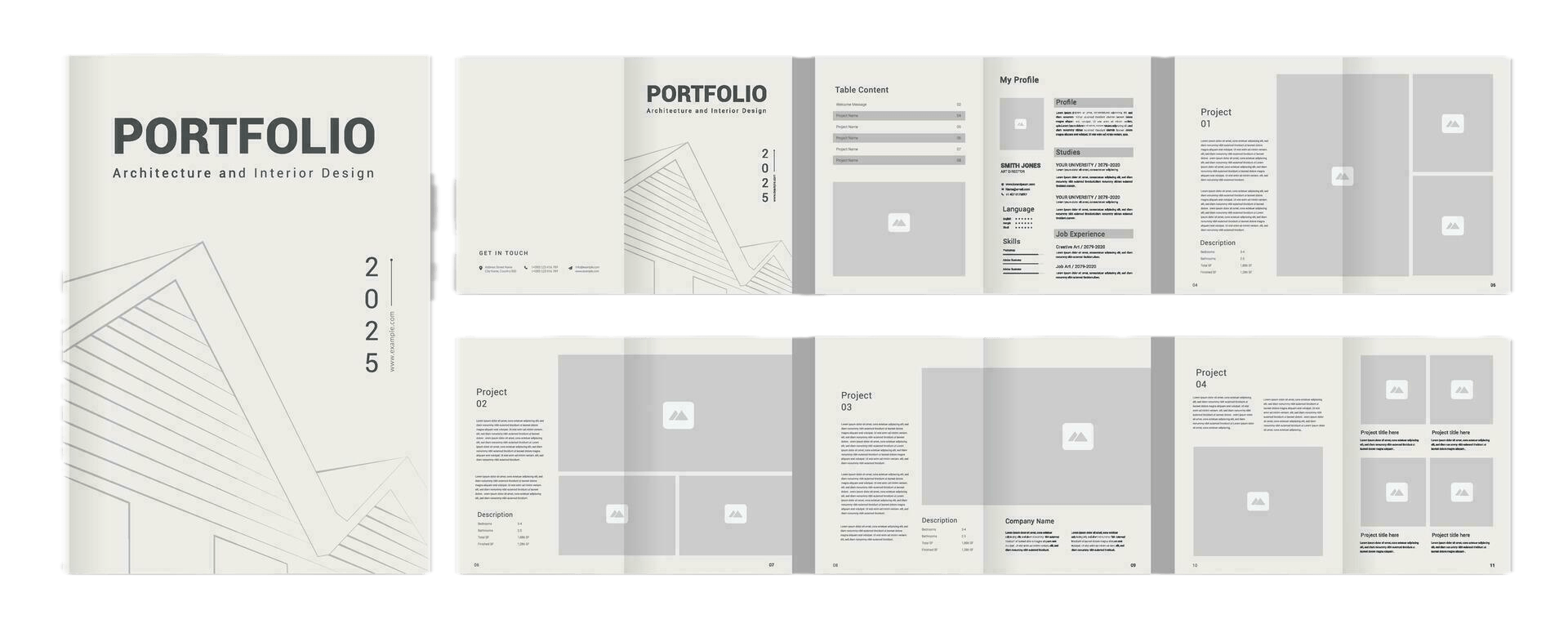
PDF-портфолио — это аккуратно собранный файл с работами, описанием опыта, контактами и пояснениями к проектам. Такой формат удобен для отклика на вакансию, отправки клиенту, участия в конкурсе, презентации услуг, защиты учебного проекта и публикации в качестве вложения к письму. Главное преимущество PDF в том, что портфолио открывается как цельный документ: у него фиксированная верстка, понятный порядок страниц, единая визуальная система и предсказуемый вид на разных устройствах. В отличие от папки с картинками, PDF-портфолио показывает не просто набор работ, а профессиональную историю. Работодатель или заказчик видит обложку, специализацию, сильные проекты, роль автора, процесс, результат и контакты. Такой файл легче воспринимать, чем архив с десятками изображений без пояснений. Для дизайнера, фотографа, иллюстратора, архитектора, копирайтера, маркетолога, преподавателя, студента и фрилансера портфолио в PDF формате остается одним из самых удобных способов быстро показать уровень работ. |
Страница 42 из 545