Отправка сканов по электронной почте состоит не только из кнопки прикрепления файла. Сначала документ нужно правильно отсканировать, затем привести страницы в порядок, выбрать формат, уменьшить размер, назвать файл понятно для получателя и только после этого отправить письмо. Для паспорта, заявления, договора, акта, счета, справки или комплекта кадровых документов лучше готовить один аккуратный PDF, а не набор фотографий с разными именами, ориентацией и качеством.
Главная ошибка — отправлять скан сразу после съемки или сканирования, не проверив читаемость. Получатель открывает файл, видит темный фон, обрезанный край, перевернутую страницу или слишком большой архив, после чего просит прислать документ заново. Грамотная подготовка занимает несколько минут, зато избавляет от повторной переписки.
Какой формат выбрать для отправки сканов
Для большинства деловых ситуаций оптимален PDF. Он сохраняет порядок страниц, открывается на компьютере и телефоне, подходит для многостраничных документов и удобен для пересылки одним вложением. JPG лучше использовать для одного листа, фотографии документа или ситуации, где получатель прямо просит изображение. PNG подходит для четких изображений с текстом и скриншотов, но часто весит больше JPG. TIFF сохраняет высокое качество, однако для обычной электронной почты он неудобен: файлы получаются тяжелыми, а получателю требуется совместимая программа.
| Формат | Для чего подходит | Когда неудобен | Что проверить перед отправкой |
|---|---|---|---|
| Договоры, заявления, паспорта, справки, многостраничные документы | Когда получатель просит отдельные изображения | Порядок страниц, ориентацию, размер файла | |
| JPG | Один лист, фото документа, быстрый скан с телефона | Несколько страниц, документы с мелким текстом | Резкость, отсутствие теней, читаемость печатей |
| PNG | Четкий текст, скриншоты, изображения без сильного сжатия | Фотографии документов и большие комплекты | Вес файла, размеры изображения |
| TIFF | Архивное качество, профессиональное сканирование | Обычная отправка по email | Совместимость и размер |
| ZIP | Комплект разных файлов | Организации, где архивы блокируются фильтрами | Наличие пароля, состав архива, размер |
Практичный порядок такой: один документ — один PDF; несколько документов — несколько понятно названных PDF; много мелких изображений — сначала объединение в PDF, потом отправка. Для отправки по электронной почте это удобнее, чем прикреплять 10–20 отдельных фотографий.
Что проверить перед отправкой
Перед отправкой откройте файл так, как его откроет получатель. Не в редакторе, а в обычном просмотрщике PDF или изображений. Так быстрее видны реальные проблемы: перевернутые страницы, пустые листы, неудачная обрезка, слишком мелкий текст, следы пальцев, тени от книги, обрезанные подписи.
Проверочный список:
-
все страницы на месте;
-
порядок страниц совпадает с оригиналом;
-
листы повернуты правильно;
-
текст читается без увеличения до предела;
-
печати, подписи, номера и даты не обрезаны;
-
на скане нет лишнего фона, стола, рук, обложек и других документов;
-
файл называется понятно:
dogovor_ivanov_2026.pdf,zayavlenie_petrov.pdf,passport_scan_sidorov.pdf; -
общий размер вложений укладывается в ограничения почты;
-
конфиденциальные документы защищены паролем или отправлены через облако с ограниченным доступом.
Для обычных документов достаточно 300 dpi. Для черно-белого текста подходит режим оттенков серого или черно-белый режим, для печатей, подписей и цветных бланков лучше выбирать цветной скан. При слишком высоком разрешении файл быстро становится тяжелым, а польза для обычного email почти не растет.
Как быстро выбрать способ
| Задача | Лучший вариант | Почему |
|---|---|---|
| Собрать готовые сканы в один PDF на Windows | PDF Commander | Удобно упорядочить страницы, сохранить PDF и подготовить файл к письму |
| Отсканировать документ с МФУ в PDF | NAPS2 | Работает со сканерами через WIA и TWAIN, сохраняет PDF и изображения |
| Отсканировать старым сканером | VueScan | Поддерживает большое количество моделей и работает на Windows, macOS и Linux |
| Быстро получить PDF со сканера | WinScan2PDF | Минимум настроек, быстрый сценарий сканирования в PDF |
| Подготовить сканы Epson | Epson Scan / Epson ScanSmart | Сканирование, просмотр, поворот, удаление страниц и отправка |
| Подготовить сканы Canon | Canon ScanGear / Canon MF Scan Utility | Сканирование в файл и отправка через почтовый клиент |
| Сжать PDF перед письмом | Smallpdf, iLovePDF, PDF24 Creator | Уменьшение размера, объединение страниц, подготовка PDF |
| Отправить с iPhone | Почта, Заметки, Файлы | iPhone сканирует бумажный документ и отправляет его как PDF |
| Отправить с Android | Google Drive, OneDrive, Gmail | Сканирование камерой, сохранение PDF, отправка вложением или ссылкой |
| Отправить большой файл | Google Drive, OneDrive, Яндекс Диск, Облако Mail.ru | Вместо тяжелого вложения отправляется ссылка |
Как отправить сканы документов по электронной почте с Windows
PDF Commander
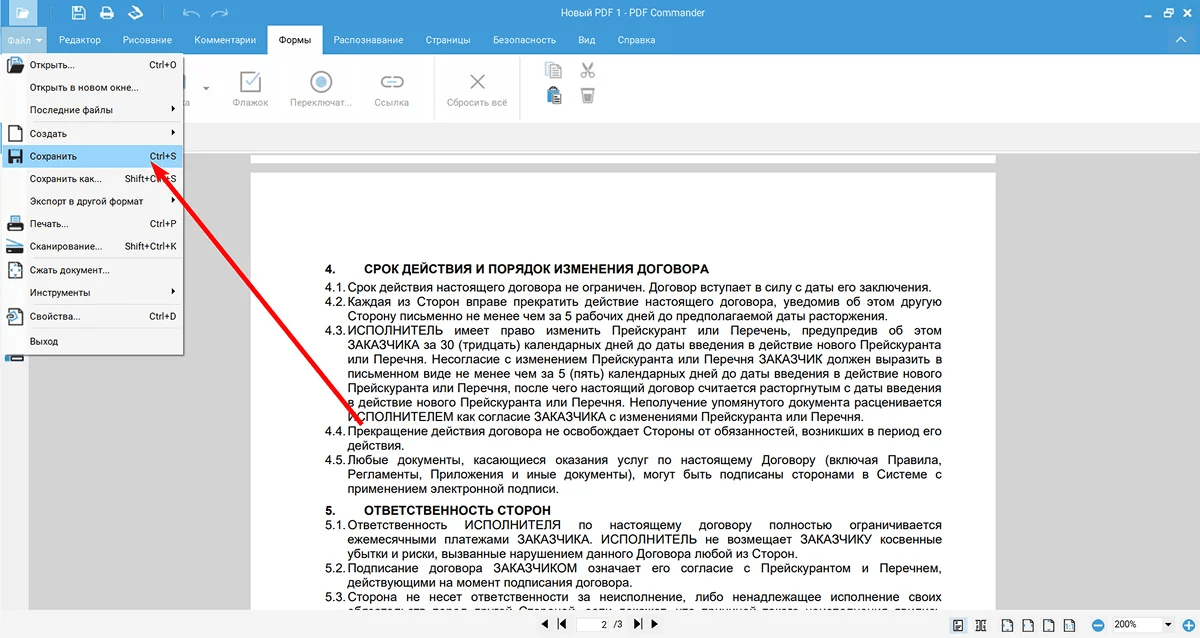
PDF Commander удобен для ситуации, когда сканы уже лежат на компьютере в виде изображений или PDF, но перед отправкой их нужно привести в нормальный вид. В программе удобно собрать несколько страниц в один файл, удалить лишние листы, повернуть страницы, добавить недостающие изображения, сохранить документ и подготовить его для вложения в письмо.
Для отправки сканов по электронной почте это один из самых понятных вариантов на Windows: сначала документ собирается и проверяется, затем отправляется через Gmail, Outlook, Яндекс Почту, Mail.ru или любой другой почтовый сервис.
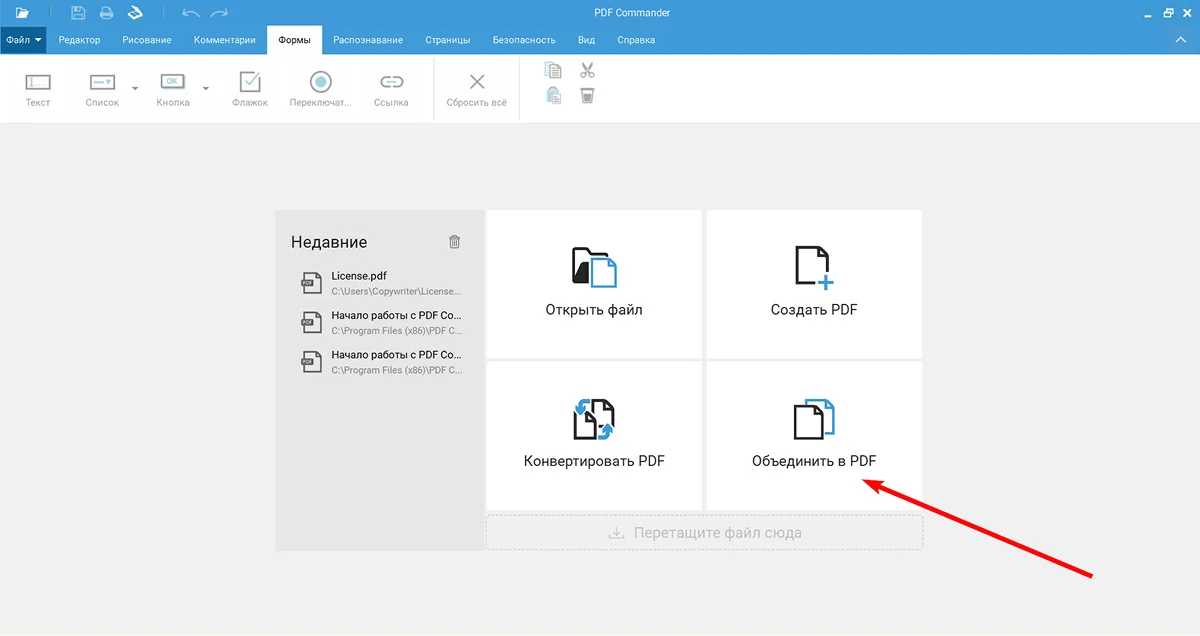
В PDF Commander на стартовом экране доступны действия для открытия PDF, создания PDF, конвертации и объединения файлов. Для сборки сканов в один документ используется сценарий объединения: добавление файлов, изменение порядка и создание итогового PDF. В программе также есть уменьшение размера PDF через пункт сжатия документа.
Что можно сделать в PDF Commander перед отправкой
-
собрать несколько сканов в один PDF;
-
открыть уже готовый PDF и проверить страницы;
-
повернуть страницы с неправильной ориентацией;
-
удалить лишние страницы;
-
добавить недостающие страницы;
-
объединить несколько PDF;
-
сохранить документ под понятным именем;
-
уменьшить размер PDF перед отправкой;
-
подготовить файл для вложения в письмо.
Как подготовить сканы в PDF Commander
-
Запустите PDF Commander.
-
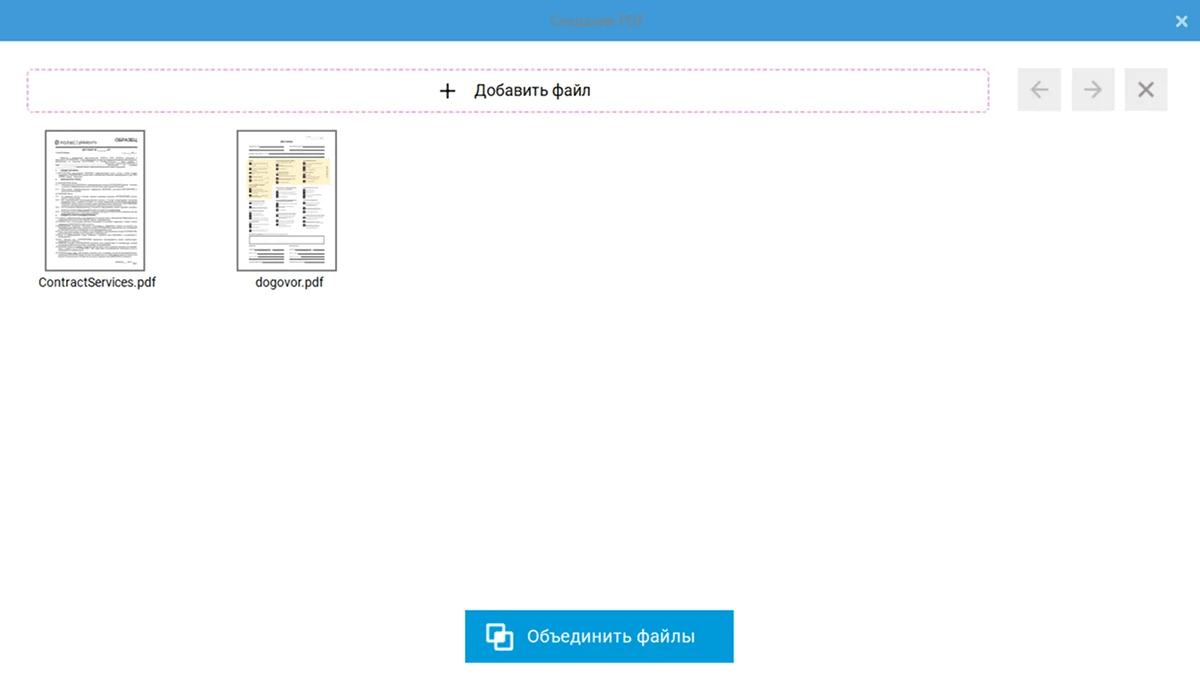
На стартовом экране выберите действие для создания или объединения PDF.
-
Добавьте изображения сканов или PDF-файлы.
-
Проверьте порядок страниц. Первая страница должна быть первой в документе, приложения и дополнительные листы — после основного документа.
-
Удалите лишние файлы из списка.
-
Переместите страницы в правильном порядке.
-
Создайте итоговый PDF.
-
Откройте созданный документ в программе.
-
Поверните страницы, которые отображаются боком или вверх ногами.
-
Проверьте, что подписи, печати, номера и даты не обрезаны.
-
Сохраните файл через «Файл» → «Сохранить как».
-
Для тяжелого документа используйте сжатие PDF.
-
Откройте почту, создайте письмо и прикрепите готовый PDF.
Как назвать файл
Для деловой переписки лучше использовать латиницу или простые русские названия без длинных наборов символов. Подходящие варианты:
-
zayavlenie_ivanov.pdf; -
dogovor_scan_2026.pdf; -
passport_petrov.pdf; -
akt_sverki_ooo_vesna.pdf; -
rekvizity_i_dogovor.pdf.
Название должно объяснять содержимое без открытия файла. Получателю проще скачать, переслать и сохранить такой документ.
Плюсы
-
Подходит для подготовки сканов перед отправкой.
-
Удобно собирать многостраничный PDF.
-
Можно проверить и отредактировать порядок страниц.
-
Доступно уменьшение размера PDF.
-
Подходит для документов, которые уже отсканированы.
-
Интерфейс рассчитан на работу с PDF без сложных технических настроек.
Минусы
-
Для прямого сканирования с МФУ удобнее использовать сканирующую программу.
-
Для macOS нужен другой инструмент.
-
При большом количестве исходных изображений требуется внимательно проверить порядок страниц.
-
Для отправки письма все равно используется отдельная почта или почтовый клиент.
Когда выбирать PDF Commander
PDF Commander лучше использовать, когда на компьютере уже есть сканы, фотографии документов или отдельные PDF, а задача — быстро собрать из них один аккуратный файл для отправки. Это удобный первый шаг перед письмом: подготовили PDF, проверили страницы, сжали документ, прикрепили к email.
NAPS2
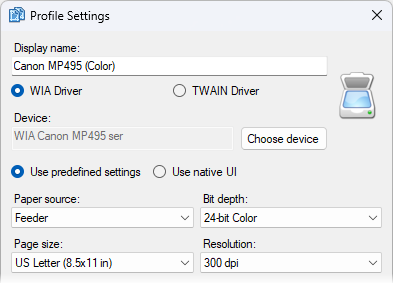
NAPS2 подходит для прямого сканирования документов с МФУ и сканеров. Программа работает на Windows, macOS и Linux, поддерживает сканеры Canon, Brother, HP, Epson, Fujitsu и другие устройства, сохраняет результат в PDF, TIFF, JPEG и PNG. Для подключения используются WIA и TWAIN, а в профиле задаются DPI, размер страницы, автоподатчик и двустороннее сканирование.
Главное преимущество NAPS2 — понятная логика: создается профиль сканирования, затем документ сканируется, страницы отображаются в окне программы, после чего их можно повернуть, обрезать, переставить и сохранить в PDF. Для многостраничных документов это удобнее, чем сканировать каждую страницу отдельным файлом.
Что можно сделать в NAPS2
-
выбрать сканер;
-
настроить WIA или TWAIN;
-
выбрать планшетное сканирование или автоподатчик;
-
задать размер страницы;
-
выбрать цветной, серый или черно-белый режим;
-
настроить разрешение;
-
отсканировать несколько страниц;
-
повернуть и обрезать страницы;
-
изменить порядок страниц;
-
удалить пустые листы;
-
сохранить PDF, JPG, PNG или TIFF;
-
выполнить распознавание текста.
Как отсканировать документ и отправить его по электронной почте
-
Откройте NAPS2.
-
Нажмите «Profiles» или создайте новый профиль.
-
Выберите драйвер WIA или TWAIN.
-
Укажите сканер.
-
В поле источника выберите стекло сканера или автоподатчик.
-
Задайте размер бумаги: A4 для большинства документов.
-
Выберите цветовой режим.
-
Установите разрешение 300 dpi для обычных документов.
-
Нажмите «Scan».
-
Проверьте появившиеся страницы.
-
Поверните страницы с неправильной ориентацией.
-
Удалите пустые или ошибочные листы.
-
Перетащите страницы мышью в правильном порядке.
-
Нажмите «Save PDF».
-
Укажите название файла и папку.
-
Откройте почту и прикрепите PDF к письму.
Настройки для разных документов
| Тип документа | Режим | Разрешение | Формат |
|---|---|---|---|
| Заявление, акт, договор | Оттенки серого или цвет | 300 dpi | |
| Паспорт, удостоверение, справка с печатью | Цвет | 300 dpi | |
| Черно-белый текст без печатей | Черно-белый | 300 dpi | |
| Фото, иллюстрации, изображения | Цвет | 300–600 dpi | JPG или PDF |
| Многостраничный комплект | Цвет или серый | 300 dpi | Один PDF |
Плюсы
-
Бесплатная программа с открытым исходным кодом.
-
Работает на Windows, macOS и Linux.
-
Поддерживает WIA и TWAIN.
-
Подходит для многостраничных PDF.
-
Доступны поворот, обрезка и перестановка страниц.
-
Есть OCR для распознавания текста.
-
Можно сохранить PDF, TIFF, JPEG и PNG.
-
Нет рекламы и лишнего навязанного ПО.
Минусы
-
Для первого запуска нужно настроить профиль.
-
Качество результата зависит от драйвера сканера.
-
Для сложного редактирования PDF нужна отдельная программа.
-
Интерфейс выглядит утилитарно, без визуальных подсказок для новичков.
Когда выбирать NAPS2
NAPS2 подходит для регулярной отправки сканов: бухгалтерии, кадровых документов, договоров, заявлений, актов и справок. Особенно удобно использовать программу с МФУ, где есть автоподатчик: страницы сканируются пакетом, затем сохраняются одним PDF.
VueScan
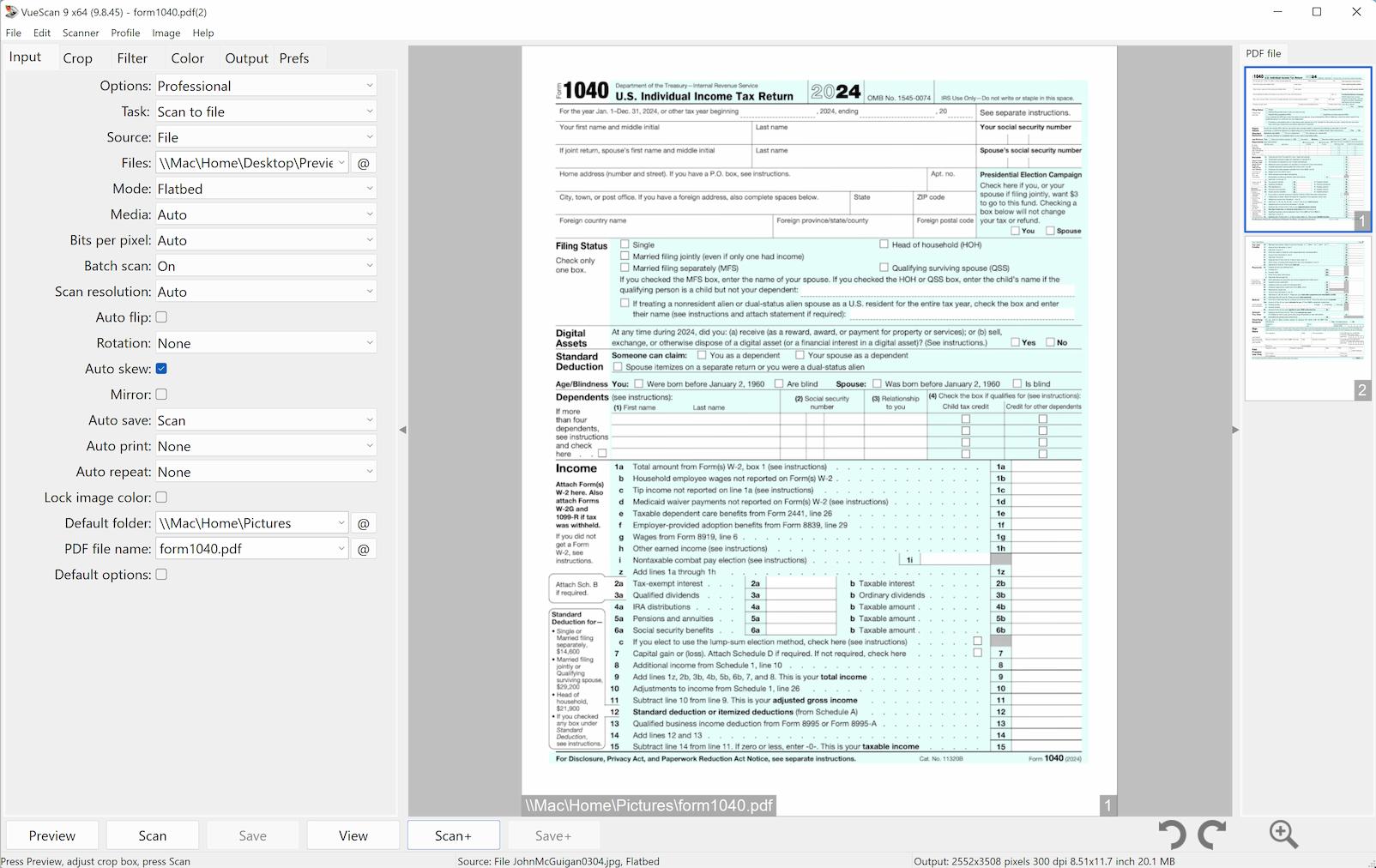
VueScan используется для сканирования документов и фотографий на Windows, macOS и Linux. Программа поддерживает большое количество сканеров, работает с автоподатчиком, двусторонним сканированием, выравниванием, удалением пустых страниц, OCR, многостраничными PDF и управлением страницами.
VueScan особенно полезен для сканеров, которые плохо работают со стандартными средствами системы. В программе есть настройки источника, качества, формата файла и имени результата. Для отправки сканов по электронной почте чаще всего выбирают PDF, а затем прикрепляют его к письму.
Что можно сделать в VueScan
-
выбрать подключенный сканер;
-
сканировать документы и фотографии;
-
использовать автоподатчик;
-
сохранять многостраничные PDF;
-
удалять пустые страницы;
-
выравнивать изображение;
-
выполнять OCR;
-
сохранять результат в PDF, JPEG, TIFF и другие форматы;
-
отправлять последний скан через email-кнопку в интерфейсе.
В VueScan для сохранения скана в PDF в настройках выбирается тип файла PDF, затем нажимается «Scan», после чего результат сохраняется указанным именем. В программе также есть кнопка Email для отправки последнего скана через почтовую программу.
Как подготовить скан в VueScan
-
Подключите сканер или МФУ.
-
Запустите VueScan.
-
Выберите устройство в списке сканеров.
-
Укажите источник: планшет или автоподатчик.
-
Включите режим документа.
-
Задайте цветовой режим.
-
Установите разрешение 300 dpi для документов.
-
В настройках файла выберите PDF.
-
Укажите папку сохранения.
-
Нажмите «Preview» для проверки области сканирования.
-
Исправьте рамку, ориентацию и поля.
-
Нажмите «Scan».
-
Проверьте полученный PDF.
-
При необходимости отсканируйте дополнительные страницы.
-
Отправьте файл через почту как вложение или используйте кнопку Email.
Плюсы
-
Работает на Windows, macOS и Linux.
-
Подходит для старых и новых сканеров.
-
Поддерживает автоподатчик и многостраничные PDF.
-
Есть OCR и удаление пустых страниц.
-
Удобен для сложных сканирующих сценариев.
-
Подходит для документов и фотографий.
Минусы
-
Интерфейс насыщен настройками.
-
Новичку требуется время на подбор профиля.
-
Для простой разовой отправки скана программа выглядит избыточной.
-
Некоторые функции зависят от модели сканера.
Когда выбирать VueScan
VueScan стоит выбирать, когда стандартные программы не видят сканер, драйверы устарели, требуется пакетное сканирование или нужен контроль над качеством. Для отправки документов по электронной почте программа дает стабильный результат: PDF создается до открытия почты, поэтому письмо отправляется уже с проверенным файлом.
WinScan2PDF
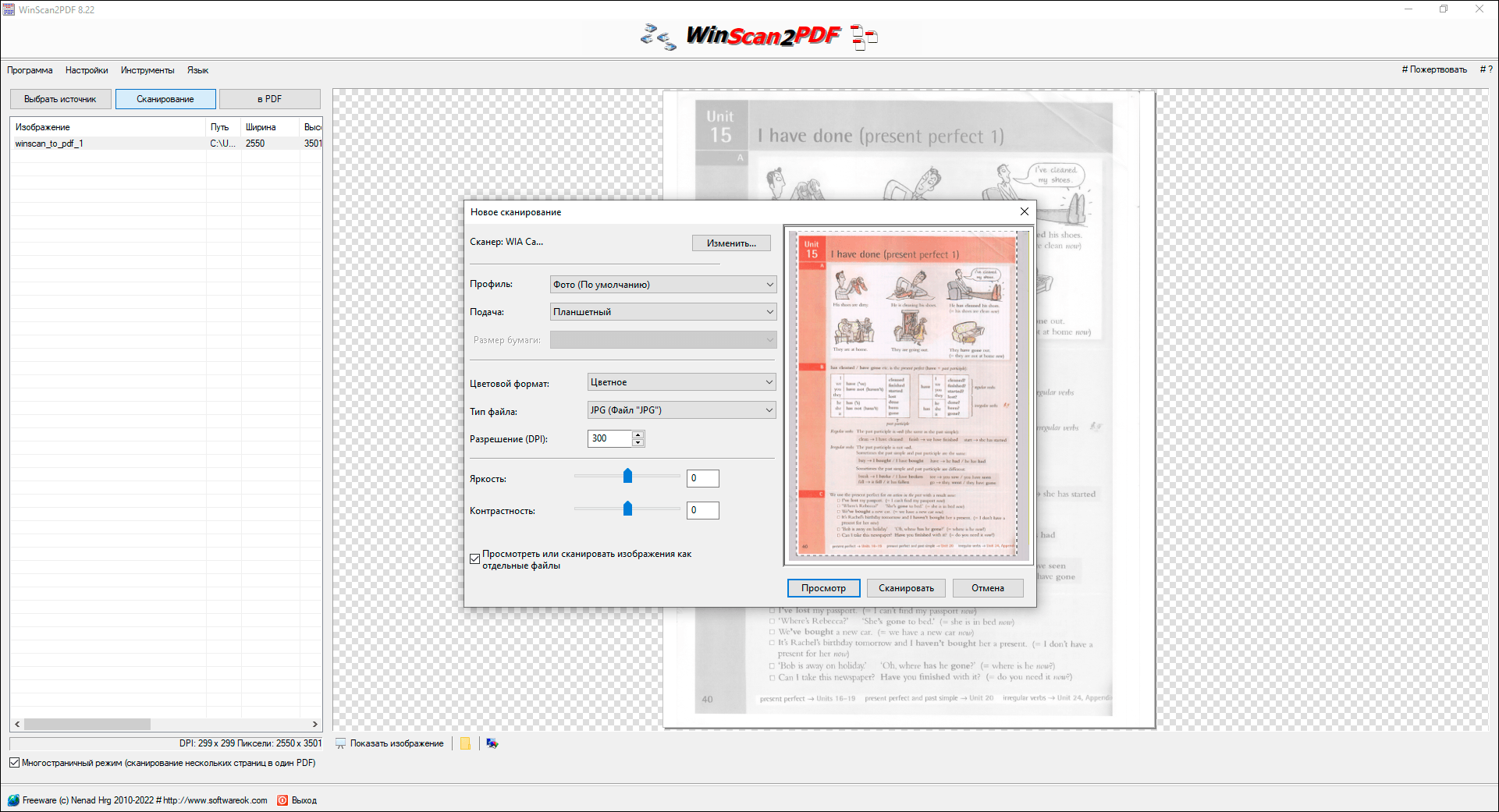
WinScan2PDF подходит для простого сценария: отсканировать бумажный документ и сохранить результат в PDF. В отличие от многофункциональных редакторов, здесь основной упор сделан на быстрое получение PDF-файла со сканера.
Что можно сделать в WinScan2PDF
-
выбрать источник сканирования;
-
отсканировать страницу;
-
сохранить результат в PDF;
-
собрать несколько страниц в один файл;
-
подготовить PDF для отправки по email.
Как отправить скан через WinScan2PDF
-
Откройте WinScan2PDF.
-
Выберите сканер.
-
Положите документ на стекло сканера.
-
Запустите сканирование.
-
Добавьте следующую страницу.
-
Проверьте, что все страницы вошли в файл.
-
Сохраните PDF.
-
Откройте почту.
-
Прикрепите PDF к письму.
-
Отправьте документ получателю.
Плюсы
-
Очень простой сценарий работы.
-
Подходит для быстрого создания PDF.
-
Не перегружает пользователя лишними инструментами.
-
Удобен для разовой отправки небольшого документа.
Минусы
-
Меньше инструментов редактирования, чем в PDF-редакторах.
-
Для поворота, разметки и глубокой подготовки PDF удобнее использовать отдельный редактор.
-
Для сложного пакетного сканирования лучше подходит NAPS2 или VueScan.
Когда выбирать WinScan2PDF
WinScan2PDF подходит для коротких документов: заявление, копия паспорта, справка, один договор на несколько страниц. Для последующей правки, сжатия или защиты PDF файл лучше открыть в отдельном редакторе.
PaperScan
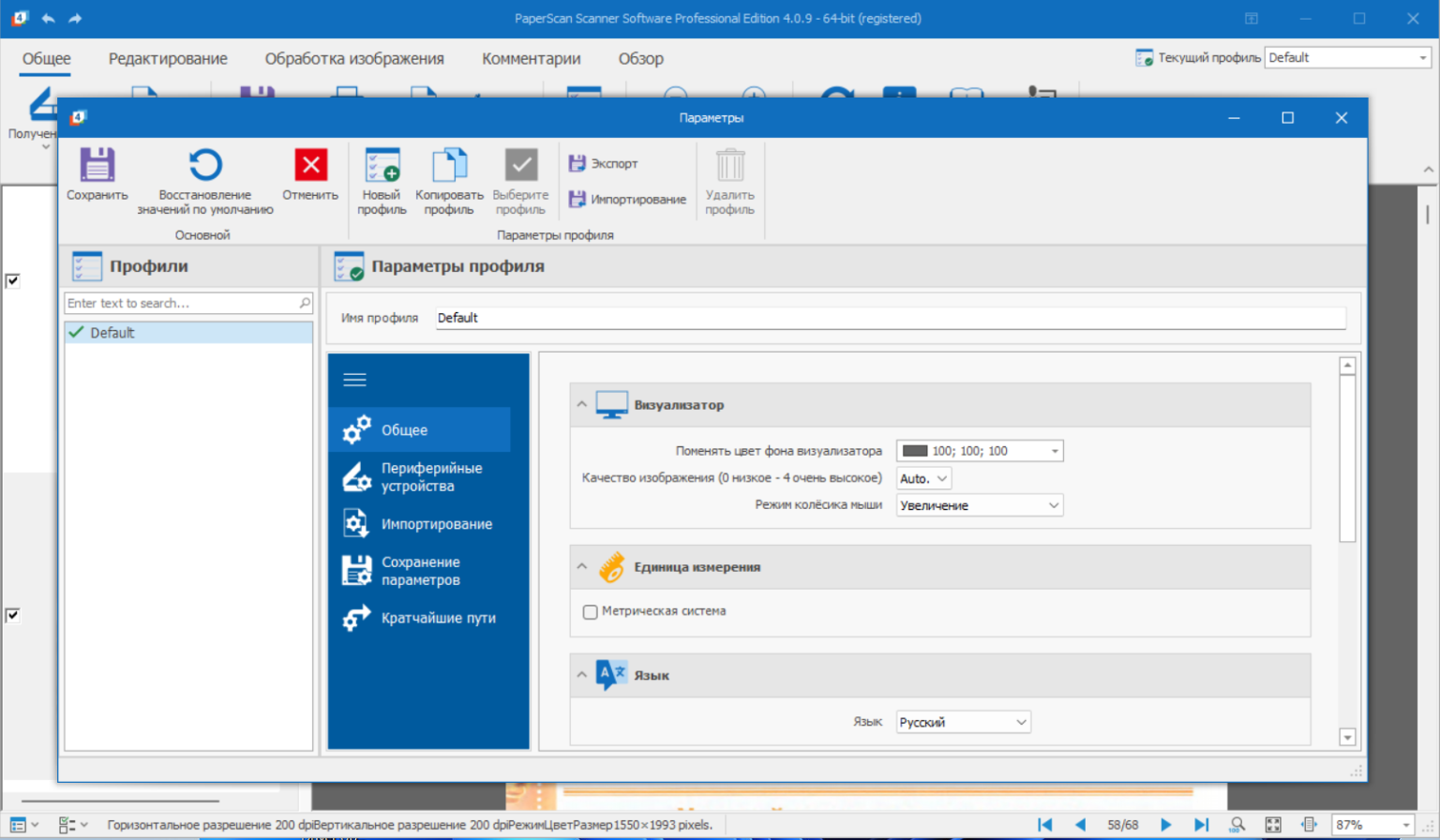
PaperScan используется для сканирования и предварительной обработки документов. Его удобно рассматривать как промежуточный вариант между простым сканированием и полноценным PDF-редактором: сканы можно подготовить, выровнять, улучшить и сохранить.
Что можно сделать в PaperScan
-
сканировать документы;
-
работать с изображениями сканов;
-
поворачивать страницы;
-
улучшать вид отсканированного документа;
-
сохранять результат в подходящий формат;
-
готовить файл для отправки по электронной почте.
Инструкция
-
Запустите PaperScan.
-
Выберите сканер.
-
Установите режим документа.
-
Отсканируйте страницы.
-
Проверьте результат в окне программы.
-
Поверните страницы с неправильной ориентацией.
-
Уберите лишние пустые листы.
-
Сохраните документ в PDF.
-
Откройте почту и прикрепите файл.
Плюсы
-
Подходит для подготовки сканов перед отправкой.
-
Есть базовая обработка изображений.
-
Удобен для документов, где важна читаемость.
-
Работает как отдельное сканирующее приложение.
Минусы
-
Для полноценного редактирования PDF нужен другой инструмент.
-
Для новичка интерфейс выглядит менее очевидным, чем у простых утилит.
-
При большом количестве документов требуется аккуратная ручная проверка страниц.
Epson Scan и Epson ScanSmart
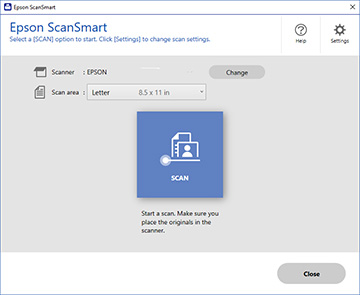
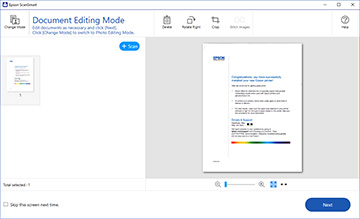
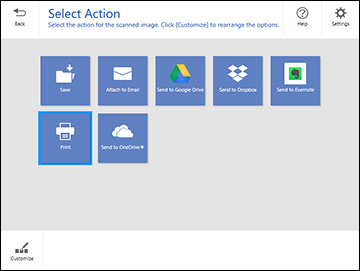
Epson Scan и Epson ScanSmart используются с устройствами Epson. В Epson ScanSmart после сканирования документ открывается на экране просмотра, где доступны добавление страниц, удаление, поворот, обрезка, изменение режима и переход к действиям сохранения, печати, отправки по email или загрузки в облачный сервис.
Что можно сделать в Epson ScanSmart
-
отсканировать документ или фотографию;
-
проверить страницы после сканирования;
-
добавить страницы;
-
удалить лишние листы;
-
повернуть изображение;
-
обрезать скан;
-
сохранить файл;
-
прикрепить результат к email;
-
отправить в облачный сервис.
Как отправить скан через Epson ScanSmart
-
Откройте Epson ScanSmart.
-
Положите документ на стекло сканера или в автоподатчик.
-
Нажмите «Scan».
-
Проверьте результат на экране просмотра.
-
Для добавления следующей страницы нажмите «+ Scan».
-
Удалите лишние страницы кнопкой удаления.
-
Поверните страницы с неправильной ориентацией.
-
Обрежьте лишние поля.
-
Нажмите «Next».
-
Выберите действие для сохранения или отправки.
-
Прикрепите файл к письму через почтовый клиент.
-
Отправьте документ.
Плюсы
-
Хорошо подходит для устройств Epson.
-
Есть экран проверки результата.
-
Доступны поворот, удаление, обрезка и добавление страниц.
-
Есть действия для сохранения и отправки.
-
Удобно готовить многостраничные PDF.
Минусы
-
Используется прежде всего с устройствами Epson.
-
Для дополнительного редактирования PDF нужен отдельный редактор.
-
Качество результата зависит от настроек сканера и состояния оригинала.
Когда выбирать Epson ScanSmart
Этот способ удобен, когда сканер или МФУ Epson уже подключен к компьютеру. Важное преимущество — просмотр перед отправкой: документ не уходит в почту вслепую, его сначала можно повернуть, обрезать и проверить.
Canon ScanGear и Canon MF Scan Utility
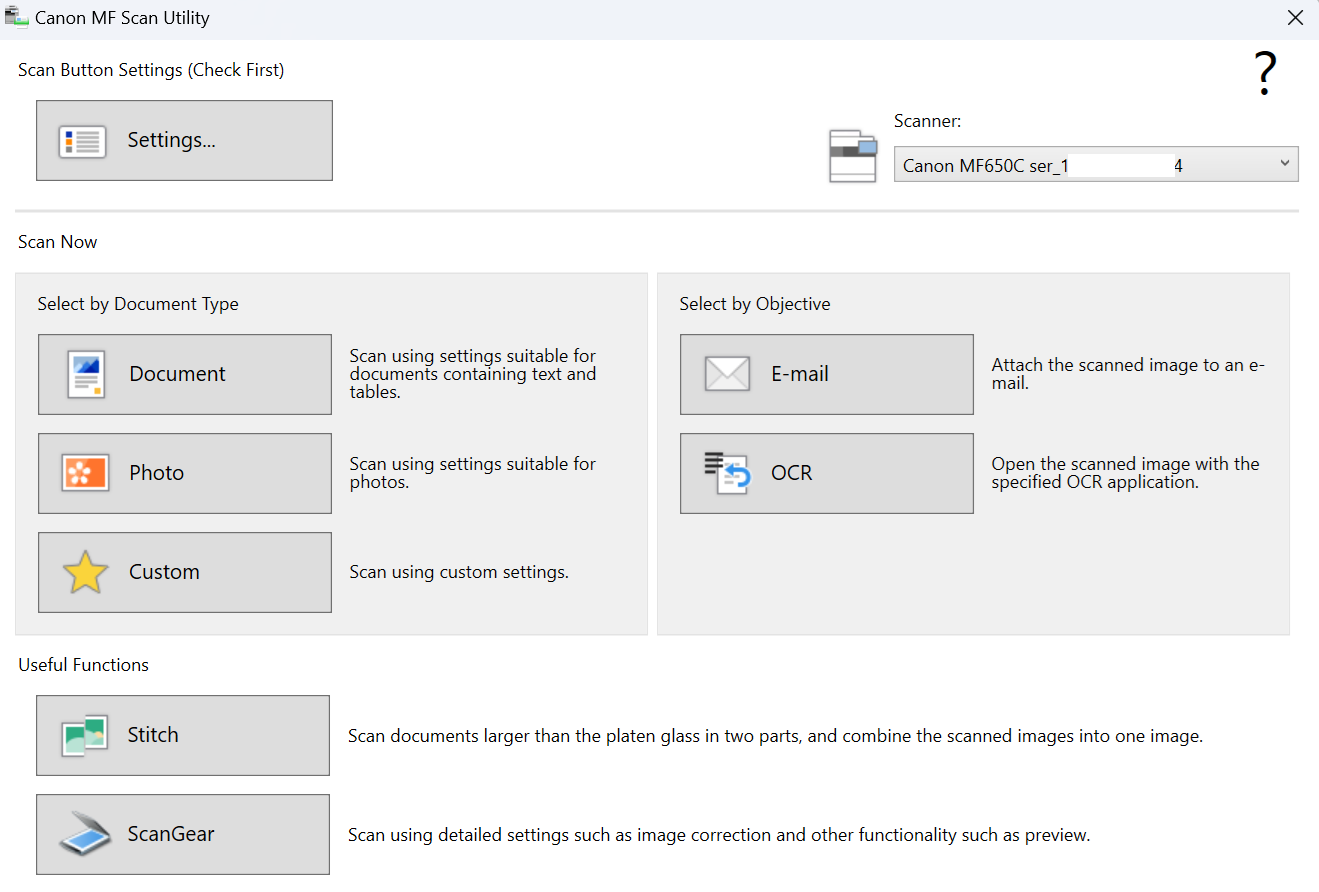
Canon ScanGear используется как драйвер и модуль сканирования для устройств Canon. Для МФУ Canon также применяется Canon MF Scan Utility. В Canon MF Scan Utility есть сценарий E-mail: в настройках выбирается устройство, пункт E-mail, размер вложения, папка сохранения и почтовый клиент, затем нажимается «E-mail», после чего программа сканирует документ и запускает почтовую программу с прикрепленным изображением.
Что можно сделать
-
выбрать устройство Canon;
-
настроить сканирование документа;
-
выбрать сохранение в файл;
-
использовать сценарий отправки по email;
-
задать размер вложения;
-
выбрать папку сохранения;
-
открыть почтовый клиент с прикрепленным сканом.
Как отправить скан через Canon MF Scan Utility
-
Откройте Canon MF Scan Utility из меню «Пуск».
-
Выберите МФУ Canon.
-
Откройте настройки.
-
Перейдите к сценарию E-mail.
-
Укажите размер вложения.
-
Выберите папку сохранения.
-
Укажите почтовый клиент.
-
Положите документ в сканер.
-
Нажмите «E-mail».
-
Проверьте вложение в созданном письме.
-
Добавьте получателя, тему и текст.
-
Отправьте письмо.
Плюсы
-
Удобно для владельцев МФУ Canon.
-
Есть отдельный сценарий для email.
-
Можно заранее задать параметры вложения.
-
Результат сохраняется на компьютере и прикрепляется к письму.
Минусы
-
Способ привязан к устройствам Canon.
-
Для отправки используется почтовая программа на компьютере.
-
Для сложного редактирования страниц удобнее отдельный PDF-редактор.
-
При неверно выбранном почтовом клиенте письмо не формируется автоматически.
HP Scan и HP Smart
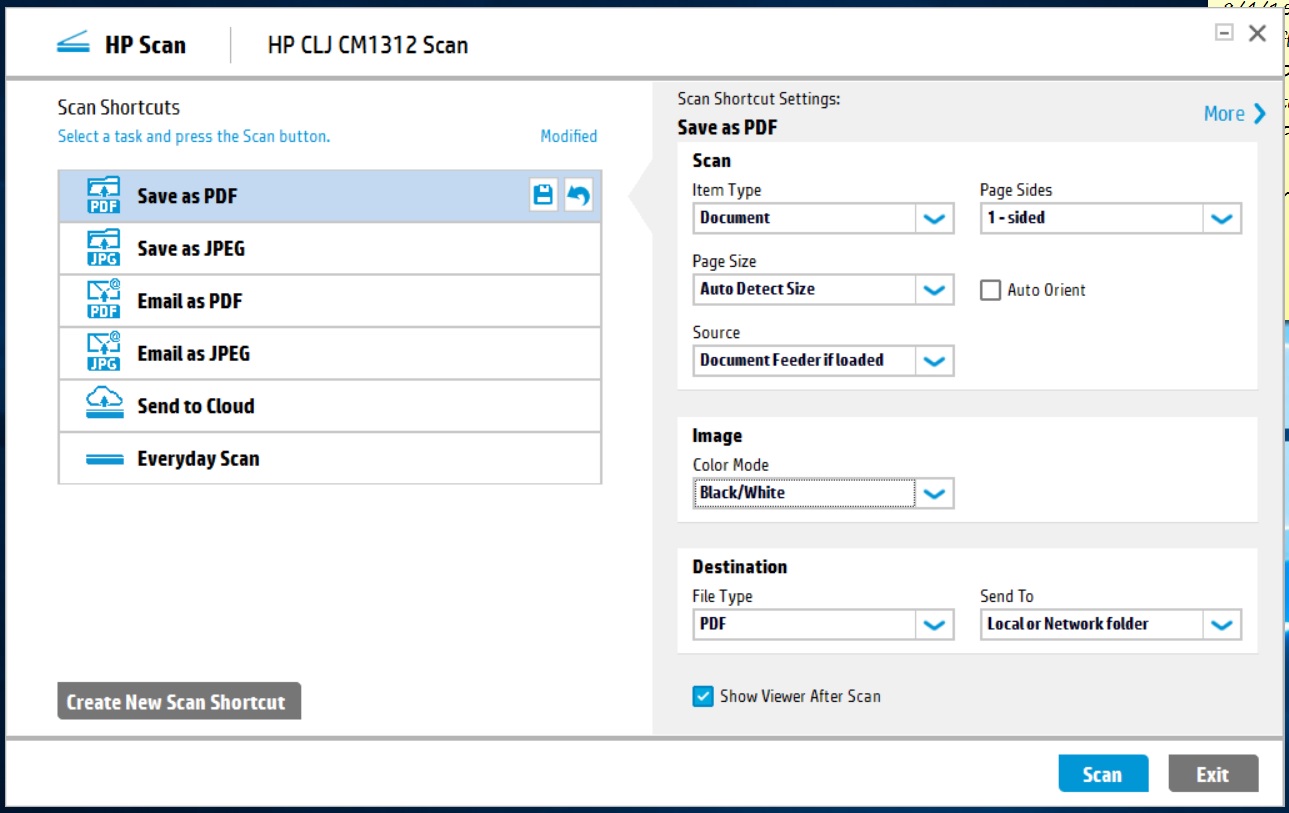
HP Scan и HP Smart применяются с принтерами и МФУ HP. Для отправки сканов удобен порядок: сначала сканирование в PDF или изображение, затем проверка результата, сохранение на компьютер и отправка через почту. У устройств HP также используется сценарий Scan to Email, при котором документ сканируется с устройства и отправляется на один или несколько адресов электронной почты.
Что можно сделать
-
отсканировать документ с МФУ HP;
-
сохранить скан на компьютер;
-
подготовить PDF;
-
отправить файл как вложение;
-
использовать отправку на email с устройства при настроенной функции.
Инструкция для обычного сценария
-
Откройте HP Smart или HP Scan.
-
Выберите подключенное устройство.
-
Перейдите к сканированию.
-
Положите документ на стекло или в автоподатчик.
-
Выберите PDF для многостраничного документа.
-
Настройте цвет и разрешение.
-
Запустите сканирование.
-
Проверьте результат.
-
Сохраните файл.
-
Откройте почту.
-
Прикрепите PDF.
-
Отправьте письмо.
Плюсы
-
Удобно для пользователей МФУ HP.
-
Подходит для сканирования на компьютер.
-
Поддерживает привычный сценарий сохранения PDF.
-
Есть прямой сценарий отправки с устройства при настроенной почте.
Минусы
-
Функции зависят от модели устройства.
-
Для прямой отправки с МФУ нужна корректная настройка почты.
-
Для редактирования PDF после сканирования нужен отдельный инструмент.
-
При отправке с панели МФУ сложнее проверить текст письма и вложение.
Отправка через Gmail на Windows
Gmail подходит для отправки готовых PDF и изображений. В обычном сценарии пользователь создает письмо, нажимает кнопку прикрепления файла, выбирает PDF со сканами и отправляет. Для личного аккаунта Gmail действует лимит вложений 25 МБ; при превышении лимита Gmail добавляет файл через Google Drive вместо обычного вложения.
Как отправить скан через Gmail
-
Откройте Gmail в браузере.
-
Нажмите «Написать».
-
Укажите адрес получателя.
-
Заполните тему письма.
-
Напишите короткое пояснение.
-
Нажмите значок скрепки.
-
Выберите PDF со сканами.
-
Дождитесь окончания загрузки.
-
Проверьте, что вложение появилось в письме.
-
Нажмите «Отправить».
Что написать в письме
Здравствуйте!

Направляю сканы документов во вложении.
Файл содержит заявление и копии приложений.

С уважением,
[Имя]
Плюсы
-
Подходит для PDF, JPG и PNG.
-
Удобно отправлять один подготовленный PDF.
-
При превышении лимита используется Google Drive.
-
Письмо можно отправить с компьютера и телефона.
Минусы
-
Большие файлы уходят через облачную ссылку.
-
Получателю нужен доступ к файлу на Google Drive.
-
Несколько отдельных изображений легко перепутать.
-
Для конфиденциальных документов требуется дополнительная защита.
Отправка через Outlook на Windows
Outlook используется в двух вариантах: приложение на компьютере и веб-версия Outlook.com. Для Outlook.com размер обычного файлового вложения составляет 25 МБ, а при использовании OneDrive доступна отправка более крупных файлов ссылкой. Для настольного Outlook ограничения зависят от почтового сервера: для интернет-аккаунтов часто используется ограничение 20 МБ, а для Exchange лимит задается администратором.
Как отправить скан через Outlook
-
Откройте Outlook.
-
Нажмите «Создать сообщение».
-
Укажите адрес получателя.
-
Напишите тему.
-
Нажмите «Вложить файл».
-
Выберите PDF со сканами.
-
Дождитесь прикрепления файла.
-
Проверьте размер вложения.
-
Добавьте текст письма.
-
Нажмите «Отправить».
Когда использовать OneDrive
OneDrive подходит для тяжелых сканов: большого договора, комплекта фотографий, архива с приложениями, многостраничного PDF в высоком качестве. Файл загружается в облако, а в письме отправляется ссылка. Для документов с персональными данными доступ лучше ограничивать конкретными получателями.
Плюсы
-
Подходит для корпоративной переписки.
-
Удобно отправлять документы через OneDrive.
-
В приложении Outlook удобно сохранять переписку и вложения.
-
Хорошо работает с Microsoft 365.
Минусы
-
Ограничения вложений зависят от почтовой системы.
-
Большие файлы требуют облачной ссылки.
-
Получатель должен иметь доступ к файлу.
-
В корпоративной почте архивы и исполняемые вложения часто блокируются.
Отправка через Яндекс Почту
Яндекс Почта подходит для готовых PDF и изображений. Документы можно отправлять обычным вложением, а крупные файлы удобнее передавать через Яндекс Диск. Для сканов важно не прикреплять слишком много разрозненных изображений, а заранее собрать их в один PDF.
Инструкция
-
Откройте Яндекс Почту.
-
Нажмите «Написать».
-
Укажите адрес получателя.
-
Заполните тему.
-
Нажмите кнопку прикрепления файла.
-
Выберите PDF со сканами.
-
Дождитесь загрузки.
-
Проверьте вложение.
-
Напишите пояснение.
-
Отправьте письмо.
Плюсы
-
Удобно отправлять PDF и изображения.
-
Для крупных файлов используется Яндекс Диск.
-
Можно отправлять несколько документов.
-
Подходит для личной и рабочей переписки.
Минусы
-
При большом количестве изображений письмо становится неудобным.
-
Облачная ссылка требует корректного доступа.
-
Получатель иногда просит один PDF вместо отдельных файлов.
-
Нужно проверять, что вложение полностью загрузилось.
Отправка через Mail.ru Почту
Mail.ru Почта используется аналогично: готовый скан прикрепляется к письму, а крупные файлы передаются через облачное хранилище. Для деловых документов лучше отправлять PDF, а не набор фотографий.
Инструкция
-
Откройте Mail.ru Почту.
-
Нажмите «Написать письмо».
-
Укажите получателя.
-
Заполните тему.
-
Прикрепите PDF.
-
Дождитесь загрузки вложения.
-
Проверьте название файла.
-
Напишите сопроводительный текст.
-
Отправьте письмо.
Плюсы
-
Простая отправка PDF и изображений.
-
Можно прикреплять несколько файлов.
-
Крупные документы удобно передавать через облако.
-
Подходит для отправки с компьютера и телефона.
Минусы
-
Много отдельных сканов усложняют просмотр.
-
Нужно контролировать размер файлов.
-
Архивы с паролем иногда проверяются почтовыми фильтрами.
-
Получатель может пропустить одно из вложений при скачивании.
Как отправить сканы по электронной почте с macOS
Сканирование через системные настройки macOS
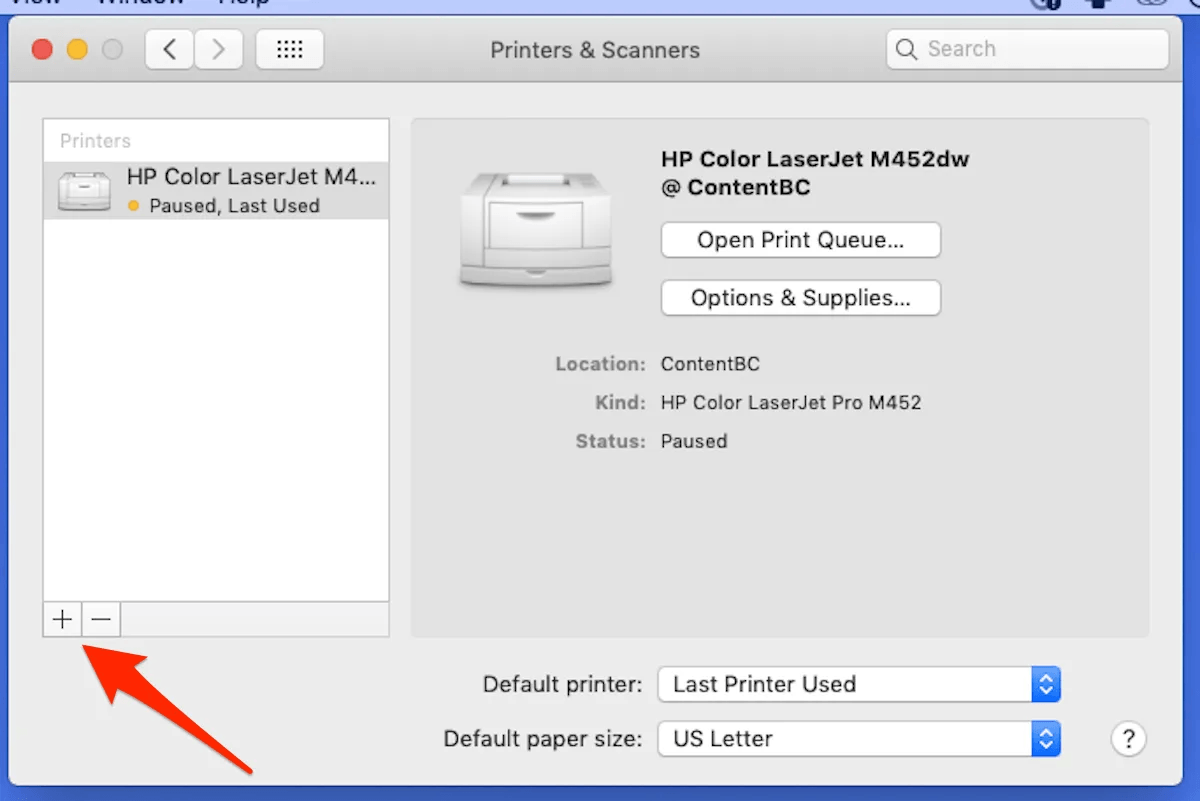
На Mac сканирование доступно через «Системные настройки» → «Принтеры и сканеры» → «Открыть сканер». В окне сканирования доступны настройки автоподатчика, типа изображения, разрешения, двустороннего режима, папки сохранения, имени файла и формата. Для PDF доступно объединение страниц в один документ, а также OCR при поддержке функции.
Как отсканировать документ на Mac
-
Откройте меню Apple.
-
Перейдите в «Системные настройки».
-
Откройте «Принтеры и сканеры».
-
Выберите сканер или МФУ.
-
Нажмите «Открыть сканер».
-
Положите документ на стекло или в автоподатчик.
-
Включите использование автоподатчика для пачки страниц.
-
Откройте подробные настройки.
-
Выберите тип изображения.
-
Установите разрешение.
-
Выберите папку сохранения.
-
Задайте имя файла.
-
Выберите PDF для многостраничного документа.
-
Запустите сканирование.
-
Откройте сохраненный файл и проверьте страницы.
-
Прикрепите PDF к письму.
Плюсы
-
Не требуется отдельная программа для базового сканирования.
-
Подходит для PDF и изображений.
-
Можно использовать автоподатчик.
-
Доступны настройки качества и папки сохранения.
-
Хорошо подходит для офисных документов.
Минусы
-
Набор функций зависит от устройства.
-
Для редактирования готового PDF нужен дополнительный инструмент.
-
При большом комплекте документов требуется внимательная проверка порядка страниц.
-
Для старых сканеров удобнее VueScan.
Preview
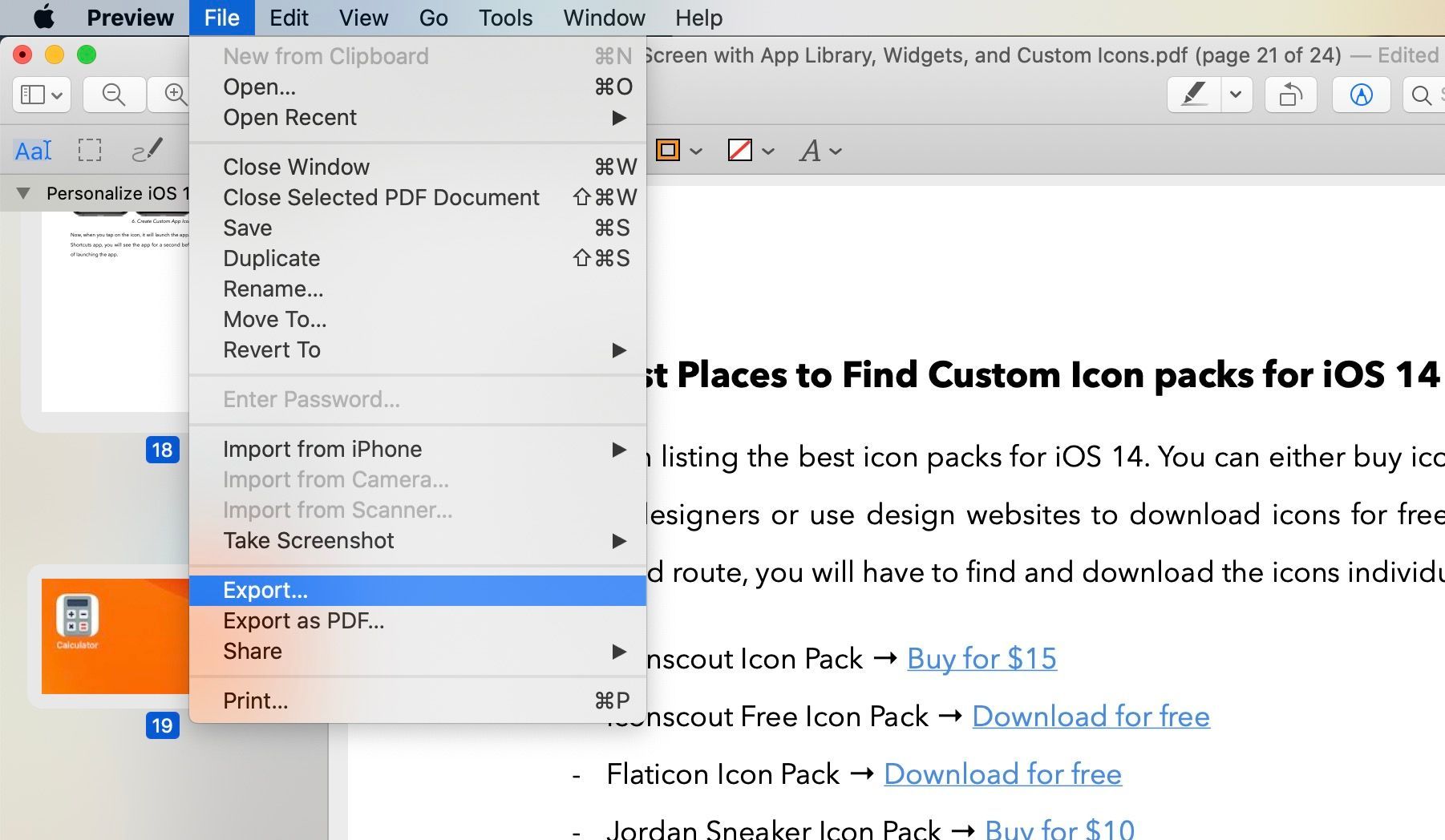
Preview на macOS удобен для проверки и простой подготовки PDF. Через него можно открыть скан, повернуть страницы, посмотреть порядок, удалить лишнее и сохранить документ. Для отправки скана по электронной почте Preview часто используется как контрольный этап: скан уже создан, затем его открывают, проверяют и отправляют.
Как использовать Preview перед отправкой
-
Откройте PDF со сканами в Preview.
-
Включите боковую панель с миниатюрами.
-
Проверьте порядок страниц.
-
Поверните неправильно ориентированные страницы.
-
Удалите лишние листы.
-
Сохраните документ.
-
Откройте почту.
-
Прикрепите PDF к письму.
Плюсы
-
Встроен в macOS.
-
Удобен для проверки PDF.
-
Позволяет быстро повернуть страницы.
-
Подходит для контроля перед отправкой.
Минусы
-
Не заменяет полноценную сканирующую программу.
-
Для сложной обработки и сжатия PDF возможностей меньше.
-
Для пакетной работы с большим количеством документов удобнее отдельный инструмент.
VueScan для macOS
На macOS VueScan используется в тех же сценариях, что и на Windows: сканирование документов, сохранение в PDF, работа с автоподатчиком, удаление пустых страниц и OCR. Программа особенно полезна для сканеров, которые не получают полноценной поддержки через стандартные средства macOS.
Инструкция
-
Подключите сканер к Mac.
-
Запустите VueScan.
-
Выберите устройство.
-
Настройте источник сканирования.
-
Выберите PDF как формат результата.
-
Установите качество.
-
Запустите предпросмотр.
-
Проверьте область сканирования.
-
Нажмите «Scan».
-
Сохраните PDF.
-
Отправьте файл через Apple Mail, Gmail или Outlook.
Плюсы
-
Подходит для macOS, Windows и Linux.
-
Работает с большим количеством моделей сканеров.
-
Поддерживает многостраничные PDF.
-
Есть функции для обработки страниц.
-
Подходит для документов и фотографий.
Минусы
-
Интерфейс требует внимательной настройки.
-
Для простой отправки одного листа стандартных средств macOS часто достаточно.
-
Для редактирования готового PDF нужен отдельный редактор.
Apple Mail на Mac
Apple Mail подходит для отправки готового скана как вложения. Главное — заранее сохранить документ в PDF и проверить его. При отправке изображений Mail позволяет уменьшать размер, но для документов лучше не снижать качество слишком сильно: мелкий текст, печати и подписи должны оставаться читаемыми.
Инструкция
-
Откройте Mail.
-
Нажмите кнопку создания письма.
-
Укажите получателя.
-
Заполните тему.
-
Нажмите кнопку прикрепления файла.
-
Выберите PDF со сканами.
-
Проверьте, что вложение появилось в письме.
-
Напишите короткое пояснение.
-
Отправьте письмо.
Плюсы
-
Встроен в macOS.
-
Удобно отправлять документы из Finder.
-
Подходит для PDF и изображений.
-
Хорошо работает с системными инструментами Mac.
Минусы
-
Размер вложений зависит от почтового сервера.
-
Для больших файлов лучше использовать облачную ссылку.
-
Для защиты PDF нужен отдельный этап подготовки.
-
При отправке изображений нужно следить за качеством.
Как переслать сканы документов по электронной почте онлайн
Gmail
Gmail — один из самых распространенных способов отправить скан. Для подготовленного PDF процесс простой: создать письмо, прикрепить файл, дождаться загрузки и отправить. Лимит обычного вложения для личного Gmail — 25 МБ; более крупные файлы Gmail передает через Google Drive.
Правильный порядок отправки
-
Сначала подготовьте PDF.
-
Назовите файл понятно.
-
Откройте Gmail.
-
Создайте письмо.
-
Прикрепите PDF.
-
Дождитесь завершения загрузки.
-
Откройте вложение прямо из письма для проверки.
-
Добавьте текст.
-
Отправьте.
Плюсы
-
Простая отправка с любого браузера.
-
Поддержка PDF, JPG, PNG.
-
Автоматический переход к Google Drive для крупных файлов.
-
Удобно отправлять с компьютера и телефона.
Минусы
-
Большие файлы превращаются в облачную ссылку.
-
Доступ к файлу нужно проверять.
-
Для персональных данных нужна дополнительная защита.
-
Несколько отдельных фотографий создают путаницу.
Outlook.com
Outlook.com подходит для отправки документов через браузер. Обычные вложения удобны для небольших PDF, а крупные комплекты лучше загружать в OneDrive и отправлять ссылкой. В Outlook.com лимит файлового вложения составляет 25 МБ, а для файлов OneDrive используется значительно больший лимит.
Инструкция
-
Откройте Outlook.com.
-
Создайте новое сообщение.
-
Укажите получателя.
-
Напишите тему.
-
Нажмите «Вложить».
-
Выберите PDF.
-
Дождитесь загрузки.
-
Проверьте вложение.
-
Отправьте письмо.
Плюсы
-
Удобно для рабочих аккаунтов Microsoft.
-
Поддерживает отправку через OneDrive.
-
Хорошо подходит для больших документов.
-
Можно ограничивать доступ к облачному файлу.
Минусы
-
Получатель должен иметь доступ к ссылке.
-
Организации часто ограничивают типы вложений.
-
Большие PDF лучше заранее сжимать.
-
Для конфиденциальных документов нужен пароль или ограниченный доступ.
Smallpdf
Smallpdf полезен перед отправкой, когда PDF получился слишком большим. Сервис используют для сжатия, объединения страниц, конвертации и базовой подготовки PDF. Для сканов это помогает превратить тяжелый файл в более удобное вложение.
Что можно сделать
-
сжать PDF;
-
объединить несколько PDF;
-
преобразовать изображения в PDF;
-
разделить большой документ;
-
подготовить файл к отправке.
Инструкция
-
Подготовьте исходный PDF.
-
Откройте Smallpdf.
-
Выберите нужный инструмент: сжатие или объединение.
-
Загрузите файл.
-
Дождитесь обработки.
-
Скачайте результат.
-
Откройте готовый PDF.
-
Проверьте читаемость.
-
Прикрепите файл к письму.
Плюсы
-
Работает в браузере.
-
Удобен для уменьшения размера PDF.
-
Подходит для объединения сканов.
-
Не требует установки программы.
Минусы
-
Документ загружается в онлайн-сервис.
-
Для конфиденциальных сканов лучше использовать локальную программу.
-
При сильном сжатии снижается качество изображений.
-
Бесплатный режим ограничивает интенсивную работу.
iLovePDF
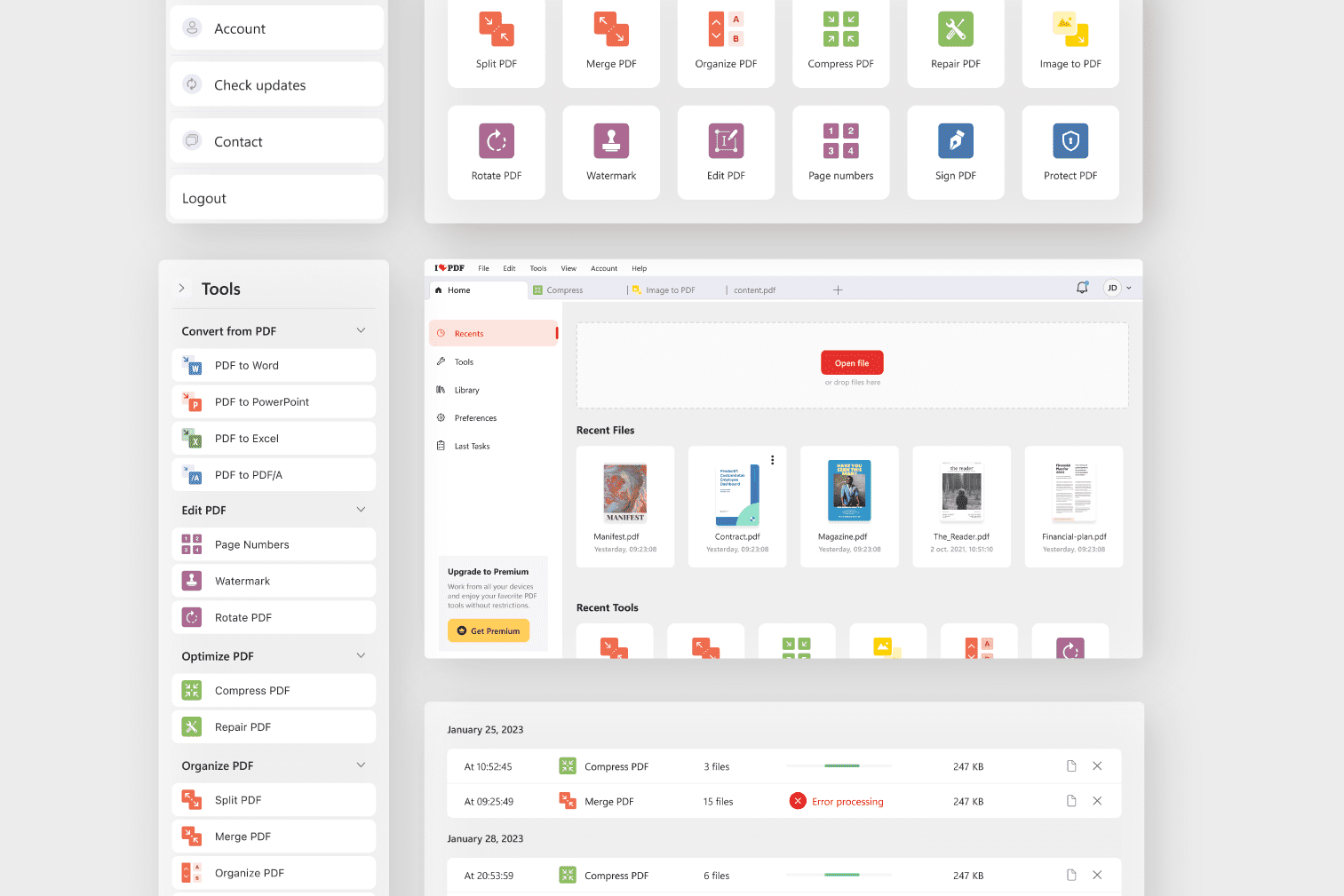
iLovePDF удобен для подготовки PDF перед отправкой. Чаще всего используются сжатие, объединение, разделение и преобразование изображений в PDF.
Что можно сделать
-
объединить несколько сканов;
-
сжать PDF;
-
разделить большой файл;
-
преобразовать JPG в PDF;
-
подготовить документ к email.
Инструкция
-
Откройте iLovePDF.
-
Выберите нужный инструмент.
-
Загрузите сканы или PDF.
-
Расставьте файлы в правильном порядке.
-
Запустите обработку.
-
Скачайте готовый файл.
-
Проверьте документ.
-
Отправьте PDF по электронной почте.
Плюсы
-
Удобен для объединения и сжатия.
-
Работает без установки.
-
Подходит для быстрого исправления тяжелого PDF.
-
Позволяет подготовить один файл вместо набора изображений.
Минусы
-
Онлайн-обработка не подходит для всех конфиденциальных документов.
-
При слабом интернете загрузка больших сканов занимает время.
-
Результат нужно обязательно проверить после сжатия.
-
В бесплатном режиме есть ограничения.
PDF24 Creator
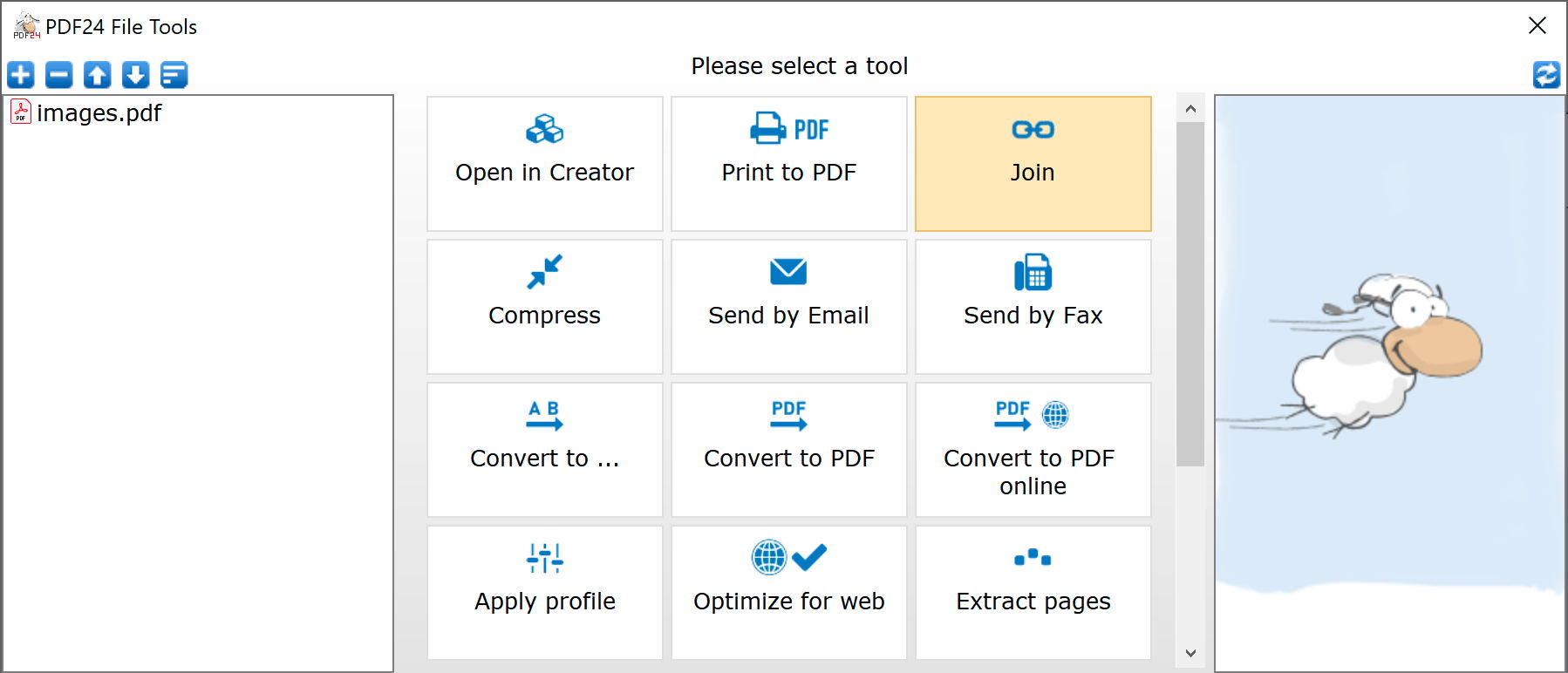
PDF24 Creator подходит для локальной подготовки PDF на Windows. Его используют для объединения файлов, сжатия, создания PDF и подготовки документов перед отправкой.
Что можно сделать
-
объединить сканы в PDF;
-
сжать PDF;
-
разделить файл;
-
подготовить несколько документов;
-
сохранить итоговый файл на компьютере.
Инструкция
-
Откройте PDF24 Creator.
-
Выберите инструмент объединения или сжатия.
-
Добавьте сканы.
-
Расставьте страницы в нужном порядке.
-
Создайте PDF.
-
Проверьте результат.
-
Прикрепите файл к письму.
Плюсы
-
Локальная работа на компьютере.
-
Подходит для объединения и сжатия.
-
Удобен для подготовки вложений.
-
Не требует загрузки конфиденциальных документов в браузерный сервис.
Минусы
-
Требуется установка.
-
Для новичка набор инструментов выглядит обширным.
-
После обработки нужно вручную проверить итоговый PDF.
-
Не заменяет специализированную программу сканирования.
Как отправить сканированные документы по электронной почте с iPhone и iPad
Почта на iPhone
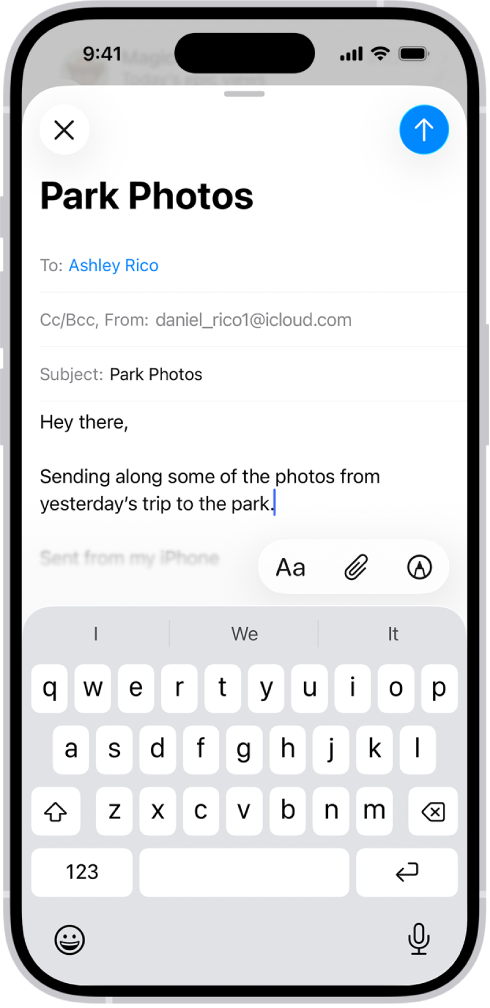
На iPhone сканирование бумажного документа доступно прямо из Mail. В письме открывается меню вложений, выбирается «Scan Document», камера захватывает документ, затем скан сохраняется и отправляется как PDF. В интерфейсе также доступны ручная съемка, сохранение скана, обрезка, фильтр, поворот и удаление страницы.
Как отсканировать и отправить документ из Mail
-
Откройте Mail на iPhone.
-
Создайте новое письмо.
-
Укажите получателя.
-
Нажмите в поле письма.
-
Откройте панель вложений.
-
Выберите сканирование документа.
-
Наведите камеру на лист.
-
Дождитесь автоматического захвата или нажмите кнопку съемки.
-
Отрегулируйте углы документа.
-
Нажмите «Keep Scan».
-
Добавьте следующую страницу.
-
Нажмите «Save».
-
Проверьте вложенный PDF.
-
Напишите текст письма.
-
Отправьте.
Плюсы
-
Сканирование доступно прямо в письме.
-
Документ отправляется как PDF.
-
Можно отсканировать несколько страниц.
-
Доступны обрезка, поворот и фильтры.
-
Не нужен отдельный сканер.
Минусы
-
Качество зависит от освещения и камеры.
-
Для длинных комплектов документов удобнее сканер или МФУ.
-
Нужно внимательно проверять края документа.
-
При плохом фоне камера ошибается с границами листа.
Заметки на iPhone
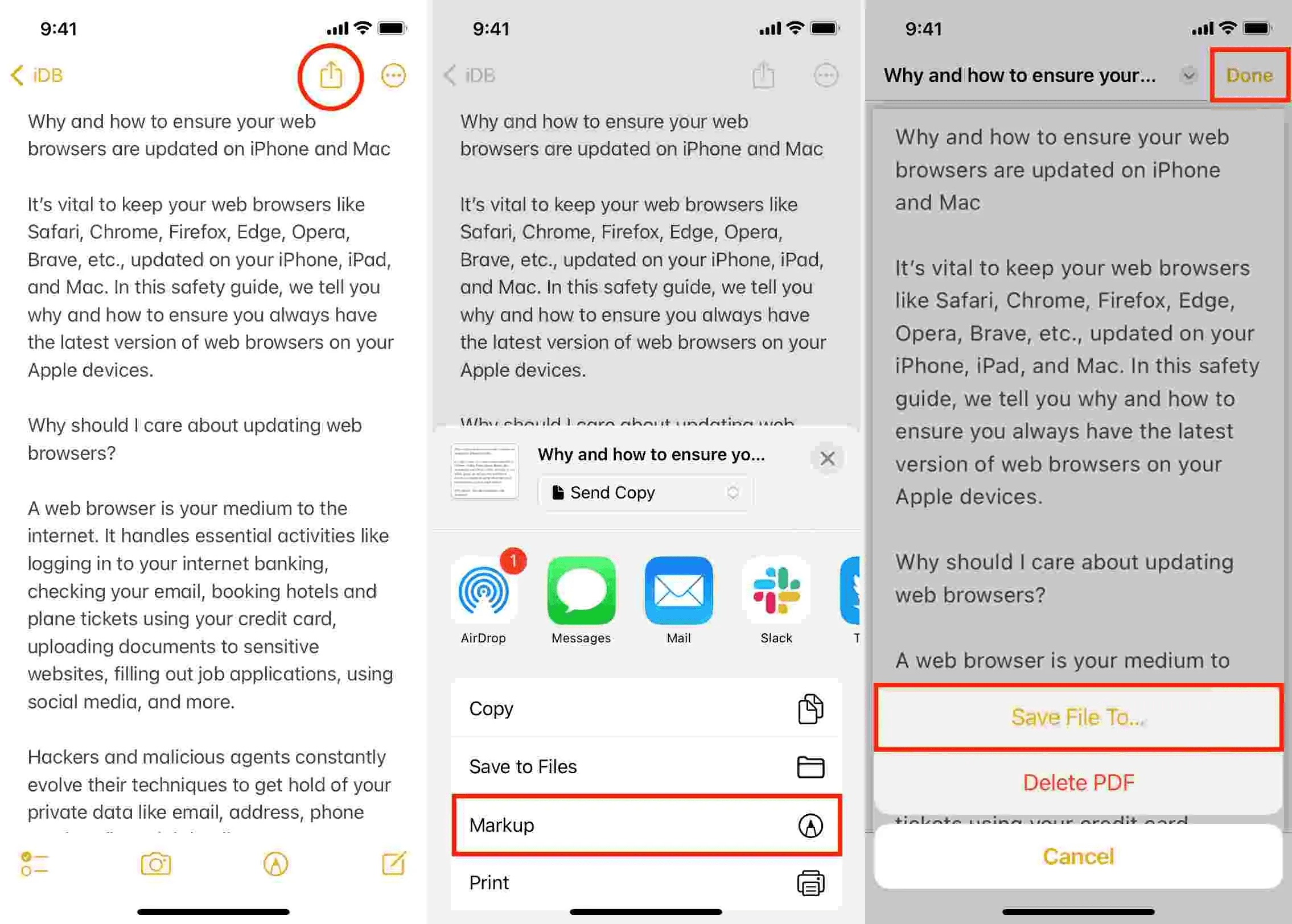
Заметки удобны, когда документ нужно сначала отсканировать, проверить, сохранить, а уже потом отправить. Этот способ лучше прямой отправки из письма, когда страниц много: скан хранится в заметке, его можно открыть повторно, переименовать и переслать.
Инструкция
-
Откройте «Заметки».
-
Создайте новую заметку.
-
Нажмите кнопку камеры или вложения.
-
Выберите сканирование документов.
-
Наведите камеру на лист.
-
Сохраните первый скан.
-
Добавьте остальные страницы.
-
Проверьте результат.
-
Нажмите «Поделиться».
-
Выберите Mail, Gmail или другую почту.
-
Укажите получателя.
-
Отправьте PDF.
Плюсы
-
Удобно сканировать несколько страниц.
-
Документ сохраняется перед отправкой.
-
Можно проверить результат.
-
Подходит для заявлений, договоров и справок.
Минусы
-
Нужно следить за порядком страниц.
-
При плохом освещении скан получается серым или с тенями.
-
Получившийся PDF иногда требует переименования в приложении «Файлы».
-
Для большого комплекта быстрее использовать МФУ.
Файлы на iPhone
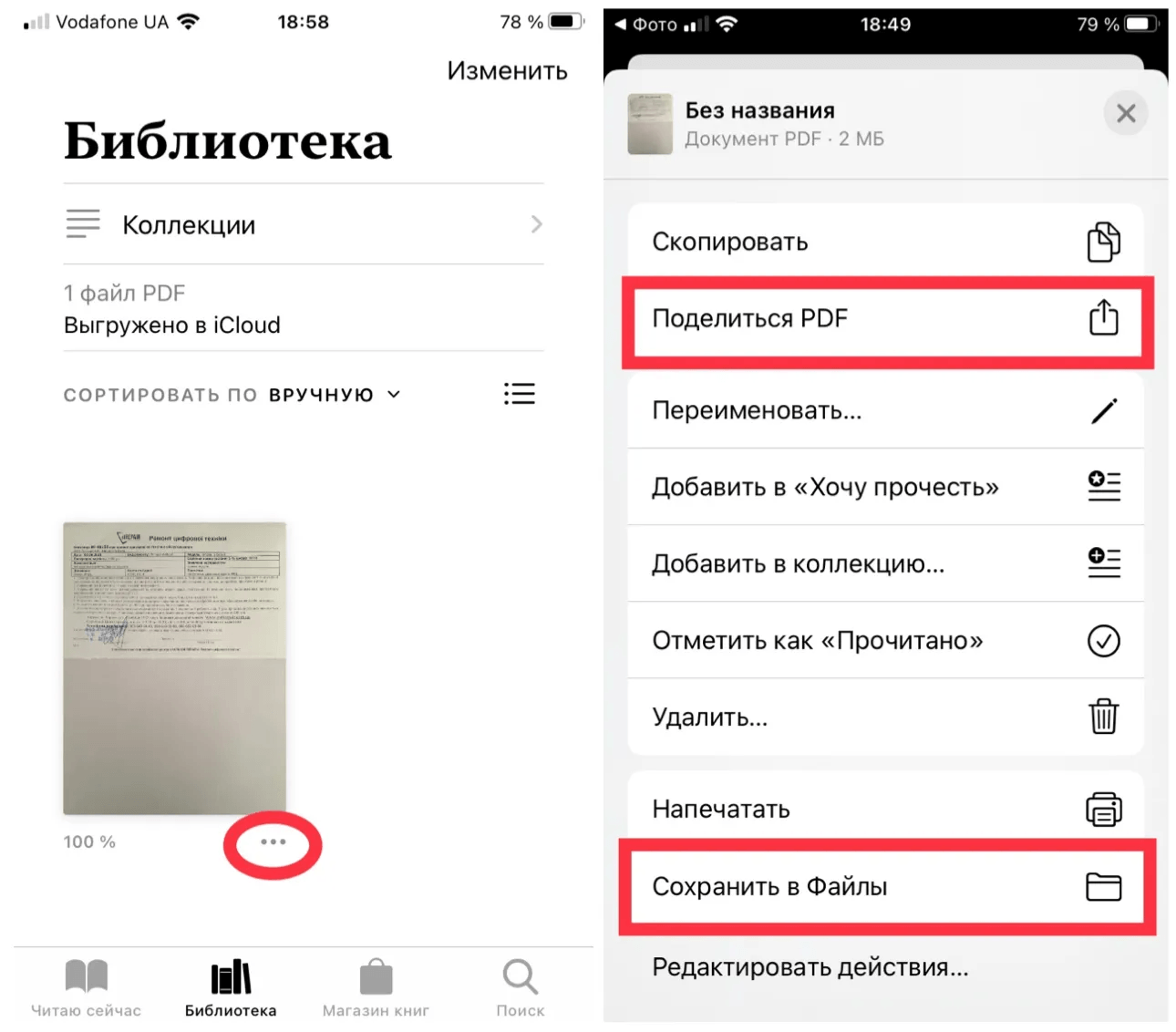
Приложение «Файлы» удобно для хранения и переименования сканов перед отправкой. Сначала документ сохраняется как PDF, затем его можно отправить через любое почтовое приложение.
Инструкция
-
Откройте «Файлы».
-
Перейдите в нужную папку.
-
Откройте меню действий.
-
Выберите сканирование документов.
-
Отсканируйте страницы.
-
Сохраните PDF.
-
Переименуйте файл.
-
Откройте меню «Поделиться».
-
Выберите почтовое приложение.
-
Отправьте документ.
Плюсы
-
Удобно хранить готовые PDF.
-
Можно переименовать файл до отправки.
-
Документ легко отправить повторно.
-
Подходит для рабочих папок и облачного хранения.
Минусы
-
Нужно вручную контролировать структуру папок.
-
Пользователь часто забывает переименовать файл.
-
Для редактирования страниц возможностей меньше, чем в PDF-редакторе.
-
Качество зависит от камеры.
Adobe Scan на iPhone
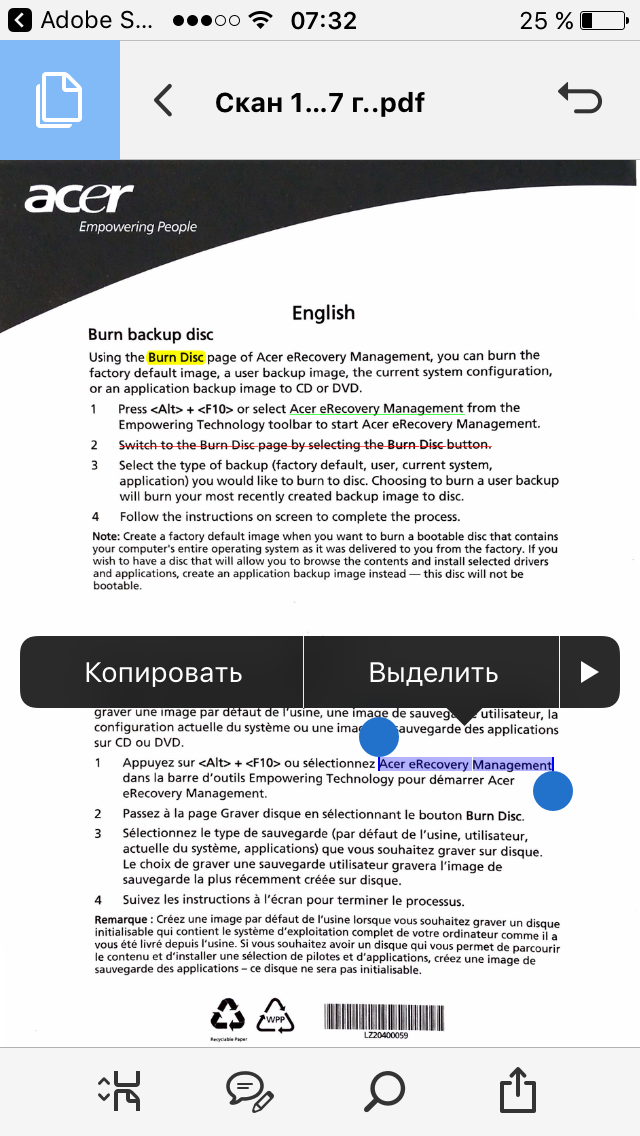
Adobe Scan используется для сканирования документов камерой телефона, улучшения изображения и сохранения PDF. Для отправки по email подходит сценарий: отсканировать страницы, проверить кадры, сохранить PDF, затем отправить файл или ссылку.
Что можно сделать
-
отсканировать документ камерой;
-
собрать многостраничный PDF;
-
обрезать края;
-
улучшить читаемость;
-
сохранить документ;
-
отправить по email.
Инструкция
-
Откройте Adobe Scan.
-
Выберите режим документа.
-
Наведите камеру на лист.
-
Сохраните страницу.
-
Добавьте остальные страницы.
-
Проверьте порядок.
-
Исправьте обрезку.
-
Сохраните PDF.
-
Используйте «Поделиться».
-
Отправьте файл по email.
Плюсы
-
Подходит для сканирования без МФУ.
-
Удобно собирать многостраничный PDF.
-
Есть обработка изображения.
-
Файл легко отправить из меню «Поделиться».
Минусы
-
Требуется приложение.
-
Для конфиденциальных документов важно учитывать облачные функции.
-
Качество зависит от камеры и света.
-
Длинные документы удобнее сканировать на МФУ.
Как отправить сканы документов по электронной почте с Android
Google Drive
Google Drive на Android подходит для быстрого сканирования документов камерой и сохранения результата в PDF. После сохранения файл можно отправить через Gmail вложением или ссылкой на Drive.
Инструкция
-
Откройте Google Drive.
-
Нажмите кнопку добавления.
-
Выберите сканирование.
-
Наведите камеру на документ.
-
Сохраните страницу.
-
Добавьте остальные страницы.
-
Проверьте границы и ориентацию.
-
Сохраните PDF на Drive.
-
Откройте меню файла.
-
Отправьте документ по Gmail или скопируйте ссылку.
Плюсы
-
Подходит для Android без отдельного сканера.
-
Сохраняет документ в PDF.
-
Удобно отправлять через Gmail.
-
Для больших файлов можно отправить ссылку.
Минусы
-
Требуется аккаунт Google.
-
Доступ по ссылке нужно настроить правильно.
-
Скан зависит от камеры и освещения.
-
При плохой обрезке документ нужно пересканировать.
Gmail на Android
Gmail на Android удобно использовать для отправки уже готового PDF со сканами. Файл прикрепляется из памяти телефона, Google Drive или другого файлового хранилища.
Инструкция
-
Откройте Gmail.
-
Нажмите «Написать».
-
Укажите получателя.
-
Заполните тему.
-
Нажмите значок вложения.
-
Выберите «Прикрепить файл» или файл с Drive.
-
Найдите PDF со сканами.
-
Дождитесь загрузки.
-
Проверьте вложение.
-
Отправьте письмо.
Плюсы
-
Удобно отправлять PDF с телефона.
-
Работает с локальными файлами и Drive.
-
Подходит для срочной отправки документов.
-
Можно отправлять несколько вложений.
Минусы
-
На телефоне сложнее проверить большой PDF.
-
При мобильном интернете загрузка тяжелого файла занимает время.
-
Несколько фотографий в письме легко перепутать.
-
Для документов с персональными данными нужна защита.
OneDrive на Android и iPhone
После прекращения распространения Microsoft Lens в магазинах приложений Microsoft рекомендует использовать сканирование в приложении OneDrive. В OneDrive скан запускается через кнопку добавления и пункт сканирования фото; результат сохраняется в OneDrive.
Инструкция
-
Откройте OneDrive.
-
Нажмите кнопку добавления.
-
Выберите сканирование.
-
Отсканируйте документ.
-
Сохраните файл в OneDrive.
-
Откройте меню файла.
-
Настройте доступ.
-
Скопируйте ссылку или отправьте файл по email.
-
В письме укажите, что документ доступен по ссылке.
Плюсы
-
Удобно для пользователей Microsoft 365.
-
Файл сразу сохраняется в облаке.
-
Подходит для больших документов.
-
Можно ограничивать доступ к ссылке.
Минусы
-
Для локального хранения нужен отдельный этап сохранения.
-
Получателю требуется доступ к файлу.
-
При ошибочных правах доступа документ не открывается.
-
Для чувствительных документов нужно настраивать доступ аккуратно.
Adobe Scan на Android
Adobe Scan на Android подходит для сканирования документов камерой, сборки PDF и отправки по почте. Сценарий такой же, как на iPhone: сканирование, проверка страниц, сохранение, отправка.
Инструкция
-
Откройте Adobe Scan.
-
Выберите режим документа.
-
Отсканируйте первую страницу.
-
Добавьте остальные страницы.
-
Проверьте обрезку.
-
Поверните страницы при необходимости.
-
Сохраните PDF.
-
Нажмите «Поделиться».
-
Выберите Gmail или другое почтовое приложение.
-
Отправьте документ.
Плюсы
-
Подходит для телефона без сканера.
-
Удобно делать многостраничные PDF.
-
Есть автоматическая обработка изображения.
-
Файл легко отправить из приложения.
Минусы
-
Требуется установка приложения.
-
Качество зависит от камеры.
-
Для объемных документов МФУ быстрее.
-
Нужно проверять границы страницы после автозахвата.
Samsung Notes и встроенный сканер камеры
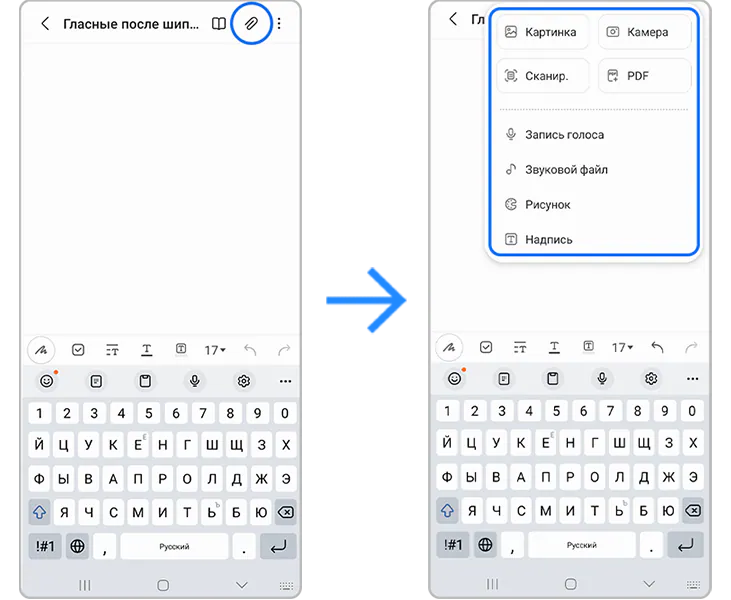
На смартфонах Samsung документы удобно сканировать через камеру и Samsung Notes. Камера распознает лист, помогает выровнять границы и сохранить изображение. После этого файл отправляется через Gmail, Outlook, Яндекс Почту или Mail.ru.
Инструкция
-
Откройте камеру или Samsung Notes.
-
Наведите камеру на документ.
-
Дождитесь распознавания листа.
-
Сохраните скан.
-
Добавьте остальные страницы.
-
Проверьте читаемость.
-
Экспортируйте файл в PDF.
-
Откройте меню отправки.
-
Выберите почтовое приложение.
-
Отправьте письмо.
Плюсы
-
Не нужен отдельный сканер.
-
Быстро работает с одним-двумя листами.
-
Удобно для срочной отправки.
-
Файл можно отправить через любое почтовое приложение.
Минусы
-
Для длинных комплектов неудобно.
-
При слабом освещении появляются тени.
-
Порядок страниц нужно контролировать вручную.
-
Не каждый получатель принимает фото вместо PDF.
Как безопасно отправлять сканы документов
Сканы паспорта, договора, медицинских документов, банковских реквизитов, кадровых документов и заявлений содержат персональные данные. Их не стоит отправлять россыпью изображений без защиты и пояснений. Безопасный порядок такой: один PDF, понятное имя файла, пароль или ограниченный доступ, короткое письмо с перечислением вложений.
Что лучше сделать перед отправкой
-
убрать лишние страницы;
-
проверить, что в файле нет чужих документов;
-
закрыть личные данные, которые получателю не нужны;
-
поставить пароль на PDF или архив;
-
отправить пароль отдельным каналом;
-
использовать облачную ссылку с доступом только для получателя;
-
не размещать ссылку с открытым доступом в публичных чатах;
-
не пересылать сканы через чужие почтовые ящики.
Как отправить пароль
Не отправляйте пароль в том же письме, где лежит защищенный файл. Лучше передать его в отдельном сообщении: SMS, мессенджером, телефонным звонком или отдельным письмом без вложения.
Пример текста:
Здравствуйте!

Направляю скан документа во вложении. Файл защищен паролем.
Пароль передам отдельным сообщением.

С уважением,
[Имя]
Как уменьшить размер скана перед отправкой
Большой размер возникает из-за высокого DPI, цветного режима, фотографий в PDF и отсутствия сжатия. Для делового документа обычно не требуется 600–1200 dpi. Достаточно качества, при котором текст читается, печати и подписи видны, а файл не превышает лимит почты.
Что уменьшает размер
-
сохранение в PDF вместо отдельных больших изображений;
-
использование оттенков серого для текстовых документов;
-
удаление пустых страниц;
-
обрезка лишнего фона;
-
сжатие PDF;
-
уменьшение разрешения до практичного уровня;
-
разделение слишком большого комплекта на несколько файлов.
Когда нельзя сильно сжимать
-
в документе мелкий текст;
-
есть печати и подписи;
-
присутствуют QR-коды или штрихкоды;
-
документ отправляется в банк, нотариальную контору, госорган или бухгалтерию;
-
получатель требует читаемую копию без потери деталей.
После сжатия всегда откройте файл и увеличьте страницу до 100–150%. Текст, номера, даты, подписи и печати должны читаться без угадывания.
Как объединить несколько сканов в один PDF
Для отправки по email лучше один PDF, чем десять изображений. Получатель открывает файл и видит страницы в правильном порядке. Подходящие инструменты:
-
PDF Commander — для подготовки и редактирования PDF на Windows;
-
NAPS2 — для сканирования сразу в PDF;
-
PDFsam — для объединения и разделения PDF;
-
PDF24 Creator — для локальной подготовки PDF;
-
Smallpdf — для онлайн-объединения и сжатия;
-
iLovePDF — для онлайн-подготовки PDF.
Правильный порядок объединения
-
Отсканируйте все страницы.
-
Проверьте, что каждая страница читается.
-
Удалите дубли.
-
Расставьте страницы в нужной последовательности.
-
Объедините в один PDF.
-
Откройте итоговый файл.
-
Проверьте первую и последнюю страницу.
-
Проверьте приложения и подписи.
-
Сохраните файл с понятным названием.
-
Отправьте по email.
Частые ошибки при отправке сканов
Вложение не прикрепилось
Пользователь выбирает файл и сразу отправляет письмо, не дождавшись загрузки. В результате получатель получает письмо без документа. Перед отправкой нужно проверить, что файл отображается в письме как вложение, а загрузка завершена.
Файл слишком большой
Скан в цвете, 600 dpi и без сжатия быстро превышает лимит почты. Решение: сохранить документ в PDF, удалить лишние страницы, сжать файл или отправить ссылку на облако.
Получатель не открывает файл
Причины: редкий формат, поврежденный файл, неверное расширение, архив с паролем, блокировка корпоративной почтой. Самый надежный вариант — PDF без нестандартных элементов.
Страницы перевернуты
Перед отправкой откройте документ и проверьте ориентацию. В PDF-редакторе или просмотрщике страницы можно повернуть, затем сохранить файл заново.
Документ обрезан
При сканировании с телефона часто обрезаются края: номер паспорта, подпись, печать, дата. Нужно пересканировать страницу или вручную поправить углы обрезки.
Скан слишком темный
Причины: слабый свет, цветной стол, тень от телефона, неровная бумага. Документ лучше переснять при дневном свете на ровной поверхности или использовать сканер.
Отправлены отдельные фотографии вместо PDF
Для одного листа это допустимо. Для договора, заявления или комплекта документов лучше собрать один PDF. Получатель не будет скачивать и сортировать каждую страницу отдельно.
Файл называется непонятно
Названия вроде IMG_4839.JPG, scan0007.pdf, document_new_final_2.pdf неудобны. Лучше назвать файл по содержанию: zayavlenie_ivanov.pdf или dogovor_scan.pdf.
Пароль отправлен в том же письме
Это снижает смысл защиты. Пароль нужно передавать отдельным каналом.
Готовые тексты писем
Для отправки одного документа
Здравствуйте!

Направляю скан документа во вложении.
Пожалуйста, подтвердите получение.

С уважением,
[Имя]
Для отправки комплекта документов
Здравствуйте!

Во вложении направляю комплект сканов:
1. заявление;
2. копия паспорта;
3. приложение к заявлению.

Документы собраны в один PDF-файл.

С уважением,
[Имя]
Для отправки договора
Здравствуйте!

Направляю скан подписанного договора во вложении.
Проверьте, пожалуйста, корректность страниц и подписей.

С уважением,
[Имя]
Для отправки через облачную ссылку
Здравствуйте!

Сканы документов доступны по ссылке:
[ссылка]

Файлы разложены по папкам и подписаны по содержанию.
Доступ открыт для просмотра.

С уважением,
[Имя]
Для повторной отправки
Здравствуйте!

Повторно направляю скан документа во вложении.
Файл пересохранен в PDF и проверен перед отправкой.

С уважением,
[Имя]
Итог: как лучше отправлять сканы документов по электронной почте
Для Windows удобный рабочий порядок такой: подготовить сканы в PDF Commander, NAPS2, VueScan или программе производителя МФУ, сохранить один PDF, проверить страницы и отправить через почту. Для macOS достаточно системного сканирования и Preview, а для старых сканеров подходит VueScan. На iPhone удобно сканировать прямо из Mail, Заметок или Файлов, на Android — через Google Drive, OneDrive, Adobe Scan или встроенные инструменты смартфона.
Лучший вариант для большинства документов — один проверенный PDF с понятным названием. Для больших файлов используйте облачную ссылку, для конфиденциальных документов — пароль и ограниченный доступ. Перед отправкой всегда открывайте файл и проверяйте его как получатель: все страницы должны быть на месте, текст должен читаться, а вложение должно полностью загрузиться в письмо.

Чтобы оставить комментарий, авторизуйтесь или зарегистрируйтесь.