Таблица в PDF выглядит простой только на экране. Внутри файла она хранится по-разному: как обычный редактируемый текст, как набор отдельных текстовых блоков, как изображение после сканирования или как сложная вёрстка с линиями, которые не являются настоящими границами ячеек. Поэтому одна таблица копируется в Excel почти без правки, а другая после вставки превращается в один длинный столбец, набор строк с лишними пробелами или картинку без возможности редактирования.
Правильный способ зависит от трёх вещей: куда нужно перенести данные, как устроен PDF и насколько важна точность структуры. Для одной страницы часто хватает PDF-редактора или Microsoft Word. Для отчёта на десятки страниц лучше использовать Excel Power Query, ABBYY FineReader PDF, Adobe Acrobat Pro или Tabula. Для сканов нужен OCR, иначе текст и числа останутся изображением.
Ниже разобраны рабочие способы для Windows, macOS, онлайн-сервисов и мобильных устройств. Первым идёт PDF Commander для Windows, потому что это удобный офлайн-вариант для переноса таблиц из PDF без загрузки документов в браузер.
Как быстро понять, какой перед вами PDF
Перед копированием откройте документ и проверьте, выделяется ли текст внутри таблицы. Это главный тест.
| Что происходит в PDF | Тип документа | Что использовать |
|---|---|---|
| Выделяются отдельные слова, строки и числа | текстовый PDF | PDF Commander, Word, Excel Power Query, Acrobat, Tabula |
| Выделяется вся страница как картинка | сканированный PDF | PDF Commander с OCR, ABBYY FineReader PDF, Adobe Acrobat Pro, Google Drive OCR |
| Текст выделяется кусками, но столбцы съезжают | PDF со сложной вёрсткой | Excel Power Query, Acrobat, ABBYY FineReader PDF, ручная чистка в Excel |
| Таблица занимает много страниц | отчёт, ведомость, прайс-лист | Excel Power Query, Tabula, ABBYY FineReader PDF, Acrobat |
| В таблице много объединённых ячеек | сложная таблица | OCR-редактор с проверкой областей или ручная доработка |
Текстовый PDF переносится быстрее: программа считывает символы, строки и координаты. Сканированный PDF сначала нужно распознать. PDF с плохой вёрсткой требует не только копирования, но и восстановления структуры: столбцов, заголовков, числовых форматов, переносов строк и границ.
Что выбрать для разных задач
| Задача | Лучший способ |
|---|---|
| Скопировать небольшую таблицу в Word | PDF Commander, Microsoft Word, Smallpdf |
| Перенести таблицу из PDF в Excel | PDF Commander, Excel Power Query, Adobe Acrobat Pro, iLovePDF |
| Извлечь таблицу из многостраничного отчёта | Excel Power Query, Tabula, ABBYY FineReader PDF |
| Распознать таблицу со скана | PDF Commander, ABBYY FineReader PDF, Adobe Acrobat Pro |
| Работать с конфиденциальным документом | офлайн-программа на компьютере |
| Быстро обработать файл без установки | Smallpdf, iLovePDF, Xodo, Sejda |
| Сфотографировать бумажную таблицу и получить файл | Adobe Scan, Microsoft 365 Mobile |
| Получить CSV из текстового PDF | Tabula, PDFTables |
Главное правило: не начинайте с прямого Ctrl+C, когда таблица важна для расчётов. Сначала проверьте, сохраняются ли строки и столбцы. Для прайс-листа, финансового отчёта, спецификации, сметы и ведомости всегда сверяйте количество строк, заголовки, итоговые суммы, даты и разделители десятичных чисел.
Как скопировать таблицу из PDF на Windows
PDF Commander
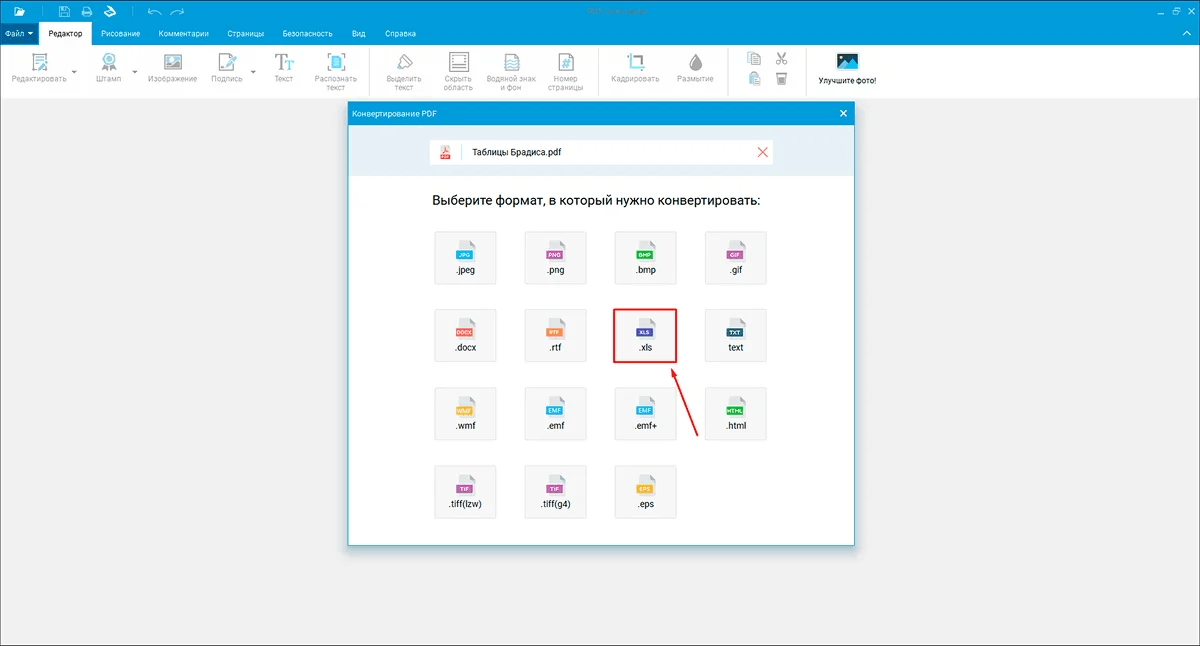
PDF Commander удобен для Windows, когда таблицу нужно перенести из PDF без загрузки файла на сторонний сайт. Программа открывает PDF, даёт работать с текстом, страницами, изображениями, комментариями и конвертацией. Для задачи с таблицами важны три сценария: копирование фрагмента, распознавание скана и экспорт в редактируемый формат.
PDF Commander подходит для договоров, прайс-листов, актов, накладных, отчётов, инструкций, анкет и любых PDF, где таблица должна попасть в Word или Excel. Офлайн-работа особенно важна для документов с персональными данными, коммерческими условиями, банковскими реквизитами и внутренними отчётами компании.
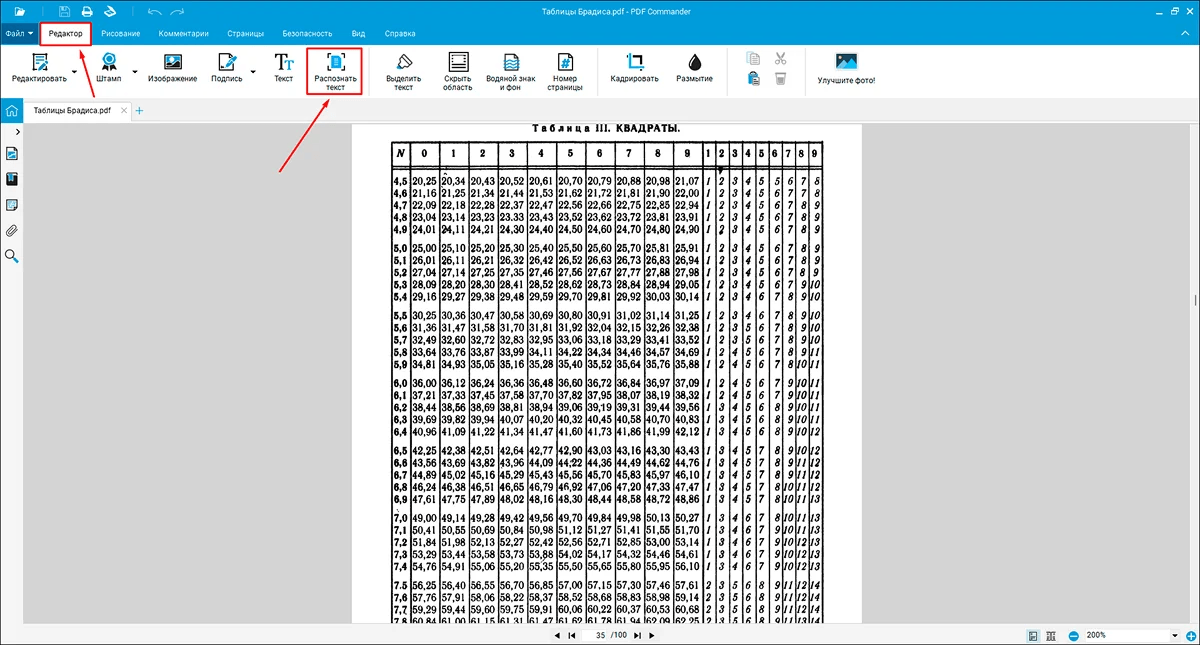
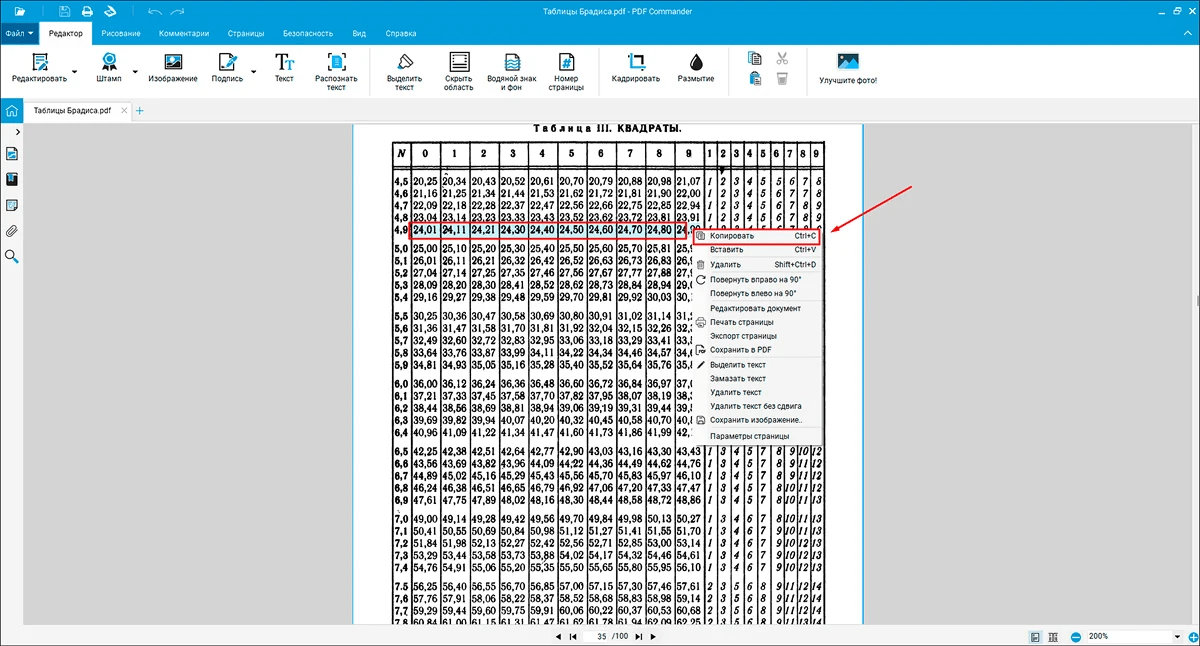
Как скопировать таблицу из текстового PDF в PDF Commander
-
Запустите PDF Commander.
-
Нажмите Открыть PDF и выберите документ.
-
Перейдите на страницу с таблицей.
-
Увеличьте масштаб, чтобы строки и столбцы были хорошо видны.
-
Выделите нужный фрагмент таблицы.
-
Скопируйте выделенный текст через Ctrl+C.
-
Откройте Word или Excel.
-
Вставьте данные через Ctrl+V.
-
Проверьте, сохранились ли строки, столбцы, заголовки и переносы.
-
В Excel примените Данные → Текст по столбцам, когда все значения попали в одну колонку.
При вставке в Word лучше сразу включить отображение непечатаемых символов. Так видно, чем разделены столбцы: табуляцией, пробелами или переносами строк. Если столбцы разделены табуляцией, выделите вставленный текст и используйте Вставка → Таблица → Преобразовать в таблицу. В окне преобразования выберите разделитель знак табуляции.
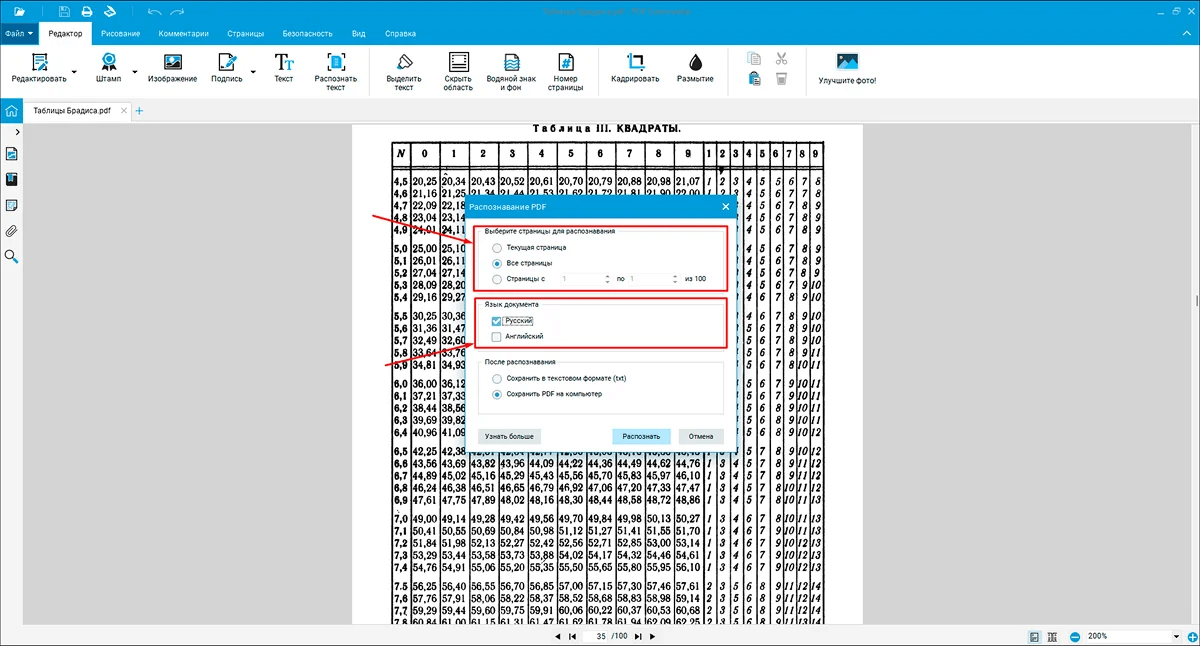
Как перенести таблицу из скана
-
Откройте сканированный PDF.
-
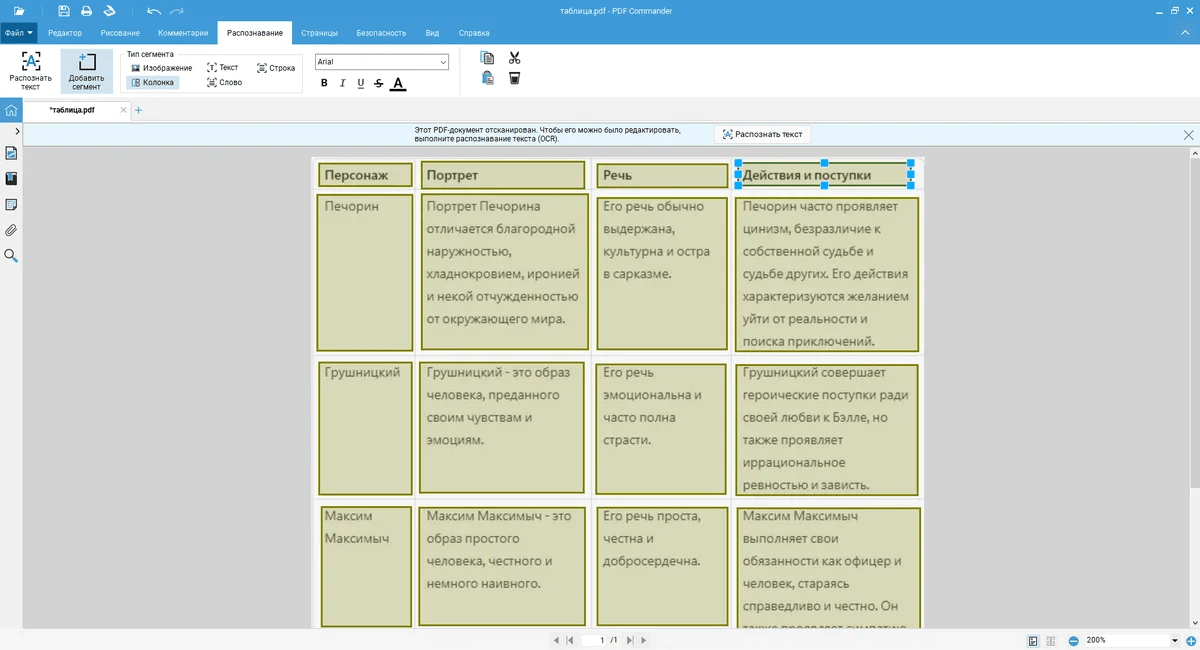
Запустите распознавание текста.
-
Выберите язык документа.
-
Дождитесь завершения OCR.
-
Проверьте проблемные места: цифры, знаки минуса, проценты, валюты, дроби.
-
Скопируйте распознанный фрагмент или выполните экспорт.
-
Откройте результат в Word или Excel.
-
Исправьте ошибки распознавания в заголовках и числах.
Для сканов качество исходника критично. Страница должна быть ровной, без сильного наклона, теней, размытых строк и пересвета. Таблица с тонкими линиями распознаётся лучше, когда скан сделан в 300 DPI и выше. Если документ сфотографирован телефоном, сначала выровняйте перспективу и контраст, затем запускайте OCR.
Как подготовить таблицу к Excel
После вставки в Excel проверьте:
-
заголовки не попали в середину таблицы;
-
числа распознаны как числа, а не как текст;
-
даты не превратились в случайный формат;
-
суммы совпадают с оригиналом;
-
пустые строки удалены;
-
колонки с артикулами не потеряли ведущие нули;
-
длинные значения не обрезаны;
-
объединённые ячейки не создали лишние строки.
Для финансовых и бухгалтерских таблиц сначала сохраните копию результата. Затем выделите столбцы с числами и задайте нужный формат: Числовой, Денежный, Дата или Текстовый. Артикулы, ИНН, номера договоров и коды товаров лучше держать в текстовом формате, чтобы Excel не менял их автоматически.
Плюсы
-
работает на компьютере без отправки PDF в онлайн-сервис;
-
подходит для текстовых PDF и сканов;
-
позволяет дополнительно редактировать PDF;
-
удобен для документов на русском языке;
-
подходит для быстрого переноса таблицы в Word;
-
помогает подготовить данные перед вставкой в Excel;
-
не требует сложной настройки для базовой задачи.
Минусы
-
основной сценарий рассчитан на Windows;
-
сложные многостраничные отчёты требуют проверки после переноса;
-
таблицы с объединёнными ячейками нужно дорабатывать вручную;
-
сильно искажённые сканы требуют предварительного улучшения изображения.
Microsoft Word
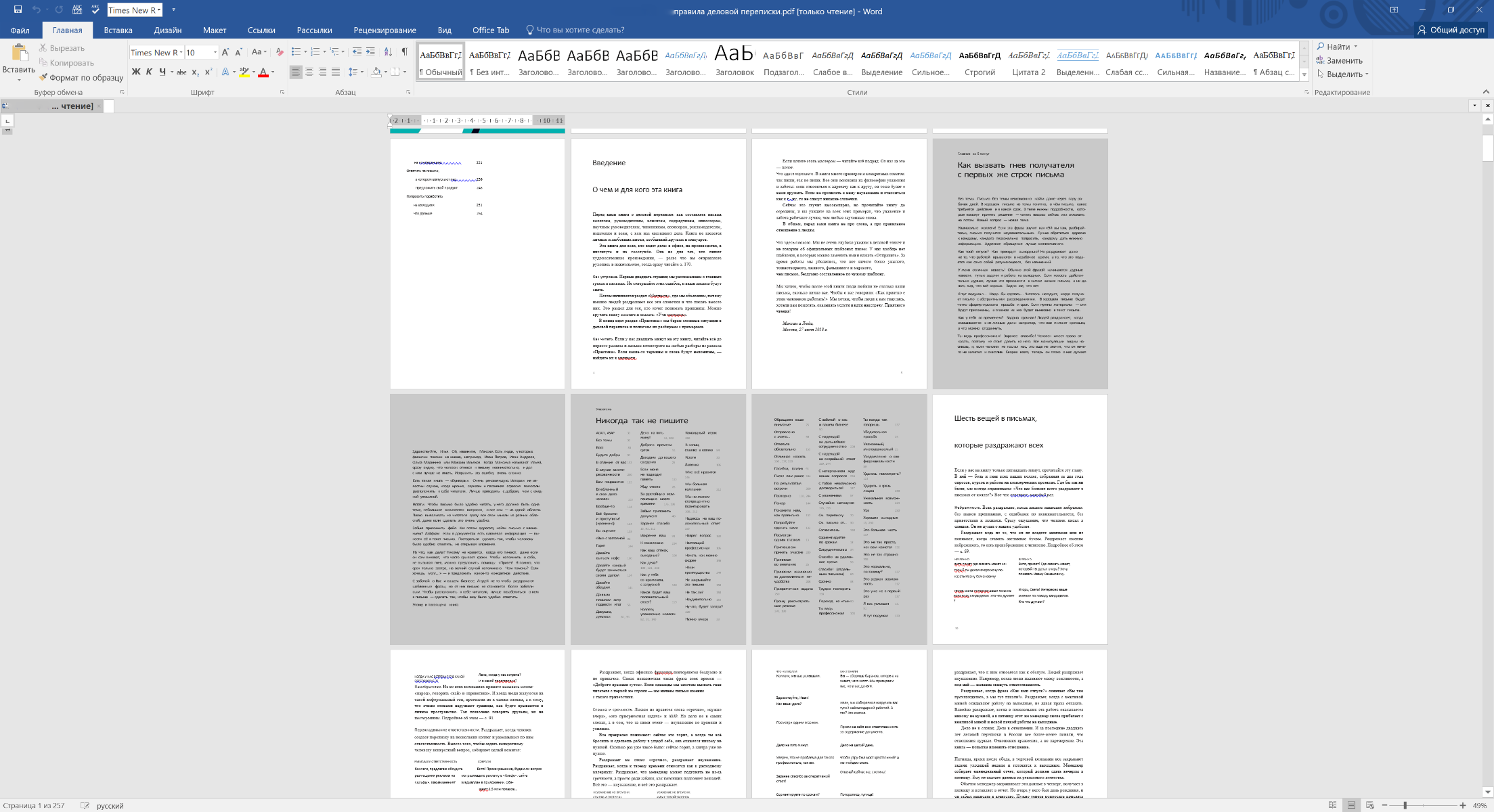
Microsoft Word подходит для переноса таблицы из PDF в редактируемый документ. Word открывает PDF как копию, преобразует содержимое в DOCX и даёт скопировать таблицу дальше. Этот способ хорошо работает с простыми текстовыми PDF: договором, инструкцией, бланком, прайс-листом, коротким отчётом.
Word не заменяет полноценный экстрактор таблиц. Он старается сохранить внешний вид страницы, поэтому иногда делает не настоящую таблицу, а набор текстовых блоков. После открытия PDF обязательно проверьте, стала ли таблица редактируемой: щёлкните по ячейкам, попробуйте выделить строку, посмотрите, появились ли границы и маркеры таблицы.
Как открыть PDF через Word
-
Запустите Microsoft Word.
-
Нажмите Файл → Открыть → Обзор.
-
Выберите PDF-файл.
-
Подтвердите преобразование документа.
-
Дождитесь открытия файла в формате Word.
-
Найдите таблицу.
-
Выделите её мышью.
-
Нажмите Ctrl+C.
-
Вставьте таблицу в новый документ Word или в Excel.
Если таблица открылась как обычный текст, используйте преобразование текста в таблицу. Выделите фрагмент, откройте Вставка → Таблица → Преобразовать текст в таблицу и выберите разделитель. Для таблиц из PDF чаще всего подходят табуляция, несколько пробелов или точка с запятой.
Как вставить результат в Excel
-
Скопируйте таблицу из преобразованного документа Word.
-
Откройте Excel.
-
Выберите первую ячейку будущей таблицы.
-
Нажмите Ctrl+V.
-
Проверьте, не попали ли все данные в один столбец.
-
Используйте Данные → Текст по столбцам, когда столбцы не разделились.
-
Отформатируйте числа, даты и проценты.
-
Сверьте итоговые значения с оригиналом.
Плюсы
-
Word часто уже установлен на рабочем компьютере;
-
хорошо подходит для простых PDF с текстом;
-
удобен для переноса таблицы в DOCX;
-
позволяет быстро отредактировать подписи, абзацы и заголовки;
-
исходный PDF остаётся без изменений.
Минусы
-
сложная вёрстка переносится неровно;
-
сканы без OCR не становятся полноценной таблицей;
-
объединённые ячейки часто ломают структуру;
-
многостраничные таблицы требуют ручной сборки;
-
после преобразования нужно внимательно проверять числа.
Microsoft Excel Power Query
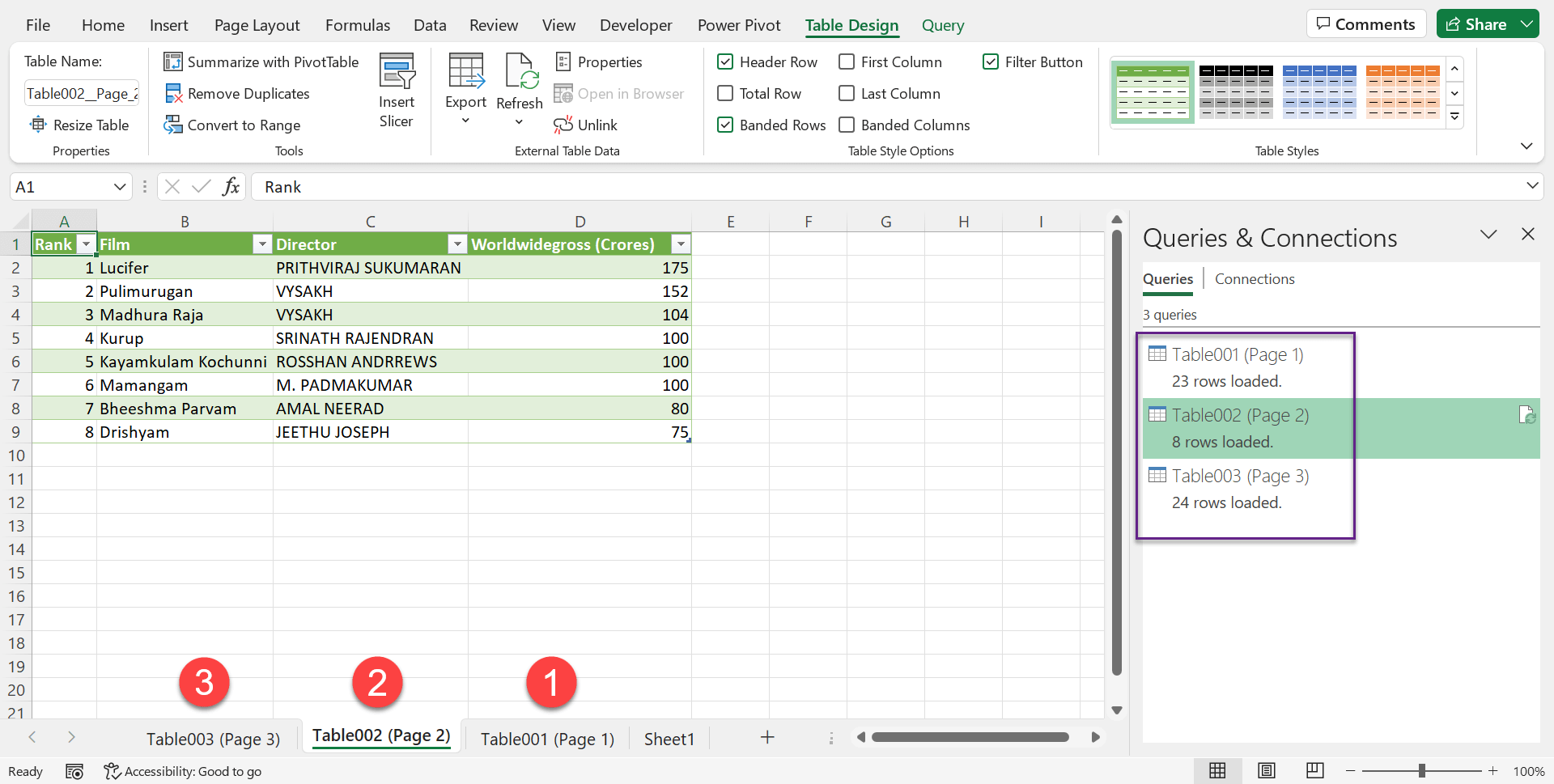
Excel Power Query — один из лучших способов перенести таблицу из PDF в Excel, когда данные нужны не для оформления, а для расчётов, фильтрации, сортировки и анализа. Инструмент находит таблицы внутри PDF, показывает их в навигаторе и загружает на лист. Это особенно полезно для финансовых отчётов, спецификаций, прайс-листов, ведомостей и таблиц, растянутых на несколько страниц.
Power Query работает лучше с текстовыми PDF. Для сканов сначала выполните OCR в PDF Commander, ABBYY FineReader PDF или Adobe Acrobat Pro, а затем импортируйте распознанный документ.
Как импортировать таблицу из PDF
-
Откройте Excel.
-
Перейдите на вкладку Данные.
-
Нажмите Получить данные.
-
Выберите Из файла → Из PDF.
-
Укажите PDF-документ.
-
В окне Навигатор выберите найденную таблицу.
-
Посмотрите предварительный просмотр.
-
Нажмите Загрузить, чтобы сразу поместить таблицу на лист.
-
Нажмите Преобразовать данные, чтобы сначала очистить таблицу в Power Query.
В Power Query удобно удалять пустые строки, переименовывать столбцы, менять тип данных, фильтровать колонтитулы, объединять таблицы с нескольких страниц и приводить числа к единому формату.
Что проверить после загрузки
-
первая строка стала заголовком;
-
лишние строки с номерами страниц удалены;
-
столбцы не слиплись;
-
даты распознаны правильно;
-
числа не стали текстом;
-
отрицательные значения сохранили минус;
-
проценты не превратились в обычные числа;
-
итоговая строка не продублировалась после каждой страницы.
Плюсы
-
отличный вариант для Excel;
-
хорошо обрабатывает многостраничные таблицы;
-
позволяет чистить данные до загрузки на лист;
-
сохраняет повторяемые действия как шаги;
-
подходит для регулярной обработки одинаковых отчётов;
-
не требует ручного копирования строк.
Минусы
-
не подходит для нераспознанных сканов;
-
требует аккуратной настройки при сложной структуре;
-
новичку нужно разобраться с окном Power Query;
-
таблицы с нестандартной вёрсткой иногда распознаются несколькими блоками.
Adobe Acrobat Pro
Adobe Acrobat Pro подходит для профессиональной работы с PDF: экспорт в Word и Excel, OCR, редактирование, объединение страниц, защита и подготовка документов. Для таблиц важен инструмент экспорта в формат Excel, потому что он переносит табличные данные в XLSX и сохраняет структуру лучше, чем обычное копирование.
Acrobat удобен для корпоративных документов, форм, отчётов, договоров, банковских выписок и файлов, которые регулярно приходят в PDF. Сканированные документы сначала распознаются, затем экспортируются.
Как экспортировать таблицу в Excel
-
Откройте PDF в Adobe Acrobat Pro.
-
Перейдите к инструменту Export PDF.
-
Выберите формат Spreadsheet.
-
Укажите Microsoft Excel Workbook.
-
Выберите страницы, когда нужна не вся книга.
-
Нажмите Export.
-
Сохраните XLSX-файл.
-
Откройте его в Excel.
-
Проверьте строки, заголовки, числовые форматы и итоговые суммы.
Как перенести таблицу в Word
-
Откройте PDF.
-
Запустите Export PDF.
-
Выберите Microsoft Word.
-
Сохраните документ как DOCX.
-
Откройте результат в Word.
-
Скопируйте таблицу или отредактируйте её прямо в документе.
Когда нужен OCR
OCR нужен, когда страница является изображением. В таком PDF не выделяются отдельные слова, поиск не находит текст, а при копировании получается картинка или пустой фрагмент. После распознавания Acrobat создаёт текстовый слой, с которым работают экспорт, поиск и копирование.
Плюсы
-
сильный экспорт PDF в Excel и Word;
-
есть OCR для сканов;
-
подходит для профессионального документооборота;
-
работает с диапазонами страниц;
-
хорошо справляется с бизнес-документами;
-
позволяет дополнительно редактировать и защищать PDF.
Минусы
-
платная программа;
-
для простого разового копирования функциональность избыточна;
-
сложные таблицы с объединёнными ячейками всё равно требуют проверки;
-
качество результата зависит от структуры исходного PDF.
ABBYY FineReader PDF

ABBYY FineReader PDF — сильный инструмент для таблиц из сканов, фотографий, старых документов и сложных PDF. Его главное преимущество — точное распознавание текста и возможность управлять областями распознавания. Для таблиц это особенно важно: программа отделяет текст, картинки и табличные зоны, а пользователь проверяет структуру перед экспортом.
FineReader подходит для бухгалтерских актов, архивных ведомостей, отсканированных прайс-листов, лабораторных таблиц, анкет, документов с печатями и многостраничных отчётов. Когда таблица распознана неправильно, области можно поправить до сохранения.
Как распознать таблицу и сохранить в Excel
-
Откройте ABBYY FineReader PDF.
-
Выберите задачу конвертации в Microsoft Excel.
-
Добавьте PDF-файл.
-
Укажите язык документа.
-
Запустите распознавание.
-
Проверьте области таблиц.
-
Исправьте границы областей, когда программа выделила таблицу как текст.
-
Сохраните результат в XLSX.
-
Откройте файл в Excel и проверьте данные.
Как перенести таблицу в Word
-
Откройте PDF в OCR Editor.
-
Выполните распознавание.
-
Проверьте табличные области.
-
Сохраните документ в DOCX.
-
Откройте Word.
-
Отредактируйте таблицу, границы и ширину столбцов.
На что обратить внимание
ABBYY хорошо распознаёт буквы и цифры, но таблица с плохим сканом требует ручной проверки. Особенно внимательно проверяйте:
-
цифру 0 и букву О;
-
цифру 1, букву I и строчную l;
-
минус перед отрицательными значениями;
-
запятые и точки в десятичных дробях;
-
символ процента;
-
валютные знаки;
-
ячейки с переносами строк;
-
строки с итогами.
Плюсы
-
высокая точность OCR;
-
подходит для сканированных таблиц;
-
есть проверка областей распознавания;
-
хорошо работает с русскоязычными документами;
-
экспортирует в Word и Excel;
-
удобен для сложных архивных и офисных файлов.
Минусы
-
программа платная;
-
требует времени на проверку областей;
-
плохие фотографии нужно предварительно улучшать;
-
для простых текстовых PDF способ занимает больше времени, чем прямой экспорт.
PDFgear
PDFgear подходит для пользователей, которым нужен бесплатный PDF-редактор с конвертацией. В работе с таблицами он полезен для преобразования PDF в Word или Excel, а затем для ручной доработки результата. Программа удобна для бытовых документов, небольших отчётов, таблиц из учебных материалов, инструкций и простых прайс-листов.
Как перенести таблицу в Excel
-
Откройте PDF в PDFgear.
-
Перейдите в раздел конвертации.
-
Выберите вариант преобразования в Excel.
-
Укажите страницы с таблицей.
-
Запустите конвертацию.
-
Откройте полученный файл XLSX.
-
Проверьте ширину столбцов, заголовки и числа.
Как перенести таблицу в Word
-
Откройте PDF.
-
Выберите конвертацию в Word.
-
Сохраните DOCX.
-
Откройте результат.
-
Скопируйте таблицу или отредактируйте её в Word.
PDFgear хорошо использовать как промежуточный инструмент: сначала преобразовать PDF в редактируемый документ, затем довести таблицу в Word или Excel. Для многостраничных отчётов с повторяющимися заголовками после конвертации потребуется чистка.
Плюсы
-
есть бесплатный сценарий работы;
-
поддерживает конвертацию PDF в редактируемые форматы;
-
подходит для простых таблиц;
-
интерфейс не перегружен;
-
доступен для Windows и macOS.
Минусы
-
сложные таблицы требуют ручной проверки;
-
для сканов качество зависит от распознавания;
-
многостраничные таблицы приходится чистить после экспорта;
-
профессиональные OCR-сценарии удобнее выполнять в специализированных программах.
Foxit PDF Editor

Foxit PDF Editor — офисный PDF-редактор для редактирования, OCR, экспорта и работы с документами. Для таблиц он полезен в двух случаях: когда нужно экспортировать PDF в формат Microsoft Office и когда требуется распознать сканированный документ перед переносом данных.
Foxit удобен для компаний, где PDF регулярно приходит от контрагентов, банков, поставщиков и внутренних отделов. Таблицу можно перенести в Excel, затем провести фильтрацию, сортировку и сверку.
Как экспортировать PDF в Excel
-
Откройте PDF в Foxit PDF Editor.
-
Перейдите к инструментам конвертации.
-
Выберите экспорт в Microsoft Office.
-
Укажите Excel как формат результата.
-
Выберите страницы с таблицами.
-
Запустите экспорт.
-
Проверьте XLSX в Excel.
Как работать со сканом
-
Откройте сканированный PDF.
-
Запустите OCR.
-
Выберите язык документа.
-
Проверьте распознанный текст.
-
Выполните экспорт в Excel или Word.
Плюсы
-
подходит для офисной работы с PDF;
-
есть экспорт в форматы Microsoft Office;
-
поддерживает OCR;
-
удобен для документов с большим количеством страниц;
-
позволяет редактировать PDF перед экспортом.
Минусы
-
платный профессиональный продукт;
-
не все сложные таблицы переносятся идеально;
-
после экспорта требуется проверка форматов;
-
новичку нужно освоить несколько разделов интерфейса.
Nitro PDF Pro
Nitro PDF Pro рассчитан на деловую работу с PDF: создание, редактирование, подпись, объединение, защита и конвертация. Для таблиц он полезен, когда нужно получить Excel-файл из отчёта, ведомости или коммерческого документа.
Nitro хорошо использовать в компаниях, где PDF-таблицы обрабатываются регулярно. Программа помогает перевести табличные данные в XLSX, а затем открыть их в Excel для проверки и анализа.
Как преобразовать PDF в Excel
-
Откройте PDF в Nitro PDF Pro.
-
Перейдите на вкладку конвертации.
-
Выберите экспорт в Excel.
-
Укажите диапазон страниц.
-
Настройте папку сохранения.
-
Запустите конвертацию.
-
Откройте результат в Excel.
-
Проверьте строки, столбцы, типы данных и итоговые суммы.
Практические советы
Для PDF с таблицами на нескольких страницах сначала экспортируйте весь диапазон. Затем удалите повторяющиеся заголовки, номера страниц, колонтитулы и пустые строки. Если таблица получилась несколькими листами, объедините их в Excel через Power Query или вручную.
Плюсы
-
подходит для бизнес-документов;
-
есть экспорт PDF в Excel;
-
удобно работать с диапазонами страниц;
-
поддерживает полный цикл работы с PDF;
-
полезен для регулярных офисных задач.
Минусы
-
платный инструмент;
-
для разовой задачи выглядит тяжёлым решением;
-
сложные таблицы требуют ручной чистки;
-
результат нужно сверять с оригиналом.
PDF-XChange Editor
PDF-XChange Editor удобен для просмотра, выделения, комментирования, OCR и редактирования PDF. Для копирования таблиц он подходит, когда нужно быстро получить текстовый фрагмент или распознать скан, а затем перенести данные в Word или Excel.
Программа хорошо справляется с просмотром технических документов, инструкций, спецификаций и отчётов. При работе с таблицами важна аккуратная настройка выделения: PDF часто хранит столбцы как отдельные фрагменты текста, и обычное выделение сверху вниз даёт неправильный порядок.
Как скопировать таблицу
-
Откройте PDF в PDF-XChange Editor.
-
Увеличьте масштаб страницы.
-
Выберите инструмент выделения текста.
-
Аккуратно выделите таблицу.
-
Скопируйте фрагмент.
-
Вставьте в Excel или Word.
-
Используйте Текст по столбцам или Преобразовать текст в таблицу.
Как распознать скан
-
Откройте сканированный PDF.
-
Запустите OCR.
-
Выберите язык.
-
Сохраните распознанный документ.
-
Скопируйте таблицу или экспортируйте данные через промежуточный формат.
Плюсы
-
удобный PDF-редактор для Windows;
-
поддерживает OCR;
-
подходит для быстрого копирования;
-
полезен для технических документов;
-
даёт широкий набор инструментов просмотра и разметки.
Минусы
-
экспорт сложных таблиц требует проверки;
-
часть продвинутых функций доступна в платной версии;
-
при плохой структуре PDF столбцы выделяются в неправильном порядке;
-
для больших отчётов удобнее Power Query или специализированный экстрактор.
WPS Office

WPS Office объединяет работу с текстовыми документами, таблицами, презентациями и PDF. Для переноса таблицы из PDF программа удобна тем, что внутри одного пакета можно открыть PDF, преобразовать его в Word или Excel, а затем сразу доработать результат в текстовом редакторе или таблицах.
WPS подходит для домашних задач, учебных материалов, небольших офисных таблиц и документов, где важна скорость. Для сканов применяется распознавание, после чего таблица переносится в редактируемый формат.
Как перенести таблицу в WPS Spreadsheet
-
Откройте PDF в WPS Office.
-
Выберите инструмент конвертации PDF.
-
Укажите формат Excel.
-
Выберите страницы с таблицей.
-
Запустите преобразование.
-
Откройте полученный файл в WPS Spreadsheet.
-
Проверьте столбцы и форматы данных.
Как перенести таблицу в WPS Writer
-
Откройте PDF.
-
Выберите конвертацию в Word.
-
Сохраните документ.
-
Откройте его в WPS Writer.
-
Отредактируйте таблицу и границы.
Плюсы
-
офисный пакет и PDF-инструменты находятся в одной среде;
-
удобно переносить таблицы в документ или электронную таблицу;
-
подходит для повседневной работы;
-
есть инструменты конвертации;
-
интерфейс знаком пользователям офисных программ.
Минусы
-
сложные таблицы требуют ручной правки;
-
часть возможностей зависит от версии пакета;
-
для точного OCR сканов лучше использовать специализированный редактор;
-
многостраничные отчёты нужно проверять особенно внимательно.
Tabula
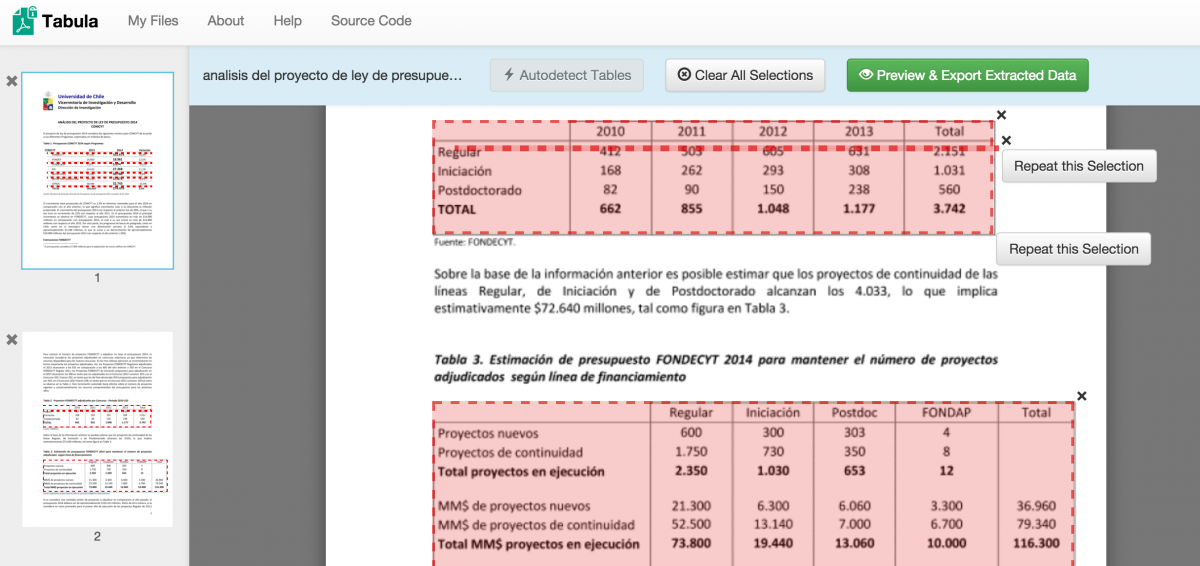
Tabula — специализированный инструмент для извлечения таблиц из текстовых PDF. Он не редактирует PDF и не занимается полноценным OCR. Его задача узкая: открыть PDF, дать выделить область таблицы и выгрузить данные в CSV или Excel-совместимый формат.
Tabula особенно полезна для отчётов, статистических документов, научных материалов и государственных PDF, где таблицы настоящие, но обычное копирование ломает структуру. Инструмент работает локально через браузерный интерфейс.
Как извлечь таблицу
-
Запустите Tabula.
-
Откройте локальный интерфейс в браузере.
-
Загрузите PDF.
-
Перейдите на страницу с таблицей.
-
Выделите область таблицы мышью.
-
Проверьте предварительный просмотр.
-
Выберите режим извлечения.
-
Экспортируйте результат в CSV.
-
Откройте CSV в Excel.
-
Проверьте разделители и кодировку.
Режимы работы
Для таблиц с видимыми линиями подходит режим с распознаванием сетки. Для таблиц без линий лучше использовать потоковый режим, где столбцы определяются по расположению текста. После экспорта CSV откройте файл через Excel с правильным разделителем: запятая, точка с запятой или табуляция.
Плюсы
-
хорошо извлекает таблицы из текстовых PDF;
-
работает локально;
-
подходит для CSV и Excel;
-
удобен для многостраничных отчётов;
-
не перегружен лишними PDF-функциями.
Минусы
-
не распознаёт сканы без OCR;
-
интерфейс требует привыкания;
-
сложные объединённые ячейки нужно править после экспорта;
-
не подходит для редактирования PDF.
Как вытащить таблицу из PDF на macOS
Preview

Preview — встроенный просмотрщик macOS для PDF и изображений. Он подходит для быстрого копирования таблиц из текстовых PDF, когда не нужно сложное распознавание и экспорт. Способ хорош для коротких таблиц: расписаний, списков, небольших прайс-листов, фрагментов договоров.
Как скопировать таблицу через Preview
-
Откройте PDF в Preview.
-
Включите выделение текста.
-
Увеличьте масштаб страницы.
-
Выделите нужные строки таблицы.
-
Скопируйте фрагмент через Command+C.
-
Вставьте данные в Numbers, Excel или Word.
-
Проверьте порядок столбцов.
Если после вставки таблица стала текстом с пробелами, используйте инструмент разделения по столбцам в Excel или Numbers. Для Word используйте преобразование текста в таблицу.
Плюсы
-
уже есть в macOS;
-
быстро открывает PDF;
-
подходит для простых текстовых таблиц;
-
не требует установки;
-
удобен для копирования небольших фрагментов.
Минусы
-
не предназначен для сложного извлечения таблиц;
-
сканы требуют OCR в другом инструменте;
-
структура столбцов часто теряется;
-
многостраничные таблицы переносить неудобно.
Microsoft Word для macOS
Word для macOS открывает PDF с преобразованием в редактируемый документ. Этот способ удобен, когда таблицу нужно перенести именно в Word и сохранить рядом поясняющий текст, заголовки и подписи.
Инструкция
-
Откройте Microsoft Word.
-
Нажмите File → Open.
-
Выберите PDF.
-
Подтвердите преобразование.
-
Найдите таблицу.
-
Выделите её.
-
Скопируйте или отредактируйте прямо в документе.
-
Сохраните результат в DOCX.
Плюсы
-
удобен для переноса таблицы в документ;
-
сохраняет часть оформления страницы;
-
позволяет сразу редактировать текст вокруг таблицы;
-
подходит для простых PDF.
Минусы
-
сложные таблицы открываются с ошибками структуры;
-
сканы без OCR не становятся редактируемыми;
-
при переносе в Excel нужна дополнительная чистка;
-
многостраничные таблицы неудобно собирать.
Microsoft Excel Power Query для macOS
Excel на macOS подходит для импорта табличных данных из PDF через инструменты получения данных. Сценарий похож на Windows: пользователь выбирает PDF, Excel показывает найденные таблицы, затем данные загружаются на лист.
Инструкция
-
Откройте Excel.
-
Перейдите в раздел получения данных.
-
Выберите импорт из PDF.
-
Укажите файл.
-
Выберите таблицу в списке найденных элементов.
-
Загрузите данные на лист.
-
Проверьте структуру.
Плюсы
-
хорошо подходит для Excel-таблиц;
-
сохраняет данные в рабочей книге;
-
удобен для анализа и фильтрации;
-
подходит для регулярных отчётов.
Минусы
-
сканы нужно предварительно распознавать;
-
не все PDF разбираются на таблицы корректно;
-
сложные шапки и объединённые ячейки требуют чистки;
-
требуется внимательная проверка типов данных.
Adobe Acrobat Pro
На macOS Adobe Acrobat Pro решает те же задачи: экспорт PDF в Excel, Word, OCR для сканов и редактирование PDF перед сохранением. Это сильный вариант для пользователей, которые регулярно получают документы в PDF и переносят данные в офисные форматы.
Инструкция для Excel
-
Откройте PDF.
-
Выберите Export PDF.
-
Укажите формат Excel.
-
Выберите страницы.
-
Запустите экспорт.
-
Откройте XLSX и проверьте данные.
Инструкция для Word
-
Откройте документ.
-
Выберите экспорт в Microsoft Word.
-
Сохраните DOCX.
-
Отредактируйте таблицу в Word.
Плюсы
-
профессиональный экспорт;
-
OCR для сканов;
-
подходит для документов с большим количеством страниц;
-
работает с Word и Excel;
-
удобен для корпоративных задач.
Минусы
-
платная подписка;
-
простые задачи решаются более лёгкими инструментами;
-
после экспорта нужна сверка;
-
сложные таблицы с нестандартной сеткой требуют ручной правки.
ABBYY FineReader PDF
На macOS ABBYY FineReader PDF полезен для распознавания таблиц, которые не выделяются обычным способом. Это сильное решение для сканов, архивных документов и таблиц с плохим качеством печати.
Инструкция
-
Откройте PDF в FineReader.
-
Запустите распознавание.
-
Проверьте табличные области.
-
Исправьте границы строк и столбцов.
-
Сохраните результат в Excel или Word.
-
Проверьте числа и заголовки.
Плюсы
-
высокая точность распознавания;
-
контроль областей OCR;
-
экспорт в Excel и Word;
-
подходит для русскоязычных сканов;
-
удобен для сложных документов.
Минусы
-
платная программа;
-
требуется время на проверку;
-
плохие фотографии нужно улучшать;
-
для простых текстовых PDF есть более быстрые варианты.
LibreOffice
LibreOffice открывает PDF в Draw. Это не самый точный способ извлечения таблиц, но он полезен, когда нужно достать фрагмент из простого PDF и нет платного редактора. В Draw содержимое страницы часто представлено отдельными текстовыми блоками и графическими линиями. Таблицу можно скопировать как фрагменты текста, а затем собрать в Calc или Writer.
Инструкция
-
Откройте LibreOffice Draw.
-
Откройте PDF.
-
Перейдите к странице с таблицей.
-
Выделите текстовые элементы таблицы.
-
Скопируйте их.
-
Вставьте в Calc или Writer.
-
Разделите данные по столбцам.
-
Восстановите границы таблицы.
Плюсы
-
бесплатный офисный пакет;
-
работает на Windows, macOS и Linux;
-
подходит для простых PDF;
-
позволяет вручную редактировать элементы страницы;
-
полезен как запасной способ.
Минусы
-
таблицы часто распадаются на отдельные объекты;
-
сканы без OCR не редактируются как текст;
-
требуется ручная сборка структуры;
-
для больших отчётов способ неудобен.
Как извлечь таблицу из PDF онлайн
Smallpdf
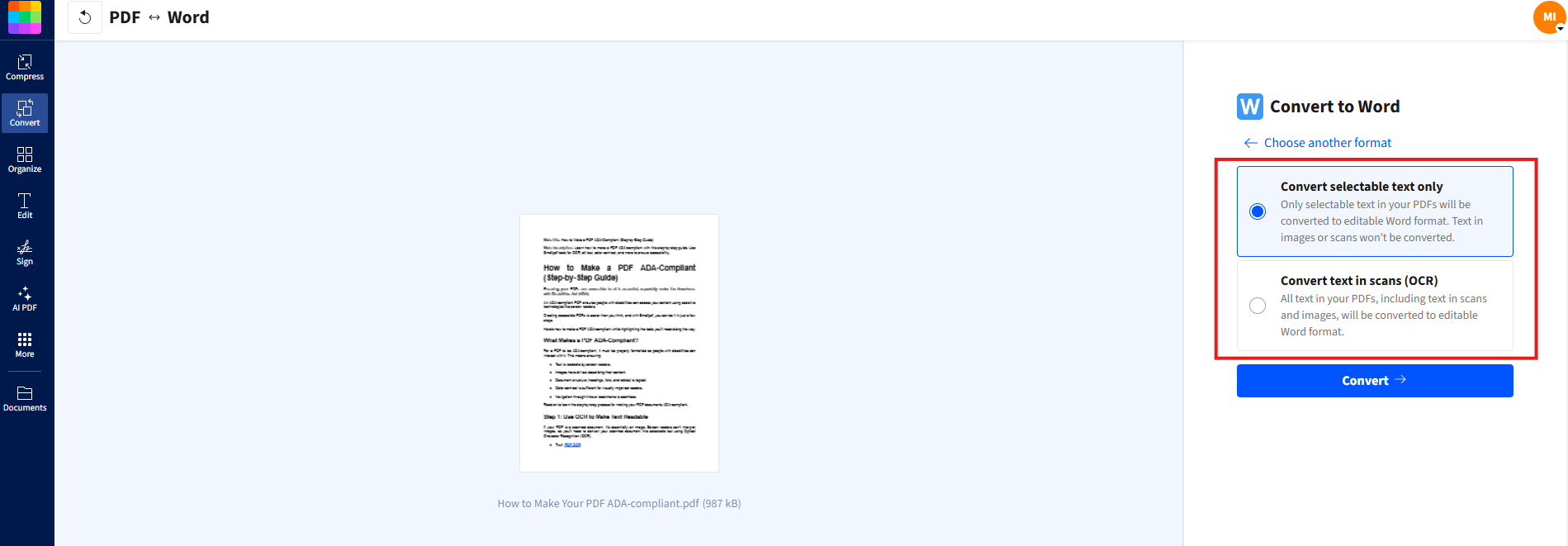
Smallpdf удобен для быстрого переноса таблицы из PDF в Word без установки программы. Сервис преобразует PDF в редактируемый документ, после чего таблицу можно скопировать в Word, Excel или Google Sheets. Этот вариант подходит для простых документов без конфиденциальной информации.
Как перенести таблицу через Smallpdf
-
Откройте инструмент PDF to Word.
-
Загрузите PDF.
-
Выберите конвертацию в Word.
-
Скачайте DOCX.
-
Откройте документ.
-
Скопируйте таблицу.
-
Вставьте её в Word, Excel или Google Sheets.
-
Проверьте структуру.
Когда использовать
Smallpdf удобен для разового преобразования: учебная таблица, инструкция, прайс, небольшая ведомость, фрагмент отчёта. Для приватных документов лучше выбрать офлайн-программу.
Плюсы
-
работает в браузере;
-
не требует установки;
-
удобен для PDF в Word;
-
подходит для быстрой разовой задачи;
-
понятный интерфейс.
Минусы
-
файл загружается в онлайн-сервис;
-
сложные таблицы требуют правки;
-
большие документы обрабатываются дольше;
-
для регулярной работы удобнее десктопная программа.
iLovePDF
iLovePDF подходит для конвертации PDF в Excel, Word и другие форматы. Для таблиц особенно важен инструмент PDF to Excel: он извлекает табличные данные и сохраняет результат в XLSX. Сервис удобен для прайс-листов, расписаний, небольших отчётов и таблиц, которые не содержат закрытой информации.
Как перенести таблицу в Excel
-
Откройте инструмент PDF to Excel.
-
Загрузите PDF.
-
Выберите конвертацию.
-
При необходимости включите OCR.
-
Скачайте XLSX.
-
Откройте файл в Excel.
-
Проверьте столбцы, строки, числа и даты.
Как перенести таблицу в Word
-
Используйте инструмент PDF to Word.
-
Скачайте DOCX.
-
Откройте документ.
-
Скопируйте или отредактируйте таблицу.
Плюсы
-
есть отдельный сценарий PDF в Excel;
-
работает онлайн;
-
удобен для быстрых задач;
-
поддерживает несколько PDF-инструментов;
-
есть мобильные приложения.
Минусы
-
документ загружается на сервер;
-
сложная структура таблицы требует проверки;
-
сканы зависят от качества OCR;
-
бесплатные режимы имеют ограничения.
Xodo

Xodo удобен как онлайн-инструмент и PDF-приложение для просмотра, аннотирования, конвертации и работы с документами. Для таблиц он полезен при преобразовании PDF в Excel или Word, а также при быстрой обработке файла в браузере.
Инструкция
-
Откройте инструмент конвертации PDF.
-
Загрузите документ.
-
Выберите Excel или Word как формат результата.
-
Запустите преобразование.
-
Скачайте файл.
-
Проверьте таблицу в Excel или Word.
Плюсы
-
работает онлайн и в приложениях;
-
подходит для PDF в Excel и Word;
-
удобен для быстрых операций;
-
есть инструменты просмотра и разметки;
-
доступен на разных платформах.
Минусы
-
онлайн-режим не подходит для секретных документов;
-
сложные таблицы нужно править;
-
сканы требуют OCR;
-
результат зависит от структуры PDF.
Sejda PDF Editor

Sejda удобна для онлайн-редактирования PDF и быстрой конвертации. Для таблиц сервис подходит, когда нужно получить Word-документ или извлечь фрагмент из PDF без установки программы. Это хороший запасной вариант для коротких документов.
Инструкция
-
Откройте Sejda.
-
Выберите подходящий инструмент для PDF.
-
Загрузите файл.
-
Преобразуйте PDF в редактируемый формат.
-
Скачайте результат.
-
Откройте его в Word или Excel.
-
Проверьте таблицу.
Плюсы
-
работает в браузере;
-
удобен для небольших файлов;
-
есть инструменты редактирования PDF;
-
подходит для быстрых операций;
-
интерфейс простой для новичков.
Минусы
-
онлайн-загрузка не подходит для конфиденциальных файлов;
-
есть ограничения по бесплатной работе;
-
таблицы со сложной разметкой требуют ручной правки;
-
для многостраничных отчётов лучше Power Query или OCR-редактор.
Aspose

Aspose предлагает онлайн-инструменты для документов и файлов, включая PDF и офисные форматы. Для таблиц его удобно использовать как конвертер: загрузить PDF, получить Excel или Word, затем проверить результат.
Инструкция
-
Откройте нужный конвертер Aspose.
-
Загрузите PDF.
-
Выберите формат результата: XLSX или DOCX.
-
Запустите обработку.
-
Скачайте файл.
-
Проверьте таблицу в Excel или Word.
Плюсы
-
широкий набор онлайн-инструментов;
-
подходит для быстрых конвертаций;
-
работает без установки;
-
поддерживает офисные форматы;
-
полезен как запасной вариант.
Минусы
-
файл передаётся в онлайн-сервис;
-
сложные таблицы требуют проверки;
-
сканы зависят от распознавания;
-
для постоянной работы удобнее десктопное решение.
Google Drive и Google Docs
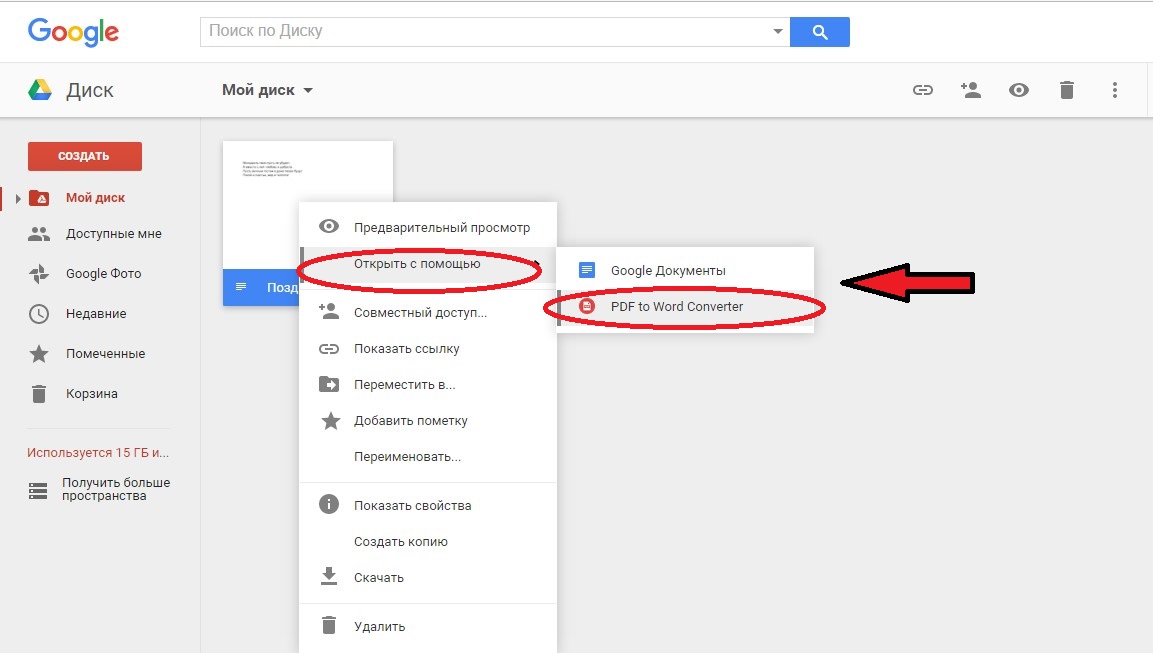
Google Drive и Google Docs подходят для бесплатного распознавания простых PDF. Файл загружается на диск, открывается через Google Docs, после чего текст становится доступным для копирования. Таблицы в таком сценарии часто требуют ручной правки, но для коротких документов способ полезен.
Инструкция
-
Загрузите PDF в Google Drive.
-
Щёлкните по файлу правой кнопкой мыши.
-
Выберите Открыть с помощью → Google Документы.
-
Дождитесь преобразования.
-
Найдите таблицу.
-
Скопируйте фрагмент.
-
Вставьте его в Google Sheets или Excel.
-
Исправьте столбцы и строки.
Как улучшить результат
Перед загрузкой скана выровняйте страницу, увеличьте контраст и удалите лишние поля. В Google Sheets используйте разделение текста по столбцам, фильтры и ручную очистку пустых строк.
Плюсы
-
бесплатный способ;
-
не требует установки программ;
-
подходит для простых сканов;
-
удобно переносить данные в Google Sheets;
-
работает на любом компьютере с браузером.
Минусы
-
документ загружается в облако;
-
таблицы часто теряют структуру;
-
сложная вёрстка переносится плохо;
-
для точных таблиц лучше использовать OCR-редактор.
PDFTables
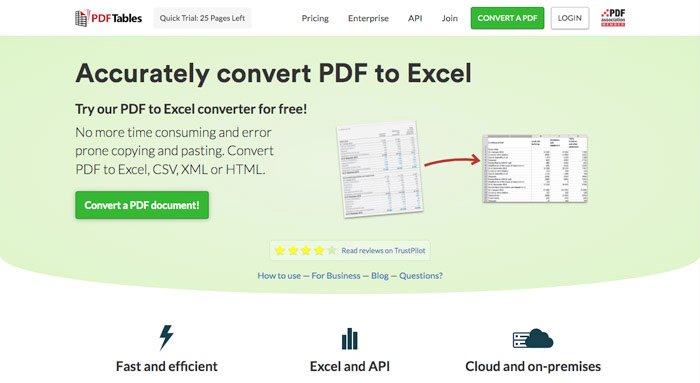
PDFTables — специализированный онлайн-сервис для извлечения таблиц из PDF. Он полезен, когда нужен результат в Excel, CSV или похожем табличном формате. Сервис ориентирован именно на табличные данные, а не на редактирование PDF.
Инструкция
-
Загрузите PDF.
-
Дождитесь анализа документа.
-
Выберите формат результата.
-
Скачайте XLSX или CSV.
-
Откройте файл в Excel.
-
Проверьте строки, столбцы и разделители.
Плюсы
-
ориентирован на таблицы;
-
экспортирует в табличные форматы;
-
удобен для CSV;
-
подходит для текстовых PDF;
-
быстро решает узкую задачу.
Минусы
-
онлайн-загрузка не подходит для закрытых данных;
-
сканы требуют OCR;
-
сложные объединённые ячейки требуют правки;
-
для больших объёмов нужны лимиты или платный режим.
Как экспортировать таблицу из PDF на Android и iOS
Adobe Scan
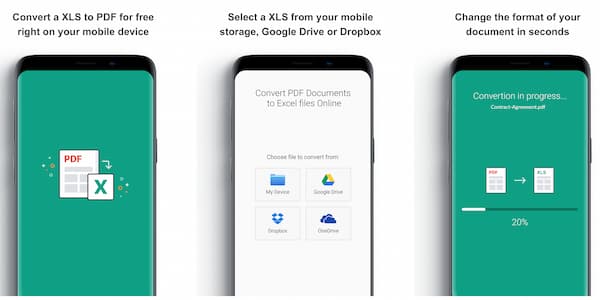
Adobe Scan подходит для бумажных таблиц, чеков, актов, распечатанных ведомостей и документов, которые сначала нужно сфотографировать. Приложение определяет границы страницы, улучшает изображение и создаёт PDF. После распознавания текст можно переносить в Word или Excel через связанные инструменты.
Как перенести бумажную таблицу
-
Откройте Adobe Scan.
-
Наведите камеру на документ.
-
Дождитесь определения границ.
-
Сделайте снимок.
-
Выровняйте углы страницы.
-
Улучшите контраст.
-
Сохраните PDF.
-
Выполните распознавание.
-
Экспортируйте результат в Word или Excel.
-
Проверьте таблицу на компьютере или телефоне.
Плюсы
-
удобно для бумажных документов;
-
автоматически находит границы страницы;
-
улучшает качество скана;
-
подходит для передачи файла дальше;
-
работает на Android и iOS.
Минусы
-
качество зависит от камеры и освещения;
-
сложные таблицы после OCR требуют проверки;
-
мелкий шрифт распознаётся хуже;
-
для серьёзной чистки результата удобнее компьютер.
iLovePDF Mobile
Мобильное приложение iLovePDF удобно для быстрого преобразования PDF в Excel или Word прямо на телефоне. Это подходит для документов из почты, мессенджеров и облачного хранилища.
Инструкция
-
Откройте iLovePDF на телефоне.
-
Импортируйте PDF.
-
Выберите PDF to Excel или PDF to Word.
-
Запустите обработку.
-
Сохраните результат.
-
Откройте файл в Excel, Word или Google Sheets.
-
Проверьте структуру таблицы.
Плюсы
-
удобно работать с файлами на телефоне;
-
есть инструменты PDF в Excel и Word;
-
подходит для быстрых задач;
-
можно отправить результат сразу из приложения;
-
работает на Android и iOS.
Минусы
-
точная правка таблицы на телефоне неудобна;
-
онлайн-обработка не подходит для закрытых документов;
-
сложные таблицы лучше проверять на компьютере;
-
большие файлы обрабатываются дольше.
Xodo Mobile
Xodo Mobile подходит для просмотра PDF, комментариев и базовой работы с документами на телефоне или планшете. Таблицу можно перенести через конвертацию или копирование, затем открыть результат в мобильном Excel или Google Sheets.
Инструкция
-
Откройте PDF в Xodo.
-
Найдите страницу с таблицей.
-
Используйте копирование текста или конвертацию.
-
Сохраните результат.
-
Откройте файл в табличном редакторе.
-
Проверьте строки и столбцы.
Плюсы
-
удобен для просмотра PDF;
-
работает на мобильных устройствах;
-
подходит для быстрых правок и комментариев;
-
поддерживает разные сценарии работы с PDF;
-
полезен для документов в дороге.
Минусы
-
сложные таблицы неудобно чистить на маленьком экране;
-
для OCR и точной структуры лучше компьютер;
-
многостраничные отчёты требуют настольного инструмента;
-
результат нужно проверять после переноса.
Microsoft 365 Mobile
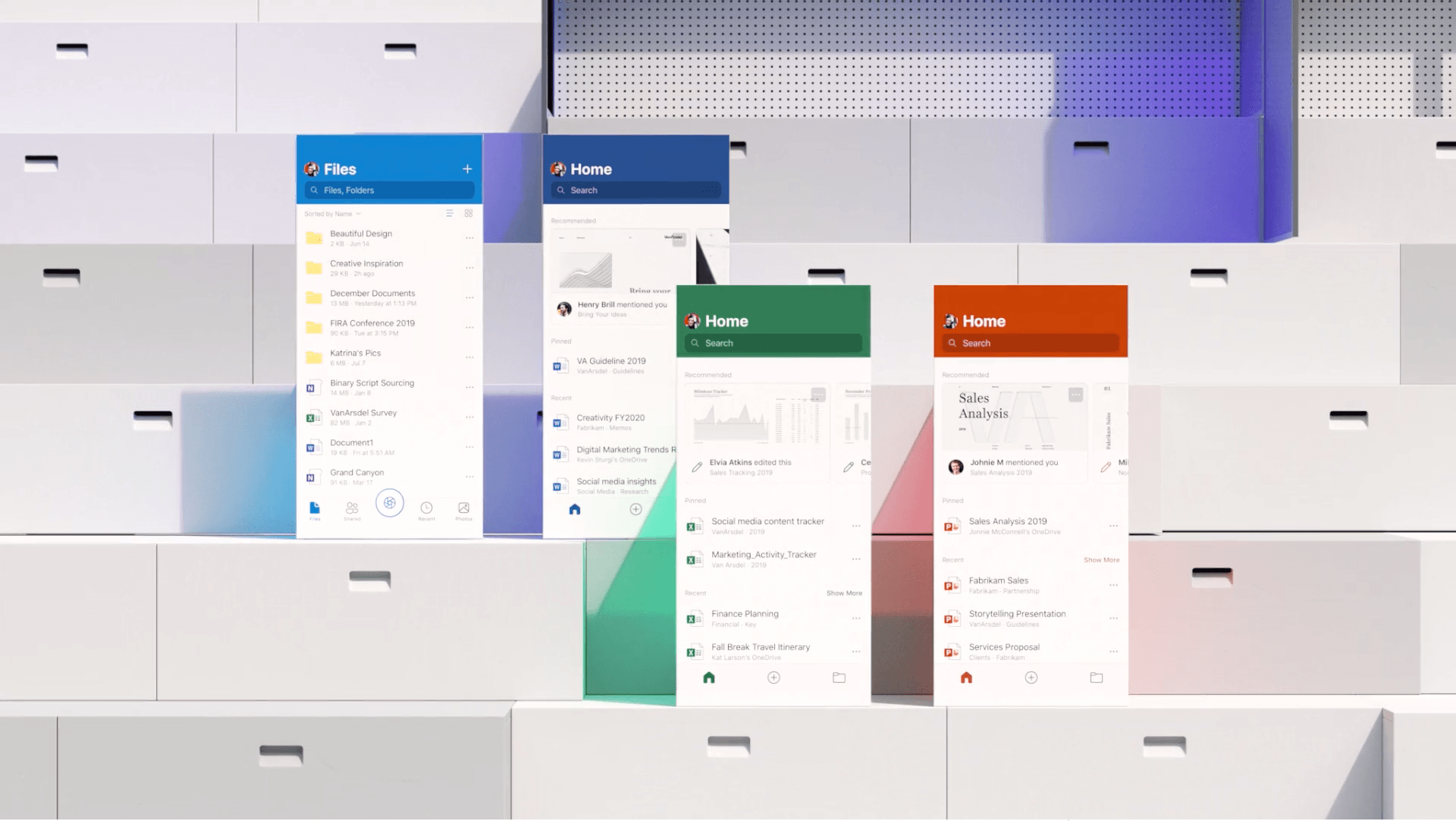
Microsoft 365 Mobile подходит для простых сценариев: открыть PDF, скопировать текстовую таблицу, вставить в Word или Excel, быстро отредактировать и отправить файл. Для точного переноса больших таблиц лучше использовать компьютерную версию Excel.
Инструкция
-
Откройте PDF на телефоне.
-
Выделите текст таблицы.
-
Скопируйте фрагмент.
-
Откройте Word или Excel.
-
Вставьте данные.
-
Исправьте столбцы и переносы.
-
Сохраните файл.
Плюсы
-
удобно для срочной работы;
-
Word и Excel доступны на телефоне;
-
результат можно сразу отправить;
-
подходит для коротких таблиц;
-
синхронизируется с облаком.
Минусы
-
неудобно править большие таблицы;
-
сканы требуют OCR;
-
форматирование часто приходится исправлять;
-
сложные документы лучше обрабатывать на компьютере.
Ручной способ: скопировать таблицу без конвертера
Ручной способ подходит для короткой таблицы из текстового PDF. Он не лучший для отчётов, но полезен, когда нужно быстро перенести несколько строк.
Как вставить таблицу в Word
-
Откройте PDF.
-
Выделите таблицу.
-
Скопируйте текст.
-
Откройте Word.
-
Вставьте фрагмент.
-
Включите отображение непечатаемых символов.
-
Посмотрите, чем разделены столбцы.
-
Выделите вставленный текст.
-
Откройте Вставка → Таблица → Преобразовать текст в таблицу.
-
Выберите разделитель.
-
Исправьте ширину столбцов.
-
Добавьте границы.
Лучший результат получается, когда между столбцами стоят табуляции. Если между значениями только пробелы, сначала замените группы пробелов на табуляцию. В Word это делается через поиск и замену, но после такой операции обязательно проверьте строки с названиями, где внутри ячейки тоже есть пробелы.
Как вставить таблицу в Excel
-
Скопируйте таблицу из PDF.
-
Вставьте данные в ячейку A1.
-
Проверьте, распределились ли столбцы.
-
Когда всё попало в один столбец, откройте Данные → Текст по столбцам.
-
Выберите С разделителями.
-
Отметьте табуляцию, точку с запятой, запятую или пробел.
-
Просмотрите предварительный результат.
-
Нажмите Готово.
-
Примените форматы столбцов.
-
Сверьте данные с оригиналом.
Для таблиц с ценами используйте текстовый формат на этапе импорта, когда в артикулах есть ведущие нули. Для столбцов с датами заранее выберите нужный формат даты. Для денежных значений проверьте, какой десятичный разделитель используется в исходнике: точка или запятая.
Что делать, когда таблица вставилась одной колонкой
Такая проблема возникает, когда PDF хранит таблицу как строки текста без реальных ячеек. Excel видит каждый ряд как одну текстовую строку. Исправляется это через разделители.
Порядок исправления
-
Вставьте данные в Excel.
-
Выделите колонку с текстом.
-
Откройте Данные → Текст по столбцам.
-
Выберите режим С разделителями.
-
Попробуйте табуляцию.
-
Если столбцы не разделились, добавьте пробел или точку с запятой.
-
Посмотрите окно предварительного просмотра.
-
Завершите операцию.
-
Удалите лишние пустые столбцы.
-
Проверьте строки с длинными названиями.
Если разделителем служит разное количество пробелов, результат получится нестабильным. В таком случае удобнее сначала вставить текст в Word или текстовый редактор, привести разделители к одному виду, а потом импортировать в Excel.
Что делать, когда таблица потеряла границы
Границы в PDF часто являются обычными линиями поверх текста. При копировании текст переносится, а линии остаются в PDF. В Word или Excel нужно создать границы заново.
В Word
-
Выделите таблицу.
-
Откройте Конструктор таблиц.
-
Выберите стиль границ.
-
Нажмите Границы → Все границы.
-
Настройте ширину столбцов.
-
Выровняйте текст по вертикали и горизонтали.
В Excel
-
Выделите диапазон.
-
Нажмите Главная → Границы.
-
Выберите Все границы.
-
Для шапки задайте жирный шрифт.
-
Включите перенос текста.
-
Подберите ширину столбцов.
Границы — это оформление. Для проверки результата важнее структура: каждая строка должна соответствовать строке оригинала, каждое значение должно попасть в свой столбец.
Что делать со сканированной таблицей
Сканированная таблица — это изображение. Обычное копирование не извлекает из неё данные. Сначала нужен OCR.
Правильная последовательность
-
Улучшите качество скана.
-
Выровняйте страницу.
-
Удалите лишние поля.
-
Увеличьте контраст.
-
Запустите OCR в PDF Commander, ABBYY FineReader PDF или Adobe Acrobat Pro.
-
Выберите язык документа.
-
Проверьте распознанные области.
-
Экспортируйте в Excel или Word.
-
Проверьте таблицу вручную.
Что чаще всего ошибается при OCR
-
цифра 0 и буква О;
-
цифра 5 и буква S;
-
цифра 1 и буква I;
-
минус перед числом;
-
десятичная запятая;
-
проценты;
-
валютные символы;
-
мелкий текст в сносках;
-
наклонённые заголовки;
-
тонкие линии таблицы.
OCR не отменяет проверки. После распознавания обязательно сверяйте контрольные значения: суммы, количество строк, номера позиций, даты и итоговые показатели.
Как переносить многостраничные таблицы
Многостраничная таблица сложнее короткой: на каждой странице повторяется шапка, появляются колонтитулы, номера страниц, переносы строк, примечания и разрывы. Обычное копирование создаёт хаос. Лучше использовать Excel Power Query, Tabula, Acrobat или ABBYY FineReader PDF.
Рекомендуемый порядок
-
Сначала импортируйте весь PDF.
-
Найдите таблицы по страницам.
-
Удалите повторяющиеся заголовки.
-
Уберите номера страниц и колонтитулы.
-
Объедините таблицы в один диапазон.
-
Проверьте названия столбцов.
-
Приведите типы данных.
-
Сверьте количество строк.
-
Сверьте итоговые суммы.
-
Сохраните очищенный файл.
В Power Query такие операции удобно сохраняются как последовательность шагов. При следующем отчёте той же формы достаточно заменить исходный PDF и обновить данные.
Сравнение способов
| Способ | Лучше всего подходит | Скан | Много страниц | Приватность | Сложность |
|---|---|---|---|---|---|
| PDF Commander | Windows, Word, Excel, OCR | да | средне | высокая | низкая |
| Microsoft Word | PDF в DOCX | частично | низко | высокая | низкая |
| Excel Power Query | PDF в Excel | нет | да | высокая | средняя |
| Adobe Acrobat Pro | профессиональный экспорт | да | да | высокая | средняя |
| ABBYY FineReader PDF | сканы и OCR | да | да | высокая | средняя |
| PDFgear | бесплатная конвертация | частично | средне | высокая | низкая |
| Foxit PDF Editor | офисный PDF-редактор | да | да | высокая | средняя |
| Nitro PDF Pro | бизнес-документы | частично | да | высокая | средняя |
| PDF-XChange Editor | выделение, OCR, просмотр | да | средне | высокая | средняя |
| WPS Office | офисный пакет с PDF | частично | средне | средняя | низкая |
| Tabula | CSV из текстового PDF | нет | да | высокая | средняя |
| Preview | быстрое копирование на macOS | нет | низко | высокая | низкая |
| LibreOffice | запасной бесплатный способ | нет | низко | высокая | средняя |
| Smallpdf | PDF в Word онлайн | частично | средне | средняя | низкая |
| iLovePDF | PDF в Excel онлайн | частично | средне | средняя | низкая |
| Xodo | онлайн и приложения | частично | средне | средняя | низкая |
| Google Drive | бесплатный OCR | частично | низко | средняя | низкая |
| PDFTables | извлечение таблиц | нет | средне | средняя | низкая |
Практические сценарии
Прайс-лист из PDF в Excel
Для прайс-листа важны артикулы, цены, валюты, скидки и наличие. Лучший порядок:
-
Импортируйте PDF через PDF Commander, Excel Power Query или iLovePDF.
-
Откройте таблицу в Excel.
-
Задайте текстовый формат для артикулов.
-
Проверьте ведущие нули.
-
Приведите цены к числовому формату.
-
Удалите строки с заголовками страниц.
-
Включите фильтр.
-
Проверьте количество позиций.
-
Сохраните XLSX.
Самая частая ошибка — артикулы превращаются в числа, а коды с нулями теряют первые символы. Поэтому перед массовой обработкой всегда проверяйте первые 10–20 строк и несколько строк из середины таблицы.
Таблица из договора в Word
Для договора важнее внешний вид: границы, ширина столбцов, выравнивание и переносы текста.
-
Откройте PDF в PDF Commander или Microsoft Word.
-
Преобразуйте документ в DOCX.
-
Найдите таблицу.
-
Проверьте, стала ли она настоящей таблицей.
-
Исправьте границы.
-
Настройте ширину столбцов.
-
Включите перенос текста.
-
Сохраните документ.
Если таблица в договоре короткая, ручная доработка в Word занимает меньше времени, чем сложная конвертация.
Финансовый отчёт из PDF
Для отчётов важна точность. Используйте Excel Power Query, ABBYY FineReader PDF или Adobe Acrobat Pro.
-
Импортируйте таблицу в Excel.
-
Удалите повторяющиеся шапки.
-
Проверьте отрицательные значения.
-
Проверьте проценты.
-
Сверьте итоговые строки.
-
Убедитесь, что даты распознаны правильно.
-
Сохраните исходный PDF рядом с XLSX.
-
Добавьте отдельный лист с контрольными суммами.
Финансовые таблицы нельзя переносить без сверки. Даже одна ошибка OCR в минусе или десятичной запятой меняет итог.
Таблица со скана
Для скана лучший порядок такой:
-
Улучшите изображение.
-
Распознайте PDF через PDF Commander, ABBYY FineReader PDF или Acrobat.
-
Проверьте табличные области.
-
Экспортируйте в Excel.
-
Сверьте каждую колонку.
-
Исправьте ошибки OCR.
-
Сохраните финальный файл.
Для плохого скана сначала сделайте повторное сканирование. Исправлять десятки ошибок OCR дольше, чем переснять документ при нормальном освещении.
Частые ошибки и решения
Таблица копируется без структуры
Используйте не прямое копирование, а конвертацию в Excel или Word. Для Excel выбирайте Power Query, PDF Commander, Acrobat, ABBYY FineReader PDF или iLovePDF. Для Word используйте PDF Commander, Microsoft Word или Smallpdf.
Все данные попали в одну ячейку
Вставьте данные заново в первую ячейку, выделите столбец и примените Данные → Текст по столбцам. Подберите разделитель. После разделения проверьте строки с длинными названиями.
Числа превратились в даты
Отмените импорт, задайте столбцу текстовый или числовой формат и повторите разделение. Для кодов товаров и номеров документов используйте текстовый формат.
Пропали нули в начале артикула
Excel воспринял код как число. Задайте столбцу текстовый формат перед вставкой или импортом. Для уже испорченного столбца восстановите данные из оригинального PDF.
Русский текст распознался с ошибками
Повторите OCR с русским языком. Улучшите качество скана: выравнивание, контраст, чёткость. Проверьте похожие символы вручную.
Колонтитулы попали внутрь таблицы
В Excel отсортируйте или отфильтруйте строки с номерами страниц, названиями отчёта и датами печати. В Power Query удалите такие строки на этапе преобразования.
Таблица разделилась на несколько частей
Объедините части вручную или через Power Query. Проверьте, чтобы шапка была одна, а порядок столбцов совпадал во всех блоках.
После вставки в Word таблица слишком широкая
Выделите таблицу, откройте свойства таблицы и подгоните её по ширине страницы. Используйте альбомную ориентацию, уменьшите поля или задайте автоподбор по содержимому.
Итоги
Для Windows первым стоит использовать PDF Commander: он работает офлайн, открывает PDF, помогает копировать и распознавать таблицы, подходит для переноса в Word и Excel. Для многостраничных таблиц в Excel лучше использовать Power Query. Для сканов сильнее всего подходят ABBYY FineReader PDF, Adobe Acrobat Pro и PDF Commander. Для быстрой онлайн-конвертации подойдут Smallpdf, iLovePDF, Xodo и Sejda PDF Editor.
Самый надёжный подход — не просто скопировать таблицу, а выбрать инструмент под тип PDF. Текстовый документ переносится быстро. Скан требует OCR. Многостраничный отчёт лучше импортировать через Power Query или специализированный экстрактор. После любого переноса проверяйте структуру, числа, даты, заголовки и итоговые суммы — именно эта проверка отличает аккуратное извлечение таблицы из PDF от обычного копирования с ошибками.

Чтобы оставить комментарий, авторизуйтесь или зарегистрируйтесь.