Убрать подпись в PDF можно несколькими способами, но сначала нужно понять, что именно находится в документе. В одном файле подпись бывает обычной картинкой, рукописной пометкой, штампом, аннотацией, полем формы или полноценной цифровой подписью с сертификатом. Внешне они часто выглядят одинаково: фамилия, росчерк, дата, печать, блок с реквизитами. Внутри PDF это совершенно разные объекты.
Главное правило: работайте с копией файла. Перед редактированием сохраните оригинал отдельно, потому что удаление подписи, изменение страницы, повторная печать в PDF и пересохранение могут повлиять на проверку цифровой подписи, структуру документа и видимость скрытых слоёв.
В этой статье разберём, как удалить подпись из PDF в разных ситуациях: когда она добавлена как изображение, когда лежит в поле формы, когда это ваша электронная подпись, когда файл отсканирован, а также когда документ подписан сертификатом. Отдельно рассмотрим Windows, macOS, онлайн-сервисы и мобильные приложения.
Как понять, какая подпись стоит в PDF
Перед тем как убрать подпись в ПДФ, откройте файл и попробуйте щёлкнуть по подписи мышью. Поведение документа сразу подсказывает, какой способ нужен.
| Тип подписи | Как выглядит при выделении | Чем удалять | Что важно учитывать |
|---|---|---|---|
| Картинка подписи | Вокруг подписи появляется рамка или маркеры объекта | Редактор PDF с режимом редактирования объектов | Удаляется проще всего |
| Рукописная подпись-аннотация | Объект выделяется как комментарий, рисунок, штрих или пометка | Инструменты комментариев и аннотаций | После удаления проверьте список комментариев |
| Поле подписи в PDF-форме | Выделяется прямоугольное поле формы | Режим Form / Prepare Form | Можно удалить само поле, а не только изображение |
| Отсканированная подпись | Ничего не выделяется, подпись является частью страницы | Ретушь, белая заливка, OCR, пересборка страницы | Это не отдельный объект, а пиксели внутри изображения |
| Цифровая подпись с сертификатом | Открывается панель проверки подписи, статус, сертификат, сведения о подписанте | Инструменты подписи и безопасности | Редактирование документа делает подпись недействительной |
| Подпись, добавленная через онлайн-сервис | Иногда выделяется как картинка, иногда как аннотация | Онлайн-редактор или десктопный PDF-редактор | После скачивания подпись может быть уже объединена со страницей |
Если подпись выделяется рамкой, её обычно удаляют клавишей Delete или Backspace. Если не выделяется, работайте со страницей как с изображением: закрывайте область, ретушируйте фон или пересобирайте документ из исходника.
Когда подпись нельзя просто стереть
Обычную визуальную подпись удалить технически легко. Но PDF с электронной подписью и сертификатом устроен иначе: подпись подтверждает, что документ после подписания не менялся. Когда вы редактируете страницу, удаляете объект, меняете текст, закрываете область белой фигурой или заново сохраняете файл, проверка цифровой подписи показывает, что документ изменён.
Поэтому важно разделять две задачи:
-
Удалить видимую подпись со страницы. Это нужно для черновика, шаблона, ошибочно вставленной картинки, скана, учебного файла, копии договора до подписания.
-
Снять цифровую подпись с документа. Это делается только для своей подписи или при наличии прав на изменение файла. Для чужой действующей подписи нужен исходный неподписанный документ или новая версия от подписанта.
Для юридически значимых документов правильный путь — не затирать подпись, а запросить неподписанный оригинал, исправить файл и подписать его заново.
Как убрать подпись в PDF на Windows
PDF Commander
PDF Commander удобен как первый вариант для Windows, потому что в нём можно работать с PDF как с редактируемым документом: открывать страницы, выделять объекты, добавлять и удалять изображения, текст, штампы и подписи. Для задачи как убрать подпись в PDF это особенно полезно, когда подпись добавлена как картинка, штамп, графический объект или поле, которое нужно удалить перед повторной отправкой файла.
Программа подходит для нескольких сценариев: удалить изображение подписи, убрать подпись с договора PDF перед подготовкой новой версии, закрыть подпись в отсканированном документе, проверить цифровую подпись и удалить собственную подпись через раздел безопасности.
| Что нужно убрать | Подходит ли PDF Commander | Какой инструмент использовать |
|---|---|---|
| Картинка подписи | Да | Выделение объекта и Delete |
| Штамп или визуальная подпись | Да | Редактирование объектов |
| Отсканированная подпись | Да | Закрытие области, добавление фона, пересборка страницы |
| Поле подписи | Да | Редактирование страницы и элементов формы |
| Цифровая подпись | Да, для доступной собственной подписи | Безопасность → Проверить подпись → Удалить подпись |
Как удалить подпись-картинку в PDF Commander
-
Запустите PDF Commander.
-
Нажмите Открыть PDF и выберите документ.
-
Перейдите на страницу, где стоит подпись.
-
Щёлкните по подписи левой кнопкой мыши.
-
Когда вокруг подписи появится рамка выделения, нажмите Delete на клавиатуре.
-
Осмотрите область под подписью. Если остались фрагменты рамки, точки, дата или часть печати, выделите их отдельно и удалите.
-
Сохраните файл как новую копию, чтобы не потерять исходный вариант.
Такой способ работает, когда подпись лежит поверх страницы отдельным объектом. Обычно это подпись, которую вставили через инструмент добавления изображения, подписи или штампа.
Как убрать рукописную подпись из PDF, если она не выделяется
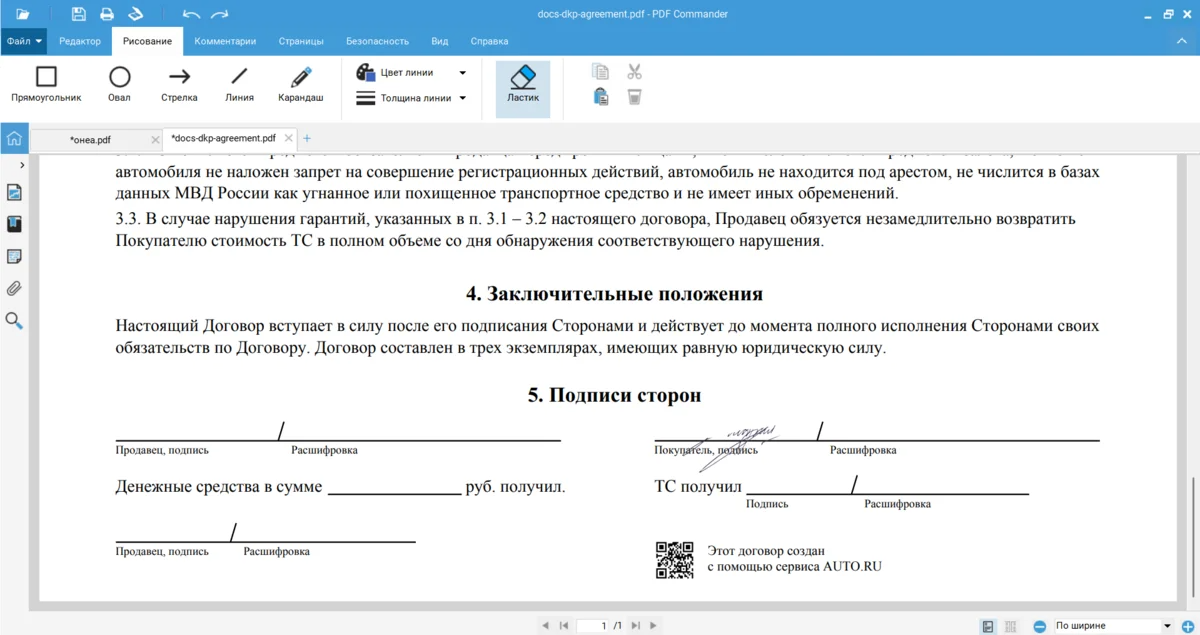
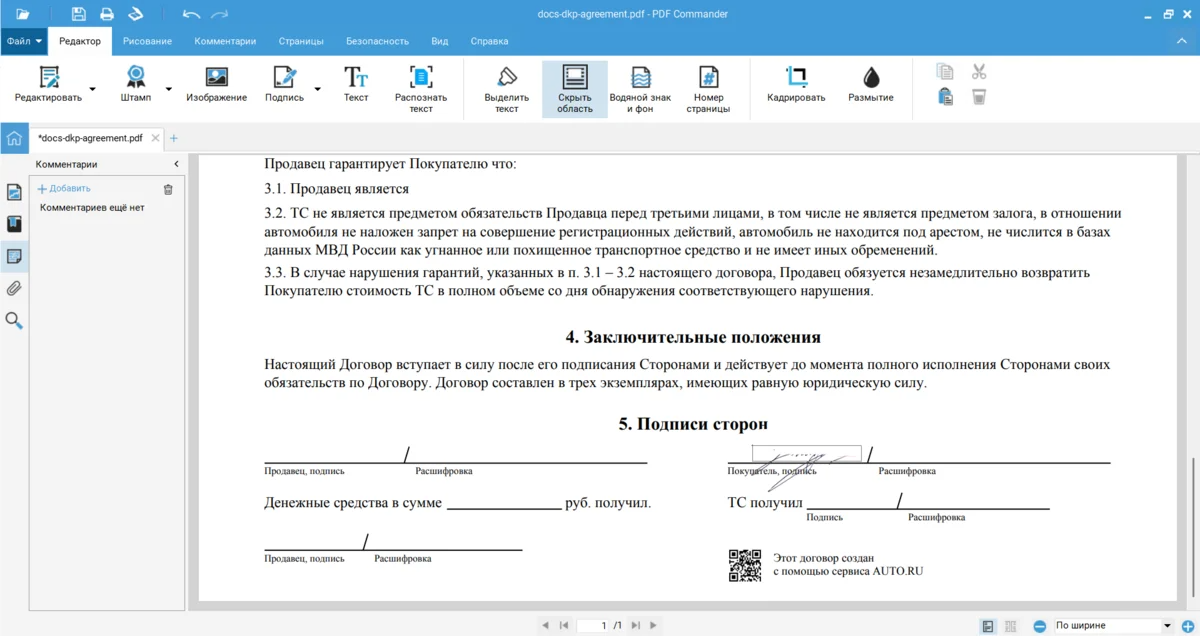
Если подпись не выделяется, значит она стала частью страницы. Такое часто бывает после сканирования договора: подпись, печать, бумажная фактура, текст и фон объединены в одно изображение. В этом случае удалить подпись как объект нельзя, но можно аккуратно закрыть её область.
Порядок действий:
-
Откройте файл в PDF Commander.
-
Увеличьте масштаб страницы до 150–200%, чтобы видеть края подписи.
-
Добавьте поверх подписи прямоугольную область с цветом фона страницы.
-
Подберите заливку: для белой бумаги используйте белый цвет, для серого скана — близкий оттенок серого.
-
Закройте только сам росчерк, не затрагивая реквизиты, текст, дату и печать.
-
Сохраните документ как копию.
-
Откройте сохранённый PDF ещё раз и проверьте результат при масштабе 100% и 200%.
Если фон неоднородный, лучше не закрывать подпись грубым белым прямоугольником. На скане это сразу заметно: появляется ровная белая плашка на сероватой бумаге. В таком случае используйте исходный документ без подписи или пересоберите страницу заново из Word, скана без подписи или другого оригинала.
Как удалить цифровую подпись в PDF Commander
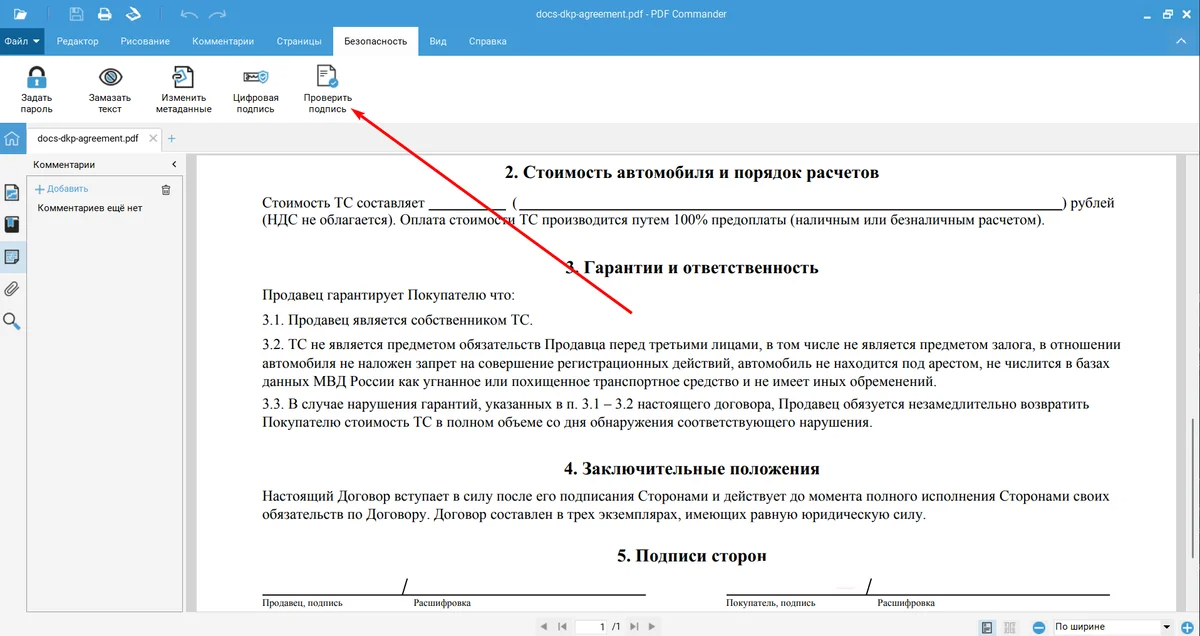
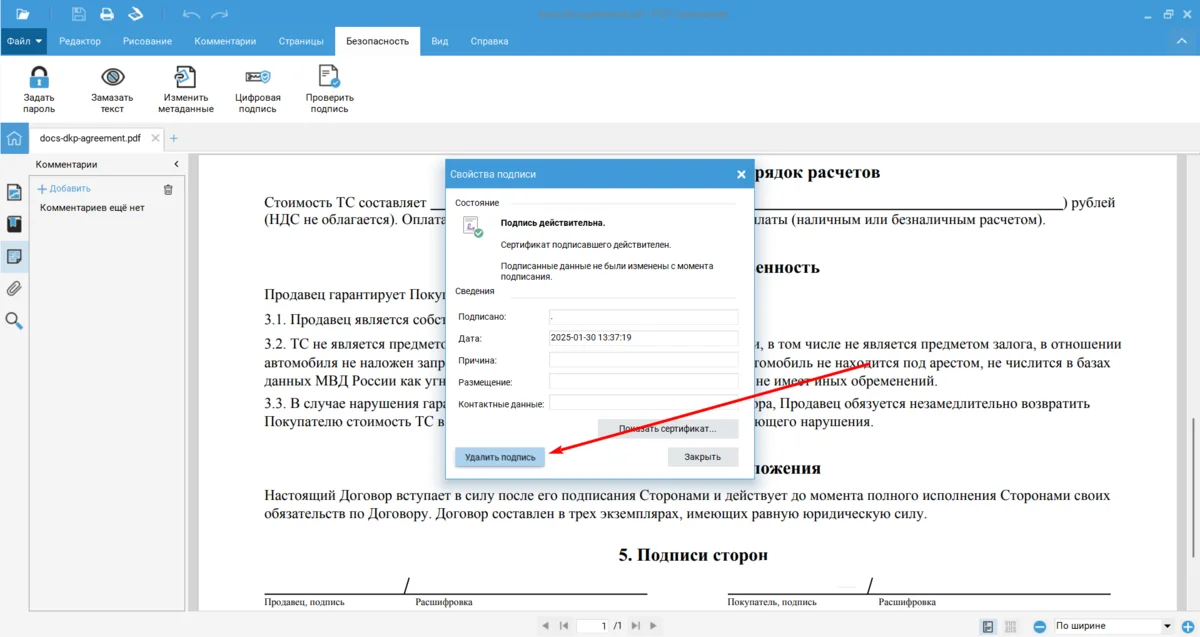
В PDF Commander цифровая подпись проверяется через раздел безопасности. Этот способ нужен, когда в документе есть не просто картинка, а электронная подпись с проверкой.
Порядок действий:
-
Откройте подписанный PDF.
-
Перейдите в раздел Безопасность.
-
Нажмите Проверить подпись.
-
В окне проверки выберите подпись.
-
Нажмите Удалить подпись.
-
Сохраните документ отдельной копией.
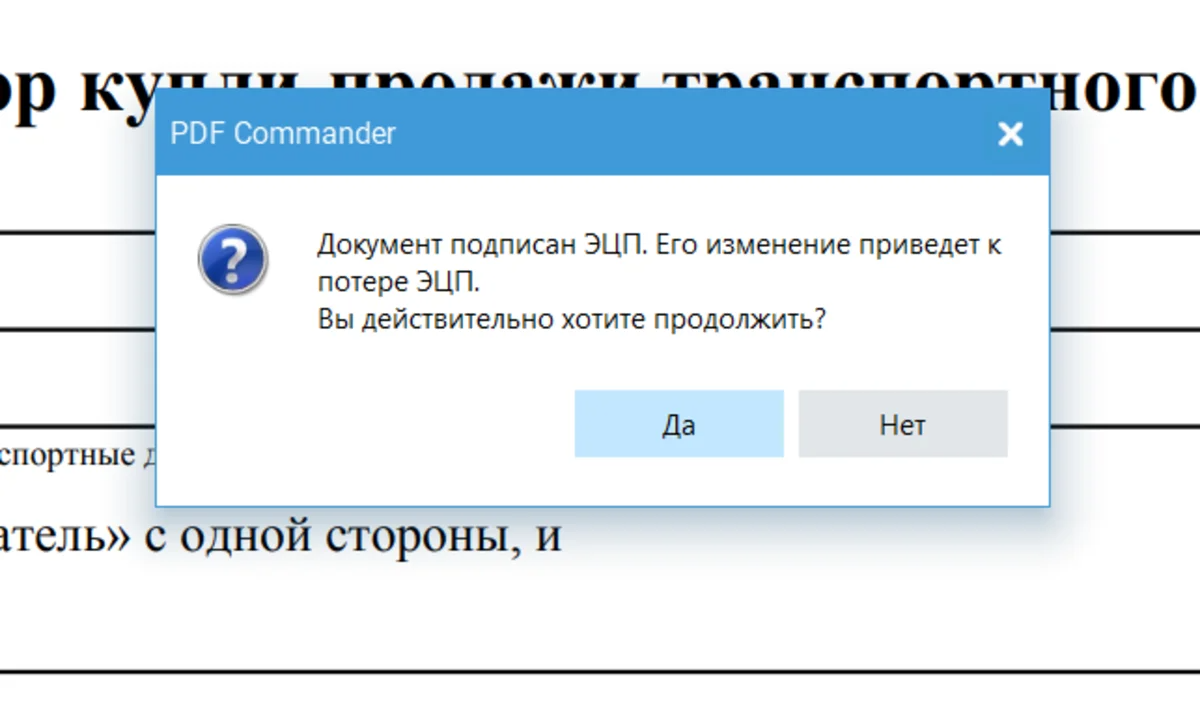
После удаления цифровой подписи документ становится неподписанной версией. Для официальной отправки его нужно подписать заново.
Плюсы PDF Commander
-
Подходит для удаления визуальной подписи, изображения, штампа и лишних элементов на странице.
-
Есть отдельный раздел для проверки подписи.
-
Можно работать с PDF локально на компьютере без загрузки документа в браузер.
-
Удобен для договоров, заявлений, актов, сканов и форм.
-
Интерфейс ориентирован на русскоязычного пользователя.
-
Можно сохранить исправленный PDF как отдельную копию.
Минусы PDF Commander
-
Отсканированную подпись нельзя удалить как отдельный объект, потому что она является частью изображения страницы.
-
После изменения подписанного файла цифровая подпись теряет исходный статус проверки.
-
Для сложных сканов с неоднородным фоном нужна аккуратная ручная правка.
-
Документ с ограничениями на редактирование требует доступа с правами владельца.
Когда выбирать PDF Commander
Выбирайте PDF Commander, когда нужно быстро убрать подпись с документа PDF на Windows, не отправляя файл в онлайн-сервис. Особенно хорошо программа подходит для визуальных подписей, сканов, форм, черновиков и случаев, когда нужно не только стереть подпись в ПДФ файле, но и сразу поправить текст, страницу, дату, изображение или порядок страниц.
Adobe Acrobat Pro
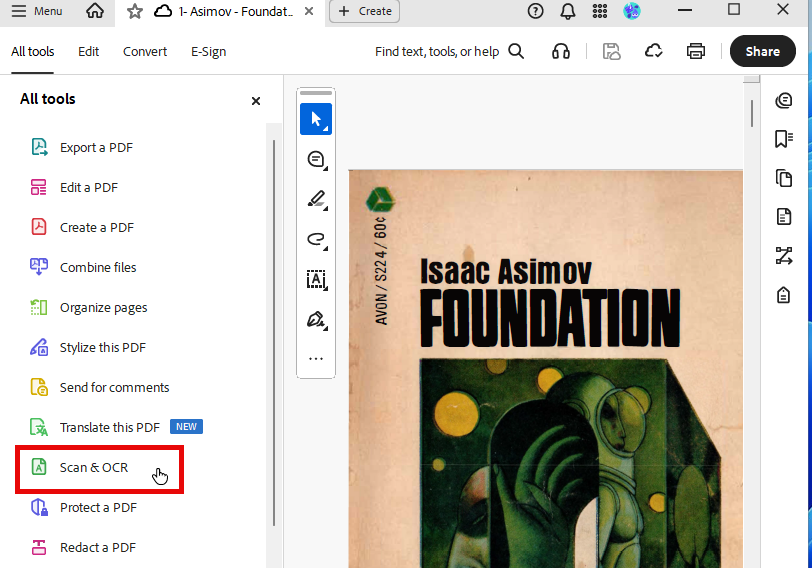
Adobe Acrobat Pro — профессиональный редактор PDF, в котором удаление подписи зависит от её типа. Собственную подпись в подписанном поле очищают через команду Clear Signature или русскоязычную команду очистки подписи. Визуальную подпись-картинку удаляют через Edit a PDF. Поле подписи в форме удаляют через Prepare a form. Для скрытия подписи на скане используют редактирование страницы или инструмент закрытия области.
Adobe Acrobat Pro особенно полезен, когда нужно отличить простую картинку от цифровой подписи. В документе с сертификатом Acrobat показывает панель подписей, статус проверки и сведения о подписанте.
| Что нужно убрать | Инструмент Acrobat Pro |
|---|---|
| Собственная подпись в поле | Clear Signature / Очистить подпись |
| Картинка подписи | All tools → Edit a PDF |
| Поле подписи | All tools → Prepare a form |
| Подпись на скане | Edit a PDF или Redact a PDF |
| Цифровая подпись с проверкой | Signature Panel / панель подписей |
Как удалить свою подпись в Adobe Acrobat Pro
-
Откройте PDF в Adobe Acrobat Pro.
-
Найдите поле с подписью.
-
Щёлкните по подписи правой кнопкой мыши.
-
Выберите Clear Signature или команду очистки подписи.
-
Сохраните документ под новым именем.
Команда очистки работает для подписи, которую вы можете очищать как владелец подписи или участник процесса. Для чужой подписи в уже подписанном документе правильный вариант — получить неподписанную копию или новую редакцию файла.
Как удалить изображение подписи через Edit a PDF
-
Откройте документ.
-
На панели All tools выберите Edit a PDF.
-
Щёлкните по подписи.
-
Если подпись выделилась рамкой, нажмите Delete.
-
Удалите соседние элементы: дату, инициалы, штамп, лишний текст.
-
Сохраните копию.
Если объект не выделяется, подпись встроена в изображение страницы. Тогда используйте закрытие области или пересоберите файл из исходника.
Как удалить поле подписи из PDF-формы
-
Откройте файл в Acrobat Pro.
-
Перейдите в All tools.
-
Выберите Prepare a form.
-
Найдите поле подписи.
-
Выделите его.
-
Нажмите Delete.
-
Проверьте остальные поля формы.
-
Сохраните документ.
Этот способ нужен не для удаления росчерка, а для удаления самого места, куда пользователь должен подписаться. После удаления поля форма больше не будет предлагать поставить подпись в этой области.
Плюсы Adobe Acrobat Pro
-
Хорошо отличает цифровую подпись от обычной картинки.
-
Есть инструменты для форм, редактирования, подписи, распознавания и защиты.
-
Удобен для документов с несколькими полями подписи.
-
Показывает статус цифровой подписи.
-
Подходит для корпоративных PDF-процессов.
Минусы Adobe Acrobat Pro
-
Изменение подписанного PDF нарушает проверку цифровой подписи.
-
Интерфейс перегружен для простой задачи.
-
Для полноценного редактирования нужна платная версия.
-
Сканированную подпись приходится закрывать или пересобирать, а не удалять как объект.
Когда выбирать Adobe Acrobat Pro
Adobe Acrobat Pro стоит использовать, когда PDF с электронной подписью нужно не просто визуально исправить, а проверить, очистить поле, удалить подпись из подписанного документа, разобраться со статусом проверки и подготовить новую корректную версию файла.
Foxit PDF Editor
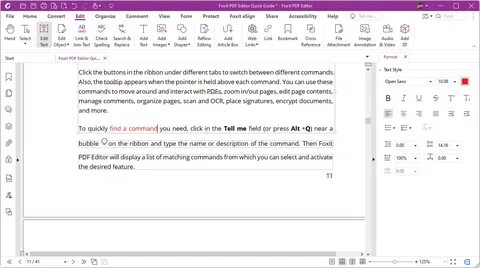
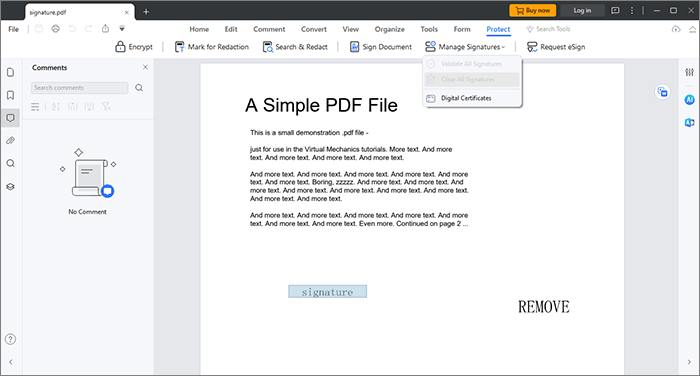
Foxit PDF Editor подходит для удаления подписи как объекта, изображения, аннотации или поля формы. В программе есть лента с разделами Home, Convert, Edit, Organize, Comment, View, Form, Protect, поэтому удобно работать отдельно с содержимым страницы, комментариями и формами.
Для задачи как удалить подпись из PDF чаще всего используются два раздела: Edit для картинки и Form для поля подписи.
| Тип подписи | Где искать инструмент |
|---|---|
| Подпись-картинка | Edit → Edit Object |
| Поле формы | Form |
| Аннотация или рукописная пометка | Comment |
| Цифровая подпись | Protect и панель подписей |
| Скан | Редактирование области страницы |
Как убрать подпись-картинку в Foxit PDF Editor
-
Откройте PDF в Foxit PDF Editor.
-
Перейдите на вкладку Edit.
-
Выберите режим редактирования объекта.
-
Щёлкните по подписи.
-
Когда объект выделится, нажмите Delete.
-
Удалите связанные элементы, если они лежат отдельно: дату, инициалы, подпись второго лица, печать.
-
Сохраните файл как новую копию.
Если подпись не выделяется, увеличьте масштаб и попробуйте выделить не сам росчерк, а прямоугольный объект вокруг него. Иногда подпись вставлена как изображение большего размера, чем видимый росчерк.
Как удалить поле подписи в Foxit PDF Editor
-
Откройте документ.
-
Перейдите на вкладку Form.
-
Выберите поле подписи.
-
Нажмите Delete.
-
Проверьте, не осталось ли подписи как изображения поверх поля.
-
Сохраните файл.
Этот способ полезен для анкет, заявлений и договорных шаблонов, где нужно не скрыть старую подпись, а полностью убрать место для подписания.
Как убрать подпись, добавленную как комментарий
-
Откройте вкладку Comment.
-
Включите выбор комментариев.
-
Щёлкните по рукописной подписи или штампу.
-
Удалите объект.
-
Откройте панель комментариев и проверьте, не осталось ли связанных пометок.
Так удаляются подписи, сделанные инструментом карандаша, свободного рисования или штампа.
Плюсы Foxit PDF Editor
-
Разделяет редактирование объектов, комментариев, форм и защиты.
-
Удобен для PDF-форм с полями подписи.
-
Позволяет удалять изображения и отдельные элементы страницы.
-
Подходит для документов с большим количеством страниц.
-
Есть инструменты для работы с аннотациями.
Минусы Foxit PDF Editor
-
Для простой правки интерфейс требует привыкания.
-
Цифровую подпись нельзя без последствий заменить обычным удалением объекта.
-
Сканированную подпись приходится закрывать или пересоздавать страницу.
-
Для некоторых возможностей нужна платная редакция.
Когда выбирать Foxit PDF Editor
Foxit PDF Editor хорош для пользователей, которые часто работают с формами, договорами и аннотациями. Если нужно удалить поле подписи в PDF, убрать рукописную подпись из PDF или очистить страницу от лишних объектов, Foxit даёт достаточно точный контроль над содержимым.
PDFgear
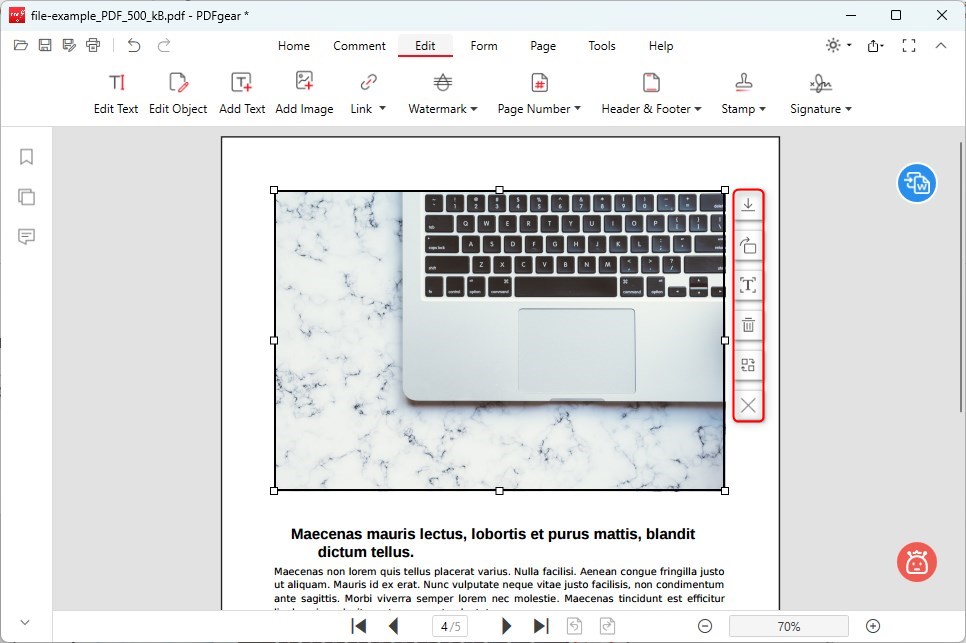
PDFgear подходит для удаления визуальной подписи, когда она вставлена как изображение. В программе есть вкладка Edit, режим Edit Object, инструменты добавления изображения, штампа и подписи. Когда изображение выделено, рядом доступны действия с объектом, включая удаление.
| Сценарий | Подходит ли PDFgear |
|---|---|
| Подпись вставлена как картинка | Да |
| Подпись добавлена через Signature | Да |
| Нужно убрать подпись и поставить новую | Да |
| Нужно удалить поле формы | Да, через Form |
| Нужно редактировать скан | Да, через закрытие области и пересборку страницы |
Как удалить изображение подписи в PDFgear
-
Откройте файл в PDFgear.
-
Перейдите на вкладку Edit.
-
Выберите Edit Object.
-
Щёлкните по подписи.
-
Используйте значок удаления рядом с выделенным объектом или нажмите Delete.
-
Проверьте, не осталось ли отдельной даты или текстовой расшифровки подписи.
-
Сохраните новую версию PDF.
Этот способ особенно удобен, когда подпись была вставлена через Add Image или Signature и осталась отдельным объектом.
Как удалить подпись и заменить её новой
-
Удалите старую подпись через Edit Object.
-
Перейдите в раздел добавления подписи.
-
Создайте новую подпись через картинку, ввод текста или рисование.
-
Разместите новую подпись в нужном месте.
-
Проверьте размер, положение и прозрачность.
-
Сохраните копию.
Такой сценарий подходит для черновиков и файлов, которые ещё не подписаны юридически значимой цифровой подписью.
Как закрыть подпись в скане через PDFgear
-
Откройте сканированный PDF.
-
Увеличьте масштаб страницы.
-
Добавьте поверх подписи прямоугольник или объект с цветом фона.
-
Выровняйте границы по строкам и полям документа.
-
Сохраните PDF.
-
Откройте результат в другом просмотрщике и проверьте, что область выглядит аккуратно.
Плюсы PDFgear
-
Есть понятный режим редактирования объектов.
-
Подпись-картинка удаляется быстро.
-
Можно добавить новую подпись после удаления старой.
-
Есть инструменты работы с формами.
-
Удобен для простых PDF-документов и черновиков.
Минусы PDFgear
-
Отсканированная подпись не выделяется как отдельный объект.
-
Закрытие подписи на сером фоне требует точной подгонки цвета.
-
В подписанном PDF редактирование нарушает статус цифровой подписи.
-
Для сложных договоров нужно проверять итоговый файл постранично.
Когда выбирать PDFgear
PDFgear удобен, когда нужно быстро удалить изображение подписи из PDF, заменить старую подпись новой или исправить визуальную подпись перед отправкой документа.
PDFelement Pro
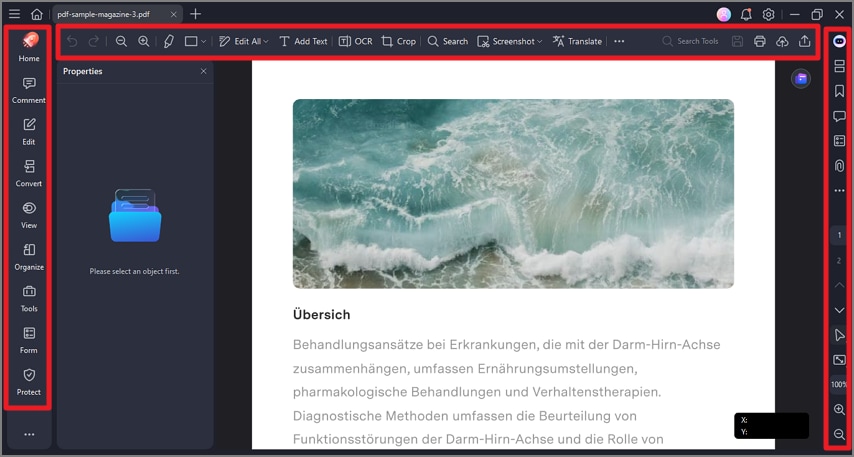
PDFelement Pro рассчитан на редактирование текста, изображений, форм, OCR, защиту, подписи и пакетную обработку. Для удаления подписи в PDF используются режимы Edit, Form и Protect. Программа подходит как для подписи-картинки, так и для поля подписи в форме.
| Тип подписи | Действие в PDFelement Pro |
|---|---|
| Изображение подписи | Выделить и удалить |
| Поле формы | Удалить через Form |
| Собственная цифровая подпись | Очистить через работу с подписью |
| Скан | OCR или закрытие области |
| Аннотация | Удалить как объект комментария |
Как удалить подпись-картинку в PDFelement Pro
-
Откройте PDF в PDFelement Pro.
-
Перейдите в режим Edit.
-
Щёлкните по подписи.
-
Нажмите Backspace или выберите удаление через контекстное меню.
-
Проверьте страницу.
-
Сохраните копию документа.
Если подпись добавлена как изображение, она выделяется рамкой. После удаления на странице остаётся исходный фон.
Как удалить поле подписи в PDFelement Pro
-
Откройте документ.
-
Перейдите на вкладку Form.
-
Выберите поле подписи.
-
Удалите его.
-
Проверьте, не осталось ли подписи как отдельной картинки поверх поля.
-
Сохраните файл.
Такой способ нужен, когда нужно подготовить чистый шаблон формы без старого поля подписания.
Как работать с подписью в сканированном PDF
-
Откройте скан в PDFelement Pro.
-
Запустите OCR, если нужно превратить текст в редактируемый.
-
Удалите подпись как объект, когда после распознавания она отделилась от страницы.
-
Если подпись осталась частью изображения, закройте область фоном.
-
Экспортируйте результат в PDF.
OCR не превращает любую подпись в отдельный удаляемый объект. Рукописная подпись на скане обычно остаётся графикой, поэтому основной практический способ — аккуратное закрытие области или пересборка страницы из исходника.
Плюсы PDFelement Pro
-
Есть режимы редактирования, форм, защиты и OCR.
-
Подходит для документов с формами и изображениями.
-
Можно удалить подпись, поле, аннотацию и лишние графические элементы.
-
Удобен для пакетной работы с PDF.
-
Подходит для подготовки новой версии документа после правок.
Минусы PDFelement Pro
-
OCR не гарантирует чистое удаление подписи из скана.
-
При редактировании подписанного PDF цифровая подпись теряет действительность.
-
Для части функций нужна Pro-версия.
-
После удаления объекта нужно проверять вёрстку и фон.
Когда выбирать PDFelement Pro
PDFelement Pro подходит для тех, кто часто редактирует формы, заявления, договоры и сканы. Это хороший вариант, когда нужно не только удалить подпись из PDF, но и сразу исправить поля, распознать страницу, заменить изображение или подготовить документ к повторному подписанию.
PDF-XChange Editor
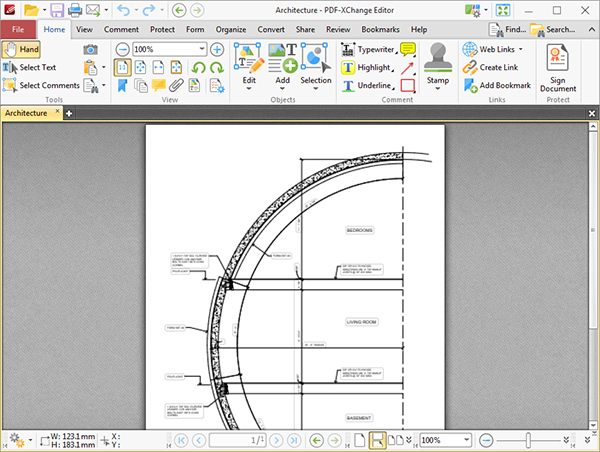
PDF-XChange Editor хорошо подходит для точного удаления объектов. В нём можно редактировать текстовые элементы, изображения, фигуры, комментарии и аннотации. Для подписи-картинки используется режим Edit Objects, для пометок — выбор комментариев, для полей — инструменты формы.
| Что удалить | Где работать |
|---|---|
| Подпись как изображение | Home → Edit Objects |
| Рукописная пометка | Select Comments |
| Текстовая расшифровка подписи | Редактирование текстовых элементов |
| Печать или штамп | Edit Objects / Comments |
| Поле формы | Инструменты формы |
Как удалить подпись через Edit Objects
-
Откройте документ в PDF-XChange Editor.
-
На вкладке Home выберите Edit Objects.
-
Включите редактирование всех объектов или изображений.
-
Щёлкните по подписи.
-
Нажмите Delete.
-
Проверьте, не удалился ли вместе с подписью фрагмент фона или соседний элемент.
-
Сохраните копию файла.
Как удалить подпись-комментарий
-
Включите выбор комментариев.
-
Щёлкните по подписи, штампу или нарисованной линии.
-
Нажмите Delete.
-
Откройте список комментариев.
-
Удалите связанные элементы, если они остались в списке.
Подпись, добавленная карандашом, часто хранится как комментарий. Она не удаляется через режим текста, зато удаляется через инструменты аннотаций.
Плюсы PDF-XChange Editor
-
Точно выделяет разные типы объектов.
-
Удобен для сложных PDF с большим числом элементов.
-
Хорошо подходит для удаления изображений, штампов и аннотаций.
-
Есть фильтры выбора объектов.
-
Можно работать с отдельными элементами страницы без пересборки всего документа.
Минусы PDF-XChange Editor
-
Интерфейс насыщен инструментами и требует внимательности.
-
Формы и часть расширенных функций зависят от редакции.
-
Сканированная подпись удаляется только через закрытие области или пересборку.
-
Изменение подписанного файла нарушает цифровую подпись.
Когда выбирать PDF-XChange Editor
PDF-XChange Editor стоит выбрать, когда нужно аккуратно удалить объект изображения, штамп, аннотацию или отдельное поле, не ломая остальную страницу.
PDF24 Creator
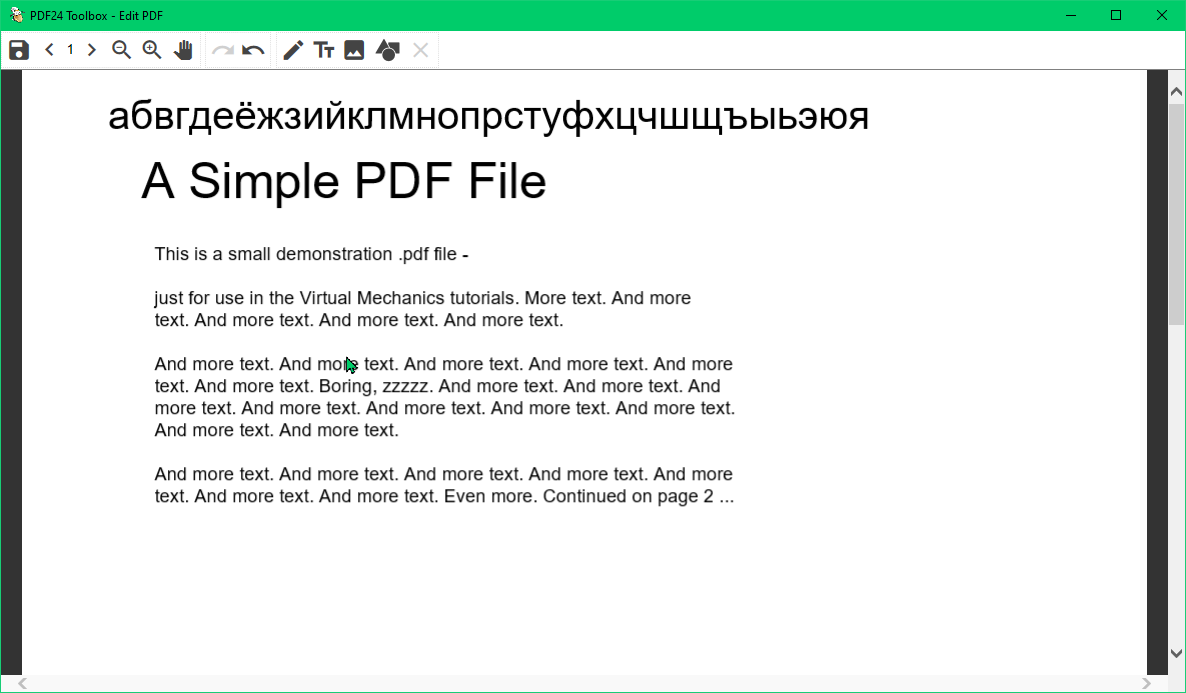
PDF24 Creator — набор локальных инструментов для Windows. В нём есть редактор PDF, виртуальный PDF-принтер, инструменты OCR, защиты, разблокировки, редактирования, удаления метаданных, выравнивания и создания новых файлов. Для удаления видимой подписи PDF24 удобен, когда нужно закрыть подпись на странице или создать новую плоскую копию PDF через печать.
| Задача | Инструмент PDF24 |
|---|---|
| Закрыть подпись на скане | Edit PDF |
| Создать новую копию | PDF Printer |
| Объединить страницы после правки | PDF Creator |
| Удалить лишние метаданные | Remove metadata |
| Сделать плоский PDF | Flatten PDF |
Как закрыть подпись через Edit PDF
-
Откройте PDF24 Creator.
-
Выберите инструмент Edit PDF.
-
Добавьте файл.
-
Найдите страницу с подписью.
-
Добавьте поверх подписи прямоугольник или белую область.
-
Подгоните размер так, чтобы закрыть только подпись.
-
Сохраните новый PDF.
Этот способ не удаляет цифровую подпись как сертификат. Он закрывает видимую область на странице. Используйте его для черновиков, сканов и копий, где нужно убрать подпись с документа PDF визуально.
Как создать новую копию после правки
-
Откройте исправленный файл.
-
Отправьте его на печать через PDF-принтер PDF24.
-
Выберите сохранение в PDF.
-
Укажите новое имя файла.
-
Проверьте итоговый PDF.
Печать в новый PDF помогает получить плоскую копию, где старые слои, комментарии и редактируемые объекты объединены. Для официальных подписанных документов такой файл становится новой неподписанной версией.
Плюсы PDF24 Creator
-
Работает локально на Windows.
-
Есть много инструментов для PDF в одном наборе.
-
Подходит для сканов и простого закрытия подписи.
-
Можно создать новую плоскую копию через PDF-принтер.
-
Удобен для массовых бытовых задач с PDF.
Минусы PDF24 Creator
-
Не предназначен для точного юридического управления цифровыми подписями.
-
Закрытие подписи белой областью не равно удалению подписи из структуры документа.
-
Для сложного фона результат требует ручной подгонки.
-
Интерфейс состоит из множества отдельных инструментов.
Когда выбирать PDF24 Creator
PDF24 Creator подходит, когда нужно быстро очистить подпись в PDF, закрыть её на скане, создать новую копию или обработать документ без загрузки в интернет.
LibreOffice
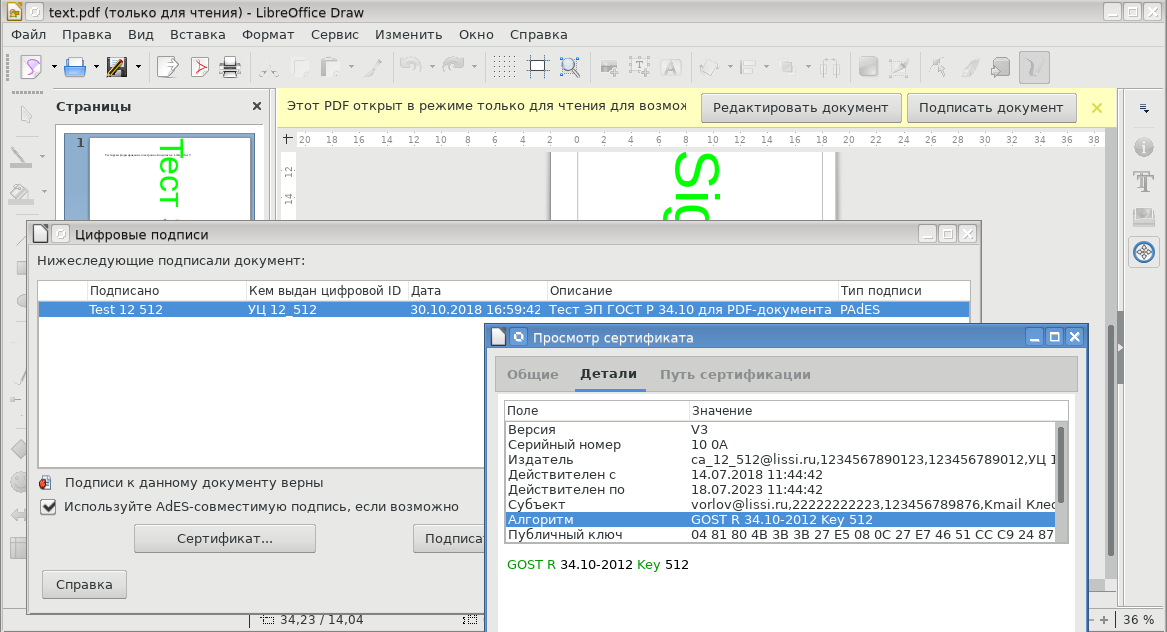
LibreOffice открывает PDF в модуле Draw. Такой способ подходит для простых файлов, где подпись является отдельной картинкой или графическим объектом. После удаления документ экспортируется обратно в PDF.
LibreOffice особенно полезен, когда нужен бесплатный вариант без онлайн-сервисов. Но сложные PDF с многослойной вёрсткой, нестандартными шрифтами и большим количеством элементов нужно проверять внимательнее.
Как удалить подпись через LibreOffice Draw
-
Запустите LibreOffice Draw.
-
Откройте PDF.
-
Дождитесь, пока страницы загрузятся как редактируемые объекты.
-
Перейдите на страницу с подписью.
-
Щёлкните по подписи.
-
Нажмите Delete.
-
Если подпись не выделилась отдельно, выделите крупный графический объект страницы и отмените действие, чтобы не удалить весь скан.
-
Экспортируйте документ через File → Export As → Export as PDF.
Как убрать подпись на скане в LibreOffice Draw
-
Откройте PDF в Draw.
-
Перейдите на страницу со сканом.
-
Добавьте поверх подписи прямоугольник.
-
Установите цвет заливки под фон страницы.
-
Уберите контур прямоугольника.
-
Экспортируйте результат в PDF.
Плюсы LibreOffice
-
Бесплатный офисный пакет.
-
Работает локально.
-
Подходит для удаления простых графических объектов.
-
Можно редактировать страницы как макет.
-
Есть экспорт обратно в PDF.
Минусы LibreOffice
-
Сложная PDF-вёрстка может измениться после открытия.
-
Сканированная подпись не удаляется как отдельный объект.
-
Для больших документов работа занимает больше времени.
-
Нет специализированной панели проверки цифровых подписей уровня PDF-редакторов.
Когда выбирать LibreOffice
LibreOffice подходит, когда нужно бесплатно удалить подпись-картинку из простого PDF, а документ не содержит сложной интерактивной формы или критичной цифровой подписи.
Master PDF Editor
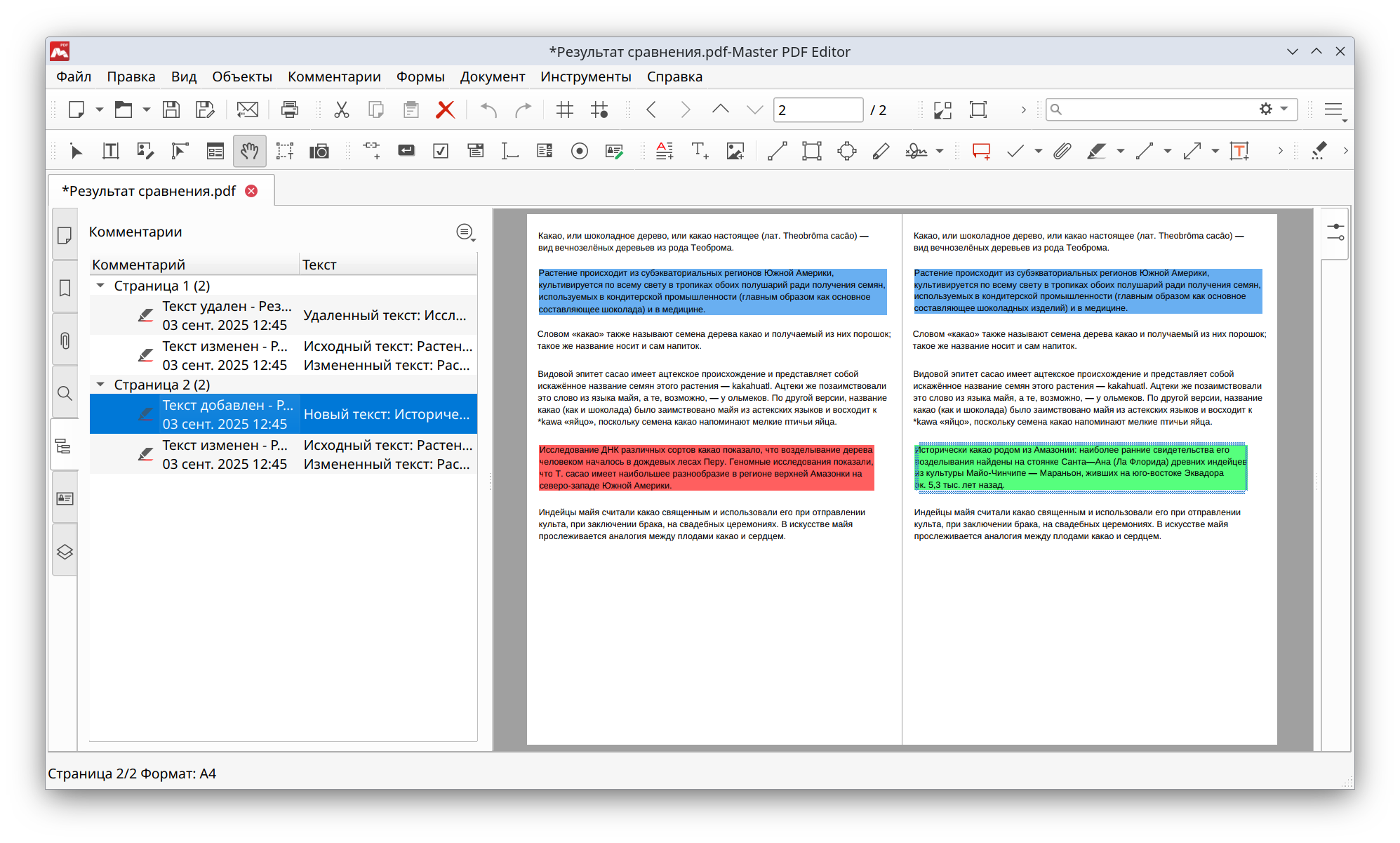
Master PDF Editor ориентирован на редактирование объектов, текста, изображений, форм и страниц. Для удаления подписи используется выбор объекта на странице. Если подпись добавлена как отдельное изображение, она удаляется напрямую. Если это скан, используется закрытие области.
Как удалить подпись в Master PDF Editor
-
Откройте PDF в Master PDF Editor.
-
Включите режим редактирования объектов.
-
Щёлкните по подписи.
-
Убедитесь, что выделена только подпись, а не вся страница.
-
Нажмите Delete.
-
Сохраните копию.
Как удалить поле подписи
-
Откройте режим работы с формами.
-
Выберите поле подписи.
-
Удалите поле.
-
Проверьте структуру формы.
-
Сохраните файл.
Плюсы Master PDF Editor
-
Подходит для редактирования объектов PDF.
-
Работает с формами.
-
Удобен для удаления изображений и полей.
-
Есть версии для разных настольных систем.
-
Позволяет работать локально.
Минусы Master PDF Editor
-
В бесплатной редакции действуют ограничения.
-
Сканированную подпись нельзя удалить как отдельный слой.
-
При правке подписанного PDF цифровая подпись перестаёт подтверждать неизменность файла.
-
Перед сохранением нужно тщательно проверять выделение объектов.
Когда выбирать Master PDF Editor
Master PDF Editor удобен для тех, кто работает с объектной структурой PDF и хочет удалить подпись, поле формы или графический элемент без онлайн-загрузки файла.
Как удалить подпись в PDF на macOS
Preview
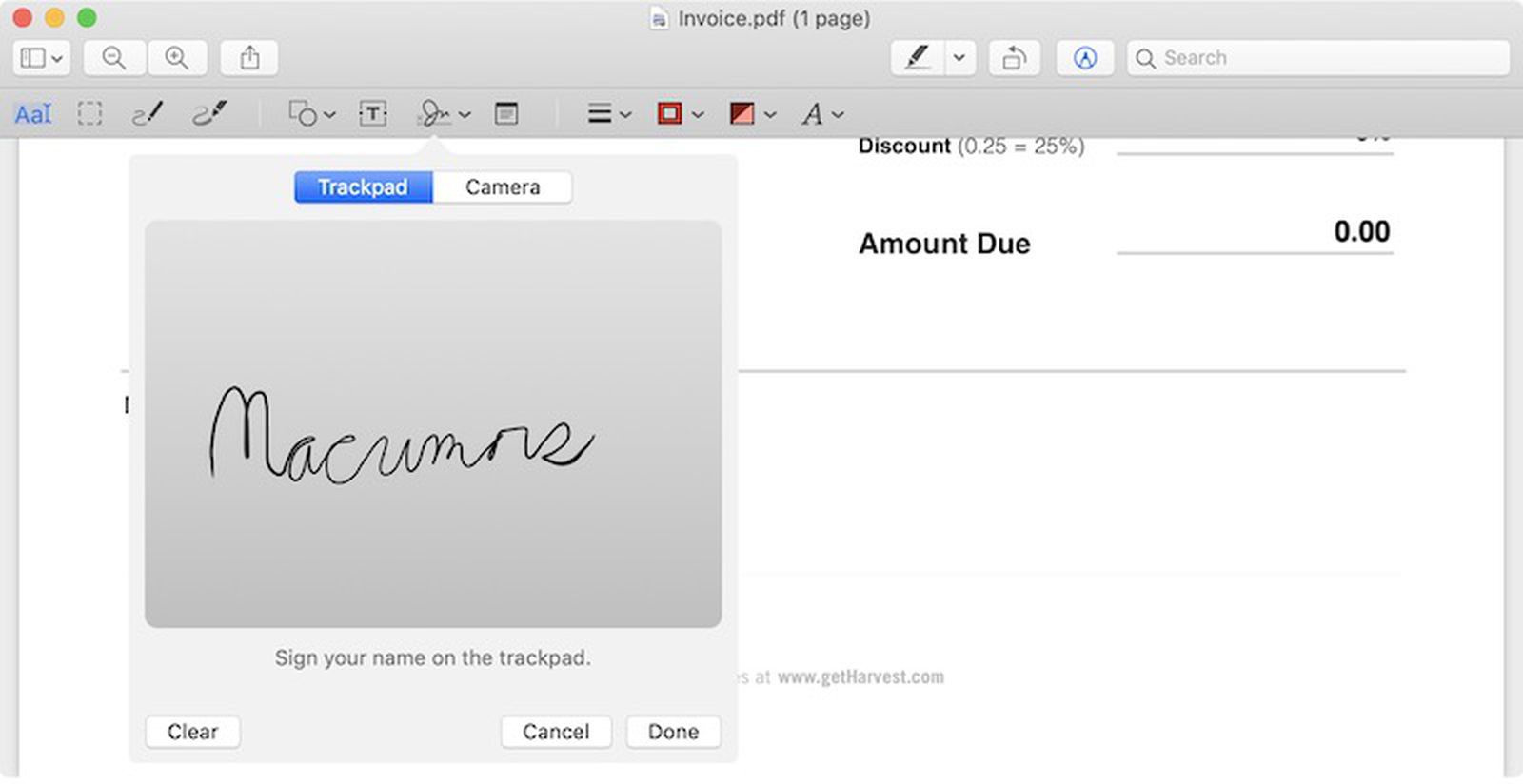
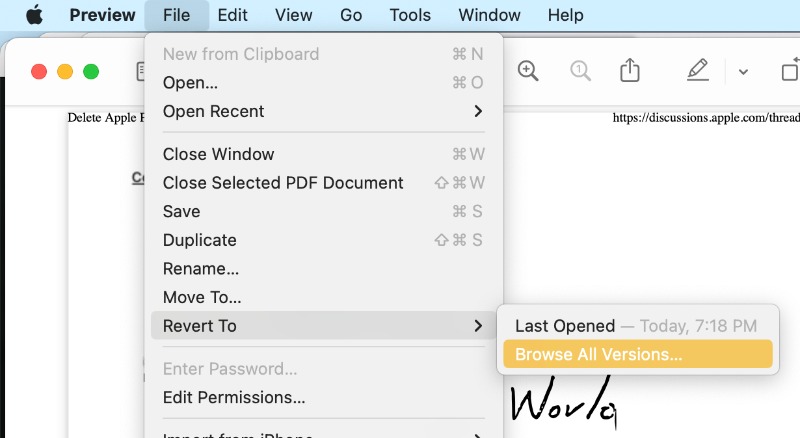
Preview встроен в macOS и подходит для подписи, которую вы сами добавили через разметку. Если подпись ещё остаётся аннотацией, её можно выделить и удалить. Если документ уже сохранён так, что подпись стала частью страницы, Preview работает только как инструмент визуального закрытия области.
Как удалить подпись, добавленную через Preview
-
Откройте PDF двойным щелчком.
-
Нажмите кнопку разметки.
-
Щёлкните по подписи.
-
Когда вокруг подписи появится рамка, нажмите Delete.
-
Сохраните копию файла.
Этот способ работает для подписи, добавленной через инструмент подписи в Preview и не объединённой окончательно со страницей.
Как убрать подпись с отсканированного PDF в Preview
-
Откройте PDF.
-
Включите разметку.
-
Добавьте прямоугольник поверх подписи.
-
Задайте цвет заливки под фон страницы.
-
Уберите контур фигуры.
-
Сохраните файл как копию.
На сканах с серым фоном лучше использовать отдельный редактор, потому что ровный прямоугольник может выделяться на бумажной текстуре.
Плюсы Preview
-
Уже встроен в macOS.
-
Подходит для удаления своей аннотации-подписи.
-
Удобен для быстрых правок.
-
Работает без интернета.
-
Не требует установки PDF-редактора.
Минусы Preview
-
Не является полноценным редактором структуры PDF.
-
Не удаляет цифровую подпись как сертификат.
-
Сложные объекты и поля формы редактируются ограниченно.
-
На сканах подпись приходится закрывать визуально.
Когда выбирать Preview
Preview подходит для простого случая: вы поставили подпись в PDF на Mac, заметили ошибку и хотите удалить её до отправки файла.
Adobe Acrobat Pro на macOS
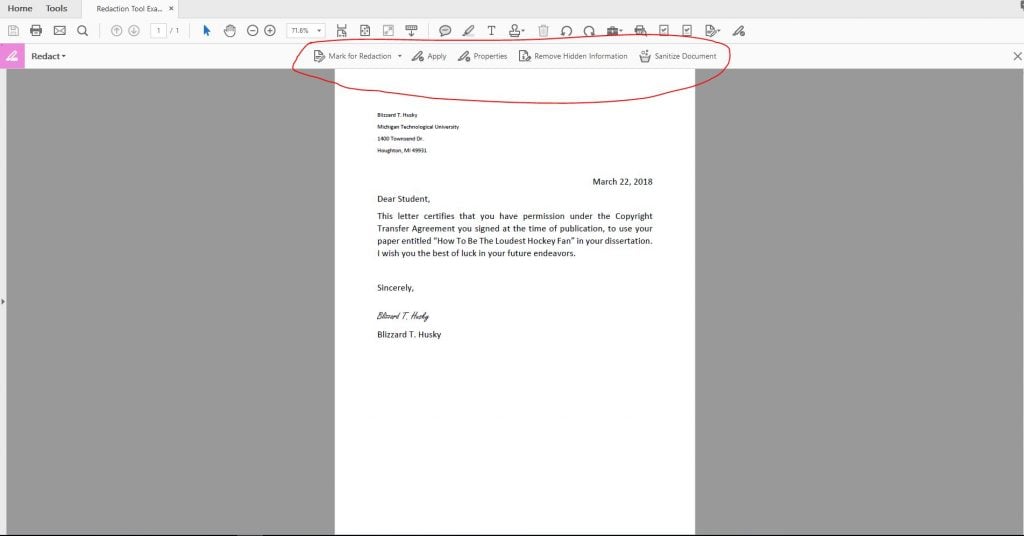
На macOS Adobe Acrobat Pro решает те же задачи, что и на Windows: очищает собственную подпись, удаляет визуальный объект, работает с формами и показывает состояние цифровой подписи. Разница только в системном оформлении окон.
Как очистить свою подпись
-
Откройте PDF в Acrobat Pro.
-
Найдите поле подписи.
-
Щёлкните по подписи.
-
Выберите очистку подписи.
-
Сохраните неподписанную копию.
Как удалить изображение подписи
-
Откройте All tools.
-
Выберите Edit a PDF.
-
Выделите подпись.
-
Нажмите Delete.
-
Сохраните новую копию.
Как удалить поле подписи
-
Откройте Prepare a form.
-
Найдите поле подписи.
-
Удалите поле.
-
Проверьте форму.
-
Сохраните файл.
Плюсы Adobe Acrobat Pro на macOS
-
Работает с подписями, формами, редактированием и защитой.
-
Показывает состояние цифровой подписи.
-
Подходит для профессионального документооборота.
-
Позволяет удалить поле подписи, а не только визуальный росчерк.
-
Подходит для проверки результата после правки.
Минусы Adobe Acrobat Pro на macOS
-
Полноценные функции доступны в платной версии.
-
Изменение подписанного файла делает цифровую подпись недействительной.
-
Для простой правки интерфейс выглядит избыточным.
-
На скане подпись удаляется только визуально или через пересборку страницы.
Когда выбирать Adobe Acrobat Pro на macOS
Используйте Adobe Acrobat Pro, когда нужен контроль над цифровой подписью, формами и структурой PDF, а не просто закрашивание видимой области.
PDFelement Pro на macOS
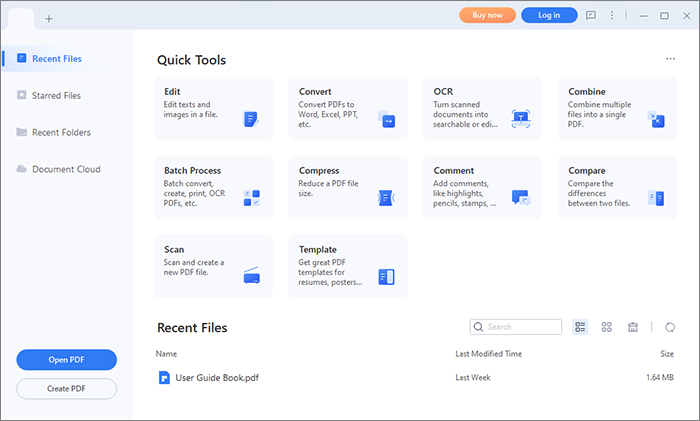
PDFelement Pro на Mac подходит для удаления подписи-картинки, поля формы и работы со сканами через OCR. Основные действия совпадают с Windows-версией: открыть файл, включить редактирование, выделить объект и удалить его.
Как удалить подпись-картинку
-
Откройте PDF.
-
Перейдите в режим редактирования.
-
Щёлкните по подписи.
-
Нажмите Backspace или удалите объект через меню.
-
Сохраните копию.
Как убрать подпись из формы
-
Откройте вкладку работы с формами.
-
Выберите поле подписи.
-
Удалите его.
-
Проверьте расположение соседних полей.
-
Сохраните файл.
Плюсы PDFelement Pro на macOS
-
Работает с объектами, формами и OCR.
-
Подходит для удаления визуальных подписей.
-
Удобен для подготовки новой версии PDF.
-
Позволяет работать со сканами.
-
Поддерживает основные сценарии редактирования PDF.
Минусы PDFelement Pro на macOS
-
Для расширенных функций нужна платная версия.
-
Сканированную подпись нельзя гарантированно отделить от страницы.
-
После правки цифровая подпись перестаёт подтверждать исходный файл.
-
Требуется ручная проверка результата.
Когда выбирать PDFelement Pro на macOS
PDFelement Pro подходит для пользователей Mac, которым нужен универсальный редактор: убрать подпись, исправить текст, удалить поле, распознать скан и сохранить новый PDF.
iLovePDF Desktop
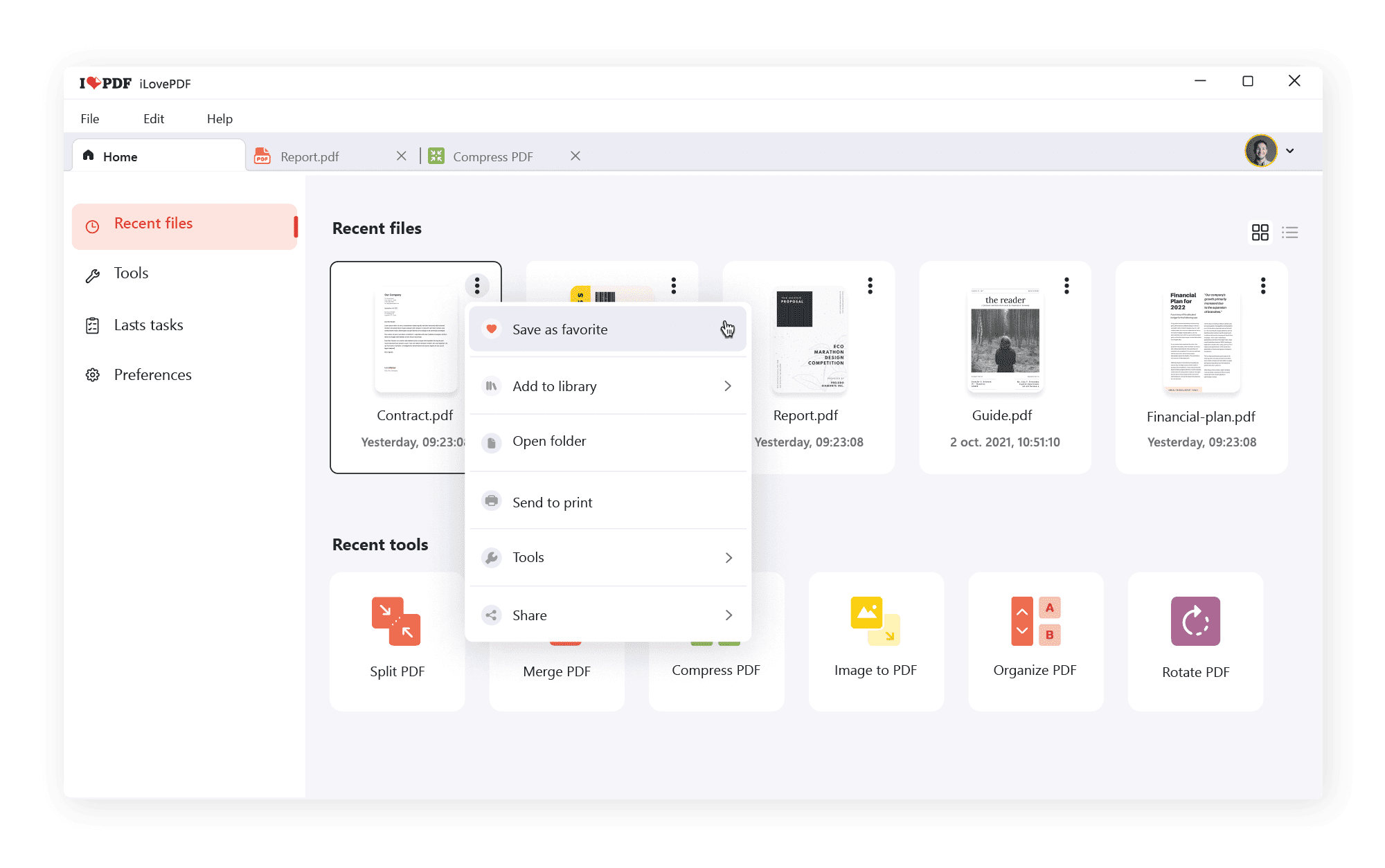
iLovePDF доступен как онлайн-инструмент и настольное приложение. На macOS его удобно использовать для простых действий с PDF: открыть документ, внести правку, подготовить копию, подписать файл или обработать страницу.
Для удаления подписи подходит сценарий, когда подпись является добавленным элементом или её нужно закрыть на странице перед созданием новой копии.
Как убрать подпись через iLovePDF Desktop
-
Откройте приложение.
-
Добавьте PDF.
-
Перейдите к редактированию файла.
-
Найдите подпись.
-
Удалите выделяемый объект или закройте область подписи.
-
Сохраните результат.
Плюсы iLovePDF Desktop
-
Есть настольное приложение.
-
Подходит для быстрых операций с PDF.
-
Удобен для пользователей, которые уже работают с iLovePDF онлайн.
-
Позволяет подготовить новую копию документа.
-
Интерфейс не перегружен сложными настройками.
Минусы iLovePDF Desktop
-
Для сложной структуры PDF лучше использовать полноценный редактор объектов.
-
Цифровую подпись нельзя сохранить действительной после редактирования файла.
-
На сканах подпись закрывается визуально.
-
Перед отправкой документа нужно проверить каждую изменённую страницу.
Когда выбирать iLovePDF Desktop
iLovePDF удобен, когда нужно быстро убрать подпись онлайн или в настольном приложении, а документ не содержит сложной цифровой подписи.
LibreOffice на macOS
На macOS LibreOffice используется так же, как на Windows: PDF открывается в Draw, страница превращается в редактируемый макет, подпись выделяется и удаляется.
Как удалить подпись
-
Откройте LibreOffice Draw.
-
Выберите PDF.
-
Дождитесь загрузки страниц.
-
Найдите подпись.
-
Выделите её.
-
Нажмите Delete.
-
Экспортируйте документ в PDF.
Плюсы LibreOffice на macOS
-
Бесплатный вариант для локальной правки.
-
Подходит для простых PDF.
-
Позволяет удалить изображение подписи.
-
Не требует онлайн-загрузки документа.
-
Работает как редактор макета страницы.
Минусы LibreOffice на macOS
-
Может изменить сложную вёрстку.
-
Не подходит для полноценного управления цифровой подписью.
-
Сканированная подпись удаляется только визуально.
-
После экспорта нужно проверять шрифты, поля и выравнивание.
Когда выбирать LibreOffice на macOS
LibreOffice стоит использовать, когда нужен бесплатный способ удалить визуальную подпись из PDF без браузерных сервисов.
Как стереть подпись в PDF онлайн
Онлайн-сервисы удобны, когда нужно быстро убрать подпись в PDF без установки программы. Но для паспортов, договоров, актов, медицинских документов, банковских файлов и кадровых документов лучше использовать локальный редактор. Загрузка конфиденциального PDF в браузерный сервис всегда добавляет риск доступа третьей стороны к файлу.
Smallpdf
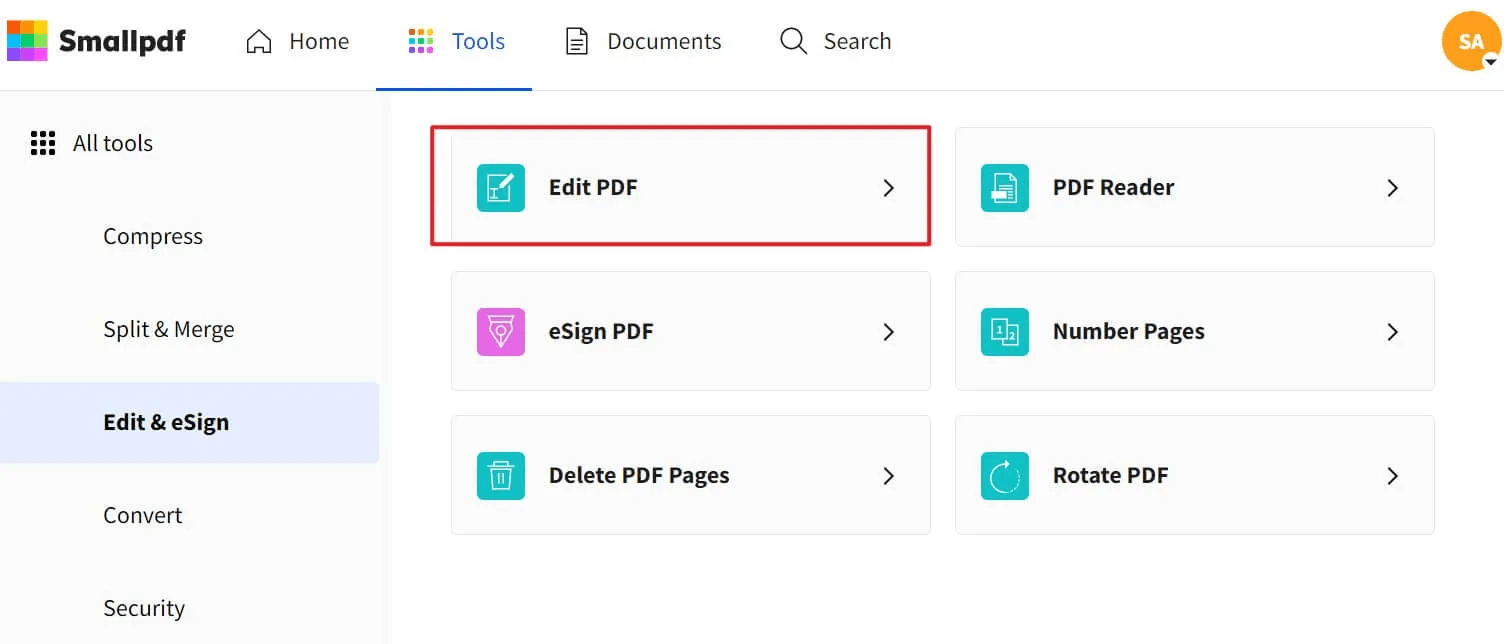
Smallpdf подходит для простых визуальных подписей: картинки, подписи-аннотации, подписи, которую можно закрыть белой областью, и файлов, где не требуется сохранение действительной цифровой подписи. В сервисе есть инструменты редактирования, подписания, заполнения форм, защиты и работы со страницами.
Как убрать подпись онлайн через Smallpdf
-
Откройте инструмент редактирования PDF.
-
Загрузите файл.
-
Перейдите на страницу с подписью.
-
Щёлкните по подписи.
-
Если объект выделился, удалите его.
-
Если объект не выделяется, закройте подпись белой фигурой.
-
Скачайте исправленный PDF.
-
Проверьте файл в отдельном просмотрщике.
Плюсы Smallpdf
-
Работает в браузере.
-
Подходит для быстрой правки.
-
Есть инструменты для редактирования и подписания PDF.
-
Не требует установки программы.
-
Удобен для простых документов.
Минусы Smallpdf
-
Не лучший вариант для конфиденциальных документов.
-
Сканированная подпись закрывается визуально.
-
Цифровая подпись после редактирования теряет исходный статус.
-
Для сложных правок удобнее десктопный редактор.
Когда выбирать Smallpdf
Smallpdf подходит для быстрой задачи: убрать подпись онлайн из несложного PDF, скачать копию и отправить новую версию.
iLovePDF
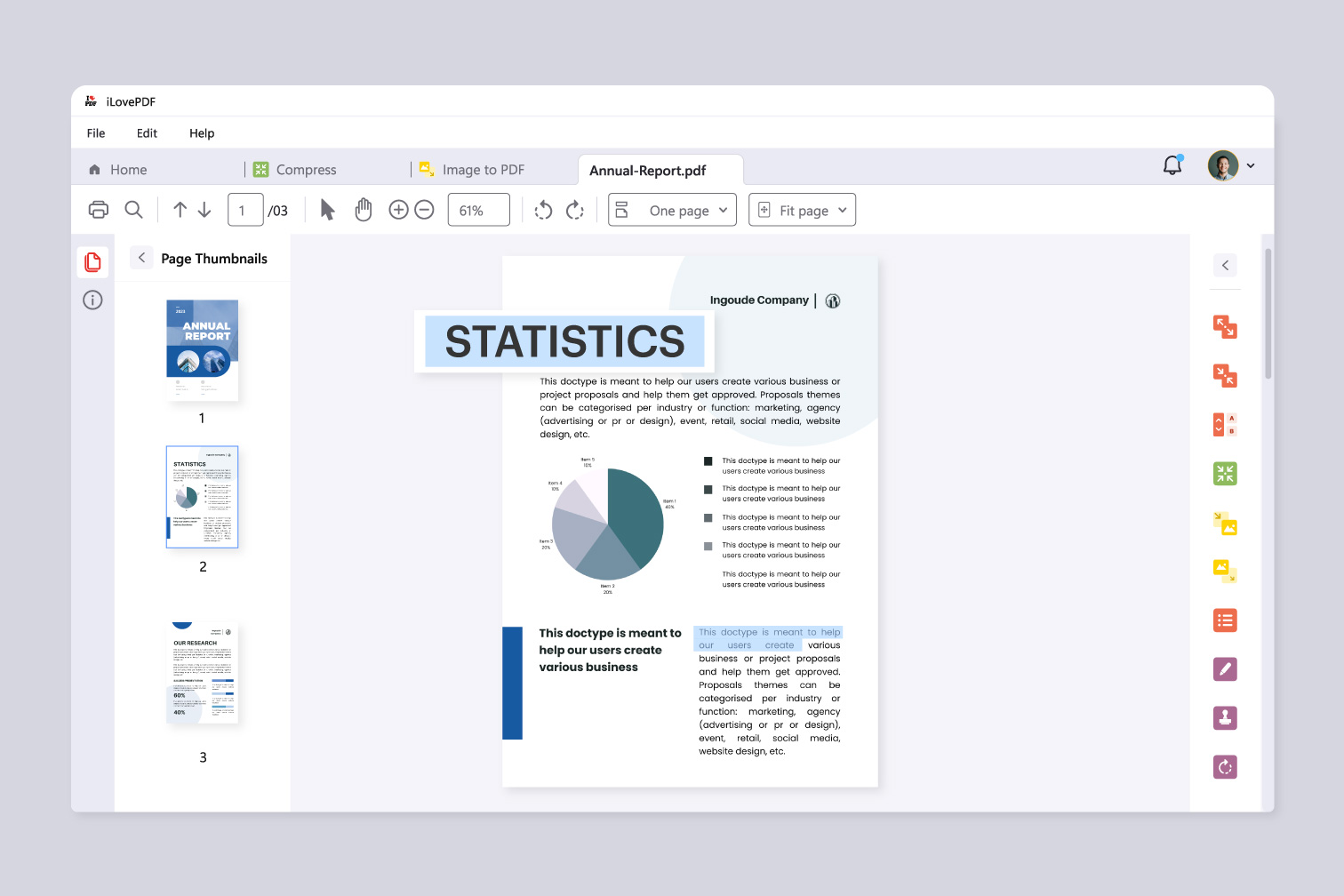
iLovePDF объединяет инструменты редактирования, подписи, организации страниц, конвертации, защиты, OCR и обработки PDF. Для удаления подписи используется редактирование PDF: объект удаляется, если он выделяется, либо закрывается поверх страницы.
Как удалить подпись в iLovePDF
-
Откройте редактор PDF.
-
Загрузите документ.
-
Найдите страницу с подписью.
-
Попробуйте выделить подпись.
-
Удалите выделенный объект.
-
Если подпись встроена в скан, добавьте белую область поверх неё.
-
Сохраните и скачайте PDF.
Плюсы iLovePDF
-
Большой набор инструментов для PDF.
-
Работает в браузере и как приложение.
-
Подходит для удаления простых видимых подписей.
-
Можно сразу выполнить дополнительные операции: сжать, объединить, разделить или организовать страницы.
-
Удобен для быстрых правок.
Минусы iLovePDF
-
Конфиденциальные файлы лучше редактировать локально.
-
Не заменяет полноценное управление цифровой подписью.
-
Закрытие подписи на скане может выглядеть заметно.
-
Результат нужно проверять после скачивания.
Когда выбирать iLovePDF
iLovePDF стоит использовать, когда нужно быстро удалить изображение подписи из PDF или закрыть подпись в неважном скане без установки программы.
Sejda PDF Editor
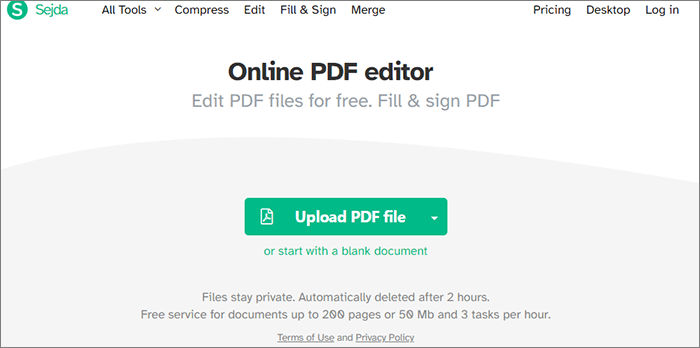
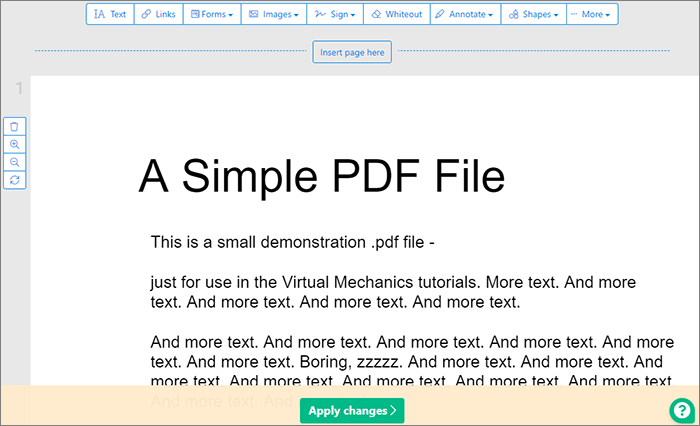
Sejda PDF Editor удобен для точечного редактирования страницы в браузере. В нём можно закрывать элементы, добавлять текст, работать с визуальным содержимым и затем применять изменения к документу.
Как убрать подпись в Sejda PDF Editor
-
Откройте онлайн-редактор Sejda.
-
Загрузите PDF.
-
Найдите страницу с подписью.
-
Используйте выделение объекта, если подпись доступна как элемент.
-
Для скана используйте инструмент закрытия области.
-
Нажмите применение изменений.
-
Скачайте готовый файл.
Плюсы Sejda PDF Editor
-
Подходит для точечной правки страниц.
-
Работает прямо в браузере.
-
Удобен для закрытия лишних элементов.
-
Можно быстро скачать исправленный PDF.
-
Подходит для визуального удаления простой подписи.
Минусы Sejda PDF Editor
-
Не предназначен для сохранения действительной цифровой подписи после редактирования.
-
Онлайн-загрузка не подходит для чувствительных документов.
-
Сканированную подпись сервис закрывает, а не извлекает из структуры.
-
Сложные файлы лучше редактировать локально.
Когда выбирать Sejda PDF Editor
Sejda PDF Editor подходит, когда нужно убрать подпись онлайн с одной-двух страниц и быстро скачать готовую копию.
PDF Candy
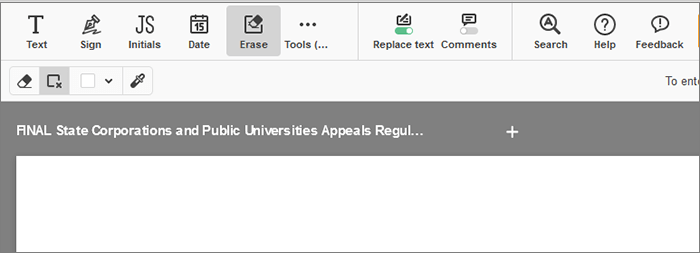
PDF Candy включает инструменты Edit PDF, Whiteout PDF, добавление изображения, подпись, заполнение PDF и распознавание. Для задачи удалить подпись из PDF особенно полезны Whiteout и редактор PDF.
Как убрать подпись через PDF Candy
-
Откройте инструмент редактирования PDF.
-
Загрузите файл.
-
Найдите подпись.
-
Если подпись выделяется, удалите объект.
-
Если это скан, используйте Whiteout.
-
Подгоните область закрытия.
-
Экспортируйте файл.
Плюсы PDF Candy
-
Есть отдельный инструмент Whiteout.
-
Подходит для визуального удаления подписи со скана.
-
Работает в браузере.
-
Имеет много дополнительных PDF-инструментов.
-
Удобен для простой разовой правки.
Минусы PDF Candy
-
Белая область на сером скане может быть заметна.
-
Онлайн-режим не подходит для закрытых документов.
-
Цифровая подпись после изменения файла не остаётся действительной.
-
Для сложной объектной правки лучше использовать десктопный редактор.
Когда выбирать PDF Candy
PDF Candy хорош, когда нужно быстро удалить отсканированную подпись визуально, закрыть лишнюю область и скачать новый PDF.
PDFescape
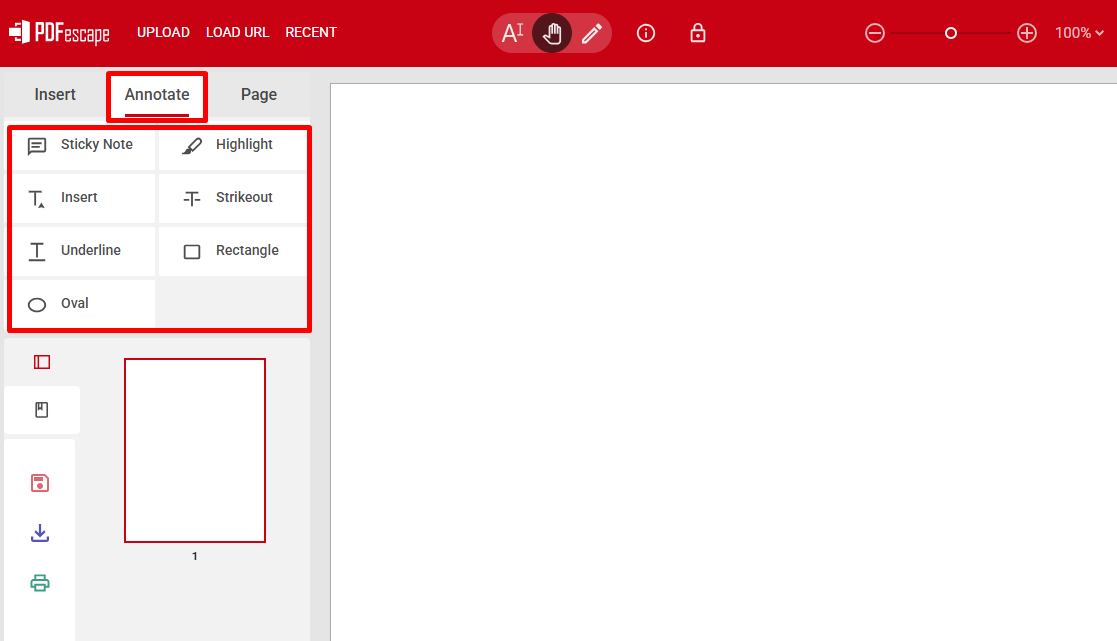
PDFescape — онлайн-редактор с вкладками Insert, Annotate и Page. Для удаления подписи в нём чаще всего используют Whiteout, удаление аннотаций и работу с формами.
Как убрать подпись через PDFescape
-
Откройте PDFescape.
-
Загрузите PDF.
-
Перейдите на страницу с подписью.
-
На вкладке Insert выберите Whiteout.
-
Закройте область подписи.
-
Если подпись является аннотацией, выделите её и удалите.
-
Сохраните и скачайте файл.
Как удалить поле подписи в PDFescape
-
Откройте файл.
-
Перейдите к инструментам формы.
-
Выберите поле подписи.
-
Удалите его.
-
Проверьте, не осталось ли визуального изображения подписи.
-
Сохраните документ.
Плюсы PDFescape
-
Есть понятный инструмент Whiteout.
-
Можно работать с формами.
-
Подходит для простых онлайн-правок.
-
Не требует установки.
-
Удобен для удаления видимых лишних элементов.
Минусы PDFescape
-
Для конфиденциальных файлов лучше выбрать локальный редактор.
-
Сложное удаление объектов ограничено.
-
Цифровую подпись нельзя сохранить действительной после правки.
-
Белая плашка на скане может выделяться.
Когда выбирать PDFescape
PDFescape подходит, если нужно быстро стереть подпись в ПДФ файле визуально или удалить простую аннотацию.
Xodo PDF Reader

Xodo PDF Reader используется как веб-инструмент, мобильное приложение и настольное решение. В контексте удаления подписи он подходит для аннотаций, рукописных пометок, заполненных полей и простого редактирования.
Как удалить подпись в Xodo Web
-
Откройте PDF в Xodo.
-
Перейдите на страницу с подписью.
-
Выделите подпись, если она является аннотацией или объектом.
-
Удалите её.
-
Если подпись не выделяется, используйте инструмент закрытия области.
-
Сохраните копию PDF.
Плюсы Xodo
-
Работает на разных платформах.
-
Удобен для аннотаций и заполнения PDF.
-
Подходит для удаления рукописных пометок.
-
Есть мобильные приложения.
-
Хорош для быстрых исправлений.
Минусы Xodo
-
Не заменяет специализированный редактор цифровых подписей.
-
Сканированную подпись приходится закрывать.
-
Онлайн-режим не подходит для всех конфиденциальных документов.
-
Сложные PDF лучше проверять после экспорта.
Когда выбирать Xodo
Xodo PDF Reader удобен, если подпись была добавлена как аннотация, рукописная пометка или элемент заполнения PDF.
Как удалить подписи в PDF на Android и iOS
На телефоне удобно удалить подпись, которую вы только что добавили в файл как аннотацию. Но для сложных PDF, цифровых подписей, защищённых документов и сканов лучше использовать компьютер. Мобильный экран мешает точно выделять мелкие объекты, особенно рядом с печатью, датой и реквизитами.
Adobe Acrobat Reader
Adobe Acrobat Reader на телефоне подходит для просмотра PDF, заполнения, подписания и базовой работы с файлами. Удаление подписи зависит от того, как она была добавлена. Собственную недавнюю подпись-аннотацию можно выделить и удалить. Подписанный сертификатом документ лучше открывать в десктопном Acrobat Pro.
Как удалить свою подпись на телефоне
-
Откройте PDF в Adobe Acrobat Reader.
-
Перейдите на страницу с подписью.
-
Нажмите на подпись.
-
Используйте удаление выбранного элемента.
-
Сохраните копию файла.
Плюсы Adobe Acrobat Reader
-
Удобен для просмотра и базового подписания PDF.
-
Подходит для удаления собственной свежей аннотации.
-
Работает на Android и iOS.
-
Хорошо открывает большинство PDF.
-
Подходит для проверки файла после правки.
Минусы Adobe Acrobat Reader
-
Не заменяет Acrobat Pro для сложного редактирования.
-
Цифровые подписи лучше обрабатывать на компьютере.
-
На маленьком экране трудно точно удалить объект.
-
Сканированную подпись удалить как объект нельзя.
Когда выбирать Adobe Acrobat Reader
Adobe Acrobat Reader подходит, когда нужно удалить свою подпись сразу после добавления или проверить PDF перед отправкой.
Xodo PDF Reader на Android и iOS

Xodo PDF Reader удобен на телефоне для аннотаций, подписей, заполнения форм и быстрых правок. Если подпись добавлена как рукописная пометка, её можно выделить и удалить.
Как удалить подпись в Xodo на телефоне
-
Откройте PDF в Xodo.
-
Перейдите на страницу с подписью.
-
Включите режим аннотаций.
-
Нажмите на подпись.
-
Удалите выбранный объект.
-
Сохраните копию.
Плюсы Xodo на телефоне
-
Удобен для аннотаций.
-
Работает на Android и iOS.
-
Подходит для рукописных подписей и пометок.
-
Позволяет быстро исправить файл.
-
Есть инструменты для заполнения PDF.
Минусы Xodo на телефоне
-
На сканах подпись не удаляется как объект.
-
Сложные цифровые подписи лучше обрабатывать на компьютере.
-
Точное выделение мелких элементов на телефоне неудобно.
-
После сохранения нужно проверить PDF на большом экране.
Когда выбирать Xodo на телефоне
Xodo PDF Reader подходит, когда нужно убрать электронную подпись в PDF, добавленную как аннотацию, и быстро сохранить исправленную копию.
iLovePDF на телефоне
iLovePDF на мобильных устройствах удобен для простых операций с PDF: открыть, подписать, отредактировать, сжать, объединить, разделить или подготовить файл. Для удаления подписи используйте редактирование или закрытие области.
Как убрать подпись через iLovePDF на телефоне
-
Откройте приложение или сайт iLovePDF.
-
Загрузите PDF.
-
Перейдите к редактированию.
-
Найдите подпись.
-
Выделите и удалите объект или закройте подпись белой областью.
-
Сохраните результат.
Плюсы iLovePDF на телефоне
-
Удобен для быстрых действий с PDF.
-
Работает на мобильных устройствах.
-
Подходит для простой визуальной правки.
-
Есть инструменты подписи и редактирования.
-
Можно быстро скачать или отправить результат.
Минусы iLovePDF на телефоне
-
Конфиденциальные документы лучше править локально на компьютере.
-
Сложные цифровые подписи не стоит редактировать на телефоне.
-
Закрытие подписи на скане требует аккуратности.
-
Маленький экран мешает точной подгонке области.
Когда выбирать iLovePDF на телефоне
iLovePDF подойдёт, когда нужно быстро убрать подпись онлайн с телефона и документ не содержит конфиденциальных данных.
PDFelement Pro на мобильных устройствах
PDFelement Pro на мобильных устройствах подходит для работы с подписью, когда она добавлена как элемент документа. Мобильная версия удобна для быстрой правки, но сложные формы и цифровые подписи лучше обрабатывать на компьютере.
Как удалить подпись
-
Откройте PDF.
-
Найдите страницу с подписью.
-
Нажмите на подпись.
-
Удалите выбранный элемент.
-
Сохраните копию.
Плюсы PDFelement Pro на телефоне
-
Подходит для мобильного редактирования PDF.
-
Работает с подписью и визуальными элементами.
-
Удобен для правки небольших файлов.
-
Позволяет сохранить исправленную копию.
-
Полезен для срочной обработки документов.
Минусы PDFelement Pro на телефоне
-
Сложные документы удобнее редактировать на компьютере.
-
Сканированная подпись не отделяется от изображения страницы.
-
Цифровые подписи требуют осторожности.
-
После правки нужно проверить PDF на большом экране.
Когда выбирать PDFelement Pro на телефоне
PDFelement Pro подходит, если нужно срочно удалить визуальную подпись из PDF, а доступен только смартфон.
Отдельные сценарии
Как убрать подпись, если PDF отсканирован
Отсканированный PDF — самый частый источник проблем. В таком файле подпись не является отдельным объектом. Сканер сфотографировал страницу целиком: текст, бумагу, печать, подпись, тени и дефекты. Поэтому команда Delete ничего не удалит.
Рабочие варианты:
| Способ | Когда использовать | Результат |
|---|---|---|
| Закрыть подпись белой областью | Белый фон, простой скан | Быстро, но заметно при плохом фоне |
| Закрыть область цветом бумаги | Серый или слегка желтоватый скан | Аккуратнее, но требует подбора цвета |
| Пересобрать страницу из исходника | Есть Word, DOCX, чистый PDF или шаблон | Лучший результат |
| Использовать OCR | Нужно редактировать текст страницы | Помогает с текстом, но не всегда отделяет подпись |
| Обработать страницу как изображение | Нужна ретушь фона | Требует больше времени |
Порядок безопасной работы со сканом:
-
Сохраните копию PDF.
-
Откройте страницу в редакторе.
-
Увеличьте масштаб.
-
Определите фон вокруг подписи.
-
Закройте подпись минимальной областью.
-
Не перекрывайте текст, строки, печать, дату и реквизиты.
-
Сохраните файл.
-
Проверьте результат при разных масштабах.
-
Распечатайте тестовую страницу, если документ пойдёт на бумагу.
Если нужно удалить отсканированную подпись без видимых следов, лучшим решением остаётся исходный неподписанный документ. Закрашивание помогает для черновиков и внутренних копий, но на неоднородном фоне след правки часто виден.
Как удалить подпись, если она добавлена как картинка
Это самый простой случай. Подпись является отдельным изображением, которое лежит поверх страницы. Её можно выделить и удалить.
Общий порядок:
-
Откройте PDF в редакторе.
-
Включите режим редактирования объектов.
-
Щёлкните по подписи.
-
Убедитесь, что выделилась только подпись.
-
Нажмите Delete.
-
Удалите связанные элементы.
-
Сохраните копию.
Программы для такого сценария:
| Программа | Где искать инструмент |
|---|---|
| PDF Commander | Редактирование объектов |
| Adobe Acrobat Pro | All tools → Edit a PDF |
| Foxit PDF Editor | Edit → Edit Object |
| PDFgear | Edit → Edit Object |
| PDFelement Pro | Edit |
| PDF-XChange Editor | Home → Edit Objects |
После удаления подписи проверьте, не остался ли прозрачный прямоугольник, скрытый слой, поле формы или подпись в списке комментариев.
Как удалить поле подписи в PDF-форме
Поле подписи — это интерактивная область формы. Его нужно удалять не как картинку, а через режим работы с формами.
Общий порядок:
-
Откройте PDF в редакторе.
-
Перейдите в режим форм.
-
Выберите поле подписи.
-
Удалите поле.
-
Проверьте порядок остальных полей.
-
Сохраните форму.
Подходящие программы:
| Программа | Раздел |
|---|---|
| Adobe Acrobat Pro | Prepare a form |
| Foxit PDF Editor | Form |
| PDFelement Pro | Form |
| PDFgear | Form |
| PDFescape | Form Field |
Удаление поля подписи не всегда удаляет уже вставленную картинку подписи. Иногда нужно выполнить два действия: удалить поле и отдельно удалить визуальный объект.
Как удалить цифровую подпись PDF
Цифровая подпись — это не просто росчерк на странице. Она связана с документом, сертификатом и проверкой целостности. После изменения подписанного PDF программа показывает, что документ был изменён после подписания.
Правильный порядок:
-
Откройте документ в редакторе, который показывает сведения о подписи.
-
Проверьте панель подписей.
-
Определите, ваша это подпись или чужая.
-
Для собственной подписи используйте очистку или удаление подписи.
-
Для чужой подписи запросите неподписанный оригинал.
-
После изменения подпишите документ заново.
Не стоит закрывать цифровую подпись белым прямоугольником и считать, что она удалена. Видимый росчерк исчезнет, но структура файла и статус проверки останутся отдельной темой.
Что делать, если подпись не выделяется
Подпись не выделяется по одной из причин:
-
она является частью скана;
-
файл был распечатан в PDF после подписания;
-
подпись объединена со страницей;
-
объект заблокирован;
-
документ защищён от редактирования;
-
выбран не тот режим редактирования;
-
подпись находится в группе объектов;
-
это цифровая подпись, а не картинка.
Порядок проверки:
-
Попробуйте режим редактирования объектов.
-
Попробуйте режим комментариев.
-
Попробуйте режим форм.
-
Откройте панель подписей.
-
Увеличьте масштаб.
-
Проверьте, не выделяется ли весь скан целиком.
-
Сохраните копию и работайте с ней.
-
Используйте закрытие области или исходный неподписанный документ.
Как убрать подпись без заметной белой плашки
Для аккуратного результата важен фон. На чистом белом PDF достаточно белой области. На скане фон редко бывает чисто белым: там есть шум, тень, сероватая бумага, сжатие JPEG, линии таблиц и мелкие точки.
Чтобы правка выглядела аккуратнее:
-
Закрывайте только подпись, а не большой прямоугольник.
-
Подбирайте цвет фона рядом с подписью.
-
Не перекрывайте линии таблиц.
-
Не оставляйте контур у прямоугольника.
-
Проверяйте файл при масштабе 100%, 150% и 200%.
-
Откройте PDF в другом просмотрщике.
-
Распечатайте тест, если документ пойдёт на бумагу.
Лучший результат даёт не ретушь, а новая сборка PDF из исходника без подписи.
Как убрать печать и подпись в PDF
Печать и подпись часто находятся рядом, но технически могут быть разными объектами. Подпись бывает картинкой, а печать — штампом или частью скана. Удаляйте их отдельно.
Порядок:
-
Сначала выделите подпись.
-
Удалите её.
-
Затем выделите печать.
-
Удалите печать или закройте её область.
-
Проверьте, не остались полупрозрачные фрагменты.
-
Сохраните новую копию.
Если печать и подпись находятся на скане, удалить их без следов сложнее. В таком случае корректнее взять чистый документ и сформировать PDF заново.
Что делать, если PDF защищён паролем
Если PDF защищён от редактирования, редактор не даст удалить подпись, поле или изображение. Работать можно только при наличии пароля и прав на изменение документа.
Порядок:
-
Откройте файл.
-
Введите пароль, если он требуется.
-
Снимите ограничения на редактирование при наличии прав.
-
Сохраните рабочую копию.
-
Удалите подпись нужным способом.
Не используйте обход защиты для чужих документов. Для официального файла запросите новую версию у владельца.
Сравнение программ для удаления подписи в PDF
| Программа | Платформа | Картинка подписи | Поле формы | Скан | Цифровая подпись | Лучший сценарий |
|---|---|---|---|---|---|---|
| PDF Commander | Windows | Да | Да | Да | Да, через безопасность | Основной вариант для Windows |
| Adobe Acrobat Pro | Windows, macOS | Да | Да | Да | Да | Профессиональные документы |
| Foxit PDF Editor | Windows, macOS | Да | Да | Да | Да | Формы и объекты |
| PDFgear | Windows, macOS | Да | Да | Да | Ограниченно | Простые визуальные правки |
| PDFelement Pro | Windows, macOS, mobile | Да | Да | Да | Да | OCR, формы, универсальная правка |
| PDF-XChange Editor | Windows | Да | Да | Да | Да | Точное удаление объектов |
| PDF24 Creator | Windows | Визуально | Неточно | Да | Нет | Закрытие подписи и новая копия |
| LibreOffice | Windows, macOS, Linux | Да | Ограниченно | Визуально | Нет | Бесплатное удаление картинки |
| Smallpdf | Онлайн | Да | Ограниченно | Да | Нет | Быстрая браузерная правка |
| iLovePDF | Онлайн, desktop, mobile | Да | Ограниченно | Да | Нет | Быстрые операции с PDF |
| Sejda PDF Editor | Онлайн | Да | Ограниченно | Да | Нет | Точечная правка страницы |
| PDF Candy | Онлайн, Windows | Да | Ограниченно | Да | Нет | Whiteout и простая правка |
| PDFescape | Онлайн | Да | Да | Да | Нет | Формы и Whiteout |
| Xodo PDF Reader | Онлайн, mobile | Да | Да | Да | Ограниченно | Аннотации и мобильная правка |
Какой способ выбрать
Для Windows самым практичным первым вариантом остаётся PDF Commander: он подходит для визуальных подписей, сканов, проверки подписи и локальной работы с документом.
Для сложного PDF с формами и цифровой подписью выбирайте Adobe Acrobat Pro, Foxit PDF Editor, PDFelement Pro или PDF-XChange Editor. Они лучше подходят для структуры PDF, полей, объектов и проверки подписей.
Для бесплатного локального решения используйте LibreOffice, когда файл простой и подпись является картинкой.
Для быстрого онлайн-удаления подойдут Smallpdf, iLovePDF, Sejda PDF Editor, PDF Candy и PDFescape, но не используйте их для конфиденциальных документов.
Для телефона используйте Adobe Acrobat Reader, Xodo PDF Reader, iLovePDF или PDFelement Pro, когда подпись была добавлена как аннотация или простая картинка.
Частые ошибки при удалении подписи из PDF
-
Редактировать единственный экземпляр документа без копии.
-
Пытаться удалить цифровую подпись как обычную картинку.
-
Закрывать подпись белым прямоугольником на сером скане.
-
Удалять поле формы, но оставлять картинку подписи поверх него.
-
Удалять видимый росчерк и не проверять панель подписей.
-
Отправлять конфиденциальный договор в случайный онлайн-сервис.
-
Не проверять результат после скачивания.
-
Считать, что визуальное скрытие подписи сохраняет юридическую силу документа.
-
Сохранять исправленный PDF поверх оригинала.
-
Не проверять файл в другом просмотрщике.
Частые вопросы
Можно ли убрать подпись в ПДФ бесплатно?
Да, если подпись является картинкой, аннотацией или простым визуальным объектом. Для этого подойдут LibreOffice, PDF24 Creator, PDFgear, PDFescape и другие редакторы. Для цифровой подписи с сертификатом важны права на документ и статус подписи.
Почему подпись не удаляется клавишей Delete?
Она не является отдельным объектом. Чаще всего это часть скана, объединённая страница, защищённый файл или цифровая подпись. Попробуйте режим редактирования объектов, комментариев и форм. Если ничего не выделяется, работайте со страницей как с изображением.
Можно ли удалить цифровую подпись PDF без последствий?
Нет. Цифровая подпись подтверждает неизменность документа. После редактирования PDF проверка подписи показывает, что файл изменён. Для официального документа нужно получить неподписанный исходник, внести правки и подписать новую версию.
Чем отличается удаление подписи от закрытия белым прямоугольником?
Удаление убирает объект из структуры PDF. Закрытие белым прямоугольником только прячет видимую область. В сканах это часто единственный быстрый способ, но он не удаляет подпись как самостоятельный элемент, потому что отдельного элемента там нет.
Как убрать подпись с договора PDF правильно?
Для черновика или шаблона удалите подпись как объект и сохраните новую копию. Для подписанного договора запросите исходник без подписи или новую редакцию от подписанта. Не редактируйте действующий подписанный документ как обычный макет.
Можно ли удалить подпись на телефоне?
Да, если подпись была добавлена как аннотация, картинка или свежая мобильная подпись. Для сканов, форм и цифровых подписей удобнее использовать компьютер.
Что делать, если после удаления подписи испортилась вёрстка?
Вернитесь к исходной копии. Используйте другой редактор, удаляйте только отдельный объект, а не всю группу, и сохраняйте файл под новым именем. Для сложных документов лучше использовать PDF Commander, Adobe Acrobat Pro, Foxit PDF Editor или PDF-XChange Editor.
Итог
Убрать подпись в PDF проще всего, когда она является обычной картинкой, штампом или аннотацией. В этом случае достаточно открыть файл в редакторе, выделить объект и удалить его. На Windows первым стоит попробовать PDF Commander: он подходит для локальной работы, визуальных подписей, сканов и проверки подписи через раздел безопасности.
Если подпись находится в PDF-форме, удаляйте не только росчерк, но и само поле подписи через режим форм. Если подпись встроена в скан, она стала частью изображения, поэтому её закрывают, ретушируют или пересобирают страницу из исходника. Если документ подписан цифровой подписью с сертификатом, обычное редактирование нарушает проверку целостности, и правильный путь — подготовить новую неподписанную версию и подписать её заново.

Чтобы оставить комментарий, авторизуйтесь или зарегистрируйтесь.