Игровой скриншот только на первый взгляд кажется мелочью. На практике от выбранного способа зависит всё: успеете ли вы поймать момент в онлайне, сохранится ли кадр в нормальном качестве, не получится ли черный экран, найдёте ли вы потом файл на диске, и можно ли будет быстро отправить снимок в чат, поддержку или публикацию.
Главная ошибка большинства коротких инструкций в том, что они смешивают в одну кучу системные комбинации Windows, оверлеи драйверов, функции Steam, встроенные клавиши самих игр и консольные методы. Из-за этого читатель видит список кнопок, но не понимает, какой вариант реально удобен именно для его сценария.
Здесь разберём тему нормально: сначала по платформам, затем по игровым клиентам, затем по встроенным функциям самих игр. Для каждого способа будет одна и та же логика: когда им лучше пользоваться, что именно нажимать, куда сохраняется файл, какие есть сильные стороны и где начинаются ограничения.
На Windows сегодня реально работают несколько базовых путей: системные сочетания Print Screen, Snipping Tool и Xbox Game Bar, клиентский захват в Steam, а также захват через драйверные оверлеи NVIDIA и AMD. У Steam по умолчанию используется F12 и для скриншотов нужен оверлей, Game Bar открывается через Win + G, а быстрый снимок делает сочетание Win + Alt + Print Screen; системные методы Windows по-разному работают с буфером обмена и файлами в папке Screenshots.
Какой способ выбрать сразу, без долгого чтения
Если нужен короткий ориентир, то логика такая:
-
для большинства игр на Windows без лишней возни — Xbox Game Bar;
-
для игр из библиотеки Steam — Steam с F12;
-
для красивых постановочных кадров на видеокарте NVIDIA — NVIDIA ShadowPlay или NVIDIA GeForce Experience, а если игра поддерживает — режим Ansel;
-
для систем с AMD — AMD Radeon ReLive;
-
для старых игр и быстрых разовых кадров — Print Screen или Win + Print Screen;
-
для гайдов, баг-репортов и инструкций — отдельные программы захвата вроде Экранной Камеры, Snagit или Bandicam;
-
для Minecraft — встроенный снимок на F2;
-
для Мир танков — штатный игровой скриншот через PrtScr;
-
для PlayStation и Xbox — системные кнопки контроллера;
-
для телефона — встроенный снимок самой системы.
Как сделать скриншот в игре на Windows
На Windows способов больше всего, и именно здесь чаще всего возникает путаница. Один метод лучше подходит для быстрых кадров в матчах, другой — для красивых скриншотов, третий — для инструкций и техподдержки. Поэтому удобнее идти не от кнопки, а от задачи.
Экранная Камера

Этот вариант хорош не тем, что он «умеет делать скриншот» — это умеют десятки программ, — а тем, что даёт понятный рабочий интерфейс. В инстант-версии этот блок был слишком коротким, хотя для многих пользователей именно такой путь самый комфортный: не вспоминать горячие клавиши, не искать потом файл по системе, а работать через отдельное окно захвата.
Экранная Камера особенно удобна в трёх сценариях:
-
когда нужно снять не один кадр, а целую последовательность действий;
-
когда параллельно нужен и скриншот, и запись экрана;
-
когда скриншот потом надо доработать для гайда, инструкции, обзора или обучающего материала.
Если вы просто хотите мгновенно нажать одну кнопку и забыть, системные варианты будут быстрее. Но если вам важен контролируемый процесс, выбор области, понятная логика сохранения и возможность потом использовать кадр в материале, этот способ выигрывает у чисто системных комбинаций.
Как использовать на практике:
-
запускаете программу до старта игры;
-
выбираете режим захвата — весь экран, окно или область;
-
фиксируете нужный момент;
-
сохраняете кадр сразу в понятную папку, а не в разрозненные системные каталоги.
Такой инструмент особенно удобен для стратегий, симуляторов, RPG, оконных игр, обучающих материалов и любых сценариев, где важна не только скорость, но и контроль.
Плюсы:
-
понятная логика захвата;
-
удобно, когда нужен не только кадр, но и запись;
-
проще управлять областью съёмки;
-
комфортно для инструкций и гайдов.
Минусы:
-
для мгновенного скрина одной клавишей есть варианты быстрее;
-
в соревновательной игре без паузы чаще удобнее оверлей или встроенный клиент;
-
это отдельный инструмент, а не встроенная функция системы.
Xbox Game Bar

Если не хочется ставить отдельный софт, именно Xbox Game Bar остаётся самым логичным встроенным методом для Windows. Панель открывается по Win + G, а быстрый снимок делается сочетанием Win + Alt + Print Screen. Скриншот сохраняется как PNG в папку Videos\Captures.
Почему этот вариант настолько удобен:
-
он уже встроен в Windows;
-
не зависит от Steam;
-
работает поверх игры, а не через сворачивание окна;
-
даёт единое место хранения файлов.
Это оптимальный способ для игроков, которые запускают проекты из разных источников: Steam, Epic Games Store, VK Play, Battle.net, лаунчеров MMORPG, отдельных exe-файлов и старых игр, не привязанных к клиенту.
Пошаговый порядок действий:
-
запускаете игру;
-
нажимаете Win + G;
-
открываете окно захвата;
-
нажимаете кнопку камеры;
-
проверяете уведомление о сохранении;
-
при необходимости открываете Видео → Captures.
Если нужен именно моментальный скрин без вызова панели, используйте Win + Alt + Print Screen. Это быстрее и удобнее в динамике.
Что здесь важно не пропустить:
-
Game Bar не всегда одинаково хорошо ведёт себя в старых играх и некоторых редких полноэкранных сценариях;
-
если оверлей не открывается, надо проверить включение панели в настройках Windows;
-
если кадры будто не сохраняются, чаще всего они лежат не в Pictures, а именно в Videos\Captures.
Плюсы:
-
встроенный вариант без установки;
-
быстрый скрин напрямую из игры;
-
нормальная папка сохранения;
-
хороший выбор для большинства пользователей Windows.
Минусы:
-
часть старых игр дружит с ним хуже;
-
в сложных конфигурациях оверлеи могут конфликтовать;
-
для художественных кадров фоторежимы и Ansel сильнее.
Print Screen, Alt + Print Screen, Win + Print Screen и Snipping Tool
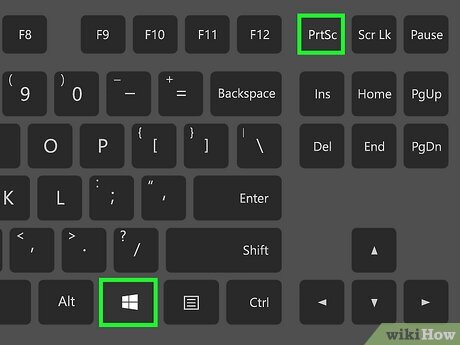
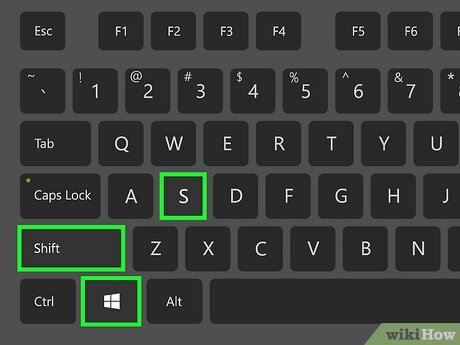
Этот блок в быстрой версии обычно описывают слишком поверхностно, а зря. На практике именно здесь чаще всего путают буфер обмена, активное окно, автосохранение и вырезание области.
Что делает каждая комбинация:
-
Print Screen — копирует снимок экрана в буфер обмена;
-
Alt + Print Screen — копирует активное окно в буфер обмена;
-
Win + Print Screen — сразу сохраняет снимок в файл;
-
Win + Shift + S — открывает Snipping Tool для снимка области, окна или всего экрана;
-
если на клавиатуре нет отдельной PrtScn, Windows рекомендует Fn + Windows + Space.
Когда использовать именно этот набор:
-
если нужен быстрый разовый кадр;
-
если игра идёт в окне или безрамочном режиме;
-
если не хочется открывать оверлей;
-
если потом всё равно собираетесь вставлять изображение в Paint, документ, чат или редактор.
Самая частая ошибка: пользователь нажал Print Screen и ждёт, что на диске сразу появится файл. Этого не происходит, потому что снимок ушёл в буфер обмена. Его надо вставить через Ctrl + V в Paint, Paint 3D, графический редактор или мессенджер.
Win + Print Screen удобнее, когда нужен именно готовый файл. В этом случае кадр сохраняется в Pictures\Screenshots.
Snipping Tool хорош в другой ситуации: не нужен полный экран, а нужен только фрагмент интерфейса, ошибка, кнопка, миникарта, артефакт или кусок инвентаря. На Windows он открывается через Win + Shift + S.
Плюсы:
-
ничего не нужно устанавливать;
-
комбинации доступны почти на любом ПК;
-
легко использовать для чатов и документов;
-
Snipping Tool очень удобен для выделения области.
Минусы:
-
легко перепутать буфер обмена и файл;
-
в настоящем полном экране часть игр снимается хуже;
-
для серии кадров это менее удобно, чем Steam или Game Bar.
NVIDIA GeForce Experience и NVIDIA ShadowPlay
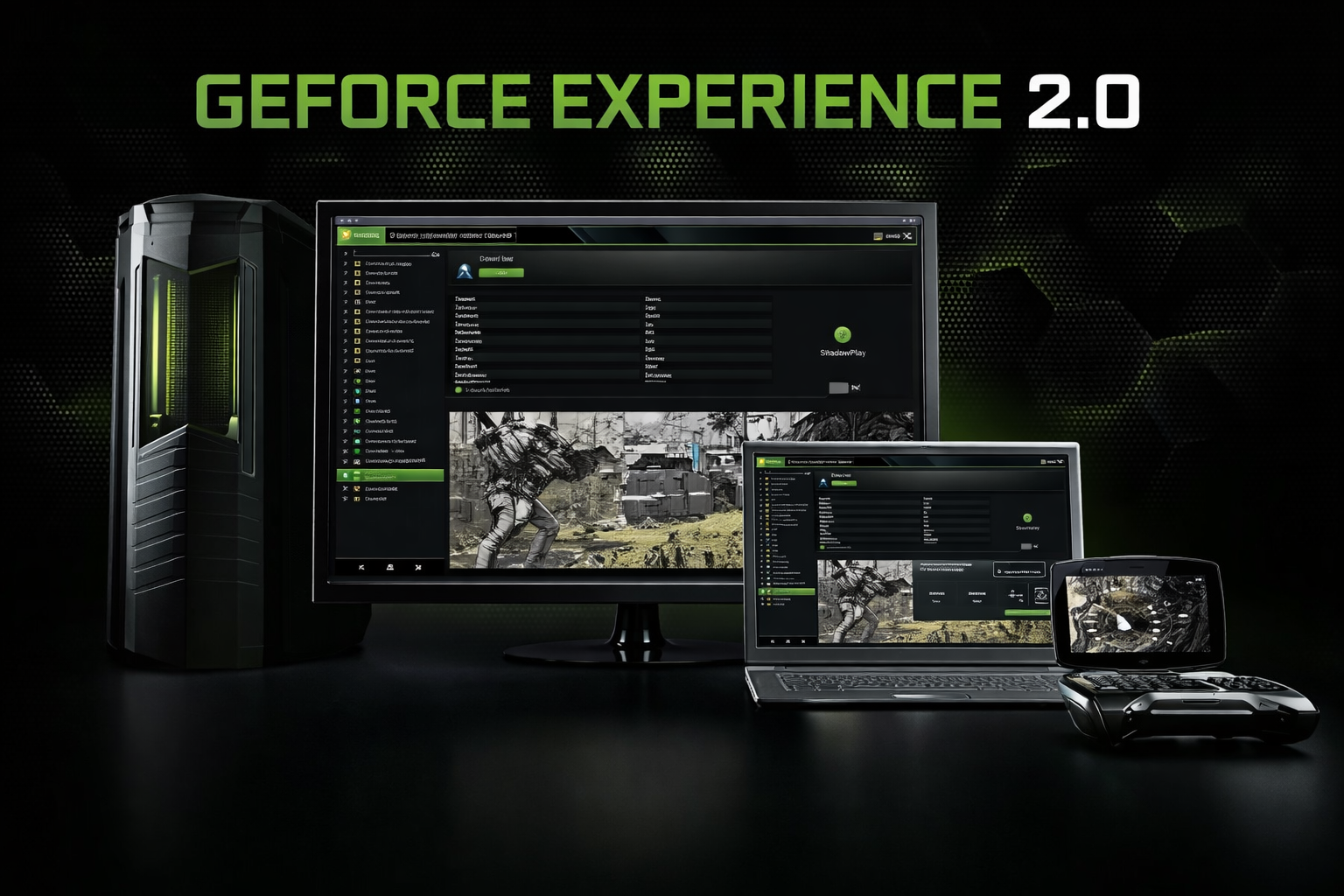
Если у вас видеокарта NVIDIA, то логичнее всего использовать не случайную системную комбинацию, а встроенный игровой оверлей драйвера. Внутри экосистемы NVIDIA это один из самых удобных способов: он не требует отдельного клиента вроде Steam и хорошо подходит для одиночных игр, сюжетных проектов и тех случаев, когда надо быстро снять красивый кадр без выхода из игры.
Разделять NVIDIA GeForce Experience и NVIDIA ShadowPlay в практической статье не очень полезно: игроку важнее понимать, что снимок делается через внутриигровой оверлей NVIDIA, а не через принтскрин рабочего стола.
Когда это лучший выбор:
-
игра не в Steam;
-
нужен быстрый скрин без сворачивания;
-
хочется использовать экосистему драйвера;
-
важна стабильность в полноэкранном режиме.
Особенно сильной эта связка становится в играх, где есть поддержка фоторежимов и дополнительных функций кадра. Там NVIDIA-овский путь обычно удобнее обычного системного снимка.
Плюсы:
-
удобный внутриигровой захват;
-
хорошо подходит для полноэкранных игр;
-
логичный вариант для владельцев NVIDIA;
-
удобнее системных методов, если вы снимаете регулярно.
Минусы:
-
нужен включённый оверлей NVIDIA;
-
всё зависит от того, насколько стабильно конкретная игра работает с оверлеем;
-
в старых проектах и редких API возможны нюансы.
AMD Radeon ReLive
Для владельцев AMD логика та же, что и у NVIDIA: если драйвер уже даёт игровой оверлей, именно он обычно будет удобнее, чем случайная клавиатурная комбинация. В случае с AMD этим вариантом становится AMD Radeon ReLive.
Такой способ особенно полезен, если:
-
игра не привязана к Steam;
-
нужен захват без переключения окон;
-
хочется держать и запись, и скриншоты в одном инструменте;
-
вы и так используете фирменный софт AMD.
В практической работе этот путь хорош тем, что укладывается в одну привычную игровую логику: вызвали оверлей, сделали снимок, проверили папку сохранения. Он лучше системных методов для постоянного использования и удобнее, если вы часто делаете кадры из тяжёлых игр.
Плюсы:
-
удобный путь для владельцев AMD;
-
нормальный внутриигровой сценарий;
-
не нужно жить только внутри Steam;
-
хорошо подходит для постоянного использования.
Минусы:
-
зависит от установленного драйверного ПО;
-
интерфейс и расположение пунктов меняются от версии к версии;
-
для художественных кадров встроенные фоторежимы всё равно сильнее.
Steam
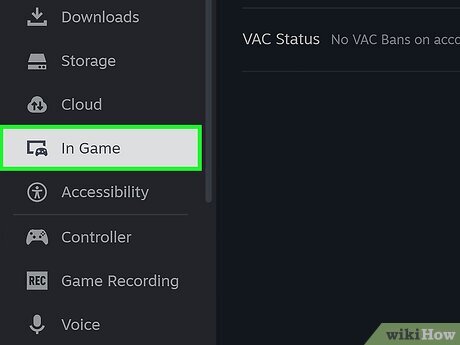
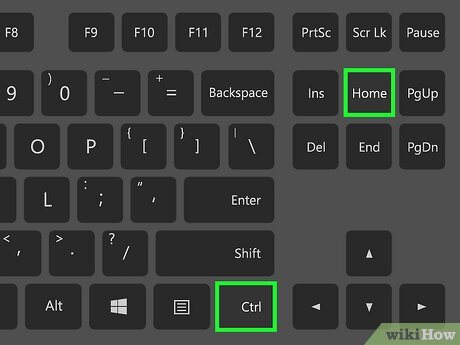
Если игра запущена через Steam, именно его нужно считать базовым способом. По умолчанию скриншот делается на F12, а для работы функции требуется оверлей Steam. Сервис также даёт отдельный раздел Recordings & Screenshots, то есть работает не просто как кнопка съёмки, а как система хранения и просмотра кадров.
Чем этот вариант хорош на практике:
-
не нужно использовать внешний инструмент;
-
скриншоты удобно собирать по играм;
-
легко отсматривать серию кадров;
-
удобно выгружать изображения и работать с ними внутри клиентской экосистемы.
Пошаговая логика такая:
-
запускаете игру через Steam;
-
проверяете, что оверлей включён;
-
нажимаете F12 в нужный момент;
-
после игры открываете раздел со скриншотами;
-
при необходимости переходите к папке с файлами.
Steam особенно полезен тем, кто много играет в один клиент и не хочет смешивать игровые кадры с обычными системными скриншотами рабочего стола.
Плюсы:
-
самый удобный способ для Steam-игр;
-
нормальная сортировка и просмотр;
-
не нужно ничего ставить отдельно;
-
отлично подходит для частых скриншотов.
Минусы:
-
не универсален для игр вне Steam;
-
для работы нужен оверлей;
-
если нужен просто один файл без клиента, системные методы быстрее.
Bandicam

Bandicam стоит включать в статью не как случайный список «ещё одной программы», а как нормальную альтернативу встроенным средствам. У него есть собственная горячая клавиша для захвата изображения — F11, а снимки можно сохранять в JPG, PNG или BMP. Формат и поведение захвата настраиваются в разделе image settings.
Где этот вариант выигрывает:
-
когда нужен отдельный внешний инструмент;
-
когда хочется явно задать формат и качество;
-
когда нужен повторяющийся захват;
-
когда игроку удобнее жить не в Steam и не в системных оверлеях.
Bandicam не заменяет Steam там, где уже всё устроено удобно, но хорош как независимый путь. Особенно если вам нужно сделать много однотипных кадров, вести цикл захвата или держать всё в одном приложении.
Плюсы:
-
отдельный понятный инструмент;
-
можно выбрать формат сохранения;
-
есть режимы повторяющегося захвата;
-
удобно как самостоятельное решение.
Минусы:
-
это уже не встроенный, а отдельный софт;
-
для разового скрина может быть избыточным;
-
в играх из Steam часто проще использовать F12.
Fraps
Fraps — это классический старый инструмент, который до сих пор вспоминают, когда речь заходит о съёмке геймплея и игровых кадров на ПК. В современном мире он уже не так удобен, как системные панели и клиентские оверлеи, но как отдельный путь захвата всё ещё заслуживает упоминания.
Его выбирают в основном те, кто:
-
привык к старой школе игровых утилит;
-
работает со старыми проектами;
-
предпочитает отдельный специализированный инструмент;
-
не хочет завязываться на Steam или драйверный оверлей.
Сегодня Fraps стоит рассматривать скорее как нишевой вариант, чем как основной метод. Но полностью вычеркивать его из статьи нельзя: для части пользователей он по-прежнему остаётся рабочим решением.
Плюсы:
-
знаком многим старым игрокам;
-
заточен именно под игру;
-
не зависит от клиента Steam.
Минусы:
-
заметно устарел по удобству;
-
уступает новым оверлеям и встроенным панелям;
-
для новичка почти всегда есть варианты проще.
Snagit

Snagit нужен не столько для «красивого игрового кадра», сколько для рабочих скриншотов: баги, инструкции, пояснения, выделения, подписи, стрелки, рамки, комментарии. Это важно, потому что в плохих статьях про игровые скриншоты Snagit часто подают как замену Steam или Game Bar, хотя реальная сила программы в постобработке.
Когда его имеет смысл выбирать:
-
вы делаете материал для гайда;
-
нужно показать конкретную кнопку, ошибку или участок интерфейса;
-
важно сразу подписать кадр;
-
скриншот нужен для техподдержки или обзора.
То есть Snagit — это не столько про «поймать лучший момент в бою», сколько про «подготовить понятное изображение для другого человека».
Плюсы:
-
очень удобен для аннотаций;
-
отлично подходит для инструкций и баг-репортов;
-
полезен там, где одного кадра мало, нужен ещё контекст.
Минусы:
-
не лучший вариант для мгновенного игрового кадра;
-
избыточен, если нужен просто скриншот без обработки;
-
в динамичных играх уступает быстрым оверлеям.
MSI Afterburner
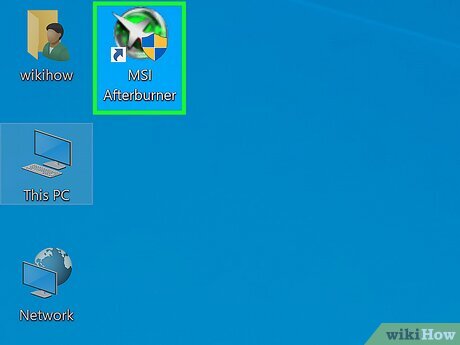
MSI Afterburner имеет смысл использовать тогда, когда вы и так держите его ради OSD, мониторинга температуры, загрузки GPU, частот, frametime и FPS. В таком случае скриншотный сценарий становится бонусом: удобно снимать кадры не только из игры, но и вместе с техническими показателями.
Это хороший путь для:
-
тестов производительности;
-
сравнений настроек;
-
публикаций про FPS и графику;
-
технических разборов.
Но как «главный способ для всех» MSI Afterburner советовать не стоит. Для обычного пользователя он сложнее, чем нужно.
Плюсы:
-
полезен для технических кадров и тестов;
-
удобно, если уже используете OSD;
-
хорош для сравнений производительности.
Минусы:
-
не лучший выбор для новичка;
-
требует больше настройки;
-
для обычного игрового скрина есть пути проще.
Как сделать скриншот игры на macOS
На Mac нет такого количества разнотипных игровых инструментов, как на Windows, но зато базовая система захвата устроена чище и понятнее.
Главные комбинации следующие:
-
Shift + Command + 3 — весь экран;
-
Shift + Command + 4 — выбранная область;
-
Shift + Command + 5 — панель захвата с выбором режима.
По умолчанию снимки сохраняются на рабочий стол, а при захвате появляется миниатюра для быстрой правки.
Для игр на Mac это означает простую вещь: если проект нормально работает в оконном или стандартном полноэкранном режиме macOS, этих комбинаций обычно достаточно. Отдельный игровой клиент нужен уже реже.
Практический совет здесь такой:
-
для полного кадра используйте Shift + Command + 3;
-
для вырезания части интерфейса — Shift + Command + 4;
-
для самого удобного управления — Shift + Command + 5.
Это особенно удобно в одиночных играх, стратегиях, симуляторах и окнах эмуляторов.
Как сделать скриншы игр на Android
На Android универсальный путь зависит не от игры, а от устройства и оболочки. Базовый вариант у Google простой: откройте нужный экран и нажмите Power + Volume Down одновременно. Если это не сработало, на части устройств надо удержать кнопку питания и выбрать Screenshot. Google также прямо указывает, что детали зависят от производителя.
В контексте игр это значит следующее:
-
базовый скрин работает почти всегда;
-
в шутерах и MOBA физические кнопки не всегда удобны;
-
на игровых оболочках Samsung, Xiaomi, ASUS, RedMagic и других брендов бывает отдельная игровая панель для снимка.
На Android наиболее удобен именно фирменный игровой режим, если он у вашего телефона есть. Тогда не нужно ловить две аппаратные кнопки во время активной катки.
Как делать скриншоты в игре на iPhone и iPad
На iPhone и iPad всё максимально предсказуемо.
Для iPhone с Face ID:
-
Side button + Volume Up
Для iPhone с кнопкой Home:
-
Side button + Home или Top button + Home в зависимости от модели. После снимка появляется миниатюра, которую можно открыть или сразу убрать.
Для iPad без Home:
-
Top button + любую кнопку громкости
Для iPad с Home:
-
Top button + Home. После захвата тоже появляется миниатюра предпросмотра.
Для мобильных игр это хороший сценарий тем, что система сама даёт понятный визуальный отклик: вы сразу видите, что кадр снят. А искать результат потом не нужно — он лежит в медиатеке.
Как сделать скриншот в игре с помощью официальных лаунчеров
Steam
У Steam логика самая сильная и законченная: F12, свой просмотрщик, свой раздел с кадрами, своя организация файлов. Поэтому если игра запускается через этот клиент, почти всегда имеет смысл использовать именно его, а не случайную комбинацию Windows.
VK Play
С VK Play ситуация другая. Универсальной пользовательской системы уровня Steam здесь нет, зато в документации оверлея VK Play указано, что скриншоты делаются сочетанием Alt + F3 по умолчанию. Это полезно для тех проектов, где оверлей реально активен и работает поверх игры.
Практически вывод такой: если вы играете через VK Play и оверлей запущен, сначала пробуйте именно его. Если оверлей недоступен или проект с ним работает нестабильно, переходите на Game Bar, Print Screen или драйверный оверлей видеокарты.
Epic Games
У Epic логика ещё проще: сам сервис не продвигает одну единую «эпиковскую» кнопку скриншота, а направляет пользователей к инструкциям самой платформы — Windows, Mac, Xbox, PlayStation и так далее. То есть для Epic Games Store правильный путь — использовать системный или платформенный способ.
Как сделать скриншот игры на консолях
PlayStation 4
На PS4 скриншот сохраняется через кнопку SHARE. Поддержка PlayStation перечисляет три рабочих варианта: удержать SHARE, нажать SHARE и затем треугольник, либо открыть меню SHARE и выбрать Save Screenshot. Просматриваются кадры в Capture Gallery, а параметры захвата меняются через Settings → Sharing and Broadcasts.
То есть на PS4 правильный подход такой: не искать «где тут принтскрин», а настроить поведение кнопки SHARE под свой стиль — быстрый скрин, меню захвата или приоритет клипов.
PlayStation 5
На PS5 всё завязано на кнопку Create. Она открывает меню, где можно выбрать Take Screenshot, Start New Recording или другие варианты захвата. Последние кадры и ролики видны в блоке Recently created, а дальше всё хранится в Media Gallery.
PS5 удобнее PS4 тем, что меню захвата здесь яснее и современнее. Для обычного пользователя это почти идеальный сценарий: нажал Create, выбрал скриншот, открыл галерею, отправил или сохранил.
Xbox
На Xbox Series и новых контроллерах отдельная Share button делает работу очень простой: одно нажатие — скриншот, длинное удержание — запись. Недавние кадры открываются через список captures, а на ПК Xbox отдельно рекомендует Game Bar и стандартные сочетания Windows.
Это один из самых удобных консольных сценариев вообще, потому что он не требует вспоминать сложные меню: кнопка находится прямо на контроллере.
Как сделать скриншот встроенными средствами самих игр
Minecraft
Скриншот в Minecraft по умолчанию делается на F2, а на некоторых клавиатурах — Fn + F2. Файлы сохраняются в папку .minecraft\screenshots. Если F2 не работает, клавиша может быть переназначена в настройках управления. Также для чистого кадра без интерфейса полезно сначала нажать F1, чтобы скрыть HUD.
Именно поэтому в Minecraft почти никогда не нужно искать сторонний путь для обычного кадра: встроенная логика уже удобна сама по себе.
Мир танков
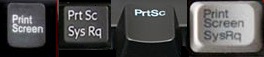
В Мир танков всё сделано очень понятно: во время игры можно нажать PrtScr, и кадр сохранится в папку Screenshots внутри каталога игры. Если игра закрыта, работает и обычный системный сценарий с Paint и вставкой через Ctrl + V, но в игровом режиме удобнее именно штатный путь самой игры.
Это как раз тот случай, когда внутриигровой или проектный способ лучше системного: файл сразу попадает в правильное место и не смешивается с обычными скриншотами рабочего стола.
Где искать скриншоты после сохранения
Одна из самых частых причин фразы «не получилось сделать скрин» — пользователь нажал нужную кнопку, но ищет файл не там.
| Способ | Где искать файл |
|---|---|
| Win + Print Screen | Изображения → Снимки экрана |
| Xbox Game Bar | Видео → Captures |
| Steam | встроенный просмотрщик Steam, затем папка клиента |
| Minecraft | .minecraft\screenshots |
| Мир танков | Screenshots в папке игры |
| Android | Галерея / Screenshots / Pictures |
| iPhone / iPad | Фото |
| PS4 | Capture Gallery |
| PS5 | Media Gallery / Recently created |
| Xbox | Recent captures / системная галерея |
Почему скриншот не делается или получается черным
Здесь тоже лучше сразу дать нормальную, а не декоративную инструкцию.
Игра идёт в эксклюзивном полноэкранном режиме
Часть инструментов работает лучше в безрамочном режиме. Это особенно заметно у старых игр и в конфигурациях с несколькими оверлеями.
Скрин ушёл в буфер обмена, а не в файл
Это типичная проблема Print Screen. Кадр есть, но его надо вставить через Ctrl + V.
Конфликтуют несколько оверлеев
Steam, Discord, NVIDIA, AMD, Xbox Game Bar, MSI Afterburner и антивирусные хуки иногда мешают друг другу.
На ноутбуке нет нормальной PrtScn
Тогда надо смотреть комбинации с Fn или переходить на Game Bar и Snipping Tool. Microsoft отдельно указывает альтернативу Fn + Windows + Space для устройств без отдельной PrtScn.
Вы ищете не ту папку
Особенно часто это бывает с Steam, Game Bar и внутриигровыми папками.
Как сделать красивый скриншот, а не просто зафиксировать момент
Хороший игровой кадр — это уже не про кнопку, а про композицию.
Спрячьте интерфейс
Если игра позволяет, отключайте HUD. В Minecraft для этого удобен F1 перед F2.
Используйте фоторежим
Если в игре есть Photo Mode, он почти всегда даст лучший результат, чем системный скриншот.
Ловите свет, а не только момент
Закаты, туман, подсветка, неон, контровый свет и драматические погодные сцены почти всегда выглядят лучше, чем дневной плоский свет.
Делайте несколько дублей
Один кадр редко лучший. Иногда разница между «обычным» и «очень удачным» скрином — это два шага камеры влево или пять секунд ожидания правильной анимации.
Выбирайте инструмент под цель
-
для техподдержки — системный и быстрый;
-
для галереи Steam — F12;
-
для публикаций — фоторежим или драйверный оверлей;
-
для инструкции — Snagit или отдельный редакторный путь;
-
для Windows-гайда со скринами — отдельная программа захвата.
Итог
Если упростить всё до одного практического вывода, то схема будет такой.
На Windows без лишней возни лучше всего начинать с Xbox Game Bar.
Если игра идёт через Steam, первым выбором становится F12.
Для владельцев NVIDIA удобнее NVIDIA GeForce Experience или NVIDIA ShadowPlay.
Для систем с AMD — AMD Radeon ReLive.
Для старых проектов и единичных кадров — Print Screen и Win + Print Screen.
Для инструкций, обзоров и поясняющих материалов — Экранная Камера, Snagit или Bandicam.
Для Minecraft — F2.
Для Мир танков — PrtScr внутри игры.
Для PS4 и PS5 — SHARE и Create.
Для Xbox — Share button.
Для Android, iPhone и iPad — системный снимок устройства.

Чтобы оставить комментарий, авторизуйтесь или зарегистрируйтесь.