Наложить музыку на фото — это не про редактирование самого изображения, а про создание видеофайла, где фотография или серия снимков становятся видеорядом, а сверху идет аудиодорожка. Именно поэтому итогом почти всегда становится MP4 или другой видеоформат, а не JPG. Этот момент важен сразу: когда человек ищет, как добавить музыку на фото, на практике он делает либо ролик из одного кадра, либо слайд-шоу из нескольких фотографий.
Что стоит подготовить заранее
Перед тем как делать фото с музыкой, соберите четыре вещи:
-
Фотографию или папку со снимками.
Для одного кадра подойдет любое фото в JPG или PNG. Для слайд-шоу лучше заранее сложить кадры в отдельную папку и назвать их по порядку. -
Аудиофайл.
Самый удобный вариант — MP3. Также часто поддерживаются WAV, M4A и другие форматы. -
Понимание длительности.
Если вы делаете ролик из одного фото, длительность видео полностью зависит от длины трека или от того, сколько секунд вы зададите кадру. Если делаете слайд-шоу, заранее решите, сколько секунд должен идти каждый снимок. -
Формат публикации.
Для мессенджеров и обычной отправки подойдет горизонтальный или вертикальный MP4. Для Shorts, Reels и TikTok удобнее сразу делать вертикальный проект 9:16. Для YouTube и домашнего архива удобнее 16:9.
Ниже разделем способы по платформам, потому это действительно влияет на сценарий работы. На Windows удобнее полноценные редакторы и презентационные инструменты, на Mac — iMovie, на Android и iPhone — мобильные редакторы и встроенные средства, а в браузере лучше всего работают сервисы, которые сразу собирают ролик без установки.
Как наложить музыку на фото в Windows
ФотоШОУ PRO
ФотоШОУ PRO лидирует по отзывам как один из самых удобных вариантов для тех, кто хочет не просто быстро сделать видео из фото с музыкой, а получить управляемый результат: с точной длительностью, переходами, эффектами, подписями и экспортом под конкретную задачу. Это особенно удобно, если вы делаете поздравление, семейный ролик, презентационный клип, историю для экрана телевизора или видео для соцсетей.
Как наложить музыку на фото в ФотоШОУ PRO
-
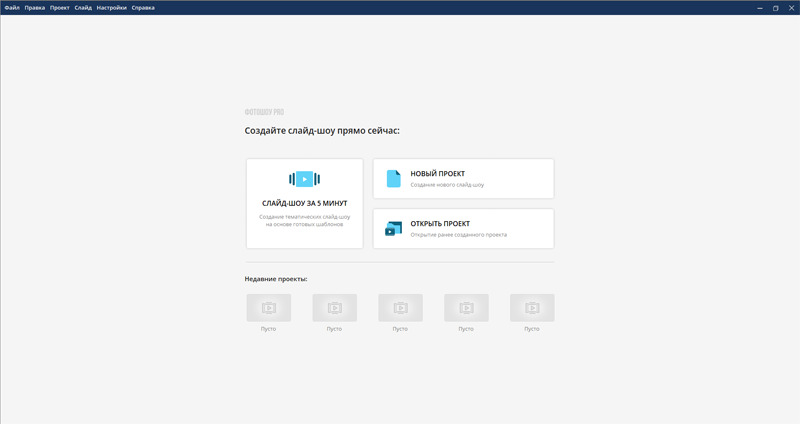
Установите программу и в стартовом окне выберите Новый проект.
-
В левой колонке откройте папку, где лежат ваши изображения.
-
Перетащите фото на ленту раскадровки или добавьте его кнопкой со стрелкой вниз.
-
Если делаете один кадр с музыкой, достаточно одного снимка. Если нужно слайд-шоу из фото с музыкой, добавьте все изображения сразу и расставьте их в нужном порядке.
-
Для оформления кадра нажмите Редактировать слайд. Здесь добавляются:
-
надписи,
-
графика,
-
эффекты,
-
дополнительные слои,
-
фотофильтры через Слой → Редактор фото.
-
-
Чтобы добавить фоновую музыку на весь проект, откройте раздел Музыка и импортируйте трек с диска или возьмите композицию из встроенной библиотеки.
-
Если нужно наложить отдельный звук только на конкретный кадр, выделите этот слайд, снова нажмите Редактировать слайд, откройте вкладку Звуки и используйте кнопку Выбрать звук.
-
После настройки нажмите Сохранить видео.
-
Для обычного ролика выберите Сохранить слайд-шоу как видео, затем Сохранить видео в других форматах.
-
На этапе экспорта задайте формат, разрешение и размер ролика.
Что здесь особенно удобно
ФотоШОУ PRO хорошо закрывает сразу два сценария. Первый — когда нужно быстро сделать ролик из одной фотографии с музыкой. Второй — когда нужно собрать полноценное слайд-шоу из фото с музыкой, с титрами, анимацией и переходами. В обычных видеоредакторах для этого часто приходится отдельно настраивать длительность каждого кадра, переходы и звук. Здесь эти действия собраны в понятную логику и не размазаны по нескольким вкладкам.
Отдельный плюс — разделение фоновой музыки на весь проект и локального звука на отдельный слайд. Это удобно, если вы делаете, например, поздравление, где сначала идет музыкальная подложка, а на одном из кадров включается голосовой комментарий или отдельная вставка.
Плюсы
-
понятная логика для роликов именно из фотографий;
-
есть Редактировать слайд, а не только общий таймлайн;
-
можно накладывать музыку на весь проект или на отдельный кадр;
-
есть готовые эффекты, надписи, графика и анимация;
-
экспорт подходит для компьютера, телефона и публикации в интернете.
Минусы
-
это не самый быстрый вариант для совсем примитивной задачи в один клик;
-
при глубокой настройке проекта легко увлечься эффектами и перегрузить ролик;
-
для разовой отправки одного кадра в мессенджер инструмент часто избыточен.
Когда выбирать этот способ
Выбирайте ФотоШОУ PRO, когда вам нужен именно аккуратный результат, а не просто временное видео из фото и музыки. Это лучший сценарий для поздравлений, семейных роликов, школьных и рабочих презентаций, видео для большого экрана и случаев, когда вы хотите контролировать каждый кадр.
PowerPoint
PowerPoint редко воспринимают как инструмент, чтобы добавить музыку к фотографии, но есть очень полезный сценарий: статичная картинка плюс звук, синхронизированный по закладкам. Такой подход особенно хорош для аудиоцитаты, озвученного изображения, карточки с голосовым комментарием, мини-урока, викторины или слайда, который должен не просто показываться, а сопровождаться аудио.
Как сделать фото с музыкой в PowerPoint
-
Откройте пустой слайд и вставьте изображение.
-
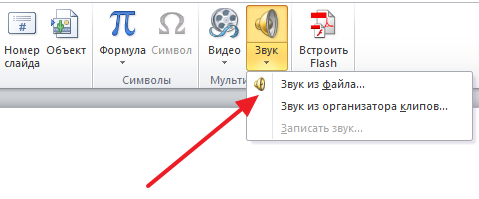
Добавьте аудиофайл через вкладку Вставка или просто перетащите его в окно презентации.
-
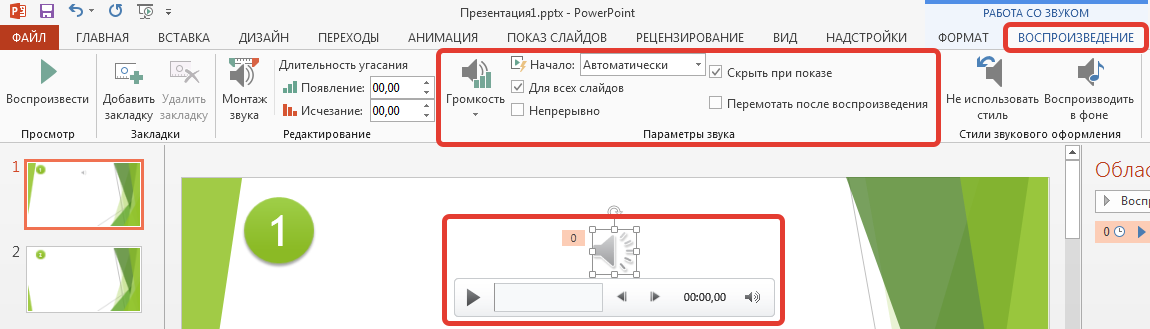
Выделите иконку звука и перейдите во вкладку Воспроизведение.
-
Во время прослушивания расставьте точки на шкале через Добавить закладку. Закладки помогают привязать появление и исчезновение текста, графики и других объектов к аудио.
-
Добавьте на слайд все элементы, которые должны меняться вместе со звуком: подписи, четверостишия, цитаты, пояснения, маркеры.
-
Во вкладке Анимация включите Область анимации, чтобы видеть порядок эффектов.
-
Для первого объекта задайте, например, только Исчезновение, если он должен быть виден с самого начала.
-
Привяжите эффект через Триггер → По закладке → нужная Закладка.
-
Для следующих объектов используйте пары Появление и Исчезновение, а затем по очереди привязывайте их к закладкам аудио.
-
После настройки просмотрите слайд и скорректируйте синхронизацию.
-
Затем сохраните проект и экспортируйте презентацию в видеоформат, если нужен отдельный ролик.
Где этот способ реально полезен
У PowerPoint есть одно сильное преимущество: вы не просто кладете песню под картинку, а строите синхронную визуальную логику. Если на экране должны по очереди выходить фразы, строки стихотворения, вопросы и ответы, пояснения или цитаты, PowerPoint делает это очень точно. Для поздравления это тоже работает: можно поставить одну фотографию, фоновую музыку и по ходу трека выводить текст.
Этот вариант не так хорош для стильного монтажного ролика, зато отлично подходит для учебных, деловых и информационных задач.
Плюсы
-
не нужен отдельный видеоредактор;
-
удобно синхронизировать звук и визуальные элементы;
-
хорошо подходит для озвученных слайдов и учебных материалов;
-
закладки дают точную привязку по времени;
-
можно собрать ролик даже из одной картинки.
Минусы
-
интерфейс рассчитан на презентации, а не на классический видеомонтаж;
-
переходы и монтажная гибкость слабее, чем в редакторах с таймлайном;
-
для эмоционального клипа или соцсетей PowerPoint выглядит менее естественным выбором.
Когда выбирать этот способ
Берите PowerPoint, если вам нужен не музыкальный клип, а озвученная карточка, цитата, слайд с пояснениями или учебный ролик из статичного изображения.
Как добавить музыку на фото в macOS
iMovie
На Mac самый практичный вариант для задачи добавить песню на фотографию — iMovie. Этот способ чаще других выбирают владельцы техники Apple, и это закономерно: iMovie уже встроен в экосистему Apple, не требует сложного освоения и позволяет быстро собрать ролик даже из одного фото.
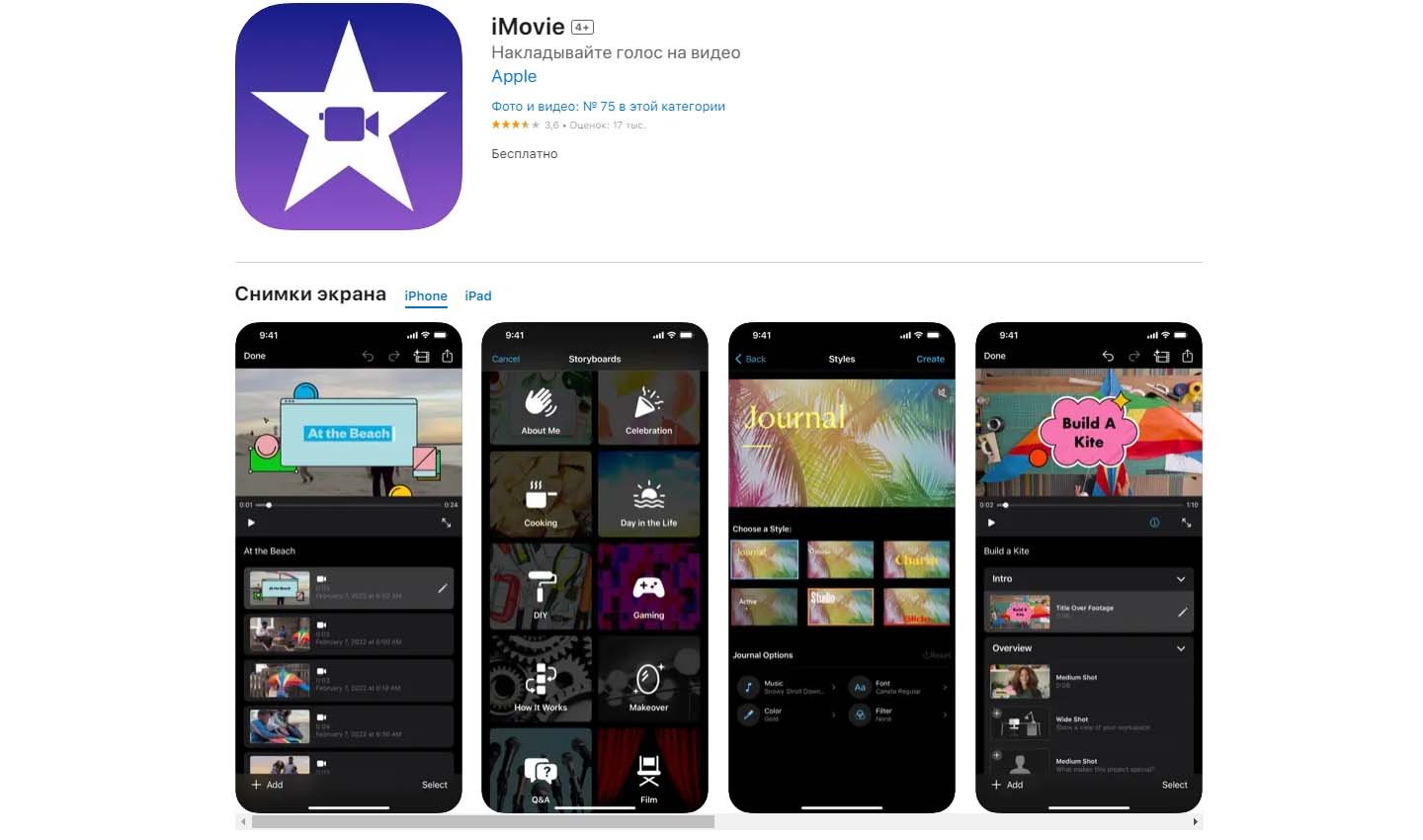
Как добавить музыку к фото в iMovie на Mac
-
Запустите iMovie.
-
Нажмите значок плюс и выберите Фильм.
-
Перетащите нужные фотографии прямо на таймлайн.
-
Если снимок обрезался неудачно, нажмите кнопку обрезки в верхней части окна, настройте кадрирование и подтвердите изменение синей галочкой.
-
Перетащите аудиофайл из Finder на тот же таймлайн.
-
Передвиньте аудиодорожку в самое начало, чтобы музыка стартовала с первой секунды.
-
Если вы работаете только с одним фото, растяните длительность кадра по краю на временной шкале. Это ключевой шаг: именно так статичная фотография превращается в видеоролик нужной длины.
-
Если трек слишком длинный, укоротите его на таймлайне.
-
Нажмите кнопку воспроизведения и проверьте, как смотрится связка фото и звука.
-
Для вывода ролика нажмите Поделиться в правом верхнем углу, затем выберите Экспорт → Далее → Сохранить.
Что важно знать про этот сценарий
iMovie особенно хорошо работает тогда, когда нужен чистый и аккуратный ролик без лишней перегруженности. На Mac это один из самых понятных способов сделать видео из фото с музыкой без дополнительных сервисов. Для одного кадра достаточно выставить корректную длительность изображения. Для нескольких фото — вы просто собираете последовательность на таймлайне и при желании добавляете переходы, титры и простые эффекты.
Для домашних роликов, поздравлений, архивных видео и быстрой публикации это один из самых комфортных вариантов на Mac.
Плюсы
-
понятный монтаж на таймлайне;
-
быстрое создание ролика из одного фото или серии кадров;
-
удобный экспорт;
-
органично работает в экосистеме Apple;
-
подходит и для простого, и для чуть более сложного проекта.
Минусы
-
на Mac это уже хороший редактор, но не самый глубокий по спецэффектам;
-
для очень сложной анимации он не так гибок, как профессиональные монтажные пакеты;
-
если нужен предельно шаблонный сценарий с готовыми праздничными стилями, профильные слайд-шоу инструменты работают быстрее.
Когда выбирать этот способ
iMovie на Mac — лучший вариант, когда вы хотите быстро сделать ролик из фото и музыки без браузера, без рекламы и без перегруженного интерфейса.
Как вставить музыку в фото на Android
InShot
Если задача стоит на телефоне, InShot — один из самых надежных вариантов. Его преимущества повторяются в отзывах: понятная логика, быстрый старт, удобный импорт фото, нормальная работа с музыкой и гибкий экспорт.
Как наложить музыку на фото в InShot
-
Откройте InShot и выберите режим Видео.
-
Дайте приложению доступ к галерее.
-
Отметьте одно фото или сразу серию снимков.
-
Подтвердите добавление кнопкой в нижней части экрана.
-
На временной шкале кадры выстроятся подряд.
-
Нажмите Музыка.
-
В следующем меню снова выберите Музыка, потому что приложение показывает еще и разделы для записи голоса и звуковых эффектов.
-
Выберите источник трека:
-
музыка из памяти смартфона;
-
встроенная библиотека InShot.
-
-
Чтобы вставить трек, нажмите кнопку загрузки рядом с названием, а после — Использовать.
-
Вернитесь в редактор и проверьте, как аудио легло на видео.
-
При необходимости настройте длительность показа фотографий, эффекты и фильтры.
-
Для экспорта нажмите кнопку сохранения в правом верхнем углу.
-
Выберите разрешение, частоту кадров и формат ролика.
-
Нажмите Сохранить еще раз, после чего видео уйдет в галерею.
Почему InShot так часто советуют
InShot закрывает типовой мобильный сценарий: есть фото, есть трек, нужен короткий ролик для отправки или публикации. Не надо разбираться в сложном монтажном интерфейсе, при этом вы контролируете длительность, музыку, фильтры, стикеры, переходы и формат вывода. Для сторис, статуса, Reels, Shorts и просто семейного видео этого обычно более чем достаточно.
Отдельно полезно то, что экспорт не спрятан глубоко, а параметры качества выводятся прямо перед сохранением. Это сильно экономит время.
Плюсы
-
быстрый старт без долгого обучения;
-
нормальная работа и с одним фото, и с серией снимков;
-
есть встроенная музыка и импорт собственной;
-
удобный экспорт по разрешению и частоте кадров;
-
хорошо подходит для вертикального формата.
Минусы
-
в бесплатном варианте часто остается водяной знак;
-
на маленьком экране длинный проект редактировать неудобнее, чем на ПК;
-
при большом количестве фото тонкая настройка становится менее комфортной.
Когда выбирать этот способ
InShot — лучший мобильный выбор, если вы хотите быстро сделать фото с музыкой прямо на Android без долгой подготовки и сразу сохранить ролик для мессенджера или соцсетей.
VivaVideo
VivaVideo это один из самых старых, но до сих пор рабочих Android-вариантов. Его сильная сторона — простая сборка слайд-шоу из фото и музыки с возможностью править длительность кадра и пользоваться встроенной музыкальной библиотекой.
Как добавить песню на фотографию в VivaVideo
-
Запустите приложение и нажмите Редактор.
-
Перейдите во вкладку Фото.
-
Выберите одну или несколько картинок и нажмите Далее.
-
Если снимков несколько, удерживайте каждый кадр и перетаскивайте его, чтобы выставить нужную последовательность.
-
По умолчанию каждый кадр обычно идет по три секунды.
-
Чтобы поменять это время, выделите фото и нажмите Длительность.
-
Двигайте ползунок вправо или влево, пока не получите нужный результат.
-
Если хотите сразу изменить все кадры, переключитесь на вкладку Все клипы.
-
Нажмите Применить.
-
Откройте раздел Музыка и выберите Добавить музыку.
-
Во вкладке Онлайн можно взять одну из композиций VivaVideo.
-
Чтобы вставить собственный трек, откройте Библиотека, выберите файл, при необходимости обрежьте его ползунками и нажмите Применить.
-
Для второй композиции передвиньте курсор в конец первой аудиодорожки и нажмите значок с плюсом.
-
После этого приложение позволяет изменить громкость, заменить или удалить трек, а также включить повторение.
-
Готовый проект сохраните через экспорт.
В чем практический смысл этого приложения
VivaVideo полезен, когда вы хотите получить готовый результат буквально за несколько минут и при этом не ограничиваться одним треком. Возможность быстро править длительность кадров и собирать несколько музыкальных кусков удобна для поздравлений, тематических нарезок и коротких роликов из нескольких фото.
Если вам нужен именно слайд-шоу формат, а не строгий монтажный таймлайн, VivaVideo ощущается проще, чем многие универсальные мобильные редакторы.
Плюсы
-
понятный редактор для фото и коротких роликов;
-
удобно переставлять снимки местами;
-
есть Длительность для кадра и Все клипы для массовой правки;
-
можно брать музыку из онлайна и из своей библиотеки;
-
поддерживается несколько композиций в одном проекте.
Минусы
-
интерфейс местами перегружен эффектами;
-
для максимально чистого результата часто приходится отключать лишние украшения;
-
бесплатные версии таких приложений традиционно урезают часть возможностей.
Когда выбирать этот способ
VivaVideo стоит брать, если вы делаете слайд-шоу из нескольких кадров и хотите быстро собрать эмоциональный ролик без глубокой ручной настройки каждого элемента.
Filmigo
Filmigo — еще один рабочий Android-инструмент, особенно в тех случаях, когда нужен простой сценарий: открыть фото, подобрать трек, подрезать музыку, сохранить ролик и отправить его дальше.
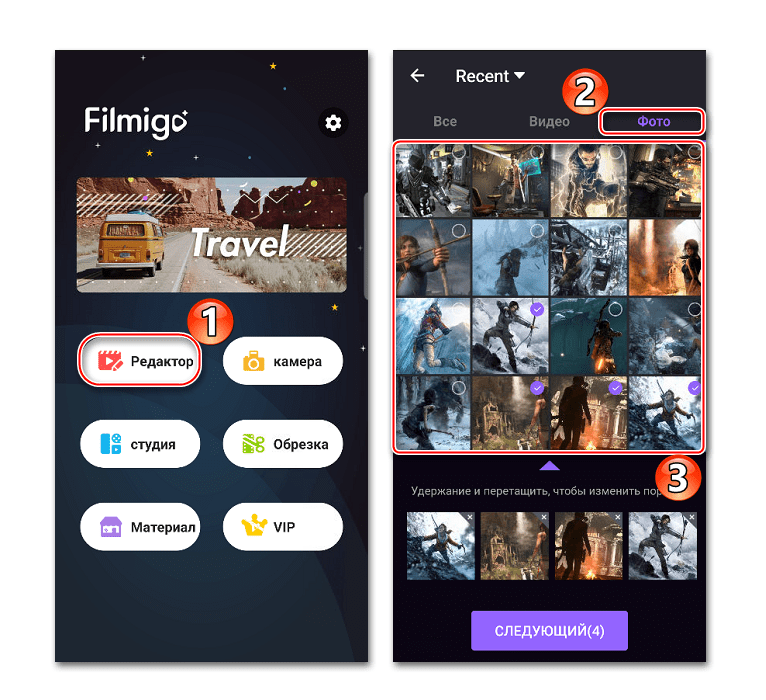
Как сделать ролик из фото и музыки в Filmigo
-
Откройте Filmigo.
-
Выберите фотографию или серию снимков, которые войдут в проект.
-
На главном экране редактора нажмите кнопку Музыка.
-
В разделе Музыка выберите трек из встроенной библиотеки или используйте кнопку Добавить музыку, чтобы загрузить свой файл.
-
После вставки откройте вкладку Треки.
-
Подгоните длину композиции под длительность кадра или слайд-шоу.
-
Для этого передвиньте ползунки обрезки и выставьте нужную стартовую точку песни.
-
Прослушайте результат.
-
Нажмите Применить.
-
Сохраните готовый ролик через Сохранить.
Где Filmigo удобен
Filmigo хорош тогда, когда вам не нужен глубокий монтаж, а нужна быстрая музыкальная открытка или короткий ролик из фото. Он не заставляет долго разбираться, при этом дает базовый контроль над длиной композиции и начальной точкой трека. Для обычной задачи добавить аудио на картинку этого хватает.
Плюсы
-
быстрое добавление музыки к фото;
-
есть встроенная библиотека и загрузка своего файла;
-
удобно подгонять начало и длину трека;
-
подходит для простых роликов и поздравлений.
Минусы
-
по глубине настроек уступает более крупным редакторам;
-
для больших проектов интерфейс уже не так удобен;
-
акцент сделан на быстрый результат, а не на тонкий монтаж.
Когда выбирать этот способ
Filmigo стоит взять, когда вам нужен максимально быстрый Android-сценарий без лишней сложности.
Как добавить аудио на фото в iPhone и iPad
Приложение «Фото»
На iPhone самый быстрый способ сделать видео из фото с музыкой — использовать встроенное приложение «Фото». Это особенно удобно, когда задача простая: собрать несколько кадров, наложить саундтрек и быстро сохранить результат без установки стороннего редактора.
Как сделать фото с музыкой во встроенном приложении «Фото»
-
Откройте приложение Фото.
-
Нажмите Выбрать.
-
Отметьте нужные фотографии.
-
Нажмите значок с тремя точками.
-
Выберите Воспроизвести как слайд-шоу.
-
Откроется экран редактора.
-
Коснитесь экрана и снова откройте меню с тремя точками, чтобы использовать пункт Изменить название и при необходимости поменять титульный кадр.
-
Для перестановки фото откройте список кадров через кнопку в правом нижнем углу и перетаскивайте изображения вручную.
-
Для добавления новых фото нажмите +.
-
Чтобы заменить музыку, нажмите значок ноты.
-
Выберите трек. Для обычного экспорта и отправки лучше использовать каталог Саундтреки.
-
Нажмите Готово.
-
Нажмите Поделиться и выберите Сохранить видео, если хотите получить готовый файл в медиатеке.
Что здесь важно учитывать
Этот способ самый быстрый, но он же и самый ограниченный. Он отлично подходит, когда нужно сделать ролик без лишней возни и прямо из галереи. Но если вы хотите вручную выставлять сложные переходы, несколько аудиодорожек или детально настраивать тайминг, встроенного варианта быстро становится мало.
Зато для бытового сценария — день рождения, поездка, подборка кадров для близких — это один из самых удобных способов на iPhone.
Плюсы
-
ничего не нужно устанавливать;
-
создание ролика начинается прямо из галереи;
-
очень быстрый экспорт;
-
удобно для простых слайд-шоу;
-
работает как штатный сценарий iPhone.
Минусы
-
возможностей тонкой настройки немного;
-
сценарий рассчитан именно на слайд-шоу, а не на полноценный монтаж;
-
не вся музыка одинаково удобна для дальнейшей отправки и публикации.
Когда выбирать этот способ
Это лучший вариант, если вы хотите добавить музыку к фотографии на iPhone без сторонних приложений и без долгой подготовки.
Apple Clips
Clips — хороший iPhone-редактор для коротких вертикальных роликов. Он подходит, когда вы хотите не просто соединить фото и музыку, а сделать чуть более эффектное видео с текстом, стикерами, фильтрами и простой анимацией.
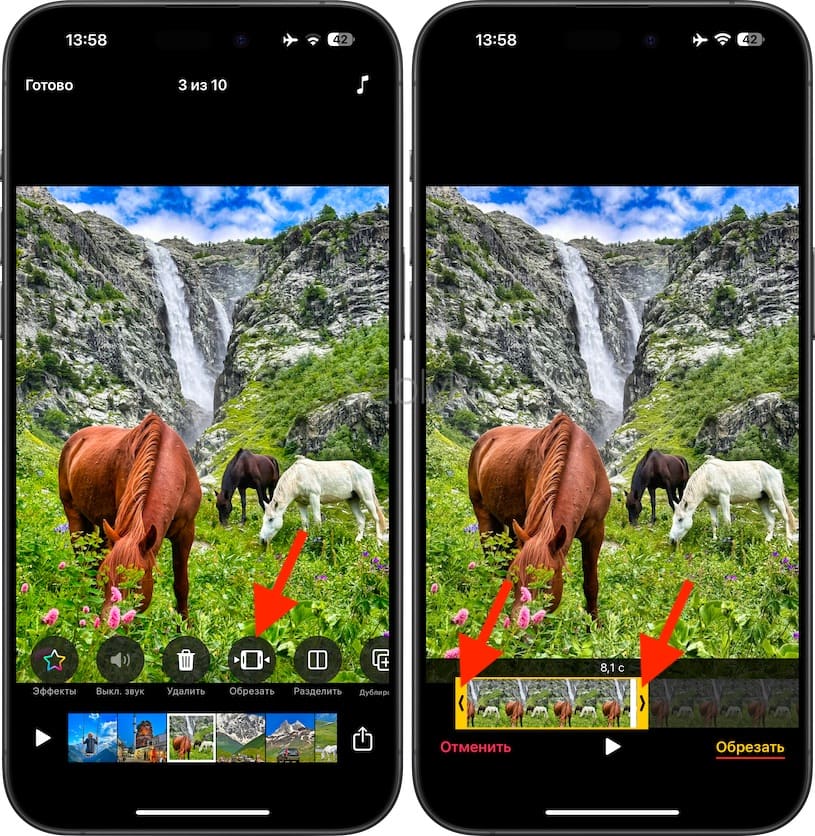
Как наложить музыку на фото в Clips
-
Откройте приложение.
-
Нажмите Добавить медиа.
-
Выберите Фото.
-
Отметьте нужные изображения.
-
Нажмите Добавить.
-
На временной шкале появятся выбранные фотографии.
-
Для изменения длительности кадра нажмите Обрезать.
-
Чтобы добавить музыку, нажмите значок ноты в правом верхнем углу.
-
Выберите источник:
-
Саундтреки;
-
Моя музыка.
-
-
После выбора трека нажмите Готово.
-
При необходимости добавьте текст, фильтры, эмодзи или стикеры.
-
Для сохранения нажмите Поделиться и выберите Сохранить видео.
В чем сила Clips
Clips хорош не как классический монтажный редактор, а как быстрый визуальный конструктор. Если вы делаете вертикальное видео, открытку, короткий пост, историю или эмоциональную фотокарточку с музыкой, он работает очень естественно. Особенно удобно, что музыка и декоративные элементы находятся в одном мобильном сценарии, а не размазаны по разным экранам.
Плюсы
-
бесплатное приложение Apple;
-
удобно для коротких вертикальных роликов;
-
музыка, текст, фильтры и стикеры собраны в одном месте;
-
быстрое сохранение в видео;
-
подходит для соцсетей и сторис.
Минусы
-
не лучший вариант для длинного слайд-шоу;
-
не заменяет полноценный монтажный редактор;
-
акцент сделан на короткий формат.
Когда выбирать этот способ
Берите Clips, если хотите получить не просто фото с музыкой, а короткий выразительный ролик для публикации.
Filmmaker Pro
Filmmaker Pro — один из самых сильных iPhone-вариантов. По сравнению с простыми встроенными сценариями он дает больше контроля над проектом: форматом, длительностью фото, переходами, источником музыки и структурой ролика.
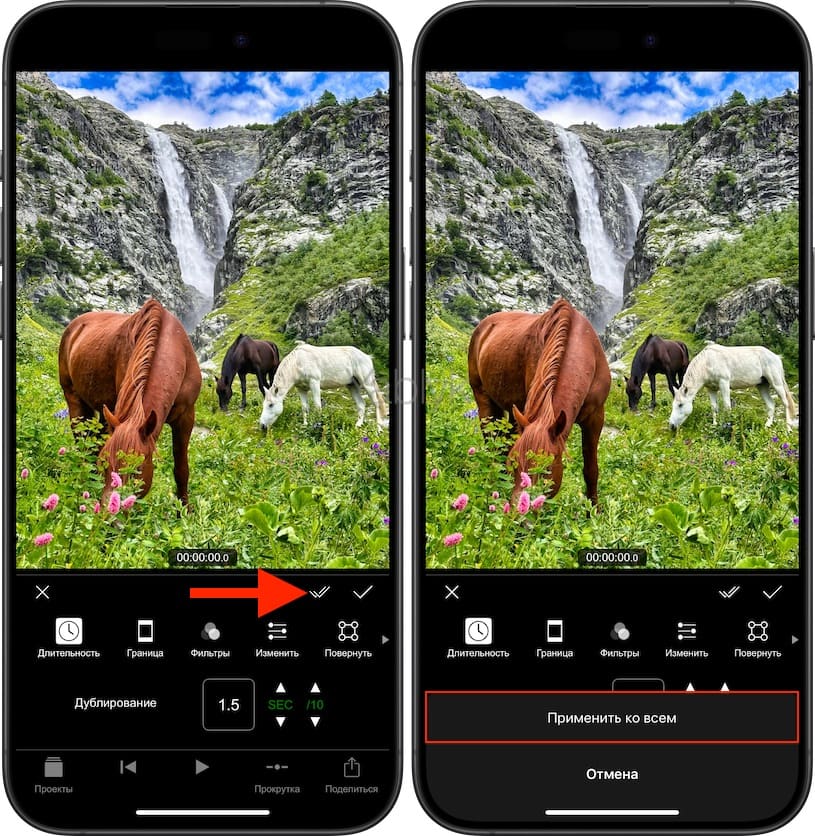
Как добавить музыку к фотографии в Filmmaker Pro
-
Откройте приложение.
-
Нажмите +.
-
Выберите Создать новый проект.
-
Сразу задайте формат будущего видео. Это важно: под TikTok, Instagram и обычный ролик приложение позволяет сразу выбрать нужную пропорцию.
-
Нажмите Медиа.
-
Разрешите доступ к фото.
-
Откройте Видео и фото → Фотографии.
-
Отметьте одно или несколько изображений и нажмите Готово.
-
Выберите каждый кадр на таймлайне и настройте длительность через SEC и /10.
-
Если хотите применить изменение только к одному фото, используйте значок с одной галочкой. Если ко всем — с двумя галочками.
-
Для переходов нажмите на маленький черный квадрат с линией между кадрами и выберите эффект.
-
Для музыки откройте Аудио → Музыка → Импортированная музыка → значок плюс.
-
Выберите файл из приложения Файлы, iCloud Drive или другого хранилища.
-
После импорта нажмите плюс рядом с треком, чтобы вставить его на таймлайн.
-
Просмотрите проект кнопкой воспроизведения.
-
При необходимости отредактируйте длительность звука и визуальную часть.
-
Экспортируйте готовое видео.
Почему Filmmaker Pro удобен
В отличие от самого простого встроенного слайд-шоу, Filmmaker Pro дает нормальный монтажный контроль. Здесь удобно делать и ролик из одной фотографии, и полноценное слайд-шоу. Важная практическая деталь: формат проекта задается в самом начале, а не в самом конце. Это экономит время, если вы заранее знаете, что ролик будет вертикальным, квадратным или стандартным.
Плюсы
-
хороший контроль над структурой ролика;
-
удобно выставлять длительность каждого кадра;
-
есть переходы;
-
можно брать музыку из файлового хранилища;
-
легко адаптировать ролик под разные соцсети.
Минусы
-
интерфейс уже сложнее, чем у встроенного приложения «Фото»;
-
для сверхбыстрой задачи он избыточен;
-
часть расширенных функций в подобных приложениях обычно вынесена за пределы базового набора.
Когда выбирать этот способ
Filmmaker Pro — лучший выбор на iPhone, если вам нужен не просто быстрый результат, а нормальный управляемый монтаж из фото с музыкой.
Как наложить аудио на фото онлайн
VEED
VEED удобен тем, что полностью работает в браузере. Это полезно в двух случаях: когда вы не хотите ничего устанавливать и когда собираете ролик на чужом или рабочем компьютере. VEED максимально доступен в использовании: загрузили MP3, добавили изображение, сохранили MP4.
Как наложить аудио на картинку в VEED
-
Откройте инструмент добавления изображения к MP3.
-
Нажмите Выбрать файл MP3 и загрузите аудиофайл.
-
После этого добавьте одно или несколько изображений.
-
Для вставки фото используйте кнопку Загрузить в левом меню или значок плюс справа внизу.
-
При необходимости выставьте порядок изображений.
-
Если нужен один кадр на всю песню, оставьте одно фото.
-
Если нужен ролик из нескольких кадров, добавьте все снимки и проверьте длительность.
-
После сборки нажмите Сохранить.
-
Итог выгружается как MP4.
Чем VEED удобен на практике
Это очень понятный браузерный сценарий. Не нужно искать, где в приложении таймлайн, куда импортируется звук и как выводить проект. Логика здесь линейная: сначала аудио, потом изображения, потом экспорт. Для коротких роликов, обложек, заставок и простых музыкальных карточек этого более чем достаточно.
Плюсы
-
не требует установки;
-
быстро собирает MP4 из фото и музыки;
-
подходит для одного изображения и для серии снимков;
-
удобен на любом компьютере;
-
старт очень быстрый.
Минусы
-
глубина монтажа слабее, чем у полноценных редакторов;
-
для тонкой ручной анимации и сложной синхронизации браузерный инструмент слабоват;
-
большие проекты удобнее собирать в настольных программах.
Когда выбирать этот способ
VEED берите, когда нужен браузерный способ сделать ролик из фото и музыки без установки и без привязки к конкретной системе.
Какую программу выбрать
Если вам нужно быстро понять, подойдет ли программа, смотрите на пять вещей:
| Что проверять | Почему это важно |
|---|---|
| Можно ли добавить одно фото и не только серию снимков | Для открытки или обложки не нужен сложный слайд-шоу сценарий |
| Где вставляется музыка | В хорошем интерфейсе это отдельная понятная кнопка: Музыка, Аудио, Звуки |
| Правится ли длительность кадра | Без этого статичная фотография часто обрывается раньше музыки |
| Есть ли экспорт в MP4 | Именно это превращает фото с музыкой в нормальный видеоролик |
| Можно ли выбрать формат кадра | Для TikTok, Reels и Shorts это критично |
Практика показывает простое правило. Если вам нужен максимум контроля, идите в десктопный редактор. Если нужен быстрый результат на телефоне, берите мобильный редактор. Если нужен браузер без установки, берите онлайн-сервис. Если задача совсем простая, начинайте со встроенных инструментов.
Как выбрать способ под свою задачу
Если нужен лучший результат на Windows
Выбирайте ФотоШОУ PRO.
Он лучше всего подходит, когда вы хотите не просто добавить музыку к фотографии, а сделать полноценный ролик с хорошим экспортом и управлением кадрами.
Если нужен озвученный слайд или учебный материал
Выбирайте PowerPoint.
Он выигрывает там, где важна синхронизация текста и звука по закладкам.
Если у вас Mac
Выбирайте iMovie.
Это самый прямой путь от фотографии и трека к аккуратному ролику.
Если вы делаете все на Android
Для быстрого результата берите InShot.
Для слайд-шоу с несколькими фото подойдут также VivaVideo и Filmigo.
Если вы делаете все на iPhone
Для самого простого результата используйте приложение Фото.
Для выразительного короткого ролика — Clips.
Для более управляемого монтажа — Filmmaker Pro.
Если установка программ не подходит
Используйте VEED.
Для браузерного сценария это один из самых прямых путей.
Сравнительная таблица способов
| Способ | Платформа | Лучше всего подходит для | Где берется музыка | Насколько легко освоить | Итог |
|---|---|---|---|---|---|
| ФотоШОУ PRO | Windows | поздравления, семейные ролики, презентации | свой файл + встроенная библиотека | легко | управляемое видео |
| PowerPoint | Windows | озвученный слайд, учебный материал, аудиокарточка | свой аудиофайл | средне | слайд/видео |
| iMovie | Mac | ролик из одного фото или слайд-шоу без лишнего | свой файл | легко | чистый MP4 |
| InShot | Android | быстрый мобильный ролик для соцсетей | память телефона + библиотека приложения | очень легко | мобильный видеоролик |
| VivaVideo | Android | слайд-шоу из нескольких кадров | онлайн-библиотека + своя музыка | легко | эмоциональный ролик |
| Filmigo | Android | быстрый ролик без сложного монтажа | встроенная библиотека + свой файл | легко | короткое видео |
| Фото | iPhone | быстрый ролик прямо из галереи | штатные саундтреки | очень легко | слайд-шоу |
| Clips | iPhone | вертикальный ролик, история, пост | саундтреки + моя музыка | легко | короткое видео |
| Filmmaker Pro | iPhone | более точный монтаж и настройка длительности | файлы + локальная музыка | средне | управляемый ролик |
| VEED | онлайн | браузерный экспорт без установки | свой MP3 | очень легко | MP4 в браузере |
Частые ошибки, из-за которых фото с музыкой получается плохо
Слишком длинный трек при одном фото
Одна фотография без настройки длительности заканчивается раньше, чем музыка. Итог — черный экран, обрыв или некрасивый хвост. Решение всегда одно: растянуть длительность кадра или обрезать трек.
Неправильный формат проекта
Человек делает ролик горизонтально, а потом пытается загрузить его в вертикальные истории. В результате кадр обрезается или появляются поля. Если ролик пойдет в TikTok, Reels или Shorts, формат 9:16 выбирайте сразу.
Перегруженность эффектами
Это очень частая ошибка в VivaVideo, Clips, слайд-шоу редакторах и праздничных шаблонах. Лишние переходы, блестки, анимации и декоративные надписи забирают внимание у самой фотографии и музыки.
Музыка стартует с неудачного места
Даже хороший трек легко испортить, если он начинается с тихого вступления, а ролик длится всего 8–10 секунд. В таких случаях всегда лучше выставить начальную точку композиции вручную.
Плохая читаемость текста на фотографии
Если вы добавляете поздравление, подпись или цитату, следите за контрастом. Светлый текст на светлом фоне или тонкий шрифт поверх пестрого изображения резко портят впечатление от ролика.
Непродуманная последовательность кадров
В слайд-шоу из фото с музыкой важен порядок. Даже 5–7 снимков нужно сначала выстроить по логике: начало, развитие, финал. Тогда музыка воспринимается как часть истории, а не просто как фон.
Практические советы, чтобы ролик смотрелся лучше
-
Для одного фото используйте короткий отрезок музыки, а не весь трек.
Это делает ролик собранным. -
Для поздравления делайте длительность кадра 8–15 секунд.
Этого хватает, чтобы зритель прочитал текст и воспринял музыку. -
Для слайд-шоу из нескольких кадров держите темп в пределах 2–4 секунд на снимок.
Если фото идут дольше, динамика проседает. -
Не смешивайте слишком много переходов.
Один-два типа перехода на весь ролик всегда выглядят чище. -
Если кадр один, добавьте легкий зум или панораму.
Это особенно хорошо работает в ФотоШОУ PRO и похожих редакторах. -
Перед экспортом всегда просматривайте проект от начала до конца.
Именно на финальном просмотре видно, не обрезался ли трек, не дергаются ли переходы и не слишком ли быстро меняются кадры.
FAQ
Как добавить музыку к одной фотографии, а не к нескольким?
Создайте обычный видеопроект, вставьте одно фото и растяните длительность кадра до нужного времени. После этого добавьте трек и экспортируйте ролик в MP4. Так работают iMovie, InShot, Filmmaker Pro, VEED и другие инструменты.
Получится именно фото с музыкой или видео?
На выходе вы получаете видеофайл. Это главный рабочий формат для такой задачи.
В каком формате лучше сохранять результат?
Самый универсальный вариант — MP4. Он нормально открывается на телефонах, компьютерах, телевизорах, в мессенджерах и соцсетях.
Как сделать слайд шоу из фото с музыкой без водяного знака?
Это зависит от выбранного инструмента и его версии. Лучше всего для аккуратного результата показали себя ФотоШОУ PRO, iMovie и штатные варианты Apple. На Android бесплатные мобильные редакторы чаще оставляют свои отметки.
Как наложить аудио на картинку для урока или презентации?
Для этой задачи удобнее всего PowerPoint. Он позволяет привязывать появление текста и объектов к закладкам на аудиофайле.
Что лучше для Android — InShot или VivaVideo?
Если нужен быстрый универсальный ролик и понятный экспорт, удобнее InShot. Если делаете именно эффектное слайд-шоу с несколькими фото и хотите активно пользоваться встроенной музыкой и шаблонной стилистикой, VivaVideo ощущается сильнее.
Какой способ самый простой на iPhone?
Самый простой — приложение Фото. Оно позволяет собрать слайд-шоу и сразу сохранить видео без сторонних программ.
Какой способ лучший для Windows?
Если нужен не разовый черновик, а хороший результат, лучший вариант — ФотоШОУ PRO.
Можно ли сделать ролик без установки программы?
Да. Для этого подходит VEED, а среди браузерных альтернатив в целом хорошо работают и Clideo, и Canva, когда нужен более конструкторский сценарий.
Чем отличается ролик из одного фото от слайд-шоу?
В ролике из одного фото вы настраиваете длительность одного кадра и подкладываете музыку. В слайд-шоу вы еще выстраиваете порядок изображений, переходы и ритм смены кадров.
Итог
Если вам нужен один понятный вывод, он такой:
-
для Windows берите ФотоШОУ PRO;
-
для озвученной карточки и учебного слайда — PowerPoint;
-
для Mac — iMovie;
-
для Android — InShot, VivaVideo или Filmigo;
-
для iPhone — встроенное Фото, Clips или Filmmaker Pro;
Главный принцип всегда один и тот же: сначала выбираете платформу, потом задаете длительность кадра, затем добавляете музыку, после чего сохраняете ролик в MP4. Именно так фото с музыкой превращается в нормальное видео, которое удобно отправить, опубликовать или сохранить в архив.

Чтобы оставить комментарий, авторизуйтесь или зарегистрируйтесь.