
Когда на компьютере внезапно заканчивается место, многие сразу запускают очистку системы, удаляют кэш браузера, чистят корзину и временные файлы. Это полезно, но в реальной практике основной объём диска очень часто съедает не мелкий мусор, а несколько действительно тяжёлых объектов: старые видео, архивы проектов, ISO-образы, резервные копии телефонов, содержимое папки Загрузки, дубликаты, файлы монтажа, кэши рабочих программ, сохранённые установщики, виртуальные диски и забытые экспортированные материалы.
Поэтому правильный подход выглядит так: сначала находят самые крупные файлы и папки, потом решают, что удалить, что перенести, а что оставить. В Windows 10 для этого хватает встроенных средств: Проводника, параметров хранилища, Очистки диска, Командной строки и PowerShell. У системы есть и раздел с рекомендациями по очистке, где отдельно показываются временные файлы, большие или неиспользуемые файлы, облачные данные и редко используемые приложения.
Ниже — подробный разбор всех рабочих способов, без воды и без пересказа общих советов. Главный акцент сделан на встроенных инструментах Windows 10, а в конце будет большой блок с программами, которые закрывают ту же задачу быстрее, удобнее или глубже.
Зачем вообще искать именно большие файлы, а не просто чистить систему
У поиска крупных файлов есть три сильные стороны.
Во-первых, это самый быстрый путь к реальному освобождению места. Удаление десятков гигабайт почти всегда связано не с тысячами мелких временных файлов, а с несколькими крупными объектами.
Во-вторых, такой поиск сразу показывает характер проблемы. После первого прохода становится понятно, чем именно занят диск: видеоархивом, бэкапами, установщиками, играми, рабочими исходниками, облачными папками или системными данными.
В-третьих, поиск по размеру помогает не трогать всё подряд. Вместо хаотичной чистки пользователь видит конкретные кандидаты на удаление и может проверить их по имени, расширению, дате изменения и расположению.
Это особенно важно на SSD небольшого объёма. На диске 120–256 ГБ даже несколько файлов по 4–10 ГБ быстро создают ощущение, будто место “исчезло само”.
Что считать большим файлом на Windows 10
Порог зависит от объёма диска и сценария работы, но на практике удобно ориентироваться так:
| Объём накопителя | Уже стоит искать | Точно заслуживает внимания | Критично крупный файл |
|---|---|---|---|
| 120–128 ГБ | от 100 МБ | от 500 МБ | от 2 ГБ |
| 240–256 ГБ | от 250 МБ | от 1 ГБ | от 4 ГБ |
| 480–512 ГБ | от 500 МБ | от 2 ГБ | от 8 ГБ |
| 1 ТБ и больше | от 1 ГБ | от 4 ГБ | от 10 ГБ |
На системном SSD лучше начинать с порога от 500 МБ. На рабочем диске с видео, фото и архивами — от 1 ГБ или сразу от 4 ГБ.
Отдельно полезно помнить, что большой файл и большая папка — не одно и то же. Файл видно сразу. Папка может выглядеть безобидно, но внутри содержать сотни гигабайт мелких объектов. Поэтому хороший разбор всегда включает оба уровня: сначала крупные файлы, потом тяжёлые каталоги.
Где большие файлы встречаются чаще всего
В Windows 10 чаще всего “пожиратели” пространства лежат в следующих местах:
-
C:\Users\Имя_пользователя\Downloads -
C:\Users\Имя_пользователя\Desktop -
C:\Users\Имя_пользователя\Documents -
C:\Users\Имя_пользователя\Videos -
папки облачных клиентов
-
папки программ для монтажа, 3D, дизайна и CAD
-
каталоги игр и лаунчеров
-
временные каталоги приложений
-
резервные копии смартфонов
-
старые архивы и ISO-файлы
-
экспортированные PDF, PSD, TIFF, MOV, MKV, ZIP, 7Z и RAW-файлы
Если место закончилось внезапно, первым делом почти всегда стоит проверять Загрузки, Видео, Рабочий стол и крупные проектные папки.
Какие объекты нельзя удалять без проверки
В поисковой выдаче больших файлов почти всегда попадаются системные объекты. Они действительно занимают много места, но удалять их вручную нельзя.
К таким объектам относятся:
-
hiberfil.sys -
pagefile.sys -
папка старой установки Windows
-
дампы памяти
-
системные логи
-
служебные каталоги обновлений
-
точки восстановления
-
некоторые каталоги в
ProgramDataиAppData
Если Windows показывает рекомендации по очистке, системные элементы лучше убирать через штатные механизмы: Параметры, Рекомендации по очистке, Временные файлы, Очистка диска. Именно эти инструменты рассчитаны на безопасную работу с системными данными.
Подготовка перед поиском больших файлов
Перед началом лучше сделать четыре вещи.
1. Определить, на каком диске реально пропало место
Иногда пользователь ищет тяжёлые файлы на C:, а всё пространство давно занято на D: или на внешнем SSD. Проверять нужно конкретный перегруженный том.
2. Выбрать режим поиска
Есть три нормальных сценария:
-
быстрый поиск по папке пользователя;
-
поиск по конкретному диску;
-
полный проход через
Этот компьютер.
Для первой проверки удобнее всего папка пользователя или конкретный диск. Полный поиск по всему ПК нужен, когда вообще непонятно, где именно лежит объём.
3. Решить, что делать с найденным
У найденных больших файлов обычно четыре судьбы:
-
удалить;
-
перенести на другой диск;
-
отправить на внешний накопитель;
-
заархивировать и убрать из активной рабочей зоны.
4. Подготовить удобный вид результатов
Поиск без сортировки по размеру почти бесполезен. После любого способа нужно привести выдачу к виду, где видно:
-
полный путь;
-
тип;
-
размер;
-
дату изменения.
1. Как найти большие файлы в Windows 10 через Проводник
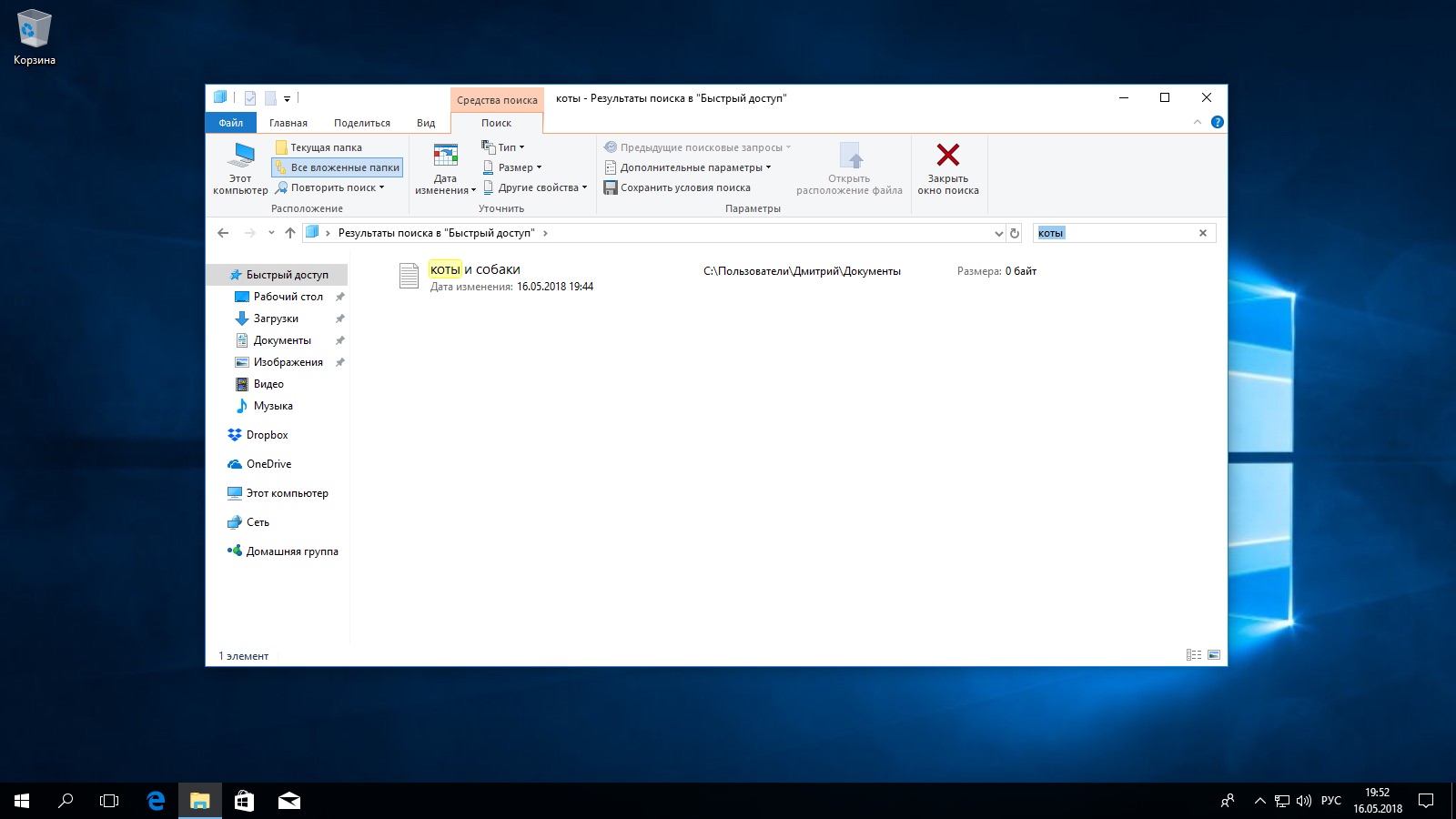
Это главный встроенный способ. Он не требует установки программ, работает сразу и подходит для большинства пользователей.
Поиск по всему компьютеру через Этот компьютер
Самый универсальный маршрут такой:
-
Откройте
Проводник. -
В левой колонке выберите
Этот компьютер. -
Щёлкните курсором в строку поиска в правом верхнем углу.
-
Дождитесь появления контекстной вкладки
Средства поиска→Поиск. -
Введите условие поиска по размеру.
Windows Search использует Advanced Query Syntax, а размер можно задавать как через готовые фильтры, так и точными выражениями вида size:>2GB или диапазонами вида size:1GB..2GB.
Этот способ хорош тем, что не привязан к одной папке. Он позволяет сразу пройтись по всем дискам, видимым в проводнике. Минус тоже очевиден: поиск может идти заметно дольше, особенно на старых HDD и на системах с большим количеством файлов.
Как искать большие файлы в конкретной папке или на конкретном диске
Этот режим обычно быстрее и практичнее.
Поиск только на диске C:
-
Откройте
Этот компьютер. -
Дважды щёлкните по диску
Локальный диск (C:). -
Поставьте курсор в строку поиска.
-
Введите условие размера.
Поиск только в папке Загрузки
-
Откройте
C:\Users\Имя_пользователя\Downloads. -
Нажмите в поле поиска.
-
Введите нужный фильтр.
-
Отсортируйте результаты по столбцу
Размер.
Поиск только по рабочему проекту
Если вы подозреваете конкретную папку проекта, разумнее искать сразу внутри неё. Так результат получается чище и быстрее.
Самые полезные запросы для строки поиска
Вот набор запросов, которые реально работают в повседневной работе:
| Что нужно найти | Что вводить |
|---|---|
| все файлы больше 100 МБ | size:>100MB |
| все файлы больше 500 МБ | size:>500MB |
| все файлы больше 1 ГБ | size:>1GB |
| файлы от 1 до 3 ГБ | size:1GB..3GB |
| большие ZIP-архивы | *.zip size:>500MB |
| большие видео | *.mp4 OR *.mkv size:>1GB |
| большие ISO | *.iso size:>2GB |
| старые крупные файлы | size:>1GB datemodified:<01.01.2025 |
Поддержка property-based поиска и AQS в Windows Search задокументирована Microsoft, а фильтр по размеру относится к стандартным способам сужения выдачи.
Как использовать встроенный фильтр Размер
После клика в строку поиска у проводника появляется лента поиска. В ней можно выбрать фильтр Размер. Это удобный способ для тех, кто не хочет вводить выражения вручную.
Но в реальной работе у готовых диапазонов есть минус: они слишком грубые. Для нормальной чистки гораздо полезнее точные запросы:
-
size:>700MB -
size:>1.5GB -
size:1GB..4GB
Именно поэтому ручной ввод почти всегда удобнее.
Как сразу отсортировать найденное по размеру
После завершения поиска сделайте так:
-
Переключите вид на
Таблица. -
Если столбца
Размернет, щёлкните правой кнопкой по заголовкам и включите его. -
Нажмите на
Размер. -
Повторным нажатием выставьте сортировку по убыванию.
Это обязательный шаг. Без него даже хорошая выборка превращается в хаотичный список.
Полезный приём: если вы ищете не только файлы, но и хотите понимать контекст, добавьте столбцы:
-
Дата изменения -
Тип -
Путь к папке
Тогда сразу видно, что именно перед вами: старый экспорт, архив, образ, кэш программы или рабочий исходник.
Поиск крупных файлов по типам
Видео
Для видео особенно полезны запросы:
-
*.mkv size:>1GB -
*.mp4 size:>1GB -
*.mov size:>1GB -
*.avi size:>1GB
Архивы
-
*.zip size:>500MB -
*.7z size:>500MB -
*.rar size:>500MB
Образы дисков
-
*.iso size:>1GB -
*.img size:>1GB
Графика и рабочие исходники
-
*.psd size:>500MB -
*.tif size:>500MB -
*.raw size:>100MB
Проектные файлы и бэкапы
-
*.bak size:>500MB -
*.vhd size:>1GB -
*.vhdx size:>1GB
Такой комбинированный поиск сильно ускоряет разбор, потому что вы сразу отделяете пользовательские данные от системного шума.
Что делать, если поиск в проводнике работает медленно
Это нормальная ситуация в трёх случаях:
-
поиск идёт по всему компьютеру;
-
диск старый и механический;
-
каталогов слишком много и они глубоко вложены.
Тогда лучше перейти на один из трёх путей:
-
сначала искать внутри конкретной папки;
-
открыть
Параметры→Система→Память устройства; -
использовать PowerShell для точной выборки.
Ограничения метода через Проводник
Проводник хорош как универсальный старт, но у него есть слабые места:
-
он хуже показывает тяжёлые папки, чем специализированные анализаторы;
-
результаты поиска иногда неудобны на очень больших объёмах данных;
-
сортировка папок по реальному суммарному весу вложений неинтуитивна;
-
системные и служебные данные не всегда видны очевидно.
Если после первого прохода вы всё ещё не понимаете, куда делось место, нужно переходить к блоку хранилища или к PowerShell.
2. Как найти большие файлы через Параметры Windows 10
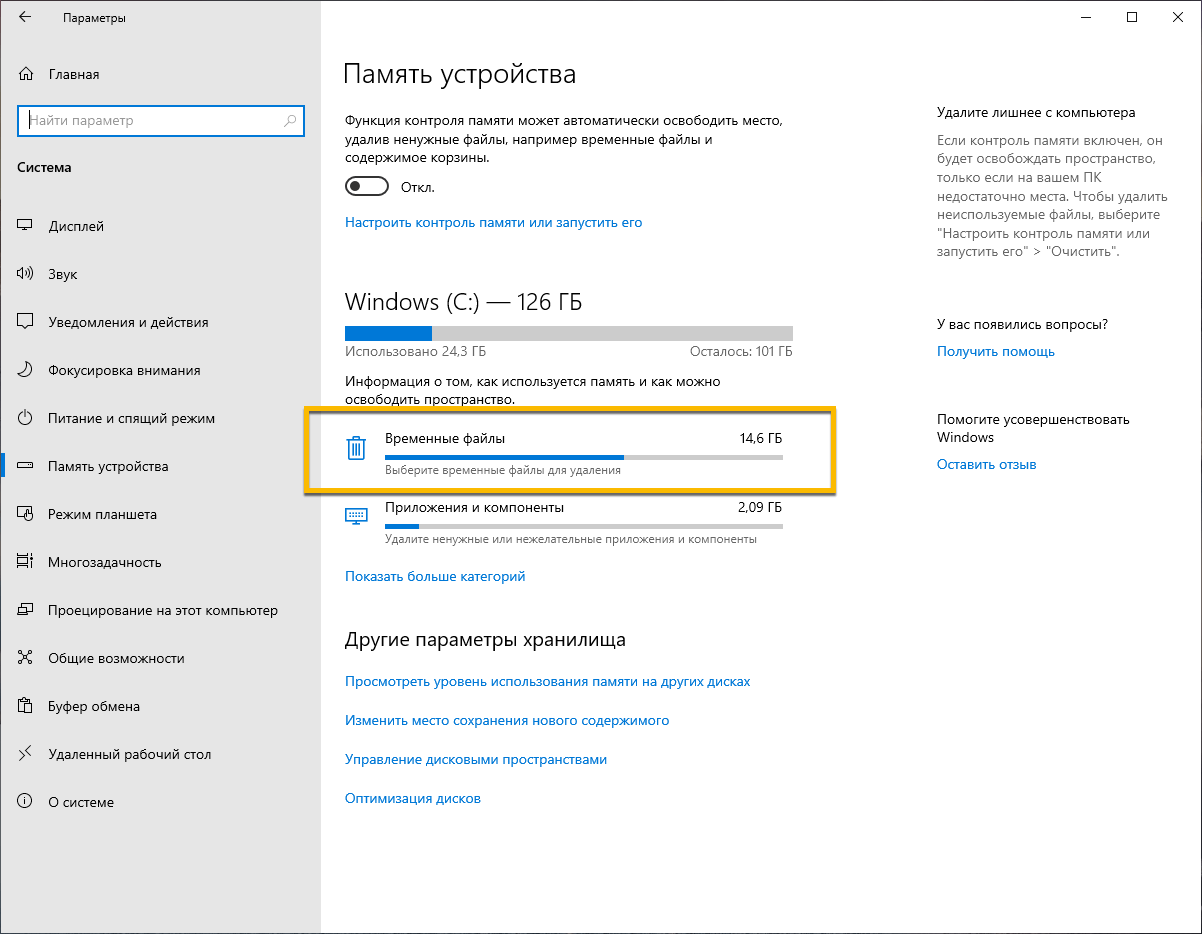
Этот способ многие недооценивают. Он не заменяет проводник полностью, но отлично показывает общую картину.
Путь через Параметры → Система → Память устройства
Откройте:
Пуск → Параметры → Система → Память устройства
В этом разделе Windows показывает, чем заполнен выбранный диск, и раскладывает данные по категориям. В современных версиях раздел Storage также ведёт к Cleanup recommendations, где система отдельно предлагает удалить временные файлы, большие или неиспользуемые файлы, синхронизированные облачные данные и приложения, которыми почти не пользуются.
Это полезно по двум причинам:
-
вы сразу видите, куда уходит место в целом;
-
можно быстро понять, есть ли смысл искать именно пользовательские файлы или проблема уже в системной части.
Рекомендации по очистке
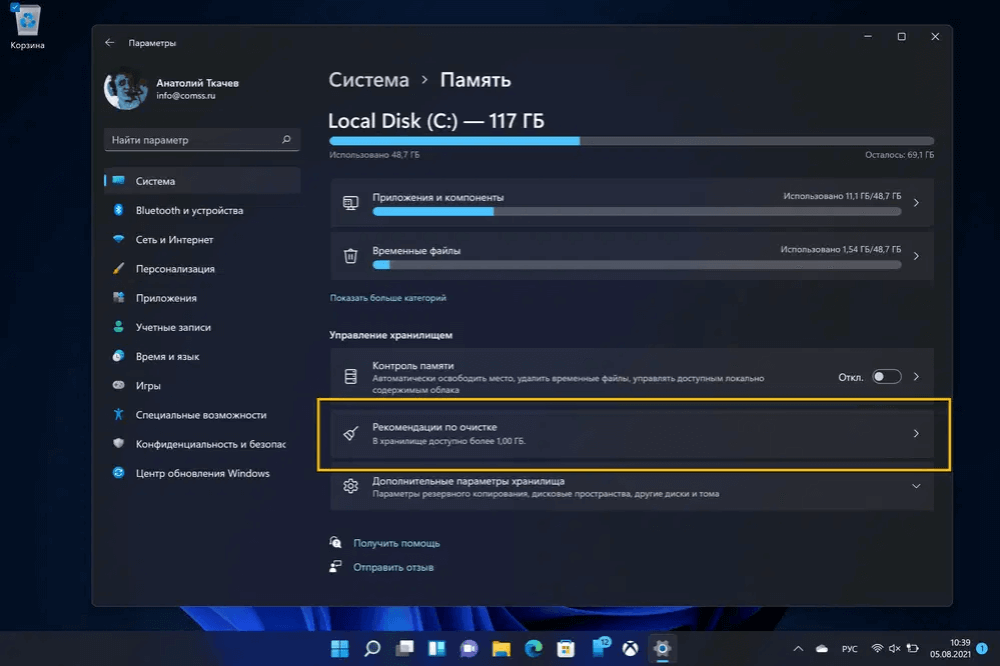
Это один из самых полезных разделов для быстрой разгрузки диска.
Что делать:
-
Откройте
Параметры. -
Перейдите в
Система. -
Откройте
Память устройства. -
Зайдите в
Рекомендации по очистке. -
Просмотрите блоки, связанные с крупными и неиспользуемыми файлами.
Windows показывает потенциальную экономию места и предлагает кандидатов на удаление по отдельным категориям. В официальной документации Microsoft этот механизм описан как штатный способ работы с Temporary files, Large or unused files, Files synced to the cloud и Unused apps.
Этот раздел особенно хорош, когда:
-
диск забит “внезапно”;
-
нужно быстро освободить 5–20 ГБ;
-
нет желания вручную перебирать всё содержимое проводником.
Временные файлы и старая установка Windows
Если вы недавно обновляли систему, большой объём может занимать предыдущая установка Windows. Удалять её вручную через проводник не стоит. Намного правильнее использовать:
-
Параметры→Система→Память устройства→Рекомендации по очистке -
или
Очистка диска
Microsoft отдельно указывает путь удаления предыдущей установки Windows через Storage и Cleanup recommendations, где она отображается как Previous Windows installation(s).
Контроль памяти
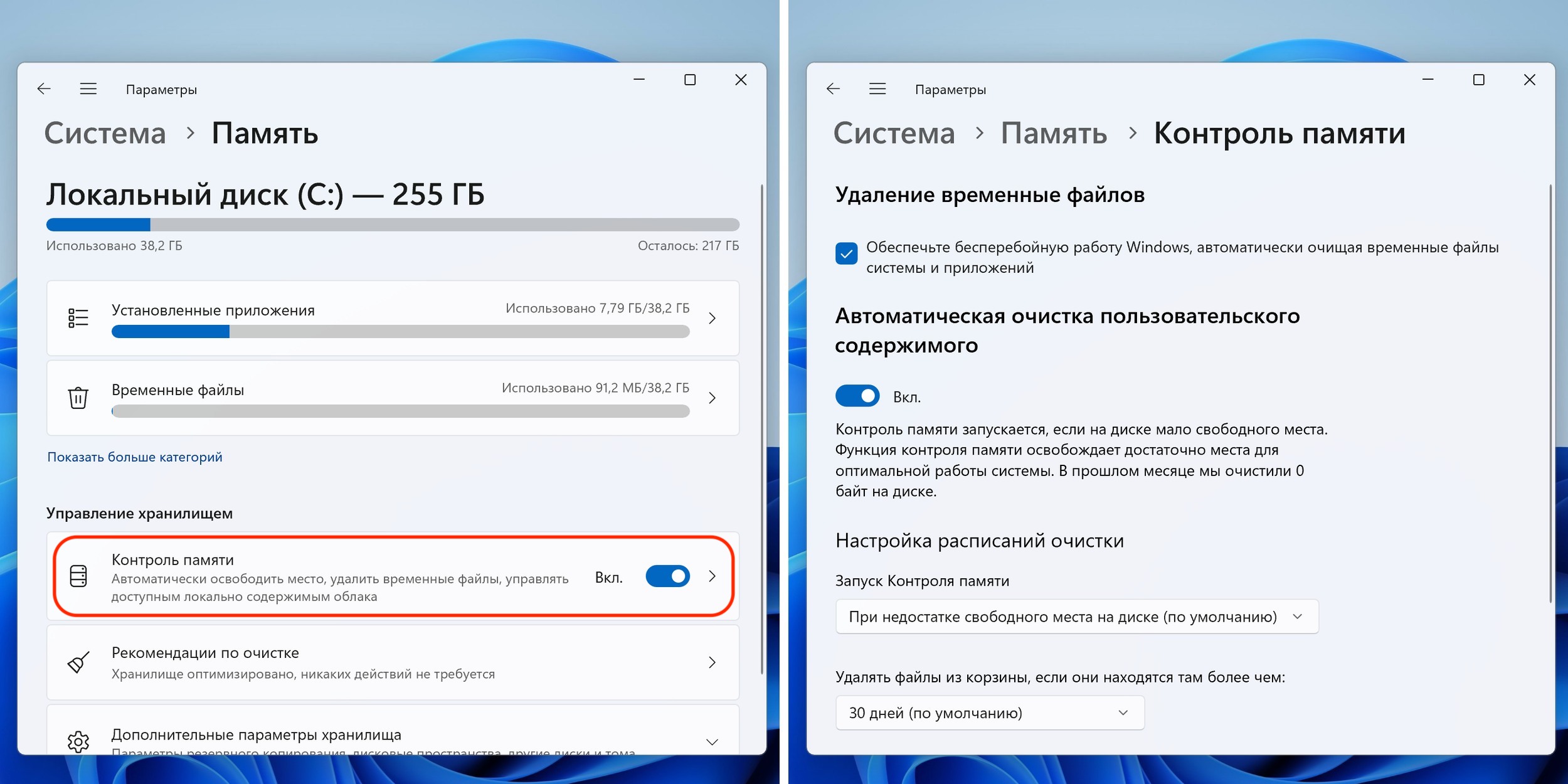
Контроль памяти — это автоматический механизм, который помогает удалять временные файлы и очищать корзину по расписанию. Он полезен не как инструмент глубокого анализа, а как фоновая профилактика.
Смысл у него такой:
-
не допускать накопления мелкого мусора;
-
автоматически подчищать временные данные;
-
уменьшать ручную рутину.
Но рассчитывать только на него нельзя. Он не заменяет нормальный поиск крупных пользовательских файлов. Microsoft прямо описывает Storage Sense как средство автоматического освобождения места за счёт временных файлов и корзины, а не как полноценный диск-анализатор.
3. Как найти большие файлы через Очистку диска
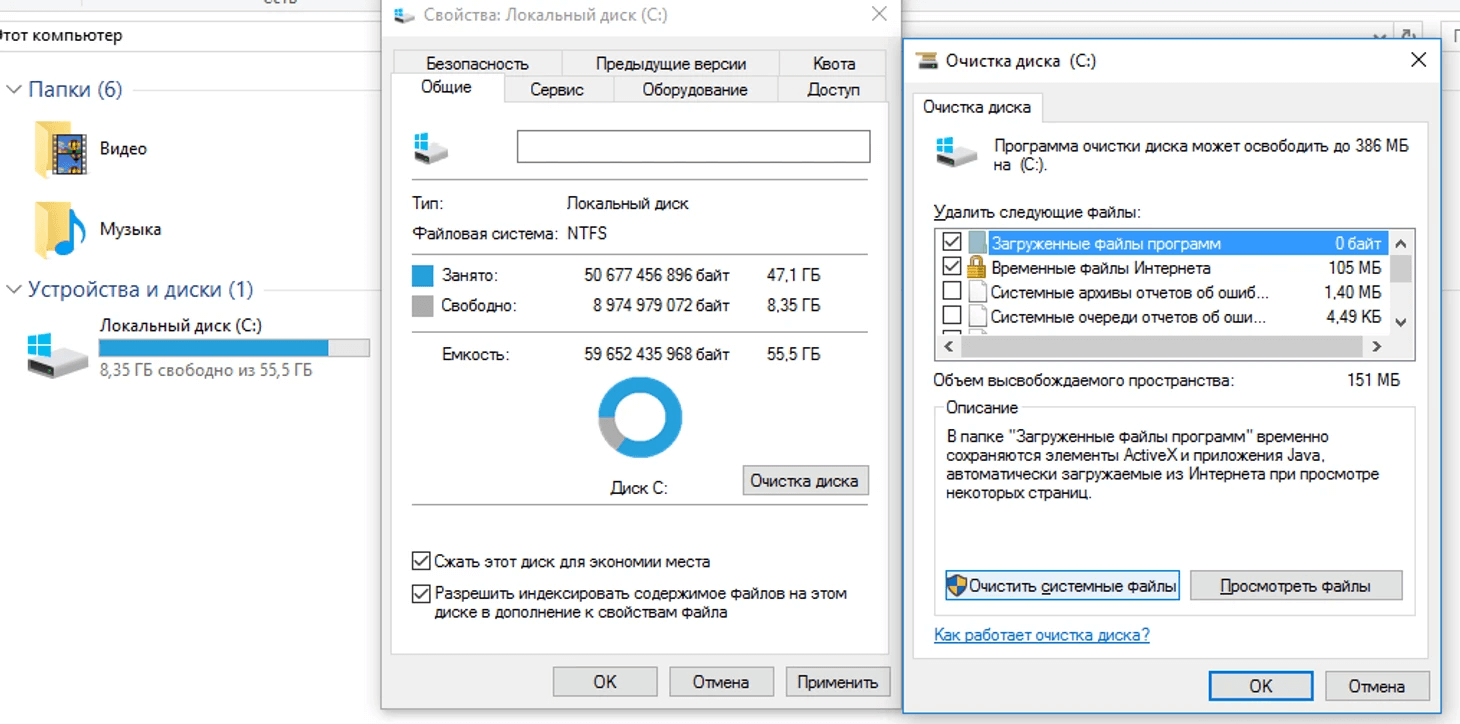
Очистка диска — старый, но до сих пор полезный инструмент. Он особенно хорош для работы с системным мусором, а не с пользовательскими видео и архивами.
Как открыть Очистку диска
Есть три удобных пути:
Способ 1. Через Пуск
Нажмите Пуск и начните вводить Очистка диска.
Способ 2. Через окно Выполнить
Нажмите Win + R, введите:
cleanmgr
Способ 3. Через свойства диска
Откройте Этот компьютер → правой кнопкой по диску → Свойства → Очистка диска.
Что реально умеет этот инструмент
cleanmgr очищает временные файлы, корзину, старые загрузки обновлений и другую системную мелочь. Также он поддерживает запуск из командной строки с параметрами /d, /sageset, /sagerun, /LOWDISK и /VERYLOWDISK. Это официально описано Microsoft в документации по cleanmgr.
Когда Очистка диска особенно полезна
Её имеет смысл запускать, когда:
-
нужно убрать системный мусор;
-
после обновления Windows освободилось мало места;
-
есть подозрение на хвосты апдейтов и временных файлов;
-
нужно безопасно убрать то, что не хочется искать вручную.
Что Очистка диска не заменяет
Она не подходит как главный инструмент поиска тяжёлых пользовательских файлов. Через неё неудобно искать:
-
большие фильмы;
-
архивы;
-
PSD, MKV, ISO;
-
старые резервные копии;
-
тяжёлые проектные папки.
Для этого лучше проводник, PowerShell или специализированные анализаторы.
4. Как найти большие файлы через Командную строку
Командная строка полезна не всем, но у неё есть одна сильная сторона: она позволяет быстро пройтись по каталогу без графического интерфейса.
Базовая команда dir
Откройте Командную строку и используйте такой формат:
dir C:\ /a:-d /s
Что здесь происходит:
-
C:\— корень диска; -
/a:-d— показывать только файлы, без каталогов; -
/s— проходить по всем вложенным папкам.
Команда dir официально поддерживает вывод файлов и подкаталогов, отображает размер файлов в байтах и работает с параметрами сортировки и рекурсивного обхода.
Как сортировать выдачу
Можно добавить сортировку:
dir C:\ /a:-d /s /o:-s
Параметр /o:-s использует сортировку по размеру в обратном порядке. Но здесь есть важное ограничение: в рекурсивном режиме dir выводит информацию блоками по каталогам, поэтому для глобального топа по всему диску этот способ неудобен. Для по-настоящему точного списка крупнейших файлов лучше сразу переходить к PowerShell.
Именно поэтому CMD хорош как вспомогательный инструмент, а не как идеальный способ финального анализа.
Как сохранить результат в файл
dir D:\ /a:-d /s > D:\bigfiles.txt
Это полезно, когда нужно:
-
просмотреть результат позже;
-
передать список коллеге;
-
сравнить состояние диска до и после чистки.
Когда Командная строка действительно удобна
CMD полезна в четырёх случаях:
-
когда проводник зависает на большом каталоге;
-
когда нужен быстрый текстовый список;
-
когда работа идёт удалённо;
-
когда графическая оболочка по какой-то причине неудобна.
Но если задача — найти топ-20 самых тяжёлых файлов на диске, PowerShell справляется заметно лучше.
5. Как найти большие файлы через PowerShell
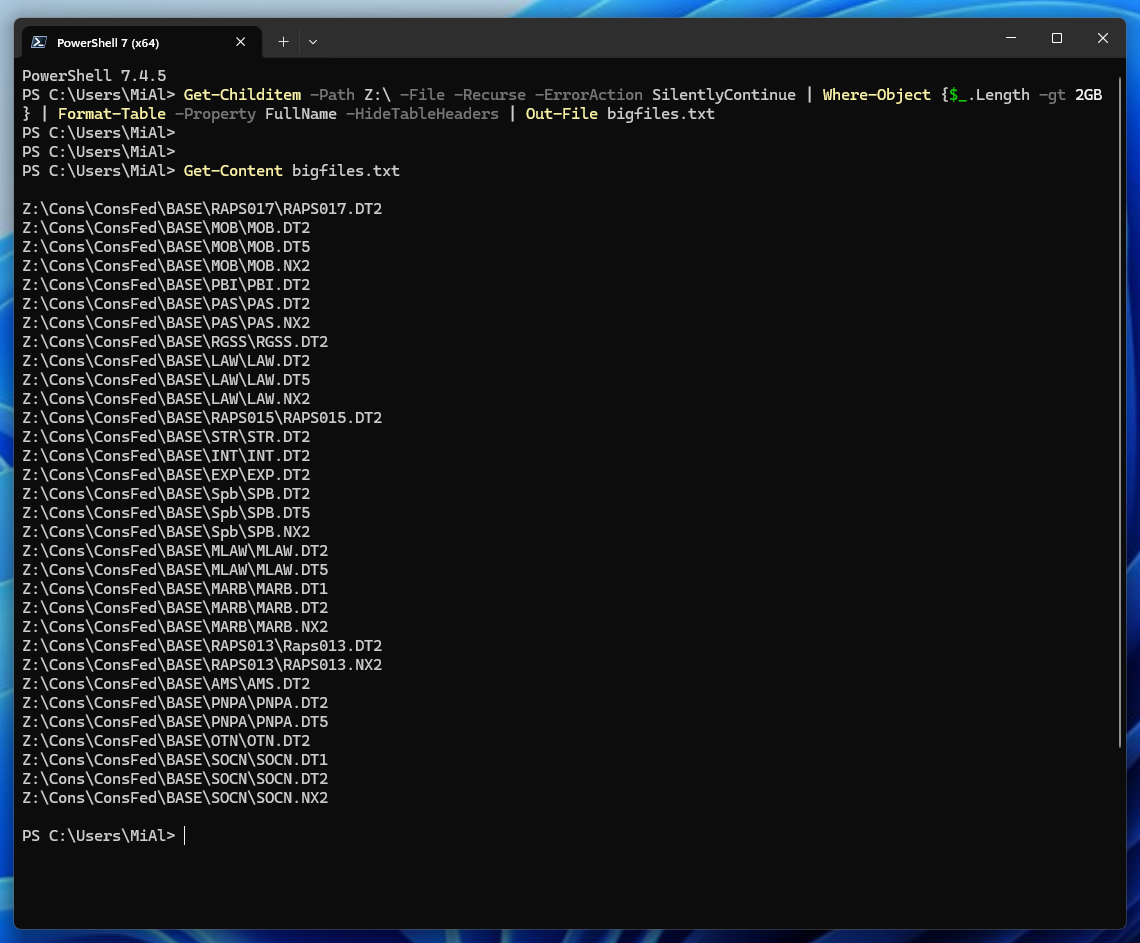
Это самый точный встроенный способ, если нужен не просто поиск, а нормальный отчёт.
Найти самые большие файлы на диске
Откройте PowerShell и выполните:
Get-ChildItem C:\ -File -Recurse -ErrorAction SilentlyContinue |
Sort-Object Length -Descending |
Select-Object -First 50 FullName,
@{Name='SizeGB';Expression={[math]::Round($_.Length / 1GB, 2)}},
LastWriteTime
Что делает команда:
-
рекурсивно проходит по всем файлам на диске;
-
сортирует их по длине;
-
показывает 50 самых тяжёлых;
-
выводит полный путь, размер в ГБ и дату изменения.
Microsoft описывает Get-ChildItem как командлет, который по умолчанию показывает размер файла в свойстве Length, а Sort-Object умеет сортировать объекты по этому свойству и брать верхушку списка через Select-Object.
Найти только файлы больше 1 ГБ
Get-ChildItem C:\ -File -Recurse -ErrorAction SilentlyContinue |
Where-Object { $_.Length -gt 1GB } |
Sort-Object Length -Descending |
Select-Object FullName,
@{Name='SizeGB';Expression={[math]::Round($_.Length / 1GB, 2)}}
Найти большие видео
Get-ChildItem D:\ -File -Recurse -ErrorAction SilentlyContinue -Include *.mp4,*.mkv,*.mov,*.avi |
Where-Object { $_.Length -gt 1GB } |
Sort-Object Length -Descending |
Select-Object FullName,
@{Name='SizeGB';Expression={[math]::Round($_.Length / 1GB, 2)}}
Найти большие архивы
Get-ChildItem D:\ -File -Recurse -ErrorAction SilentlyContinue -Include *.zip,*.7z,*.rar,*.iso |
Where-Object { $_.Length -gt 500MB } |
Sort-Object Length -Descending |
Select-Object FullName,
@{Name='SizeMB';Expression={[math]::Round($_.Length / 1MB, 0)}}
Найти всё крупное только в профиле пользователя
Get-ChildItem "$env:USERPROFILE" -File -Recurse -ErrorAction SilentlyContinue |
Where-Object { $_.Length -gt 500MB } |
Sort-Object Length -Descending |
Select-Object -First 100 FullName,
@{Name='SizeGB';Expression={[math]::Round($_.Length / 1GB, 2)}}
Это очень хороший компромисс между скоростью и глубиной. В профиле пользователя обычно и лежат Загрузки, Рабочий стол, Документы, Видео и облачные папки.
Как сохранить отчёт в CSV
Get-ChildItem C:\ -File -Recurse -ErrorAction SilentlyContinue |
Where-Object { $_.Length -gt 500MB } |
Sort-Object Length -Descending |
Select-Object FullName, Length, LastWriteTime |
Export-Csv C:\big-files-report.csv -NoTypeInformation -Encoding UTF8
Такой отчёт удобно открыть в Excel или в любом табличном редакторе.
Почему PowerShell лучше проводника в сложных случаях
PowerShell выигрывает, когда:
-
нужен точный порог размера;
-
нужен топ по всему диску;
-
нужен фильтр по расширениям;
-
нужен экспорт;
-
нужно повторять одну и ту же проверку на разных ПК.
Если задача сугубо прикладная и результат нужен быстро, это лучший встроенный инструмент Windows 10.
6. Где искать большие файлы в первую очередь: практический маршрут
Когда времени мало, лучше идти не по абстрактной логике, а по маршруту, который чаще всего даёт результат.
Папка Загрузки
Это первое место для проверки. Именно здесь обычно лежат:
-
установщики программ;
-
архивы с драйверами;
-
видео;
-
PDF-файлы;
-
ISO-образы;
-
временно скачанные бэкапы;
-
дубликаты документов.
Полезный приём: отсортируйте содержимое Загрузки не только по размеру, но и по дате изменения. Так сразу видно, какие крупные файлы давно не открывались.
Рабочий стол
Рабочий стол часто превращается в временный склад:
-
архивов;
-
экспортов;
-
скринкастов;
-
тестовых сборок;
-
папок проекта.
Даже если на рабочем столе визуально немного объектов, внутри каждой папки может лежать большой хвост данных.
Видео
Каталог Видео почти всегда даёт крупные результаты. Особенно если пользователь записывает экран, скачивает фильмы, хранит исходники монтажа или стримы.
Проверяйте:
-
*.mp4 -
*.mkv -
*.mov -
*.avi
Документы
Здесь часто лежат:
-
большие PDF;
-
архивы проектов;
-
презентации с медиа;
-
резервные копии;
-
каталоги с вложенными ресурсами.
Для быстрых проверок полезны фильтры *.pdf size:>100MB и *.zip size:>500MB.
Папки проектов и рабочих приложений
Это особенно важно для тех, кто работает в:
-
фотообработке;
-
3D;
-
CAD;
-
звукозаписи;
-
виртуализации.
Именно там копятся:
-
кэши рендера;
-
прокси-файлы;
-
временные медиабазы;
-
экспортированные версии;
-
старые драфты;
-
autosave-копии.
Облачные папки
OneDrive, Dropbox, Google Drive и другие клиенты синхронизации нередко создают ситуацию, когда одни и те же крупные файлы существуют в нескольких копиях: локально, в проектной папке и в облачном каталоге.
Игры и лаунчеры
Если место ушло резко после установки нескольких игр, почти всегда виноваты:
-
папки Steam;
-
каталоги лаунчеров;
-
временные загрузки;
-
дубликаты установочных пакетов.
AppData и служебные кэши
Сюда лезть нужно осторожно, но проверять полезно. Именно в AppData многие приложения держат:
-
кэши;
-
временные рендеры;
-
логи;
-
локальные базы;
-
миниатюры и превью.
Удалять всё подряд оттуда нельзя. Но найти источник объёма — можно и нужно.
7. Что делать с найденными файлами: удалить, перенести или оставить
После поиска начинается главный этап — принятие решения.
Что обычно можно удалить без сожалений
-
старые установщики
.exe,.msi -
дубликаты личных файлов
-
забытые архивы после распаковки
-
временные экспортированные версии видео
-
старые ISO-образы, которые больше не нужны
-
содержимое корзины
-
давно не нужные записи экрана
-
промежуточные рендеры
Что лучше перенести, а не удалять
-
фотоархивы
-
видеозаписи
-
проекты, которые могут понадобиться позже
-
бэкапы
-
исходники для дизайна
-
большие коллекции документов
Для этого идеально подходят:
-
второй внутренний диск;
-
внешний HDD/SSD;
-
NAS;
-
облако, если данные не нужны офлайн постоянно.
Что нужно проверять особенно внимательно
-
файлы внутри
Program Files -
файлы внутри
Windows -
содержимое
AppData -
служебные VHD/VHDX
-
базы данных программ
-
системные резервные файлы
Главное правило простое: если назначение файла непонятно, сначала выясните его роль, а уже потом удаляйте.
8. Программы для поиска больших файлов на замену стандартным средствам Windows 10
Встроенные инструменты Windows 10 работают нормально, но у стороннего софта есть важное преимущество: он быстрее показывает картину, лучше визуализирует объём и удобнее в повторяемой чистке.
Ускоритель Компьютера

Ускоритель Компьютера стоит поставить первым именно в контексте этой статьи, потому что это не просто “чистилка”, а комплексный инструмент для разгрузки системы. Он закрывает сразу несколько реальных задач:
-
удаление временных файлов;
-
быстрый проход по мусору;
-
работа с дубликатами;
-
управление автозагрузкой;
-
деинсталляция софта;
-
общее ускорение системы.
AMS Software описывает Ускоритель Компьютера как программу для очистки системы от лишних файлов, настройки автозагрузки, исправления ошибок реестра и комплексной оптимизации. В их актуальных материалах отдельно указано, что программа умеет находить дубликаты файлов, а значит подходит не только для общей очистки, но и для сценария, когда место пропадает из-за повторяющихся копий данных.
С точки зрения поиска больших файлов логика работы здесь такая: сначала вы используете анализ системы и удаление очевидного мусора, затем подключаете поиск дубликатов и проверяете тяжёлые пользовательские каталоги. Это хороший вариант для пользователя, которому не нужен “сырой” табличный вывод, а нужен понятный сценарий обслуживания ПК в одном интерфейсе.
Плюсы:
-
русский интерфейс;
-
понятный сценарий работы для новичка;
-
объединяет очистку, поиск дубликатов и оптимизацию;
-
помогает параллельно разгрузить автозагрузку и убрать хвосты программ;
-
есть расписание автоматической очистки.
Минусы:
-
это не специализированный визуальный диск-анализатор уровня treemap;
-
для глубокой ручной ревизии конкретных папок PowerShell или узкий анализатор могут быть нагляднее.
Czkawka
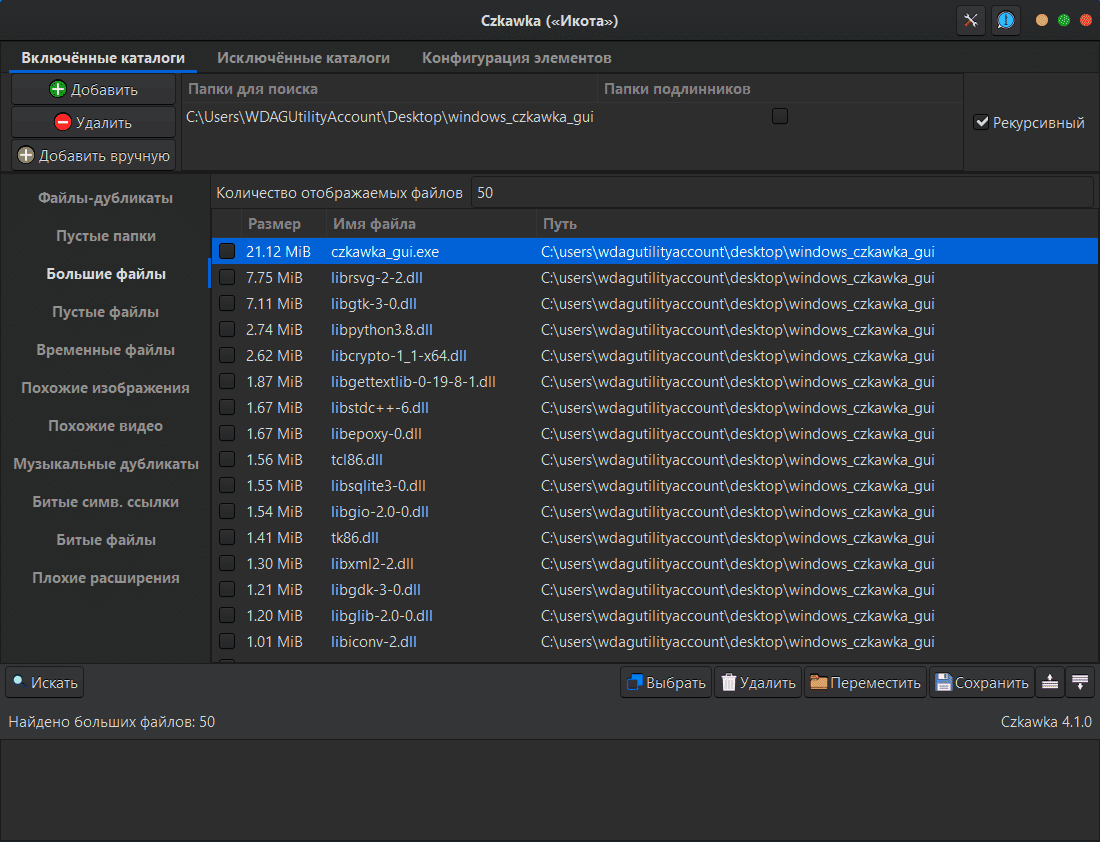
Czkawka — один из самых удачных вариантов, когда нужно не только искать дубликаты, но и отдельно работать с крупными файлами. У проекта есть отдельный режим Big Files, а также инструменты для поиска дубликатов, пустых папок и похожих изображений. В официальном репозитории Czkawka перечислены режимы Duplicates, Empty Folders и Big Files, а в инструкциях отдельно описан сценарий поиска крупнейших файлов с сортировкой по размеру.
Это особенно удобно в ситуациях, когда место забито смесью из:
-
крупных личных файлов;
-
повторяющихся копий;
-
пустых или служебных каталогов.
Плюсы:
-
есть отдельный режим поиска больших файлов;
-
хорошо работает с дубликатами;
-
находит пустые папки;
-
подходит для глубокой ручной ревизии;
-
не перегружен лишними “ускорителями” и второстепенными модулями.
Минусы:
-
интерфейс и сценарий работы менее “домашние”, чем у типичных Windows-оптимизаторов;
-
требует чуть больше внимания при первом запуске.
CCleaner
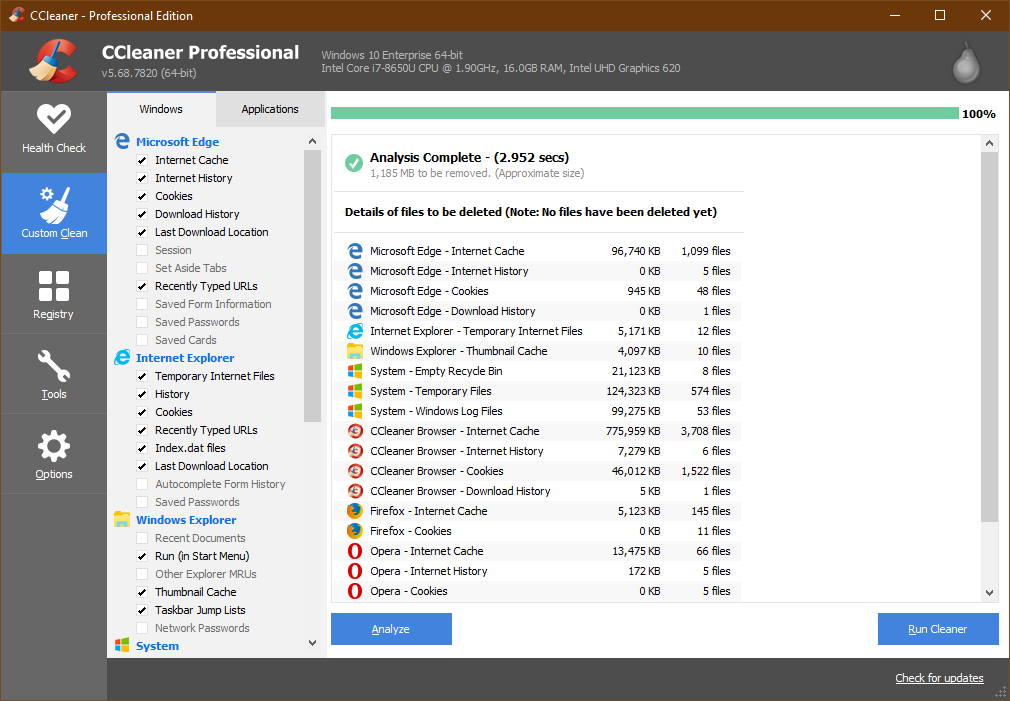
CCleaner давно вышел за рамки простой очистки временных файлов. В Windows-версии есть Disk Analyzer, который показывает, чем занят накопитель, а также отдельный Duplicate Finder. Поддержка CCleaner прямо указывает маршрут Tools → Disk Analyzer, а также отдельный сценарий работы с Duplicate Finder.
Для темы больших файлов это значит следующее: CCleaner хорошо подходит, когда нужно сначала увидеть тяжёлые категории файлов, а потом быстро перейти к удалению дублей и мусора.
Плюсы:
-
есть и анализатор диска, и поиск дубликатов;
-
интерфейс простой и привычный;
-
подходит для регулярной бытовой чистки;
-
удобен, когда нужно разгрузить диск без команд и скриптов.
Минусы:
-
как глубинный анализатор структуры каталогов уступает специализированным программам;
-
при работе с дубликатами требует аккуратной ручной проверки.
Glary Utilities
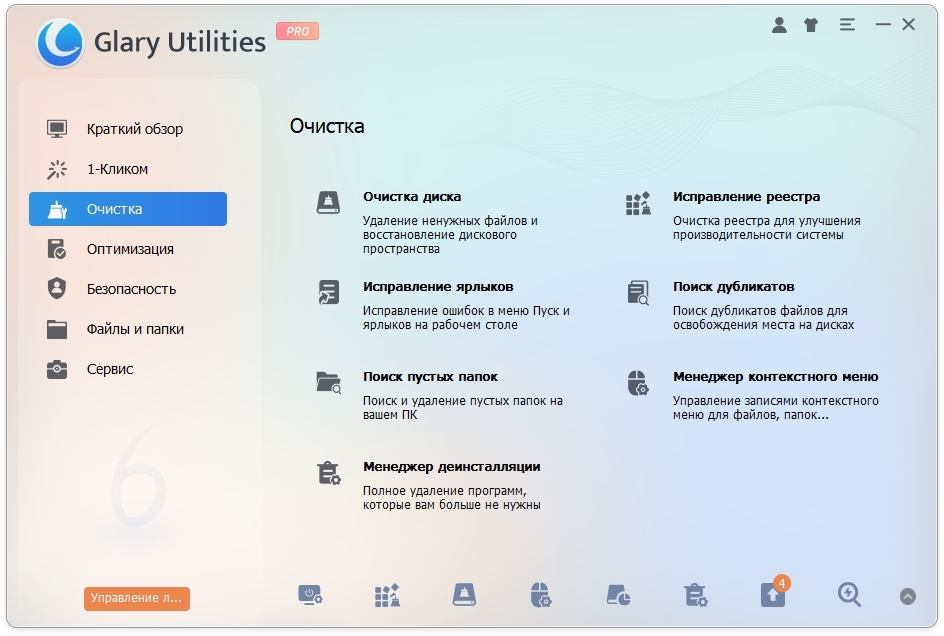
Glary Utilities интересен тем, что сочетает Disk Space Analyzer и Duplicate Files Finder. У Glary есть отдельные инструкции по обоим модулям: анализатор пространства показывает папки и файлы по занимаемому объёму, а поиск дубликатов умеет запускать мастер сканирования по выбранным дискам и папкам.
Это хороший вариант для пользователя, которому нужен не только поиск “что самое тяжёлое”, но и следующий шаг — удаление повторов и базовая сервисная чистка.
Плюсы:
-
есть анализ занятого места;
-
есть поиск дубликатов;
-
поддерживается запуск анализа из контекстного меню;
-
хорошо подходит для регулярной профилактики.
Минусы:
-
по глубине ручной аналитики уступает узким диск-анализаторам;
-
много сопутствующих модулей, которые не всегда нужны именно для разбора крупных файлов.
Ashampoo WinOptimizer
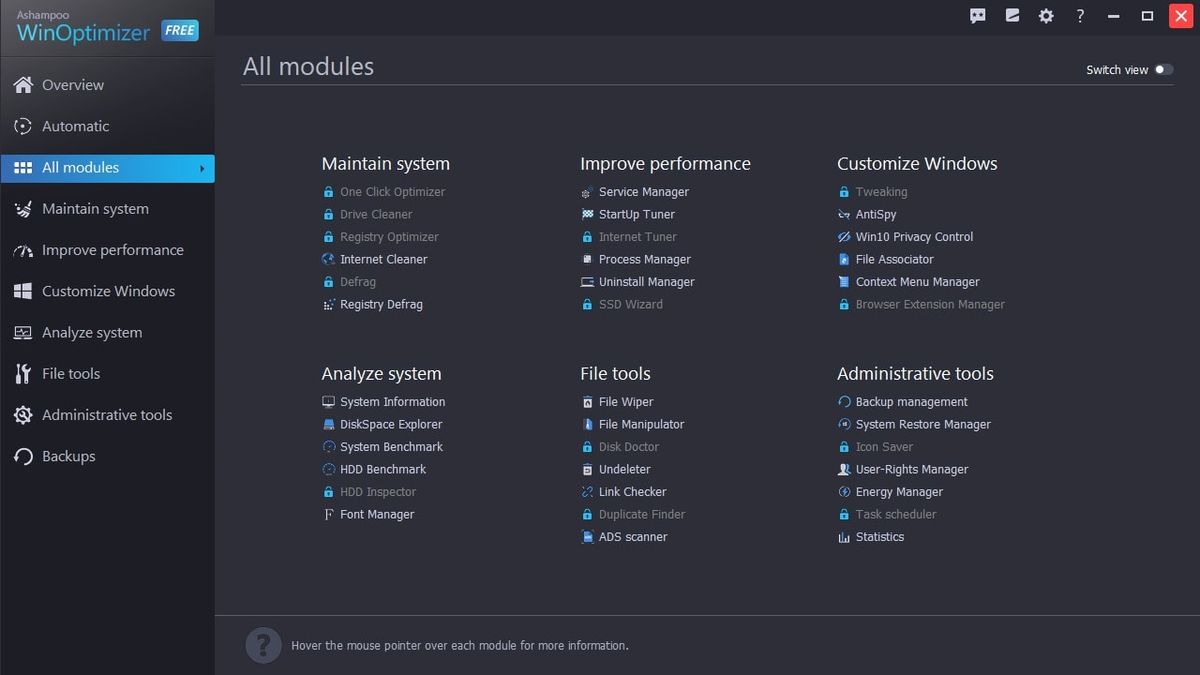
У Ashampoo WinOptimizer есть два особенно полезных инструмента для этой задачи: DiskSpace Explorer и Duplicate Finder. В руководстве Ashampoo DiskSpace Explorer описан как модуль для анализа распределения файлов по дискам и поиска огромных файлов, а Duplicate Finder — как средство для поиска и удаления дубликатов с возможностью отчёта.
Для Windows 10 это сильный вариант, когда нужно заменить и проводник, и часть штатной очистки более наглядным интерфейсом.
Плюсы:
-
есть отдельный модуль для поиска огромных файлов;
-
есть инструмент для дубликатов;
-
хорошо показывает распределение места по диску;
-
подходит для комплексного обслуживания ПК.
Минусы:
-
набор инструментов довольно широкий, и новичку нужно время, чтобы освоиться;
-
для точечного одноразового поиска крупняка может показаться тяжелее, чем нужно.
Auslogics BoostSpeed
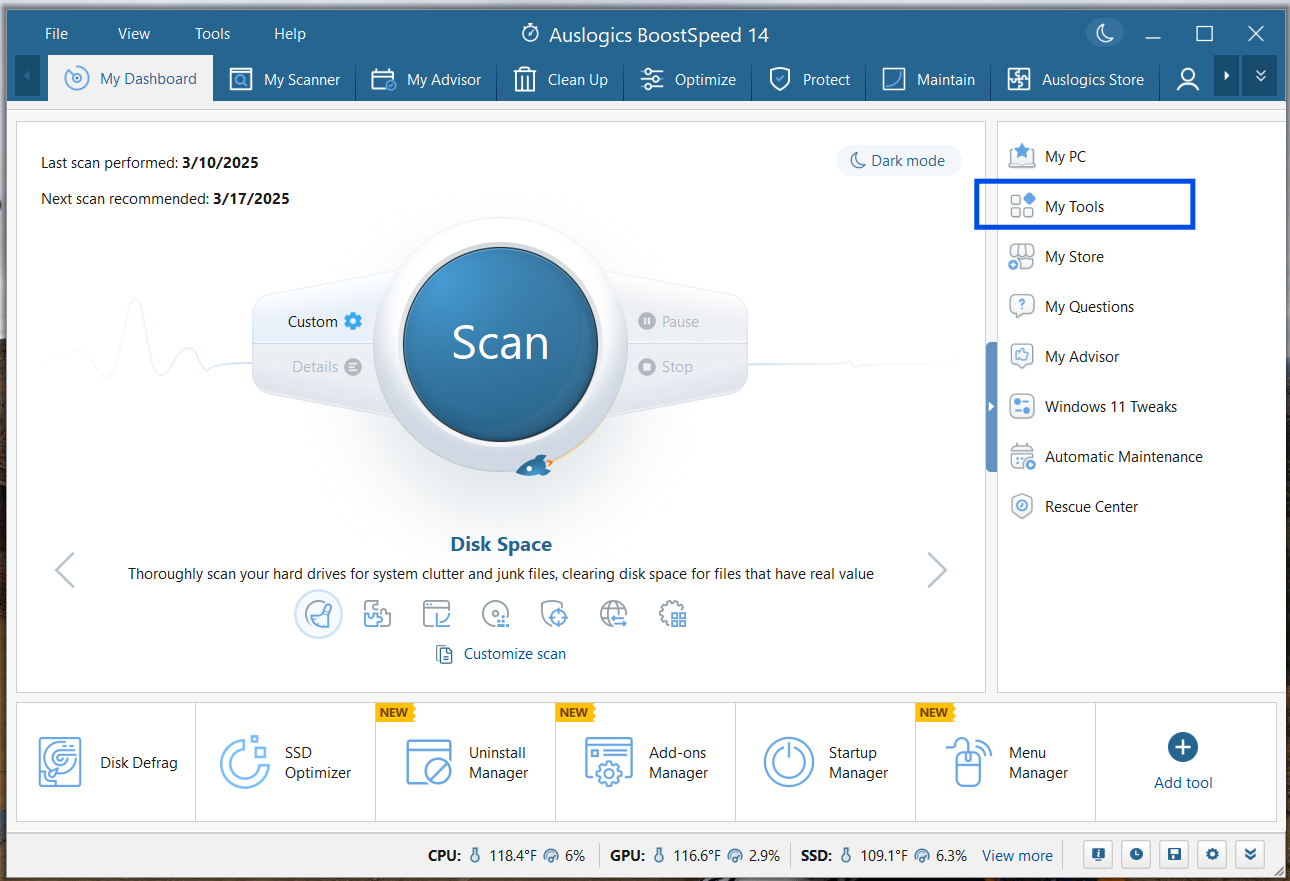
У Auslogics BoostSpeed есть связка из Duplicate File Finder и дисковых инструментов. В руководстве по BoostSpeed и статьях Auslogics прямо показан путь Tools -> Disk Tools -> Duplicate File Finder, а также описан сценарий освобождения места через поиск дублей.
Это не самый узкий анализатор именно крупных файлов, но как комплексный вариант для очистки, поиска повторов и обслуживания системы он удобен.
Плюсы:
-
помогает освобождать место через поиск дублей;
-
вписывается в общий сценарий ускорения и обслуживания Windows;
-
удобен для регулярной профилактики.
Минусы:
-
как инструмент именно для визуального анализа больших файлов уступает решениям с отдельным режимом big files;
-
больше заточен под общий сервис системы.
Comodo System Utilities
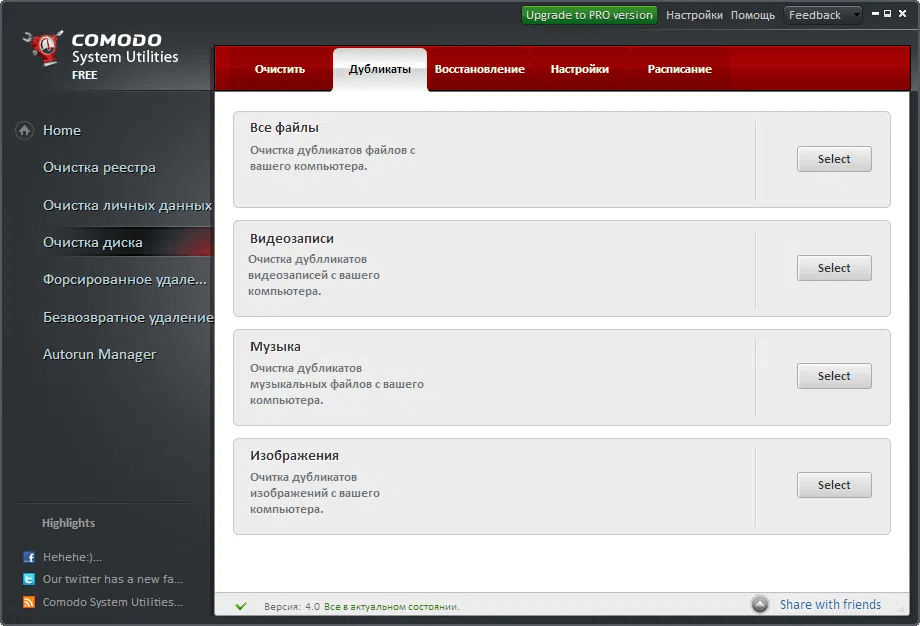
Comodo System Utilities старый, но функционально интересный инструмент. В описании и руководстве Comodo отдельно фигурирует Duplicate remover, а также сценарий Disk Cleaner > Duplicates, где можно выбирать категории и папки для поиска повторов.
Он полезен там, где основная потеря места связана не с единичными гигантскими файлами, а с накоплением дублей и архивного мусора.
Плюсы:
-
умеет искать дубликаты;
-
встроен в общий набор средств очистки;
-
подходит для старых сценариев обслуживания Windows.
Минусы:
-
интерфейс и логика уже менее современны;
-
для чистого анализа “что здесь самое большое” есть решения удобнее.
Когда лучше выбрать встроенные средства, а когда программу
| Сценарий | Лучший вариант |
|---|---|
| нужно быстро без установки проверить диск | Проводник + Память устройства |
| нужен точный список крупнейших файлов | PowerShell |
| нужно безопасно убрать системный мусор | Очистка диска + Рекомендации по очистке |
| нужно сразу искать дубликаты и разгружать систему | Ускоритель Компьютера / CCleaner / Glary Utilities |
| нужен отдельный режим поиска крупных файлов | Czkawka / Ashampoo WinOptimizer |
| нужен комплексный сервис ПК в одном окне | Ускоритель Компьютера / Ashampoo / Auslogics |
9. Почему место на диске занято, а большие файлы будто не находятся
Это одна из самых частых жалоб. На практике у неё несколько причин.
Причина 1. Место съедают не файлы, а папки с огромной вложенностью
В проводнике пользователь видит “обычную” папку и не понимает, что внутри лежат:
-
кэши;
-
промежуточные рендеры;
-
тысячи мелких файлов;
-
каталоги превью.
В таком случае лучше идти не только по файлам, но и по каталогам через анализатор диска или хотя бы по ключевым рабочим папкам вручную.
Причина 2. Значительный объём занимают системные данные
Память устройства и Рекомендации по очистке как раз полезны тем, что показывают часть системных категорий в более понятном виде. Если в проводнике ничего очевидного нет, а Windows всё равно сообщает о нехватке места, первым делом нужно проверить именно раздел хранилища.
Причина 3. Пользователь ищет только на одном диске
Очень частая ошибка: место закончилось на D:, а поиск идёт на C:.
Причина 4. Объём ушёл в облачную синхронизацию и офлайн-копии
Особенно неприятно, когда одинаковые большие данные лежат:
-
в исходной папке;
-
в архивной папке;
-
в каталоге облака.
Причина 5. Не проверялись дубликаты
Большие файлы часто дублируются в трёх типовых сценариях:
-
пользователь скачал один и тот же архив несколько раз;
-
программа создала копии экспортов;
-
на диск скопировали несколько версий одной и той же папки.
В такой ситуации лучше сразу подключать утилиту с duplicate finder.
10. Частые ошибки при поиске больших файлов
Смотрят только на корзину и временные файлы
Это полезно, но объём чаще всего лежит не там.
Ищут без сортировки по размеру
Без сортировки даже хороший результат не даёт картины.
Удаляют файлы по одному имени, не глядя на путь
Одинаковые имена в разных каталогах — обычное дело. Смотреть нужно всегда на полный путь.
Сразу удаляют всё из AppData
Так делать нельзя. Сначала определяют источник объёма, потом проверяют, чем пользуется программа, и только после этого чистят.
Пытаются решить всё только Очисткой диска
cleanmgr хорош для системного мусора, но не заменяет поиск пользовательских тяжёлых данных.
Используют CMD там, где нужен PowerShell
Командная строка подходит для черновой проверки, а точный список крупнейших файлов по всему диску удобнее собирать через PowerShell.
11. Готовые сценарии для реальных задач
Нужно освободить 5–10 ГБ за 10 минут
Действуйте в таком порядке:
-
Параметры→Система→Память устройства→Рекомендации по очистке. -
Очистите временные файлы и очевидный системный мусор.
-
Откройте
Загрузки. -
Отсортируйте по размеру.
-
Проверьте
Видео. -
Удалите старые ISO, архивы, установщики и тяжёлые дубликаты.
Нужно понять, куда пропало место на системном SSD
-
Откройте
Память устройства. -
Посмотрите общую структуру.
-
Пройдите
Рекомендации по очистке. -
Запустите поиск
size:>500MBпо дискуC:. -
Если картина всё ещё мутная — используйте PowerShell.
Нужно найти самые тяжёлые рабочие проекты
-
Идите не по всему диску, а по каталогу проектов.
-
Сначала ищите
size:>1GB. -
Затем фильтруйте по типам.
-
Проверьте старые экспорты, резервные архивы и кэши.
Нужно подготовить диск к резервному копированию
-
Уберите дубликаты.
-
Удалите временные экспорты.
-
Очистите Загрузки.
-
Перенесите видео и архивы, которые не нужны в резервной копии.
-
Только после этого создавайте бэкап.
12. Короткая памятка по лучшему маршруту
Если нужна самая практичная последовательность без лишних движений, делайте так:
-
Проверяете, какой диск переполнен.
-
Открываете
Память устройства. -
Смотрите
Рекомендации по очистке. -
Затем ищете в проводнике
size:>500MBилиsize:>1GB. -
Отсортировываете результат по размеру.
-
Проверяете
Загрузки,Видео,Рабочий стол, архивы и проекты. -
Для точного списка крупнейших файлов запускаете PowerShell.
-
Для дубликатов и комплексной разгрузки подключаете программу.
Итоги
На Windows 10 искать большие файлы лучше не одним способом, а связкой.
Для быстрого старта хватает Проводника. Для общей картины — Памяти устройства и Рекомендаций по очистке. Для системного мусора полезна Очистка диска. Для точного списка тяжёлых объектов лучший встроенный путь — PowerShell. А когда нужен более удобный интерфейс, поиск дублей и комплексная разгрузка, есть смысл переходить на программы вроде Ускорителя Компьютера, Czkawka, CCleaner, Glary Utilities или Ashampoo WinOptimizer. Штатные механизмы Windows для Storage, Cleanup recommendations, Storage Sense, cleanmgr, dir, Get-ChildItem и Sort-Object официально документированы Microsoft, поэтому все ключевые сценарии из этой статьи опираются на реально существующие инструменты системы.
Самая частая ошибка — начинать с хаотичной чистки. Самый быстрый путь — сначала найти самые тяжёлые файлы и папки, потом разобрать дубликаты, и только затем дочистить систему встроенными средствами. Именно так освобождается максимум места за минимум времени.

Чтобы оставить комментарий, авторизуйтесь или зарегистрируйтесь.