
Comodo System Utilities (CSU) — набор инструментов для обслуживания Windows, который объединяет три «чистящих» модуля (реестр, приватность, диск) и несколько утилит «точечного вмешательства» (принудительное удаление, шредер, менеджер автозагрузки/служб/драйверов/задач). Программа построена вокруг профилей очистки, резервных копий и восстановлений, а в версии Pro дополнительно добавляет постоянный мониторинг Active Clean и защитные режимы Safe Delete / Registry Protection.
Ниже — обзор Comodo System Utilities с конкретными разделами интерфейса, названиями кнопок/вкладок и понятными сценариями использования.
Скачать Comodo System Utilities
- Ускорение системы в 95% случаев
- Надежный российский разработчик
- Подходит начинающим пользователям
- Полный функционал в платной версии
- Плохая совместимость с Windows 10/11
- Интерфейс труден для новичков
Системные требования и поддерживаемые ОС
Comodo System Utilities выпускается в 32-битной и 64-битной редакциях и официально поддерживает Windows 7, Windows Vista, Windows XP и Windows 2003 Server (для каждой — 32/64 bit). Минимальные требования по «железу» указаны очень скромные: 32 MB RAM и 20 MB Disk Space.
Практический вывод из этих требований простой: продукт спроектирован под «классическую» линейку Windows и слабые ПК, поэтому многие его функции ориентированы на освобождение места, ускорение загрузки и контроль того, что стартует вместе с системой.
Установка: шаги мастера и важные переключатели
Установка Comodo System Utilities идёт через мастер:
-
Перед стартом установки рекомендуется закрыть другие программы.
-
На экране лицензионного соглашения нажимается I Agree (либо Cancel для отмены).
-
На шаге Registration доступны варианты:
-
Install Trial Version (установка пробной Pro/Trial-редакции),
-
Enter License Key → ввод ключа → Activate (для купленной Pro),
-
после активации появляется сообщение Activation Successful (для активации требуется подключение к интернету).
-
-
Выбор папки установки: по умолчанию путь C:\Program Files\COMODO\COMODO System Utilities, при необходимости используется кнопка Browse.
-
Запуск установки кнопкой Install, затем отображается окно прогресса Setup Progress.
-
Для бесплатной версии отдельно отмечено, что она активируется бесплатно для пожизненного использования; есть опциональная подписка на новости через поле email и галочку Sign me up for news about Comodo products.
-
Завершение: Finish. После успешной установки Comodo System Utilities запускает первичное сканирование системы и обновляет свою базу.
Первый запуск: где искать программу
Запуск доступен двумя стандартными путями:
-
через меню Start: Start > All Programs > COMODO > COMODO System Utilities > COMODO System Utilities;
-
через ярлык на рабочем столе (двойной клик).
Главное окно: структура интерфейса и логика навигации
CSU устроена так, чтобы в любой момент можно было «перепрыгнуть» между модулями без поиска по меню.
1) Левая панель навигации (основные разделы)
В левой части окна находятся ярлыки крупных модулей:
-
Registry Cleaner
-
Privacy Cleaner
-
Disk Cleaner
-
Force Delete
-
Shredder
-
Autorun Manager
Каждый пункт открывает свой интерфейс и набор вкладок (например, Clean/Restore/Settings/Schedule у чистящих модулей, либо вкладки Startup/Services/Drivers/Boot Execute/Scheduled Tasks в Autorun Manager).
2) Вкладки над рабочей областью и кнопка Home
Над основным рабочим полем есть постоянная вкладка/кнопка Home, которая возвращает на сводный экран Summary. Набор вкладок рядом с Home меняется в зависимости от выбранного модуля.
3) Верхняя «полоса управления» (Title Bar Controls)
В заголовке окна размещены элементы управления:
-
Update to PRO version (переход на Pro для Free/Trial),
-
Settings (глобальные настройки),
-
Help (окно About и полезные ссылки/действия внутри него).
Внутри Help/окна About перечислены действия, которые встречаются как ссылки/пункты:
-
Upgrade (покупка Pro),
-
Check for updates,
-
Help online,
-
Get help from a Geek Buddy,
-
Feedback (в тексте указано, что обращения публикуются на форуме Comodo).
4) Нижняя строка: версии и обновления, «социальные» элементы и новости
В нижней части интерфейса показываются:
-
Version Info (какая версия установлена),
-
Update Info (актуальность версии),
-
Share with friends (публикация через Facebook*).
Отдельным блоком выделены Comodo News Updates (RSS-ленты и видео Comodo).
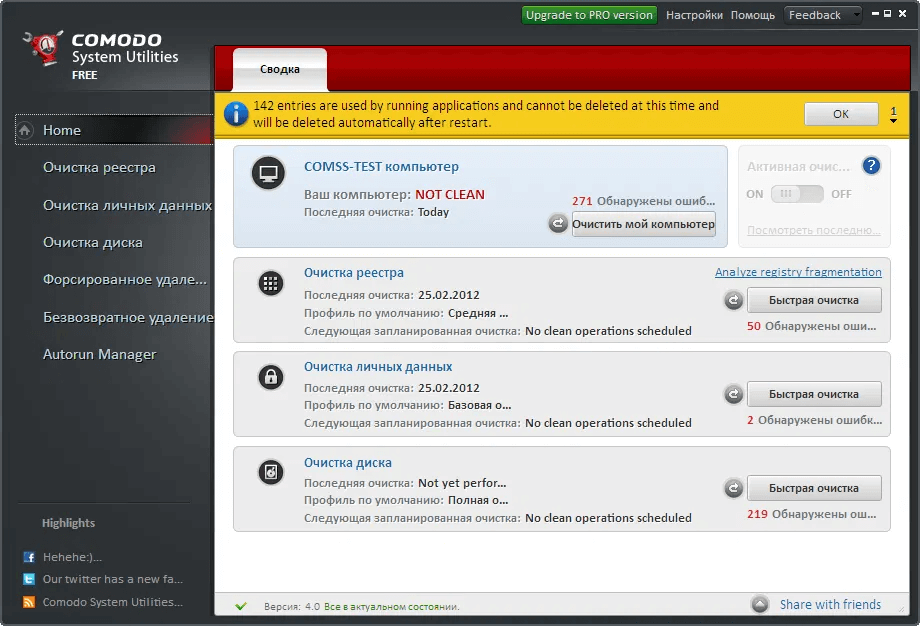
Summary (Сводный экран): «одна кнопка» и быстрые ярлыки
Сводный экран — это панель управления, где видно состояние трёх чистящих модулей и доступны быстрые действия.
Clean My Computer
Кнопка/раздел Clean My Computer запускает последовательную очистку Registry, Privacy и Disk по выбранным профилям и настройкам каждого модуля. Отдельных настроек именно для Clean My Computer нет — используются параметры, уже заданные внутри модулей.
Это удобный режим для регулярного обслуживания: очистка реестра, очистка диска и удаление следов активности запускаются «одним пакетом», без ручного перехода между разделами.
Active Clean (только Pro/Pro Trial)
Active Clean описан как always-on монитор файлов, реестра и диска: в реальном времени выявляет и удаляет некорректные/повреждённые/избыточные данные по мере их появления. Настраивается через Settings > General Settings.
View recent activity и логирование
На Summary доступен пункт View recent activity — он открывает журнал событий (например, какие файлы удаляли Registry Cleaner, Disk Cleaner и Active Clean). Для включения отображения событий Privacy Cleaner отдельно указана опция Show recent activity for Privacy Cleaner в Settings > General Settings.
Registry fragmentation
В Summary выводится процент фрагментации реестра; кликом по этому элементу можно запланировать дефрагментацию реестра на следующую загрузку системы.
Профили очистки: базовая идея Comodo System Utilities
Registry Cleaner, Privacy Cleaner и Disk Cleaner работают по профилям: при каждом запуске сканирование выполняется по выбранному профилю. На Summary рядом с каждым типом очистки есть быстрые кнопки Quick Clean, которые ведут в соответствующий модуль и используют профиль Quick Clean.
Comodo System Utilities поставляется с набором преднастроенных профилей и поддерживает создание пользовательских. Логика программы такая: профили определяют «что именно сканировать», а настройки (Restore Point, Backup, логи, безопасное удаление) задают «как выполнять очистку».
Registry Cleaner: очистка и дефрагментация реестра
Зачем нужен модуль и что он делает
Registry Cleaner выполняет поиск ошибок/«мусорных» записей в реестре по профилям и запускает очистку. Для закрепления результата предусмотрена отдельная функция Registry Defrag — физическая дефрагментация файла реестра, которая уменьшает «разбросанность» структуры и снижает время доступа к реестру и реакцию приложений.
Как запустить сканирование и очистку
Общий сценарий работы в Comodo System Utilities у модулей одинаковый: выбираете модуль слева, программа выполняет сканирование и показывает результаты по профилям, после чего нажимается кнопка очистки для нужного профиля. После завершения выводится результат и статус по прогресс-бару.
Filter Entries: точечное управление областями сканирования
Вкладка/раздел Filter Entries позволяет добавлять или удалять элементы, которые включаются в сканирование:
-
список может сканироваться дополнительно к основным областям;
-
может использоваться как таргетированное сканирование по определённым ключам.
Пошагово добавление записи фильтра в профиль Registry Cleaner:
-
Выберите профиль Registry Cleaner.
-
Нажмите Down Arrow button.
-
Нажмите Down Arrow button внутри Filter Entries.
-
В диалоге выберите имя ключа в дереве реестра.
-
Нажмите Add.
-
Повторите добавление для других ключей.
-
Для сохранения нажмите Apply.
В руководстве отдельно перечислены кнопки Filter Entries:
-
Expand (открыть выбранную вкладку),
-
Shrink (закрыть текущую вкладку),
-
Add (добавить новый ключ),
-
Remove (удалить ключ из списка).
Удаление из списка делается просто: выделяете ключ в правой панели и нажимаете Remove.
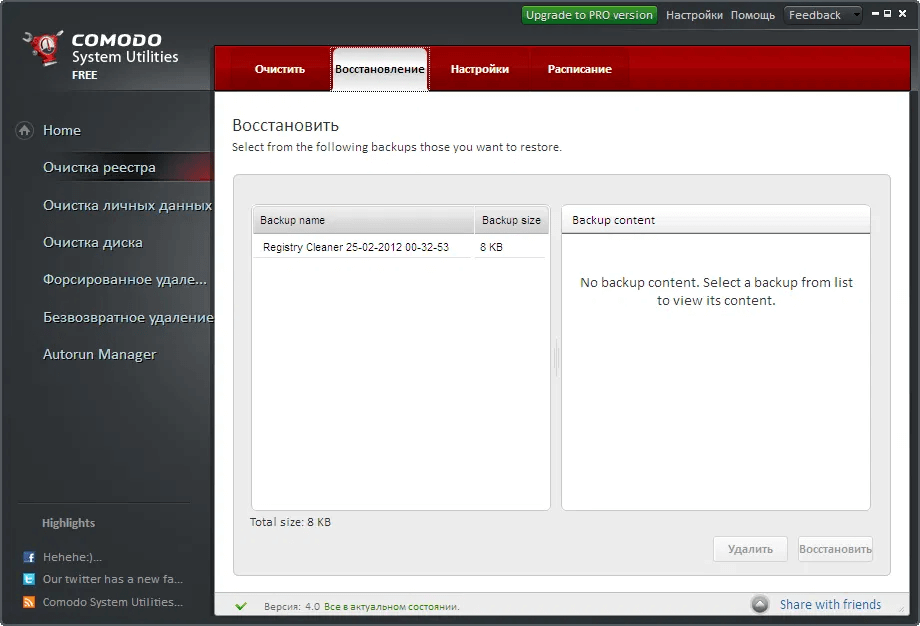
Restore: откат изменений реестра из резервной копии
Раздел Restore создаёт бэкап реестра перед каждой очисткой (on-demand и по расписанию). Бэкапы хранятся в папках с отметкой даты/времени и могут размещаться локально, в сети или на FTP-сервере.
Восстановление выполняется так:
-
Registry Cleaner > Restore.
-
В выпадающем списке View backups from выберите тип бэкапа:
-
Normal Clean (обычные очистки, включая запланированные),
-
Active Clean (бэкапы от Active Clean),
-
Safe delete Clean (бэкапы при включённых Safe Delete/защитных режимах).
-
-
Выберите нужный файл бэкапа и нажмите Restore.
-
Подтвердите действие — записи вернутся на исходные места.
Отдельно указано, что отключать бэкапы не рекомендуется.
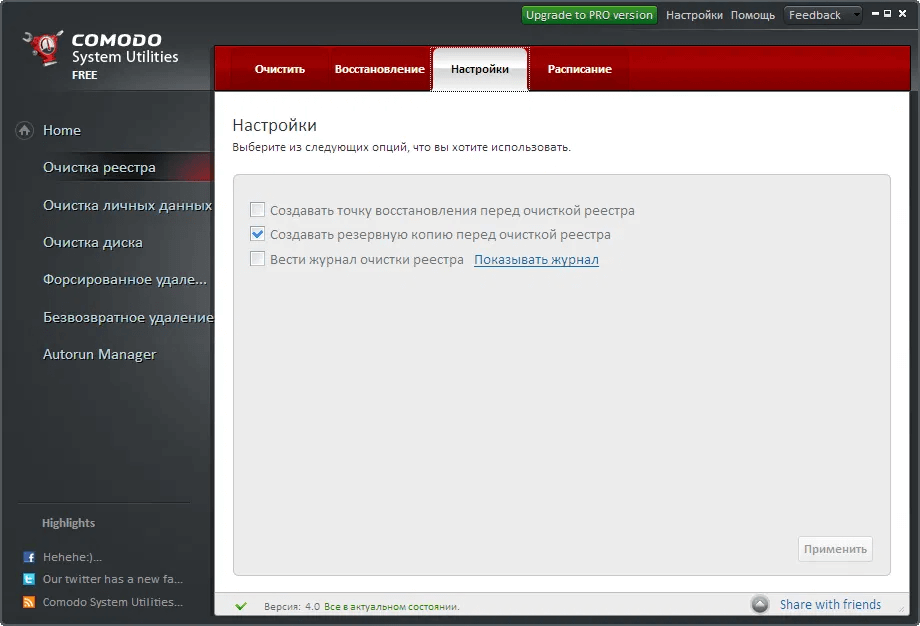
Settings: точки восстановления, бэкапы и Registry Protection (Pro)
В настройках Registry Cleaner есть ключевые переключатели безопасности:
-
Create Restore Point before Clearing Registry — создаёт точку восстановления Windows перед очисткой реестра.
-
Create Backup before Clearing Registry — делает полный бэкап реестра перед каждой очисткой (по умолчанию включено и «highly recommended»). Бэкап может быть сжатым, зашифрованным и защищённым паролем через глобальные Backup Settings.
-
Use Registry Protection (Pro / Pro Trial versions only) — защитный режим для операций очистки реестра (в тексте описан как дополнительный уровень безопасности и предварительное резервирование hive-файлов).
Schedule: автоматическая очистка по расписанию
Очистка реестра планируется через «иконку будильника»:
-
выбираете профиль и нажимаете alarm clock button рядом с профилем,
-
настраиваете расписание,
-
доступны варианты Daily, Weekly, Every Month, Once и опция Run schedule in silent mode (работа в фоне),
-
сохраняете через Save Schedule,
-
удаляете расписание кнопкой Remove на вкладке Schedule.
Privacy Cleaner: удаление следов активности и «приватных хвостов»
Privacy Cleaner в Comodo System Utilities сделан как модуль регулярной гигиены: очищает следы действий пользователя в браузерах и приложениях, а также «историю» Windows-компонентов.
Что очищается и почему модуль безопаснее «эвристики»
Privacy Cleaner удаляет:
-
cache, cookies, Internet history, typed URLs, temporary Internet files;
-
при настройке — дополнительные следы, включая плейлисты медиаплееров и списки недавно открытых документов Office, Adobe Acrobat и WinZip.
Важная деталь реализации: Comodo System Utilities использует «постоянно обновляемую базу приложений», которые сохраняют историю использования. При первом запуске программа проверяет установленные приложения и загружает список зон очистки (включая ключи реестра и папки внутри каталогов приложений). В тексте прямо отмечено, что очистка основана на базе фиксированных известных мест, а не на эвристическом алгоритме.
Профили Privacy Cleaner и их смысл
Privacy Cleaner поставляется с тремя профилями:
-
Basic Clean — сканирует наиболее уязвимые зоны приватности,
-
Normal Clean — включает зоны Basic и дополнительные важные области, определённые Comodo Research Lab,
-
Aggressive — выполняет полный скан всех областей приватности на следы активности.
Как запустить on-demand очистку приватности
-
Откройте Privacy Cleaner в левой панели.
-
Comodo System Utilities выполняет сканирование по браузерам/приложениям и показывает количество найденных «ошибок» для каждого профиля.
-
Нажмите Clean напротив нужного профиля.
-
Отслеживайте прогресс по progress bar; после завершения показывается результат.
Restore: восстановление удалённых данных из бэкапа
Бэкап создаётся только при включённой опции Backup files before cleaning в Privacy Cleaner > Settings.
Восстановление:
-
Privacy Cleaner > Restore.
-
В View backups from выберите тип:
-
Normal Clean,
-
Active Clean,
-
Safe delete Clean.
-
-
Выберите нужный бэкап (имя файла содержит дату/время) и нажмите Restore.
-
Подтвердите действие в диалоге.
Settings: Restore Point, Backup, логи и безопасное удаление
В Privacy Cleaner > Settings доступны такие опции:
-
Create restore point before cleaning — создаёт точку восстановления Windows перед очисткой приватности.
-
Backup files before cleaning — сохраняет бэкап удаляемых файлов/папок; бэкапы допускают сжатие/шифрование/пароль.
-
Store logs for Privacy Cleaner и Show logs — ведение журнала и просмотр истории.
-
Wipe files before delete — перед удалением выполняет «затирание» (шреддинг), чтобы данные нельзя было восстановить утилитами восстановления.
-
Use SAFE DELETE/REGISTRY PROTECTION (Pro/Pro Trial versions only) — защитный режим: выбранные для удаления файлы сначала бэкапятся; при проблемах с перезапуском после очистки файлы восстанавливаются автоматически; после перезагрузки можно завершить удаление или восстановить удалённое.
Schedule: регулярная очистка приватности в фоне
Планирование выполняется так:
-
на Privacy Cleaner > Clean выберите профиль и нажмите alarm clock button рядом с ним,
-
задайте расписание (Daily / Weekly / Every Month / Once),
-
включите Run schedule in silent mode для фонового запуска,
-
сохраните через Save Schedule,
-
управление и удаление — на вкладке Schedule кнопкой Remove.
Disk Cleaner: очистка мусора, освобождение места и поиск дубликатов
Disk Cleaner — модуль, который чистит временные файлы Windows/пользователя, содержимое Recycle Bin, логи, временные интернет-файлы, временные файлы Office Suite и т. п., а также умеет искать дубликаты.
Профили Disk Cleaner: Quick Clean и Full Clean
В Disk Cleaner есть два профиля по умолчанию:
-
Quick Clean — сканирует типичные «мусорные» зоны (Windows Temp Directory, Recent Files, Recycle Bin и т. п.).
-
Full Clean — выполняет углублённое сканирование всего компьютера.
On-demand сканирование и очистка диска
-
Откройте Disk Cleaner слева.
-
Comodo System Utilities начинает сканирование дисков и показывает количество найденных проблем для каждого профиля.
-
Нажмите Clean напротив нужного профиля.
-
Следите за прогрессом по progress bar; после завершения отображаются результаты.
Filter Entries: добавление собственных путей и расширений
Filter Entries в Disk Cleaner предназначен для опытных пользователей, которые хотят чистить конкретные каталоги/пути и управлять тем, какие файлы попадут в операцию.
Добавление фильтра в профиль Disk Cleaner:
-
Выберите профиль Disk Cleaner.
-
Нажмите Down Arrow button.
-
Нажмите Down Arrow button внутри Filter Entries.
-
В следующем окне выберите файл/папку/путь в дереве.
-
Нажмите Add.
-
Укажите типы файлов через расширения (пример в тексте:
.txt). -
Повторите добавление для других путей.
-
Сохраните изменения кнопкой Apply.
Удаление записи фильтра: выделите её в правой панели и нажмите Remove.
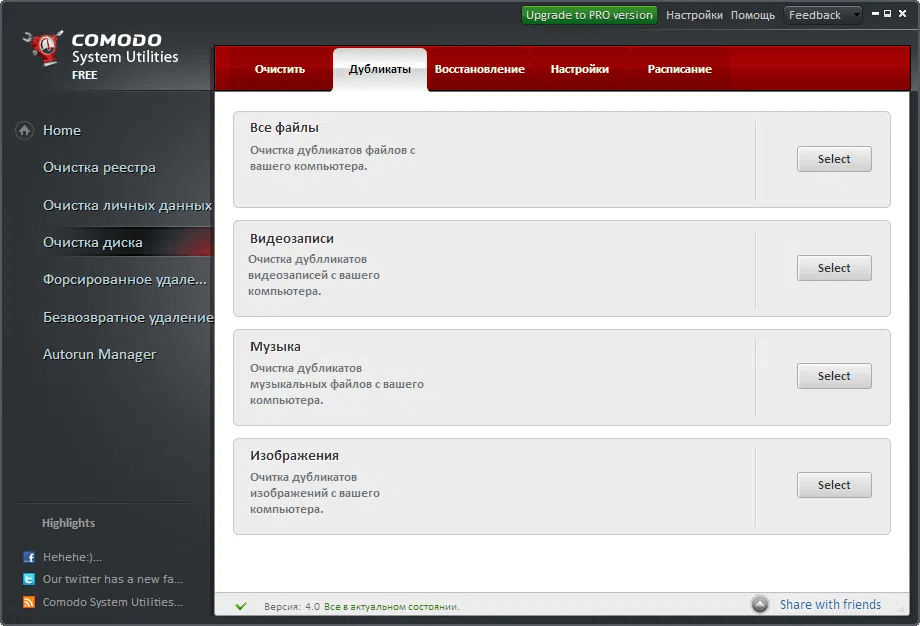
Duplicates: поиск и удаление дубликатов по контрольным суммам
Раздел Duplicates ищет копии одинаковых файлов в разных местах, сравнивая контрольные суммы. Это позволяет находить дубликаты даже при разных именах файлов.
В Comodo System Utilities предусмотрены категории сканирования:
-
All Files (включая Movies/Music/Pictures),
-
Movies (например, .avi, .mpeg, .mov),
-
Pictures (например, .bmp, .jpg, .png).
Очистка дубликатов по шагам:
-
Disk Cleaner > Duplicates.
-
Нажмите Select на нужной категории.
-
Выберите папки для поиска и нажмите Scan.
-
Разверните группы одинаковых файлов через символ +.
-
Отметьте файлы, которые нужно удалить, и нажмите Clean.
Restore: восстановление удалённых файлов
Restore работает при включённой опции бэкапа в настройках Disk Cleaner и хранит копии в папках с датой/временем; место хранения задаётся глобально (вплоть до сетевого компьютера и FTP-сервера).
Восстановление:
-
Disk Cleaner > Restore.
-
В View backups from выберите тип:
-
Normal Clean,
-
Active Clean,
-
Safe delete Clean.
-
-
Выберите файл бэкапа и нажмите Restore.
-
Подтвердите через OK; прогресс восстановления отображается, файлы возвращаются на исходные места.
Settings: точки восстановления, бэкап, логи и SAFE DELETE (Pro)
В Disk Cleaner > Settings ключевые пункты такие:
-
Create restore point before cleaning disk — точка восстановления Windows перед чисткой диска.
-
Create backup before cleaning disk — бэкап удаляемых файлов/папок с возможностью сжатия/шифрования/пароля.
-
Store Logs for disk Clean и Show Logs — ведение и просмотр логов Disk Cleaner.
-
Wipe files before delete — затирание данных перед удалением, чтобы они стали невосстанавливаемыми.
-
Use SAFE DELETE to remove files (Pro/Pro Trial versions only) — защитный режим с бэкапом до удаления, автоматическим восстановлением при проблемах с перезапуском и выбором «финализировать удаление или восстановить» после перезагрузки.
Schedule: автоматическая очистка диска
Планирование устроено так же, как в других чистящих модулях:
-
на Disk Cleaner > Clean выберите профиль и нажмите alarm clock button рядом,
-
варианты расписания: Daily / Weekly / Every Month / Once,
-
Run schedule in silent mode для фонового запуска,
-
сохранение через Save Schedule,
-
удаление расписания — Remove на вкладке Schedule.
Force Delete: удаление и перемещение «залоченных» файлов и ключей реестра
Force Delete — утилита для ситуаций, когда Windows не даёт удалить файл из-за блокировки (занят процессом, правами, фоновым сервисом и т. п.). В руководстве приведён типичный текст ошибки вида “Cannot delete : It is being used by another person or program…”, и Comodo System Utilities предлагает решение: запланировать удаление/перемещение на следующий перезапуск.
Pending Operations: постановка задач в очередь
В разделе Pending operations доступны раскрывающиеся кнопки:
-
Add Files to Delete
-
Add Registry to Delete
-
Add Files to Move
Как это работает:
-
выбранные объекты не удаляются сразу — они попадают в pending list,
-
выполнение происходит либо по нажатию Apply (если возможно), либо на следующей перезагрузке (если объект занят и операцию нельзя завершить немедленно).
Пошаговые действия:
-
Добавление файла к удалению: раскройте Add Files to Delete, выберите файл/папку в дереве и нажмите Add.
-
Добавление ключей реестра: раскройте Add Registry to Delete, выберите ключи в дереве и нажмите Add.
-
Перемещение файла: раскройте Add Files to Move, выберите файл в дереве; затем выберите папку назначения в правой панели и используйте «стрелку», чтобы добавить операцию в pending list.
Pending List и выполнение задач
Чтобы открыть список ожидающих операций, используется expand-кнопка в Operations Pending bar.
Выполнение «прямо сейчас»:
-
Выберите задачу в списке.
-
Нажмите Apply....
-
Подтвердите Yes.
-
Невыполненные операции автоматически переносятся на следующий рестарт.
Удаление задачи из очереди: выделите её и нажмите Remove from list.
Recent Activity
Раздел Recent Activity показывает выполненные операции и операции, запланированные на следующий запуск.
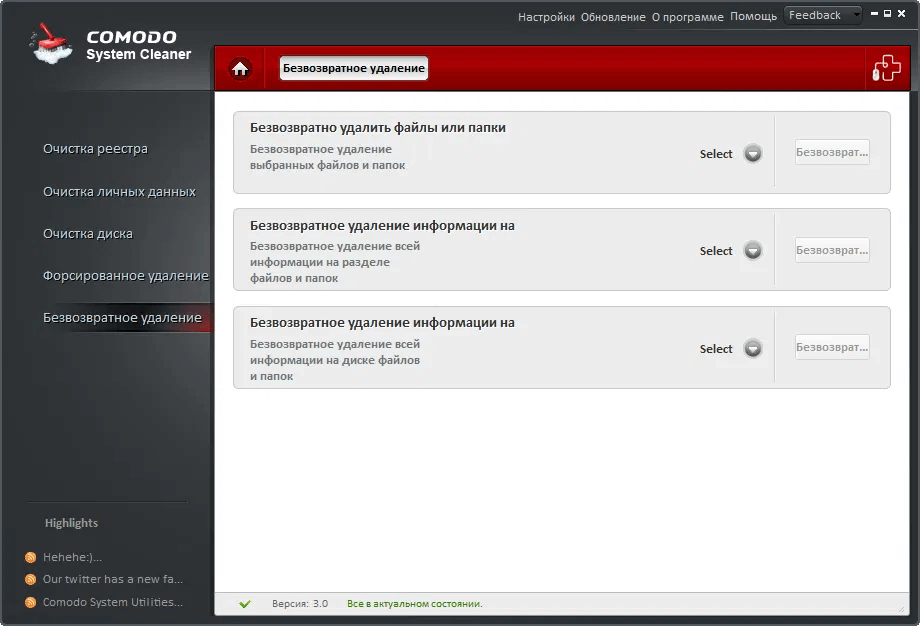
Shredder: безвозвратное уничтожение файлов, папок, дисков и разделов
Shredder нужен для случаев, когда простое удаление недостаточно: Windows часто удаляет только «ссылку» на файл, а содержимое остаётся на диске и может быть восстановлено. Comodo System Utilities прямо объясняет эту механику и предлагает шрединг как способ сделать данные невосстанавливаемыми.
Разделы Shredder
В Shredder предусмотрены операции:
-
Shred Files and Folders
-
Shred Drive
-
Shred Disk
Shred Files and Folders: пошагово
Сценарий в интерфейсе выглядит так:
-
Откройте Shredder.
-
Нажмите Select и выберите файлы/папки.
-
Нажмите Shred.
-
В окне подтверждения требуется отметить чекбокс с формулировкой I have read, understand and agree to the terms and conditions, затем подтвердить действие кнопкой Yes.
Shred Drive и Shred Disk
Для дисков/разделов логика подтверждения такая же: выбор объекта, запуск операции, подтверждение с обязательным чекбоксом «согласия». Это тот тип действий, который стоит выполнять только при чётком понимании последствий: результат ориентирован на необратимость.
Autorun Manager: автозагрузка, службы, драйверы, Boot Execute и задания
Autorun Manager — один из самых практичных модулей Comodo System Utilities для ускорения загрузки Windows и снижения фоновой нагрузки. Здесь собраны не только «обычные автозапуски», но и службы, драйверы, цепочка Boot Execute и планировщик задач внутри CSU.
Startup Programs: управление программами автозагрузки
В списке Startup Programs CSU показывает параметры элемента и даёт инструменты управления:
-
отключение элемента снимает чекбокс рядом с ним и фиксируется кнопкой Apply,
-
доступны Disable all и Enable all для массового переключения, чтобы затем включить только нужное.
Добавление программы в автозагрузку:
-
Нажмите +Add (внизу справа).
-
В окне добавления нажмите Browse и выберите исполняемый файл.
-
Выберите Priority (варианты: High / Normal / Low).
-
Нажмите OK, затем Apply для применения.
Отдельно в тексте подчёркнуто: изменение приоритета влияет на порядок и скорость загрузки элементов, а Pro/Pro Trial добавляет расширенные метрики времени загрузки.
Services: список служб и их параметры
В интерфейсе Services по каждой службе отображаются:
-
имя,
-
индикатор состояния (зелёный — running, красный — stopped),
-
статус «malware affected»,
-
наличие цифровой подписи издателя,
-
Load time (время загрузки на последнем старте Windows),
-
путь установки связанного исполняемого файла.
Доступные действия:
-
добавить новую службу,
-
посмотреть детали, изменить состояние и удалить/деинсталлировать службу.
Управление типом запуска (в тексте перечислены варианты): Manual, Automatic, Disable, а также специальные режимы System и Boot. После изменений нажимается Apply.
Удаление/деинсталляция службы:
-
двойной клик по службе открывает Details panel,
-
для удаления нажимается Uninstall,
-
сразу после удаления появляется кнопка Install (для быстрого восстановления при ошибочном удалении),
-
элемент исчезает из списка после следующего перезапуска приложения.
Drivers: управление драйверами и зависимостями
Для драйверов доступны параметры:
-
Start Type: Demand / Automatic / Disable / System / Boot,
-
Type: Driver (и другие варианты, связанные с File System в описании),
-
настройка зависимостей, включая Depend on Group и пояснение, как работает зависимость от драйвера/сервиса или группы.
Просмотр деталей драйвера открывает правую панель, где видны версия/издатель, цифровая подпись, текущий статус; доступны действия Start (для stopped) и другие управляющие кнопки.
Boot Execute: команды на этапе загрузки
В Boot Execute:
-
отключение элемента выполняется снятием чекбокса и нажатием Apply,
-
доступны Disable all и Enable all,
-
добавление: +Add → Browse → OK (после этого команда выполнится со следующей перезагрузки).
Scheduled Tasks: задания по расписанию
В Scheduled Tasks задаётся частота выполнения:
-
Once,
-
Daily,
-
Weekly (с выбором дня),
-
Monthly (выбор даты от 1 до 28),
-
At startup,
-
At log on.
После настройки задача добавляется в список и выполняется по расписанию.
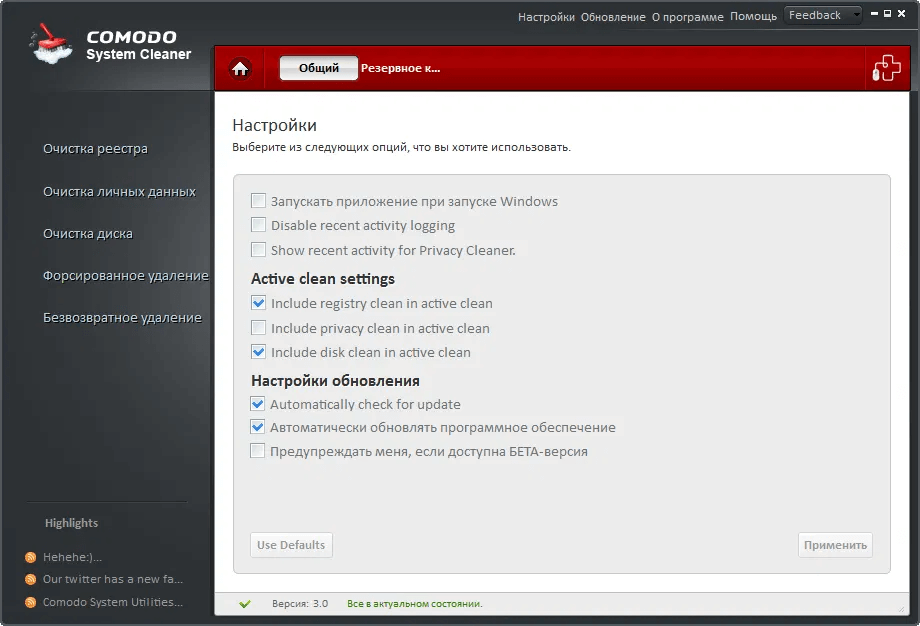
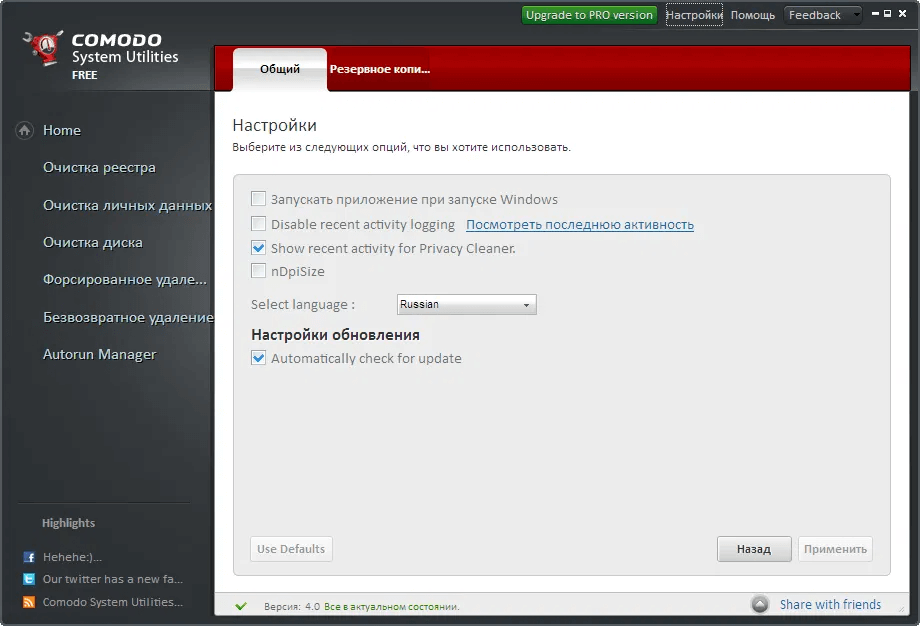
Глобальные настройки Comodo System Utilities: Settings (General Settings / Backup Settings)
Раздел Settings открывается по кнопке Settings в верхней панели и содержит две вкладки:
-
General Settings
-
Backup Settings
Важно: настройки General «перекрывают» одноимённые настройки внутри модулей очистки.
General Settings: поведение программы и обновления
В General Settings есть, в частности:
-
Run application when Windows starts — автозапуск CSU вместе с Windows.
-
Disable recent activity logging — отключение журнала событий (Comodo System Utilities ведёт лог удалений и действий модулей).
Блок обновлений:
-
Automatically check for update — автоматическая проверка обновлений при старте; при наличии обновления уведомление показывается внизу интерфейса; по умолчанию включено.
-
Кнопки: Use Defaults (сброс к дефолтным значениям) и Apply (применение).
Backup Settings: где лежат бэкапы и как их защищать
Backup Settings управляет резервными копиями для Registry Cleaner, Disk Cleaner и Privacy Cleaner.
1) Compression Level и формат бэкапа
Comodo System Utilities сжимает резервные копии и сохраняет их в файлы с расширением .cbu внутри папок, помеченных датой; уровень сжатия выбирается от None до Maximum через выпадающий список Compression.
2) Encryption Algorithm и Password Protection
Для защиты бэкапов:
-
включается чекбокс Password Protection,
-
выбирается Encryption Algorithm из списка,
-
задаётся пароль в полях Password и Confirm Password.
Алгоритмы перечислены так:
-
AES (128bit / strongest),
-
3DES (168-bit / strong),
-
Xor (Variable block size / weak).
Пароль запрашивается при восстановлении из бэкапа, что защищает от нежелательного восстановления удалённых данных другим пользователем.
3) Backup Location: локально, сеть или FTP-сервер
В Backup Location доступны варианты:
-
My Computer (локальный диск),
-
Network Computer (компьютер в сети),
-
FTP server.
Для My Computer — дерево дисков/папок внизу, выбор папки и возможность создать подпапку через Create Folder.
Для FTP server — форма логина: поля Server, порт (по умолчанию 21), Username, пароль и кнопка Sign In; после входа можно просматривать папки и создавать новые.
Free и Pro: что меняется в платной редакции
Comodo System Utilities изначально поддерживает бесплатную редакцию (в тексте прямо отмечено «activated free of cost for lifetime usage») и Pro/Pro Trial.
Ключевые отличия, которые прямо указаны в интерфейсе и описании функций:
-
Active Clean — always-on монитор, включается только в Pro/Pro Trial.
-
SAFE DELETE (в Disk Cleaner и Privacy Cleaner) — только Pro/Pro Trial.
-
Registry Protection — только Pro/Pro Trial.
-
В Free/Trial в заголовке окна есть Update to PRO version, а в Help/окне About — Upgrade (покупка Pro).
Отдельно в таблице сравнения версий Comodo System Utilities в руководстве для Free указано ограничение Limited to clean 25 items для Disk Clean, Registry Clean и Privacy Clean.
Практические сценарии: как использовать CSU в реальной работе
Ниже — набор сценариев, который помогает быстро «приземлить» функции CSU на повседневные задачи.
Сценарий 1. Быстрая оптимизация Windows без ручного обхода модулей
-
Откройте Home (Summary).
-
Нажмите Clean My Computer — Comodo System Utilities выполнит подряд очистку реестра, приватности и диска по текущим профилям и настройкам.
-
Откройте View recent activity и проверьте журнал операций.
-
При необходимости включите отображение событий Privacy Cleaner через Settings > General Settings > Show recent activity for Privacy Cleaner.
Этот сценарий хорош как «регулярная уборка» для ускорения компьютера, когда важнее скорость, чем точечная настройка.
Сценарий 2. Освобождение места на диске и борьба с дубликатами
-
Disk Cleaner → выберите Quick Clean для быстрой уборки или Full Clean для глубокой.
-
Нажмите Clean напротив профиля.
-
Перейдите в Duplicates, выберите категорию (All Files / Movies / Music / Pictures), нажмите Select, отметьте папки и выполните Scan.
-
Разверните группы через +, отметьте лишние копии и удалите кнопкой Clean.
Для осторожной работы включите бэкапы и Restore Point в Disk Cleaner > Settings, чтобы при ошибке вернуть удалённое.
Сценарий 3. Приватность на общем ПК
-
Privacy Cleaner → выберите профиль:
-
Basic Clean для минимальной уборки,
-
Normal Clean для расширенной,
-
Aggressive для полной.
-
-
Нажмите Clean и дождитесь результата.
-
В Privacy Cleaner > Settings включите:
-
Create restore point before cleaning,
-
Backup files before cleaning,
-
Wipe files before delete (для усложнения восстановления данных).
-
-
Настройте регулярность через Schedule (будильник рядом с профилем → Daily/Weekly/Every Month/Once → Run schedule in silent mode → Save Schedule).
Сценарий 4. Файл не удаляется «потому что занят» — принудительное удаление
-
Откройте Force Delete.
-
В Pending Operations раскройте Add Files to Delete, выберите файл в дереве и нажмите Add.
-
Откройте pending list через expand в Operations Pending bar.
-
Выберите задачу → Apply... → Yes.
Если файл нельзя удалить сразу, операция выполнится на следующей перезагрузке.
Сценарий 5. Полное уничтожение чувствительных данных
-
Откройте Shredder.
-
Выберите Shred Files and Folders → Select → Shred.
-
В подтверждении отметьте чекбокс I have read, understand and agree to the terms and conditions → Yes.
Этот сценарий ориентирован на необратимость удаления и дополняет обычную очистку диска, когда нужна максимальная защита от восстановления.
Сценарий 6. Ускорение загрузки Windows через Autorun Manager
-
Откройте Autorun Manager → Startup Programs.
-
Для массового анализа нажмите Disable all, затем включите только необходимое.
-
Фиксируйте изменения кнопкой Apply.
-
Добавление нужного элемента: +Add → Browse → Priority (High/Normal/Low) → OK → Apply.
-
Для углубления перейдите в Services и Drivers: отключайте только то, назначение чего понятно (в интерфейсе видно подпись издателя, путь, статус и время загрузки).
Безопасность и «страховочные механизмы» CSU
Comodo System Utilities построена вокруг идеи «чистим, но оставляем пути отката»:
-
Точки восстановления Windows доступны во всех чистящих модулях (Registry/Privacy/Disk).
-
Резервные копии с восстановлением через Restore — основной способ вернуть удалённое.
-
Backup Settings позволяют хранить бэкапы не только локально, но и в сети/на FTP, добавлять шифрование и пароль.
-
SAFE DELETE / REGISTRY PROTECTION в Pro дают дополнительную страховку на уровне «неудачный рестарт после очистки».
Плюсы
-
Чёткая модульная структура: Registry Cleaner, Privacy Cleaner, Disk Cleaner, Force Delete, Shredder, Autorun Manager в одной оболочке.
-
Профили и расписания: для Privacy/Disk/Registry есть планирование через alarm clock button и режим Run schedule in silent mode.
-
Нормальная «система отката»: Restore Point + бэкапы + Restore, плюс централизованные Backup Settings (сжатие, шифрование, пароль, выбор хранилища).
-
Поиск дубликатов по контрольным суммам и удобная очистка через Duplicates с разверткой групп кнопкой +.
-
Autorun Manager показывает расширенные параметры (подпись, путь, Load time, статус службы) и позволяет управлять службами/драйверами/Boot Execute/задачами в одном месте.
-
Для Pro: Active Clean и защитные режимы SAFE DELETE/REGISTRY PROTECTION делают обслуживание более «автоматическим».
Минусы
-
Официальный список поддерживаемых ОС ограничен Windows 7/Vista/XP/2003 Server, что подчёркивает возраст продукта и его ориентацию на старые поколения Windows.
-
В Free-редакции в таблице сравнения указано ограничение Limited to clean 25 items для трёх чистящих модулей, из-за чего «полная уборка» может требовать Pro.
-
Инструменты уровня Autorun Manager (службы/драйверы/Boot Execute) требуют аккуратности: программа даёт мощные рычаги, но ответственность за корректность отключений остаётся на пользователе.
Короткая сводка по модулям (таблица)
| Модуль | Основные вкладки/разделы | Что решает |
|---|---|---|
| Registry Cleaner | Filter Entries, Restore, Settings, Schedule; Registry Defrag | Очистка и дефрагментация реестра, откат изменений, автоматизация |
| Privacy Cleaner | Clean, Restore, Settings, Schedule | Удаление следов активности в браузерах/приложениях, защита приватности, расписание |
| Disk Cleaner | Clean, Filter Entries, Duplicates, Restore, Settings, Schedule | Освобождение места, чистка мусора, поиск дубликатов, безопасное удаление |
| Force Delete | Pending Operations, Recent Activity | Удаление/перемещение заблокированных файлов и ключей, выполнение сейчас или на рестарте |
| Shredder | Shred Files and Folders / Drive / Disk | Безвозвратное уничтожение данных |
| Autorun Manager | Startup Programs, Services, Drivers, Boot Execute, Scheduled Tasks | Контроль автозагрузки, служб, драйверов и задач, снижение нагрузки |
Итог
Comodo System Utilities — это не «одна кнопка для ускорения», а набор конкретных инструментов обслуживания Windows, завязанный на профили, расписания и механизмы восстановления. В бытовом использовании сильнее всего ощущаются Disk Cleaner (включая Duplicates), Privacy Cleaner с расписанием и Autorun Manager для наведения порядка в автозагрузке. В Pro-редакции смысл добавляют Active Clean и Safe Delete/Registry Protection как дополнительная страховка при агрессивных чистках.
Аналоги для Comodo System Utilities
*принадлежит Meta, которая признана экстремистской и запрещена на территории РФ
