
Clean Master for PC — утилита обслуживания Windows, которая собирает в одном интерфейсе три базовые задачи: очистка мусора, ускорение системы и наведение порядка в следах активности. Программа ориентирована на регулярную «санитарную» уборку: она быстро находит временные и остаточные файлы, показывает их группами и предлагает либо очистить всё сразу, либо пройтись по категориям точечно. В актуальной линейке Clean Master for PC идёт с разделами Junk Clean, PC Boost, Privacy Clean и Driver Booster, а в Professional Edition добавляются File Recovery, File Shredder и функции автоматизации вроде Junk Auto-clean, Browser Auto-clean и Auto Update.
Ниже — подробный обзор Clean Master for PC: установка, интерфейс, точные элементы управления, логика сканирования и очистки, а также практические сценарии, где программа даёт максимальный эффект.
Скачать Clean Master
- Ускорение системы в 95% случаев
- Надежный российский разработчик
- Подходит начинающим пользователям
- Полный функционал в платной версии
- Плохая совместимость с Windows 10/11
- Интерфейс труден для новичков
1) Редакции и модель лицензирования
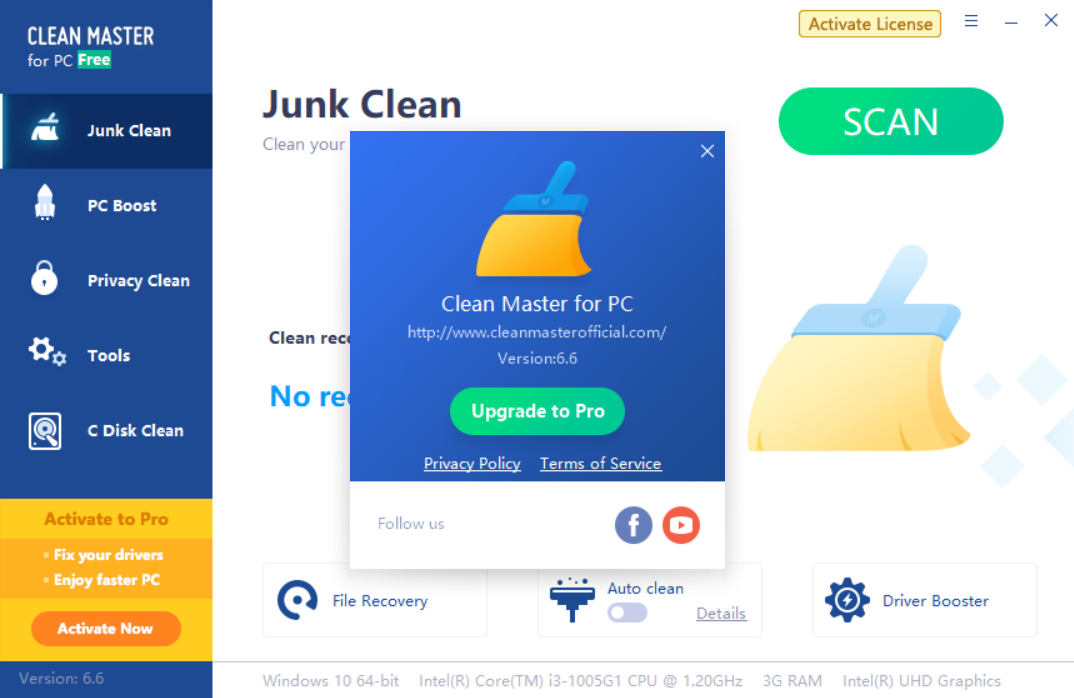
На странице продукта Clean Master for PC разделяет версии на STANDARD FREE и PROFESSIONAL. Внизу страницы прямо перечислены функции, которые входят в набор редакций.
Что входит в стандартную редакцию
В стандартной версии доступны основные разделы обслуживания:
-
Junk Clean — поиск и удаление системного, остаточного и реестрового мусора.
-
PC Boost — оптимизация запуска и ускорение отклика системы.
-
Privacy Clean — устранение рисков приватности и очистка следов активности.
Также Clean Master for PC на странице продукта показывает модуль Driver Booster как часть функциональности продукта (на странице отдельно вынесен блок Driver Booster с описанием).
Что добавляет Professional Edition
Professional Edition на той же странице дополнительно включает:
-
File Recovery — восстановление потерянных файлов.
-
Driver Booster — сканирование, исправление и обновление драйверов, заявленная база — более 5 000 000 устройств и драйверов.
-
Auto Update — автоматическое обновление до последней версии.
-
Junk Auto-clean — настраиваемые задания автоочистки.
-
File Shredder — уничтожение файлов «вне восстановления».
-
Browser Auto-clean — автоматическая очистка следов приватности после закрытия браузера.
Таблица: функции по редакциям
| Раздел / функция | Standard Free | Professional |
|---|---|---|
| Junk Clean | Да | Да |
| PC Boost | Да | Да |
| Privacy Clean | Да | Да |
| File Recovery | Нет | Да |
| Driver Booster | В составе продукта / полноценно в Pro | Да |
| File Shredder | Нет | Да |
| Junk Auto-clean | Нет | Да |
| Browser Auto-clean | Нет | Да |
| Auto Update | Нет | Да |
Важно: даже когда модуль виден в интерфейсе, «полнота» действий определяется редакцией — в этом обзоре я разделяю базовые возможности и расширения Pro так, как это зафиксировано в списке функций Professional Edition.
2) Совместимость и системные требования
На странице продукта Clean Master for PC указано:
-
версия линейки: V6.0;
-
размер: 20.6MB;
-
поддержка: Windows XP / 7 / 8 / 10.
В каталогах загрузок встречаются сборки Clean Master for PC, отмеченные как совместимые и с Windows 11 (например, в карточке загрузки стоит «Requires: 11»).
3) Установка и первый запуск: что происходит по шагам
Установка
Clean Master for PC распространяется как установочный EXE. Внешне это типичный мастер установки Windows: выбираете путь, подтверждаете установку, затем запускаете программу из ярлыка. В каталоге загрузок указывается формат EXE и размер порядка 20–30 МБ в зависимости от сборки.
Первый запуск и автоматическое сканирование
Ключевая особенность старта: программа начинает сканирование сразу после запуска. Это поведение описано как для ранней Windows-версии, так и в обзорах распространённых сборок: Clean Master стартует и «пробегается» по типовым местам накопления мусора без предварительных настроек.
На практике это удобно в двух случаях:
-
нужно быстро освободить место на диске, не разбираясь в десятках вкладок;
-
компьютер явно тормозит, и хочется сразу увидеть объём мусора и основные «виновники» по категориям.
4) Интерфейс: как устроено главное окно и где искать нужные действия
Clean Master for PC построен вокруг левой навигационной панели и центральной области результатов. В обзорах Windows-версии подчёркивается именно эта структура: основные функции находятся на панели слева, а результаты сканирования и действия размещены в центре.
Логика работы одинакова в ключевых разделах
Для Junk Clean, PC Boost и Privacy Clean схема повторяется:
-
запускается сканирование (автоматически или по клику раздела);
-
результаты группируются по категориям;
-
вы выбираете — чистить всё сразу или открыть детали и вычеркнуть лишнее;
-
запускаете очистку.
Точные элементы управления, на которые опирается ежедневная работа
В Clean Master for PC встречаются следующие ключевые элементы управления, которые важны именно в ежедневной эксплуатации:
-
Clean Now — основная кнопка запуска очистки «всё сразу» по найденным категориям.
-
Details — просмотр детальной раскладки по найденным файлам и элементам.
-
Ignore list / добавление в игнор — механизм исключений, чтобы выбранная категория или пункт не очищались при следующих запусках.
-
View more — раскрытие длинного списка в деталях, когда результатов много.
Именно эти четыре точки определяют «контроль над уборкой»: без них любой клинер превращается в лотерею. В Clean Master они присутствуют и дают рабочую управляемость процессом очистки.
5) Junk Clean: очистка мусора Windows, кэшей и остаточных файлов
Что именно ищет Junk Clean
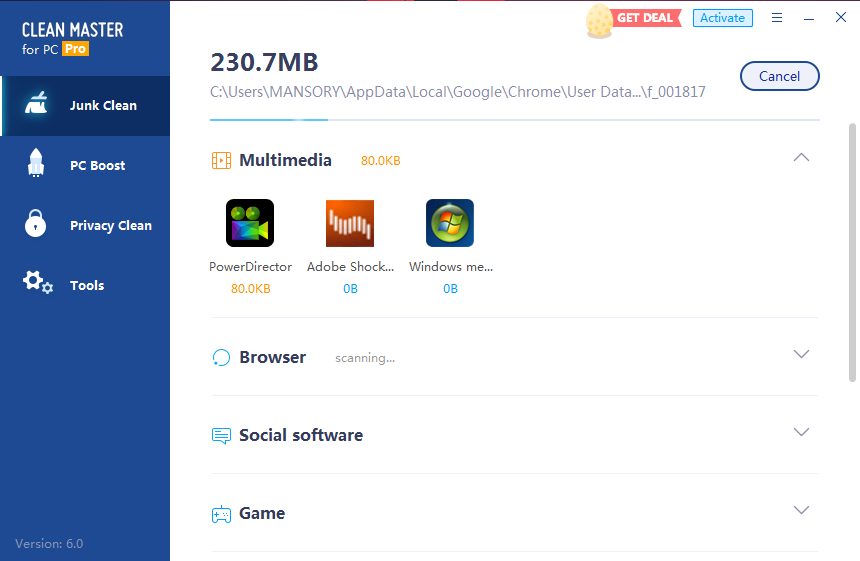
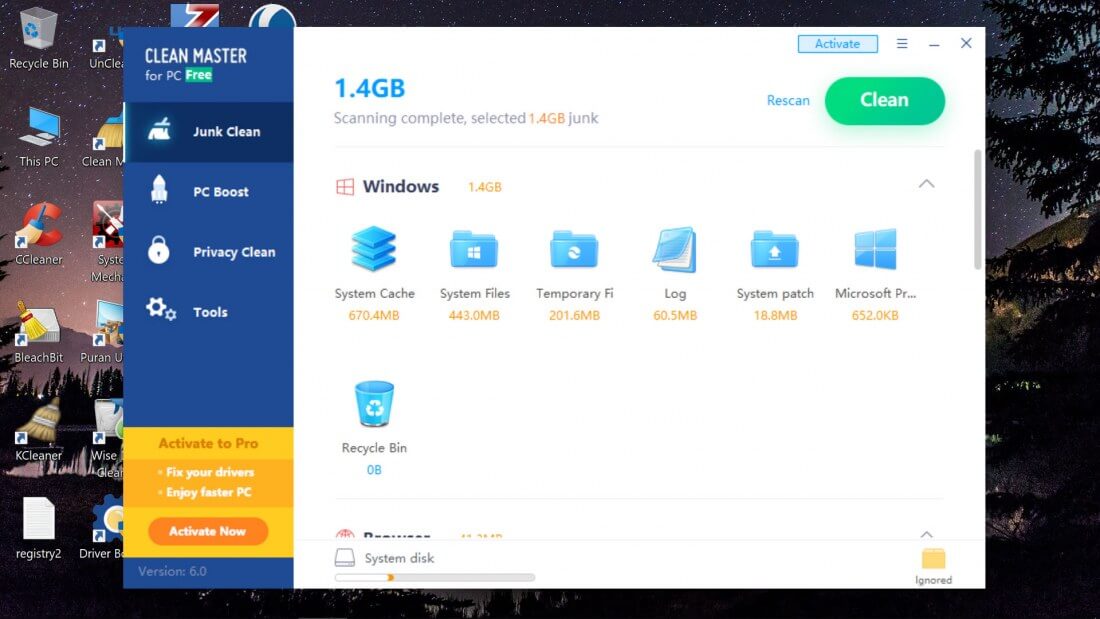
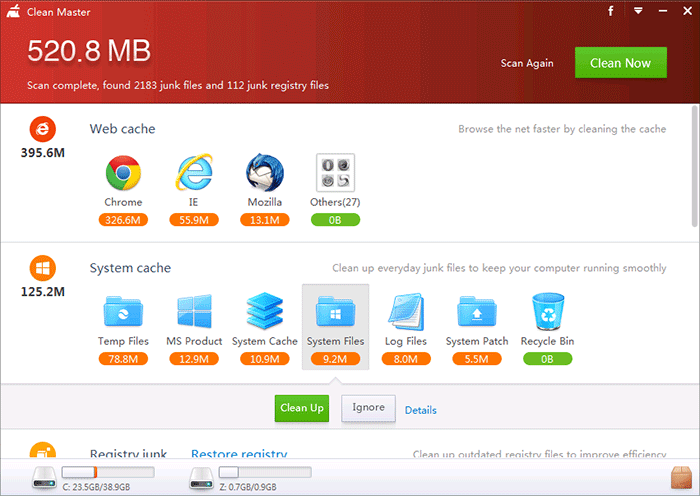
В ранних описаниях Windows-версии результаты сканирования сортируются по группам, среди которых прямо упоминаются:
-
web cache (кэши веб-части),
-
system cache (системные кэши),
-
social software junk (мусор «социальных» приложений),
-
Registry junk (мусор реестра).
В более «прикладном» описании сборок под Windows также отдельно выделяют очистку:
-
временных файлов;
-
cache files (кэш-файлов);
-
leftovers from uninstalling programs (остатки после удаления программ);
-
useless system patches (ненужные системные патчи).
На практике Junk Clean работает как агрегатор: он не ограничивается только Temp и браузером, а собирает в один отчёт всё, что считает безопасным кандидатом на удаление.
Как показаны результаты
Сканирование складывает находки в категории, и программы/места, которые занимают больше всего, подсвечиваются в интерфейсе для акцента. Это удобно: вы сразу видите, где «утекают» гигабайты, и не тратите время на мелкие пункты.
Далее у пользователя есть два режима действий:
-
нажать Clean Now и очистить всё одним кликом;
-
пройти по категориям и чистить выборочно, управляя списком исключений и деталями.
Clean Now: быстрый режим
Кнопка Clean Now запускает очистку всех отмеченных категорий в один проход. Это самый быстрый сценарий, когда:
-
вы давно не чистили систему;
-
на диске критически мало места;
-
нужно «освободить место на диске» перед обновлением Windows или установкой большого приложения.
В этом режиме важно понимать механику: Clean Master чистит всё, что попало в текущий набор найденного мусора и отмечено в отчёте.
Details: режим контроля
Кнопка Details открывает детальную разбивку и позволяет увидеть, какие конкретно файлы и элементы попали в категорию. В ранних описаниях отмечено, что подробности могут быть длинными и требуют использования View more для раскрытия полного списка.
Если вы чистите систему впервые или после крупного обновления, Details — обязательный шаг. Он нужен в трёх ситуациях:
-
когда категория выглядит подозрительно большой;
-
когда в описании фигурируют «system patches» или лог-файлы;
-
когда у вас есть приложения, где кэш важен (например, офлайн-карты, большие проекты в редакторах, локальные базы).
Ignore list: как работает исключение
Механика игнора описана напрямую: вы добавляете элемент в ignore list, и Clean Master больше не очищает его автоматически в последующих запусках.
В практической работе это превращается в «страховку» от повторной настройки. Типовые примеры, что удобно игнорировать:
-
кэши, которые вы хотите сохранять (например, локальные превью в медиасофте);
-
специфические папки приложений, которые Clean Master распознаёт как мусор, но вы используете их как рабочие.
Работа с запущенными приложениями
Отдельно отмечено поведение при попытке очистить данные приложения, которое сейчас работает: Clean Master показывает напоминание, что программа запущена, и даёт выбор — закрыть приложение или пропустить очистку на этот раз.
Это важная деталь безопасности: клинер не «ломится» в занятые файлы без предупреждения, а переводит решение на пользователя.
После очистки: визуализация результата
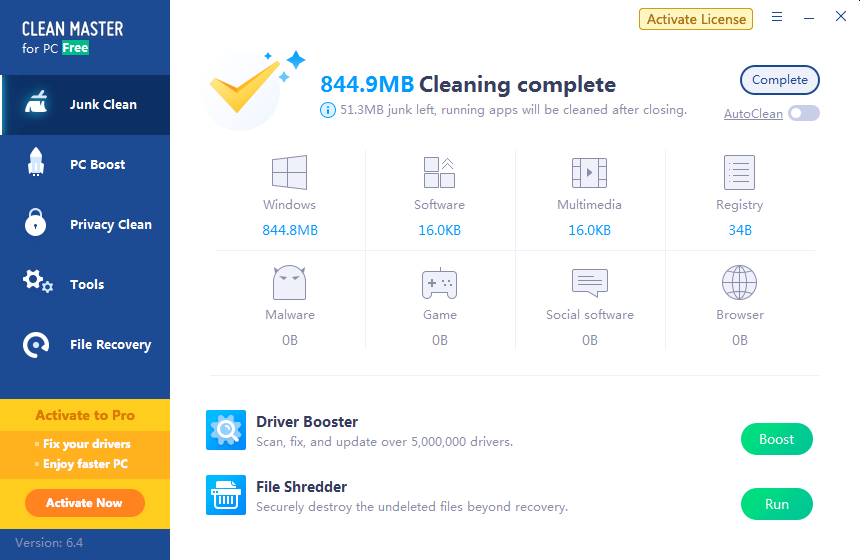
В описании Windows-версии встречается деталь: после применения очистки программа показывает график, где видно, сколько удалено и откуда именно. Такой график полезен не как украшение, а как диагностика: вы видите, какая группа мусора копится быстрее всего, и понимаете, что нужно чистить чаще.
6) Privacy Clean: защита приватности и уборка следов активности
Privacy Clean в Clean Master for PC собран как отдельный режим: он не про «временные файлы Windows», а про следы действий пользователя.
На странице продукта зафиксировано:
-
очистка нацелена на 6 типов рисков приватности;
-
есть anti-tracking feature, который помогает убрать «рисковые записи браузинга» и снизить отслеживание.
Что именно делает Privacy Clean
Privacy Clean выполняет две большие задачи:
-
очистка следов активности — история, остаточные записи и «хвосты», которые остаются после работы в браузере и приложениях;
-
уменьшение трекинга — через анти трекинг в браузере (на уровне логики очистки записей, которые используются для отслеживания).
В реальности это проявляется как «очистить кэш браузера», убрать лишние cookies, историю и связанные записи — но под единым названием Privacy Clean и в виде готового набора пунктов.
Как запускать Privacy Clean без лишнего риска
Чтобы очистка приватности не стала «самострелом», я придерживаюсь жёсткой последовательности:
-
открыть Privacy Clean и дождаться окончания анализа;
-
перейти в детали по самым чувствительным пунктам (всё, что связано с браузерами);
-
снять галочки с того, что вы намеренно храните локально (например, если вы используете автозаполнение и не хотите потерять локальные данные входа);
-
запускать очистку.
Сама философия Clean Master удобна: вы не обязаны чистить «всё подряд» — выбор по пунктам предусмотрен в логике интерфейса через раздельные элементы/категории и детальный просмотр результатов.
7) PC Boost: ускорение компьютера, контроль автозагрузки и «разгрузка» системы
PC Boost — это режим, который в Clean Master for PC отвечает не за диск, а за ощущение скорости: отклик системы и время загрузки.
В обзоре Softpedia прямо сказано, что в PC Boost:
-
выполняется сканирование (быстрое),
-
становится возможным эффективнее управлять startup programs,
-
за счёт этого улучшается boot time.
На странице продукта PC Boost описан как «one click» подход:
-
остановка ненужных программ автозапуска,
-
ускорение загрузки,
-
интеллектуальная оптимизация системных и сетевых настроек.
Что именно даёт PC Boost в повседневной работе
Сценарии, где PC Boost приносит максимум:
-
ноутбук «тяжело» стартует и первые 3–5 минут после входа всё тормозит;
-
автозагрузка забита лаунчерами, апдейтерами и помощниками;
-
система ощущается «ватной» при переключении окон и запуске приложений.
PC Boost решает это через два механизма:
-
обрезает лишнее на старте (автозагрузка);
-
выполняет «однокнопочную» оптимизацию набора параметров, чтобы убрать лаги.
Как работать с PC Boost правильно
Чтобы ускорение не стало хаотичным отключением нужного:
-
Откройте PC Boost и дождитесь результатов.
-
Посмотрите список программ автозагрузки: там обычно заметны очевидные кандидаты (мессенджеры, игровые лаунчеры, помощники принтеров/сканеров, апдейтеры).
-
Отключайте то, без чего вы спокойно живёте первые 10 минут после старта Windows.
-
После изменения автозагрузки перезагрузите компьютер и сравните скорость входа.
Здесь важно соблюдать правило: автозагрузка — это не «зло», а бюджет ресурсов. PC Boost помогает этот бюджет перераспределить.
8) Driver Booster: управление драйверами и типовые задачи
Clean Master for PC включает модуль Driver Booster, на странице продукта он описан отдельным блоком:
-
сканирование и исправление для более чем 5 000 000 устройств и драйверов;
-
позиционирование как инструмент решения драйверных проблем на ПК.
Зачем драйверный модуль в клинере
Причина простая: у массовых пользователей «тормозит компьютер» часто связано не только с мусором, но и с драйверной частью — особенно после обновлений Windows, смены периферии или установки новых игр. Driver Booster закрывает этот пласт в рамках одного продукта, без необходимости ставить отдельную утилиту.
Как пользоваться Driver Booster осознанно
Драйверы — зона повышенной ответственности, поэтому схема такая:
-
Запускаете сканирование в Driver Booster.
-
Смотрите список: видеодрайверы, чипсет, сеть, аудио.
-
Обновляете в первую очередь те позиции, где у вас реально есть проблема (звук пропадает, сеть «отваливается», артефакты в играх).
-
После обновления перезагружаете систему и проверяете симптом.
Такой подход даёт контроль и не превращает драйверный апдейт в «обновить всё ради обновить всё».
9) Автоматизация: Intelligent Auto-clean, Junk Auto-clean и Browser Auto-clean
Одна из причин, почему Clean Master for PC часто выбирают как «поставил и забыл» — развитая автоматизация в Pro-версии.
На странице продукта перечислены сразу несколько автоматических механизмов:
-
Intelligent Auto-clean — уведомления в реальном времени и автоматическая чистка мусора.
-
Junk Auto-clean — настраиваемые задания автоочистки.
-
Browser Auto-clean — удаление следов приватности после закрытия браузера.
-
Auto Update — обновление до последней версии автоматически.
Intelligent Auto-clean: что даёт на практике
Intelligent Auto-clean — это постоянная «поддержка чистоты»:
-
Clean Master отслеживает накопление мусора,
-
показывает уведомления,
-
запускает очистку автоматически, не заставляя пользователя помнить про ручную уборку.
Junk Auto-clean: регулярность вместо ручного режима
Junk Auto-clean в Pro описан как customizable Autoclean tasks. Это означает, что вы создаёте задания автоочистки и разгружаете себя от повторяющихся действий.
В прикладном использовании это особенно полезно на рабочих машинах, где:
-
каждый день открываются десятки вкладок,
-
обновляются программы,
-
создаются временные файлы,
-
копится системный мусор.
Browser Auto-clean: приватность после закрытия браузера
Browser Auto-clean очищает приватные следы автоматически после закрытия браузера, чтобы снизить отслеживание. Если вы делите компьютер с другими или часто работаете с аккаунтами, этот режим закрывает самую частую проблему: пользователь забывает нажать «очистить историю», и следы остаются.
10) File Shredder: безопасное удаление файлов
File Shredder в Pro-версии — это функция, которая удаляет файлы так, чтобы их нельзя было восстановить.
Когда нужен шредер, а не обычное удаление
Обычное удаление в Windows часто означает «убрать запись о файле», а не гарантированно уничтожить содержимое. File Shredder закрывает ситуации, где вы удаляете:
-
сканы документов,
-
архивы с паролями,
-
файлы бухгалтерии,
-
приватные фотографии,
-
рабочие материалы, которые нельзя «восстановить по ошибке».
Практическая дисциплина при использовании File Shredder
Шредер относится к необратимым операциям. Поэтому правило такое:
-
Перед уничтожением проверяйте список выбранных файлов.
-
Разделяйте «удалить» и «уничтожить»: шредер используйте только для действительно чувствительных данных.
-
Не шредьте «на автомате» системные папки и рабочие каталоги приложений.
11) File Recovery: восстановление удалённых файлов (Professional Edition)
File Recovery в Clean Master for PC заявлен как часть Professional Edition: «Easily recover all of your lost files».
В обзорах Windows-версии также подчёркивается наличие встроенного восстановления файлов как отдельной утилиты в составе Clean Master.
Как устроен сценарий восстановления
Типовой сценарий восстановления в таких модулях выглядит так:
-
выбрать диск или раздел для сканирования;
-
дождаться окончания анализа;
-
отфильтровать результаты по типам (документы, фото, видео);
-
выбрать файлы и запустить восстановление в безопасное место.
Критическое правило восстановления: восстанавливайте файлы не на тот же диск/раздел, где они были удалены, чтобы не перезаписать данные. Этот принцип относится к любой восстановительной процедуре и определяет шанс успешного результата.
12) Детальная работа с результатами: как читать отчёты и не удалить лишнее
Clean Master for PC рассчитан на массового пользователя, но контроль предусмотрен. В реальных описаниях интерфейса есть три опорных механизма:
-
просматривать детали (Details),
-
раскрывать длинные списки (View more),
-
исключать из очистки (Ignore list).
Как я проверяю результаты перед очисткой
Чтобы чистка системы без лишнего риска стала нормой, я использую чек-лист:
-
самые большие категории — открываю Details всегда;
-
system patches и log files — проверяю всегда, особенно на корпоративных ПК;
-
Registry junk — очищаю после просмотра деталей, без слепого режима.
Почему важно проверять system patches
В описании Windows-версии прямо отмечается, что программа может чистить старые системные патчи, и такую очистку делают только когда эти файлы больше не нужны.
На практике это означает:
-
если компьютер давно не обновлялся и вы планируете апдейт — сначала обновление, потом чистка;
-
если вы недавно обновились и всё работает стабильно — можно убирать старое, но через просмотр деталей.
13) Практические сценарии: пошаговые мини-инструкции
Ниже — сценарии, которые закрывают самые частые запросы: удалить временные файлы, очистить кэш браузера, освободить место на диске, ускорение компьютера.
Сценарий A: быстрая очистка диска за 2–3 минуты
-
Запустите Clean Master for PC — сканирование начнётся автоматически.
-
Перейдите в Junk Clean.
-
Дождитесь окончания анализа.
-
Откройте Details у самой крупной категории и пролистайте список через View more, если результатов много.
-
Если всё выглядит корректно — нажмите Clean Now.
Результат: вы быстро снимаете «верхний слой» мусора, освобождая место и разгружая систему.
Сценарий B: очистить кэш браузера и следы активности без «сноса всего»
-
Откройте Privacy Clean.
-
Дождитесь анализа.
-
В деталях по браузеру оставьте то, что вы храните намеренно (например, локальные данные, важные для входа).
-
Запустите очистку.
Privacy Clean ориентирован на устранение рисков приватности и использует anti-tracking, поэтому этот сценарий закрывает задачу «защита приватности» без лишних действий руками.
Сценарий C: ускорение слабого ноутбука после включения
-
Откройте PC Boost.
-
Дождитесь анализа.
-
Просмотрите список startup programs и отключите второстепенное.
-
Запустите оптимизацию «в один клик».
-
Перезагрузите компьютер и сравните скорость загрузки.
PC Boost прямо нацелен на ускорение загрузки системы и уменьшение лагов, в том числе через оптимизацию сетевых настроек.
Сценарий D: очистка после удаления программ и игр
-
После деинсталляции приложения запустите Junk Clean.
-
В отчёте обратите внимание на leftovers from uninstalling programs.
-
Откройте детали и удалите остатки.
Такой проход особенно эффективен после крупных игр и лаунчеров: остаются кэши, логи и служебные файлы.
Сценарий E: регулярная автоочистка (Pro)
-
Включите Junk Auto-clean и настройте задания.
-
Включите Browser Auto-clean, если нужен режим приватности «после закрытия».
-
Оставьте Auto Update, чтобы программа обновлялась автоматически.
Этот сценарий решает задачу «очистка в один клик», только без клика — за счёт заданий и автоматизации.
14) Историческая справка: чем отличался ранний Clean Master для Windows
В первом публичном релизе Windows-версии (2014) описывалась минималистичная конфигурация: не было «настроек вообще» кроме управления найденными категориями, добавления в ignore list и просмотра Details.
В актуальной линейке, судя по странице продукта и карточкам современных сборок, добавились расширенные компоненты и автоматизация: Intelligent Auto-clean, Junk Auto-clean, Browser Auto-clean, Auto Update, а также File Recovery и File Shredder в Pro.
15) Сильные стороны подхода Clean Master for PC
1) Простой цикл работы: сканирование → категории → действие
Главная ценность Clean Master — в том, что он быстро переводит «у меня мало места/тормозит» в конкретный список категорий. Это подтверждается тем, как описывается поведение программы: сканирование запускается сразу, затем вы выбираете элементы или категории и очищаете.
2) Управляемость через Details и Ignore list
Клинеры часто ругают за «удалил не то». В Clean Master предусмотрены инструменты контроля: детали и игнор. Это та грань, которая делает утилиту не игрушкой, а рабочим инструментом.
3) Автоматизация в Pro закрывает «человеческий фактор»
Intelligent Auto-clean и Browser Auto-clean решают проблему регулярности: пользователь не обязан помнить про уборку и не забывает чистить приватные следы.
16) Ограничения и нюансы, которые важно знать заранее
System patches и логи требуют внимательности
Программа умеет убирать старые системные патчи и лог-файлы, и такие категории проверяют через Details перед чисткой.
Реестр — зона дисциплины
Registry junk присутствует среди групп результатов. Реестр лучше чистить как «дополнительный шаг», а не как основной способ ускорить ПК.
Драйверы и восстановление — отдельная ответственность
Driver Booster и File Recovery — мощные разделы, но они требуют более осознанного использования, чем обычная очистка мусора.
17) Плюсы и минусы Clean Master for PC
Плюсы
-
Быстрый старт и автоматическое сканирование сразу после запуска.
-
Понятная структура интерфейса с левой панелью разделов и центральными результатами.
-
Управляемая очистка: Clean Now для быстрого режима, Details для контроля, ignore list для исключений.
-
Сильный набор Pro-функций: File Recovery, File Shredder, Junk Auto-clean, Browser Auto-clean, Auto Update.
-
PC Boost помогает ускорить загрузку системы и разгрузить автозапуск.
Минусы
-
Детальный просмотр при больших списках требует раскрытия через View more, и это замедляет ручную проверку.
-
Категории вроде system patches и log files требуют внимательности и проверки в Details перед очисткой.
-
Расширенные сценарии (драйверы, восстановление, шредер) поднимают ответственность пользователя: ошибки здесь дороже, чем при удалении временных файлов.
18) Итог: кому подойдёт Clean Master for PC
Clean Master for PC закрывает три массовые задачи: очистка мусора Windows, ускорение компьютера и защита приватности. Он особенно хорош как «регулярный клинер», где вы запускаете программу, смотрите категории и чистите либо одним кликом, либо выборочно через детали и игнор-лист.
Рекомендую Clean Master for PC, когда:
-
нужно быстро освободить место на диске;
-
накопились временные файлы, кэш приложений и остатки после удаления программ;
-
ноутбук стал медленнее запускаться, а автозагрузка перегружена;
-
важна очистка истории браузера и следов активности вместе с анти трекингом.
