Оптимизация Windows 11 для игр — это не «волшебная кнопка», а набор настроек, которые убирают конкуренцию за ресурсы (CPU, GPU, ОЗУ, диск, сеть), снижают микрофризы и делают кадры ровнее. Правильный подход всегда начинается одинаково: фиксируем базовое состояние, измеряем результат, меняем по одному параметру, сравниваем. Так вы получаете прирост FPS и стабильности без хаотичного отключения всего подряд.
Ниже — пошаговый мега-гайд, где основной упор сделан на встроенные инструменты оптимизаации Windows 11 для игр и точные пути к настройкам. В конце есть отдельный блок с программами для оптимизации на замену стандартным.
0) Подготовка: за 10 минут наводим порядок и делаем точку отката
0.1. Создайте точку восстановления (чтобы откатиться за 2–3 минуты)
-
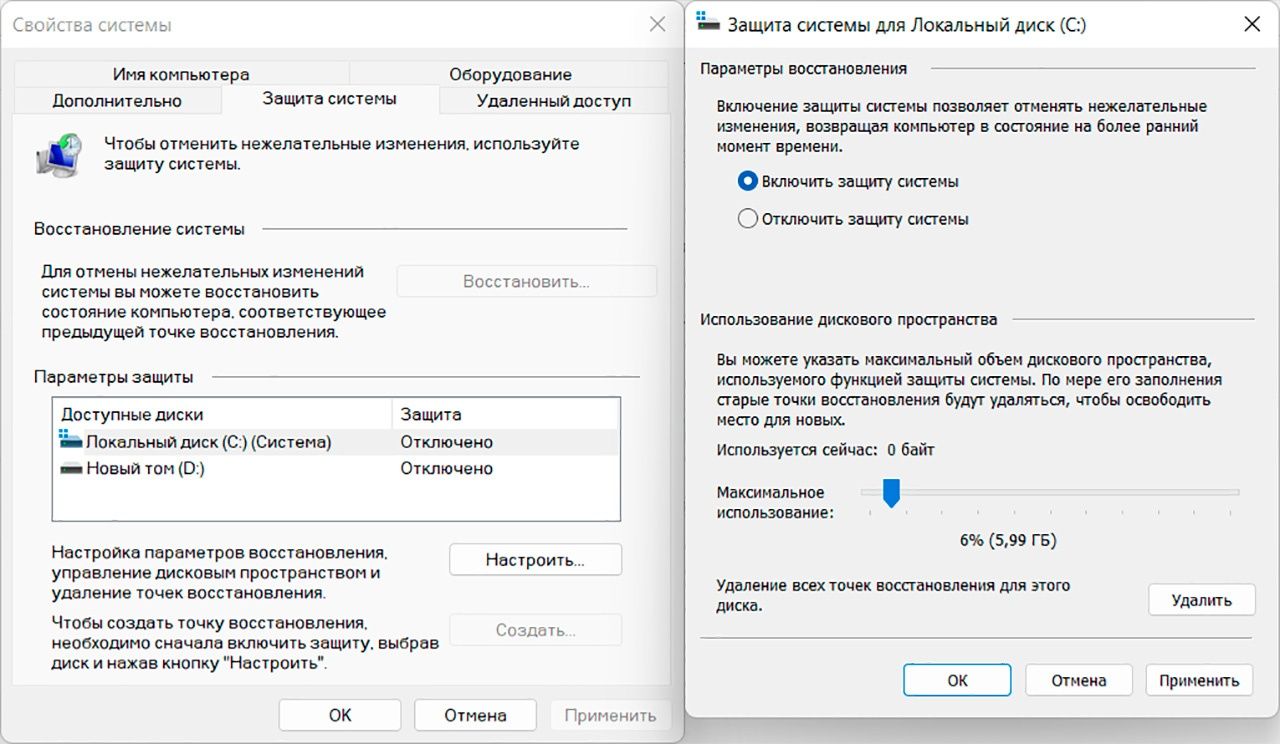
Нажмите Win + S → введите Создание точки восстановления → откройте.
-
Вкладка Защита системы → выберите системный диск (обычно (C:)) → Настроить… → убедитесь, что защита включена.
-
Нажмите Создать… → задайте имя (например, Перед оптимизацией игр) → Создать.
0.2. Обновите Windows 11 без сюрпризов
-
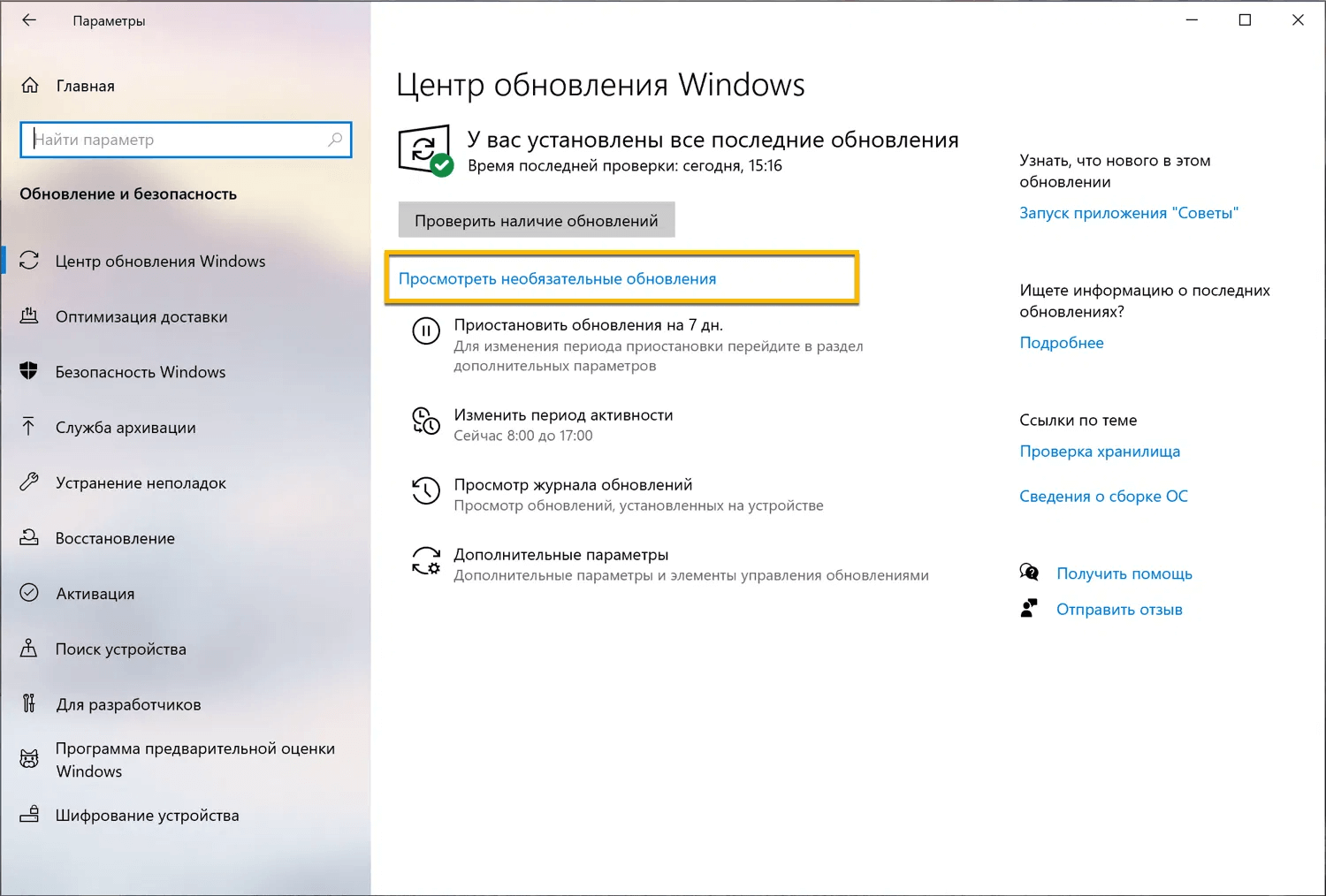
Параметры → Центр обновления Windows.
-
Нажмите Проверить наличие обновлений.
-
Зайдите в Дополнительные параметры → Необязательные обновления и установите то, что относится к драйверам/компонентам (по ситуации).
-
Перезагрузите ПК.
Важно: оптимизация бессмысленна, если система месяцами не перезагружалась после накопительных обновлений.
0.3. Измерьте базовый FPS и стабильность кадров
Чтобы понимать, стало ли лучше, нужен один и тот же сценарий замера:
-
один и тот же участок игры (например, 2–3 минуты в одной локации),
-
одинаковые графические настройки,
-
одинаковый режим (оконный без рамки/полный экран).
Встроенный вариант: Xbox Game Bar
-
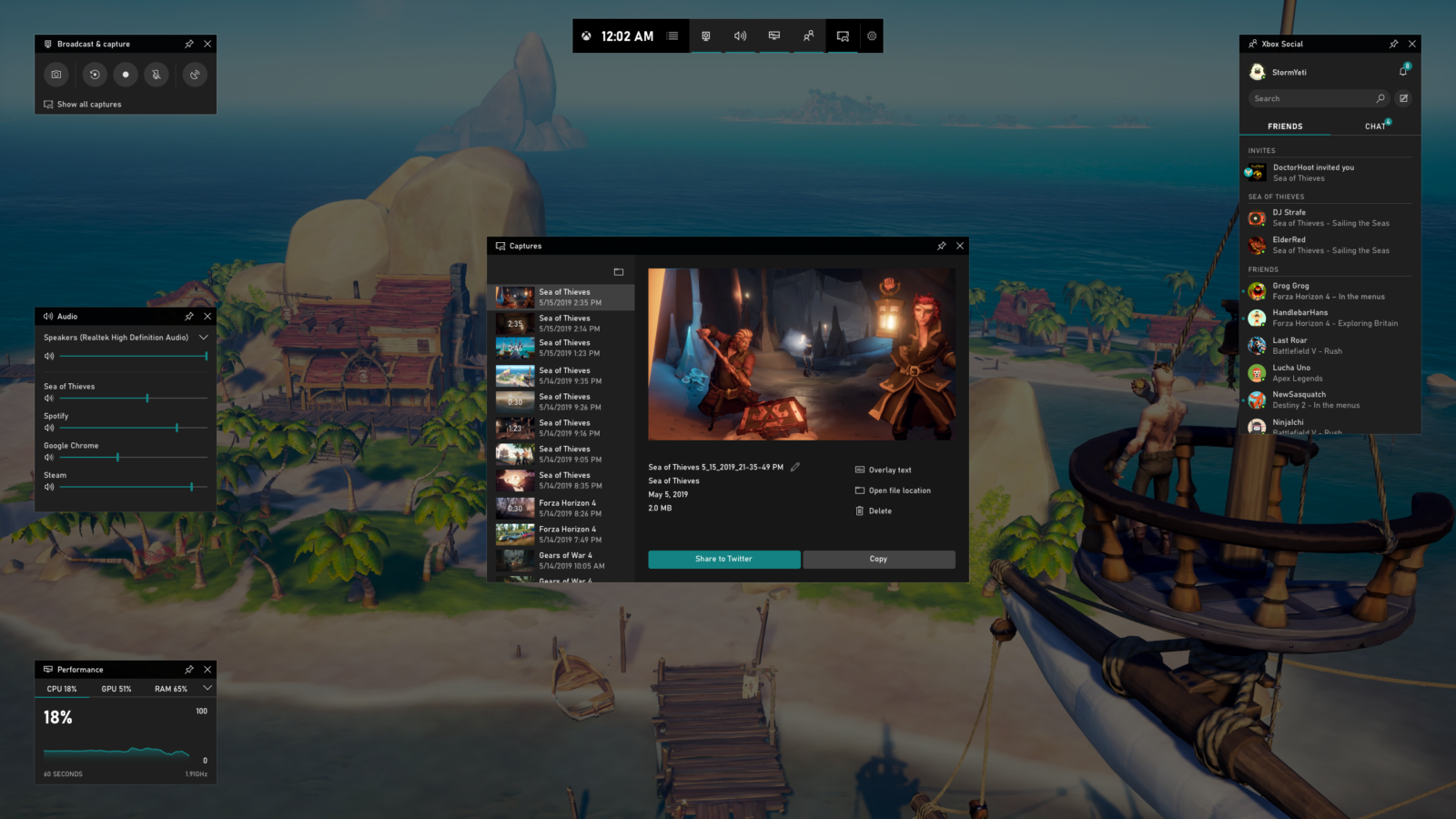
Нажмите Win + G.
-
Откройте виджет Производительность.
-
Включите отображение FPS (может потребоваться подтверждение прав).
-
Нажмите значок Закрепить (pin), чтобы виджет оставался поверх игры.
Дополнительно: Диспетчер задач
-
Ctrl + Shift + Esc → вкладка Производительность: смотрим загрузку CPU/GPU/диска/ОЗУ во время игры.
1) Включаем игровые функции Windows 11, которые реально работают
1.1. Игровой режим
-
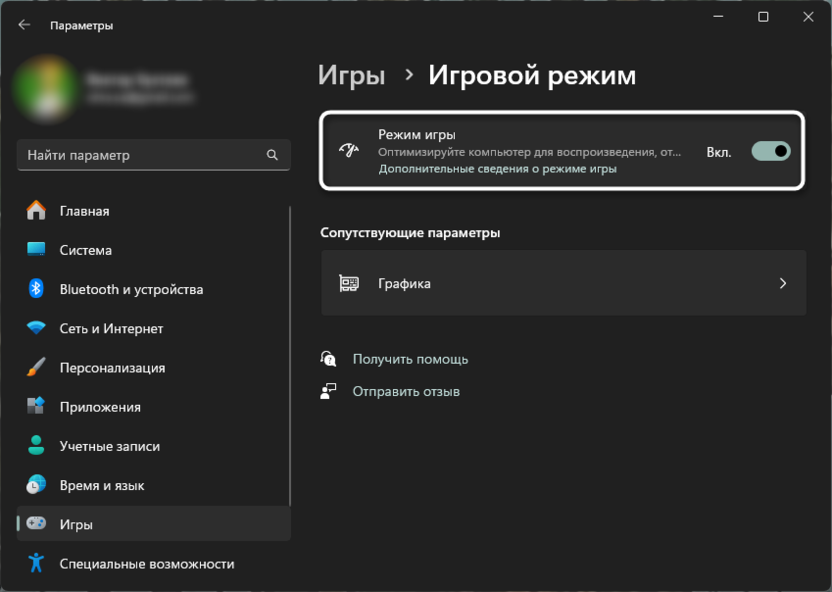
Параметры → Игры → Игровой режим.
-
Включите Игровой режим.
Игровой режим перераспределяет приоритеты в пользу игры и снижает влияние фоновых задач. Это базовая настройка, с которой имеет смысл начинать.
1.2. Графические настройки для конкретной игры (GPU по умолчанию и приоритет)
-
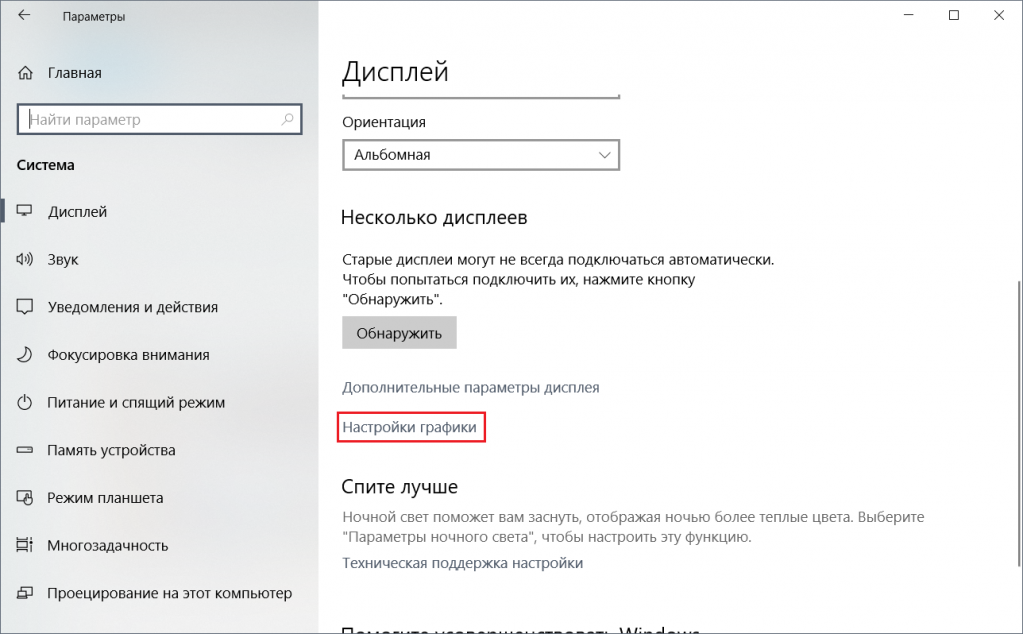
Параметры → Система → Дисплей → Графика.
-
В блоке выбора приложения добавьте игру:
-
Приложение Microsoft Store (если игра из Store),
-
либо Классическое приложение → Обзор → укажите
.exeигры.
-
-
Нажмите на добавленную игру → Параметры.
-
Выберите Высокая производительность (дискретная видеокарта) → Сохранить.
Это особенно важно для ноутбуков с гибридной графикой, когда игра иногда стартует на встроенном GPU.
1.3. Аппаратное планирование GPU и оптимизации для оконных игр
-
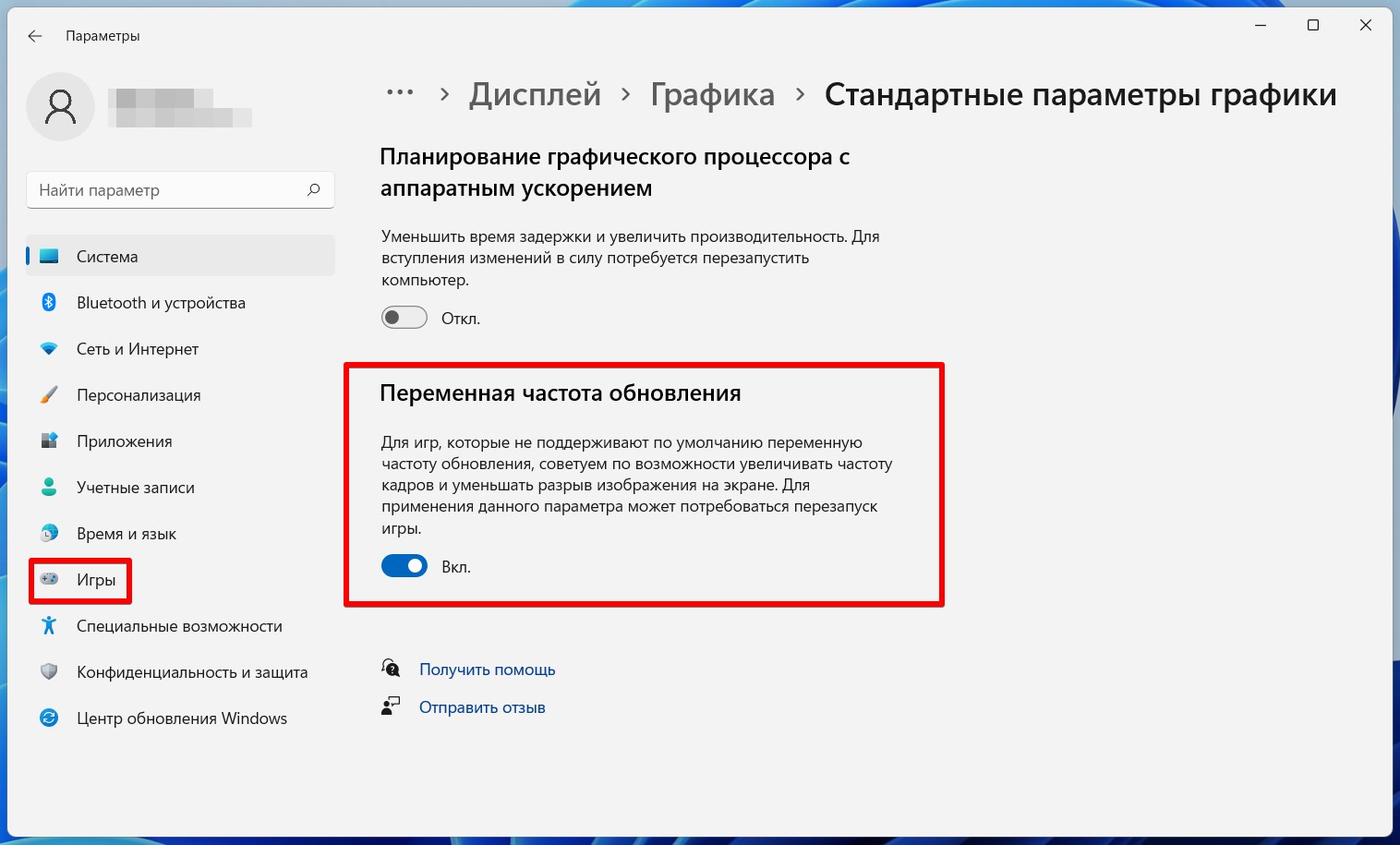
Параметры → Система → Дисплей → Графика.
-
Откройте Изменить стандартные параметры графики (или Параметры по умолчанию).
-
Включите:
-
Аппаратное планирование GPU (Hardware-accelerated GPU scheduling),
-
Оптимизации для оконных игр (Optimizations for windowed games),
-
при наличии — Переменная частота обновления (Variable refresh rate).
-
После изменения этих переключателей перезагрузите ПК.
1.4. Частота обновления монитора (частая причина «как будто 60 FPS»)
-
Параметры → Система → Дисплей.
-
Выберите монитор → Дополнительные параметры дисплея.
-
В Выбор частоты обновления выставьте максимально доступное значение (например, 120/144/165/240 Гц).
2) Убираем всё, что ворует FPS: запись, оверлеи и фоновые захваты
2.1. Xbox Game Bar — оставить или отключить
Если вы не используете Game Bar для оверлея/чата/виджетов:
-
Параметры → Игры → Xbox Game Bar.
-
Отключите запуск Game Bar по кнопке на геймпаде и горячим клавишам.
Если используете оверлей FPS — оставьте включённым, но отключите запись (см. ниже).
2.2. Отключаем фоновые записи (самая вредная часть)
-
Параметры → Игры → Записи.
-
Отключите:
-
Записывать, что произошло,
-
фоновые захваты, если они включены.
-
-
В этом же разделе проверьте качество записи: максимальные пресеты сильнее грузят систему, даже когда вы «иногда записываете».
2.3. Уведомления, которые вызывают микрофризы и сворачивания
-
Параметры → Система → Уведомления.
-
Включите Не беспокоить на время игр или отключите лишние источники уведомлений.
-
Откройте Настроить приоритет уведомлений (если используется) и уберите «болтливые» приложения.
3) Питание и производительность: настройка, которая даёт стабильность
3.1. Режим питания Windows 11
-
Параметры → Система → Питание и батарея.
-
В пункте Режим питания установите Максимальная производительность (Best performance).
На ноутбуках это заметно влияет на частоты CPU/GPU и стабильность кадров.
3.2. Классические схемы электропитания (Панель управления)
-
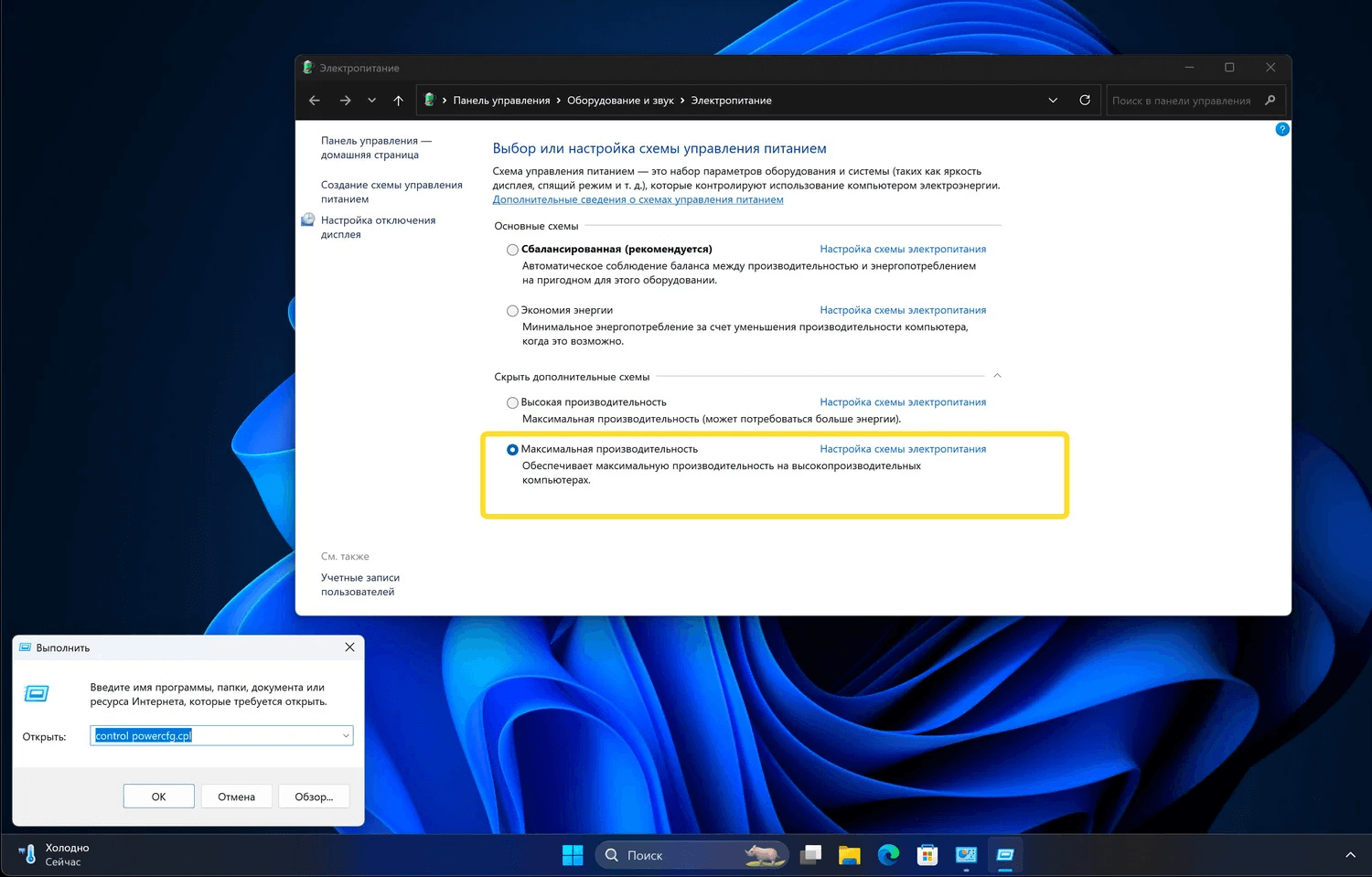
Нажмите Win + R → введите
powercfg.cpl→ Enter. -
В Электропитание выберите план Высокая производительность (если доступен).
-
Нажмите Настройка схемы электропитания → Изменить дополнительные параметры питания:
-
Жёсткий диск → Отключать жесткий диск через → Никогда (для HDD),
-
Параметры адаптера беспроводной сети → Режим энергосбережения → Максимальная производительность (для Wi-Fi),
-
USB → Параметр временного отключения USB → Отключено (актуально для геймпадов/мыши при проблемах),
-
Управление питанием процессора → минимальное состояние обычно оставляют 5%, максимальное 100%.
-
Слишком агрессивная экономия энергии даёт не просто минус FPS, а «рваный» frametime — именно то, что ощущается как микрофризы.
4) Автозагрузка и фон: освобождаем CPU, память и диск
4.1. Отключаем лишнее в автозагрузке через Диспетчер задач
-
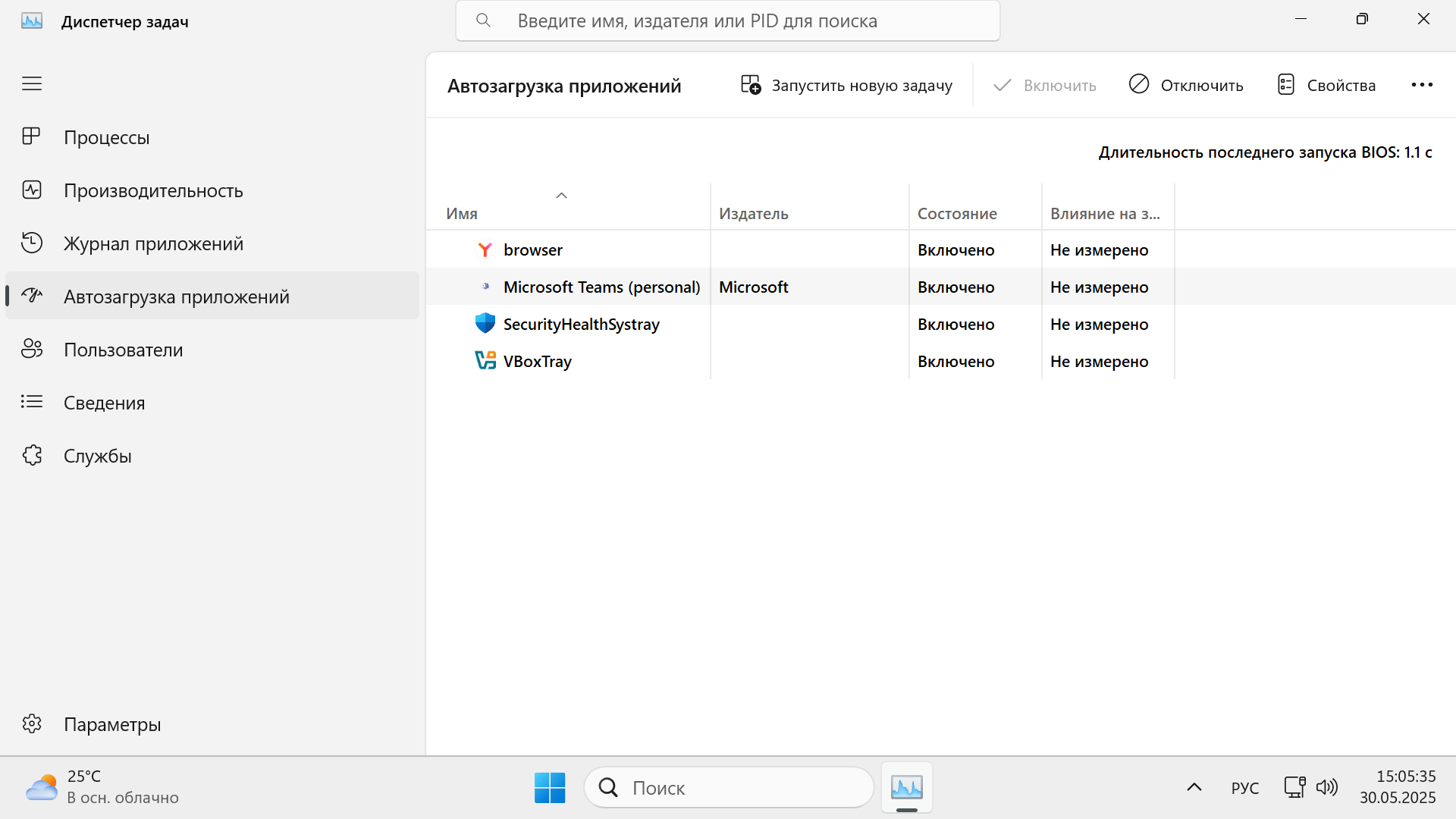
Ctrl + Shift + Esc → вкладка Автозагрузка приложений (или Автозагрузка).
-
Отсортируйте по Влияние на запуск.
-
Отключите всё, что не нужно для игры:
-
обновляторы,
-
мессенджеры,
-
«помощники» принтеров,
-
облака, которые не используете во время игр.
-
4.2. Автозагрузка через Параметры
-
Параметры → Приложения → Автозагрузка.
-
Выключите лишние тумблеры.
4.3. Разрешения фоновой работы для приложений (точечно)
-
Параметры → Приложения → Установленные приложения.
-
Найдите приложение → нажмите ⋯ → Дополнительные параметры.
-
В разделе фоновой активности (если присутствует) выставьте запрет на фоновую работу для «ненужных во время игры» приложений.
5) Визуальные эффекты Windows 11: убираем лишнее, не ломая комфорт
5.1. Отключение тяжёлых эффектов интерфейса
-
Параметры → Специальные возможности → Визуальные эффекты.
-
Отключите:
-
Эффекты прозрачности,
-
Анимация (если вам не принципиальна).
-
5.2. Классические «Параметры быстродействия»
-
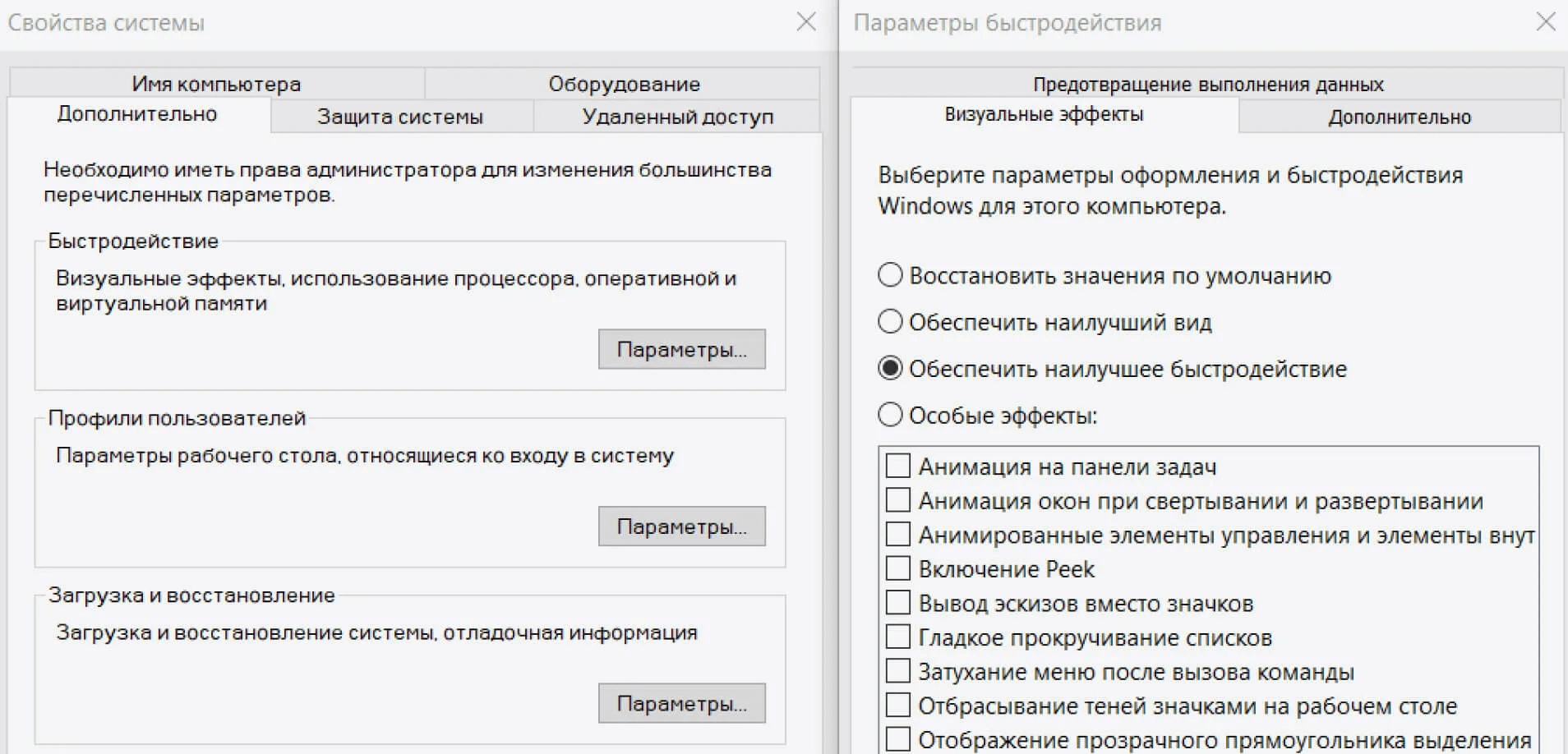
Win + R →
sysdm.cpl→ Enter. -
Вкладка Дополнительно → блок Быстродействие → Параметры…
-
Варианты:
-
Обеспечить наилучшее быстродействие (самый жёсткий),
-
либо вручную оставить только:
-
сглаживание шрифтов,
-
миниатюры (если нужны),
-
базовые элементы, без анимаций.
-
-
6) Диск, кэш, временные файлы: убираем «шум», который вызывает фризы
6.1. Очистка временных файлов штатными средствами
-
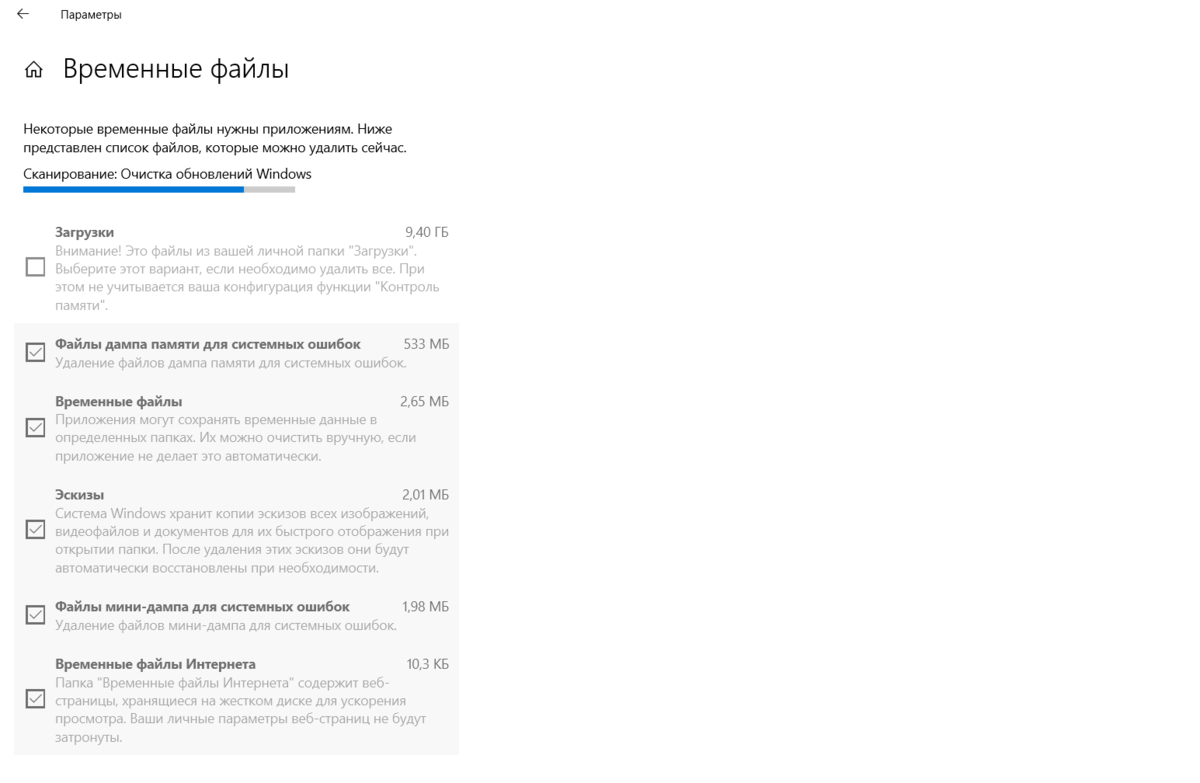
Параметры → Система → Память.
-
Откройте Временные файлы.
-
Отметьте безопасные пункты (обычно: временные файлы, миниатюры, кэш доставки и т. п.) → Удалить файлы.
6.2. Контроль свободного места
Для нормальной работы игр и обновлений держите запас:
-
SSD системный: не забивать «под ноль», оставляйте заметный запас (особенно при активном обновлении игр/кэшей).
6.3. Оптимизация дисков (TRIM для SSD, дефрагментация для HDD)
-
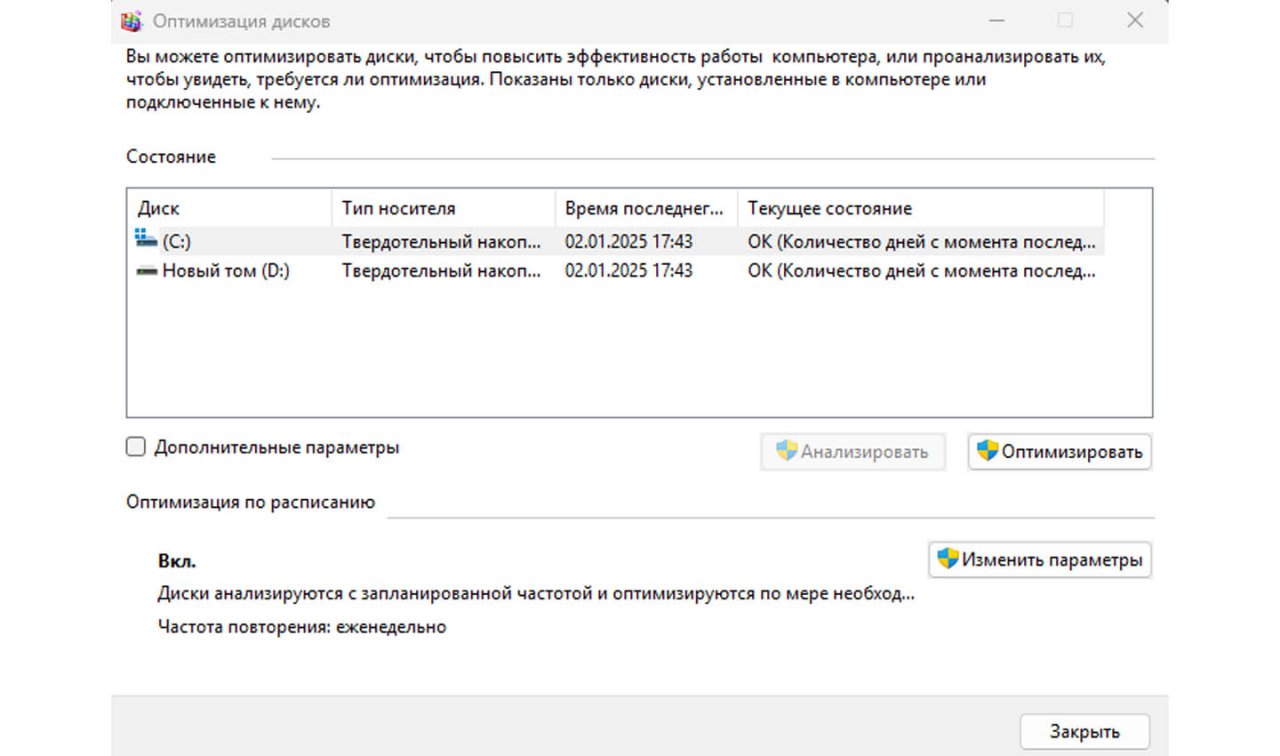
Win + S → введите Оптимизация дисков → откройте Дефрагментация и оптимизация дисков.
-
Выберите диск:
-
SSD → Оптимизировать выполняет TRIM,
-
HDD → возможна дефрагментация.
-
7) Безопасность и виртуализация: где бывает прирост, а где риск
Некоторые функции безопасности и виртуализации могут добавлять накладные расходы в играх. При этом они повышают защиту системы, поэтому действуйте осознанно и тестируйте.
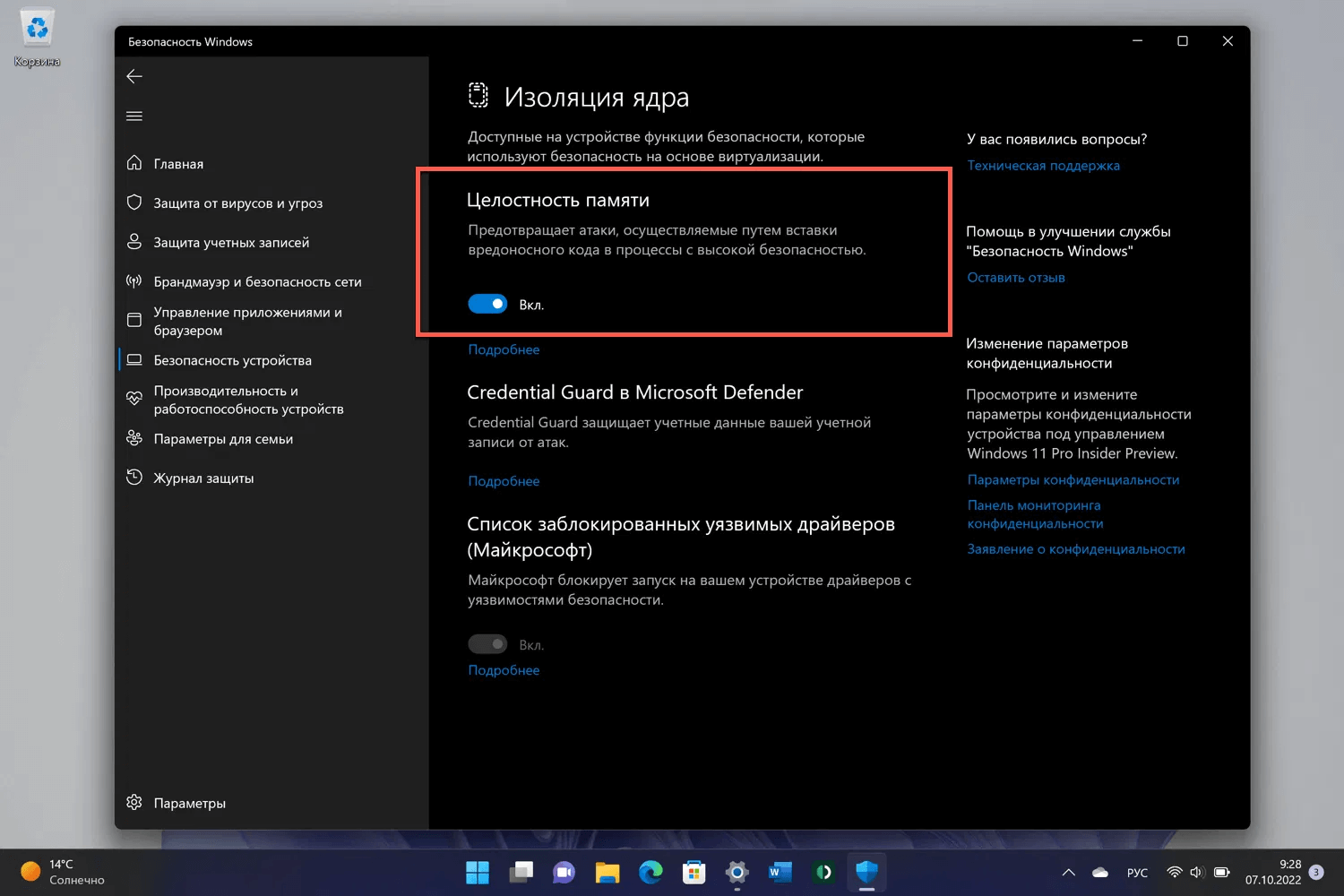
7.1. Целостность памяти (Memory integrity) в «Изоляции ядра»
-
Откройте Безопасность Windows.
-
Безопасность устройства → Сведения об изоляции ядра.
-
Переключатель Целостность памяти — меняйте только после понимания последствий.
-
После изменения потребуется перезагрузка.
7.2. Компоненты Windows, которые часто не нужны геймеру
-
Win + R →
optionalfeatures→ Enter. -
Просмотрите список и отключите то, чем вы точно не пользуетесь (например, виртуализационные компоненты), затем перезагрузите ПК.
После отключения/включения компонентов обязательно тестируйте игры и античит: некоторые античиты чувствительны к изменениям окружения.
8) Сеть и пинг: уменьшаем задержку без «магических твиков»
8.1. Стабильность важнее скорости
-
Для онлайна лучший вариант — кабель (Ethernet).
-
На Wi-Fi используйте 5 ГГц, нормальный уровень сигнала и актуальный драйвер.
8.2. Отключаем энергосбережение сетевого адаптера
-
Win + X → Диспетчер устройств.
-
Раздел Сетевые адаптеры → выберите ваш адаптер → Свойства.
-
Вкладка Управление электропитанием:
-
снимите галочку Разрешить отключение этого устройства для экономии энергии.
-
-
Перезагрузите ПК.
9) Диагностика: что делать, если FPS нормальный, но игра «дёргается»
Ниже — типовая таблица причин микрофризов. В играх часто важнее не «средний FPS», а ровный график времени кадра.
| Симптом | Частая причина | Что проверить в Windows 11 | Быстрое действие |
|---|---|---|---|
| Микрофризы каждые 5–20 секунд | фоновые записи/оверлеи | Параметры → Игры → Записи | отключить «Записывать, что произошло» |
| Подёргивания при открытых браузерах | браузер/видео в фоне | Диспетчер задач → Процессы | закрыть вкладки, отключить автозапуск браузера |
| Фризы при подгрузке мира | диск/кэш/нехватка места | Система → Память, загрузка диска в Task Manager | очистить временные файлы, освободить место |
| Статтеринг в онлайне | Wi-Fi энергосбережение | Диспетчер устройств → Сетевой адаптер | отключить отключение устройства для экономии |
| FPS скачет при питании от батареи | ограничение мощности | Питание и батарея → Режим питания | поставить «Максимальная производительность» |
10) Плюсы и минусы грамотной оптимизации Windows 11 для игр
Плюсы
-
Ровнее время кадра и меньше микрофризов за счёт отключения фоновых захватов, уведомлений и лишней автозагрузки.
-
Более стабильные частоты CPU/GPU при правильном режиме питания.
-
Предсказуемая работа игр на дискретной видеокарте (особенно на ноутбуках).
-
Быстрый откат изменений благодаря точке восстановления.
Минусы и риски
-
Чрезмерное отключение служб/компонентов приводит к сбоям обновлений, проблемам с драйверами и нестабильной работе некоторых игр.
-
Отключение защитных функций снижает безопасность системы и может конфликтовать с античитом.
-
«Оптимизаторы одним кликом» при неправильном использовании способны удалить полезные кэши и настройки, из-за чего игры будут пересоздавать данные и подлагивать.
Программы для оптимизации Windows 11 для игр на замену стандартным
Ниже — варианты, которые берут на себя часть рутины: очистку мусора, контроль автозагрузки, игровые профили и временное «освобождение» ресурсов под игру.
Ускоритель Компьютера

Это комплексная утилита обслуживания Windows с акцентом на понятный сценарий «проверил → посмотрел отчёт → исправил». Программа удаляет мусор Windows (временные файлы, корзина, журналы, дампы), чистит данные браузеров выборочно, исправляет ошибки системного реестра по категориям и даёт управление автозагрузкой (включить/выключить/удалить/добавить, в том числе с настройкой времени запуска).
Плюсы
-
Быстро наводит порядок в мусоре Windows и кэшах браузеров.
-
Даёт удобный контроль автозагрузки без ручного поиска по системе.
-
Реестр анализируется по категориям, результаты можно просматривать до исправления.
Минусы
-
Любая чистка браузерных данных требует внимательного выбора пунктов (cookies/пароли трогают только осознанно).
-
Для максимального эффекта нужна регулярность: разовая чистка не заменяет дисциплину автозагрузки.
Razer Cortex: Game Booster
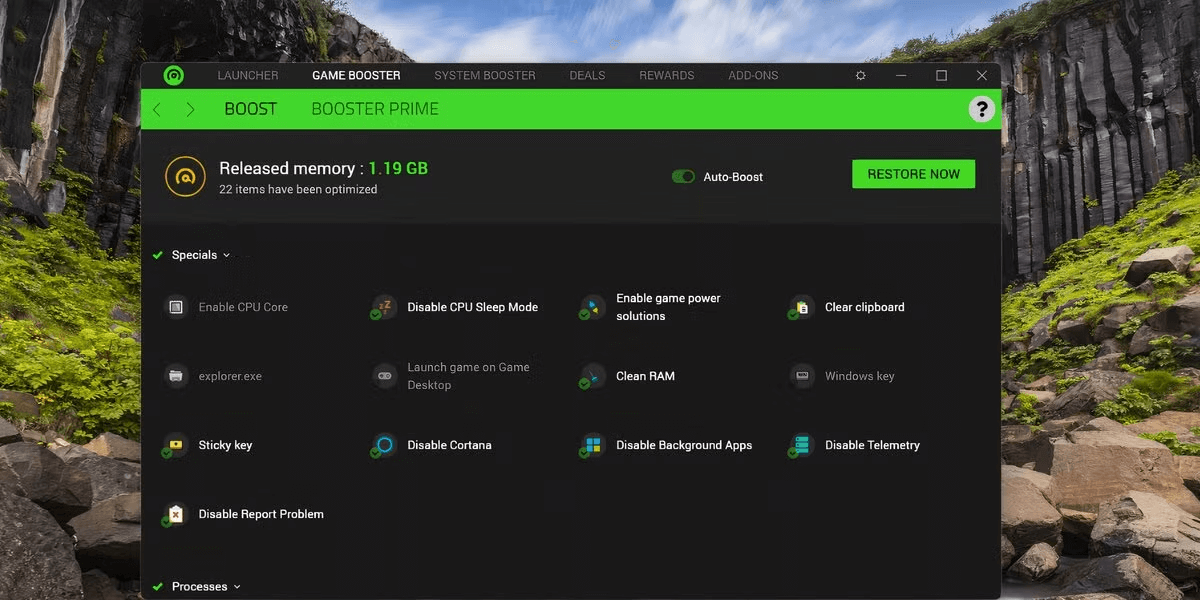
Игровой «комбайн»: библиотека игр, запуск в ускоренном режиме, оверлей (FPS/время), системная очистка и пакет оптимизаций Windows под игры. По логике работы это сценарий «нажал Play — фоновые процессы временно ушли в сторону, игра получила ресурсы».
Плюсы
-
Фокус именно на игровом сценарии (ускоренный запуск + управление тем, что уходит в фон).
-
Встроенный оверлей с показателями во время игры.
-
Удобная библиотека игр и единая точка запуска.
Минусы
-
Часть функций завязана на экосистему и сетевые модули (скидки/вишлист).
-
Интерфейс насыщенный: на первичную настройку придётся потратить время.
CCleaner
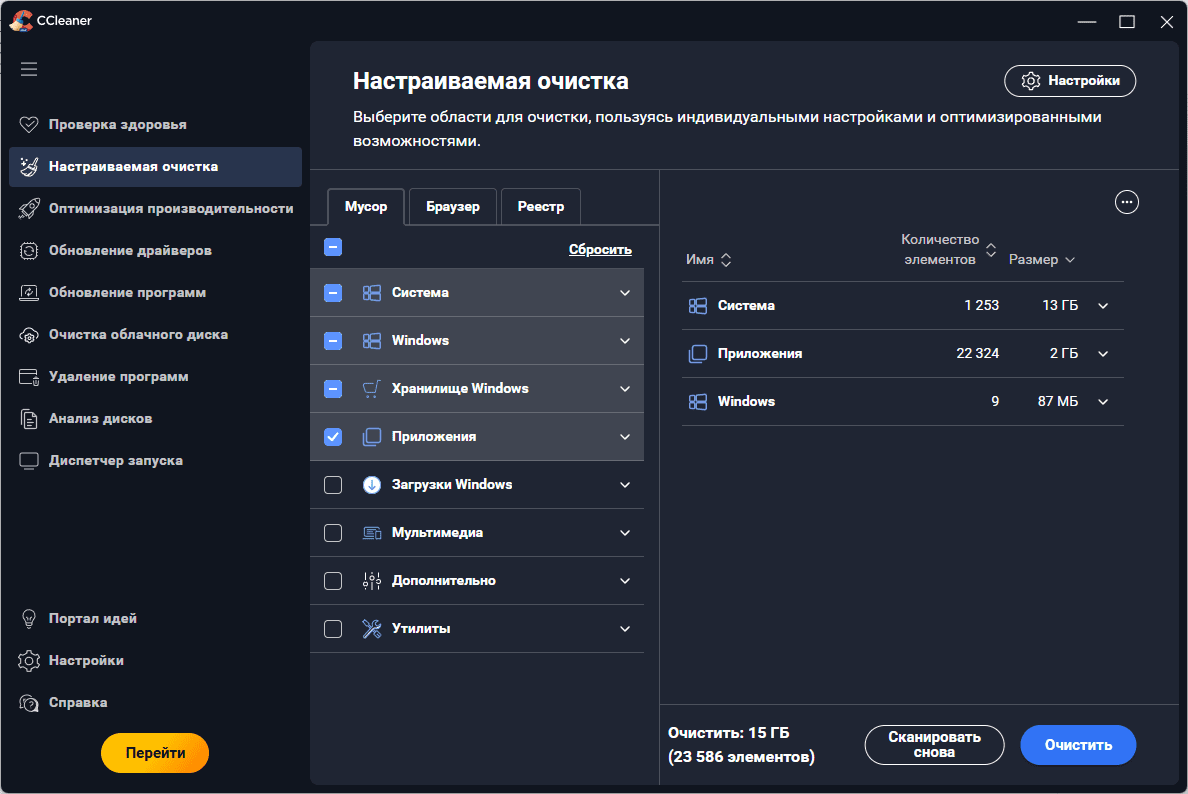
Утилита обслуживания Windows, которая собирает в одном месте очистку временных файлов и хвостов приложений, чистку данных браузеров, управление автозагрузкой, поиск дубликатов и дополнительные модули обслуживания (часть возможностей зависит от редакции).
Плюсы
-
Быстрая очистка временных файлов и следов браузеров.
-
Удобно проверять автозагрузку и базовую «санитарию» системы в одном интерфейсе.
-
Хорошо подходит как регулярный инструмент поддержки порядка.
Минусы
-
Требует аккуратности при выборе категорий очистки (особенно браузерные данные).
-
Избыточные модули не нужны всем — важно не превращать обслуживание в «кликер ради кликов».
Auslogics BoostSpeed
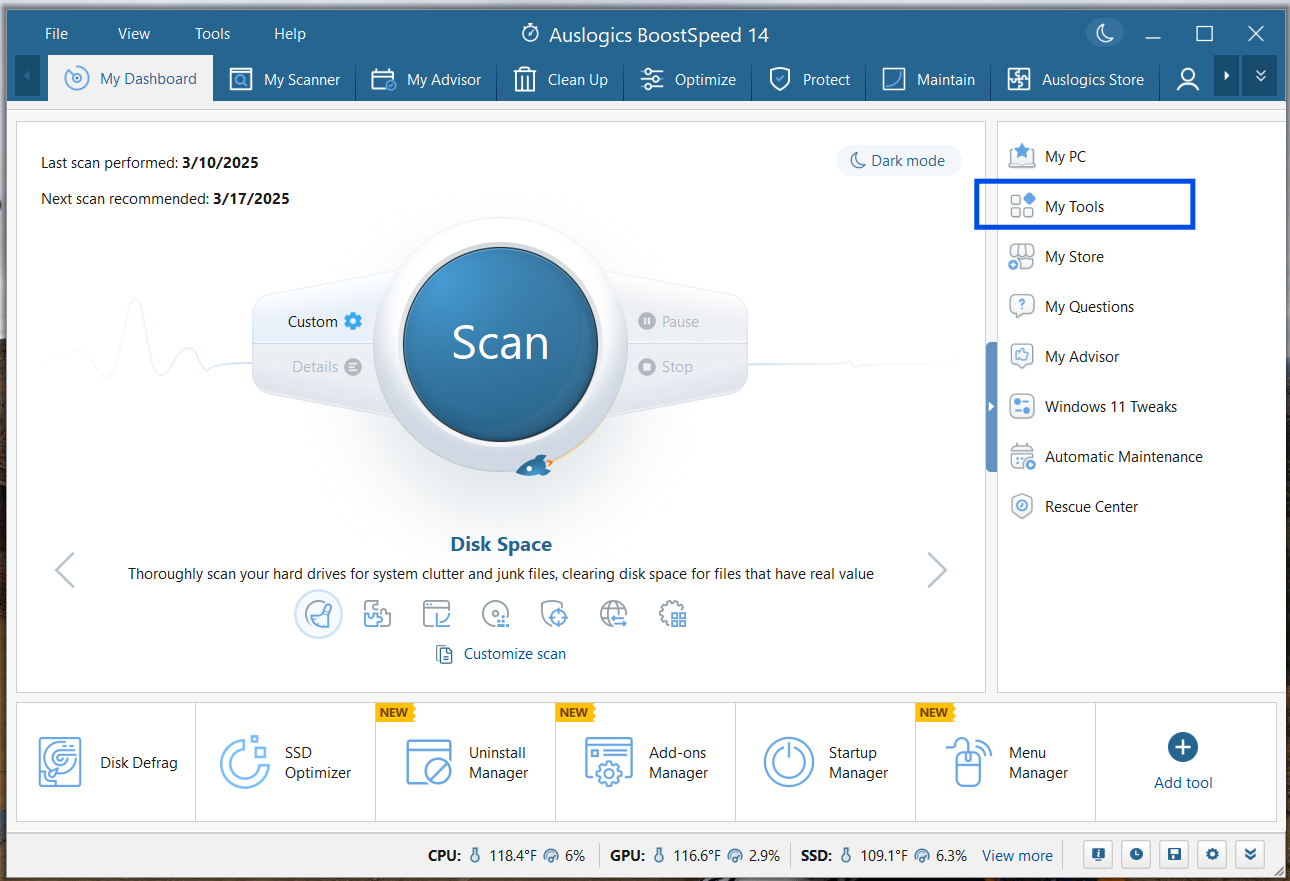
Многофункциональная утилита обслуживания Windows: диагностика, очистка диска, оптимизация производительности, инструменты приватности и набор твиков. Логика работы строится вокруг быстрого общего сканирования и точечных действий через раздел All Tools.
Плюсы
-
Удобно сочетать диагностику и точечные исправления.
-
Разделение на общий сценарий и «инструменты по задачам» экономит время.
-
Подходит тем, кто любит контролируемую оптимизацию, а не одну кнопку.
Минусы
-
Твики требуют понимания: бездумное включение «всего подряд» ухудшает стабильность.
-
Большой набор функций провоцирует «перенастроить всё» вместо пары правильных шагов.
Wise Disk Cleaner
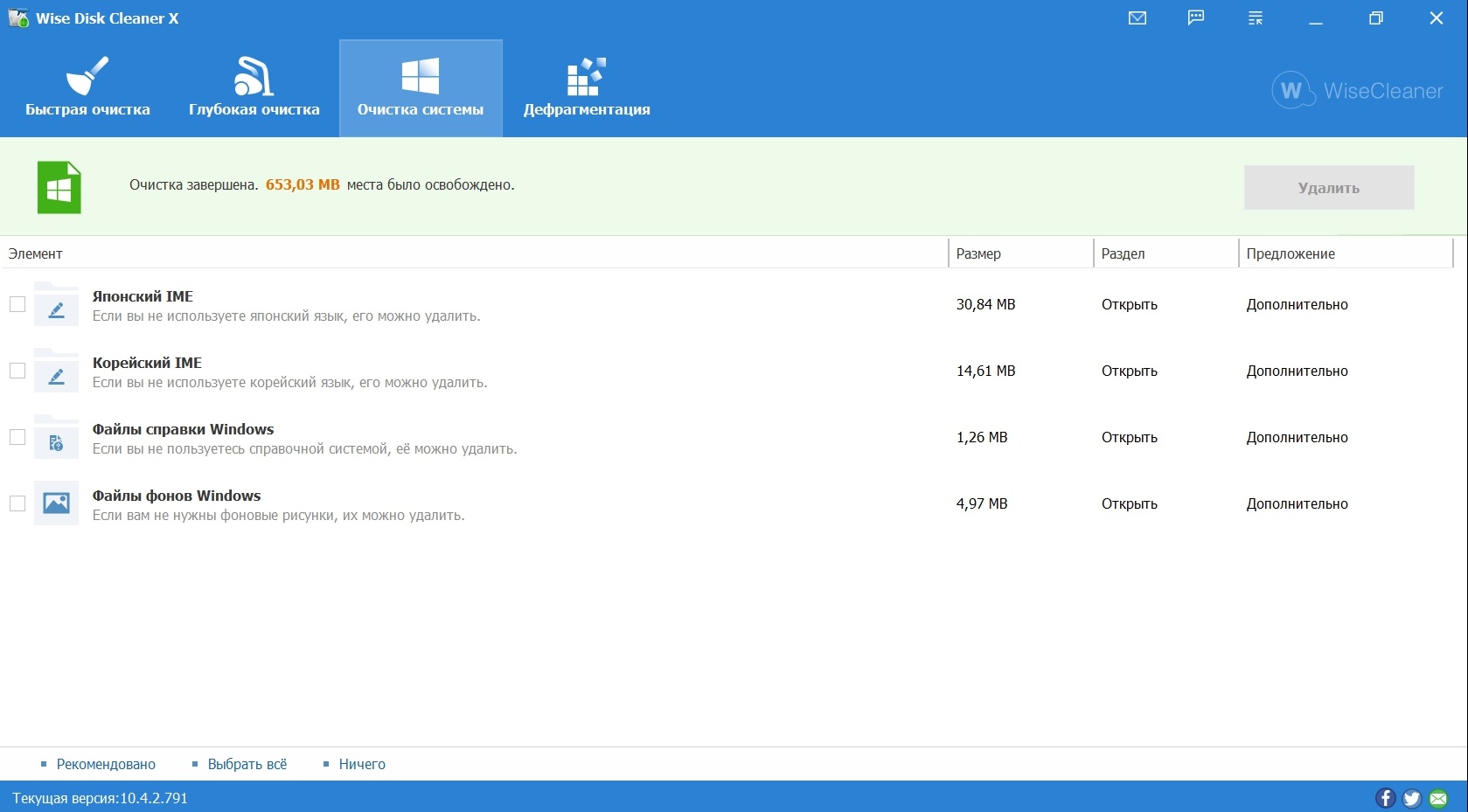
Инструмент для очистки мусора и следов активности, плюс блоки обслуживания дисков. Программа умеет чистить данные браузеров и следы активности Windows (включая элементы «Недавние» и Quick Access).
Плюсы
-
Быстро освобождает место без ручного поиска временных папок.
-
Чёткая ориентация на уборку мусора и следов активности.
Минусы
-
Для игровых целей не заменяет настройку питания/графики и контроль автозагрузки — это именно «уборка».
Wise Care 365
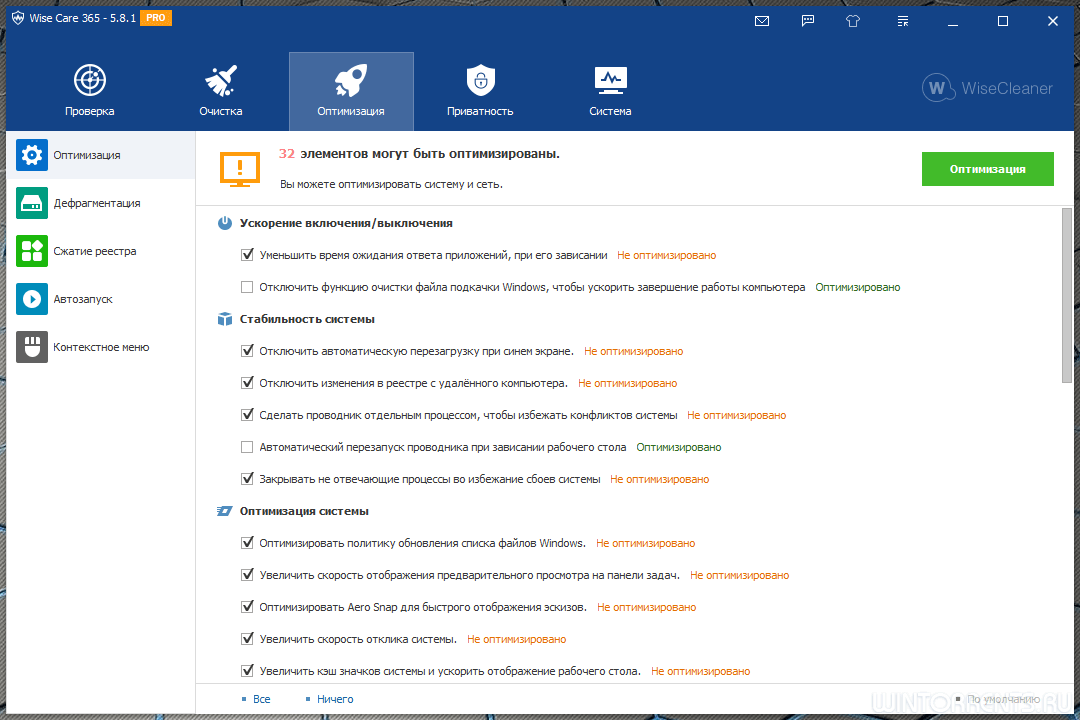
Комплекс обслуживания Windows: очистка системы, работа с реестром, оптимизация настроек, управление автозагрузкой, приватность и мониторинг. Интерфейс построен как набор модулей с предсказуемой схемой Scan/Analyze → список результатов → Clean/Optimize.
Плюсы
-
Удобен как универсальный «комбайн» под регулярное обслуживание.
-
Модульная структура снижает риск случайных действий: сначала диагностика, потом выбор.
Минусы
-
Избыточен, если нужна только точечная настройка Windows 11 под игры.
System Mechanic
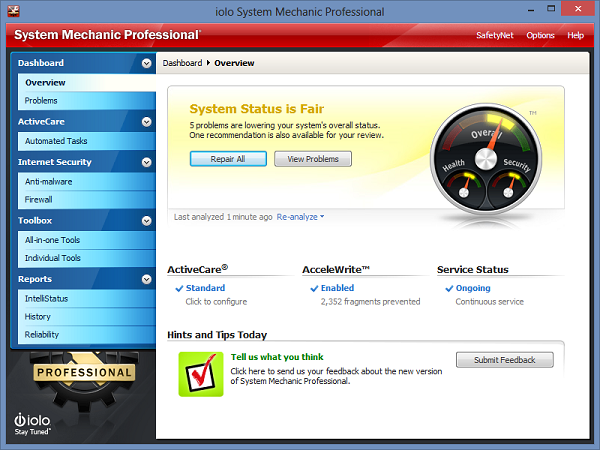
Набор инструментов обслуживания Windows с фокусом на диагностику узких мест, очистку мусора и оптимизацию автозагрузки.
Плюсы
-
Подходит для регулярной профилактики и общего «оздоровления» системы.
-
Делает упор на диагностику и устранение причин тормозов.
Минусы
-
Для чисто игрового сценария часть функций может быть лишней.
Glary Utilities
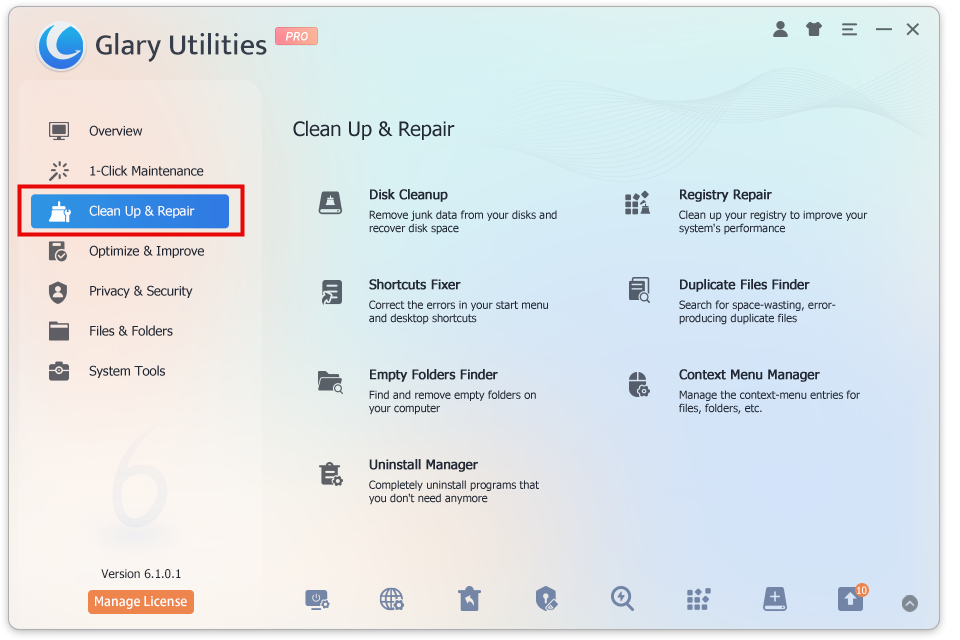
Пакет системных утилит: очистка временных данных, исправление ошибок, инструменты приватности, анализ диска, управление автозагрузкой и дополнительные сервисные модули.
Плюсы
-
Большой набор инструментов в одном месте.
-
Хороший баланс между очисткой, автозагрузкой и сервисными задачами.
Минусы
-
Как и у всех «комбайнов», результат зависит от аккуратной настройки и дисциплины.
IObit Advanced SystemCare
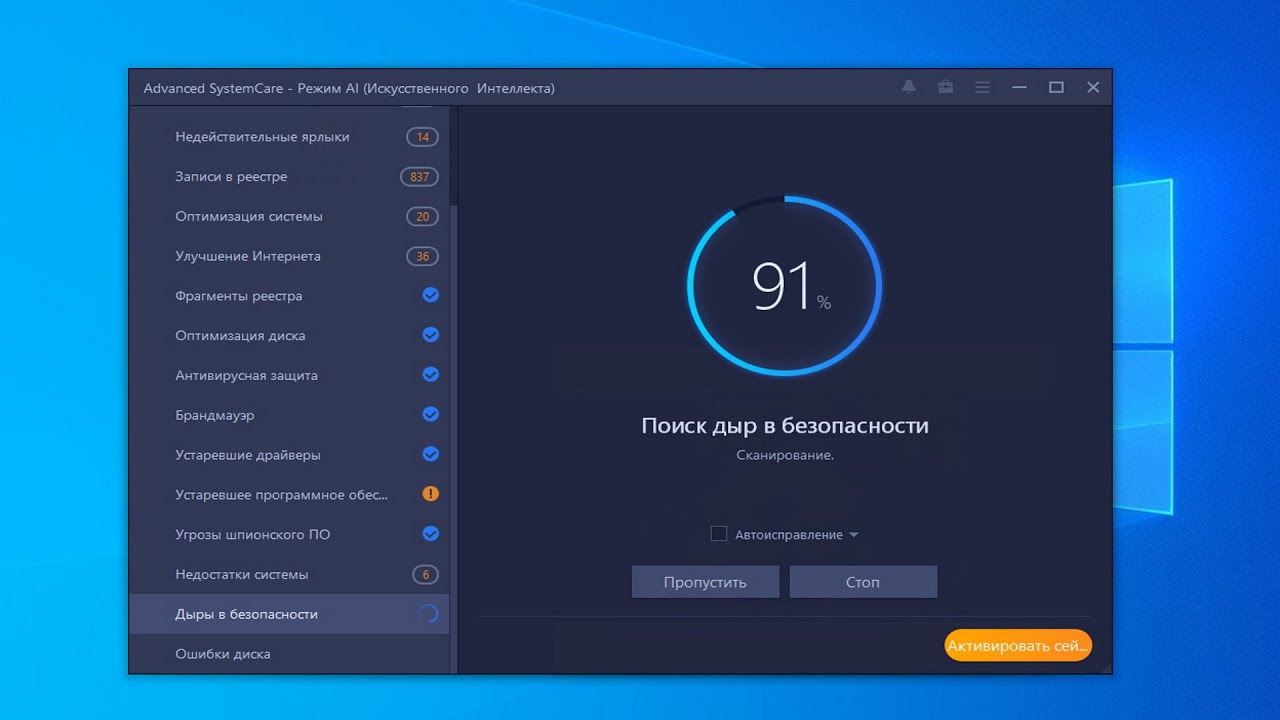
Утилита для Windows, объединяющая очистку мусора, исправление типичных проблем, оптимизацию автозагрузки и сервисов, а также блоки приватности и обновления программ.
Плюсы
-
Быстро закрывает базовые задачи обслуживания.
-
Удобно держать автозагрузку и «мусор» под контролем.
Минусы
-
Сервисные оптимизации нужно применять точечно, иначе растёт риск побочных эффектов.
Финальный чек-лист: что включить и что отключить в Windows 11 для игр
Включить
-
Игровой режим.
-
Графика для игры → Высокая производительность.
-
Аппаратное планирование GPU и оптимизации для оконных игр (с перезагрузкой).
-
Максимальную частоту обновления монитора.
-
Режим питания Максимальная производительность.
Отключить
-
Фоновые записи «Записывать, что произошло».
-
Лишнюю автозагрузку (Диспетчер задач + Параметры).
-
Лишние уведомления на время игры.
-
Тяжёлые визуальные эффекты (если мешают стабильности).

Чтобы оставить комментарий, авторизуйтесь или зарегистрируйтесь.