Что такое System Mechanic и чем он отличается по редакциям
System Mechanic — это набор инструментов для обслуживания Windows-ПК: диагностика «узких мест», очистка мусора, оптимизация автозагрузки, ускорение сети, дефрагментация/реорганизация данных, устранение уязвимостей, восстановление файлов и ряд защитных функций. Внутри программы логика построена не как «одна кнопка ускорить всё», а как связка: Dashboard для анализа и ремонта найденных проблем, Toolbox для точечных задач, ActiveCare для автоматизации, LiveBoost для фоновой оптимизации ресурсов и отдельный блок Security для статусов защиты.
У линейки есть несколько редакций:
-
System Mechanic (базовая) — фокус на ускорении, очистке и исправлении типовых проблем.
-
System Mechanic Pro — добавляет защитные и восстановительные компоненты (включая антивирусный модуль System Shield и инструменты уровня «стереть диск»/«восстановить файлы»).
-
System Mechanic Ultimate Defense — расширяет Pro дополнительными продуктами для приватности и менеджмента учетных данных, включая Privacy Guardian и ByePass+ (доступ через отдельные иконки в верхней части домашнего экрана).
Важно, что в самой экосистеме System Mechanic значительная часть «умных» действий опирается на внутреннюю классификацию программ и процессов (включая категории опасности/важности для автозапуска), а также на автоматизированное обслуживание через ActiveCare. Это влияет на то, как вы будете строить работу: либо «ручные точечные мастера» из Toolbox, либо «контроль + автоматика» через Dashboard/ActiveCare.
Скачать System Mechanic
- Ускорение системы в 95% случаев
- Надежный российский разработчик
- Подходит начинающим пользователям
- Полный функционал в платной версии
- Плохая совместимость с Windows 10
- Интерфейс труден для новичков
Первый запуск и логика интерфейса
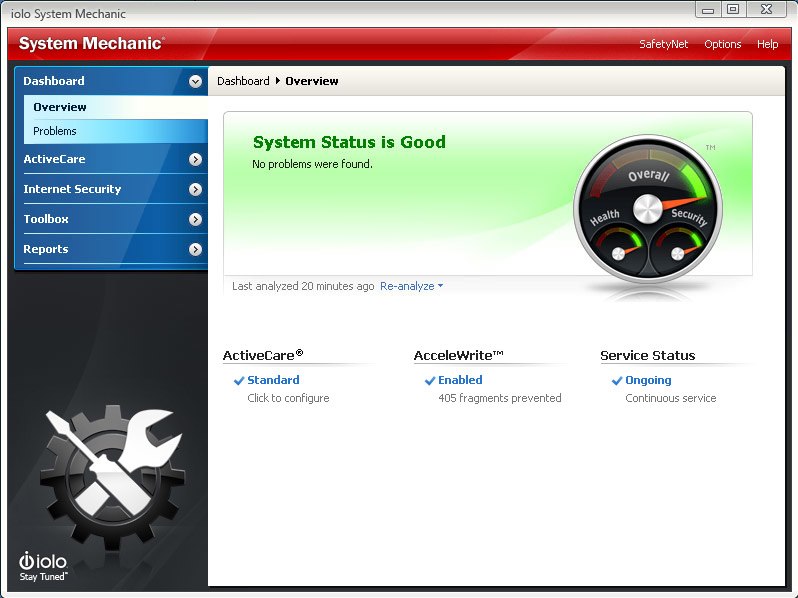
Интерфейс System Mechanic разделён на две ключевые зоны:
-
Navigation bar слева — раскрывающиеся категории (Dashboard, Toolbox, ActiveCare, LiveBoost, Security и т. д.), где вы выбираете раздел.
-
Content pane справа — рабочая область, где отображаются панели выбранного раздела и кнопки действий.
Отдельно сверху находится красная верхняя панель (menu bar) с иконками, которые доступны из любого экрана. Именно она задаёт «админскую» логику: внешний вид, язык, откаты, настройки и доступ к справке/лицензии.
Иконки верхней панели и что они делают
По порядку, как их проще запомнить:
-
Color theme (чёрно-белая иконка) — переключение темы оформления из выпадающего списка.
-
Language (иконка глобуса) — смена языка интерфейса.
-
SafetyNet (иконка «обратная стрелка») — открывает окно отката изменений: можно выбрать действие и сделать Undo, либо убрать запись из списка.
-
Settings (шестерёнка) — общие настройки программы.
-
Help (вопросительный знак) — доступ к справке и проверке обновлений продукта.
-
Activation Key (ключ) — информация о статусе продукта и ключе активации.
Эта панель — главный «центр управления» для всего, что связано с политикой работы программы: когда запускать ActiveCare, какие подсистемы включать, как откатывать изменения и где проверять обновления.
Dashboard: анализ состояния, список проблем и быстрые ремонты
Что именно показывает Dashboard в System Mechanic
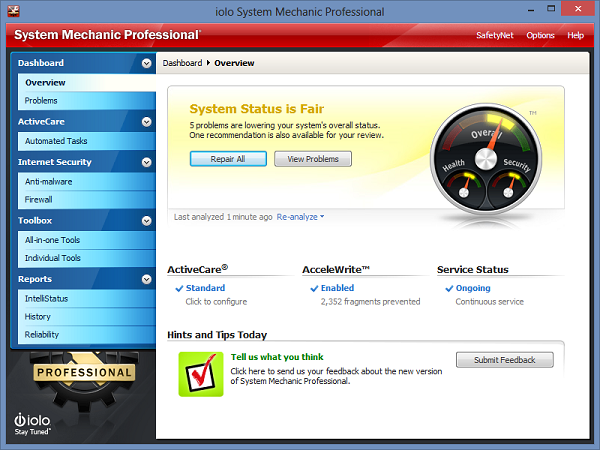
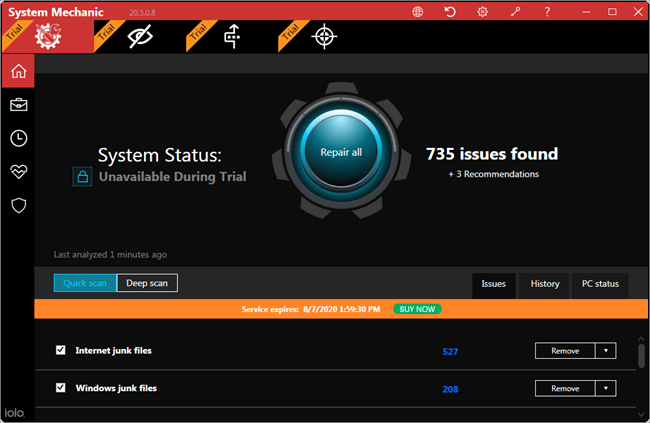
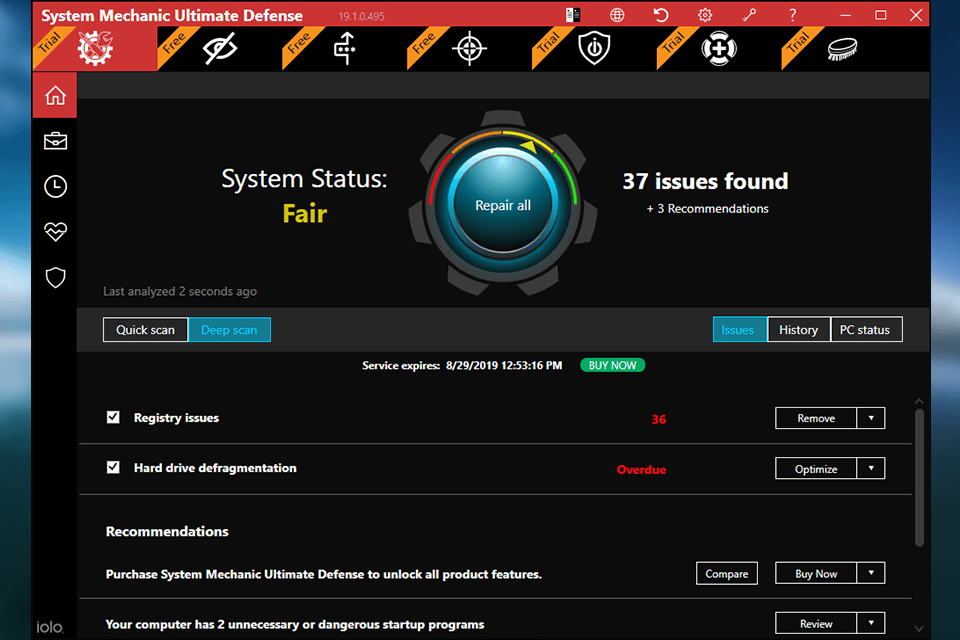
Dashboard — стартовый экран, где вы запускаете анализ состояния ПК и управляете исправлениями. Здесь доступны варианты сканирования Quick и Deep:
-
Quick scan — быстрый анализ подмножеством инструментов.
-
Deep scan — более комплексная и глубокая проверка системы.
Dashboard разбит на три вкладки:
-
Issues — список найденных проблем и рекомендации.
-
History — журнал изменений, выполненных программой.
-
PC Status — мониторинг использования диска/памяти и запусков программ/процессов.
Issues: как устроен список проблем
На вкладке Issues после анализа появляется перечень проблем, которые System Mechanic обнаружил с момента последнего System Analysis. Для «массового» ремонта используется кнопка Repair selected (ремонт выбранных пунктов).
При этом интерфейс Issues устроен так, чтобы вы могли работать точечно:
-
У каждой проблемы справа есть action button (типовые варианты: Repair, Remove, Optimize) — одно действие «в один клик».
-
Рядом с action button есть dropdown arrow, где открываются дополнительные варианты:
-
View details in wizard — перейти в мастер соответствующего инструмента, чтобы настроить исключения и параметры ремонта.
-
Hide the issue from view — скрыть пункт из списка.
-
Show issue description — показать описание проблемы.
-
Ниже списка проблем в той же панели отображаются Recommendations. У каждой рекомендации есть кнопка Review и выпадающее меню действий, то есть рекомендация оформлена как отдельный управляемый объект, а не «просто совет в тексте».
System Status Gauge: «индикатор здоровья» и что в него входит
В Issues есть System Status gauge — индикатор общего состояния ПК. Он строится на основе статуса, количества и/или серьёзности факторов:
-
System clutter
-
Registry errors
-
Unnecessary or Dangerous startup programs
-
Security vulnerabilities
-
Disk fragmentation
-
Free RAM levels
-
Internet optimization and connectivity status
-
Anti-malware protection status
-
Firewall protection status
-
Tune-up Definition status
Для автозагрузки в System Mechanic есть внутренняя классификация категорий важности (Dangerous/Unknown/Unnecessary/User Choice/Necessary/System), и это важно: System Mechanic показывает эти категории не как «украшение», а как часть принятия решений, что отключать, что откладывать, а что оставлять.
History и SafetyNet: журнал действий и откат изменений
History: что хранится и как это использовать
Вкладка History показывает журнал ремонтов и оптимизаций, которые выполнял System Mechanic. В интерфейсе хранится последние 200 действий.
Практический смысл History — быстро понять:
-
что именно программа меняла;
-
какие «ремонты» были выполнены автоматически (например, ActiveCare);
-
где у вас начинается связка «после этого ремонта стало лучше/хуже» — и перейти к откату.
SafetyNet: как откатить изменения
SafetyNet открывается через иконку «обратной стрелки» на верхней панели. Внутри:
-
Select an action >> Undo — откат выбранного действия.
-
Select an action >> Remove from list — убрать запись из списка, чтобы не видеть её в SafetyNet.
Дополнительная связка: из вкладки History на Dashboard можно перейти к откату по конкретной операции, если рядом отображается значок SafetyNet (это ускоряет работу, когда действий много).
PC Status: мониторинг ресурсов и запускаемых компонентов
Вкладка PC Status находится внутри Dashboard и показывает «живую» картину того, что происходит в системе: нагрузка на ресурсы и программы, влияющие на запуск и текущую работу. В этой вкладке отображаются:
-
использование ресурсов hard drive и memory;
-
программы, которые запускаются при старте Windows;
-
программы, которые запущены прямо сейчас.
PC Status удобен как «контрольная панель» System Mechanic перед тем, как вы начинаете оптимизацию: вы видите базовый снимок нагрузки, а затем проверяете, как изменились показатели после отключения автозагрузки, очистки мусора или включения LiveBoost.
ActiveCare: автоматическое обслуживание по расписанию простыми тумблерами
ActiveCare — это механизм автоматического обслуживания. Он работает в фоне и запускает действия, когда ПК включён, но не используется активно. Если вы возвращаетесь к компьютеру во время работы ActiveCare, процесс можно отменить или оставить продолжаться.
Управление ActiveCare в интерфейсе
Главная идея: вы не «выдумываете расписание и сценарии», а включаете/выключаете набор типовых задач тумблерами:
-
напротив каждого задания есть toggle для Enable/Disable;
-
внутри ActiveCare есть синяя ссылка Settings (в верхней левой части панели), которая открывает настройки ActiveCare;
-
там же есть быстрые команды Enable all (recommended) и Disable all.
Какие задачи ActiveCare автоматизирует
Список задач System Mechanic, которые включаются в ActiveCare, выглядит практично и «приземлённо»:
-
On-Demand Boost — автоматическое включение режима отключения фоновых сервисов, когда ActiveCare запускается.
-
Clean out and repair registry problems — регулярная чистка и исправление записей реестра.
-
Eliminate unnecessary or dangerous startup programs — поиск и предложение отключить/ограничить запуск не критичных элементов автозагрузки.
-
Defragment system drive — дефрагментация системного диска.
-
Clean out internet junk files — очистка кеша/куки/и др.; для этой задачи есть раскрытие через стрелку, чтобы выбрать, какие типы интернет-мусора чистить.
-
Clean out Windows junk files — очистка временных файлов Windows и «хвостов»; также есть стрелка для выбора типов.
Сильная сторона ActiveCare в том, что он собирает обслуживание «в одну схему»: вы задаёте, какие классы проблем программа обслуживает автоматически, а затем проверяете результат в History и при необходимости откатываете отдельные действия через SafetyNet.
LiveBoost: Real-Time Boost и On-Demand Boost
Раздел LiveBoost в System Mechanic — это не «очистка», а оптимизация ресурсов и поведения системы во время работы.
Real-Time Boost: четыре компонента и вкладки статуса
Real-Time Boost — набор автоматических функций, работающих в фоне:
-
OptiCore и PowerSense — оптимизация процессорных настроек под задачу.
-
RAMJet — освобождение «застрявшей» памяти у приложений, которые уже не используют её активно.
-
AcceleWrite — ускорение дискового ввода/вывода за счёт записи данных на HDD «пакетами» (снижает фрагментацию, повышает эффективность).
Экран Real-Time Boost устроен вкладками:
-
отдельные вкладки статуса по Processor, Memory, Drives;
-
и Configuration — четвёртая вкладка, где включаются/выключаются компоненты Real-Time Boost.
Отдельно выделен переключатель для PowerSense: опция Switch processor settings for peak performance включает PowerSense и даёт выбрать Mode из списка задач, под которые подстраиваются настройки. В списке режимов есть:
-
Gaming
-
Music/Video Production
-
Graphics/3D/CAD Design
-
Programming
-
Maximize Battery
-
Office Productivity
-
Web Browsing
On-Demand Boost: «режим мощности» для игр/стриминга и контроль сервисов
On-Demand Boost временно выключает фоновые сервисы, которые потребляют ресурсы. Управление построено вокруг понятных элементов:
-
большая кнопка в центре панели — включает On-Demand Boost;
-
ниже выбирается уровень Low или High (Low выключает меньше сервисов, High — более агрессивный режим);
-
доступен список сервисов, где можно снять галочку с тех, которые вы хотите оставить включёнными во время «power session»;
-
есть функция Refresh List для обновления списка активных/остановленных сервисов.
On-Demand Boost автоматически выключается в System Mechanic после перезагрузки Windows, и остановленные сервисы возвращаются к исходному состоянию. При этом в ActiveCare можно включить опцию, чтобы On-Demand Boost активировался автоматически, когда запускаются задачи обслуживания.
Toolbox → Clean: очистка, приватность и деинсталляция
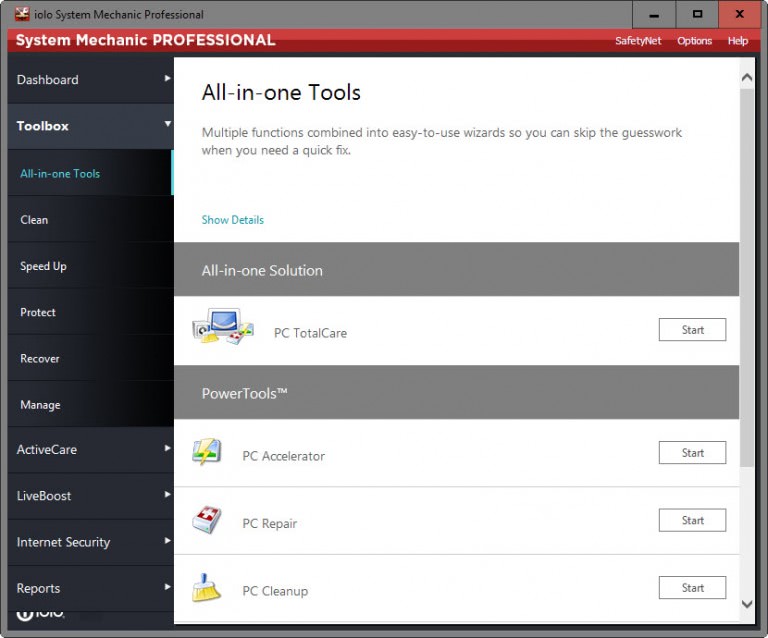
Раздел Toolbox — это «комната инструментов»: вы выбираете конкретную задачу и запускаете соответствующий мастер/панель.
Категория Clean объединяет действия, которые:
-
освобождают место на диске;
-
чистят накопившиеся временные данные;
-
убирают следы приватных данных (куки, кеш, автозаполнение и т. п.);
-
приводят в порядок реестр и хвосты от программ.
All-in-One PC Cleanup
All-in-One PC Cleanup запускает «пакетную» очистку: мусорные файлы, проблемы реестра, приватные данные и прочие элементы. Важно, что это не «один алгоритм», а объединённый запуск инструментов категории Clean, которые можно запускать и отдельно.
Практический сценарий: All-in-One удобно использовать после накопления мусора и перед тем, как вы переходите к точечной настройке автозагрузки. Сначала вы «снимаете слой мусора», затем работаете со скоростью и стабильностью (Startup Optimizer, LiveBoost).
Internet Cleanup
Internet Cleanup чистит именно интернет-составляющую: временные файлы, кеш, cookies, данные автозаполнения форм, сохранённые пароли и другие следы приватной активности в браузерах.
Полезная привычка: запускать Internet Cleanup перед работой с общими/публичными ПК, а также перед переносом компьютера другому пользователю — вместе с Incinerator/DriveScrubber (о них ниже), если речь о реальной передаче устройства.
Windows Cleanup
Windows Cleanup удаляет Windows-мусор и приватные следы на уровне системы: временные файлы, список недавних документов, битые ярлыки, очистка Recycle Bin и др.
Windows Cleanup хорошо сочетается с ActiveCare: в автоматическом режиме можно включить регулярную чистку Windows-мусора и отдельно выбрать типы файлов через раскрывающую стрелку в настройке задачи.
Registry Cleanup
Registry Cleanup удаляет проблемы реестра, включая устаревшие и некорректные ссылки на данные, тем самым «прочищая» и упрощая структуру реестра.
Здесь особенно полезна связка с SafetyNet: если после очистки реестра проявилась несовместимость у старого приложения, откат действия из SafetyNet закрывает проблему быстрее, чем ручной поиск изменений по системе.
Advanced Uninstaller
Advanced Uninstaller показывает список установленных программ и удаляет их более тщательно (с идеей «убрать хвосты и следы», которые часто остаются после обычного удаления). В интерфейсе есть:
-
выбор программы в списке;
-
кнопка Uninstall;
-
кнопка Refresh list для обновления списка установленного софта.
Практический подход: если вы удаляете тяжёлые приложения (например, игры/IDE/графические пакеты), сначала используйте Advanced Uninstaller, затем запускайте Windows Cleanup/Registry Cleanup, и в конце проверяйте Issues на Dashboard.
Toolbox → Speed Up: сеть, диски, память, автозагрузка и сканеры
Категория Speed Up в System Mechanic — это набор инструментов, которые адресно ускоряют разные подсистемы: интернет-подключение, дисковую подсистему, автозагрузку и фоновые процессы. Здесь много мастеров с одинаковой логикой управления: выбрать объект (диск/настройки/список программ) → нажать Analyze/Scan → выполнить Optimize/Apply.
NetBooster: базовая оптимизация интернет-настроек
NetBooster оптимизирует скрытые настройки Windows под тип подключения и повышает скорость/стабильность сети. Важно, что после применения изменений System Mechanic выполняет сброс интернет-подключения, чтобы новые параметры точно вступили в силу — поэтому VPN/чаты и прочие сетевые приложения могут временно потерять соединение.
В NetBooster есть три направления:
-
Optimize Basic Internet Settings — мастер базовой оптимизации.
-
Restore Internet Settings — возврат к исходным настройкам.
-
Customize Advanced Internet Settings — тонкая ручная настройка.
Restore Internet Settings: два режима возврата
В Restore Internet Settings доступны два варианта:
-
Restore original settings — вернуть настройки, которые были на ПК в момент установки System Mechanic.
-
Restore Windows default settings — вернуть заводские значения Windows.
После выбора варианта нажимается кнопка Restore и затем выполняется тот же сброс соединения, как и при оптимизации.
Customize Advanced Internet Settings: точный контроль и кнопки Apply/OK/Cancel
В Advanced-окне акцент на интерфейсных деталях:
-
кнопка Set iolo Recommended — применение рекомендованных настроек «в один клик»;
-
возможность вернуть Windows default или original Internet settings;
-
для каждого параметра есть стрелка раскрытия (dropdown), чтобы выбрать значение;
-
для MTU, Max SYN Retransmissions и Initial RTO доступны поле ввода и slider;
-
в конце — Apply → OK, либо Cancel для отказа от изменений.
Эта часть полезна тем, кто реально понимает сетевые параметры и тестирует конфигурации. Для обычной практики хватает Optimize Basic + при необходимости Restore.
Disk Defragmenter: дефрагментация дисков в System Mechanic
Инструмент Disk Defragmenter работает по типовой схеме:
-
поставить галочки на нужных дисках;
-
нажать Analyze Now;
-
посмотреть графическое отображение состояния диска;
-
нажать Optimize now для дефрагментации.
Program Accelerator: «реорганизация» программных данных
Program Accelerator ускоряет запуск программ и отклик системы за счёт выравнивания (re-align) программ и зависимых файлов. Важная техническая деталь: инструмент рассчитан на диски с файловой системой NTFS, диски FAT16/FAT32 он не распознаёт.
Порядок действий в интерфейсе:
-
отметить диски галочками;
-
нажать Analyze Now;
-
оценить графику состояния;
-
нажать Optimize now;
-
в конце программа показывает summary: сколько данных было выровнено, и какие файлы не удалось обработать, потому что они были заняты работающими программами.
Memory Mechanic: освобождение «застрявшей» RAM
Memory Mechanic освобождает «trapped memory» — память, захваченную приложениями и не возвращённую в систему. В интерфейсе:
-
инструмент анализирует состояние памяти;
-
вы нажимаете Defragment now — и получаете освобождённую RAM.
Допускается запускать Memory Mechanic несколько раз подряд и ориентироваться на показатели Available RAM и Recovered RAM: когда доступная память стабилизируется и «восстановление» почти не растёт, работу инструмента завершают через Exit Memory Mechanic.
Startup Optimizer: управление автозагрузкой через ON/OFF/Delay и категории важности
Startup Optimizer — одна из самых сильных практических частей System Mechanic, потому что автозагрузка — главный источник «медленного старта» и фоновой нагрузки.
После загрузки списка элементов Startup Optimizer показывает:
-
трёхпозиционные переключатели для каждого элемента: ON, OFF или Delay (отложить запуск до полной загрузки системы). Некоторые критические элементы Windows нельзя задержать.
-
стрелки раскрытия справа для просмотра дополнительных сведений, включая Performance impact data (как элемент влияет на скорость и отзывчивость).
-
вкладки списка: по умолчанию открывается представление Potentially unwanted items; рядом есть вкладка All items, где видны все элементы автозапуска.
Колонки и смысл:
-
Name — что именно запускается.
-
Community Choice — процент пользователей System Mechanic, которые оставляют ON/Delay/OFF для данного пункта (это инструмент исследования, а не «авто-рекомендация»).
-
Importance — категория важности (System, Necessary, Unknown, User Choice, Unnecessary, Dangerous).
-
Status — текущее состояние пункта: запускать, не запускать, запускать после boot.
Если вам нужно «системно» ускорить старт Windows, рабочий метод в System Mechanic такой:
-
в Potentially unwanted items перевести очевидно лишнее в OFF или Delay;
-
перейти в All items и проверить «серые зоны» User Choice/Unknown;
-
после изменений перезагрузить ПК и оценить время запуска + реакцию системы в первые минуты;
-
при проблемах вернуть конкретные пункты (либо через обратное переключение, либо откатом в SafetyNet, если изменения фиксировались как действие).
Process Scanner: поиск лишних процессов
Process Scanner сканирует систему на процессы, которые запущены «без необходимости» и могут быть незаметны пользователю. Управление простое:
-
Scan Now → список процессов → рекомендации (terminate/uninstall для лишнего ПО).
Network Scanner: поиск устройств, забивающих канал, и «гигиена» домашней сети
Network Scanner сканирует устройства в сети и показывает, кто потребляет пропускную способность и вызывает congestion. Запуск:
-
кнопка Scan Now → рекомендации по действиям (например, убрать obsolete/inactive устройства из сети).
Кроме производительности, Network Scanner делает акцент на том, что открытые порты роутера и внешние запросы могут вызывать не только «тормоза», но и повышенную уязвимость устройств (камеры, ТВ, консоли и т. п.).
Toolbox → Protect: PUP, антивирус System Shield, уязвимости, стирание и инсенерация
Категория Protect в System Mechanic собирает инструменты «гигиены безопасности» и защиты данных.
Deceptive and Unwanted Programs Remover: удаление PUP
Deceptive and Unwanted Programs Remover ищет потенциально нежелательные программы (PUP), которые часто ставятся «прицепом» и могут быть ресурсным балластом. Особенность: после открытия инструмента сканирование запускается автоматически, а дальше вы следуете on-screen инструкции для удаления найденных компонентов.
System Shield: антивирусный блок внутри System Mechanic Pro/Ultimate Defense
System Shield доступен в редакциях Pro и Ultimate Defense через иконку щита в верхней части домашнего экрана. Он:
-
обеспечивает защиту от разных типов malware;
-
автоматически обновляет virus definitions;
-
запускает сканирование системы на угрозы.
В меню Protect → System Shield доступны действия:
-
Scan the entire system for malware
-
Scan a specific folder for malware
-
Scan a specific file for malware
-
Configure System Shield settings
-
Manage System Shield quarantine
-
View System Shield history
Отдельно про quarantine: вы выделяете объект, затем используете Select an action и стрелку раскрытия, чтобы выбрать восстановление или окончательное удаление. Также System Shield показывает историю сканов/обновлений и позволяет стрелкой раскрытия выбрать период просмотра.
Security Optimizer: устранение уязвимостей Windows
Security Optimizer сканирует систему на уязвимости и предлагает исправления через мастер. Интерфейс:
-
после сканирования вы отмечаете галочками, что исправлять, а что оставить;
-
справа у каждого пункта есть стрелка раскрытия (доп. сведения и опции);
-
итоговая кнопка — Optimize detected.
DriveScrubber: безвозвратное стирание данных с дисков
DriveScrubber (в Pro и Ultimate Defense) доступен через иконку «щётка» в верхней части домашнего экрана. Он умеет:
-
стереть данные на выбранном диске (включая съёмные носители);
-
создать bootable USB и стереть system drive, включая ОС.
Интерфейсные действия внутри DriveScrubber:
-
для «не системного» диска: выбрать диск из dropdown, выбрать метод стирания и нажать Wipe drive.
-
есть два режима: recommended (по умолчанию) и Custom wipe method, где задаётся число overwrites. Рекомендованный метод соответствует требованиям NIST.
-
для стирания системного диска: создать bootable USB, после чего инструмент стирает содержимое system drive.
Incinerator: «военная корзина» и перезапись удалённых данных
Incinerator устанавливает Desktop File Incinerator — интеграцию с Windows, где на рабочем столе появляется иконка Incinerator и удаление выполняется безопасно: данные перезаписываются случайными символами, чтобы исключить восстановление «простыми утилитами».
Toolbox → Recover и Manage: восстановление и Super Control Panel
Recover: Search and Recover + System Troubleshooter + System Restore
Категория Recover включает инструменты восстановления и диагностики.
Search and Recover: восстановление удалённых файлов
Search and Recover доступен в Pro/Ultimate Defense через иконку «медик» вверху домашнего экрана. Порядок работы:
-
выбрать место поиска (dropdown со списком дисков);
-
выбрать папку сохранения восстановленных данных через Browse;
-
отметить типы поиска чекбоксами;
-
нажать синюю кнопку Search.
Инструмент System Mechanic полезен, когда файлы были удалены случайно или после очистки носителя (карта камеры, флешка и т. п.). Важно: сохранять восстановленные данные лучше на другой диск/носитель, чтобы не перезаписать то, что ещё можно поднять (это базовая практика восстановления).
System Troubleshooter: быстрый вход в штатные средства Windows
System Troubleshooter открывает раздел Windows Control Panel → Troubleshooting, чтобы вы выбирали симптом и запускали встроенную диагностику и ремонт. Смысл инструмента — ускорить путь к штатным мастерам Windows, не заставляя пользователя «вспоминать, где это находится».
System Restore
В Recover также есть System Restore: отмена недавних изменений, сброс компьютера и настройка восстановления (на уровне системных возможностей Windows).
Manage: Super Control Panel
Категория Manage в Toolbox даёт доступ к Super Control Panel — «супер-панели» для доступа к сотням настроек Windows из одного места. Это удобно для тех, кто часто лезет в расширенные параметры ОС и предпочитает единую витрину настроек вместо поисков по разделам.
Security: статусы Anti-Malware и Firewall
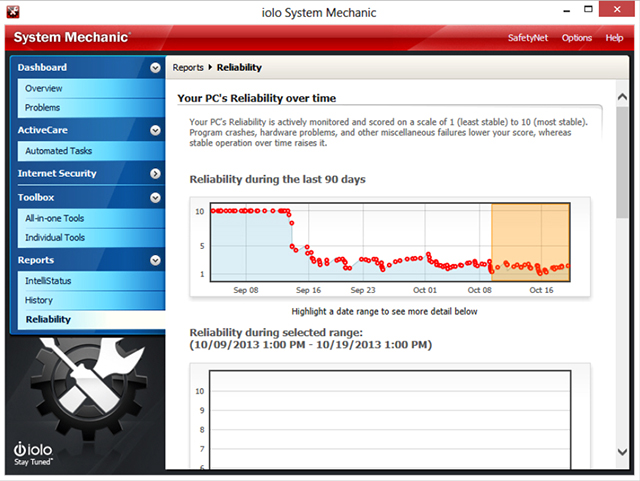
В навигации System Mechanic есть раздел Security с подпунктами Anti-Malware и Firewall. Он показывает статус защиты: состояние анти-malware и firewall, а в редакциях Pro и Ultimate Defense также позволяет управлять компонентом System Shield как частью анти-malware.
На практике это экран контроля: вы проверяете, что System Shield активен (если он в вашей редакции), что определения обновляются, и что firewall-защита отображается как включенная и корректно работающая.
Функции Ultimate Defense: Privacy Guardian и ByePass
Редакция Ultimate Defense добавляет поверх «оптимизации/ремонта» ещё и блоки приватности и управления учётными данными.
Privacy Guardian: приватность, телеметрия Windows и чистка следов в браузерах
Privacy Guardian открывается через иконку «глаз» в верхней части домашнего экрана. Внутри есть обучающий режим:
-
кнопка Start tutorial запускает встроенные подсказки по основным функциям;
-
в настройках можно скрыть обучение: Hide this tutorial и чекбокс Hide Privacy Guardian tutorial dialogs.
Privacy Guardian в System Mechanic делает несколько ключевых вещей:
-
Отключение Windows data-collection (в том числе telemetry/diagnostics и другие сервисы сбора данных), причём в одном мастере, где элементы включаются/выключаются кнопками в колонке status.
-
Очистка browsing data по браузерам: в панели можно нажимать Clear data напротив конкретного браузера.
-
Автоматическая очистка: для каждого браузера есть slider включения, и очистка выполняется каждый раз, когда запускается ActiveCare; частота задаётся через Settings → ActiveCare → Frequency.
-
Fingerprinting Protection: включение защиты от цифрового отпечатка для браузеров.
-
Private Search bar: поиск без сохранения/продажи истории запросов поисковиком.
-
Whitelist сайтов для исключения cookie-очистки: есть кнопка Add or remove websites from whitelist, поле Enter URL, список whitelisted sites и кнопка Remove для исключений.
С точки зрения повседневного использования, Privacy Guardian закрывает две задачи, которые редко нормально решаются «одной программой»: отключение глубоко спрятанных настроек телеметрии Windows и регулярная чистка следов в браузерах с исключениями для нужных сайтов.
ByePass: менеджер паролей и карт
ByePass в Ultimate Defense открывается через иконку стрелки (ByePass arrow icon) в верхней части домашнего экрана. Это отдельная панель менеджера паролей и данных карт, встроенная в пакет.
Практические сценарии использования System Mechanic
Ниже — рабочие «сценарии», которые помогают использовать System Mechanic как систему, а не как набор несвязанных кнопок.
1) Регулярное обслуживание «без ручной рутины»
Цель: чтобы ПК сам поддерживал порядок.
-
Зайти в ActiveCare и включить задачи:
-
Clean out Windows junk files
-
Clean out internet junk files
-
Clean out and repair registry problems
-
Eliminate unnecessary or dangerous startup programs
-
(по желанию) Defragment system drive
-
-
В ActiveCare открыть Settings и задать частоту выполнения.
-
Раз в несколько дней смотреть History и при необходимости использовать SafetyNet для отката точечных действий.
2) Подготовка к игре/стриму/тяжёлой работе
Цель: максимум ресурсов «здесь и сейчас».
-
В LiveBoost включить Real-Time Boost и убедиться, что OptiCore/PowerSense/RAMJet/AcceleWrite включены на вкладке Configuration.
-
В Real-Time Boost выбрать подходящий Mode (например, Gaming).
-
На время сессии включить On-Demand Boost, выбрать High, снять галочки с сервисов, которые обязаны оставаться активными (например, сервисы аудио-интерфейса или антивирусные компоненты, если вы их не хотите отключать), и нажать большую кнопку включения в центре.
3) «Компьютер стал медленным»: план диагностики
Цель: понять, что именно тормозит, и убрать причины, а не симптомы.
-
В System Mechanic открыть Dashboard и запустить Deep scan.
-
На Issues:
-
сначала пройтись по списку проблем и нажимать Repair/Remove/Optimize для явных пунктов;
-
спорные пункты открывать через View details in wizard, чтобы настроить параметры.
-
-
Внизу Recommendations открыть Review и выполнить действия по рекомендациям.
-
В Toolbox → Speed Up:
-
Startup Optimizer: перевести лишнее в OFF/Delay;
-
Process Scanner: Scan Now и убрать «лишних потребителей»;
-
Program Accelerator / Disk Defragmenter: Analyze Now → Optimize now на HDD.
-
4) Уборка «после больших удалений»
Цель: очистить хвосты и мусор после удаления ПО.
-
Toolbox → Clean → Advanced Uninstaller: Uninstall нужных программ.
-
Затем Windows Cleanup и Registry Cleanup.
-
Завершить All-in-One PC Cleanup для комплексной уборки.
-
Проверить, что в Issues не осталось рекомендаций по автозапуску и мусору.
5) Подготовка ПК к передаче другому человеку
Цель: с помощью System Mechanic убрать личные данные и исключить восстановление удалённого.
-
Ultimate Defense: в Privacy Guardian выполнить очистку browsing data и отключить сбор данных Windows, при необходимости настроить whitelist и автосценарий очистки.
-
Protect:
-
установить Incinerator и безопасно удалить конфиденциальные файлы;
-
для полной передачи диска: DriveScrubber и стирание диска (вплоть до system drive через bootable USB).
-
Безопасность действий и типичные ошибки
System Mechanic даёт много «силовых» инструментов, поэтому дисциплина работы важна.
Ошибка 1: агрессивно выключать всё в Startup Optimizer
Startup Optimizer показывает категории Importance (System/Necessary и т. д.) и предупреждает, что некоторые элементы нельзя задержать. Правильный метод — сначала работать с Unnecessary/Dangerous, затем осторожно с Unknown и User Choice, и только после этого трогать Necessary.
Ошибка 2: забывать про откат
Любое вмешательство в реестр, автозагрузку и системные параметры безопаснее делать с оглядкой на SafetyNet, потому что откат занимает минуты.
Ошибка 3: использовать DriveScrubber «не глядя»
DriveScrubber стирает данные безвозвратно. В интерфейсе чётко разделены:
-
стирание не системного диска через dropdown + Wipe drive;
-
стирание системного диска через bootable USB.
Эту разницу важно не перепутать, потому что второй сценарий подразумевает уничтожение ОС.
Ошибка 4: не учитывать сброс сети после NetBooster
NetBooster и Restore Internet Settings сбрасывают соединение, и сетевые приложения могут временно потерять доступ. Если вы в момент настройки подключены к удалённой сессии или активно используете VPN, изменения лучше делать в окно, когда переподключение не критично.
Диагностика проблем и когда программа «зависает» на старте
Если System Mechanic не запускается или «зависает» при загрузке, типовой сценарий связан со сбоем Windows-компонентов WMI после обновлений Windows и .NET. Проверка начинается с запуска msinfo32 через Windows Search или командную строку: если окно System Information не загружается, это признак WMI-проблемы. Далее проверяют службу Windows Management Instrumentation и состояние репозитория WMI командами verify/salvage/reset repository (в консоли администратора).
Для пользователя это означает следующее: если программа «висит» не из-за своих модулей, а из-за повреждённой инфраструктуры Windows, лечить нужно ОС (WMI), а не переустанавливать оптимизатор бесконечно.
Сравнение System Mechanic с альтернативами
Чтобы корректно сравнивать System Mechanic с другими утилитами обслуживания, полезно разложить его по ролям:
-
Системная диагностика + ремонт списком (Dashboard). Многие «чистилки» ограничиваются уборкой мусора и не дают единого центра проблем/рекомендаций с кнопками Repair/Remove/Optimize на каждый пункт.
-
Автоматизация обслуживания (ActiveCare). Здесь ставка на тумблеры задач и выполнение в простой логике «когда ПК простаивает» с журналом History и откатом SafetyNet.
-
Фоновая оптимизация ресурсов (LiveBoost). Наличие Real-Time Boost с OptiCore/PowerSense/RAMJet/AcceleWrite и отдельного On-Demand Boost — отличительный признак: это не просто «раз в неделю почистил», а постоянная настройка поведения системы под нагрузку.
-
Инструменты уровня Pro/Ultimate Defense. Встроенный System Shield (сканирование, карантин, история), DriveScrubber и Search and Recover дают функциональность, которая обычно покупается отдельными продуктами.
Если вы сравниваете с «классическими» оптимизаторами (CCleaner/Glary Utilities/Ashampoo WinOptimizer/AVG TuneUp и т. п.), то System Mechanic выделяется именно связкой Dashboard+ActiveCare+LiveBoost и тем, что часть задач заведена на фоновые механизмы и «мастер-логики» внутри интерфейса, а не на отдельные разрозненные кнопки.
Плюсы и минусы System Mechanic
Плюсы
-
Понятная архитектура: Dashboard для проблем и ремонтов, Toolbox для точечных задач, ActiveCare для автоматизации, LiveBoost для фоновой оптимизации.
-
Детализированное управление проблемами на Issues: Repair/Remove/Optimize по каждой записи, плюс View details in wizard, Hide issue from view и Show issue description.
-
SafetyNet как встроенный механизм отката с Undo и управлением списком действий.
-
Сильная работа с автозагрузкой: ON/OFF/Delay, вкладки Potentially unwanted items/All items, категории Importance и данные о влиянии на производительность.
-
LiveBoost с Real-Time Boost (OptiCore/PowerSense/RAMJet/AcceleWrite) и режимами задач, плюс On-Demand Boost с Low/High и выбором сервисов.
-
В Pro/Ultimate Defense: System Shield с типами сканов, карантином и историей; DriveScrubber (включая стирание system drive через bootable USB); Search and Recover для восстановления файлов.
Минусы
-
Агрессивные инструменты (DriveScrubber, Incinerator) требуют дисциплины: неверный выбор сценария приводит к безвозвратной потере данных.
-
NetBooster и возврат сетевых настроек сбрасывают соединение; это неудобно при активной работе через VPN/удалённые сессии.
-
Startup Optimizer даёт мощный контроль, но при отключении критичных пунктов (System/Necessary) пользователь легко создаёт себе проблемы со стартом сервисов и драйверов — нужно работать по категориям важности.
Итог
System Mechanic — это не «одна кнопка ускорения», а системная платформа обслуживания Windows: диагностика → ремонт → автоматизация → фоновые оптимизации. В базовой редакции он закрывает уборку и ускорение, в Pro/Ultimate Defense добавляет защиту и восстановление, а в Ultimate Defense поверх этого появляется полноценный слой приватности (Privacy Guardian) и управление учётными данными (ByePass). Самое сильное впечатление производит связка Dashboard (Issues/History/PC Status), ActiveCare с понятными тумблерами задач и LiveBoost как реальная «оптимизация по ходу работы», а не разовая чистка раз в месяц.
