
Image Candy — это онлайн-инструмент для работы с изображениями, построенный не как один перегруженный редактор, а как набор отдельных веб-модулей под конкретные задачи: конвертировать файл, изменить размер, сжать изображение, удалить фон, обрезать картинку, повернуть фото, добавить текст, поставить водяной знак, сделать PDF из изображений, перевести HEIC в JPG или создать GIF из видео. Такой формат удобен именно для быстрых операций: пользователь не открывает сложную рабочую среду с десятками панелей, а сразу выбирает нужное действие и получает готовый файл.
Сервис разработан командой Icecream Apps, работает в браузере и относится к той категории инструментов, которые закрывают повседневные задачи контент-менеджера, автора сайта, SMM-специалиста, владельца интернет-магазина, офисного пользователя и обычного человека, которому нужно быстро привести изображение к нужному виду. Image Candy поддерживает 38 инструментов, работает на 6 языках и появился как отдельный веб-сервис в 2022 году.
Image Candy
- Ретушь фото
- Русский интерфейс
- Просто для новичков
- Не для сложной ретуши
- Работает в браузере
- Упор на быстрые правки
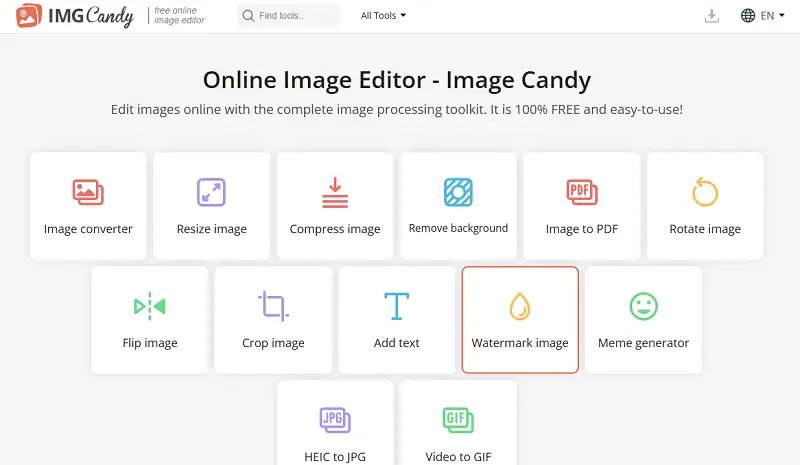
Важная особенность Image Candy — раздельная структура инструментов. Вместо универсального окна, где все функции смешаны в одном редакторе, сервис предлагает отдельные страницы: Image Converter, Resize image, Compress image, Remove background, Image to PDF, Rotate image, Flip image, Crop image, Add text to photo, Watermark image, Meme Generator, HEIC to JPG, Video to GIF и другие модули. Такой подход снижает порог входа: не нужно изучать графический редактор, достаточно выбрать нужную плитку, загрузить файл через Select file или Select file(s) и выполнить операцию.
Что представляет собой Image Candy
Image Candy — это не Photoshop в браузере и не дизайнерская платформа уровня Canva. Его правильнее воспринимать как практичный онлайн-набор утилит для изображений. Он помогает выполнить конкретную операцию быстро, без установки программы и без ручной настройки сложных параметров.
Сервис особенно хорошо подходит для задач, где важна скорость:
-
уменьшить вес изображения перед загрузкой на сайт;
-
изменить размер фото под карточку товара, статью, аватар или баннер;
-
обрезать лишние поля;
-
повернуть или отразить изображение;
-
конвертировать PNG, JPG, JPEG, SVG, HEIC и другие форматы;
-
собрать несколько изображений в PDF;
-
добавить текстовую подпись;
-
поставить водяной знак;
-
извлечь текст из изображения;
-
изменить DPI;
-
сделать GIF из видео.
Главная идея Image Candy — не заменить профессиональный графический редактор, а закрыть типовые операции с изображениями в несколько кликов. Для большинства бытовых и рабочих задач этого достаточно: подготовить иллюстрацию для сайта, уменьшить файл для отправки, привести фотографии к одному размеру, сделать PDF из сканов или быстро конвертировать HEIC-фото с iPhone в JPG.
На главной странице Image Candy плитки инструментов расположены крупными блоками. Пользователь видит не абстрактное меню, а конкретные действия: Image converter, Resize image, Compress image, Remove background, Image to PDF, Rotate image, Flip image, Crop image, Add text, Watermark image, Meme generator, HEIC to JPG, Video to GIF. Это важная деталь интерфейса: сервис сразу показывает задачи, а не заставляет искать нужную функцию в выпадающих меню.
Для кого подходит Image Candy
Image Candy рассчитан на пользователей, которым нужен быстрый онлайн-редактор изображений без сложного обучения. Его аудитория шире, чем у классических фоторедакторов, потому что сервис закрывает не только визуальное редактирование, но и технические операции с файлами.
Для владельца сайта Image Candy полезен как быстрый инструмент оптимизации изображений. Перед публикацией можно сжать JPG или PNG, изменить ширину изображения, обрезать лишние области, подготовить картинку для карточки товара или превью статьи. Если сайт работает на CMS, где важно не перегружать страницы тяжелыми файлами, инструмент Compress image помогает быстро уменьшить вес изображений.
Для контент-менеджера сервис удобен тем, что не требует отдельного рабочего места. Можно открыть Image Candy в браузере, обработать файл и сразу использовать его в публикации. Особенно полезны инструменты Resize image, Crop image, Image to PDF, Watermark image, HEIC to JPG и Image Converter.
Для SMM-специалиста Image Candy подходит как вспомогательный редактор. Он не заменяет полноценный дизайн-сервис, но хорошо справляется с простыми действиями: обрезать фото, добавить текст, перевести изображение в нужный формат, уменьшить размер файла, быстро сделать GIF из короткого видео или подготовить мем.
Для интернет-магазина полезен инструмент Remove background. Он позволяет быстро отделить объект от фона, что важно для карточек товаров, каталогов, объявлений и маркетплейсов. Качество результата зависит от исходного изображения: чем четче граница между предметом и фоном, тем аккуратнее итог.
Для офисной работы Image Candy закрывает задачи с документами и изображениями: сделать PDF из нескольких картинок, конвертировать сканы, извлечь текст из изображения, изменить DPI, подготовить изображения для презентации или отправки по электронной почте.
Для пользователей iPhone особенно важен модуль HEIC to JPG. Фото в формате HEIC не всегда удобно открываются в старых приложениях, CMS, редакторах и некоторых веб-сервисах. Image Candy переводит HEIC в JPG через отдельный инструмент, без необходимости искать универсальный конвертер.
Интерфейс Image Candy
Интерфейс Image Candy построен вокруг плиток и отдельных страниц инструментов. На верхней панели находится логотип IMG Candy, подпись free online image editor, пункт All Tools, переключатель языка и элементы доступа к последним обработанным файлам. На главной странице размещены основные инструменты в виде карточек с иконками.
У Image Candy нет перегруженной стартовой панели. Пользователь сразу видит список действий. Это делает сервис удобным для новичков: не нужно понимать терминологию профессионального редактирования, потому что названия инструментов написаны как конкретные команды.
Главные элементы навигации:
| Элемент интерфейса | Назначение |
|---|---|
| All Tools | Открывает полный список доступных инструментов |
| Image converter | Переход к конвертации изображений |
| Resize image | Изменение ширины и высоты изображения |
| Compress image | Уменьшение веса файла |
| Remove background | Удаление фона |
| Image to PDF | Создание PDF из изображений |
| Rotate image | Поворот изображения |
| Flip image | Зеркальное отражение |
| Crop image | Обрезка изображения |
| Add text | Добавление текста на фото |
| Watermark image | Добавление водяного знака |
| Meme generator | Создание мемов |
| HEIC to JPG | Конвертация HEIC в JPG |
| Video to GIF | Создание GIF из видео |
На страницах отдельных инструментов используется минималистичная схема: заголовок, короткое описание задачи, кнопка загрузки и блоки с соседними инструментами. В зависимости от операции кнопка называется Select file или Select file(s). Единственное число используется там, где действие рассчитано на один файл, например в Crop image, Add text to photo, Watermark image, Meme Generator, Video to GIF, DPI Converter и Image to Text. Кнопка Select file(s) используется в инструментах, где поддерживается загрузка нескольких файлов: Image Converter, Resize image, Compress image, Remove background, Image to PDF, Rotate image, Flip image, HEIC to JPG.
Полный набор инструментов Image Candy
Image Candy включает основные инструменты на главной странице и дополнительные специализированные модули в разделе All Tools. В полном списке есть MOV to GIF, MP4 to GIF, Crop PNG, Crop JPG, Crop image, Resize PNG, Resize SVG, Resize image, Resize JPG, Rotate PNG, Rotate JPG, Compress GIF, Compress PNG, Compress JPG, JPG to PDF, PNG to PDF, Convert to JPG, PNG to JPG, JPEG to JPG, JPG to JPEG, Convert to SVG, PNG to SVG, JPG to SVG, DPI Converter, Image to Text.
Такое разделение удобно, когда нужно не просто открыть общий редактор, а сразу попасть в точный сценарий. Например, пользователь может открыть не общий конвертер, а сразу PNG to JPG или JPG to PDF. Это экономит время и уменьшает количество лишних действий.
Image Converter
Image Converter — один из центральных инструментов Image Candy. Он предназначен для конвертации изображений между популярными форматами. На странице инструмента используется кнопка Select file(s), что сразу указывает на возможность загрузки нескольких файлов. Рядом отображаются быстрые переходы к связанным модулям: Convert to JPG, Convert to SVG, DPI Converter, Image to Text.
Image Converter полезен в нескольких сценариях. Если изображение не принимается сайтом или CMS, его можно перевести в более универсальный формат. Если нужно подготовить картинку для документа, PDF-презентации или отправки по почте, конвертер помогает быстро сменить формат без открытия графического редактора. Если исходник получен из телефона, мессенджера, старой программы или дизайнерского инструмента, Image Candy позволяет привести его к формату, который проще использовать дальше.
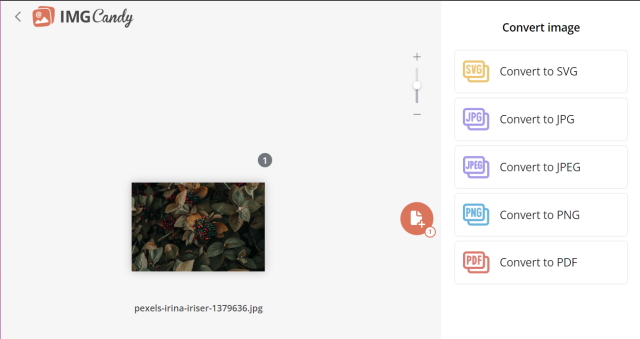
В интерфейсе после загрузки изображения пользователь видит рабочую область с миниатюрой файла и панель вариантов конвертации. В примере интерфейса отображаются кнопки Convert to SVG, Convert to JPG, Convert to JPEG, Convert to PNG, Convert to PDF. Это наглядно показывает логику Image Candy: после загрузки сервис предлагает не абстрактные настройки, а конкретные выходные форматы.
Когда использовать Image Converter
Image Converter стоит использовать, когда нужно:
-
перевести PNG в JPG для совместимости с ограниченными сервисами;
-
получить JPEG из JPG или наоборот, если конкретная система требует точное расширение;
-
подготовить изображение для вставки в PDF;
-
конвертировать изображение в SVG через отдельный модуль;
-
быстро обработать несколько файлов без ручной пересборки каждого изображения;
-
привести файлы к единому формату перед загрузкой в CMS.
Инструмент Convert to JPG дополнительно выделен как отдельная страница. Она рассчитана на массовую конвертацию в JPG и поддерживает загрузку 100+ изображений за один раз.
Resize Image
Resize Image — инструмент для изменения размера изображения онлайн. Он используется, когда нужно задать новую ширину и высоту картинки. На странице инструмента находится кнопка Select file(s), а среди связанных модулей отображаются Resize PNG, Resize SVG, Resize GIF, Resize JPG.
Resize Image особенно полезен для подготовки изображений под конкретные требования. Например, карточка товара может требовать квадратное изображение 1000×1000 px, иллюстрация для статьи — ширину 1200 px, аватар — 400×400 px, а изображение для email-рассылки — меньший размер, чтобы письмо не стало слишком тяжелым.
После загрузки файла в рабочем окне Image Candy доступны вкладки Pixels и Percents. В режиме Pixels пользователь вводит конкретные значения в поля Image Width и Image Height. Между полями расположен значок замка, который помогает сохранять пропорции и не искажать изображение. В режиме Percents размер можно менять в процентах, что удобно, когда нужно просто уменьшить изображение наполовину или сделать его меньше без расчета точных пикселей.
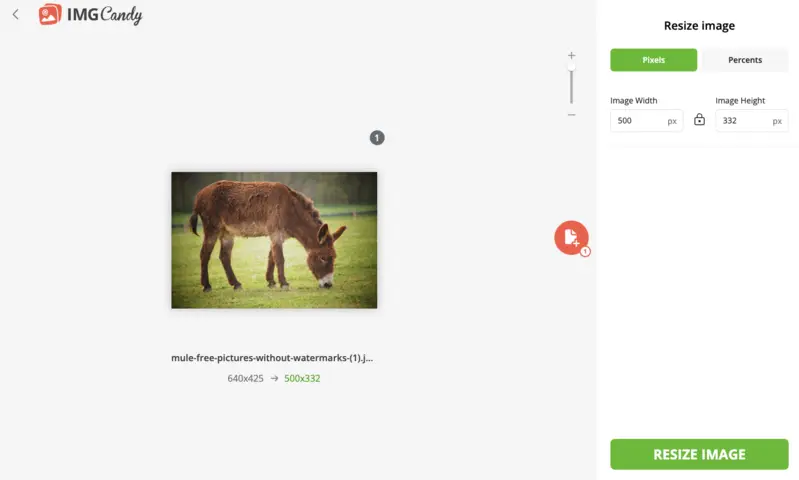
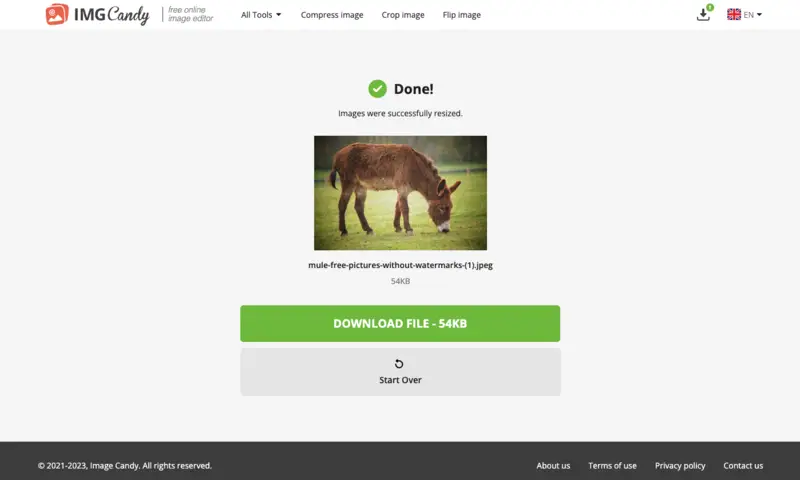
Кнопка действия в рабочем окне называется RESIZE IMAGE. После обработки появляется экран результата с сообщением Done!, миниатюрой файла, размером итогового изображения и кнопкой DOWNLOAD FILE. Ниже находится кнопка Start Over, которая позволяет начать заново.
Практическое применение Resize Image
Resize Image нужен в ситуациях, где исходный файл слишком большой или не подходит по размерам:
-
подготовка изображений для сайта;
-
подгонка фото под требования маркетплейса;
-
создание одинаковых превью для каталога;
-
уменьшение изображений перед отправкой по почте;
-
подготовка картинок для презентаций;
-
изменение размера скриншотов;
-
создание обложек и аватаров;
-
приведение набора изображений к единой ширине.
Главное преимущество инструмента — простота. Пользователь не работает с холстом, слоями и экспортом. Он загружает файл, вводит ширину и высоту, нажимает RESIZE IMAGE и получает результат.
Compress Image
Compress Image — инструмент для уменьшения веса изображений. Он сжимает и оптимизирует фото, а на странице инструмента заявлено уменьшение размера до 85%. Для загрузки используется кнопка Select file(s). Среди быстрых переходов находятся отдельные модули Compress GIF, Compress PNG, Compress JPG.
Этот инструмент нужен не для изменения видимых размеров картинки, а для уменьшения объема файла. Визуально изображение может остаться таким же по ширине и высоте, но его вес станет меньше. Это критично для сайтов, интернет-магазинов, блогов, лендингов, email-рассылок и любых страниц, где скорость загрузки влияет на поведение пользователя.
Что можно делать через Compress Image
С помощью Compress Image можно:
-
уменьшить вес JPG-фотографий;
-
оптимизировать PNG-изображения;
-
сжать GIF-файлы;
-
подготовить изображения перед загрузкой в CMS;
-
облегчить фотографии для отправки;
-
сократить размер графики для лендинга;
-
уменьшить нагрузку на страницу сайта;
-
обработать несколько файлов за один подход.
Image Candy удобен тем, что отдельные инструменты Compress JPG, Compress PNG и Compress GIF вынесены в список всех инструментов. Если пользователь заранее знает формат файла, он может открыть точный модуль и не идти через общий раздел.
Resize Image и Compress Image: в чем разница
Эти два инструмента часто путают, но они решают разные задачи.
| Задача | Подходящий инструмент |
|---|---|
| Нужно уменьшить ширину и высоту картинки | Resize Image |
| Нужно уменьшить вес файла без обязательного изменения размеров | Compress Image |
| Нужно подготовить изображение для карточки товара по пикселям | Resize Image |
| Нужно ускорить загрузку страницы сайта | Compress Image |
| Нужно отправить фото, которое слишком много весит | Compress Image |
| Нужно сделать все изображения одинаковой ширины | Resize Image |
На практике эти инструменты часто используют вместе: сначала меняют размер через Resize Image, затем уменьшают вес через Compress Image.
Remove Background
Remove Background удаляет фон с изображения. Инструмент поддерживает JPG, JPEG, PNG и другие форматы изображений. Загрузка выполняется через Select file(s), что делает инструмент удобным для обработки серии изображений.
Удаление фона особенно востребовано в интернет-магазинах и маркетплейсах. Для карточки товара часто нужен нейтральный или прозрачный фон, а исходные фотографии сделаны на столе, в комнате, на улице или в условиях, где фон отвлекает. Image Candy помогает быстро отделить объект от окружения.
Где полезен Remove Background
Инструмент подходит для:
-
карточек товаров;
-
изображений для маркетплейсов;
-
аватаров;
-
обложек;
-
рекламных баннеров;
-
презентаций;
-
постов в соцсетях;
-
быстрых макетов;
-
подготовки объектов для дальнейшего дизайна.
Лучше всего Remove Background работает с изображениями, где главный объект хорошо отделен от фона. Если предмет сливается с окружением, имеет полупрозрачные края, сложные волосы, тени, стекло или мелкие детали, результат может потребовать ручной доработки в другом редакторе. Это нормальное ограничение для автоматического удаления фона: чем сложнее границы объекта, тем выше вероятность артефактов.
Image to PDF
Image to PDF объединяет изображения в PDF. На странице инструмента используется кнопка Select file(s), а среди дополнительных модулей есть JPG to PDF и PNG to PDF.
Этот инструмент полезен не только для фотографий. Он подходит для сканов, чеков, учебных материалов, страниц документов, изображений с заметками, портфолио и наборов иллюстраций. Если есть несколько картинок, которые нужно отправить одним файлом, Image Candy позволяет собрать их в PDF без текстового редактора и без отдельного PDF-конвертера.
Когда использовать Image to PDF
Image to PDF нужен, если:
-
нужно объединить несколько сканов в один PDF;
-
фотографии документов нужно отправить одним файлом;
-
изображения должны открываться в фиксированном порядке;
-
нужно подготовить портфолио;
-
нужно сохранить набор картинок как документ;
-
JPG или PNG нужно передать в формате PDF;
-
нужно быстро оформить материалы для учебы или работы.
Отдельные инструменты JPG to PDF и PNG to PDF делают процесс еще проще. Если пользователь заранее знает формат исходников, можно открыть конкретный модуль и сразу загрузить файлы. JPG to PDF превращает JPEG или JPG в PDF, а PNG to PDF рассчитан на массовую обработку PNG.
Crop Image
Crop Image — инструмент обрезки изображений. На странице он называется Image Cropper и поддерживает форматы JPG, JPEG, GIF, PNG. В отличие от инструментов пакетной обработки, здесь используется кнопка Select file, потому что обрезка чаще требует ручного выбора области на одном изображении.
Обрезка нужна, когда изображение содержит лишние поля, случайные объекты по краям, ненужный фон или неправильную композицию. В отличие от изменения размера, crop не просто уменьшает картинку, а отсекает часть изображения.
Где Crop Image особенно полезен
Инструмент пригодится для:
-
обрезки скриншотов;
-
удаления лишних полей;
-
подготовки аватаров;
-
создания превью для статей;
-
подгонки фото под нужное соотношение сторон;
-
удаления пустого пространства вокруг объекта;
-
подготовки изображений для соцсетей;
-
исправления композиции.
В списке всех инструментов есть отдельные модули Crop PNG, Crop JPG и Crop GIF. Это удобно, когда нужно открыть узкий сценарий без перехода через общую страницу.
Crop Image и Resize Image
Crop Image меняет состав кадра. Resize Image меняет размеры всего изображения. Если нужно убрать лишний фон по краям, используется Crop Image. Если нужно сохранить всю картинку, но сделать ее меньше или больше по пикселям, используется Resize Image.
Rotate Image
Rotate Image — инструмент для поворота изображений. На странице он называется Image Rotator и предназначен для массового поворота картинок. Загрузка выполняется через Select file(s). Среди связанных модулей есть Rotate PNG и Rotate JPG.
Поворот нужен, когда фото открывается боком, скан сделан в неправильной ориентации, изображение пришло из телефона с некорректными метаданными или нужно подготовить набор картинок к единому виду.
Где помогает Rotate Image
Инструмент удобен для:
-
исправления ориентации фото;
-
разворота сканов;
-
подготовки изображений перед PDF-сборкой;
-
обработки фотографий с телефона;
-
приведения нескольких файлов к одному направлению;
-
работы с JPG и PNG через отдельные модули.
Ключевой плюс — пакетная логика. Если нужно повернуть несколько изображений, не приходится открывать каждое отдельно в системном просмотрщике.
Flip Image
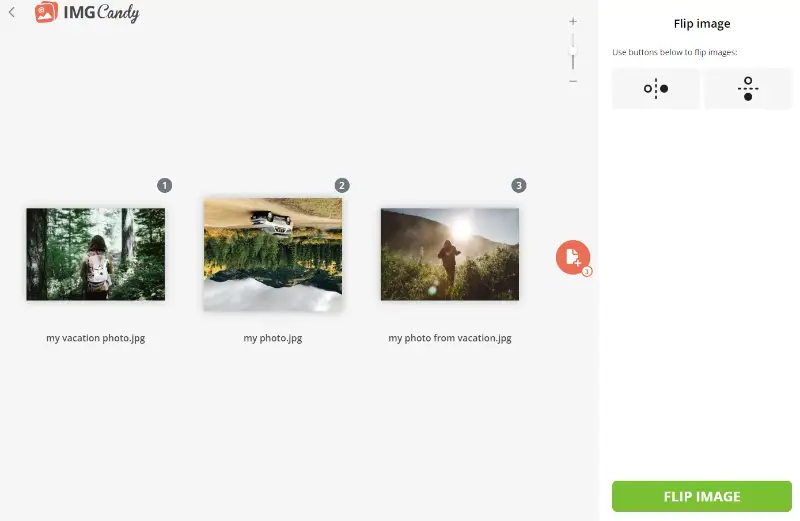
Flip Image зеркально отражает изображение. На странице он называется Image Flipper и позволяет зеркалить картинки, а также поворачивать их в одном инструменте. Для загрузки используется Select file(s).
После загрузки файлов в интерфейсе появляется рабочая область с миниатюрами и панелью справа. На панели виден заголовок Flip image, подпись Use buttons below to flip images:, кнопки горизонтального и вертикального отражения, а внизу зеленая кнопка FLIP IMAGE.
Для чего нужен Flip Image
Flip Image используется не так часто, как сжатие или изменение размера, но в некоторых задачах он незаменим:
-
исправить зеркально снятое селфи;
-
отразить изображение для макета;
-
подготовить симметричную композицию;
-
поменять направление объекта в кадре;
-
создать зеркальную версию картинки;
-
обработать сразу несколько изображений.
Важно различать Rotate Image и Flip Image. Rotate поворачивает изображение вокруг центра, а Flip отражает его по горизонтали или вертикали. Это разные операции, и Image Candy выделяет их в отдельные инструменты.
Add Text to Photo
Add Text to Photo добавляет текст на изображение. На странице используется кнопка Select file, а заголовок инструмента прямо описывает задачу: добавить текст на фото и настроить его внешний вид.
Этот инструмент нужен для быстрых подписей, простых баннеров, пояснений, мемов, учебных изображений, объявлений и картинок для соцсетей. Он не заменяет полноценный дизайнерский редактор, но хорошо подходит, когда нужно быстро добавить одну или несколько надписей.
Где полезен Add Text to Photo
Инструмент подходит для:
-
подписей к изображению;
-
простых рекламных макетов;
-
поясняющих скриншотов;
-
объявлений;
-
обложек;
-
карточек с цитатой;
-
учебных материалов;
-
промо-картинок;
-
заголовков поверх фото.
Плюс Image Candy в том, что пользователь не открывает многослойный редактор. Он выбирает Add text, загружает картинку, добавляет надпись и получает готовое изображение. Для быстрых задач это рациональнее, чем запускать Canva, Fotor, Pixlr или локальный редактор.
Watermark Image
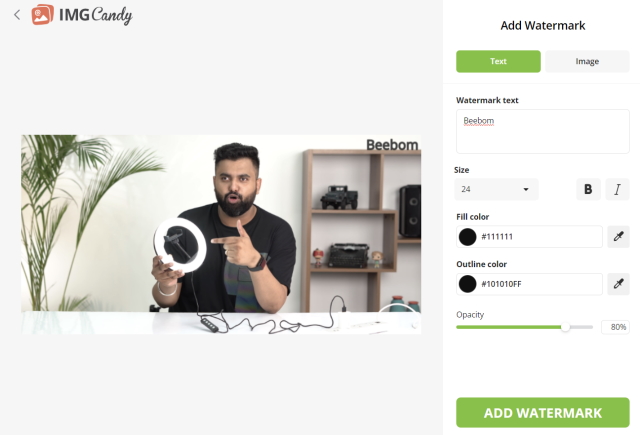
Watermark Image добавляет водяной знак на фото. На странице инструмент называется Watermark Photos, использует кнопку Select file и рассчитан на добавление водяного знака в два простых шага.
Водяной знак нужен, когда изображение публикуется в открытом доступе и нужно обозначить автора, бренд, сайт, канал, магазин или студию. Это не абсолютная защита от копирования, но она снижает риск безымянного использования изображения и помогает сохранить связь картинки с источником.
Как используется Watermark Image
Типовой сценарий:
-
открыть Watermark image;
-
нажать Select file;
-
загрузить изображение;
-
выбрать текстовый или графический водяной знак;
-
настроить расположение, размер и визуальные параметры;
-
нажать кнопку применения;
-
скачать готовый файл.
В интерфейсе Image Candy для водяного знака используются понятные элементы. На примере рабочего окна видны вкладки Text и Image, поле Watermark text, настройка Size, кнопки жирного и курсивного начертания, параметры Fill color, Outline color, ползунок Opacity и зеленая кнопка ADD WATERMARK.
Для кого полезен водяной знак
Watermark Image особенно полезен:
-
фотографам;
-
авторам иллюстраций;
-
интернет-магазинам;
-
блогерам;
-
агентствам недвижимости;
-
владельцам каталогов;
-
авторам обучающих материалов;
-
SMM-специалистам;
-
продавцам, которые публикуют собственные фото товаров.
При этом водяной знак нужно использовать аккуратно. Слишком крупная подпись портит изображение, а слишком маленькая легко обрезается. Оптимальный вариант — умеренная прозрачность, заметное, но не агрессивное расположение и единый стиль для всех изображений.
Meme Generator
Meme Generator — отдельный инструмент для создания мемов. Он работает через загрузку изображения по кнопке Select file и добавление текста поверх картинки.
Этот модуль не относится к профессиональной обработке, но полезен для быстрых публикаций в соцсетях, внутренних чатов, развлекательного контента и неформального маркетинга. В отличие от обычного Add Text to Photo, Meme Generator ориентирован именно на мемный формат: загрузить картинку, добавить короткие фразы, получить готовое изображение.
Где применим Meme Generator
Meme Generator подойдет для:
-
постов в соцсетях;
-
Telegram-каналов;
-
корпоративных чатов;
-
реакций;
-
развлекательных публикаций;
-
простых ситуативных картинок;
-
неформального контента бренда.
Преимущество в том, что мем можно сделать без регистрации в отдельном мем-генераторе и без поиска шаблонов в сторонних сервисах.
HEIC to JPG
HEIC to JPG конвертирует фотографии HEIC в JPG. На странице инструмента используется кнопка Select file(s), а задача сформулирована как конвертация HEIC-фото в JPG за несколько секунд на любом устройстве.
HEIC часто встречается у пользователей iPhone. Формат экономит место и сохраняет хорошее качество, но не всегда удобен для дальнейшей работы. Некоторые сайты, старые программы, CMS, CRM и редакторы требуют JPG или JPEG. В таких случаях Image Candy решает проблему напрямую.
Когда нужен HEIC to JPG
Инструмент полезен, если:
-
фото с iPhone не открывается в нужной программе;
-
сайт не принимает HEIC;
-
нужно загрузить изображение в CMS;
-
требуется отправить фото человеку, у которого HEIC не поддерживается;
-
нужно привести набор фотографий к JPG;
-
нужно подготовить изображения для печати, документа или анкеты.
HEIC to JPG хорош тем, что не требует отдельной настройки. Пользователь открывает инструмент, загружает HEIC-файлы, получает JPG.
Video to GIF
Video to GIF превращает видео в анимированный GIF. На странице инструмента используется кнопка Select file, а рядом доступны отдельные модули MOV to GIF и MP4 to GIF.
Инструмент полезен, когда нужно сделать короткую анимацию из видеофрагмента. GIF удобно вставлять в инструкции, чаты, статьи, базы знаний, презентации и сообщения, где полноценное видео избыточно.
Где использовать Video to GIF
Video to GIF подходит для:
-
коротких демонстраций интерфейса;
-
инструкций;
-
реакций;
-
визуальных подсказок;
-
мини-превью;
-
обучающих материалов;
-
сообщений в чатах;
-
простого визуального контента для соцсетей.
Если исходный файл — MP4, можно использовать отдельный модуль MP4 to GIF. Если видео в MOV, удобнее открыть MOV to GIF. Такой подход экономит время: не нужно сначала искать общий конвертер, затем выбирать формат.
DPI Converter
DPI Converter меняет DPI изображения. На странице инструмента доступны варианты 72, 300, 500 DPI и пользовательское значение. Для загрузки используется Select file.
DPI важен в задачах, связанных с печатью, документами, сканами и требованиями некоторых сервисов. Например, для веба часто достаточно 72 DPI, а для печати обычно используют 300 DPI. Image Candy позволяет изменить этот параметр без профессионального редактора.
Когда нужен DPI Converter
Инструмент пригодится, если:
-
изображение готовится к печати;
-
требуется 300 DPI для документа;
-
нужно изменить метаданные изображения;
-
картинку нужно привести к требованиям типографии;
-
требуется подготовить скан;
-
нужно быстро исправить DPI без установки редактора.
Важно понимать: изменение DPI само по себе не создает новую детализацию, если исходник низкого качества. DPI Converter меняет параметр изображения, но не делает маленькую картинку полноценным высокодетализированным файлом для крупной печати.
Image to Text
Image to Text извлекает текст из изображения и превращает его в текстовый файл, который можно дальше редактировать. На странице используется кнопка Select file.
Этот инструмент полезен для OCR-задач: распознать текст на скриншоте, фотографии документа, изображении с фрагментом статьи, меню, инструкции или заметки. Он не относится к классическому редактированию фото, но логично вписывается в набор Image Candy, потому что работает именно с изображениями.
Где использовать Image to Text
Image to Text помогает, когда нужно:
-
извлечь текст со скриншота;
-
перепечатать текст с изображения без ручного набора;
-
получить текст из фотографии документа;
-
обработать изображение с таблицей или заметкой;
-
перенести текст из картинки в редактор;
-
быстро подготовить основу для дальнейшего редактирования.
Результат OCR всегда зависит от качества исходника. Чем выше резкость, контраст и читаемость текста, тем точнее распознавание. Размытые фото, наклоненные документы, декоративные шрифты и сложный фон могут снижать точность.
Как пользоваться Image Candy
Общая логика работы в Image Candy почти одинаковая для всех инструментов. Пользователь выбирает нужный модуль, загружает файл, настраивает параметры, запускает обработку и скачивает результат.
Шаг 1. Выбрать нужный инструмент
На главной странице нужно выбрать плитку с нужным действием. Для конвертации используется Image converter, для изменения размера — Resize image, для сжатия — Compress image, для удаления фона — Remove background, для обрезки — Crop image, для водяного знака — Watermark image.
Если на главной странице нужного варианта нет, открывается All Tools. Там находятся узкие модули: PNG to JPG, JPG to PDF, Resize PNG, Compress JPG, DPI Converter, Image to Text, MP4 to GIF, MOV to GIF и другие.
Шаг 2. Загрузить файл
На странице инструмента используется кнопка Select file или Select file(s). Если инструмент работает с одним файлом, кнопка обычно в единственном числе. Если инструмент поддерживает несколько файлов, используется Select file(s).
Примеры:
| Инструмент | Кнопка загрузки |
|---|---|
| Image Converter | Select file(s) |
| Resize Image | Select file(s) |
| Compress Image | Select file(s) |
| Remove Background | Select file(s) |
| Image to PDF | Select file(s) |
| Crop Image | Select file |
| Add Text to Photo | Select file |
| Watermark Image | Select file |
| Video to GIF | Select file |
| DPI Converter | Select file |
| Image to Text | Select file |
Такое различие логично: массовая обработка нужна для конвертации, изменения размера, сжатия, PDF-сборки, поворота и отражения, а ручные операции вроде обрезки, добавления текста и водяного знака чаще выполняются над одним изображением.
Шаг 3. Настроить параметры
После загрузки файла интерфейс зависит от выбранного инструмента.
В Resize Image доступны Pixels, Percents, поля Image Width, Image Height и значок замка для сохранения пропорций. В Flip Image доступны кнопки горизонтального и вертикального отражения. В Watermark Image можно выбрать текстовый или графический водяной знак, настроить размер, цвет, обводку и прозрачность. В Image Converter после загрузки доступны варианты выходного формата.
Шаг 4. Нажать кнопку действия
Кнопки действия в Image Candy обычно написаны прямо по задаче:
-
RESIZE IMAGE — изменить размер;
-
FLIP IMAGE — отразить изображение;
-
ADD WATERMARK — добавить водяной знак;
-
кнопки формата вроде Convert to JPG, Convert to PNG, Convert to PDF — выполнить конвертацию.
Такой интерфейс понятен даже пользователю без опыта в графических редакторах. Название кнопки совпадает с ожидаемым действием.
Шаг 5. Скачать результат
После обработки Image Candy показывает экран результата. В случае Resize Image появляется сообщение Done!, миниатюра обработанного файла и кнопка DOWNLOAD FILE. Если нужно повторить операцию с другим файлом, используется Start Over.
Этот финальный экран важен: пользователь сразу видит, что операция завершена, и получает кнопку сохранения результата. Никаких сложных настроек экспорта открывать не нужно.
Практические сценарии использования Image Candy
Image Candy особенно силен в типовых задачах. Ниже — реальные сценарии, где сервис используется рационально.
Подготовка изображений для сайта
Для сайта важны два параметра: размер по пикселям и вес файла. Слишком большое изображение замедляет загрузку страницы, особенно на мобильном интернете. Через Image Candy можно сначала открыть Resize image и задать нужную ширину, например 1200 px. Затем файл можно дополнительно обработать через Compress image, чтобы уменьшить вес.
Такой сценарий подходит для:
-
иллюстраций в статьях;
-
карточек товаров;
-
изображений в портфолио;
-
баннеров;
-
скриншотов;
-
изображений для лендингов;
-
фотографий в галереях.
Обработка фото товара
Для карточек товара часто нужен единый стиль: одинаковый размер, чистый фон, умеренный вес файла и иногда водяной знак. Image Candy закрывает весь базовый цикл:
-
Remove background — удалить фон;
-
Crop image — убрать лишние поля;
-
Resize image — задать одинаковый размер;
-
Compress image — уменьшить вес;
-
Watermark image — добавить бренд или подпись.
Это не заменяет профессиональную предметную ретушь, но помогает быстро подготовить простую карточку товара для каталога, объявления или маркетплейса.
Подготовка фото из iPhone
Фото с iPhone часто сохраняются в HEIC. Если нужно загрузить их в систему, которая принимает только JPG, используется HEIC to JPG. После этого файл можно дополнительно уменьшить через Resize image или Compress image.
Типовой маршрут:
-
открыть HEIC to JPG;
-
загрузить HEIC-файлы через Select file(s);
-
получить JPG;
-
при необходимости открыть Compress image;
-
скачать облегченные изображения.
Создание PDF из фотографий документов
Если есть несколько фото документов, страниц, чеков или сканов, их можно объединить через Image to PDF. Для JPG и PNG есть отдельные инструменты JPG to PDF и PNG to PDF.
Сценарий простой:
-
открыть Image to PDF;
-
нажать Select file(s);
-
загрузить изображения;
-
объединить их в PDF;
-
скачать готовый документ.
Это удобно, когда нужно отправить несколько изображений одним файлом, а не прикреплять их по отдельности.
Быстрая правка скриншотов
Скриншоты часто требуют минимальной обработки: обрезать лишнее, добавить подпись, повернуть или уменьшить размер. В Image Candy для этого подходят Crop image, Add text to photo, Resize image и Compress image.
Если скриншот нужен для инструкции, можно:
-
обрезать лишние поля;
-
добавить короткую подпись;
-
уменьшить размер;
-
сжать файл;
-
вставить изображение в статью или документ.
Создание GIF из короткого видео
Для коротких инструкций и демонстраций GIF иногда удобнее видео. Через Video to GIF, MP4 to GIF или MOV to GIF можно превратить короткий ролик в анимацию. Такой файл удобно использовать в базе знаний, обучающем материале, мессенджере или статье.
Качество обработки
Image Candy ориентирован на быстрые операции, поэтому его качество нужно оценивать через призму задач. Для конвертации, изменения размера, поворота, отражения, создания PDF и сжатия сервис работает как практичная веб-утилита. Эти операции технически понятны, не требуют ручной художественной обработки и хорошо подходят под автоматизированный формат.
В удалении фона качество зависит от исходника. Если объект четкий, фон контрастный, а края не слишком сложные, результат получается аккуратным. Если изображение содержит волосы, прозрачные элементы, отражения, полупрозрачные ткани, сложные тени или фон похожего цвета, автоматическое удаление может оставить неровности.
В добавлении текста и водяного знака Image Candy лучше рассматривать как быстрый инструмент, а не как полноценную дизайнерскую среду. Для простых подписей, маркировки, пояснений и защитного водяного знака функций достаточно. Для сложных макетов, брендбуков, многостраничных дизайнов и работы с сетками удобнее Canva, Fotor, Pixlr или профессиональные редакторы.
Ограничения Image Candy
Image Candy удобен, но у него есть естественные ограничения. Это важно понимать до начала работы.
Главные ограничения:
-
сервис не рассчитан на сложную ретушь;
-
нет полноценной работы со слоями как в профессиональных редакторах;
-
нет глубокой цветокоррекции;
-
автоматическое удаление фона не всегда идеально на сложных изображениях;
-
инструменты работают раздельно, поэтому для цепочки действий нужно переходить между модулями;
-
добавление текста и водяного знака проще, чем в дизайнерских редакторах;
-
онлайн-обработка не всегда подходит для конфиденциальных изображений;
-
качество OCR зависит от читаемости исходного текста.
Эти минусы не делают Image Candy слабым сервисом. Они просто показывают его реальную нишу: быстрые утилитарные задачи с изображениями. Если нужен ретушер, слой-маски, RAW-обработка, сложная типографика или дизайн-композиция, нужно выбирать другой инструмент. Если нужно быстро сжать, изменить размер, конвертировать, обрезать или собрать PDF — Image Candy подходит хорошо.
Безопасность и хранение файлов
Image Candy работает как онлайн-сервис, поэтому файлы загружаются на сервер для обработки. Сервис использует HTTPS, TLS/SSL и 256-bit AES encryption. Загруженные и созданные изображения удаляются с серверов в течение двух часов.
На страницах некоторых инструментов также отображается блок Last Files и строка File availability: 120 minutes. Это означает, что обработанные файлы доступны ограниченное время, после чего удаляются.
Для обычных изображений, иллюстраций, карточек товаров, скриншотов без персональных данных и публичных материалов такой формат удобен. Для паспортов, договоров, медицинских документов, закрытой коммерческой информации и других конфиденциальных файлов стоит быть осторожнее. Даже при заявленной защите онлайн-сервис остается сторонней средой обработки.
Тарифы и бесплатное использование
Image Candy позиционируется как бесплатный онлайн-редактор изображений. На страницах сервиса присутствует блок Select a Plan с вариантами Yearly, Monthly и Lifetime. В блоке Lifetime указана разовая оплата, на части страниц отображается $79, на части страниц — 79€.
Для пользователя это означает простую вещь: базовая логика сервиса строится вокруг бесплатной веб-обработки, но на сайте также есть платные планы. Перед оплатой нужно смотреть условия непосредственно на странице тарифа, потому что цены, лимиты и доступные возможности могут меняться.
В самом обзоре важнее другое: основные инструменты Image Candy доступны как онлайн-модули и не требуют установки отдельной программы. Это делает сервис удобным для разовых и регулярных задач, когда нужно обработать изображение прямо в браузере.
Сравнение с аналогами
Image Candy конкурирует не с одним конкретным типом программ, а сразу с несколькими категориями онлайн-инструментов: утилиты для изображений, дизайнерские редакторы, AI-фоторедакторы и браузерные графические редакторы.
Для сравнения логично взять iLoveIMG, Canva, Fotor и Pixlr. Это реальные аналоги, но они решают задачи по-разному.
| Критерий | Image Candy | iLoveIMG | Canva | Fotor | Pixlr |
|---|---|---|---|---|---|
| Основной формат | Набор отдельных онлайн-инструментов | Набор массовых инструментов для изображений | Дизайн-платформа | Онлайн-фоторедактор с AI-функциями | Онлайн-фоторедактор и AI-редактор |
| Сжатие изображений | Есть Compress image | Есть Compress IMAGE | Не основной сценарий | Есть инструменты редактирования и оптимизации | Есть инструменты редактирования |
| Изменение размера | Есть Resize image | Есть Resize IMAGE | Есть через редактор дизайна | Есть | Есть |
| Обрезка | Есть Crop image | Есть Crop IMAGE | Есть | Есть | Есть |
| Удаление фона | Есть Remove background | Есть Remove background | Есть BG Remover | Есть AI Background Remover | Есть AI Remove Background |
| Конвертация | Есть Image Converter, HEIC to JPG, JPG/PDF-модули | Есть Convert to JPG и Convert from JPG | Не главный сценарий | Частично | Есть через редакторские инструменты |
| Работа с PDF из изображений | Есть Image to PDF, JPG to PDF, PNG to PDF | Больше фокус на изображениях; PDF-задачи вынесены в iLovePDF | Может работать с дизайнами и экспортом | Не главный сценарий | Не главный сценарий |
| Добавление текста | Есть Add text to photo | Есть Photo editor | Сильная сторона Canva | Есть | Есть |
| Водяной знак | Есть Watermark image | Есть Watermark IMAGE | Можно сделать вручную в дизайне | Есть через редактор | Можно сделать через редактор |
| Сложный дизайн | Ограниченно | Ограниченно | Сильная сторона | Средне/сильно | Средне/сильно |
| Простота быстрых операций | Высокая | Высокая | Средняя | Средняя | Средняя |
| Лучший сценарий | Быстро обработать файл | Массово обработать изображения | Сделать дизайн, пост, презентацию | Ретушь, AI-обработка, фильтры | Более гибкое редактирование и AI-инструменты |
iLoveIMG
iLoveIMG ближе всего к Image Candy по логике. Это тоже набор онлайн-инструментов: Compress IMAGE, Resize IMAGE, Crop IMAGE, Convert to JPG, Photo editor, Remove background, Watermark IMAGE, Meme generator, Rotate IMAGE, Blur face и другие. iLoveIMG явно делает акцент на массовой обработке изображений, а главная страница описывает сервис как набор инструментов для редактирования изображений в bulk-режиме.
Image Candy выглядит проще и спокойнее. В нем меньше ощущения большого комбайна и больше ощущения набора отдельных быстрых модулей. Для пользователя, которому нужно просто открыть инструмент и выполнить одну операцию, Image Candy может быть удобнее. Для массовых операций iLoveIMG выглядит сильным конкурентом.
Canva
Canva — это не просто обработка изображений, а полноценная дизайн-платформа. В ней сильны шаблоны, презентации, соцсети, брендовые материалы, макеты, графические элементы и редактор дизайнов. Background Remover в Canva работает через BG Remover, а после удаления фона пользователь может продолжить работу с дизайном, добавить фон, элементы, текст, фильтры и скачать PNG.
Image Candy проще. Он не пытается быть дизайнерской платформой. Если нужно быстро удалить фон, сжать изображение, конвертировать HEIC в JPG или собрать PDF из картинок, Image Candy рациональнее. Если нужно делать посты, презентации, обложки, визуалы для бренда и макеты, Canva сильнее.
Fotor
Fotor — более развитый онлайн-фоторедактор. Он предлагает редактирование фото, AI Photo Enhancer, AI Background Remover, AI Object Remover, генеративные инструменты, фильтры, эффекты, ретушь, шаблоны и пакетное редактирование.
На фоне Fotor сервис Image Candy проще и утилитарнее. Fotor стоит выбирать для ретуши, улучшения качества, AI-эффектов, удаления объектов и творческой обработки. Image Candy — для быстрых операций с файлами: resize, compress, crop, convert, HEIC to JPG, Image to PDF.
Pixlr
Pixlr — онлайн-фоторедактор с AI-инструментами, генерацией изображений, Pixlr Express, Pixlr Editor, Batch Editor, AI Remove Background, AI Remove Object, Crop Image, Resize Image и другими функциями.
Pixlr ближе к полноценному редактору. Он подходит тем, кому нужны более гибкие инструменты, визуальное редактирование и AI-функции внутри единой среды. Image Candy проще: он не перегружает интерфейс и лучше подходит, когда задача заранее известна. Нужно сжать — открывается Compress image. Нужно повернуть — Rotate image. Нужно PDF — Image to PDF.
Плюсы Image Candy
Image Candy силен не количеством сложных настроек, а ясностью. Он хорошо выполняет роль набора быстрых онлайн-инструментов для изображений.
Главные плюсы:
-
много отдельных инструментов в одном сервисе;
-
понятная главная страница с плитками;
-
быстрый доступ через All Tools;
-
есть конвертация изображений;
-
есть изменение размера;
-
есть сжатие до 85%;
-
есть удаление фона;
-
есть Image to PDF;
-
есть HEIC to JPG;
-
есть Video to GIF;
-
есть DPI Converter и Image to Text;
-
поддерживается пакетная загрузка в ряде инструментов;
-
интерфейс не перегружен;
-
многие операции выполняются через Select file(s) и одну основную кнопку действия;
-
есть экран результата с DOWNLOAD FILE и Start Over;
-
сервис работает в браузере;
-
обработанные файлы доступны ограниченное время и удаляются через два часа.
Особенно хорошо Image Candy раскрывается в рабочих сценариях, где нужно обработать изображение быстро и без лишних действий. Это не инструмент для долгой художественной работы, а практичная веб-утилита.
Минусы Image Candy
Минусы Image Candy связаны с его же концепцией. Сервис простой, поэтому не стоит ждать возможностей профессионального редактора.
Основные минусы:
-
нет полноценной работы со слоями;
-
нет продвинутой ретуши;
-
нет сложной коррекции цвета;
-
нет дизайнерской системы шаблонов как в Canva;
-
нет глубины AI-инструментов уровня Fotor или Pixlr;
-
для цепочки действий приходится переходить между отдельными инструментами;
-
удаление фона зависит от качества исходника;
-
OCR зависит от читаемости текста;
-
интерфейс минималистичный и может показаться слишком простым опытным пользователям;
-
онлайн-обработка не подходит для всех конфиденциальных файлов.
Для своей ниши эти минусы не критичны. Image Candy не пытается быть универсальным редактором для профессионального дизайна. Его задача — быстро обработать изображение, и в этом формате он выглядит убедительно.
Итоговая оценка Image Candy
Image Candy — удачный онлайн-инструмент для повседневной обработки изображений. Он подходит тем, кому нужно быстро выполнить конкретное действие: сжать изображение, изменить размер, обрезать фото, удалить фон, повернуть картинку, отразить изображение, добавить текст, поставить водяной знак, конвертировать формат, собрать PDF из изображений, перевести HEIC в JPG или сделать GIF из видео.
Сильная сторона сервиса — простая структура. Пользователь не изучает редактор, а выбирает задачу. Image Converter, Resize image, Compress image, Remove background, Image to PDF, Crop image, Watermark image, HEIC to JPG и другие модули работают как отдельные быстрые инструменты. Это удобно для контент-менеджеров, владельцев сайтов, интернет-магазинов, SMM-специалистов и обычных пользователей.
Image Candy не стоит выбирать для сложной ретуши, профессионального дизайна, работы со слоями, продвинутой цветокоррекции и многоэтапных макетов. Для этих задач лучше подойдут Canva, Fotor, Pixlr, Photopea, Photoshop или другие полноценные редакторы. Но для быстрых операций с изображениями Image Candy занимает правильную нишу: минимум лишнего интерфейса, понятные кнопки, много отдельных инструментов и быстрый результат.
FAQ
Что такое Image Candy?
Image Candy — онлайн-сервис для обработки изображений. Он включает набор отдельных инструментов: конвертер изображений, изменение размера, сжатие, удаление фона, обрезку, поворот, отражение, добавление текста, водяной знак, Image to PDF, HEIC to JPG, Video to GIF, DPI Converter и Image to Text.
Нужно ли устанавливать Image Candy?
Нет. Image Candy работает в браузере. Пользователь открывает нужный инструмент, загружает изображение через Select file или Select file(s), выполняет обработку и скачивает результат.
Можно ли сжать JPG и PNG?
Да. Для этого используется Compress image, а также отдельные инструменты Compress JPG и Compress PNG. Сервис также поддерживает Compress GIF.
Можно ли изменить размер изображения?
Да. Для изменения размера используется Resize image. После загрузки файла можно выбрать Pixels или Percents, задать Image Width и Image Height, сохранить пропорции через значок замка и нажать RESIZE IMAGE.
Можно ли удалить фон?
Да. Для этого есть инструмент Remove background. Он подходит для товаров, аватаров, презентаций, объявлений и изображений, где нужно отделить объект от фона.
Можно ли конвертировать HEIC в JPG?
Да. Для этого есть отдельный модуль HEIC to JPG. Он полезен для фотографий с iPhone, когда файл нужно использовать в сервисах, которые не принимают HEIC.
Можно ли сделать PDF из изображений?
Да. Для этого используется Image to PDF. Также есть отдельные инструменты JPG to PDF и PNG to PDF.
Есть ли пакетная обработка?
Да. В ряде инструментов используется кнопка Select file(s), что позволяет загружать несколько файлов. Пакетная логика есть в конвертации, изменении размера, сжатии, удалении фона, Image to PDF, повороте, отражении и HEIC to JPG.
Можно ли добавить текст на фото?
Да. Для этого используется Add Text to Photo. Инструмент подходит для подписей, простых баннеров, пояснений, объявлений и изображений для соцсетей.
Можно ли поставить водяной знак?
Да. Для этого есть Watermark image. В интерфейсе можно использовать текстовый или графический водяной знак, настроить размер, цвет, обводку и прозрачность.
Есть ли инструмент для мемов?
Да. В Image Candy есть Meme Generator. Он позволяет загрузить изображение и добавить текст для создания мема.
Можно ли извлечь текст из изображения?
Да. Для этого используется Image to Text. Инструмент распознает текст на изображении и превращает его в редактируемый текстовый файл.
Можно ли изменить DPI?
Да. В Image Candy есть DPI Converter. Он позволяет выбрать 72, 300, 500 DPI или задать пользовательское значение.
Чем Image Candy отличается от iLoveIMG?
Оба сервиса предлагают онлайн-инструменты для изображений. iLoveIMG сильнее акцентирует массовую обработку и имеет похожие модули вроде Compress IMAGE, Resize IMAGE, Crop IMAGE, Convert to JPG, Watermark IMAGE. Image Candy выглядит проще и удобнее для быстрых отдельных операций.
Чем Image Candy отличается от Canva?
Canva — дизайн-платформа с шаблонами, макетами, презентациями, элементами и редактором дизайнов. Image Candy — набор утилит для обработки файлов. Для дизайна лучше Canva, для быстрой конвертации, сжатия, изменения размера и Image to PDF удобнее Image Candy.
Подходит ли Image Candy для профессионального дизайна?
Нет, Image Candy не является профессиональным дизайнерским редактором. Он подходит для быстрых операций с изображениями, но не заменяет редакторы со слоями, шаблонами, масками, продвинутой ретушью и сложной композицией.
Безопасно ли загружать изображения?
Image Candy использует HTTPS, TLS/SSL и 256-bit AES encryption, а загруженные и созданные файлы удаляются в течение двух часов. Для обычных изображений этого достаточно, но конфиденциальные документы лучше обрабатывать с осторожностью.
