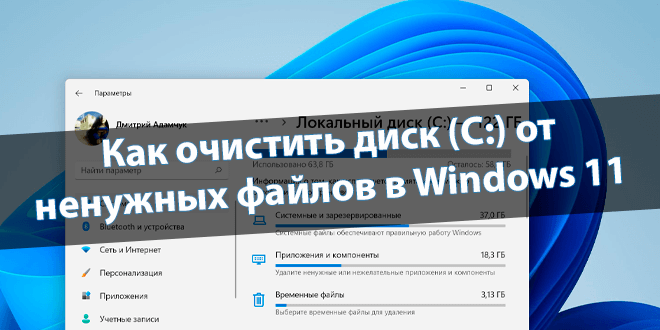
Очистка диска в Windows 11 — это не «волшебная кнопка», а набор понятных действий: найти, что занимает место, безопасно удалить временные и служебные файлы, убрать мусор после обновлений, выгрузить большие личные данные с системного раздела и настроить автоматическую уборку через Контроль памяти. Если сделать это один раз правильно и добавить автоматизацию, проблема «диск C переполнен» перестаёт возвращаться каждую неделю.
Мегагайд, который закрывает тему полностью: от быстрой чистки за 10 минут до глубокой оптимизации системного хранилища (WinSxS), отключения гибернации, настройки OneDrive «Файлы по требованию», переносов папок пользователя и чистки точек восстановления.
Что именно считается «очисткой диска» в Windows 11
Windows занимает место не только файлами пользователя. На системном разделе обычно копятся:
-
Временные файлы: кэш установщиков, журналы, отчёты об ошибках, временные пакеты обновлений.
-
Файлы Windows Update и компоненты обслуживания (включая хранилище компонентов WinSxS).
-
Предыдущая установка Windows (папка
Windows.old) после крупных обновлений. -
Кэши приложений (браузеры, мессенджеры, лаунчеры игр, редакторы, IDE).
-
Корзина и «Загрузки».
-
Точки восстановления и теневые копии.
-
Файл гибернации
hiberfil.sys(занимает гигабайты и существует всегда, пока включена гибернация). -
Облачные клиенты (локальные копии синхронизации) и медиатеки.
Грамотная очистка диска в Windows 11 всегда начинается с диагностики: сначала понять, что именно «съело» место, затем выбрать способ удаления.
Быстрый сценарий: освободить место на диске за 10–15 минут
Этот блок полезен, когда «места нет прямо сейчас», а разбираться хочется позже.
-
Откройте Параметры
Win + I→ Система → Память. -
Временные файлы
Память → Временные файлы → дождитесь подсчёта → отметьте категории, которые можно удалять → Удалить файлы. -
Рекомендации по очистке
Память → Рекомендации по очистке → просмотрите разделы (крупные файлы, неиспользуемые приложения, файлы в корзине, загрузки) → удалите лишнее. -
Корзина
На рабочем столе → Корзина → Очистить корзину. -
Загрузки
Проводник → Загрузки → удалите старые инсталляторы, архивы, дубликаты. -
Удаление тяжёлых приложений
Win + I→ Приложения → Установленные приложения → сортировка По размеру → удалите ненужное.
После этого уже можно переходить к системной части и «навести порядок навсегда».
Диагностика: как понять, что именно занимает место на диске
Проверка через «Память» в Параметрах
-
Win + I→ Система → Память. -
В верхней части окна отображается текущая заполненность системного диска и распределение по категориям (приложения, временные файлы, другое и т. п.).
-
Откройте каждую крупную категорию и провалитесь до конкретных источников: списков приложений, временных файлов, рекомендаций.
Проверка через свойства диска
-
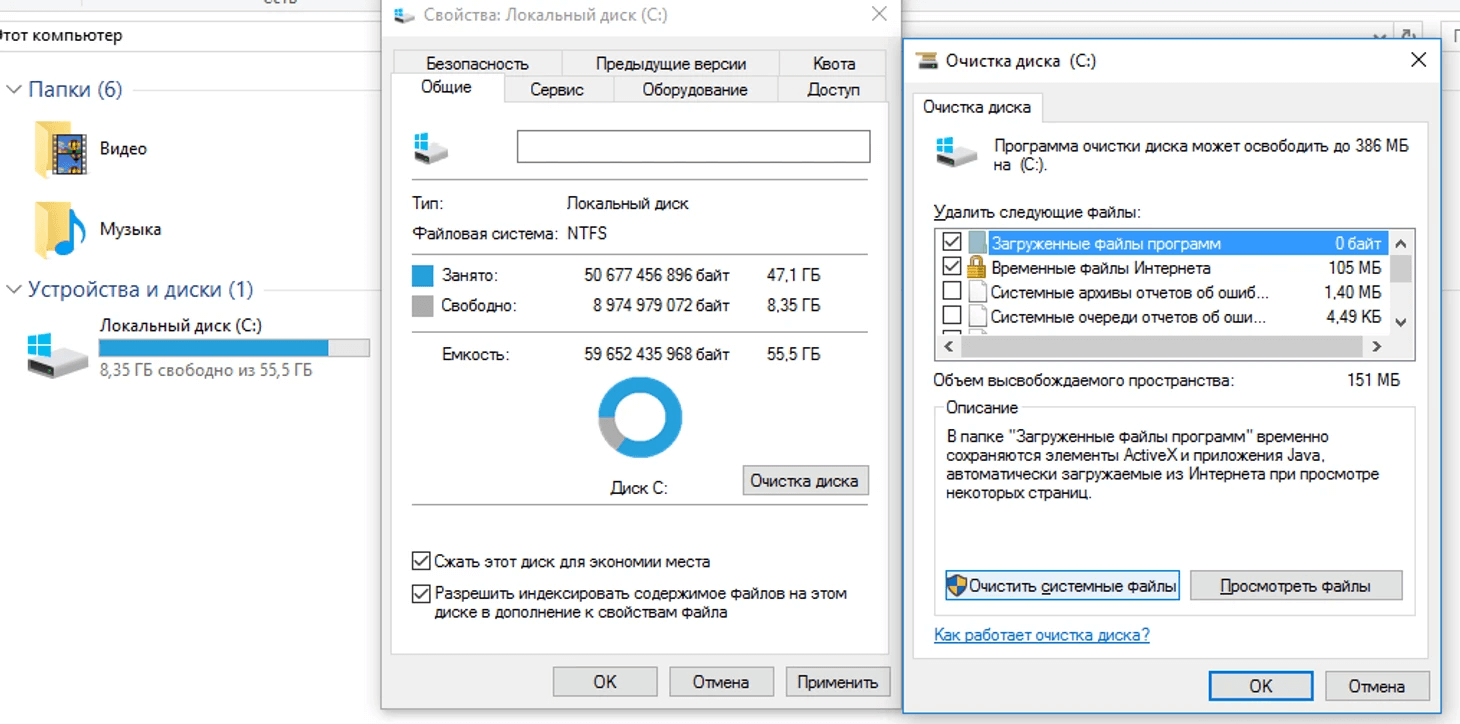
Откройте Проводник (
Win + E). -
Этот компьютер → ПКМ по
C:→ Свойства. -
Посмотрите свободное место и общий объём.
-
Нажмите Очистка диска (классический инструмент), но до удаления сначала изучите, что именно он предлагает.
Очистка диска через Параметры Windows 11: самый безопасный способ
Этот раздел — основа. Windows 11 действительно умеет чистить диск встроенными инструментами, и именно здесь чаще всего освобождается большой объём без риска «сломать систему».
1) «Временные файлы» в Windows 11
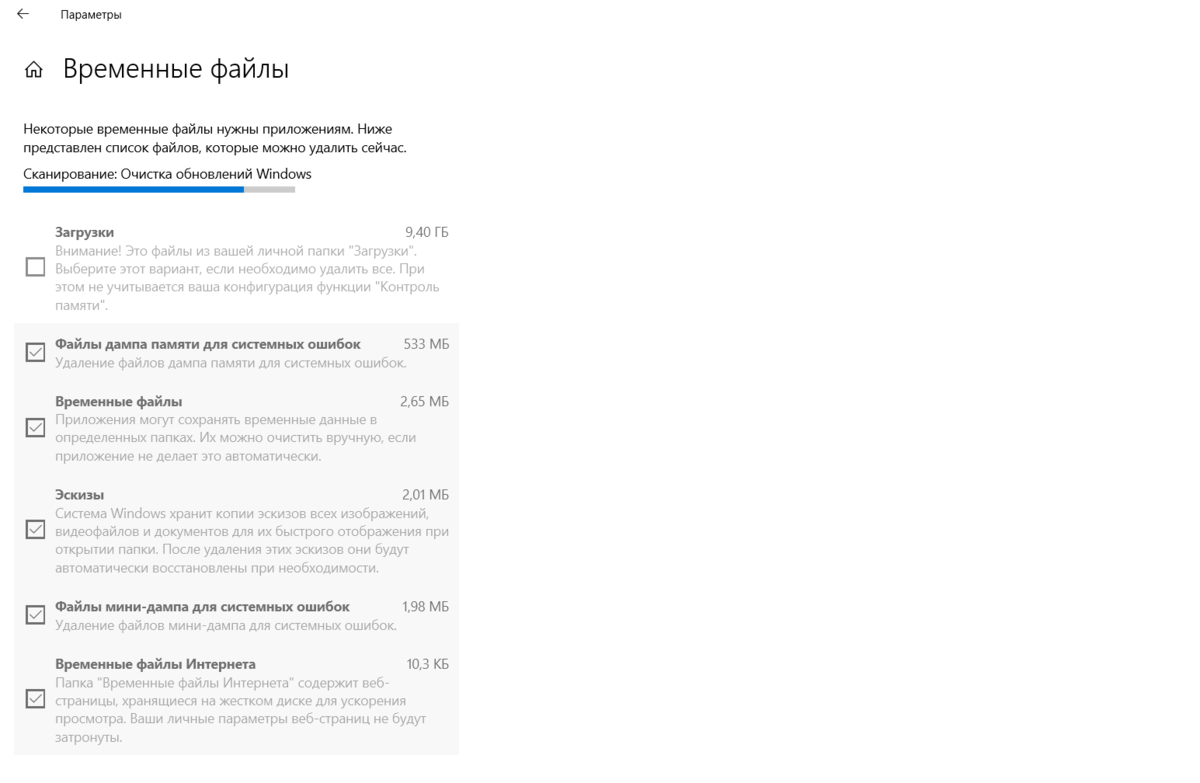
Путь: Win + I → Система → Память → Временные файлы.
Что происходит в этом окне:
-
Windows считает объём временных данных.
-
Показывает список категорий с чекбоксами.
-
Удаляет выбранные категории одной кнопкой Удалить файлы.
Как правильно действовать:
-
Откройте Временные файлы и дождитесь окончания анализа.
-
Пройдите по категориям и отметьте те, которые удаляются без последствий для повседневной работы.
Ниже — практическая расшифровка типовых категорий (названия в разных сборках Windows 11 немного отличаются, смысл остаётся тем же):
| Категория в «Временных файлах» | Что это | Итог после удаления |
|---|---|---|
| Временные файлы | кэш временных операций Windows и приложений | место освобождается, система создаёт временные файлы заново по мере работы |
| Корзина | удалённые пользователем файлы, ещё не удалённые окончательно | файлы пропадают окончательно |
| Загрузки | содержимое папки «Загрузки» | файлы удаляются как обычные (проверьте, что они не нужны) |
| Миниатюры | кэш миниатюр изображений/видео в Проводнике | миниатюры перестраиваются заново при просмотре папок |
| Журналы обновления Windows / Очистка обновлений Windows | следы обслуживания и загрузки обновлений | очищается служебное место, обновления продолжают работать штатно |
| Файлы отчётов об ошибках / диагностические данные | отчёты, дампы, диагностические пакеты | отчёты удаляются, при новых сбоях создаются снова |
| Предыдущие установки Windows | обычно это Windows.old |
исчезает возможность отката к предыдущей версии, место освобождается заметно |
Важно: категория Предыдущие установки Windows — это уже «решение по-взрослому». Удаление убирает возможность откатиться к предыдущей сборке через интерфейс восстановления. Это нормальный шаг, когда система стабильно работает после обновления.
2) «Рекомендации по очистке»: точечная уборка крупных источников
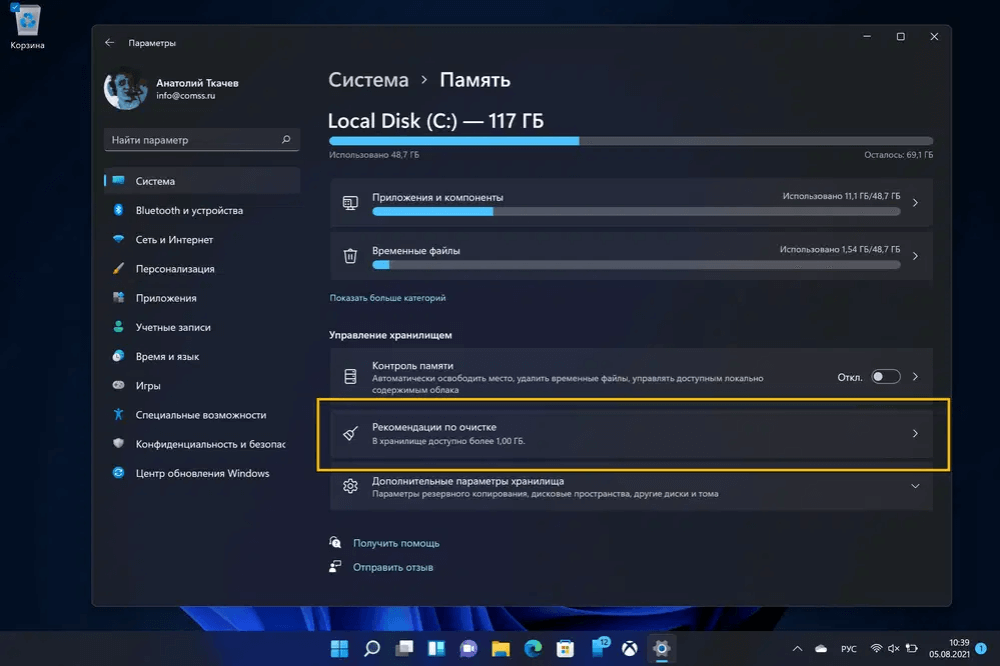
Путь: Win + I → Система → Память → Рекомендации по очистке.
Это не просто «ещё один список». Рекомендации по очистке показывают то, что Windows считает наибольшими и наиболее очевидными кандидатами на удаление: содержимое корзины, файлы в загрузках, большие файлы, редко используемые приложения.
Как использовать максимально эффективно:
-
Откройте Рекомендации по очистке.
-
Пройдите блоки сверху вниз:
-
Временные файлы (как отдельный блок внутри рекомендаций)
-
Большие или неиспользуемые файлы
-
Файлы, синхронизированные с облаком (если подключён OneDrive)
-
Неиспользуемые приложения
-
-
В каждом разделе удаляйте строго то, что точно не нужно: старые ISO, архивы, установщики, видео-дубликаты, прошлые проекты.
3) «Контроль памяти» (Storage Sense): настройка автоматической очистки
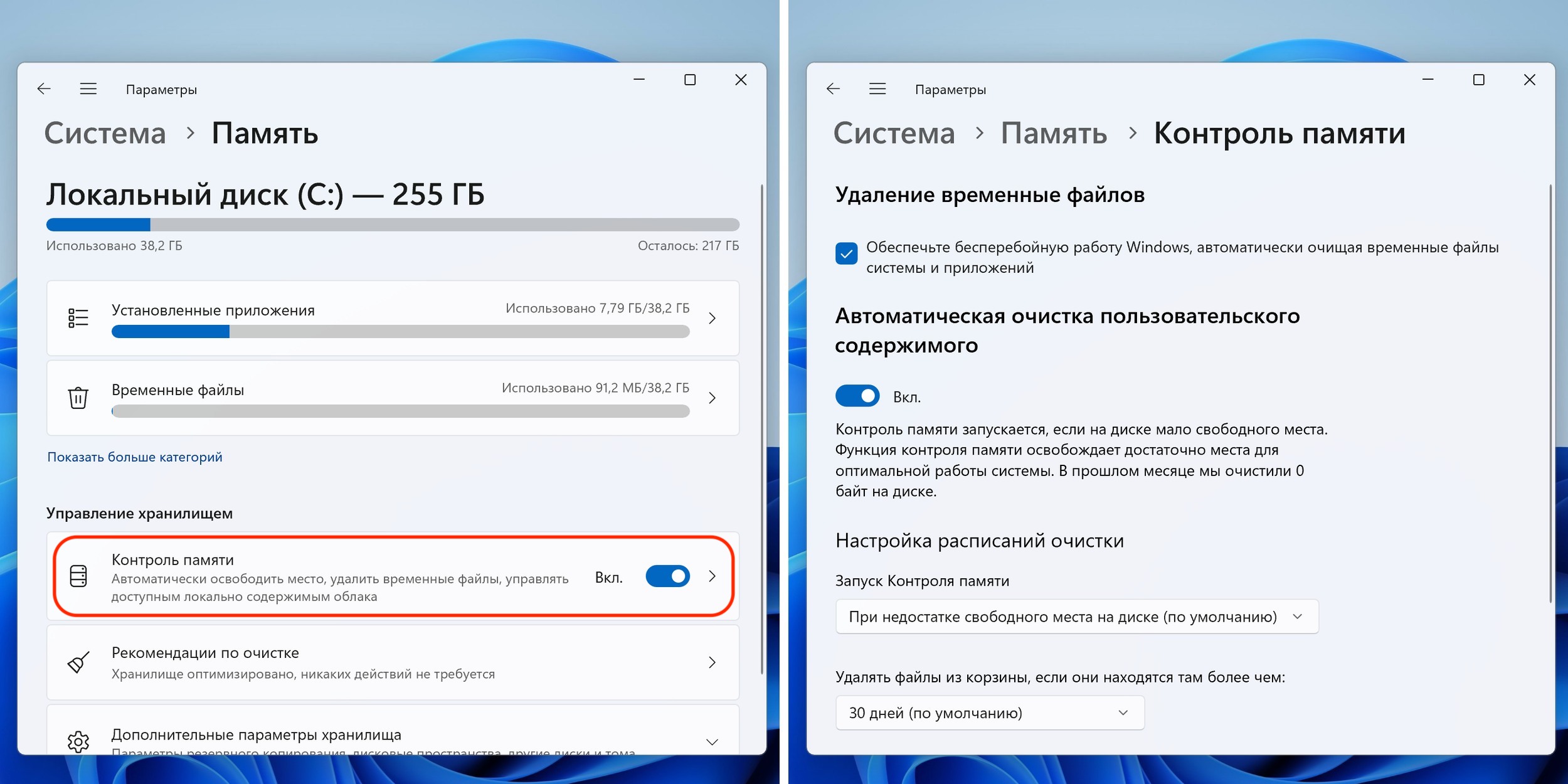
Путь: Win + I → Система → Память → Контроль памяти.
Контроль памяти — это встроенная автоматизация очистки диска. Он умеет:
-
удалять временные файлы;
-
чистить корзину по сроку хранения;
-
убирать старые файлы в «Загрузках» по сроку;
-
освобождать место через «только облако» для OneDrive (если включены «Файлы по требованию»).
Как настроить правильно:
-
Включите переключатель Контроль памяти.
-
Откройте настройки Контроля памяти.
-
Задайте расписание запуска:
-
Каждый день для рабочих ПК с активной нагрузкой
-
Каждую неделю для домашнего ПК
-
-
Настройте корзину:
-
«Удалять файлы из корзины, если они находятся там более … дней»
-
-
Настройте папку «Загрузки»:
-
«Удалять файлы из папки “Загрузки”, если они не открывались более … дней»
-
-
Пролистайте вниз и используйте кнопку Запустить контроль памяти сейчас, чтобы сразу получить результат.
Плюсы встроенного Контроля памяти:
-
работает автоматически и предсказуемо;
-
чистит системные временные данные без ручного поиска папок;
-
снижает вероятность переполнения диска между «большими уборками».
Минусы встроенного Контроля памяти:
-
не разбирает сложные сценарии (кэш отдельных программ, игровые лаунчеры, проектные папки);
-
требует внимательной настройки папки «Загрузки», иначе вы теряете нужные файлы из-за автоудаления.
Классическая «Очистка диска» (cleanmgr): когда нужна и как использовать правильно
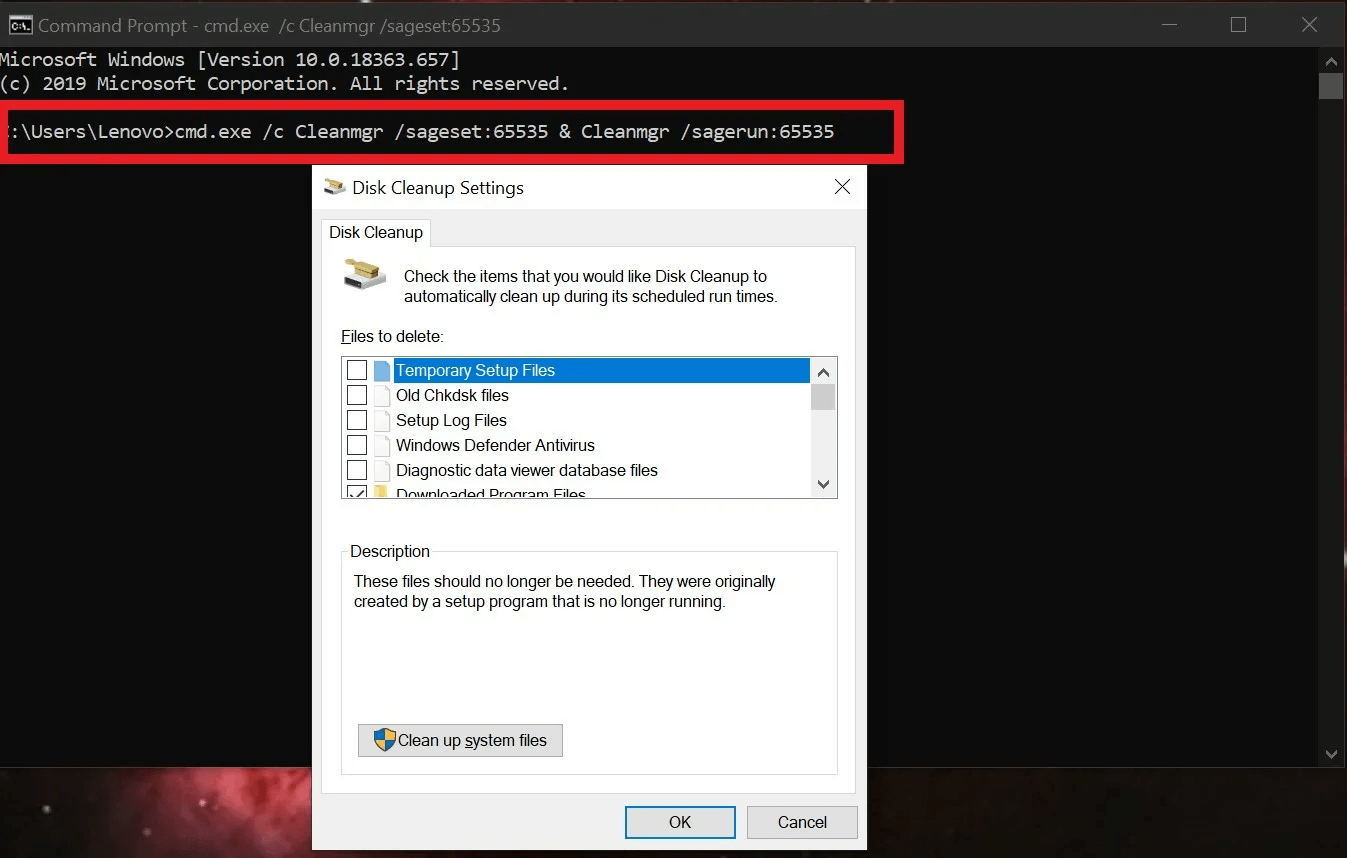
Windows 11 сохраняет классический инструмент «Очистка диска». Он остаётся полезным, потому что:
-
показывает старые категории, которые не всегда удобно видны в новом интерфейсе;
-
умеет отдельной кнопкой Очистить системные файлы расширять список до «тяжёлых» компонентов.
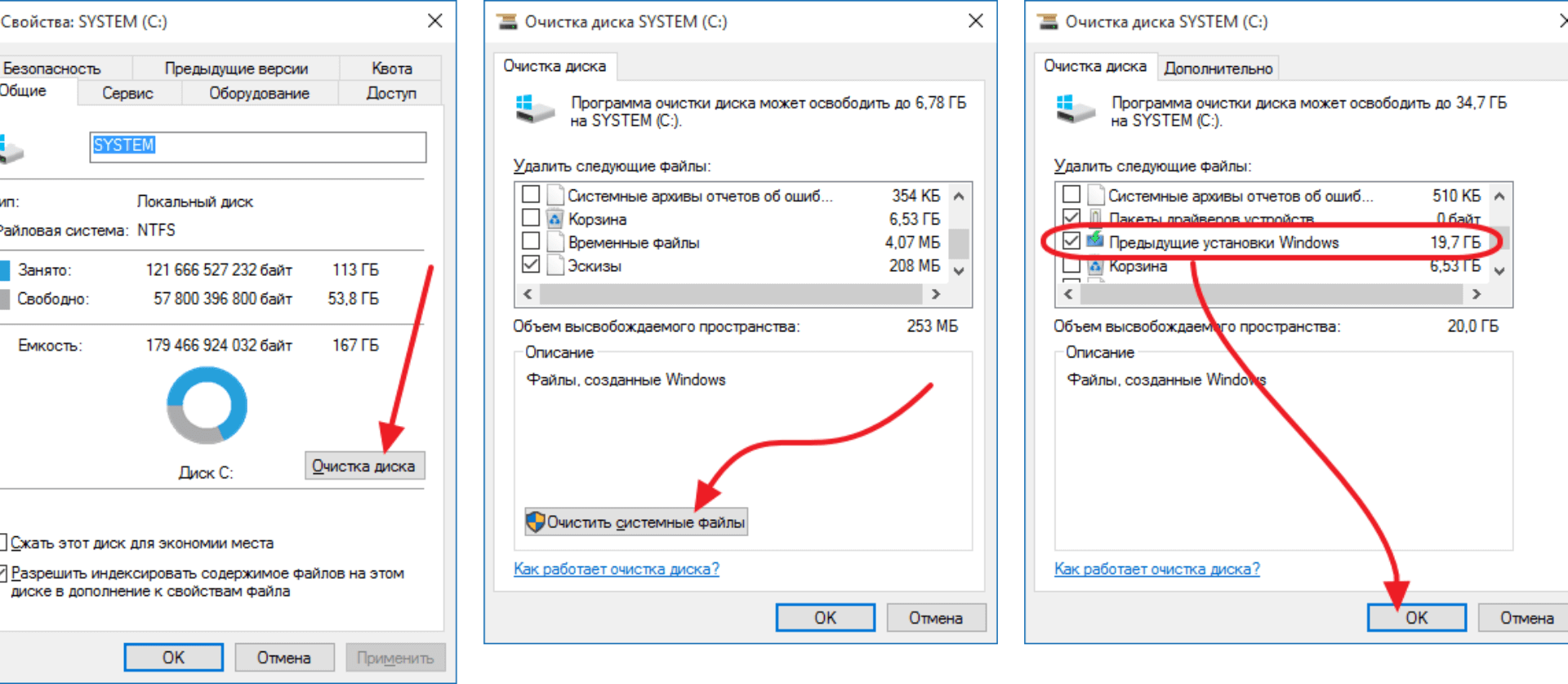
Запуск «Очистки диска» через свойства диска
-
Проводник → Этот компьютер.
-
ПКМ по диску
C:→ Свойства. -
Нажмите Очистка диска.
-
Дождитесь анализа.
Режим «Очистить системные файлы»
-
В окне очистки нажмите Очистить системные файлы.
-
Подтвердите запрос контроля учётных записей.
-
Снова дождитесь анализа — он будет глубже и обычно дольше.
После этого появляются важные пункты (их состав зависит от системы):
-
Очистка обновлений Windows
-
Предыдущие установки Windows
-
Файлы оптимизации доставки
-
Временные файлы установки Windows
-
Временные файлы Интернета (редко актуально, но встречается)
Удаление через cleanmgr — штатная операция, Windows корректно пересоздаёт нужные структуры там, где это требуется.
Удаление приложений и компонентов: самый частый источник «внезапно пропавшего места»
Большие объёмы на диске C в Windows 11 чаще всего связаны с приложениями: тяжёлые пакеты офисов, графика, игры, лаунчеры, эмуляторы, виртуальные машины.
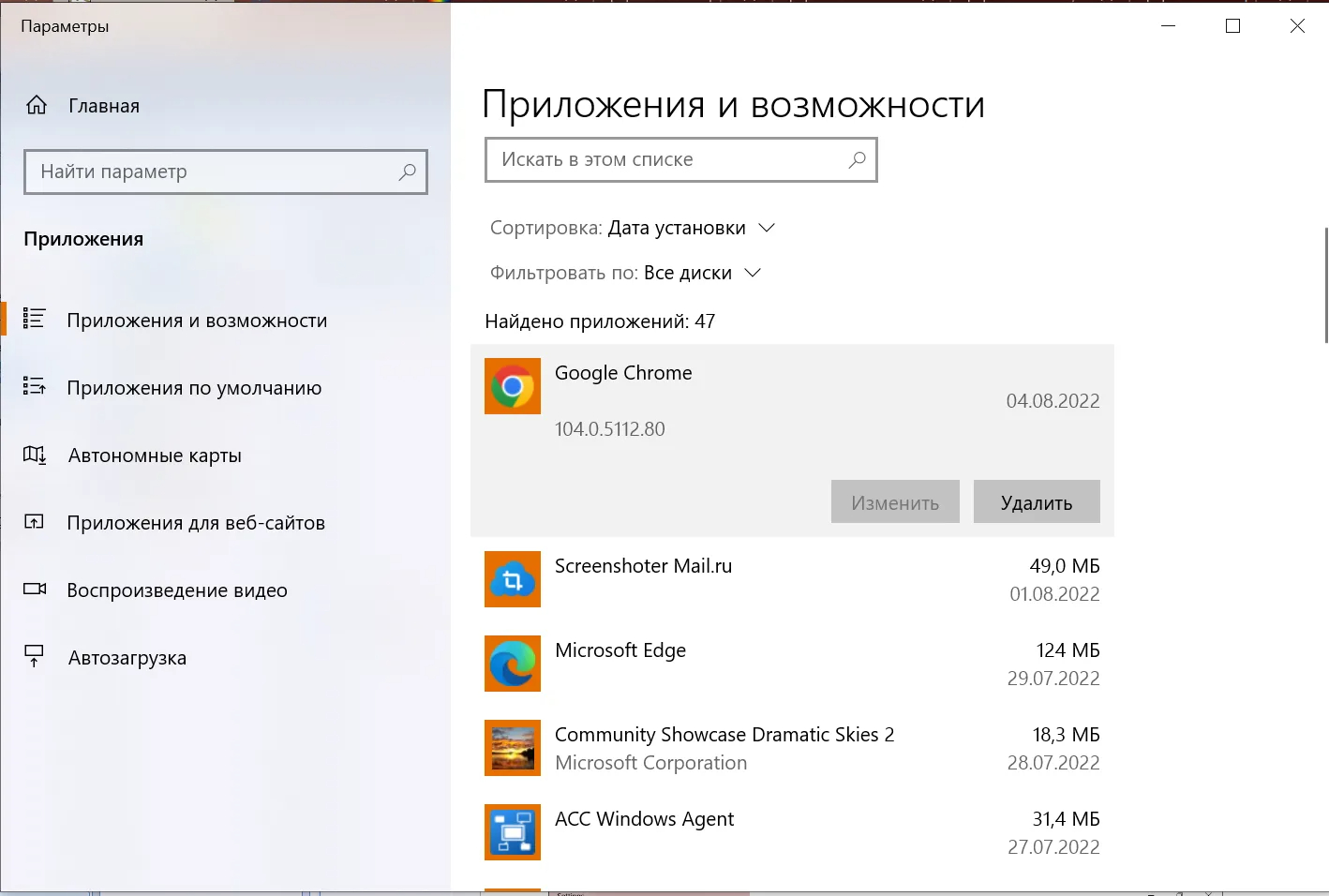
Удаление приложений через «Установленные приложения»
-
Win + I→ Приложения → Установленные приложения. -
В правой части установите сортировку По размеру.
-
Пройдите сверху вниз и удалите ненужное:
-
нажмите … справа от приложения → Удалить.
-
Удаление «Дополнительных компонентов» (Optional features)
-
Win + I→ Приложения → Дополнительные компоненты. -
Отсортируйте список или используйте поиск.
-
Удалите компоненты, которые не используются (например, старые компоненты печати/медиа и т. п.).
Очистка «Языковых пакетов» и голосов (когда их слишком много)
-
Win + I→ Время и язык → Язык и регион. -
В разделе языков удалите лишние пакеты, если они не нужны для интерфейса/ввода.
Очистка папок вручную: что удаляется безопасно и где нужен контроль
Ручная очистка даёт лучший результат, когда Windows показывает «Другое» или «Прочее», а стандартные инструменты уже отработали.
1) Папка Temp пользователя
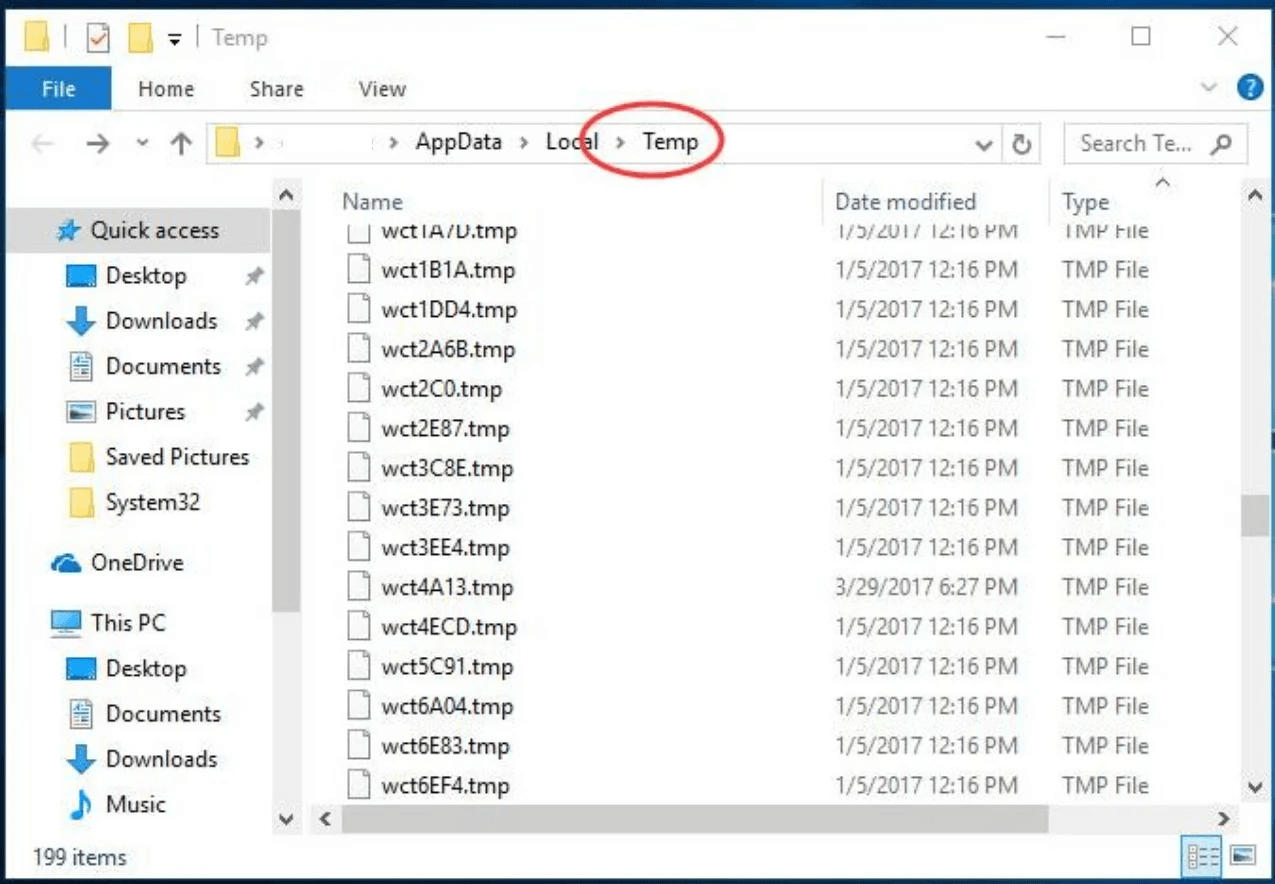
-
Нажмите
Win + R. -
Введите
%TEMP%→ Enter. -
Выделите всё (
Ctrl + A) → удалите. -
Файлы, которые заняты системой, останутся — это нормально.
2) Системная временная папка Windows
-
Нажмите
Win + R. -
Введите
C:\Windows\Temp→ Enter. -
Удалите содержимое с правами администратора (часть файлов будет занята).
3) Папка «Загрузки»
Проводник → Загрузки.
Сортировка по Дате изменения и Размеру быстро показывает крупные архивы, инсталляторы и дубликаты.
4) Корзина на всех дисках
Удаление файлов в корзину на другом диске тоже занимает место.
Очистка корзины освобождает место там, где находятся удалённые файлы.
Удаление Windows.old: как освободить много места после обновления
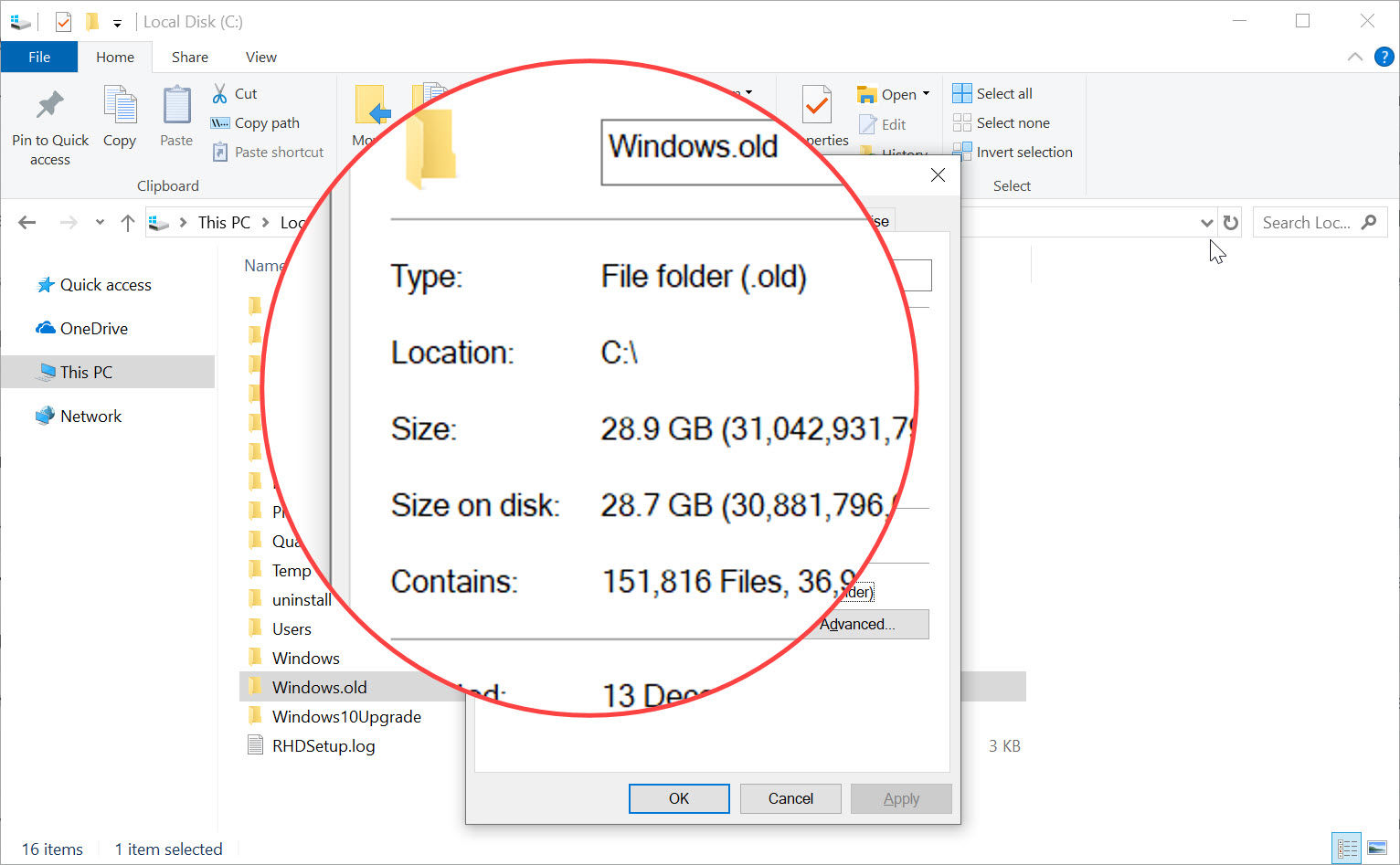
Папка C:\Windows.old появляется после крупных обновлений, когда система сохраняет предыдущую установку для отката.
Правильный способ удаления:
-
Параметры → Система → Память → Временные файлы → Предыдущие установки Windows → Удалить файлы
или -
Очистка диска → Очистить системные файлы → Предыдущие установки Windows
После удаления исчезает возможность отката к предыдущей версии через стандартный интерфейс восстановления. Это ожидаемое следствие.
Глубокая очистка WinSxS и компонентов обслуживания через DISM
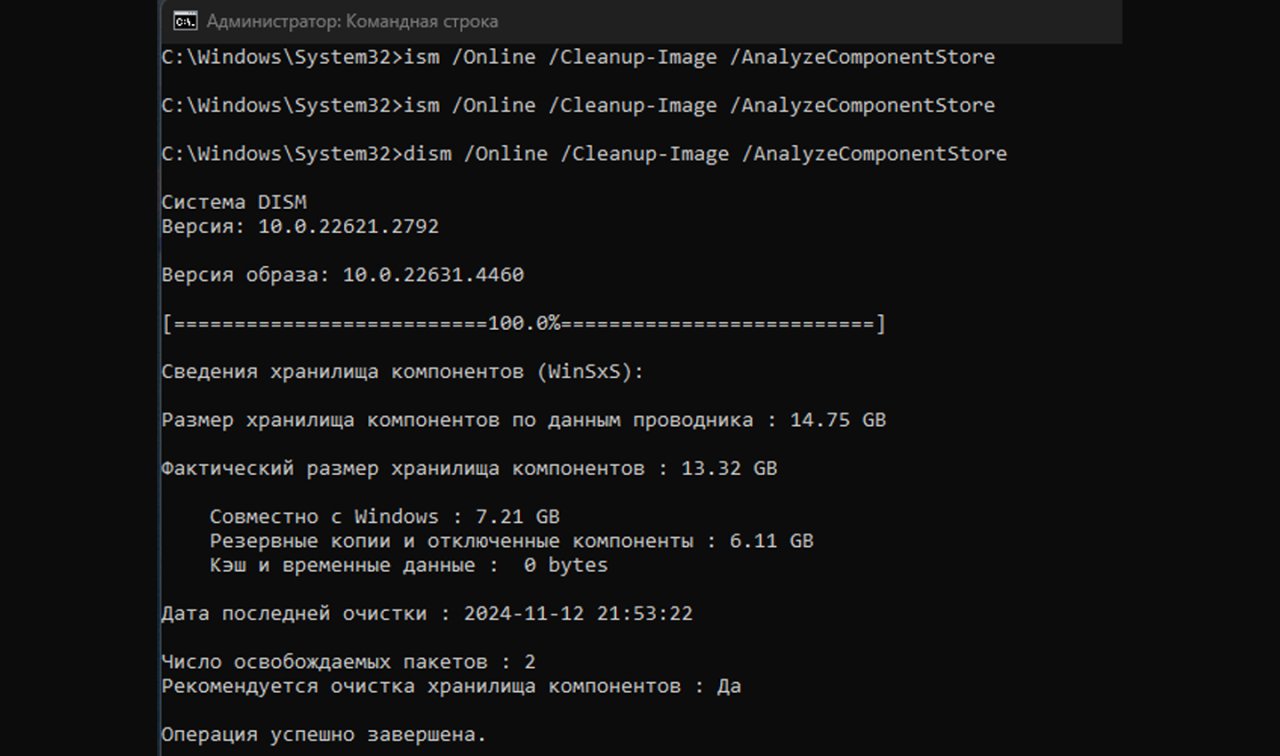
Windows хранит компоненты обслуживания в хранилище WinSxS. Удалять содержимое вручную нельзя. Для обслуживания существует DISM.
Анализ хранилища компонентов
Откройте Терминал Windows или Командную строку от имени администратора:
DISM /Online /Cleanup-Image /AnalyzeComponentStore
Команда показывает состояние хранилища и даёт ориентир, требуется ли очистка.
Очистка хранилища компонентов
DISM /Online /Cleanup-Image /StartComponentCleanup
Это штатная операция обслуживания. Она убирает устаревшие компоненты, которые больше не нужны после обновлений.
Радикальная фиксация базы компонентов (без отката обновлений)
DISM /Online /Cleanup-Image /StartComponentCleanup /ResetBase
/ResetBase фиксирует текущие компоненты как базовые и отменяет возможность отката установленных обновлений. Этот режим используют на системах, где обновления стабильны и откаты не требуются.
Отключение гибернации: быстрый способ вернуть гигабайты (hiberfil.sys)
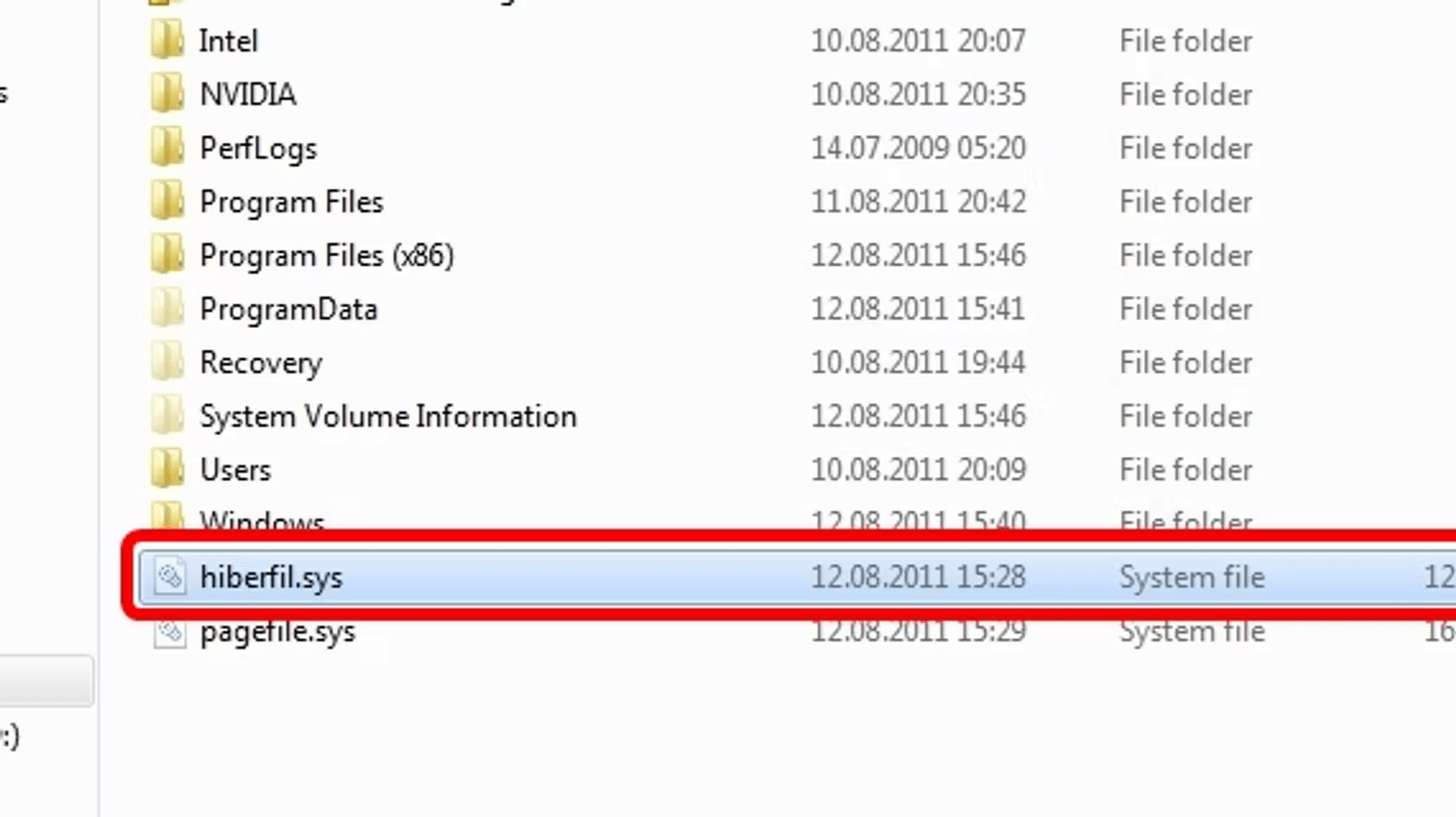
Файл hiberfil.sys существует на системном диске, пока включена гибернация. Он занимает заметный объём.
Отключение гибернации выполняется командой от администратора:
powercfg /h off
После этого:
-
гибернация отключается;
-
быстрый запуск тоже меняет режим работы (Windows использует механизмы, связанные с гибернацией);
-
файл
hiberfil.sysудаляется, место освобождается.
Включение обратно:
powercfg /h on
Сжатие NTFS и Compact OS: когда это имеет смысл
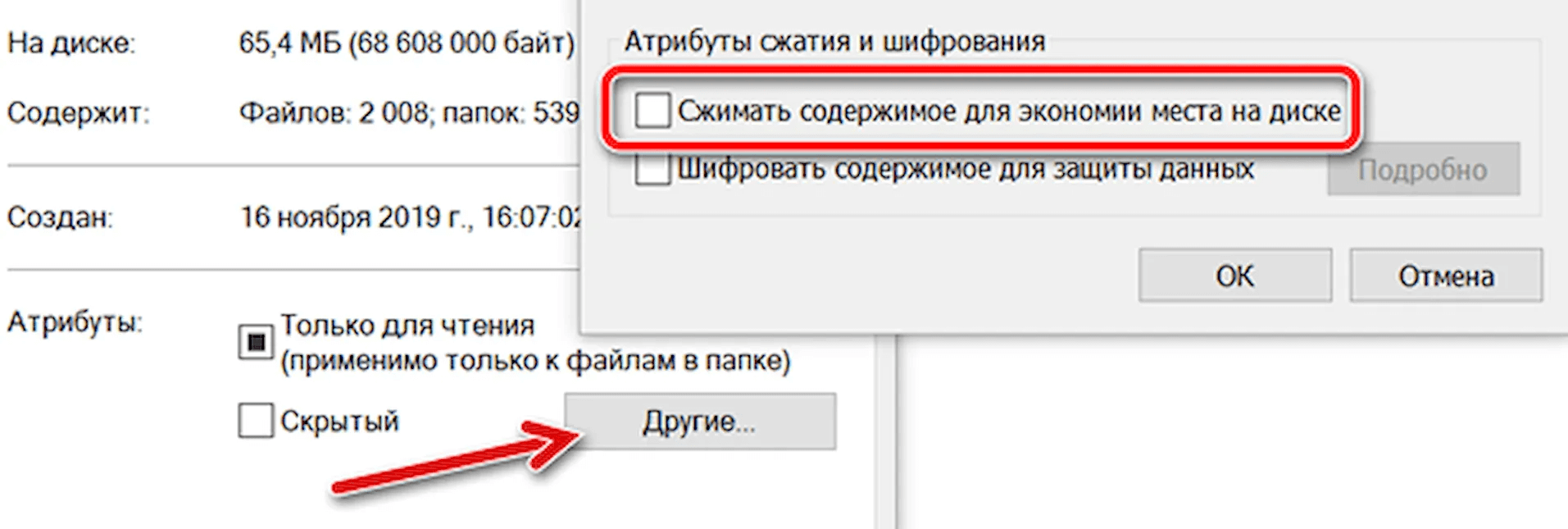
Сжатие NTFS для отдельных папок (точечно)
Сжатие NTFS удобно для архивов документов, старых проектов, папок с текстовыми данными. Для медиа (видео, уже сжатые фото) эффект слабее.
Как включить сжатие:
-
Проводник → найдите папку.
-
ПКМ → Свойства.
-
Вкладка Общие → Дополнительно…
-
Отметьте Сжимать содержимое для экономии места на диске.
-
Примените к папке и вложенным файлам.
Compact OS (сжатие системных файлов Windows)
Это режим сжатия системных файлов, управляемый командой compact.
Проверка состояния:
compact /compactos:query
Включение:
compact /compactos:always
Отключение:
compact /compactos:never
Compact OS полезен на устройствах с небольшим SSD, где важен каждый гигабайт, и где систему не планируют часто «перекатывать» и перестраивать.
OneDrive и «Файлы по требованию»: освобождение места без удаления файлов
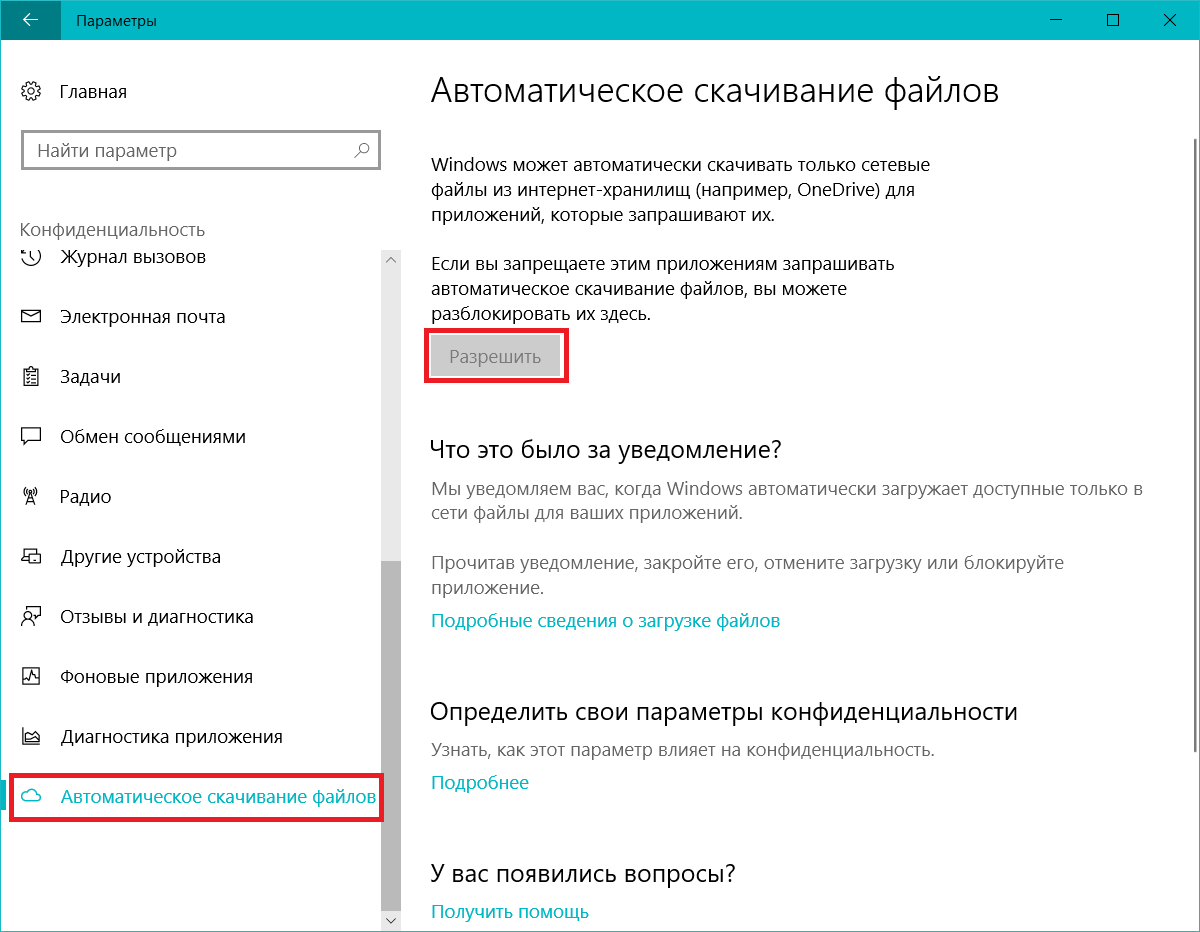
Когда OneDrive используется для хранения документов/фото, включение «Файлов по требованию» переводит часть данных в режим «только в облаке».
Что это даёт:
-
файлы видны в Проводнике;
-
место на диске освобождается;
-
локально остаются только метаданные, а содержимое скачивается при открытии.
Типовой сценарий:
-
В OneDrive включите режим «Файлы по требованию».
-
В папке OneDrive отметьте крупные каталоги как «Освободить место» (перевод в облако).
-
Оставьте локально только то, что нужно постоянно (например, текущие проекты).
Перенос личных данных и смена места сохранения нового контента
В Windows 11 существует два уровня:
-
Где сохраняется новый контент (системные настройки по типам данных).
-
Перенос конкретных пользовательских папок (Документы, Изображения, Видео, Загрузки).
1) Где сохраняется новый контент
Путь: Win + I → Система → Память → Дополнительные параметры хранилища → Где сохраняется новый контент.
Там задаются диски по умолчанию для:
-
новых приложений (для Microsoft Store);
-
новых документов;
-
новой музыки;
-
новых фото и видео;
-
новых карт.
2) Перенос папок пользователя (Документы/Изображения/Видео/Загрузки)
-
Откройте Проводник → слева найдите папку (например, Документы).
-
ПКМ → Свойства.
-
Вкладка Расположение.
-
Переместить… → выберите папку на другом диске → примените.
Это один из самых сильных шагов, когда диск C маленький: системный раздел остаётся для Windows и программ, а файлы живут на другом накопителе.
Очистка точек восстановления и теневых копий: когда они занимают много места
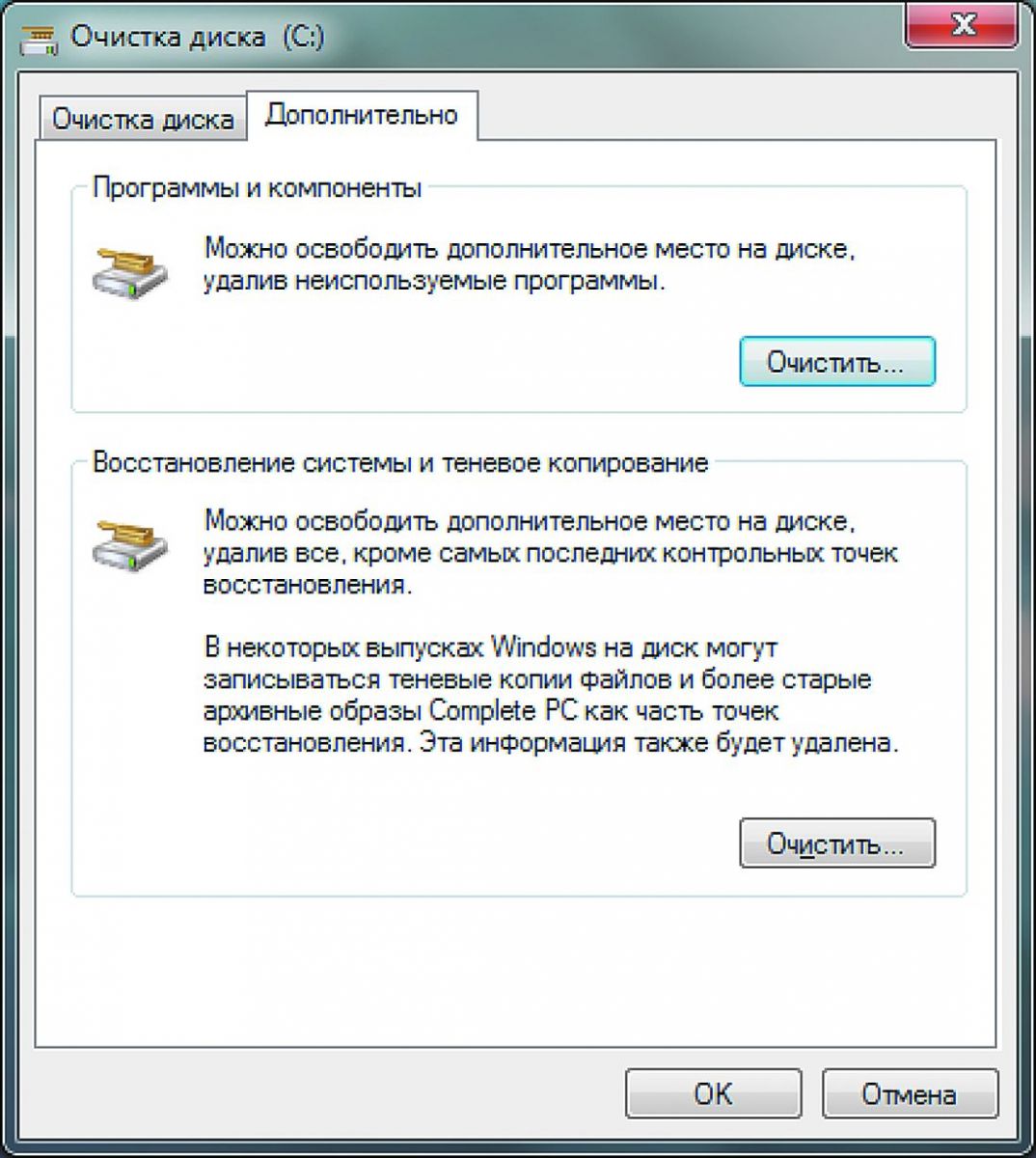
Точки восстановления занимают место на системном разделе. Управление находится в настройках защиты системы.
-
Откройте поиск Windows → введите Создание точки восстановления → откройте результат.
-
Вкладка Защита системы → выберите диск
C:→ Настроить. -
Там доступны:
-
Удалить (удаляет все точки восстановления для диска)
-
ползунок Использование дискового пространства (лимит)
-
После удаления точек освобождается место, но история восстановления исчезает. Для рабочего ПК обычно оставляют разумный лимит, чтобы точки не разрастались бесконтрольно.
«Что нельзя удалять» на системном диске: короткий список запретов
Некоторые папки выглядят «огромными», но ручное удаление приводит к проблемам.
Не удаляйте вручную:
-
C:\Windows\WinSxS(только через DISM/обслуживание) -
C:\Windows\Installer -
C:\Program FilesиC:\Program Files (x86)методом «выделил и удалил» -
C:\Windows\System32 -
файлы подкачки и системные службы без понимания роли (например,
pagefile.sys)
Правильный подход: удаление через Параметры, деинсталлятор приложения, встроенные средства обслуживания.
Таблица: какой способ очистки когда применять
| Ситуация | Лучший инструмент | Действия |
|---|---|---|
| Диск C заполнен, нужно быстро место | Временные файлы + Рекомендации по очистке | Параметры → Система → Память → удалить временное + очистить корзину/загрузки |
| После крупного обновления занято слишком много | Временные файлы / Очистка диска | удалить Предыдущие установки Windows и Очистку обновлений Windows |
| Много места съедает «система» | DISM | AnalyzeComponentStore → StartComponentCleanup |
| Мало места на маленьком SSD | Отключение гибернации + перенос папок | powercfg /h off + перенос Документы/Изображения/Видео |
| Папки пользователя разрослись | Проводник + сортировка по размеру | найти крупные файлы, перенести на другой диск/в облако |
| Приложения и игры занимают всё | Установленные приложения | сортировка по размеру, удаление или перенос библиотек |
Программы для очистки диска в Windows 11 вместо стандартных
Встроенные инструменты закрывают основную часть задач, но отдельные программы удобнее для регулярной комплексной уборки: они объединяют очистку мусора, деинсталляцию, поиск крупных файлов, управление автозагрузкой и обслуживание системы в одном интерфейсе. Ниже — подборка вариантов, которые часто используют именно как замену стандартной очистке.
Ускоритель Компьютера

Инструмент для комплексной чистки и ускорения системы: объединяет очистку временных данных, обслуживание и типовые оптимизации в одном мастере. Подходит, когда хочется «одной кнопкой» привести Windows в порядок и параллельно отключить лишние элементы автозагрузки.
Плюсы:
-
единый сценарий очистки и обслуживания без прыжков по системным разделам;
-
удобен как регулярная профилактика;
-
помогает держать диск в порядке на постоянной основе.
Минусы:
-
для точечных сценариев (только WinSxS, только Windows.old) всё равно полезно знать встроенные инструменты;
-
требуется внимательное чтение того, что отмечено к очистке.
CCleaner
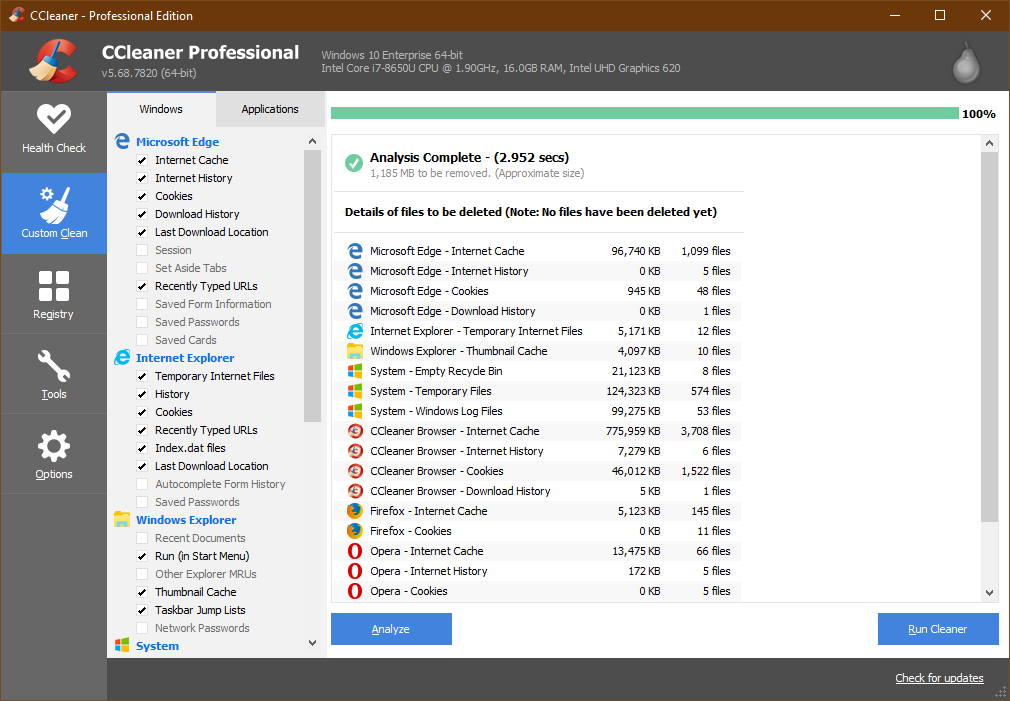
Классический вариант для удаления временных файлов, кэшей приложений и базовой уборки. Удобен, когда нужно быстро почистить «мелкий мусор» по системе и популярным программам.
Плюсы:
-
быстрый сбор мусора в одном окне;
-
удобно чистить кэши приложений и браузеров.
Минусы:
-
системные сценарии уровня обслуживания компонентов Windows остаются за встроенными средствами.
Glary Utilities
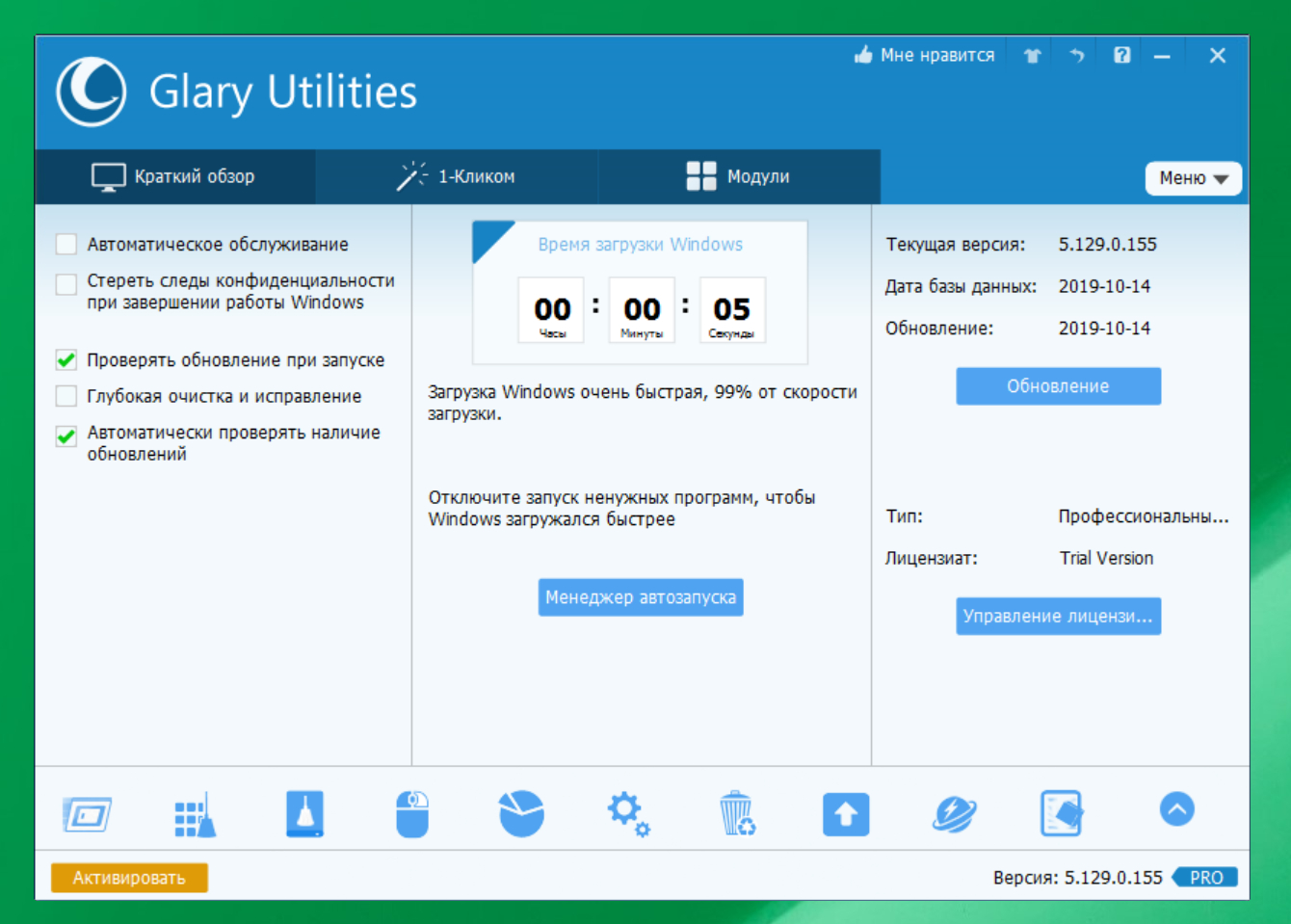
Комбайн утилит: очистка, обслуживание, вспомогательные инструменты, контроль автозагрузки и базовые сервисные операции.
Плюсы:
-
много модулей в одном пакете (очистка + обслуживание);
-
удобно для регулярного «техобслуживания» домашнего ПК.
Минусы:
-
часть функций требует понимания, чтобы не «перетюнить» систему.
Auslogics BoostSpeed
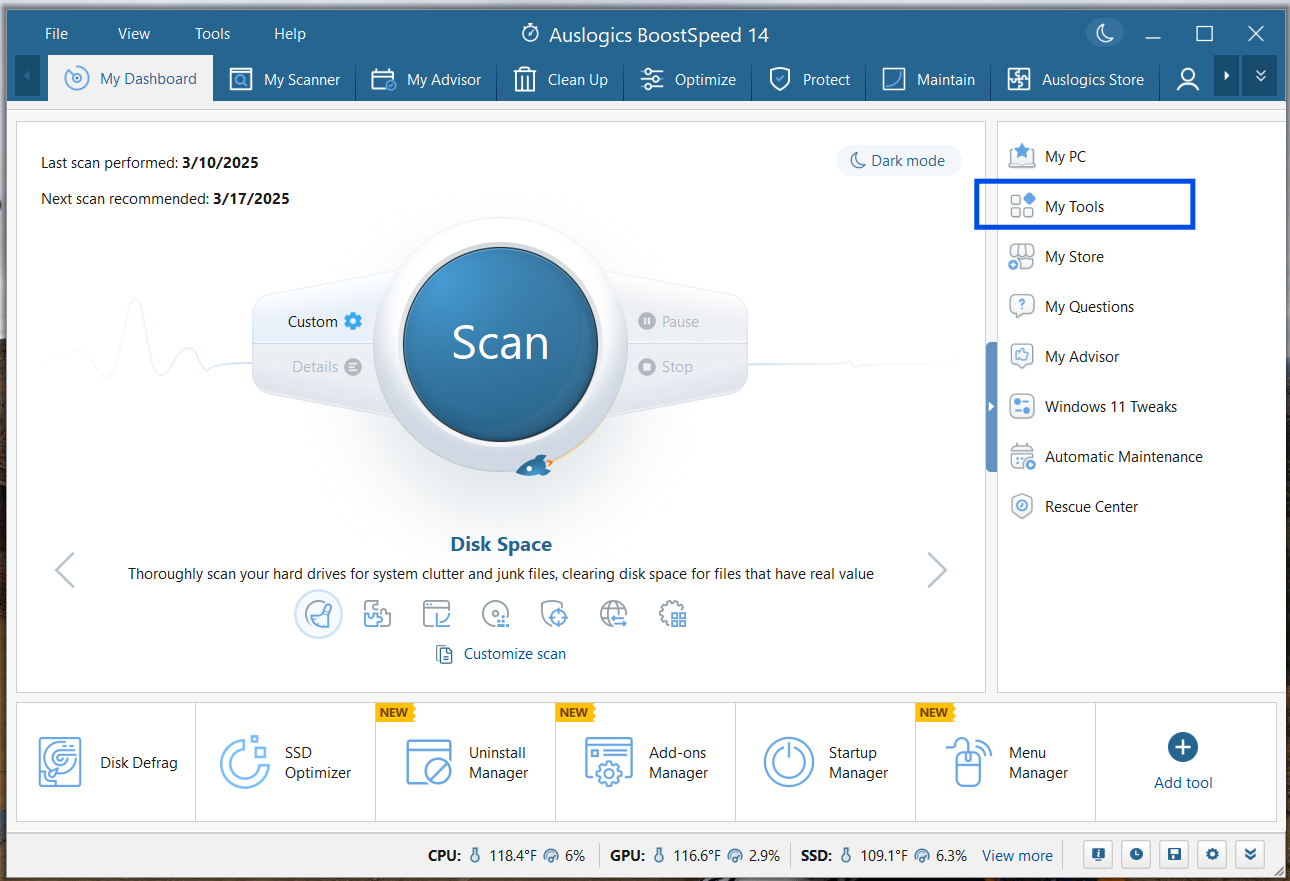
Сильнее смещён в сторону оптимизации, но в рамках очистки тоже полезен: сочетает чистку, контроль автозагрузки и обслуживание.
Плюсы:
-
комплексный подход: очистка + ускорение;
-
помогает упорядочить автозагрузку и фоновые процессы.
Минусы:
-
не заменяет встроенную логику Windows для удаления Windows.old и обслуживания через DISM.
Comodo System Cleaner
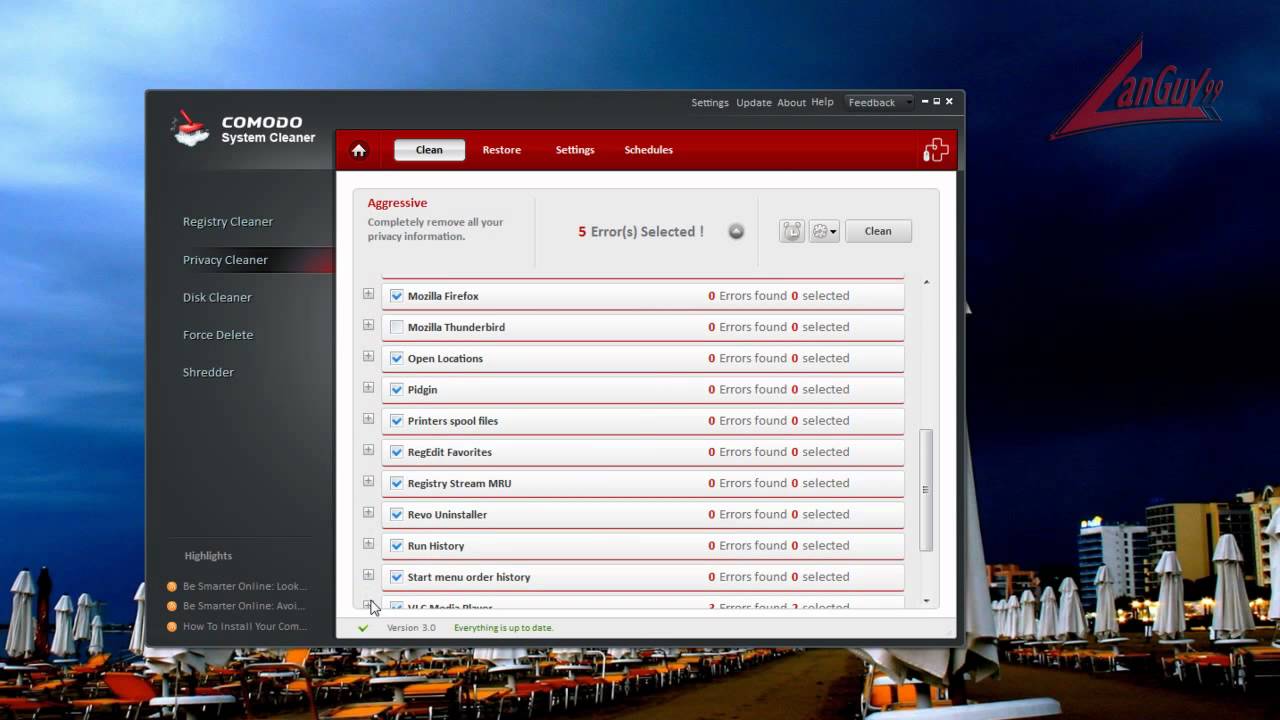
Системная чистка и обслуживание с набором утилит для работы с мусором и следами программ.
Плюсы:
-
ориентирован именно на системную уборку;
-
подходит для периодической профилактики.
Минусы:
-
для «прозрачной» ручной диагностики крупного мусора удобнее начинать с Памяти в Параметрах.
WinUtilities
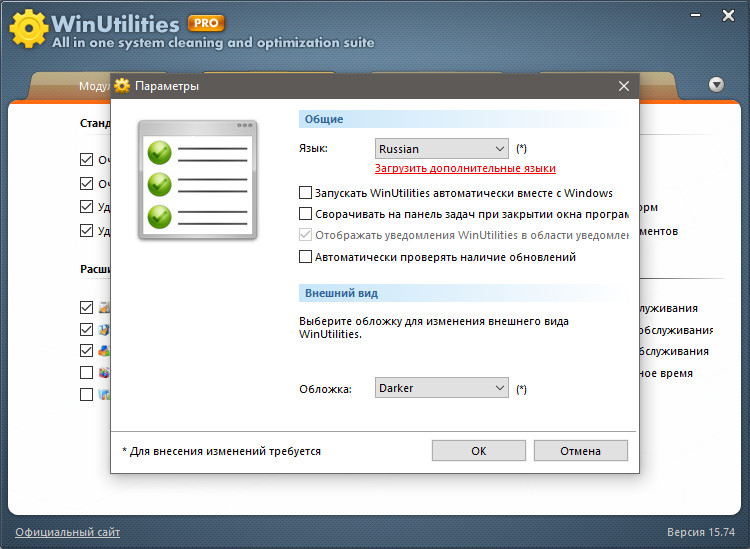
Набор утилит для обслуживания: очистка мусора, менеджеры системных компонентов, обслуживание и вспомогательные модули.
Плюсы:
-
много инструментов в одном интерфейсе;
-
удобно комбинировать чистку и обслуживание.
Минусы:
-
при неправильном выборе модулей легко сделать лишние изменения, поэтому лучше использовать осознанно.
Red Button
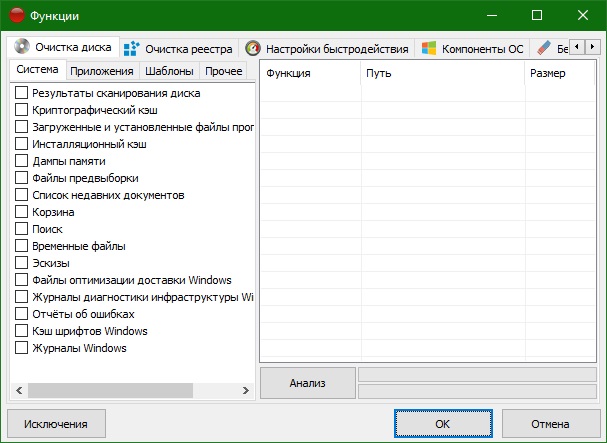
Утилита, которая часто используется как «быстрый тюнер»: в том числе для уборки следов и отключения лишнего.
Плюсы:
-
быстро выполняет типовые действия обслуживания;
-
удобен как разовая «генеральная уборка».
Минусы:
-
для аккуратной настройки и контроля лучше сочетать с диагностикой через Параметры.
Kaspersky Cleaner
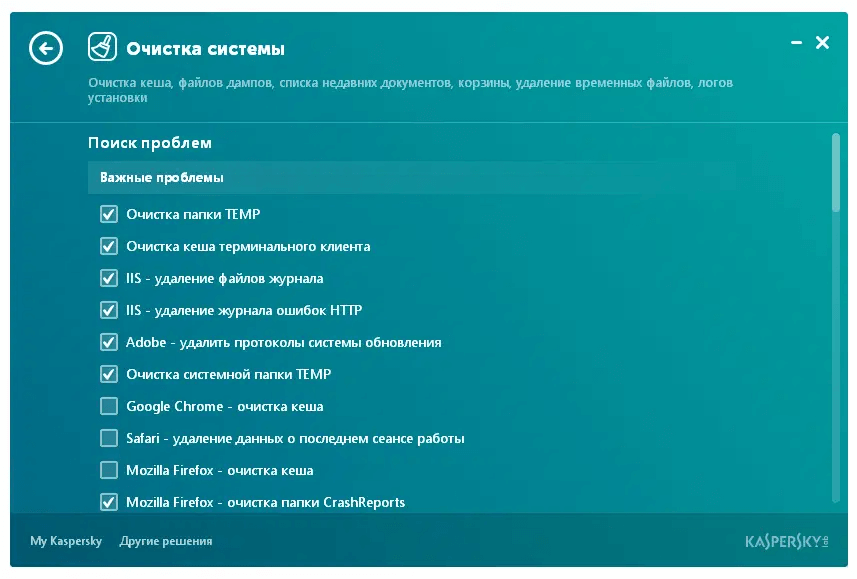
Лёгкая утилита для базовой уборки, ориентированная на простые сценарии чистки.
Плюсы:
-
минималистичный подход и понятная логика;
-
удобно запускать периодически.
Минусы:
-
узкий функционал по сравнению с комбайнами и встроенной системой «Память».
Ashampoo WinOptimizer
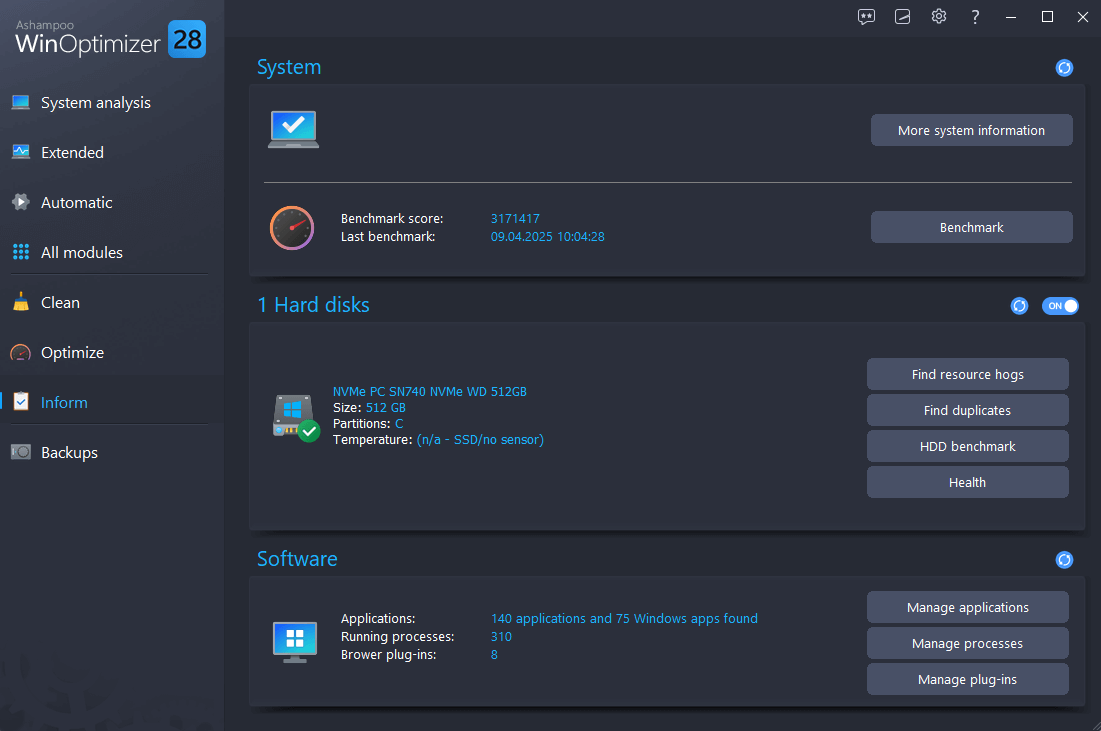
Оптимизатор с блоком очистки и обслуживания, подходит для регулярного контроля системы.
Плюсы:
-
сочетает очистку и обслуживание;
-
подходит как «комплексный инструмент» для домашнего ПК.
Минусы:
-
часть функций относится к тюнингу, который требует понимания результата.
IObit Advanced SystemCare
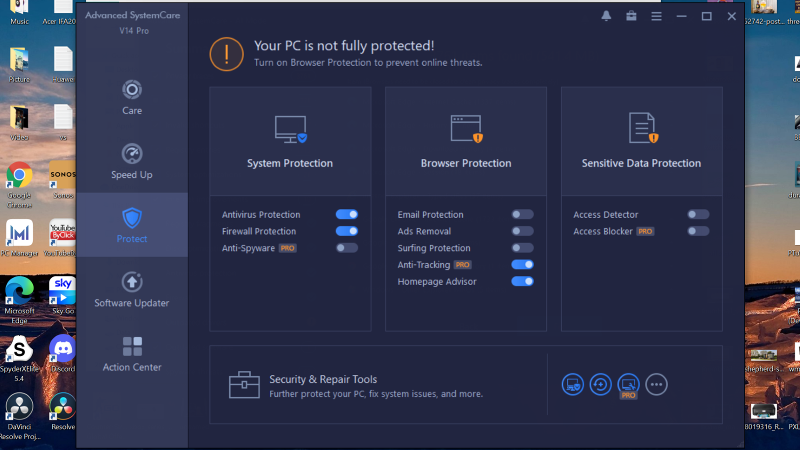
Комбайн обслуживания с очисткой, оптимизацией и дополнительными модулями.
Плюсы:
-
много сценариев обслуживания в одном месте;
-
удобен при регулярной профилактике.
Минусы:
-
лишние модули не стоит включать без понимания, что именно меняется.
Частые ошибки при очистке диска в Windows 11
Ошибка 1: удаление системных папок вручную
Результат — проблемы обновлений, повреждение компонентов, ошибки запуска.
Ошибка 2: чистка «Загрузок» без сортировки и проверки
Результат — потеря нужных установщиков, драйверов, рабочих архивов.
Ошибка 3: игнорирование Контроля памяти
Результат — мусор копится снова, и чистка превращается в вечный ритуал.
Ошибка 4: попытка «выиграть место» удалением WinSxS вручную
WinSxS обслуживается только штатными средствами. Ручное вмешательство ломает обслуживание.
Мини-FAQ: короткие ответы на типовые вопросы
Сколько места реально освобождается встроенными средствами?
Удаление временных файлов, очистка обновлений Windows и Windows.old — это самые заметные источники. Итог зависит от истории обновлений и того, сколько мусора накоплено в загрузках и корзине.
Что делать, когда «Прочее» занимает слишком много?
Начните с сортировки в «Установленных приложениях» по размеру, затем проверьте папки пользователя (Загрузки, Видео, Документы), после этого переходите к OneDrive «Файлы по требованию» и переносу библиотек на другой диск.
Как сделать так, чтобы место не пропадало снова?
Включите Контроль памяти, задайте расписание, настройте очистку корзины и папки «Загрузки», а большие личные данные храните не на системном разделе.
Итоговая схема «как чистить диск C в Windows 11 правильно»
-
Диагностика: Параметры → Система → Память.
-
Временные файлы: удаление через интерфейс.
-
Рекомендации по очистке: большие файлы, корзина, загрузки, приложения.
-
Контроль памяти: включение и расписание.
-
Очистка диска (cleanmgr) + Очистить системные файлы.
-
DISM: обслуживание хранилища компонентов.
-
Отключение гибернации при необходимости.
-
Перенос папок пользователя и настройка «Где сохраняется новый контент».
-
Облако/OneDrive: режим «Файлы по требованию» для крупных архивов.

Чтобы оставить комментарий, авторизуйтесь или зарегистрируйтесь.