Файл AWB обычно становится проблемой в самый неудобный момент: запись есть, она важная, но стандартный плеер Windows, редактор, телефон, облако или мессенджер не открывают её так же спокойно, как обычный MP3. Чаще всего это голосовая запись в формате AMR-WB, то есть Adaptive Multi-Rate Wideband. Формат рассчитан на речь, телефонные разговоры, диктофонные файлы, голосовую почту и старые мобильные сценарии, а не на универсальное воспроизведение во всех бытовых программах.
MP3 решает эту проблему совместимости. Его открывают плееры, видеоредакторы, аудиоредакторы, смартфоны, автомобильные магнитолы, браузеры, облачные сервисы и почти все программы для монтажа. Поэтому задача не просто в том, чтобы формально изменить расширение файла, а в том, чтобы правильно перекодировать звук: сохранить исходную разборчивость речи, не добавить лишний шум, не сделать файл неоправданно большим и не потерять начало или конец записи.
Важно понимать один технический момент. AWB уже является сжатым форматом, а MP3 тоже использует сжатие с потерями. Поэтому буквального улучшения исходника при переводе не происходит. Правильная конвертация AWB в MP3 без потери качества означает бережный экспорт без дополнительной заметной деградации: исходная речь остаётся разборчивой, громкость не ломается, длительность совпадает, а итоговый файл спокойно открывается в нужных программах.
Что такое AWB и почему его переводят в MP3
AWB связан с AMR-WB, широкополосным речевым кодеком. Он создавался именно для передачи и хранения голоса. В отличие от музыкальных форматов, где важны инструменты, стереосцена, бас, атака ударных и широкий частотный диапазон, AWB оптимизирован под человеческую речь. Такой файл хорошо экономит место, но часто вызывает проблемы при открытии на компьютере.
В обычной работе AWB встречается в нескольких сценариях:
-
старые голосовые записи с телефона;
-
диктофонные файлы из мобильных устройств;
-
записи разговоров;
-
выгрузки из архивов связи;
-
аудио из старых Nokia и других мобильных устройств;
-
служебные голосовые файлы;
-
редкие вложения из мессенджеров и почты;
-
записи, которые нужно передать человеку без специальных программ.
MP3 удобнее в быту по трём причинам. Во-первых, он воспроизводится почти везде. Во-вторых, его принимает большинство редакторов. В-третьих, его проще отправлять, хранить, переименовывать, добавлять в медиатеку и вставлять в проект монтажа.
Расширение файла менять вручную нельзя. Переименование record.awb в record.mp3 не конвертирует звук. Внутри файла остаётся прежний поток, а программа получает неверную подсказку о формате. Итогом становятся ошибки воспроизведения, нулевая длительность, тишина или файл, который открывается только в отдельных плеерах. Нужен именно конвертер AWB в MP3, который читает исходный аудиопоток и создаёт новый MP3-файл.
Как выбрать настройки MP3 для AWB
Для голосовых записей не нужно автоматически ставить максимальные параметры. AWB хранит речь с ограниченным частотным диапазоном, поэтому экспорт в MP3 320 кбит/с не делает запись студийной. Он лишь увеличивает размер файла. Оптимальные настройки зависят от задачи.
| Задача | Битрейт MP3 | Частота дискретизации | Каналы | Практический смысл |
|---|---|---|---|---|
| Обычная голосовая заметка | 128 кбит/с | 44,1 кГц | Mono или Stereo | Нормальная разборчивость и небольшой размер |
| Запись разговора для архива | 160–192 кбит/с | 44,1 кГц | Mono или Stereo | Хороший баланс веса и качества |
| Важное интервью или лекция | 192 кбит/с | 44,1 кГц | Stereo | Меньше риска получить слышимые артефакты |
| Максимально бережный экспорт | 256–320 кбит/с | 44,1 кГц | Stereo | Запас по качеству, но файл становится больше |
| Большая папка коротких голосовых файлов | 128–160 кбит/с | 44,1 кГц | Mono | Удобно для пакетной обработки |
Для речи чаще всего достаточно 128–192 кбит/с. Битрейт 320 кбит/с оправдан, когда запись редкая, важная, будет редактироваться дальше или нужна в архиве без лишнего повторного сжатия. Частоту дискретизации лучше оставлять 44,1 кГц, потому что это универсальный вариант для плееров, монтажных программ и онлайн-платформ.
Отдельно стоит смотреть на каналы. Когда исходная запись монофоническая, принудительный стереорежим не создаёт настоящего стерео. Он только меняет способ упаковки. Для диктофонных AWB можно оставлять Mono, а для универсальной совместимости выбирать Stereo.
Быстрое сравнение способов
| Способ | Платформа | Сильная сторона | Пакетная обработка | Кому подходит |
|---|---|---|---|---|
| АудиоМАСТЕР | Windows | Русский интерфейс, простая работа со звуком | Да | Новичкам и тем, кто хочет обработать запись перед экспортом |
| ВидеоМАСТЕР | Windows | Универсальный конвертер для видео и аудио | Да | Тем, кто работает не только со звуком |
| AVS Audio Converter | Windows | Классический аудиоконвертер | Да | Для папок с большим количеством файлов |
| Format Factory | Windows | Много форматов в одном интерфейсе | Да | Для редких форматов и бытовых задач |
| Total Audio Converter | Windows | Строгий рабочий сценарий и массовая обработка | Да | Для архивов и регулярной конвертации |
| MediaHuman Audio Converter | macOS / Windows | Минимализм и быстрая очередь файлов | Да | Для простой пакетной обработки |
| Xilisoft Audio Converter | macOS / Windows | Ручной контроль параметров | Да | Для пользователей, которым нужны профили |
| VLC Media Player | Windows / macOS | Запасной способ без отдельного конвертера | Ограниченно | Для разовой конвертации |
| Convertio | Онлайн | Быстрая работа в браузере | Да | Для одного-двух файлов |
| Zamzar | Онлайн / Windows / macOS | Простой сценарий выбора файла и формата | Да | Для разовой задачи без сложных настроек |
Конвертеры AWB в MP3 для Windows
На Windows удобнее всего работать с AWB через настольную программу. Такой вариант быстрее онлайн-сервиса, лучше подходит для больших файлов и спокойнее обрабатывает записи, которые нельзя загружать в браузер. Ещё одно преимущество — доступ к настройкам: битрейт, частота, каналы, папка сохранения, пакетная очередь.
АудиоМАСТЕР
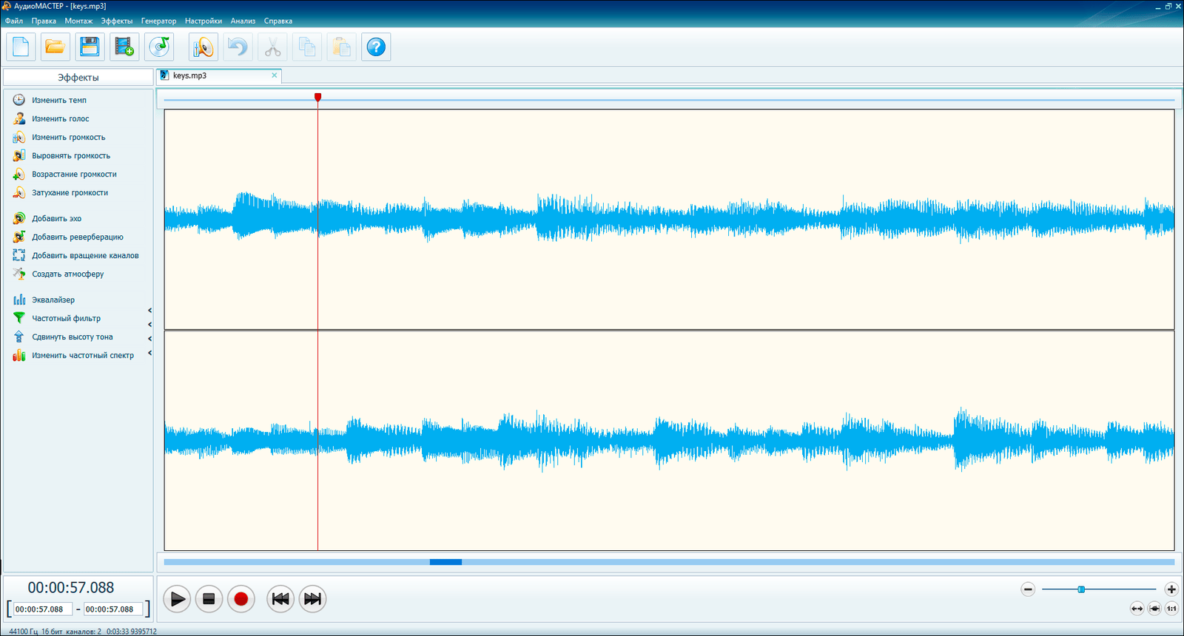
АудиоМАСТЕР — самый понятный способ для Windows, когда AWB нужно перевести в MP3 и сразу привести запись в нормальный вид. Программа рассчитана именно на работу со звуком, поэтому сценарий получается логичным: добавить файл, прослушать, убрать лишнее, настроить качество и сохранить результат.
Главное удобство АудиоМАСТЕРа в том, что пользователь не попадает в перегруженный технический интерфейс. Для задачи AWB в MP3 важны не десятки редких кодеков, а понятные действия: открыть аудиофайл, выбрать MP3, выставить качество и получить файл, который сразу воспроизводится. Здесь это делается без лишних переходов.
Рабочий порядок такой:
-
Запустите АудиоМАСТЕР.
-
Нажмите кнопку для добавления файла или перетащите AWB в рабочее окно.
-
Дождитесь загрузки аудиодорожки.
-
Прослушайте начало записи и проверьте, что файл открылся корректно.
-
При необходимости обрежьте тишину в начале и конце.
-
Перейдите к сохранению аудио.
-
Выберите MP3 как итоговый формат.
-
В настройках качества укажите битрейт 128–192 кбит/с для речи или 256–320 кбит/с для максимально бережного экспорта.
-
Укажите папку сохранения.
-
Запустите экспорт и проверьте готовый MP3.
Для голосовых файлов особенно полезно сначала прослушать запись. В AWB часто остаются пустые секунды, щелчки, фоновый шум, резкое начало или длинная пауза в конце. Когда запись готовится для отправки другому человеку, лучше сразу убрать такие фрагменты. MP3 после этого получается аккуратнее и воспринимается как нормальный файл, а не как сырая выгрузка с телефона.
Оптимальные настройки для АудиоМАСТЕРа:
| Тип записи | Формат | Битрейт | Частота | Каналы |
|---|---|---|---|---|
| Диктофонная речь | MP3 | 128 кбит/с | 44,1 кГц | Mono |
| Интервью | MP3 | 192 кбит/с | 44,1 кГц | Stereo |
| Архив важного разговора | MP3 | 256 кбит/с | 44,1 кГц | Stereo |
| Материал для дальнейшего монтажа | MP3 | 320 кбит/с | 44,1 кГц | Stereo |
Плюсы:
-
русскоязычный интерфейс;
-
удобная работа именно со звуком;
-
перед экспортом запись легко прослушать и обрезать;
-
подходит начинающим пользователям;
-
не требует загрузки аудио на сторонний сервер;
-
подходит для файлов с речью, диктофонных записей и коротких фрагментов.
Минусы:
-
программа рассчитана на Windows;
-
для одной случайной записи онлайн-сервис запускается быстрее;
-
при большом количестве файлов перед экспортом нужно внимательно проверить очередь.
АудиоМАСТЕР лучше всего подходит для ситуации, когда важен результат, а не просто быстрое формальное преобразование. Это хороший первый вариант для Windows: файл открывается, проверяется, очищается от лишних фрагментов и сохраняется в MP3 с понятными параметрами.
ВидеоМАСТЕР
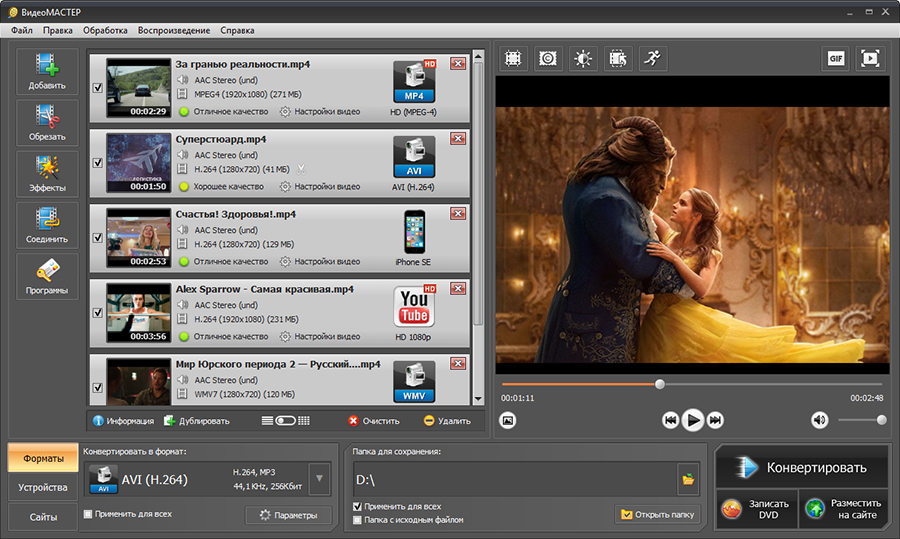
ВидеоМАСТЕР стоит рассматривать вторым способом для Windows. Формально это видеоконвертер, но в реальной работе он удобен и для аудиофайлов. Такой вариант особенно полезен, когда на компьютере уже есть разные медиафайлы: AWB-записи, видеоролики, дорожки, фрагменты для монтажа, материалы с телефона. Вместо отдельного инструмента только для звука пользователь получает универсальную программу.
Для AWB в MP3 сценарий строится вокруг выбора выходного формата. В программе есть рабочее окно с очередью файлов, панелью форматов и кнопкой запуска конвертации. Это удобно для массовой обработки: несколько записей добавляются в один список, затем для них задаётся единый профиль MP3.
Порядок действий:
-
Откройте ВидеоМАСТЕР.
-
Нажмите Добавить и выберите AWB-файл.
-
Проверьте, что файл появился в списке.
-
В нижнем блоке Конвертировать в формат откройте список форматов.
-
Перейдите к аудиоформатам.
-
Выберите MP3.
-
Откройте параметры профиля.
-
Укажите битрейт, частоту и каналы.
-
Выберите папку для сохранения.
-
Нажмите Конвертировать.
-
После завершения откройте MP3 в обычном плеере.
Для одной записи достаточно профиля MP3 192 кбит/с. Для пачки голосовых файлов лучше заранее создать единый набор параметров, чтобы все итоговые файлы имели одинаковое качество и предсказуемый размер. Это особенно важно, когда записи потом отправляются в архив, вставляются в видеопроект или передаются другому человеку.
ВидеоМАСТЕР удобен ещё и тем, что рядом с аудиозадачей решаются смежные операции. Например, сначала из видео извлекается дорожка, затем отдельные голосовые файлы приводятся к MP3, а после этого всё собирается в одном проекте. Для пользователя, который регулярно работает с медиа, это практичнее, чем держать несколько отдельных программ.
Плюсы:
-
подходит для аудио и видео;
-
есть очередь файлов;
-
удобно выбирать папку сохранения;
-
можно применять единые параметры к нескольким файлам;
-
интерфейс не требует сложной подготовки;
-
полезен для смешанных медиа-задач.
Минусы:
-
для чисто аудиозадач интерфейс шире, чем требуется;
-
при первом запуске нужно разобраться с панелью форматов;
-
для тонкого аудиомонтажа отдельный аудиоредактор удобнее.
ВидеоМАСТЕР стоит выбирать, когда AWB — не единственный формат, с которым приходится работать. Это практичный вариант для тех, кто конвертирует видео, извлекает звук и параллельно приводит голосовые записи к MP3.
AVS Audio Converter
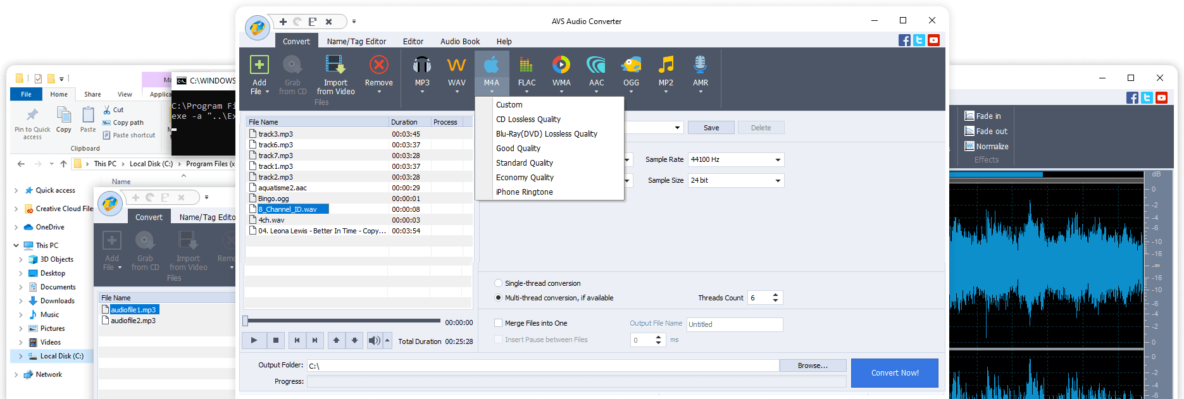
AVS Audio Converter — классический аудиоконвертер для Windows. Он хорошо подходит для ситуации, когда нужно перевести в MP3 не один файл, а несколько записей подряд. В отличие от универсальных видеокомбайнов, здесь логика построена вокруг звука: добавление аудио, выбор выходного формата, настройка профиля, запуск конвертации.
Рабочий сценарий прямой:
-
Запустите AVS Audio Converter.
-
Добавьте AWB через кнопку Add File или перетаскиванием.
-
Выберите MP3 на панели выходных форматов.
-
Откройте настройки профиля.
-
Укажите битрейт, частоту дискретизации и количество каналов.
-
Выберите Output Folder.
-
Нажмите Convert Now.
-
Проверьте итоговый файл после завершения.
Для голосовых AWB в AVS Audio Converter удобно использовать один заранее выбранный профиль. Например, MP3 192 кбит/с, 44,1 кГц, Stereo. Такой набор не раздувает файл чрезмерно, но и не добавляет сильных артефактов при повторном сжатии. Когда исходники короткие и однотипные, все записи добавляются в очередь и обрабатываются за один проход.
Особенно внимательно стоит относиться к папке сохранения. Лучше не складывать MP3 рядом с исходниками без отдельной подпапки, потому что в больших архивах быстро появляется путаница. Хороший порядок такой: создать папку MP3, сохранить туда все результаты, затем сравнить количество исходных AWB и готовых MP3.
Для пакетной конвертации схема выглядит так:
-
Соберите все AWB в одну папку.
-
Уберите дубликаты и пустые файлы.
-
Добавьте папку в программу.
-
Установите единый профиль MP3.
-
Проверьте список файлов перед запуском.
-
Запустите обработку.
-
После завершения отсортируйте результат по размеру и длительности.
-
Прослушайте несколько файлов из начала, середины и конца списка.
Плюсы:
-
хороший вариант для массовой обработки;
-
интерфейс ориентирован на аудио;
-
удобно выбирать формат MP3;
-
доступны параметры качества;
-
подходит для регулярной работы с папками файлов;
-
не требует ручного запуска для каждой записи.
Минусы:
-
интерфейс выглядит более служебным, чем у простых редакторов;
-
перед массовой обработкой нужно внимательно проверить профиль;
-
для точечной чистки шума и редактирования записи нужен отдельный аудиоредактор.
AVS Audio Converter лучше всего раскрывается при работе с наборами файлов. Когда нужно быстро получить много MP3 из AWB и сохранить единые параметры качества, это один из самых практичных вариантов.
Format Factory
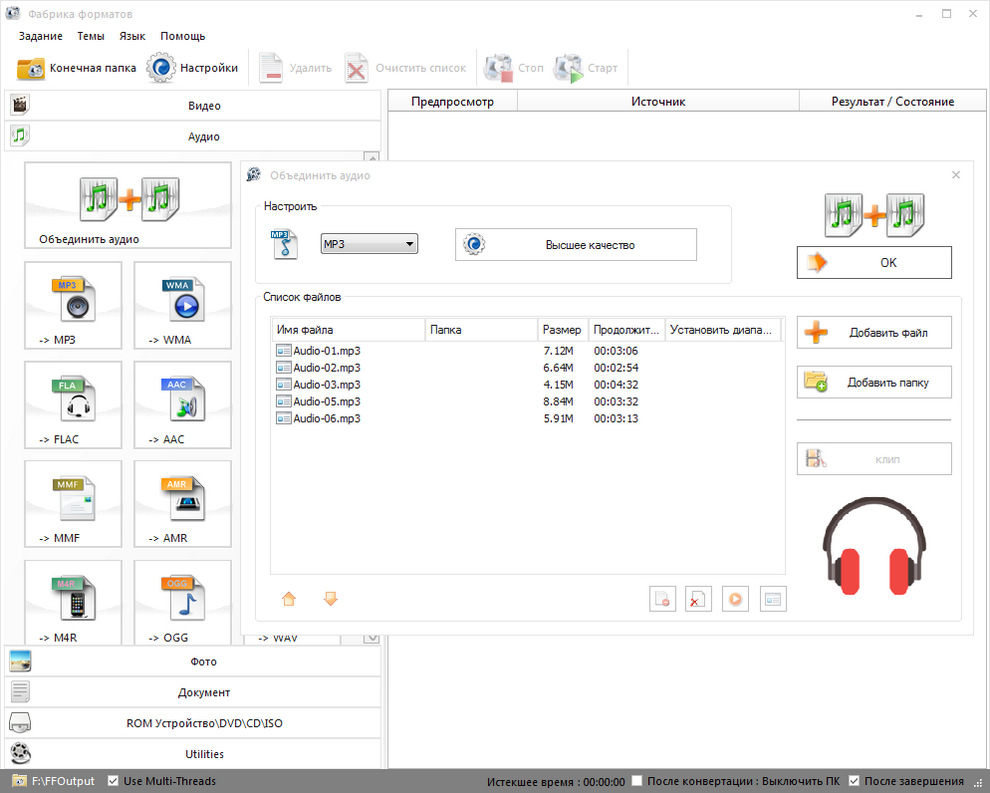
Format Factory — универсальный конвертер мультимедиа. Его используют для видео, аудио, изображений и разных бытовых преобразований. Для AWB в MP3 он удобен как рабочий инструмент на случай редких форматов: открыл программу, выбрал аудиораздел, указал MP3 и отправил файл в очередь.
В интерфейсе нужно работать через раздел аудио. Это важный момент: AWB не стоит добавлять как видеофайл или пытаться открыть через неподходящий профиль. Правильный путь — выбрать выходной MP3 и уже внутрь этой задачи добавить исходный AWB.
Пошаговая инструкция:
-
Откройте Format Factory.
-
Перейдите в раздел Audio.
-
Выберите MP3.
-
Нажмите Add Files.
-
Укажите AWB-файл или несколько файлов.
-
Откройте Output Setting.
-
Выберите качество MP3.
-
Укажите папку вывода.
-
Подтвердите задачу кнопкой OK.
-
Нажмите Start в основном окне.
-
После завершения откройте папку с результатом.
В Format Factory важно не увлекаться максимальными параметрами. Для речи достаточно режима среднего или высокого качества. Когда программа предлагает предустановленные профили, лучше выбирать вариант, где битрейт не ниже 128 кбит/с. Для записей, которые будут храниться в архиве, разумнее поставить 192 кбит/с.
Программа удобна тем, что показывает очередь задач. В ней сразу видно, какие файлы ждут обработки, какие уже завершены и где возникла ошибка. Для папки с большим количеством AWB это помогает быстро найти проблемную запись.
Плюсы:
-
работает с большим количеством форматов;
-
есть аудиораздел;
-
подходит для пакетных задач;
-
удобно запускать очередь;
-
полезен как универсальный конвертер на Windows;
-
подходит для редких бытовых преобразований.
Минусы:
-
интерфейс насыщен разделами и требует внимания;
-
новичок легко выбирает не тот тип задачи;
-
для редактирования звука возможностей меньше, чем в аудиоредакторе.
Format Factory подходит пользователям, которым нужен один конвертер на разные случаи. Для AWB в MP3 он выполняет задачу стабильно, когда выбран правильный аудиопрофиль и заранее задана папка сохранения.
Total Audio Converter
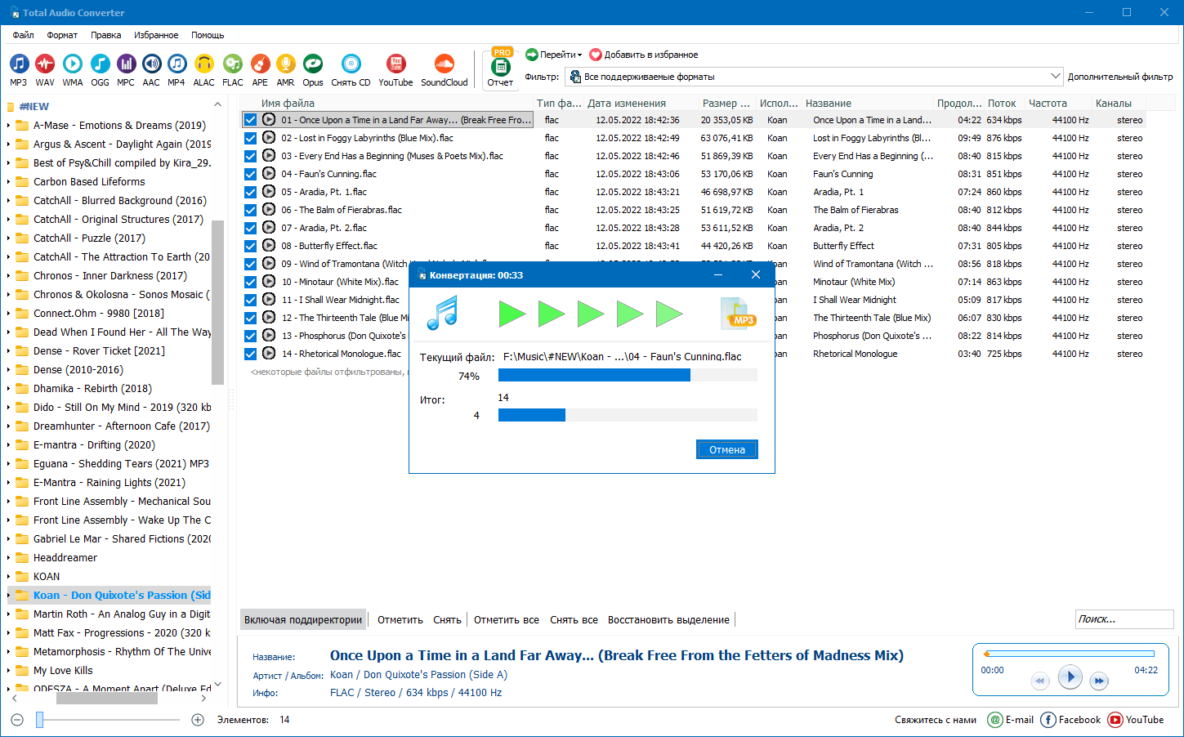
Total Audio Converter рассчитан на более строгую работу с аудиоархивами. Он полезен, когда AWB-файлы не просто лежат в одной папке, а составляют часть большого набора: записи разговоров, голосовые заметки, служебные файлы, старые выгрузки с устройств. Здесь ценится не эффектный интерфейс, а предсказуемость.
Типичный порядок работы:
-
Откройте Total Audio Converter.
-
Найдите папку с AWB-файлами во встроенном проводнике.
-
Отметьте нужные записи.
-
Выберите MP3 как формат вывода.
-
Пройдите мастер настройки.
-
Задайте битрейт и частоту.
-
Укажите папку назначения.
-
Запустите конвертацию.
-
Сравните количество исходных и готовых файлов.
Total Audio Converter особенно удобен, когда нужно отобрать файлы из папки, а не добавлять каждый вручную. Встроенный подход к навигации по каталогам помогает работать с архивами спокойнее: пользователь видит структуру папок и выбирает только нужные записи.
Для качества лучше использовать такие параметры:
-
128 кбит/с для коротких голосовых заметок;
-
192 кбит/с для интервью, разговоров и лекций;
-
256 кбит/с для важных записей, которые будут редактироваться;
-
44,1 кГц как универсальную частоту;
-
Mono для речевых исходников, Stereo для совместимости.
Перед большим экспортом стоит сделать пробную конвертацию одного файла. Это позволяет проверить, как программа читает конкретный AWB, правильно ли сохраняется длительность и не меняется ли уровень громкости. После проверки можно запускать всю папку.
Плюсы:
-
удобен для аудиоархивов;
-
хорошо подходит для массовой обработки;
-
понятная логика выбора файлов;
-
есть настройки качества;
-
удобно держать единый профиль для всех записей;
-
подходит для регулярной конвертации.
Минусы:
-
интерфейс выглядит более техническим;
-
для разовой задачи проще взять более лёгкий инструмент;
-
перед первой большой обработкой нужно сделать тестовый экспорт.
Total Audio Converter лучше выбирать, когда AWB-файлов много и важен порядок. Он помогает превратить разрозненный архив в понятную папку MP3 без ручной работы с каждой записью.
Программы для конвертации AWB в MP3 на macOS
На macOS задача обычно решается двумя путями: через отдельный аудиоконвертер или через универсальный плеер с функцией перекодирования. Первый вариант удобнее для папок и повторяющихся задач. Второй подходит для разовой конвертации, когда отдельную программу ставить не хочется.
MediaHuman Audio Converter
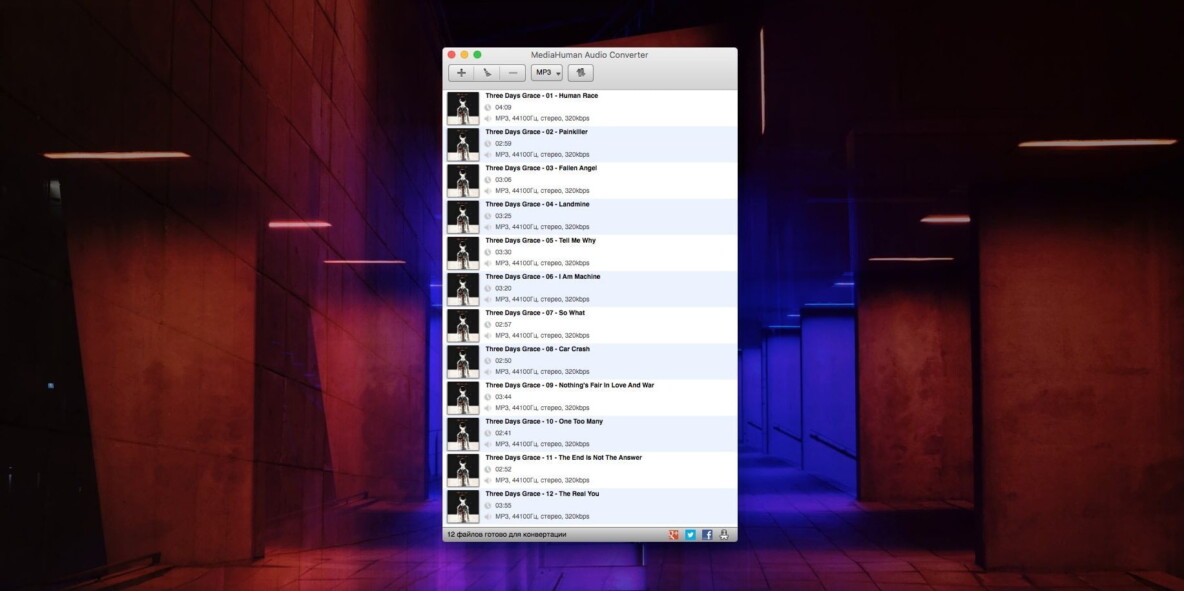
MediaHuman Audio Converter — один из самых удобных аудиоконвертеров для macOS. Его сильная сторона — простой интерфейс без лишней визуальной перегрузки. Для AWB в MP3 это особенно полезно: файл добавляется в окно, формат выбирается в настройках, затем запускается конвертация.
Порядок действий:
-
Откройте MediaHuman Audio Converter.
-
Нажмите плюс или перетащите AWB-файл в окно.
-
Убедитесь, что файл появился в списке.
-
Откройте выбор выходного формата.
-
Укажите MP3.
-
Перейдите в настройки качества.
-
Выберите битрейт 128–192 кбит/с для речи или выше для архива.
-
Укажите папку сохранения.
-
Нажмите кнопку запуска конвертации.
-
Проверьте готовый файл в Finder и обычном плеере.
MediaHuman особенно хорошо работает с очередью файлов. Когда нужно обработать несколько AWB, достаточно добавить их в список и применить один профиль. Программа не заставляет настраивать каждый файл отдельно, поэтому конвертация занимает меньше времени.
Для голосовых файлов на Mac удобна такая схема: сначала создать отдельную папку с исходниками, затем добавить её содержимое в MediaHuman, выбрать MP3 192 кбит/с и сохранить результат в подпапку Converted MP3. После этого удобно проверять записи по именам и длительности.
Плюсы:
-
чистый и понятный интерфейс;
-
подходит для macOS;
-
удобно обрабатывает несколько файлов;
-
быстро выбирается MP3;
-
не перегружает пользователя техническими разделами;
-
хорошо подходит для бытовой конвертации.
Минусы:
-
редкие повреждённые AWB лучше отдельно проверять в плеере;
-
для глубокого редактирования записи нужен аудиоредактор;
-
параметры нужно один раз внимательно настроить перед серией файлов.
MediaHuman Audio Converter — лучший вариант для Mac, когда нужна спокойная конвертация без лишних действий. Он подходит и для одного файла, и для небольшой папки записей.
Xilisoft Audio Converter
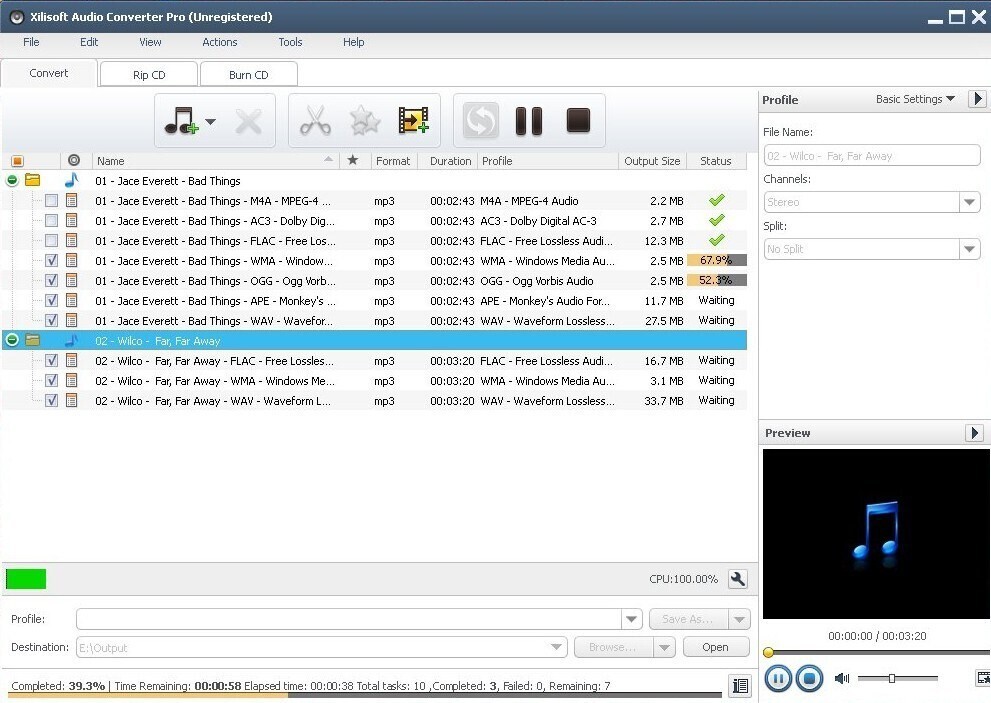
Xilisoft Audio Converter — более классический вариант для пользователей, которым важен контроль над параметрами. В нём удобно работать с профилями и задавать настройки качества перед экспортом. Это хороший выбор, когда MP3 нужен не просто для прослушивания, а для дальнейшего использования в проекте.
Порядок действий:
-
Запустите Xilisoft Audio Converter.
-
Добавьте AWB-файл через Add File.
-
Проверьте, что файл отображается в списке.
-
В профиле вывода выберите MP3.
-
Откройте параметры аудио.
-
Укажите битрейт, частоту и каналы.
-
Выберите папку для результата.
-
Запустите конвертацию.
-
Прослушайте готовый MP3.
Xilisoft удобен тем, что параметры профиля находятся рядом с основной задачей. Пользователь сразу видит, во что именно будет преобразован файл. Это снижает риск получить MP3 с неподходящим битрейтом или случайно сохранить файл в другом формате.
Для AWB стоит использовать предсказуемые профили:
| Сценарий | Профиль |
|---|---|
| Обычная речь | MP3, 128 кбит/с, 44,1 кГц |
| Запись для передачи | MP3, 192 кбит/с, 44,1 кГц |
| Запись для обработки | MP3, 256 кбит/с, 44,1 кГц |
| Максимальный запас | MP3, 320 кбит/с, 44,1 кГц |
Плюсы:
-
удобно настраивать профиль;
-
подходит для аудиозадач;
-
можно работать с очередью;
-
параметры вывода хорошо контролируются;
-
подходит для пользователей, которым важны настройки;
-
полезен для регулярной конвертации.
Минусы:
-
интерфейс менее минималистичный, чем у MediaHuman;
-
новичку нужно внимательно выбрать профиль;
-
для простого разового файла процесс выглядит чуть длиннее.
Xilisoft Audio Converter стоит выбирать на macOS, когда нужно больше контроля. Он хорошо подходит тем, кто не хочет полагаться на автоматический профиль и предпочитает вручную задать параметры MP3.
VLC Media Player
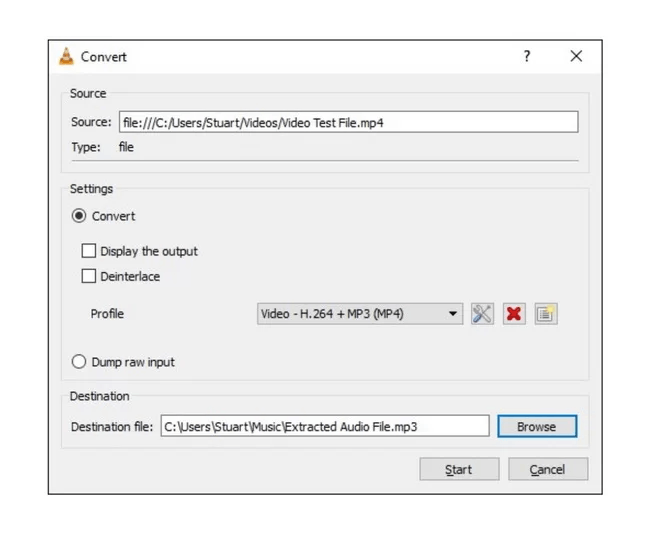
VLC Media Player редко выбирают как основной конвертер, но он полезен как запасной способ. У многих пользователей VLC уже установлен для воспроизведения видео и аудио, а внутри есть функция преобразования медиафайлов. Для одного AWB это экономит время: не нужно искать отдельную программу.
На macOS порядок такой:
-
Откройте VLC.
-
Перейдите в меню File.
-
Выберите Convert / Stream.
-
Добавьте AWB-файл.
-
В профиле выберите Audio - MP3.
-
При необходимости откройте настройки профиля.
-
Укажите файл назначения.
-
Запустите сохранение.
-
Проверьте готовый MP3.
На Windows логика похожая:
-
Откройте VLC.
-
Перейдите в Media.
-
Выберите Convert / Save.
-
Нажмите Add и добавьте AWB.
-
Нажмите Convert / Save.
-
В Profile выберите Audio - MP3.
-
Укажите Destination file.
-
Нажмите Start.
-
Дождитесь завершения.
Главное ограничение VLC — это не самый удобный пакетный режим. Для одной записи он отлично подходит, а для большой папки лучше взять отдельный аудиоконвертер. Также в VLC меньше подсказок для новичка: нужно правильно выбрать профиль и файл назначения, иначе результат сохранится не туда или не в том формате.
Плюсы:
-
часто уже установлен на компьютере;
-
работает на Windows и macOS;
-
подходит для разовой конвертации;
-
не требует отдельного аудиоконвертера;
-
позволяет выбрать профиль Audio - MP3;
-
хорошо помогает как запасной инструмент.
Минусы:
-
пакетная обработка менее удобная;
-
интерфейс конвертации не самый очевидный;
-
для точной настройки качества лучше специализированная программа;
-
при ошибочном выборе профиля результат получается не тем, что нужен.
VLC стоит держать как аварийный вариант. Когда нужно быстро перевести один AWB в MP3 и нет времени ставить отдельный софт, он решает задачу. Для регулярной работы лучше использовать MediaHuman, АудиоМАСТЕР, AVS Audio Converter или Total Audio Converter.
Как конвертировать AWB в MP3 онлайн
Онлайн-сервисы удобны для одного-двух файлов. Они не требуют установки, работают в браузере и понятны даже без опыта. Но у них есть ограничения: скорость зависит от интернета, размер файла ограничивается правилами сервиса, а конфиденциальные записи лучше не загружать на сторонние сайты.
Для голосовых AWB онлайн-способ подходит в таких случаях:
-
запись короткая;
-
файл не содержит личной информации;
-
нужен быстрый результат;
-
компьютер чужой или рабочий;
-
нет прав на установку программ;
-
MP3 нужен один раз.
Для больших архивов, служебных разговоров, интервью и приватных голосовых файлов лучше использовать настольную программу.
Convertio
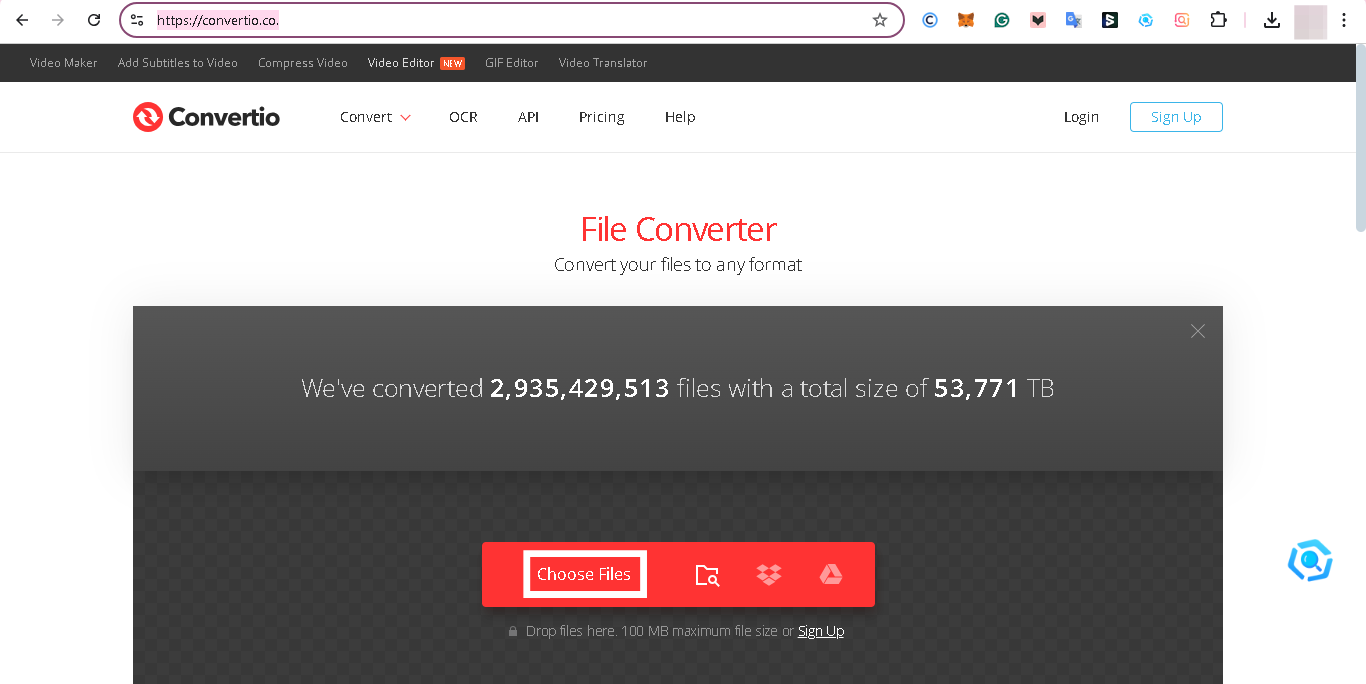
Convertio — один из самых простых браузерных способов перевести AWB в MP3. В интерфейсе всё строится вокруг выбора файла, формата и кнопки конвертации. Это удобно, когда пользователь не хочет разбираться в программах и настройках.
Порядок действий:
-
Откройте Convertio в браузере.
-
Нажмите Choose Files.
-
Выберите AWB-файл с компьютера.
-
В поле выходного формата укажите MP3.
-
Откройте настройки, когда нужно изменить качество.
-
Запустите Convert.
-
Дождитесь окончания обработки.
-
Нажмите Download.
-
Откройте MP3 и проверьте звук.
Convertio хорошо подходит для коротких голосовых файлов. Когда запись весит немного, загрузка и обработка проходят быстро. Для большого количества файлов удобнее настольная программа, потому что там не нужно заново загружать каждую запись в браузер и ждать обработки на сервере.
Для качества в Convertio лучше выбирать стандартные параметры MP3. Когда доступна настройка битрейта, для речи достаточно 128–192 кбит/с. Для важной записи можно выбрать 256 кбит/с. Ставить заведомо максимальные параметры для всех файлов не нужно: AWB не становится лучше, а размер MP3 увеличивается.
Плюсы:
-
работает без установки;
-
понятный интерфейс;
-
подходит для разовых файлов;
-
удобно использовать на любом компьютере;
-
можно быстро получить MP3 и скачать его;
-
не требует навыков работы с аудиоредакторами.
Минусы:
-
зависит от скорости интернета;
-
приватные записи лучше не загружать в браузер;
-
для больших папок неудобен;
-
ограничения сервиса влияют на размер и количество файлов.
Convertio — хороший вариант для быстрой бытовой конвертации. Когда нужно отправить один AWB человеку, который открывает только MP3, сервис справляется без лишней подготовки.
Zamzar
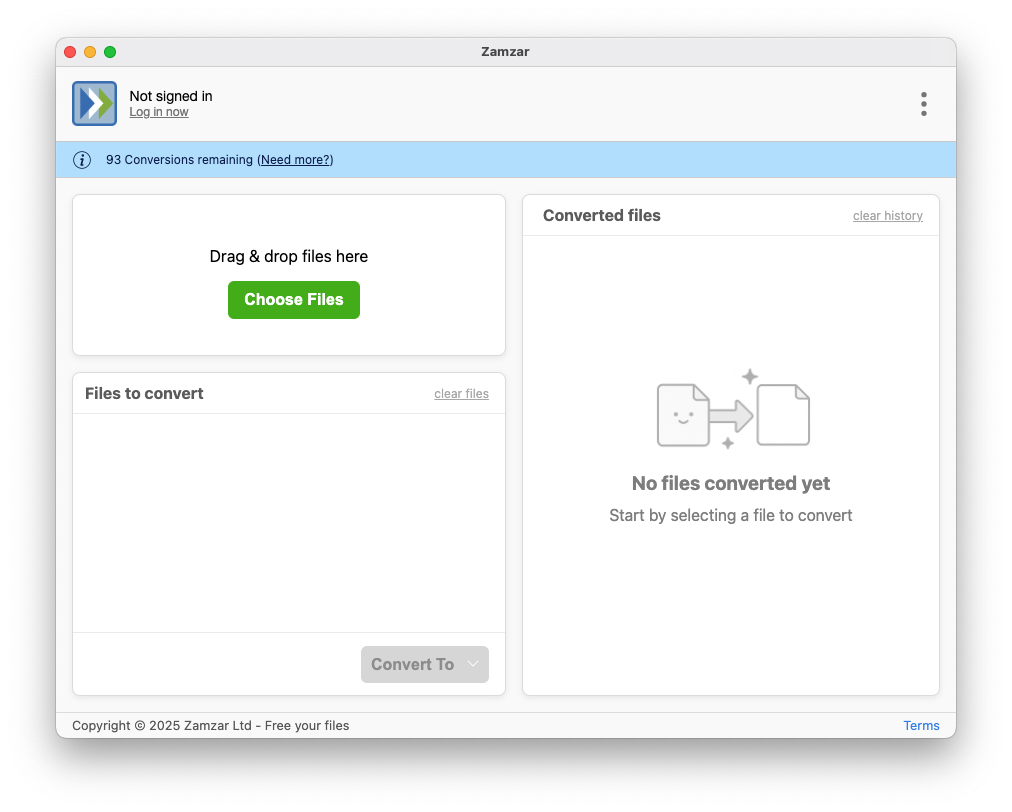
Zamzar — ещё один простой сервис для конвертации файлов. Его логика максимально прямолинейная: выбрать файл, выбрать формат, запустить преобразование, скачать результат. Для AWB в MP3 это удобно, когда важна скорость, а не тонкая настройка параметров.
Порядок действий в браузере:
-
Откройте Zamzar.
-
Нажмите Choose Files.
-
Добавьте AWB-файл.
-
В списке форматов выберите MP3.
-
Нажмите Convert Now.
-
Дождитесь завершения.
-
Скачайте готовый MP3.
-
Проверьте длительность и звук.
Zamzar удобен для пользователей, которым не нужны подробные аудионастройки. Он хорошо подходит для короткой записи, которую нужно быстро открыть, отправить или вставить в документ. Когда требуется контролировать битрейт и частоту, лучше использовать программу с ручными параметрами.
Отдельный плюс Zamzar — понятная логика работы с файлами. Интерфейс не заставляет искать кодеки или профили. Пользователь выбирает MP3 и запускает обработку. Это снижает количество ошибок у тех, кто впервые сталкивается с AWB.
Плюсы:
-
простой сценарий;
-
не нужна установка;
-
подходит для редких форматов;
-
удобно использовать для разовой задачи;
-
интерфейс хорошо понятен новичкам;
-
результат скачивается обычным MP3-файлом.
Минусы:
-
меньше контроля над качеством, чем в настольных программах;
-
скорость зависит от загрузки и интернета;
-
не лучший вариант для приватных записей;
-
при больших файлах удобство снижается.
Zamzar стоит выбирать для простых ситуаций: есть один AWB, его нужно быстро превратить в MP3, сохранить и отправить дальше. Для постоянной обработки лучше выбрать настольный аудиоконвертер.
Как не испортить звук при переводе AWB в MP3
Главная ошибка — думать, что максимальные значения автоматически дают лучший результат. AWB уже содержит сжатую речь. Когда поставить MP3 320 кбит/с, файл станет больше, но голос не превратится в студийную запись. Правильная задача — сохранить то, что уже есть, без дополнительных потерь.
Перед конвертацией проверьте три вещи:
-
Открывается ли исходный AWB.
-
Не повреждена ли запись.
-
Есть ли звук в начале, середине и конце.
После конвертации проверьте:
-
Совпадает ли длительность.
-
Не появилась ли тишина вместо речи.
-
Не обрезался ли конец.
-
Не стала ли запись слишком тихой.
-
Не появился ли металлический призвук.
-
Открывается ли MP3 в обычном плеере.
-
Нормально ли файл отправляется в мессенджер или почту.
Для большинства голосовых записей хорошим стартом будет MP3 192 кбит/с, 44,1 кГц. Это достаточно бережный вариант, который не делает файл чрезмерно тяжёлым. Для коротких заметок допустим 128 кбит/с. Для важных материалов — 256 кбит/с.
Что делать, когда AWB не добавляется в программу
Иногда AWB-файл не открывается даже в конвертере. Причины бывают разными: повреждённый файл, нестандартное содержимое, неверное расширение, неполная загрузка, ошибка передачи через мессенджер или архив, внутри которого лежит не AMR-WB, а другой тип данных.
Рабочая проверка:
-
Скопируйте файл в отдельную папку.
-
Переименуйте его коротко, например
voice.awb. -
Уберите из пути кириллицу, спецсимволы и длинные названия.
-
Попробуйте открыть файл в VLC.
-
Попробуйте другой конвертер.
-
Проверьте размер файла: нулевой размер означает, что конвертировать нечего.
-
Сравните длительность, когда файл открывается хотя бы в одном плеере.
-
Сделайте копию и работайте только с копией.
Когда AWB не открывается в одной программе, это ещё не означает, что файл потерян. Разные конвертеры используют разные механизмы чтения. Поэтому после ошибки в одном инструменте стоит попробовать АудиоМАСТЕР, VLC, AVS Audio Converter или онлайн-сервис на копии файла.
Как подготовить папку с несколькими AWB-файлами
Пакетная конвертация экономит время, но требует порядка. Когда добавить в программу десятки файлов без подготовки, легко получить путаницу: дубликаты, неправильные имена, разные папки вывода, пропущенные записи.
Нормальный порядок такой:
-
Создайте папку
AWB_original. -
Скопируйте туда все исходные записи.
-
Не удаляйте оригиналы после копирования.
-
Переименуйте файлы по понятной схеме: дата, номер, тема.
-
Создайте рядом папку
MP3_converted. -
Запустите конвертер.
-
Добавьте все AWB одной очередью.
-
Выберите единый профиль MP3.
-
Укажите папку
MP3_converted. -
После завершения сравните количество файлов.
-
Прослушайте несколько записей.
-
Только после проверки используйте MP3 как рабочую копию.
Для больших архивов полезно добавить к имени папки дату обработки. Например, MP3_converted_2026-05-19. Это помогает понять, какие файлы уже прошли конвертацию, а какие ещё остаются в исходном виде.
Какой способ выбрать
| Ситуация | Лучший вариант |
|---|---|
| Нужно быстро на Windows | АудиоМАСТЕР |
| Нужен универсальный инструмент для видео и аудио | ВидеоМАСТЕР |
| Нужно обработать много записей | AVS Audio Converter или Total Audio Converter |
| Нужен конвертер на Mac | MediaHuman Audio Converter |
| Нужен ручной контроль профиля | Xilisoft Audio Converter |
| Нужен запасной способ без отдельного конвертера | VLC Media Player |
| Нужно без установки | Convertio или Zamzar |
| Запись приватная | Настольная программа без загрузки файла в браузер |
| Исходников много | Пакетная обработка в программе для Windows или macOS |
Для Windows первым вариантом стоит брать АудиоМАСТЕР: он проще всего закрывает задачу AWB в MP3 и позволяет сразу привести запись в порядок. Вторым удобным вариантом остаётся ВидеоМАСТЕР, особенно когда помимо аудио приходится конвертировать видео и извлекать дорожки. Для Mac самым ровным бытовым решением выглядит MediaHuman Audio Converter. Для разовых задач без установки подходят Convertio и Zamzar.
Частые ошибки при конвертации AWB в MP3
Простое переименование файла
Переименование file.awb в file.mp3 не меняет содержимое. Файл остаётся в старом формате. Плеер получает неверное расширение и открывает его с ошибками.
Слишком низкий битрейт
MP3 64 кбит/с сильно портит речь после повторного сжатия. Такой вариант подходит только для черновиков. Для нормального результата лучше использовать 128–192 кбит/с.
Слишком высокий битрейт для всех файлов
320 кбит/с не улучшает исходный AWB. Такой экспорт увеличивает размер. Для обычной речи 192 кбит/с достаточно.
Конвертация повреждённого файла без проверки
Когда исходный AWB повреждён, MP3 тоже получится с ошибками. Сначала нужно проверить оригинал, затем конвертировать копию.
Загрузка приватных записей в онлайн-сервис
Голосовые сообщения, разговоры, интервью и рабочие записи лучше обрабатывать локально. Онлайн-сервисы удобны, но приватные материалы безопаснее держать на компьютере.
Удаление оригинала сразу после экспорта
Исходный AWB нужно сохранять до полной проверки MP3. Когда файл обрезался, стал тихим или сохранился с ошибкой, оригинал остаётся единственной нормальной точкой возврата.
Как проверить готовый MP3
После конвертации не стоит ограничиваться фактом появления файла. Проверка занимает пару минут и избавляет от неприятных сюрпризов.
Проверьте:
-
файл открывается в стандартном плеере;
-
длительность совпадает с исходником;
-
начало записи не обрезано;
-
конец записи на месте;
-
голос слышен без провалов;
-
громкость не стала слишком низкой;
-
файл нормально перематывается;
-
размер соответствует выбранному качеству;
-
MP3 отправляется и открывается на другом устройстве.
Для важной записи полезно открыть исходный AWB и итоговый MP3 рядом, затем прослушать одинаковые фрагменты: первые 10 секунд, середину и последние 10 секунд. Так быстро выявляются обрезка, тишина, ошибки кодирования и проблемы с громкостью.
Почему MP3 после конвертации стал больше исходного AWB
Это нормальная ситуация. AWB изначально создавался для эффективного сжатия речи, поэтому он часто занимает очень мало места. MP3 универсальнее, но не всегда компактнее при одинаковой субъективной разборчивости голоса. Когда исходный AWB весит несколько сотен килобайт, MP3 192 кбит/с легко становится заметно больше.
Размер зависит от трёх параметров:
-
длительность записи;
-
битрейт MP3;
-
количество каналов.
Примерно оценить вес можно так: чем выше битрейт, тем больше файл. Запись на 10 минут в 128 кбит/с будет весить меньше, чем та же запись в 320 кбит/с. Для речи чаще всего нет смысла гнаться за максимальным битрейтом.
Почему после конвертации голос стал металлическим
Металлический призвук появляется из-за повторного сжатия, низкого битрейта, проблемного исходника или неудачного профиля. AWB уже содержит речевое сжатие, поэтому слишком агрессивная MP3-компрессия усиливает артефакты.
Исправление:
-
Повторите экспорт с битрейтом 192 кбит/с.
-
Для важной записи попробуйте 256 кбит/с.
-
Не снижайте частоту дискретизации без необходимости.
-
Оставьте каналы Auto, Mono или Stereo по ситуации.
-
Проверьте исходник: артефакты уже присутствуют в AWB.
-
Используйте другой конвертер, когда первый даёт плохой результат.
Иногда заметное улучшение невозможно, потому что дефект уже записан в исходном файле. В таком случае задача сводится к сохранению максимальной разборчивости, а не к восстановлению студийного качества.
Что делать, когда MP3 получился слишком тихим
Тихий результат обычно связан с уровнем исходной записи или настройками нормализации. Сам формат MP3 не обязан менять громкость, но разные программы по-разному обрабатывают уровень сигнала.
Рабочие решения:
-
включить нормализацию, когда она доступна;
-
повысить громкость перед экспортом в аудиоредакторе;
-
сохранить второй вариант с тем же битрейтом;
-
проверить, не тихий ли сам AWB;
-
прослушать файл в другом плеере;
-
не усиливать звук слишком резко, чтобы не получить хрип.
В АудиоМАСТЕРе удобнее сначала привести громкость в порядок, а затем сохранить MP3. В чистых конвертерах лучше не злоупотреблять автоматическими улучшениями и делать пробный экспорт.
Что делать, когда конвертер не видит AWB
Файл можно попробовать добавить через режим Все файлы в диалоге выбора. Иногда программа фильтрует список по популярным расширениям и не показывает AWB, хотя при прямом добавлении обрабатывает его нормально.
Порядок действий:
-
Откройте добавление файла.
-
В поле типа файлов выберите Все файлы.
-
Найдите AWB вручную.
-
Добавьте его в программу.
-
При ошибке попробуйте перетащить файл мышью.
-
При повторной ошибке откройте файл в VLC.
-
После успешного открытия используйте другой конвертер.
Когда файл не определяется ни одной программой, стоит проверить его происхождение. Иногда расширение AWB используют не для AMR-WB, а для игровых аудиоархивов. Такой файл конвертируется другим способом: сначала извлекаются внутренние дорожки, затем они переводятся в WAV или MP3.
Вопросы и ответы
Чем AWB отличается от MP3?
AWB ориентирован на сжатую речь и телефонные сценарии. MP3 универсален и подходит для воспроизведения почти везде. AWB компактнее для голоса, но хуже совместим с бытовыми программами.
Можно ли улучшить качество AWB при переводе в MP3?
Конвертация не восстанавливает потерянные частоты и детали. Она создаёт совместимый MP3. Качество сохраняется настолько, насколько это позволяет исходник и выбранные параметры.
Какой битрейт выбрать для речи?
Для большинства голосовых записей подходит 128–192 кбит/с. Для важной записи лучше взять 192–256 кбит/с. 320 кбит/с нужен только как запас для архива или дальнейшей обработки.
Что лучше для Windows?
Лучший первый вариант — АудиоМАСТЕР. Он удобен для аудио, понятен новичку и позволяет перед экспортом привести запись в порядок. Второй вариант — ВидеоМАСТЕР, когда нужен универсальный инструмент для разных медиафайлов.
Что лучше для Mac?
Для macOS удобнее всего MediaHuman Audio Converter. Он быстро добавляет файлы, работает с очередью и не перегружает интерфейс.
Можно ли использовать VLC?
Да. VLC Media Player подходит для разовой конвертации через профиль Audio - MP3. Для больших папок он менее удобен, чем отдельный аудиоконвертер.
Нужно ли хранить исходный AWB?
Да. Исходник лучше оставить как минимум до проверки MP3. После конвертации нужно убедиться, что длительность совпадает, голос слышен, файл не обрезан и открывается на нужных устройствах.
Почему онлайн-сервис не загружает AWB?
Причины обычно связаны с размером файла, нестабильным интернетом, ограничениями сервиса или повреждённым исходником. В таком случае лучше использовать настольную программу.
Почему файл стал больше?
AWB очень экономно сжимает речь. MP3 универсальнее, но при 192–320 кбит/с занимает больше места. Это нормально и не означает ошибку.
Итоги
Для Windows самым удобным первым способом остаётся АудиоМАСТЕР: он помогает не только конвертировать AWB в MP3, но и проверить запись, обрезать лишнее, выбрать качество и сохранить понятный результат. Вторым вариантом стоит использовать ВидеоМАСТЕР, особенно когда вместе с аудио приходится работать с видеофайлами.
Для больших папок подойдут AVS Audio Converter, Format Factory и Total Audio Converter. Для macOS самым спокойным вариантом будет MediaHuman Audio Converter, а VLC Media Player лучше оставить как запасной способ для одной записи.
Онлайн-сервисы Convertio и Zamzar удобны для коротких файлов без конфиденциальной информации. Они быстро решают разовую задачу, но для важных записей, большого количества файлов и ручного контроля качества настольная программа надёжнее.
Оптимальная формула для большинства AWB-записей: MP3, 192 кбит/с, 44,1 кГц, Mono или Stereo по ситуации. Исходный AWB не удаляйте до проверки результата. Готовый MP3 должен открываться, нормально звучать, совпадать по длительности и сохранять разборчивость речи.

Чтобы оставить комментарий, авторизуйтесь или зарегистрируйтесь.