Xilisoft Audio Converter — это не абстрактный конвертер музыки, а вполне конкретная программа с понятной специализацией: она переводит аудиофайлы из одного формата в другой, извлекает звук из видео, умеет работать пакетно, сохраняет и редактирует теги, позволяет подправить параметры кодирования и не перегружает пользователя лишней сложностью.
В её логике нет студийного размаха DAW, зато есть то, что обычно нужно в реальной работе: быстро загрузить файлы, выбрать формат, настроить качество и получить готовый результат без длинной подготовки.
Скачать Xilisoft Audio Converter
- Редактирование аудио
- Русский интерфейс
- Просто для новичков
- Платная версия
- Старый интерфейс
- Мало функций
Что такое Xilisoft Audio Converter и для каких задач она создана
Xilisoft Audio Converter — это настольный аудиоконвертер и аудиоэкстрактор для Windows. Программа работает в двух базовых сценариях: конвертация аудио в аудио и извлечение звуковой дорожки из видео. Именно поэтому она подходит не только для перевода MP3 в WAV или FLAC в MP3, но и для задач вроде достать звук из MP4, сделать AAC для телефона, перекодировать коллекцию треков в более совместимый формат, подготовить WAV для дальнейшего монтажа или выгрузить музыку из старых файлов в одном формате.
По сути, Xilisoft Audio Converter закрывает тот пласт задач, где нужен не редактор звука, а именно преобразователь аудиоформатов. Это важный момент, потому что программа не притворяется аудиостудией. В ней нет многодорожечного монтажа, полноценной работы с проектами и сложной обработки, но зато она очень уверенно решает прикладные задачи: массовая конвертация, извлечение звуковой дорожки, настройка битрейта, частоты дискретизации, каналов, выходного кодировщика и параметров качества.
Отдельная сильная сторона Xilisoft Audio Converter — то, что программа умеет работать не только с привычными MP3, WAV, WMA или AAC, но и с lossless-форматами, а также с видеофайлами, из которых можно извлекать аудио. Для домашнего пользователя это означает простую связку Add — Encoder — Settings — Encode, а для более требовательного сценария — возможность настроить кодировщик, параметры качества, размер результата, теги и даже применить аудиоэффекты до конвертации.
Краткая характеристика программы
| Параметр | Что дает Xilisoft Audio Converter |
|---|---|
| Основное назначение | Конвертация аудио и извлечение звука из видео |
| Тип работы | Файловая пакетная обработка |
| Ключевые действия | Add, Remove, Clear, выбор через Encoder, настройка через Settings, путь через Browse..., запуск через Encode |
| Главные сценарии | MP4 в MP3, FLAC в MP3, WAV в AAC, WMA в MP3, массовая перекодировка библиотеки |
| Полезные дополнения | Пакетная конвертация, редактирование ID3, аудиоэффекты, фоновая работа, действия после завершения |
| Что программа не заменяет | Полноценный аудиоредактор и многодорожечную рабочую станцию |
Такое позиционирование у Xilisoft Audio Converter вполне точное: программа заточена под преобразование аудиофайлов, перекодирование музыки, извлечение звуковой дорожки и настройку выходного формата под конкретное устройство или задачу, а не под студийную обработку звука.
Установка, запуск и первое впечатление от интерфейса
После запуска Xilisoft Audio Converter производит впечатление типичной утилиты старой школы: всё находится в одном окне, важные команды лежат на виду, интерфейс не прячется за вкладками и не требует долгого изучения. Это одна из причин, почему программа до сих пор воспринимается удобной для прикладных задач. Она не пытается вести пользователя через мастер, а сразу показывает рабочее поле: список файлов, панель действий, область выбора формата и путь сохранения.
Главное окно устроено по классической схеме. Вверху находится меню и панель инструментов, в центральной части — список задач, ниже — блок выбора выходного формата и папки назначения. В логике интерфейса пользователь в первую очередь добавляет исходники, затем выбирает профиль или кодировщик, задаёт destination/output folder, настраивает параметры через Settings и запускает обработку. Такая последовательность не заставляет блуждать по меню и особенно удобна, когда нужно выполнить конвертацию быстро и без экспериментов.
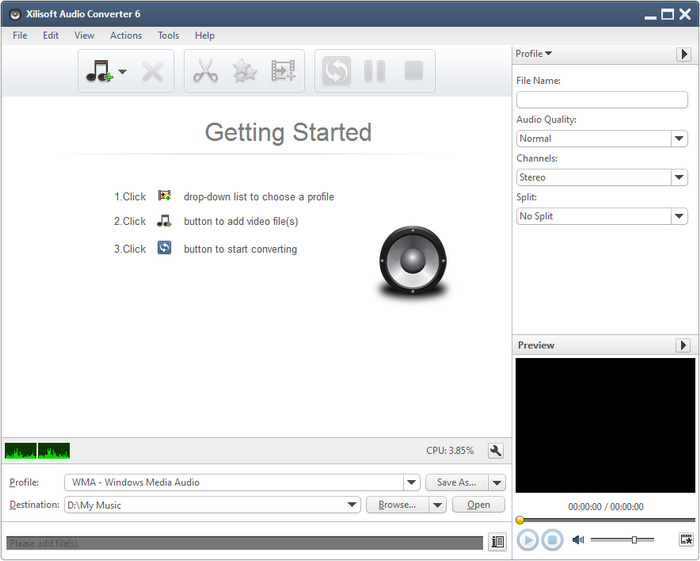
На уровне первого впечатления программа выигрывает за счёт предсказуемости. Здесь нет модной, но порой неудобной минималистичности. Xilisoft Audio Converter показывает пользователю именно то, что ему нужно: откуда брать файлы, где они отображаются, как выбрать формат, где меняется качество и как запустить процесс. Если ваша цель — не исследовать интерфейс, а сразу конвертировать музыку, такая архитектура работает очень хорошо.
Как устроен интерфейс Xilisoft Audio Converter
Верхняя панель и меню
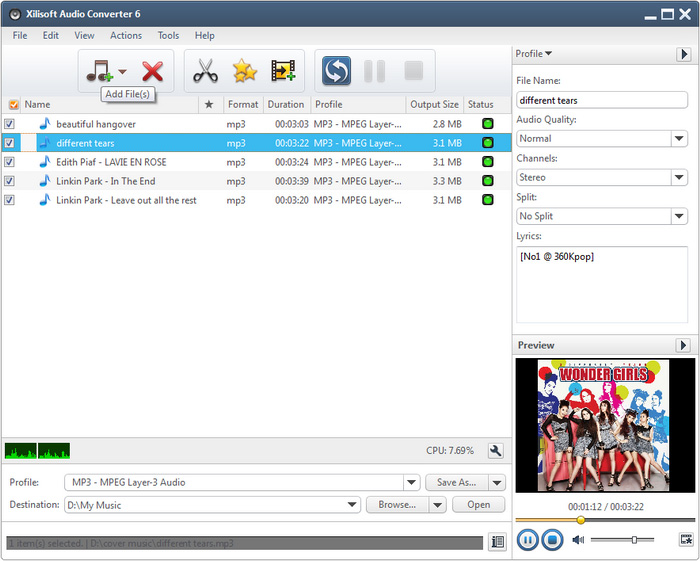
Основная рабочая логика программы начинается с команды Add. Именно она добавляет исходные файлы в список задач. В Xilisoft Audio Converter это базовая точка входа: вы либо нажимаете кнопку Add на панели, либо используете одноимённую команду в меню File. После этого программа открывает диалог выбора файлов и загружает выбранные исходники в центральный список.
После загрузки файла становятся доступны команды Remove и Clear. Remove убирает из списка выбранную позицию, а Clear очищает список полностью. Это важная, но часто недооценённая часть удобства: когда работаешь с большой подборкой файлов, возможность быстро вычистить очередь или удалить лишнее без повторного запуска экономит время. Эти команды доступны и на панели, и в меню, что делает работу одинаково удобной и для мыши, и для пользователей, привыкших чаще ходить в меню.
Верхнее меню даёт и более тонкий контроль над задачами. Через разделы Edit, View и Actions можно управлять списком, видом рабочей области и процессом конвертации, включая паузу, остановку и действия после завершения. Это добавляет программе функциональности без визуального перегруза: обычный пользователь может ограничиться панелью кнопок, а более внимательный — пользоваться меню точечно.
Список файлов и статус обработки
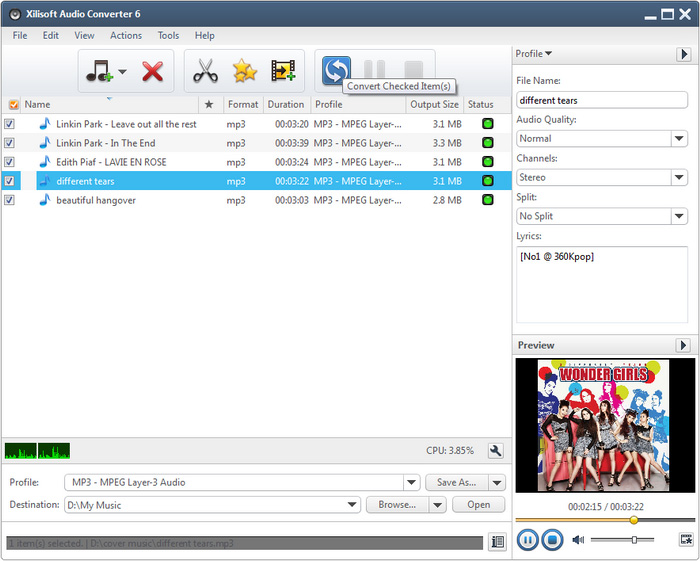
Центральная область — это список файлов, который фактически является очередью задач. Именно здесь Xilisoft Audio Converter показывает всё, что будет конвертироваться: имена файлов, формат, длительность, потенциальный размер результата и состояние процесса. После добавления исходников программа не прячет их в фоне, а сразу делает список центром управления, что особенно удобно для пакетной конвертации аудио.
Важнейшая колонка в этом списке — Status. Она показывает текущее состояние обработки и, после успешного завершения, отображает OK. Для повседневной работы это удобнее, чем просто индикатор прогресса, потому что пользователь сразу видит, какие элементы уже готовы, а какие ещё в процессе или требуют внимания. На больших очередях это сильно упрощает контроль.
Выбор выходного формата: Encoder и Profile
Ключевой элемент Xilisoft Audio Converter — выпадающий список Encoder. Именно через него задаётся формат, в который будет переведён выбранный файл. Логика здесь простая: сначала вы выделяете файл в списке, затем в Encoder выбираете нужный выходной формат. Для новичка это интуитивно, а для опытного пользователя удобно тем, что выбор происходит сразу в главном окне, без отдельного мастера экспорта.
В более развитом варианте интерфейса программа работает через понятие профиля: готовой конфигурации выходного формата с набором параметров качества, каналов и кодека. Практически это означает одно и то же: пользователь выбирает, во что именно превратить исходник — например, MP3, WAV, AAC, FLAC или WMA — а затем при необходимости уточняет качество. Для бытовой конвертации обычно достаточно просто выбрать нужный формат, для более требовательной — открыть настройки и подправить детали.
Settings, Browse..., Encode
Кнопка Settings в Xilisoft Audio Converter — это не факультативная мелочь, а главный инструмент точной настройки. Именно здесь пользователь меняет те параметры, которые определяют качество и совместимость результата: Bit Rate, Sample Rate и другие связанные с кодированием опции. Поэтому если задача звучит как сделать файл легче, получить лучшее качество в MP3 или подогнать результат под старый плеер, идти нужно именно в Settings.
Кнопка Browse... отвечает за выбор папки сохранения. Программа даёт два варианта: выбрать путь через диалог или прописать его вручную в поле Output Folder или Destination. Это полезно не только для единичных файлов, но и для массовой перекодировки библиотеки, когда важно сразу отправить готовые треки в отдельную папку, а не искать их потом по разным каталогам.
Финальная команда — Encode. Именно она запускает весь процесс. После нажатия Xilisoft Audio Converter начинает обработку очереди, обновляет Status, а по окончании показывает успешный результат через OK. С точки зрения UX это правильно: программа не заставляет отдельно подтверждать каждое действие, а переводит пользователя из точки А в точку Б буквально одной цепочкой — Add → Encoder → Settings → Browse... → Encode.
Что особенно удобно в этом интерфейсе
Главное достоинство интерфейса Xilisoft Audio Converter — линейность. Здесь почти невозможно потеряться, потому что программа устроена как производственный конвейер: загрузил файл, выбрал формат, поправил параметры, указал папку, запустил обработку. Для программы, предназначенной именно для конвертации аудио в Xilisoft Audio Converter, это куда важнее модного внешнего вида.
Второе сильное качество — видимость процесса. Пользователь постоянно видит список файлов, предполагаемый результат, статус, панель действий и основные элементы управления. Когда речь идёт о пакетной обработке или переводе больших музыкальных архивов, такая прозрачность удобнее, чем умные мастера, которые скрывают половину параметров до последнего шага.
Какие форматы поддерживает программа
Xilisoft Audio Converter работает как с аудиоформатами, так и с видеофайлами, из которых можно извлечь звук. Это делает программу универсальнее обычных аудиоконвертеров, которые умеют только переводить один музыкальный формат в другой. Здесь сценарии шире: можно перекодировать музыку, можно достать аудиодорожку из ролика, можно сделать lossless-копию, можно, наоборот, уменьшить размер файлов под мобильное устройство.
Поддерживаемые входные форматы
| Тип | Примеры |
|---|---|
| Аудио | MP3, WMA, AAC, WAV, CDA, OGG, FLAC, APE, CUE, M4A, RA, RAM, AC3, MP2, AIFF, AU, MPA |
| Видео | AVI, MPEG, WMV, MP4, FLV, MKV, MOV, RM, RMVB, M4V, VOB, ASF, 3GP, 3G2, SWF |
| HD-видео | AVCHD, H.264/MPEG-4 AVC, MPEG-2 HD, MPEG-4 TS HD, WMV HD, AVI HD |
Поддерживаемые выходные форматы
| Тип | Форматы |
|---|---|
| Сжатое аудио | AAC, AC3, M4A, MP2, MP3, OGG, RA, WMA |
| Несжатое и lossless | WAV, WAV lossless, WMA lossless, FLAC, APE, AIFF, AU |
Эта матрица поддержки закрывает почти все типовые бытовые задачи. Если у пользователя есть старые WMA-файлы, их можно перевести в MP3. Если нужно сохранить максимум качества, можно выбрать FLAC или WAV. Если задача стоит обратная — уменьшить объём музыкальной библиотеки — программа позволяет перевести тяжёлые файлы в более компактный формат вроде M4A, AAC или MP3. А если источник — видео, Xilisoft Audio Converter просто извлекает из него аудио и сразу сохраняет в нужный контейнер и кодек.
Практически это означает, что Xilisoft Audio Converter удобен в очень разных сценариях. Он одинаково уместен, когда нужно перекодировать музыку, преобразовать аудиофайлы, извлечь звуковую дорожку из MP4, подготовить WAV для последующей работы, перевести FLAC в MP3 для телефона или собрать библиотеку в одном совместимом формате. Набор форматов здесь не декоративный, а действительно рабочий.
Основные возможности Xilisoft Audio Converter
Конвертация аудио между форматами
Базовая задача программы — перевод аудио из одного формата в другой. Xilisoft Audio Converter поддерживает типовые комбинации вроде WAV в MP3, FLAC в MP3, WMA в MP3, M4A в MP3, AAC в WAV и так далее. Пользователь не работает с кодеками на низком уровне — для него всё выглядит как выбор нужного выходного формата и настройка качества. Именно поэтому программа удобна не только опытному пользователю, но и тому, кто просто хочет получить совместимый файл без лишней теории.
Извлечение аудио из видео
Вторая большая функция Xilisoft Audio Converter — audio extraction. Программа открывает видеофайлы, включая распространённые AVI, MPEG, WMV, MP4, FLV, MKV и форматы HD-видео, после чего позволяет сохранить их звук в одном из доступных аудиоформатов. Это особенно удобно для лекций, интервью, концертов, подкастов в видеоформате и любых роликов, где нужен именно звук, а не картинка.
Пакетная обработка
Xilisoft Audio Converter не ограничивается одиночными файлами. Он поддерживает batch audio conversion, то есть пакетную обработку: можно добавить несколько файлов сразу, собрать очередь и запустить конвертацию одним действием. Для больших библиотек это одна из ключевых функций. Она избавляет от повторения одинаковых шагов и превращает рутинную перекодировку в одну общую задачу.
Конвертация одного исходника сразу в несколько форматов
Программа умеет превращать один исходный файл сразу в несколько выходных вариантов. Это полезно в тех случаях, когда один и тот же трек нужен, например, в MP3 для повседневного прослушивания, в WAV для дальнейшей обработки и в AAC для мобильного устройства. Такой сценарий нечасто встречается в самых простых бесплатных конвертерах, а в Xilisoft Audio Converter реализован как часть нормального рабочего процесса.
Конвертация сегмента и разбиение файла
Xilisoft Audio Converter умеет работать не только с целыми файлами, но и с их фрагментами. Программа поддерживает конвертацию отдельного сегмента аудио или извлечение сегмента из видео, а также разбиение больших файлов на части по длительности или размеру. На практике это полезно, когда не нужен целый трек или ролик, а нужен только конкретный отрывок: припев, интро, фрагмент речи, музыкальная подложка, кусок концерта или отдельный эпизод длинной записи.
Точное управление размером результата
Отдельно стоит отметить встроенный Bitrate Calculator, который позволяет вывести файл на требуемый размер. Для современного пользователя эта функция нужна не каждый день, но в прикладных сценариях она до сих пор полезна: например, когда нужно уложиться в ограничение по объёму, переслать файл в систему с жёстким лимитом или подготовить подборку для устройства с небольшим объёмом памяти. Xilisoft Audio Converter решает это не приблизительно, а через явную настройку параметров.
Настройка параметров кодирования
Программа даёт не только готовые профили, но и доступ к ручной настройке. Через Settings можно менять битрейт, частоту дискретизации и другие параметры кодирования. В более развитой конфигурации профиля доступны также качество аудио, каналы, кодек, громкость и другие выходные характеристики. Это значит, что Xilisoft Audio Converter одинаково пригоден и для быстрого автоматического преобразования, и для более точной подгонки результата под задачу.
Работа с ID3 и метаданными
Xilisoft Audio Converter не относится к программам, которые бездумно переливают звук и теряют всё остальное. Он поддерживает сохранение ID3-тегов при конвертации и позволяет редактировать ID3-информацию. Для пользователя это значит, что после преобразования не пропадут важные поля вроде имени трека, исполнителя и части сопутствующих метаданных, а библиотека не превратится в набор безымянных файлов.
Аудиоэффекты
Возможности Xilisoft Audio Converter не сводятся к сухой смене формата. Программа умеет применять к выходному файлу аудиоэффекты: fade-in, fade-out, volume normalize, band pass, chorus, flanger, echo, а также менять скорость. Это не делает её полноценным редактором, но для простых задач даёт вполне практичную пользу: можно слегка подровнять громкость, сделать более мягкий вход, приглушить резкий старт, добавить простую обработку или подготовить файл к дальнейшему использованию.
Встроенный проигрыватель и фоновая работа
В программе есть встроенный медиаплеер, который позволяет просматривать или прослушивать содержимое файла прямо в интерфейсе. Кроме того, Xilisoft Audio Converter умеет работать в фоне и поддерживает действия после завершения: выход из программы, выключение, спящий режим, гибернация. Для длинных пакетных задач это удобно: запустил очередь и не сидишь у компьютера в ожидании окончания.
Пошаговая инструкция: как конвертировать аудиофайл
Когда нужно выполнить обычную конвертацию музыки, Xilisoft Audio Converter действует предельно прямолинейно. За это её и ценят: в ней нет длинной цепочки окон, где можно случайно сбиться. Все основные шаги укладываются в один экран.
Шаг 1. Добавьте исходный файл
Нажмите Add на панели инструментов или выберите Add в меню File. После этого откроется стандартное окно выбора, где нужно указать исходный аудиофайл. Программа добавит его в центральный список задач. Если файлов несколько, их можно загрузить сразу пачкой, что особенно удобно для пакетной конвертации аудио.
Шаг 2. Проверьте, что файл появился в списке
После загрузки Xilisoft Audio Converter отображает выбранные элементы в главной таблице. На этом этапе стоит быстро проверить, что все нужные треки действительно попали в очередь и что среди них нет лишних. Если ошибка есть, используйте Remove для удаления отдельной строки или Clear для полной очистки списка.
Шаг 3. Выберите выходной формат через Encoder
Выделите нужный файл в списке и откройте выпадающий список Encoder. Здесь выбирается целевой формат: MP3, WAV, WMA, AAC, FLAC, OGG, APE, M4A и другие поддерживаемые варианты. Этот шаг — ядро всей операции: именно он определяет, во что будет превращён исходник. Если у вас задача WAV в MP3 или FLAC в MP3, то всё решается именно здесь.
Шаг 4. Откройте Settings и настройте качество
Нажмите Settings, чтобы уточнить параметры кодирования. Здесь имеет смысл выбрать подходящий Bit Rate, Sample Rate и другие связанные параметры. Для компактного MP3 обычно выбирают один профиль, для более качественного или архивного хранения — другой. Важно понимать, что именно на этом шаге Xilisoft Audio Converter из простого конвертера превращается в инструмент точной настройки результата.
Шаг 5. Укажите папку сохранения через Browse...
Нажмите Browse... и выберите папку, куда программа сохранит итоговый файл. При желании путь можно ввести вручную в поле Output Folder или Destination. На практике это удобно делать до старта, чтобы готовые файлы сразу попадали в нужный каталог, а не смешивались с исходниками.
Шаг 6. Нажмите Encode
После того как формат выбран, параметры выставлены, а папка назначения указана, остаётся нажать Encode. Программа начнёт конвертацию, покажет ход выполнения и обновит колонку Status. После успешной обработки в статусе появится OK. Это и есть главный индикатор того, что файл сконвертирован без ошибок.
Что особенно важно в этом сценарии
У Xilisoft Audio Converter хорошая логика именно для рутинной работы. Никаких промежуточных мастеров импорта, скрытых настроек и разделения на отдельные этапы по вкладкам. За счёт этого программа очень удобна, когда нужно быстро перекодировать один альбом, подготовить несколько файлов под плеер или перевести коллекцию треков в общий формат. В реальном использовании это один из её самых сильных плюсов.
Пошаговая инструкция: как извлечь аудио из видео в Xilisoft Audio Converter
Одна из самых полезных функций программы — извлечение звука из видео. В Xilisoft Audio Converter это сделано почти так же просто, как обычная аудиоконвертация, поэтому осваивается буквально за один раз. Отличается только исходник: вместо музыкального файла вы загружаете ролик, а на выходе получаете чистый аудиофайл.
Сценарий 1. MP4 в MP3
Самый популярный вариант — извлечь звук из MP4 и получить MP3. Для этого вы нажимаете Add, выбираете видеофайл MP4, после чего он появляется в списке. Затем выделяете его, в Encoder ставите MP3, при необходимости в Settings уточняете битрейт и нажимаете Encode. На выходе получается отдельный MP3-файл с аудиодорожкой из ролика.
Сценарий 2. AVI в WAV
Если нужна максимальная совместимость для последующего монтажа или переноса в редактор, удобнее выбирать WAV. Здесь логика та же: Add → файл AVI → Encoder = WAV → Browse... → Encode. Такой вариант особенно хорош, когда качество важнее экономии места и нужно получить файл без дополнительного сжатия.
Сценарий 3. MKV или FLV в AAC/M4A
Когда задача — получить компактный, но современный формат, Xilisoft Audio Converter позволяет извлечь звук в AAC или M4A. Это разумный вариант для телефонов, планшетов, мультимедийных систем и библиотек, где важно сохранить неплохое качество при умеренном размере файла. Если исходник — концерт, лекция, стрим или интервью в видеоформате, такой сценарий часто оказывается самым практичным.
На что обратить внимание при извлечении аудиодорожки
Главная ошибка в таких задачах — выбирать формат на автомате. Если вам нужен просто совместимый файл, MP3 подойдёт почти всегда. Если важна точность и дальнейшая работа — лучше выбрать WAV или FLAC. Если приоритет у компактности и современной экосистемы — AAC/M4A. Xilisoft Audio Converter удобен как раз тем, что не вынуждает придерживаться одного шаблона: один и тот же ролик можно быстро извлечь в разные форматы и сравнить, какой лучше подходит под задачу.
Почему эта функция полезна именно в Xilisoft Audio Converter
Многие программы умеют делать video to audio, но реализуют это через отдельный режим, перегруженный видеонастройками. Xilisoft Audio Converter идёт более правильным путём: он рассматривает видеофайл как источник аудио и сразу подчиняет его той же рабочей схеме, что и обычное аудио. За счёт этого пользователь не отвлекается на параметры картинки и сосредотачивается ровно на том, что ему нужно: формат, качество, путь сохранения и запуск обработки.
Настройки качества: bitrate, sample rate и другие параметры
Кнопка Settings — это место, где Xilisoft Audio Converter начинает показывать свой более серьёзный уровень. Пока пользователь ограничивается выбором формата, программа ведёт себя как простой конвертер. Но как только открываются настройки, становится ясно, что в ней предусмотрен вполне осмысленный контроль качества. Через этот блок можно менять Bit Rate, Sample Rate и другие параметры, влияющие на размер, совместимость и характер итогового файла.
Bit Rate
Битрейт в Xilisoft Audio Converter определяет, сколько данных будет выделено на звуковой поток в сжатом формате. Для MP3 это один из главных параметров. Если нужен компактный файл для речи, подкастов, заметок и фонового прослушивания, разумно выбирать умеренный битрейт. Если речь о музыке и хочется более плотного звучания, битрейт стоит поднимать. Важно, что программа позволяет не просто принять значение по умолчанию, а осознанно подстроить результат под задачу.
Sample Rate
Sample Rate в настройках Xilisoft Audio Converter отвечает за частоту дискретизации. На практике этот параметр имеет смысл трогать тогда, когда вы понимаете, под какой стандарт готовите файл. Для большинства бытовых сценариев можно оставить типовое значение профиля, но если задача связана с совместимостью конкретного устройства или с дальнейшей обработкой в другом ПО, ручная настройка частоты дискретизации становится полезной. Программа даёт эту возможность без того, чтобы заставлять пользователя идти в отдельные профессиональные инструменты.
Каналы и качество аудио
В расширенном профиле Xilisoft Audio Converter позволяет менять каналы, качество аудио, кодек и сопутствующие параметры. Это важно, когда файл нужно адаптировать под определённые условия воспроизведения: сделать стерео, упростить поток для старого устройства, выровнять совместимость или просто добиться предсказуемого результата на выходе. Для многих пользователей именно это отличает хороший аудиоконвертер от кнопки сделать MP3.
Когда выбирать WAV, FLAC, MP3, AAC
Чтобы Xilisoft Audio Converter приносил максимум пользы, формат нужно выбирать под задачу, а не по привычке.
| Задача | Оптимальный формат |
|---|---|
| Универсальное прослушивание, старые плееры, автомагнитолы | MP3 |
| Хранение без потерь и архив | FLAC |
| Монтаж, импорт в редакторы, простая совместимость без сжатия | WAV |
| Компактная библиотека для телефона и современного плеера | AAC / M4A |
| Работа со старыми Windows-средами | WMA |
Выбор формата в Xilisoft Audio Converter хорош тем, что он не навязывает один стандарт. Программа одинаково уверенно чувствует себя и в сценарии массового MP3, и в работе с lossless, и в задачах извлечения аудио из видео. Это делает её удобным инструментом не только для разовой конвертации, но и для систематизации целой музыкальной библиотеки.
Настройка размера файла
Отдельно стоит помнить про встроенный Bitrate Calculator. Когда важно не просто уменьшить размер, а уложиться в понятный объём, Xilisoft Audio Converter позволяет сделать это более точно. Такой инструмент особенно полезен там, где есть ограничения по весу файла или нужно заранее предсказать объём выходного аудио. Это не самая массовая функция, но для практических задач она очень ценна.
Пакетная конвертация: как программа работает с несколькими файлами
Xilisoft Audio Converter особенно хорош не в одиночной, а именно в серийной работе. Если нужно преобразовать один файл, с этим справится почти любой конвертер. Настоящая проверка начинается там, где нужно обработать десятки или сотни треков. И вот здесь программа показывает себя заметно лучше, чем многие простые решения.
Пакетная конвертация в Xilisoft Audio Converter строится на понятной очереди. Вы добавляете несколько исходников, видите их все в одной таблице, назначаете формат, задаёте путь и запускаете обработку. При этом программа не теряет обзорность: список остаётся читаемым, а Status показывает, какие элементы уже завершены. Это удобно при больших задачах, потому что не приходится гадать, на каком именно файле процесс остановился.
Для крупных музыкальных архивов особенно полезна возможность сочетать пакетную обработку с ручной настройкой параметров и с работой по профилям. То есть Xilisoft Audio Converter подходит не только для сценария всё в MP3, но и для более аккуратной подготовки медиатеки, где важно подобрать формат под конкретное использование. А если один и тот же источник нужен в нескольких форматах, программа умеет создавать несколько результатов одновременно, не требуя повторного добавления файла.
Ещё один плюс — поддержка многопоточности и многоядерных процессоров. Для пользователя это выражается не в абстрактной цифре в маркетинге, а в том, что очередь конвертации действительно идёт быстро и не превращается в вечный процесс даже на заметном объёме файлов. В повседневной эксплуатации именно это делает Xilisoft Audio Converter удобным инструментом для массового перекодирования музыки.
Практические сценарии использования
Перевести FLAC в MP3 для телефона
Это один из самых типичных сценариев. На компьютере хранится библиотека во FLAC, а на телефоне хочется иметь те же альбомы в более компактном виде. Xilisoft Audio Converter здесь удобен тем, что позволяет быстро добавить всю нужную подборку, выбрать MP3 через Encoder, отрегулировать битрейт и получить библиотеку в понятном и совместимом формате. При этом исходные FLAC остаются нетронутыми, а пользователь получает вторую, лёгкую версию коллекции.
Извлечь звук из видеоурока или лекции
Когда визуальная часть не нужна, Xilisoft Audio Converter превращается в очень полезный audio extractor. Видеоурок, лекция, интервью или стрим загружаются как исходник, после чего программа сохраняет аудиодорожку в MP3, WAV, AAC или другой формат. Это удобно для прослушивания в дороге, для пересылки и для последующей обработки материала.
Подготовить WAV для монтажа
Если исходник находится в формате с потерями или извлечён из видео, а дальнейшая работа будет идти в редакторе, имеет смысл сделать WAV. Xilisoft Audio Converter позволяет получить такой файл без усложнения сценария: добавить источник, выбрать WAV, указать папку, при необходимости поправить sample rate и запустить обработку. В результате получается формат, который удобно передавать в монтажные или редакторские программы.
Собрать библиотеку в единый формат
Очень частая проблема — музыкальный архив, в котором перемешаны MP3, WMA, FLAC, M4A, OGG и старые редкие форматы. Xilisoft Audio Converter хорошо справляется именно с такими разнородными наборами. Он принимает множество входных форматов и позволяет привести всю библиотеку к единому стандарту: например, перевести всё в MP3 или FLAC. Для пользователя это означает, что медиатека становится предсказуемой, а проигрыватели и устройства перестают случайно отказываться воспроизводить отдельные файлы.
Подготовить файлы для автомагнитолы или старого плеера
В реальной жизни далеко не все устройства одинаково хорошо дружат с FLAC, AAC или экзотическими контейнерами. Многие автомагнитолы и старые плееры лучше всего воспринимают MP3 или WMA с умеренными параметрами. Xilisoft Audio Converter позволяет довольно быстро сделать отдельный набор файлов специально под такую технику, не трогая основную библиотеку. За счёт этого программа остаётся практичной даже в тех сценариях, где современные медиакомбайны избыточны.
Скорость работы и удобство в реальной эксплуатации
С точки зрения скорости Xilisoft Audio Converter ощущается уверенно. Программа поддерживает многопоточную обработку и работу на многоядерных CPU, поэтому конвертация не затягивается без необходимости. Особенно заметно это в пакетном режиме, где выгода от оптимизации выше, чем при обработке одного-двух треков.
По удобству Xilisoft Audio Converter относится к категории программ, которые не поражают дизайном, но выигрывают предсказуемостью. Она не заставляет изучать сложную экосистему, не строит работу вокруг библиотек или облака и не разводит действия по множеству экранов. Всё находится рядом: очередь, формат, настройки, путь, запуск. Для утилиты, которая нужна прежде всего как конвертер аудио Xilisoft, это рациональный подход.
Хорошее впечатление оставляет и то, что программа не ограничивается грубым преобразованием форматов. В ней есть дополнительные рабочие мелочи, которые в сумме делают использование удобнее: сохранение тегов, редактирование ID3, эффекты, встроенный плеер, фоновые задачи, пост-действия после завершения. Всё это не выглядит навязанным, потому что встроено в общую логику программы и действительно помогает в реальных сценариях.
Главный компромисс — возрастная архитектура интерфейса. Она не мешает работе, но сразу чувствуется. Xilisoft Audio Converter создаёт впечатление зрелой утилиты старого формата: минимум украшений, максимум функций на одном экране. Кому-то это покажется достоинством, кому-то — признаком устаревания. Но в прикладной работе такая прямолинейность часто оказывается удобнее излишне современного минимализма.
Качество результата после конвертации
Качество результата в Xilisoft Audio Converter определяется не магией программы, а правильно выбранной связкой формат + настройки. Если перекодировать lossless-аудио в MP3 с умеренным битрейтом, качество будет зависеть именно от параметров MP3. Если сохранить в FLAC или WAV, потери будут совсем другими или отсутствовать как класс. Программа даёт пользователю контроль над этими решениями, и в этом её практическая сила.
С сильной стороны Xilisoft Audio Converter стоит отметить поддержку lossless-выхода и возможность тонко управлять битрейтом, частотой дискретизации, каналами и другими параметрами. Это означает, что программа подходит не только для бытового сделать MP3, но и для более аккуратного подхода, когда важно понимать, что именно получится на выходе и почему. Для аудиоконвертера такого класса это серьёзный плюс.
Отдельно полезна работа с тегами. Когда программа сохраняет ID3-информацию и позволяет её редактировать, это тоже влияет на качество результата — не в смысле звука, а в смысле удобства готовой библиотеки. Файл без названия исполнителя и альбома технически может звучать нормально, но для большой музыкальной коллекции это уже плохой результат. Xilisoft Audio Converter в этом отношении работает аккуратнее многих очень простых конвертеров.
Преимущества Xilisoft Audio Converter
У Xilisoft Audio Converter есть набор сильных сторон, которые хорошо раскрываются именно в реальном использовании, а не в списке характеристик.
-
Понятная схема работы.
Add, выбор черезEncoder, настройка вSettings, путь черезBrowse..., запускEncode— эта цепочка легко запоминается и не требует обучения. -
Широкий набор входных и выходных форматов. Программа одинаково уверенно работает с MP3, WAV, WMA, AAC, FLAC, OGG, APE, M4A и многими видеоформатами.
-
Извлечение аудио из видео. Это не отдельный костыль, а полноценный рабочий сценарий.
-
Пакетная обработка. Можно загружать несколько файлов сразу и работать с очередью.
-
Тонкая настройка параметров кодирования. Битрейт, sample rate, каналы и связанные настройки действительно полезны, а не добавлены для галочки.
-
Редактирование ID3 и сохранение тегов. Это делает итоговую библиотеку аккуратнее.
-
Дополнительные функции вроде эффектов, фоновой работы и действий после завершения. Они расширяют практическую ценность программы.
-
Предсказуемость интерфейса. Программа не прячет важные функции и не усложняет рутинные операции.
Если смотреть на Xilisoft Audio Converter как на инструмент для конвертации аудио в Xilisoft Audio Converter, а не как на попытку заменить полстудии, плюсов у неё действительно много. Она знает свою задачу и держится в этих рамках очень уверенно.
Недостатки программы
При всех сильных сторонах Xilisoft Audio Converter не выглядит безупречной.
-
Интерфейс старого типа. Он удобный, но явно не современный по стилю и подаче.
-
Не заменяет полноценный аудиоредактор. Эффекты есть, но глубокий монтаж — не её территория.
-
Часть возможностей выглядит мощно на бумаге, но требует внимательной настройки. Новичок может ограничиться базовым сценарием и так и не воспользоваться сильными сторонами вроде Bitrate Calculator или сегментной конвертации.
-
Есть риск перепутать обычную версию и Pro. Особенно если пользователь ожидает CD-риппинг и запись дисков.
-
Фокус на классическом desktop-workflow. Если нужен сверхсовременный медиаменеджер, облачная синхронизация или совсем новый UX, программа покажется консервативной.
Главный недостаток Xilisoft Audio Converter не в том, что она чего-то не умеет, а в том, что она относится к более старой школе программ: функциональной, насыщенной, но без современного ощущения лёгкости. Для одних пользователей это не проблема, для других — вполне ощутимый минус.
Сравнение с аналогами
Xilisoft Audio Converter разумно оценивать не в вакууме, а на фоне других конкретных программ. Тогда становится видно, где она действительно сильнее, а где уступает.
Сравнительная таблица
| Программа | Сильная сторона | Где Xilisoft Audio Converter выигрывает | Где Xilisoft Audio Converter уступает |
|---|---|---|---|
| dBpoweramp Music Converter | Сильная экосистема для риппинга, AccurateRip, DSP, PerfectMeta | Проще старт для обычной конвертации и извлечения аудио из видео | У dBpoweramp мощнее metadata-часть и CD-ориентированная экосистема |
| fre:ac | Бесплатность, CD ripper, поддержка множества кодеков, переносимость | Интерфейс Xilisoft чаще воспринимается проще для бытового сценария | fre:ac бесплатен, кроссплатформен и силён в конвертации библиотек |
| MediaHuman Audio Converter | Очень чистый интерфейс, CUE, сохранение структуры папок, экспорт в iTunes/Music.app | У Xilisoft богаче набор встроенных функций вроде эффектов и точных задач через профили | MediaHuman выглядит современнее и проще в массовых повседневных конвертациях |
| Format Factory | Широкая мультимедийная универсальность | Xilisoft более сфокусирован именно на аудио и не распыляется | Format Factory закрывает шире спектр медиа-задач |
Суть сравнения такая: Xilisoft Audio Converter — это не самый современный, но очень цельный аудиоконвертер. Он сильнее там, где нужен конкретный аудио-ориентированный рабочий процесс с извлечением звука, параметрами кодирования, ID3 и дополнительными функциями, но слабее там, где конкурент даёт либо более современный UX, либо более развитую экосистему вокруг CD и метаданных.
dBpoweramp Music Converter
dBpoweramp — более аудиофильский и системный инструмент. У него есть быстрый multi-CPU encoding, сохранение ID Tags и artwork, пакетная обработка коллекций, интеграция с Windows Explorer, а в составе экосистемы — CD Ripper с AccurateRip, PerfectMeta и DSP-эффектами вроде ReplayGain и Volume Normalize. На фоне такого подхода Xilisoft Audio Converter выглядит проще и прямолинейнее.
Преимущество Xilisoft Audio Converter перед dBpoweramp в другом: он легче воспринимается как единая утилита для повседневной конвертации аудио и извлечения аудио из видео. Если пользователю не нужен глубокий CD-ориентированный workflow и он не выстраивает идеальную библиотеку с несколькими источниками метаданных, Xilisoft часто оказывается проще и быстрее в освоении. Но если приоритет — максимально вылизанная работа с CD и метаданными, dBpoweramp сильнее.
fre:ac
fre:ac — очень серьёзный конкурент за счёт того, что это бесплатный аудиоконвертер и CD ripper с поддержкой MP3, M4A/AAC, FLAC, WMA, Opus, Ogg Vorbis, Speex, APE, WavPack, WAV и других форматов. Он умеет конвертировать целые музыкальные библиотеки с сохранением структуры папок и имён, поддерживает CDDB/GNUdb, работает на разных ОС и выпускается в том числе как portable-приложение.
Где выигрывает Xilisoft Audio Converter? В ощущении собранности и в функциональном наборе, который вмещает в себя не только конвертацию, но и аудиоэффекты, извлечение аудио из видео, точное управление параметрами, работу с ID3 и дополнительные пост-действия. fre:ac силён как бесплатный и очень гибкий конвертер, но Xilisoft Audio Converter для части пользователей будет проще именно как законченный рабочий инструмент открыл — настроил — получил результат.
MediaHuman Audio Converter
MediaHuman Audio Converter делает ставку на очень чистый интерфейс и быструю массовую работу. Он конвертирует ключевые аудиоформаты, умеет разбивать lossless по CUE, экспортирует в iTunes/Music.app, генерирует имена файлов по ID3, конвертирует несколько файлов одновременно, сохраняет структуру папок и извлекает аудио из видео. Это очень сильное предложение для тех, кому нужна современная, лёгкая и быстрая утилита без визуального шума.
На фоне MediaHuman Xilisoft Audio Converter выглядит более насыщенным по функциям. У него шире акцент на настройке профилей, параметров кодирования, сегментов, размера результата, эффектов и фоновых задач. То есть MediaHuman выигрывает простотой и свежестью ощущения, а Xilisoft Audio Converter — глубиной именно в логике классического desktop-конвертера. Если нужен максимально лёгкий путь для тысяч файлов, MediaHuman очень хорош; если хочется более плотного контроля над процессом — Xilisoft часто интереснее.
Format Factory
Format Factory — мультимедийный универсал, который конвертирует видео, аудио и изображения, а также предлагает дополнительные инструменты обработки. Его сильная сторона — широта охвата: одна программа на множество разных задач. В такой логике аудиоконвертация — только часть большой системы.
Xilisoft Audio Converter на этом фоне выигрывает специализацией. Он не распыляется на изображения, не превращается в комбайн общего назначения, а сосредоточен на том, что делает лучше всего: преобразование аудиофайлов, извлечение аудиодорожки из видео, настройка формата и качества. Именно поэтому он часто воспринимается как более цельный инструмент, когда задача заведомо связана именно со звуком. Но если пользователю нужен один бесплатный конвертер вообще для всего подряд, у Format Factory своя логика и свой вес.
Чем Xilisoft Audio Converter отличается от Xilisoft Audio Converter Pro
Здесь важно не путать редакции. Обычный Xilisoft Audio Converter ориентирован на работу с файлами: аудио в аудио, видео в аудио, lossless-выход, настройка профилей, параметры кодирования, сегментная конвертация, эффекты, теги и прочие функции вокруг файловой обработки.
Xilisoft Audio Converter Pro идёт дальше и добавляет то, чего нет в обычной редакции как в главном акценте: работу с CD. В Pro есть отдельные режимы Convert CD и Burn CD, а в интерфейсе фигурируют такие элементы, как Add File(s), Profile, Convert Checked Item(s), Effect, загрузка аудио-CD и переходы между вкладками Convert, Convert CD, Burn CD. То есть Pro — это уже не только аудиоконвертер, но и инструмент для риппинга CD и записи аудио-дисков.
Для пользователя это означает простое правило. Если нужна конвертация аудио, извлечение звука из видео, пакетная обработка, настройка битрейта, редактирование тегов и простые эффекты, обычного Xilisoft Audio Converter хватает. Если же рабочий процесс строится вокруг аудио-CD — копирование треков с дисков, получение информации о CD, запись музыкальных дисков — тогда уже имеет смысл смотреть именно в сторону Pro.
Отдельно важно то, что обычная версия сама по себе не выглядит урезанной. Это не демонстрация Pro, а самостоятельный продукт с вполне насыщенным набором функций. Просто его логика сфокусирована на файловой конвертации и audio extraction, а не на дисковом цикле. Для большинства бытовых и полупрофессиональных задач этого более чем достаточно.
Кому подойдет программа
Xilisoft Audio Converter особенно хорошо подходит пользователям, которым нужен конкретный, понятный аудиоконвертер для Windows без студийной избыточности.
Домашним пользователям
Если задача сводится к тому, чтобы перевести музыку из одного формата в другой, достать звук из видео или быстро собрать библиотеку в MP3, Xilisoft Audio Converter подходит отлично. Он не требует долгого освоения и не перегружает интерфейсом.
Тем, кто работает со старыми плеерами и автомагнитолами
В сценариях, где важна совместимость с не самой новой техникой, программа очень практична. Она позволяет быстро перевести редкие или неудобные форматы в MP3, WMA или WAV и тем самым избавляет от проблем воспроизведения.
Тем, кому нужно регулярно извлекать звук из видео
Лекции, ролики, записи выступлений, интервью, стримы — всё это Xilisoft Audio Converter умеет превращать в отдельные аудиофайлы. Если такой сценарий повторяется часто, программа действительно удобна.
Пользователям, которым важен баланс между простотой и настройкой
Одно из главных достоинств Xilisoft Audio Converter в том, что он понятен на базовом уровне и при этом не упирается в примитивность. Можно пользоваться им как кнопкой для конвертации, а можно уходить в Settings, профили, сегменты, теги и эффекты. Такой баланс встречается не у каждого аудиоконвертера.
Кому лучше выбрать другой софт
Xilisoft Audio Converter — не универсальный ответ вообще для всех.
Тем, кому нужен максимально современный интерфейс
Если для вас очень важны современная визуальная подача, минималистичный UX и ощущение свежего приложения, MediaHuman Audio Converter может показаться приятнее. У него проще и легче внешний опыт, особенно в повседневной массовой конвертации.
Тем, кто строит CD-ориентированную библиотеку
Если рабочий процесс крутится вокруг secure ripping, AccurateRip, расширенных метаданных и глубокой CD-экосистемы, сильнее будет dBpoweramp. Xilisoft Audio Converter фокусируется на файлах и video-to-audio задачах, а не на максималистской CD-инфраструктуре.
Тем, кто хочет полностью бесплатное решение
fre:ac и MediaHuman предлагают очень сильные бесплатные сценарии. Если задача — получить мощный бесплатный конвертер и вас устраивает их логика интерфейса, они могут быть выгоднее.
Тем, кому нужен мультимедийный комбайн
Если кроме аудио вам постоянно нужны видео- и графические конвертации в одном приложении, Format Factory будет логичнее. Xilisoft Audio Converter специально сосредоточен на звуке, и это его сила, но одновременно и естественное ограничение.
Итоги
Xilisoft Audio Converter — это зрелый, функциональный и очень понятный аудиоконвертер, который хорошо знает собственную роль. Он силён там, где пользователю нужны конвертация аудио, извлечение аудио из видео, пакетная обработка файлов, выбор выходного формата, настройки кодирования, редактирование ID3 и аккуратная работа с результатом без лишней сложности. Программа не пытается заменить собой аудиостудию, зато уверенно выполняет именно те задачи, ради которых и устанавливают подобный софт.
Сильнее всего Xilisoft Audio Converter раскрывается в прикладной работе: MP4 в MP3, FLAC в MP3, WAV в AAC, массовая перекодировка музыкальной библиотеки, извлечение звуковой дорожки, подготовка файлов под конкретное устройство. Здесь он сочетает старую, но удобную архитектуру интерфейса с полезным набором функций, которые встречаются не в каждом простом конвертере: сегменты, точный размер, теги, эффекты, фоновая работа, действия после завершения.
Если говорить прямо, Xilisoft Audio Converter — это хороший выбор для тех, кому нужен именно обзорный, понятный, рабочий аудиоконвертер, а не лишняя экосистема. Он не самый современный по ощущению, но остаётся очень полезным именно как инструмент. И когда задача формулируется не как хочу красивый софт, а как мне нужно быстро и нормально перекодировать аудио или вытащить звук из видео, эта программа отвечает на неё очень уверенно.
