AVS Audio Converter — это специализированная программа для конвертации аудиофайлов, извлечения звука из видео, оцифровки Audio CD, базового редактирования треков, правки тегов и подготовки файлов под конкретные сценарии воспроизведения. В отличие от универсальных мультимедийных комбайнов, здесь почти весь интерфейс подчинён именно работе со звуком: загрузить треки, выбрать формат, настроить параметры кодирования, поправить метаданные, обрезать лишнее, объединить файлы, создать рингтон или собрать аудиокнигу.
Главная сильная сторона AVS Audio Converter — не просто перекодирование MP3 в WAV или FLAC в M4A, а связка нескольких задач в одном окне. Программа умеет принимать файлы с жёсткого диска, загружать дорожки напрямую с Audio CD через кнопку Grab from CD, вытаскивать аудио из видеороликов через Import from Video, а затем уже в том же проекте редактировать теги, менять названия по шаблону, задавать профиль качества и запускать пакетную конвертацию.
Для пользователя это означает довольно простой сценарий: не нужно отдельно искать CD-ripper, отдельно аудиоредактор, отдельно утилиту для правки тегов и отдельно программу для конвертации. AVS Audio Converter закрывает все эти базовые задачи в рамках одного рабочего процесса. Поэтому программа особенно хорошо подходит тем, кто регулярно приводит музыкальную коллекцию в порядок, перегоняет записи между форматами, готовит звук для телефона, плеера, автомагнитолы, архивирования или публикации.
Нельзя сказать, что это аудиоредактор профессионального класса. Здесь нет многодорожечного монтажа, эффектных цепочек обработки, тонкой спектральной реставрации или мастеринговых модулей. Но как программа для конвертации аудио с хорошим набором прикладных функций AVS Audio Converter выглядит очень цельно и логично.
Скачать AVS Audio Converter
- Редактирование аудио
- Русский интерфейс
- Просто для новичков
- Платная версия
- Ограничен бесплатно
- Мало функций
Что умеет AVS Audio Converter
Если кратко, программа решает несколько типовых задач:
-
конвертация аудио между популярными форматами;
-
пакетная обработка нескольких файлов;
-
извлечение аудиодорожки из видео;
-
захват треков с Audio CD;
-
объединение нескольких файлов в один;
-
разделение длинного файла по маркерам;
-
базовое редактирование с функциями Copy, Cut, Paste, Delete, Trim;
-
применение эффектов Fade in, Fade out, Normalize;
-
редактирование тегов и обложек;
-
переименование файлов по тегам;
-
создание рингтонов в формате M4R;
-
создание аудиокниг в MP3 и M4B.
На практике это делает AVS Audio Converter удобным инструментом не только для простой конвертации аудио, но и для вполне реальных бытовых и полупрофессиональных сценариев. Например:
-
перевести архив FLAC в MP3 для смартфона;
-
вытащить звук из MP4 или AVI;
-
перегнать старые записи с диска в цифровой архив;
-
разрезать длинную лекцию на части;
-
собрать несколько глав в одну аудиокнигу;
-
нормализовать громкость и убрать лишние фрагменты перед экспортом.
Интерфейс и логика работы
Интерфейс AVS Audio Converter построен по ribbon-логике. В верхней части находится командная лента с вкладками Convert, Name/Tag Editor, Editor, Audio Book, Help. Это не просто декоративное разделение: каждая вкладка открывает свой режим работы и показывает именно те кнопки, которые нужны для текущей задачи.
Ниже располагаются три основные рабочие зоны:
-
Input Audio Area — список исходных файлов;
-
Edit Area — область параметров, тегов или редактирования;
-
Output Audio Area — выбор папки назначения, контроль прогресса и запуск конвертации.
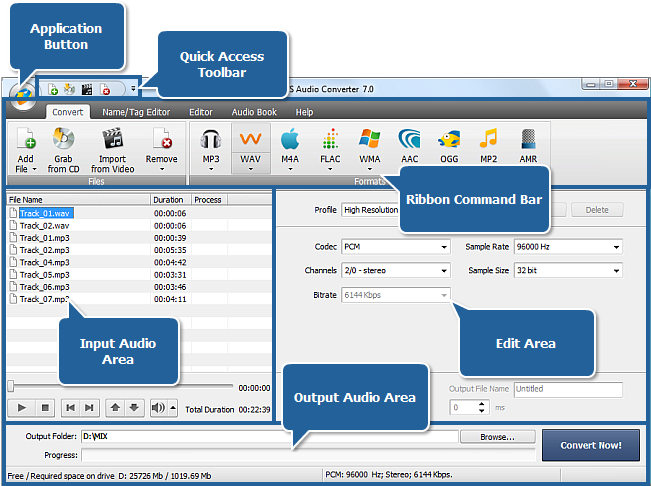
Такое разделение удачное по двум причинам. Во-первых, программа не заставляет открывать десятки отдельных окон. Во-вторых, пользователь всё время видит цепочку действий: список файлов слева, текущие настройки справа, кнопка запуска внизу. Даже если в проект загружено много треков, рабочая схема остаётся понятной.
Вкладка Convert
Во вкладке Convert сосредоточены две группы команд:
-
Files — загрузка источников;
-
Formats — выбор выходного формата.
Именно отсюда начинается любая стандартная конвертация.
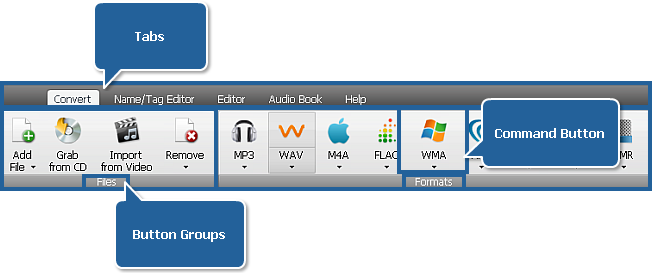
Кнопки здесь вполне конкретные:
-
Add File — добавление файлов с диска;
-
стрелка у Add File открывает варианты Add Files from Folder и Add Files Preserving Folder Structure;
-
Grab from CD — импорт аудиотреков с компакт-диска;
-
Import from Video — извлечение звука из видеофайла;
-
Remove — удаление выбранного файла из списка;
-
стрелка у Remove открывает Remove All и Remove Invalid Files.
Далее идут кнопки форматов:
У каждой кнопки есть стрелка для быстрого выбора профиля без ручной настройки параметров. Это удобно, когда не хочется отдельно выставлять битрейт, частоту дискретизации и другие значения вручную.
Input Audio Area
В левой части окна находится Input Audio Area — список всех загруженных файлов. Здесь отображаются колонки File Name, Duration, Process. Ниже размещены кнопки воспроизведения, перемещения по треку, управления громкостью и строка Total Duration. То есть программу можно использовать не только как конвертер, но и как простую контрольную площадку: прослушать трек, убедиться, что загрузился нужный файл, быстро проверить длину или порядок.
Особенно удобно то, что порядок файлов можно менять прямо в списке. Это важно в двух сценариях:
-
при объединении нескольких треков в один файл;
-
при создании аудиокниги, где последовательность глав принципиальна.
Edit Area
Edit Area меняется в зависимости от выбранной вкладки. На Convert здесь показываются параметры кодирования, на Name/Tag Editor — теги и правила переименования, на Editor — форма волны и команды редактирования, на Audio Book — настройки аудиокниги.
Такой подход избавляет интерфейс от перегрузки. Вместо гигантского окна с десятками элементов AVS Audio Converter показывает только то, что относится к текущей операции.
Output Audio Area
В нижней части окна находится Output Audio Area. Здесь находятся:
-
поле Output Folder;
-
кнопка Browse...;
-
индикатор Progress;
-
кнопка Convert Now!.
После запуска конвертации кнопка Convert Now! превращается в кнопку паузы, а через выпадающее меню можно управлять процессом — поставить на паузу, продолжить, остановить, а также изменить Conversion Priority. Это полезно, если конвертация идёт в фоне и параллельно нужно работать в других программах.
Поддерживаемые форматы
AVS Audio Converter хорошо чувствует себя именно на территории массовых аудиоформатов. Программа поддерживает как распространённые контейнеры для повседневного использования, так и ряд менее ходовых форматов, которые часто встречаются в старых коллекциях, архивах или записях с разных устройств.
Форматы, в которые AVS Audio Converter умеет записывать
| Формат | Расширения | Типичный сценарий |
|---|---|---|
| MP3 | .mp3 | универсальный формат для телефона, автомагнитолы, плеера |
| WAV | .wav | несжатый звук для монтажа, архива, промежуточной обработки |
| M4A | .m4a | компактный современный формат для мобильных устройств |
| M4R | .m4r | рингтоны для iPhone |
| M4B | .m4b | аудиокниги с закладками |
| FLAC | .flac | lossless-архив и качественная музыкальная библиотека |
| WMA | .wma | совместимость со старой Windows-экосистемой |
| AAC | .aac | эффективное сжатие для мобильного использования |
| OGG | .ogg | альтернативный сжатый формат |
| MP2 | .mp2 | специфическая совместимость со старым оборудованием |
| AMR | .amr, .awb | голосовые записи и узкоспециализированные мобильные сценарии |
Форматы, которые AVS Audio Converter читает дополнительно
Помимо форматов с записью программа умеет открывать и ряд форматов только на чтение. Это полезно, когда нужно забрать звук из редкого источника и вывести его в более практичный формат.
| Формат | Расширения |
|---|---|
| MP1 | .mp1 |
| AC3 | .ac3 |
| AU | .au |
| AIFF | .aif, .aiff, .aifc |
| VOX | .vox |
| Musepack | .mpc, .mp+ |
| Matroska Audio | .mka |
| RAW / PCM / GSM | .raw, .pcm, .gsm |
| MIDI / KAR | .mid, .midi, .kar |
| APE | .ape |
| QCP | .qcp |
| MPA | .mpa |
| Real Audio | .ra |
| SHN | .shn |
| VOC | .voc |
Это важный момент. AVS Audio Converter не пытается представить себя энциклопедией всех кодеков мира, но список входных форматов у него шире, чем список выходных. Для практического использования это означает, что программа часто помогает открыть старую или нестандартную запись, а затем нормально перевести её в MP3, WAV, FLAC или M4A.
Из каких видеоформатов программа умеет вытаскивать звук
Через Import from Video можно импортировать аудиодорожку из многих видеоформатов. Среди них:
-
AVI;
-
MPEG и связанные расширения;
-
WMV и ASF;
-
DVR-MS;
-
DAT;
-
DVD IFO;
-
VOB и VRO;
-
Blu-ray BDMV и M2TS;
-
AVCHD и HDV;
-
TS, M2TS, M2T, MTS, TP;
-
DV;
-
MKV;
-
OGM, OGV и другие Ogg-варианты;
-
RM, RMVB, RAM, IVR;
-
MOV, QT, M4V, MP4;
-
3GP и 3G2;
-
FLV;
-
SWF.
То есть AVS Audio Converter можно использовать как программу для извлечения аудио из видео, если нужно сохранить звук из клипа, лекции, интервью, концерта, подкаста в видеоформате или старого DVD-материала.
Настройка параметров конвертации
Одна из лучших частей AVS Audio Converter — это не просто список форматов, а удобный редактор профилей. После выбора формата в Convert Tab справа появляется Output Parameters Editor.
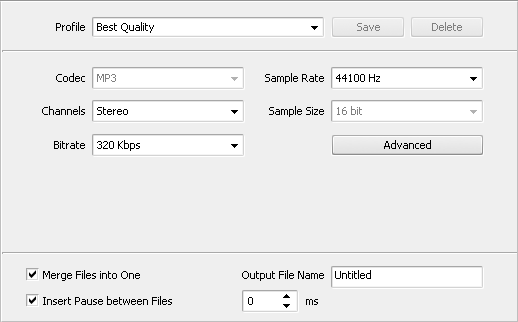
Здесь находятся основные элементы:
-
Profile
-
Save
-
Delete
-
параметры кодирования;
-
блок объединения файлов;
-
поле Output File Name
Поле Profile
Profile — это готовые предустановки параметров для выбранного формата. Если задача стандартная, можно сразу взять профиль вроде хорошего качества, высокого качества, экономичного режима или варианта под мобильное устройство. Такой подход ускоряет пакетную конвертацию и избавляет от ручной настройки для каждого файла.
Save и Delete
Если стандартный профиль изменён, появляется возможность нажать Save и сохранить собственную конфигурацию. Это очень удобно, когда у пользователя есть постоянный рабочий пресет. Например:
-
MP3 320 kbps для автомобиля;
-
FLAC для архива;
-
AAC для смартфона;
-
WAV 48 kHz для дальнейшего монтажа.
Кнопка Delete удаляет пользовательский профиль, если он больше не нужен.
Какие параметры можно менять
Набор параметров зависит от выбранного формата, но базовая логика одинаковая. В разных профилях доступны такие настройки, как:
-
Codec
-
Channels
-
Bitrate
-
Sample Size
На практике это даёт полный контроль над балансом качества и размера файла.
Channels
Поле Channels задаёт количество каналов. Обычно это Mono или Stereo, но в зависимости от формата возможны и другие варианты. Если запись речевая и размер критичен, перевод в моно действительно помогает заметно уменьшить объём без серьёзной потери удобства прослушивания.
Bitrate
Bitrate определяет плотность потока данных и напрямую влияет на качество сжатого звука и итоговый размер файла. Для музыки это один из ключевых параметров. Если задача — сделать лёгкие файлы для телефона, можно выбрать умеренный битрейт. Если цель — сохранить максимум качества в MP3 или AAC, логично поднять значение.
Sample Rate
Sample Rate задаёт частоту дискретизации. Для музыки и видеоархива это важная настройка, особенно если нужно сохранить совместимость с оборудованием или не нарушить исходные характеристики материала.
Sample Size
Sample Size относится прежде всего к несжатым или частично сжатым форматам и влияет на точность представления сигнала. Для промежуточной обработки и архива это важнее, чем для бытовой конвертации в MP3.
Кнопка Advanced
Для MP3 и OGG доступна кнопка Advanced. Она открывает расширенные настройки кодека. Это полезно для тех случаев, когда простой выбор битрейта недостаточен и нужно точнее контролировать режим кодирования.
Параметры объединения
Нижняя часть редактора параметров содержит настройки:
-
Merge Files into One
-
Insert Pause between Files
-
поле длительности паузы в миллисекундах
-
Output File Name
Это важный элемент логики программы: объединение файлов здесь встроено прямо в процесс конвертации. Не нужно сначала склеивать материал, а потом отдельно экспортировать. Всё делается в один проход.
Работа с тегами и именами файлов
Для коллекции музыки, подкастов, лекций и аудиокниг хорошая конвертация — это только половина задачи. Не менее важно, как будут выглядеть названия файлов, какие теги попадут в медиатеку и отобразится ли обложка в плеере. Именно поэтому вкладка Name/Tag Editor — одна из самых полезных в AVS Audio Converter.
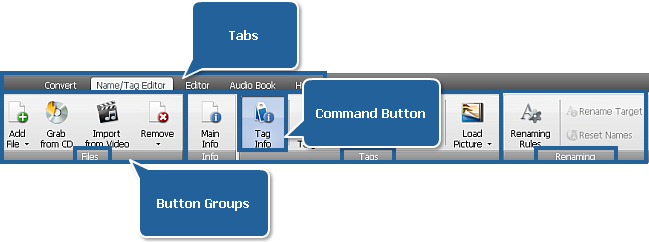
Во вкладке Name/Tag Editor доступны группы команд:
-
Files
-
Info
-
Tags
-
Renaming
Кнопки в этом режиме работают не абстрактно, а очень предметно.
Main Info
Кнопка Main Info показывает основную информацию о выбранном файле:
-
расположение файла;
-
размер;
-
длительность;
-
каналы;
-
маску каналов;
-
битрейт;
-
частоту дискретизации;
-
размер сэмпла;
-
используемый кодек.
Это удобно, когда нужно быстро проверить, что именно загружено в проект, без открытия сторонних анализаторов.
Tag Info
Кнопка Tag Info открывает редактирование тегов. Здесь программа позволяет менять поля:
-
Track
-
Title
-
Artist
-
Album
-
Year
-
Genre
-
Copyright
-
Composer
-
URL
-
Encoded by
-
Orig. Artist
-
Comment
Также можно работать с изображением обложки.
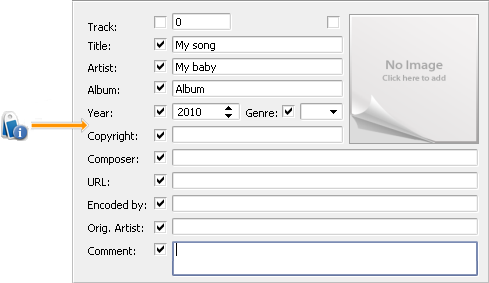
Это один из самых сильных прикладных инструментов программы. После конвертации пользователь получает не просто новый файл, а файл с корректными метаданными, который нормально сортируется в плеере, отображает исполнителя, название, альбом и обложку.
Apply to Target и Apply to Source
Это очень важное разделение, которое есть далеко не в каждом аудиоконвертере.
-
Apply to Target — применяет изменения к выходному файлу;
-
Apply to Source — записывает изменения обратно в исходный файл.
У каждой команды есть варианты применения сразу ко всем файлам. Это полезно в разных случаях:
-
если нужно только правильно оформить новые экспортированные файлы — выбирается Apply to Target;
-
если хочется заодно привести в порядок и исходную библиотеку — используется Apply to Source.
Reset и Clear
-
Reset возвращает значения тегов к исходному состоянию;
-
Clear очищает отмеченные поля.
Такие команды удобны, когда пользователь экспериментирует с пакетной правкой и хочет быстро откатить неудачный вариант.
Load Picture
Через Load Picture можно добавить изображение для обложки. Если исходный файл уже содержит картинку, доступны дополнительные действия для очистки или сохранения изображения в файл.
Renaming Rules
Кнопка Renaming Rules открывает настройки шаблона именования.
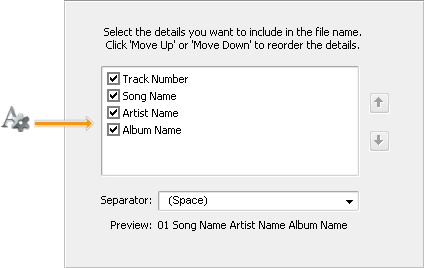
Здесь можно выбрать, какие данные использовать в имени файла, например:
-
номер трека;
-
название композиции;
-
имя исполнителя;
-
название альбома.
Дополнительно задаётся разделитель, а в поле Preview сразу видно итоговый результат. После этого команда Rename Target переименовывает загруженные файлы по заданному правилу. Если результат не устроил, можно нажать Reset Names.
Для музыкальной коллекции это действительно полезно. Вместо хаотичного набора имён вроде track01_final_new.mp3 можно получить аккуратные названия, которые одинаково читаются и в проводнике, и в медиаплеере.
Базовое редактирование аудио
AVS Audio Converter — не просто программа для преобразования форматов, а ещё и базовый аудиоредактор. Для этого служит вкладка Editor.
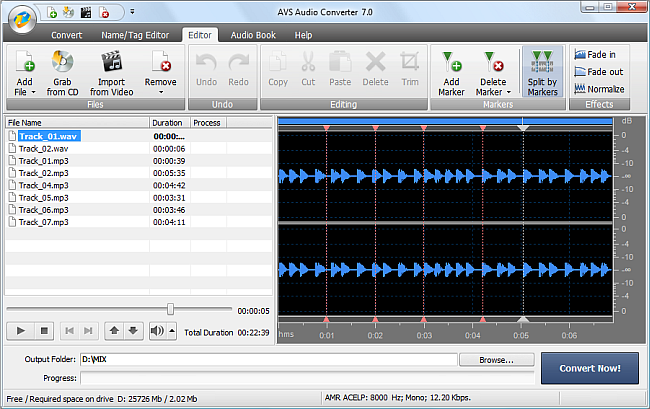
В ней доступны группы команд:
-
Files
-
Undo
-
Editing
-
Markers
-
Effects
Что можно делать во вкладке Editor
Undo и Redo
Это стандартные команды отмены и возврата действий. Для простого редактора их наличие обязательно, и AVS Audio Converter с этим справляется нормально.
Copy, Cut, Paste
Команды Copy, Cut и Paste позволяют работать с выделенным фрагментом внутри открытого трека. Это полезно, когда нужно:
-
скопировать часть записи;
-
вырезать лишний фрагмент;
-
переставить кусок в другое место.
Delete
Delete удаляет выделенную часть. Это самый прямой способ убрать тишину в начале, случайный шум, лишние аплодисменты, неудачный дубль голоса или рекламную вставку.
Trim
Trim делает обратное действие: удаляет всё, кроме выбранного участка. Это особенно удобно, когда из длинного файла нужно быстро получить короткий фрагмент — например, сделать рингтон, выделить цитату, вырезать отдельную реплику или отрезок лекции.
Маркеры и разделение
В блоке Markers находятся команды:
-
Add Marker
-
Delete Marker
-
Split by Markers
Это одна из самых практичных возможностей AVS Audio Converter. Пользователь может расставить маркеры на форме волны в нужных местах, а затем одним действием разрезать длинный файл на отдельные части. Такой сценарий особенно полезен для:
-
оцифрованных пластинок или кассет;
-
записей лекций;
-
длинных интервью;
-
сборников, где все треки сначала записаны одним файлом;
-
концертных записей.
После разделения программа создаёт несколько файлов, а имена формируются от имени исходного файла и порядкового номера.
Эффекты
В блоке Effects есть три команды:
-
Fade in
-
Fade out
-
Normalize
Fade in
Плавное нарастание громкости в начале. Хорошо подходит для рингтонов, заставок, подкастов, аудиокниг и любых фрагментов, где резкий старт нежелателен.
Fade out
Плавное затухание в конце. Используется так же часто, особенно при подготовке музыкальных кусков и коротких аудиофайлов.
Normalize
Normalize выравнивает уровень сигнала. Это полезно, если запись звучит слишком тихо или заметно отличается по громкости от других файлов в подборке. Для коллекций из разных источников нормализация особенно важна.
Ограничения редактора
При всей полезности вкладки Editor нужно понимать её рамки. Это именно базовое редактирование аудио, а не полный DAW или профессиональный wave-editor. Здесь удобно:
-
подрезать;
-
удалить;
-
скопировать;
-
расставить маркеры;
-
нормализовать;
-
применить fade.
Но если нужна сложная обработка, многополосная эквализация, шумоподавление студийного уровня, спектральный ремонт или многодорожечный монтаж, AVS Audio Converter для этого не рассчитан.
Захват Audio CD
Функция Grab from CD превращает AVS Audio Converter в удобную программу для перевода аудиодисков в цифровые форматы. Для многих пользователей это до сих пор актуально: домашние музыкальные архивы, старые сборники, редкие записи, учебные диски и аудиокниги часто существуют только на CD.
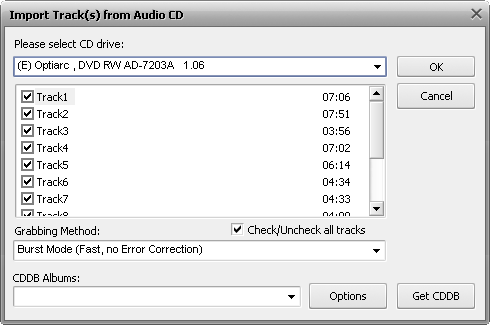
После нажатия Grab from CD открывается окно импорта с несколькими важными настройками.
Что можно сделать в режиме Grab from CD
-
выбрать привод в поле выбора CD Drive;
-
отметить или снять галочки с конкретных треков;
-
использовать Check/Uncheck all tracks;
-
выбрать метод захвата;
-
получить данные диска через Get CDDB;
-
при необходимости открыть Options.
Методы захвата
Программа предлагает четыре режима:
-
Burst Mode
-
Sync Mode
-
Secure Mode
-
Paranoid Mode
Burst Mode
Самый быстрый режим без коррекции ошибок. Подходит для дисков в хорошем состоянии.
Sync Mode
Быстрый режим с коррекцией jitter-ошибок. Это уже более аккуратный вариант без сильного падения скорости.
Secure Mode
Режим с повышенным качеством коррекции. Захват идёт медленнее, но результат надёжнее.
Paranoid Mode
Самый медленный и самый точный режим. Его логично использовать для проблемных дисков с царапинами или когда важен максимально аккуратный перенос.
Получение названий треков
Через Get CDDB программа может подставить информацию об альбоме и треках. Это экономит массу времени, особенно если диск содержит стандартный релиз, а не самописный набор файлов.
Зачем эта функция важна
Многие современные аудиоконвертеры умеют только принимать готовые файлы. AVS Audio Converter делает следующий шаг: позволяет сразу получить дорожки с CD, а потом уже внутри того же проекта:
-
выбрать выходной формат;
-
отредактировать теги;
-
переименовать треки;
-
применить нужный профиль качества;
-
сохранить результат в готовую библиотеку.
Извлечение аудио из видео
Кнопка Import from Video делает AVS Audio Converter полезным даже для тех, кто почти не работает с музыкальной коллекцией, но регулярно сталкивается с видеоконтентом.
Программа умеет вытаскивать звук из клипов, интервью, лекций, фильмов, записей концертов, вебинаров и старых домашних видео. Это удобно, когда нужен не видеоряд, а только звуковая дорожка.
Типичные сценарии:
-
сохранить лекцию в MP3 для прослушивания в дороге;
-
извлечь песню или фонограмму из видеофайла;
-
забрать речь из записи вебинара;
-
сделать из длинного видео набор отдельных аудиофайлов;
-
перевести звук в FLAC, WAV или AAC под конкретное устройство.
В AVS Audio Converter эта задача не выглядит отдельной специализированной функцией. Она встроена в общий рабочий поток: нажимается Import from Video, дорожка попадает в список, после чего с ней можно работать как с обычным аудиофайлом — резать, объединять, менять теги, кодировать в нужный формат.
Именно за счёт этой универсальности программа воспринимается как более практичный инструмент, чем простой узкий конвертер. Она не заставляет думать в терминах источника. Неважно, что это было — MP3, FLAC, дорожка с DVD или звук из MP4. Внутри программы всё превращается в единый конвейер обработки.
Объединение нескольких файлов в один
Функция объединения реализована очень удобно. Пользователь загружает несколько файлов через Add File, Grab from CD или Import from Video, затем в блоке параметров включает Merge Files into One. При необходимости дополнительно отмечается Insert Pause between Files и задаётся длина паузы в миллисекундах.
Это может пригодиться в таких случаях:
-
склеить главы подкаста;
-
объединить части лекции;
-
собрать альбом или микс в один файл;
-
сделать единую дорожку для презентации;
-
подготовить большой файл для прослушивания без пауз.
Плюс этого решения в том, что склейка сразу совмещена с экспортом. Не нужно делать промежуточный мастер-файл, потом снова открывать его и только после этого конвертировать.
Разделение длинного файла на части
Если объединение нужно для сборки, то Split by Markers решает обратную задачу. Пользователь открывает файл, расставляет маркеры командой Add Marker, при необходимости корректирует их и затем нажимает Split by Markers.
Сценарии для этой функции:
-
разделить аудиокнигу по главам;
-
разрезать концерт на песни;
-
разбить лекцию на темы;
-
выделить отдельные фрагменты из длинной записи диктофона;
-
подготовить треки из единого архивного файла.
Главное достоинство — визуальная работа по форме волны. Не нужно высчитывать границы в уме. Маркеры ставятся в нужных местах, и программа формирует отдельные части строго по ним.
Создание рингтонов
AVS Audio Converter умеет сохранять файлы в формат M4R, что делает его удобным инструментом для подготовки рингтонов для iPhone. Практически это выглядит так:
-
загружается нужный музыкальный файл;
-
во вкладке Editor выделяется подходящий фрагмент;
-
используется Trim;
-
при желании добавляются Fade in и Fade out;
-
выбирается формат M4A/M4R;
-
задаются параметры качества;
-
файл экспортируется.
Такой рабочий процесс намного удобнее, чем отдельные онлайн-сервисы, потому что пользователь полностью контролирует длину, место вырезки и итоговое качество.
Создание аудиокниг
Вкладка Audio Book — редкая функция для аудиоконвертеров подобного класса. Здесь AVS Audio Converter предлагает отдельный режим для сборки аудиокниги.
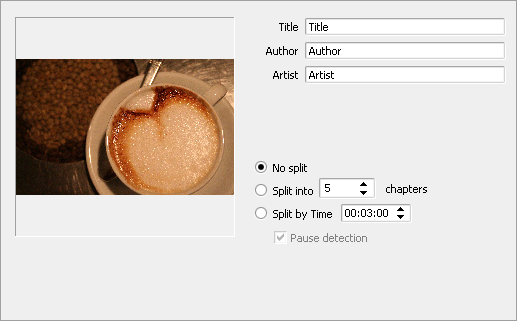
В этом режиме доступны:
-
загрузка файлов;
-
изменение порядка глав;
-
выбор формата MP3 или M4B;
-
добавление обложки через Change Cover;
-
очистка обложки через Clear Cover;
-
ввод полей Title, Author, Artist;
-
настройка разбиения и глав.
Аудиокнига в MP3
Если выбран MP3, становятся доступны Split Options. Это полезно, когда нужно не один большой файл, а набор частей.
Аудиокнига в M4B
Если выбран M4B, становятся доступны Chapter Creation Options. Это особенно ценно, потому что M4B поддерживает закладки и логику глав.
В AVS Audio Converter можно выбрать один из вариантов:
-
No Chapters
-
Create chapters at the beginning of files
-
Create ... chapters
-
Create a new chapter every ...
Дополнительно можно включить Pause detection, чтобы программа ориентировалась на паузы и тишину при разделении.
Когда аудиокнижный режим действительно полезен
Этот режим хорош не только для литературы. Его можно использовать и для:
-
больших циклов лекций;
-
обучающих материалов;
-
речевых архивов;
-
курсов иностранного языка;
-
длинных подкастов, которые удобнее структурировать по главам.
Именно наличие вкладки Audio Book заметно отличает AVS Audio Converter от многих стандартных программ для конвертации аудио.
Пошаговые сценарии работы
Как конвертировать MP3 в WAV, FLAC, AAC или другой формат
-
Нажать Add File.
-
Выбрать один или несколько файлов.
-
Во вкладке Convert нажать кнопку нужного формата: WAV, FLAC, AAC, M4A и так далее.
-
В Edit Area выбрать Profile.
-
При необходимости изменить Codec, Channels, Bitrate, Sample Rate, Sample Size.
-
Указать папку сохранения через Browse....
-
Нажать Convert Now!.
Этот сценарий — базовый, но именно здесь AVS Audio Converter и показывает, насколько он удобнее примитивных конвертеров. Все ключевые параметры лежат на поверхности и не требуют блуждания по вложенным меню.
Как извлечь аудио из видео
-
Нажать Import from Video.
-
Выбрать видеофайл.
-
Проверить, что дорожка появилась в Input Audio Area.
-
При необходимости открыть Editor и обрезать лишнее.
-
На вкладке Convert выбрать выходной формат, например MP3 или M4A.
-
Настроить профиль качества.
-
Выбрать папку результата.
-
Нажать Convert Now!.
Как оцифровать Audio CD
-
Нажать Grab from CD.
-
Выбрать нужный привод.
-
Отметить нужные треки.
-
Настроить режим Burst Mode, Sync Mode, Secure Mode или Paranoid Mode.
-
При необходимости подтянуть названия треков через Get CDDB.
-
Подтвердить импорт.
-
После появления треков в списке выбрать формат вывода.
-
При необходимости поправить теги через Name/Tag Editor.
-
Нажать Convert Now!.
Как объединить несколько файлов
-
Добавить все файлы в список.
-
Выставить правильный порядок в Input Audio Area.
-
На вкладке Convert выбрать итоговый формат.
-
В параметрах включить Merge Files into One.
-
При необходимости включить Insert Pause between Files.
-
Задать имя в Output File Name.
-
Запустить конвертацию.
Как разделить длинную запись
-
Загрузить файл.
-
Перейти во вкладку Editor.
-
Дважды щёлкнуть по файлу, чтобы открыть его для редактирования.
-
Расставить метки через Add Marker.
-
При необходимости удалить лишние через Delete Marker.
-
Нажать Split by Markers.
-
Запустить экспорт.
Как привести в порядок теги и имена файлов
-
Перейти во вкладку Name/Tag Editor.
-
Нажать Tag Info.
-
Заполнить поля Title, Artist, Album, Year, Genre и другие.
-
Добавить обложку через Load Picture.
-
Применить изменения через Apply to Target или Apply to Source.
-
Открыть Renaming Rules.
-
Выбрать структуру имени файла.
-
Нажать Rename Target.
Как сделать аудиокнигу в M4B
-
Перейти во вкладку Audio Book.
-
Добавить нужные файлы.
-
Выстроить порядок глав.
-
Нажать M4B.
-
Выбрать профиль.
-
Настроить главы.
-
Ввести Title, Author, Artist.
-
Добавить обложку.
-
Выбрать папку назначения.
-
Нажать Create Audio Book.
Насколько AVS Audio Converter удобен в реальной работе
У программы есть несколько качеств, которые особенно хорошо раскрываются именно при регулярном использовании.
Она не перегружена лишними режимами
Да, функций много, но все они лежат в пределах логичной цепочки:
-
загрузить;
-
настроить;
-
поправить;
-
экспортировать.
За счёт этого AVS Audio Converter не воспринимается хаотичной мультимедийной оболочкой.
Она подходит для пакетной обработки
Можно загрузить много файлов, выбрать единый профиль и быстро получить новую библиотеку в нужном формате. Это важно, когда нужно не один файл, а десятки или сотни.
У неё сильная работа с метаданными
Многие конвертеры ограничиваются минимальными полями или вообще не делают ставку на теги. Здесь же редактирование тегов — полноценная часть интерфейса, а не побочная опция.
У неё есть функции, которых часто не хватает конкурентам
Речь о сочетании:
-
CD grabbing;
-
import from video;
-
waveform editor;
-
markers;
-
audiobook mode;
-
renaming by tags.
По отдельности всё это встречается и в других программах, но именно в AVS Audio Converter удобно собрано в одном продукте.
Преимущества AVS Audio Converter
1. Чёткая ориентация именно на аудио
Программа не расползается в сторону изображений, PDF, DVD-авторинга и прочих побочных задач. Это даёт более чистый и понятный интерфейс.
2. Хороший набор источников
Можно работать с файлами с диска, Audio CD и видеороликами. Для домашней и полупрофессиональной практики этого более чем достаточно.
3. Удобные профили конвертации
Пользователь может взять готовый профиль или сохранить свой. Это ускоряет повторяющиеся задачи.
4. Встроенная правка тегов
Tag Info, Apply to Target, Apply to Source, Load Picture, Renaming Rules — всё это делает программу полезной для наведения порядка в медиатеке.
5. Наличие базового редактора
Trim, Delete, Fade in, Fade out, Normalize, Split by Markers — это уже не просто перекодировщик форматов, а действительно прикладной инструмент.
6. Создание аудиокниг
Поддержка MP3 и M4B с логикой глав и обложек — сильное конкурентное преимущество.
7. Нормальная логика пакетной работы
Программа подходит для конвертации целых подборок, а не только одиночных файлов.
Недостатки AVS Audio Converter
1. Визуально интерфейс выглядит старомодно
Он понятный, но современным минималистичным приложением его не назовёшь. Это не мешает работе, но ощущается.
2. Редактор здесь базовый
Для обрезки, склейки, нормализации и разметки этого хватает. Для серьёзного монтажа — уже нет.
3. Не все входные форматы доступны на запись
Некоторые типы файлов программа только читает и перекодирует во что-то другое. Для большинства пользователей это не проблема, но знать об этом полезно.
4. Полный набор функций раскрывается именно в полной версии
Редактирование, эффекты, объединение и создание аудиокниг — те функции, ради которых AVS Audio Converter особенно интересен, и именно они важны в полноценном рабочем режиме.
Кому программа подойдёт лучше всего
AVS Audio Converter особенно хорошо подходит следующим категориям пользователей:
-
тем, кто наводит порядок в музыкальной коллекции;
-
тем, кто часто переводит аудио между форматами;
-
тем, кто вытаскивает звук из видео;
-
тем, кто оцифровывает Audio CD;
-
тем, кто хочет править теги и имена файлов без сторонних утилит;
-
тем, кто готовит аудиокниги, рингтоны, лекции и подкасты.
Менее всего программа подойдёт тем, кому нужен именно профессиональный аудиоредактор с многодорожечной обработкой и студийными эффектами. Для таких задач нужен уже другой класс софта.
Советы по использованию AVS Audio Converter
Не конвертируйте всё подряд в низкий битрейт
Если задача — сэкономить место, это понятно. Но библиотека, один раз перегнанная в слишком агрессивное сжатие, потом уже не восстановится по качеству. Лучше сразу определить несколько нормальных рабочих профилей и сохранить их через Save.
Используйте теги сразу во время конвертации
Это намного быстрее, чем потом вручную приводить медиатеку в порядок. Особенно удобно комбинировать Tag Info и Renaming Rules.
При работе с длинными записями сначала ставьте маркеры
Если файл длинный, не пытайтесь резать его на глаз в одном проходе. Сначала удобно пройтись по форме волны, расставить Add Marker, а уже потом выполнить Split by Markers.
Для старых CD лучше выбирать более аккуратные режимы
Если диск неидеальный, Secure Mode или Paranoid Mode обычно разумнее, чем Burst Mode.
Для аудиокниг лучше сразу думать о структуре
Если материал состоит из нескольких глав, имеет смысл ещё до экспорта выстроить порядок файлов, заполнить Title, Author, Artist и добавить нормальную обложку.
h2 - сравнение с аналогами
Сравнение с аналогами
AVS Audio Converter редко выбирают в полном вакууме. Обычно его сравнивают с другими популярными программами для конвертации аудио. Наиболее показательные конкуренты здесь — Freemake Audio Converter, Format Factory и dBpoweramp Music Converter.
AVS Audio Converter и Freemake Audio Converter
Freemake Audio Converter тоже ориентирован на массового пользователя и делает ставку на простоту. Он умеет пакетную конвертацию, поддерживает популярные форматы, извлекает звук из видео, объединяет несколько треков в один и позволяет настраивать битрейт, каналы и частоту дискретизации. С точки зрения базовой конвертации это вполне сопоставимый конкурент.
Но у AVS Audio Converter есть несколько преимуществ именно в рабочем процессе:
-
более чёткая вкладочная структура;
-
отдельный режим Name/Tag Editor;
-
более заметный акцент на редактировании тегов и переименовании;
-
встроенная визуальная работа с формой волны;
-
удобная система маркеров;
-
отдельный режим Audio Book.
Freemake воспринимается как более прямолинейный конвертер: добавить, выбрать формат, нажать Convert. AVS Audio Converter идёт дальше и закрывает больше сопутствующих задач без выхода в другие программы.
Если задача — просто быстро перегнать несколько файлов между популярными форматами, Freemake выглядит проще. Если нужен более полный цикл работы со звуком, метаданными, разрезкой и аудиокнигами, AVS Audio Converter ощутимо интереснее.
Format Factory
Format Factory — это гораздо более широкий мультимедийный комбайн. Он работает не только со звуком, но и с видео, изображениями, DVD и CD. У него очень большая зона покрытия по типам медиа, а аудиоконвертация — лишь одна из частей экосистемы.
Именно здесь становится заметным различие философии программ.
Format Factory хорош, когда нужен один универсальный конвертер на все случаи жизни:
-
перевести видео;
-
перекодировать звук;
-
обработать изображение;
-
выполнить быструю мультимедийную задачу без жёсткой специализации.
AVS Audio Converter выигрывает, когда фокус именно на аудио. У него:
-
чище интерфейс для работы со звуком;
-
удобнее редактирование тегов;
-
более логично встроен audio CD grabbing;
-
нагляднее реализована работа с маркерами и разрезкой;
-
есть отдельный аудиокнижный режим.
Format Factory удобен как универсальный набор инструментов. AVS Audio Converter удобнее именно как программа для конвертации аудио и подготовки звуковых файлов под конкретное использование.
dBpoweramp Music Converter
dBpoweramp Music Converter — это уже более серьёзный инструмент для тех, кто глубоко работает с музыкальной библиотекой. У него сильные стороны другие:
-
очень широкая поддержка форматов;
-
сохранение тегов и artwork;
-
быстрый multi-CPU encoding;
-
интеграция в Windows Explorer;
-
развитая логика пакетной обработки;
-
мощный CD Ripper с AccurateRip и PerfectMeta.
На фоне dBpoweramp AVS Audio Converter выглядит менее техничным и менее библиотечно-ориентированным. dBpoweramp лучше подходит тем, кто занимается большой фонотекой, хочет максимально выверенный CD ripping, ценит автоматическое обогащение метаданных и предпочитает полупрофессиональный подход к коллекции.
Но AVS Audio Converter отвечает ему с другой стороны:
-
более наглядный интерфейс;
-
встроенный визуальный editor с формой волны;
-
понятная система ручной правки тегов;
-
более прикладной сценарий для обычного пользователя;
-
режим создания аудиокниг;
-
наглядная разрезка по маркерам.
Если dBpoweramp — это инструмент для продвинутого управления большой музыкальной библиотекой, то AVS Audio Converter — более дружелюбный рабочий центр для повседневной конвертации, редактирования и подготовки файлов.
Сводная таблица сравнения
| Параметр | AVS Audio Converter | Freemake Audio Converter | Format Factory | dBpoweramp Music Converter |
|---|---|---|---|---|
| Основной фокус | аудио | аудио | универсальный мультимедиа-конвертер | продвинутый аудиоконвертер и CD-ripper |
| Пакетная конвертация | да | да | да | да |
| Извлечение аудио из видео | да | да | да | да |
| Захват Audio CD | да | нет явного акцента | да | да |
| Редактирование тегов | сильная встроенная часть интерфейса | базовый сценарий | не ключевая сильная сторона | сильная работа с metadata |
| Встроенное редактирование по форме волны | да | не ключевая сильная сторона | базовые мультимедийные задачи | акцент не на waveform-редакторе |
| Разделение по маркерам | да | не основная функция | есть базовые операции split/join | не главная специализация |
| Создание аудиокниг | да, MP3 и M4B | нет такого акцента | нет такой специализации | не ключевая функция |
| Уровень технической глубины | средний | базовый | средний | высокий |
| Для кого подходит лучше всего | пользователи, которым нужен полный цикл работы со звуком в одном окне | те, кому нужна быстрая простая конвертация | те, кому нужен один конвертер для разных типов медиа | пользователи с большой музыкальной библиотекой и высокими требованиями к ripping и metadata |
Итог
AVS Audio Converter — это удачный аудиоконвертер с очень практичным набором функций. Он не ограничивается формулой выбрать формат и нажать кнопку экспорта, а даёт полноценный рабочий процесс: загрузка файлов, импорт с CD, извлечение дорожки из видео, настройка профиля, правка тегов, переименование, обрезка, нормализация, объединение, разрезка и создание аудиокниг.
Если рассматривать именно обзор программы, а не класса аудиоконвертеров в целом, то у AVS Audio Converter есть чётко выраженный характер. Это программа для тех, кто хочет делать с аудиофайлами реальные прикладные вещи и не распыляться между пятью разными утилитами.
Она особенно сильна там, где нужно совместить несколько действий подряд:
-
конвертировать аудио;
-
поправить метаданные;
-
переименовать библиотеку;
-
разрезать или склеить материал;
-
сохранить всё в нужный формат и папку.
В сегменте программ для конвертации аудио это один из тех продуктов, где удобство даёт не одна громкая функция, а хорошо собранная совокупность мелочей. Кнопки Add File, Grab from CD, Import from Video, Tag Info, Renaming Rules, Add Marker, Split by Markers, Normalize, Convert Now! и Create Audio Book складываются в действительно понятный и полезный набор.
Если нужен именно практичный аудиоконвертер для Windows с сильной работой по тегам, CD, видео-аудио и базовому редактированию, AVS Audio Converter остаётся очень удачным выбором.
