FreeConvert Image Tools — это онлайн-программа для конвертации, сжатия и базовой подготовки изображений прямо в браузере. Основной инструмент внутри набора — Image Converter, но вокруг него собрана целая группа задач: конвертация JPG, PNG, WebP, GIF, BMP, TIFF, SVG, PSD, HEIC, AVIF, RAW-файлов камер, сжатие изображений, изменение размера, обрезка, выбор цвета, увеличение изображения и создание коллажей.
Это не редактор уровня Photoshop и не программа для художественной ретуши. FreeConvert Image Tools решает другую задачу: быстро привести файл к нужному формату, уменьшить вес, подготовить изображение для сайта, CMS, соцсетей, отправки по почте, загрузки в личный кабинет или передачи другому человеку. Сервис работает через страницу загрузки файла: пользователь добавляет изображение, выбирает формат вывода, при необходимости открывает Advanced settings (optional) и запускает обработку кнопкой Convert.
FreeConvert Image Tools
- Ретушь фото
- Русский интерфейс
- Просто для новичков
- Не для ручной ретуши
- Работает в браузере
- Упор на конвертацию
FreeConvert поддерживает более 500 форматов изображений в Image Converter, включая популярные форматы и camera RAW, а общий сервис FreeConvert работает с более чем 1500 типами файловых конверсий. Для изображений это особенно полезно, потому что в одном интерфейсе можно обработать как обычный JPG, так и менее удобные форматы вроде HEIC, AVIF, PSD, CR2, CR3, NEF, ARW, DNG, TIFF или WebP.
Главная ценность FreeConvert Image Tools — сочетание простого интерфейса и конкретных настроек перед экспортом. В большинстве бытовых онлайн-конвертеров пользователь просто загружает файл и получает результат. В FreeConvert можно дополнительно настроить размер, сжатие, ориентацию, удаление метаданных, прозрачность, цвет фона и параметры WebP/PNG/JPG в зависимости от выбранного направления конвертации.
Для каких задач используется FreeConvert Image Tools
FreeConvert Image Tools подходит для ежедневной работы с изображениями, когда нужно быстро получить файл в нужном формате без установки отдельного редактора. Программа особенно удобна в задачах, где важны скорость, пакетная обработка и поддержка разных форматов.
Типовые сценарии:
-
конвертировать PNG в JPG для сайта, документа или формы загрузки;
-
перевести JPG в WebP для уменьшения веса страниц;
-
превратить HEIC с iPhone в JPG или PNG;
-
конвертировать RAW-файл камеры в JPG для быстрой отправки;
-
уменьшить размер JPG, PNG или GIF через Image Compressor;
-
удалить EXIF и другие метаданные перед публикацией;
-
исправить ориентацию фото через Auto Orient;
-
заменить прозрачность PNG на белый или другой фон при экспорте в JPG;
-
подготовить TIFF, BMP, ICO, SVG, PSD или WebP в более совместимый формат;
-
обработать несколько файлов за один проход.
FreeConvert Image Tools лучше всего раскрывается в рабочих задачах, где файл надо именно подготовить, а не творчески редактировать. Например, контент-менеджер получает папку изображений в разных форматах и приводит все к JPG или WebP. Владелец сайта сжимает фотографии перед публикацией. Пользователь iPhone преобразует HEIC в JPG, чтобы файл нормально открывался на любом устройстве. Фотограф быстро делает JPEG-копии RAW-файлов для согласования. В таких задачах FreeConvert работает как практичный онлайн-конвертер изображений, а не как графический редактор.
Интерфейс и логика работы
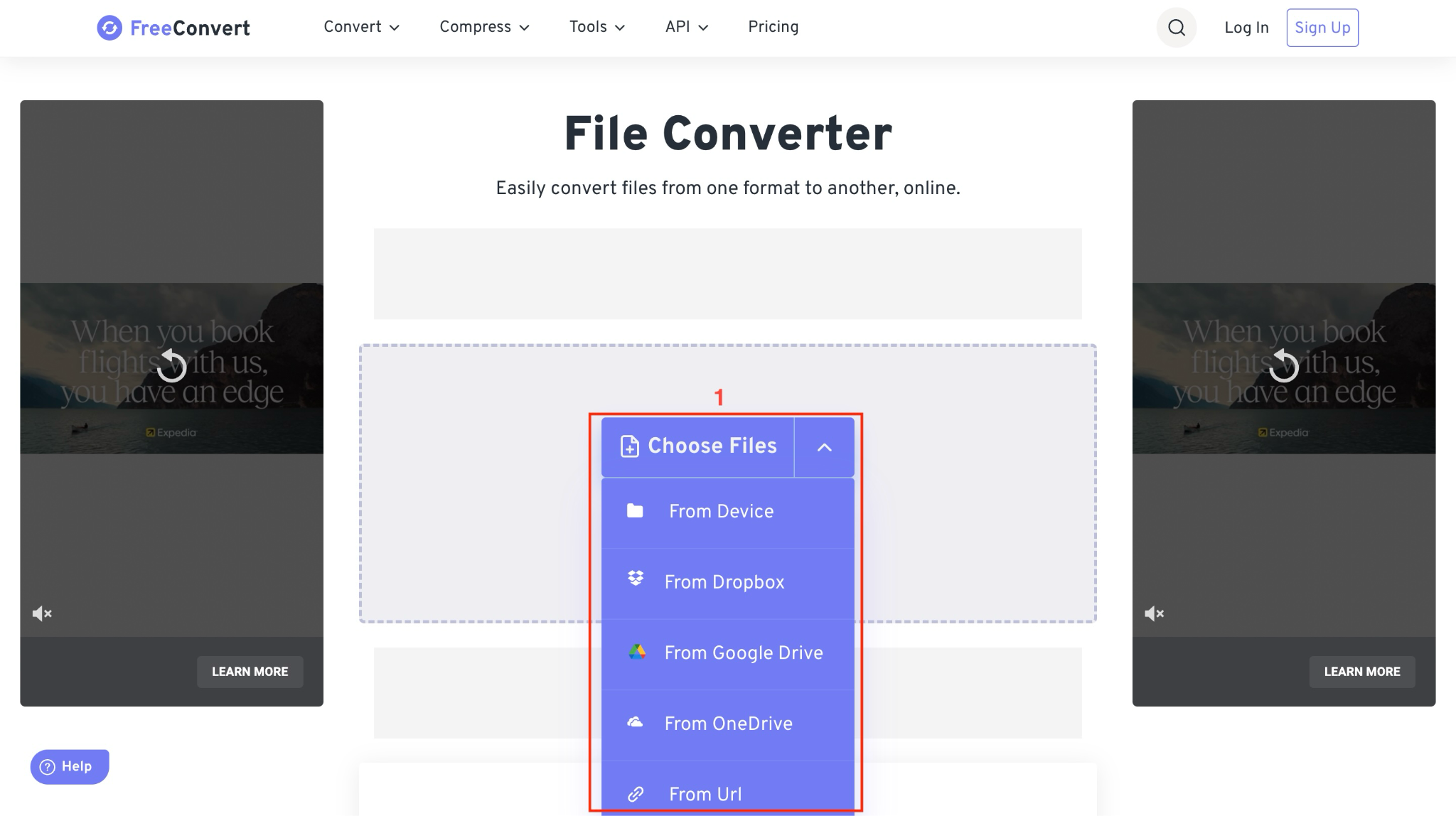
Интерфейс FreeConvert Image Tools построен вокруг загрузочного блока. На странице Image Converter в центре находится кнопка Choose Files. Рядом с ней есть стрелка раскрытия источников. Через нее можно выбрать, откуда брать файл:
-
From Device — загрузка с компьютера, телефона или планшета;
-
From Dropbox — импорт из Dropbox;
-
From Google Drive — импорт из Google Drive;
-
From OneDrive — импорт из OneDrive;
-
From Url — загрузка по прямой ссылке.
Ниже находится зона Drop Files. В нее можно перетащить файлы мышью. Под загрузочным блоком отображается лимит размера файла: Max file size 1GB. Для обычных изображений этого лимита хватает с большим запасом, но при работе с тяжелыми RAW, TIFF, PSD или пакетами крупных файлов ограничение уже становится заметным.
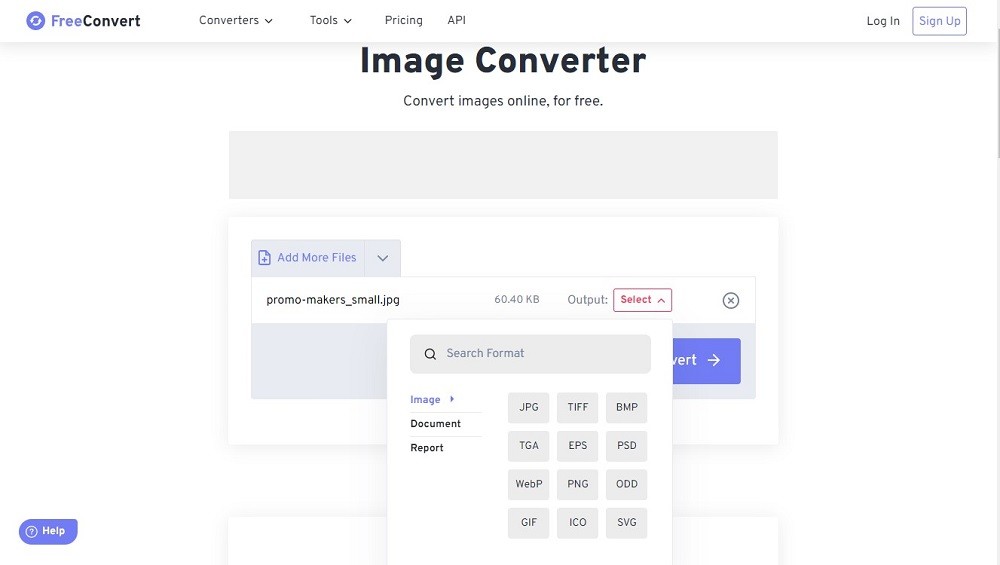
После загрузки файла интерфейс меняется: появляется строка с именем изображения, размером файла, выпадающим полем Output и кнопкой Convert. Если загружено несколько файлов, FreeConvert показывает список и позволяет добавлять новые через Add More Files. Для выбора формата используется выпадающий список рядом с Output. В нем есть поле Search Format, группы форматов и плитки с вариантами вроде JPG, PNG, WebP, GIF, BMP, TIFF, SVG, ICO, PSD.
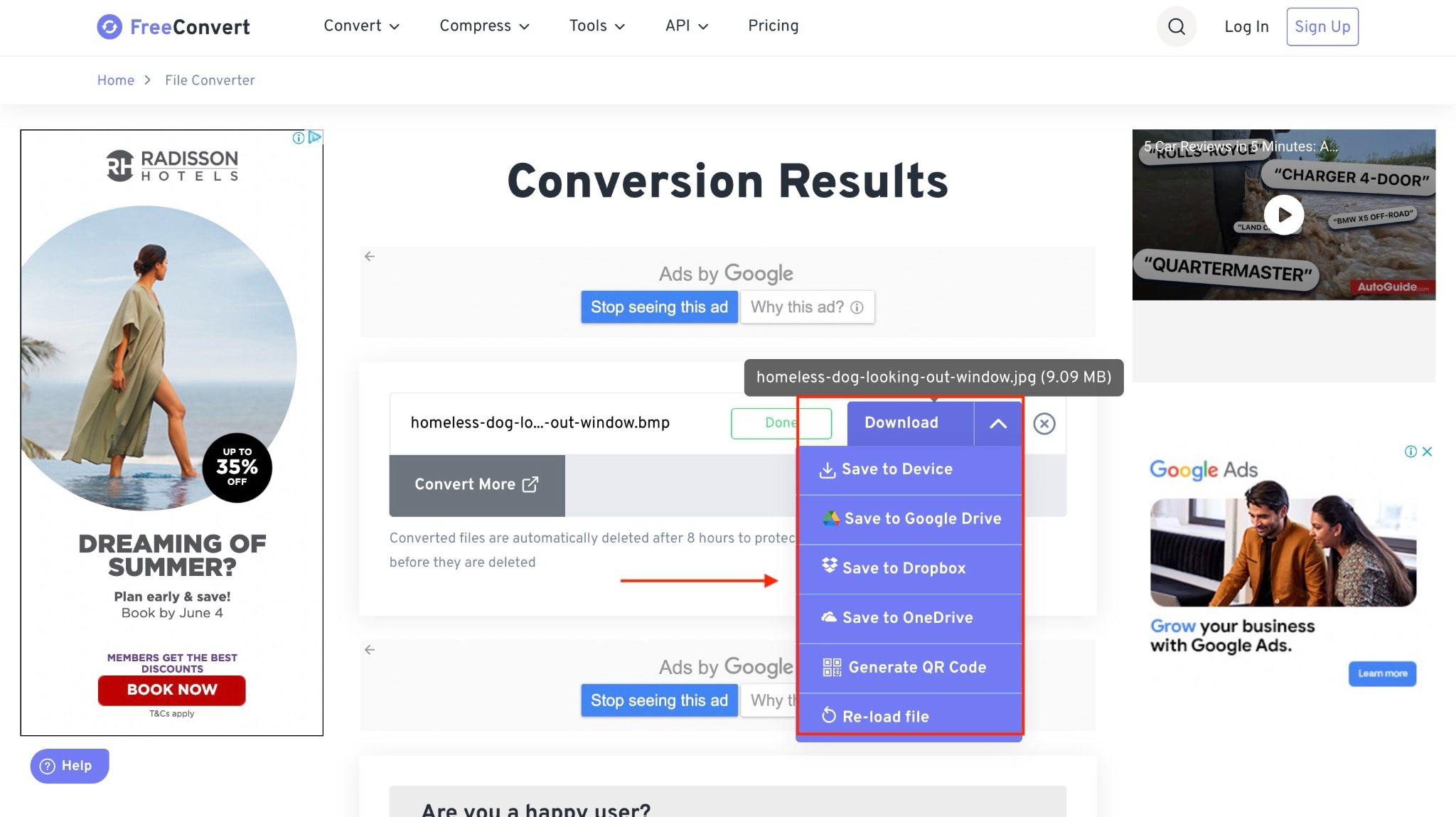
Кнопка Convert запускает обработку. После завершения появляется экран Conversion Results. На нем доступна кнопка Download, а раскрывающееся меню рядом с ней дает дополнительные варианты сохранения: Save to Device, Save to Google Drive, Save to Dropbox, Save to OneDrive, Generate QR Code, Re-load file.
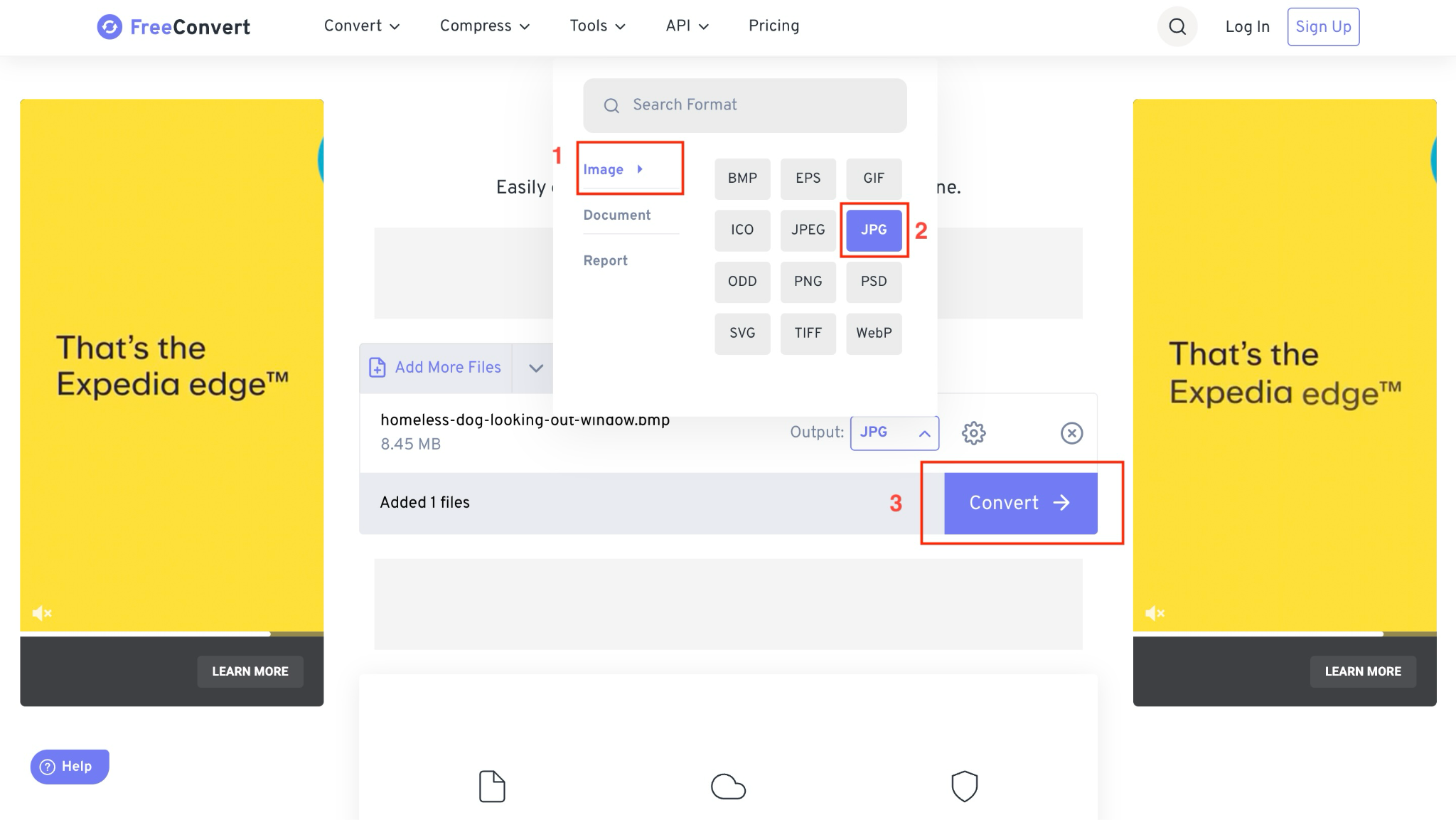
Интерфейс выглядит простым, но не примитивным. Главная кнопка всегда находится в центре сценария: сначала Choose Files, затем выбор Output, затем Convert, затем Download. За счет этого FreeConvert подходит пользователю без опыта, но при этом не ограничивает тех, кому нужны точные параметры конвертации.
Поддерживаемые форматы изображений
FreeConvert Image Converter работает с большим числом форматов. Для обычного пользователя важнее всего поддержка JPG, PNG, WebP, GIF, BMP, TIFF, ICO и SVG. Для более специфичных задач полезны PSD, HEIC, AVIF, JFIF, HEIF, TGA, DJVU, CBZ, CBR, EPS, PSB и RAW-форматы камер.
В списке конкретных конвертеров FreeConvert есть направления для многих RAW-файлов: CR2, CR3, CRW, NEF, NRW, ARW, DNG, RAF, ORF, RW2, PEF, SRW, X3F, KDC, SRF, PTX, RWL и другие. Это делает сервис удобным не только для веб-контента, но и для быстрой подготовки фотографий с камер Canon, Nikon, Sony, Panasonic, Olympus, Pentax, Samsung, Leica, Kodak и Sigma.
Популярные направления конвертации:
| Задача | Что получается на выходе | Когда полезно |
|---|---|---|
| PNG to JPG | JPG без прозрачности | Для сайтов, документов, загрузки в формы |
| JPG to PNG | PNG | Для графики, скриншотов, дальнейшей обработки |
| JPG to WebP | WebP | Для ускорения загрузки сайта |
| WebP to JPG | JPG | Для совместимости со старыми программами |
| HEIC to JPG | JPG | Для фото с iPhone |
| RAW to JPG | JPG | Для быстрой передачи и предпросмотра фото |
| JPG to TIFF | TIFF | Для печатных и архивных задач |
| SVG to PNG/JPG | Растровое изображение | Для вставки в документы и CMS |
| PSD to JPG/PNG | Готовый растровый файл | Для просмотра без графического редактора |
| BMP to JPG | Сжатый JPG | Для уменьшения размера старых bitmap-файлов |
Важно, что FreeConvert не ограничивается одной универсальной страницей. У сервиса есть отдельные страницы под конкретные направления: JPG Converter, PNG to JPG, JPG to PNG, JPG to WebP, RAW Converter, WebP Converter, HEIC to JPG, CR3 to JPG и другие. Благодаря этому настройки меняются под конкретный формат. Например, у WebP есть параметры качества и скорости сжатия, а у PNG to JPG есть настройка цвета фона.
Как конвертировать изображение в FreeConvert
Процесс конвертации в FreeConvert Image Tools занимает несколько шагов. Он одинаково понятен для JPG, PNG, WebP, HEIC, RAW и других форматов.
Шаг 1. Нажать Choose Files
На странице нужного инструмента нажимается Choose Files. Для загрузки с компьютера выбирается From Device. Для облачного файла можно использовать From Dropbox, From Google Drive или From OneDrive. Для файла по прямой ссылке — From Url.
Зона Drop Files позволяет не открывать системный диалог выбора файла, а просто перетащить изображение на страницу.
Шаг 2. Выбрать файл или несколько файлов
После выбора файла FreeConvert добавляет его в очередь. В строке файла отображается название, размер и блок Output. При пакетной конвертации можно добавить несколько изображений сразу или нажать Add More Files после первой загрузки.
Шаг 3. Выбрать выходной формат
В поле Output раскрывается список форматов. В нем удобно использовать поиск Search Format, если нужный формат не виден сразу. Для изображений доступны варианты вроде JPG, PNG, WebP, GIF, BMP, TIFF, ICO, SVG, PSD и другие.
Если нужно превратить все изображения в один формат, выбирается формат у каждого файла или применяется общая настройка для списка.
Шаг 4. Открыть Advanced settings
Блок Advanced settings (optional) нужен не всегда, но именно он делает FreeConvert полезнее простого конвертера. В нем можно изменить размер выходного изображения, включить сжатие, удалить метаданные, поправить ориентацию, задать цвет фона, настроить качество WebP или PNG.
Для быстрой конвертации этот блок можно не трогать. Для веб-публикации, подготовки файлов к загрузке в CMS или уменьшения веса изображений его лучше проверить.
Шаг 5. Нажать Convert
Кнопка Convert запускает обработку. FreeConvert показывает прогресс и затем переводит файл на экран результата.
Шаг 6. Скачать результат
После завершения появляется Conversion Results и кнопка Download. В раскрывающемся меню рядом с ней можно выбрать Save to Device, Save to Google Drive, Save to Dropbox, Save to OneDrive, Generate QR Code или Re-load file.
Такой сценарий хорошо работает для одиночного изображения и для пачки файлов. При работе с большим количеством изображений удобнее заранее выбрать формат, настроить параметры и только потом запускать общую обработку.
Advanced settings: главные настройки перед конвертацией
Раздел Advanced settings (optional) — ключевое отличие FreeConvert Image Tools от самых простых онлайн-конвертеров. Набор настроек зависит от выбранного направления, но чаще всего встречаются следующие элементы:
| Настройка | Что делает | Когда включать |
|---|---|---|
| Resize Output Image | Меняет размер выходного изображения | Для сайта, соцсетей, анкет, ограничений по пикселям |
| Compress Output Image | Уменьшает размер файла | Для ускорения загрузки, отправки по почте, экономии места |
| Auto Orient | Исправляет ориентацию по EXIF-данным | Для фото с телефона или камеры, которые открываются боком |
| Strip Metadata | Удаляет профили, EXIF и комментарии | Для приватности и уменьшения размера |
| Background Color | Заменяет прозрачные области цветом | При конвертации PNG/BMP/EPS/PSB в JPG |
| Compression Level | Задает уровень сжатия PNG | Для уменьшения PNG с контролем качества |
| Image Quality | Управляет качеством вывода | Для JPG/WebP/PNG-сценариев |
| Lossless compression? | Включает WebP без потери качества | Для графики, логотипов, UI-элементов |
| Compression Speed | Настраивает скорость и качество сжатия WebP | Для баланса времени обработки и веса файла |
| Apply to All | Применяет настройки ко всем файлам | Для пакетной обработки |
| Reset all options | Сбрасывает настройки | Когда нужно вернуться к исходным параметрам |
| Apply from Preset | Применяет сохраненный набор | Для повторяющихся задач |
| Save as Preset | Сохраняет текущие настройки | Для регулярной обработки одинаковых файлов |
Для JPG Converter FreeConvert показывает Resize Output Image, Compress Output Image, Auto Orient, Strip Metadata, Apply to All, Reset all options, Apply from Preset и Save as Preset. Для JPG to WebP добавляются Lossless compression?, Image Quality и Compression Speed. Для JPG to PNG появляются Compression Level, Image Quality и параметр прозрачности.
Resize Output Image
Resize Output Image отвечает за изменение размеров изображения. По умолчанию стоит Keep original size. Это означает, что FreeConvert сохраняет ширину и высоту исходника. Настройка полезна, когда файл нужно не только перевести в другой формат, но и подогнать под конкретные требования.
Примеры:
-
уменьшить фотографию перед загрузкой на сайт;
-
подготовить изображение для карточки товара;
-
сделать файл легче за счет снижения разрешения;
-
привести разные изображения к одному размеру;
-
подготовить картинку под форму, где есть лимит по пикселям.
При работе с фотографиями лучше сохранять пропорции, иначе изображение будет выглядеть растянутым. FreeConvert ориентирован на простую подготовку результата, поэтому resize здесь воспринимается как часть конвертации, а не как полноценный дизайнерский инструмент.
Compress Output Image
Compress Output Image уменьшает вес результата. По умолчанию может стоять No Compression, то есть дополнительное сжатие не применяется. Настройка особенно полезна для JPG, PNG и WebP, когда важен баланс между качеством и размером файла.
Сжатие стоит включать, когда:
-
изображение нужно отправить по почте;
-
файл не проходит по лимиту загрузки;
-
фотографии замедляют страницу;
-
CMS ругается на слишком большой размер;
-
надо подготовить много изображений для публикации.
Слишком агрессивное сжатие приводит к артефактам: размытию, пикселизации, грязным градиентам, шуму вокруг текста. Поэтому для фотографий обычно выбирают умеренное сжатие, а для скриншотов с текстом — более осторожные настройки.
Auto Orient
Auto Orient исправляет ориентацию изображения на основе данных EXIF. Это частая проблема фотографий со смартфонов и камер: физически файл может быть сохранен в одной ориентации, а правильный поворот хранится в метаданных. Одни программы читают эти данные, другие игнорируют, из-за чего фото открывается боком или вверх ногами.
Включение Auto Orient полезно почти всегда, когда исходники сделаны на телефон или камеру. FreeConvert корректно ориентирует изображение перед экспортом, и результат стабильнее открывается в браузерах, CMS, документах и простых просмотрщиках.
Strip Metadata
Strip Metadata удаляет из файла профили, EXIF и комментарии. Это одновременно уменьшает размер и убирает лишние сведения. В метаданных фотографии могут находиться модель устройства, параметры съемки, дата, иногда координаты или другая служебная информация.
Для публичной публикации изображений Strip Metadata обычно полезен. Для архивов, фотокаталогов и профессиональной работы с исходниками его надо применять осознанно, потому что после удаления EXIF теряется часть сведений о съемке.
Apply to All и пресеты
При пакетной обработке важна кнопка Apply to All. Она переносит выбранные параметры на все загруженные файлы. Это удобно, когда нужно, например, все PNG превратить в JPG с белым фоном, включить Strip Metadata, уменьшить размер и сжать результат.
Save as Preset сохраняет набор параметров. Apply from Preset применяет готовый набор к новой задаче. Эти элементы полезны тем, кто регулярно готовит изображения одинаковым способом: для сайта, маркетплейса, блога, карточек товаров или новостной CMS.
Конвертация PNG в JPG
Направление PNG to JPG — один из самых частых сценариев в FreeConvert Image Tools. PNG удобен для графики, скриншотов, логотипов и изображений с прозрачностью, но JPG чаще нужен для сайтов, документов, анкет и систем, которые не принимают PNG.
Главная особенность PNG to JPG — работа с прозрачностью. JPG не поддерживает альфа-канал, поэтому прозрачные области должны быть заменены цветом. В FreeConvert для этого есть настройка Background Color. Пользователь может выбрать цвет через color picker или ввести hex-значение, например #FFFFFF для белого фона.
Практические варианты:
| Исходник | Настройка Background Color | Результат |
|---|---|---|
| PNG-логотип на прозрачном фоне | #FFFFFF |
JPG с белым фоном |
| PNG-иконка для темного сайта | #000000 |
JPG с черным фоном |
| PNG с вырезанным объектом | Цвет фона страницы | JPG, который визуально вписывается в дизайн |
| PNG-скриншот без прозрачности | Можно оставить стандартный фон | Обычный JPG |
При конвертации PNG в JPG также доступны Resize Output Image, Compress Output Image, Auto Orient и Strip Metadata. Это позволяет сразу получить не просто JPG, а файл нужного размера и веса.
PNG to JPG в FreeConvert особенно полезен, когда прозрачность не нужна, а размер файла нужно уменьшить. Для фотографий JPG обычно практичнее PNG. Для логотипов, схем и интерфейсной графики лучше сначала оценить результат: JPG может портить четкие края и текст, особенно при сильном сжатии.
Конвертация JPG в WebP
JPG to WebP — важный сценарий для владельцев сайтов, SEO-специалистов, верстальщиков и контент-менеджеров. WebP часто дает меньший размер файла при хорошем визуальном качестве, поэтому используется для ускорения загрузки страниц и экономии трафика.
В FreeConvert JPG to WebP есть несколько точных настроек:
-
Resize Output Image;
-
Lossless compression?;
-
Image Quality;
-
Compression Speed;
-
Auto Orient;
-
Strip Metadata;
-
Apply to All;
-
Reset all options;
-
Apply from Preset;
-
Save as Preset.
Параметр Lossless compression? включает сжатие WebP без потери качества. Его стоит использовать для графики, интерфейсных элементов, логотипов, скриншотов и изображений с четкими краями. Для фотографий чаще подходит обычный lossy-режим, потому что он дает более заметное уменьшение размера.
Image Quality управляет качеством изображения. В интерфейсе FreeConvert поясняется, что более низкие значения дают лучшее сжатие, но ниже качество, а значение по умолчанию 92 является хорошим балансом между качеством и сжатием. Compression Speed по умолчанию стоит 4 (Modest, default); более низкие значения сжимают быстрее, но дают хуже качество сжатия и больший размер файла.
Для сайта обычно разумна такая логика:
| Тип изображения | Режим | Комментарий |
|---|---|---|
| Фотографии товаров | Lossy WebP | Меньше вес, качество остается приемлемым |
| Баннеры с текстом | Умеренное качество | Важно проверить края букв |
| Скриншоты интерфейса | Lossless или высокое качество | Нельзя портить мелкий текст |
| Логотипы | Лучше PNG/SVG или lossless WebP | Потери качества заметны на краях |
| Фоновые изображения | Более сильное сжатие | Детали менее критичны |
FreeConvert удобен тем, что позволяет сразу конвертировать пачку JPG в WebP и применить одинаковые параметры через Apply to All. Для сайта это экономит время: не нужно вручную открывать каждое изображение в отдельном редакторе.
Конвертация JPG в PNG
JPG to PNG используется реже, чем PNG to JPG, но в некоторых задачах он нужен. PNG выбирают, когда изображение должно быть в формате без типичной JPG-компрессии, когда нужна дальнейшая обработка, когда файл готовится для графического проекта или когда система требует именно PNG.
В FreeConvert JPG to PNG есть параметры:
-
Resize Output Image;
-
Compression Level;
-
Image Quality;
-
Choose a color to make transparent?;
-
Auto Orient.
Настройка Compression Level позволяет уменьшить размер PNG. В интерфейсе используется вариант Lossy Compression, а Image Quality регулирует компромисс между размером и качеством. Более низкие значения дают лучшее сжатие ценой качества. Параметр Choose a color to make transparent? используется для создания прозрачного фона в PNG-выводе.
Эту функцию не стоит воспринимать как полноценное удаление фона. Она полезна, когда фон простой и однородный: например, белый фон логотипа, простая заливка или техническая картинка. Если фон сложный, с тенями, волосами, полупрозрачными краями или градиентами, результат будет ограниченным. Для таких задач нужен отдельный background remover или графический редактор.
JPG to PNG в FreeConvert хорошо подходит для:
-
подготовки изображения для дальнейшего редактирования;
-
конвертации скриншотов;
-
получения PNG из файла, который не принимается в нужной системе;
-
попытки сделать однотонный фон прозрачным;
-
сохранения результата в формате, удобном для дизайнера.
Конвертация RAW и редких форматов
FreeConvert Image Tools полезен для RAW-файлов камер. На практике RAW часто неудобен для быстрой отправки: файл тяжелый, не открывается в простых программах, не подходит для загрузки в CMS или мессенджеры. FreeConvert позволяет превратить RAW в JPG или другой популярный формат без установки фоторедактора.
Поддерживаются многие направления RAW-конвертации:
-
CR2 to JPG;
-
CR3 to JPG;
-
Canon RAW to JPG;
-
Nikon RAW to JPG;
-
NEF to JPG;
-
NRW to JPG;
-
Sony RAW to JPG;
-
ARW to JPG;
-
DNG to JPG;
-
RAF to JPG;
-
ORF to JPG;
-
RW2 to JPG;
-
PEF to JPG;
-
SRW to JPG;
-
X3F to JPG.
Для профессиональной обработки RAW FreeConvert не заменяет Lightroom, Capture One, DxO PhotoLab или специализированный конвертер производителя камеры. Здесь нет полноценной проявки RAW с контролем экспозиции, теней, светов, профилей камеры и шумоподавления. Но для быстрого получения JPG-копии сервис подходит хорошо.
Типичный сценарий:
-
Загрузить RAW через Choose Files.
-
Выбрать JPG в Output.
-
Проверить Resize Output Image, если нужен меньший размер.
-
Включить Strip Metadata, если файл публикуется публично.
-
Нажать Convert.
-
Скачать результат через Download.
Для фотографа это быстрый способ отправить клиенту предпросмотр, не открывая тяжелую программу. Для обычного пользователя — способ открыть файл с камеры на устройстве, где нет RAW-просмотрщика.
Сжатие изображений через FreeConvert Image Compressor
В набор FreeConvert входит отдельный инструмент Image Compressor. Он предназначен не для смены формата, а для уменьшения веса изображения. Интерфейс похож на Image Converter: кнопка Choose Files, источники From Device, From Dropbox, From Google Drive, From OneDrive, From Url, зона Drop Files, блок Advanced settings (optional) и запуск обработки.
В инструкции самого инструмента используются кнопки Choose Images, Compress и Download. Сценарий простой: загрузить изображения, нажать Compress, после статуса Done нажать Download. FreeConvert применяет lossy-алгоритмы, чтобы уменьшить размер изображения до 80% при сохранении визуального качества, и поддерживает JPG, PNG и GIF.
Image Compressor лучше использовать, когда формат менять не нужно. Например, есть JPG-фото на 7 МБ, а сайт принимает максимум 2 МБ. Или есть PNG-скриншот, который слишком тяжелый для отправки. В таких случаях конвертация может быть лишней: достаточно сжатия.
Сценарии для Image Compressor:
| Задача | Что делать |
|---|---|
| Уменьшить фото перед отправкой | Загрузить JPG, нажать Compress, скачать результат |
| Сжать несколько PNG | Загрузить пачку, применить настройки, скачать |
| Подготовить GIF | Загрузить GIF в Image Compressor |
| Ускорить сайт | Сжать изображения перед публикацией |
| Уложиться в лимит формы | Уменьшить файл до приемлемого размера |
Важно понимать разницу между сжатием и уменьшением разрешения. Сжатие меняет способ хранения изображения и может снижать качество. Resize уменьшает количество пикселей. Самый заметный эффект по весу часто дает сочетание обоих подходов: сначала уменьшить чрезмерное разрешение, затем применить умеренное сжатие.
Пакетная обработка изображений
FreeConvert Image Tools поддерживает batch-конвертацию и batch-сжатие. Это одна из причин использовать сервис вместо простых однофайловых конвертеров. Пакетная обработка нужна, когда изображений не одно-два, а десятки: фотографии товаров, изображения для статьи, скриншоты, баннеры, иллюстрации, архивы с фото.
Пакетный сценарий выглядит так:
-
Нажать Choose Files.
-
Выбрать сразу несколько изображений.
-
При необходимости нажать Add More Files.
-
Выбрать формат Output.
-
Открыть Advanced settings (optional).
-
Настроить размер, сжатие, ориентацию, метаданные.
-
Нажать Apply to All.
-
Запустить Convert.
-
Скачать результаты.
Пакетная обработка особенно полезна в таких задачах:
-
все фотографии товара перевести из PNG в JPG;
-
весь набор JPG подготовить в WebP;
-
все изображения статьи очистить от EXIF;
-
все фото уменьшить до одного размера;
-
все файлы привести к совместимому формату;
-
быстро подготовить превью для клиента.
В платных планах FreeConvert указывает 100 conversions at a time, а также более высокие лимиты размера файла и отсутствие рекламы. Для бесплатного использования на страницах инструментов отображается лимит Max file size 1GB, но активная работа с большими очередями и тяжелыми файлами быстрее упирается в ограничения плана.
Работа с метаданными и приватностью изображений
Метаданные — важная часть работы с изображениями. Они могут содержать дату съемки, модель камеры, параметры объектива, ориентацию, цветовой профиль, комментарии и другие служебные данные. В FreeConvert есть настройка Strip Metadata, которая удаляет профили, EXIF и комментарии для уменьшения размера.
Для публичной публикации это плюс. Файл становится легче, а лишняя служебная информация не уходит вместе с изображением. Для личных архивов и профессиональной фотографии это может быть минус: после удаления метаданных сложнее сортировать снимки по камере, объективу, дате и параметрам съемки.
Auto Orient решает другую задачу. Он использует данные EXIF для правильной ориентации изображения. Это особенно важно для фото со смартфонов: без корректной ориентации один и тот же файл может открываться нормально в галерее телефона, но боком в старом редакторе, CMS или документе.
Оптимальный подход:
| Сценарий | Auto Orient | Strip Metadata |
|---|---|---|
| Фото для сайта | Включить | Включить |
| Фото для соцсетей | Включить | Включить |
| Архив семейных фото | Включить | Не всегда |
| Профессиональный фотоархив | Осторожно | Лучше не включать |
| Скриншоты интерфейса | Не критично | Можно включить |
| Изображения для клиента | Включить | По задаче |
FreeConvert заявляет защиту файлов через 256-bit SSL encryption и автоматическое удаление через несколько часов. Для API также описаны container isolation, ISO 27001-certified data centers, SSL-передача и автоматическое удаление после конверсии. При этом FreeConvert остается облачным сервисом: файл отправляется на обработку через интернет, поэтому конфиденциальные изображения, закрытые документы, медицинские материалы, сканы паспортов и коммерческие исходники безопаснее обрабатывать локально.
Качество результата
Качество результата в FreeConvert Image Tools зависит от трех факторов: исходного файла, выбранного формата и настроек экспорта. Сервис не делает магию с плохими исходниками: размытое фото не станет четким только из-за конвертации, а сильно сжатый JPG не восстановит потерянные детали при переводе в PNG.
Правильный выбор формата важнее, чем кажется.
JPG
JPG подходит для фотографий, реалистичных изображений, иллюстраций без прозрачности. Он хорошо сжимает сложные картинки, но хуже работает с мелким текстом, линиями, схемами и интерфейсными скриншотами. При повторном сохранении JPG может накапливать потери.
Использовать JPG стоит для:
-
фотографий;
-
изображений товаров;
-
превью;
-
баннеров без прозрачности;
-
отправки по почте;
-
совместимости со старыми программами.
PNG
PNG лучше подходит для графики, скриншотов, логотипов, изображений с прозрачностью и четкими краями. Он часто тяжелее JPG на фотографиях, зато сохраняет резкость линий и текста.
Использовать PNG стоит для:
-
скриншотов;
-
интерфейсной графики;
-
логотипов;
-
изображений с прозрачностью;
-
схем;
-
картинок с текстом.
WebP
WebP удобен для сайтов. Он поддерживает хорошее сжатие, может работать в lossy и lossless-режиме, подходит для фотографий и графики. В FreeConvert для WebP есть Lossless compression?, Image Quality и Compression Speed, поэтому результат можно настроить точнее, чем в простом конвертере.
Использовать WebP стоит для:
-
публикации на сайте;
-
ускорения страниц;
-
уменьшения веса галерей;
-
карточек товаров;
-
больших наборов изображений.
TIFF
TIFF используется для печати, архивов, профессиональных процессов и задач, где важны качество и совместимость с редакторскими системами. Для обычного сайта TIFF обычно не нужен: он тяжелый и не так удобен для веба.
SVG
SVG — векторный формат. Он хорошо подходит для иконок, логотипов и схем. Конвертация SVG в PNG или JPG полезна, когда система не принимает вектор, но нужно получить картинку фиксированного размера.
RAW
RAW — исходный формат камеры. Он хорош для обработки, но неудобен для передачи и просмотра. FreeConvert помогает быстро получить JPG-копию, но не заменяет полноценную RAW-проявку.
Скорость работы
Скорость FreeConvert Image Tools зависит от размера файла, количества изображений, выбранного формата, настроек сжатия и текущей нагрузки. Небольшой JPG или PNG обычно обрабатывается быстро. Пачка RAW-файлов, тяжелые TIFF или PSD требуют больше времени.
На скорость влияют:
-
вес исходного файла;
-
разрешение изображения;
-
формат ввода;
-
формат вывода;
-
включенное сжатие;
-
WebP lossless или lossy;
-
пакетная обработка;
-
скорость интернет-соединения;
-
очередь на стороне сервиса.
Для обычных задач вроде JPG to WebP, PNG to JPG или HEIC to JPG FreeConvert воспринимается как быстрый инструмент. Для больших архивов лучше заранее разбить работу на группы, особенно если нужно проверять качество результата. При платном использовании FreeConvert дает более высокий приоритет, а тарифы Basic, Standard, Pro и Scale увеличивают максимальный размер файла и конвертационные лимиты.
Ограничения бесплатного использования и тарифы
На страницах FreeConvert Image Tools виден лимит Max file size 1GB. Для изображений это много, но не бесконечно: профессиональные TIFF, PSD, RAW-пакеты и большие архивы могут занимать больше. Платные планы увеличивают лимиты и снимают часть ограничений.
Структура платных планов FreeConvert:
| План | Конвертационные минуты | Максимальный размер файла | Приоритет |
|---|---|---|---|
| Basic | 1,500 conversion minutes/month | 1.5 GB | High priority |
| Standard | 2,000 conversion minutes/month | 2 GB | Highest priority |
| Pro | 4,000 conversion minutes/month | 5 GB | Highest priority |
| Scale | Up to 1M conversion mins/month | Up to 20 GB | Highest priority |
Во всех платных планах указаны 100 conversions at a time, Merge 100 files at a time, использование для Web и API, а также No Ads.
Для редких задач бесплатного режима достаточно: конвертировать несколько изображений, сжать фото, получить JPG из HEIC, перевести PNG в WebP. Для ежедневной массовой работы с изображениями ограничения и реклама становятся заметнее. В таком случае платный план нужен не столько ради одной функции, сколько ради объема, скорости и отсутствия лишних элементов интерфейса.
Мобильное использование
FreeConvert Image Tools работает в браузере, поэтому им можно пользоваться на Windows, macOS, Linux, iOS и Android. Основной сценарий на телефоне такой же: открыть страницу инструмента, нажать Choose Files, выбрать изображение из памяти устройства или облака, задать формат и нажать Convert. FreeConvert указывает поддержку Windows, Mac, Linux и мобильных устройств, а также работу во всех основных браузерах.
На смартфоне сервис особенно полезен для HEIC. Пользователь iPhone может быстро перевести фото в JPG, если получатель не может открыть HEIC или если сайт не принимает этот формат. Также мобильный сценарий удобен для уменьшения изображения перед отправкой, когда файл слишком тяжелый.
Ограничение мобильной работы — экран. Advanced settings удобнее на компьютере, особенно если нужно настраивать несколько параметров, проверять список файлов и работать с пакетной обработкой. На телефоне лучше выполнять простые задачи: HEIC to JPG, PNG to JPG, Image Compressor, WebP to JPG.
API FreeConvert для изображений
FreeConvert имеет Image Conversion API. Он нужен не обычному пользователю, а разработчикам и сервисам, которые хотят встроить конвертацию изображений в собственный продукт. API поддерживает импорт изображения, конвертацию, экспорт результата, работу с URL, облачными источниками, webhook/WebSocket-уведомлениями и сложными цепочками задач.
В API можно создавать workflow: например, импортировать изображение, конвертировать его в несколько форматов, затем сжать или изменить размер. Есть поддержка асинхронных задач, webhook-уведомлений и экспорта в S3, Google Cloud Storage, Azure или через URL. Для image conversion advanced options заявлено более 20 параметров, включая resizing, compression и transparency.
Для обычного обзора FreeConvert Image Tools API не является центральной функцией, но он показывает, что сервис рассчитан не только на ручное использование. Для сайтов, SaaS-платформ, CRM, DAM-систем и внутренних редакторских процессов API может заменить самописную инфраструктуру конвертации изображений.
Практические сценарии использования
Подготовить WebP для сайта
Задача: есть папка JPG-фотографий для статьи или карточек товара, нужно уменьшить вес страниц.
Порядок работы:
-
Открыть JPG to WebP Converter.
-
Нажать Choose Files.
-
Загрузить все JPG.
-
В Advanced settings проверить Image Quality.
-
Для фотографий оставить сбалансированное качество или слегка уменьшить его.
-
Включить Strip Metadata.
-
При необходимости уменьшить размер через Resize Output Image.
-
Нажать Apply to All.
-
Запустить Convert.
-
Скачать результаты через Download.
Такой сценарий дает web-ready изображения без ручной обработки каждого файла.
Превратить PNG с прозрачностью в JPG с белым фоном
Задача: сайт, анкета или документ не принимает PNG, нужен JPG.
Порядок работы:
-
Открыть PNG to JPG.
-
Загрузить PNG через Choose Files.
-
В Advanced settings найти Background Color.
-
Ввести
#FFFFFF, если нужен белый фон. -
При необходимости включить Compress Output Image.
-
Нажать Convert.
-
Скачать JPG.
Этот сценарий особенно полезен для логотипов, изображений товаров на прозрачном фоне и простых графических файлов.
Сжать фото перед отправкой
Задача: фотография слишком тяжелая для почты, мессенджера или формы.
Порядок работы:
-
Открыть Image Compressor.
-
Нажать Choose Files или Choose Images.
-
Загрузить JPG/PNG/GIF.
-
Нажать Compress.
-
После статуса Done нажать Download.
Если файл все еще тяжелый, дополнительно стоит использовать Image Converter с Resize Output Image и уменьшить разрешение.
Удалить EXIF перед публикацией
Задача: опубликовать фото без лишних служебных данных.
Порядок работы:
-
Открыть подходящий конвертер, например JPG Converter.
-
Загрузить файл.
-
Открыть Advanced settings.
-
Включить Strip Metadata.
-
Включить Auto Orient.
-
Выбрать нужный формат вывода.
-
Нажать Convert.
-
Скачать результат.
Для публичного сайта это хороший стандарт: файл легче и не содержит лишней информации.
Конвертировать HEIC с iPhone в JPG
Задача: фото с iPhone не открывается в нужной программе или не загружается на сайт.
Порядок работы:
-
Открыть HEIC to JPG или общий Image Converter.
-
Нажать Choose Files.
-
Выбрать HEIC-фото.
-
Выбрать JPG в Output.
-
Включить Auto Orient.
-
Нажать Convert.
-
Скачать JPG.
HEIC to JPG — один из самых практичных сценариев FreeConvert для обычных пользователей.
Быстро получить JPG из RAW
Задача: отправить фотографию с камеры человеку, у которого нет RAW-просмотрщика.
Порядок работы:
-
Открыть RAW Converter или конкретное направление вроде CR3 to JPG, NEF to JPG, ARW to JPG.
-
Загрузить RAW-файл.
-
Выбрать JPG.
-
Уменьшить размер, если нужен легкий файл.
-
Нажать Convert.
-
Скачать результат.
Это не заменяет профессиональную проявку, но отлично подходит для быстрого просмотра и согласования.
Плюсы FreeConvert Image Tools
Большое количество форматов
FreeConvert поддерживает не только базовые JPG, PNG и WebP, но и множество редких направлений. Это делает его удобным запасным инструментом на случай, когда пришел неожиданный формат: HEIC, AVIF, TIFF, PSD, RAW, CR3, NEF, ARW, DNG, ICO, SVG, DJVU, CBZ или CBR.
Простой интерфейс
Кнопки Choose Files, Convert и Download понятны без обучения. Пользователь видит логичный путь: загрузить, выбрать формат, запустить, скачать.
Загрузка из разных источников
FreeConvert принимает файлы с устройства, Dropbox, Google Drive, OneDrive и URL. Это удобно, когда изображение не лежит локально на компьютере.
Advanced settings
Настройки Resize Output Image, Compress Output Image, Auto Orient, Strip Metadata, Background Color, Image Quality, Compression Speed и Lossless compression? позволяют получить более точный результат.
Пакетная обработка
Возможность загрузить несколько изображений, применить параметры через Apply to All и обработать пачку экономит много времени.
Отдельный Image Compressor
Не всегда нужно менять формат. Иногда достаточно уменьшить вес файла. Image Compressor закрывает эту задачу без лишних действий.
Работа в браузере
FreeConvert не требует установки на компьютер. Он подходит для разовой работы на чужом устройстве, в офисе, на ноутбуке, планшете или телефоне.
API для автоматизации
Наличие Image Conversion API делает сервис применимым для разработчиков и компаний, которым нужна автоматическая обработка изображений.
Минусы и ограничения
Файлы отправляются в облако
FreeConvert работает как онлайн-сервис. Даже при SSL-шифровании и автоматическом удалении файлов это не локальная обработка. Для конфиденциальных изображений безопаснее использовать локальные инструменты.
Реклама и ограничения бесплатного режима
В бесплатном режиме интерфейс может содержать рекламу и предложения перейти на платный план. При редком использовании это терпимо, при ежедневной работе мешает.
Не замена полноценному редактору
FreeConvert не предназначен для ретуши, сложной цветокоррекции, ручного удаления фона, работы со слоями, масками и профессиональной подготовкой к печати.
Разные форматы имеют разные настройки
Набор Advanced settings зависит от направления конвертации. Пользователь не всегда получает одинаковые параметры для всех форматов.
Качество зависит от исходника
Конвертация не улучшает плохой исходник. Перевод JPG в PNG не восстанавливает потерянные детали. Слишком сильное сжатие может ухудшить вид изображения.
Большие партии требуют контроля
Пакетная обработка удобна, но при большом количестве изображений лучше проверять несколько результатов перед массовым использованием. Особенно это касается WebP, PNG с прозрачностью и JPG с сильным сжатием.
Сравнение с аналогами
FreeConvert Image Tools конкурирует не с Photoshop, а с онлайн-конвертерами и инструментами быстрой подготовки изображений. Ближайшие альтернативы — CloudConvert, Convertio, iLoveIMG, Squoosh, TinyPNG/TinyJPG и XnConvert.
| Инструмент | Сильные стороны | Где уступает FreeConvert |
|---|---|---|
| FreeConvert Image Tools | Много форматов, Advanced settings, загрузка из облаков и URL, пакетная обработка, Image Compressor, API | Облачная обработка, реклама/лимиты в бесплатном режиме |
| CloudConvert | 200+ форматов, сильный API, изолированные контейнеры, ISO 27001, гибкие настройки качества | Для простой работы с картинками интерфейс менее прямолинейный |
| Convertio | 300+ форматов, простой универсальный конвертер, облачная обработка | Меньше акцент именно на image tools и тонких настройках изображений |
| iLoveIMG | Удобные инструменты для массового resize, crop, compress, convert, remove background, watermark | Форматный охват уже, чем у FreeConvert |
| Squoosh | Локальная обработка в браузере, сильная визуальная настройка сжатия WebP/AVIF/JPEG | Меньше универсальных форматов и хуже подходит для редких конвертаций |
| TinyPNG / TinyJPG | Очень простое сжатие PNG/JPG/WebP | Не универсальный конвертер и меньше настроек формата |
| XnConvert | Локальная пакетная обработка, много операций, подходит для больших архивов | Требует установки, менее удобен для разовой задачи в браузере |
CloudConvert сильнее в сценариях API и сложных файловых цепочек. Сервис поддерживает 210 форматов в 11 категориях, использует изолированные контейнеры и ориентирован на интеграции. FreeConvert ближе к пользователю, которому нужно быстро открыть страницу и обработать изображение через понятные кнопки.
Convertio удобен как универсальный конвертер с поддержкой более 300 форматов и более 25600 типов конверсий. Его сильная сторона — простота и известность. FreeConvert выигрывает в конкретных image-сценариях благодаря настройкам вроде Background Color, Strip Metadata, Auto Orient, Image Quality и Compression Speed.
iLoveIMG больше похож на набор простых визуальных операций: compress, resize, crop, convert to JPG, convert from JPG, photo editor, upscale, remove background, watermark, blur face. FreeConvert сильнее именно как универсальный конвертер форматов с большим охватом и параметрами вроде Auto Orient, Strip Metadata, Background Color, Image Quality и Compression Speed.
Squoosh удобен для разработчиков и тех, кто хочет тонко сравнивать качество сжатия, но FreeConvert практичнее, когда нужно конвертировать разные форматы, загрузить файл из облака, обработать редкий формат или использовать готовые страницы под конкретные направления.
Кому стоит использовать FreeConvert Image Tools
FreeConvert Image Tools подходит тем, кому регулярно приходится приводить изображения к нужному формату, но не нужно открывать полноценный редактор.
Хорошие аудитории:
-
контент-менеджеры;
-
владельцы сайтов;
-
SEO-специалисты;
-
маркетологи;
-
SMM-специалисты;
-
владельцы интернет-магазинов;
-
фотографы для быстрых JPG-превью;
-
пользователи iPhone с HEIC;
-
студенты;
-
офисные сотрудники;
-
пользователи, которым нужно быстро сжать или конвертировать файл.
Для контент-менеджера FreeConvert удобен потому, что закрывает частые задачи публикации: WebP для сайта, JPG для CMS, удаление EXIF, уменьшение веса, пакетная обработка. Для обычного пользователя сервис полезен тем, что не требует установки и не перегружает сложными настройками. Для фотографа — как быстрый способ сделать просматриваемую копию RAW.
Кому лучше выбрать другой инструмент
FreeConvert Image Tools не всегда оптимальный выбор. Есть задачи, где лучше использовать другие программы.
| Задача | Лучше выбрать |
|---|---|
| Конфиденциальные документы и личные сканы | Локальный редактор или офлайн-конвертер |
| Профессиональная RAW-проявка | Lightroom, Capture One, DxO PhotoLab |
| Ретушь и работа со слоями | Photoshop, Affinity Photo, GIMP |
| Точная подготовка к печати | Профессиональный редактор с управлением цветом |
| Огромные локальные архивы | XnConvert, ImageMagick, локальные batch-инструменты |
| Тонкая визуальная настройка компрессии | Squoosh или специализированные оптимизаторы |
| Автоматизация в корпоративном пайплайне | API или собственная серверная обработки |
Главный критерий простой: FreeConvert хорош для быстрой онлайн-конвертации и базовой подготовки. Для приватности, сложной графики и профессиональной обработки лучше локальная программа.
Частые вопросы
Можно ли использовать FreeConvert Image Tools бесплатно?
Да, FreeConvert Image Tools можно использовать бесплатно для базовых задач конвертации и сжатия изображений. На страницах инструментов отображается лимит Max file size 1GB. Для больших объемов, высокого приоритета, отсутствия рекламы и увеличенных лимитов используются платные планы.
Какие форматы изображений поддерживаются?
FreeConvert Image Converter поддерживает более 500 форматов изображений, включая JPG, PNG, WebP, GIF, BMP, TIFF, SVG, PSD, HEIC, AVIF и camera RAW. В списке есть отдельные конвертеры для CR2, CR3, NEF, ARW, DNG, RAF, ORF, RW2 и других RAW-форматов.
Можно ли загружать несколько файлов сразу?
Да, FreeConvert поддерживает batch-конвертацию и batch-сжатие. После загрузки можно использовать Add More Files, настроить параметры и применить их через Apply to All.
Что делает Strip Metadata?
Strip Metadata удаляет профили, EXIF и комментарии из изображения. Это уменьшает размер файла и убирает лишнюю служебную информацию. Настройка полезна для публичной публикации, но не всегда подходит для фотоархивов, где важны дата съемки, камера и параметры объектива.
Что делает Auto Orient?
Auto Orient корректно ориентирует изображение по данным EXIF. Функция полезна для фото с телефонов и камер, которые в некоторых программах открываются боком.
Можно ли сжать изображение без заметной потери качества?
Да, но результат зависит от исходника и уровня сжатия. Image Compressor применяет lossy-алгоритмы и может уменьшать размер до 80% при сохранении визуального качества. Для фотографий лучше использовать умеренное сжатие, для текста и скриншотов — более осторожные настройки.
Подходит ли FreeConvert для HEIC?
Да, FreeConvert подходит для HEIC-сценариев. HEIC можно перевести в JPG или PNG через отдельный HEIC-конвертер или общий Image Converter. Это удобно для фотографий с iPhone, которые нужно открыть в программах или загрузить на сайты без поддержки HEIC.
Безопасно ли загружать личные фото?
FreeConvert использует SSL-шифрование и автоматическое удаление файлов через несколько часов. Для обычных изображений этого достаточно. Для паспортов, медицинских документов, коммерческих исходников, закрытых материалов и личных архивов с высокой чувствительностью лучше использовать локальную обработку.
Чем FreeConvert отличается от iLoveIMG?
iLoveIMG больше похож на набор простых визуальных инструментов: сжатие, resize, crop, convert to JPG, remove background, watermark и photo editor. FreeConvert сильнее именно как универсальный конвертер форматов с большим охватом и параметрами вроде Auto Orient, Strip Metadata, Background Color, Image Quality и Compression Speed.
Чем FreeConvert отличается от Squoosh?
Squoosh хорош для тонкой настройки компрессии и локальной обработки в браузере. FreeConvert удобнее для большого числа форматов, HEIC/RAW/PSD/TIFF-сценариев, загрузки из облачных хранилищ и пакетной конвертации через единый интерфейс.
Итоговая оценка
FreeConvert Image Tools — сильный онлайн-набор для конвертации и базовой подготовки изображений. Его главные преимущества: поддержка большого числа форматов, понятная логика Choose Files → Output → Convert → Download, загрузка с устройства, облаков и URL, пакетная обработка, отдельный Image Compressor и продвинутые параметры в Advanced settings.
Лучше всего FreeConvert подходит для практических задач: JPG to WebP для сайта, PNG to JPG с выбором цвета фона, HEIC to JPG, RAW to JPG, WebP to JPG, сжатие изображений, удаление EXIF, исправление ориентации и подготовка пачки файлов к публикации. Это не профессиональный фоторедактор и не локальный инструмент для конфиденциальных материалов, но как онлайн-конвертер изображений FreeConvert работает уверенно и закрывает большинство бытовых, редакторских и веб-задач.
