Файлы CR2 чаще всего появляются после съемки на камеры Canon. Это RAW-формат: в нем сохраняется больше информации о цвете, свете и деталях, чем в обычном JPG. Поэтому CR2 лучше подходит для проявки и серьезной коррекции, а JPG — для отправки, публикации, печати, загрузки на сайт и повседневного просмотра. Именно из-за этого задача перевести CR2 в JPG возникает постоянно: после съемки нужно быстро подготовить превью, отправить серию клиенту, уменьшить размер архива или просто открыть фотографии на устройстве без RAW-поддержки.
Сразу важный принцип: исходники CR2 не удаляют после экспорта. JPG — это уже готовая версия кадра, удобная для использования, но не лучший исходный материал для глубокой повторной обработки. Если позже понадобится заново вытащить света, поправить баланс белого или аккуратнее убрать шум, именно CR2 даст больше свободы. JPG в этом смысле — финальная копия, а CR2 — цифровой негатив.
В этой статье разберем не только чем открыть CR2 и как перевести CR2 в JPG, но и как сделать это аккуратно: с нормальным качеством, без случайной перезаписи исходников, с правильными настройками экспорта и с учетом реальных сценариев — одиночная конвертация, пакетная обработка CR2, быстрый экспорт для сайта, подготовка к печати и массовый вывод целой съемки. Для каждого способа разбор идет по одной схеме: где удобнее применять, какие шаги выполнить, как сохранить RAW как JPG и на какие ограничения обратить внимание.
Чем CR2 отличается от JPG и почему это важно перед конвертацией
CR2 хранит необработанные данные с матрицы камеры. Именно поэтому такие файлы тяжелее, открываются не всеми просмотрщиками и требуют RAW-конвертера или редактора с поддержкой камерных форматов. Зато в обмен пользователь получает больше информации в тенях и светах, более гибкий баланс белого и лучший запас для последующей коррекции. JPG, наоборот, уже сжат, проще открывается практически везде и занимает заметно меньше места. Но часть данных при таком сохранении уже теряется.
На практике это означает простую вещь. Если вам нужно:
-
быстро отправить фото в мессенджер;
-
загрузить серию на сайт;
-
отдать клиенту превью;
-
добавить фото в документ, презентацию или карточку товара;
-
открыть снимки на обычном телевизоре, планшете или чужом компьютере,
то экспорт в JPG почти всегда обязателен. Но если вы еще не уверены в финальной обработке, сначала лучше проявить кадр из CR2, а уже потом делать экспорт в JPG. Иначе можно получить технически нормальный, но визуально слабый результат: холодную кожу, выбитое небо, грязные тени или слишком сильное сжатие.
Что проверить перед тем, как конвертировать CR2 в JPG
Перед началом работы полезно решить четыре вещи.
Первое — нужен один файл или серия.
Если вы переводите 2–3 кадра, подойдет почти любой редактор с кнопкой «Сохранить как». Если речь о десятках и сотнях файлов, нужен именно пакетный режим, очередь обработки или batch-конвертация. Иначе вы просто потеряете время на ручной экспорт.
Второе — требуется ли коррекция перед экспортом.
Если CR2 снят ровно и нужен только перевод формата, можно сразу делать JPG. Но чаще хотя бы минимальная обработка полезна: экспозиция, баланс белого, контраст, света, тени, резкость. Даже одно нажатие на автокоррекцию в удачной программе часто дает заметно лучший результат, чем прямой «сырой» экспорт.
Третье — какое качество JPG нужно.
Для веба, почты и превью чаще хватает качества в районе 80–90. Для архива, печати, каталога товаров и передачи заказчику имеет смысл держаться ближе к 90–95. Чем сильнее сжатие, тем меньше размер файла, но тем выше риск артефактов и потери мелких деталей.
Четвертое — куда писать результат.
Лучший вариант — отдельная папка экспорта. Не сохраняйте JPG поверх исходников и не смешивайте CR2 с готовыми файлами в одной куче, особенно при пакетной обработке. Так проще проверять итог, откатываться назад и не путаться в версиях.
Какой способ выбрать быстрее всего
| Способ | Платформа | Лучше всего подходит для | Пакетная конвертация | Уровень сложности |
|---|---|---|---|---|
| ФотоМАСТЕР | Windows, macOS | Новичков, быстрой коррекции и удобного экспорта | Да | Низкий |
| FastStone Image Viewer | Windows | Быстрого просмотра, отбора и пакетной подготовки | Да | Низкий |
| RawTherapee | Windows, macOS, Linux | Максимального контроля над RAW | Да | Высокий |
| XnView | Windows, macOS, Linux | Больших архивов фото и массовой конвертации | Да | Средний |
| PhotoScape X | Windows, macOS | Простых рабочих задач и быстрой серии | Да | Низкий–средний |
| iLoveIMG | Онлайн | Быстрого перевода без установки | Да | Низкий |
| Convertio | Онлайн | Конвертации с компьютера и облака | Да | Низкий |
| Zamzar | Онлайн | Простейшей одноразовой конвертации | Ограниченно | Низкий |
Сама по себе таблица уже показывает главный вывод: если нужен самый понятный конвертер CR2 для Windows с нормальным интерфейсом и возможностью сначала поправить снимок, удобнее начинать с ФотоМАСТЕР. Если задача в скорости массовой выгрузки, особенно из больших папок, сильнее выглядят FastStone, XnView и RawTherapee. А если установка программы не нужна совсем, лучше переходить к iLoveIMG, Convertio или Zamzar.
Конвертеры CR2 в JPG для Windows, macOS и Linux
ФотоМАСТЕР
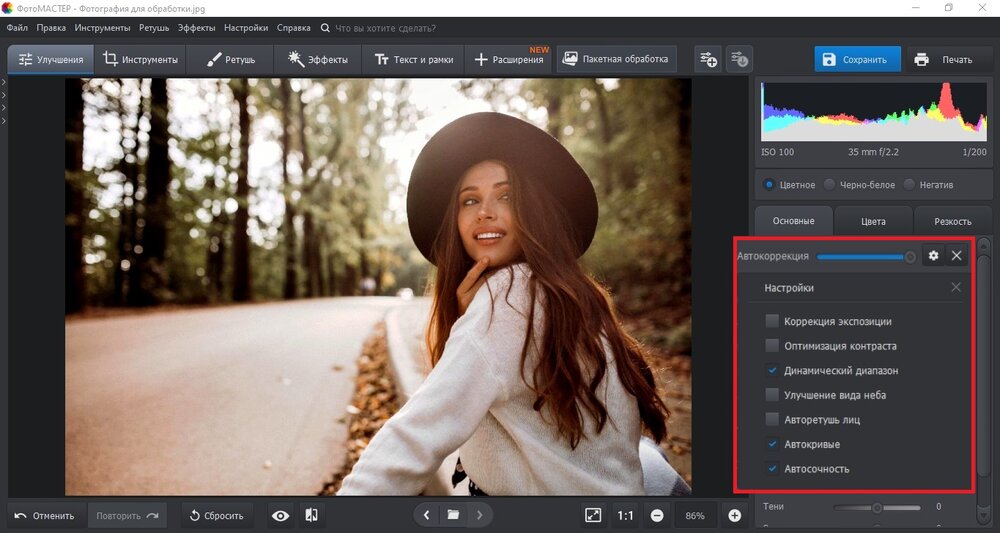
ФотоМАСТЕР — самый удобный стартовый вариант, если вам нужен не просто конвертер CR2 в JPG, а понятный фоторедактор, в котором RAW можно открыть, быстро улучшить и сразу сохранить в нужном формате. У программы русскоязычный интерфейс, логичная верхняя панель с крупными разделами, понятная правая колонка параметров и хорошо читаемый сценарий работы: открыть файл, при необходимости скорректировать кадр, выбрать формат и сохранить. Именно поэтому для большинства пользователей, особенно без привычки к сложным RAW-конвертерам, этот способ самый комфортный.
На верхней панели здесь видны основные разделы: Улучшения, Инструменты, Ретушь, Эффекты, Текст и рамки, Пакетная обработка. Справа находится панель параметров с вкладками Основные, Цвета, Резкость, а в правом верхнем углу расположены кнопки Сохранить и Печать. Это удобная логика для работы с CR2: сначала проявляете снимок, затем одним действием делаете экспорт в JPG. Если файл снят чуть темновато, с неверным балансом белого или требует легкой доработки, всё нужное уже под рукой и не нужно прыгать между разными программами.
Как конвертировать один CR2 в JPG в ФотоМАСТЕР
-
Запустите программу.
-
Нажмите Открыть фото и выберите CR2-файл.
-
После открытия RAW можно сразу перейти к сохранению, а можно сначала улучшить снимок.
-
Для быстрого варианта нажмите Автоматическое улучшение на правой панели.
-
При необходимости вручную поправьте Экспозицию, Контраст, Засветки, Тени, Насыщенность, Сочность, Температуру и Оттенок.
-
Откройте меню Файл и выберите Сохранить.
-
В окне сохранения задайте имя файла, укажите папку и в списке Тип файла выберите JPG.
-
Подтвердите сохранение.
У этого сценария есть сильное практическое преимущество: CR2 не переводится в JPG вслепую. Вы сначала видите кадр, оцениваете свет, при необходимости нажимаете автокоррекцию, а потом уже делаете экспорт в JPG. Для Canon RAW это очень полезно, потому что даже хорошему кадру часто нужна минимальная правка — хотя бы по белому балансу и теням. В результате итоговый JPG обычно выглядит заметно лучше, чем после прямой бездумной конвертации.
Как сделать пакетную обработку CR2 в ФотоМАСТЕР
Если нужно перевести в JPG целую серию, логичнее сразу открыть режим Пакетная обработка. Внутри него добавляются сразу несколько файлов, после чего можно единообразно задать параметры сохранения: формат, качество, размер, резкость и даже схему переименования. Это как раз тот случай, когда программа экономит не минуты, а часы, если после съемки у вас не 5 кадров, а, например, 150.
Рабочий порядок здесь такой:
-
Нажмите Пакетная обработка в верхней панели.
-
Выберите Добавить фото и загрузите нужные CR2.
-
При необходимости отметьте общие параметры серии.
-
Откройте блок сохранения и задайте вывод в JPG.
-
Выставьте качество JPG.
-
Укажите папку экспорта.
-
Запустите сохранение.
Особенно удобно, что в пакетном режиме здесь можно не только делать конвертация RAW в JPG, но и сразу подготовить итоговые файлы под конкретную задачу. Например, уменьшить длинную сторону под сайт, чуть поднять резкость после ресайза, задать понятные имена файлов и выгрузить всё в отдельную папку. Для интернет-магазина, каталога, блога и передачи клиенту такая схема почти идеальна.
Какие настройки JPG выбрать в ФотоМАСТЕР
Если вам нужен универсальный экспорт:
-
для веба — качество около 85–90;
-
для личного архива и отправки без заметной потери качества — 90–95;
-
для печати или последующей передачи дизайнеру — максимально высокое качество и без лишнего уменьшения размера.
Если кадр уже очень резкий, не нужно дополнительно усиливать резкость в экспорте. А вот после уменьшения размера легкое повышение резкости иногда полезно, потому что мелкие детали после ресайза могут стать чуть мягче.
Плюсы
-
понятный интерфейс на русском;
-
удобно открывать CR2 и сразу улучшать кадр перед сохранением;
-
есть одиночный и пакетный сценарий;
-
все основные кнопки находятся быстро;
-
хорошо подходит новичкам.
Минусы
-
это не самый «технический» RAW-конвертер для глубокой проявки;
-
при сложной цветокоррекции возможностей меньше, чем у узкопрофильных RAW-систем;
-
для очень тонкой пакетной логики специализированные инструменты иногда гибче.
Кому подойдет
Тем, кто хочет конвертировать CR2 в JPG без путаницы в терминах и без перегруженного интерфейса. Для домашних архивов, клиентских превью, товаров, блоговых иллюстраций и повседневной обработки это один из лучших вариантов под Windows.
FastStone Image Viewer
FastStone Image Viewer — хороший выбор, когда вам нужен не красивый редактор, а быстрый рабочий просмотрщик с сильной пакетной конвертацией. Программа особенно удобна в сценарии открыл папку, быстро просмотрел кадры, отобрал лучшие, задал правило обработки и получил готовую серию JPG в отдельной папке. Она рассчитана прежде всего на Windows и хорошо подходит для больших наборов файлов.
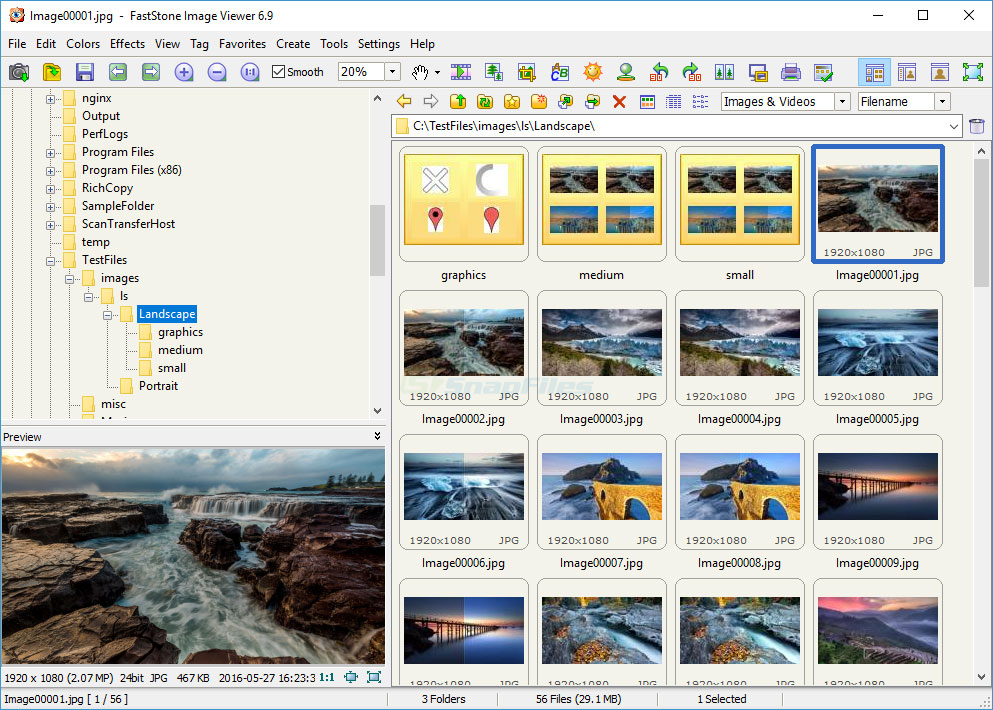
В обычной работе FastStone удобен тем, что сразу дает и дерево папок, и миниатюры, и предпросмотр, и доступ к быстрым операциям. Это особенно полезно, когда конвертация снимков Canon — не единственная задача. Вы сначала отбираете лучшие CR2, проверяете EXIF, при необходимости сравниваете похожие кадры, а уже потом переводите их в JPG. То есть программа работает как конвертер CR2 для Windows и как быстрый фотоорганайзер одновременно.
Как перевести один CR2 в JPG в FastStone
Для одиночного файла здесь всё очень прямолинейно:
-
Откройте нужную папку с CR2.
-
Выделите снимок.
-
Откройте меню File.
-
Выберите Save As.
-
В поле Save as type укажите JPEG Format (.jpg;.jpeg).
-
Задайте имя и папку назначения.
-
Нажмите Save.
Этот путь хорош именно для штучной конвертации. Если задача — быстро сделать один JPG из Canon RAW без отдельной проявки, FastStone справляется очень бодро. При этом программа дает и базовые инструменты вроде кадрирования, цветовой коррекции, изменения размера и лёгкой резкости, так что перед экспортом можно минимально привести кадр в порядок.
Как сделать пакетную конвертацию CR2 в JPG в FastStone
Сильная сторона программы — именно Batch Convert. Здесь уже не нужно открывать каждый CR2 отдельно:
-
В режиме просмотра папки выделите нужные изображения.
-
Откройте меню Tools.
-
Запустите пакетный инструмент Batch Convert или Batch Convert/Rename.
-
Добавьте файлы в рабочий список через Add или Add All.
-
В Output Format выберите JPEG format (*.jpg).
-
В Output Folder укажите отдельную папку результата.
-
При необходимости включите Use Advanced Options и настройте размер, кадрирование, резкость, дополнительные правки.
-
Нажмите Convert.
Именно в таком режиме FastStone особенно хорош для массовой подготовки контента. Можно одним проходом уменьшить фото, задать единый JPG-формат, слегка компенсировать потерю резкости после уменьшения и не трогать оригиналы. Для маркетплейсов, сайтов, карточек товара и больших пользовательских архивов это очень практично.
Что проверить в настройках FastStone перед экспортом RAW
В первые минуты после установки здесь полезно заглянуть в Settings. Важны вкладки Viewer, RAW и Associations. На вкладке Viewer задаются режимы открытия, колесо мыши, фильтр масштабирования, а в Associations выбирается, какие форматы программа будет открывать по двойному клику. На RAW-вкладке и в связанных параметрах важно, как именно программа работает с RAW и пакетной конвертацией. Это влияет на удобство и скорость работы.
Плюсы
-
очень быстрый просмотр больших папок;
-
сильная пакетная конвертация;
-
удобно отбирать, сравнивать и конвертировать серии;
-
можно за один проход делать и конвертацию, и ресайз, и переименование.
Минусы
-
интерфейс выглядит старомодно;
-
для глубокой RAW-проявки это не лучший инструмент;
-
программа только для Windows.
Кому подойдет
Тем, кому нужна не красивая оболочка, а рабочая скорость. Если вы часто готовите большие серии и вам важны пакетный экспорт фотографий, единые размеры и быстрая массовая конвертация фотографий, FastStone — очень сильный вариант.
RawTherapee
RawTherapee — это уже не просто программа для CR2, а полноценный RAW-конвертер. Его выбирают не за простоту, а за контроль. Здесь можно не просто перевести Canon RAW в JPG, а аккуратно проявить снимок: выправить экспозицию, баланс белого, света, тени, шум, резкость, локальный контраст, геометрию и цвет. Если вы снимаете в RAW осознанно и хотите извлечь из CR2 максимум, это один из самых сильных бесплатных вариантов вообще.
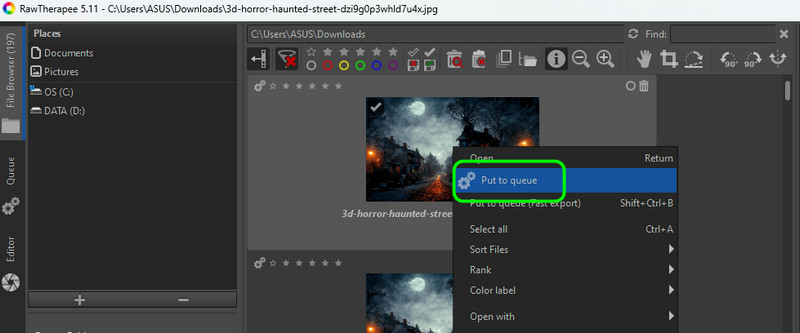
Логика RawTherapee строится вокруг четырех зон: File Browser, Queue, Editor и Preferences. В этом и есть его сила. Вы не обязаны импортировать съемку в отдельную библиотеку: достаточно открыть папку, выбрать CR2, отредактировать его в Editor, а затем либо сохранить сразу, либо отправить в очередь. Для больших серий такая организация работы очень удобна, потому что она объединяет проявку и пакетный вывод без лишней бюрократии.
Как конвертировать один CR2 в JPG в RawTherapee
Рабочий сценарий выглядит так:
-
В File Browser откройте папку с CR2.
-
Дважды щелкните по кадру, чтобы открыть его в Editor.
-
Во вкладке Exposure при необходимости нажмите Auto Levels, затем вручную поправьте Exposure compensation, Black, Lightness, Contrast, а при необходимости Highlight reconstruction или Highlight compression.
-
Перейдите в Color > White Balance и при необходимости уточните цвет.
-
Во вкладке Detail проверьте кадр на 100% и при необходимости включите шумоподавление и резкость.
-
Для одиночного экспорта нажмите Save current image.
-
В окне сохранения выберите формат JPEG и нужные параметры вывода.
RawTherapee особенно хорош в тех случаях, когда исходный CR2 снят в сложном свете: контровой свет, туман, пересвет на небе, высокая чувствительность, непростой баланс белого. Здесь реально ощущается разница между просто открыть RAW файл на компьютере и качественно его проявить. В JPG после такой обработки обычно лучше выглядят фактура, тон кожи, детали в светах и общая глубина картинки.
Как сделать пакетную обработку CR2 в RawTherapee
Если кадров много, логика другая:
-
Откройте один эталонный снимок и доведите его до нужного вида.
-
Скопируйте профиль обработки на похожие кадры через Processing Profile Operations.
-
Выделите серию.
-
Для каждого файла используйте Put current image to processing queue или отправку в очередь из окна сохранения.
-
После этого переходите в Queue и запускайте экспорт всей серии.
Очень важный практический момент: в RawTherapee не всегда стоит запускать очередь сразу. Когда вы еще правите серию, лучше сначала собрать все кадры в очередь, а уже потом включить экспорт. Так редактор остается отзывчивым, и вы не грузите процессор параллельно с проявкой. Для больших серий это реально влияет на комфорт работы.
Какие параметры JPG выбрать в RawTherapee
Для финального JPEG хорошей отправной точкой обычно служит качество около 92. Если файл пойдет в веб, после уменьшения размера полезно включить дополнительную легкую резкость. Если же кадр потом еще будет дорабатываться в другом редакторе, иногда разумнее сначала вывести TIFF, а не JPG. Но если цель — сразу получить готовое фото, то именно JPEG с качеством около 90–92 здесь выглядит самым универсальным выбором.
Плюсы
-
сильная проявка RAW;
-
качественная работа со светом, цветом и деталями;
-
удобная очередь для пакетного вывода;
-
работает на Windows, macOS и Linux;
-
бесплатный.
Минусы
-
высокий порог входа;
-
интерфейс не для тех, кто хочет два клика и готово;
-
для бытовой быстрой конвертации может показаться избыточным.
Кому подойдет
Тем, кто не просто делает конвертация снимков Canon, а реально проявляет RAW. Если для вас важны аккуратный тон, контроль цвета и пакетный экспорт без подписки, RawTherapee очень силен.
XnView
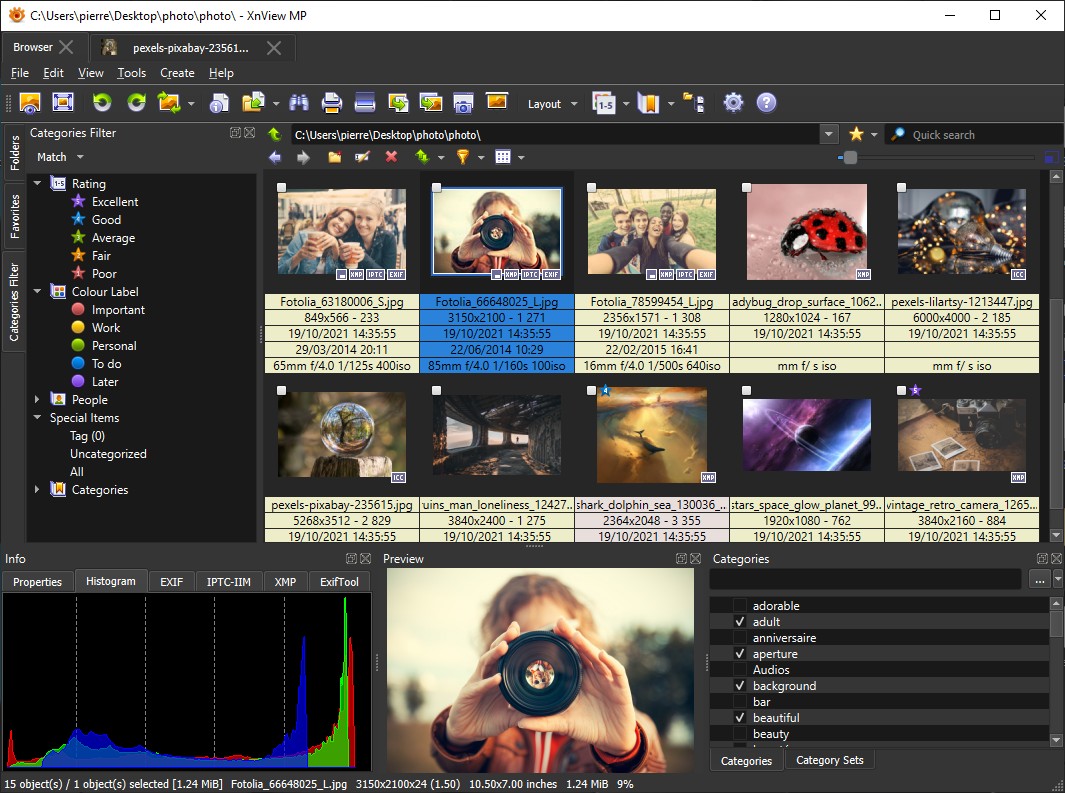
XnView MP — это мощный просмотрщик, каталогизатор и пакетный конвертер. Его сильная сторона в том, что он хорошо работает как универсальный центр для архива: поддерживает большое количество форматов, включая CR2, умеет открывать папки без импорта, позволяет сортировать файлы, ставить рейтинги, работать с метаданными и запускать Batch convert для массовой подготовки результата. Для тех, у кого на диске уже лежат большие фототеки, это очень удобный рабочий инструмент.
У XnView MP интерфейс строится вокруг режимов Browser, View и Compare. В Browser вы видите миниатюры и панели категорий, в View оцениваете кадр крупно, а через Compare сравниваете похожие кадры. Для конвертации CR2 в JPG главное то, что программа не ограничивается простым «сохранить как», а умеет собирать пакетную цепочку действий: изменение размера, водяной знак, базовую коррекцию, правило именования и отдельную папку вывода.
Как перевести CR2 в JPG в XnView MP
Для одного файла вы можете открыть снимок, проверить его и затем сохранить копию через Save As. Но сильнее XnView раскрывается не на одном файле, а на серии. Поэтому практичнее сразу использовать пакетный сценарий:
-
В Browser выделите нужные CR2.
-
Откройте Tools → Batch convert…
-
При необходимости в Actions нажмите Add action и добавьте операции, например Resize.
-
Перейдите в Output и выберите формат JPG.
-
Настройте качество и папку вывода.
-
Проверьте результат через Preview.
-
Нажмите Convert.
Именно это делает XnView удобным, когда задача — не просто перевести CR2 в JPG, а унифицировать серию. Например, вы хотите сразу получить все кадры шириной 1920 px, с одинаковой степенью сжатия, в отдельной папке, да еще и с нормальной схемой имен. Для такой задачи XnView MP подходит очень хорошо. Причем программа позволяет сохранить пресеты, а значит, следующий похожий проект делается буквально несколькими кликами.
Что еще полезно в XnView при работе с CR2
Здесь удобно не только конвертировать, но и отбирать. В XnView MP есть рейтинги, цветовые метки, категории, быстрая фильтрация и просмотр EXIF/IPTC/XMP. Поэтому перед экспортом можно сначала просеять весь массив снимков, выбрать действительно нужные кадры, а уже потом запускать пакетную конвертацию. Это заметно дисциплинирует поток работы: меньше лишних файлов уходит в JPG, меньше мусора в итоговой папке.
Плюсы
-
поддерживает CR2 и множество других форматов;
-
сильный Browser для больших архивов;
-
мощный Batch convert;
-
пресеты, метаданные, рейтинги и категории;
-
кроссплатформенность.
Минусы
-
новичку интерфейс может показаться перегруженным;
-
по части глубокой RAW-проявки это не RawTherapee;
-
для простого разового экспорта возможностей даже слишком много.
Кому подойдет
Тем, кто много работает с фотоархивами и хочет совместить просмотр, отбор и массовый экспорт фотографий в одной программе.
PhotoScape X
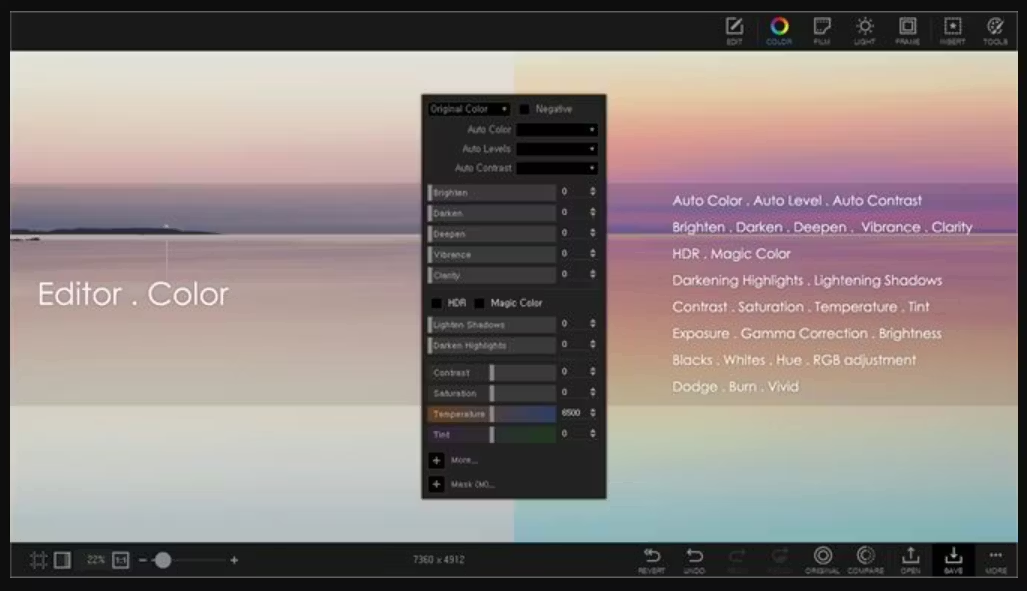
PhotoScape X занимает промежуточную позицию между простыми бытовыми редакторами и более серьезными пакетными инструментами. В нем собраны модули Viewer, Editor, Cut Out, Batch, Collage, Combine, GIF Creator, Print, Rename и другие рабочие блоки, при этом программа поддерживает RAW. За счет такой модульности она удобна тем, кто хочет не просто конвертировать CR2 в JPG, а параллельно кадрировать, чуть поправить цвет, собрать серию и выгрузить результат пачкой.
По характеру это очень прикладной редактор. Он не строит вокруг пользователя тяжелый профессиональный workflow, а дает быстрые инструменты: открыть, подправить, вырезать, собрать, сохранить. Именно поэтому PhotoScape X особенно любят за повседневные рабочие задачи: карточки товаров, соцсети, каталоги, блоговые изображения, коллажи и аккуратную пакетную подготовку файлов. Для CR2 это означает следующее: если вам не нужна глубокая RAW-проявка, но нужна нормальная, быстрая и визуально понятная конвертация RAW в JPG, программа подходит хорошо.
Как конвертировать CR2 в JPG в PhotoScape X
Самый прямой сценарий из исходных инструкций выглядит так:
-
Откройте PhotoScape X.
-
В стартовом окне выберите инструмент конвертации RAW.
-
Нажмите Добавить и загрузите CR2-файлы.
-
Запустите Конвертировать.
-
Программа сохранит итоговые JPG в папку назначения.
Для пользователя это удобно тем, что здесь нет лишних промежуточных окон. Если задача — просто перенести фотографии из CR2 в JPG без сложной проявки, всё делается быстро и без перегруза интерфейса. Одновременно программа позволяет при желании перейти в более рабочий сценарий через Viewer, Editor и Batch, если по пути нужно изменить размер, выровнять картинку или применить одинаковые правки к серии.
Когда PhotoScape X особенно удобен
Эта программа хороша в ситуациях, когда после конвертации нужны еще прикладные действия:
-
слегка скорректировать цвет;
-
обрезать лишнее;
-
собрать единый размер серии;
-
быстро подготовить изображения для магазина или блога;
-
сразу переименовать файлы.
За счет модуля Batch PhotoScape X подходит и для повторяемой работы. Если у вас регулярно появляются однотипные кадры, программа позволяет не делать всё заново по одному изображению, а применить общую логику к целой папке.
Плюсы
-
приятный и понятный модульный интерфейс;
-
поддержка RAW и пакетных сценариев;
-
подходит не только для конвертации, но и для дальнейшей повседневной обработки;
-
удобно использовать на Windows и macOS.
Минусы
-
не самый сильный вариант для сложной RAW-проявки;
-
часть функций в экосистеме программы ориентирована на прикладные задачи, а не на «тяжелую» фотографическую проявку;
-
при большом количестве функций новичку нужно немного привыкнуть к модулям.
Кому подойдет
Тем, кому нужен универсальный инструмент на стыке конвертера, редактора и пакетного помощника без избыточной профессиональной сложности.
Как конвертировать CR2 в JPG онлайн
iLoveIMG
iLoveIMG — один из самых удобных онлайн-способов, когда вам нужно быстро конвертировать CR2 в JPG без установки программы. Сервис умеет работать с RAW to JPG, поддерживает загрузку файлов с компьютера и облачных хранилищ, а сам процесс построен максимально просто: выбрать изображения, задать вариант конвертации и получить готовый JPG. На странице конвертации CR2 сервис отдельно показывает, что может преобразовывать несколько файлов сразу.
Для обычного пользователя плюс здесь в скорости: не нужно разбираться в интерфейсе редактора, искать пункт Save As или настраивать ассоциации файлов. Открыли страницу, выбрали CR2, нажали конвертацию — получили JPG. Это удобно, когда файл один или их немного, а вы работаете на чужом компьютере, в поездке или просто не хотите устанавливать отдельное ПО. На странице сервиса также есть варианты качества, где обычный режим ориентирован на разумный размер и разрешение, а более высокий режим завязан на premium-опцию.
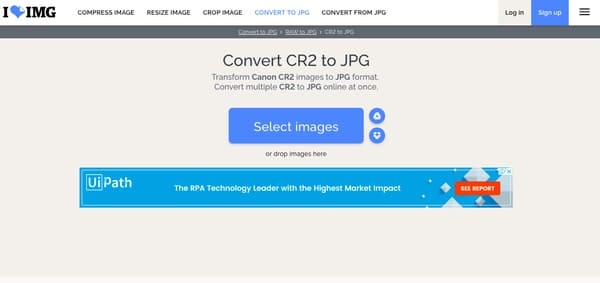
Как перевести CR2 в JPG через iLoveIMG
-
Откройте страницу конвертации CR2 в JPG.
-
Нажмите Select images.
-
Выберите CR2-файл или несколько файлов.
-
Дождитесь загрузки.
-
Нажмите Convert to JPG.
-
Скачайте итоговые изображения.
Главный недостаток этого способа очевиден: вы отдаете файл в облачный сервис и зависите от скорости интернета. Кроме того, онлайн-конвертеры не так удобны, если перед экспортом нужно серьезно обрабатывать RAW. Они хороши именно как быстрый мост между CR2 и JPG, а не как полноценная среда редактирования.
Плюсы
-
очень простой интерфейс;
-
не нужна установка;
-
можно конвертировать несколько CR2 сразу;
-
подходит для быстрого результата.
Минусы
-
нужен интернет;
-
не подходит для глубокой обработки RAW;
-
часть опций качества завязана на платный режим.
Convertio
Convertio — еще один популярный конвертер CR2 онлайн, который удобен тем, что поддерживает загрузку не только с компьютера, но и из облачных сервисов. Процесс у него очень простой: загрузить файл, выбрать итоговый формат, дождаться завершения и скачать JPG. На текущей странице сервиса отдельно указано, что поддерживается конвертация CR2 в JPG, а также что для загрузки можно использовать компьютер, Google Drive, Dropbox и URL. Для веб-сценариев это удобно.
У Convertio есть еще один понятный плюс: если задача чисто формальная — быстро сделать JPG из CR2 без редактирования, — сервис не перегружает пользователя. Он не требует изучать модули или фотоинтерфейс, а сразу ведет по схеме Upload → Choose JPG → Download. Именно поэтому Convertio особенно удобен, когда нужно сэкономить время и получить итоговый файл без промежуточной обработки.
Отдельно в результатах поиска по сервису видно, что для конкретного конвертера CR2 to JPG указывается ограничение по размеру файла до 50 MB, а также акцент на высоком качестве вывода и работе без установки. Для пользователя это означает простую вещь: способ хорош для обычных файлов и быстрых задач, но не идеален для очень тяжелых RAW или больших серий.
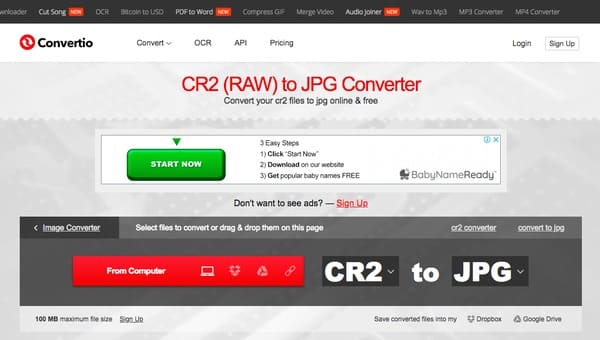
Как конвертировать CR2 в JPG через Convertio
-
Откройте страницу CR2 to JPG.
-
Нажмите кнопку выбора файла или загрузите его из облака.
-
Убедитесь, что в качестве формата выбран JPG.
-
Запустите конвертацию.
-
После завершения скачайте результат.
Плюсы
-
простой пошаговый сценарий;
-
можно загружать файлы из облака;
-
не нужна установка;
-
понятный и быстрый поток работы.
Минусы
-
ограничение по размеру файла;
-
интернет обязателен;
-
сервис не заменяет полноценный RAW-редактор.
Zamzar
Zamzar — старый и очень прямолинейный онлайн-конвертер. Он не пытается быть редактором и не делает вид, что заменит десктопный RAW-конвертер. Его задача простая: вы загружаете CR2, выбираете JPG и получаете готовый файл. Именно за эту простоту его и используют — когда нужна одноразовая, быстрая конвертация без установки программы и без лишних интерфейсных слоев.
На странице сервиса процесс описан буквально в три действия: выбрать CR2, выбрать JPG, нажать Convert. Для пользователя это плюс, если файл нужно просто быстро открыть в более совместимом формате. Но для потоковой работы и больших серий Zamzar уже не так удобен, как десктопные программы или более гибкие онлайн-решения.
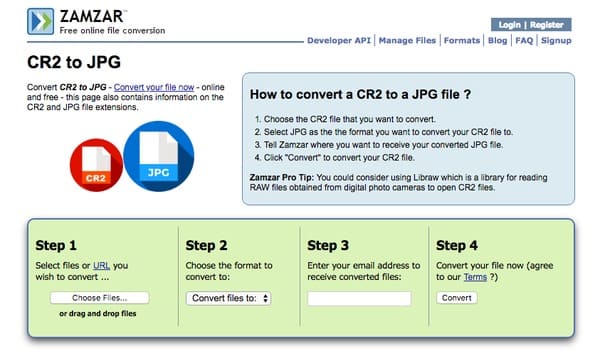
Как перевести CR2 в JPG через Zamzar
-
Откройте страницу конвертации CR2.
-
Выберите файл.
-
Укажите выходной формат JPG.
-
Нажмите Convert.
-
Скачайте готовый JPG после завершения обработки.
Плюсы
-
очень простой интерфейс;
-
не нужна установка;
-
быстро подходит для разовой задачи.
Минусы
-
меньше гибкости;
-
не рассчитан на серьезную проявку RAW;
-
при больших объемах и тяжелых файлах удобство ниже, чем у десктопных решений.
Какой способ выбрать в зависимости от задачи
Если нужен самый понятный способ для новичка на Windows, берите ФотоМАСТЕР. Он лучше других объясняет логику обработки, позволяет быстро улучшить кадр перед экспортом и не перегружает сложными профессиональными терминами.
Если нужен быстрый конвейер для больших папок, лучше подойдут FastStone Image Viewer и XnView. Первый проще по входу, второй мощнее по каталогизации, пресетам и обработке больших массивов.
Если важна максимально качественная проявка RAW перед переводом в JPG, выбирайте RawTherapee. Это уже не просто экспорт, а полноценная работа со светом, цветом, шумом и деталями.
Если нужен средний вариант между редактором и пакетным помощником, логичен PhotoScape X. Он особенно хорош для прикладных задач, когда после перевода формата нужно еще сделать ресайз, легкую коррекцию или собрать серию.
Если важна максимальная скорость без установки, выбирайте iLoveIMG, Convertio или Zamzar. Из них iLoveIMG обычно воспринимается самым удобным для фото, Convertio — наиболее гибким по способам загрузки, а Zamzar — самым прямолинейным.
Частые ошибки при конвертации CR2 в JPG
Слишком ранний экспорт без коррекции
Пользователь открывает CR2 и сразу делает JPG, не проверив баланс белого, тени и света. В результате файл вроде бы готов, но визуально он слабее, чем мог бы быть. Особенно это заметно на портретах, закатах, интерьерах и сложном смешанном свете.
Сильное сжатие JPG
Когда качество JPG ставят слишком низким, размер файла действительно уменьшается, но на деталях появляются артефакты, а фактура становится рыхлой. Для превью это иногда терпимо, но для нормального использования лучше не загонять сжатие в крайность.
Перезапись исходников
Это одна из самых неприятных ошибок. Если вы сохраняете результат в ту же папку и не следите за именами, можно запутаться в версиях или вообще начать работать уже не с CR2, а с готовым JPG. Безопаснее всегда использовать отдельную папку экспорта.
Попытка делать глубокую проявку в просмотрщике
FastStone и XnView прекрасно подходят для отбора и пакетной конвертации, но если кадру нужна серьезная работа по тону и цвету, логичнее сразу идти в FotoMaster или RawTherapee. Иначе вы рискуете тратить время в инструменте, который не для этого создан.
Использование онлайн-сервисов для больших съемок
Онлайн-конвертер удобен, когда нужно быстро решить разовую задачу. Но если файлов много, они тяжелые и требуют контроля качества, десктопная программа почти всегда практичнее: быстрее, надежнее и безопаснее по организации результата.
Частые вопросы
Можно ли конвертировать CR2 в JPG без потери качества
Полностью без потери — нет, потому что JPG уже использует сжатие. Но можно получить визуально очень качественный результат, если сначала нормально проявить RAW и не занижать качество JPG при сохранении.
Чем открыть CR2 на компьютере
Для быстрого открытия подходят просмотрщики и менеджеры с RAW-поддержкой, например XnView или FastStone, а для полноценной проявки — RawTherapee и ФотоМАСТЕР.
Как перевести сразу много файлов
Нужен пакетный режим. В десктопных программах это Пакетная обработка, Batch Convert, Queue или похожий модуль. Онлайн это тоже возможно, но для больших серий удобнее локальные программы.
Почему после конвертации JPG выглядит иначе, чем CR2
Потому что CR2 — это не готовая картинка, а RAW-данные, которые программа интерпретирует. Разные редакторы по-разному читают свет, цвет, шум, баланс белого и встроенные профили камеры. Именно поэтому один и тот же CR2 в разных программах может визуально отличаться.
Что лучше для Canon RAW в JPG
Если нужен комфорт и простота — ФотоМАСТЕР. Если нужен максимальный контроль проявки — RawTherapee. Если нужен быстрый массовый экспорт — FastStone Image Viewer или XnView.
Вывод
Если свести всё к практическому выбору, то схема получается простой.
Для большинства пользователей, которым нужно конвертировать CR2 в JPG быстро, понятно и с нормальным визуальным результатом, лучший первый вариант — ФотоМАСТЕР. Он дает понятный интерфейс, русские названия кнопок, удобный одиночный и пакетный режим и возможность сначала немного улучшить кадр, а потом уже сохранить в JPG.
Если важна скорость работы с большими папками, удобнее FastStone Image Viewer и XnView. Если нужна глубокая проявка RAW, берите RawTherapee. А если задача разовая и без установки, то достаточно iLoveIMG, Convertio или Zamzar.
Главное — не забывать, что перевод из CR2 в JPG лучше делать не как механическую смену расширения, а как финальный этап после минимальной осмысленной проверки кадра. Тогда JPG будет не просто легче и совместимее, а действительно лучше выглядеть.

Чтобы оставить комментарий, авторизуйтесь или зарегистрируйтесь.