CR2 — это один из форматов Canon RAW. Внутри такого файла хранится не готовая «картинка для просмотра», а массив данных с матрицы камеры, поэтому обычные просмотрщики открывают его не так уверенно, как JPG. Именно из-за этого один пользователь просто дважды щелкает по файлу и сразу видит кадр, а другой получает пустую миниатюру, ошибку совместимости или слишком тусклое изображение без привычной обработки камеры.
Практически все рабочие сценарии с CR2 сводятся к трем задачам: быстро посмотреть файл, нормально обработать RAW без потери гибкости и перевести снимок в JPEG для отправки, публикации или печати. Актуальные версии Adobe Camera Raw и Lightroom продолжают поддерживать CR2 от большого количества камер Canon, а Apple сохраняет системную поддержку многих Canon RAW в актуальных версиях macOS, iOS и iPadOS.
Быстрый выбор способа
| Задача | Лучший вариант | Почему |
|---|---|---|
| Просто открыть один CR2 на Windows | ФотоМАСТЕР | Быстро открывает RAW, сразу дает инструменты правки и понятное сохранение в JPG |
| Быстро просмотреть папку с сотнями RAW | FastStone Image Viewer | Удобные миниатюры, быстрый просмотр, пакетная конвертация |
| Открыть CR2 и обработать серьезно | RawTherapee или Lightroom | Полноценный RAW-процессинг и экспорт |
| Открыть CR2 на Mac без установки лишнего | Preview | Встроенный путь, подходит для просмотра и экспорта |
| Открыть CR2 на телефоне | Lightroom | Наиболее предсказуемый мобильный маршрут для RAW |
| Открыть CR2 онлайн | Photopea | Открывает файл в браузере и дает базовую обработку |
| Просто конвертировать CR2 в JPG в браузере | Online-Convert | Быстрое преобразование без установки ПО |
Что важно знать о CR2 до открытия
Файл CR2 почти всегда тяжелее JPG не потому, что он «плохой» или «неудобный», а потому, что в нем остается гораздо больше исходной информации. Это дает запас для коррекции экспозиции, баланса белого, светов, теней и цвета. В JPG часть данных уже отброшена самой камерой при внутрикамерной обработке.
Из этого следуют сразу три практических вывода.
Во-первых, CR2 лучше открывать в программах, которые понимают RAW как исходник для проявки, а не как обычную картинку. Во-вторых, один и тот же кадр в разных приложениях выглядит по-разному: у каждого конвертера свои алгоритмы демозаики, профили камеры и стартовая тональная кривая. В-третьих, старая программа может не открыть новый CR2 даже тогда, когда другой редактор тот же файл читает без проблем. Adobe прямо указывает минимальные версии Camera Raw и Lightroom для разных камер Canon, поэтому несовместимость очень часто упирается именно в устаревший софт.
Отдельно важно не путать открытие и конвертацию. Открыть CR2 — значит просмотреть или отредактировать его как RAW. Конвертировать CR2 в JPG — значит получить обычный файл для обмена, сайта, мессенджера или печати. Для архива и серьезной обработки исходник лучше сохранять.
Чем открыть CR2 на Windows
ФотоМАСТЕР
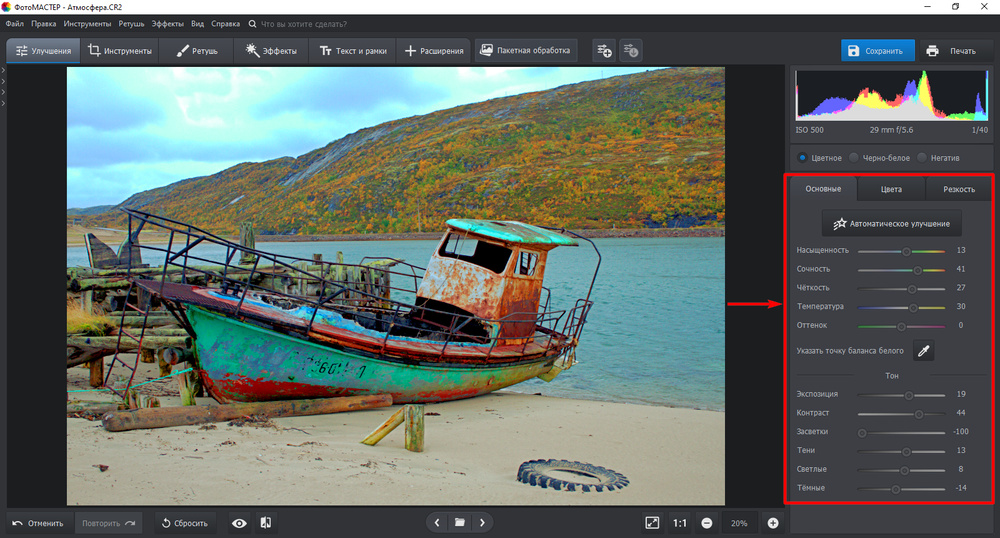
ФотоМАСТЕР — самый понятный путь для пользователя, которому нужно не просто открыть файл CR2, а сразу начать с ним работать без долгой настройки интерфейса. По исходным материалам этот способ логично ставить первым: он повторяется в нескольких инструкциях как основной сценарий для Windows, а структура работы в нем проста и предсказуема — открыть RAW, выбрать стартовый вариант проявки, подправить свет и цвет, сохранить результат.
Для чего подходит
ФотоМАСТЕР удобен в трех типовых ситуациях:
-
нужно быстро открыть Canon RAW без возни с каталогами и профилями
-
нужно сразу поправить экспозицию, контраст, цвет и резкость
-
нужно вывести результат в JPEG, PNG, BMP или TIFF
По учебным материалам самой программы рабочий маршрут строится так: для одного снимка используется кнопка Открыть фото, а для пакетного импорта — раздел Библиотека и команда Файл → Импорт фото и видео. После загрузки RAW программа предлагает стартовый вариант обработки, затем открывает панель ручной коррекции, а сохранение выполняется через кнопку Сохранить или быстрый экспорт.
Как открыть файл CR2
-
Запустите программу.
-
Нажмите Открыть фото.
-
Выберите файл с расширением CR2.
-
В стартовом окне RAW укажите подходящий профиль проявки.
-
Нажмите Применить.
На этом этапе файл уже открыт и готов к просмотру и редактированию. Это важное преимущество для новичка: здесь нет отдельного сложного импортера, а логика работы начинается сразу с кадра.
Что делать после открытия
Основная рабочая зона находится справа. Для базовой RAW-коррекции здесь удобнее всего идти по такому порядку:
-
Улучшения → Основные — экспозиция, контраст, засветки, тени, светлые и темные участки
-
Цвета — цветовой баланс и работа с отдельными цветовыми диапазонами
-
Резкость — сила, радиус и порог
-
Инструменты → Обрезка и поворот — кадрирование, исправление композиции, поворот
-
Эффекты — пленка, кино, тонирование, атмосферные стили
Именно эта последовательность в реальной работе с CR2 наиболее рациональна. Сначала приводится в порядок светотень, затем цвет, потом детализация, только после этого — художественные эффекты. Иначе легко испортить баланс кадра уже на старте.
Как сохранить CR2 в JPG
После правки:
-
Нажмите Сохранить.
-
Выберите формат JPEG.
-
Укажите папку для результата.
-
Подтвердите экспорт.
Во встроенных инструкциях ФотоМАСТЕР также фигурируют форматы JPEG, PNG, BMP и TIFF, так что путь подходит и для обычной конвертации, и для полноценной обработки RAW.
Что удобно именно при работе с CR2
Самая сильная сторона этого способа — отсутствие лишнего барьера между открытием и обработкой. Пользователь не попадает в профессиональную среду с каталогами, пресетами импорта, десятками вкладок и непонятной терминологией. CR2 открывается как полноценный рабочий снимок, а не как «технический файл, с которым сначала надо разобраться».
Плюсы
-
простой вход в работу с Canon RAW
-
понятные русские названия разделов
-
быстрый старт без сложной предварительной настройки
-
удобный экспорт в JPG
-
есть ручная коррекция, а не только просмотр
Минусы
-
меньше глубины тонкой RAW-настройки, чем в Lightroom и RawTherapee
-
при больших сериях кадров workflow слабее, чем у каталогизаторов
-
профессиональные студийные сценарии организованы не так гибко, как в Adobe
Кому подходит
Этот путь лучше всего подходит тому, кому нужно открыть CR2 на Windows, быстро оценить снимок, сделать нормальную проявку и сохранить готовый JPEG без долгого освоения интерфейса.
IrfanView
IrfanView — это путь для тех, кому важны легкость, скорость и минимальная нагрузка на систему. В актуальном списке форматов CR2 указан как поддерживаемый формат Canon RAW, а для работы с камерными RAW IrfanView использует систему плагинов. В FAQ разработчик отдельно отмечает, что скорость загрузки RAW зависит от настроек чтения в Properties → PlugIns.
Для чего подходит
IrfanView хорош в двух ролях:
-
легкий просмотрщик CR2 на слабом или старом ПК
-
быстрый инструмент для единичного открытия и простого сохранения в JPG
Как открыть CR2
-
Установите IrfanView.
-
Установите пакет IrfanView PlugIns.
-
Откройте программу.
-
Выберите File → Open.
-
Укажите файл CR2.
После установки плагинов программа видит RAW заметно увереннее, чем «голый» просмотрщик без дополнительных модулей.
Что делать после открытия
IrfanView не является полноценным RAW-конвертером в том смысле, как Lightroom или RawTherapee. Его логика другая: быстро показать файл, дать базовые действия и сохранить результат в удобный формат. Сразу после открытия можно:
-
увеличить изображение
-
оценить резкость и общую экспозицию
-
повернуть кадр
-
перейти к File → Save As
-
сохранить снимок в JPG
Где этот способ действительно удобен
IrfanView особенно полезен для технического просмотра: проверить, что файл читается, сравнить кадры, быстро извлечь JPG для отправки, не поднимая тяжелый редактор. Это хороший вариант на рабочих машинах, где полноценный RAW-редактор вообще не нужен.
Плюсы
-
очень быстрый запуск
-
мало весит и почти не нагружает систему
-
открывает CR2 в актуальных версиях
-
подходит для быстрого сохранения в JPG
Минусы
-
не лучший вариант для серьезной RAW-проявки
-
качество и гибкость обработки заметно уступают профильным редакторам
-
для уверенной работы нужен пакет плагинов
Кому подходит
IrfanView стоит выбирать тогда, когда задача звучит так: чем открыть CR2 быстро, без тяжелого редактора, просто чтобы посмотреть кадр и при необходимости сохранить его в JPEG.
FastStone Image Viewer
FastStone Image Viewer — один из самых удобных способов открыть CR2 на Windows, когда речь идет не об одном файле, а о целой папке со съемкой. Официальное описание программы прямо перечисляет CR2 среди поддерживаемых RAW-форматов, а практические инструкции из исходников показывают два сильных сценария: быстрый просмотр через дерево папок и пакетную конвертацию через Batch Convert.

Для чего подходит
FastStone особенно хорош, когда нужно:
-
открыть папку с большим числом CR2
-
быстро отбраковать серию
-
просмотреть миниатюры и метаданные
-
вывести выбранные кадры в JPG партиями
Как открыть CR2
-
Запустите FastStone.
-
На левой панели найдите папку с CR2.
-
Дождитесь появления миниатюр в центральной области.
-
Дважды щелкните по нужному кадру или нажмите Enter.
После этого открывается полноэкранный просмотр, который особенно удобен для отбора серии.
Что можно делать после открытия
В режиме просмотра FastStone дает не только масштабирование и панорамирование, но и набор быстрых корректировок. В практических инструкциях фигурируют такие команды, как:
-
Adjust Colors
-
Levels
-
Sharpen
-
Crop
Для многих задач этого достаточно: понять, стоит ли кадр дальнейшей глубокой обработки, или сразу отправить его в экспорт.
Как перевести CR2 в JPG пачкой
-
Выделите нужные файлы.
-
Нажмите Batch Convert.
-
Либо откройте путь Tools → Batch Convert Selected Images.
-
Выберите выходную папку.
-
Укажите формат JPEG.
-
При необходимости зайдите в Settings и настройте качество, цветовое пространство, EXIF.
-
Нажмите Convert.
Это один из лучших вариантов для тех, кто снимает сериями и хочет быстро получить превью-папку в JPG.
Где FastStone сильнее обычных просмотрщиков
Главное отличие FastStone от примитивного просмотра в том, что он хорошо ведет себя на большом массиве фотографий. Здесь удобнее листать, отбирать, сравнивать и массово конвертировать. Для свадеб, репортажей, мероприятий и поездок это особенно важно.
Плюсы
-
очень удобен для больших папок с RAW
-
быстрый отбор и просмотр миниатюр
-
есть пакетная конвертация
-
понятный интерфейс
-
подходит даже для слабых ПК
Минусы
-
это не полноценный RAW-проявщик профессионального класса
-
тонкая цветокоррекция ограничена
-
сложные задачи по шуму, профилям и локальным маскам удобнее решать в других программах
Кому подходит
FastStone — лучший вариант для просмотра CR2, первичного отбора и массового перевода в JPEG без тяжелой каталогизации и без студийной глубины правки.
RawTherapee
RawTherapee — это уже не просмотрщик, а полноценная RAW-среда. Официальный сайт описывает его как кроссплатформенную систему обработки RAW, а RawPedia отдельно разбирает три ключевые части интерфейса: File Browser, Editor и Queue. В Exposure-разделе доступны инструменты работы с экспозицией, светами и контрастом, а очередь нужна для экспорта без блокировки рабочего процесса.
Для чего подходит
RawTherapee стоит выбирать тогда, когда задача уже не ограничивается словами «как посмотреть CR2». Эта программа подходит для:
-
глубокой RAW-проявки
-
шумоподавления
-
точной цветокоррекции
-
работы с профилями
-
аккуратного экспорта без разрушения исходника
Как открыть CR2
-
Запустите RawTherapee.
-
Перейдите на вкладку File Browser.
-
Откройте папку со съемкой.
-
Дважды щелкните по нужному CR2.
-
Файл откроется в Editor.
Такой маршрут удобен тем, что сначала идет навигация по папке, а потом уже полноценная обработка.
Основные зоны, которые важно знать
В RawTherapee нет лишней «магии». Здесь интерфейс строится вокруг логики проявки RAW:
-
File Browser — просмотр папки, отбор, выбор файлов
-
Editor — основная обработка кадра
-
Queue — отложенный экспорт
-
Exposure — работа с общей экспозицией, светами, контрастом
-
Color — цветовой баланс и цветовые настройки
-
Detail — резкость, детализация, шум
Рабочий порядок для CR2
Для большинства кадров Canon удобно идти так:
-
В Exposure выровнять общую яркость.
-
Подтянуть света и тени.
-
В Color привести баланс белого к норме.
-
В Detail оценить резкость и шум.
-
Добавить файл в Queue или сохранить сразу.
RawTherapee особенно хорош тем, что не заставляет сразу экспортировать кадр после каждой правки. Можно спокойно подготовить серию и затем отправить ее на вывод.
Чем он лучше простого открытия
Главное преимущество RawTherapee — он работает с CR2 как с RAW-исходником, а не как с картинкой, которую просто надо показать. Это уже темная комната, а не просмотрщик. Когда задача состоит в том, чтобы вытянуть небо, аккуратно поднять тени, убрать шум и сохранить естественный цвет, разница становится очень заметной.
Плюсы
-
полноценная RAW-обработка
-
кроссплатформенность
-
бесплатный статус
-
гибкий контроль света, цвета и деталей
-
очередь экспорта для серийной работы
Минусы
-
интерфейс сложнее, чем у простых редакторов
-
новичку нужен период привыкания
-
для быстрого разового просмотра программа избыточна
Кому подходит
RawTherapee нужен тем, кто хочет не просто открыть Canon RAW, а действительно проявить его с контролем над результатом.
Lightroom
Lightroom — один из самых удобных профессиональных путей для CR2, когда съемка ведется регулярно, а файлы нужно не только открыть, но и каталогизировать. В исходных материалах повторяется типичный маршрут: Библиотека → Файл → Импорт фото и видео → Импорт, после чего работа продолжается в разделе Обработка. Adobe для камер Canon указывает минимальные версии Camera Raw и Lightroom, поэтому при старой сборке программы проблема почти всегда решается обновлением.

Для чего подходит
Lightroom нужен тогда, когда:
-
съемок много
-
кадры надо сортировать по каталогам
-
важны рейтинг, метки, ключевые слова
-
требуется стабильная работа с RAW-сериями
-
итог нужно выгружать в JPEG в больших объемах
Как открыть CR2
-
Откройте Lightroom.
-
Перейдите в раздел Библиотека.
-
Выберите Файл → Импорт фото и видео.
-
Укажите папку с файлами CR2.
-
Нажмите Импорт.
-
Перейдите в раздел Обработка.
После импорта RAW уже находится внутри нормального рабочего потока: его можно сравнивать, ранжировать, отбирать, копировать настройки на серию.
Что удобно именно в Lightroom
У Lightroom есть важное преимущество перед большинством остальных решений: он помогает не только открыть CR2, но и не потеряться в нем через месяц, полгода и год. В одной программе совмещены просмотр, каталог, проявка и экспорт.
Для типичной обработки Canon RAW порядок обычно такой:
-
в Библиотеке отобрать кадры
-
в Обработке поправить Экспозицию
-
скорректировать Баланс белого
-
вернуть детали в светах и тенях
-
настроить цвет
-
экспортировать в JPG
Когда Lightroom особенно оправдан
На одиночном файле Lightroom может казаться избыточным. Но на 300, 800 или 2000 кадров он начинает выигрывать у всех просмотрщиков сразу. Именно поэтому репортаж, свадьба, путешествие и предметная серия в нем ощущаются естественнее, чем в простых программах.
Плюсы
-
один из лучших workflows для серий RAW
-
удобная каталогизация
-
мощная неразрушающая обработка
-
легко копировать настройки на пачку кадров
-
стабильный экспорт в JPEG
Минусы
-
требует больше ресурсов, чем простые просмотрщики
-
избыточен для редкого открытия одного файла
-
полноценно раскрывается именно на большом массиве снимков
Кому подходит
Lightroom нужен фотографам и продвинутым любителям, которые работают с CR2 регулярно и не хотят каждый раз строить процесс заново.
Adobe Photoshop
Photoshop открывает CR2 не напрямую как обычную картинку, а через модуль Camera Raw. Именно это и делает его сильным вариантом: сначала выполняется первичная RAW-проявка, а потом файл передается в сам Photoshop для слоев, масок, ретуши, композитинга и точечных правок. Adobe отдельно ведет список поддерживаемых Canon CR2 и минимальных версий Camera Raw. Когда файл не открывается, причина почти всегда в том, что версия Camera Raw слишком старая для конкретной камеры.

Для чего подходит
Photoshop выбирают в тех случаях, когда одного проявщика уже мало:
-
нужна детальная ретушь
-
нужно работать со слоями
-
требуется сложная масочная правка
-
нужно делать монтаж, композит или предметную доработку
Как открыть CR2
-
Запустите Photoshop.
-
Выберите File → Open.
-
Укажите файл CR2.
-
Дождитесь открытия модуля Camera Raw.
-
Выполните первичную коррекцию.
-
Нажмите Open для передачи кадра в Photoshop.
Что делать, когда CR2 не открывается
Здесь есть два классических рабочих пути:
-
Обновить Camera Raw.
-
Конвертировать CR2 в DNG, после чего открыть уже DNG.
Именно этот маршрут часто спасает старые версии Photoshop на реальной практике. Он особенно полезен для пользователей, которые не готовы обновлять всю Adobe-среду, но хотят открыть новый Canon RAW.
Когда Photoshop реально нужен
Для базовой коррекции света и цвета Photoshop избыточен. Но как только появляются задачи уровня удаления лишних объектов, сложной локальной ретуши, сборки нескольких экспозиций или предметной доработки, он снова становится очень сильным вариантом.
Плюсы
-
Camera Raw плюс полноценный Photoshop в одном сценарии
-
мощная ретушь после открытия CR2
-
отлично подходит для сложной доработки
-
помогает, когда нужен монтаж, а не только проявка
Минусы
-
не так удобен для больших каталогов, как Lightroom
-
требует актуального Camera Raw
-
для простого просмотра или конвертации слишком тяжелый
Кому подходит
Photoshop — правильный вариант для тех, кому после открытия CR2 нужна не только проявка, но и глубокая ручная доводка изображения.
Чем открыть CR2 на macOS
Preview
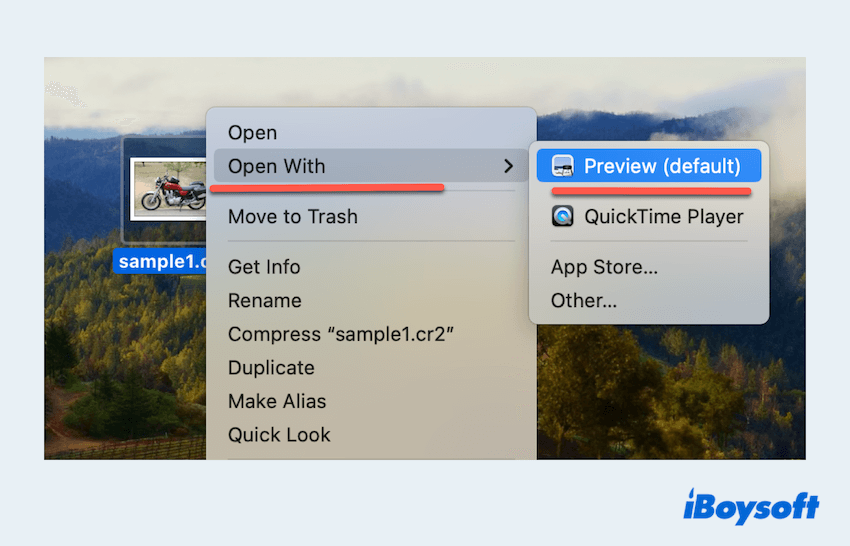
На Mac самый очевидный путь — открыть CR2 через Preview. Актуальные версии macOS и связанных систем содержат системную поддержку большого числа RAW-форматов от сторонних камер, включая длинный список Canon. Это означает, что для большого числа CR2-файлов пользователю не нужен отдельный просмотрщик уже на этапе первого открытия.
Для чего подходит
Preview хорош, когда нужно:
-
быстро открыть один CR2 на Mac
-
проверить кадр
-
повернуть, приблизить, посмотреть композицию
-
перевести файл в JPEG без установки тяжелого редактора
Как открыть CR2 на Mac
-
Найдите файл в Finder.
-
Дважды щелкните по нему или выберите Открыть в программе Preview.
-
Просмотрите кадр.
-
Для вывода в обычный формат используйте File → Export.
-
Выберите JPEG и задайте качество.
Что важно понимать
Preview не заменяет полноценный RAW-редактор. Он не строит вокруг файла workflow уровня Lightroom и не дает такой глубины ручной правки, как RawTherapee. Но как встроенный инструмент для просмотра и простого экспорта он очень удобен.
Где этот путь особенно хорош
На Mac Preview выигрывает скоростью. Для проверки съемки, отбора нескольких кадров и простого перевода CR2 в JPEG без дополнительных установок это один из самых удобных маршрутов вообще.
Плюсы
-
встроен в систему
-
не требует отдельной установки
-
быстро открывает совместимые CR2
-
позволяет экспортировать в JPG
Минусы
-
не рассчитан на серьезную RAW-проявку
-
мало инструментов тонкой коррекции
-
каталогизация и пакетная работа ограничены
Кому подходит
Этот способ нужен пользователю Mac, которому важно просто открыть файл CR2, убедиться, что кадр читается, и при необходимости быстро вывести JPEG.
Lightroom
На macOS Lightroom остается таким же сильным, как и на Windows: это рабочая среда для тех, кто снимает много и не хочет превращать каждую сессию в ручную сортировку папок. Поддержка камер Canon для Lightroom и Camera Raw синхронизируется по спискам Adobe, поэтому логика совместимости здесь та же: актуальная версия программы открывает современные CR2 заметно надежнее.
Как открыть CR2 на Mac в Lightroom
-
Запустите Lightroom.
-
Откройте Library.
-
Нажмите Import.
-
Укажите папку или карту памяти.
-
Подтвердите импорт.
-
Переключитесь в Develop.
Почему это лучше Preview в серьезной работе
Здесь появляется то, чего нет во встроенном просмотре:
-
рейтинги и флаги
-
пакетное применение настроек
-
история корректировок
-
удобный экспорт сериями
-
единая библиотека съемок
Плюсы
-
сильный workflow на Mac
-
удобен для серий и каталогов
-
мощная RAW-обработка
-
быстрый экспорт готовых файлов
Минусы
-
требует больше времени на освоение
-
избыточен для разового открытия одного файла
-
быстрее раскрывается на большом объеме материала
Кому подходит
Тем, кто снимает регулярно и хочет держать Canon RAW в нормальном, а не хаотичном порядке.
Adobe Photoshop
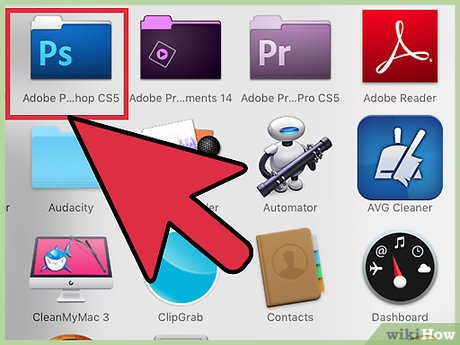
На Mac Photoshop особенно часто выбирают те, кто уже живет в экосистеме Apple и Adobe одновременно: отбор идет через Finder или Lightroom, а сложные кадры открываются в Camera Raw и доводятся уже на слоях. Поддержка CR2 здесь, как и на Windows, зависит от версии Camera Raw и модели камеры.
Как работать
-
Откройте Photoshop.
-
Выберите File → Open.
-
Укажите CR2.
-
Выполните базовую коррекцию в Camera Raw.
-
Нажмите Open.
-
Продолжите обработку в основном окне Photoshop.
Плюсы
-
сочетает RAW-проявку и слойную доработку
-
подходит для сложной ретуши
-
удобен для композитинга и точечной правки
Минусы
-
слабее Lightroom в каталогизации
-
чувствителен к актуальности Camera Raw
-
не самый быстрый путь для простого просмотра
Кому подходит
Пользователю Mac, которому нужен не просмотр CR2, а серьезная постобработка после открытия.
Как открыть формат CR2 на телефоне
Lightroom для iPhone и Android
На телефоне путь с CR2 заметно строже, чем на компьютере. Apple держит системную поддержку многих Canon RAW в актуальных iOS и iPadOS, а Adobe отдельно описывает импорт RAW в Lightroom mobile: на iOS через подключенную карту памяти или камеру, на Android — через Add to Lr из галереи или через файловый менеджер. Это делает Lightroom mobile самым предсказуемым способом открыть CR2 на смартфоне.
Как открыть CR2 на iPhone или iPad
-
Запустите Lightroom.
-
Откройте All Photos или нужный альбом.
-
Подключите карту памяти, камеру или USB-носитель.
-
Нажмите Import.
-
Выберите From Camera Device.
-
Отметьте нужные RAW и завершите импорт.
Как открыть CR2 на Android
-
Найдите файл в галерее или через файловый менеджер.
-
Нажмите Поделиться.
-
Выберите Add to Lr.
-
Дождитесь импорта в Lightroom.
-
Откройте кадр и перейдите к правке.
Что удобно в мобильном Lightroom
После импорта CR2 на телефоне уже можно:
-
проверить экспозицию
-
поправить цвет
-
подрезать кадр
-
сделать черновой вариант обработки
-
сохранить копию для отправки
На телефоне это удобно прежде всего как оперативный рабочий вариант в дороге: открыть файл с камеры, быстро проверить результат, показать клиенту или отправить превью.
Плюсы
-
самый надежный мобильный путь для RAW
-
работает и на iPhone, и на Android
-
удобен для экспресс-правки
-
хорошо вписывается в Adobe-workflow
Минусы
-
работать с большими сериями на телефоне неудобно
-
экран смартфона ограничивает точную оценку деталей
-
полноценную финальную проявку удобнее заканчивать на компьютере
Кому подходит
Тем, кому нужно открыть CR2 на телефоне без долгих экспериментов и быстро получить рабочее превью или черновую обработку.
Как открыть файл CR2 онлайн
Photopea
Photopea — самый удобный браузерный способ не только открыть CR2, но и сделать с ним базовую обработку. В практических инструкциях путь предельно прямой: загрузить файл кнопкой Open, дождаться открытия в модуле RAW-обработки, настроить свет и цвет, а потом либо скачать JPG, либо передать кадр в основное окно редактора. Сам Photopea официально делает акцент на своей сильной стороне — полноценной поддержке PSD и большом наборе графических форматов.

Для чего подходит
Этот вариант удобен, когда:
-
ничего не хочется устанавливать
-
нужно открыть CR2 с чужого компьютера
-
нужен браузерный редактор с понятным RAW-модулем
-
после проявки хочется продолжить работу уже со слоями
Как открыть CR2
-
Откройте Photopea в браузере.
-
Нажмите Open.
-
Выберите CR2 или перетащите его в окно.
-
Дождитесь загрузки.
-
В окне RAW-обработки скорректируйте свет и цвет.
-
Нажмите вывод в JPG или откройте кадр в основной рабочей области.
Чем Photopea хорош именно для CR2
Это не просто конвертер, а онлайн-редактор. То есть здесь можно не только получить JPEG, но и сделать первичную проявку, после чего продолжить работу уже как с обычным графическим файлом.
Плюсы
-
не требует установки
-
открывает файл прямо в браузере
-
дает базовую RAW-коррекцию
-
после проявки можно продолжить редактирование
Минусы
-
скорость зависит от браузера и размера файла
-
большие RAW грузятся заметно дольше
-
по стабильности и скорости уступает десктопным редакторам
Кому подходит
Тем, кому нужен рабочий онлайн-способ открыть Canon RAW без установки программ.
Online-Convert
Online-Convert — это уже не браузерный редактор, а сервис для преобразования. Он нужен тогда, когда цель не «поковырять RAW», а быстро получить JPG или PNG и закрыть задачу. В исходных материалах для него описан простой маршрут: выбрать нужный раздел RAW-конвертации, загрузить файл, при необходимости настроить параметры и запустить преобразование.

Как использовать
-
Откройте раздел конвертации RAW.
-
Загрузите файл CR2.
-
Выберите итоговый формат.
-
При необходимости задайте качество и размер.
-
Запустите конвертацию.
-
Скачайте результат.
Когда это действительно удобно
Online-Convert стоит использовать тогда, когда на устройстве нет подходящего ПО, а конечная цель — не обработка RAW как исходника, а получение обычного JPEG для просмотра, пересылки или загрузки.
Плюсы
-
не требует установки
-
быстро решает задачу конвертации
-
понятен даже новичку
-
удобен для разовых случаев
Минусы
-
это не полноценное средство RAW-обработки
-
файл нужно загружать в браузер
-
контроль результата слабее, чем в редакторе
Кому подходит
Тем, кому нужно быстро конвертировать CR2 в JPG без установки локального ПО.
Что выбрать в зависимости от задачи
Для быстрого просмотра одного файла
Подходит Preview на Mac или ФотоМАСТЕР на Windows. Первый путь быстрее всего на Apple-устройстве, второй удобнее на Windows, потому что сразу дает понятную ручную коррекцию.
Для просмотра целой съемки
Лучше всего подходит FastStone Image Viewer. Он удобнее обычных просмотрщиков, когда в папке лежат десятки и сотни CR2, а задача состоит в отборе.
Для нормальной RAW-обработки
Оптимальны RawTherapee и Lightroom. Первый хорош как бесплатный полнофункциональный инструмент, второй — как зрелая среда для больших каталогов и постоянной работы.
Для сложной ретуши после открытия RAW
Правильный выбор — Photoshop через Camera Raw.
Для смартфона
Самый надежный маршрут — Lightroom mobile. На iPhone и iPad системная поддержка RAW шире, на Android мобильные приложения заметно чаще ведут себя предсказуемо именно после импорта в Lightroom. Snapseed официально указывает на Android работу с DNG RAW, а на iOS — более широкую RAW-совместимость, поэтому для CR2 мобильный сценарий в Adobe оказывается стабильнее.
Для браузера
Photopea подходит для открытия и базовой правки, Online-Convert — для простой конвертации.
Что делать, когда CR2 не открывается
Самая частая причина — несовместимость версии программы с камерой. Это особенно хорошо видно по Adobe: для Canon-моделей в списке поддержки указаны конкретные минимальные версии Camera Raw и Lightroom. Когда камера новее установленной программы, CR2 либо не открывается, либо открывается с ошибкой.
Вторая частая причина — попытка использовать неподходящий инструмент. Простой просмотрщик без RAW-поддержки, старое приложение «для картинок» или браузерный сервис не заменяют полноценный RAW-конвертер.
Третья причина — повреждение файла. Такое случается после ошибки карты памяти, неудачного копирования, сбоя камеры или обрыва записи.
Четвертая причина — путаница между CR2 и DNG. Эти форматы похожи по назначению, но не одинаковы. Многие мобильные редакторы значительно охотнее работают с DNG, чем с фирменным Canon RAW.
Пятая причина — неправильное ожидание от предпросмотра. Один и тот же CR2 в разных программах выглядит по-разному, потому что каждая система по-своему интерпретирует исходные данные RAW. Это нормальное поведение для формата этого класса.
Как конвертировать CR2 в JPG без лишних проблем
Для одного файла самый простой путь — ФотоМАСТЕР, Preview или Photoshop/Camera Raw. Для большой папки удобнее FastStone Image Viewer или Lightroom. Для разовой задачи на чужом ПК — Online-Convert.
Хороший практический порядок такой:
-
Сначала открыть CR2 и проверить, нет ли пересвета, ошибки баланса белого и смаза.
-
Потом сделать хотя бы минимальную коррекцию света.
-
Только после этого сохранять в JPEG.
-
Исходный CR2 оставить в архиве.
Именно так получается не просто «какой-то JPG из RAW», а действительно usable-результат, который не стыдно отправить клиенту или вывести на печать.
Сравнение способов
| Способ | Платформа | Просмотр | Обработка | Конвертация в JPG | Лучший сценарий |
|---|---|---|---|---|---|
| ФотоМАСТЕР | Windows | Да | Да | Да | Быстро открыть и сразу обработать |
| IrfanView | Windows | Да | Базово | Да | Легкий просмотр на слабом ПК |
| FastStone Image Viewer | Windows | Да | Базово | Да | Просмотр папки и пакетная конвертация |
| RawTherapee | Windows, macOS | Да | Да, глубоко | Да | Полноценная бесплатная RAW-проявка |
| Lightroom | Windows, macOS, телефон | Да | Да | Да | Серии, каталоги, рабочий поток |
| Photoshop | Windows, macOS | Да, через Camera Raw | Да | Да | Ретушь и сложная доработка |
| Preview | macOS | Да | Ограниченно | Да | Быстро открыть один файл на Mac |
| Photopea | Браузер | Да | Базово | Да | Открыть RAW без установки |
| Online-Convert | Браузер | Ограниченно | Нет | Да | Быстрое преобразование в JPEG |
Какой способ в итоге лучший
Единственного идеального ответа здесь нет, потому что задачи у CR2 разные.
Для новичка на Windows лучшая точка входа — ФотоМАСТЕР.
Для просмотра папок — FastStone Image Viewer.
Для серьезной бесплатной проявки — RawTherapee.
Для профессионального каталога и серий — Lightroom.
Для тяжелой ретуши — Photoshop.
Для Mac без установки — Preview.
Для телефона — Lightroom mobile.
Для браузера — Photopea, а для чистой конвертации — Online-Convert.
Итоги
Файл CR2 открывается нормально, когда под него выбран правильный класс инструмента. Просмотрщик нужен для быстрого просмотра, RAW-редактор — для проявки, конвертер — для вывода в JPG. Самая частая ошибка — пытаться решать все три задачи одной случайной программой.
Для большинства пользователей самый удобный маршрут выглядит так: открыть CR2, сделать минимальную коррекцию, сохранить JPEG и оставить исходник в архиве. Этот подход дает и удобство, и качество, и возможность вернуться к исходному файлу позже.
Когда нужен самый беспроблемный старт на Windows, бери ФотоМАСТЕР. Когда нужен порядок в больших съемках — Lightroom. Когда нужен бесплатный глубокий контроль над RAW — RawTherapee. Когда нужен быстрый Mac-просмотр без установки — Preview. Когда нужен браузер — Photopea.

Чтобы оставить комментарий, авторизуйтесь или зарегистрируйтесь.