WebM часто встречается после скачивания роликов из браузера, записи экрана, экспорта из онлайн-редакторов, сохранения вебинаров, лекций и коротких клипов. Формат удобен для видео в интернете, но для прослушивания на телефоне, плеере, в машине, диктофонной расшифровки или монтажа обычно нужен MP3. Поэтому задача сводится не просто к смене расширения, а к аккуратному извлечению аудиодорожки и правильному кодированию.
Формулировка WebM в MP3 без потери качества требует уточнения. MP3 относится к форматам со сжатием с потерями, поэтому при перекодировании часть аудиоданных всегда отбрасывается. Практический смысл такой конвертации — сохранить звук без заметного ухудшения на слух: не занизить битрейт, не испортить частоту дискретизации, не превратить стерео в моно без необходимости, не усиливать громкость до клиппинга и не пережимать файл повторно.
Ниже разобраны способы для Windows, macOS, Android, iOS и браузера. Для Windows первыми идут АудиоМАСТЕР и ВидеоМАСТЕР, потому что они рассчитаны на понятную работу с аудио и видео без командной строки.
Что нужно знать перед конвертацией WebM в MP3
WebM — это контейнер. Внутри него лежит видеопоток и аудиодорожка. В роли аудиокодека чаще встречаются Opus или Vorbis. MP3 — отдельный аудиоформат, который не хранит видеоряд и предназначен только для звука. Поэтому при преобразовании WebM в MP3 программа выполняет две операции: берёт аудиодорожку из контейнера и кодирует её в MP3.
Простое переименование файла video.webm в video.mp3 не работает. Расширение изменится, но структура файла останется прежней, и плеер не получит нормальный MP3-поток. Нужен аудиоконвертер, видеоконвертер, редактор или онлайн-сервис, который действительно перекодирует звук.
Главное правило качества: итоговый MP3 не становится лучше исходника. Когда WebM содержит голос с шумами, слабым микрофоном или низким битрейтом, высокий битрейт MP3 лишь уменьшает дополнительные потери, но не восстанавливает детали. Поэтому настройки подбираются под источник.
| Тип WebM | Оптимальный MP3 | Комментарий |
|---|---|---|
| Музыкальный клип, концерт, трек из видео | 320 кбит/с CBR или VBR высокого качества | Лучший вариант для сохранения деталей при перекодировании |
| Видеоурок, вебинар, лекция со смешанным звуком | 192 кбит/с | Баланс размера и качества |
| Разговор, интервью, диктофонная запись | 128–160 кбит/с | Для речи хватает меньшего битрейта |
| Шумная запись экрана или звонка | 128–192 кбит/с | Слишком высокий битрейт не улучшает исходный шум |
| Архивная копия для дальнейшей обработки | 320 кбит/с | Меньше дополнительных потерь при последующем монтаже |
Частоту дискретизации лучше оставлять исходной. Для большинства видео это 48 кГц, для музыки часто встречается 44,1 кГц. Принудительное изменение частоты без причины добавляет лишнюю обработку. Каналы тоже лучше сохранять как в оригинале: стерео для музыки и роликов, моно для речи, где второй канал не несёт полезной информации.
Перед началом работы проверьте три вещи: файл WebM открывается в проигрывателе, внутри есть звук, а нужный фрагмент действительно присутствует в ролике. Это экономит время, потому что конвертер не исправит повреждённый файл и не создаст аудио там, где в исходнике нет аудиодорожки.
Быстрый выбор способа
| Сценарий | Подходящий способ | Почему |
|---|---|---|
| Нужно быстро извлечь звук на Windows | АудиоМАСТЕР | Удобная работа с аудио, обрезкой, громкостью и экспортом |
| Нужно обработать видеофайлы на Windows | ВидеоМАСТЕР | Подходит для видеоконтейнеров, пакетной конвертации и выбора формата |
| Нужен бесплатный способ без сложных настроек | VLC Media Player | Плеер умеет конвертировать медиафайлы |
| Нужен полный контроль над качеством | FFmpeg | Точные команды, VBR, CBR, пакетная обработка |
| Нужно почистить звук перед сохранением | Audacity | Редактирование, нормализация, обрезка тишины |
| Работа на macOS с графическим интерфейсом | Wondershare UniConverter | Импорт видео, выбор MP3, настройка качества |
| Нужно сделать MP3 на Android | Video to MP3 Converter | Быстрое извлечение звука на телефоне |
| Нужно сделать MP3 на iPhone | Video to MP3 Music Player | Импорт видео и экспорт аудио на iOS |
| Один небольшой файл без установки программ | CloudConvert, Convertio, Zamzar, Online-Convert | Достаточно браузера |
| Приватная запись, рабочий созвон, личное видео | Локальная программа | Файл не загружается на сторонний сервер |
Как подготовить WebM-файл
Перед тем как конвертировать WebM в MP3, подготовьте исходник. Это особенно важно для длинных вебинаров, записей экрана и файлов, скачанных из мессенджеров.
-
Откройте WebM в плеере и убедитесь, что звук воспроизводится.
-
Перемотайте файл ближе к середине и концу, потому что повреждённые ролики часто ломаются не в начале.
-
Проверьте громкость: слишком тихий источник лучше нормализовать в редакторе, а не просто выкручивать системную громкость.
-
Переименуйте файл простым названием без спецсимволов, например
lecture.webmилиvideo_01.webm. -
Скопируйте исходник в отдельную папку и работайте с копией.
-
Решите, нужен весь ролик или только фрагмент.
-
Для музыки выбирайте 320 кбит/с, для речи — 128–192 кбит/с.
-
Не конвертируйте WebM в MP3, затем MP3 в другой MP3 ещё раз. Повторное пережатие ухудшает звук быстрее, чем одна аккуратная конвертация.
Конвертеры WebM в MP3 для Windows
АудиоМАСТЕР
АудиоМАСТЕР удобен, когда из WebM нужно получить именно аудиофайл: песню, голос, фрагмент лекции, дорожку из клипа или звуковую часть записи экрана. Программа ориентирована на работу со звуком, поэтому после извлечения аудио можно сразу обрезать лишнее, выровнять громкость, убрать тишину в начале и сохранить MP3.
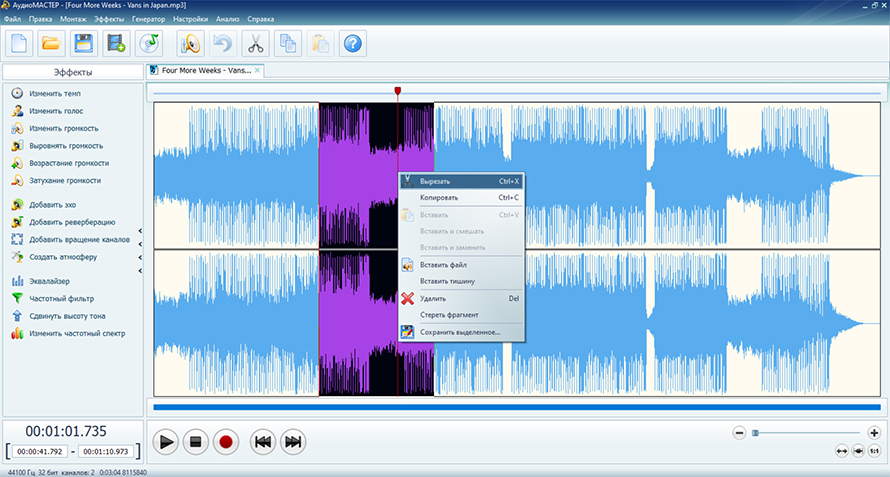
Работа в таком редакторе подходит пользователям, которым важен не только итоговый формат, но и аккуратная подготовка дорожки. Например, WebM содержит вебинар на полтора часа, но нужен только один фрагмент с 12-й по 18-ю минуту. В этом случае сначала извлекают звук, затем выделяют нужный участок и экспортируют его в MP3.
Пошаговая инструкция:
-
Запустите АудиоМАСТЕР.
-
Откройте раздел для работы с аудио из видео.
-
Добавьте WebM-файл через кнопку открытия файла или импорт.
-
Дождитесь загрузки аудиодорожки.
-
Прослушайте начало, середину и конец записи.
-
Удалите лишние фрагменты тишины, рекламы, заставок или пауз.
-
При необходимости примените нормализацию громкости.
-
Перейдите к сохранению результата.
-
В списке форматов выберите MP3.
-
Для музыки установите высокое качество, для речи — средний или высокий битрейт.
-
Укажите папку сохранения.
-
Нажмите кнопку сохранения и дождитесь завершения экспорта.
-
Откройте готовый MP3 в плеере и проверьте длительность, громкость и отсутствие обрывов.
Для WebM с музыкой выбирайте 320 кбит/с. Для интервью, уроков и записей голоса достаточно 160 или 192 кбит/с. Когда дорожка уже сильно сжата внутри исходного WebM, высокий битрейт не добавляет новых деталей, но снижает риск дополнительной деградации при перекодировании.
Особое внимание уделите громкости. При резком усилении появляется клиппинг: пики звука упираются в потолок, голос начинает хрипеть, ударные и согласные звуки становятся неприятно жёсткими. Нормализация должна выравнивать уровень, а не перегружать сигнал. Для речи комфортно, когда голос звучит уверенно и без красных перегрузок на индикаторе.
Плюсы:
-
удобный интерфейс на русском языке;
-
подходит для извлечения звука из видео;
-
можно обрезать лишнее перед экспортом;
-
удобно работать с голосом, песнями, лекциями и записями экрана;
-
MP3 сохраняется без командной строки;
-
можно сразу подготовить громкость и длительность итогового файла.
Минусы:
-
программа рассчитана на Windows;
-
для массовой автоматизации удобнее использовать FFmpeg;
-
при очень длинных WebM-файлах обработка занимает заметное время;
-
качество итогового MP3 зависит от исходной аудиодорожки.
Типичные ошибки:
| Проблема | Что сделать |
|---|---|
| Файл не открывается | Переименовать файл латиницей, проверить WebM в плеере, скопировать его в папку без длинного пути |
| После экспорта нет звука | Проверить, была ли аудиодорожка в исходном WebM |
| MP3 слишком тихий | Перед сохранением применить нормализацию |
| Файл получился слишком большим | Уменьшить битрейт до 192 кбит/с для речи или обычного видео |
| Голос стал хриплым | Уменьшить усиление и заново экспортировать без перегруза |
АудиоМАСТЕР лучше выбирать для задач, где после преобразования WebM в MP3 нужна минимальная обработка звука: подрезать начало, убрать паузу, сделать громче, сохранить отдельный кусок или подготовить аудио для отправки.
ВидеоМАСТЕР
ВидеоМАСТЕР стоит использовать, когда WebM воспринимается прежде всего как видеофайл: ролик, клип, запись с экрана, скачанное видео, набор файлов для пакетной обработки. Программа работает с видеоконтейнерами и позволяет выбрать аудиоформат на выходе.
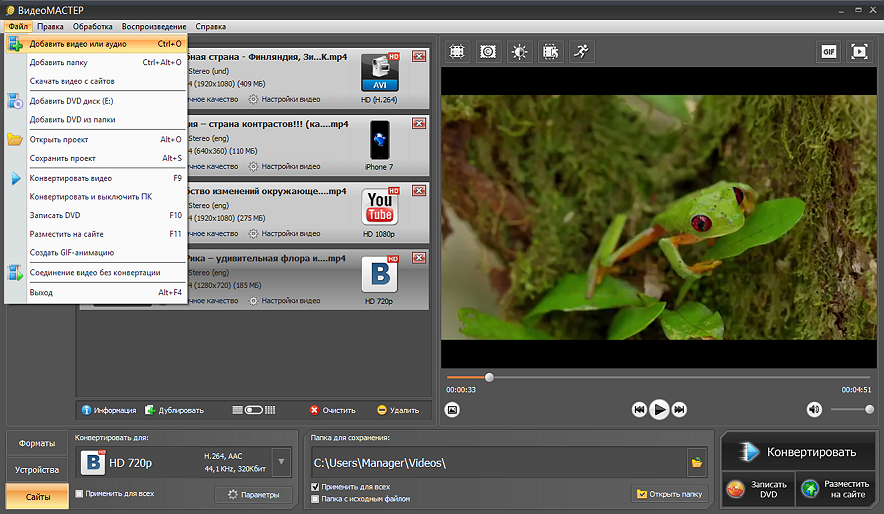
Главное отличие от аудиоредактора — удобство именно в конвертации. Когда есть несколько WebM-файлов и из каждого нужно сделать MP3, видеоконвертер экономит время. В одном проекте можно добавить сразу несколько роликов, выбрать единый профиль MP3 и запустить обработку.
Пошаговая инструкция:
-
Откройте ВидеоМАСТЕР.
-
Нажмите кнопку добавления видео.
-
Выберите один или несколько файлов WebM.
-
Дождитесь появления файлов в списке проекта.
-
Откройте список форматов вывода.
-
Перейдите во вкладку аудиоформатов.
-
Выберите MP3.
-
Откройте настройки профиля.
-
Установите битрейт: 320 кбит/с для музыки, 192 кбит/с для роликов с голосом и фоновой музыкой, 128–160 кбит/с для речи.
-
Укажите папку, куда будут сохранены готовые MP3-файлы.
-
Запустите конвертацию.
-
После завершения откройте папку с результатом и проверьте длительность файлов.
Для длинных файлов включайте сохранение в папку с понятным названием, например MP3_from_WebM. Это особенно удобно при обработке серии лекций или видеозаписей: исходники остаются в одной папке, готовые аудиофайлы — в другой.
Когда WebM содержит несколько лишних секунд в начале или конце, сначала обрежьте ролик, а затем запускайте экспорт. Это уменьшает размер MP3 и избавляет от необходимости редактировать аудио отдельно.
Плюсы:
-
подходит для работы с WebM как с видеофайлом;
-
удобен для нескольких файлов сразу;
-
есть выбор аудиоформатов;
-
можно задать качество MP3 перед конвертацией;
-
понятная логика: добавить файл, выбрать формат, запустить обработку;
-
подходит для клипов, вебинаров, уроков и записей экрана.
Минусы:
-
программа работает на Windows;
-
для тонкой реставрации звука лучше использовать аудиоредактор;
-
при неправильном выборе битрейта MP3 становится слишком большим или теряет детали;
-
перед массовой обработкой нужно проверить настройки на одном файле.
Рекомендуемые настройки:
| Задача | Битрейт | Каналы |
|---|---|---|
| Музыка из WebM | 320 кбит/с | Стерео |
| Видео с голосом и фоном | 192 кбит/с | Стерео |
| Лекция или вебинар | 160–192 кбит/с | Моно или стерео |
| Диктофонная речь | 128–160 кбит/с | Моно |
| Архив для дальнейшего монтажа | 320 кбит/с | Как в исходнике |
ВидеоМАСТЕР лучше выбирать, когда нужно преобразовать WebM в MP3 быстро, без ручного редактирования волны и с нормальным контролем формата вывода.
VLC Media Player
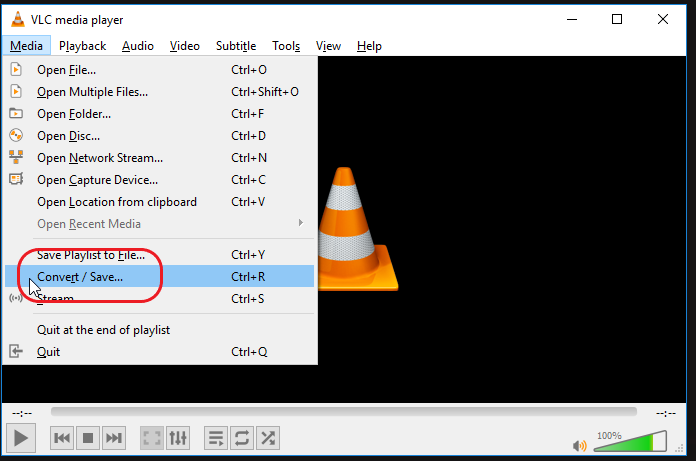
VLC Media Player известен как универсальный проигрыватель, но в нём есть функция конвертации. Это хороший вариант для разовой задачи, когда не хочется ставить отдельный конвертер. Способ подходит для Windows и macOS, но интерфейс на Windows обычно понятнее для первой настройки.
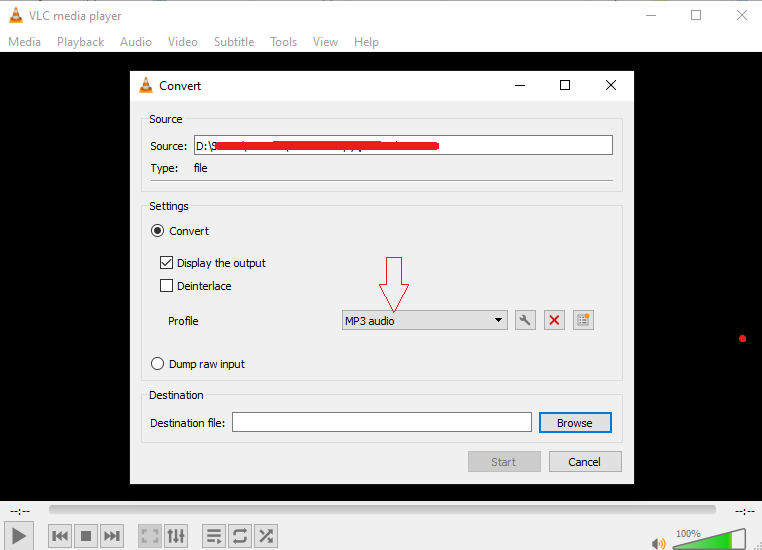
Пошаговая инструкция для Windows:
-
Откройте VLC Media Player.
-
В верхнем меню нажмите Media.
-
Выберите Convert / Save.
-
В окне Open Media нажмите Add.
-
Укажите WebM-файл.
-
Нажмите Convert / Save.
-
В поле Profile выберите профиль Audio - MP3.
-
Когда профиля MP3 нет в списке, создайте новый профиль с аудиокодеком MP3.
-
В поле Destination file нажмите Browse.
-
Укажите имя файла с расширением
.mp3. -
Нажмите Start.
-
Дождитесь окончания обработки. Индикатор VLC будет двигаться как при воспроизведении.
В VLC важно явно указать расширение .mp3 в имени файла. Когда указать только название без расширения, результат сохраняется с непонятным именем или открывается не всеми плеерами. Правильный пример: lecture.mp3, song_from_video.mp3, webinar_audio.mp3.
Для более стабильного результата задавайте путь без кириллицы и спецсимволов, например:
C:\Audio\lecture.mp3
А не:
C:\Users\Имя пользователя\Рабочий стол\новая запись (финал!!!).mp3
Плюсы:
-
бесплатный способ;
-
подходит для разовой конвертации;
-
не требует отдельного видеоконвертера;
-
работает с большим числом медиаформатов;
-
доступен на Windows и macOS.
Минусы:
-
настройки MP3 менее наглядны, чем в специализированных конвертерах;
-
пакетная обработка неудобна;
-
при ошибке в имени файла результат сохраняется некорректно;
-
для обрезки и нормализации звука нужен отдельный инструмент;
-
интерфейс конвертации спрятан глубже, чем в обычных конвертерах.
VLC Media Player выбирают для ситуации, когда нужно быстро сохранить аудио из WebM и не требуется тонкая настройка битрейта, метаданных или обработки громкости.
FFmpeg
FFmpeg — самый точный способ конвертировать WebM в MP3. Он работает через командную строку, зато даёт полный контроль над кодеком, битрейтом, режимом качества, именами файлов и пакетной обработкой. Этот вариант удобен для тех, кто регулярно обрабатывает много файлов или хочет получить предсказуемый результат.
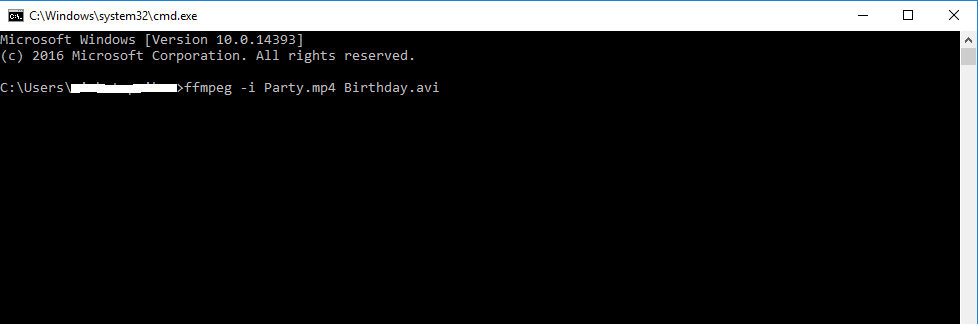
Базовая команда для MP3 320 кбит/с:
ffmpeg -i input.webm -vn -codec:a libmp3lame -b:a 320k output.mp3
Что означает команда:
| Параметр | Значение |
|---|---|
ffmpeg |
запуск программы |
-i input.webm |
исходный WebM-файл |
-vn |
отключить видеопоток, сохранить только звук |
-codec:a libmp3lame |
кодировать аудио в MP3 через LAME |
-b:a 320k |
установить битрейт 320 кбит/с |
output.mp3 |
имя готового файла |
Для хорошего качества при меньшем размере используйте VBR:
ffmpeg -i input.webm -vn -codec:a libmp3lame -q:a 2 output.mp3
Значение -q:a 2 даёт высокое качество VBR. Чем меньше число, тем выше качество и больше размер. Для музыки используют -q:a 0 или -q:a 2, для речи — -q:a 4.
Команда для речи с битрейтом 160 кбит/с:
ffmpeg -i lecture.webm -vn -codec:a libmp3lame -b:a 160k lecture.mp3
Команда для сохранения только фрагмента:
ffmpeg -ss 00:12:00 -to 00:18:30 -i input.webm -vn -codec:a libmp3lame -b:a 192k fragment.mp3
Здесь -ss задаёт начало, -to задаёт конец. Такой вариант удобен для вебинаров, где из полуторачасовой записи нужна только одна часть.
Пакетная обработка в Windows CMD:
for %f in (*.webm) do ffmpeg -i "%f" -vn -codec:a libmp3lame -q:a 2 "%~nf.mp3"
Пакетная обработка в PowerShell:
Get-ChildItem *.webm | ForEach-Object {
  ffmpeg -i $_.FullName -vn -codec:a libmp3lame -q:a 2 "$($_.BaseName).mp3"
}
Для нормализации громкости используйте фильтр loudnorm:
ffmpeg -i input.webm -vn -af loudnorm -codec:a libmp3lame -b:a 192k output.mp3
Эта команда полезна для лекций и записей экрана, где голос звучит слишком тихо. Для музыки нормализацию лучше применять осторожно, чтобы не менять динамику записи.
Плюсы:
-
точный контроль качества;
-
поддержка CBR и VBR;
-
удобная пакетная обработка;
-
работает на Windows, macOS и Linux;
-
подходит для автоматизации;
-
можно вырезать фрагменты без открытия редактора;
-
можно нормализовать громкость через фильтр.
Минусы:
-
требуется командная строка;
-
ошибка в параметрах приводит к неправильному результату;
-
новичку нужно внимательно копировать команды;
-
нет визуального контроля волны;
-
неудобно вручную слушать и обрезать сложные фрагменты.
FFmpeg — лучший выбор для точной конвертации, пакетной обработки и сценариев, где нужно повторить одинаковые настройки для десятков WebM-файлов.
Audacity
Audacity подходит, когда перед сохранением MP3 нужно поработать со звуком: обрезать паузы, убрать лишний фрагмент, усилить голос, нормализовать уровень, посмотреть форму волны. Для импорта некоторых видеоформатов в Audacity используется библиотека FFmpeg, поэтому WebM открывается через импорт после настройки поддержки медиафайлов.
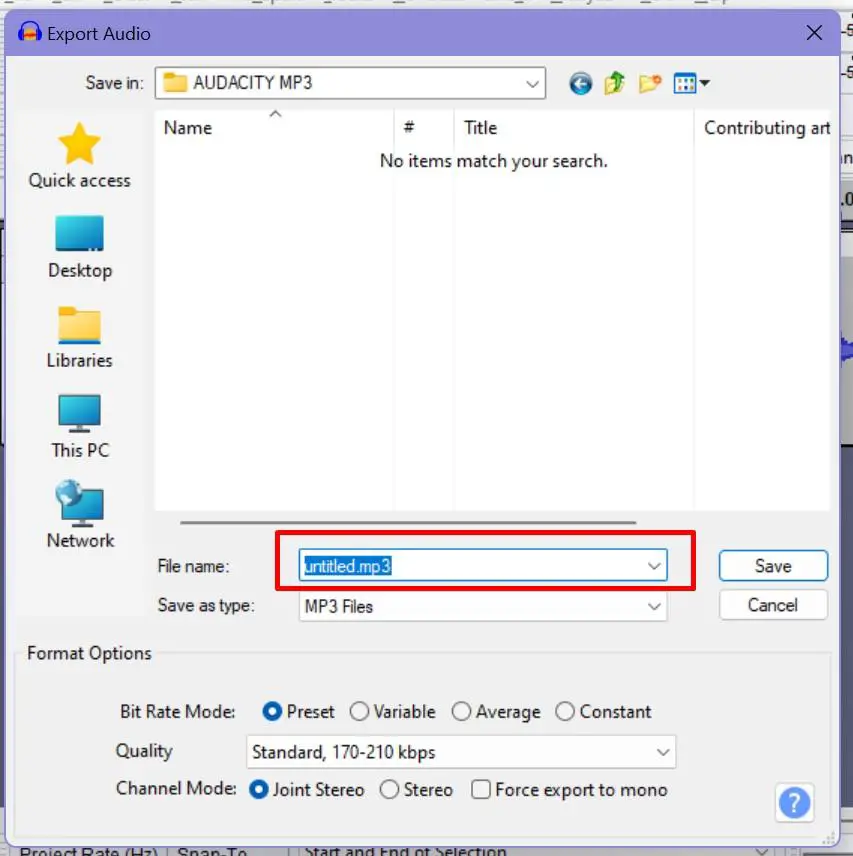
Пошаговая инструкция:
-
Откройте Audacity.
-
Перейдите в File.
-
Выберите Import.
-
Откройте WebM-файл.
-
Дождитесь появления аудиодорожки на таймлайне.
-
Нажмите Play и прослушайте запись.
-
Удалите тишину в начале и конце.
-
Для речи примените Normalize или Amplify без перегруза.
-
При необходимости удалите шум через Noise Reduction.
-
Перейдите в File.
-
Выберите Export.
-
Нажмите Export as MP3.
-
В окне сохранения выберите качество.
-
Укажите имя файла.
-
Заполните метаданные или пропустите этот шаг.
-
Сохраните MP3.
Audacity удобен тем, что показывает звук визуально. На волне сразу видно, где тишина, где громкий хлопок, где обрыв, где голос слишком тихий. Для длинных лекций это особенно полезно: можно быстро выделить начало с настройкой микрофона, удалить ненужную часть и сохранить чистый MP3.
Для музыки не применяйте агрессивное шумоподавление. Оно способно убрать не только шум, но и полезные детали: послезвучия, тарелки, реверберацию, тихие инструменты. Для речи шумоподавление работает лучше, но его тоже нужно применять умеренно.
Плюсы:
-
бесплатный аудиоредактор;
-
видна форма волны;
-
удобно вырезать фрагменты;
-
есть нормализация и базовая обработка;
-
можно подготовить голос перед экспортом;
-
подходит для Windows, macOS и Linux.
Минусы:
-
для WebM требуется корректно настроенный импорт через FFmpeg;
-
пакетная конвертация менее удобна, чем в FFmpeg;
-
новичку нужно разобраться с экспортом;
-
чрезмерная обработка ухудшает звук;
-
при длинных файлах проект занимает много ресурсов.
Audacity выбирают не для самой быстрой конвертации, а для аккуратного извлечения и подготовки аудиодорожки перед сохранением MP3.
Программы для конвертации WebM в MP3 на macOS
Wondershare UniConverter
Wondershare UniConverter — графический конвертер для работы с видео и аудио. На macOS он удобен тем, что не требует командной строки: файл добавляется в окно программы, затем выбирается аудиоформат MP3 и запускается обработка.
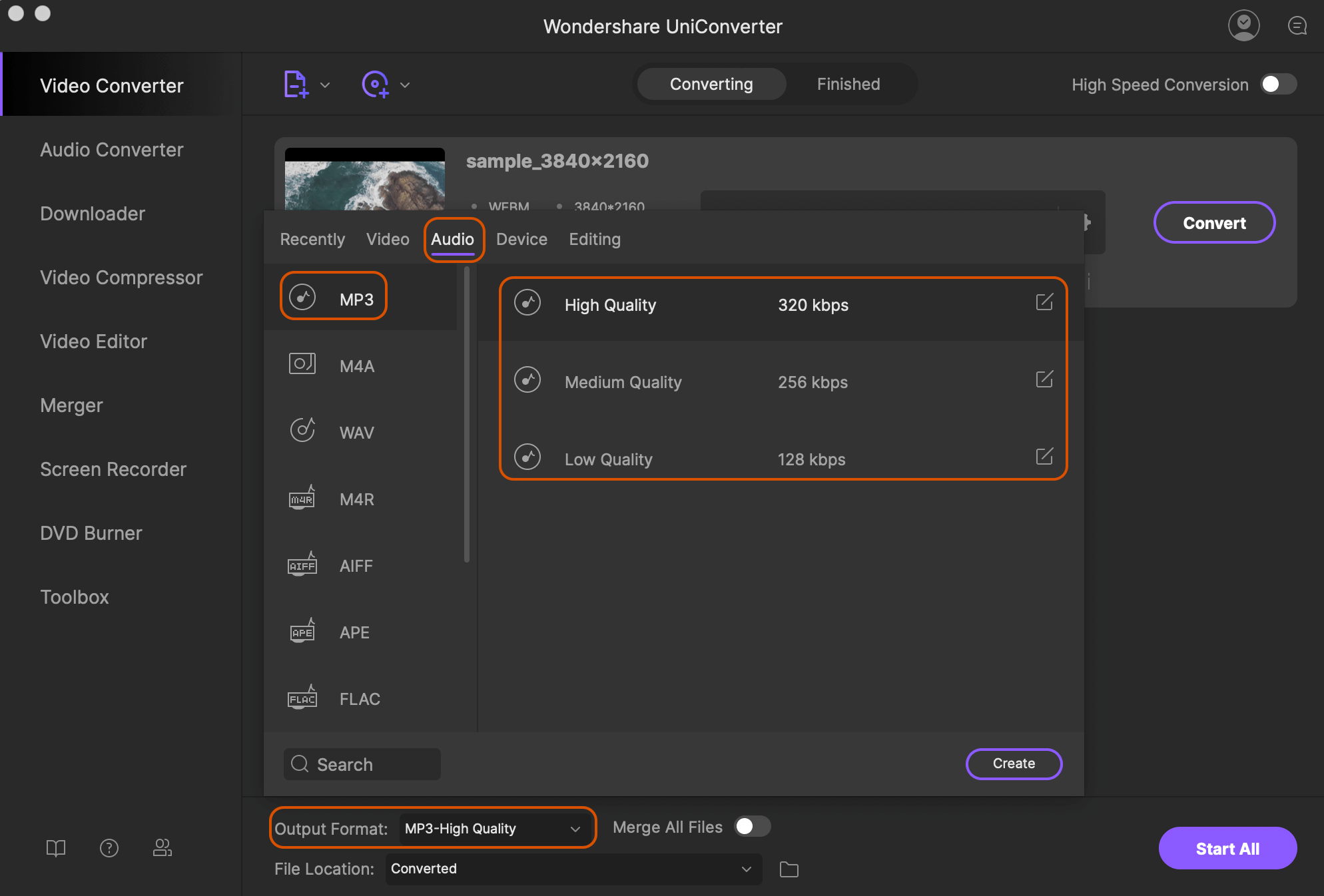
Пошаговая инструкция:
-
Откройте Wondershare UniConverter.
-
Перейдите в раздел Converter.
-
Добавьте WebM-файл через Add Files или перетащите его в окно.
-
Проверьте, что файл появился в списке.
-
Откройте список выходных форматов.
-
Перейдите в раздел Audio.
-
Выберите MP3.
-
Откройте настройки качества.
-
Для музыки установите высокий битрейт.
-
Для речи выберите средний или высокий профиль.
-
Укажите папку Output.
-
Нажмите Convert.
-
После завершения откройте папку с результатом.
При работе на Mac удобно заранее создать папку Converted MP3 в Documents или Music. Так готовые файлы не смешиваются с исходными WebM и не теряются в Downloads.
Для длинных WebM-файлов проверьте свободное место на диске. Во время конвертации программа создаёт временные данные, а готовый MP3 при 320 кбит/с занимает примерно 2,4 МБ на минуту. Часовая запись при таком битрейте занимает около 144 МБ. Для речи можно снизить битрейт до 160 кбит/с и получить примерно в два раза меньший файл.
Плюсы:
-
понятный графический интерфейс;
-
подходит для macOS;
-
есть выбор MP3 как аудиоформата;
-
удобно добавлять видеофайлы;
-
подходит для пользователей, которым не нужна командная строка;
-
можно обрабатывать несколько файлов.
Минусы:
-
часть функций доступна в коммерческой версии;
-
для простой разовой задачи онлайн-сервис быстрее;
-
для тонкой обработки голоса удобнее Audacity;
-
размер MP3 зависит от выбранного профиля качества.
Wondershare UniConverter подходит для пользователей macOS, которым нужен привычный видеоконвертер с понятным выбором формата и качества.
VLC Media Player на Mac
На macOS VLC Media Player тоже используется как конвертер. Логика отличается от Windows-версии: вместо меню Media используется File и команда Convert / Stream.
Пошаговая инструкция:
-
Откройте VLC Media Player.
-
В верхнем меню macOS нажмите File.
-
Выберите Convert / Stream.
-
Перетащите WebM-файл в окно или добавьте его через Open media.
-
В профиле вывода выберите аудио с MP3.
-
Укажите путь сохранения.
-
Назовите файл с расширением
.mp3. -
Запустите конвертацию.
-
Проверьте готовый файл в Music, Finder или любом плеере.
На Mac особенно важно следить за расширением файла. Finder иногда скрывает расширения, поэтому в настройках отображения удобно включить показ расширений файлов. Тогда сразу видно, что результат сохранился как name.mp3, а не как файл без расширения.
Плюсы:
-
бесплатный способ;
-
подходит для macOS;
-
не требует отдельного аудиоконвертера;
-
работает с WebM как с медиафайлом;
-
удобен для единичных задач.
Минусы:
-
не самый наглядный интерфейс конвертации;
-
ограниченный контроль качества MP3;
-
нет удобной пакетной обработки;
-
не подходит для чистки шумов и ручного монтажа.
Этот способ хорош для разовой конвертации WebM в MP3 на Mac, когда нужно быстро сохранить аудиодорожку и не требуется редактирование.
FFmpeg на macOS
На macOS FFmpeg удобен для тех, кто работает с Terminal. Команды такие же, как на Windows и Linux, различается только путь к файлам.
Пошаговая схема:
-
Откройте Terminal.
-
Перейдите в папку с WebM-файлом командой
cd. -
Выполните команду конвертации.
-
Проверьте готовый MP3 в Finder.
Пример:
cd ~/Movies
ffmpeg -i video.webm -vn -codec:a libmp3lame -q:a 2 video.mp3
Команда для всех WebM-файлов в папке:
for f in *.webm; do
  ffmpeg -i "$f" -vn -codec:a libmp3lame -q:a 2 "${f%.webm}.mp3"
done
Для речи:
ffmpeg -i webinar.webm -vn -codec:a libmp3lame -b:a 160k webinar.mp3
Для музыки:
ffmpeg -i music.webm -vn -codec:a libmp3lame -b:a 320k music.mp3
Плюсы:
-
точная настройка качества;
-
быстрый экспорт без графического интерфейса;
-
удобно обрабатывать папку файлов;
-
одинаковые команды работают на разных системах;
-
легко сохранять фрагменты по таймкодам.
Минусы:
-
требуется Terminal;
-
нужно внимательно вводить пути;
-
нет визуального предпросмотра;
-
ручное редактирование звука выполняется в другом инструменте.
FFmpeg на macOS выбирают для серии файлов, повторяемых настроек и точного контроля над итоговым MP3.
Audacity на Mac
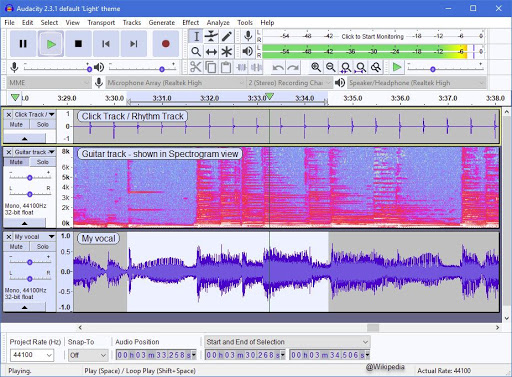
Audacity на macOS полезен, когда WebM содержит не готовую музыку, а сырую запись: голос с паузами, лекцию, интервью, комментарий к видео или вебинар. После импорта можно посмотреть волну и подготовить дорожку.
Порядок работы:
-
Откройте Audacity.
-
Импортируйте WebM.
-
Прослушайте запись.
-
Удалите ненужные фрагменты.
-
Выровняйте громкость.
-
Перейдите в Export.
-
Выберите Export as MP3.
-
Установите качество.
-
Сохраните файл.
Для речи используйте моно только тогда, когда исходная запись действительно не требует стерео. Для музыки стерео сохраняется обязательно. Перевод музыкального WebM в моно уменьшает размер, но портит пространственное ощущение и баланс.
Плюсы:
-
удобно редактировать звук перед экспортом;
-
подходит для голоса;
-
позволяет убрать тишину и лишние фрагменты;
-
есть визуальная форма волны;
-
работает на macOS.
Минусы:
-
не самый быстрый вариант для серии файлов;
-
для WebM требуется корректный импорт;
-
при неаккуратной обработке звук ухудшается;
-
длинные записи занимают время при импорте и экспорте.
Приложения для конвертации WebM в MP3 на Android
Video to MP3 Converter
На Android удобнее всего использовать мобильный конвертер, когда WebM уже находится в памяти телефона: загружен из браузера, мессенджера, облака или перенесён с компьютера. Приложения класса Video to MP3 Converter предназначены для извлечения аудио из видео, выбора MP3 и сохранения результата в память устройства.
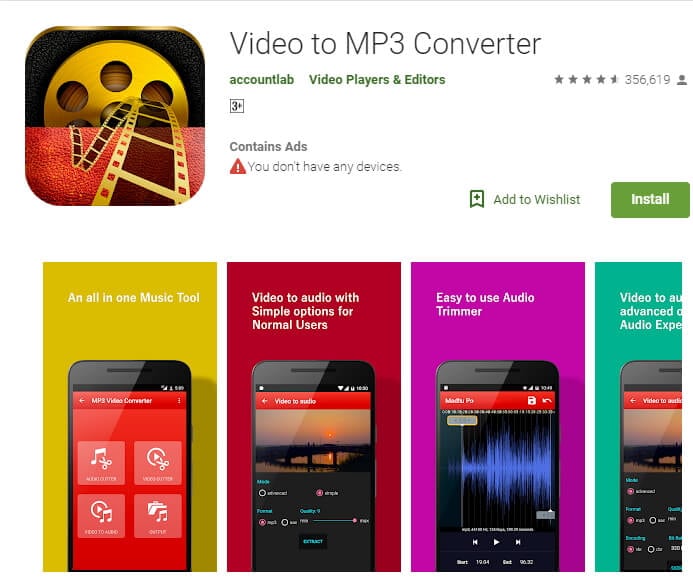
Пошаговая инструкция:
-
Сохраните WebM-файл в память телефона.
-
Откройте приложение Video to MP3 Converter.
-
Выберите режим Video to Audio или Video to MP3.
-
Разрешите доступ к файлам, когда Android покажет системное окно.
-
Найдите WebM в папке Download, Movies, Telegram, WhatsApp или другой папке.
-
Выберите MP3 как формат результата.
-
Установите битрейт.
-
Для музыки выберите 256 или 320 кбит/с.
-
Для речи выберите 128, 160 или 192 кбит/с.
-
При необходимости задайте начальную и конечную точку фрагмента.
-
Нажмите Convert.
-
После завершения откройте результат в папке приложения или в файловом менеджере.
На Android часто возникают сложности не с самой конвертацией, а с поиском файла. Разные приложения сохраняют WebM в разные папки. Файл из браузера чаще находится в Download, файл из Telegram — в папке Telegram, файл из WhatsApp — в каталоге Media. Удобнее открыть системный файловый менеджер и заранее убедиться, где лежит исходник.
Для больших WebM-файлов держите телефон на зарядке. Перекодирование видео в MP3 нагружает процессор, а при длинной записи экран и приложение работают несколько минут подряд. Не закрывайте приложение до завершения обработки.
Плюсы:
-
не нужен компьютер;
-
удобно для файлов, уже сохранённых на телефоне;
-
можно выбрать MP3 и битрейт;
-
часто есть обрезка фрагмента;
-
готовый файл сразу доступен для отправки или прослушивания.
Минусы:
-
качество приложений сильно различается;
-
в бесплатных версиях часто есть реклама;
-
длинные файлы обрабатываются медленно;
-
файловый менеджер Android не всегда удобно показывает папки мессенджеров;
-
для приватных записей нужно внимательно относиться к разрешениям приложения.
Оптимальный сценарий для Android — короткий WebM-файл, голосовая запись, клип или фрагмент видео, который нужно быстро превратить в MP3 и отправить дальше.
Zamzar в браузере Android
Когда не хочется устанавливать приложение, WebM можно преобразовать в MP3 через браузер на Android. Этот способ подходит для небольших файлов, когда интернет стабильный, а запись не содержит приватной информации.
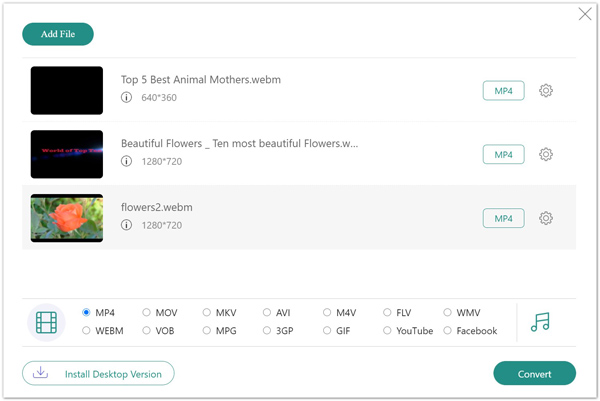
Порядок действий:
-
Откройте Chrome или другой браузер на Android.
-
Перейдите на онлайн-конвертер WebM в MP3.
-
Нажмите кнопку выбора файла.
-
Выберите WebM из памяти телефона.
-
Укажите MP3 как выходной формат.
-
Откройте настройки качества.
-
Установите битрейт.
-
Запустите конвертацию.
-
Дождитесь обработки.
-
Скачайте MP3.
-
Найдите файл в папке Download.
Для мобильного интернета этот способ менее удобен, чем локальное приложение. WebM сначала загружается на сервер, затем готовый MP3 скачивается обратно. При большом размере файла это занимает время и расходует трафик. Для коротких роликов способ работает быстро.
Плюсы:
-
не требуется установка приложения;
-
работает прямо в браузере;
-
подходит для разовой конвертации;
-
можно использовать на любом Android-смартфоне;
-
результат скачивается в стандартную папку Download.
Минусы:
-
файл загружается на сторонний сервер;
-
скорость зависит от интернета;
-
большие WebM обрабатываются долго;
-
браузер может выгрузить вкладку из памяти;
-
для личных записей лучше локальная обработка.
Приложения для преобразования WebM в MP3 на iOS
Video to MP3 Music Player
На iPhone конвертация WebM в MP3 осложняется тем, что iOS строже работает с файлами и доступом приложений к памяти. Поэтому удобнее заранее сохранить WebM в приложение Файлы, а затем открыть его через конвертер. Приложения класса Video to MP3 Music Player позволяют импортировать видео и получить аудиофайл.
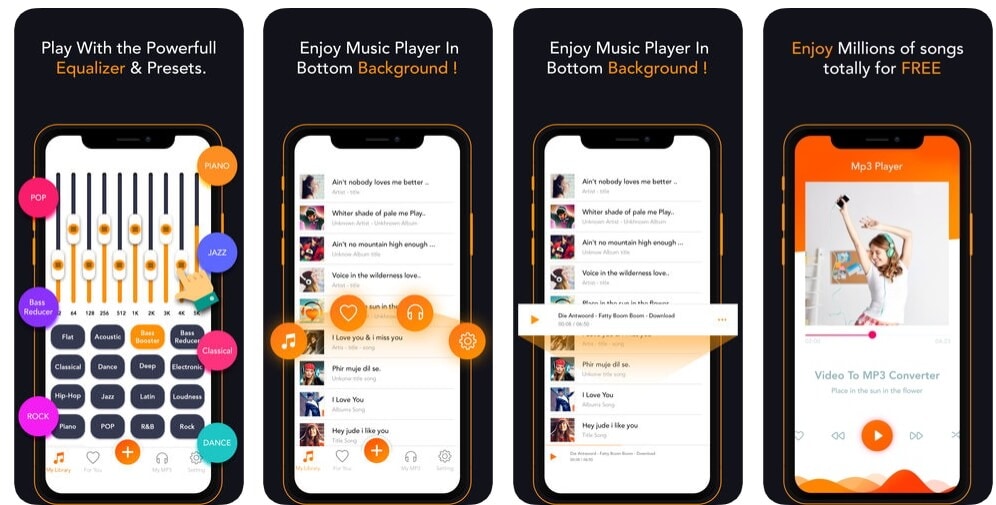
Пошаговая инструкция:
-
Сохраните WebM в приложение Файлы.
-
Откройте приложение для конвертации видео в MP3.
-
Нажмите кнопку добавления файла.
-
Выберите импорт из Files.
-
Найдите WebM в iCloud Drive, On My iPhone или Downloads.
-
Выберите действие извлечения аудио.
-
Укажите MP3 как формат.
-
Запустите конвертацию.
-
После завершения сохраните результат в Файлы.
-
Откройте MP3 в плеере или передайте его в нужное приложение.
На iPhone важно не путать файлы, сохранённые в Фото, и файлы, сохранённые в Файлы. WebM чаще попадает именно в Файлы, особенно когда он скачан из браузера или облака. Когда приложение не видит ролик, откройте WebM в Файлах, нажмите Share и передайте его в конвертер через меню общего доступа.
Для музыки выбирайте максимальное качество MP3. Для голоса достаточно среднего профиля. Когда приложение не показывает битрейт явно, выбирайте вариант High Quality или Best Quality.
Плюсы:
-
конвертация выполняется прямо на iPhone;
-
удобно для коротких роликов;
-
можно импортировать файл из приложения Файлы;
-
результат сохраняется в Файлы и передаётся дальше;
-
подходит для быстрых задач без компьютера.
Минусы:
-
WebM не всегда удобно открывается стандартными средствами iOS;
-
часть приложений ограничивает функции в бесплатной версии;
-
длинные файлы конвертируются медленно;
-
управление файлами сложнее, чем на Android;
-
для больших записей удобнее компьютер.
Safari и CloudConvert на iPhone
Для одного небольшого WebM можно использовать Safari и онлайн-сервис. Такой способ не требует установки приложения, но зависит от скорости загрузки и стабильности вкладки.
Порядок действий:
-
Откройте Safari.
-
Перейдите на онлайн-конвертер WebM в MP3.
-
Нажмите кнопку выбора файла.
-
Выберите Browse.
-
Найдите WebM в приложении Файлы.
-
Убедитесь, что выходной формат — MP3.
-
Откройте параметры аудио.
-
Выберите качество.
-
Запустите обработку.
-
Нажмите Download.
-
Сохраните MP3 в Файлы.
Для iPhone этот способ удобен, когда WebM весит немного. Большие файлы лучше конвертировать на компьютере, потому что Safari может выгрузить страницу, а повторная загрузка длинного WebM занимает лишнее время.
Плюсы:
-
не нужно устанавливать приложение;
-
работает через Safari;
-
подходит для разовой задачи;
-
файл сохраняется в приложение Файлы;
-
можно использовать на iPhone и iPad.
Минусы:
-
WebM загружается на сервер;
-
большие файлы неудобны;
-
вкладку нельзя закрывать до завершения;
-
скорость зависит от сети;
-
для приватных видео лучше локальная обработка.
Как конвертировать WebM в MP3 онлайн
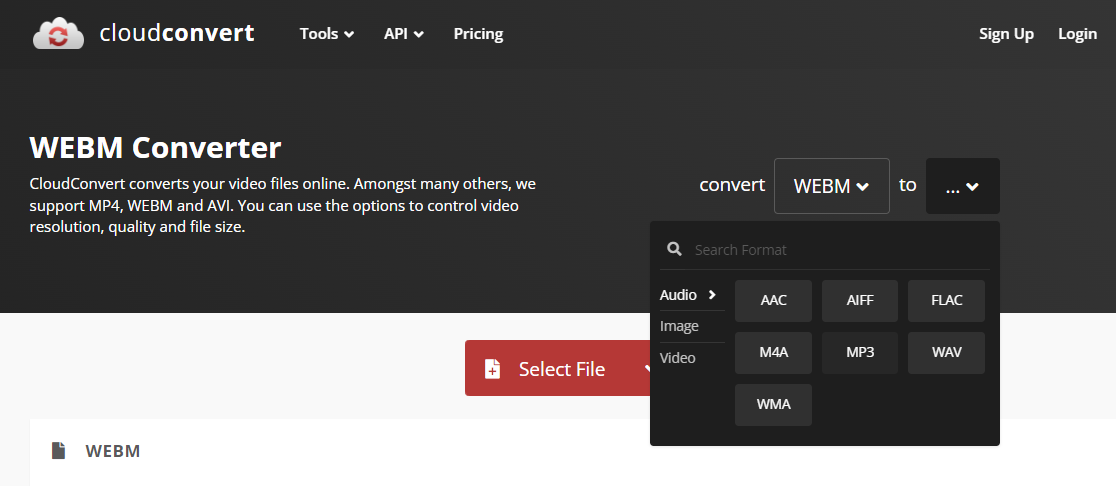
CloudConvert
CloudConvert удобен для браузерной конвертации, когда на компьютере нет программы или нужно быстро обработать один WebM-файл. Сервис работает по стандартной схеме: загрузка файла, выбор MP3, настройка параметров, запуск обработки и скачивание результата.
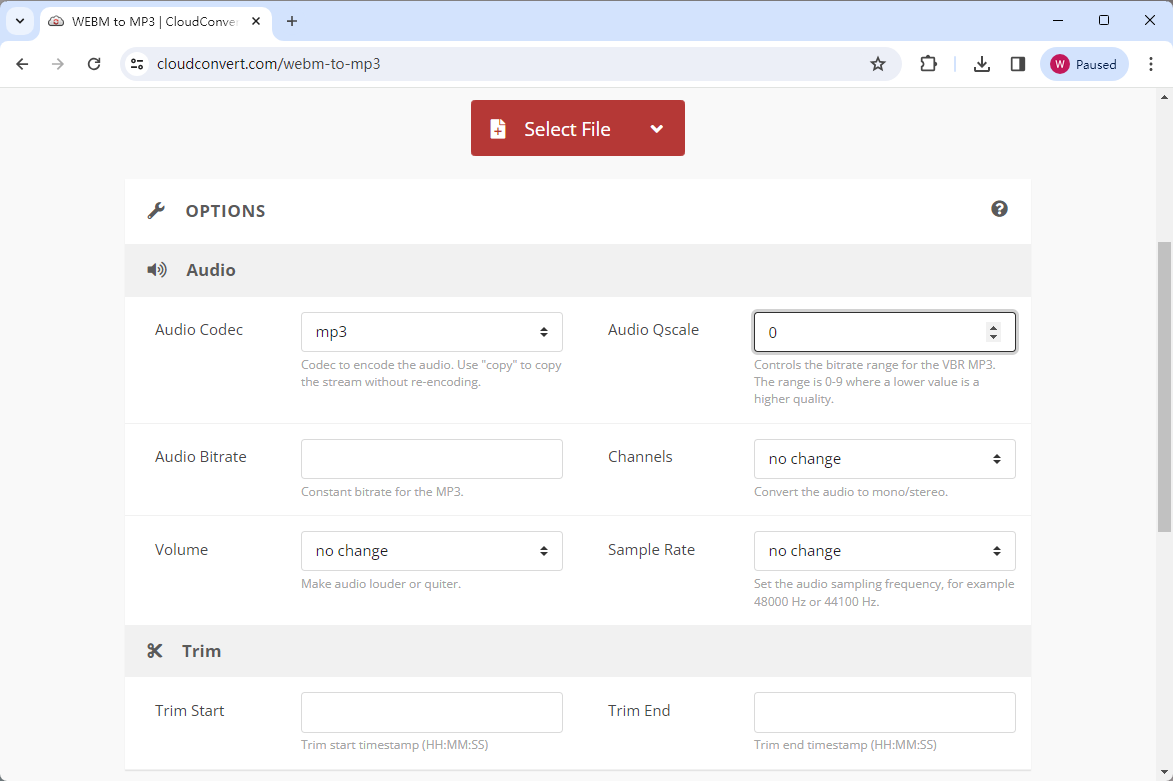
Пошаговая инструкция:
-
Откройте CloudConvert в браузере.
-
Выберите исходный формат WebM и итоговый формат MP3.
-
Нажмите Select File.
-
Загрузите WebM с компьютера.
-
Откройте настройки аудио.
-
Укажите аудиокодек MP3.
-
Выберите битрейт.
-
Для музыки установите 320 кбит/с.
-
Для речи выберите 160 или 192 кбит/с.
-
При необходимости задайте начало и конец фрагмента.
-
Нажмите Convert.
-
После завершения скачайте MP3.
CloudConvert особенно удобен для пользователей, которым нужна конвертация без установки программ. Но приватные записи, рабочие совещания, личные видео и файлы с конфиденциальным содержимым лучше обрабатывать локально.
Плюсы:
-
работает в браузере;
-
не требует установки;
-
есть настройки качества;
-
можно загрузить файл с компьютера;
-
подходит для Windows, macOS, Linux, Android и iOS.
Минусы:
-
файл передаётся на сервер;
-
скорость зависит от интернета;
-
бесплатные лимиты ограничивают активную работу;
-
большие WebM загружаются долго;
-
для серии файлов удобнее локальный конвертер.
Online-Convert
Online-Convert подходит тем, кому нужны не только базовая загрузка и скачивание, но и дополнительные параметры: битрейт, частота дискретизации, каналы, обрезка и нормализация. Для WebM в MP3 это удобно, потому что настройки качества находятся прямо на странице конвертера.
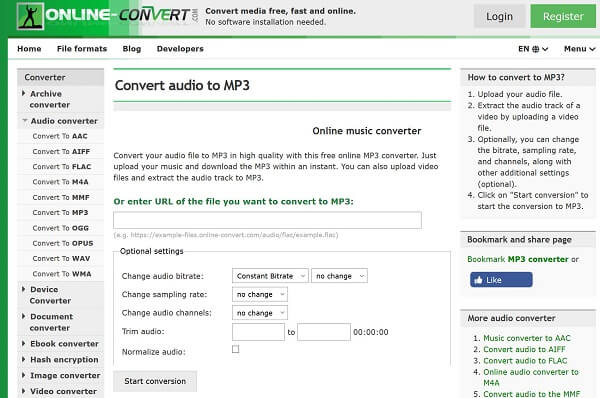
Пошаговая инструкция:
-
Откройте Online-Convert.
-
Выберите аудиоконвертацию в MP3.
-
Загрузите WebM-файл.
-
Откройте дополнительные настройки.
-
В битрейте выберите подходящее значение.
-
Для музыки установите 256–320 кбит/с.
-
Для речи установите 128–192 кбит/с.
-
Частоту дискретизации оставьте без изменения или выберите 44,1/48 кГц.
-
Каналы оставьте как в исходнике.
-
При необходимости задайте обрезку по таймкодам.
-
Запустите конвертацию.
-
Скачайте MP3.
Online-Convert удобен для тех, кто хочет настроить результат точнее, чем в простых сервисах. Особенно полезны параметры битрейта и частоты дискретизации.
Плюсы:
-
есть расширенные настройки аудио;
-
работает в браузере;
-
подходит для разных платформ;
-
можно управлять битрейтом и частотой;
-
не нужно устанавливать программу.
Минусы:
-
WebM загружается на сервер;
-
скорость зависит от соединения;
-
большие файлы обрабатываются дольше;
-
настройки требуют внимательности;
-
для постоянной работы удобнее локальный инструмент.
Convertio
Convertio — простой онлайн-сервис для быстрой конвертации. Его выбирают, когда нужно сделать MP3 из WebM без детальной настройки. Сценарий минимальный: загрузить файл, выбрать формат, запустить обработку и скачать результат.
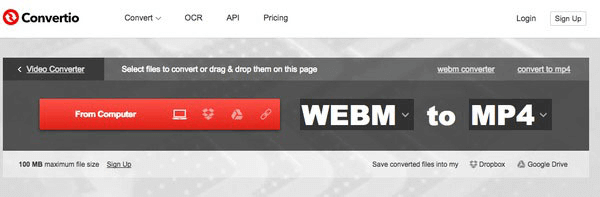
Пошаговая инструкция:
-
Откройте Convertio.
-
Нажмите кнопку выбора файла.
-
Загрузите WebM.
-
В формате результата выберите MP3.
-
Запустите конвертацию.
-
Дождитесь завершения.
-
Скачайте MP3 на компьютер или телефон.
-
Проверьте файл в плеере.
Convertio удобен для коротких WebM: фрагментов, небольших клипов, коротких записей экрана. Для больших вебинаров и длинных лекций лучше использовать локальную программу или FFmpeg.
Плюсы:
-
очень простая схема работы;
-
не нужна установка;
-
подходит для быстрого преобразования;
-
интерфейс понятен без подготовки;
-
работает с разных устройств.
Минусы:
-
контроль качества ограничен;
-
файл загружается на сервер;
-
большие файлы упираются в лимиты;
-
пакетная обработка зависит от ограничений аккаунта;
-
для приватных данных локальный способ безопаснее.
Zamzar
Zamzar подходит для простого сценария, где важна не тонкая настройка, а быстрый итоговый MP3. Сервис работает через последовательность выбора файла, формата и запуска конвертации.
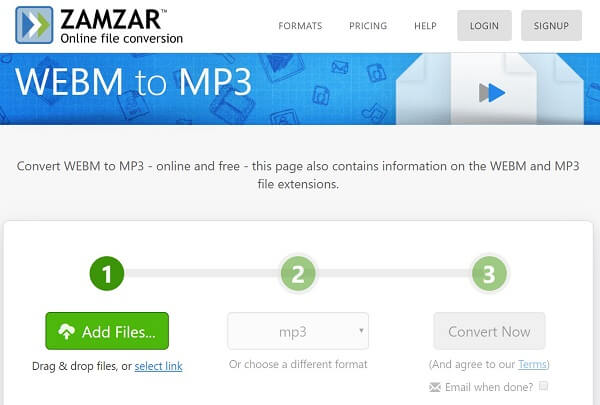
Пошаговая инструкция:
-
Откройте Zamzar.
-
Нажмите Choose Files.
-
Выберите WebM.
-
В списке форматов выберите MP3.
-
Нажмите Convert Now.
-
Дождитесь окончания обработки.
-
Скачайте готовый MP3.
-
Проверьте длительность и громкость.
Zamzar удобен для пользователей, которым нужно выполнить одну операцию и не разбираться в кодеках. Но отсутствие детального контроля качества делает его менее подходящим для музыкальных файлов, где важна максимальная сохранность звука.
Плюсы:
-
простая последовательность действий;
-
не требуется установка;
-
подходит для одного файла;
-
работает в браузере;
-
понятен новичку.
Минусы:
-
мало тонких настроек;
-
файл передаётся на сервер;
-
есть ограничения по размеру и режиму использования;
-
для музыки лучше сервис с выбором битрейта;
-
для регулярной обработки лучше программа.
Как сохранить качество при преобразовании WebM в MP3
Качество зависит не от самого факта конвертации, а от настроек и состояния исходного файла. Чтобы получить хороший MP3, придерживайтесь нескольких правил.
Первое — не экономьте битрейт на музыке. Для музыкального WebM выбирайте 320 кбит/с или VBR высокого качества. Разница особенно заметна на тарелках, реверберации, стереоэффектах, живых инструментах и насыщенных миксах.
Второе — не завышайте битрейт для речи без необходимости. Лекция в 320 кбит/с занимает больше места, но голос не становится в два раза лучше. Для речи чаще хватает 160–192 кбит/с. Когда запись нужна только для расшифровки, допустим 128 кбит/с.
Третье — не меняйте частоту дискретизации без причины. Исходный WebM с 48 кГц лучше сохранять в 48 кГц. Когда программа предлагает 44,1 кГц и 48 кГц, выбирайте исходное значение или оставляйте автоматический режим.
Четвёртое — не усиливайте звук слишком сильно. Тихий MP3 лучше, чем громкий с искажениями. Нормализация должна поднимать уровень до комфортного значения, но не обрезать пики.
Пятое — не обрабатывайте один и тот же файл цепочкой конвертаций. Плохая схема выглядит так:
WebM → MP3 128 кбит/с → MP3 320 кбит/с
Такой файл не станет качественнее, потому что потерянные данные уже исчезли. Правильная схема:
WebM → MP3 с нужными настройками
Какой битрейт выбрать
| Материал | Лучший выбор | Размер 1 часа |
|---|---|---|
| Музыка | 320 кбит/с | около 144 МБ |
| Клип с музыкой и речью | 256 кбит/с | около 115 МБ |
| Видеоурок | 192 кбит/с | около 86 МБ |
| Лекция | 160 кбит/с | около 72 МБ |
| Интервью | 128–160 кбит/с | около 58–72 МБ |
| Черновик для расшифровки | 96–128 кбит/с | около 43–58 МБ |
Размер указан примерно. На него влияет режим кодирования, длительность, каналы и служебные данные файла.
Для большинства задач оптимальны три значения:
-
320 кбит/с — для музыки и архива;
-
192 кбит/с — для универсального результата;
-
160 кбит/с — для речи.
Как проверить готовый MP3
После конвертации не удаляйте WebM сразу. Сначала проверьте результат.
-
Откройте MP3 в плеере.
-
Сравните длительность с исходным WebM.
-
Прослушайте начало, середину и конец.
-
Проверьте громкость.
-
Убедитесь, что нет щелчков, обрывов и тишины вместо звука.
-
Посмотрите размер файла.
-
Проверьте расширение
.mp3. -
При необходимости повторите экспорт с другим битрейтом.
Для важных записей сохраните исходный WebM хотя бы до тех пор, пока не убедитесь, что MP3 полностью подходит. Когда это лекция, интервью или рабочий созвон, исходник лучше оставить в архиве.
Частые ошибки при конвертации WebM в MP3
В WebM нет звука
Иногда WebM содержит только видеопоток. Такое бывает после записи экрана без микрофона, скачивания без аудиодорожки или некорректного экспорта. Конвертер создаёт пустой MP3 или выдаёт ошибку.
Что сделать:
-
Откройте WebM в VLC.
-
Проверьте звук.
-
Откройте сведения о кодеке.
-
Убедитесь, что аудиопоток существует.
-
Когда аудиопотока нет, восстановить звук из такого файла нельзя.
MP3 стал тише
Громкость зависит от исходника и обработки. Некоторые конвертеры не усиливают звук, а просто перекодируют аудиодорожку.
Что сделать:
-
Откройте файл в АудиоМАСТЕР или Audacity.
-
Примените нормализацию.
-
Проверьте, что пики не уходят в перегруз.
-
Сохраните MP3 заново.
MP3 получился больше WebM
Такое нормально. В WebM звук часто хранится в Opus, который эффективнее MP3 при низких и средних битрейтах. При экспорте в MP3 320 кбит/с файл становится больше, потому что выбран более высокий поток данных.
Что сделать:
-
для речи выбрать 128–160 кбит/с;
-
для лекций выбрать 160–192 кбит/с;
-
для музыки оставить 320 кбит/с, когда качество важнее размера.
Онлайн-сервис не принимает файл
Причины обычно связаны с размером, длительностью, нестабильной загрузкой или ограничениями бесплатного тарифа.
Что сделать:
-
Сжать или обрезать WebM заранее.
-
Использовать ВидеоМАСТЕР, FFmpeg или VLC Media Player.
-
Разделить длинный файл на части.
-
Проверить интернет-соединение.
Файл сохранился без расширения
Такое часто происходит в VLC и некоторых онлайн-сервисах при ручном вводе имени.
Что сделать:
-
Переименуйте файл.
-
Добавьте
.mp3в конце. -
Убедитесь, что расширения отображаются в системе.
-
Откройте файл в плеере.
Звук стал хуже после конвертации
Причины: низкий битрейт, повторное пережатие, агрессивная нормализация, перевод стерео в моно, шумоподавление с сильными настройками.
Что сделать:
-
повторить экспорт из исходного WebM;
-
выбрать 192 или 320 кбит/с;
-
не применять лишние эффекты;
-
сохранить исходную частоту;
-
не конвертировать готовый MP3 повторно.
Какой способ выбрать в итоге
| Нужно | Выбор |
|---|---|
| Самый понятный способ на Windows | АудиоМАСТЕР |
| Конвертация WebM как видеофайла | ВидеоМАСТЕР |
| Бесплатная разовая конвертация | VLC Media Player |
| Максимальный контроль качества | FFmpeg |
| Обрезка, нормализация, чистка голоса | Audacity |
| Удобная работа на macOS | Wondershare UniConverter |
| Конвертация на Android | Video to MP3 Converter |
| Конвертация на iPhone | Video to MP3 Music Player или Safari с онлайн-сервисом |
| Один небольшой файл без установки | CloudConvert, Convertio, Zamzar, Online-Convert |
| Приватные записи | Локальная программа без загрузки файла в интернет |
Для большинства пользователей Windows оптимальный путь такой: сначала попробовать АудиоМАСТЕР, когда важна работа со звуком, и ВидеоМАСТЕР, когда нужно быстро преобразовать один или несколько видеороликов. Для технической обработки и серии файлов лучше подходит FFmpeg. Для разовой бесплатной операции достаточно VLC Media Player.
FAQ
Можно ли конвертировать WebM в MP3 без потери качества?
В строгом техническом смысле нет: MP3 использует сжатие с потерями. На практике можно сохранить качество без заметного ухудшения, когда исходный WebM нормальный, битрейт выбран правильно, а файл не пережимается несколько раз.
Какой битрейт MP3 выбрать для музыки из WebM?
Для музыки выбирайте 320 кбит/с или VBR высокого качества. Это лучший вариант, когда важны детали, стерео, инструменты, атмосфера и чистые высокие частоты.
Какой битрейт выбрать для лекции или интервью?
Для речи обычно достаточно 128–160 кбит/с. Для вебинара с музыкой, заставками и разными участниками лучше выбрать 192 кбит/с.
Почему MP3 после конвертации стал больше исходного WebM?
В WebM часто используется Opus или Vorbis, а MP3 менее эффективен при сопоставимом восприятии. Когда вы выбираете 256 или 320 кбит/с, итоговый файл закономерно становится крупнее.
Что делать, когда после конвертации нет звука?
Сначала проверьте исходный WebM. Откройте его в VLC Media Player и убедитесь, что аудиодорожка есть. Когда звука нет в исходнике, MP3 не получится восстановить конвертацией.
Что лучше: программа или онлайн-сервис?
Для маленького файла без личной информации удобен онлайн-сервис. Для длинных видео, рабочих записей, приватных материалов и большого количества файлов лучше локальная программа: АудиоМАСТЕР, ВидеоМАСТЕР, FFmpeg, Audacity или VLC Media Player.
Можно ли сделать MP3 из WebM на телефоне?
Да. На Android используются приложения для извлечения аудио из видео или онлайн-конвертер в браузере. На iPhone удобнее сохранить WebM в Файлы и открыть его через приложение-конвертер или Safari.
Как конвертировать много WebM-файлов сразу?
Для пакетной обработки лучше использовать ВидеоМАСТЕР или FFmpeg. В FFmpeg можно обработать всю папку одной командой.
Как сохранить только часть аудио из WebM?
Используйте редактор или таймкоды. В АудиоМАСТЕР и Audacity фрагмент выделяется вручную. В FFmpeg используются параметры -ss и -to.
Нужно ли менять частоту дискретизации?
Без необходимости не нужно. Оставляйте исходную частоту или выбирайте 44,1/48 кГц. Для видео чаще используется 48 кГц, для музыкальных файлов часто встречается 44,1 кГц.
Какой способ самый надёжный?
Для точности и повторяемости — FFmpeg. Для обычного пользователя Windows — АудиоМАСТЕР или ВидеоМАСТЕР. Для разового бесплатного варианта — VLC Media Player.
Итог
Чтобы конвертировать WebM в MP3 без заметной потери качества, нужно не просто выбрать любой конвертер, а правильно настроить результат. Для музыки используйте 320 кбит/с, для универсальных видео — 192 кбит/с, для речи — 128–160 кбит/с. Не меняйте частоту дискретизации без причины, не усиливайте звук до перегруза и не пережимайте MP3 повторно.
На Windows первым вариантом стоит рассмотреть АудиоМАСТЕР, когда важна работа со звуком, и ВидеоМАСТЕР, когда нужно быстро обработать WebM как видеофайл. VLC Media Player подойдёт для бесплатной разовой конвертации, FFmpeg — для максимального контроля, Audacity — для редактирования и нормализации.
На macOS удобен Wondershare UniConverter, а также VLC, FFmpeg и Audacity. На Android и iOS задачу решают мобильные конвертеры или браузерные сервисы. Онлайн-способы подходят для небольших файлов, но личные и рабочие записи лучше обрабатывать локально.

Чтобы оставить комментарий, авторизуйтесь или зарегистрируйтесь.