
WebM — открытый медиаформат для веб-видео. Контейнер основан на Matroska, а внутри обычно используются видеокодеки VP8 или VP9 и аудиокодеки Vorbis или Opus. Поэтому WebM хорошо подходит для HTML5-видео, публикации роликов на сайтах, уменьшения веса файлов и подготовки материалов для браузерного воспроизведения.
Главная практическая проблема WebM не в самом формате, а в совместимости. Ролик в WebM удобно встраивать на сайт, но старые медиаплееры, монтажные программы, телевизоры, офисные ноутбуки и часть мобильных приложений стабильнее работают с MP4. Поэтому хороший конвертер WebM должен не просто менять расширение файла, а корректно перекодировать видео, сохранять звук, давать контроль над разрешением, частотой кадров, кодеком, битрейтом и размером итогового файла.
Ниже — подробный рейтинг программ и сервисов по платформам.
Краткое сравнение конвертеров WebM
| Инструмент | Платформа | Лучший сценарий | WebM на входе | WebM на выходе | Пакетная обработка | Уровень сложности |
|---|---|---|---|---|---|---|
| ВидеоМАСТЕР | Windows | WebM, MP4, AVI, MOV для новичка | Да | Да | Да | Низкий |
| Movavi Video Converter | Windows, macOS | Быстрая конвертация и пресеты | Да | Да | Да | Низкий |
| HandBrake | Windows, macOS, Linux | Сжатие и перекодирование | Да | Да | Да | Средний |
| VLC Media Player | Windows, macOS, Linux | Разовая конвертация | Да | Через профиль | Нетипично | Средний |
| Any Video Converter | Windows, macOS | Форматы, компрессия, базовые правки | Да | Да | Да | Низкий |
| Freemake Video Converter | Windows | Простой домашний конвертер | Да | Да | Да | Низкий |
| AVS Video Converter | Windows | Конвертация с профилями устройств | Да | Да | Да | Низкий |
| FFmpeg | Windows, macOS, Linux | Максимальный контроль | Да | Да | Да | Высокий |
| XMedia Recode | Windows | Тонкая настройка кодеков | Да | Да | Да | Средний |
| Shutter Encoder | Windows, macOS, Linux | Профессиональная обработка через FFmpeg | Да | Да | Да | Средний |
| Permute | macOS | Drag-and-drop на Mac | Да | Да | Да | Низкий |
| CloudConvert | Онлайн | Быстрая браузерная конвертация | Да | Да | Да | Низкий |
| Convertio | Онлайн | Простая конвертация небольших файлов | Да | Да | Да | Низкий |
| Zamzar | Онлайн | Минимум настроек | Да | Да | Да | Низкий |
| FreeConvert | Онлайн | Настройка параметров перед экспортом | Да | Да | Да | Низкий |
| Online-Convert | Онлайн | Много технических параметров | Да | Да | Да | Средний |
| 123apps Video Converter | Онлайн | Быстрый браузерный способ | Да | Да | Да | Низкий |
| The Video Converter | iOS | Конвертация WebM на iPhone и iPad | Да | Да | Нетипично | Низкий |
| Video Converter для Android | Android | Конвертация на телефоне | Да | Да | Да | Низкий |
Что учитывать перед выбором WebM-конвертера
WebM удобен для сайта, но не всегда является лучшим финальным форматом. Для браузерной публикации выбирают WebM с VP9 и Opus, для максимальной совместимости — MP4 с H.264 и AAC, для архива — MKV, для извлечения звука — MP3 или M4A. VP9 используют для качественного сжатия при меньшем размере файла, а Opus хорошо подходит для речи и музыки в веб-видео.
Перед конвертацией проверьте четыре параметра:
-
Контейнер. WebM, MP4, AVI, MOV и MKV — это контейнеры, а не качество сами по себе.
-
Видеокодек. Для WebM обычно выбирают VP9, для MP4 — H.264.
-
Аудиокодек. Для WebM выбирают Opus, для MP4 — AAC.
-
Битрейт и разрешение. Именно они чаще всего определяют размер и визуальное качество.
Для обычного пользователя лучший конвертер WebM — тот, где можно добавить файл, выбрать формат, указать папку и запустить обработку без ручного ввода команд. Для разработчика, монтажёра и администратора сайта важнее ручной контроль над кодеком, CRF, GOP, звуком, метаданными и пакетными сценариями.
Лучшие конвертеры WebM для Windows
ВидеоМАСТЕР
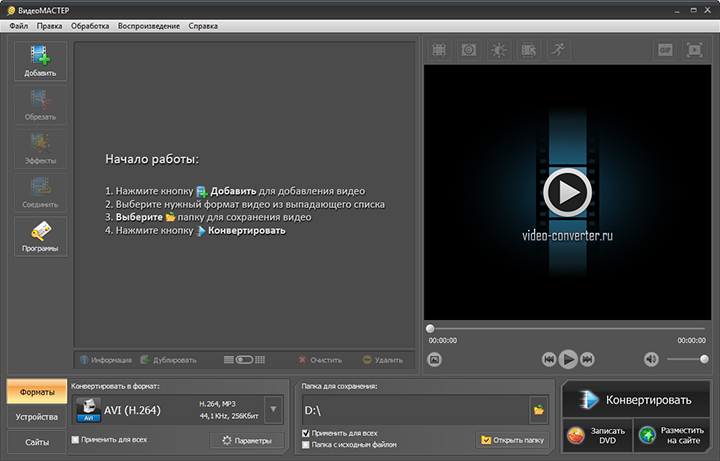
ВидеоМАСТЕР — удобный вариант для Windows, когда нужно быстро конвертировать WebM в MP4, AVI, MOV, MKV, MPEG, MP3 или подготовить ролик для устройства. Программа рассчитана на обычного пользователя: добавление файла, выбор формата и запуск обработки выполняются без командной строки и без сложных кодировочных терминов.
Программа подходит для нескольких типовых задач: перевести WebM в MP4 для телефона или телевизора, сделать WebM из MP4 для сайта, уменьшить размер ролика, извлечь аудио, подготовить файл для загрузки в соцсеть, обрезать лишний фрагмент перед экспортом, объединить несколько клипов и обработать сразу группу файлов.
В карточке формата удобно выбирать не только расширение, но и назначение результата. Для домашнего сценария это важнее, чем ручной выбор кодека: пользователь выбирает MP4, AVI, WebM или профиль устройства, а затем задаёт качество и папку сохранения.
Как конвертировать WebM в ВидеоМАСТЕР:
-
Запустите программу и нажмите Добавить или перетащите WebM-файл в окно.
-
Откройте список форматов и выберите WebM, MP4, AVI, MOV или другой нужный вариант.
-
Для сжатия уменьшите разрешение, выберите качество ниже исходного или задайте другой профиль.
-
Для обрезки откройте редактор, отметьте начало и конец фрагмента, удалите лишнее.
-
Укажите папку сохранения.
-
Нажмите кнопку запуска конвертации и дождитесь окончания обработки.
Плюсы:
-
понятный интерфейс для Windows;
-
подходит для WebM в MP4 и обратного преобразования MP4 в WebM;
-
есть пресеты для устройств;
-
поддерживается пакетная обработка;
-
можно обрезать ролик перед экспортом;
-
удобно извлекать звук из WebM;
-
не требует командной строки;
-
подходит для новичков.
Минусы:
-
меньше ручного контроля, чем в FFmpeg;
-
для профессионального кодирования VP9 с точными параметрами удобнее специализированные инструменты;
-
программа ориентирована прежде всего на Windows;
-
продвинутые сценарии с автоматизацией удобнее решать через консольные инструменты.
Кому подойдёт: пользователю Windows, которому нужен WebM-конвертер с понятными кнопками, русскоязычной логикой работы, пакетной обработкой и базовым редактированием перед экспортом.
Movavi Video Converter
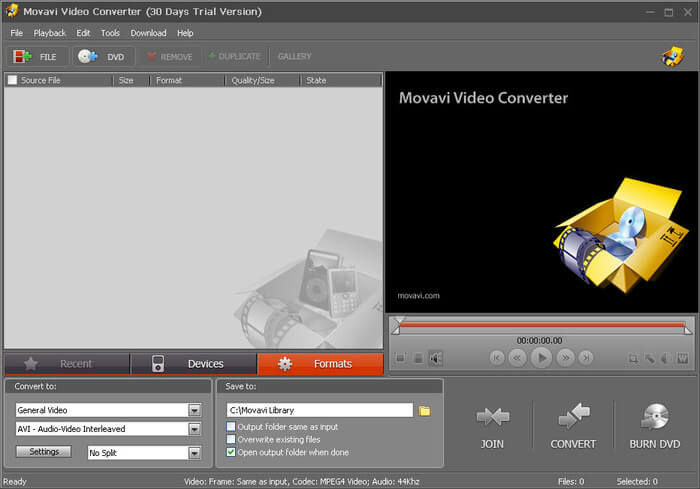
Movavi Video Converter используют для быстрой конвертации видео, аудио и изображений. Программа подходит для перевода WebM в MP4, MP4 в WebM, изменения размера файла, выбора профиля устройства, создания GIF и извлечения аудиодорожки. В версии для macOS заявлена работа с изображениями, GIF и аудиотреками, а также инструменты кадрирования, отражения, улучшения качества и водяных знаков.
Главное преимущество Movavi — баланс между простотой и набором настроек. Пользователь добавляет файлы, выбирает категорию видео, задаёт формат и запускает экспорт. Для WebM особенно полезны настройки размера, качества и профиля устройства: так можно подготовить файл для сайта, смартфона, презентации или отправки через мессенджер.
Как конвертировать WebM в Movavi Video Converter:
-
Откройте программу и нажмите Add Media.
-
Выберите Add Video и добавьте WebM-файл.
-
В нижней панели форматов откройте вкладку Video.
-
Выберите MP4, WebM, AVI, MOV или другой нужный контейнер.
-
Откройте настройки профиля и задайте разрешение, качество, битрейт или размер файла.
-
При необходимости нажмите инструменты редактирования: обрезка, кадрирование, поворот, звук, субтитры.
-
Укажите папку через Save to.
-
Нажмите Convert.
Плюсы:
-
быстрый понятный сценарий конвертации;
-
есть профили устройств;
-
поддерживает видео, аудио и изображения;
-
удобно менять размер файла;
-
есть базовое редактирование;
-
подходит для пакетной обработки;
-
интерфейс понятен новичку.
Минусы:
-
продвинутые параметры VP9 и Opus раскрыты не так глубоко, как в FFmpeg;
-
для разовой бесплатной конвертации онлайн-сервис бывает быстрее;
-
при большом количестве файлов требуется контролировать свободное место на диске;
-
часть возможностей зависит от редакции программы.
Кому подойдёт: пользователю, который часто меняет форматы видео и хочет работать через графический интерфейс без ручного ввода параметров кодирования.
HandBrake
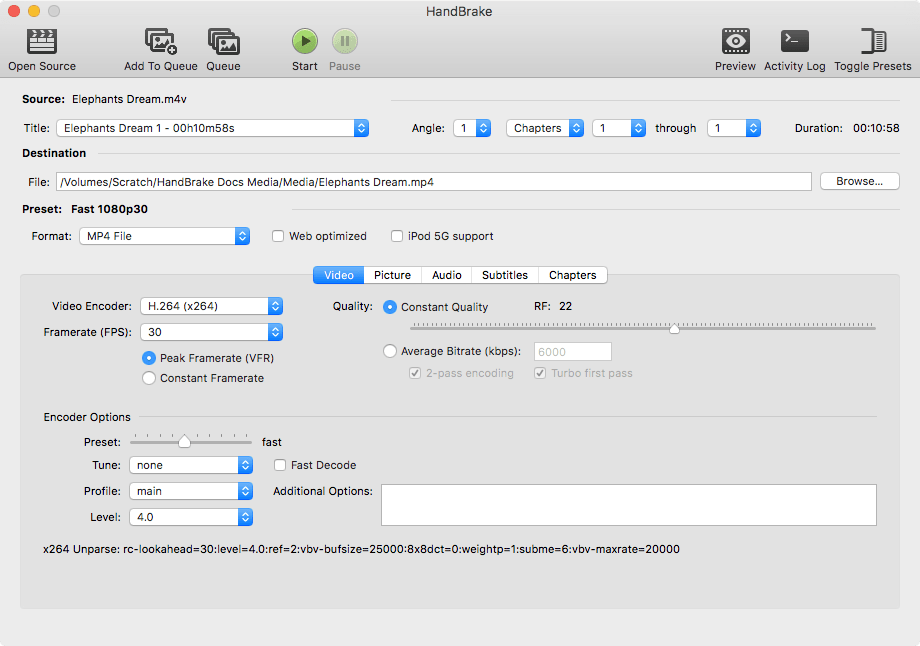
HandBrake — бесплатный открытый транскодер для Windows, macOS и Linux. Он конвертирует видео из разных исходных форматов в современные кодеки и работает на нескольких платформах.
HandBrake особенно хорош не как универсальный комбайн с сотнями кнопок, а как инструмент для аккуратного перекодирования и сжатия. В нём удобно выбрать пресет, задать качество через RF/Constant Quality, настроить частоту кадров, аудио, субтитры, фильтры и очередь заданий. Для WebM-сценариев он полезен при подготовке лёгких файлов для сайта или при переводе роликов в более совместимый формат.
Интерфейс HandBrake строится вокруг источника, пресета, вкладок Summary, Dimensions, Filters, Video, Audio, Subtitles, Chapters и кнопки Start Encode. Новичку достаточно выбрать пресет, а опытный пользователь открывает вкладку Video и вручную задаёт кодек, качество, FPS и дополнительные параметры.
Как конвертировать WebM в HandBrake:
-
Нажмите Open Source.
-
Выберите WebM-файл или папку с несколькими роликами.
-
В блоке Preset выберите профиль, например быстрый 1080p-профиль.
-
На вкладке Summary выберите контейнер.
-
На вкладке Video задайте видеокодек, качество и FPS.
-
На вкладке Audio проверьте аудиодорожку и кодек.
-
В поле Save As укажите путь сохранения.
-
Нажмите Start Encode.
-
Для нескольких файлов добавьте задания через Add To Queue и запустите очередь.
Плюсы:
-
бесплатный и открытый инструмент;
-
работает на Windows, macOS и Linux;
-
хорошо подходит для сжатия;
-
есть пресеты;
-
можно управлять качеством через RF;
-
поддерживает очередь задач;
-
удобен для повторяемых настроек.
Минусы:
-
интерфейс сложнее, чем у бытовых конвертеров;
-
не все контейнеры и сценарии доступны так же свободно, как в универсальных конвертерах;
-
для идеальной настройки нужно понимать кодеки и битрейт;
-
быстрая правка видео реализована не как в полноценном видеоредакторе.
Кому подойдёт: пользователю, которому важнее качество перекодирования и контроль размера, чем максимально простой интерфейс.
VLC Media Player
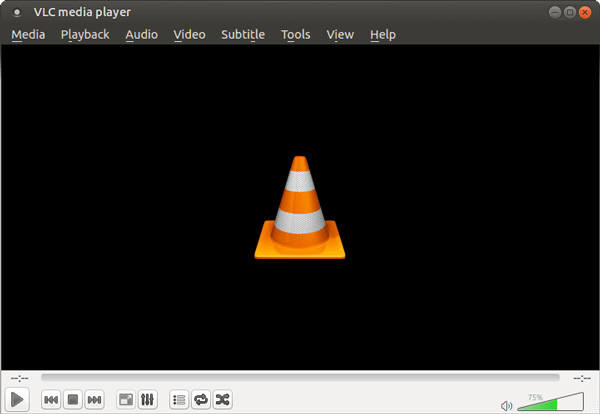
VLC Media Player чаще воспринимают как плеер, но в нём есть встроенная конвертация. Это удобный способ для ситуации, когда WebM нужно быстро перевести в MP4 или другой формат без установки отдельного конвертера.
VLC не заменяет полноценный пакетный конвертер: в нём меньше подсказок, сложнее настраивать массовую обработку и не так удобно контролировать качество. Зато он установлен у многих пользователей, открывает WebM, позволяет выбрать профиль и сохранить новый файл.
Как конвертировать WebM в VLC на Windows:
-
Откройте VLC.
-
Перейдите в меню Media.
-
Выберите Convert / Save.
-
Нажмите Add и укажите WebM-файл.
-
Нажмите Convert / Save.
-
В поле Profile выберите профиль, например MP4 с H.264.
-
Через Browse задайте имя и папку файла.
-
Нажмите Start.
-
Дождитесь окончания обработки.
Плюсы:
-
подходит для разовой конвертации;
-
открывает множество медиаформатов;
-
не требует отдельного конвертера;
-
работает на Windows, macOS и Linux;
-
позволяет быстро получить MP4 из WebM;
-
удобен как запасной способ.
Минусы:
-
интерфейс конвертации не самый очевидный;
-
мало подсказок по качеству;
-
пакетная обработка неудобна;
-
для сжатия с точным размером лучше выбрать другой инструмент;
-
редакторские функции ограничены.
Кому подойдёт: пользователю, у которого VLC уже установлен и нужно быстро получить совместимый файл без отдельной настройки проекта.
Any Video Converter
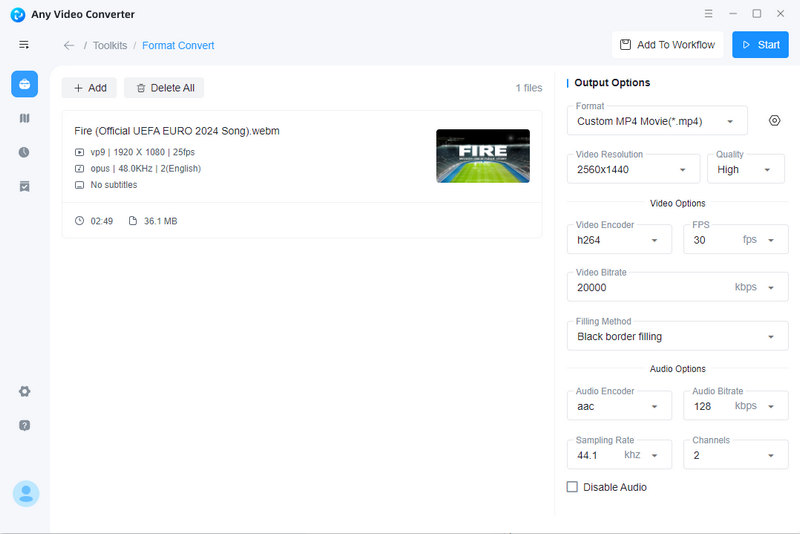
Any Video Converter работает как набор инструментов: конвертация форматов, сжатие видео, обрезка, объединение, запись экрана, добавление аудио, водяные знаки и другие операции. В руководстве программы WebM указан среди поддерживаемых выходных форматов вместе с MP4, MOV, MKV, AVI, WMV и другими.
В интерфейсе используется раздел Toolkits, где выбирается инструмент Format Convert. После добавления WebM-файла справа доступны Output Options: формат, разрешение, качество, видеокодек, FPS, битрейт, аудиокодек, аудиобитрейт, частота дискретизации и каналы.
Для WebM это удобно: можно быстро сделать MP4 для обычного воспроизведения, уменьшить разрешение, отключить звук, изменить аудиокодек или подготовить файл с нужным качеством.
Как конвертировать WebM в Any Video Converter:
-
Откройте программу.
-
В разделе Toolkits выберите Format Convert.
-
Нажмите + Add Video или перетащите WebM-файл в окно.
-
В правой панели Output Options выберите формат.
-
Задайте разрешение в поле Video Resolution.
-
Выберите качество в поле Quality.
-
Настройте Video Encoder, FPS, Video Bitrate.
-
Проверьте Audio Encoder и Audio Bitrate.
-
Нажмите Start.
Плюсы:
-
поддерживает WebM и популярные видеоформаты;
-
есть отдельный инструмент Format Convert;
-
можно настроить видео и аудио;
-
есть сжатие, обрезка, объединение и водяные знаки;
-
интерфейс хорошо подходит для пакетных задач;
-
можно отключить аудио;
-
наглядно показывает параметры файла.
Минусы:
-
большое количество инструментов перегружает первый запуск;
-
продвинутому пользователю не хватает гибкости командной строки;
-
для простого WebM в MP4 часть функций лишняя;
-
настройки качества требуют внимательности.
Кому подойдёт: пользователю, которому нужен не только конвертер WebM, но и набор быстрых инструментов для обработки роликов.
Freemake Video Converter
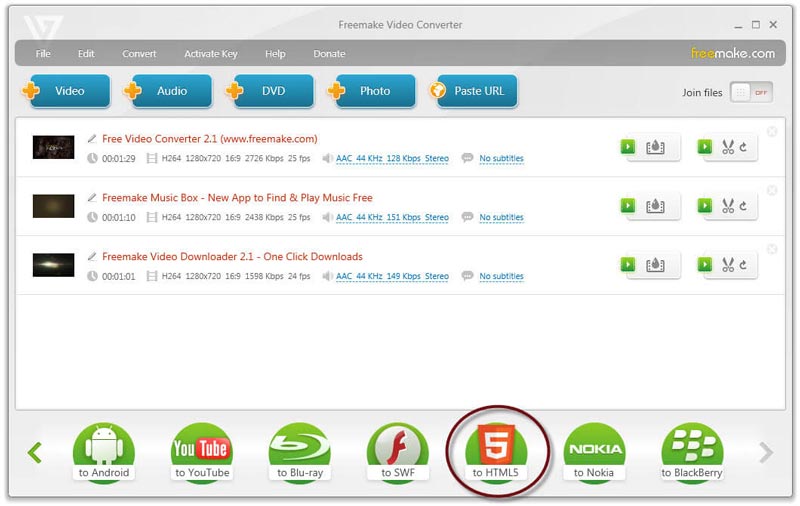
Freemake Video Converter — Windows-программа для преобразования видео между популярными и редкими форматами. В описании программы указана поддержка MP4, AVI, MKV, WMV, MP3, DVD, 3GP, SWF, FLV, MOV, DivX, Xvid, TS, MTS и других форматов, а также кодеков H.264, H.265, MPEG4, AAC и AV1.
Freemake удобен для домашней конвертации, когда нужно быстро сделать WebM в MP4, извлечь MP3, подготовить файл для устройства или объединить несколько роликов. Интерфейс построен вокруг крупных кнопок добавления файлов и выбора финального формата.
Для WebM важна простая логика: добавляете файл, выбираете формат в нижней панели, открываете настройки качества, задаёте папку и запускаете обработку. Программа подходит пользователям, которые не хотят разбираться в VP9, H.264, контейнерах и параметрах кодирования.
Как конвертировать WebM в Freemake Video Converter:
-
Запустите программу.
-
Нажмите кнопку добавления видео.
-
Выберите WebM-файл.
-
В нижней панели выберите to MP4, to AVI, to MKV, to MP3 или другой вариант.
-
Откройте настройки профиля.
-
Выберите качество и размер.
-
Укажите папку сохранения.
-
Нажмите кнопку конвертации.
Плюсы:
-
простой интерфейс;
-
поддержка большого набора форматов;
-
подходит для WebM в MP4, MP3, AVI, MKV;
-
есть профили устройств;
-
можно работать с несколькими файлами;
-
понятен начинающим пользователям;
-
есть базовые операции с видео.
Минусы:
-
меньше тонких параметров, чем в FFmpeg и XMedia Recode;
-
программа ориентирована на Windows;
-
бесплатный сценарий нужно проверять на ограничения конкретной версии;
-
не лучший вариант для строгих технических требований к WebM для сайта.
Кому подойдёт: пользователю, которому нужен максимально простой Windows-конвертер для бытовых задач.
AVS Video Converter
AVS Video Converter — Windows-конвертер с профилями и дополнительными инструментами обработки. Он подходит для перевода WebM в MP4, AVI, MOV, WMV, MKV и другие форматы, а также для подготовки видео под устройства и дисковые сценарии.
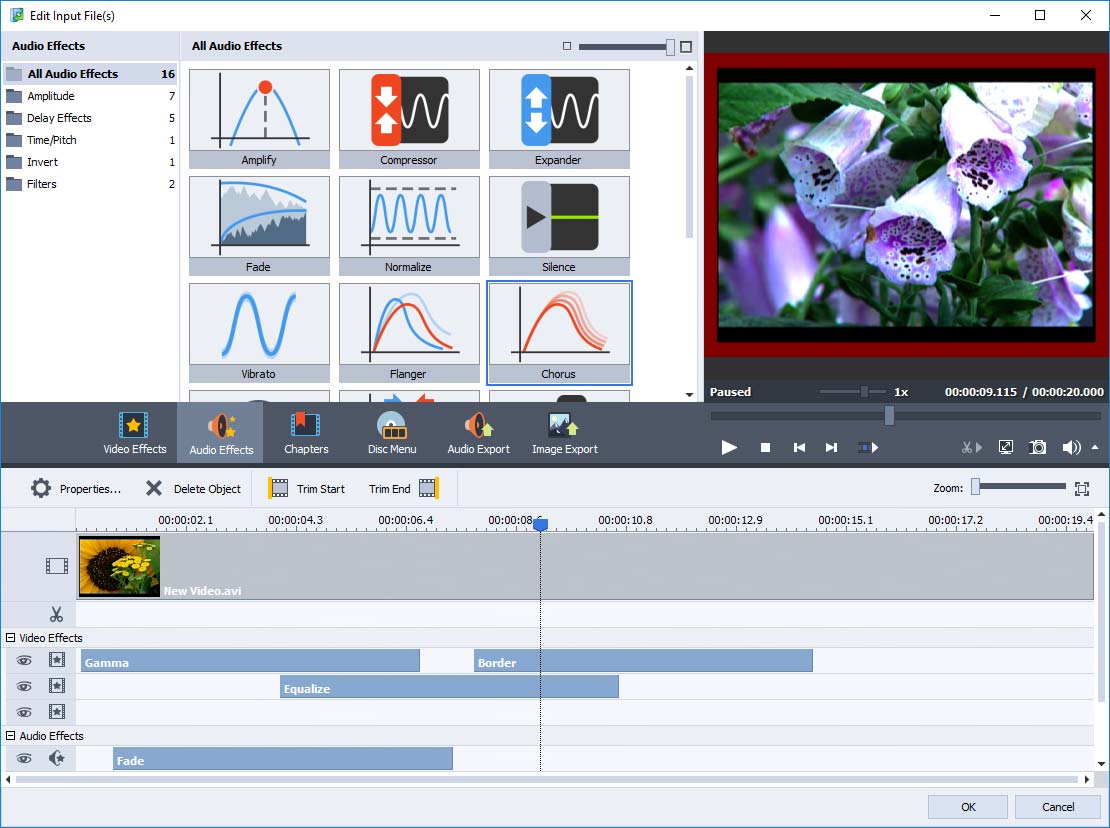
Интерфейс AVS удобен тем, что пользователь сначала выбирает направление экспорта, затем добавляет файл, настраивает профиль и запускает обработку. Внутри программы есть инструменты для редактирования входного файла: эффекты, работа с аудио, разделы, меню диска и экспорт.
Для WebM AVS полезен в случаях, когда ролик нужно не просто сменить на MP4, а дополнительно привести к определённому разрешению, обрезать или подготовить для просмотра на конкретном устройстве.
Как конвертировать WebM в AVS Video Converter:
-
Откройте AVS Video Converter.
-
Нажмите кнопку нужного формата, например To MP4 или To AVI.
-
Добавьте WebM-файл через кнопку выбора файла.
-
Выберите профиль качества.
-
Откройте параметры и проверьте разрешение, видеокодек, аудио и битрейт.
-
При необходимости используйте редактор.
-
Укажите папку вывода.
-
Нажмите кнопку запуска конвертации.
Плюсы:
-
понятная логика выбора выходного формата;
-
есть профили;
-
поддерживается пакетная обработка;
-
можно редактировать файл перед экспортом;
-
подходит для подготовки видео под устройства;
-
удобен для пользователей Windows.
Минусы:
-
интерфейс выглядит более классическим, чем у современных конвертеров;
-
для точного VP9-кодирования лучше использовать FFmpeg;
-
часть функций требует внимательного выбора профиля;
-
не лучший вариант для macOS и Linux.
Кому подойдёт: пользователю Windows, которому нужна программа с форматом, профилями устройств и дополнительными инструментами перед экспортом.
FFmpeg
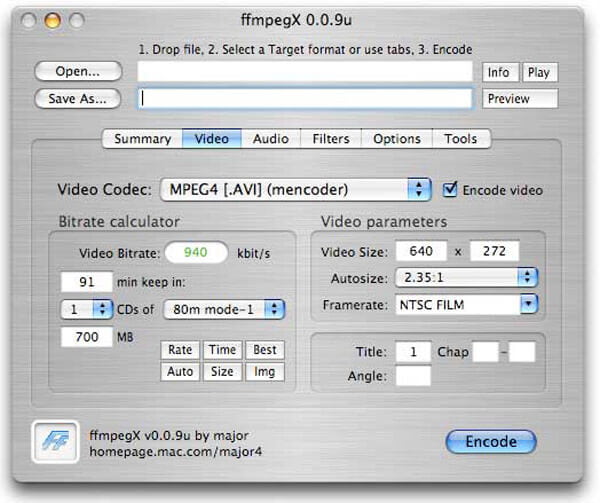
FFmpeg — консольный инструмент для конвертации, кодирования, обработки потоков, аудио, видео и контейнеров. Для WebM это один из самых точных вариантов: можно явно указать VP9, Opus, битрейт, CRF, количество проходов, FPS, масштабирование, аудио, субтитры и пакетную обработку. Google в руководстве по VP9 прямо использует FFmpeg как базовый инструмент для кодирования VP9.
FFmpeg не подходит тем, кто хочет работать только мышью. Зато он идеален для повторяемых задач: перекодировать папку роликов, подготовить WebM для сайта, сделать MP4-копию, извлечь звук, уменьшить размер файла, собрать автоматический сценарий.
Команды для типовых задач:
WebM в MP4:
ffmpeg -i input.webm -c:v libx264 -crf 20 -preset medium -c:a aac -b:a 160k output.mp4
MP4 в WebM с VP9 и Opus:
ffmpeg -i input.mp4 -c:v libvpx-vp9 -crf 32 -b:v 0 -c:a libopus -b:a 128k output.webm
ffmpeg -i input.webm -vn -c:a libmp3lame -b:a 192k output.mp3
Сжатие WebM до 720p:
ffmpeg -i input.webm -vf scale=-2:720 -c:v libvpx-vp9 -crf 36 -b:v 0 -c:a libopus -b:a 96k output.webm
Как использовать FFmpeg для WebM:
-
Установите FFmpeg.
-
Откройте Command Prompt, PowerShell или Terminal.
-
Перейдите в папку с видео.
-
Введите команду с нужным входным и выходным файлом.
-
Проверьте логи обработки.
-
Откройте итоговый файл в плеере.
-
Для пакетной обработки используйте цикл по файлам.
Плюсы:
-
максимальный контроль над WebM;
-
поддерживает VP9, Opus и множество других кодеков;
-
подходит для автоматизации;
-
работает на Windows, macOS и Linux;
-
хорошо обрабатывает пакетные задачи;
-
позволяет извлекать звук, менять контейнер, масштабировать и фильтровать видео;
-
удобен для разработчиков и администраторов сайтов.
Минусы:
-
нет привычного графического интерфейса;
-
команды нужно писать точно;
-
ошибка в параметрах приводит к плохому результату;
-
новичку требуется время на освоение;
-
просмотр настроек не такой наглядный, как в графических программах.
Кому подойдёт: продвинутому пользователю, разработчику, монтажёру, администратору сайта и всем, кому нужен технически точный результат.
XMedia Recode
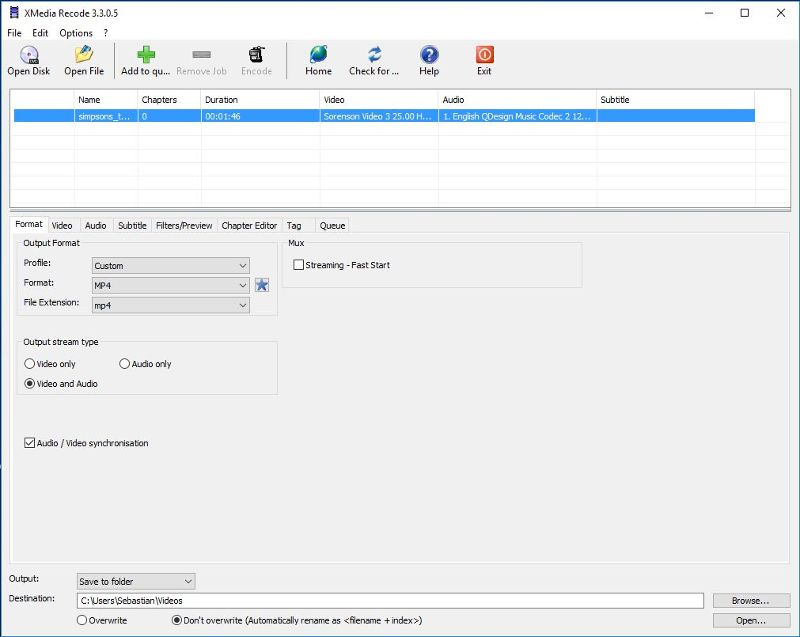
XMedia Recode — бесплатный Windows-конвертер с детальной настройкой контейнера, кодека, аудио, субтитров, фильтров и очереди. На сайте программы есть отдельный раздел скриншотов интерфейса с вкладками формата, видео, аудио, фильтров и заданий.
Для WebM XMedia Recode хорош тем, что пользователь видит структуру настроек: вкладка Format отвечает за контейнер и расширение, Video — за видеокодек и качество, Audio — за звук, Filters/Preview — за кадрирование и изменение размера, Queue — за очередь обработки.
Это промежуточный вариант между простым конвертером и FFmpeg. Команды писать не нужно, но параметры достаточно глубокие.
Как конвертировать WebM в XMedia Recode:
-
Нажмите Open File.
-
Выберите WebM-файл.
-
На вкладке Format задайте профиль, контейнер и расширение.
-
На вкладке Video выберите режим, кодек, FPS, битрейт или качество.
-
На вкладке Audio выберите аудиокодек, битрейт и каналы.
-
На вкладке Filters/Preview измените размер, кадрируйте или проверьте картинку.
-
Нажмите Add to queue.
-
Нажмите Encode.
Плюсы:
-
бесплатный инструмент для Windows;
-
много технических настроек;
-
есть очередь заданий;
-
удобно управлять видео и аудио отдельно;
-
подходит для WebM, MP4, MKV и других форматов;
-
есть профили устройств;
-
можно менять размер и фильтры.
Минусы:
-
интерфейс сложнее, чем у ВидеоМАСТЕР и Movavi;
-
новичку нужно разобраться во вкладках;
-
дизайн выглядит техническим;
-
для автоматизации через скрипты FFmpeg удобнее.
Кому подойдёт: пользователю Windows, который хочет управлять кодеками и профилями без командной строки.
Shutter Encoder
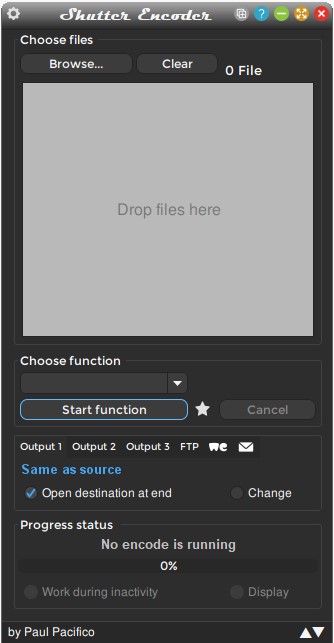
Shutter Encoder — бесплатный конвертер и инструмент обработки медиафайлов, построенный вокруг возможностей FFmpeg. Программа работает с видео, аудио и изображениями, поддерживает множество кодеков и содержит функции для монтажа, анализа, субтитров, водяных знаков, очереди и профессиональных рабочих процессов. В списке выходных кодеков указаны H.264, H.265, H.266, VP8, VP9 и AV1.
Для WebM Shutter Encoder удобен тем, что даёт доступ к мощным параметрам, но оставляет графический интерфейс. Пользователь добавляет файлы, выбирает функцию, задаёт выходной кодек и запускает обработку кнопкой Start function. Это хороший вариант для тех, кому FFmpeg нужен, но консоль неудобна.
Как конвертировать WebM в Shutter Encoder:
-
Нажмите Browse в блоке Choose files.
-
Выберите WebM-файл.
-
В блоке Choose function выберите нужную функцию конвертации.
-
Задайте контейнер и кодек.
-
Откройте правую панель настроек.
-
Укажите битрейт, аудио, размер кадра, FPS и другие параметры.
-
В блоке Output выберите папку.
-
Нажмите Start function.
-
Для серии файлов добавьте их в список и обработайте очередью.
Плюсы:
-
бесплатная программа;
-
использует возможности FFmpeg;
-
поддерживает VP8, VP9, AV1, H.264, H.265;
-
есть очередь;
-
работает с видео, аудио и изображениями;
-
есть обрезка, субтитры, водяные знаки, анализ файлов;
-
подходит для профессиональных сценариев.
Минусы:
-
интерфейс требует привыкания;
-
функций очень много;
-
новичку проще начать с ВидеоМАСТЕР или Movavi;
-
для точной автоматизации всё равно удобнее чистый FFmpeg.
Кому подойдёт: пользователю, которому нужна мощность FFmpeg в графической оболочке.
Лучшие программы для конвертации WebM на macOS
HandBrake для macOS
На macOS HandBrake особенно удобен для сжатия больших файлов и подготовки роликов к публикации. В программе есть кнопки Open Source, Add To Queue, Queue, Start, Preview, Activity Log и Toggle Presets. Пользователь выбирает исходный WebM, задаёт пресет и запускает кодирование.
HandBrake стоит выбирать для ситуаций, когда нужно уменьшить размер файла, сохранить приемлемое качество, обработать серию роликов через очередь или получить аккуратно перекодированный MP4/WebM без лишнего редактора.
Как работать с WebM в HandBrake на macOS:
-
Нажмите Open Source.
-
Добавьте WebM-файл.
-
Выберите пресет в правой панели.
-
Проверьте Format.
-
Откройте вкладку Video и задайте кодек, FPS и качество.
-
На вкладке Audio проверьте дорожку.
-
В поле File укажите путь вывода через Browse.
-
Нажмите Start.
-
При пакетной работе добавьте несколько заданий в Queue.
Плюсы:
-
хорошо работает на macOS;
-
бесплатен;
-
подходит для сжатия;
-
есть очередь;
-
есть пресеты;
-
можно контролировать качество и FPS;
-
не перегружен лишними редакторскими инструментами.
Минусы:
-
не самый простой интерфейс для первого запуска;
-
монтажные операции ограничены;
-
некоторые форматы требуют понимания контейнеров;
-
для быстрых бытовых задач Permute проще.
Кому подойдёт: пользователю macOS, которому нужен бесплатный качественный транскодер.
Movavi Video Converter для macOS
Версия Movavi для macOS подходит для тех же задач, что и Windows-редакция: WebM в MP4, MP4 в WebM, видео в GIF, извлечение аудио, изменение размера, кадрирование и подготовка файлов под устройства. Интерфейс на macOS удобен пользователям, которые предпочитают перетаскивание файлов и выбор формата через визуальные панели.
Как конвертировать WebM на Mac через Movavi:
-
Откройте Movavi Video Converter.
-
Перетащите WebM-файл в окно программы.
-
Откройте список форматов.
-
Выберите Video и нужный выходной формат.
-
Настройте разрешение, качество и размер.
-
При необходимости обрежьте или поверните видео.
-
Укажите папку сохранения.
-
Нажмите Convert.
Плюсы:
-
удобный интерфейс на macOS;
-
быстрый выбор формата;
-
есть пресеты;
-
поддерживает видео, аудио и изображения;
-
подходит для извлечения звука;
-
можно быстро уменьшить файл;
-
есть базовые правки.
Минусы:
-
меньше технической глубины, чем у FFmpeg;
-
часть возможностей зависит от версии;
-
для бесплатного открытого решения HandBrake выгоднее;
-
для потоковой автоматизации не лучший вариант.
Кому подойдёт: пользователю Mac, которому нужен простой визуальный конвертер без настройки команд.
FFmpeg для macOS
FFmpeg на macOS используют через Terminal. Это лучший выбор для разработчиков, редакторов сайтов и пользователей, которые регулярно готовят WebM-файлы с одинаковыми параметрами. Команды можно сохранить в shell-скрипт и запускать для папки с роликами.
Пример MP4 в WebM для сайта:
ffmpeg -i input.mp4 -c:v libvpx-vp9 -crf 34 -b:v 0 -row-mt 1 -c:a libopus -b:a 128k output.webm
Пример WebM в MP4 для совместимости:
ffmpeg -i input.webm -c:v libx264 -pix_fmt yuv420p -crf 20 -c:a aac -b:a 160k output.mp4
Как использовать на macOS:
-
Установите FFmpeg.
-
Откройте Terminal.
-
Перейдите в папку с видео.
-
Введите команду.
-
Проверьте готовый файл.
-
Для повторяемых задач сохраните команду в скрипт.
Плюсы:
-
полный контроль над кодеками;
-
удобно готовить WebM для сайта;
-
работает с пакетными сценариями;
-
поддерживает фильтры;
-
подходит для серверных и локальных процессов;
-
можно извлекать аудио и менять контейнеры.
Минусы:
-
требуется Terminal;
-
команды нужно писать без ошибок;
-
нет визуального предпросмотра настроек;
-
новичку проще начать с HandBrake или Movavi.
Кому подойдёт: тем, кто готовит WebM регулярно и хочет полностью контролировать результат.
Shutter Encoder для macOS
Shutter Encoder на macOS закрывает промежуток между HandBrake и FFmpeg. Он даёт много функций: перекодирование, извлечение, обрезка, субтитры, анализ, водяные знаки, очередь и работа с профессиональными кодеками. При этом команды вводить не нужно.
Для WebM на Mac программа удобна, когда нужно перевести несколько исходников в WebM, сделать MP4-копии, обрезать фрагменты, добавить водяной знак или настроить кодек глубже, чем в простом конвертере.
Как конвертировать WebM на Mac через Shutter Encoder:
-
Нажмите Browse.
-
Добавьте WebM или MP4.
-
В Choose function выберите функцию конвертации.
-
Укажите контейнер и кодек.
-
Настройте правую панель параметров.
-
Задайте папку вывода.
-
Нажмите Start function.
-
Проверьте итоговый файл.
Плюсы:
-
мощный графический интерфейс;
-
использует FFmpeg;
-
много функций обработки;
-
подходит для очереди файлов;
-
есть кодеки VP8, VP9 и AV1;
-
работает с видео, аудио и изображениями;
-
удобен для монтажных рабочих процессов.
Минусы:
-
интерфейс плотный;
-
новичку не все параметры очевидны;
-
для одной простой конвертации функциональность избыточна;
-
требует внимательного выбора функции.
Кому подойдёт: пользователю Mac, который хочет мощный конвертер без командной строки.
Permute
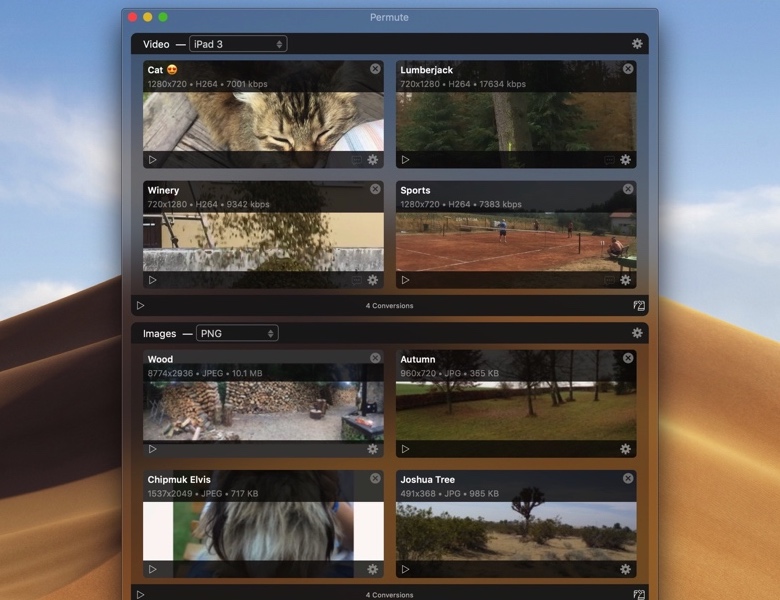
Permute — macOS-конвертер с логикой drag-and-drop. Программа предназначена для преобразования видео, аудио и изображений в разные форматы; на странице приложения подчёркнуты простой интерфейс, перетаскивание файлов и работа с медиафайлами разных типов.
Permute стоит выбирать, когда на Mac нужно быстро привести WebM, MP4, MOV или аудио к нужному виду без ручной настройки кодеков. Пользователь перетаскивает файлы, выбирает пресет и запускает обработку. Для глубокой настройки WebM лучше FFmpeg или Shutter Encoder, но для бытовой конвертации Permute удобнее.
Как конвертировать WebM в Permute:
-
Откройте Permute.
-
Перетащите WebM-файл в окно.
-
В выпадающем списке выберите тип результата: видео, аудио или изображение.
-
Выберите формат или пресет.
-
Откройте дополнительные параметры через значок настроек.
-
Запустите конвертацию.
-
Заберите готовый файл из папки вывода.
Плюсы:
-
нативный интерфейс macOS;
-
удобное перетаскивание файлов;
-
работает с видео, аудио и изображениями;
-
подходит для быстрого преобразования;
-
есть пакетный сценарий;
-
хорошо вписывается в Mac-рабочий процесс.
Минусы:
-
платная программа;
-
меньше глубоких настроек, чем у FFmpeg;
-
не лучший выбор для строгого веб-кодирования WebM;
-
ориентирована только на macOS.
Кому подойдёт: владельцу Mac, которому нужен простой быстрый конвертер для повседневных задач.
Как конвертировать WebM онлайн
Онлайн-сервисы удобны, когда нет доступа к своему компьютеру, программа не установлена или нужно быстро обработать один-два файла. Для приватных видео, рабочих материалов, больших архивов и роликов с персональными данными лучше использовать локальную программу: файл не покидает компьютер, а настройки и скорость зависят от вашей системы.
CloudConvert
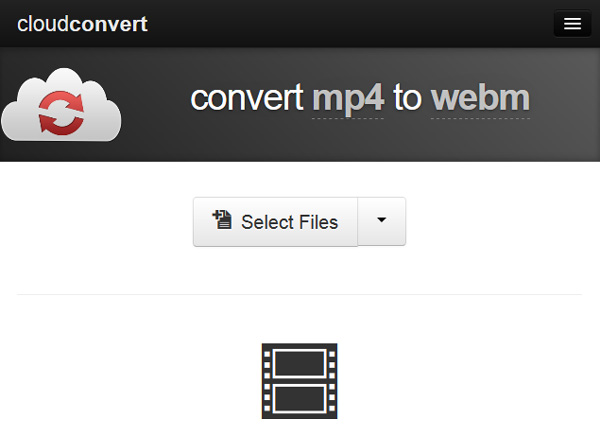
CloudConvert — универсальный онлайн-конвертер, который подходит для WebM, MP4, AVI, MOV, MKV, MP3 и других форматов. Он удобен тем, что помимо выбора формата даёт настройки видео: кодек, разрешение, качество, FPS, аудио и обрезка в зависимости от выбранного направления.
Для WebM CloudConvert хорош в двух сценариях: быстро сделать MP4 из WebM для совместимости или подготовить WebM из MP4 без установки программы. Он работает в браузере, поэтому подходит для Windows, macOS, Linux и Chromebook.
Как конвертировать WebM в CloudConvert:
-
Нажмите Select File.
-
Загрузите WebM-файл.
-
В блоке Convert to выберите MP4, WebM, AVI, MOV, MP3 или другой формат.
-
Откройте настройки через значок параметров.
-
Выберите видеокодек, разрешение, качество, FPS и аудио.
-
Нажмите Convert.
-
После обработки нажмите Download.
Плюсы:
-
работает в браузере;
-
есть расширенные параметры;
-
поддерживает много форматов;
-
подходит для WebM в MP4 и MP4 в WebM;
-
не требует установки;
-
можно быстро получить файл на любом устройстве.
Минусы:
-
скорость зависит от интернета;
-
большие файлы загружаются долго;
-
приватные материалы лучше обрабатывать локально;
-
бесплатный режим ограничен лимитами сервиса;
-
пакетные задачи удобнее выполнять в настольной программе.
Кому подойдёт: пользователю, которому нужна быстрая браузерная конвертация с доступом к настройкам.
Convertio
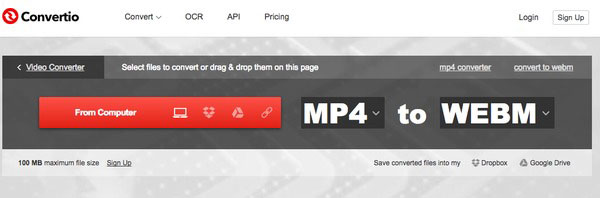
Convertio — простой онлайн-конвертер для популярных форматов. Он подходит для быстрого преобразования WebM в MP4, MP4 в WebM, WebM в MP3 и других базовых сценариев. Главный плюс сервиса — минимальное количество действий: загрузить файл, выбрать формат, нажать конвертацию, скачать результат.
Convertio хорош для небольших файлов, которые не требуют точной настройки кодека. Для сложной подготовки WebM для сайта удобнее CloudConvert, Online-Convert, FFmpeg или Shutter Encoder.
Как конвертировать WebM в Convertio:
-
Нажмите кнопку выбора файла.
-
Загрузите WebM.
-
В списке форматов выберите итоговый формат.
-
Откройте дополнительные настройки при необходимости.
-
Нажмите кнопку конвертации.
-
Скачайте готовый файл.
Плюсы:
-
очень простой интерфейс;
-
работает в браузере;
-
поддерживает популярные направления;
-
подходит для быстрых задач;
-
не требует установки;
-
удобно использовать на чужом компьютере.
Минусы:
-
для больших файлов зависит от скорости загрузки;
-
меньше контроля, чем у настольных программ;
-
приватные ролики лучше не отправлять в онлайн-сервис;
-
при частой работе удобнее локальный конвертер.
Кому подойдёт: пользователю, которому нужно быстро изменить формат небольшого WebM-файла.
Zamzar
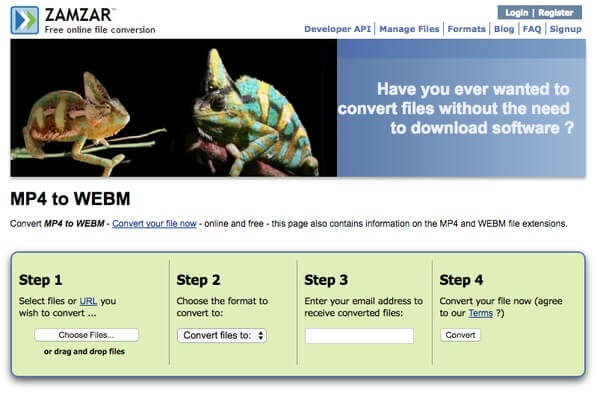
Zamzar — онлайн-сервис с простой пошаговой схемой. Он хорошо подходит для разовой конвертации, когда нужно быстро получить MP4, MP3, AVI или другой формат из WebM. Пользователь не разбирается в кодеках: сервис скрывает техническую часть за выбором итогового формата.
Zamzar не лучший вариант для точной настройки качества. Он удобен именно как быстрый конвертер: добавить файл, выбрать формат, запустить, скачать.
Как конвертировать WebM в Zamzar:
-
Нажмите Add Files.
-
Добавьте WebM-файл.
-
В поле Convert To выберите нужный формат.
-
Нажмите Convert Now.
-
Дождитесь завершения обработки.
-
Скачайте результат.
Плюсы:
-
простая пошаговая схема;
-
не требует установки;
-
подходит для редких задач;
-
работает из браузера;
-
поддерживает много направлений;
-
понятен новичку.
Минусы:
-
мало технических настроек;
-
скорость зависит от загрузки и очереди;
-
для больших файлов локальная программа удобнее;
-
приватные материалы лучше конвертировать на своём компьютере.
Кому подойдёт: пользователю, которому нужен максимально простой онлайн-способ без настройки параметров.
FreeConvert
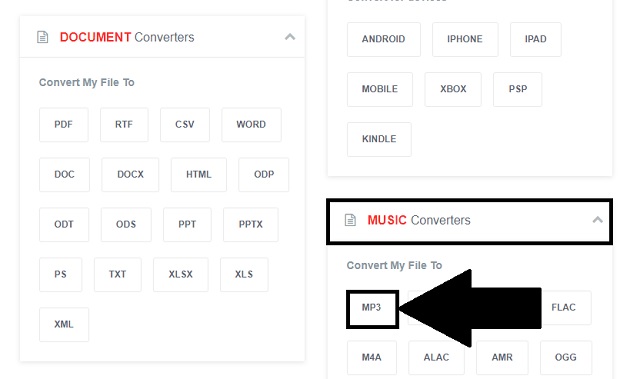
FreeConvert — онлайн-конвертер с более гибкими настройками, чем у самых простых сервисов. Он подходит для WebM в MP4, WebM в MP3, MP4 в WebM и сжатия. В параметрах можно управлять размером, качеством, разрешением, обрезкой и аудио в зависимости от выбранного инструмента.
Для WebM FreeConvert полезен, когда нужно быстро изменить формат и одновременно немного уменьшить размер файла. Это браузерный вариант для пользователя, которому хочется больше контроля, но без установки программы.
Как конвертировать WebM в FreeConvert:
-
Загрузите WebM-файл.
-
Выберите выходной формат.
-
Откройте Advanced Options.
-
Настройте качество, размер, видеокодек, аудио или обрезку.
-
Нажмите кнопку конвертации.
-
Скачайте готовый файл.
Плюсы:
-
работает онлайн;
-
есть расширенные настройки;
-
подходит для сжатия;
-
поддерживает популярные форматы;
-
не требует установки;
-
удобен для быстрых задач.
Минусы:
-
обработка зависит от интернета;
-
большие файлы требуют времени;
-
лимиты бесплатного режима нужно учитывать;
-
локальные программы безопаснее для частных материалов.
Кому подойдёт: пользователю, которому нужен онлайн-конвертер WebM с настройками качества и размера.
Online-Convert
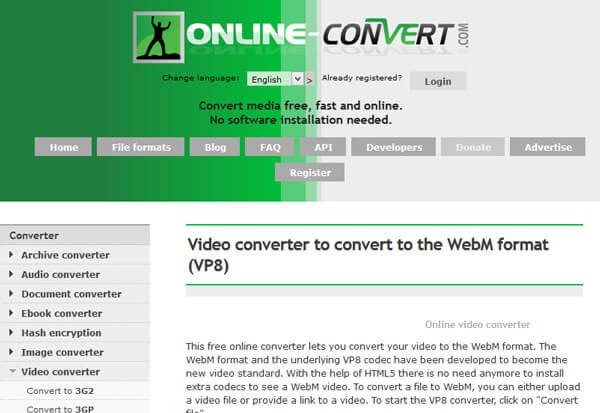
Online-Convert — универсальный браузерный сервис для видео, аудио, изображений, документов и других типов файлов. Для WebM он удобен расширенными параметрами: можно выбрать формат, изменить разрешение, видеобитрейт, частоту кадров, аудио, обрезку и другие настройки.
Online-Convert стоит выбирать, когда нужен не просто быстрый перевод WebM в MP4, а настройка результата прямо в браузере. По уровню параметров он ближе к CloudConvert и FreeConvert, чем к простым сервисам без настроек.
Как конвертировать WebM в Online-Convert:
-
Выберите нужный конвертер видео.
-
Загрузите WebM-файл.
-
Укажите целевой формат.
-
Настройте размер кадра, качество, FPS и аудио.
-
При необходимости задайте обрезку.
-
Запустите конвертацию.
-
Скачайте файл.
Плюсы:
-
много параметров;
-
работает в браузере;
-
подходит для разных типов файлов;
-
можно менять разрешение и качество;
-
поддерживает WebM и популярные форматы;
-
удобен без установки программ.
Минусы:
-
интерфейс насыщен настройками;
-
большие файлы зависят от скорости интернета;
-
приватные ролики лучше обрабатывать локально;
-
для регулярной пакетной работы удобнее настольный софт.
Кому подойдёт: пользователю, которому нужен онлайн-инструмент с техническими параметрами.
123apps Video Converter
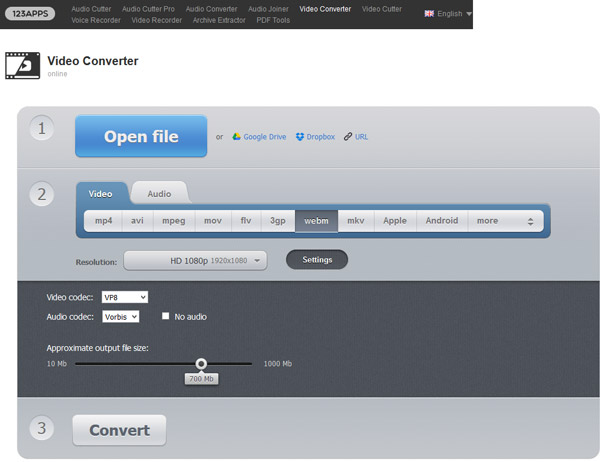
123apps Video Converter — простой онлайн-инструмент для конвертации видео в браузере. Он подходит для быстрых задач: WebM в MP4, видео в аудио, изменение качества и подготовка файла без установки программы.
123apps удобен тем, что не перегружает пользователя инженерными параметрами. Это вариант для случаев, когда нужно получить результат быстро, а не выстраивать сложный кодировочный профиль.
Как конвертировать WebM в 123apps:
-
Откройте видеоконвертер.
-
Загрузите WebM-файл.
-
Выберите формат результата.
-
Укажите качество или разрешение.
-
Запустите обработку.
-
Скачайте готовый файл.
Плюсы:
-
простой интерфейс;
-
работает онлайн;
-
подходит для быстрых задач;
-
не требует установки;
-
есть базовые настройки качества;
-
удобно использовать на разных устройствах.
Минусы:
-
меньше параметров, чем у Online-Convert;
-
скорость зависит от интернета;
-
большие файлы удобнее обрабатывать локально;
-
не лучший вариант для приватных материалов.
Кому подойдёт: пользователю, которому нужен быстрый способ в браузере без сложных настроек.
Приложения для преобразования WebM на Android и iOS
Мобильная конвертация удобна для коротких роликов, скачанных файлов, материалов из мессенджеров и быстрых публикаций. Для длинных видео, 4K, пакетной обработки и точной настройки кодеков лучше использовать компьютер: смартфон быстрее нагревается, сильнее зависит от свободного места и не всегда даёт полный контроль над кодированием.
The Video Converter для iOS
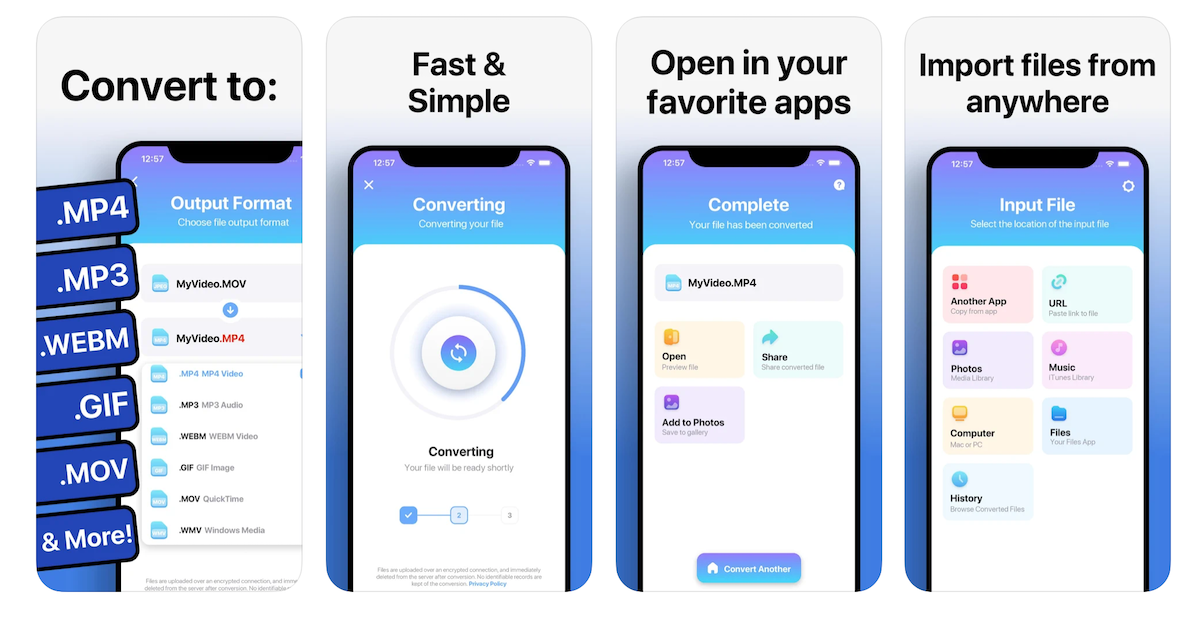
The Video Converter — iOS-приложение для преобразования видео в разные форматы. В списке поддерживаемых форматов указаны MP4, MP3, WEBM, GIF, MOV, WMV, AVI, FLAC, FLV, M4A, MKV, WAV и другие. Для работы приложению требуется интернет-соединение, а готовые файлы можно передавать через AirDrop на устройства Apple.
Для WebM это удобный мобильный способ, когда файл нужно быстро привести к MP4 на iPhone или iPad. Приложение подходит для коротких роликов, отправки в мессенджер, подготовки видео к публикации и извлечения аудио.
Как конвертировать WebM на iPhone:
-
Откройте The Video Converter.
-
Выберите источник файла: Files, Photos, другой источник или импорт.
-
Добавьте WebM.
-
Выберите выходной формат, например MP4, MP3, MOV или WEBM.
-
Запустите конвертацию.
-
Дождитесь завершения.
-
Сохраните результат или отправьте его через AirDrop.
Плюсы:
-
работает на iPhone и iPad;
-
поддерживает WebM и много популярных форматов;
-
подходит для быстрых мобильных задач;
-
можно импортировать файлы из разных источников;
-
удобно передавать результат внутри экосистемы Apple.
Минусы:
-
требуется интернет-соединение;
-
большие видео неудобно обрабатывать на телефоне;
-
меньше технических настроек, чем на ПК;
-
пакетная обработка ограничена мобильным сценарием.
Кому подойдёт: пользователю iPhone, которому нужно быстро конвертировать WebM без компьютера.
Video Converter для Android
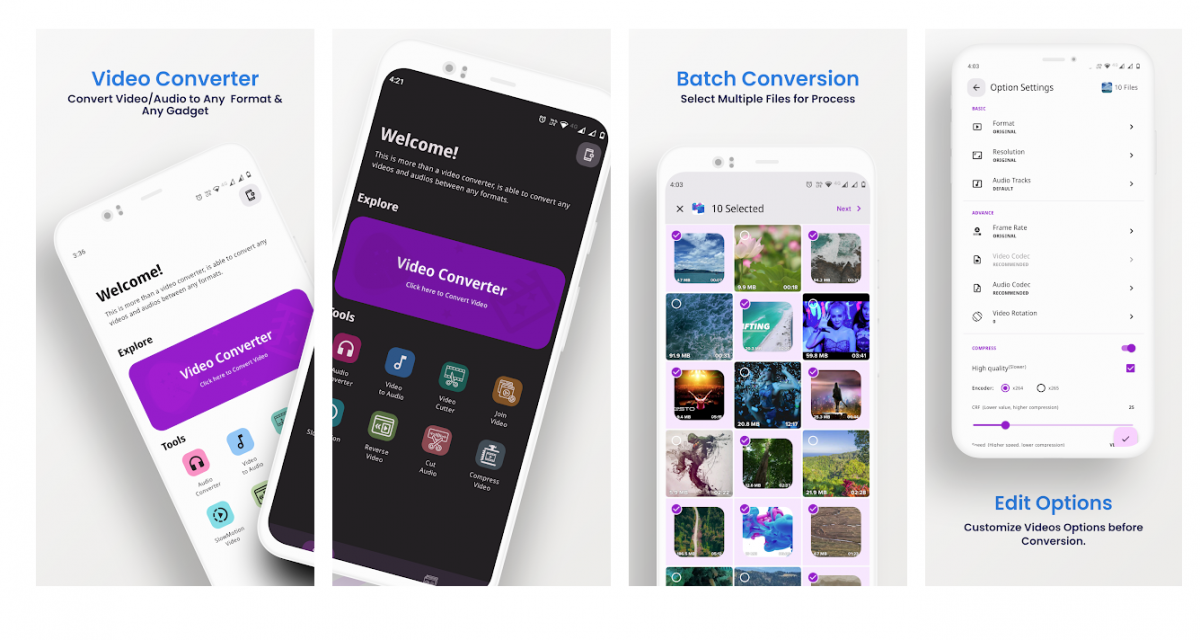
Video Converter для Android рассчитан на конвертацию видео прямо на телефоне. В описании мобильных видеоконвертеров указаны форматы AVI, MP4, FLV, MPEG-1/2, MOV, WMV, MKV, VOB, 3GP, SWF, MP3 и другие, а также операции объединения, обрезки и редактирования на Android.
Для WebM на Android такой инструмент полезен, когда ролик нужно отправить в приложение, которое принимает MP4, или извлечь звук из WebM. Мобильный конвертер не заменяет FFmpeg или настольную программу, но закрывает срочные задачи.
Как конвертировать WebM на Android:
-
Откройте приложение Video Converter.
-
Выберите инструмент конвертации видео.
-
Добавьте WebM из памяти телефона.
-
Выберите выходной формат.
-
Настройте разрешение, качество и аудио.
-
Запустите обработку.
-
Сохраните готовый файл или отправьте его в нужное приложение.
Плюсы:
-
работает прямо на Android;
-
подходит для срочной конвертации;
-
есть форматы MP4, MOV, MKV, MP3 и другие;
-
можно обрезать и объединять ролики;
-
не нужен компьютер;
-
удобно для коротких видео.
Минусы:
-
длинные ролики нагружают телефон;
-
скорость зависит от устройства;
-
меньше контроля над кодеками;
-
для 4K и пакетной обработки лучше ПК;
-
при нехватке памяти конвертация срывается.
Кому подойдёт: пользователю Android, которому нужно быстро изменить формат видео на телефоне.
Как конвертировать WebM без заметной потери качества
Полностью без потери качества конвертация проходит только в отдельных сценариях, когда видео не перекодируется, а меняется контейнер или копируется поток. В большинстве бытовых случаев WebM в MP4 и MP4 в WebM означает повторное сжатие, поэтому задача состоит не в магическом сохранении каждого бита, а в правильном выборе кодека и качества.
Для WebM лучше использовать VP9 + Opus. Для MP4 выбирайте H.264 + AAC. Для максимальной совместимости у H.264 добавляйте пиксельный формат yuv420p, особенно когда файл предназначен для старых устройств, телевизоров и браузеров.
Рекомендации по качеству:
| Задача | Формат | Кодек | Настройки |
|---|---|---|---|
| WebM для сайта | WebM | VP9 + Opus | 1080p, CRF около 30–36, звук 96–160 кбит/с |
| MP4 для совместимости | MP4 | H.264 + AAC | CRF 18–23, 30 FPS, yuv420p |
| Сжатие большого ролика | WebM или MP4 | VP9 или H.264 | уменьшить разрешение, контролировать CRF |
| Извлечение аудио | MP3 или M4A | MP3/AAC | 192–320 кбит/с |
| Архив с дорожками | MKV | H.264/H.265/VP9 | сохранять нужные аудио и субтитры |
Что сильнее всего портит качество:
-
слишком низкий битрейт;
-
повторное сжатие уже испорченного файла;
-
повышение разрешения без реальной необходимости;
-
неправильный FPS;
-
удаление или перекодирование аудио с низким битрейтом;
-
случайный выбор профиля устройства;
-
использование старого кодека для современного веб-видео.
Какой конвертер WebM выбрать
Для Windows первым вариантом стоит рассматривать ВидеоМАСТЕР: он проще FFmpeg, понятнее HandBrake и хорошо подходит для WebM в MP4, MP4 в WebM, извлечения аудио, сжатия и пакетной обработки.
Для бесплатного качественного перекодирования подойдёт HandBrake. Для максимального контроля выбирайте FFmpeg. Для графической оболочки с продвинутыми параметрами хороши XMedia Recode и Shutter Encoder.
Для macOS удобны HandBrake, Movavi Video Converter, Shutter Encoder, FFmpeg и Permute. Для браузера выбирайте CloudConvert, FreeConvert или Online-Convert. Для телефона используйте The Video Converter на iOS или Video Converter на Android, но длинные файлы и 4K лучше обрабатывать на компьютере.
Частые вопросы
Чем открыть WebM?
WebM открывается в современных браузерах и большинстве универсальных медиаплееров. На Windows, macOS и Linux удобнее всего использовать VLC или другой плеер с поддержкой современных контейнеров.
Что лучше: WebM или MP4?
WebM лучше для веб-публикации и HTML5-видео, особенно при использовании VP9 и Opus. MP4 лучше для совместимости с устройствами, телевизорами, редакторами, мессенджерами и старыми программами.
Как конвертировать WebM в MP4 на Windows?
Самый простой путь — открыть ВидеоМАСТЕР, добавить WebM, выбрать MP4, указать папку и запустить обработку. Для бесплатного технического сценария подойдёт HandBrake, для командной строки — FFmpeg.
Как сделать WebM из MP4 для сайта?
Используйте ВидеоМАСТЕР, Shutter Encoder, CloudConvert или FFmpeg. Для FFmpeg подойдёт схема VP9 + Opus:
ffmpeg -i input.mp4 -c:v libvpx-vp9 -crf 34 -b:v 0 -c:a libopus -b:a 128k output.webm
Почему после конвертации WebM пропал звук?
Звук пропадает при неправильном выборе аудиокодека, отключённой аудиодорожке, ошибке профиля или несовместимости плеера. Перед экспортом проверьте вкладку аудио и выберите Opus для WebM или AAC для MP4.
Как уменьшить размер WebM?
Уменьшите разрешение, выберите VP9, задайте более высокий CRF, снизьте аудиобитрейт и удалите лишние фрагменты. Для сайта часто достаточно 720p или 1080p без избыточного битрейта.
Какой кодек выбрать для WebM?
Для современного WebM выбирайте VP9 и Opus. VP8 подходит для старых сценариев, но VP9 обычно эффективнее по соотношению качества и размера.
Можно ли извлечь MP3 из WebM?
Да. Это делают ВидеоМАСТЕР, Any Video Converter, Movavi, VLC, онлайн-сервисы и FFmpeg. В FFmpeg команда выглядит так:
ffmpeg -i input.webm -vn -c:a libmp3lame -b:a 192k output.mp3
Безопасно ли пользоваться онлайн-конвертерами?
Для обычных публичных роликов онлайн-сервисы удобны. Для личных видео, документов, рабочих материалов, записей встреч и файлов с персональными данными лучше использовать локальную программу.
Почему WebM не открывается на телефоне?
Причина обычно в кодеке, контейнере или приложении-плеере. Для максимальной совместимости переведите WebM в MP4 с H.264 и AAC.
Итог
Лучший выбор зависит от задачи. Для Windows и повседневной работы удобнее начать с ВидеоМАСТЕР: он закрывает WebM в MP4, MP4 в WebM, MP3, сжатие, обрезку и пакетную обработку без сложной настройки.
Для бесплатного перекодирования и сжатия используйте HandBrake. Для профессионального контроля — FFmpeg. Для работы в браузере — CloudConvert, FreeConvert или Online-Convert. Для Mac — HandBrake, Shutter Encoder, Movavi Video Converter и Permute. Для телефона — The Video Converter на iOS и Video Converter на Android.
Главное правило простое: WebM выбирайте для веба, MP4 — для совместимости, FFmpeg — для полного контроля, а настольный графический конвертер — для регулярной работы без лишней технической нагрузки.
