oCam Screen Recorder — это утилитарная, быстрая и по-своему очень практичная программа для Windows, заточенная под конкретную задачу: запись экрана без долгого освоения интерфейса и без лишней перегруженности. В отличие от тяжелых решений, где перед первой записью приходится настраивать сцены, источники, микшеры и профили кодирования, здесь логика работы предельно прямолинейная: выбрал область, нажал Record, получил готовый файл. При этом программа не сводится к одной кнопке. В ней есть отдельные режимы Screen Recording, Game Recording и Audio Recording, работа со звуком системы и микрофоном, поддержка разных контейнеров и кодеков, запись в GIF, эффекты курсора, горячие клавиши, настройка пути сохранения и базовые инструменты, которых хватает для большинства повседневных сценариев.
Главная сильная сторона oCam — именно прикладной характер. Это программа не для абстрактного медиапроизводства, а для очень конкретных задач: записать инструкцию по работе в программе, быстро снять видео с экрана со звуком, сохранить вебинар, показать последовательность действий в интерфейсе, записать игру без сложной подготовки, сделать скриншот рабочей области, отдельно захватить аудио в MP3. Когда нужен экранный рекордер для Windows, который не заставляет тратить полчаса на подготовку проекта, oCam выглядит логичным и рациональным выбором.
Скачать oCam Screen Recorder
- Запись экрана
- Захват со звуком
- Просто новичкам
- Реклама в интерфейсе
- Мало функций
- Нет редактора
Что собой представляет oCam и как устроена программа
У oCam классическая для Windows-утилит компоновка: в верхней части — вкладки режимов, ниже — крупные кнопки действий. В обычном режиме пользователь видит вкладки Screen Recording, Game Recording и Audio Recording, а также блок кнопок Record, Capture, Resize, Open, Codecs и Sound. Уже на этой панели видно, как разработчики задумывали сценарии использования: запись видео, снятие скриншотов, выбор области, доступ к сохраненным файлам, настройка контейнера и кодека, а также управление источниками звука.

По сути, вся работа в oCam строится вокруг трех сценариев. Первый — запись экрана в прямоугольной области или во весь экран. Второй — игровой режим с отдельной логикой старта записи и FPS-индикатором. Третий — аудиозапись без видео. Это важный момент: oCam не пытается быть видеоредактором, стриминговой студией и системой совместной работы одновременно. Программа делает ставку на быстрый захват контента и нормальную гибкость настроек на уровне записи.
Если говорить о характере интерфейса, то он утилитарный. Это не современная плоская оболочка в стиле новых SaaS-приложений, а типичный Windows-инструмент с понятными названиями кнопок и простой логикой. Для программы записи экрана это скорее плюс, чем минус: пользователь быстро понимает, где запускается запись, где меняется область, где открываются кодеки и куда сохраняются файлы.
Для каких задач oCam подходит лучше всего
oCam особенно хорош там, где важны скорость запуска и предсказуемость результата. Программа уверенно закрывает несколько реальных сценариев.
Быстрая запись инструкций и обучающих роликов
Если нужно записать видеоурок, показать интерфейс CRM, объяснить коллеге или клиенту последовательность действий, oCam подходит очень хорошо. У программы есть выделяемая область записи, настройка курсора, горячие клавиши, эффекты клика, подсветка позиции указателя и возможность записывать системный звук вместе с микрофоном. Это именно тот набор, который нужен для учебных роликов и пошаговых демонстраций.
Запись видео с экрана со звуком
Для стандартной задачи записать экран со звуком oCam работает по прямой схеме. По умолчанию системный звук включается вместе с записью, а микрофон при необходимости добавляется через кнопку Sound. Это удобно для вебинаров, звонков, онлайн-уроков, разборов и демонстраций, где нужно одновременно сохранить происходящее на экране и голосовой комментарий.
Скриншоты без отдельного screenshot-менеджера
Кнопка Capture снимает скриншот текущей области записи, а кнопка Open открывает папку с файлами и выделяет последний захваченный файл. Это не такой развитый скриншот-комбайн, как ShareX, но для обычной работы внутри одной программы возможностей хватает.
Запись игр
В программе есть отдельный режим Game Recording, работающий через другой механизм захвата. Он поддерживает среды DirectX 8–12 и OpenGL, показывает FPS-индикатор и позволяет стартовать запись по горячей клавише уже внутри игры. Для пользователя это важное отличие от обычной записи области экрана: при корректном захвате игра пишется не как прямоугольник рабочего стола, а как игровой контент, что обычно удобнее и стабильнее.
Запись только звука
Отдельная вкладка Audio Recording превращает oCam в простой аудиорекордер. При запуске записи создается MP3-файл по умолчанию, а через Codecs можно выбрать и другие аудиокодеки. Это полезно, когда видео не нужно вообще: например, надо сохранить системный звук, озвучку, интервью или голосовую заметку.
Интерфейс oCam: что находится в главном окне и за что отвечает каждая кнопка
В oCam интерфейс не разрастается на несколько панелей и боковых колонок. Главная логика сосредоточена в верхней части окна. Это один из факторов, из-за которых программу часто выбирают именно как простой screen recorder для Windows.
Основные вкладки
| Вкладка | Назначение | Когда использовать |
|---|---|---|
| Screen Recording | Обычная запись экрана | Уроки, инструкции, вебинары, демонстрации программ |
| Game Recording | Захват игр с FPS-индикацией | Игровой процесс, геймплей, тесты производительности |
| Audio Recording | Запись только звука | Голос, системное аудио, аудиозаметки |
Эти три режима определяют поведение остальных кнопок. В обычной экранной записи работает выбор области через Resize. В игровом режиме логика меняется: вкладка Game Recording становится активной, а контроль размеров области исчезает, потому что запись идет по игровому окну, а не по пользовательскому прямоугольнику. Во вкладке Audio Recording интерфейс упрощается и оставляет только нужные для аудиозаписи элементы.
Основные кнопки
| Кнопка | Что делает |
|---|---|
| Record | Запускает или останавливает запись |
| Capture | Делает снимок текущей области записи |
| Resize | Меняет размеры и режим области записи |
| Open | Открывает папку с сохраненными файлами |
| Codecs | Позволяет выбрать контейнеры, видео- и аудиокодеки |
| Sound | Управляет записью системного звука и микрофона |
Такое расположение удобно на практике. Чтобы начать записывать экран, не нужно идти в глубокие настройки. Сначала выбирается область через Resize, затем при необходимости настраивается звук через Sound, после чего запись стартует по Record или по клавише F2.

Что происходит во время записи
Когда запись уже идет, интерфейс меняется: кнопка Record превращается в Stop, появляется Pause, остается доступной Capture, а в окне отображаются длительность текущей записи, размер записываемого файла и свободное место на диске. Это полезная деталь. В oCam не нужно гадать, сколько уже заняло видео и не закончится ли место на накопителе в самый неудачный момент.

Как устроена запись экрана в oCam
Логика записи экрана у программы понятна уже после первого запуска. Сначала задается область, затем нажимается Record. Но за этой простотой есть несколько нюансов, которые сильно влияют на удобство.
Работа с областью записи
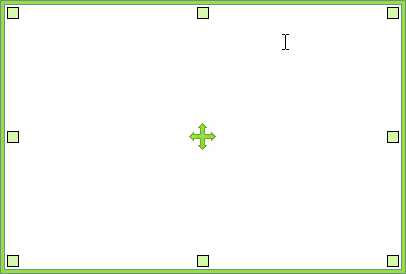
В oCam на рабочем столе появляется зеленая рамка — это и есть активная зона захвата. Ее можно перемещать мышью, а размер менять перетаскиванием границ. Внутри области отображается курсор перемещения, а по углам и сторонам находятся маркеры для изменения размеров. Такой способ особенно удобен, когда нужно быстро подогнать прямоугольник под окно программы, браузер, видеоплеер или область вокруг конкретного элемента интерфейса.
После выставления нужной рамки запись запускается кнопкой Record или клавишей F2. Остановить запись можно той же кнопкой или той же клавишей. Пауза по умолчанию назначена на Shift+F2. Для тех, кто записывает много коротких роликов, эта схема очень удобна: не нужно каждый раз возвращаться к мыши.
Захват без попадания главного окна в кадр
При записи полного экрана у многих программ есть типичная проблема: пользователь запускает запись, и в первые секунды в кадре остается главное окно самого рекордера. В oCam этот момент решается просто: если свернуть программу и стартовать запись горячей клавишей F2, главное окно в ролик не попадет. Для полноэкранной записи это один из самых полезных рабочих приемов.
Что получает пользователь на выходе
После остановки записи файл сразу сохраняется в рабочую папку программы. По умолчанию все записи, скриншоты и аудиофайлы складываются в папку Documents\oCam. Открыть ее можно кнопкой Open прямо из главного окна. Этот момент кажется мелочью, но на практике существенно упрощает работу: не приходится искать, куда программа положила итоговый ролик.
Resize: выбор области, пресеты размеров и работа с разрешением
Кнопка Resize — один из ключевых элементов интерфейса oCam. Именно через нее программа перестает быть просто записью экрана и превращается в инструмент с разными сценариями захвата.
Что есть в меню Resize
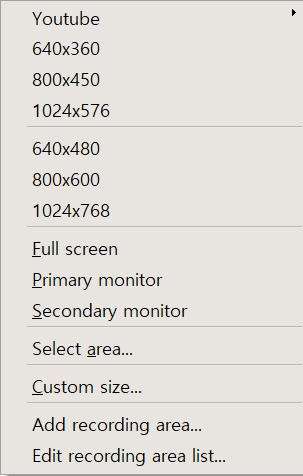
В меню Resize доступны пресеты разрешений, варианты полноэкранной записи, выбор конкретного монитора, произвольная область и пользовательский размер. На скриншоте видно, что в списке есть, например, готовые размеры вроде 640x360, 800x450, 1024x576, 640x480, 800x600, 1024x768, а также пункты Full screen, Primary monitor, Secondary monitor, Select area..., Custom size..., Add recording area..., Edit recording area list.... Это очень практично: для YouTube-ролика можно сразу выбрать подходящее соотношение сторон, для старого ПО — квадратнее или ближе к 4:3, для демонстрации интерфейса — вручную указать точный размер.
Когда полезны пресеты
Готовые разрешения особенно удобны в трех ситуациях.
Во-первых, когда нужно быстро записать короткую инструкцию и нет смысла вручную тянуть рамку до идеального размера. Во-вторых, когда важен стандартизированный формат для дальнейшей публикации: например, ролики одной серии должны выходить в одинаковом разрешении. В-третьих, когда слабый компьютер и нужно намеренно уменьшить область записи, чтобы снизить нагрузку и размер итогового файла.
Select area и Custom size
Пункты Select area... и Custom size... полезны в разных сценариях. Select area... хорош, когда захват нужен по месту: выделил мышью окно калькулятора, область браузера, часть интерфейса редактора — и записываешь только нужный фрагмент. Custom size... нужен там, где размер должен быть зафиксирован заранее, например под регламент обучающих роликов или под требования платформы.
Как Resize влияет на качество записи
Чем больше область записи, тем выше нагрузка на систему и тем тяжелее файл. Это базовая закономерность, но в контексте oCam она особенно важна, потому что программа рассчитана и на слабые, и на средние конфигурации. Если задача — записать не весь монитор, а одно окно или одну панель интерфейса, имеет смысл не лениться и выставлять меньшую область. Это дает более читаемое видео, меньше посторонних элементов в кадре и часто более стабильную запись.
Запись системного звука и микрофона
Для многих пользователей именно звук отделяет полезный screen recorder от программы, которая делает только немые ролики. В oCam работа со звуком реализована вполне грамотно.
Что происходит по умолчанию
При обычной записи экрана системный звук записывается автоматически, а микрофон — нет. Это разумная стартовая конфигурация: пользователь сразу получает видео с внутренним звуком компьютера, но его голос случайно не попадает в запись. Если голос нужен, его можно добавить вручную через кнопку Sound.
Как включить запись микрофона
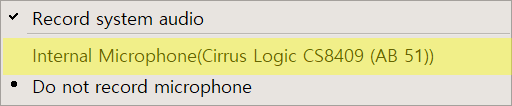
Нажатие на Sound открывает всплывающее меню. Там можно оставить запись системного аудио и выбрать конкретный микрофон, либо, наоборот, отключить звук полностью. В типичном сценарии пользователь ставит запись системного звука, а затем выбирает устройство микрофона — встроенное, USB-микрофон, гарнитуру или внешний интерфейс. После этого oCam пишет и происходящее на экране, и голосовой комментарий.
Когда звук можно отключить полностью
В oCam можно снять галочку записи системного аудио и выбрать режим без микрофона. Такой вариант удобен, когда нужна только визуальная запись интерфейса без лишнего шума: например, для последующего наложения озвучки в редакторе или для фиксации какого-то бага в программе, где голос вообще не нужен.
Настройки микрофона и каналов
В разделе Tools → Options → Sound программа показывает параметры микрофона и позволяет скорректировать ситуацию, когда микрофон записывается только в один канал. Это особенно актуально для USB-аудиоинтерфейсов: если голос слышен только слева, можно переключить источник на Input 1 (left channel), если только справа — на Input 2 (right channel). Для домашнего пользователя это не самый частый сценарий, но сам факт наличия такой настройки показывает, что oCam рассчитана не только на самые базовые задачи.
Режим Audio Recording: когда видео не нужно
oCam умеет работать не только как screen recorder, но и как отдельная программа для записи звука. Для этого используется вкладка Audio Recording. После перехода в нее интерфейс упрощается: остаются кнопки, необходимые для запуска аудиозаписи, доступа к папке, настройке кодеков и источников звука.

По умолчанию в этом режиме создаются MP3-файлы, что удобно для быстрых голосовых записей и системного звука без видео. Но через Codecs можно выбрать и другие варианты. Практическая ценность режима Audio Recording в том, что не нужно запускать отдельное приложение только ради аудио. Если пользователь уже работает в oCam, он в один клик переключается на вкладку звука и пишет то, что нужно, без экрана и без лишнего веса файла.
Такой режим полезен, например, при записи комментария к презентации, озвучки для будущего ролика, системного звука онлайн-трансляции или короткого интервью. Особенно удобно то, что логика управления остается той же самой: знакомая кнопка Record, знакомая кнопка Open, те же горячие клавиши. Привыкать к отдельному интерфейсу не нужно.
Скриншоты в oCam: простой, но удобный инструмент захвата
Функция Capture в oCam не заменяет профессиональный screenshot-комбайн, но она сделана ровно так, как нужно для повседневной работы. Нажатие Capture снимает изображение текущей области записи. Это важно: скриншот берется не как получится, а именно из той зоны, с которой программа уже работает как с активной. Если пользователь аккуратно выставил область через Resize, он получает точно кадрированный снимок без последующей обрезки.
После создания скриншота кнопка Open открывает папку с файлами, причем последний захваченный файл уже выделен. Для серии инструкций, техподдержки, баг-репортов или внутренней документации это очень удобно. Можно быстро сделать несколько снимков в рамках одной и той же области и сразу перейти к папке с результатом.
Сильная сторона oCam в этом режиме — скорость. Открыл программу, задал рамку, нажал Capture. Слабая сторона — отсутствие развитой постобработки внутри самой функции. Здесь нет того уровня автоматизации, который дает ShareX с его расширенными сценариями обмена, аннотациями и workflow-системой. Но как встроенный инструмент скриншотов внутри программы для записи экрана oCam работает очень удачно.
Game Recording: как oCam записывает игры
Игровой режим в oCam вынесен в отдельную вкладку не просто так. Он рассчитан на другой тип нагрузки и другую механику захвата.
Как запускается режим
Чтобы перейти к записи игры, нужно активировать Game Recording. После этого вкладка меняет цвет, а кнопка изменения размеров области исчезает. Это наглядный индикатор того, что программа больше не работает в логике зеленой рамки на рабочем столе, а переключилась в игровой режим.
Что происходит внутри игры
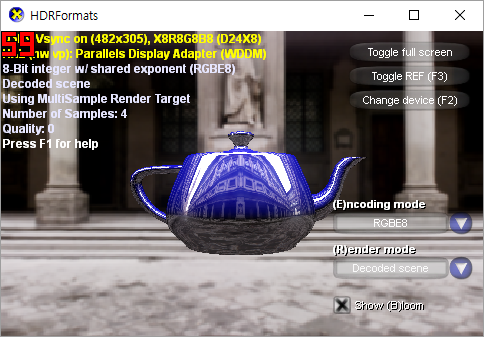
Когда пользователь переходит в окно игры, на экране появляется желтый индикатор FPS. Это сигнал, что oCam распознала игровой контент и готова к записи. После нажатия F2 запись запускается, а цвет числа FPS меняется на красный. Для игры это очень удобная обратная связь: даже не сворачивая приложение, пользователь сразу видит, началась ли запись реально.
Какие технологии поддерживаются
Игровой режим рассчитан на окружения DirectX 8–12 и OpenGL. Это означает, что oCam закрывает большой пласт игр и приложений, использующих классические графические API. Для массовых пользовательских сценариев этого достаточно. Программа не претендует на инструментарий уровня профессионального стриминга, но как game recorder для Windows она закрывает основную задачу: быстро записать игровой процесс без ручной сборки сцены.
Когда игровой режим лучше обычной записи экрана
Если игра корректно подхватывается через Game Recording, этот режим предпочтительнее обычной записи области экрана по двум причинам. Во-первых, пользователь получает более чистую логику запуска: вошел в игру, нажал F2, запись началась. Во-вторых, при поддерживаемом железе можно использовать NVIDIA NVENC H.264, что разгружает систему и делает захват игры заметно более практичным. В самом списке кодеков oCam прямо показывает поддержку NVIDIA NVENC H.264, Open H.264 и ряда других вариантов.
Когда Game Recording может не подойти
Игровой режим — это не универсальный ответ на все случаи. Некоторые игры и отдельные конфигурации могут вести себя капризно, особенно если в цепочке участвует античит, необычный рендер, слой совместимости или внешний оверлей. В таких ситуациях часть пользователей предпочитает тестировать оба варианта: сначала Game Recording, затем обычную запись области экрана. В oCam это сделать несложно, потому что переключение между режимами происходит моментально.
Кодеки, контейнеры и форматы файлов
Одна из причин, почему oCam остается актуальной и для более требовательных пользователей, — гибкость в выборе форматов. Программа не ограничивается сохранением только в MP4 и позволяет управлять тем, как именно будет кодироваться видео.
Какие контейнеры поддерживаются
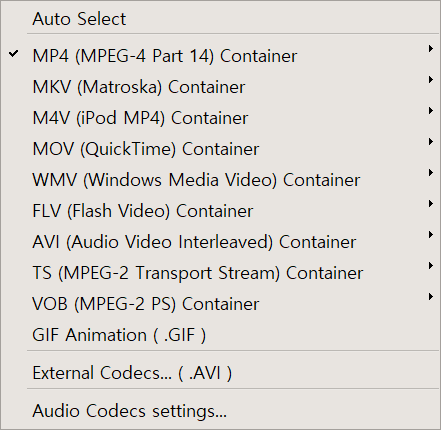
В меню Codecs доступны контейнеры MP4, MKV, M4V, MOV, WMV, FLV, AVI, TS, VOB, а также GIF Animation (.GIF). Это внушительный набор для прикладной программы записи экрана. Он позволяет подстроиться и под современные сценарии публикации, и под старые цепочки обработки, и под простую локальную запись для себя.
Какие видеокодеки доступны
Список видеокодеков включает NVIDIA NVENC H.264, Open H.264, MPEG-4, Microsoft MPEG-4 Part 2, Microsoft MPEG-4 Part 3, Windows Media Video 8 (WMV8), MPEG-2, MPEG-1, FLV. Для пользователя это означает следующее: можно подобрать компромисс между качеством, совместимостью, размером файла и нагрузкой на систему.
Аудиокодеки
Для звука поддерживаются AAC, MP3, MP2, WMA и FLAC. Это сильный набор для программы такого класса. Если нужен более компактный вариант — подойдет AAC или MP3. Если важна максимальная аккуратность хранения аудио — пригодится FLAC.
Что выбрать на практике
Ниже — упрощенная логика выбора для типовых задач.
| Задача | Что разумно выбрать |
|---|---|
| Обычная запись экрана со звуком | MP4 + H.264/AAC |
| Игровой процесс на NVIDIA | MP4/MKV + NVIDIA NVENC H.264 |
| Совместимость со старыми программами | AVI/WMV |
| Анимация без видеоформата | GIF Animation |
| Только звук | MP3 или AAC/FLAC по задаче |
С практической точки зрения, MP4 — самый универсальный вариант, а NVENC H.264 — наиболее рациональный выбор для тех, у кого он доступен и кто пишет игры или длинные ролики. Если задача — быстрый захват экрана без танцев с совместимостью, то этого достаточно в подавляющем большинстве случаев.
Настройка качества звука
В oCam можно не только выбрать аудиокодек, но и детально управлять качеством звука через окно Audio codecs settings. Там есть отдельные вкладки AAC, MP3, MP2, WMA, Flac, а внутри — параметры вроде битрейта и sample rate. На практике это позволяет не просто включить звук, а настроить его под реальную задачу.
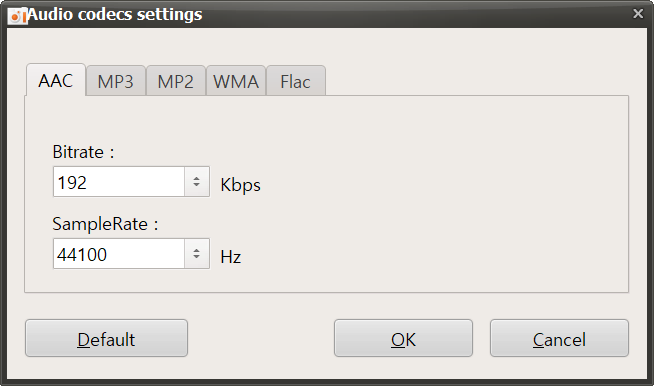
Доступные диапазоны у кодеков разные. Для AAC можно выбирать битрейт от 48 kbps до 512 kbps и частоту дискретизации от 7350 Hz до 96000 Hz. Для MP3 — от 48 kbps до 320 kbps и 22050 Hz – 48000 Hz. У MP2 и WMA также есть регулировка битрейта, а у FLAC — широкий диапазон частот дискретизации вплоть до 192000 Hz. Это дает oCam неожиданно хорошую гибкость в сравнении с теми программами записи экрана, где аудиочасть зашита почти намертво.
Для обычной записи уроков, обзоров и демонстраций интерфейса нет смысла гнаться за экстремальными значениями. Хороший практический ориентир — AAC или MP3 с внятным битрейтом и стандартной частотой. Но если пользователь записывает музыку, звук приложения или материал для последующего монтажа, возможность выйти за рамки базовых пресетов оказывается действительно полезной.
FPS, VFR и CFR: важные настройки, которые влияют на плавность и монтаж
Запись экрана и запись игр в oCam тесно связаны с параметрами FPS. Здесь есть нюанс, который многие упускают, а потом получают неудобный файл на этапе монтажа.
По умолчанию в oCam используется режим VFR — Variable Frame Rate. Это означает, что частота кадров может меняться в зависимости от того, насколько система справляется с записью. Для самой записи это бывает полезно: если машина не вытягивает жестко заданный высокий FPS, программа адаптируется под фактическую производительность. Для игрового процесса и длительных экранных роликов это часто разумный компромисс.
Но при последующем монтаже VFR может создавать проблемы. В oCam прямо предусмотрена возможность переключиться на CFR — Constant Frame Rate, и именно этот режим нужен, если записанный материал потом будет редактироваться в видеоредакторе. Особенно это актуально для Premiere: при VFR возможен рассинхрон звука и изображения, а при фиксированной частоте кадров материал ведет себя стабильнее.
Практический вывод простой. Если цель — просто записать экран со звуком и сразу отдать готовый ролик, стандартный режим подходит нормально. Если запись экрана — это только первый этап перед монтажом, лучше заранее включить CFR в Menu → Options → Record → General. В этом случае oCam выступает уже не как быстрый захват, а как более предсказуемый источник материала для последующей обработки.
Горячие клавиши: одна из самых полезных частей oCam
У oCam хороший набор горячих клавиш, и именно они делают работу с программой действительно быстрой. В разделе Tools → Options → Hotkeys можно назначить или изменить сочетания для основных действий. По умолчанию там используются:
-
Record — F2
-
Pause — Shift+F2
-
Capture — F3
-
Target — F4
На скриншоте окна настроек также видно, что предусмотрены отдельные клавиши для Show/Hide FPS и Show/Hide Recording area.
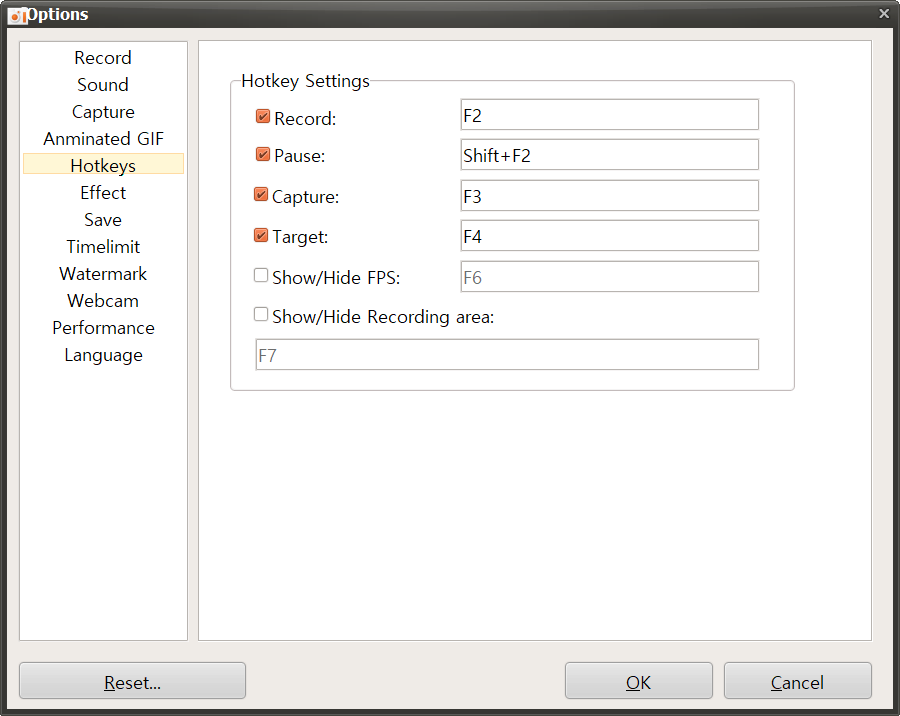
Здесь особенно важна команда Target. Она связана с функцией поиска окна записи, которая вызывается через Resize и позволяет быстрее работать с конкретным окном приложения. Для инструкций и демонстраций ПО это удобнее, чем каждый раз вручную тянуть область записи мышью.
С практической стороны горячие клавиши в oCam работают как ускоритель всей программы. Если пользователь регулярно делает обзоры, записывает рабочие процессы или снимает игровые фрагменты, то через пару дней уже почти не возвращается к кнопкам мышью. Именно из-за этого oCam быстро приживается как постоянный инструмент, а не как одна из многих установленных утилит.
Эффекты курсора: почему они полезны не только новичкам
При записи инструкций указатель мыши часто становится ключевым элементом кадра. Если зритель не понимает, куда именно кликнул автор, ролик теряет половину ценности. В oCam этот момент продуман хорошо.
Click Effect
В разделе Effect можно включить визуальный эффект клика. Для него доступны стили вроде Ring, Star, Star (Random color), Star Rotation, Star Rotation (Random Color), а также настройка цвета и длительности анимации. Это не декоративная мелочь, а реальный рабочий инструмент для обучающих роликов и инструкций. Если в кадре есть много мелких элементов интерфейса, эффект клика резко повышает читаемость происходящего.
Highlight Effect
Подсветка курсора рисует вокруг указателя полупрозрачный круг. В настройках можно управлять его цветом, размером, мягкостью края и прозрачностью. По умолчанию используется желтый цвет, но параметры регулируются гибко. Для демонстраций интерфейсов, где на экране одновременно много кнопок, списков и небольших элементов, Highlight Effect особенно полезен. Он помогает зрителю не терять мышь в кадре.
Cursor Size
Размер курсора тоже можно увеличить. По умолчанию установлен коэффициент 1, но его можно поднять в 2 или 3 раза. В записанном видео это особенно помогает на высоких разрешениях, где обычный системный курсор выглядит слишком мелким и на YouTube или в корпоративной LMS читается плохо.
В итоге oCam оказывается хорошо приспособленной для записи инструкций не только из-за самой записи экрана, но и из-за акцентов на восприятии: где курсор, где клик, куда смотреть. Для обзоров программ, разборов интерфейсов и обучающих роликов это сильная сторона.
Папка сохранения, шаблоны имен файлов и организация результатов
По умолчанию все созданные файлы — видео, аудио и скриншоты — попадают в Documents\oCam. Для программы такого класса это логичный вариант: папка не спрятана в глубине системы и легко находится даже без кнопки Open.
Но в oCam есть и более тонкая настройка. В разделе Save можно изменить путь сохранения, а также формат имени файла. Программа поддерживает шаблоны с датой, временем, серийным номером и другими специальными обозначениями. Практическая выгода здесь очевидна: если вы каждый день записываете десятки роликов, автоматическое именование существенно упрощает сортировку.
Например, можно использовать шаблон, где в имени файла автоматически участвуют дата и время, либо перейти на последовательную нумерацию. Для массовой записи инструкций, тестов, баг-репортов и игровых фрагментов это намного удобнее, чем ручное переименование после каждого дубля. У oCam нет встроенной медиа-библиотеки, поэтому нормальная система имен — это фактически основа порядка.
Практический сценарий: как записать инструкцию по программе в oCam
Теперь — не абстрактно о функциях, а по делу. Если задача стоит так: нужно записать понятную инструкцию по работе в программе, в oCam разумно действовать следующим образом.
Шаг 1. Выставить область записи
Откройте нужное приложение и через Resize выберите размер, который точно охватывает рабочее окно. Если интерфейс компактный, лучше писать не весь экран, а только окно программы или логичную часть рабочего стола. Это уменьшает визуальный шум и помогает зрителю сосредоточиться.
Шаг 2. Настроить звук
Через Sound выберите системный звук и при необходимости подключите микрофон. Если ролик будет с живым комментарием, оставляйте и системный звук, и микрофон. Если голос планируется добавить позже, можно записать только экран или только системное аудио.
Шаг 3. Включить заметный курсор
Для инструкций почти всегда имеет смысл включить Highlight Effect и при необходимости Click Effect. Если интерфейс мелкий, стоит увеличить Cursor Size. В обучающих роликах это влияет на качество восприятия не меньше, чем сам видеокодек.
Шаг 4. Выбрать практичный формат
Для обычной записи экрана со звуком наиболее рационален MP4 с H.264/AAC. Такой файл без лишних проблем открывается, отправляется и загружается на платформы. Если система поддерживает аппаратное кодирование NVIDIA и запись обещает быть долгой, можно использовать NVIDIA NVENC H.264.
Шаг 5. Стартовать запись через F2
Если запись идет по окну, можно запускать и кнопкой Record, и клавишей F2. Если же планируется полноэкранный захват, удобнее свернуть главное окно и стартовать через горячую клавишу, чтобы интерфейс oCam не попал в ролик.
Шаг 6. Во время записи пользоваться Pause и Capture
Если во время инструкции возникла заминка, можно не останавливать запись, а поставить ее на паузу через Pause. Если параллельно нужно сделать скриншот — кнопка Capture доступна даже в процессе записи. Это очень удобно для подготовки документации и статьи по одному и тому же сценарию.
Шаг 7. Сразу проверить результат
После остановки записи нажмите Open и проверьте итоговый файл в папке. Если имена файлов уже шаблонизированы, найти свежий ролик очень просто.
Такой сценарий делает oCam хорошим решением для внутренних баз знаний, службы поддержки, учебных роликов, корпоративных инструкций и обзоров программного интерфейса. Здесь важна не мощность ради мощности, а скорость от идеи до готового файла.
Практический сценарий: как записать игровой процесс в oCam
Если цель — не запись окна программы, а геймплей, порядок работы немного меняется.
Сначала активируется вкладка Game Recording. После этого нужно открыть игру и убедиться, что на экране появился желтый FPS-индикатор. Если он есть, значит oCam распознала игровую среду и готова к старту записи. Запуск происходит клавишей F2, после чего индикатор меняет цвет на красный. Остановка — той же клавишей.
Для геймплея особенно важно заранее подумать о кодеке. Если на компьютере есть совместимая NVIDIA-видеокарта, NVIDIA NVENC H.264 — наиболее практичный вариант. Этот кодек использует аппаратный энкодер графического процессора и уменьшает просадку производительности во время записи. Именно в игровом сценарии эта особенность ощущается сильнее всего.
Также стоит учитывать режим частоты кадров. Если запись нужна просто как готовый файл — VFR вполне уместен. Если игровой процесс потом пойдет в монтаж, лучше заранее настроить CFR. Это позволит избежать проблем при синхронизации аудио и видео на этапе редактирования.
Сильная сторона oCam в записи игр — скорость входа. Она проще OBS Studio, потому что не требует собирать сцену и источники; проще ShareX, который вообще не ориентирован на игровой захват как основную специализацию; и во многом ближе по философии к Bandicam, где также акцент сделан на быстрое начало записи.
Сравнение с аналогами
OBS Studio
OBS Studio — это совсем другой класс инструмента. Он ориентирован не только на запись видео, но и на live streaming, работу со сценами и источниками. В OBS центральную роль играют Scenes и Sources, через которые пользователь собирает всю логику захвата: игру, окно, браузер, веб-камеру, изображения, текст, устройства, переходы. Это невероятно гибко, но требует времени на настройку. OBS подходит тем, кому нужен полноценный конструктор записи и стриминга на Windows, macOS и Linux.
На фоне OBS программа oCam выигрывает в скорости старта. Здесь нет сцен, микшера в широком смысле, цепочек источников и комплексной настройки трансляции. Если задача — записать экран со звуком, быстро снять инструкцию или зафиксировать игровой эпизод, oCam проще и быстрее. Если же нужно одновременно собирать несколько источников, делать сложную композицию кадра и вести стрим — OBS объективно сильнее.
Bandicam
Bandicam ближе к oCam по философии. Это тоже lightweight screen recorder для Windows с упором на запись экрана, игр и устройств. У Bandicam заявлены отдельные режимы screen recorder, game recorder и webcam/device recorder, а также функции вроде webcam overlay, real-time drawing, scheduled recording и захвата игр на DirectX/OpenGL/Vulkan. В сегменте быстро и по делу записать экран или игру это один из наиболее прямых конкурентов oCam.
На практике разница в том, что Bandicam выглядит более коммерчески цельным продуктом, а oCam — более утилитарным и прямолинейным инструментом. У oCam хороший набор кодеков, отдельный режим аудиозаписи, GIF, эффекты курсора и горячие клавиши. Но если пользователь хочет более широкие функции вроде overlay и некоторых дополнительных сценариев из коробки, Bandicam может оказаться удобнее. Зато oCam хорошо ощущается именно как программа, где минимум отвлекающих деталей между пользователем и самой записью.
ShareX
ShareX — инструмент другого профиля. Он полностью бесплатный, open source, без рекламы, ориентирован на power users, поддерживает быстрый screen capture, GIF recording, широкий набор направлений выгрузки и настраиваемые workflow. Это очень сильный вариант для скриншотов, мгновенного обмена, автоматизации и большого количества мелких операций вокруг захвата контента.
На фоне ShareX oCam выглядит лучше именно как самостоятельная программа для записи видео с экрана и игрового процесса, где важны понятные кнопки Record, Capture, Resize, Sound и быстрый запуск без ухода в сложную автоматизацию. ShareX сильнее как screenshot-центр и инструмент для продвинутых пользователей, которые выстраивают собственные цепочки захвата и выгрузки. oCam сильнее как конкретный screen recorder с прямой логикой действий.
Icecream Screen Recorder
Icecream Screen Recorder — еще один прямой конкурент в массовом сегменте. Он умеет записывать весь экран или область, работать с аудио, добавлять окно веб-камеры, ставить логотип-водяной знак, использовать scheduled recording и отображать hotkeys. У него современнее подача и более массовый интерфейс для широкой аудитории.
На этом фоне oCam интереснее тем, что делает ставку на прямую структуру режимов Screen Recording / Game Recording / Audio Recording, дает заметную гибкость по контейнерам и кодекам, позволяет отдельно настраивать VFR/CFR, а также предлагает более явную игровую механику с FPS-индикатором. Icecream удобен тем, кто хочет современную оболочку и дополнительные массовые функции. oCam удобен тем, кто хочет быстрый, рабочий, более утилитарный инструмент без декоративной надстройки.
Сводная таблица
| Программа | Сильная сторона | Где выигрывает у oCam | Где уступает oCam |
|---|---|---|---|
| OBS Studio | Сцены, источники, стриминг, гибкость | Сложные записи, трансляции, композиция нескольких источников | Дольше осваивается, избыточен для быстрой записи экрана |
| Bandicam | Легкая запись экрана и игр, коммерчески зрелый продукт | Дополнительные сценарии вроде webcam overlay, real-time drawing, scheduled recording | Не так прямолинеен в ощущении открыл и сразу записал |
| ShareX | Скриншоты, GIF, автоматизация, workflow | Захват изображений, обмен, power-user сценарии | Меньше ощущается как специализированный video recorder |
| Icecream Screen Recorder | Современная подача, webcam, logo, scheduled recording | Более массовый UI и ряд удобных дополнительных функций | Менее утилитарная и менее прямолинейная логика работы |
Преимущества oCam
У oCam есть ряд сильных сторон, которые делают программу востребованной даже на фоне гораздо более известных решений.
Быстрый старт
С программой можно начать работать буквально за минуту. Вкладки режимов видны сразу, основные кнопки не спрятаны, область записи наглядная. Для записи видео с экрана это очень важное свойство.
Отдельные режимы под разные задачи
Экран, игра и звук вынесены в отдельные режимы. Пользователь не пытается решать все одной универсальной кнопкой и быстрее понимает, в какой логике сейчас работает программа.
Хорошая работа со звуком
Есть системный звук, выбор микрофона, возможность записи только аудио, набор аудиокодеков и настройка качества. Для прикладной Windows-программы это сильный набор.
Гибкость форматов
Поддержка MP4, MKV, MOV, AVI, TS, VOB, GIF и ряда кодеков делает программу заметно гибче, чем многие упрощенные рекордеры, где пользователь ограничен буквально парой форматов.
Практичные функции для инструкций
Горячие клавиши, эффекты клика, подсветка курсора, увеличение курсора, быстрые скриншоты, сохранение в понятную папку — все это делает oCam особенно удачной для обзоров программ и записи туториалов.
Игровой режим без лишней сложности
Для пользователя, которому не нужен OBS-уровень управления сценами, но нужен game recorder под Windows, oCam дает понятную схему: включил режим, увидел FPS, нажал F2, начал запись.
Недостатки oCam
Сильные стороны не отменяют ограничений. У программы есть и слабые места.
Интерфейс выглядит утилитарно
С точки зрения дизайна oCam выглядит как классический Windows-инструмент прошлой школы. Для кого-то это плюс, для кого-то — признак устаревания. Современным и визуально легким интерфейсом программа не берет. Это рабочая оболочка, а не продукт, который продает себя внешним видом.
Нет функциональности OBS-класса
Если нужен полноценный стриминг, сложная композиция, многослойная сцена, работа с большим количеством источников и профессиональная логика управления проектом, oCam будет тесна. Она рассчитана на конкретную задачу записи, а не на комплексное производство контента.
Не все игровые сценарии одинаково предсказуемы
Хотя Game Recording поддерживает DirectX 8–12 и OpenGL, конкретные игры и окружения могут вести себя по-разному. Иногда приходится пробовать и игровой режим, и обычный захват экрана, чтобы понять, какой способ лучше для конкретной игры.
Для постобработки придется использовать сторонний редактор
oCam хорошо захватывает контент, но не претендует на роль полноценного монтажного решения. Если нужно обрезать, собирать несколько дублей, добавлять титры, нормализовать звук и делать сложную постобработку, дальше все равно понадобится другой софт.
Кому подойдет oCam
oCam очень хорошо подходит тем, кто хочет конкретный и понятный screen recorder для Windows без лишнего усложнения. Это удачный выбор для преподавателей, сотрудников техподдержки, авторов инструкций, специалистов по внутреннему обучению, аналитиков, тестировщиков и всех, кому регулярно нужно быстро записывать действия на экране. Здесь особенно ценны прямоугольная область записи, запись видео с экрана со звуком, подсветка курсора и быстрый доступ к файлам.
Программа также подойдет игрокам, которым нужен не стриминговый комбайн, а именно утилита для записи игрового процесса. Если важна простая схема включил, увидел FPS, нажал F2, записал, oCam оставляет хорошее впечатление.
Чуть меньше она подходит тем, кто хочет из одного окна одновременно управлять несколькими видеоисточниками, трансляцией, сценами, веб-камерой, расширенными фильтрами и сложным аудиомаршрутом. Для такого сценария уже логичнее смотреть в сторону OBS Studio.
Частые нюансы в работе и как их учитывать заранее
Главное окно попадает в запись
Решение простое: свернуть oCam и стартовать через F2. Для полноэкранной записи это базовый прием, который сразу стоит запомнить.
Слишком большой размер файла
В этом случае обычно помогают три меры: уменьшить область записи через Resize, выбрать более практичный контейнер и кодек через Codecs, а в игровом сценарии — использовать аппаратное кодирование NVIDIA NVENC H.264, если оно доступно.
Нужно монтировать ролик в редакторе
Тогда лучше заранее переключиться с VFR на CFR в настройках записи. Это избавляет от потенциального рассинхрона при монтаже.
Микрофон пишется некорректно
Если звук с микрофона идет только в один канал, стоит проверить раздел Options → Sound и выбрать соответствующий левый или правый вход. Это типичный рабочий нюанс при использовании некоторых USB-аудиоустройств.
Нужно быстро находить результаты записи
Лучше сразу настроить путь сохранения и шаблон имен файлов в разделе Save. Тогда даже при большом количестве роликов и скриншотов структура остается понятной.
Итоги
oCam Screen Recorder — это не универсальный медиакомбайн и не инструмент для сложной студийной работы. Ее сила в другом. Это конкретная, понятная, эффективная программа для записи экрана, звука, скриншотов и игрового процесса на Windows. Она быстро запускается, не заставляет разбираться в сложной архитектуре проекта, дает нормальную гибкость по кодекам и контейнерам, умеет работать с системным звуком и микрофоном, поддерживает горячие клавиши, эффекты курсора, GIF, аудиозапись и отдельный игровой режим.
Для записи инструкций, обзоров программ, вебинаров, служебных демонстраций, коротких обучающих роликов и захвата геймплея oCam остается очень сильным вариантом. Она не пытается понравиться всем и не маскирует свою утилитарную природу. Именно поэтому программа хорошо выполняет свою основную задачу: быстро и предсказуемо записывать то, что происходит на экране.
Если нужен простой screen recorder, который дает больше контроля, чем совсем примитивные решения, но не требует осваивать уровень OBS Studio, у oCam Screen Recorder по-прежнему очень сильная позиция. Это инструмент для тех, кто ценит скорость, прямую логику работы и нормальный набор функций без избыточной сложности.
